Record
Sentec EMS memiliki fitur Record, dimana karyawan dapat menggunakan smartphone untuk melakukan absensi.
View
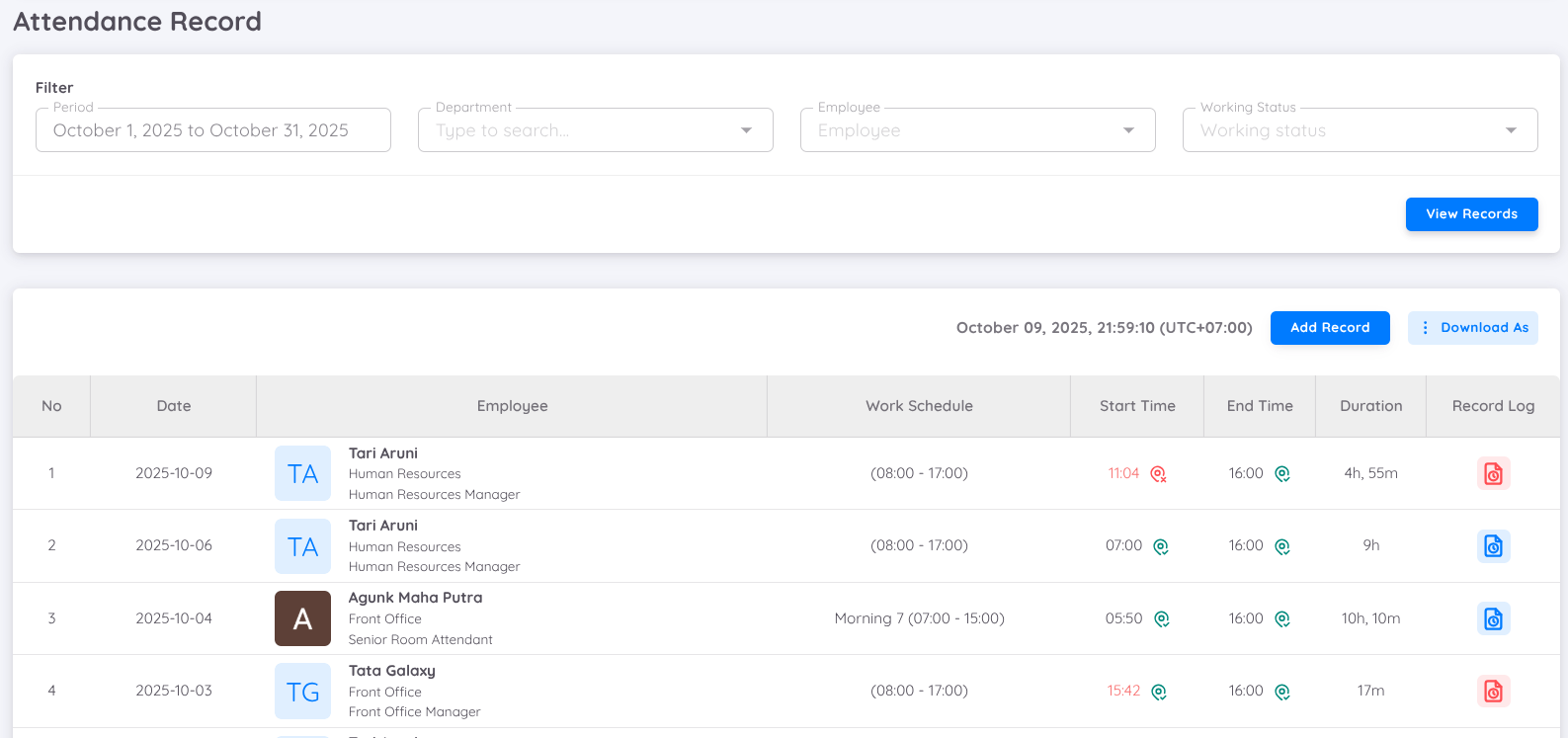
Data absensi karyawan dapat ditampilkan berdasarkan periode tanggal yang dipilih, dengan opsi filter per departemen, working status dan nama karyawan untuk memudahkan pencarian.
- Kolom Date: Menampilkan tanggal saat karyawan melakukan absensi.
- Kolom Employee: Berisi informasi lengkap tentang karyawan, termasuk foto profil, nama lengkap, departemen, dan jabatan.
- Kolom Work Schedule: Berisikan jadwal kerja karyawan pada hari absensi, baik untuk jadwal reguler maupun shift.
- Kolom Start Time/End Time: Selain menampilkan waktu mulai dan berakhir absensi, sekarang juga dilengkapi dengan validasi lokasi.
- Teks waktu merah : Menunjukkan karyawan terlambat atau pulang lebih awal dari jadwal.
- Teks waktu hitam : Menunjukkan karyawan sesuai dengan jadwal yang ditentukan.
- Ikon lokasi merah : Menunjukkan karyawan berada di luar radius lokasi absensi yang sudah ditentukan.
- Ikon lokasi hijau : Menunjukkan karyawan berada dalam radius lokasi absensi.
- Kolom Duration: Menampilkan durasi waktu kehadiran karyawan dalam jam dan menit
- Kolom Record Log: Menyediakan informasi tambahan terkait absensi, seperti lokasi karyawan saat melakukan check-in/check-out dan foto wajah saat absensi. Validasi lokasi kini dapat dilihat di kolom ini.
Informasi Pop-Up
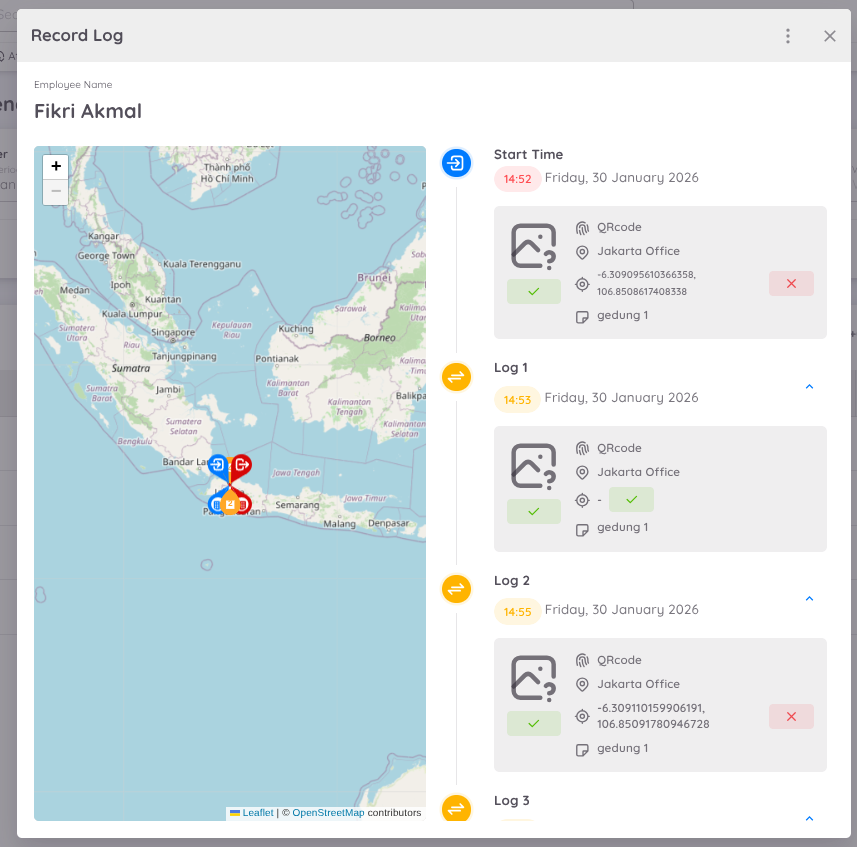
Kolom Record Log juga memiliki tombol yang akan menampilkan pop-up berisi informasi kehadiran. Pop-up ini dibagi ke dalam beberapa bagian:
- Map: Menampilkan lokasi kehadiran karyawan dan lokasi check-in yang dipilih (misalnya hotel).
- Start Time: Menampilkan informasi clock-in karyawan, termasuk detail foto dan lokasi, beserta status validasi.
- Log 1, Log 2, dan seterusnya: Mencatat aktivitas clock-out tambahan, termasuk detail foto dan lokasi, beserta status validasi.
- End Time: Menampilkan informasi clock-out terakhir karyawan, termasuk detail foto dan lokasi, beserta status validasi.
User dapat mengubah status validasi pada kolom Location dan Photo dengan mengklik toggle yang tersedia.
Aturan
- Clock-in hanya dapat dilakukan satu kali untuk setiap jadwal.
- Clock-out dapat dilakukan beberapa kali dalam satu hari.
- Seluruh aktivitas clock-in dan clock-out dicatat dan ditampilkan dalam Activity Log.
- Sistem mencatat clock-in pertama dan clock-out terakhir dalam satu hari sebagai data kehadiran resmi.
- Setiap aktivitas clock-out tambahan akan disimpan dalam Activity Log dan ditampilkan secara berurutan (Log 1, Log 2, dan seterusnya) sebagai referensi.
Add Manual Record
Pencatatan kehadiran secara manual dapat dilakukan melalui Employee Calendar.
Buka profil karyawan, kemudian akses Employee Calendar.
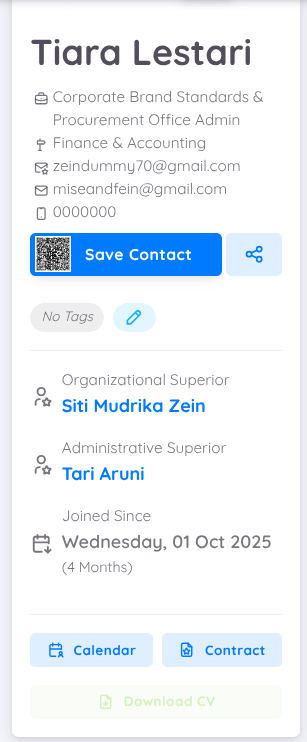
Anda dapat menambahkan catatan kehadiran pada tanggal tertentu dengan mengklik kalender. Jika karyawan memiliki jadwal pada tanggal yang dipilih, maka formulir Add Record akan otomatis muncul.
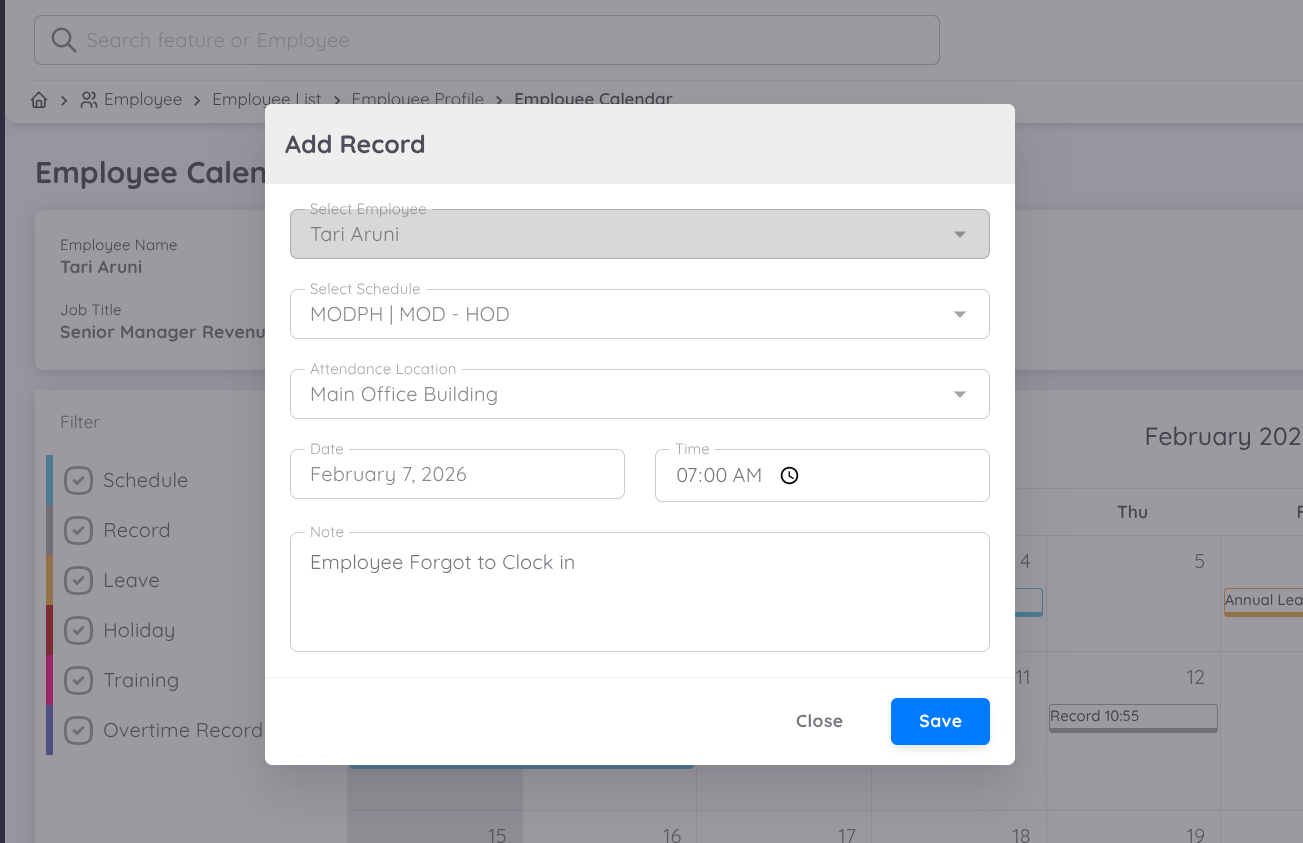
Pengguna dapat menambahkan catatan kehadiran secara manual untuk mengatasi kendala, seperti karyawan yang mengalami masalah pada perangkat smartphone. Penambahan kehadiran manual dilakukan secara terpisah untuk check-in dan check-out.
Ikuti langkah-langkah berikut untuk menambahkan catatan kehadiran secara manual:
- Klik Add Record pada kolom tanggal tempat Anda ingin menambahkan data kehadiran.
- Pada formulir Add Record, nama karyawan akan terisi secara otomatis.
- Pilih jadwal kerja yang sesuai untuk record yang akan ditambahkan secara manual.
Jika karyawan hanya memiliki jadwal reguler, kolom ini akan kosong dan dapat dilewati.
- Pilih lokasi kehadiran.
- Tanggal akan otomatis terisi berdasarkan kolom yang Anda pilih. Pastikan tanggal yang dipilih sudah benar.
- Masukkan Time In atau Time Out.
- (Opsional) Tambahkan catatan untuk memberikan informasi tambahan terkait data kehadiran.
- Klik Save untuk menyimpan catatan.
Aturan
- Catatan kehadiran hanya dapat ditambahkan satu per satu.
- Catatan check-in harus ditambahkan terlebih dahulu, kemudian diikuti dengan catatan check-out.
- Jika check-in sudah tercatat, maka penambahan kehadiran secara manual hanya dapat dilakukan satu kali untuk mengisi waktu check-out. Setelah disimpan, sistem akan secara otomatis mencatatnya sebagai check-out.
- Jika Anda ingin mengubah waktu check-in dan check-out setelah data ditambahkan, Anda harus menghapus catatan tersebut terlebih dahulu lalu menambahkannya kembali.
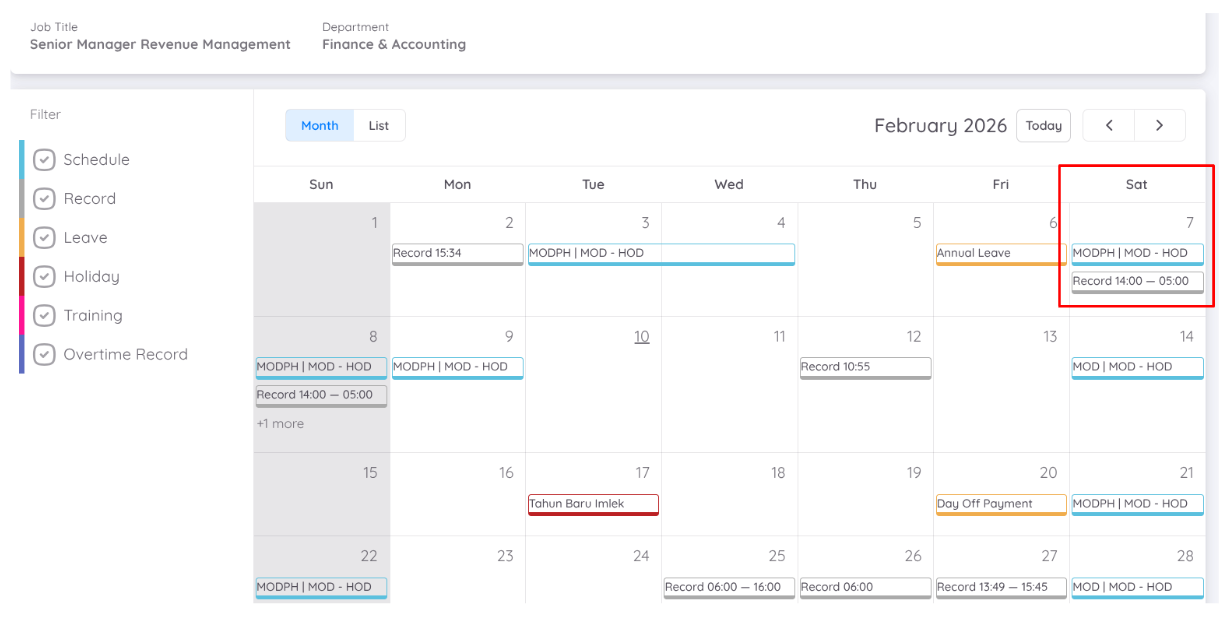
Setelah catatan berhasil ditambahkan, data tersebut akan ditampilkan pada Kalender Karyawan.
Hapus Record
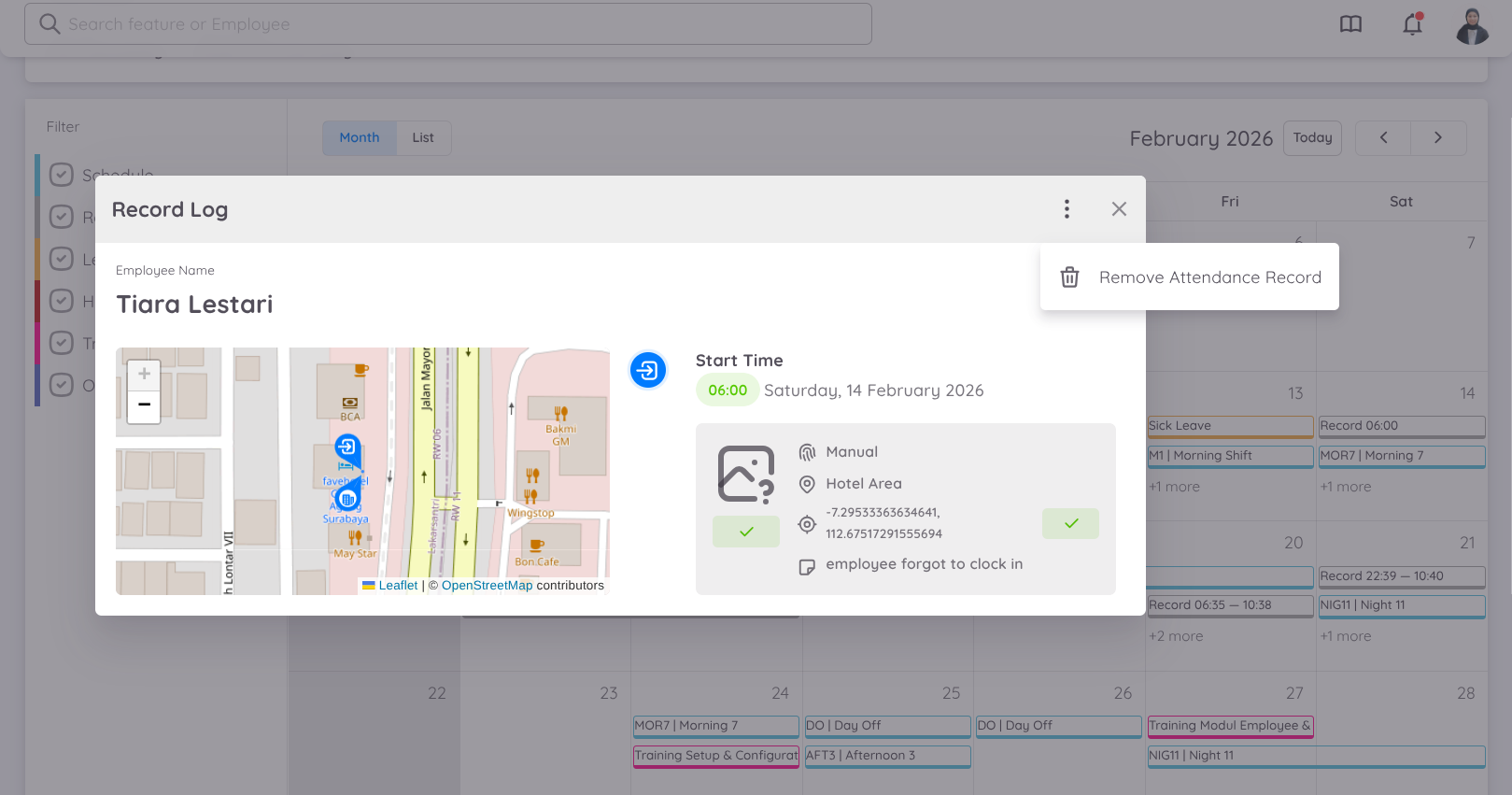
User dapat menghapus record absensi karyawan secara manual dengan mengakses Record Log pada kalender dan memilih tanggal sesuai dengan record yang akan dihapus. Klik tombol menu, lalu pilih "Remove Attendance Record".
Tindakan ini akan menghapus riwayat check-in dan check-out karyawan yang terkait.
Note
Validasi jam kerja dan jadwal kerja tetap berlaku untuk penginputan absensi manual.
Persetujuan Kehadiran
Kehadiran yang memerlukan persetujuan akan ditampilkan pada menu Record → Request.
Semua permintaan kehadiran yang memerlukan persetujuan akan ditampilkan pada menu ini.
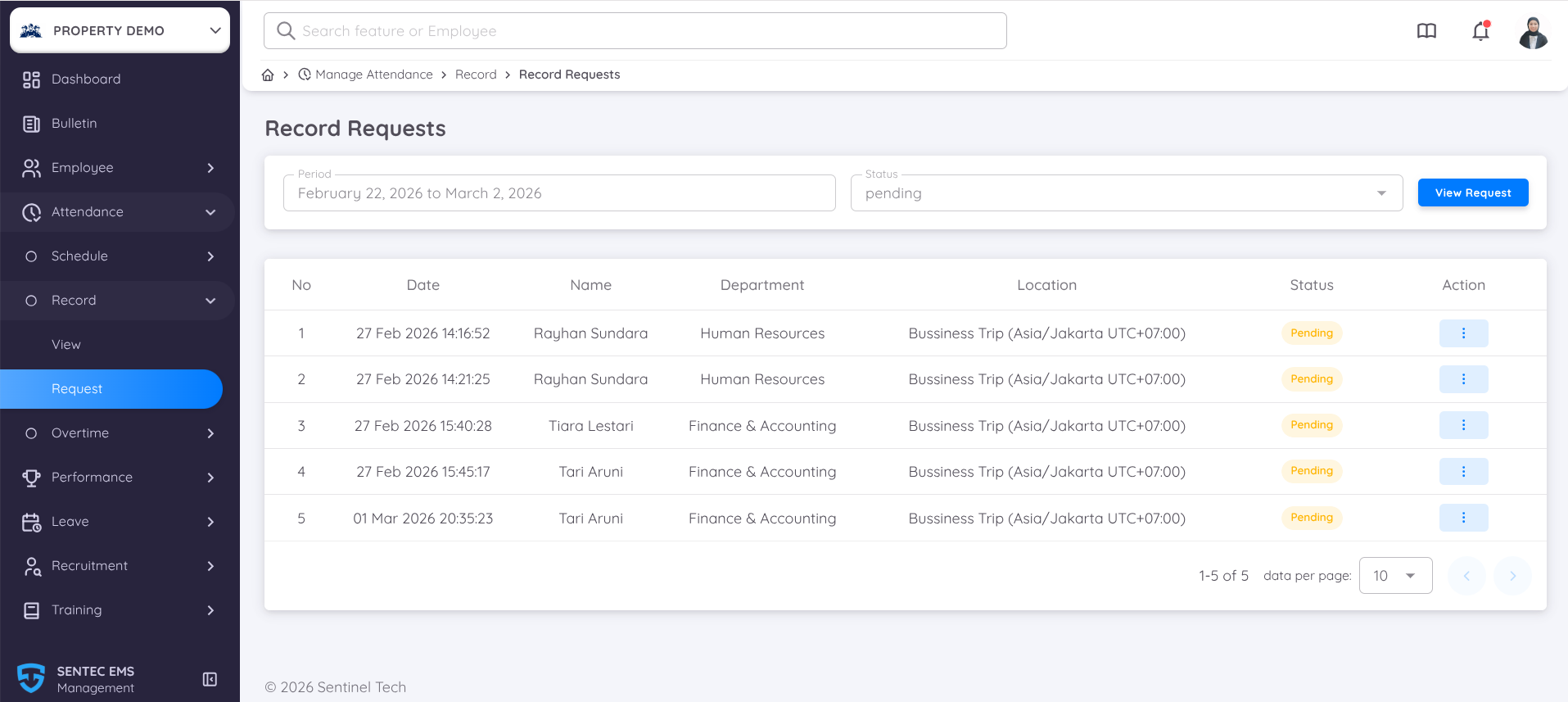
Proses persetujuan kehadiran adalah sebagai berikut:
Review oleh Management/HR
Management atau HR melakukan peninjauan detail kehadiran melalui halaman management dengan menuju ke bagian persetujuan kehadiran.Filter Permintaan
Permintaan kehadiran harus difilter berdasarkan Period dan Status: Pending untuk menampilkan data yang memerlukan persetujuan.Keputusan Persetujuan
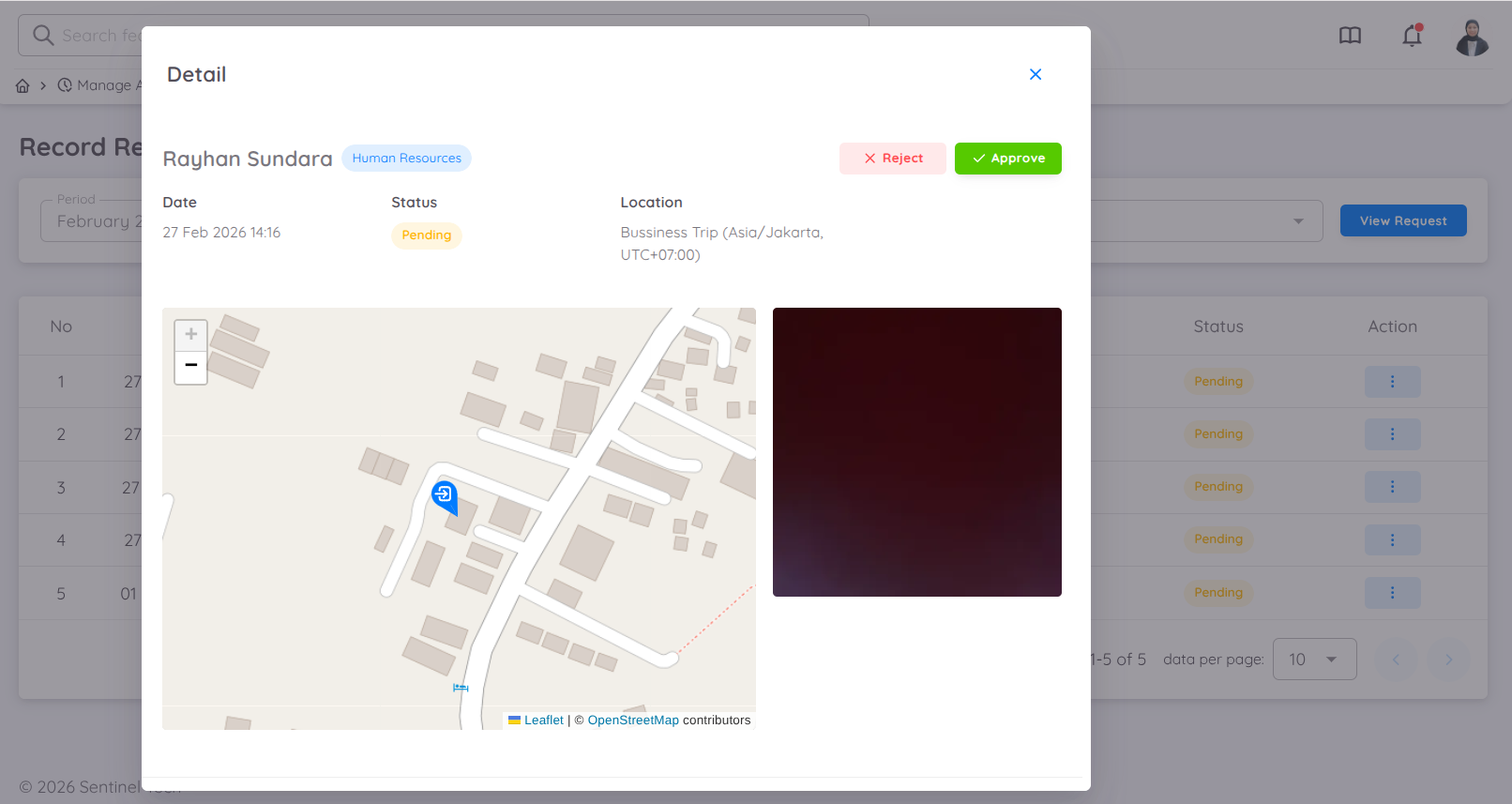
Masuk ke kolom Action untuk menyetujui atau menolak permintaan kehadiran. Management/HR juga dapat melihat detail kehadiran sebelum mengambil keputusan.- Approve → Data kehadiran difinalisasi dan dimasukkan ke dalam laporan serta catatan resmi kehadiran.
- Reject → Data kehadiran tidak disimpan, dan karyawan harus berkoordinasi dengan HR untuk mengajukan ulang kehadiran.
NOTE
Proses persetujuan harus mengikuti urutan level, dimulai dari Level 1, Level 2, dan seterusnya. Level persetujuan tidak dapat dilewati.
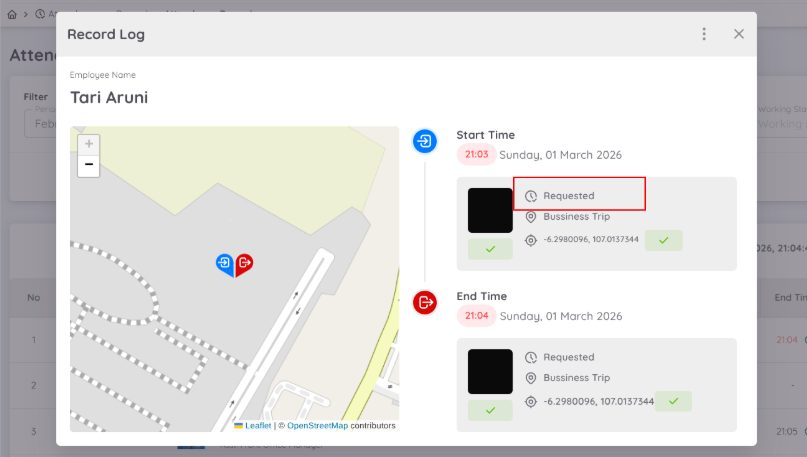
Data kehadiran yang memerlukan persetujuan akan muncul pada Records Log dan ditampilkan dengan status Requested.
Aturan Persetujuan Kehadiran
Jika karyawan menggunakan lokasi kehadiran yang memerlukan persetujuan, maka proses persetujuan harus mengikuti urutan kehadiran.
Ketika karyawan melakukan clock-in, data kehadiran clock-in harus disetujui terlebih dahulu sebelum karyawan dapat melakukan clock-out.
Hal ini memastikan bahwa data kehadiran divalidasi dalam urutan yang benar dan mencegah data kehadiran yang tidak lengkap atau belum diverifikasi.