Loan
Fitur Pinjaman (loan) memungkinkan perusahaan untuk mengelola permintaan pinjaman karyawan, persetujuan, dan pelunasannya di satu tempat terpusat.
Menu ini membantu memastikan seluruh transaksi pinjaman keuangan tercatat dengan benar dan mudah dipantau.
Anda dapat mengatur konfigurasi loan di Configuration → Setup → Finance
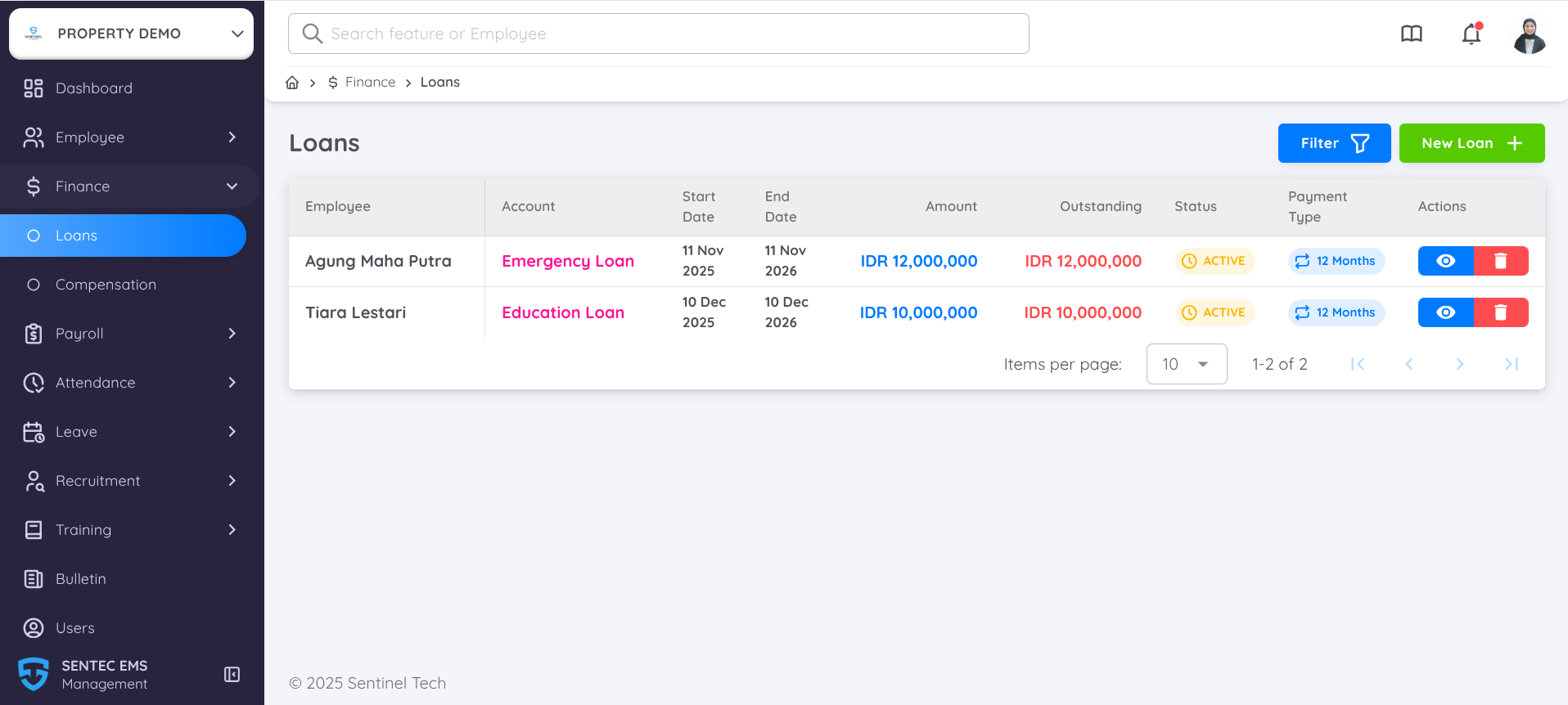
Halaman Loans menampilkan daftar seluruh pinjaman karyawan dengan informasi detail seperti:
| Kolom | Deskripsi |
|---|---|
| Employee | Nama karyawan yang menerima pinjaman. |
| Account | Jenis atau akun pinjaman (misalnya Emergency Loan, Education Loan). |
| Start Date | Tanggal mulai pinjaman. |
| End Date | Tanggal akhir pinjaman. |
| Amount | Total jumlah pinjaman yang disetujui. |
| Outstanding | Sisa saldo yang belum dibayar. |
| Status | Status terkini pinjaman (misalnya Active, Completed). |
| Payment Type | Durasi atau jadwal pembayaran pinjaman (misalnya 12 Months). |
| Actions | Aksi yang tersedia seperti View (lihat detail) atau Delete (hapus data). |
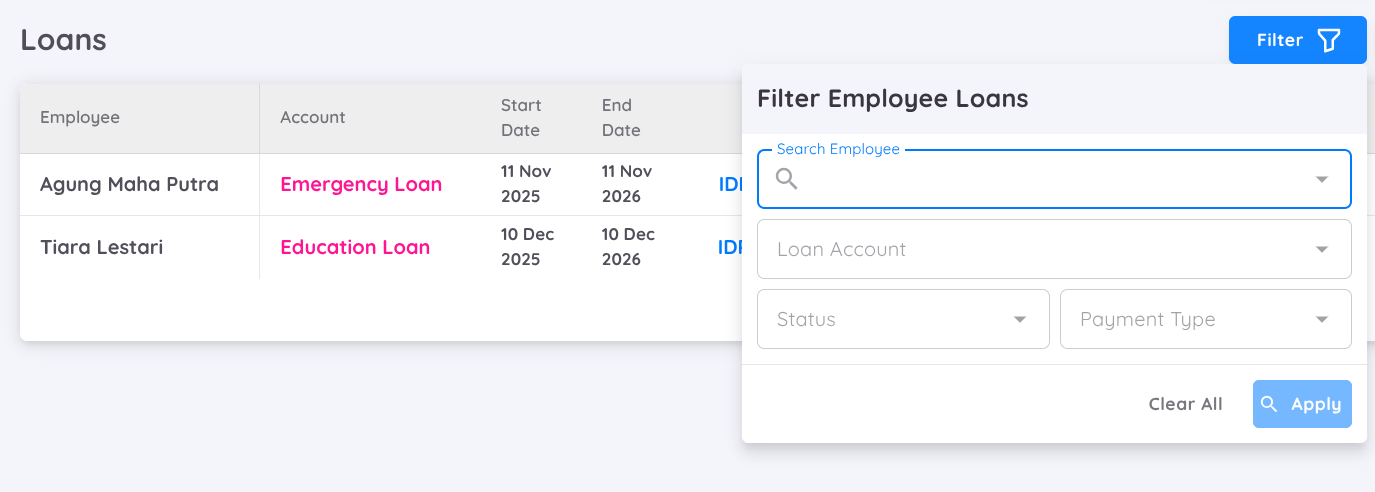
Pada halaman ini juga tersedia fitur-fitur berikut:
Filter: Memungkinkan pengguna mencari atau memfilter data pinjaman berdasarkan kriteria seperti nama karyawan, akun pinjaman, status, atau jenis pembayaran.
Status Monitoring: Setiap pinjaman menampilkan indikator status visual (misalnya tag kuning Active) untuk memudahkan pemantauan.
Tambah Pinjaman Baru
Untuk menambahkan pinjaman baru, klik tombol New Loan + untuk membuat catatan pinjaman karyawan.
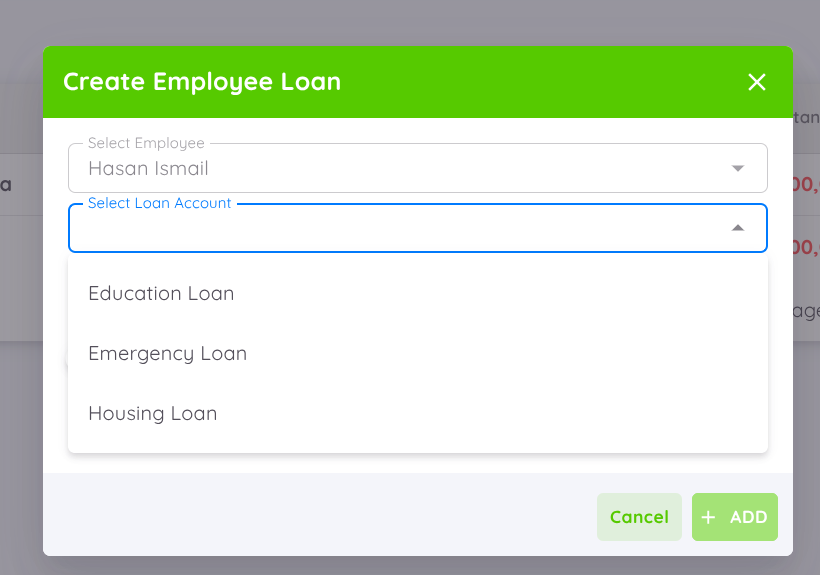
- Ketik nama karyawan — pilih karyawan yang akan menerima pinjaman.
- Pilih Akun Pinjaman (Loan Account) — pilih dari akun pinjaman yang telah dikonfigurasi pada pengaturan finance.
CATATAN
Semua pinjaman yang ditampilkan terhubung ke Loan Account yang dikonfigurasi di
Configuration → Setup → Finance- Masukkan Jumlah Pinjaman (Loan Amount) — isikan jumlah total pinjaman yang akan diberikan kepada karyawan.
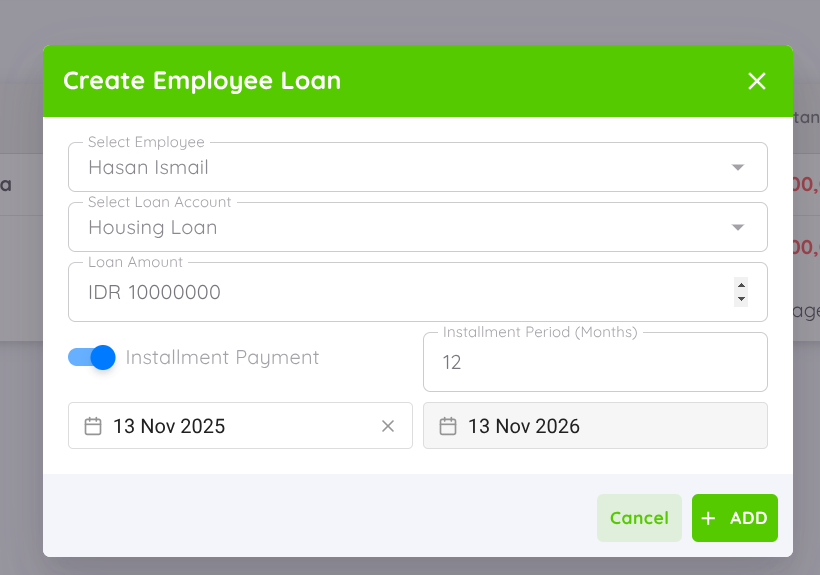
- Anda dapat mengaktifkan toggle Cicilan (Installment) jika pembayaran dilakukan secara angsuran, lalu tentukan periode cicilan (dalam bulan).
Jika toggle dinonaktifkan, maka pinjaman akan dibayarkan secara lumpsum (sekali bayar).
CATATAN
Pengaturan jumlah minimum, maksimum, dan periode cicilan harus dikonfigurasi terlebih dahulu di
Configuration → Setup → FinanceDetail Pinjaman
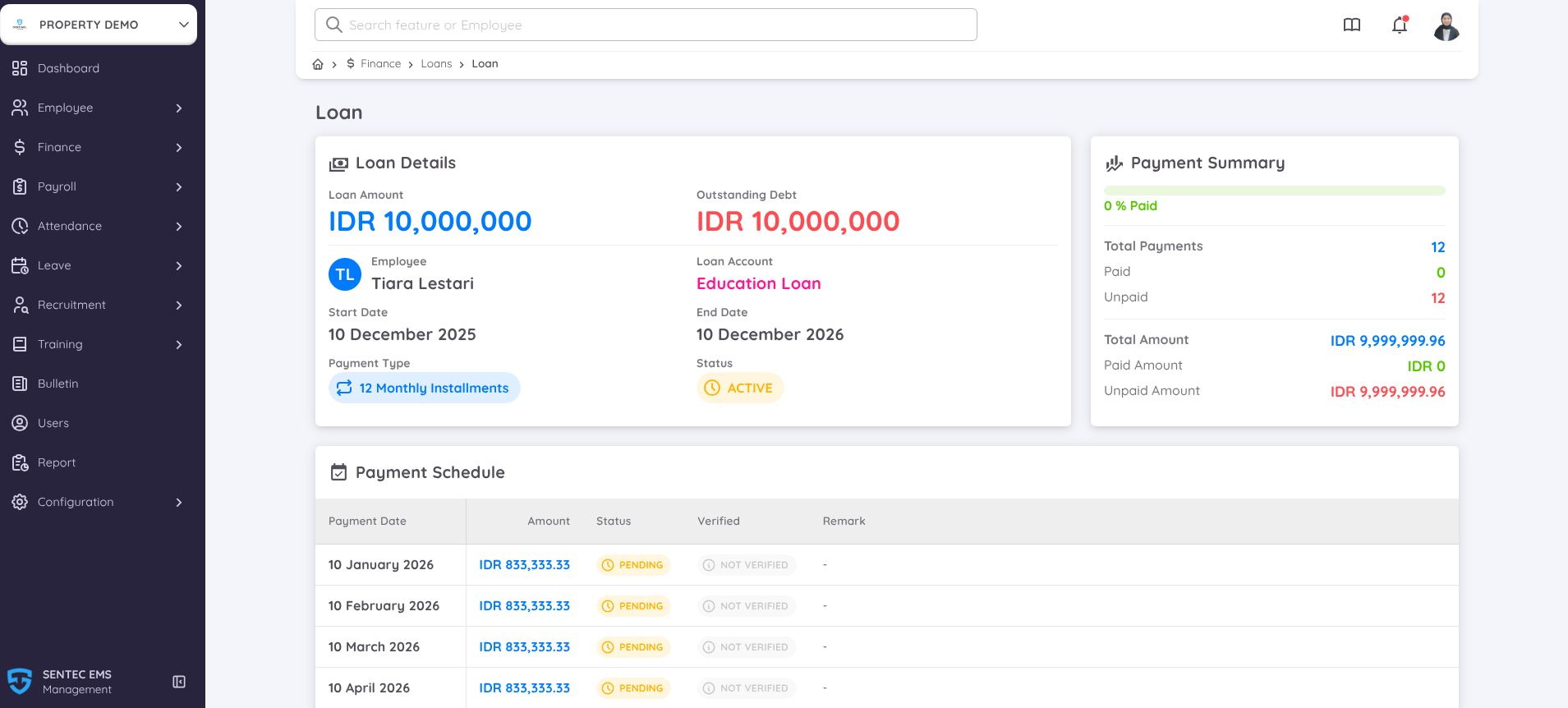
Untuk melihat detail pinjaman, klik ikon View (👁️) di kolom Actions pada daftar pinjaman.
Ini akan menampilkan rincian lengkap dari pinjaman karyawan yang dipilih.
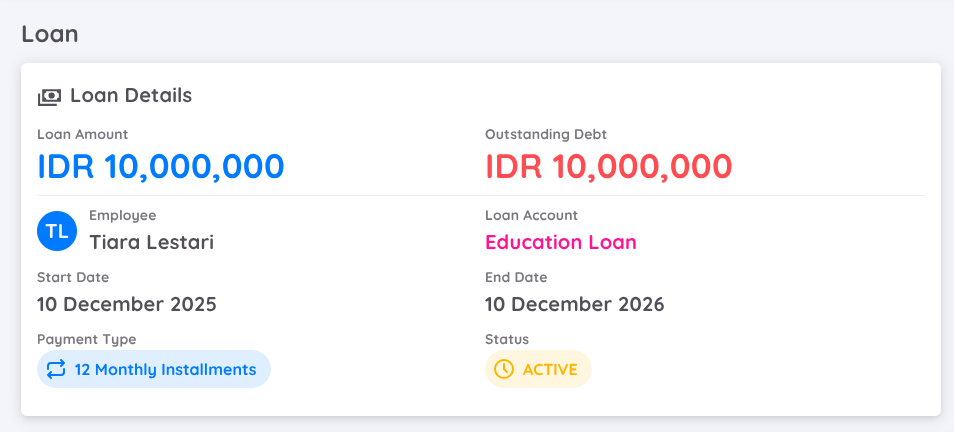
Bagian ini menampilkan informasi lengkap pinjaman, termasuk:
- Loan Amount – Total jumlah pinjaman.
- Outstanding Debt – Jumlah sisa pinjaman yang belum dibayar.
- Employee – Nama karyawan peminjam.
- Loan Account – Jenis pinjaman (misalnya Education Loan, Emergency Loan).
- Start Date dan End Date – Periode pinjaman.
- Payment Type – Menunjukkan apakah pinjaman dibayar dengan angsuran atau lumpsum.
- Status – Status terkini pinjaman (misalnya Active, Closed).
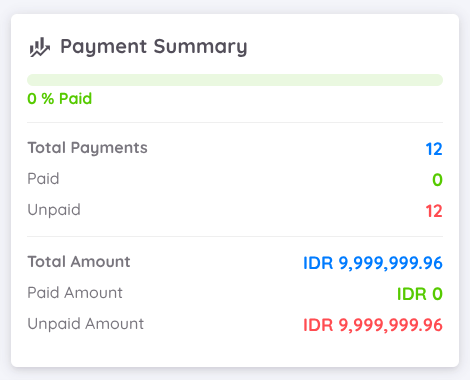
Di sisi kanan terdapat panel Ringkasan Pembayaran (Payment Summary) yang menampilkan:
- Total Payments – Jumlah periode pembayaran.
- Paid / Unpaid – Jumlah pembayaran yang sudah dibayar dan yang masih tertunda.
- Total Amount – Jumlah total yang harus dibayar.
- Paid Amount – Jumlah yang sudah dibayarkan.
- Unpaid Amount – Jumlah yang belum dibayarkan.
- Sebuah progress bar di atas menampilkan persentase pembayaran yang telah selesai.
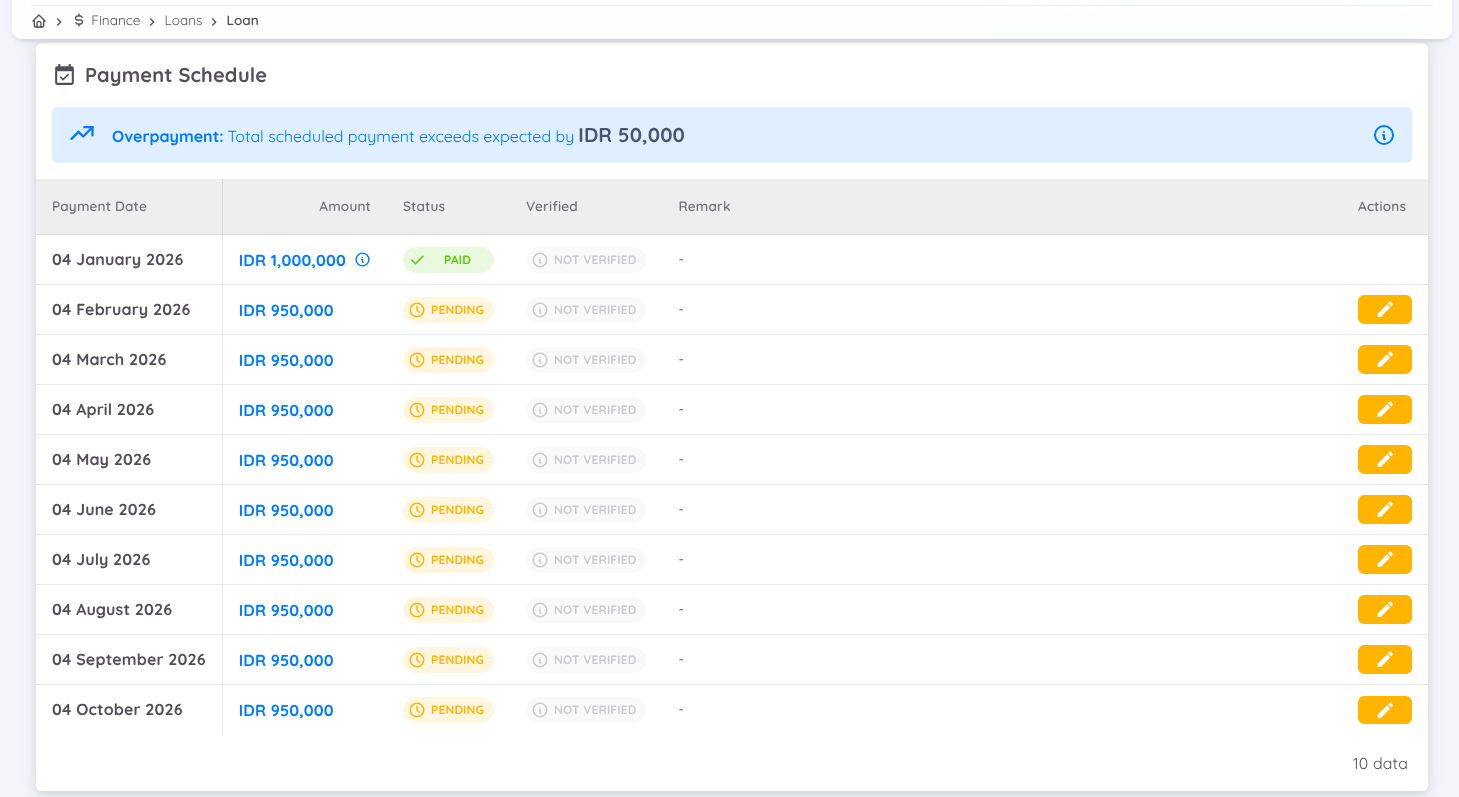
Pada Payment Schedule, notifikasi akan muncul di bagian atas tabel jika terdapat ketidaksesuaian. Sebagai contoh, apabila total pembayaran yang dijadwalkan melebihi jumlah pinjaman yang seharusnya, maka akan muncul notifikasi Overpayment dengan detail seperti: “Total scheduled payment exceeds expected by IDR 50,000”. Notifikasi ini membantu mencegah kesalahan perhitungan atau kesalahan input data.
Di bawah notifikasi tersebut, tabel menampilkan seluruh jadwal pembayaran pinjaman dengan pelacakan detail untuk setiap bulan.
| Kolom | Deskripsi |
|---|---|
| Payment Date | Tanggal pembayaran setiap angsuran. |
| Amount | Jumlah angsuran per periode. |
| Status | Menunjukkan apakah pembayaran Pending atau Completed. |
| Verified | Menandakan apakah pembayaran telah diverifikasi. |
| Remark | Catatan tambahan (opsional). |
| Aksi | Anda dapat mengedit detail pinjaman, seperti tanggal pembayaran, menyesuaikan jumlah pembayaran, mengaktifkan toggle jika pinjaman sudah dibayar, serta menambahkan catatan terbaru (opsional). |
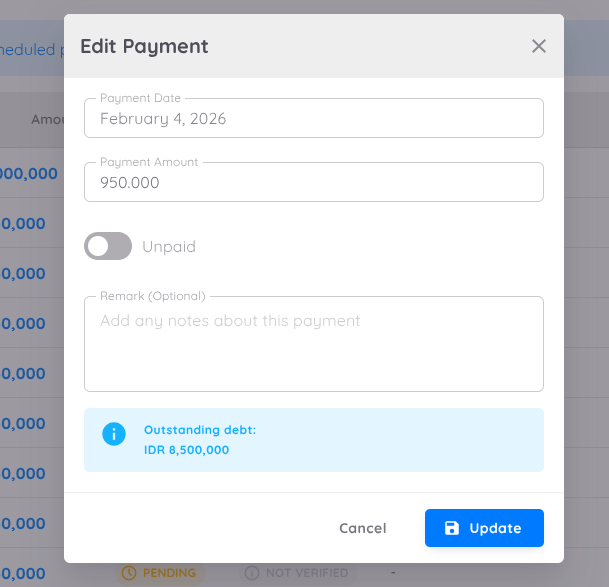
Bagian ini membantu manajemen memantau kemajuan pembayaran pinjaman dengan akurat dan mengidentifikasi pembayaran yang tertunda.
NOTE
Jika Anda mengubah jumlah pembayaran secara manual di menu Finance, perubahan tersebut tidak akan otomatis diperbarui di Payroll. Anda harus melakukan push ulang pinjaman ke Payroll agar perubahan dapat diterapkan.
Hapus Pinjaman
Untuk menghapus data pinjaman, klik ikon Delete (🗑️) di kolom Actions.
Sebuah dialog konfirmasi akan muncul untuk memastikan tindakan penghapusan.
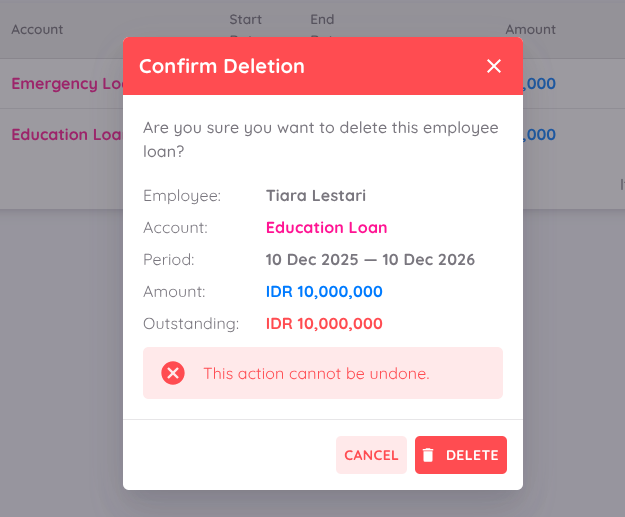
Dialog konfirmasi menampilkan detail pinjaman berikut:
- Employee – Karyawan yang terkait.
- Account – Jenis akun pinjaman.
- Period – Periode pinjaman.
- Amount – Total pinjaman.
- Outstanding – Sisa pinjaman yang belum dibayar.
⚠️ Penting:
Setelah dihapus, data pinjaman tidak dapat dipulihkan.
Pastikan data telah diverifikasi sebelum melanjutkan.
Untuk melanjutkan, klik DELETE.
Untuk membatalkan, klik CANCEL.
CATATAN
Anda hanya dapat menghapus pinjaman jika pinjaman tersebut belum diproses atau tidak memiliki catatan pembayaran.
Jika pinjaman sudah memiliki data pembayaran aktif, Anda harus mencabut atau menyesuaikannya terlebih dahulu sebelum melakukan penghapusan.