Compensation
Compensation Profile
Setiap karyawan yang berhak menerima kompensasi harus memiliki jenis kompensasi yang ditetapkan di profil mereka.
Hal ini memungkinkan sistem mengonversi benefit secara otomatis menjadi saldo kompensasi sesuai aturan yang telah dikonfigurasi.
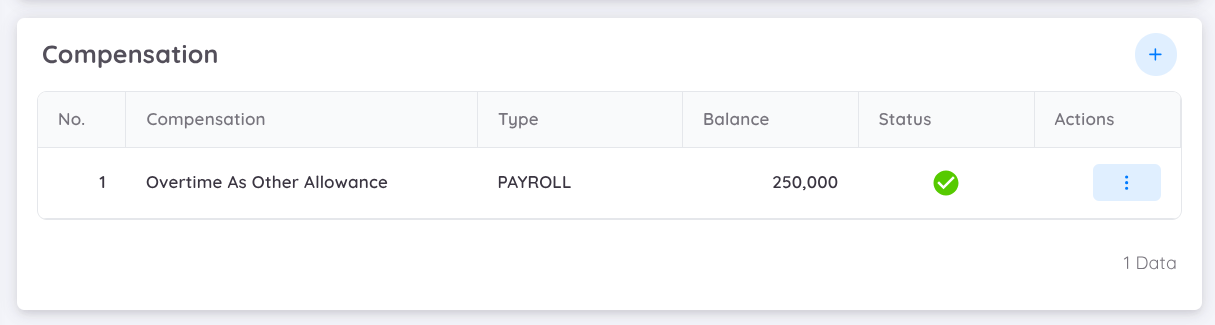
Karyawan dapat diberikan satu atau lebih jenis kompensasi sesuai kebijakan perusahaan atau regulasi yang berlaku.
CATATAN
Saat ini, sistem hanya mendukung overtime compensation, yang dapat dikonversi menjadi payroll atau leave.
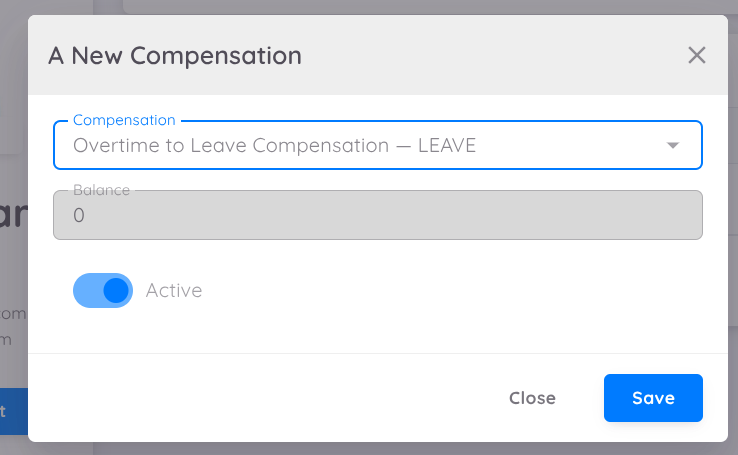
Perhatian
Ketika Anda mengaktifkan Compensation Profile, lembur yang sudah tercatat sebelumnya tidak akan diperbarui atau ditimpa oleh profil baru.
Daftar Kompensasi
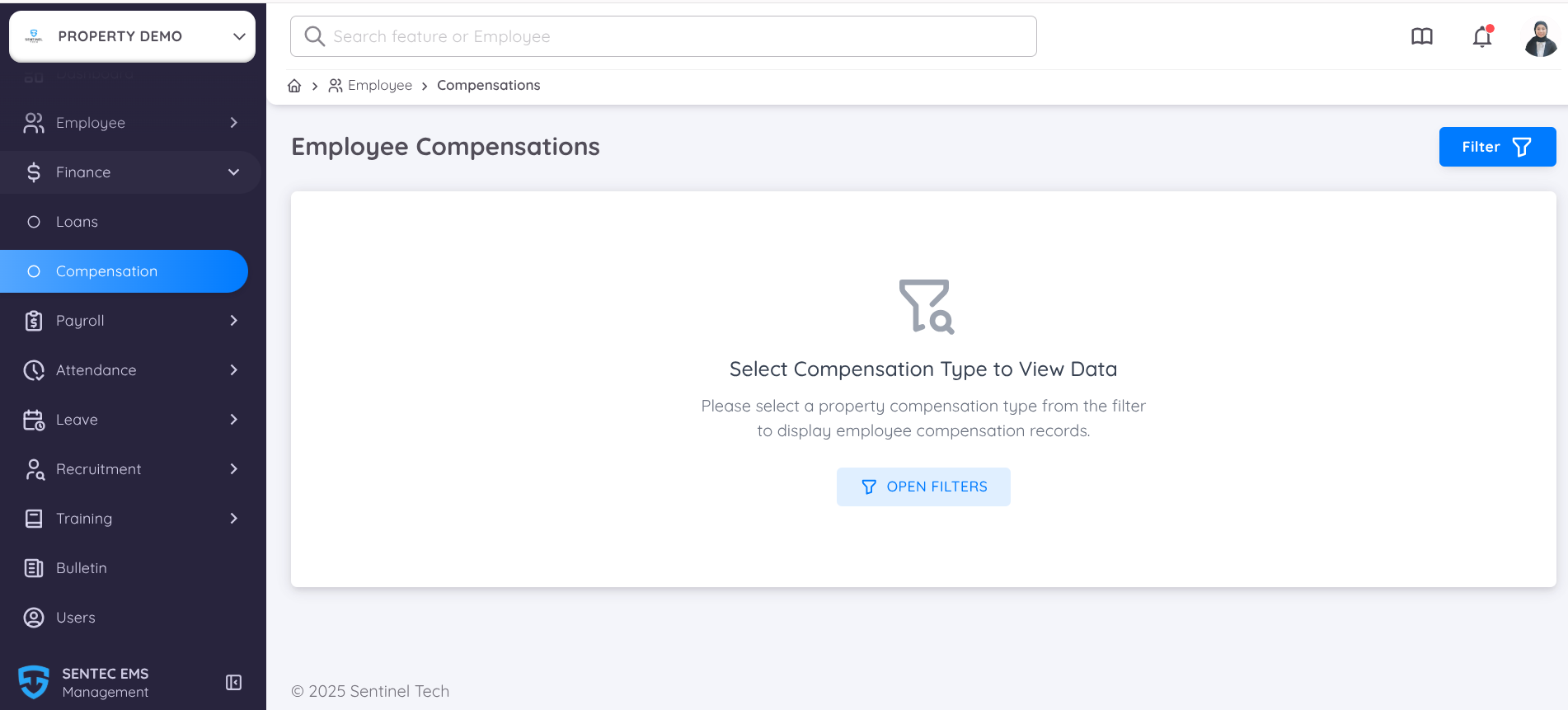
Jika anda telah menambahkan jenis kompensasi pada profil setiap karyawan, dan lembur telah diverifikasi oleh Manajemen atau HR, maka data kompensasi karyawan akan muncul di menu Compensation.
Namun, untuk menampilkan daftar tersebut, Anda harus terlebih dahulu menggunakan opsi Filter dan memilih jenis kompensasi yang sebelumnya telah dikonfigurasi di Configuration → Setup → Finance.
Untuk menampilkan daftar kompensasi, ikuti langkah-langkah berikut:
- Buka menu Compensation.
- Klik Filter.
- Pilih jenis kompensasi yang telah Anda tambahkan di`Configuration → Setup → Finance`.
- Opsional: Anda dapat menambahkan filter tambahan seperti Department dan Working Status.
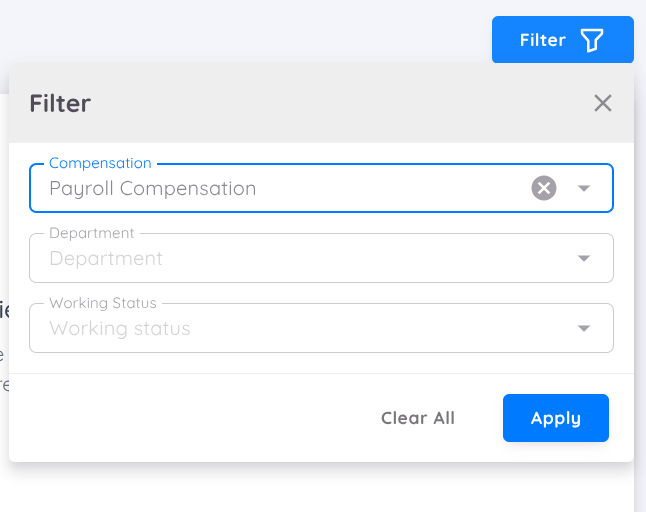
Setelah filter diterapkan, sistem akan menampilkan daftar kompensasi karyawan berdasarkan jenis kompensasi dan filter lainnya yang Anda pilih.
Anda akan melihat informasi berikut:
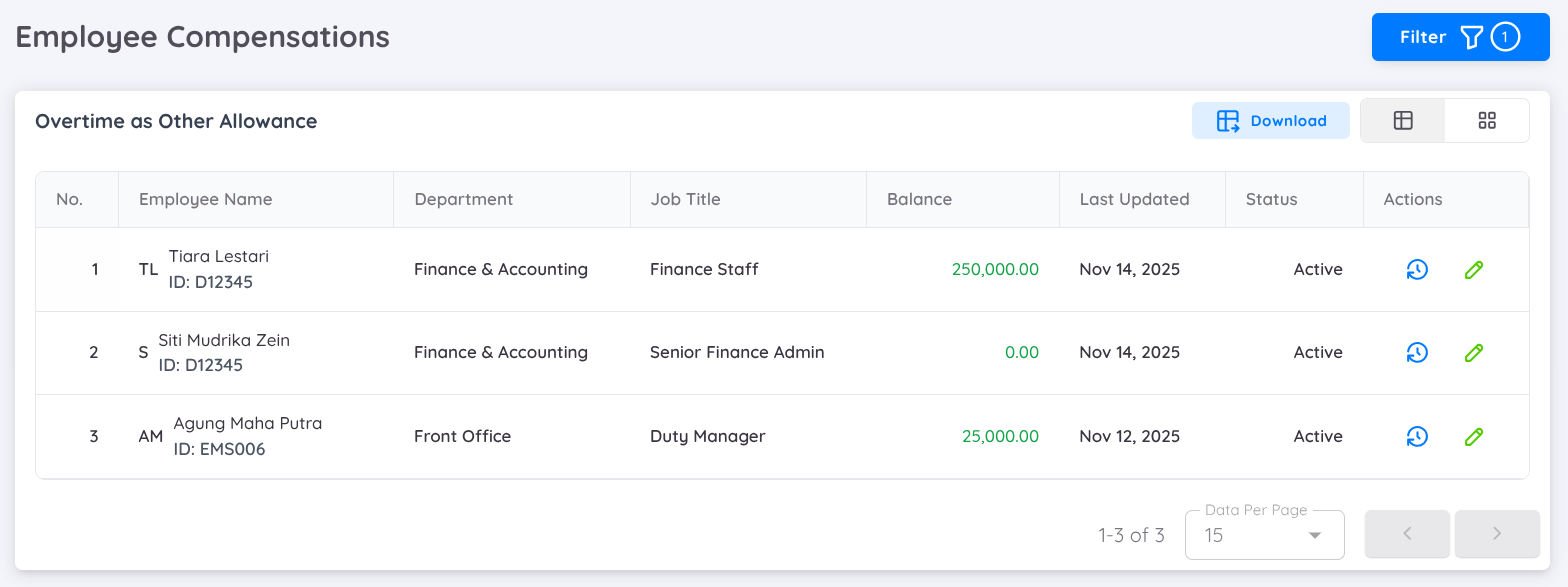
- Employee Name: Nama karyawan yang menerima kompensasi.
- Department: Departemen karyawan.
- Job Title: Jabatan karyawan.
- Balance: Sisa saldo kompensasi atau total nilai kompensasi, tergantung konfigurasi Finance.
Dapat berupa nilai uang atau jam, tergantung pengaturan. - Last Updated: Tanggal terakhir data kompensasi diperbarui.
- Status: Menunjukkan status pemrosesan (misalnya
ActiveatauInactive). - Action: Aksi yang dapat dilakukan pada setiap data:
- View History: Melihat detail riwayat kompensasi.
- Edit: Mengubah data kompensasi (memerlukan izin khusus).
Secara garis besar workflow dari Pemberikan Kompensasi adalah:
- Compensation Type harus sudah di setup.
- Menambahkan jenis kompensasi tersebut pada profil masing-masing karyawan yang eligible untuk melakukan overtime.
- HR/Manajemen memverifikasi lembur.
- Sistem secara otomatis mengenarate data kompensasi berdasarkan konfigurasi yang sudah disetup.
- User membuka Compensation → Filter dan memilih jenis kompensasi.
- Daftar kompensasi muncul dengan kolom seperti Employee, Department, Job Title, Balance, Status, dan lainnya.
- User dapat melihat riwayat atau mengedit data sesuai kebutuhan.
Tips & Best Practices
- Pastikan semua jenis kompensasi telah dikonfigurasi dengan benar di
Configuration → Setup → Financeagar muncul pada filter. - Gunakan kombinasi filter (jenis + department + status) untuk pencarian yang lebih spesifik.
- Selalu tambahkan catatan ketika mengedit data untuk membuat riwayat lebih informatif dan dapat di trace.
- Batasi izin edit hanya untuk user yang berwenang.
Riwayat Kompensasi (Compensation History)
Seluruh riwayat kompensasi yang terkait dengan pemetaan ke Payroll atau Leave tersedia pada menu Compensation List.
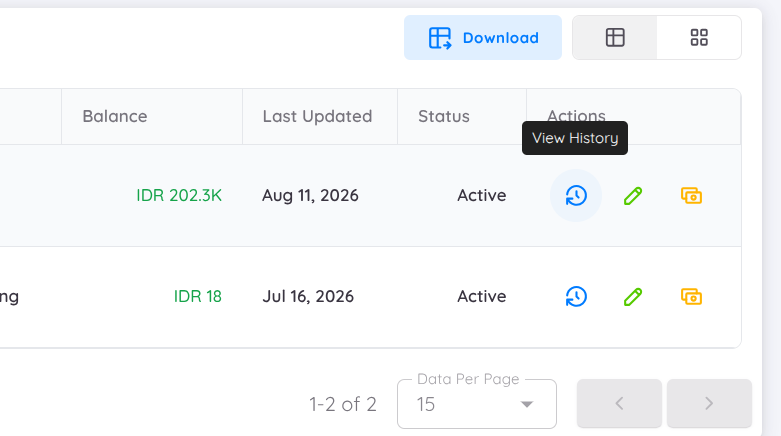
Setelah record lembur diverifikasi, saldo kompensasi yang sesuai akan secara otomatis ditambahkan ke Compensation History.
Kompensasi ke Payroll (Compensation to Payroll)
Compensation to Payroll menampilkan saldo kompensasi berdasarkan Overtime Profile yang diterapkan pada record lembur yang telah diverifikasi.
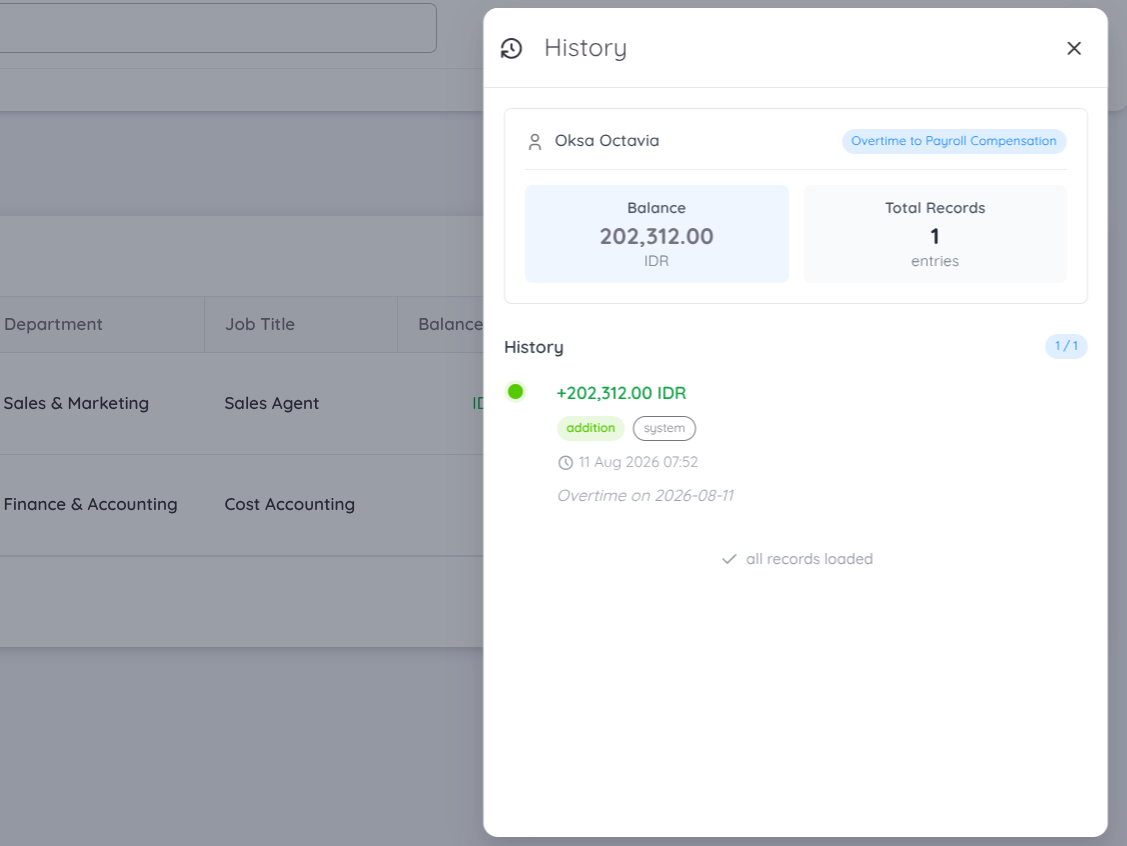
Saldo dihitung berdasarkan tarif lembur dan aturan perhitungan yang dikonfigurasi pada Overtime Profile yang berlaku.
Kompensasi ke Leave (Compensation to Leave)
Compensation to Leave menampilkan saldo kompensasi berdasarkan durasi lembur yang telah diverifikasi.
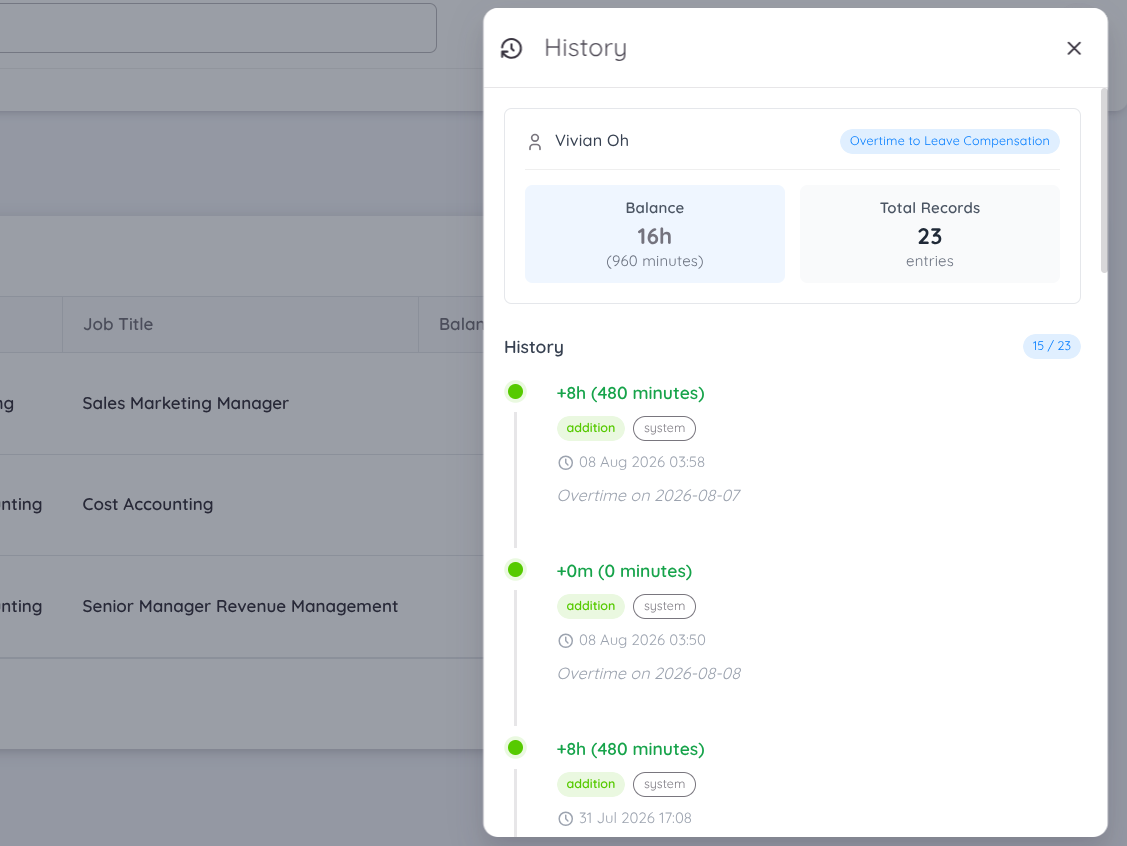
Saldo ditentukan berdasarkan total durasi lembur yang telah diverifikasi dan dipetakan sebagai kompensasi ke cuti.
Kelola Saldo Kompensasi (Manage Compensation Balance)
Jika diperlukan penyesuaian atau koreksi terhadap jumlah saldo kompensasi karyawan, saldo dapat disesuaikan menggunakan ikon pensil pada kolom Action.
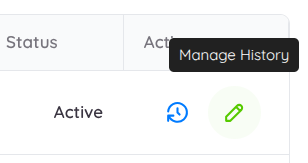
Kompensasi ke Payroll (Compensation to Payroll)
Pada formulir Add Compensation History for Payroll, saldo kompensasi dapat disesuaikan menggunakan opsi berikut:
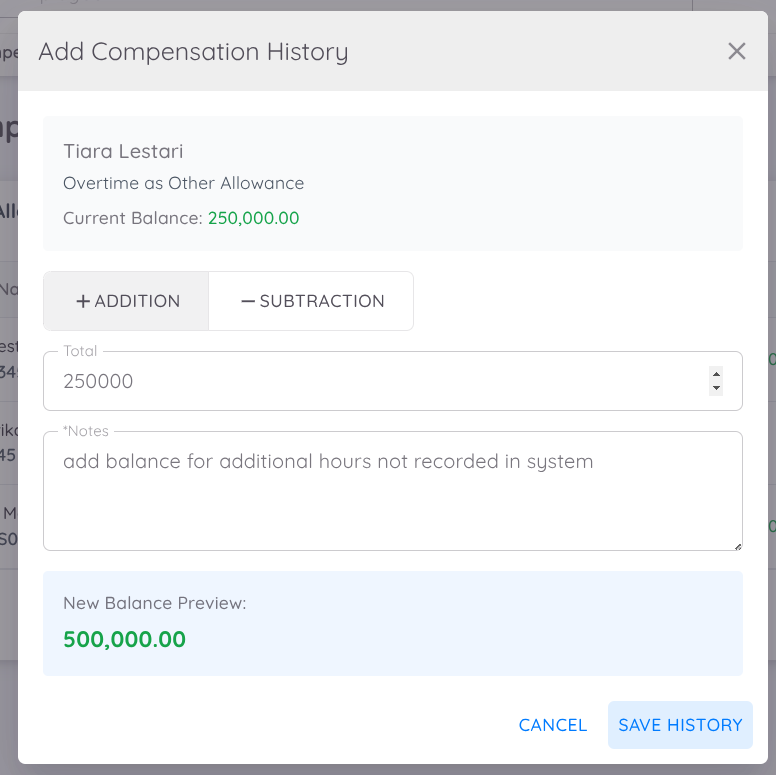
- + Addition: Menambahkan sejumlah nominal untuk meningkatkan saldo kompensasi karyawan.
- – Subtraction: Mengurangi sejumlah nominal untuk menurunkan saldo kompensasi karyawan, misalnya untuk memperbaiki saldo yang berlebih.
Contoh Skenario:
➕ Contoh Penambahan (Addition)
Seorang karyawan mendapatkan persetujuan untuk 5 jam lembur, tetapi hanya 3 jam yang tercatat di sistem. Seharusnya karyawan menerima kompensasi sebesar IDR 500.000, tetapi hanya IDR 250.000 yang tercatat.
Untuk memperbaiki saldo, tambahkan IDR 250.000 menggunakan opsi + Addition.
➖ Contoh Pengurangan (Subtraction)
Seorang karyawan mendapatkan persetujuan untuk 2 jam lembur, tetapi secara tidak sengaja bekerja selama 5 jam, dan seluruh 5 jam tersebut tercatat di sistem. Saldo kompensasi menunjukkan IDR 500.000, sedangkan jumlah yang seharusnya adalah IDR 250.000.
Untuk memperbaiki saldo, kurangi IDR 250.000 menggunakan opsi – Subtraction.
NOTE
Nilai yang dimasukkan harus selalu berupa angka positif, baik ketika menggunakan opsi + Addition maupun – Subtraction. Opsi yang dipilih akan menentukan apakah nilai tersebut ditambahkan atau dikurangkan dari saldo yang tersedia.
Kompensasi ke Leave (Compensation to Leave)
Proses penyesuaian Compensation to Leave serupa dengan penyesuaian kompensasi untuk Payroll. Namun, alih-alih memasukkan nominal uang, penyesuaian dilakukan dalam bentuk durasi dalam menit.
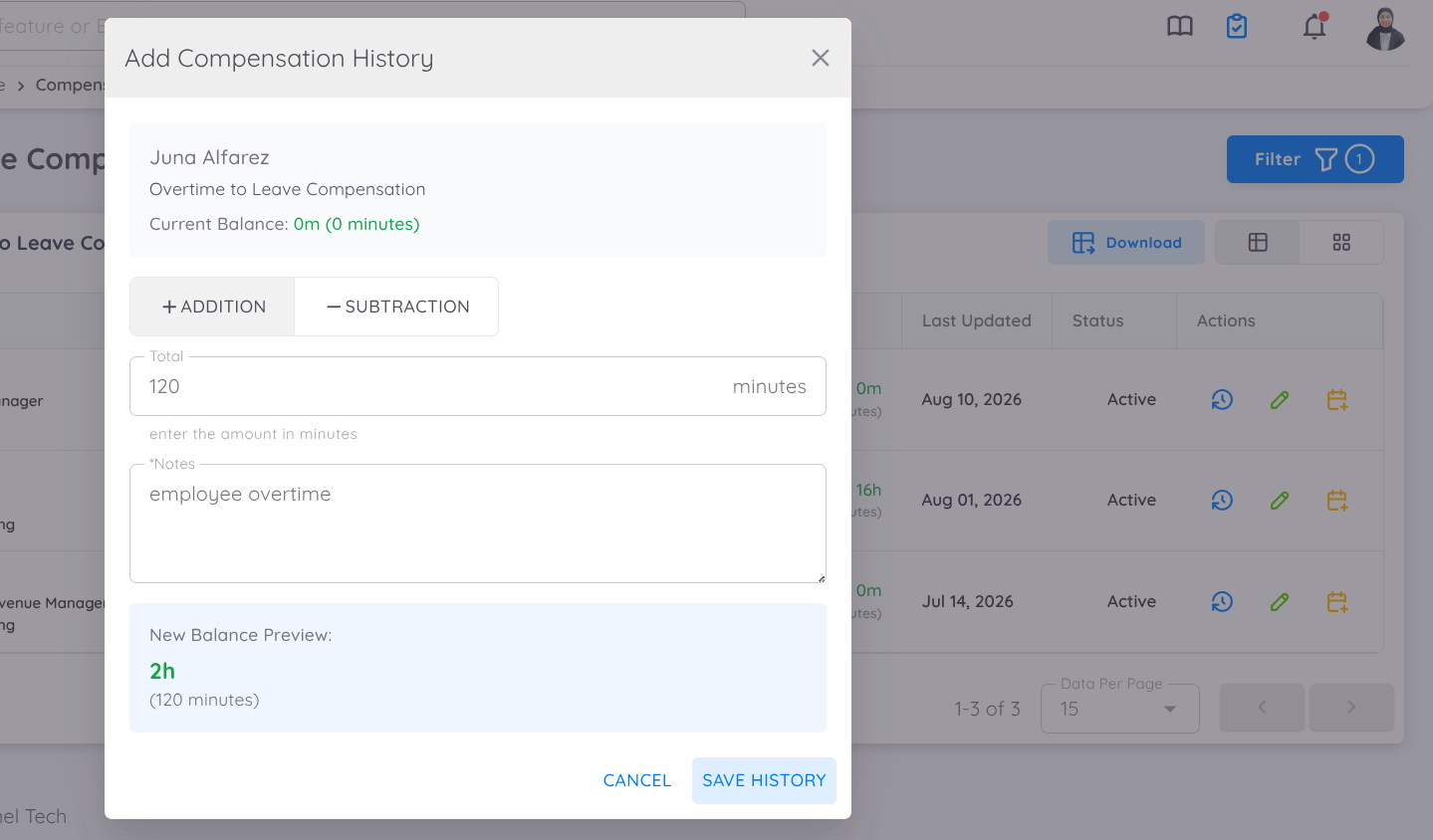
New Balance Preview menampilkan total durasi kompensasi yang akan ditambahkan atau dikurangkan dari saldo kompensasi cuti karyawan.
Untuk lembur yang dikonversi menjadi cuti, konversi menggunakan standar berikut:
- 8 jam lembur = 1 hari saldo cuti
- 1 hari = 480 menit
Sebagai contoh, jika 960 menit (16 jam) lembur yang telah diverifikasi dikonversi menjadi cuti, saldo tersebut akan setara dengan 2 hari cuti.
NOTE
Durasi yang dimasukkan untuk Compensation to Leave harus selalu berupa angka positif, baik ketika penyesuaian dilakukan dengan Addition maupun Subtraction.
Redeem Saldo (Redeem Balance)
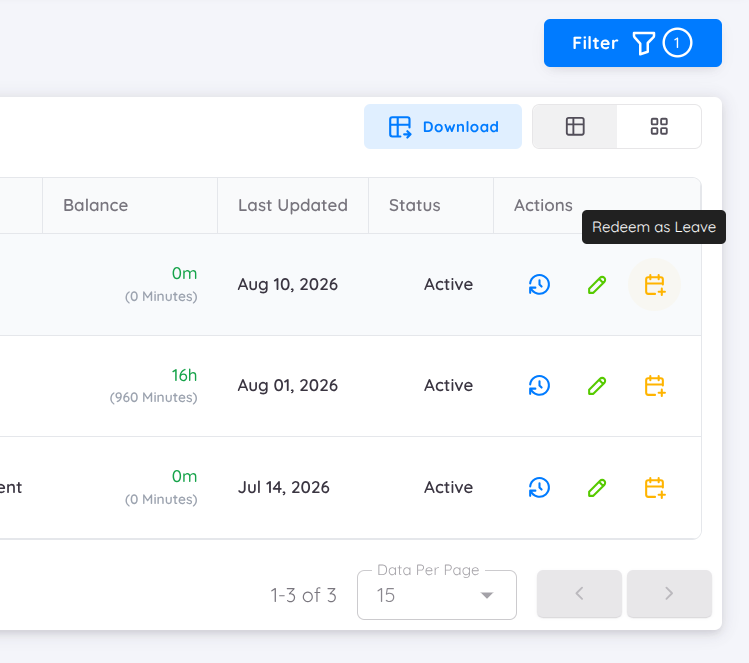
Kompensasi lembur yang telah diverifikasi dan memiliki saldo yang mencukupi dapat diredeem dan dikonversi ke pemetaan kompensasi yang sesuai, yaitu Payroll atau Leave.
Untuk mengonversi saldo kompensasi lembur, Management atau HR harus melakukan proses redeem terhadap saldo yang tersedia.
Proses kompensasi secara keseluruhan adalah sebagai berikut:
- Overtime Request – Lembur diajukan oleh karyawan atau diberikan oleh HOD atau Management.
- Overtime Recording – Lembur karyawan dicatat di dalam sistem.
- Overtime Verification – Record lembur ditinjau dan diverifikasi oleh Management atau HR.
- Compensation Balance – Setelah diverifikasi, kompensasi lembur ditambahkan ke Compensation History karyawan. Saldo dapat terakumulasi dari beberapa record lembur yang telah diverifikasi.
- Balance Redemption – Setelah saldo mencukupi, kompensasi dapat diredeem dan dipetakan ke Payroll atau Leave.
Redeem ke Payroll (Redeem to Payroll)
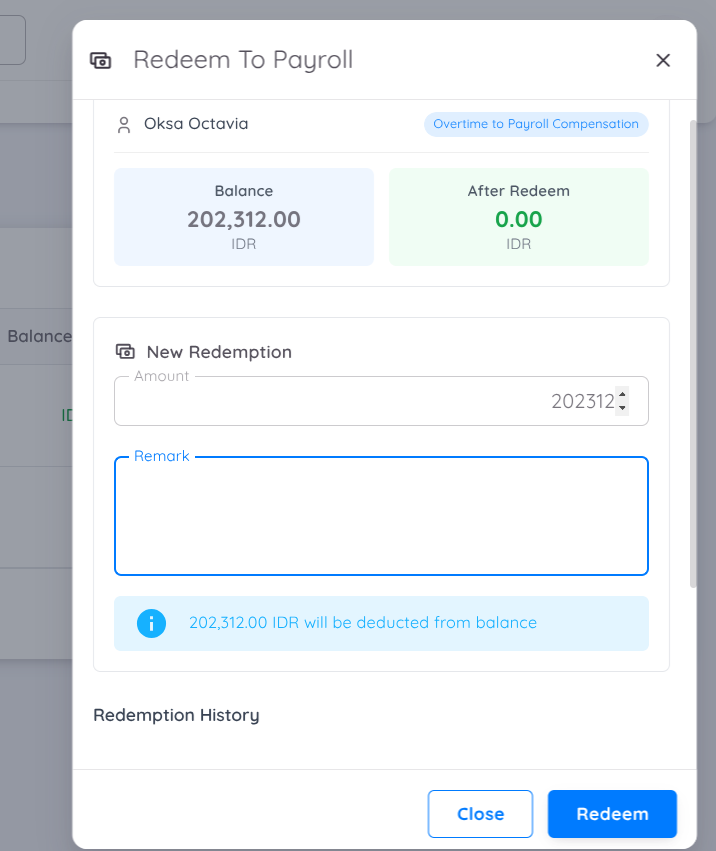
Nominal kompensasi lembur dapat berbeda tergantung pada Overtime Profile yang diterapkan pada record lembur.
Setelah lembur diverifikasi dan saldo kompensasi tersedia, saldo tersebut dapat diredeem ke Payroll.
Untuk melakukan redeem saldo:
- Masukkan nominal yang akan diredeem sebagai nilai positif.
- Sistem akan menampilkan saldo saat ini dan saldo setelah redeem secara real time.
- Konfirmasi proses redeem untuk mengurangi nominal yang diredeem dari saldo kompensasi yang tersedia.
NOTE
Saat ini, saldo yang telah diredeem belum secara otomatis ditambahkan ke Payroll. Nominal yang telah diredeem harus diproses secara terpisah dalam proses Payroll. Integrasi otomatis dengan Payroll akan tersedia pada pembaruan berikutnya.
Redeem ke Leave (Redeem to Leave)
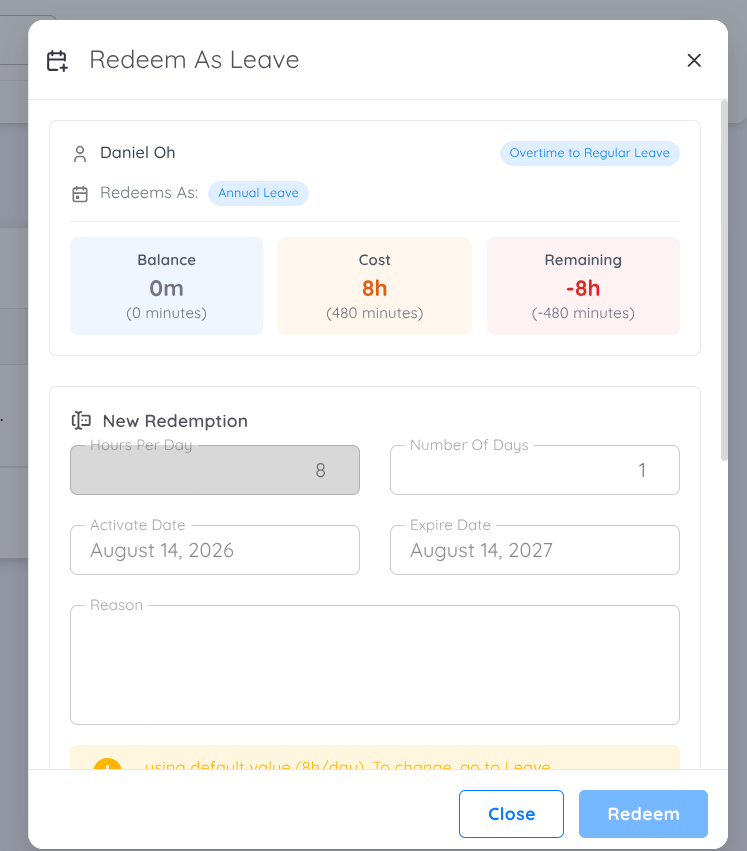
Setelah lembur diverifikasi, durasi lembur yang telah diverifikasi akan secara otomatis tersedia dalam Compensation History.
Saldo lembur tersebut kemudian dapat diredeem dan dikonversi menjadi saldo cuti berdasarkan pemetaan Compensation to Leave yang telah dikonfigurasi.
Konversi menggunakan standar berikut:
- 8 jam lembur = 1 hari saldo cuti
- 1 hari = 480 menit
- Minimum redeem adalah 1 hari, yang setara dengan 8 jam (480 menit) lembur.
- Tanggal aktivasi dan tanggal kedaluwarsa cuti dapat dikonfigurasi sesuai dengan kebutuhan yang berlaku.
Untuk melakukan redeem saldo:
- Masukkan jumlah hari yang akan diredeem sebagai nilai positif.
- Sistem akan menampilkan saldo kompensasi yang tersisa secara real time.
- Jumlah yang diredeem akan dikurangi dari saldo kompensasi yang tersedia.
- Setelah proses redeem selesai, saldo cuti yang sesuai akan secara otomatis ditambahkan ke jenis cuti yang telah dipetakan ke kompensasi tersebut.
Sebagai contoh, jika tersedia 960 menit (16 jam) lembur yang telah diverifikasi dan 2 hari diredeem, maka saldo sebesar 960 menit akan dikurangi dari saldo kompensasi dan 2 hari akan ditambahkan ke jenis cuti yang telah dipetakan.