Overtime
Implementasi Overtime di Sentec EMS dapat disesuaikan dengan peraturan serta kondisi operasional masing-masing perusahaan.
Setiap perusahaan dapat merancang overtime profile mereka sendiri untuk memastikan perhitungan sesuai dengan peraturan ketenagakerjaan atau kebijakan internal perusahaan.
Sebelum overtime dapat diterapkan, overtime profile harus terlebih dahulu dibuat melalui menu Configuration - Setup - Attendance.
Administrasi Overtime
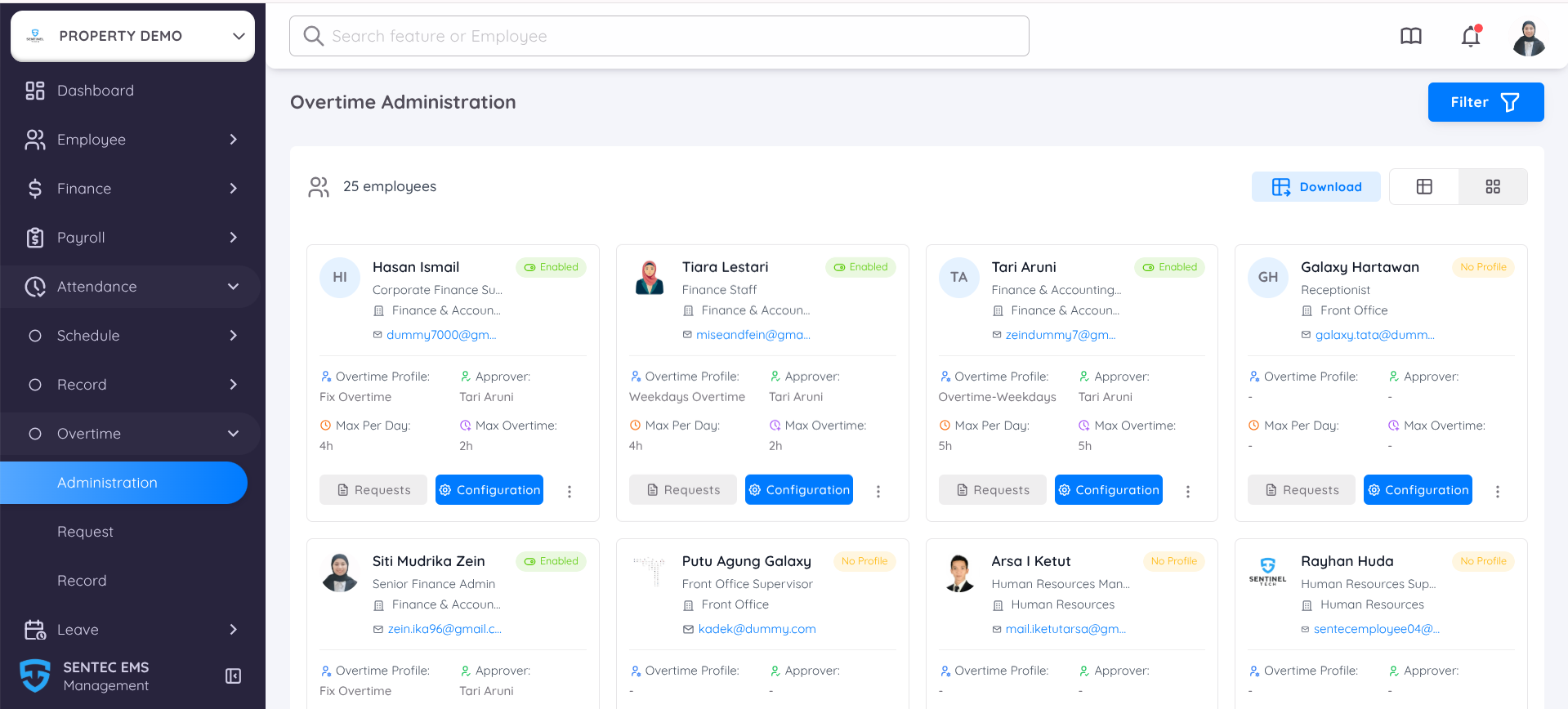
Agar karyawan dapat mengajukan lembur, manajemen harus terlebih dahulu mengaktifkan overtime profile bagi karyawan yang berhak.
Semua karyawan aktif akan ditampilkan pada halaman ini. Dalam tampilan kartu (card view), Anda dapat melihat detail informasi terkait overtime profile masing-masing karyawan.
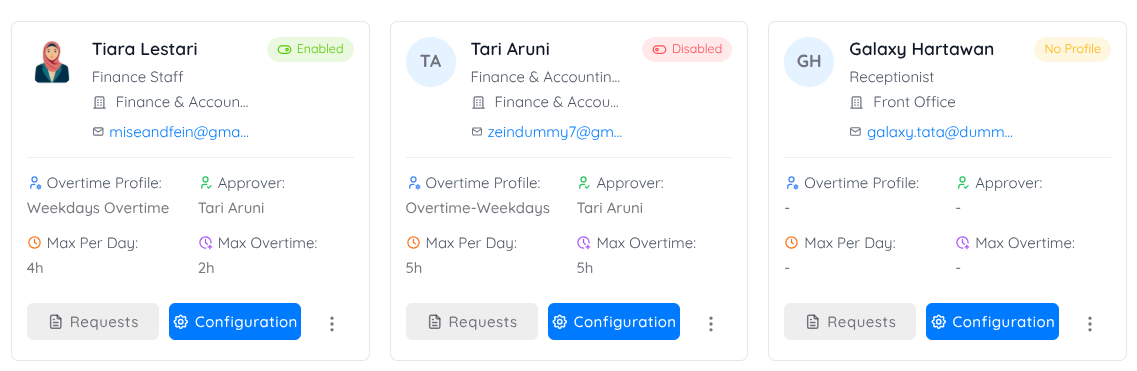
- Enable: Karyawan memiliki overtime profile yang aktif dan diizinkan untuk mengajukan lembur.
- Disable: Overtime profile karyawan sebelumnya aktif namun kini dinonaktifkan.
- No Profile: Overtime profile belum dikonfigurasi atau karyawan tidak memenuhi syarat lembur.
Pengguna dengan akses write dapat mengaktifkan, menonaktifkan, menetapkan, atau mengubah konfigurasi lembur kapan saja melalui tombol Configuration.
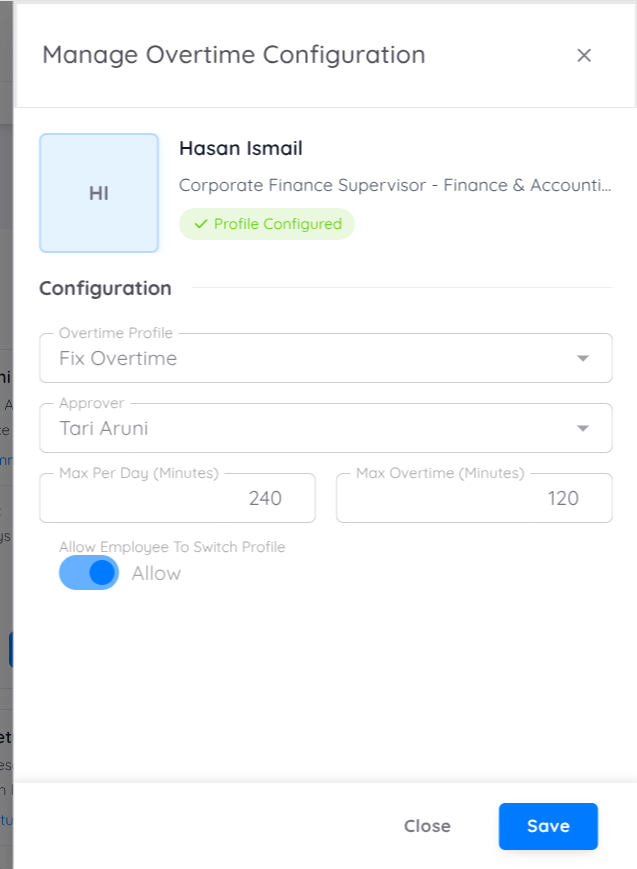
Pada halaman Manage Overtime Configuration Anda dapat mengatur bagaimana overtime akan diterapkan pada tiap karyawan.
| Setting | Deskripsi |
|---|---|
| Overtime Profile | Secara default, karyawan akan diberikan overtime profile tertentu. Manajemen dapat mengubahnya sesuai perubahan eligibility atau aturan lembur. |
| Approver | Menentukan siapa yang menyetujui lembur dengan mengetik nama atasan terkait. |
| Max Overtime per Day | Batas maksimal durasi lembur per hari (dalam menit). |
| Max Overtime | Batas lembur keseluruhan sesuai kebijakan perusahaan. |
| Allow Profile Switching (Toggle) | Enabled: Karyawan dapat mengganti profile lembur. Disabled: Karyawan hanya dapat menggunakan profile default. |
Request Overtime
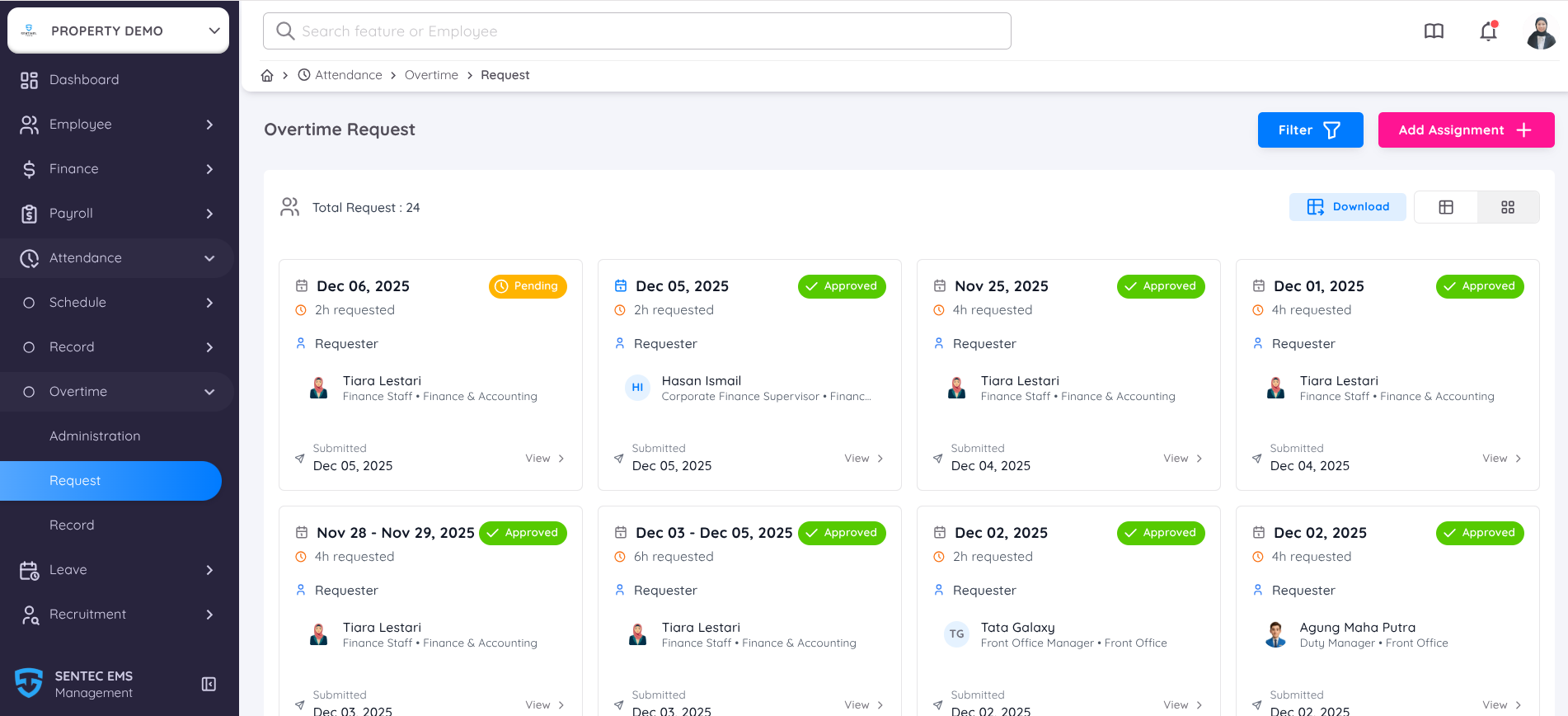
Semua pengajuan lembur akan muncul pada submenu Request.
Dalam tampilan card view maupun table view, Anda dapat melihat detail lembur yang diajukan atau ditugaskan, beserta statusnya.
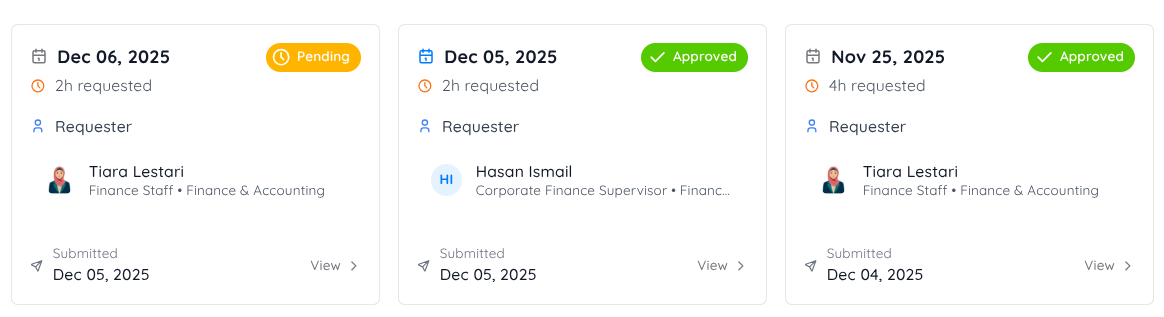
- Pending : Menunggu persetujuan atasan.
- Approved : Sudah disetujui oleh atasan.
- Rejected : Pengajuan ditolak oleh atasan.
NOTE
Jika overtime ditugaskan oleh atasan, status akan otomatis menjadi Approved.
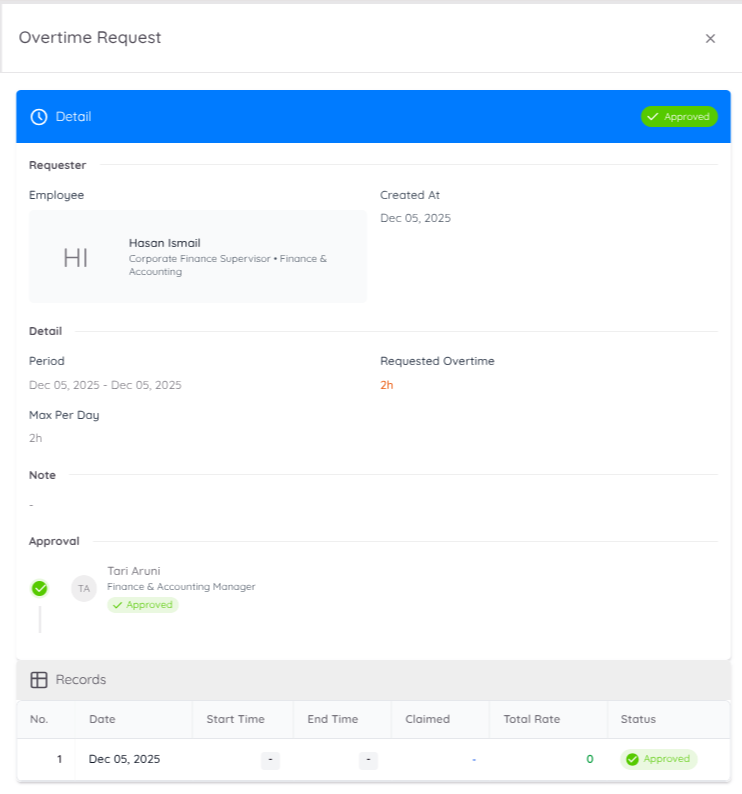
Setiap pengajuan lembur mencakup:
- Tanggal lembur
- Jam mulai & selesai
- Jam klaim
- Total rate
- Status
Setelah lembur disetujui dan karyawan menyelesaikan lembur, catatan akan menampilkan:
- Actual start & end time
- Claimed hours
- Total rate sesuai overtime profile
Assign Overtime
Form Add Assignment memungkinkan atasan langsung atau HR menugaskan lembur kepada karyawan.
Assignment lembur tidak membutuhkan persetujuan, karena diajukan oleh atasan langsung dan atau HR sehingga secara otomatis statusnya akan menjadi Approved.
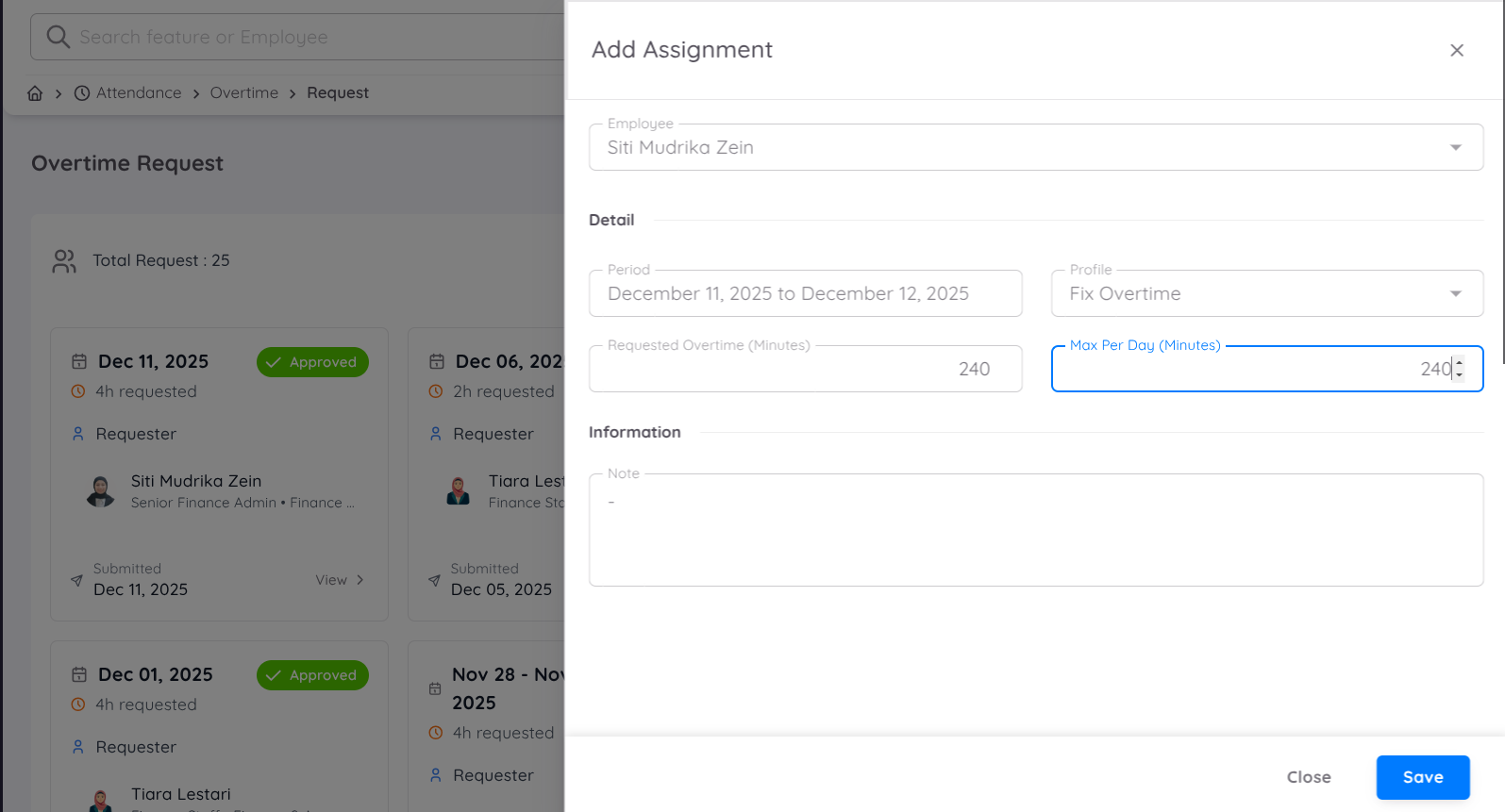
| Field | Deskripsi |
|---|---|
| Employee | Pilih karyawan yang akan diberi tugas lembur. |
| Period | Menentukan periode lembur (tanggal tunggal atau rentang tanggal). |
| Profile | Memilih Overtime Profile yang digunakan untuk assignment. |
| Requested Overtime (Minutes) | Total menit lembur yang diberikan (contoh: 240 = 4 jam). |
| Max Per Day (Minutes) | Batas lembur maksimal per hari dalam periode tersebut. |
| Note | Catatan tambahan untuk tugas lembur. |
| Save | Menyimpan assignment dan otomatis statusnya akan menjadi Approved. |
Key Notes
- Overtime assignment melewati workflow approval.
- Semua batasan mengikuti overtime profile yang dipilih.
- Karyawan dapat melihat assignment di riwayat Overtime Request.
Overtime Record
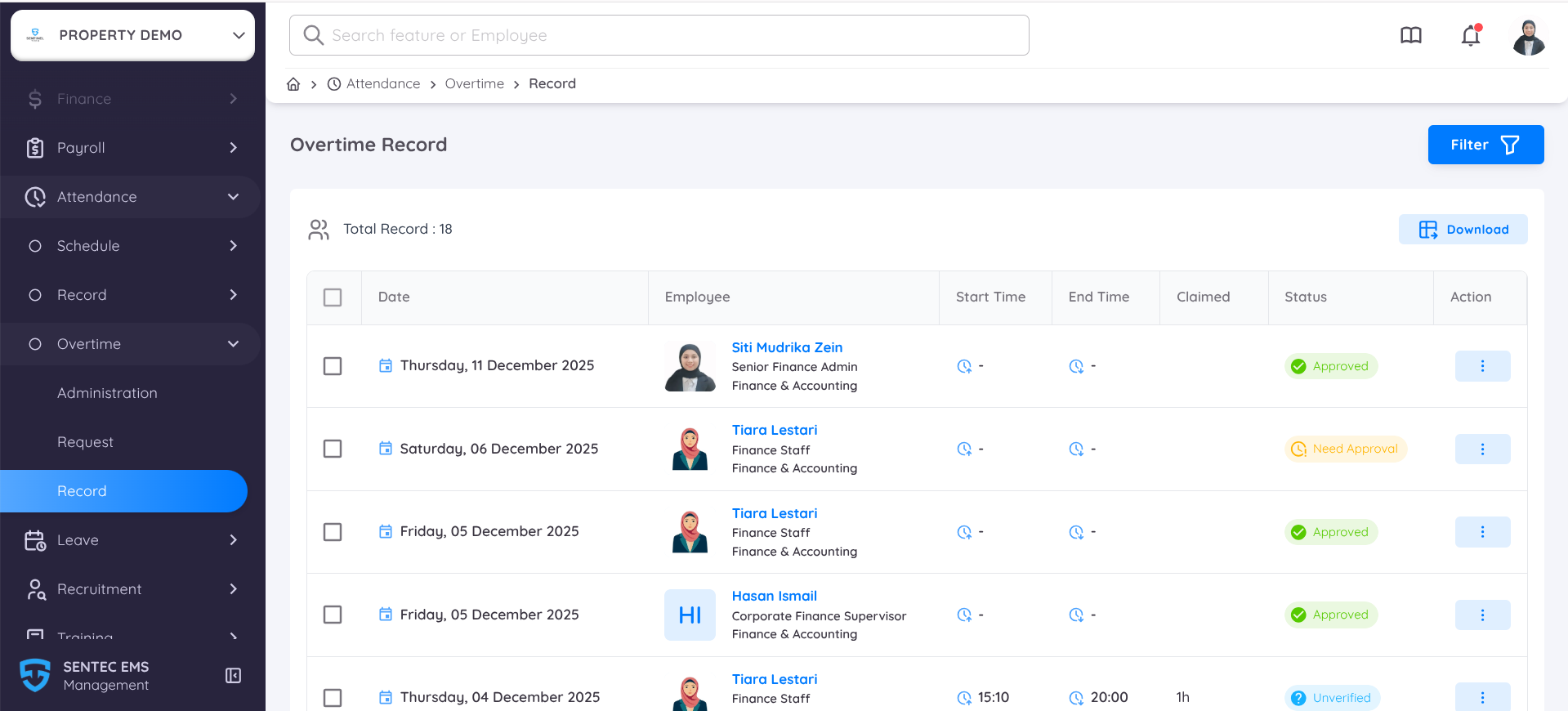
Halaman Overtime Record menampilkan seluruh data lembur untuk monitoring, verifikasi, dan unduhan laporan.
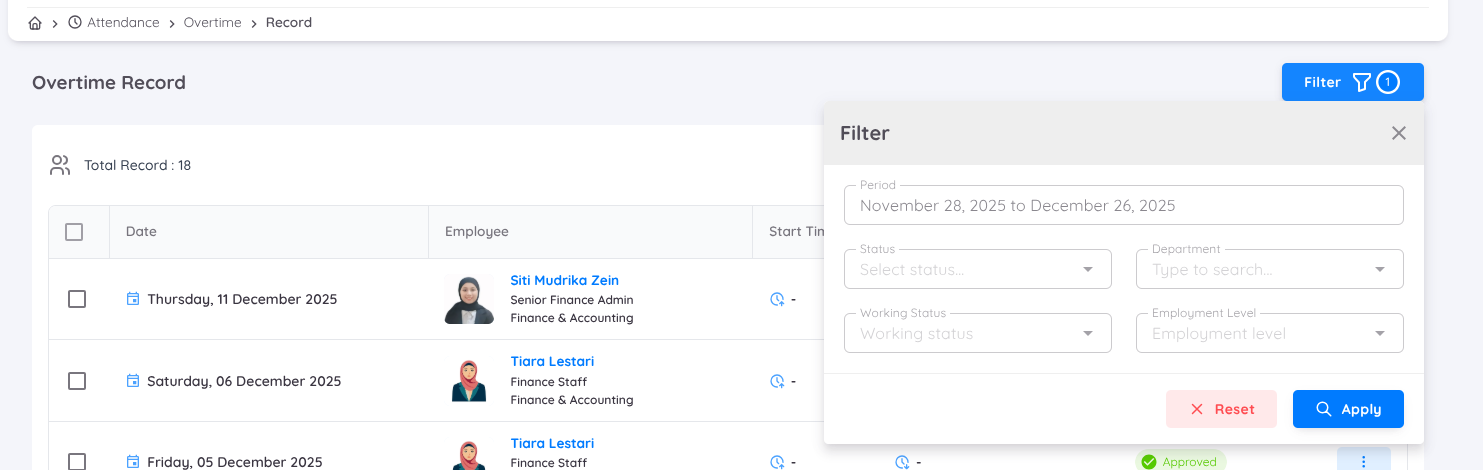
Pengguna dapat menerapkan Filters berdasarkan:
Period, Status, Department, Working Status, dan Employee Level.
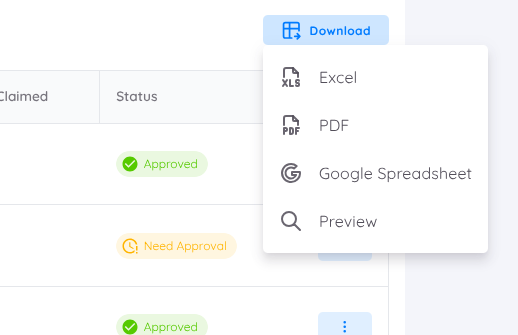
Anda juga dapat Download dataset lembur sesuai filter yang diterapkan.
Setiap record overtime mencakup status yang menunjukkan kondisi approval saat ini:
| Status | Deskripsi |
|---|---|
| Approved (Hijau) | Lembur disetujui. |
| Need Approval (Kuning) | Menunggu persetujuan atasan. |
| Unverified (Biru) | Sistem mendeteksi data waktu, perlu verifikasi. Data belum lengkap akan menimbulkan error. |
| Rejected (Merah) | Lembur ditolak. |
Proses Claim Overtime
- Karyawan atau pengguna melakukan pengajuan/assignment lembur.
- Atasan menyetujui permintaan.
- Karyawan menyelesaikan lembur & melakukan absensi.
- HR/Manajemen melakukan verifikasi

- Sistem menghitung total jam lembur yang diklaim
Verifikasi juga dapat dilakukan melalui View Details, yang menampilkan seluruh records dalam satu pengajuan.
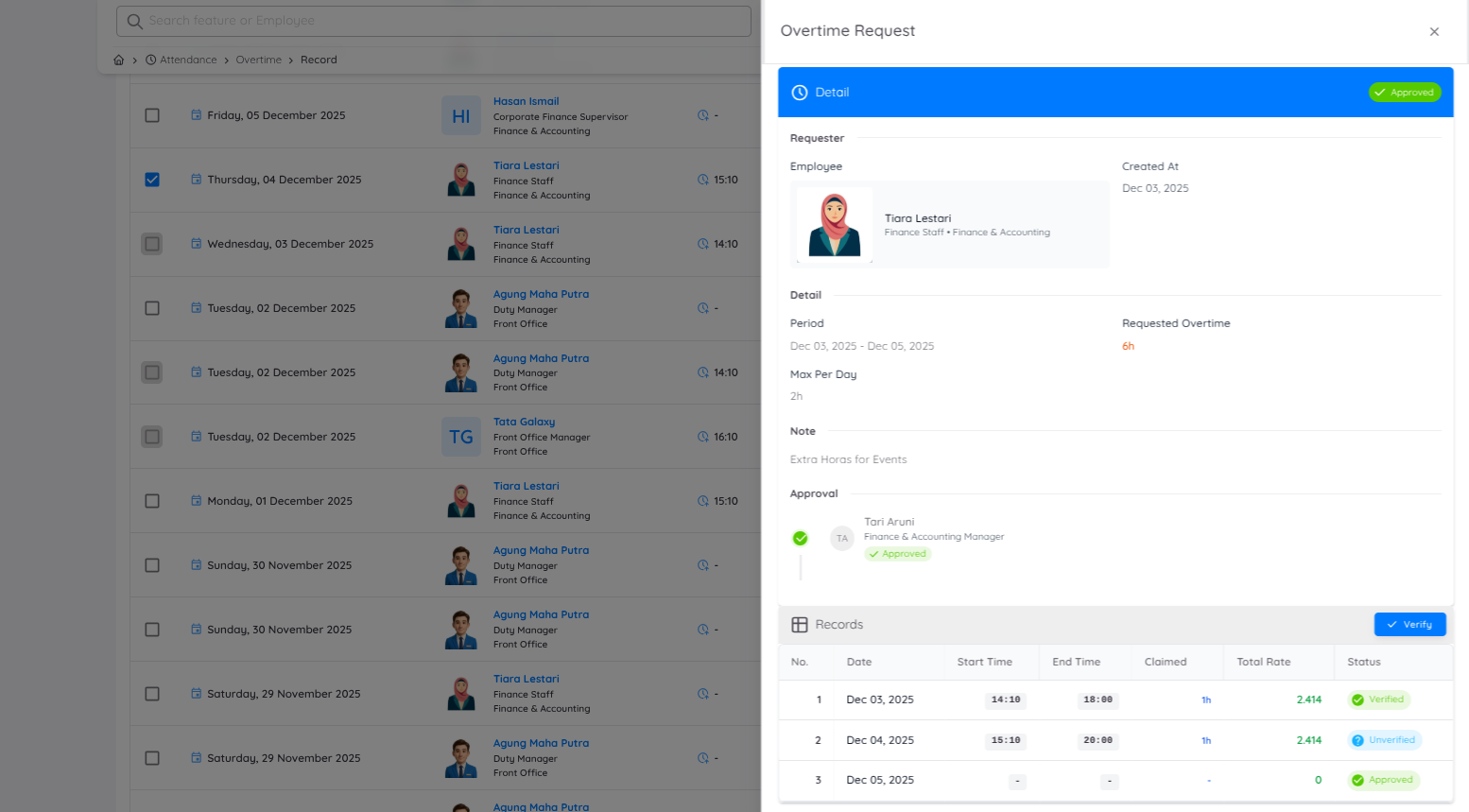
Pada record yang telah diverifikasi, muncul detail lengkap seperti:
Date: Menampilkan tanggal spesifik ketika lembur dilakukan.
Start and End Time: Menampilkan rentang waktu pasti yang direkam atau diajukan oleh karyawan untuk periode lembur.
Total Hours Claimed: Total durasi lembur yang dihitung berdasarkan lembur yang diajukan.
Total Calculated Rate: Sistem secara otomatis menghitung nilai pembayaran lembur sesuai overtime profile yang diberikan kepada karyawan. Nilai ini dapat berbeda tergantung kebijakan perusahaan atau regulasi daerah.
Status: Menunjukkan status approval lembur saat ini (misalnya: Approved, Verified, Rejected, dll.).
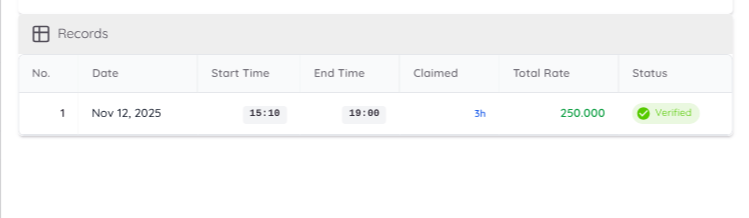
Klaim lembur yang telah disetujui dan diverifikasi juga dapat dipantau dan akan masuk dalam menu Compensation.
Important Notes
- Jika karyawan mengajukan lembur tetapi belum menyelesaikan proses pencatatan waktu di sistem, Start Time dan End Time akan tampil sebagai “–”. Setelah catatan waktu lengkap, klaim harus diverifikasi.
- Record dari beberapa hari atau beberapa karyawan dapat ditampilkan secara bersamaan.
- Overtime records tidak dapat diubah atau dihapus, berapa pun level akses pengguna.