Perizinan & Instalasi
Sebelum menggunakan EMS Employee App dari Sentec, karyawan diwajibkan untuk menyelesaikan beberapa pengaturan awal agar aplikasi dapat berfungsi dengan baik. Pengaturan ini sangat penting, terutama untuk fitur yang memerlukan akses perangkat, seperti pencatatan kehadiran, yang membutuhkan izin untuk menggunakan kamera, mikrofon, dan lokasi.
Selain pengaturan izin, karyawan juga memiliki opsi untuk menginstal pintasan aplikasi web pada perangkat mereka. Karena EMS Employee App saat ini hanya dapat diakses melalui browser web, proses instalasi ini tidak mengunduh aplikasi mobile native. Sebagai gantinya, sistem akan membuat pintasan aplikasi web di layar utama perangkat, sehingga akses menjadi lebih cepat, memberikan pengalaman seperti aplikasi, dan memudahkan penggunaan sehari-hari tanpa harus membuka browser berulang kali.
Menyelesaikan langkah-langkah izin dan instalasi di bawah ini akan membantu memastikan pengalaman penggunaan EMS Employee App yang lancar dan tanpa gangguan.
Perizinan (Permission)
Terdapat beberapa cara untuk memberikan izin saat menggunakan EMS Employee App, tergantung pada perangkat dan sistem operasi yang digunakan karyawan (Android atau iOS).
Untuk pengguna Android, disarankan menggunakan Google Chrome sebagai browser web untuk mendapatkan pengalaman dan kompatibilitas terbaik.
Android (Chrome)
Untuk mengizinkan akses Kamera, Mikrofon, dan Lokasi bagi pengguna Android yang menggunakan browser Chrome, ikuti langkah-langkah berikut:
- Buka Chrome dan akses aplikasi Sentec EMS.
- Ketuk Tab Overview pada bilah alamat.
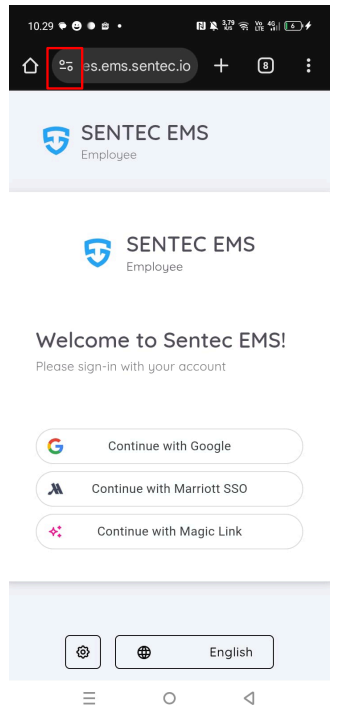
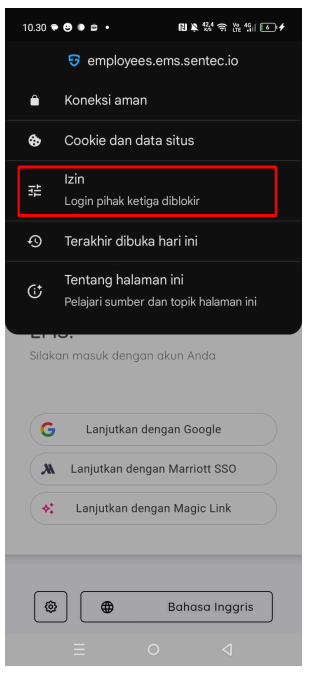
- Selanjutnya, pilih Permissions.
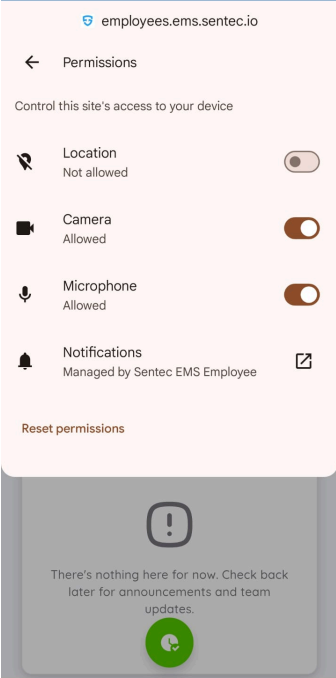
- Anda dapat langsung mengaktifkan izin untuk Kamera, Lokasi, dan Mikrofon dengan memilih Allow.
iOS (Safari)
Untuk pengguna iOS, akses browser Safari dan izinkan izin yang diperlukan untuk Kamera, Mikrofon, dan Lokasi dengan mengikuti langkah-langkah berikut:
- Buka Safari dan akses aplikasi Sentec EMS.
- Ketuk ikon di sebelah bilah alamat.
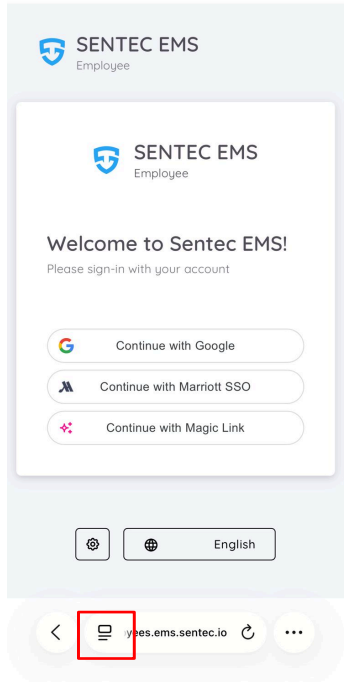
- Ketuk ikon tiga titik di pojok kanan bawah.
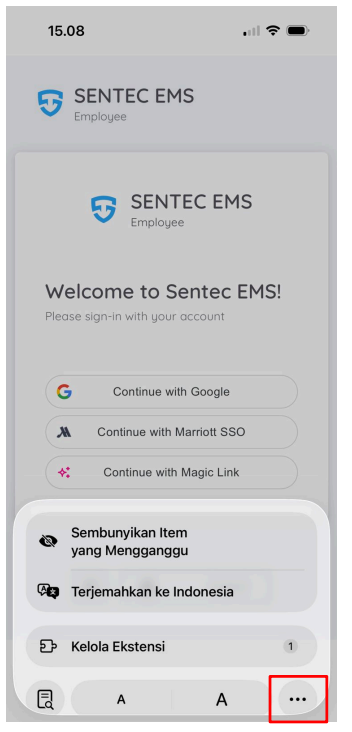
- Pastikan izin Kamera, Mikrofon, dan Lokasi diatur ke Izinkan.
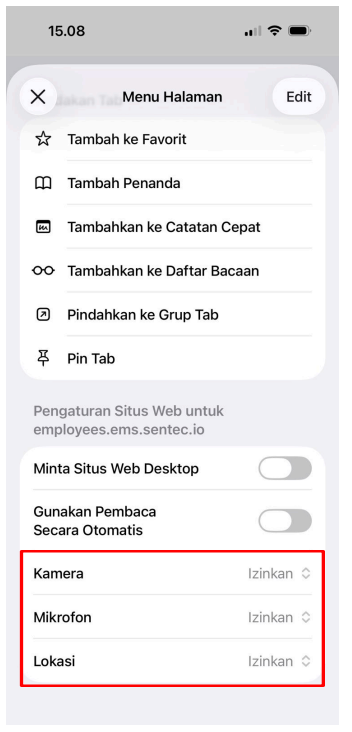
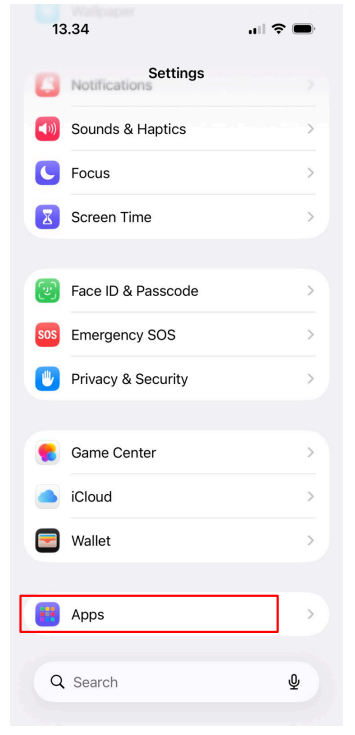
Sebagai opsi kedua, Anda juga dapat memeriksa dan mengelola izin langsung melalui pengaturan sistem iOS:
- Buka Settings, lalu gulir ke bawah dan ketuk Apps.
- Dari daftar aplikasi, cari dan ketuk Safari.
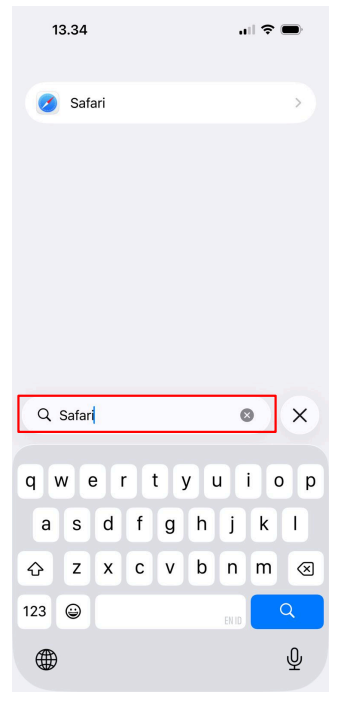
- Gulir ke bawah hingga menemukan pengaturan Kamera, Mikrofon, dan Lokasi.
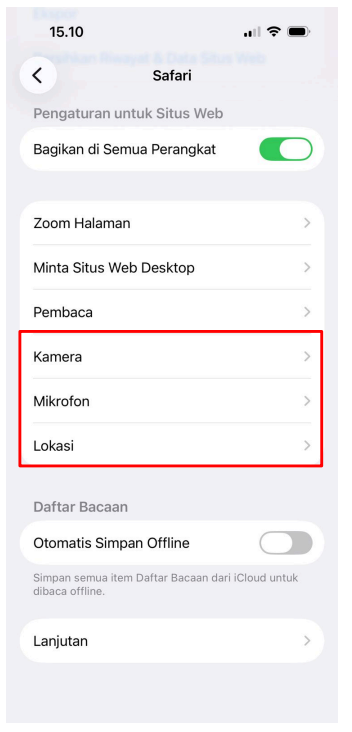
- Periksa setiap izin dan pastikan akses Kamera, Mikrofon, dan Lokasi disetel ke Izinkan untuk
employees.ems.sentec.io.
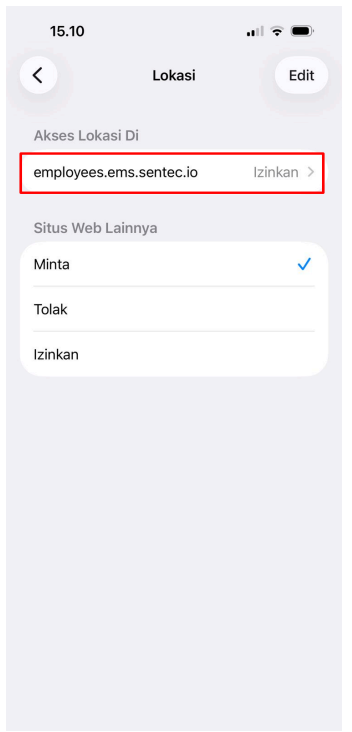
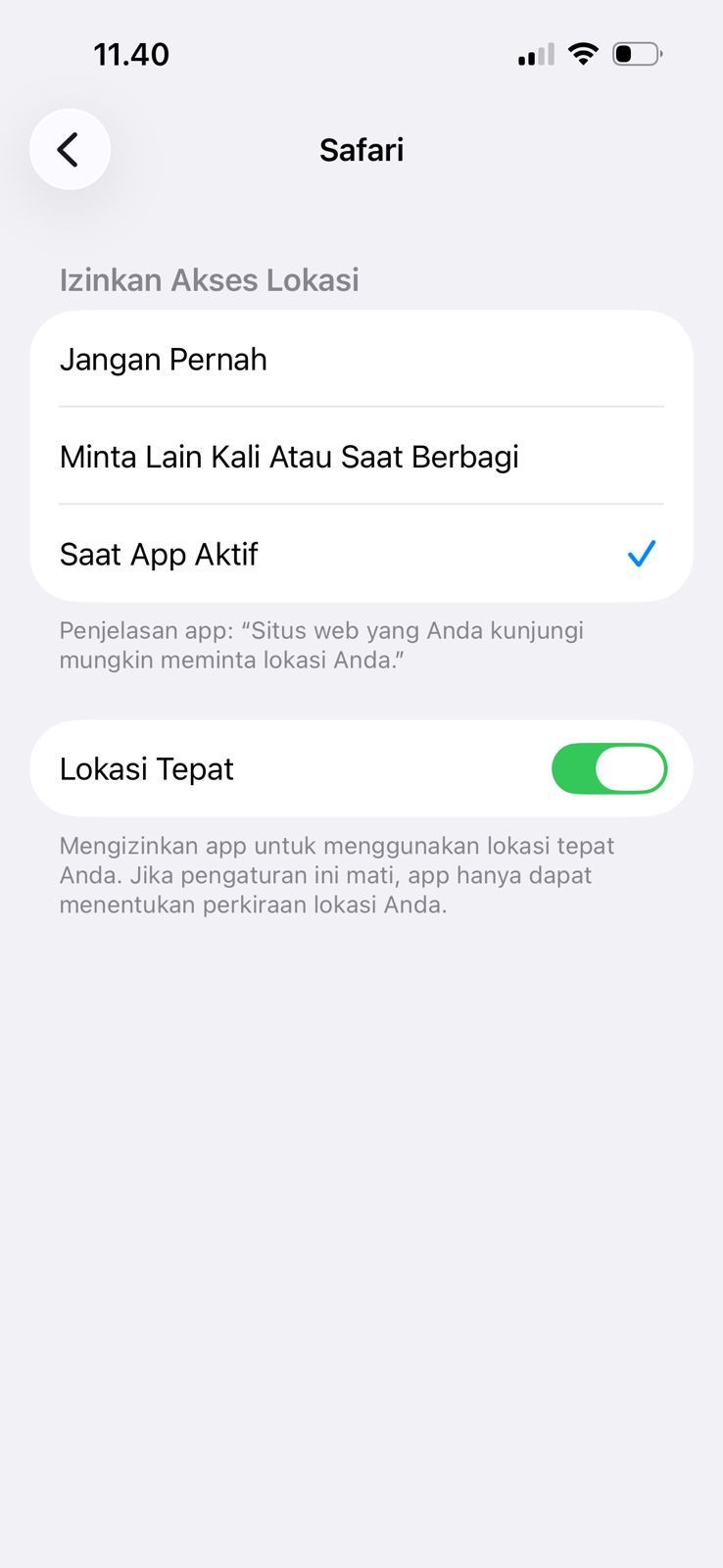
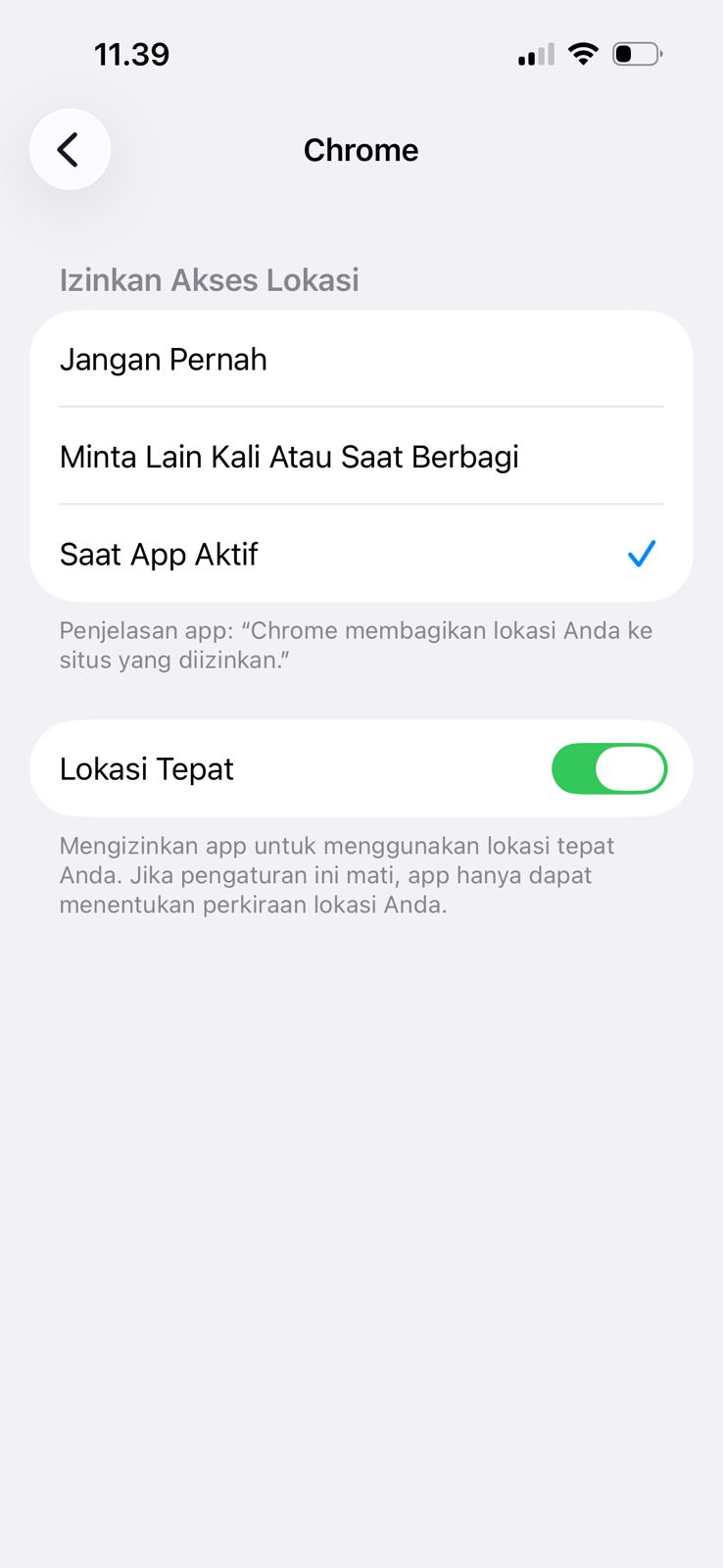
Anda juga dapat memastikan bahwa akses lokasi telah diizinkan untuk Chrome dan Safari dengan mengikuti langkah-langkah berikut:
- Buka Pengaturan.
- Pilih Privasi & Keamanan.
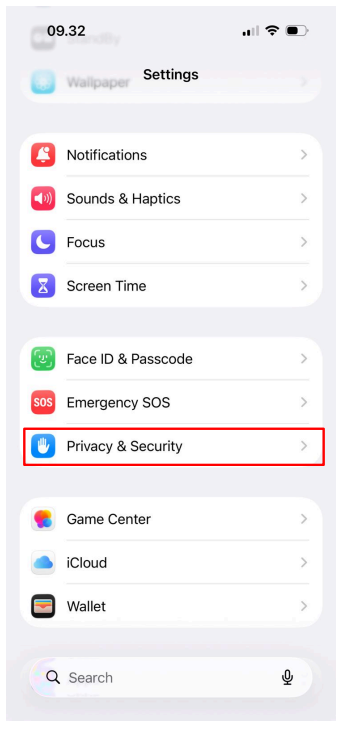
- Ketuk Layanan Lokasi.
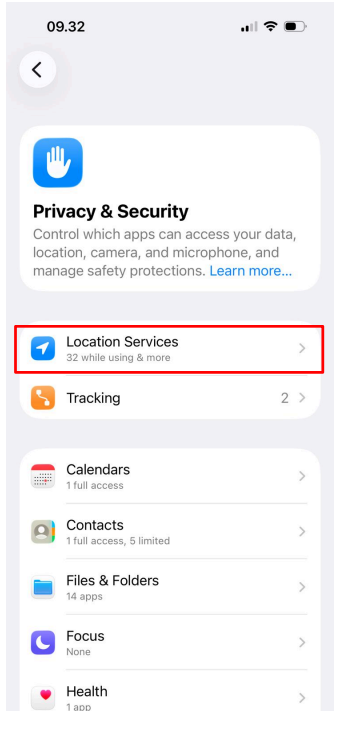
- Pilih aplikasi Safari dan Chrome, lalu:
- Izinkan akses lokasi
- Aktifkan Tepat Lokasi
Safari
Chrome
PENTING
Untuk mengakses EMS Employee App, tidak disarankan membuka tautan langsung dari aplikasi lain seperti WhatsApp.
Sebagai gantinya, salin tautan dan tempelkan ke bilah alamat browser, atau ketik langsung employees.ems.sentec.io pada browser Anda.
Instalasi
Langkah-langkah instalasi di bawah ini menjelaskan cara menambahkan EMS Employee App dari Sentec ke layar utama perangkat Anda agar dapat diakses dengan lebih cepat dan mudah. Karena aplikasi ini saat ini hanya tersedia melalui browser web, proses instalasi ini tidak mengunduh aplikasi mobile native. Sebagai gantinya, sistem akan membuat pintasan aplikasi web di layar utama, memberikan pengalaman seperti aplikasi dan akses yang lebih cepat tanpa perlu membuka browser berulang kali.
Android (Chrome)
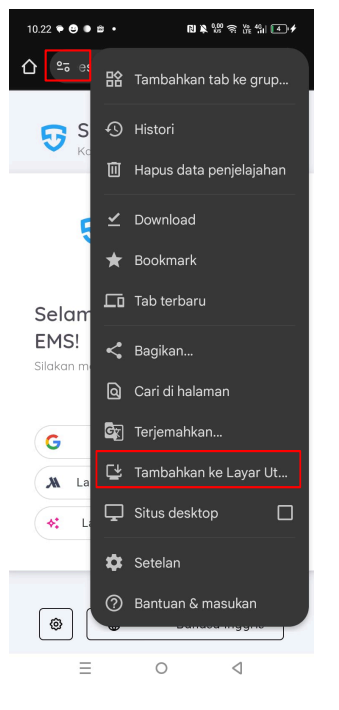
- Buka aplikasi Sentec EMS menggunakan browser Google Chrome.
- Ketuk Tab Overview di pojok kanan atas browser.
- Pilih Tambahkan ke Layar Utama.
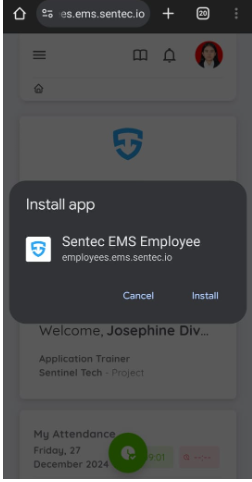
- Akan muncul pop-up konfirmasi. Ketuk Install untuk menyelesaikan proses instalasi.
WARNING
Sebelum menginstal Employee App, pastikan izin berikut telah diberikan:
- Camera: Untuk mendukung fitur pengambilan foto saat absensi.
- Location: Untuk memastikan fitur absensi berbasis lokasi berfungsi dengan baik.
- Mikrofon: Diperlukan untuk mendukung fitur yang memerlukan input suara, seperti verifikasi atau rekaman audio (jika diperlukan), serta untuk memastikan kompatibilitas penuh dengan fitur absensi dan fungsi lain di aplikasi.
- Setelah selesai, ikon aplikasi akan muncul di layar utama perangkat Anda, sehingga Anda dapat mengakses aplikasi Sentec EMS dengan cepat.
iOS (Safari)
- Buka aplikasi Sentec EMS menggunakan Safari.
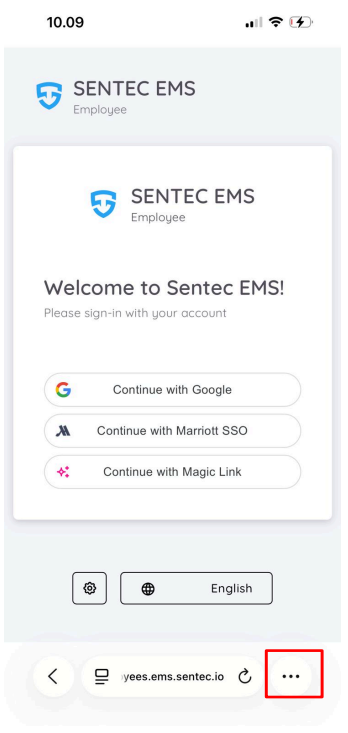
- Ketuk tombol menu (tiga titik) di pojok kanan bawah browser.
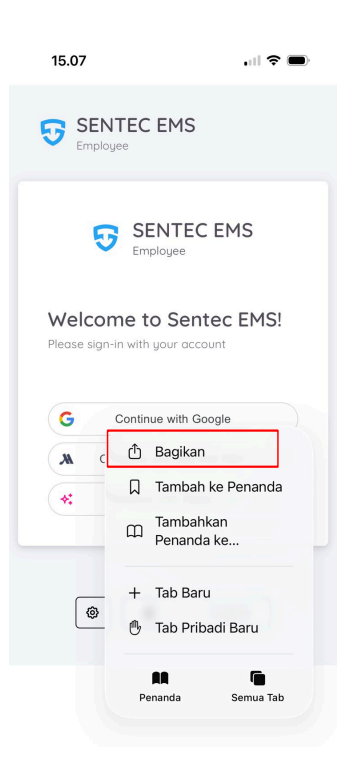
- Ketuk tombol Bagikan.
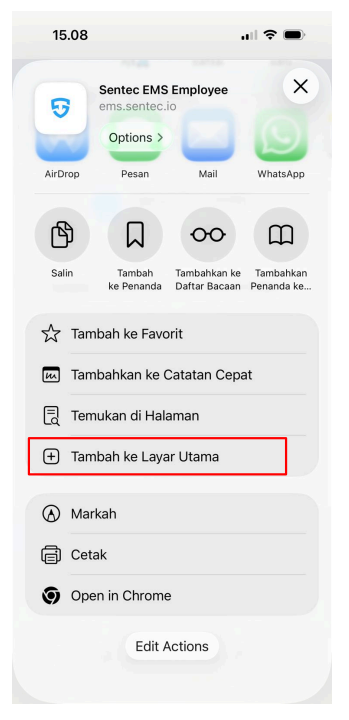
- Pilih Tambah ke Layar Utama.
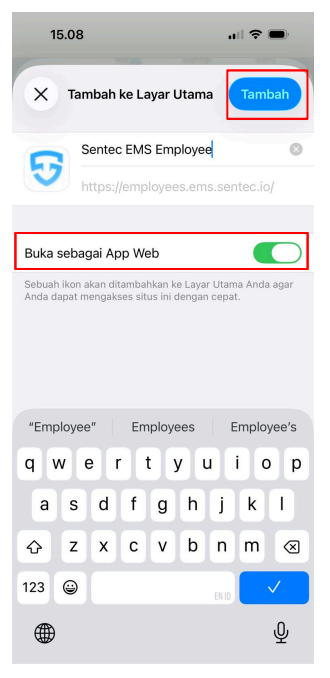
- Akan muncul pop-up konfirmasi. Ketuk Tambah untuk menyelesaikan proses. Anda dapat mengubah nama aplikasi jika diperlukan, dan pastikan untuk mengaktifkan toggle “Buka sebagai App Web”.
WARNING
Sebelum menginstal Employee App, pastikan izin berikut telah diberikan:
- Camera: Untuk mendukung fitur pengambilan foto saat absensi.
- Location: Untuk memastikan fitur absensi berbasis lokasi berfungsi dengan baik.
- Mikrofon: Diperlukan untuk mendukung fitur yang memerlukan input suara, seperti verifikasi atau rekaman audio (jika diperlukan), serta untuk memastikan kompatibilitas penuh dengan fitur absensi dan fungsi lain di aplikasi.
- Setelah selesai, ikon aplikasi akan muncul di layar utama perangkat Anda, sehingga Anda dapat mengakses aplikasi Sentec EMS dengan cepat.