Cara Menonaktifkan Kontrak Karyawan (Deactivate Employee)
Overview
Panduan ini menjelaskan proses penonaktifan kontrak karyawan di Sentec EMS. Proses ini dilakukan ketika hubungan kerja karyawan telah berakhir atau terjadi perubahan status kepegawaian yang mengharuskan kontrak dinonaktifkan, seperti:
- Resignation
- Termination
- End of Contract
- Deceased atau Lainnya
Sebelum akun karyawan dinonaktifkan melalui Employee Milestone, kontrak karyawan harus diperbarui terlebih dahulu agar sistem dapat mengenali perubahan status dan menjalankan proses offboarding sesuai alur yang berlaku.
⚠️ Penting untuk Diperhatikan
Sebelum melakukan proses penonaktifan kontrak karyawan, pastikan ketentuan berikut telah dipahami dan diikuti agar data serta riwayat karyawan tetap tersimpan dengan baik di dalam sistem.
Jangan menonaktifkan kontrak menggunakan tombol Active (Toggle).
Tindakan ini hanya mengubah status aktif kontrak dan tidak menjalankan proses penonaktifan (Deactivate Employee) sesuai alur sistem, sehingga dapat menyebabkan data dan riwayat karyawan menjadi tidak konsisten.
Jangan menghapus kontrak menggunakan ikon Remove Contract.
Menghapus kontrak akan menghilangkan riwayat kontrak karyawan dari sistem dan dapat memengaruhi histori data, pelaporan, maupun kebutuhan pencatatan lainnya.
Perbarui status kontrak sebelum karyawan meninggalkan perusahaan.
Proses Deactivate Employee harus dilakukan sesuai dengan Effective Date atau hari terakhir karyawan bekerja, sehingga proses offboarding dapat berjalan sesuai alur sistem dan seluruh riwayat perubahan status karyawan tercatat secara lengkap.
Ikuti seluruh tahapan pada panduan ini secara berurutan.
Melewati salah satu tahapan atau menggunakan metode selain yang dijelaskan pada panduan ini dapat menyebabkan proses offboarding tidak berjalan dengan semestinya, sehingga data karyawan, riwayat kontrak, maupun Document Checklist menjadi tidak lengkap.
⚠️ Jangan Menonaktifkan Kontrak Menggunakan Tombol Active
Jangan menonaktifkan kontrak karyawan dengan mengubah tombol Active (toggle) menjadi nonaktif pada halaman Contract Details.
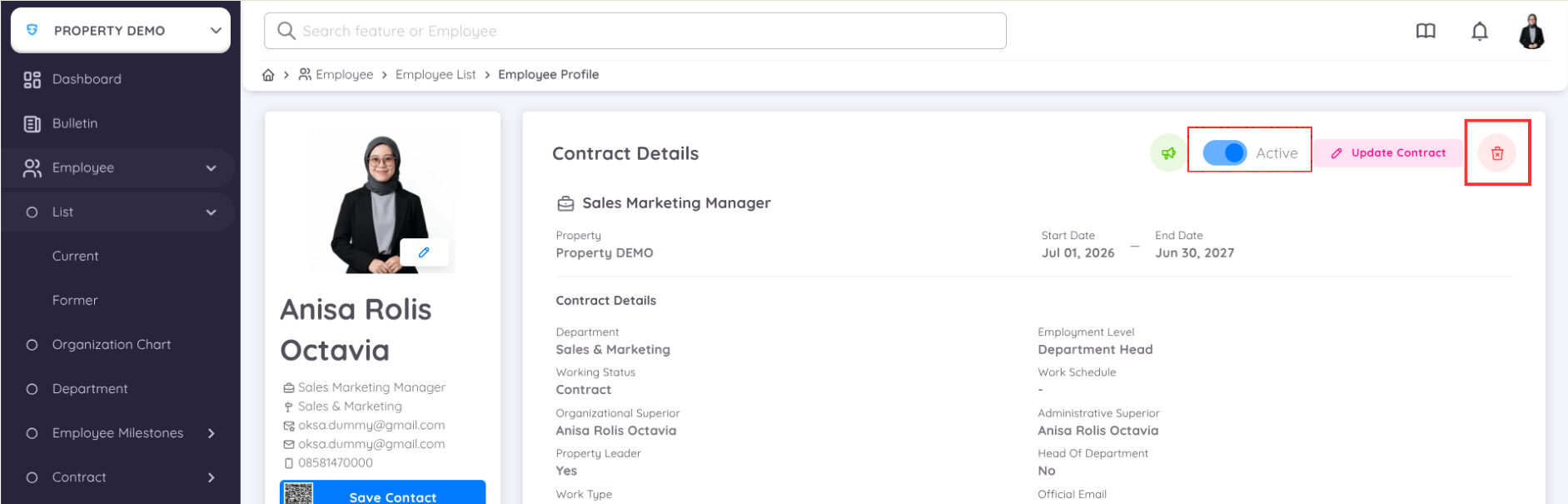
Apabila kontrak dinonaktifkan melalui tombol Active, maka:
- Data kontrak karyawan tidak akan diproses melalui alur Employee Milestone.
- Riwayat (history) kontrak dan proses offboarding tidak dapat ditelusuri melalui Sentec EMS.
- Data karyawan tidak akan muncul pada menu Employee > List > Former sebagai mantan karyawan.
Oleh karena itu, penonaktifan kontrak untuk karyawan dengan status Resignation, Termination, End of Contract, maupun Deceased or Other harus dilakukan melalui proses Update Contract dan Employee Milestone, sebagaimana dijelaskan pada panduan ini.
⚠️ Jangan Menghapus Kontrak Menggunakan Ikon Remove Contract
Jangan menghapus kontrak dengan menekan ikon Remove Contract (ikon tempat sampah) pada halaman Contract Details.
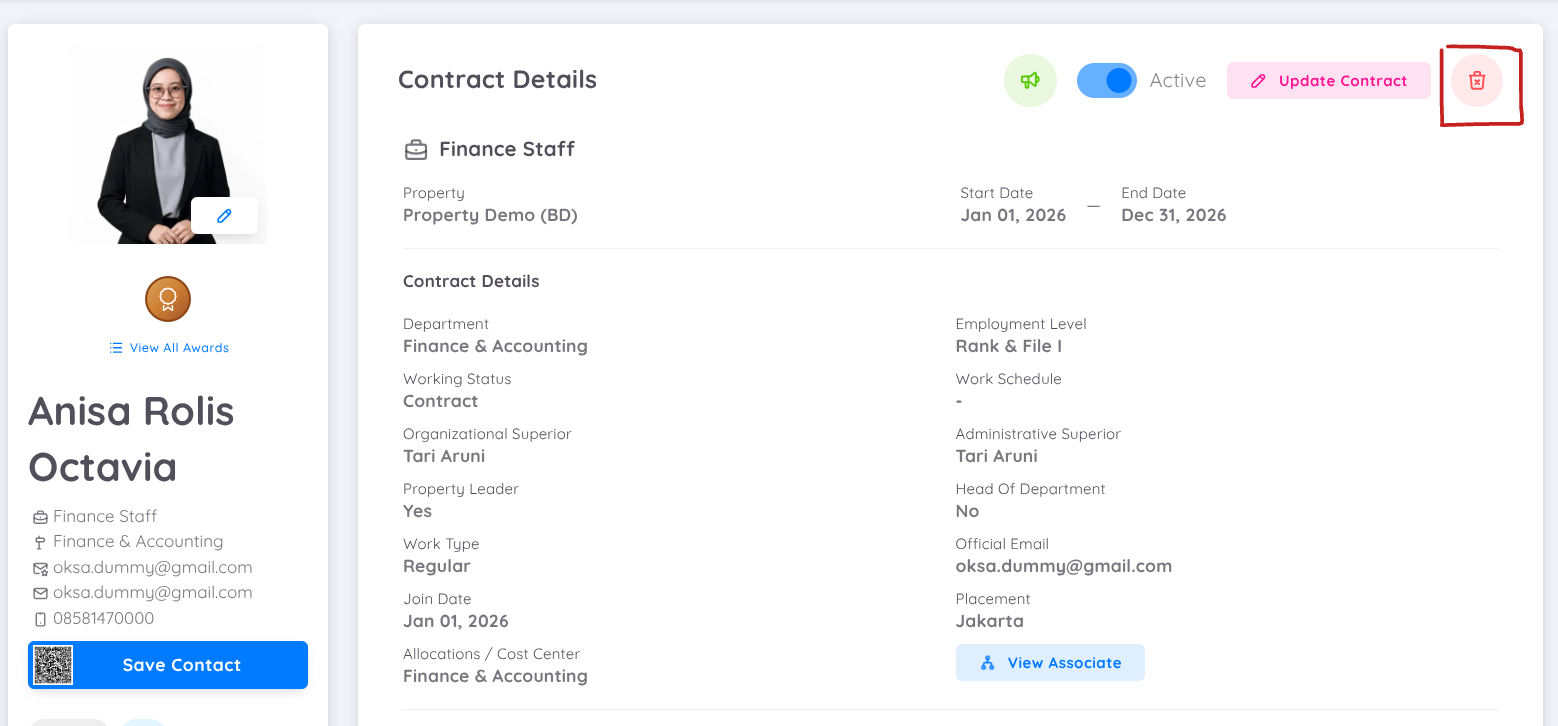
Menghapus kontrak menggunakan tombol tersebut akan menyebabkan data personal karyawan beserta informasi kontraknya terhapus secara permanen dari sistem, sehingga data tersebut tidak lagi dapat digunakan maupun ditelusuri.
Untuk proses Resignation, Termination, End of Contract, maupun Deceased or Other, gunakan mekanisme Update Contract terlebih dahulu, kemudian lanjutkan proses Deactivate Employee melalui Employee Milestone sesuai langkah-langkah pada panduan ini.
Deactivate Contract
Untuk memastikan proses penonaktifan kontrak berjalan dengan benar, ikuti setiap langkah pada panduan ini secara berurutan. Proses dimulai dengan memperbarui informasi kontrak karyawan, kemudian dilanjutkan dengan proses Employee Milestone hingga karyawan berhasil dipindahkan ke daftar Former Employee.
Langkah 1: Memperbarui Kontrak Karyawan
Langkah pertama adalah memperbarui informasi kontrak karyawan sesuai dengan status akhir masa kerjanya. Perubahan ini diperlukan agar karyawan dapat diproses pada tahapan Employee Milestone.
Catatan Penting
Proses Update Contract sebaiknya dilakukan segera setelah perusahaan menerima pengajuan resign, menetapkan keputusan termination, atau mengetahui berakhirnya masa kontrak karyawan.
Pembaruan kontrak harus dilakukan paling lambat pada hari terakhir karyawan bekerja atau hari terakhir karyawan berada di perusahaan. Hal ini bertujuan agar proses Penonaktifan atau offboarding dapat berjalan sesuai alur sistem serta riwayat perubahan status karyawan tercatat dengan lengkap.
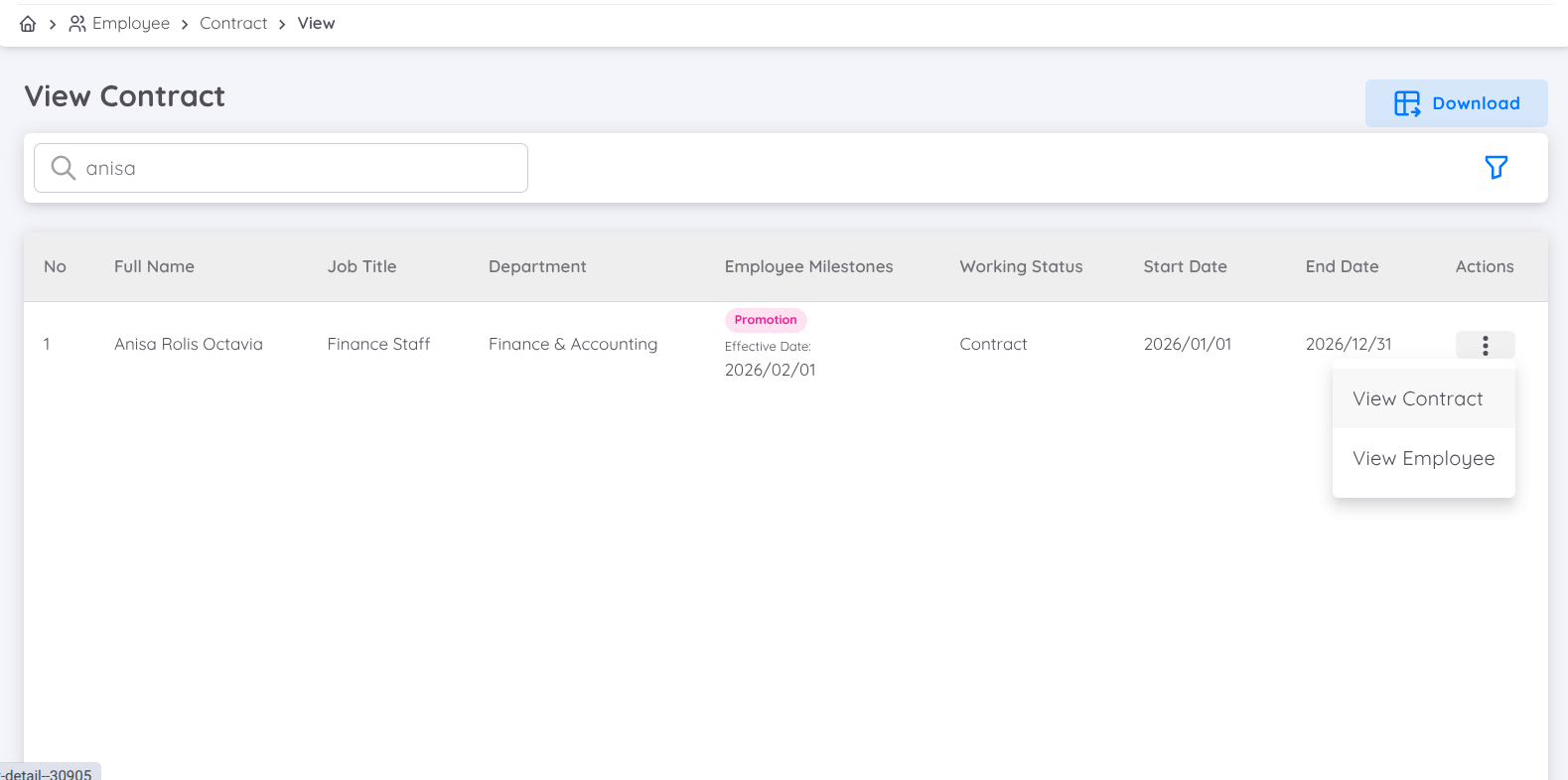
- Buka menu Employee -> List -> Current, kemudian cari karyawan yang akan diperbarui status kontraknya, atau masuk ke menu Contract -> view untuk masuk ke detail current contract karyawan.
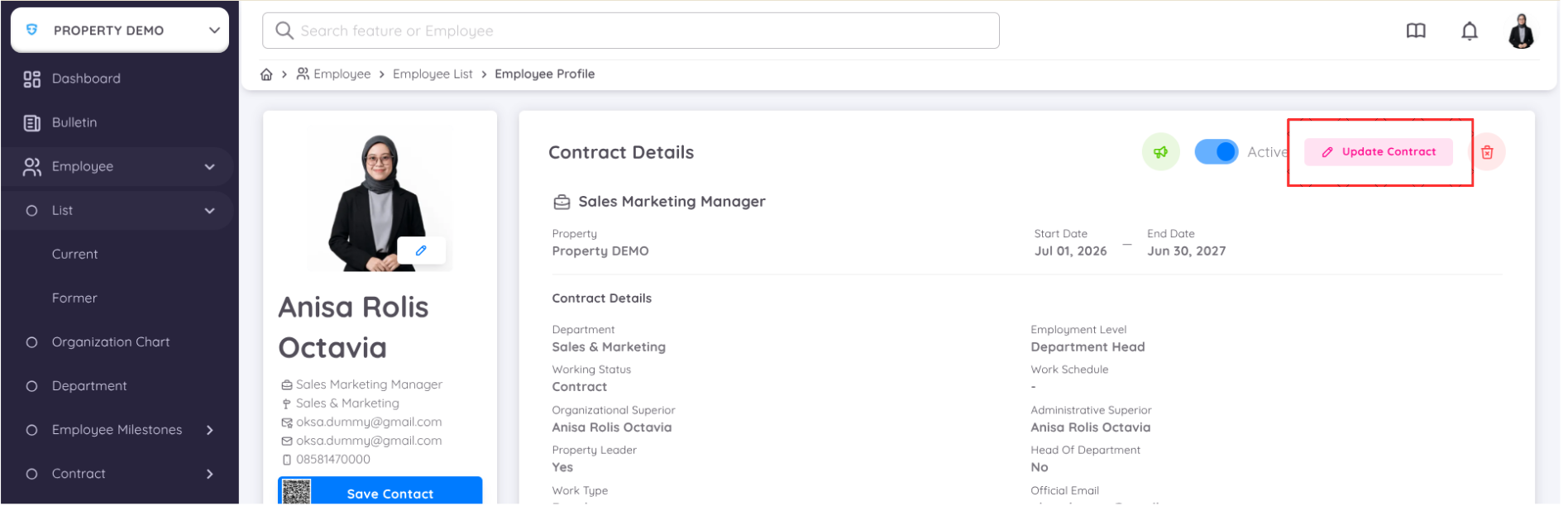
- Setelah halaman Contract Details terbuka, klik tombol Update Contract yang berada di pojok kanan atas untuk mulai melakukan perubahan kontrak.
- Gulir ke bagian paling bawah hingga menemukan bagian Notes. Pada bagian ini terdapat informasi yang digunakan untuk mencatat perubahan status kontrak karyawan.
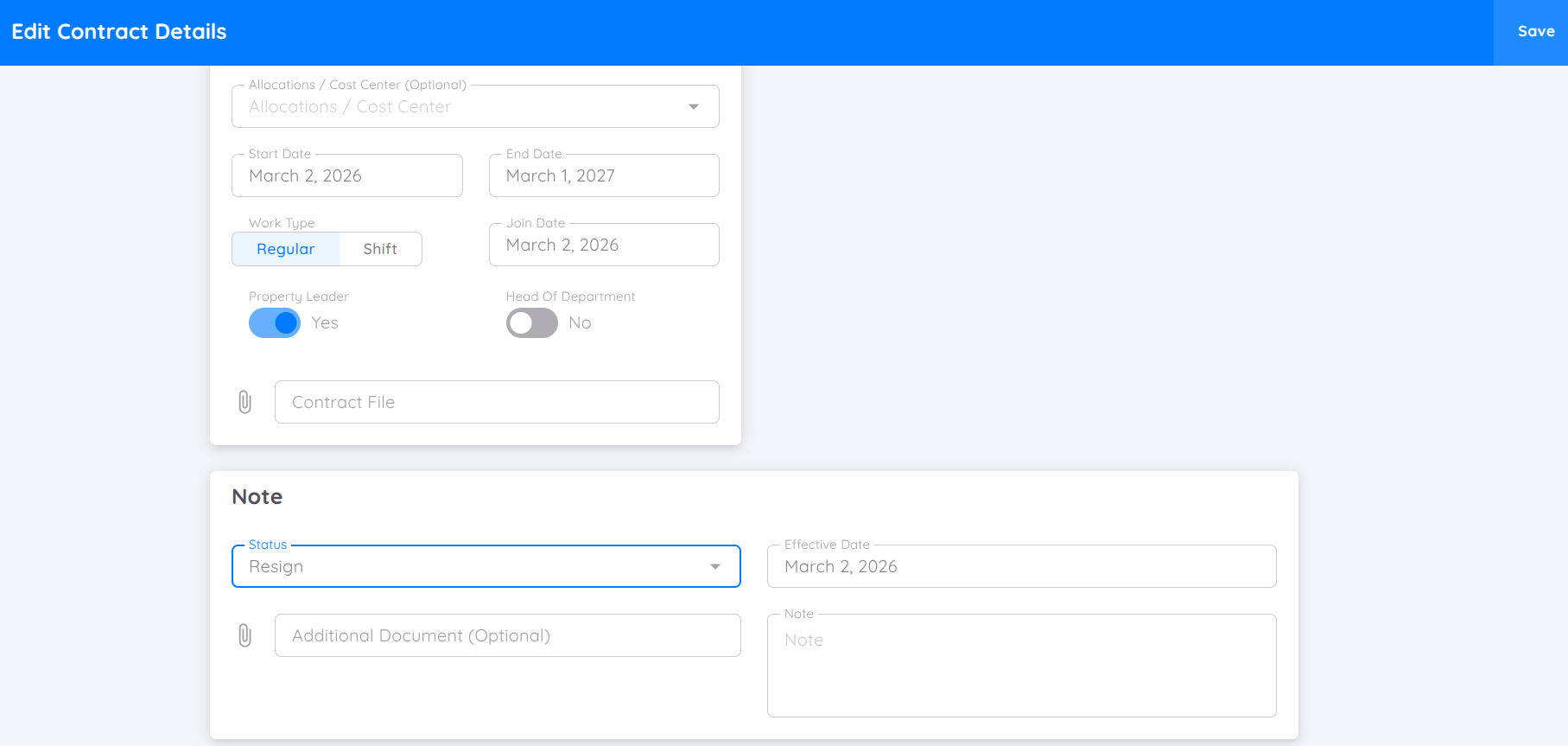
- Pada kolom Status, pilih status sesuai dengan kondisi karyawan, seperti:
- Resignation
- Termination
- End of Contract
- Deceased or Other
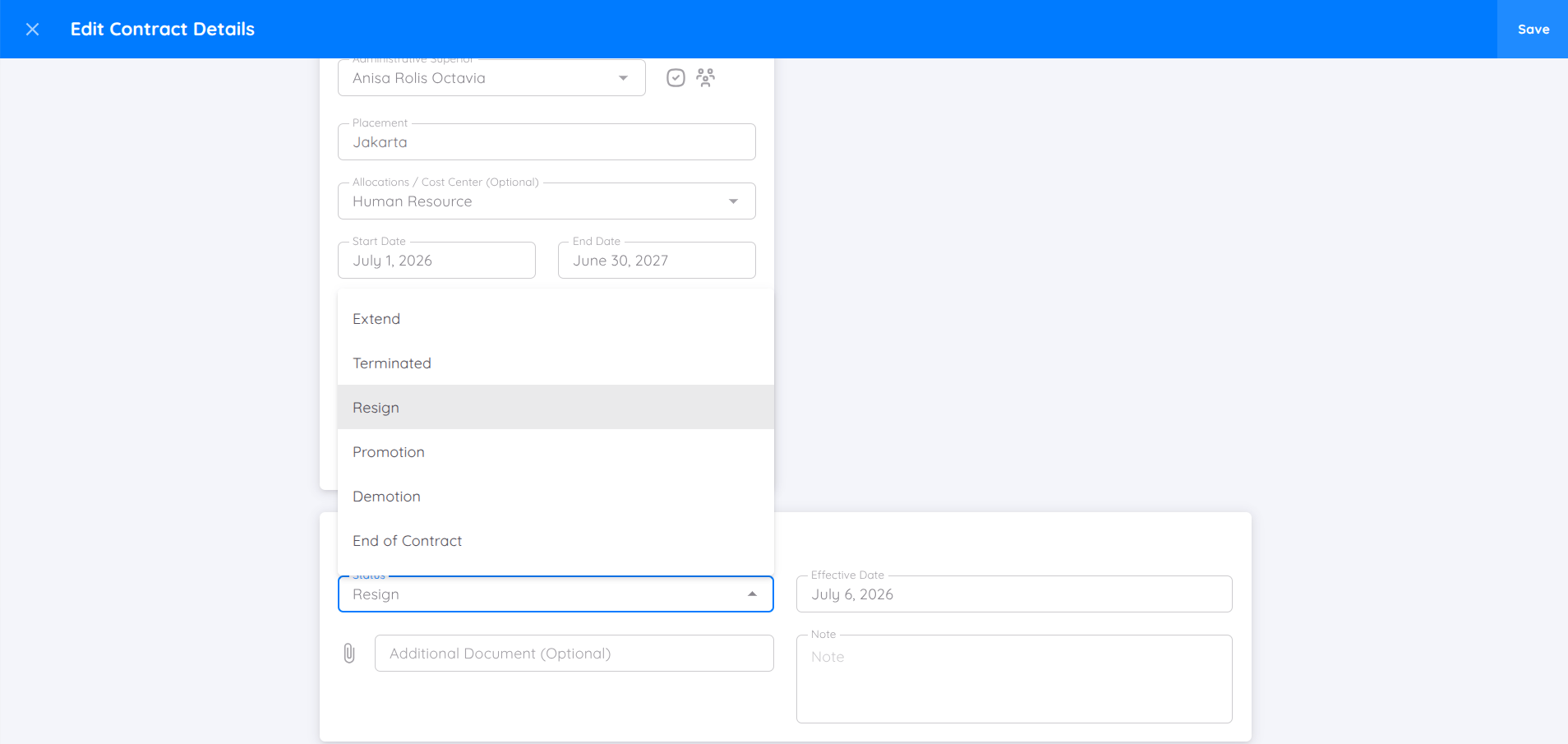
Tentukan Effective Date, yaitu tanggal mulai berlakunya perubahan status kontrak. Tanggal ini merupakan tanggal efektif berakhirnya hubungan kerja dan umumnya diisi dengan hari terakhir karyawan bekerja.
Contoh: Apabila karyawan mengajukan resign dengan one month notice pada 1 Juli 2026, maka Effective Date diisi dengan 1 Agustus 2026, yaitu tanggal terakhir karyawan bekerja setelah menjalani masa pemberitahuan (notice period) selama satu bulan.
Apabila terdapat dokumen pendukung yang berkaitan dengan perubahan status, seperti surat resign atau dokumen pendukung lainnya, unggah dokumen tersebut pada kolom Additional Document (Optional).
Isi kolom Note apabila diperlukan untuk memberikan informasi tambahan mengenai perubahan status kontrak, misalnya alasan perubahan atau keterangan lain yang relevan.
Setelah seluruh informasi dipastikan telah sesuai, klik tombol Save di pojok kanan atas untuk menyimpan perubahan kontrak.
Langkah 2: Memproses Document Checklist (Opsional)
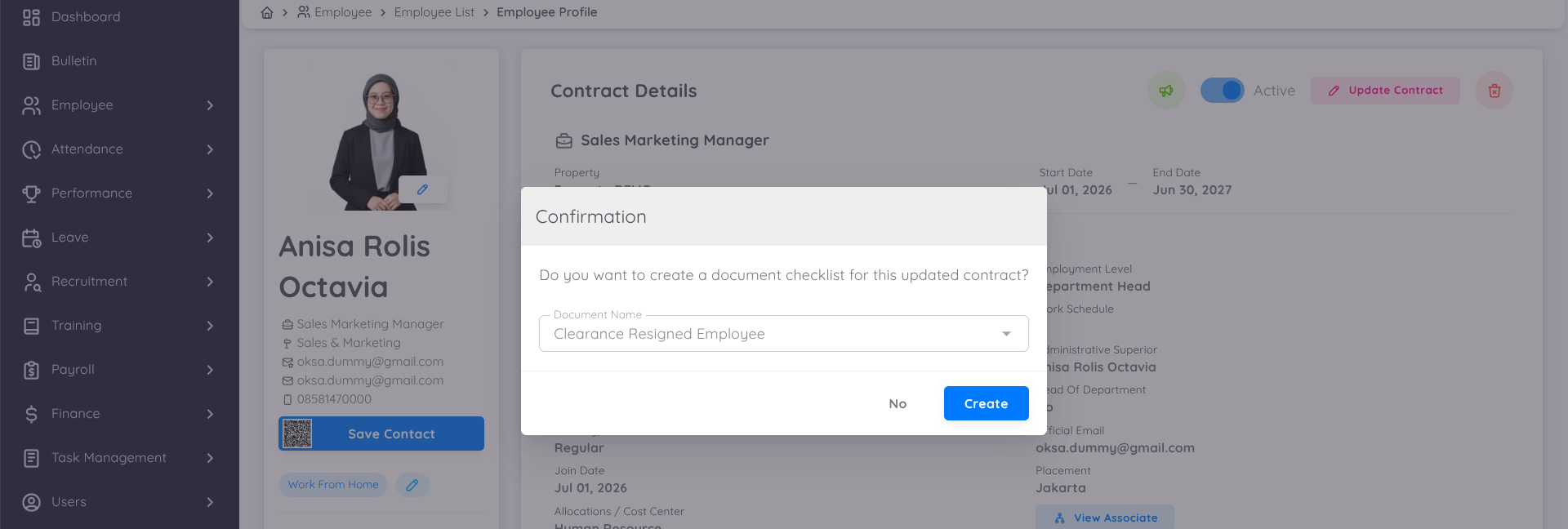
Setelah perubahan kontrak berhasil disimpan, sistem akan menampilkan pop-up konfirmasi untuk membuat Document Checklist.
Document Checklist digunakan untuk memastikan seluruh dokumen, aset perusahaan, dan aktivitas yang berkaitan dengan proses offboarding telah diverifikasi sebelum penonaktifan karyawan dinyatakan selesai.
1. Membuat Document Checklist
Pada pop-up konfirmasi, pilih Document Checklist pada kolom Document Name.
Daftar checklist yang tersedia mengikuti konfigurasi pada menu Configuration > Property > Document.
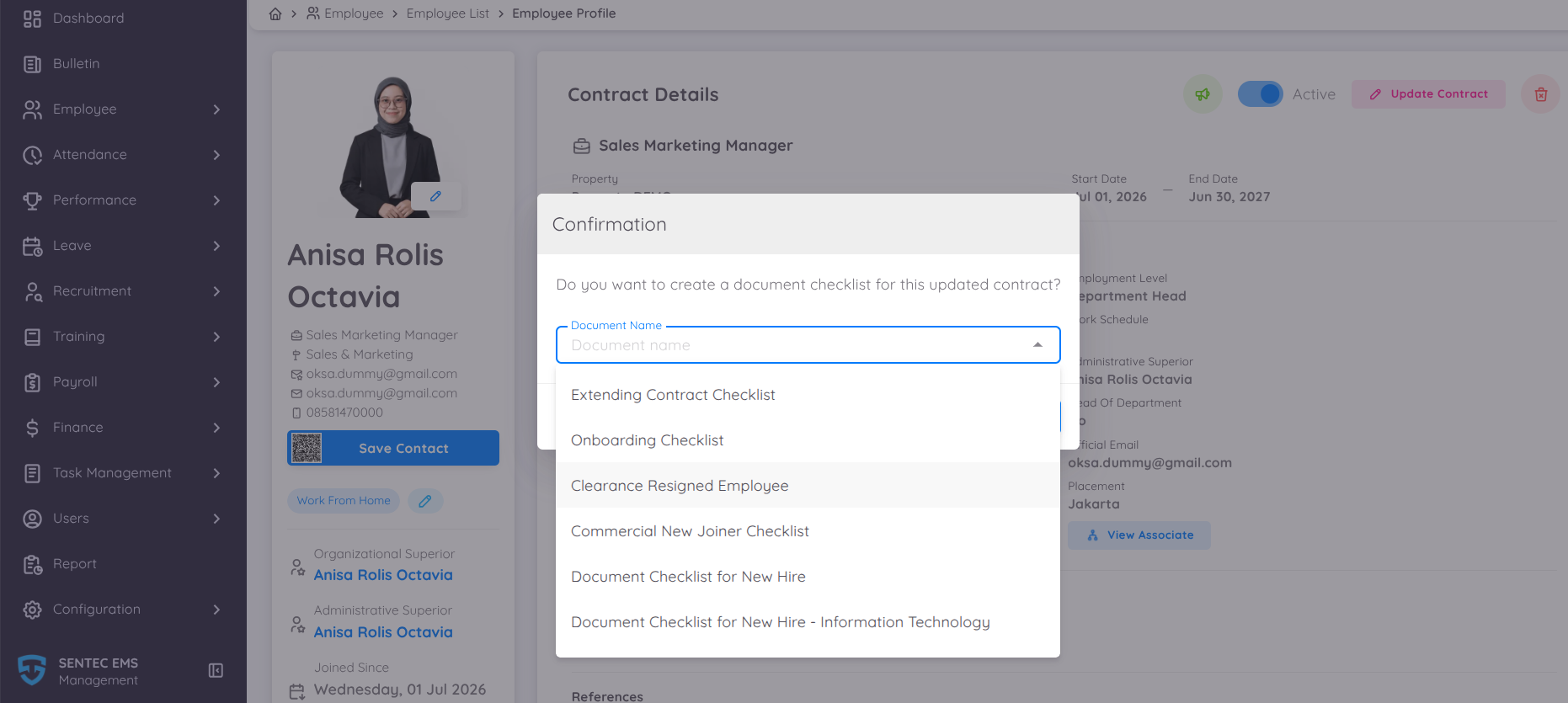
Pastikan checklist yang dipilih sesuai dengan jenis perubahan status kontrak.
Contoh:
- Clearance Resigned Employee untuk proses Resignation.
Selanjutnya:
- Klik Create untuk membuat Document Checklist.
- Klik No apabila proses akan dilanjutkan tanpa membuat checklist.
2. Reviewer Melakukan Verifikasi
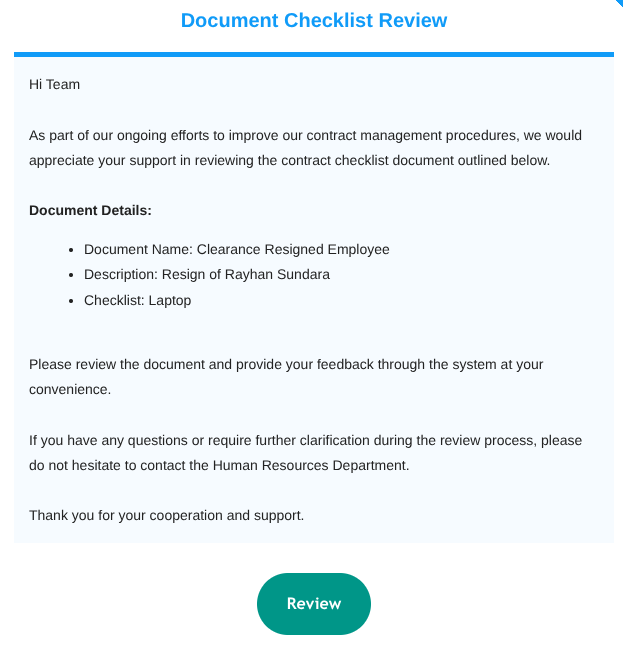
Setelah Document Checklist berhasil dibuat, sistem akan mengirimkan notifikasi kepada reviewer yang telah ditentukan pada konfigurasi Configuration > Property > Document.
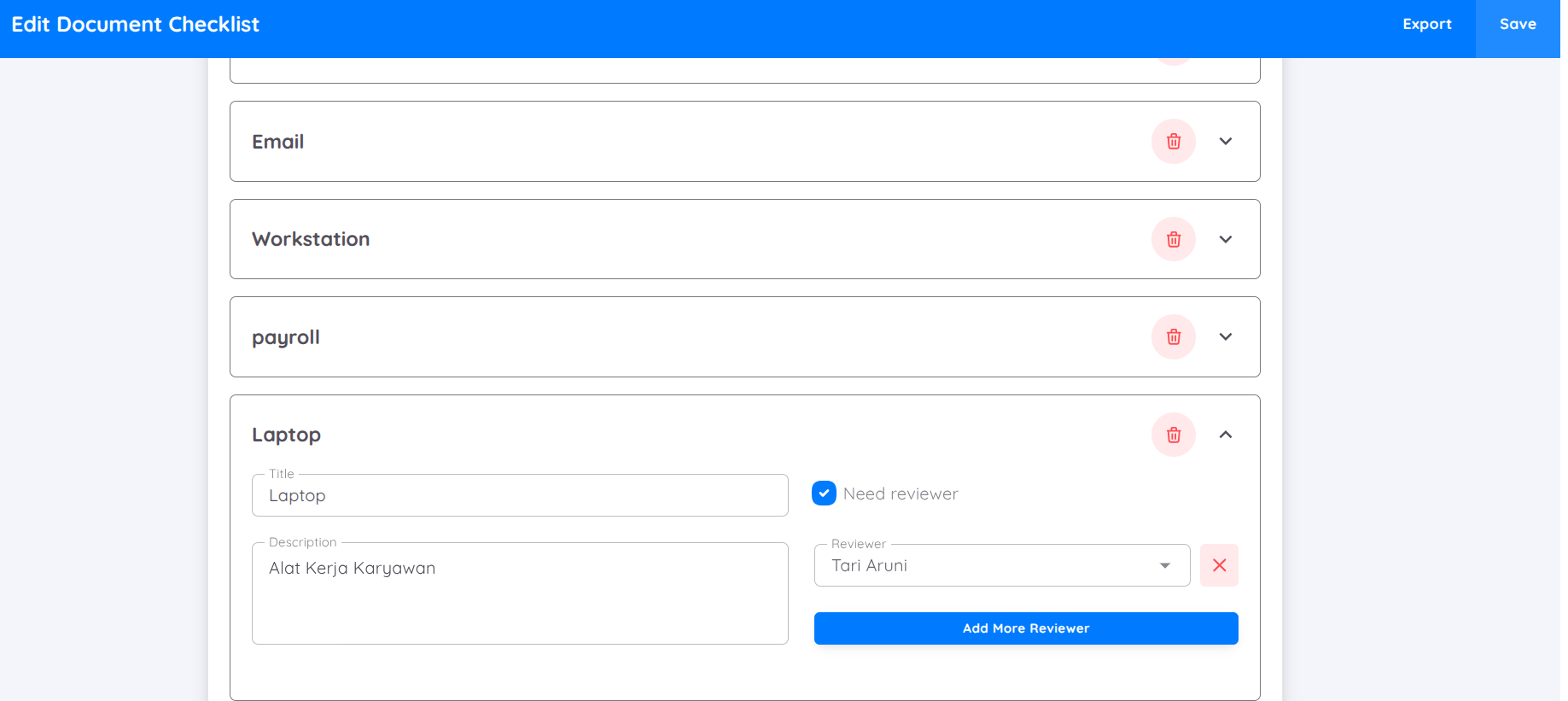
Reviewer akan menerima pemberitahuan melalui:
- Portal Karyawan pada menu Approval
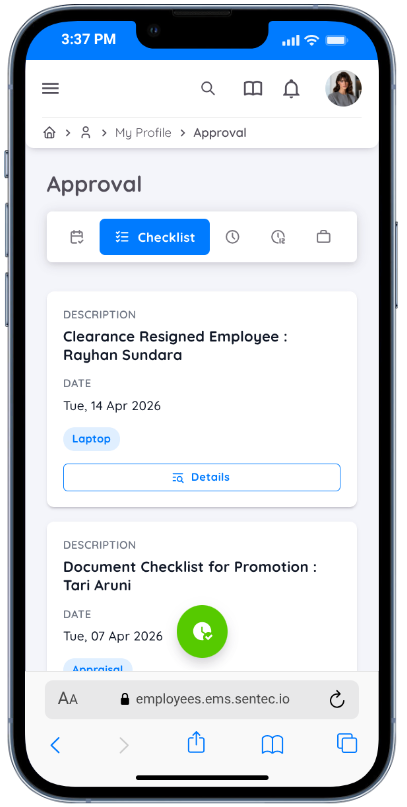
Reviewer kemudian dapat membuka detail Document Checklist untuk melakukan proses verifikasi.
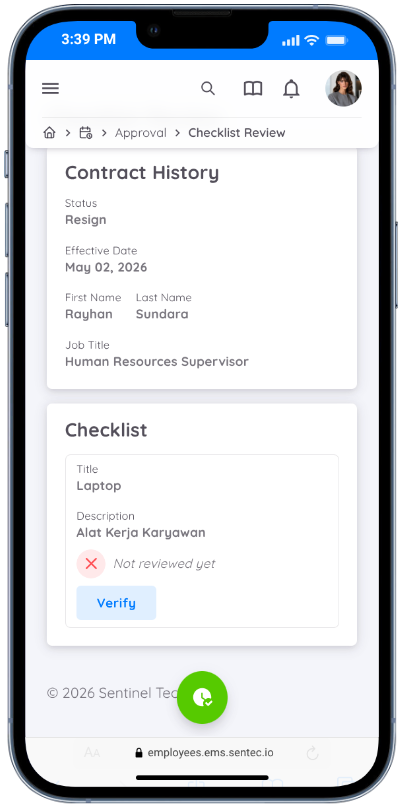
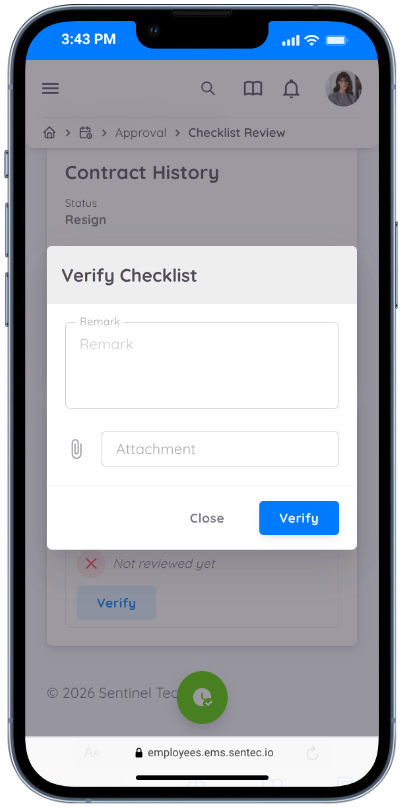
Selama proses verifikasi, reviewer dapat:
- Menambahkan Remarks.
- Mengunggah Attachment sebagai dokumen pendukung.
Catatan
Setiap item checklist dapat memiliki reviewer yang berbeda sesuai konfigurasi perusahaan. Tombol Verify hanya akan ditampilkan kepada reviewer yang berwenang, dan jika item checklist telah diselesaikan.
3. Menyelesaikan Document Checklist
Setelah seluruh reviewer menyelesaikan proses verifikasi, Management dapat menyelesaikan Document Checklist melalui menu Employee > Document > Checklist.
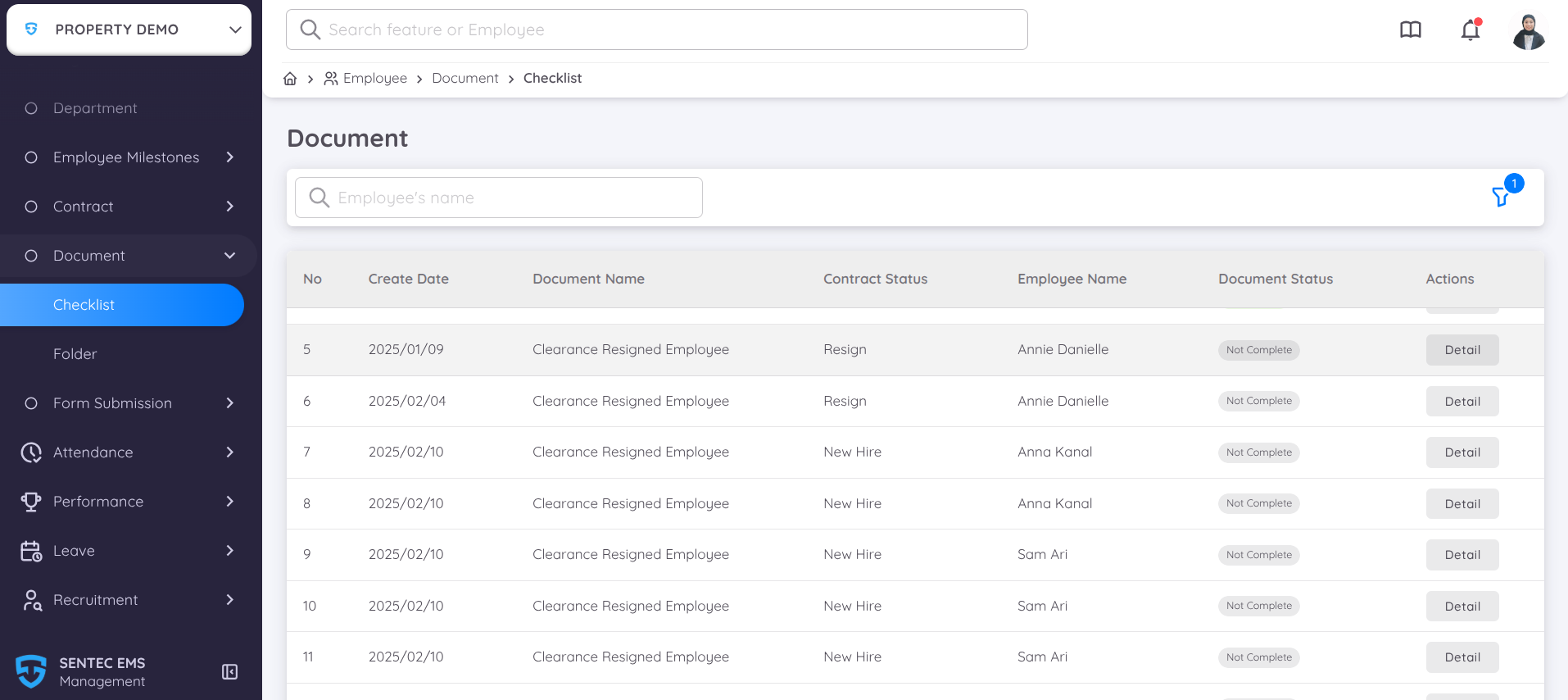
Pilih Document Checklist yang akan diproses, kemudian klik Detail untuk membuka halaman Document Checklist.
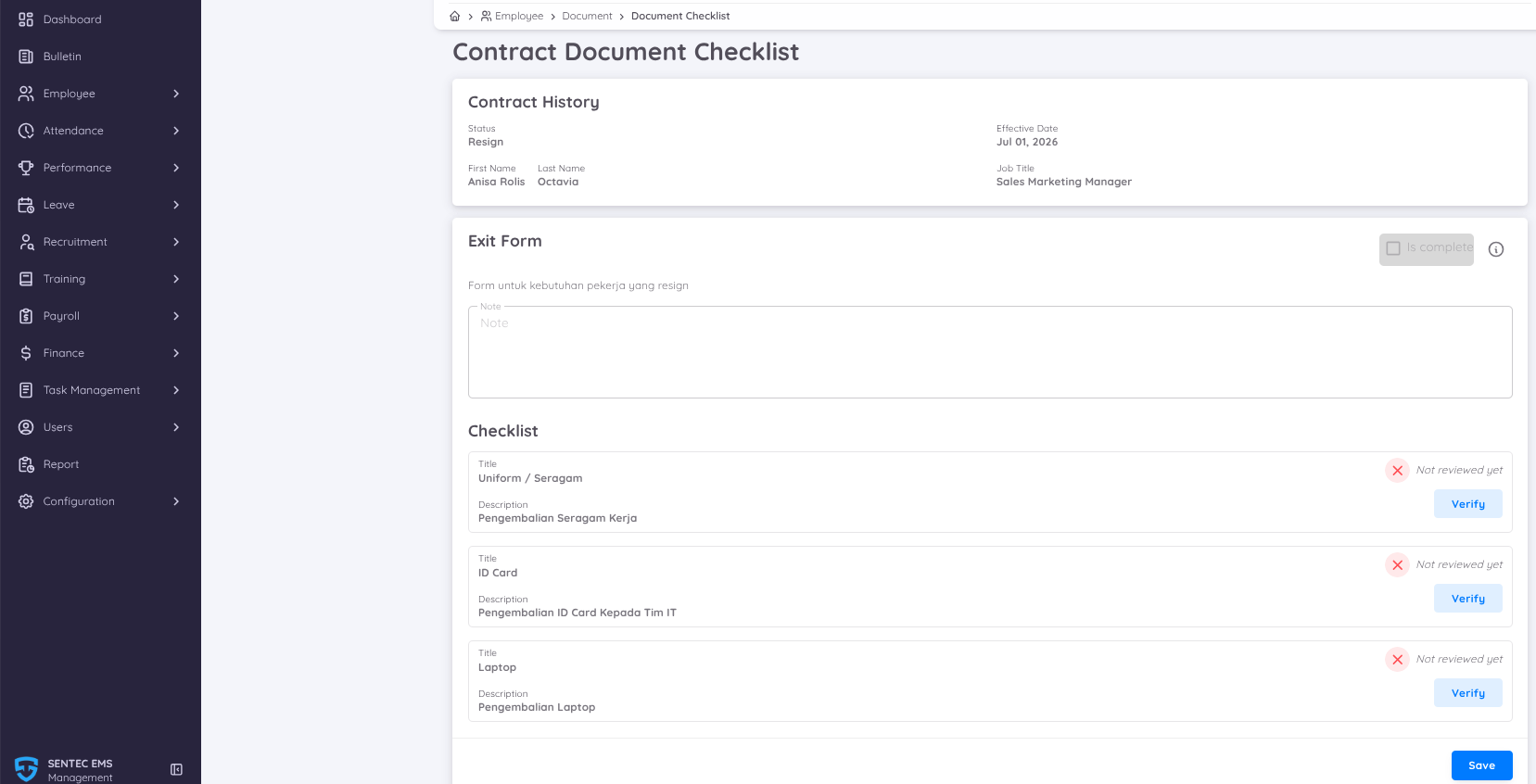
Halaman Document Checklist terdiri dari beberapa bagian berikut:
- Contract History, untuk melihat riwayat perubahan kontrak karyawan.
- Checklist, yang berisi daftar dokumen, aset perusahaan, atau aktivitas yang harus diverifikasi sebelum proses offboarding dinyatakan selesai.
Apabila suatu item checklist tidak memiliki reviewer yang ditentukan, maka pengguna yang memiliki hak akses ke halaman Document Checklist Management dapat melakukan proses verifikasi. Dalam kondisi tersebut, tombol Verify akan tersedia pada item checklist yang belum diverifikasi.
Klik Verify untuk menyelesaikan proses verifikasi pada setiap item checklist.
Catatan
Document Checklist hanya dapat diselesaikan apabila seluruh item checklist telah berstatus Verified.
Selama masih terdapat item yang belum diverifikasi, opsi Is Complete akan tetap dinonaktifkan sehingga proses penyelesaian Document Checklist belum dapat dilakukan.
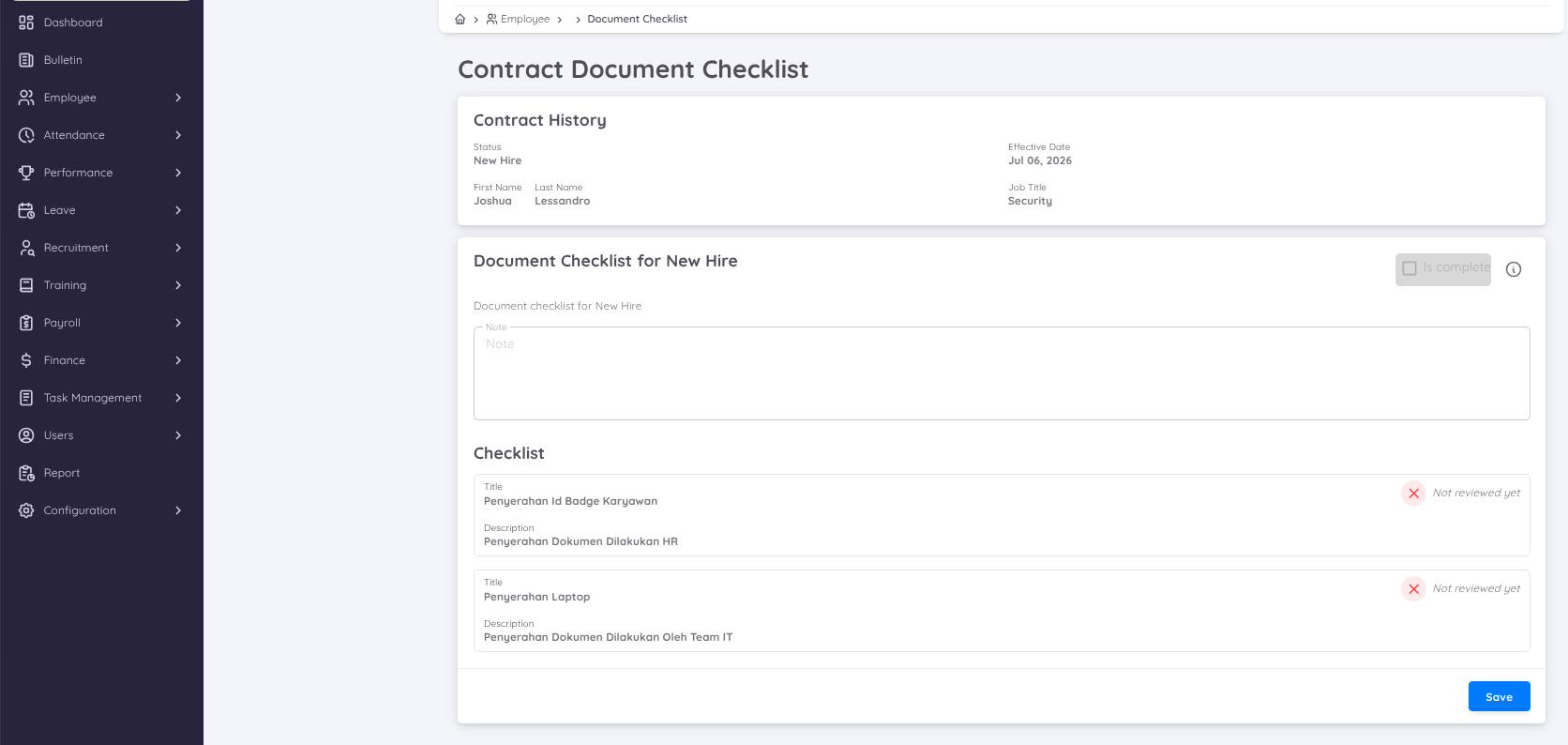
Namun, setelah seluruh item checklist selesai diverifikasi, opsi Is Complete akan aktif secara otomatis.
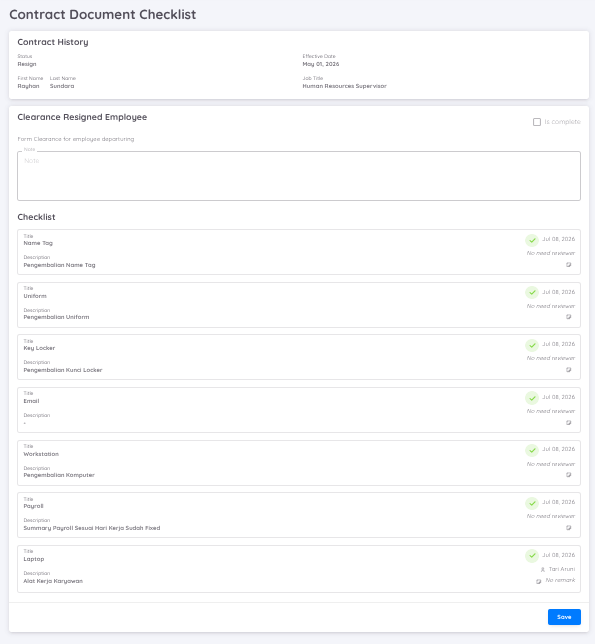
Centang opsi Is Complete, kemudian klik Save untuk menyelesaikan Document Checklist.
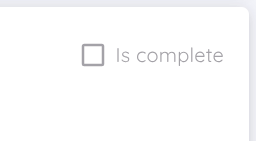
Apabila proses berhasil disimpan, status Document Checklist akan berubah menjadi Complete, yang menandakan bahwa seluruh proses verifikasi telah selesai dilakukan.
Setelah status berubah menjadi Complete, tombol Download akan tersedia sehingga Document Checklist dapat diunduh sebagai arsip atau dokumentasi perusahaan.
Langkah 3: Mengubah Associate (Khusus jika Karyawan merupakan Organizational Superior atau Administrative Superior)
Apabila karyawan yang akan resign atau meninggalkan perusahaan berperan sebagai Organizational Superior dan/atau Administrative Superior, maka superior tersebut perlu diganti terlebih dahulu. Hal ini bertujuan agar proses approval untuk karyawan yang berada di bawahnya tetap berjalan dan otomatis dialihkan kepada superior yang masih aktif atau superior penggantinya.
⚠️
Perubahan superior harus dilakukan sebelum kontrak dinonaktifkan, dan paling lambat dilakukan pada effective date atau hari terakhir karyawan bekerja.
Untuk mengubah superior, buka Detail Contract milik karyawan yang akan resign, kemudian klik tombol View Associates.
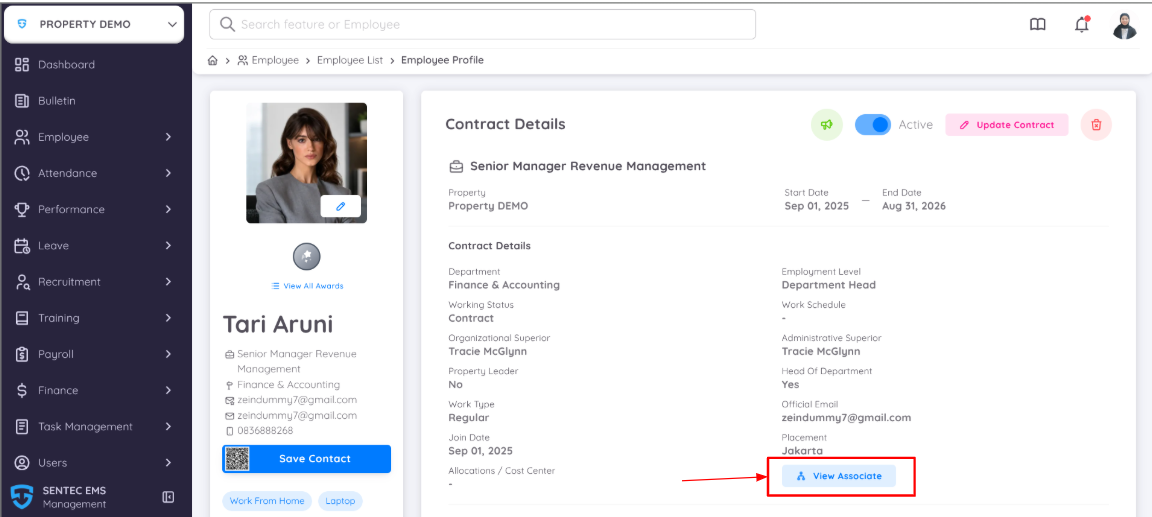
Selanjutnya, pilih tab sesuai dengan jenis associate yang akan diubah, yaitu Organizational Superior atau Administrative Superior.
Setelah memilih tab yang sesuai, klik tombol Change Organizational Superior.
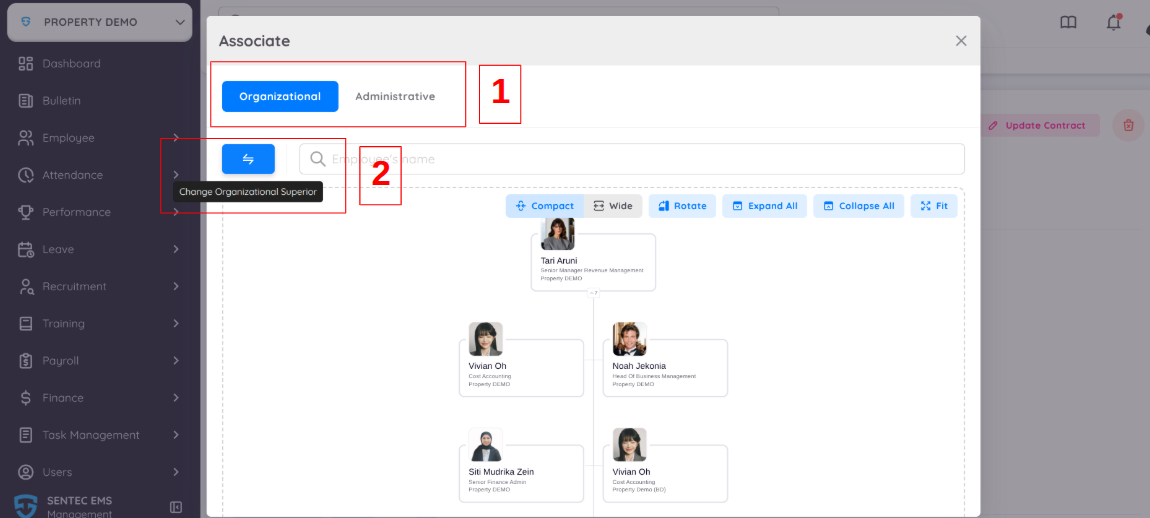
Pada jendela Change Superior yang muncul, ketik nama karyawan yang akan menjadi pengganti superior tersebut.
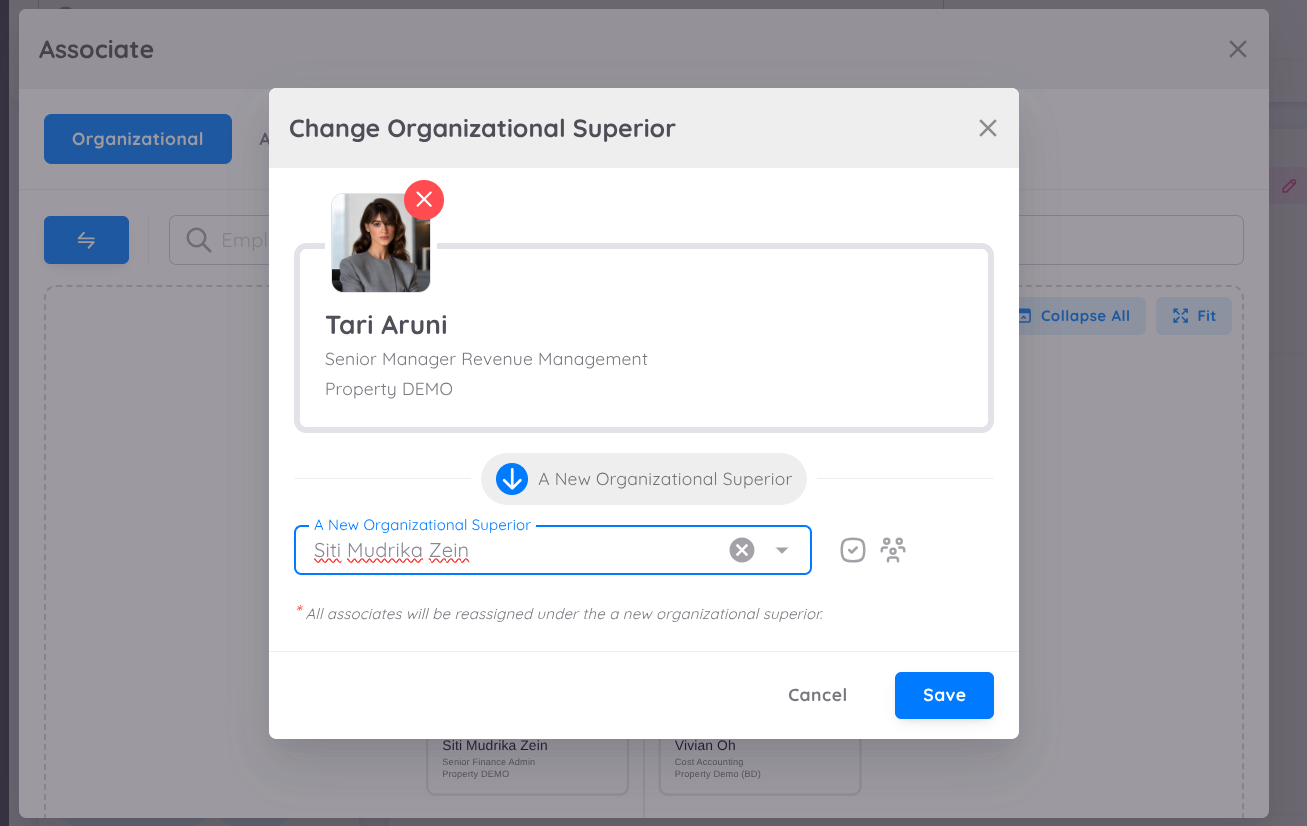
Aktifkan opsi Populate apabila superior pengganti berasal dari Organization atau Regional agar nama karyawan dapat ditemukan. Jika superior pengganti berasal dari Unit, opsi ini tidak perlu dicentang.

Klik Save untuk menyimpan perubahan. Setelah berhasil disimpan, seluruh karyawan yang sebelumnya memiliki hubungan associate dengan superior tersebut akan otomatis diperbarui menggunakan superior yang baru.
⚠️ Jika Administrative Superior juga perlu diubah, ulangi langkah yang sama pada tab Administrative Superior.
Langkah 4: Menonaktifkan Membership
Apabila karyawan merupakan bagian dari Archipelago dan memiliki Membership yang aktif, maka tipe membership perlu diubah menjadi Basic sebelum kontrak dinonaktifkan.
Untuk mengubah membership, buka Profile Karyawan, kemudian klik tombol Archipelago Membership.
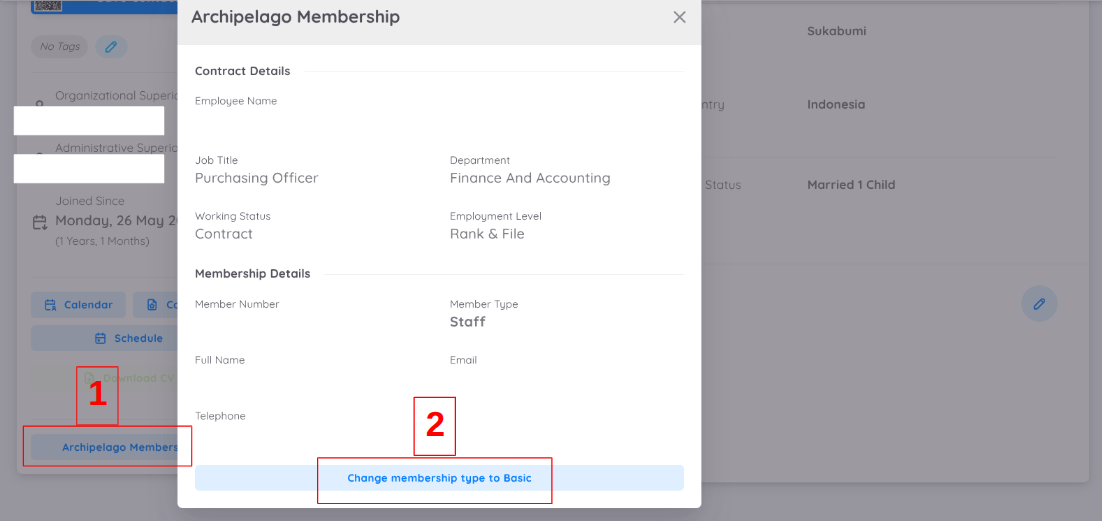
Selanjutnya, klik tombol Change Membership Type to Basic untuk mengubah tipe membership menjadi Basic.
⚠️ Penting
Jika tombol Archipelago Membership tidak tersedia pada profil karyawan, berarti karyawan tidak memiliki Archipelago Membership. Langkah ini dapat dilewati dan proses dapat langsung dilanjutkan ke langkah berikutnya.
Langkah 5: Menonaktifkan Karyawan melalui Employee Milestone
Setelah kontrak karyawan diperbarui sesuai dengan status Resignation, Termination, End of Contract, atau Deceased or Other, langkah berikutnya adalah menonaktifkan kontrak karyawan melalui menu Employee Milestone.
Catatan: Proses penonaktifan akun harus dilakukan setelah tanggal Effective Date tercapai. Umumnya, tanggal tersebut merupakan hari terakhir karyawan bekerja
Perlu Diperhatikan
Apabila Effective Date diisi dengan tanggal lampau (backdate) atau perubahan status kontrak baru dilakukan setelah karyawan resign maupun meninggalkan perusahaan, nama karyawan tidak akan muncul pada daftar Employee Milestone > Departing. Hal ini karena sistem hanya menampilkan karyawan yang memenuhi syarat untuk proses Deactivate Employee hingga maksimal 1 bulan sejak Effective Date.
Apabila telah melewati batas waktu tersebut, proses penonaktifan tidak lagi dapat dilakukan melalui menu Employee Milestone > Departing.
Oleh karena itu, pastikan bahwa:
- Effective Date diisi sesuai dengan tanggal efektif berakhirnya hubungan kerja atau hari terakhir karyawan bekerja.
- Perubahan status kontrak dilakukan segera setelah perusahaan menerima pengajuan resign, menetapkan keputusan termination, atau mengetahui berakhirnya masa kontrak karyawan.
- Proses perubahan status kontrak karyawan diselesaikan paling lambat dalam waktu 1 bulan sejak Effective Date agar karyawan masih dapat diproses melalui menu Employee Milestone > Departing.
1. Membuka Menu Departing
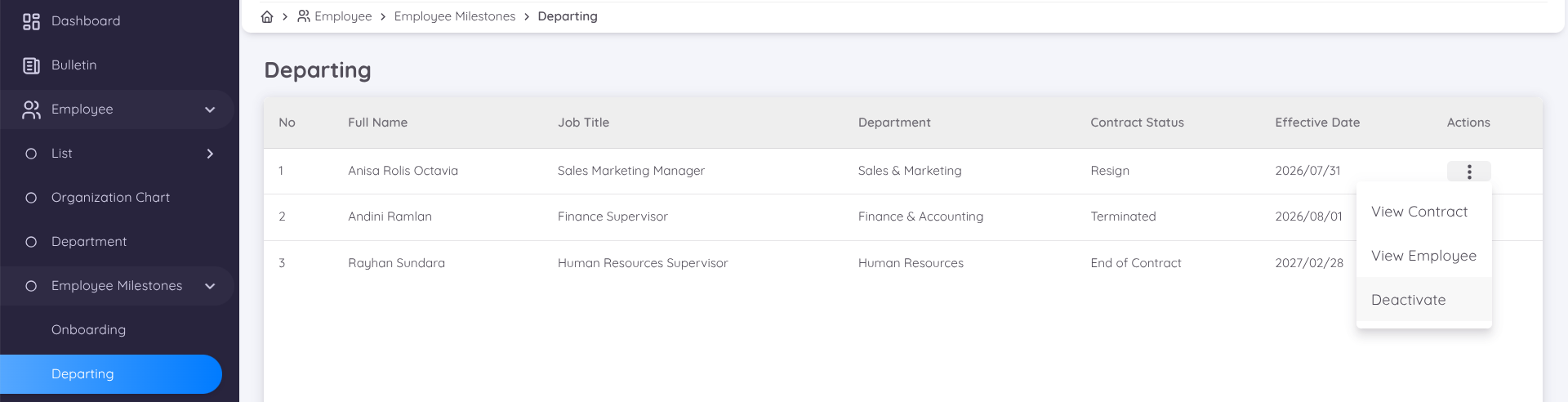
Buka menu Employee > Employee Milestone > Departing.
Pada halaman Departing, sistem akan menampilkan daftar karyawan yang telah mengalami perubahan status kontrak dan siap diproses untuk penonaktifan akun.
Pastikan tanggal saat ini telah mencapai Effective Date atau hari terakhir karyawan bekerja.
Selanjutnya, klik ikon tiga titik (⋮) pada kolom action karyawan yang akan dinonaktifkan, kemudian pilih Deactivate.
2. Mengonfirmasi Proses Deactivate
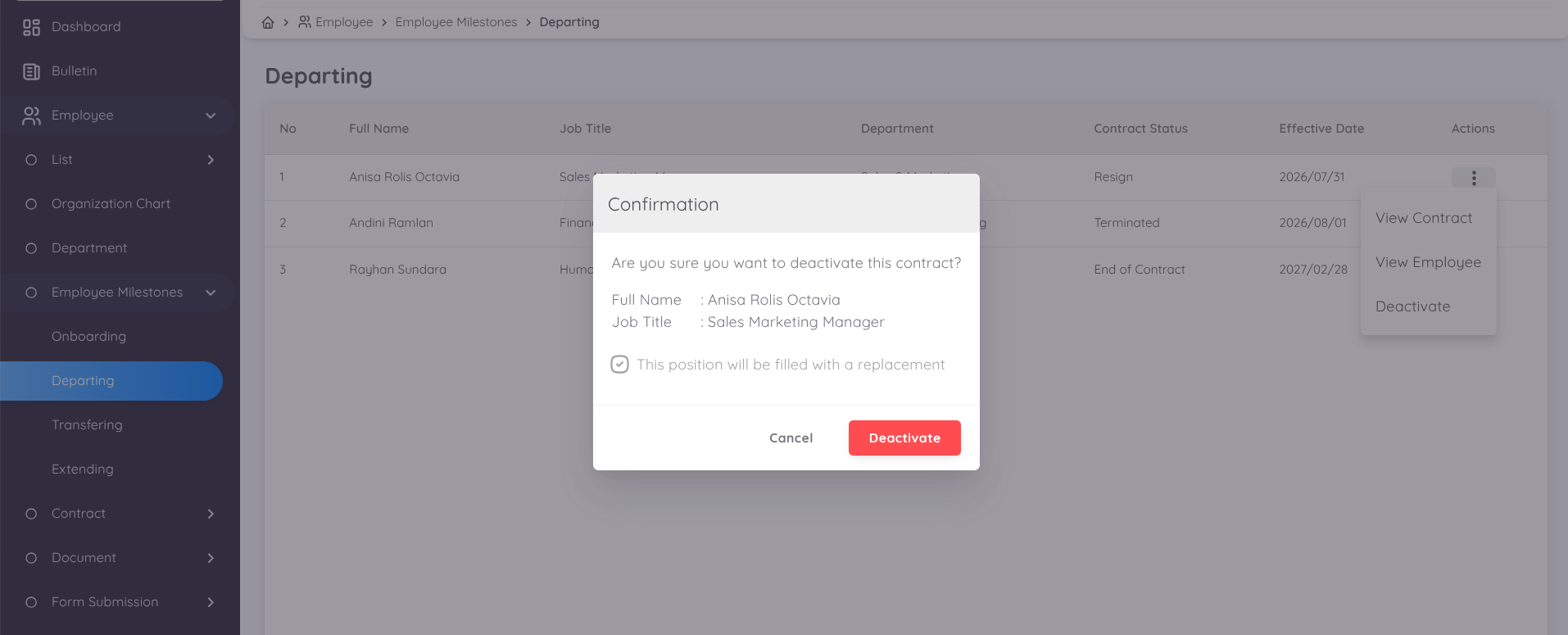
Sistem akan menampilkan jendela Deactivate Employee.
Apabila posisi karyawan akan diisi kembali oleh karyawan baru, aktifkan opsi This Position Will Be Filled with a Replacement.
Apabila posisi tersebut tidak akan digantikan, biarkan opsi tersebut tidak dicentang.
Selanjutnya, klik Deactivate untuk melanjutkan proses.
Catatan
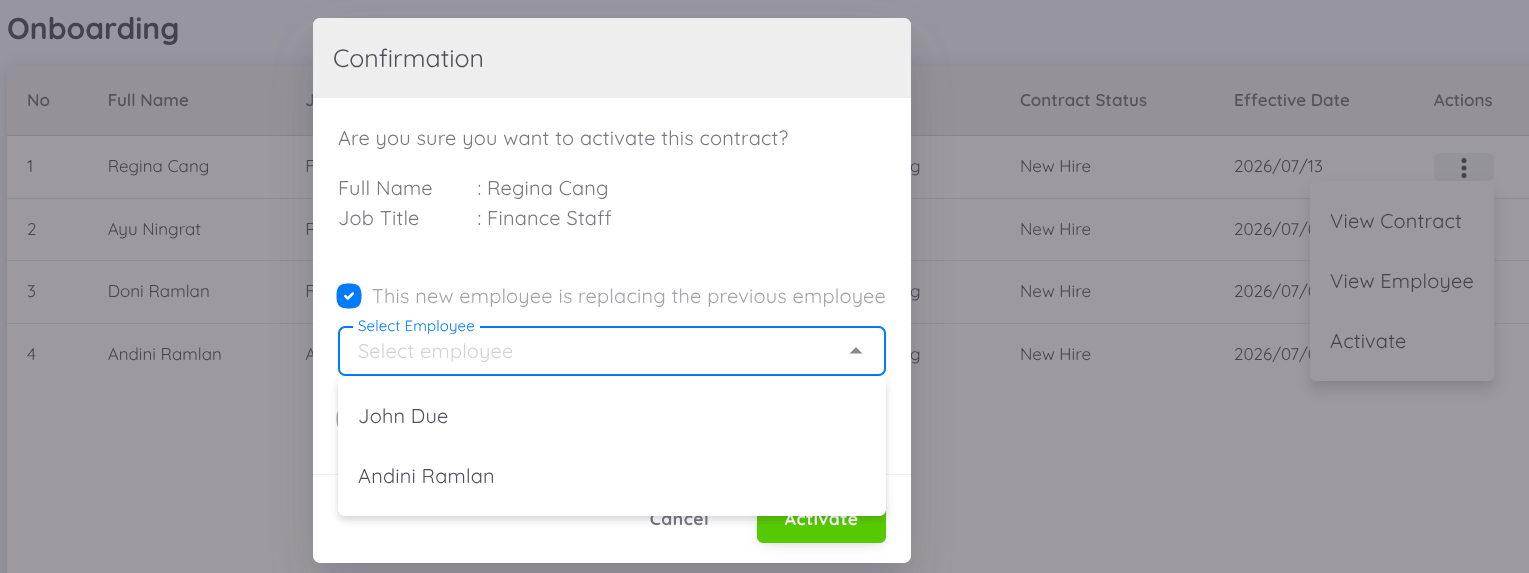
Apabila posisi karyawan yang dinonaktifkan akan diisi kembali oleh karyawan baru, centang opsi This Position Will Be Filled with a Replacement pada saat melakukan proses Deactivate Employee.
Ketika opsi tersebut diaktifkan, sistem akan menandai bahwa posisi tersebut memerlukan pengganti (replacement).
Selanjutnya, saat perusahaan melakukan proses hiring atau aktivasi karyawan baru dengan posisi yang sama, data karyawan yang telah resign akan ditampilkan pada daftar Replacement. Management kemudian dapat memilih karyawan tersebut sebagai referensi untuk menggantikan posisi yang ditinggalkan, sehingga riwayat pergantian posisi tetap tercatat di dalam sistem.
3. Memastikan Karyawan Telah Dinonaktifkan
Setelah seluruh proses selesai, buka menu Employee > List > Former.
Pada halaman Former, karyawan yang telah dinonaktifkan akan muncul pada daftar Former Employee.
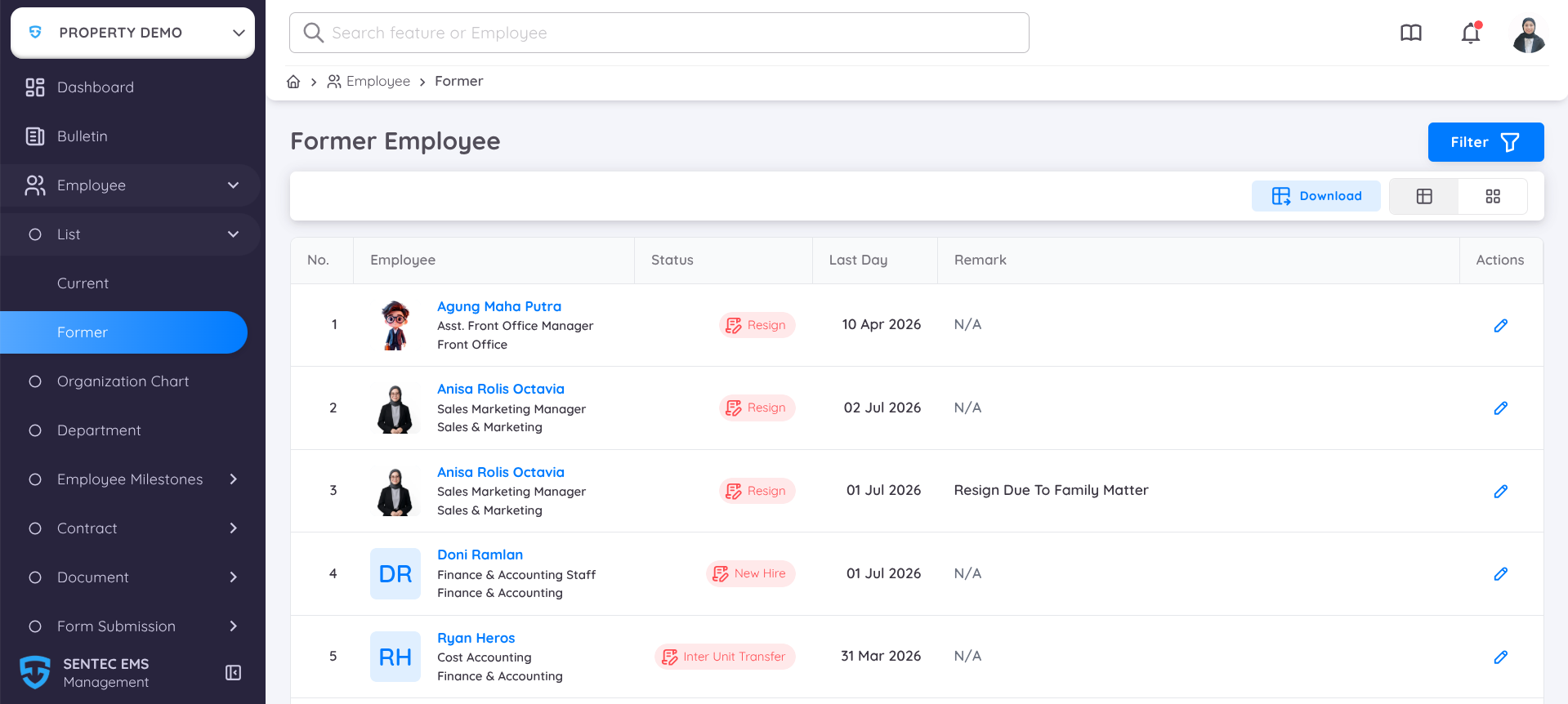
Selain menampilkan daftar mantan karyawan, halaman ini juga dapat digunakan untuk menambahkan Remarks atau keterangan tambahan mengenai proses penonaktifan.
Untuk menambahkan keterangan:
- Klik ikon pensil (Edit) pada kolom Action.
- Masukkan informasi yang diperlukan pada kolom Remarks.
- Klik Save untuk menyimpan perubahan.
Langkah Terakhir: Melihat Resigned Employee Report
Setelah proses penonaktifan karyawan selesai dilakukan, baik karena Resignation, Termination, End of Contract, maupun Deceased or Other, informasi terkait karyawan tersebut masih dapat diakses melalui Resigned Employee Report.
Laporan ini digunakan untuk melihat data karyawan yang telah berstatus nonaktif beserta informasi kehadiran (Attendance) dan sisa hak cuti (Leave Balance) selama karyawan masih aktif bekerja. Informasi tersebut dapat digunakan sebagai referensi dalam proses administrasi akhir karyawan, seperti perhitungan sisa cuti atau kebutuhan pelaporan.
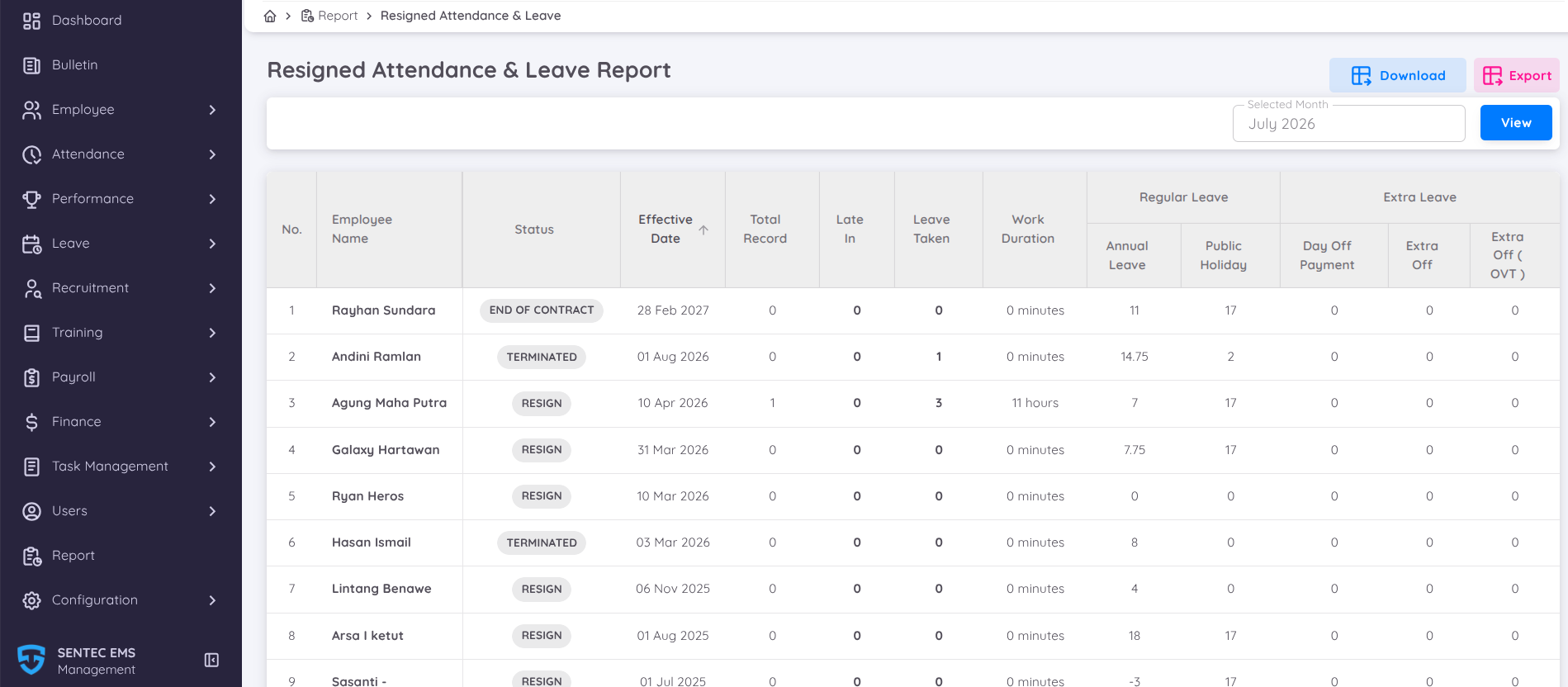
Melihat Resigned Employee Report
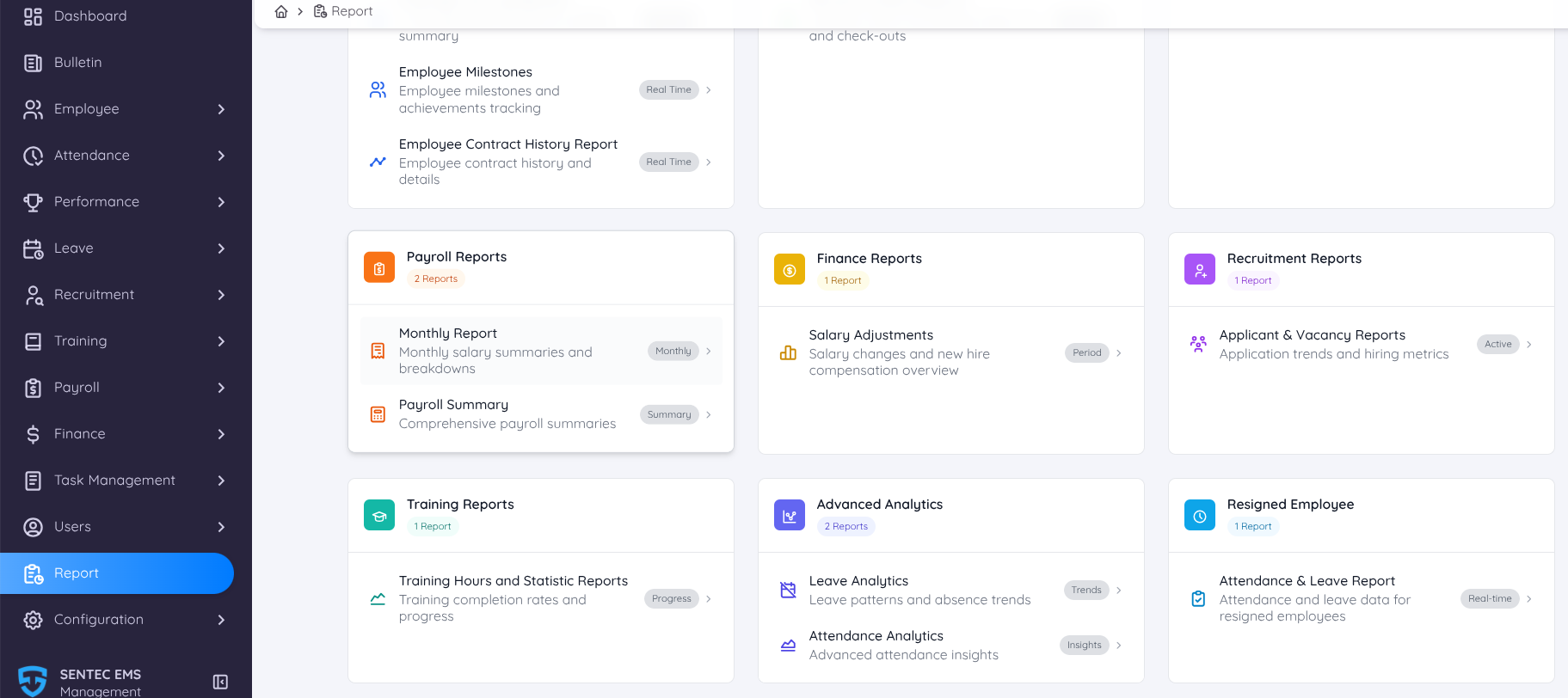
- Buka menu Report > Resigned Employee > Attendance & Leave Report.
- Pada bagian Selected Month di pojok kanan atas, pilih bulan yang ingin ditampilkan, kemudian klik View.
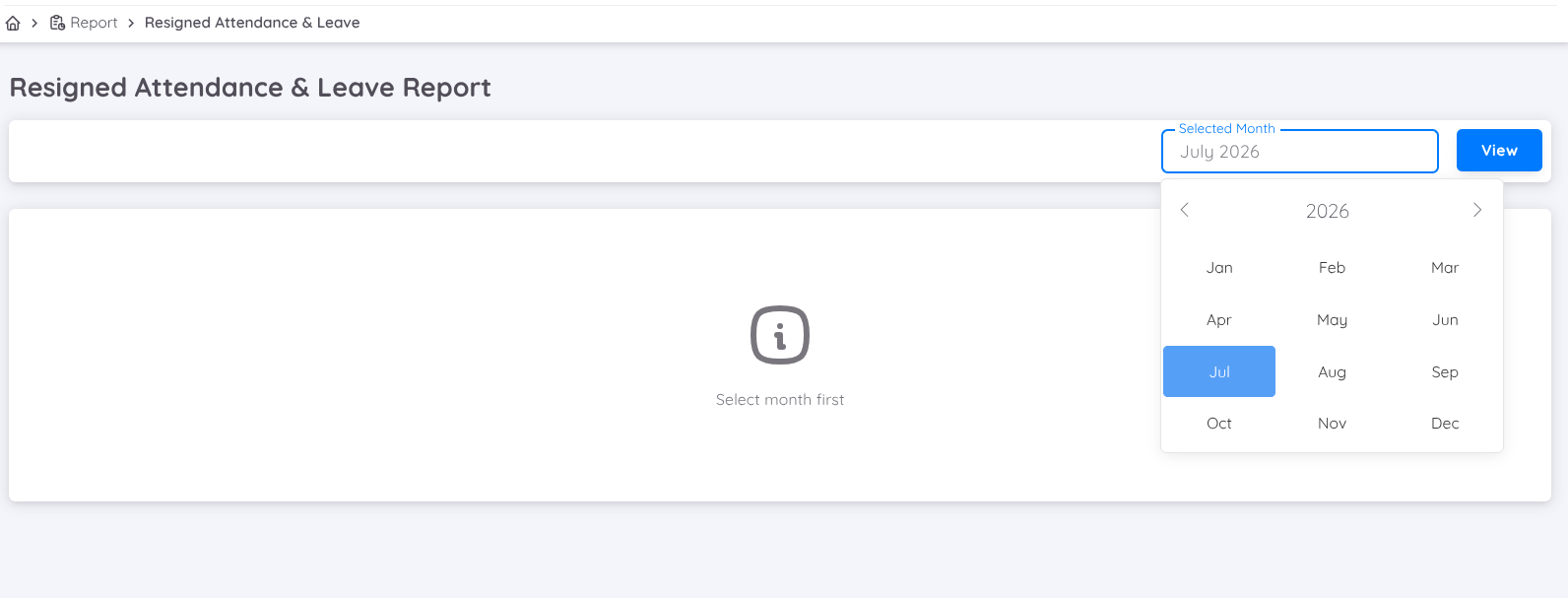
- Sistem akan menampilkan daftar karyawan yang berstatus Resignation, Termination, End of Contract, maupun Deceased or Other sesuai dengan bulan yang dipilih.
Informasi yang ditampilkan meliputi:
- Employee Name, detail nama karyawan.
- Contract Status, status akhir kontrak karyawan (misalnya Resignation, Termination, End of Contract, atau Deceased or Other).
- Effective Date, tanggal efektif berakhirnya hubungan kerja.
- Attendance, menampilkan ringkasan data kehadiran selama karyawan masih aktif bekerja, meliputi Total Attendance, Total Late, dan Total Working Duration.
- Remaining Leave Balance & Leave Taken, yang menampilkan sisa hak cuti yang masih dimiliki karyawan serta jumlah cuti yang telah digunakan selama masa kerja.
Mengunduh Laporan
Apabila diperlukan untuk kebutuhan dokumentasi atau pelaporan, data pada halaman ini dapat diunduh dengan salah satu cara berikut:
- Klik Download untuk mengunduh laporan dalam format PDF.
- Klik Export untuk mengekspor data ke dalam format Microsoft Excel atau Google Spreadsheet.
Laporan yang diunduh dapat digunakan sebagai arsip maupun sebagai referensi dalam proses administrasi akhir karyawan.