Schedule
Sentec EMS mendukung pembuatan jadwal kerja yang fleksibel. Semua pilihan jadwal kerja harus dibuat terlebih dahulu melalui menu Configuration - Setup - Attendance.
Create
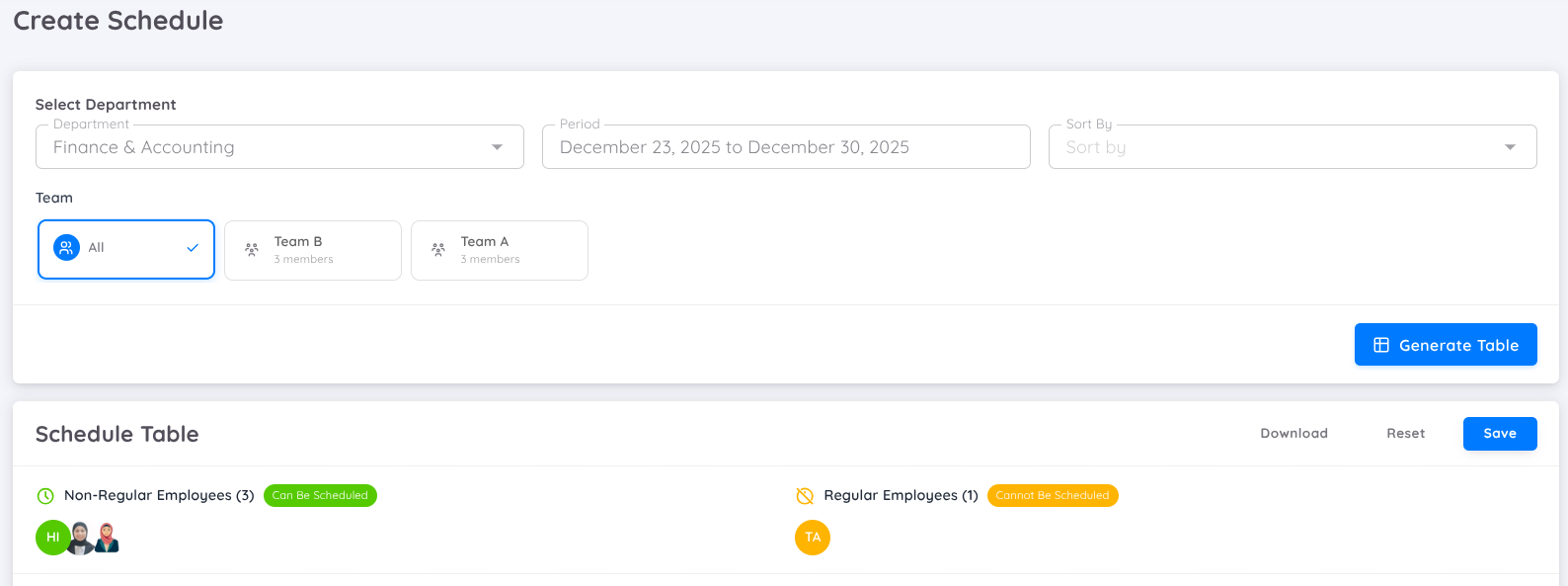
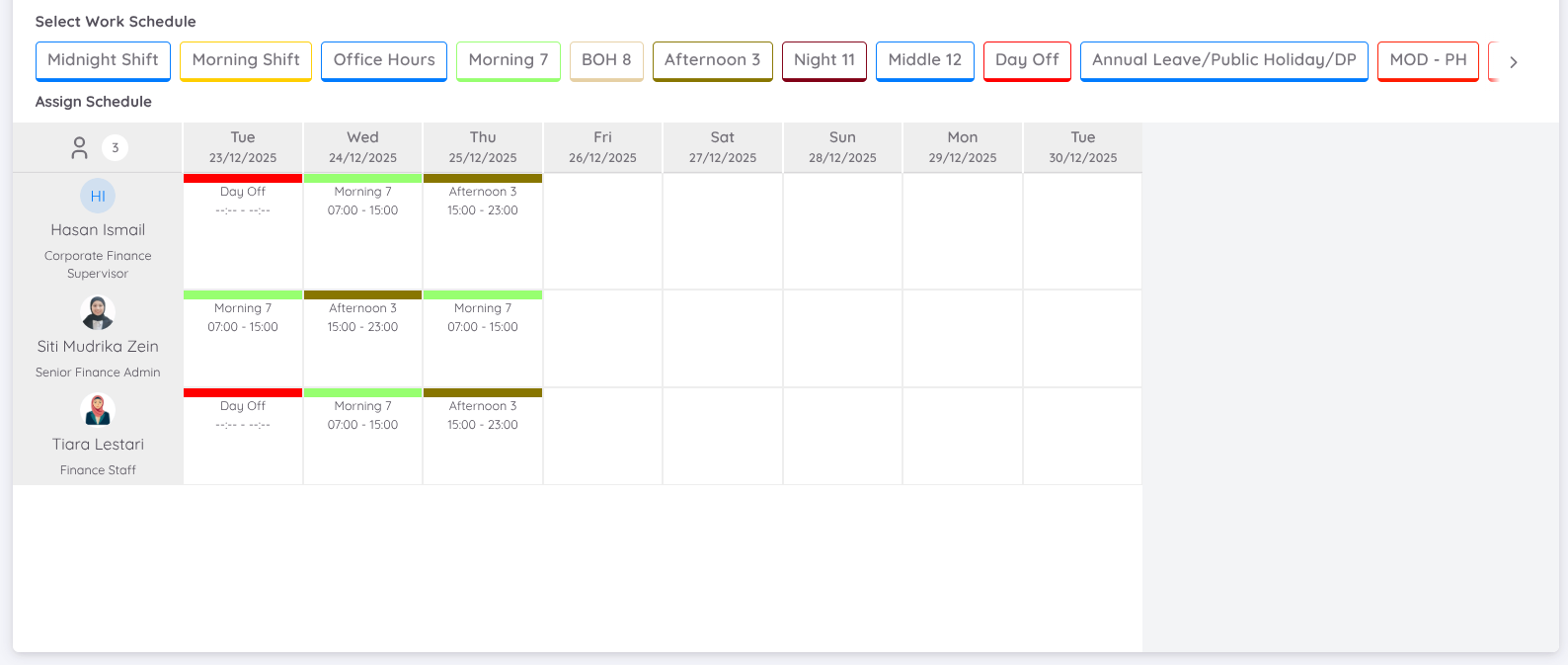
Pada halaman ini, jadwal kerja karyawan dapat dibuat untuk periode tanggal tertentu berdasarkan departemen menggunakan mode tabel. Pilihan jadwal kerja yang tersedia di atas tabel merupakan jadwal kerja dengan tipe shift.
Setiap karyawan hanya dapat memiliki satu jadwal kerja dalam satu hari melalui mode tabel. Jika terjadi kesalahan dalam pengaturan jadwal, jadwal kerja sebelumnya dapat diganti dengan menimpa jadwal tersebut menggunakan jadwal yang baru.
Jadwal kerja yang dibuat melalui mode tabel akan langsung berstatus aktif dan dapat dilihat melalui menu View dalam tampilan kalender.
NOTE
- Pembuatan atau pembaruan jadwal kerja menggunakan mode tabel hanya dapat dilakukan untuk hari berikutnya dan seterusnya (future dates).
- Jika jadwal sudah aktif, jadwal tersebut dapat dilihat dan dikelola melalui menu View.
- Hanya karyawan dengan tipe pekerja shift yang dapat diberikan jadwal melalui menu Create.
Update Schedule
Pada menu Create, jadwal kerja yang sudah aktif dapat diperbarui, baik secara individu maupun untuk beberapa karyawan sekaligus. Perubahan ini hanya berlaku untuk hari berikutnya dan seterusnya (future dates).
Untuk melakukan perubahan jadwal, masuk ke menu Create, kemudian pilih Department dan periode tanggal yang ingin diperbarui.
Jika terdapat jadwal yang sudah aktif dalam periode tersebut, jadwal tersebut akan ditampilkan pada tabel setelah Generate Table diklik. Jadwal yang aktif akan ditampilkan pada bagian kalender untuk masing-masing karyawan shift.
Untuk mengubah jadwal, pilih Work Schedule yang baru, kemudian klik pada sel kalender yang sesuai dengan nama karyawan dan tanggal yang ingin diubah. Jadwal baru akan menggantikan (replace) jadwal yang sebelumnya.
Setelah selesai melakukan perubahan, klik Save. Setelah perubahan disimpan, jadwal kerja akan otomatis diperbarui dengan jadwal yang baru, sehingga karyawan dapat melakukan record kehadiran berdasarkan jadwal terbaru.
Penyesuaian jadwal melalui menu Create hanya dapat dilakukan untuk single schedule, yaitu mengganti jadwal yang sudah ada dengan jadwal lain pada tanggal tertentu.
Dengan menggunakan fitur ini, penyesuaian jadwal untuk beberapa karyawan dapat dilakukan sekaligus tanpa harus mengubah jadwal satu per satu melalui menu View.
Creator
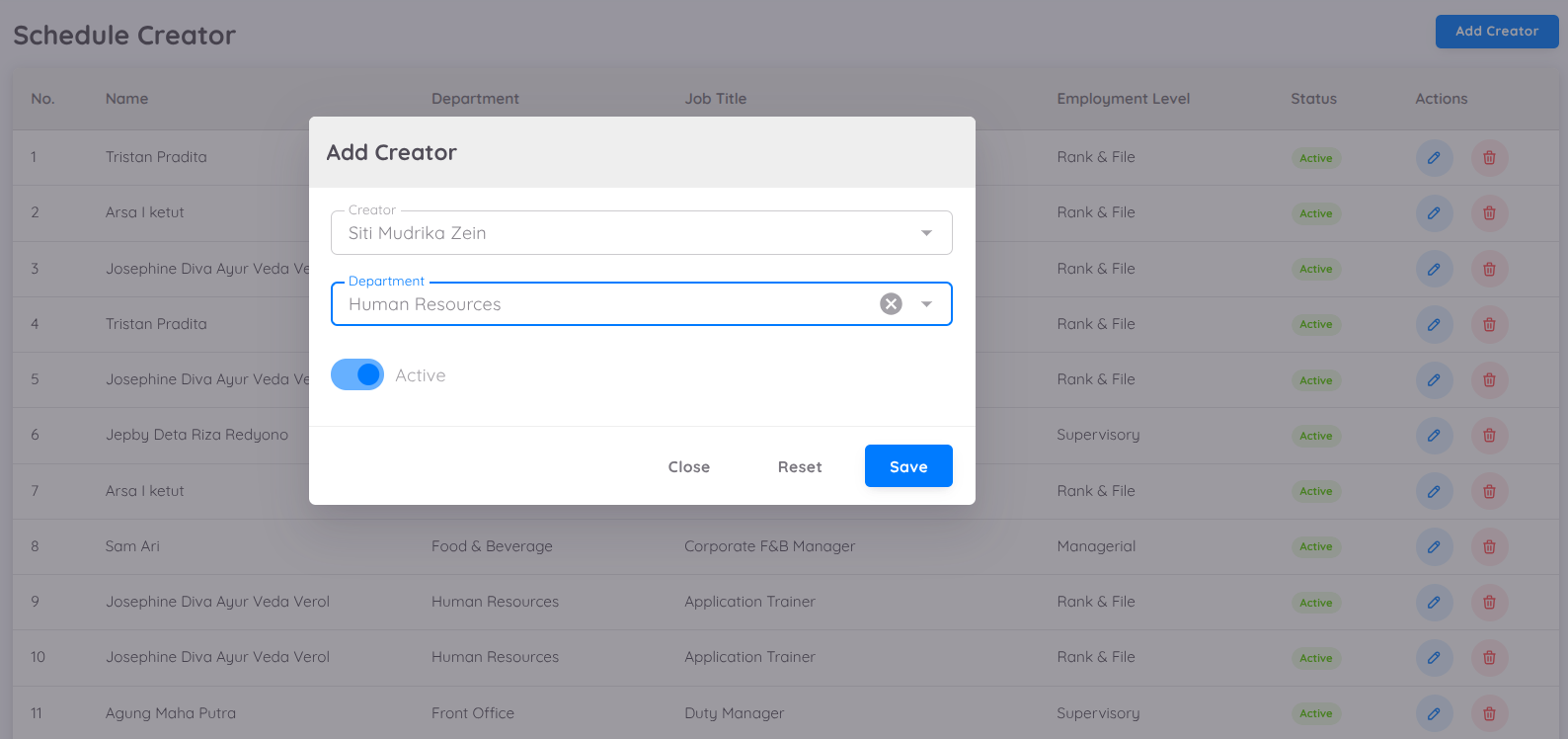
Pada halaman ini, karyawan selain HOD dapat diberikan izin Schedule Creator untuk membuat rencana jadwal kerja. Karyawan yang memiliki izin tersebut dapat membuat rencana jadwal kerja untuk satu atau beberapa departemen sesuai dengan akses yang diberikan.
Jadwal kerja yang dibuat oleh Schedule Creator akan mengikuti pengaturan Schedule Plan yang telah ditentukan oleh Management. Tergantung pada setup yang berlaku, rencana jadwal dapat:
- Auto-approved, sehingga jadwal dapat langsung diaktifkan tanpa memerlukan persetujuan.
- Memerlukan approval, sehingga rencana jadwal harus mendapatkan persetujuan dari HOD melalui halaman karyawan atau dari Management sebelum dapat diaktifkan dan digunakan oleh karyawan.
Menambahkan Akses Schedule Creator
Untuk memberikan akses kepada karyawan yang memiliki tanggung jawab membuat rencana jadwal kerja, masuk ke menu Attendance → Schedule → Creator.
Tambahkan akses Schedule Creator untuk masing-masing karyawan dan tentukan departemen yang dapat mereka kelola.
Jika karyawan perlu membuat rencana jadwal kerja untuk beberapa departemen atau lintas departemen (cross-department), tambahkan akses ke masing-masing departemen yang diperlukan.
Karyawan yang telah diberikan akses Schedule Creator akan dapat mengakses menu Plan pada Employee Portal.
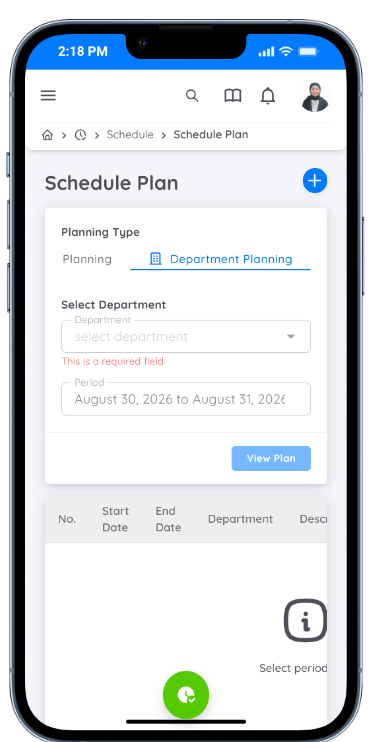
Plan
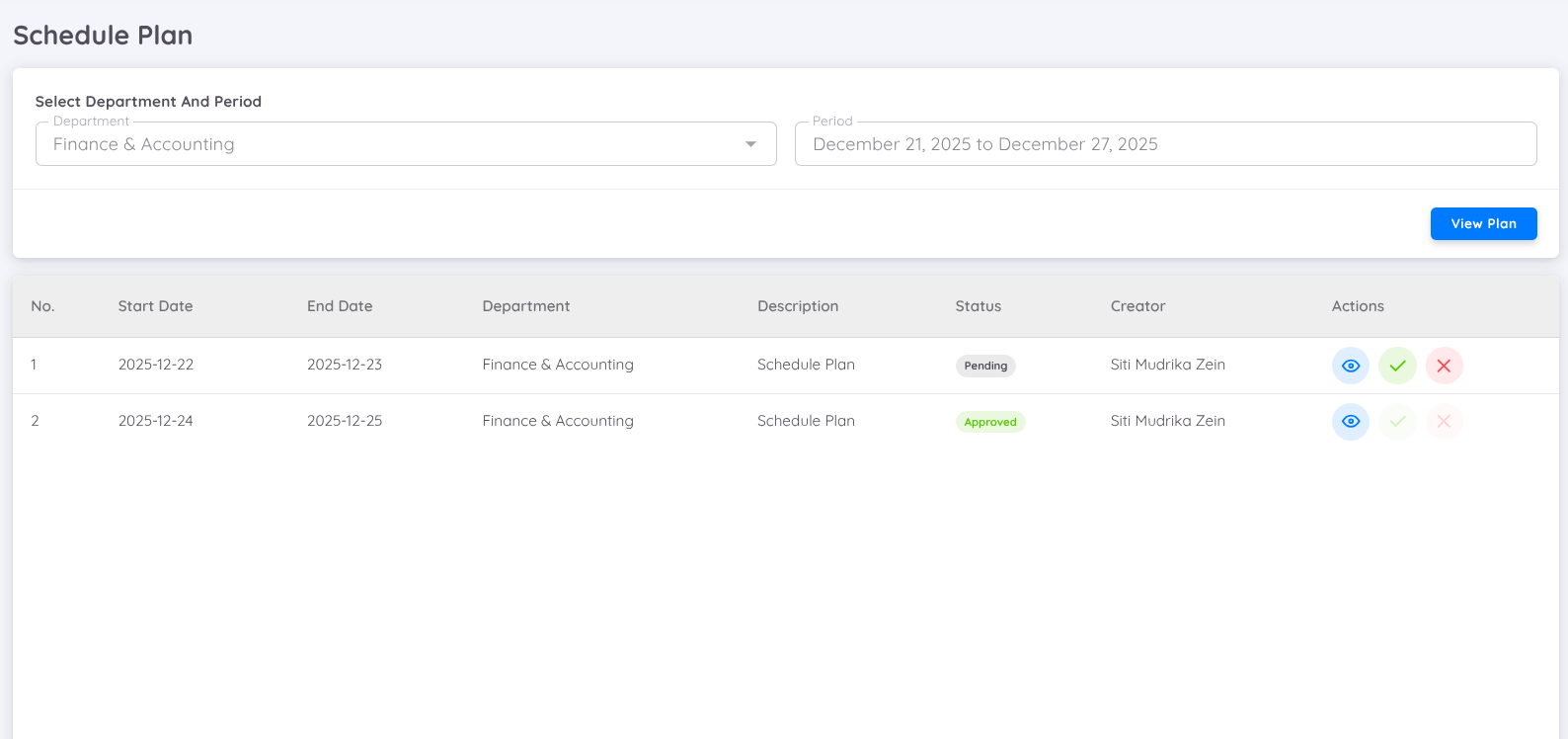
Halaman ini menampilkan seluruh rencana jadwal kerja yang dibuat oleh Schedule Creator berdasarkan periode tanggal yang dipilih.
Sesuai dengan pengaturan Schedule Plan, jika rencana jadwal kerja tidak diatur sebagai Auto-approved, setelah rencana jadwal dibuat oleh Creator, Head of Department (HOD) akan menerima notifikasi untuk melakukan approval.
Dari sisi Management, rencana jadwal kerja juga dapat disetujui (Approve) atau ditolak (Reject) melalui halaman Management. Jika rencana jadwal kerja disetujui, jadwal kerja akan menjadi aktif sesuai dengan rencana yang telah dibuat.
NOTE
Untuk saat ini, jika Schedule Plan tidak diatur sebagai Auto-approved, Creator tidak dapat menghapus atau mengubah rencana jadwal yang sudah aktif maupun yang masih dalam proses approval.
Jika hanya terdapat sedikit perubahan pada rencana jadwal kerja, rencana tersebut dapat disetujui terlebih dahulu. Setelah aktif, jadwal kerja dapat diperbarui melalui mode tabel atau kalender oleh Management atau HOD. Penyesuaian jadwal juga dapat diajukan melalui request oleh karyawan.
Request
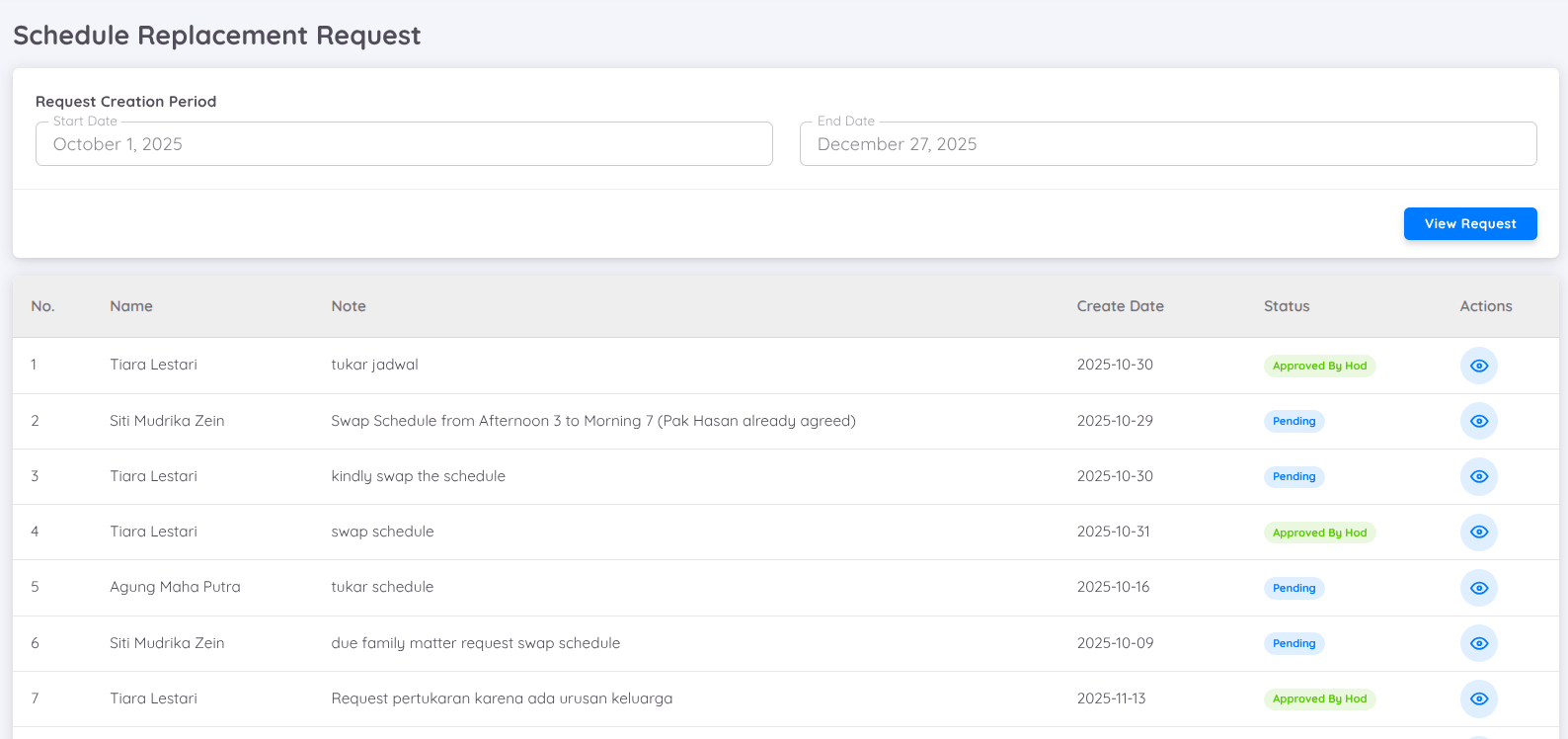
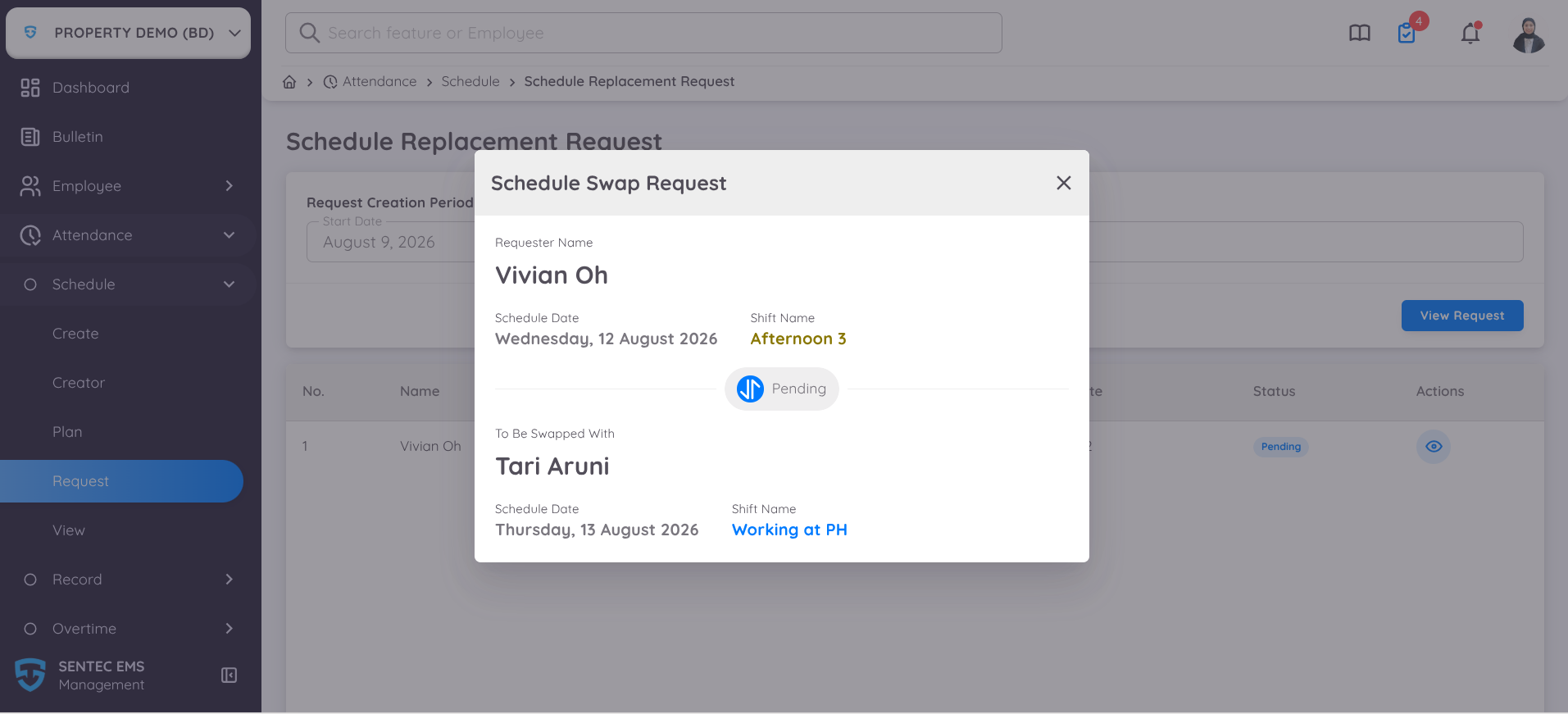
Halaman ini menampilkan proses pergantian jadwal kerja antar karyawan. Proses permintaan pergantian jadwal kerja berlangsung sebagai berikut:
- Karyawan mengajukan permintaan pergantian jadwal kerja dengan karyawan lain dalam satu departemen.
- Karyawan yang diajak bertukar jadwal menyetujui permintaan.
NOTE
Karyawan yang diajak bertukar jadwal akan menerima notifikasi terkait permintaan tersebut dan dapat melakukan approval melalui menu Approval pada Employee Page.
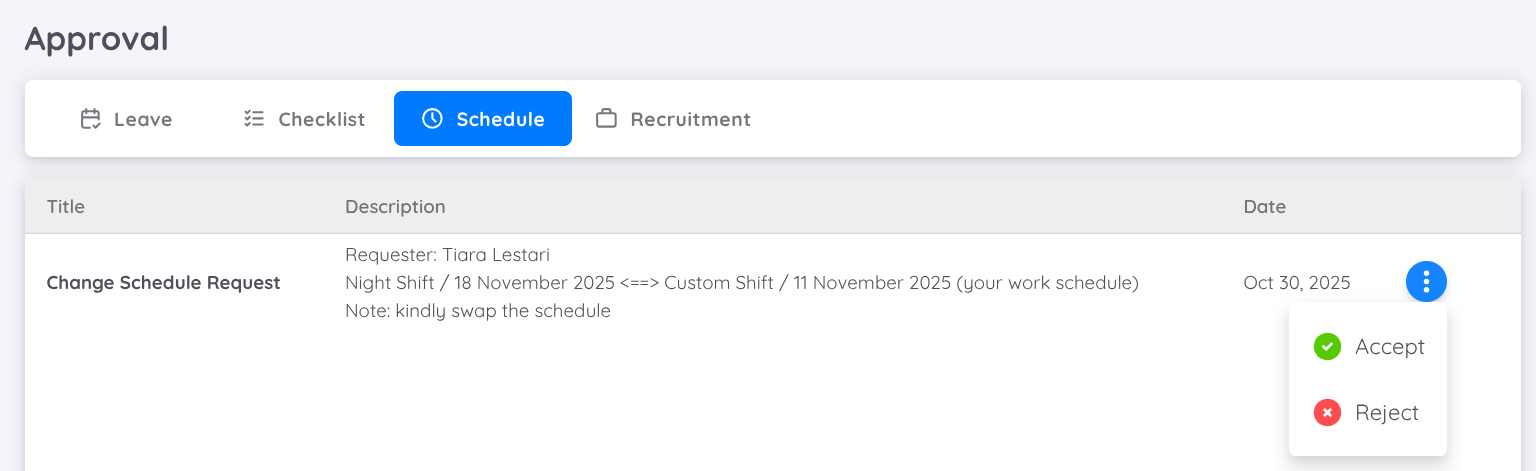
- Kepala Departemen (HOD) menyetujui permintaan pergantian jadwal.
- Jika poin 2 dan/atau poin 3 tidak mendapatkan persetujuan, proses pergantian jadwal akan dibatalkan.
Note
Pada halaman Management, hanya detail dan daftar pengajuan Swap Schedule yang dapat dilihat. Proses approval sepenuhnya dilakukan oleh karyawan.
View
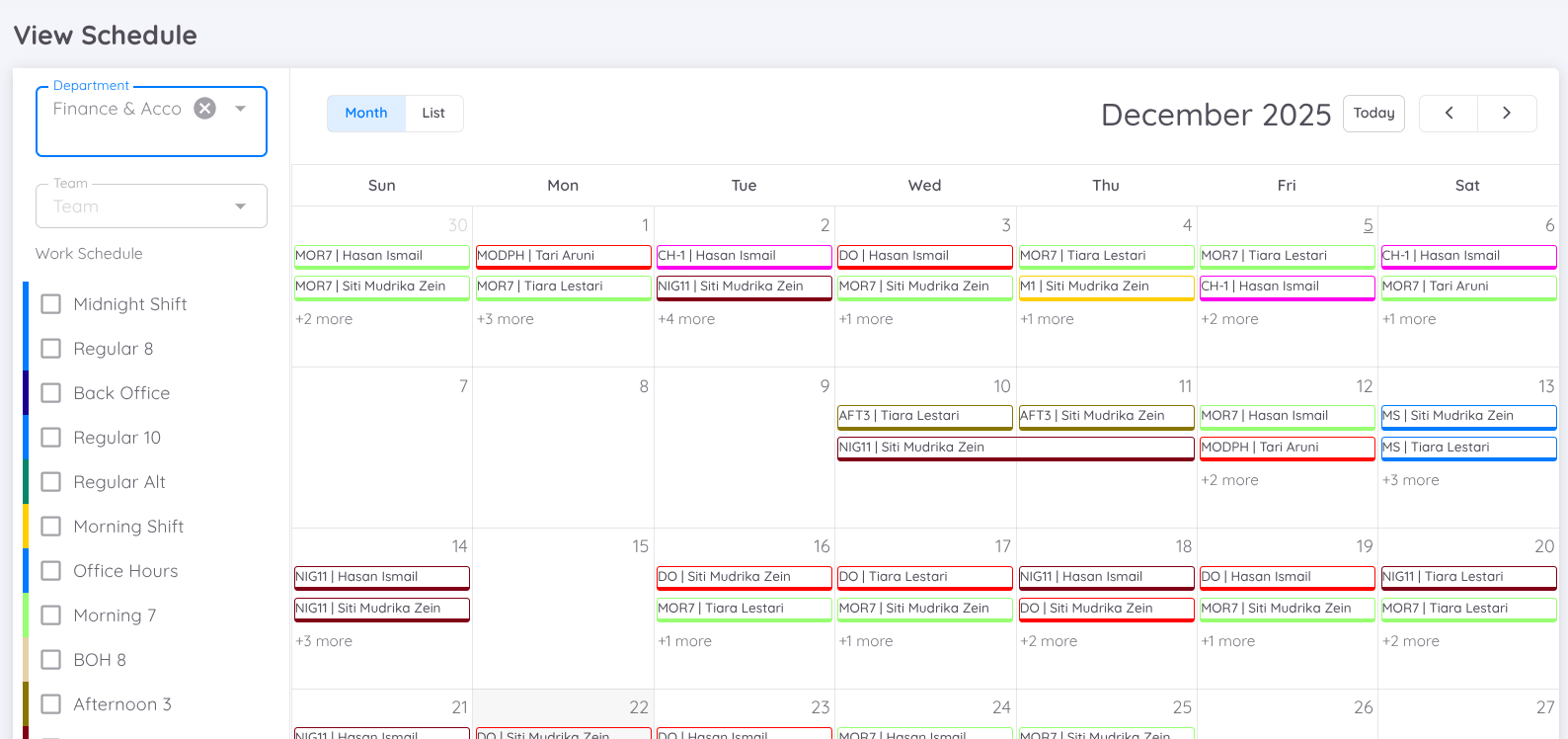
Menampilkan jadwal kerja dalam bentuk kalender. Silakan tentukan departemen terlebih dahulu untuk melihat jadwal kerja karyawan selama 1 bulan dalam kalender. Pengguna dapat memfilter jadwal kerja melalui menu di sebelah kiri.
Manage Schedule
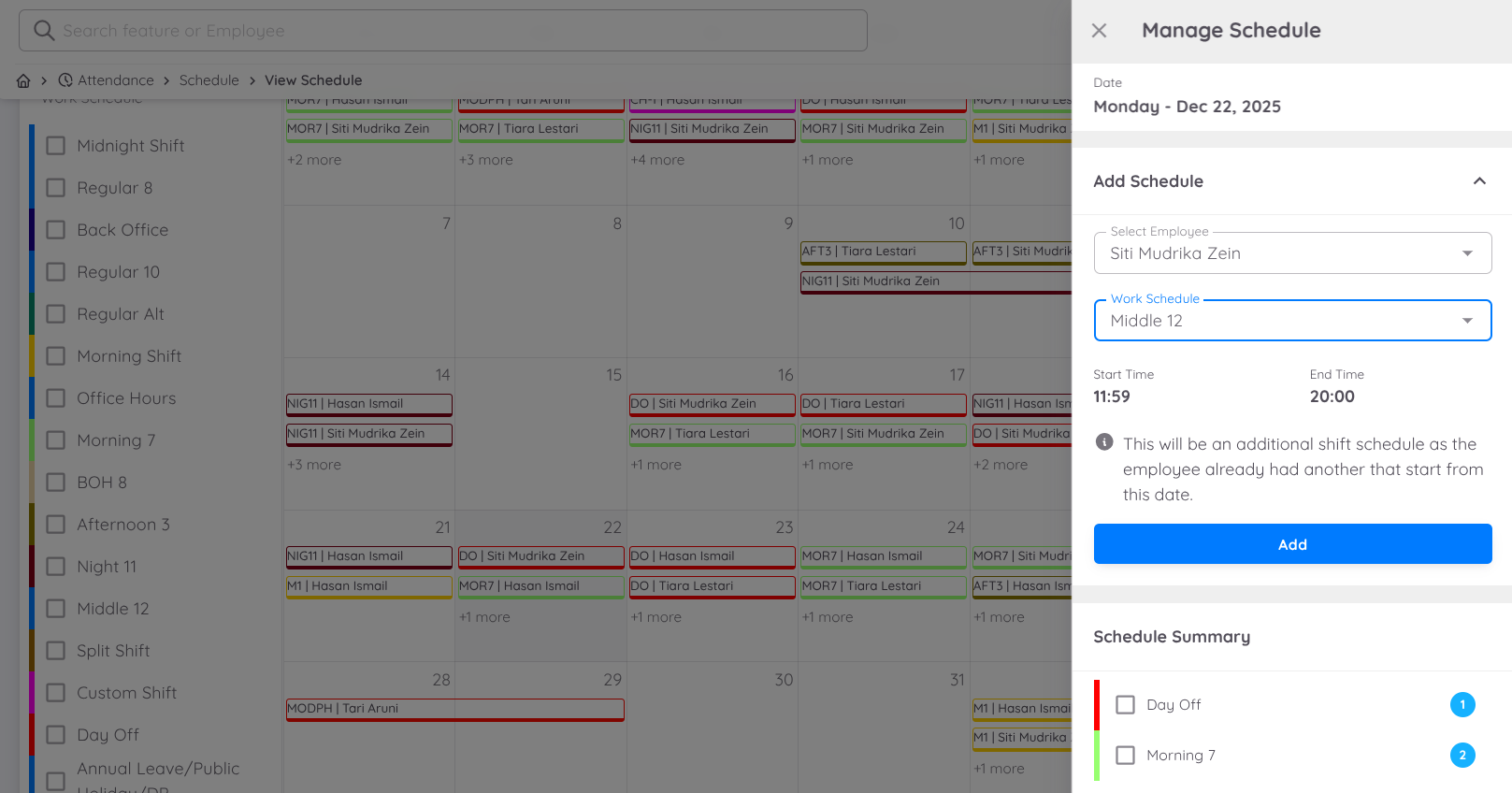
Pada halaman ini, pengguna dapat menambahkan, menghapus, atau memperbarui jadwal kerja karyawan. Klik tanggal pada kalender, kemudian formulir Manage Schedule akan muncul di sebelah kanan. Pilih nama karyawan dan jadwal kerja yang ingin ditambahkan atau diubah.
Note
Seorang karyawan dapat memiliki lebih dari satu jadwal kerja dalam satu hari.
Mengubah Schedule
Untuk mengubah jadwal kerja karyawan, klik tanggal pada kalender, kemudian pilih karyawan yang jadwalnya ingin diubah.
Pada formulir Manage Schedule, tambahkan jadwal baru dengan memilih karyawan dan jadwal kerja yang sesuai, kemudian klik Add.
Setelah jadwal baru ditambahkan, hapus jadwal sebelumnya pada bagian Schedule on This Date dengan mengklik ikon Trash.
Perubahan jadwal juga dapat dilakukan dengan menghapus jadwal sebelumnya terlebih dahulu, kemudian menambahkan jadwal yang baru.
Menambahkan Additional Schedule
Untuk menambahkan jadwal kerja tambahan pada hari yang sama, klik tanggal pada kalender untuk menampilkan formulir Manage Schedule.
Pilih karyawan yang akan diberikan jadwal tambahan, kemudian pilih jadwal kerja yang ingin ditambahkan dan klik Add.
Jadwal tambahan akan ditambahkan tanpa menghapus jadwal kerja yang sudah ada. Dengan demikian, satu karyawan dapat memiliki lebih dari satu jadwal kerja dalam satu hari.
Menghapus Schedule
Untuk menghapus jadwal kerja yang sudah ada, klik tanggal pada kalender untuk menampilkan formulir Manage Schedule.
Gulir ke bagian Schedule on This Date, kemudian cari jadwal kerja yang ingin dihapus.
Klik ikon Trash di sebelah kanan jadwal kerja untuk menghapusnya.
Note
Perubahan jadwal kerja dapat dilakukan untuk back date, hari ini, maupun future date.
Namun, jadwal yang sudah memiliki record kehadiran tidak dapat diubah atau dihapus. Jika diperlukan penyesuaian jadwal kerja, hapus record kehadiran terlebih dahulu sebelum melakukan perubahan pada jadwal.
Penyesuaian jadwal juga dapat dilakukan melalui menu Create Schedule. Namun, pada menu tersebut, perubahan jadwal hanya dapat dilakukan untuk hari berikutnya dan seterusnya (future dates), serta hanya untuk single schedule.
Custom Work Hour
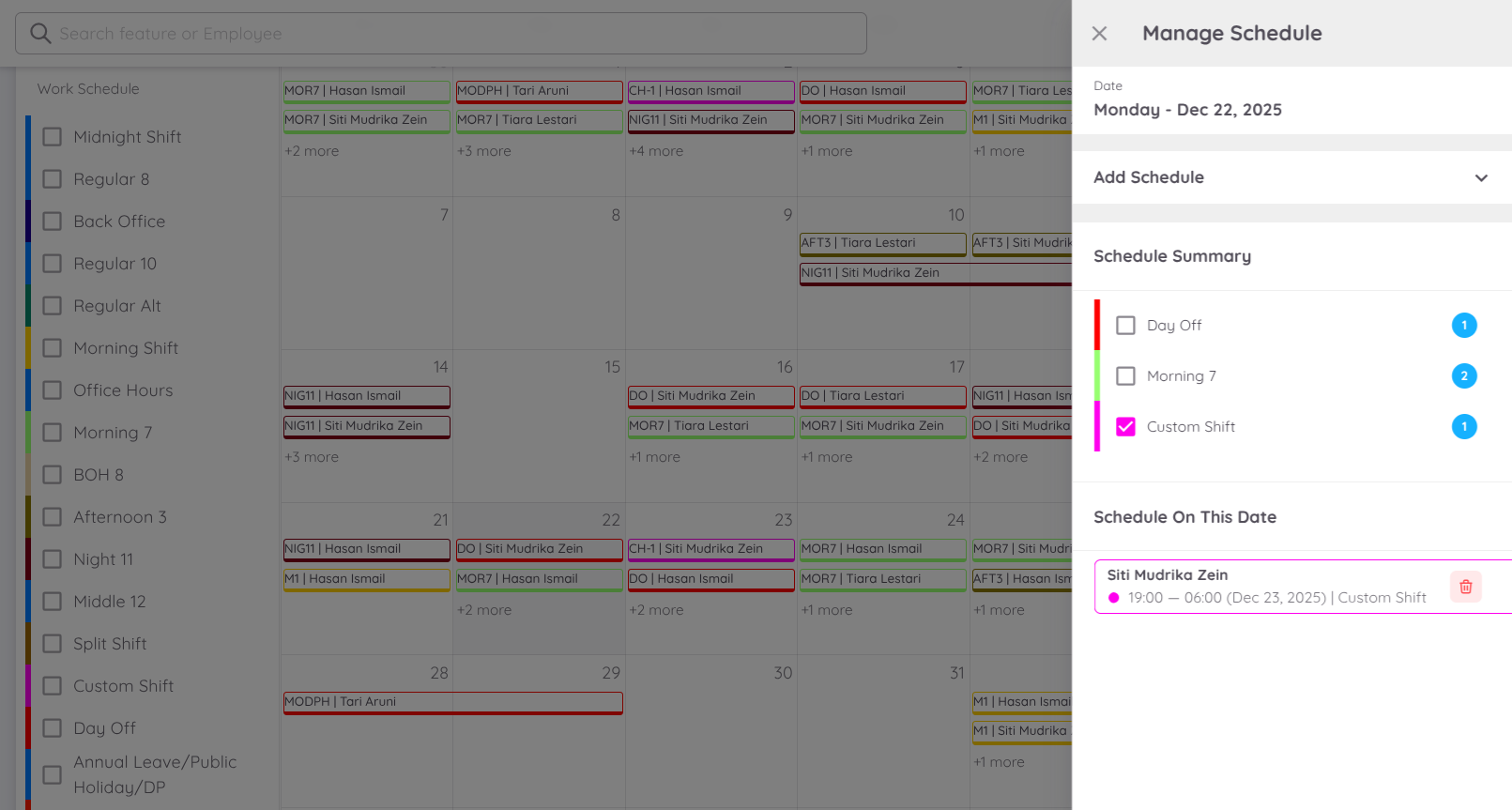
Pengguna (User) dapat menambahkan jadwal kerja untuk karyawan yang sebelumnya tidak tercantum di "Work Schedule". Pilih karyawan, kemudian masukkan jam masuk dan keluar dari jadwal kerja. Tipe "Work Schedule" ini harus menggunakan "Custom Hour" di menu Configuration - Setup - Attendance.
Note
Disarankan dibuatkan “Work Schedule” khusus untuk kasus ini
Split Shift
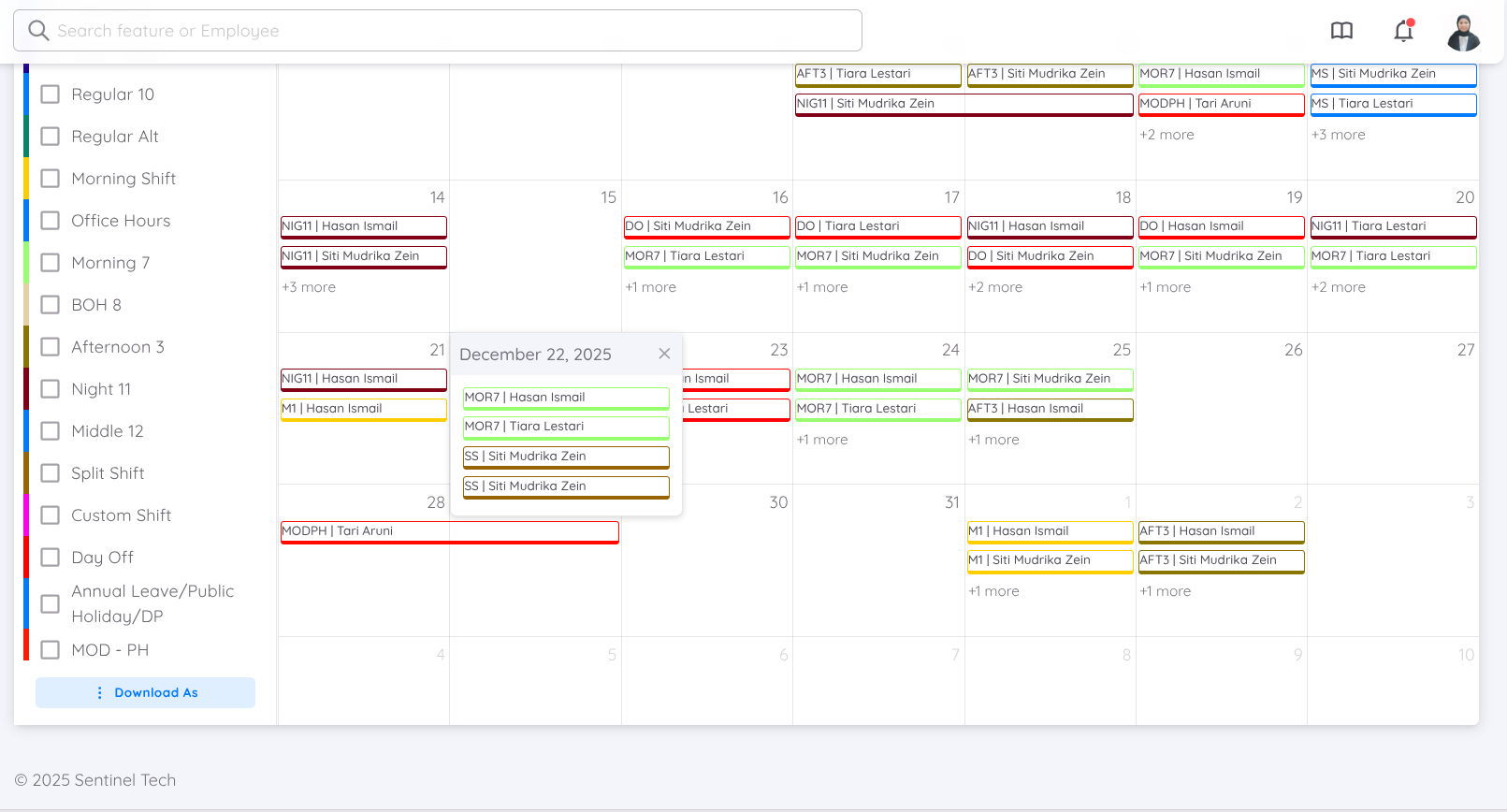
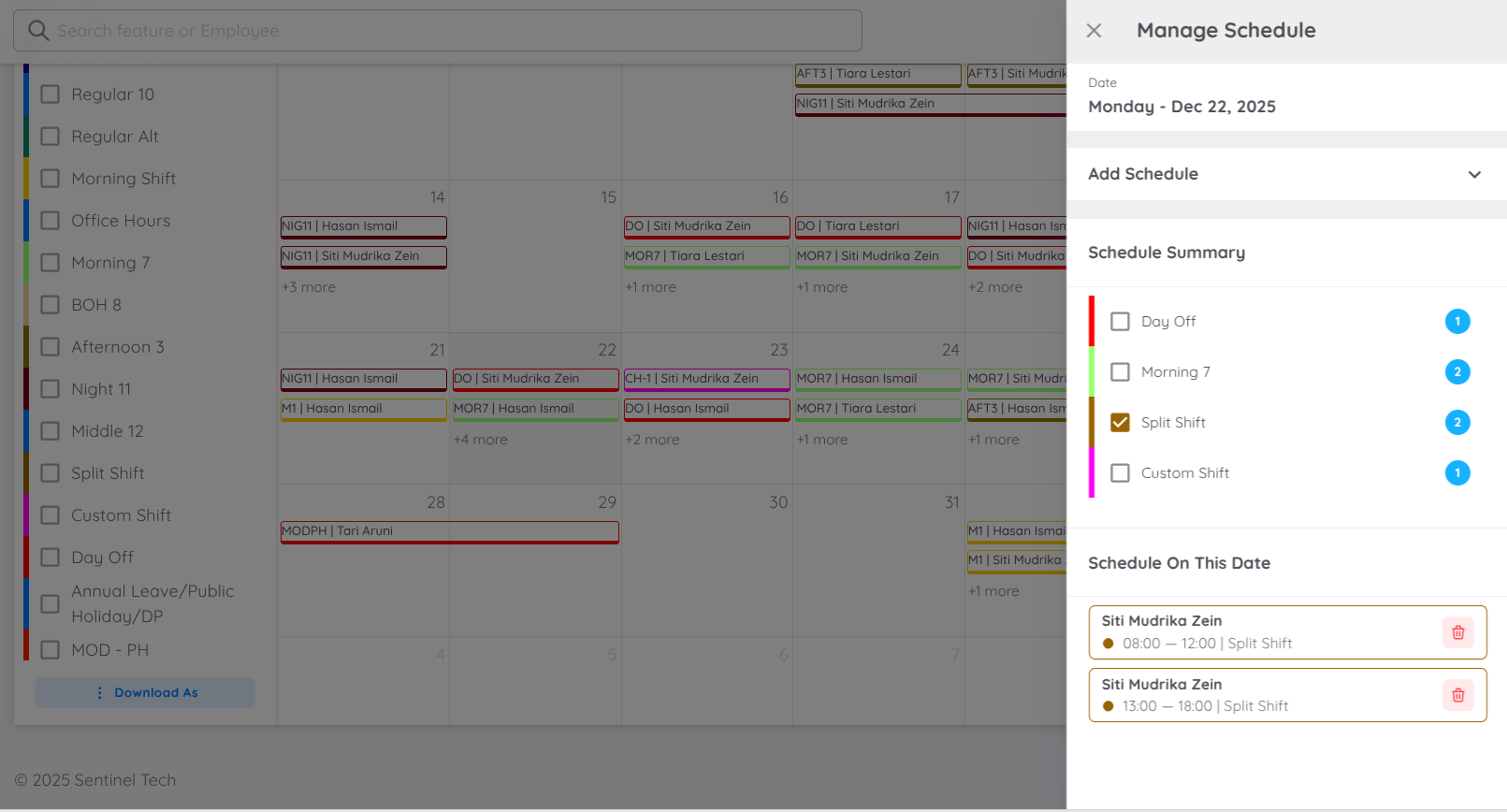
Jadwal kerja dimana jam kerja terpisah dalam satu hari. Misalnya, karyawan bekerja 8 jam dalam satu hari, tetapi jam kerjanya dibagi menjadi dua sesi masing-masing 4 jam. Pengguna dapat membuat jadwal dengan jam kerja terpisah seperti jam kerja kustom. Aktifkan pilihan "Split Shift" ketika membuat jadwal kerja karyawan.
Note
disarankan untuk membuat "Work Schedule" khusus untuk kasus ini. Karyawan tetap harus melakukan check in/out sesuai dengan jam yang telah ditentukan.
Penugasan Jadwal Kerja Individu
Selain melalui menu Attendance → Schedule, jadwal kerja juga dapat ditugaskan langsung melalui Profil Karyawan. Fitur ini dapat digunakan untuk karyawan reguler maupun karyawan shift.
Metode ini memudahkan HR atau Management untuk mengelola jadwal kerja setiap karyawan secara langsung tanpa harus membuka halaman Schedule.
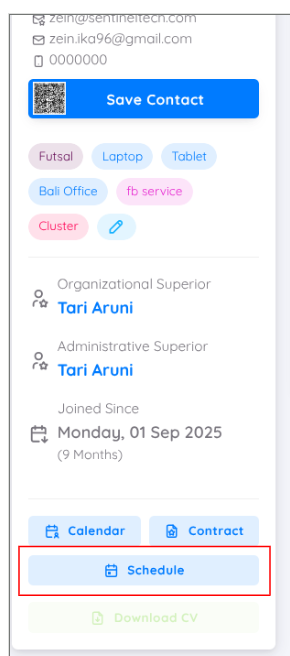
Untuk menugaskan jadwal kerja, buka Profil Karyawan, kemudian klik tombol Schedule.
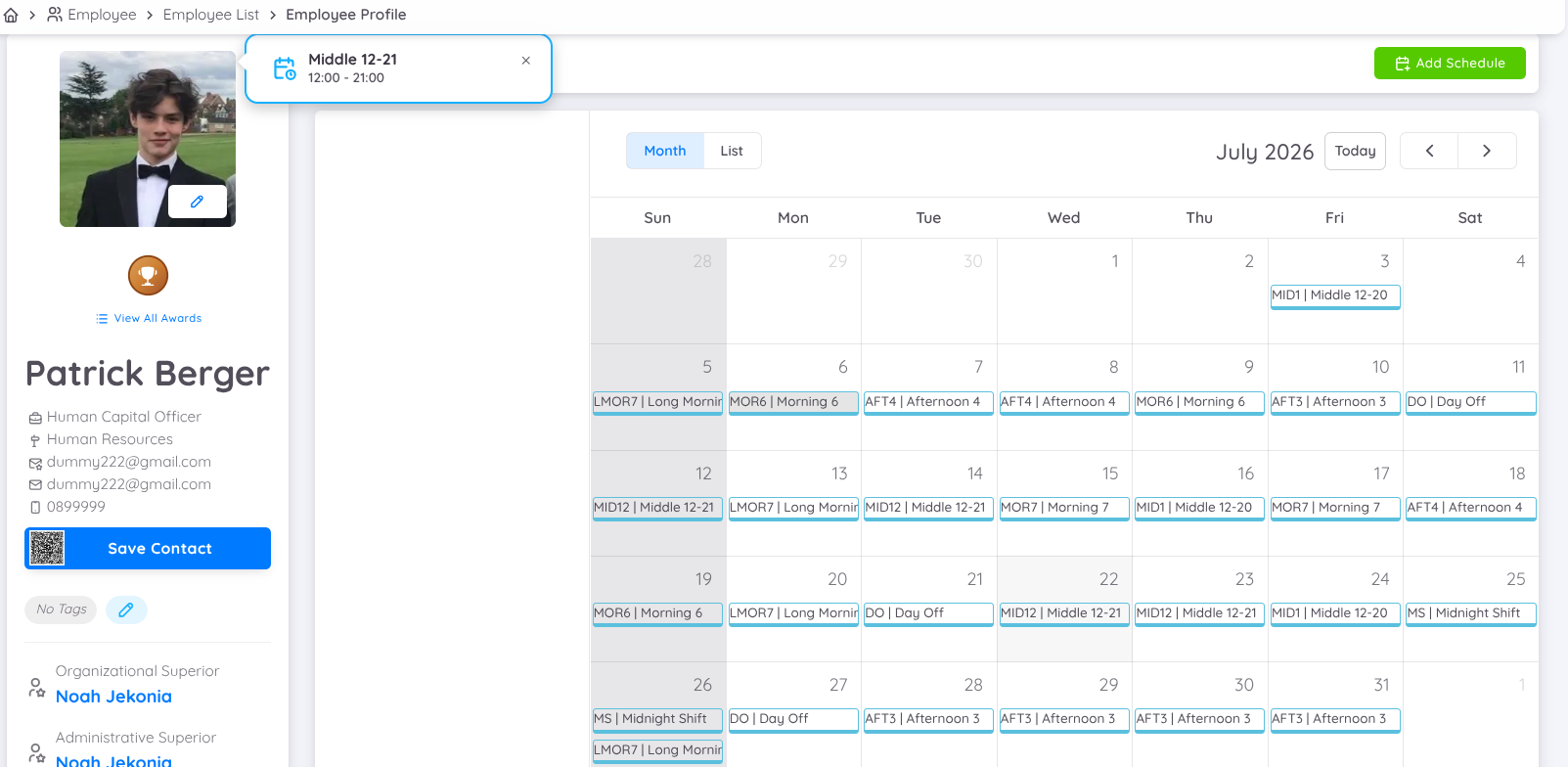
Sama seperti pada halaman Calendar, seluruh jadwal kerja yang telah ditugaskan kepada karyawan akan ditampilkan pada Halaman ini. Selain itu, record kehadiran yang telah tercatat beserta aktivitas terkait lainnya juga akan ditampilkan pada halaman ini.
Mengassign Jadwal Kerja
Pada halaman Schedule Management, HR atau Management dapat dengan mudah menugaskan jadwal kerja menggunakan metode click-to-assign.
Klik tombol Add Schedule, kemudian seluruh jadwal kerja yang telah dibuat pada menu Schedule Setup akan ditampilkan.
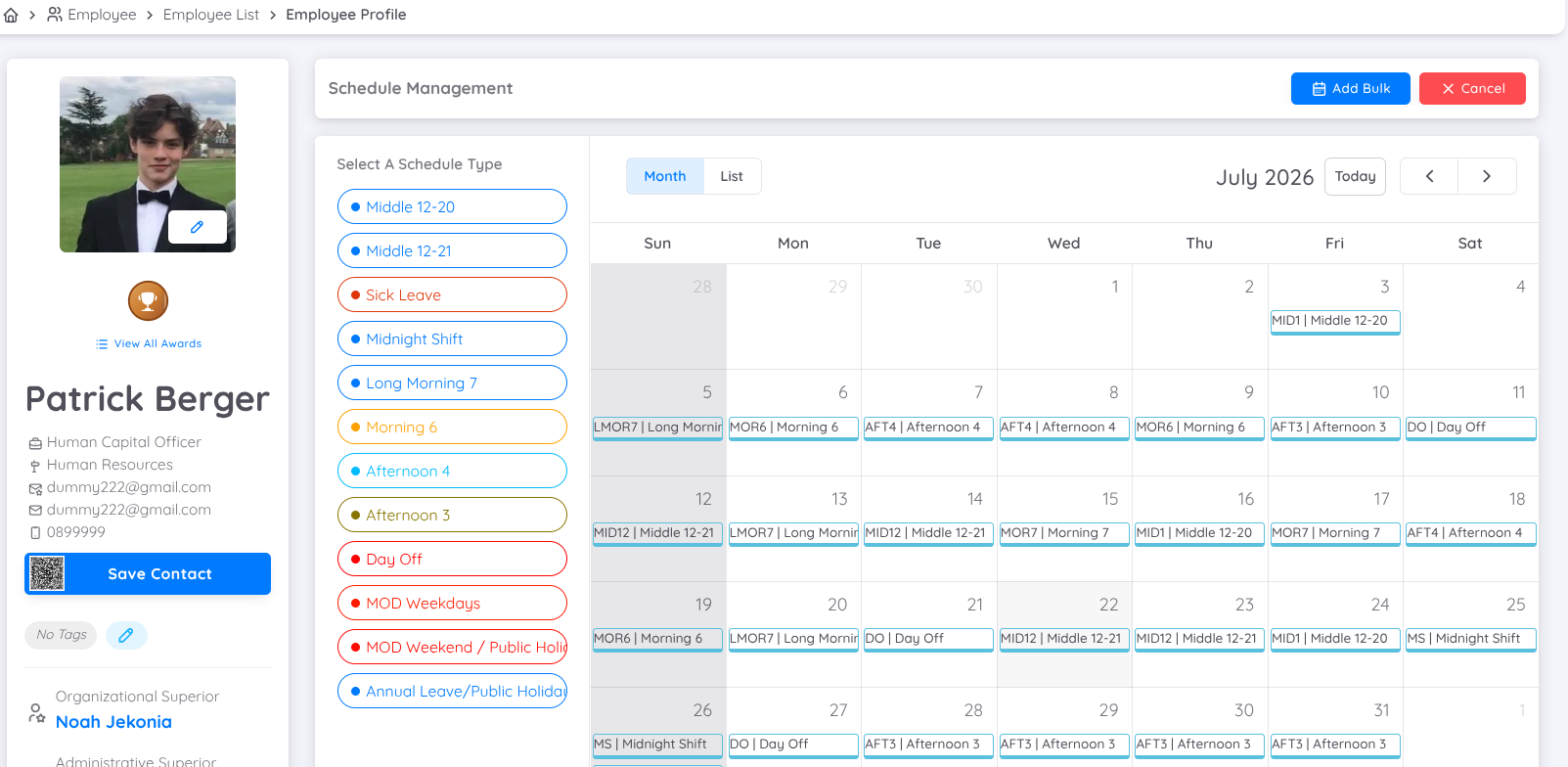
Pilih jadwal kerja yang ingin diassignkan hingga schedule yang dipilih ter-highlight, kemudian klik pada kolom sesuai dengan tanggal yang akan ditugaskan di kalender. Setelah selesai, klik Save untuk menyimpan perubahan. Jadwal yang telah disimpan akan langsung aktif sesuai tanggal yang ditetapkan.
Catatan
- Jadwal kerja dapat ditugaskan untuk satu atau beberapa tanggal sekaligus.
- Jadwal juga dapat ditambahkan secara backdate sesuai kebutuhan.
- Untuk membatalkan jadwal yang telah ditempatkan pada kalender sebelum disimpan, cukup klik kembali jadwal tersebut pada kolom sesuai dengan tanggal yang akan dibatalkan.
Menambahkan Jadwal Kerja Secara Massal
Pada halaman Schedule Management, jadwal kerja juga dapat ditugaskan secara massal untuk mempermudah penjadwalan yang bersifat berulang (recurring schedule). Fitur ini memungkinkan HR atau Management menetapkan satu atau beberapa jadwal kerja sekaligus dalam periode tertentu tanpa perlu mengassign jadwal satu per satu.
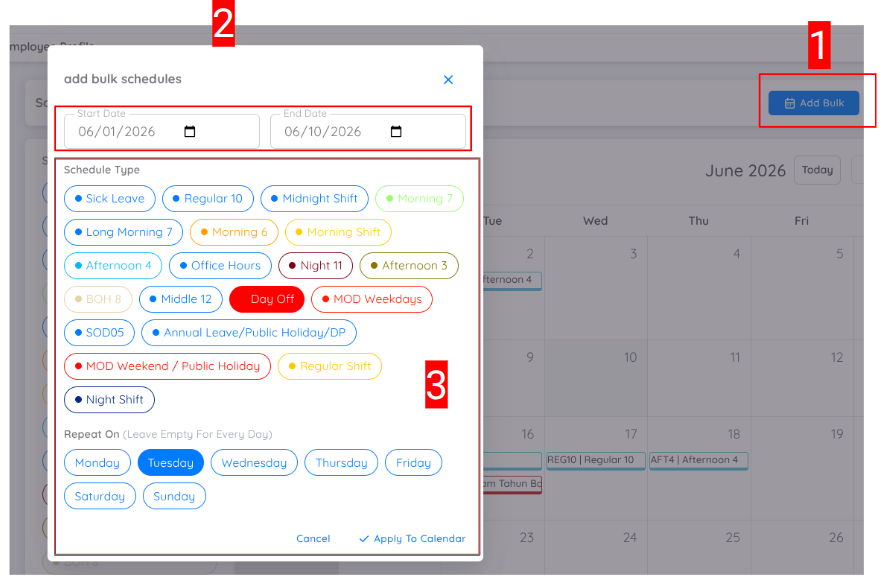
Fitur Add Bulk memberikan cara yang lebih cepat dan efisien untuk mengelola jadwal kerja yang berulang.
Untuk menambahkan jadwal kerja secara massal:
- Klik Add Schedule, kemudian pilih Add Bulk.
- Tentukan periode penjadwalan. Periode yang dipilih juga dapat menggunakan backdate, sehingga jadwal dapat diterapkan untuk tanggal-tanggal sebelumnya apabila diperlukan.
- Pilih jadwal kerja yang akan digunakan, kemudian tentukan hari yang akan dijadwalkan. Sistem akan secara otomatis mengulang jadwal kerja tersebut pada hari-hari yang dipilih selama periode yang telah ditentukan.
Contoh
Apabila seorang karyawan memiliki hari libur setiap hari Selasa, pilih jadwal Day Off, kemudian centang Tuesday sebagai hari penugasannya. Setelah disimpan, sistem akan secara otomatis menetapkan jadwal Day Off pada setiap hari Selasa selama periode yang dipilih.
Selain itu, jadwal kerja dapat ditetapkan untuk satu hari, beberapa hari sekaligus, maupun beberapa jadwal berbeda yang didistribusikan ke hari-hari tertentu dalam periode yang sama.
Setelah konfigurasi selesai, klik Save. Jadwal yang telah ditambahkan melalui Add Bulk akan langsung aktif sesuai dengan periode dan hari yang telah ditentukan.
Menghapus Jadwal Kerja
Jadwal kerja yang telah disimpan dan aktif juga dapat dihapus melalui halaman Schedule Management.
Untuk menghapus jadwal kerja:
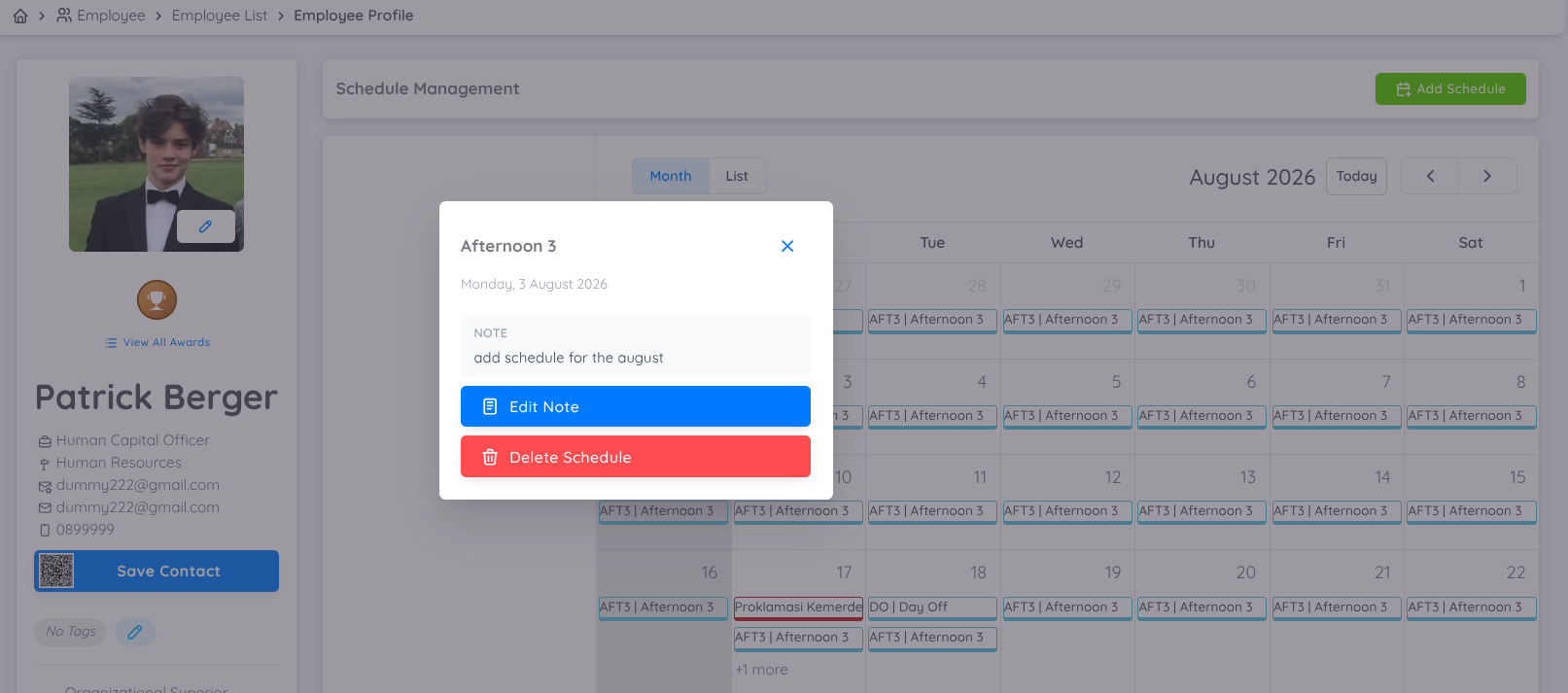
- Klik jadwal kerja yang ingin dihapus pada kalender.
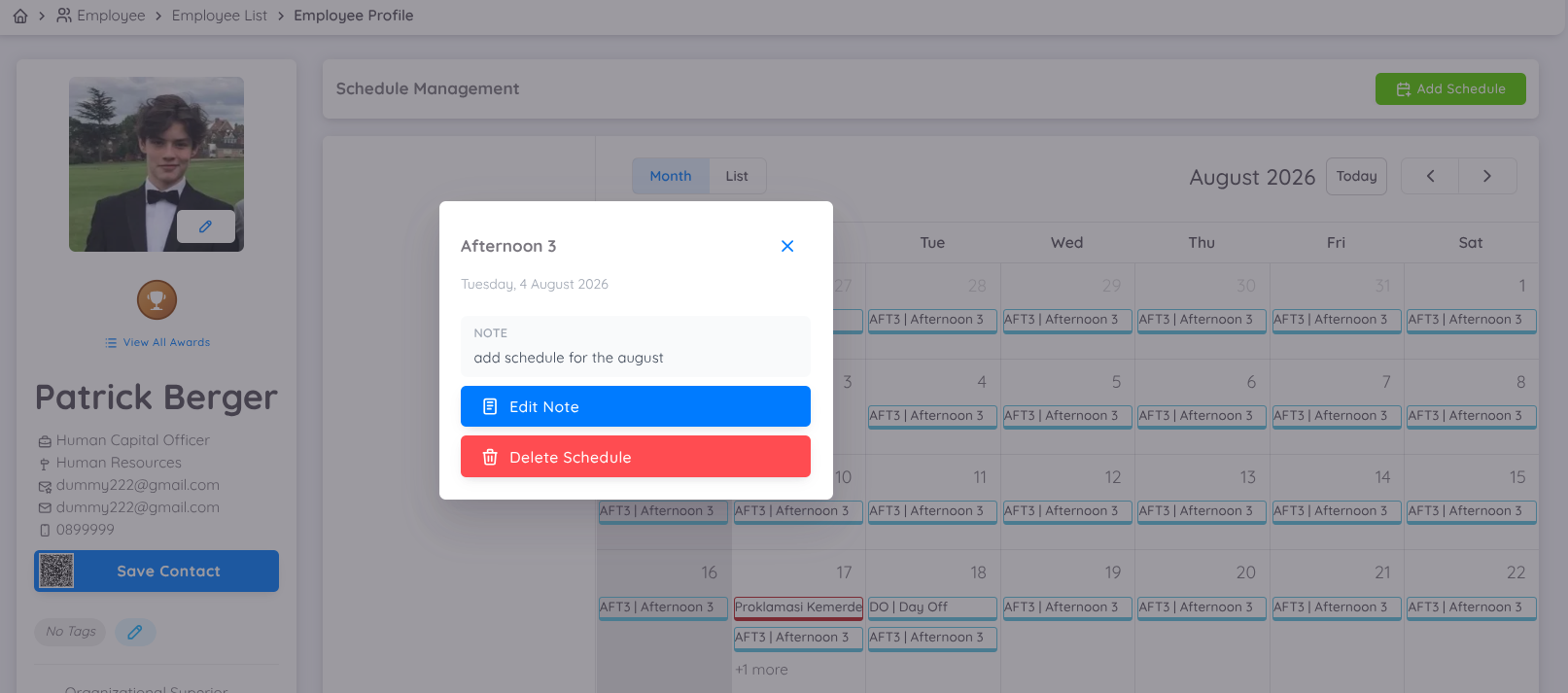
- Jendela Delete Schedule akan muncul.
- Klik Delete Schedule untuk melanjutkan proses penghapusan.
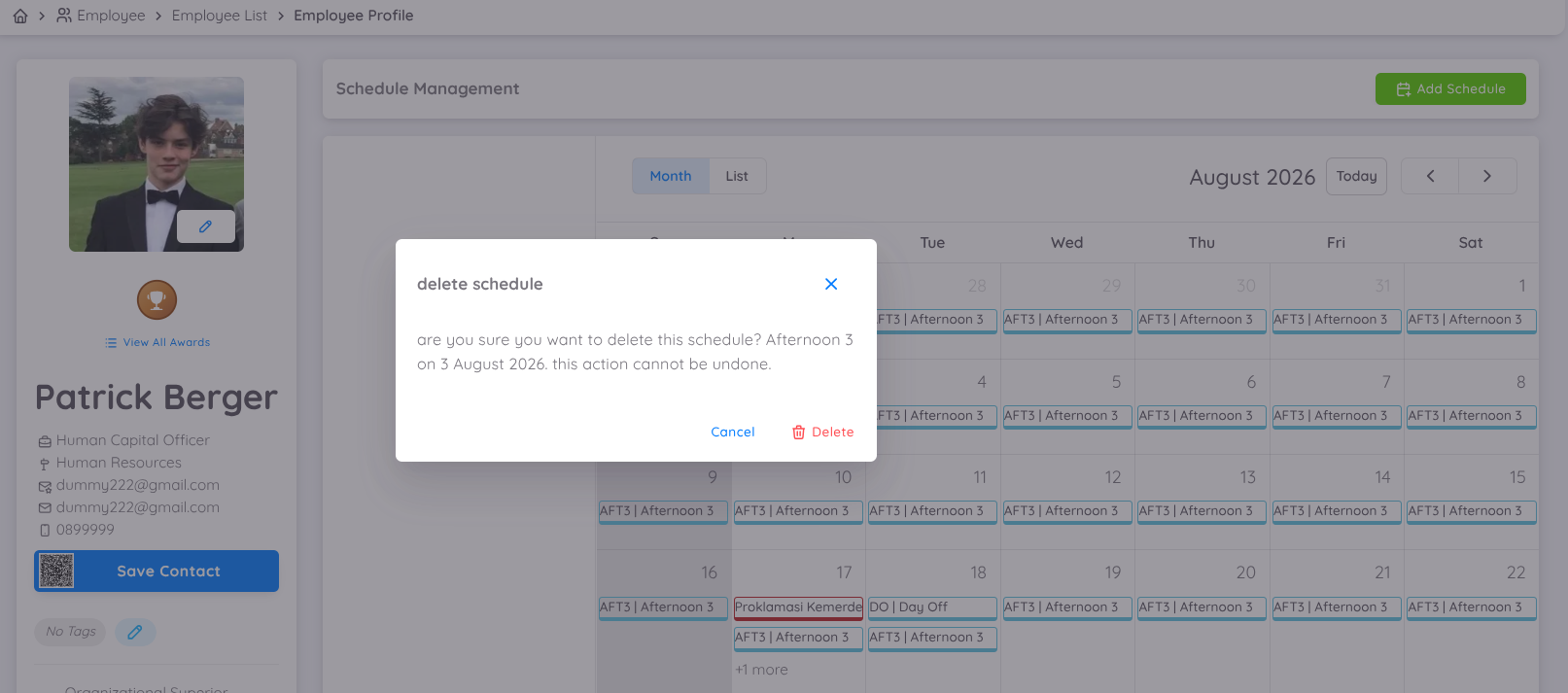
Setelah itu, jendela konfirmasi akan ditampilkan. Klik Delete untuk menyetujui penghapusan. Setelah dikonfirmasi, jadwal kerja akan dihapus dari kalender.
Menambah atau Mengubah Catatan Jadwal Kerja
Catatan pada jadwal kerja juga dapat ditambahkan maupun diubah melalui halaman Schedule Profile.
Untuk menambahkan atau mengubah catatan:
- Klik jadwal kerja yang akan ditambahkan atau diubah catatannya.
- Pilih Add Note.
- Jika jadwal kerja telah memiliki catatan, sistem akan menampilkan catatan yang telah tersimpan dan tombol Add Note akan berubah menjadi Edit Note.
- Tambahkan atau ubah catatan sesuai kebutuhan, kemudian klik Save untuk menyimpan perubahan.