Horario
Sentec EMS admite la creación flexible de horarios laborales. Todas las opciones de horario deben crearse primero en el menú Configuración - Setup - Asistencia.
Create
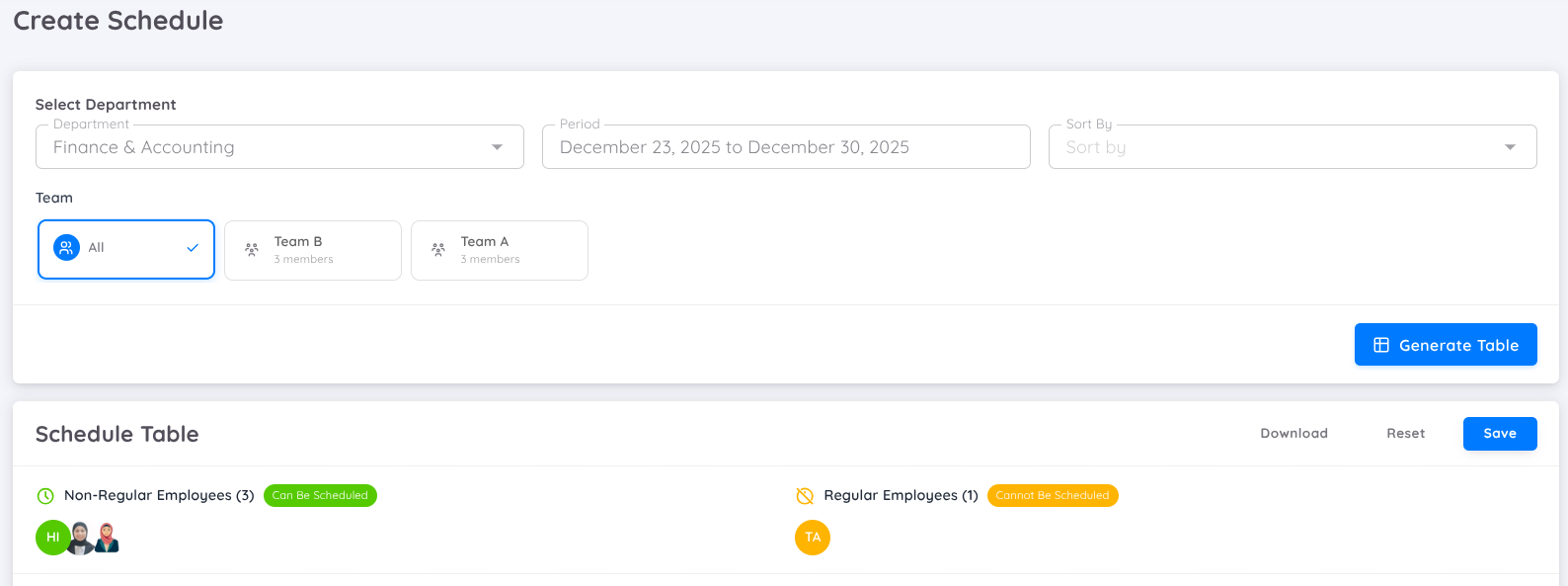
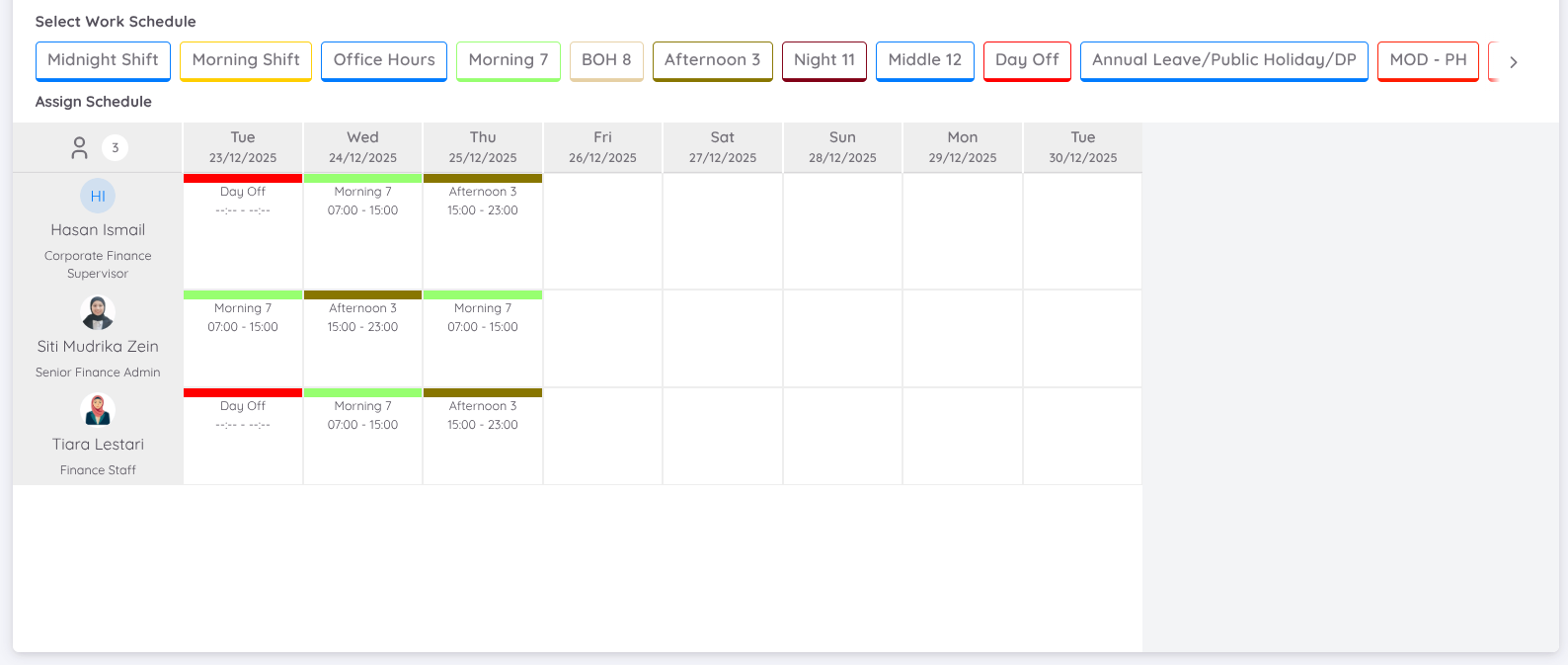
En esta página, se pueden crear horarios de trabajo para los empleados para un período de fechas determinado según el departamento mediante la vista de tabla. Los horarios de trabajo disponibles encima de la tabla son horarios con tipo shift.
Cada empleado solo puede tener un horario de trabajo por día cuando se utiliza la vista de tabla. Si se produce un error en la configuración del horario, el horario de trabajo anterior puede reemplazarse sobrescribiéndolo con un nuevo horario.
Los horarios de trabajo creados mediante la vista de tabla se activarán inmediatamente y podrán consultarse desde el menú View en la vista de calendario.
NOTA
- La creación o actualización de horarios de trabajo mediante la vista de tabla solo puede realizarse para el día siguiente y fechas posteriores (future dates).
- Una vez que el horario esté activo, podrá consultarse y gestionarse desde el menú View.
- Solo los empleados con tipo de trabajo shift pueden recibir horarios mediante el menú Create.
Actualizar Horario
En el menú Create, los horarios de trabajo activos pueden actualizarse de forma individual o para varios empleados al mismo tiempo. Estos cambios solo se aplican a el día siguiente y fechas posteriores (future dates).
Para actualizar un horario, acceda al menú Create y, a continuación, seleccione el Department y el período de fechas que desea actualizar.
Si existen horarios activos dentro del período seleccionado, se mostrarán en la tabla después de hacer clic en Generate Table. Los horarios activos aparecerán en la sección del calendario correspondiente a cada empleado con tipo de trabajo shift.
Para cambiar un horario, seleccione el nuevo Work Schedule y, a continuación, haga clic en la celda del calendario correspondiente al nombre del empleado y a la fecha que desea modificar. El nuevo horario reemplazará al horario existente.
Una vez finalizados los cambios, haga clic en Save. Después de guardar los cambios, el horario de trabajo se actualizará automáticamente con el nuevo horario, permitiendo que el empleado registre su asistencia según el horario más reciente.
Los ajustes de horario realizados mediante el menú Create solo pueden hacerse para un single schedule, es decir, reemplazando un horario existente por otro horario en una fecha específica.
Esta función permite ajustar los horarios de varios empleados al mismo tiempo, sin tener que modificar cada horario individualmente desde el menú View.
Creator
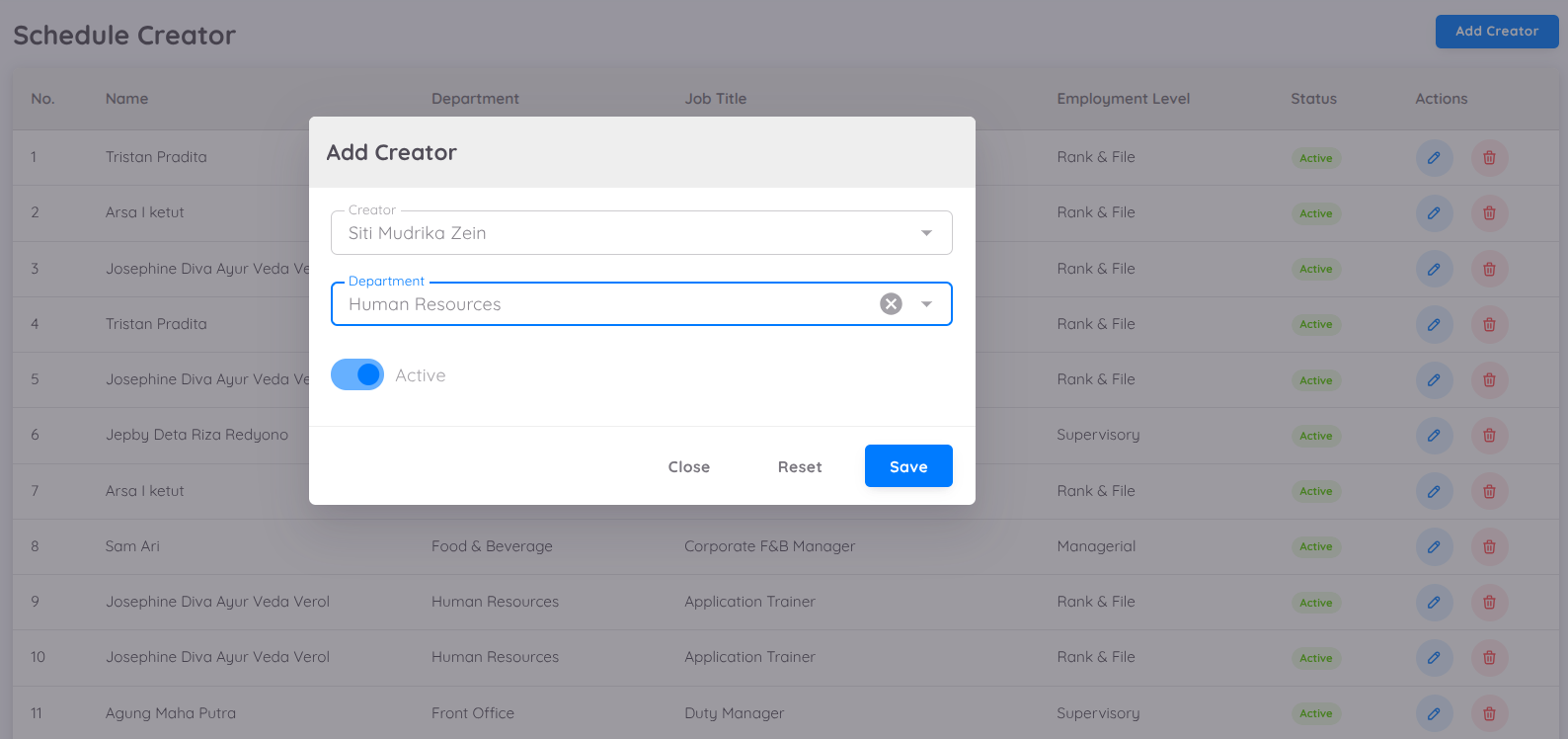
En esta página, los empleados que no sean HOD pueden recibir el permiso de Schedule Creator para crear horarios de trabajo planificados. Los empleados con este permiso pueden crear horarios de trabajo planificados para uno o varios departamentos, según los accesos asignados.
Los horarios de trabajo creados por los Schedule Creators seguirán la configuración de Schedule Plan establecida por Management. Dependiendo de la configuración, el plan de horarios puede:
- Estar Auto-approved, lo que permite activar el horario inmediatamente sin necesidad de aprobación.
- Requerir aprobación, en cuyo caso el plan de horarios debe ser aprobado por el HOD a través de la Employee Page o por Management antes de poder activarse y utilizarse por los empleados.
Añadir acceso de Schedule Creator
Para otorgar acceso a los empleados responsables de crear horarios de trabajo planificados, acceda a Attendance → Schedule → Creator.
Añada el acceso de Schedule Creator para cada empleado y especifique los departamentos que podrá gestionar.
Si un empleado necesita crear horarios de trabajo planificados para varios departamentos o entre diferentes departamentos (cross-department), añada el acceso a cada departamento correspondiente.
Los empleados que hayan recibido acceso de Schedule Creator podrán acceder al menú Plan en el Employee Portal.
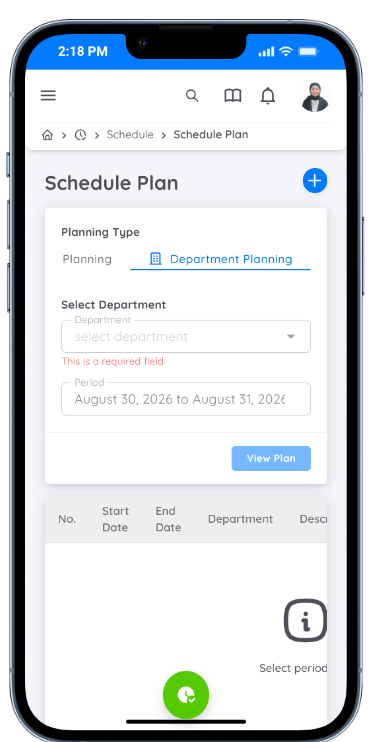
Plan
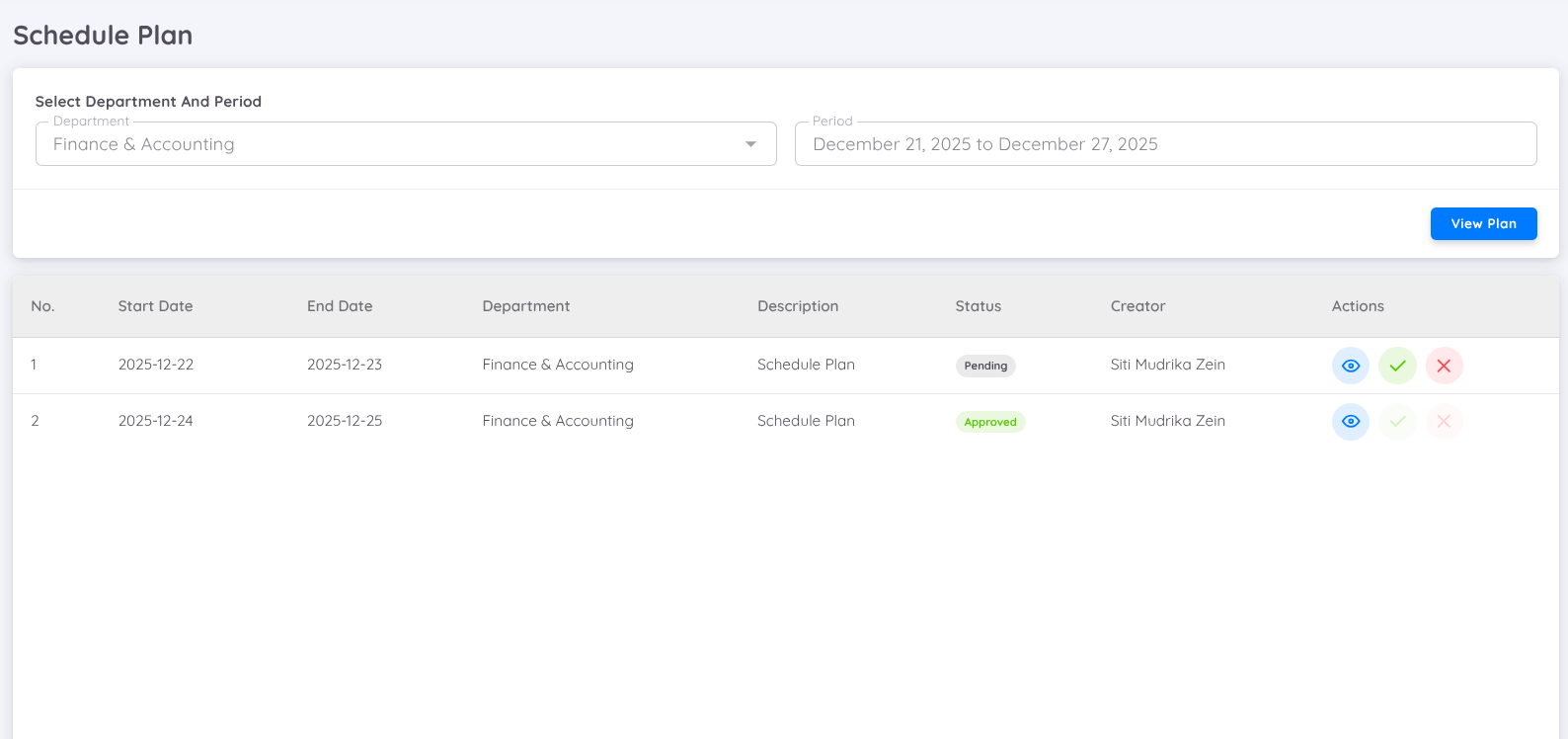
Esta página muestra todos los horarios de trabajo planificados creados por los Schedule Creators según el período de fechas seleccionado.
De acuerdo con la configuración de Schedule Plan, si el plan de horarios no está configurado como Auto-approved, el Head of Department (HOD) recibirá una notificación para aprobar el plan de horarios después de que haya sido creado por el Creator.
Desde Management, el plan de horarios también puede ser aprobado (Approve) o rechazado (Reject) desde la página de Management. Una vez aprobado el plan de horarios, el horario de trabajo se activará de acuerdo con el plan creado.
NOTA
Actualmente, si Schedule Plan no está configurado como Auto-approved, el Creator no puede eliminar ni modificar un plan de horarios que ya esté activo o que aún se encuentre en proceso de aprobación.
Si solo se requieren cambios menores, el plan de horarios puede aprobarse primero. Una vez que esté activo, el horario de trabajo puede actualizarse mediante la vista de tabla o calendario por parte de Management o del HOD. Los empleados también pueden solicitar ajustes de horario mediante una request.
Request
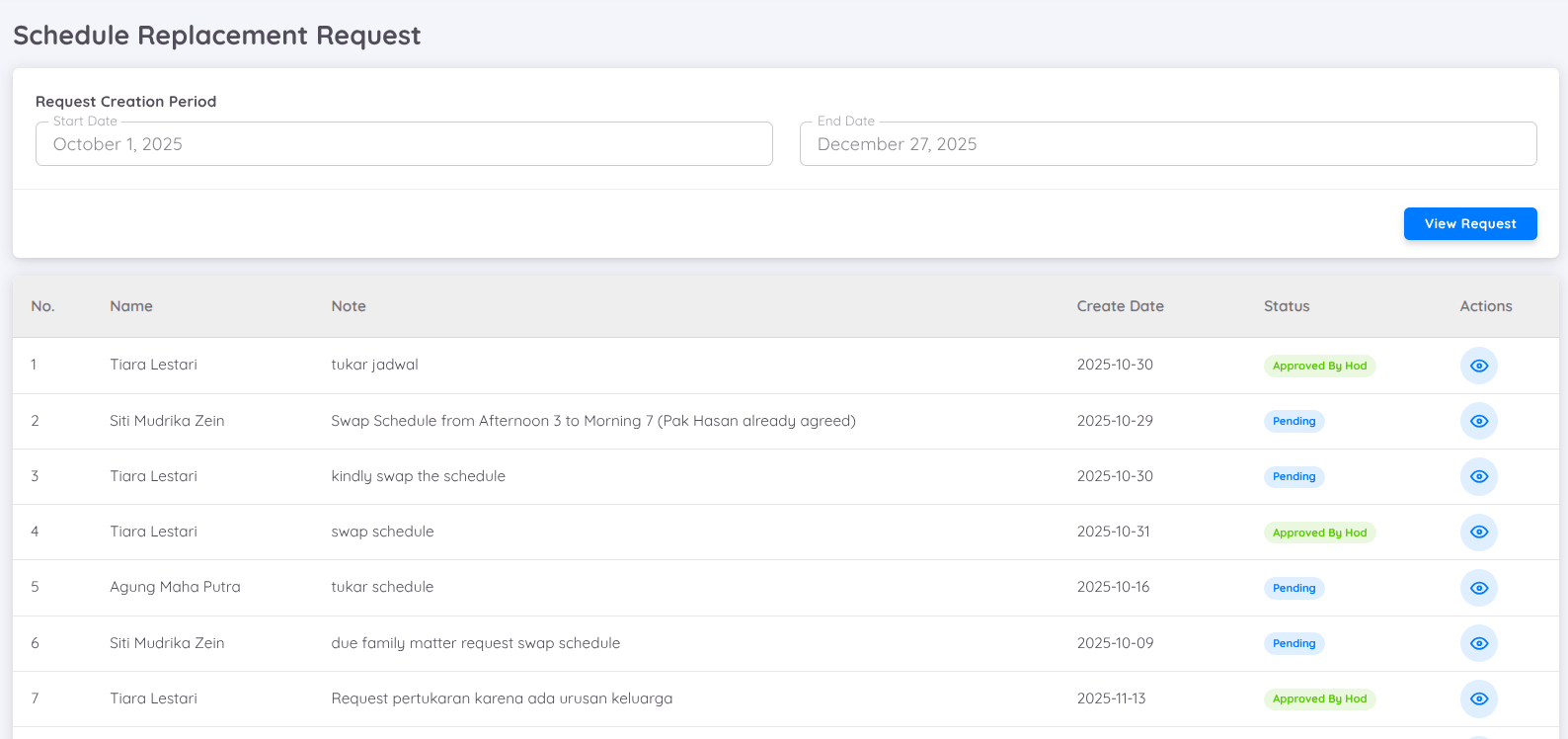
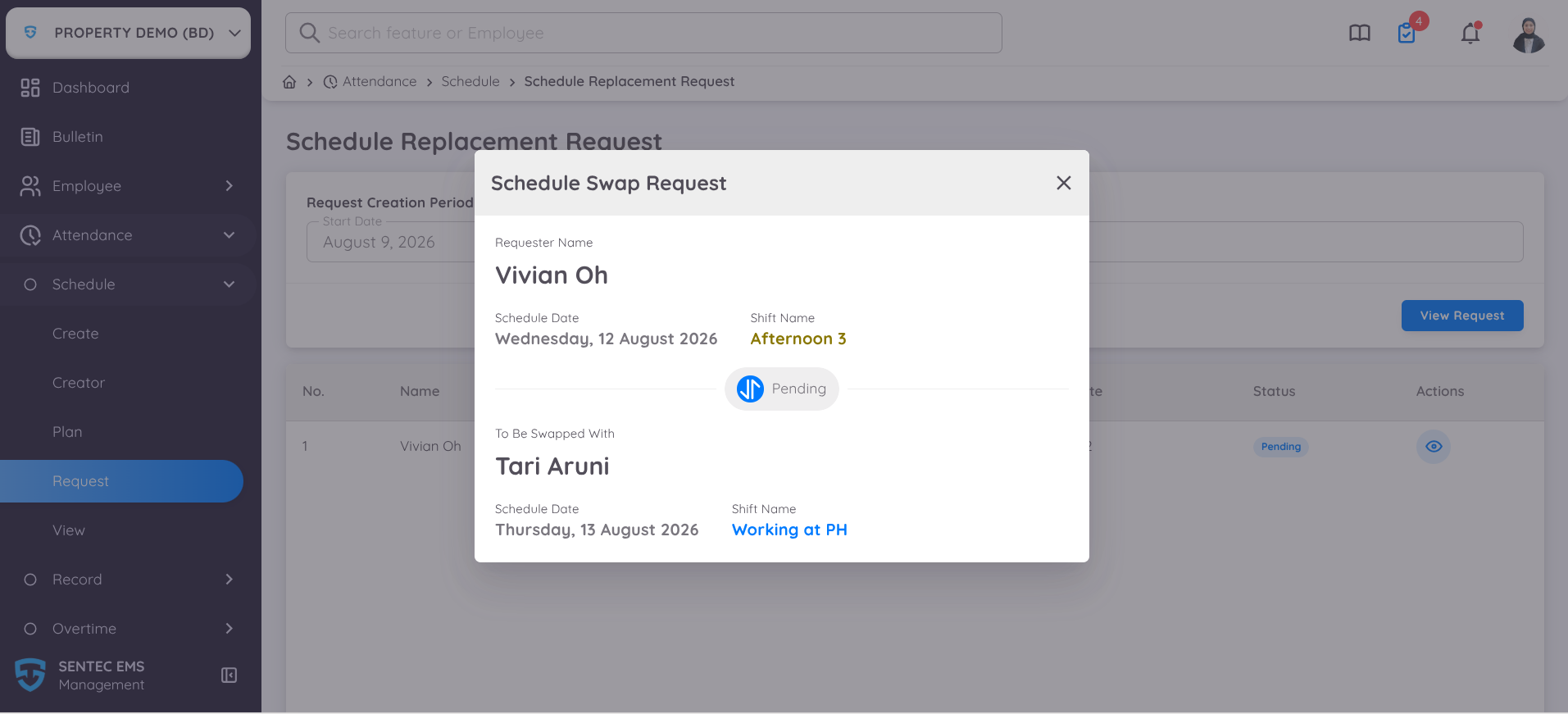
Esta página muestra el proceso para intercambiar horarios de trabajo entre empleados. El proceso de solicitud de cambio de horario es el siguiente:
Un empleado envía una solicitud para intercambiar su horario de trabajo con otro empleado del mismo departamento.
El empleado invitado a intercambiar el horario aprueba la solicitud.
NOTA
El empleado invitado a intercambiar el horario recibirá una notificación sobre la solicitud y podrá realizar la aprobación desde el menú Approval en la Employee Page.
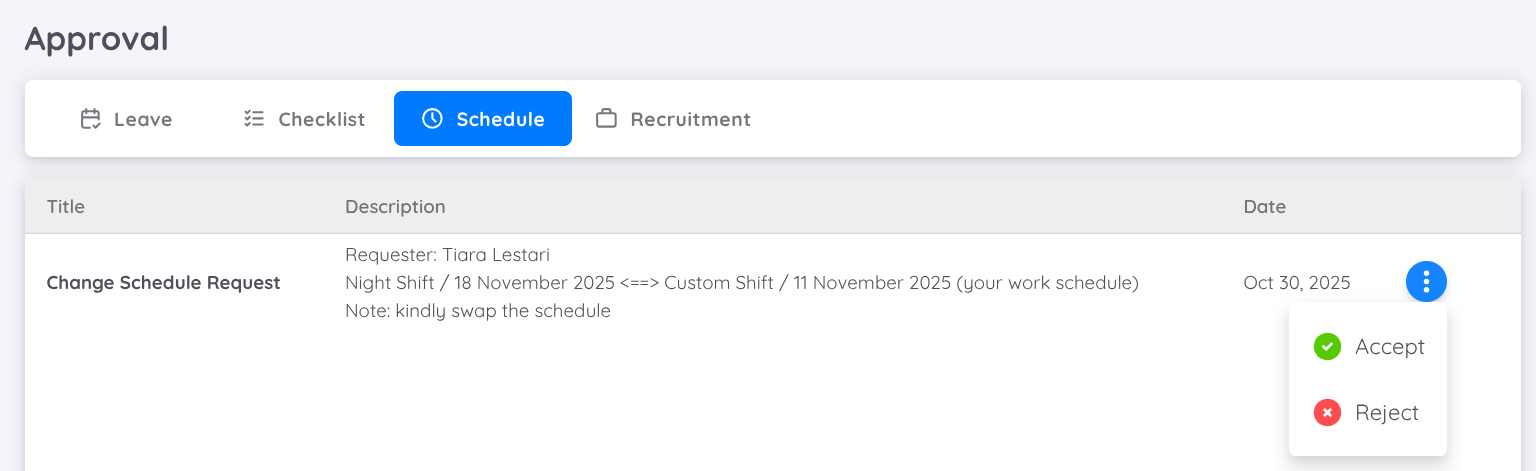
El Head of Department (HOD) aprueba la solicitud de cambio de horario.
Si la solicitud no recibe la aprobación del empleado indicado en el paso 2 y/o del HOD en el paso 3, el proceso de cambio de horario será cancelado.
NOTA
En la página de Management, solo se pueden consultar los detalles y la lista de solicitudes de Swap Schedule. El proceso de aprobación se realiza completamente por parte de los empleados.
Ver
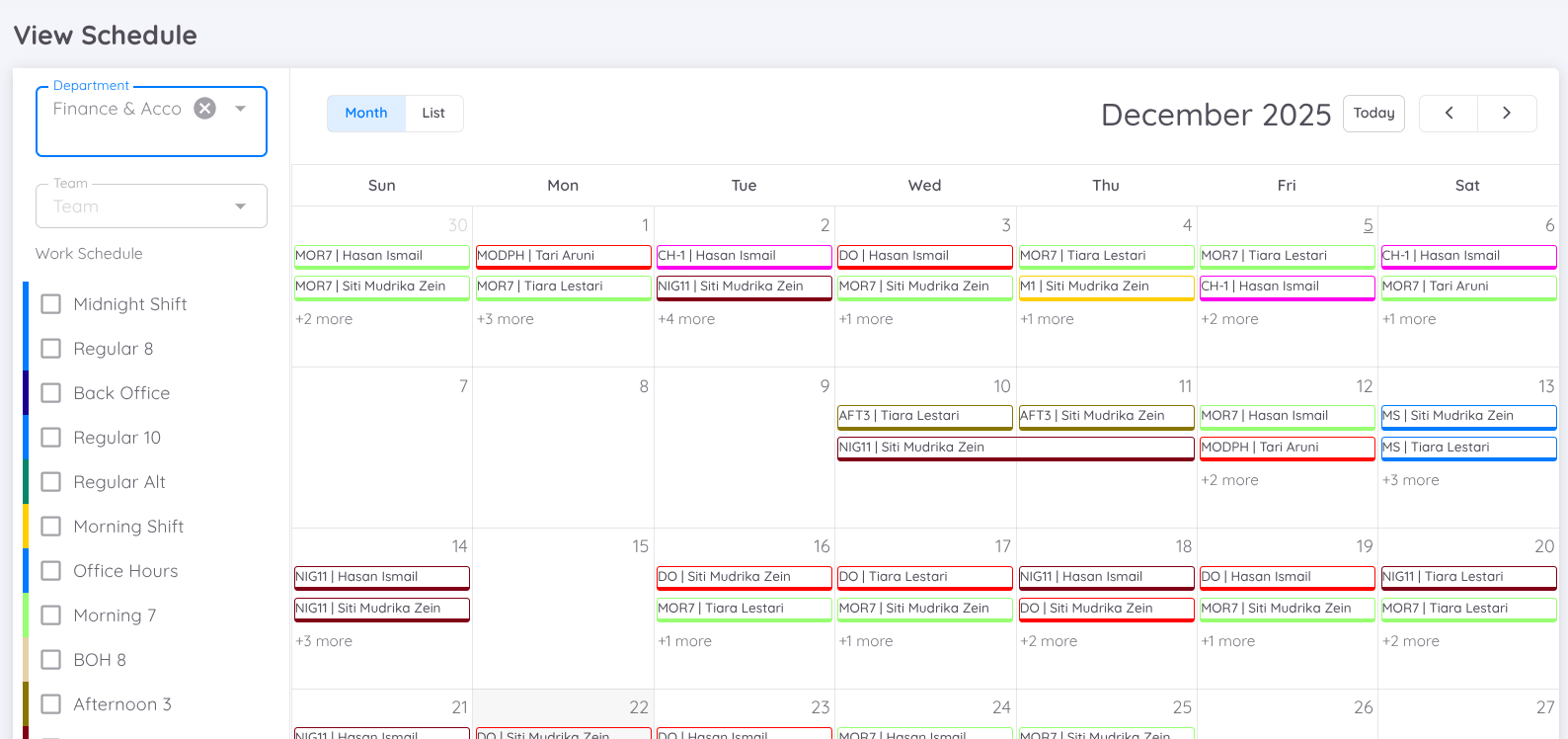
Muestra el horario laboral en forma de calendario.
Selecciona primero el departamento para ver el horario de trabajo de los empleados durante un mes en el calendario.
Los usuarios pueden filtrar los horarios utilizando el menú del lado izquierdo.
Gestionar Horarios
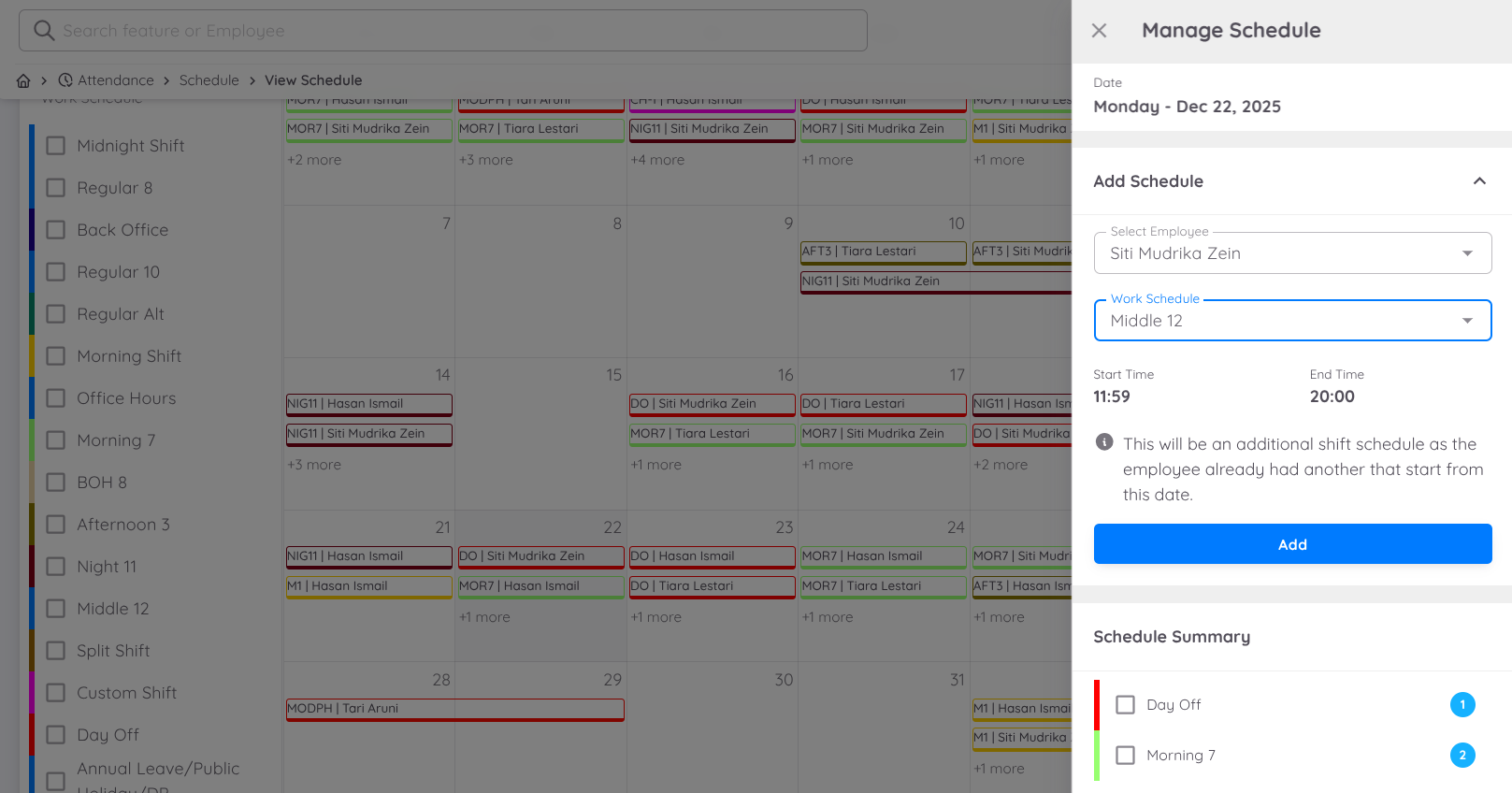
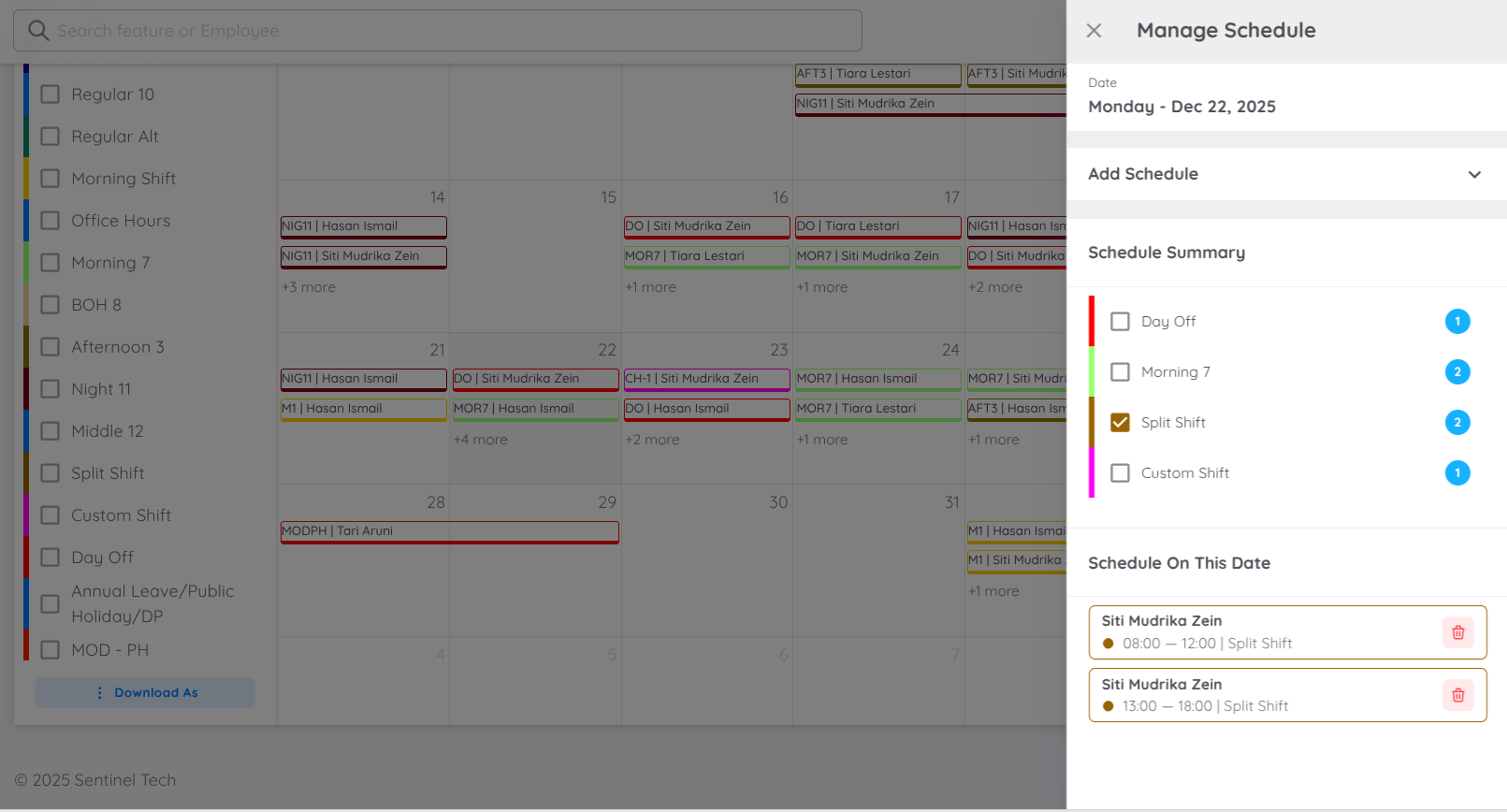
En esta página, los usuarios pueden agregar, eliminar o actualizar los horarios de trabajo de los empleados. Haga clic en una fecha del calendario y el formulario Manage Schedule aparecerá en el lado derecho. Seleccione al empleado y el horario de trabajo que desea agregar o modificar.
Nota
Un empleado puede tener más de un horario de trabajo en el mismo día.
Cambiar Horario
Para cambiar el horario de trabajo de un empleado, haga clic en la fecha del calendario y, a continuación, seleccione al empleado cuyo horario desea modificar.
En el formulario Manage Schedule, agregue el nuevo horario seleccionando al empleado y el horario de trabajo correspondiente, luego haga clic en Add.
Después de agregar el nuevo horario, elimine el horario anterior en Schedule on This Date haciendo clic en el icono Trash.
Los cambios de horario también pueden realizarse eliminando primero el horario anterior y luego agregando el nuevo horario.
Agregar un Horario Adicional
Para agregar un horario de trabajo adicional en el mismo día, haga clic en la fecha del calendario para mostrar el formulario Manage Schedule.
Seleccione al empleado que recibirá el horario adicional, luego seleccione el horario de trabajo que desea agregar y haga clic en Add.
El horario adicional se agregará sin eliminar el horario de trabajo existente. Por lo tanto, un empleado puede tener más de un horario de trabajo en el mismo día.
Eliminar Horario
Para eliminar un horario de trabajo existente, haga clic en la fecha del calendario para mostrar el formulario Manage Schedule.
Desplácese hasta Schedule on This Date y localice el horario de trabajo que desea eliminar.
Haga clic en el icono Trash situado junto al horario de trabajo para eliminarlo.
Nota
Los cambios en el horario de trabajo pueden realizarse para fechas pasadas, la fecha actual y fechas futuras.
Sin embargo, un horario que ya tenga registros de asistencia no puede modificarse ni eliminarse. Si es necesario ajustar el horario, elimine primero los registros de asistencia antes de realizar cambios en el horario.
Los ajustes de horario también pueden realizarse mediante el menú Create Schedule. Sin embargo, en este menú, los cambios de horario solo pueden realizarse para el día siguiente y fechas posteriores (future dates) y únicamente se pueden ajustar horarios individuales (single schedules).
Horario Personalizado
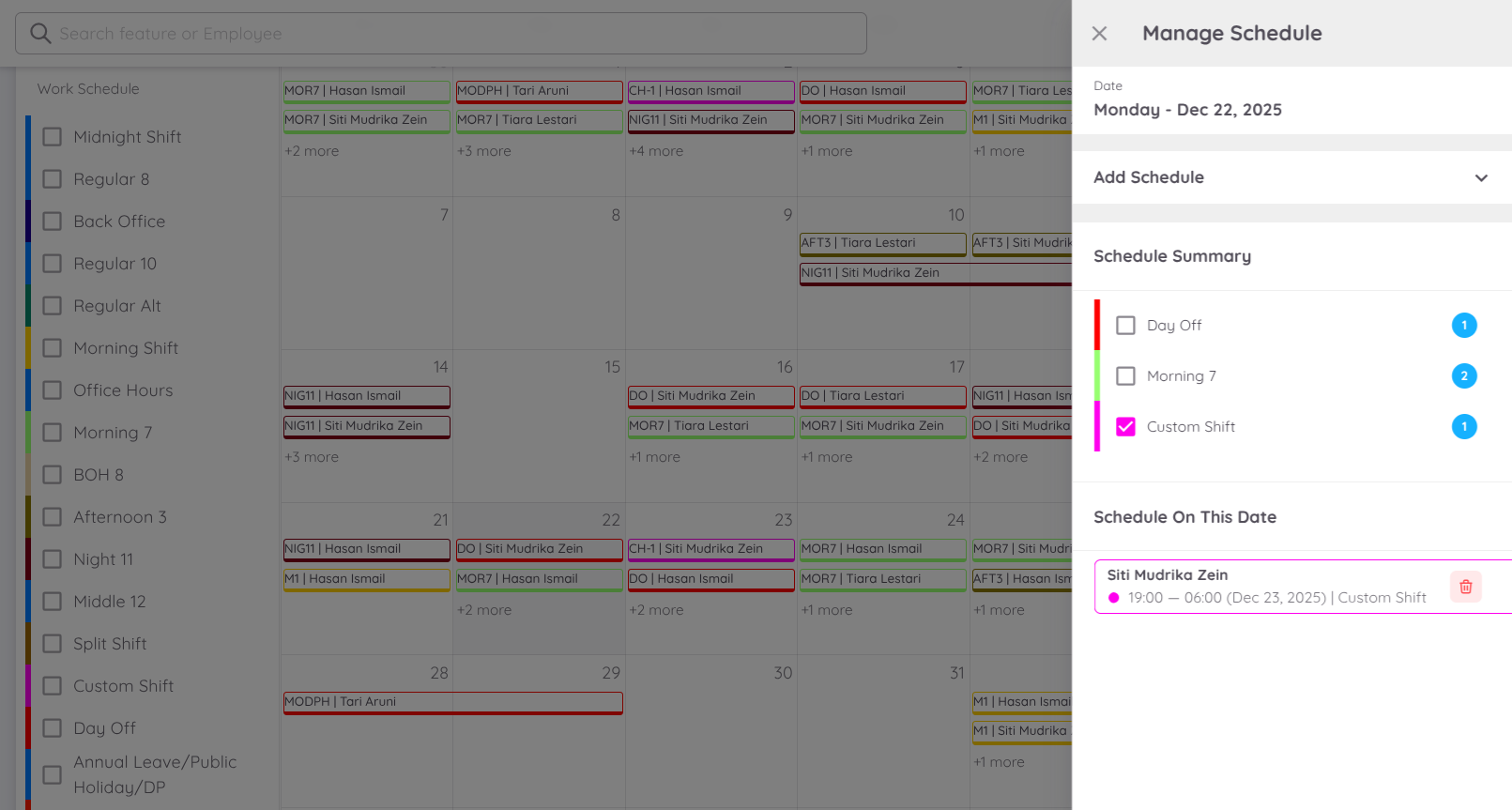
Los usuarios pueden agregar horarios de trabajo para empleados que no estén previamente incluidos en el Horario de Trabajo.
Selecciona al empleado e ingresa las horas de entrada y salida correspondientes.
Este tipo de horario debe usar la opción “Hora Personalizada” en el menú
NOTA
Se recomienda crear un Horario de Trabajo específico para este caso.
Turno Dividido
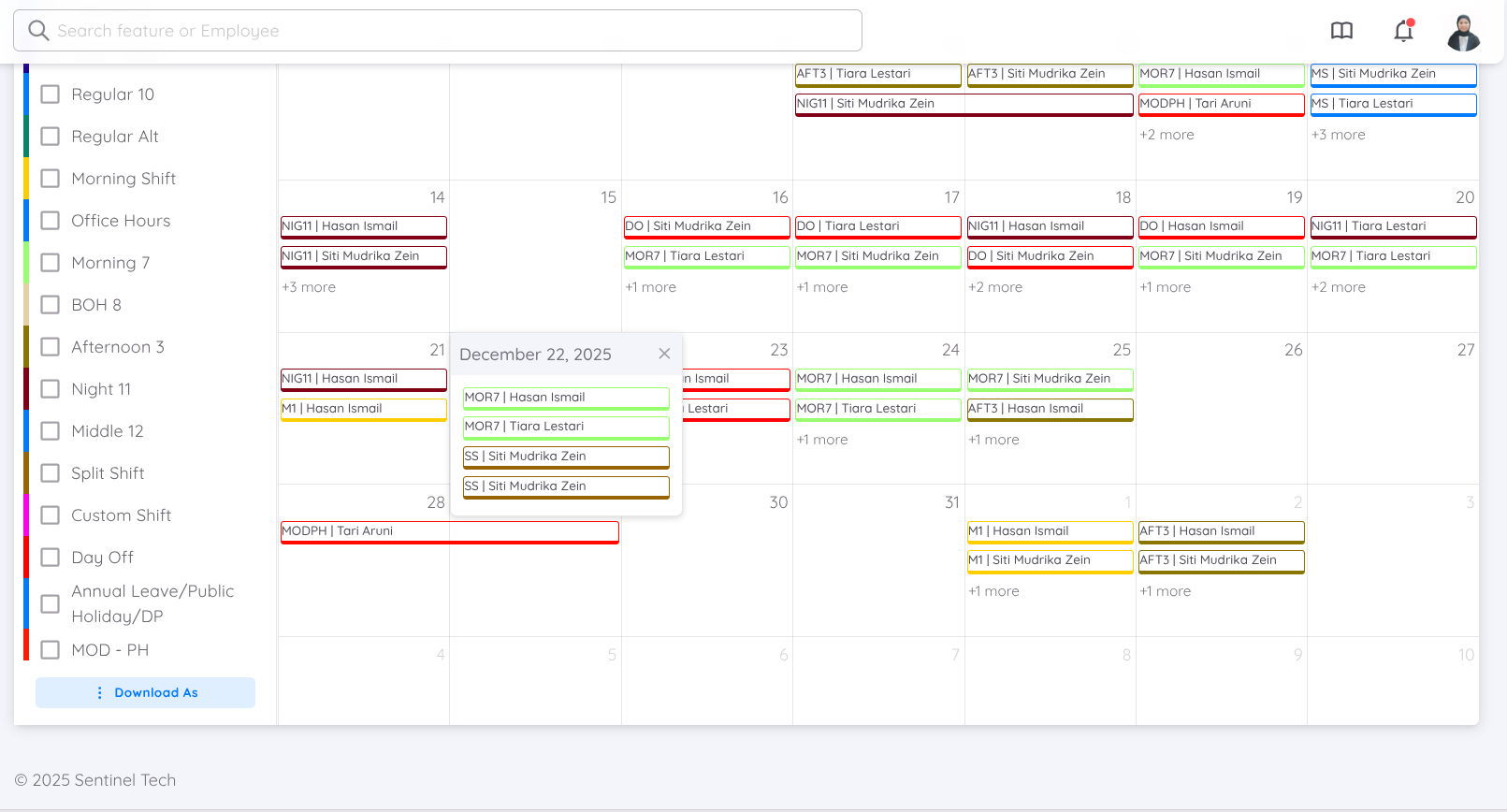
Un horario de trabajo en el que las horas laborales se dividen en un mismo día.
Por ejemplo, un empleado trabaja 8 horas al día, pero esas horas se dividen en dos sesiones de 4 horas.
Los usuarios pueden crear un horario con horas divididas de forma similar al horario personalizado.
Activa la opción “Turno Dividido” al crear el horario de trabajo del empleado.
NOTA
Se recomienda crear un “Horario de Trabajo” específico para este caso.
Los empleados deben registrar su entrada y salida de acuerdo con los horarios establecidos.
Asignación Individual de Horarios de Trabajo
Además del menú Asistencia → Horarios, los horarios de trabajo también pueden asignarse directamente desde el Perfil del Empleado. Esta función está disponible tanto para empleados con horario regular como para empleados por turnos.
Este método permite al personal de RR. HH. o a la Gerencia gestionar directamente los horarios de trabajo de cada empleado sin necesidad de acceder a la página Horarios.
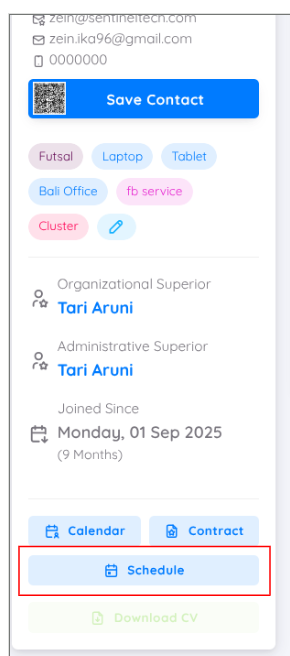
Para asignar un horario de trabajo, abra el Perfil del Empleado y haga clic en el botón Schedule.
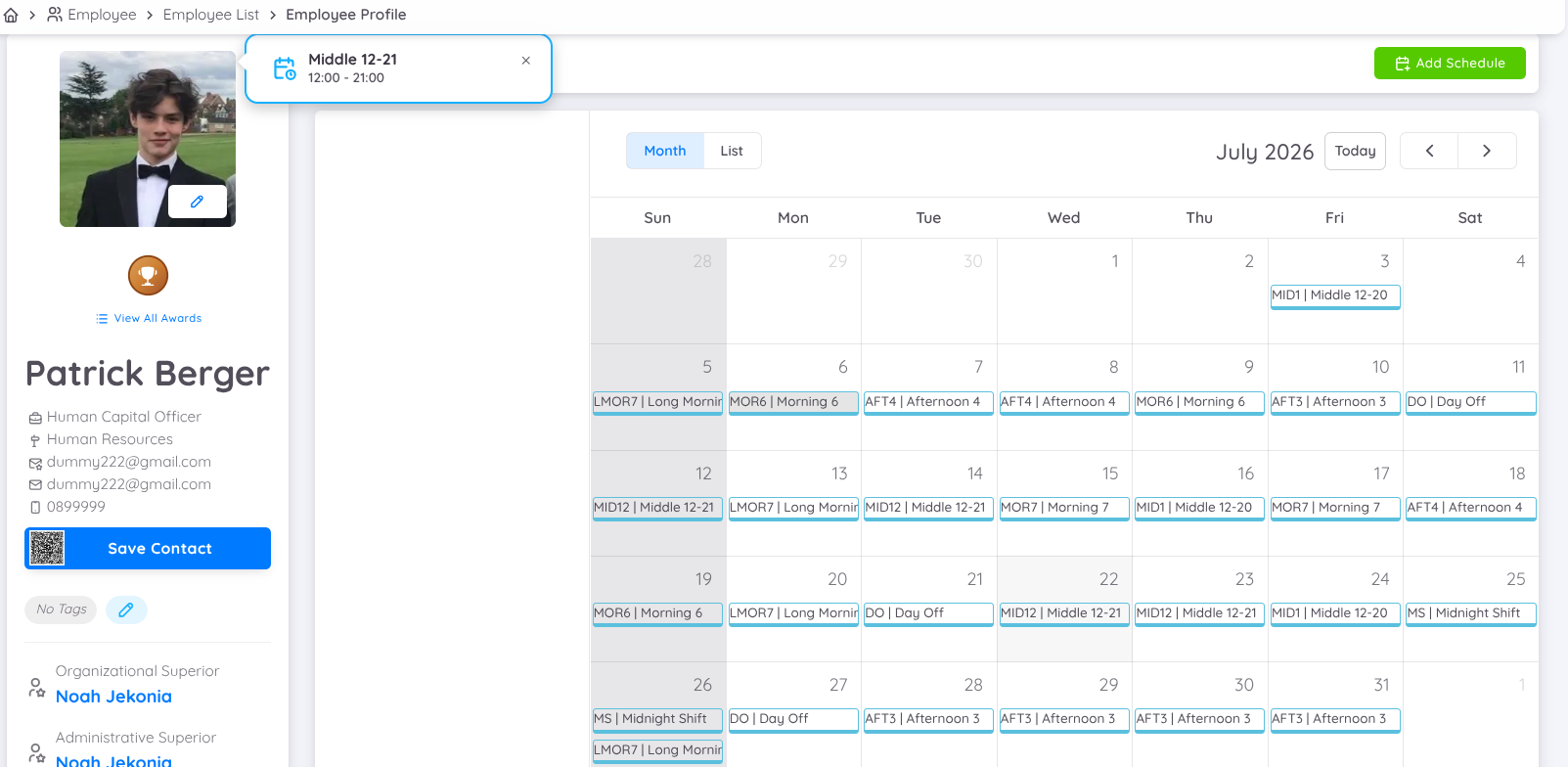
Al igual que en la página Calendar, todos los horarios de trabajo asignados al empleado se mostrarán en esta página. Además, también se visualizarán los registros de asistencia y otras actividades relacionadas.
Asignar un Horario de Trabajo
En la página Schedule Management, RR. HH. o la Gerencia pueden asignar fácilmente horarios de trabajo mediante el método clic para asignar.
Haga clic en el botón Add Schedule para mostrar todos los horarios de trabajo creados previamente en el menú Schedule Setup.
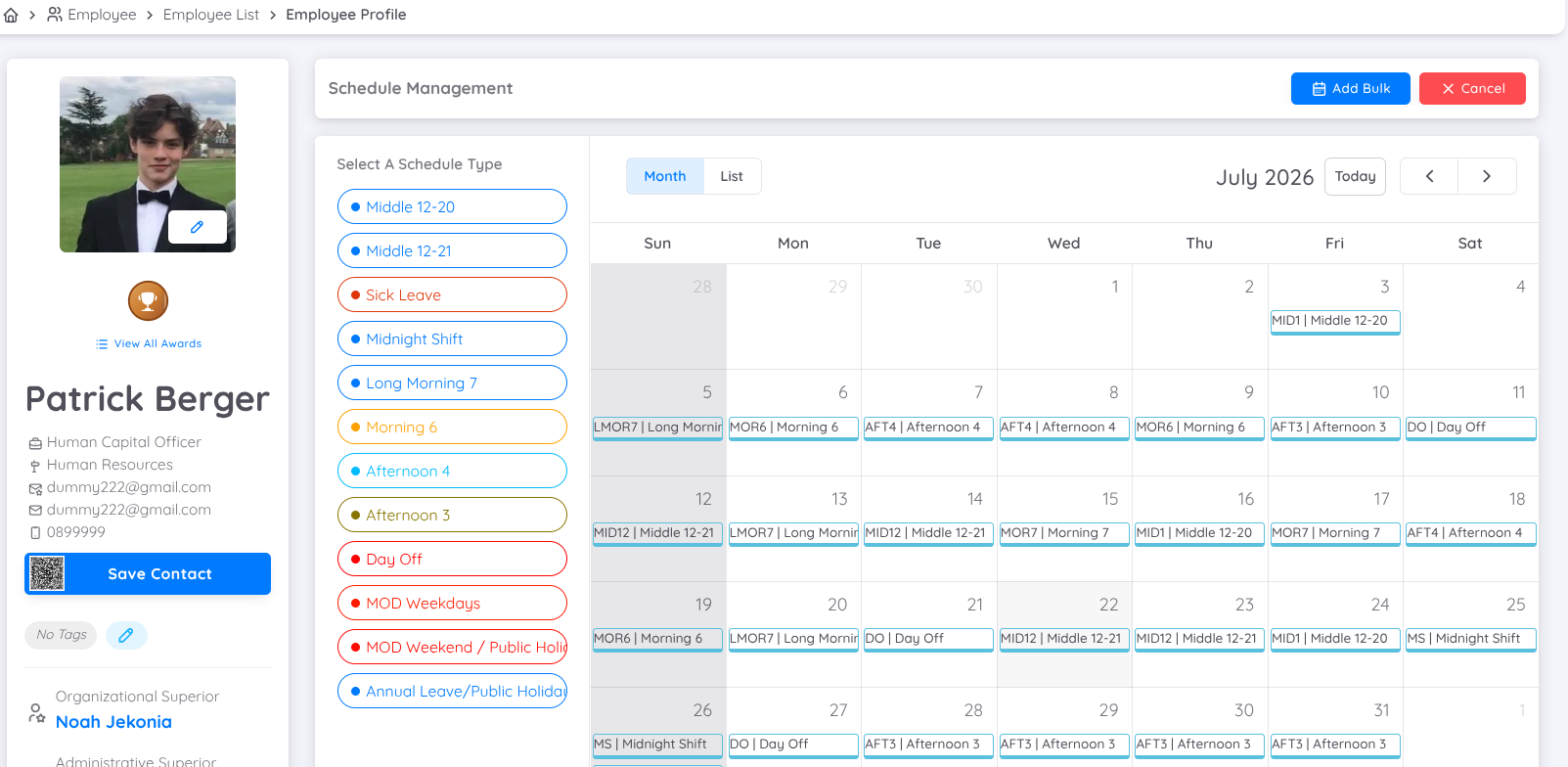
Seleccione el horario de trabajo que desea asignar hasta que quede resaltado y, a continuación, haga clic sobre la fecha correspondiente en el calendario. Una vez finalizado, haga clic en Save para guardar los cambios. El horario de trabajo asignado se activará inmediatamente para la fecha seleccionada.
Notas
- Los horarios de trabajo pueden asignarse a una o varias fechas al mismo tiempo.
- También es posible asignar horarios con fechas retroactivas (backdate) cuando sea necesario.
- Para cancelar un horario antes de guardar los cambios, simplemente haga clic nuevamente sobre el horario asignado en la fecha correspondiente.
Asignar Horarios de Trabajo de Forma Masiva
En la página Schedule Management, los horarios de trabajo también pueden asignarse de forma masiva para facilitar la gestión de horarios recurrentes. Esta función permite asignar uno o varios horarios de trabajo durante un período determinado sin necesidad de hacerlo de manera individual.
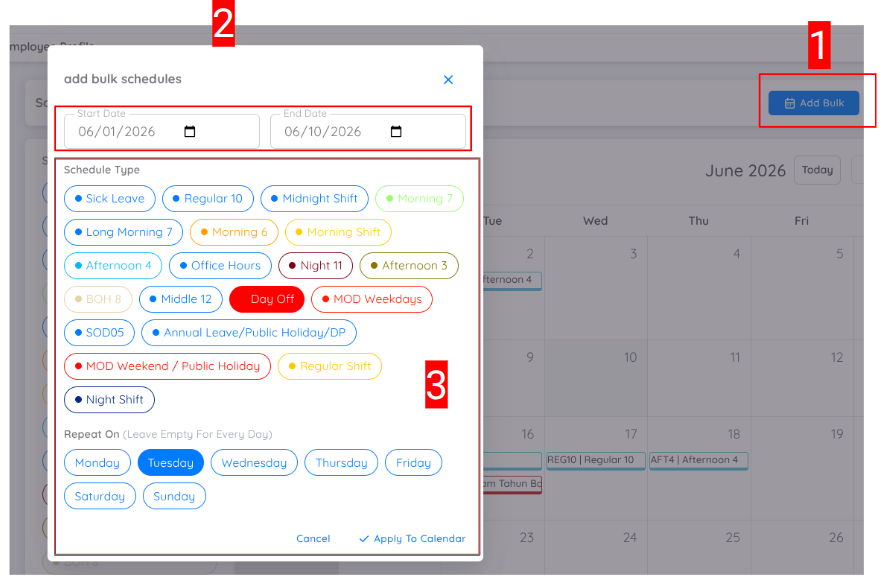
La función Add Bulk proporciona una forma más rápida y eficiente de gestionar horarios de trabajo recurrentes.
Para asignar horarios de trabajo de forma masiva:
- Haga clic en Add Schedule y luego seleccione Add Bulk.
- Especifique el período de asignación. El período seleccionado también puede configurarse con fechas retroactivas (backdate), lo que permite aplicar horarios a fechas anteriores cuando sea necesario.
- Seleccione el horario de trabajo y luego elija los días de la semana en los que se aplicará. El sistema repetirá automáticamente el horario seleccionado en los días elegidos durante todo el período especificado.
Ejemplo
Si un empleado tiene día libre todos los martes, seleccione el horario Day Off y elija Tuesday como día asignado. Después de guardar los cambios, el sistema asignará automáticamente el horario Day Off a todos los martes dentro del período seleccionado.
Además, los horarios de trabajo pueden asignarse a un solo día, varios días al mismo tiempo, o distribuir diferentes horarios de trabajo entre distintos días dentro del mismo período.
Una vez completada la configuración, haga clic en Save. Los horarios asignados mediante Add Bulk se activarán automáticamente según el período y los días seleccionados.
Eliminar un Horario de Trabajo
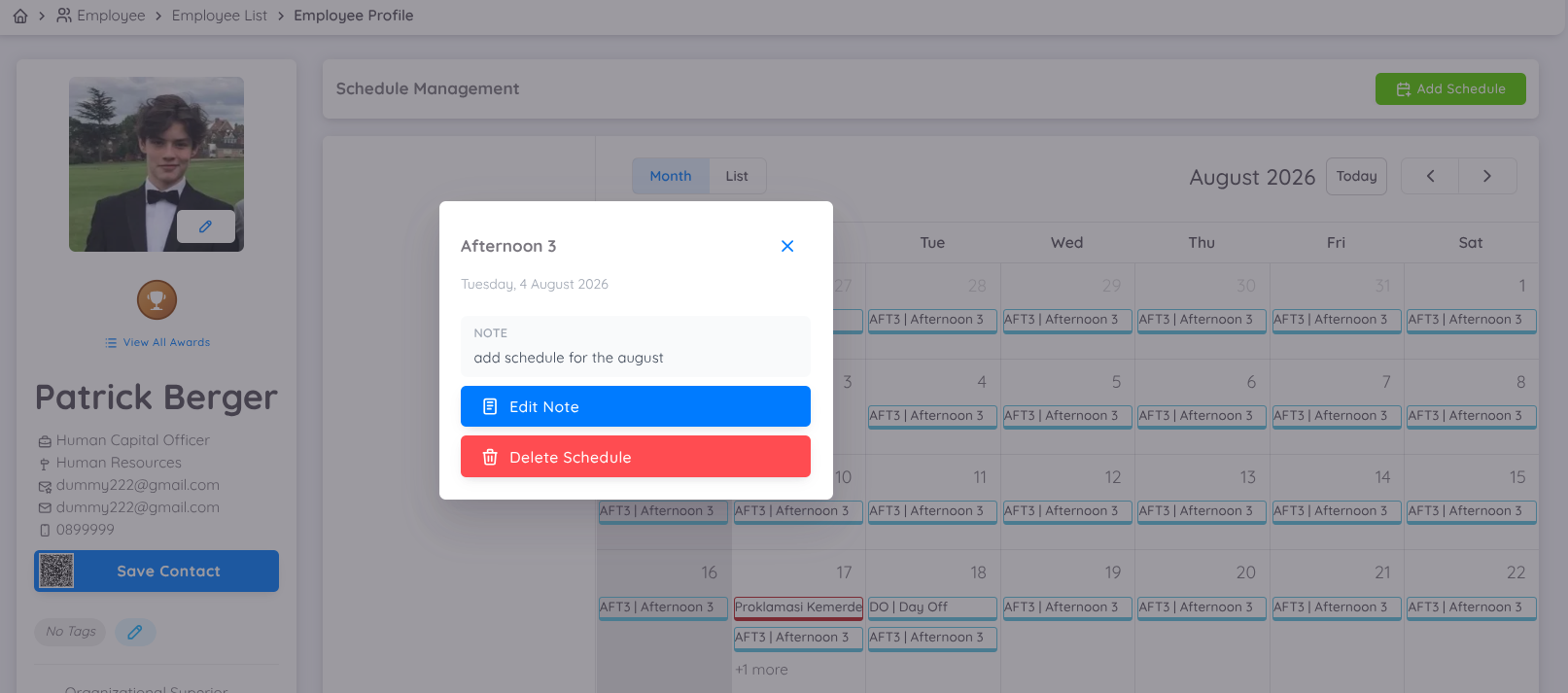
Los horarios de trabajo que ya hayan sido guardados y activados también pueden eliminarse desde la página Schedule Management.
Para eliminar un horario de trabajo:
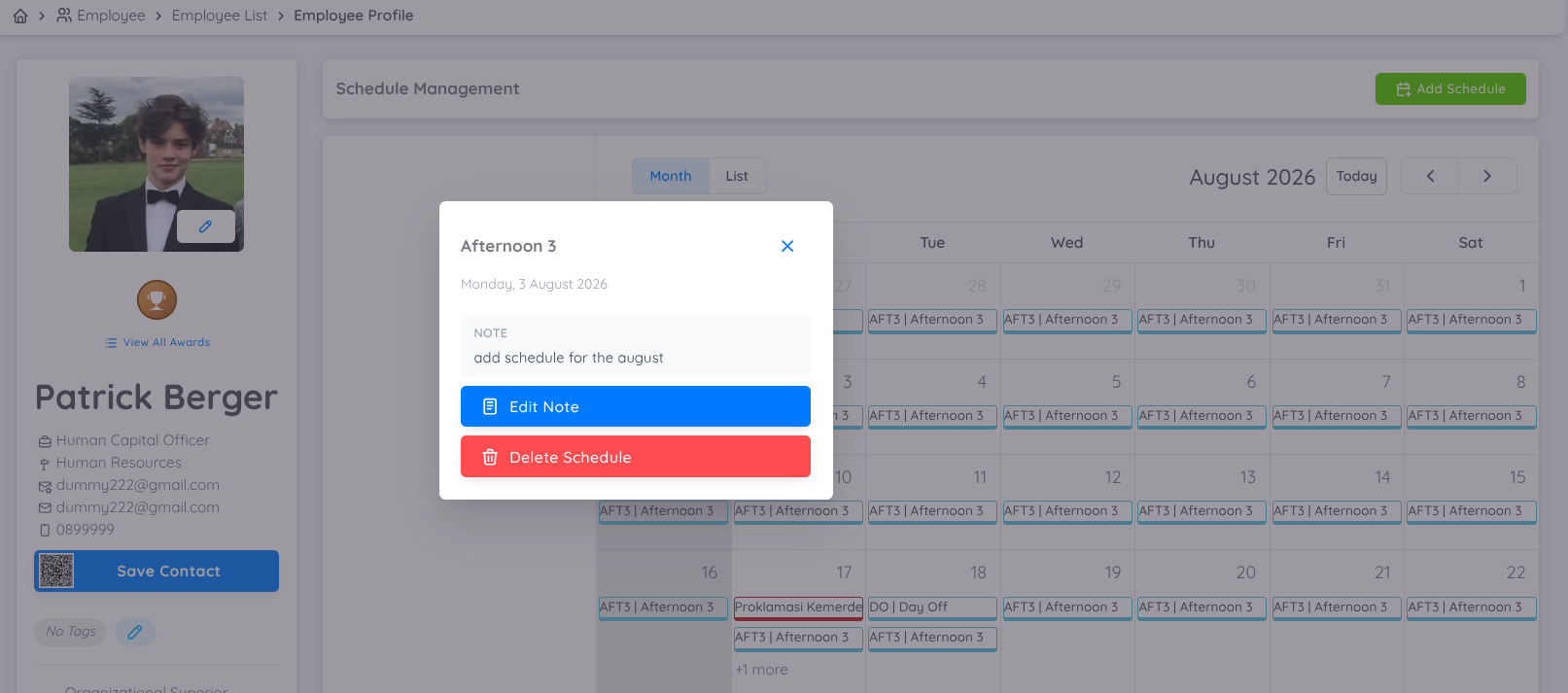
- Haga clic en el horario de trabajo que desea eliminar en el calendario.
- Aparecerá la ventana Delete Schedule.
- Haga clic en Delete Schedule para continuar.
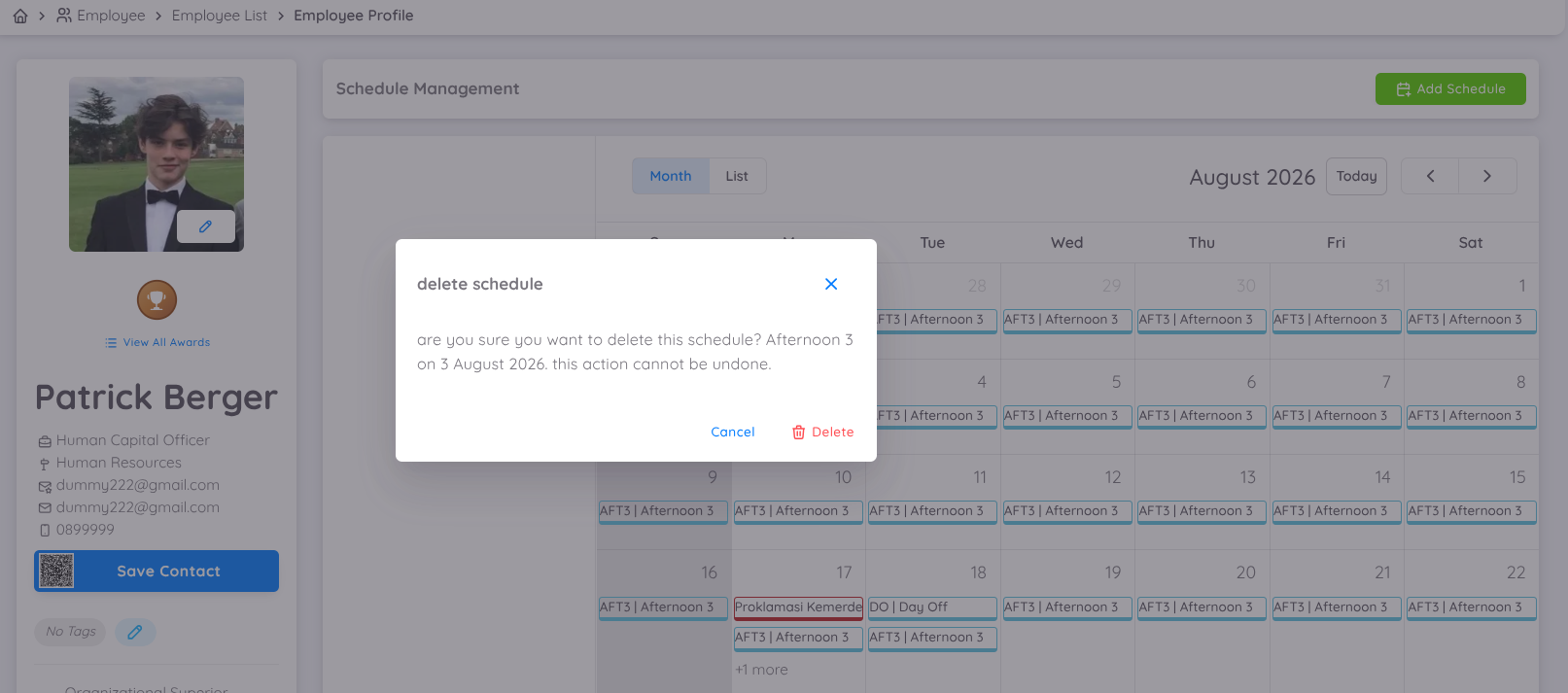
A continuación, aparecerá una ventana de confirmación. Haga clic en Delete para confirmar la eliminación. Una vez confirmada, el horario de trabajo será eliminado del calendario.
Agregar o Editar Notas del Horario de Trabajo
Las notas del horario de trabajo también pueden agregarse o editarse desde la página Schedule Profile.
Para agregar o editar una nota:
- Haga clic en el horario de trabajo al que desea agregar o modificar una nota.
- Seleccione Add Note.
- Si el horario de trabajo ya tiene una nota, esta se mostrará y el botón Add Note cambiará a Edit Note.
- Agregue o modifique la nota según sea necesario y haga clic en Save para guardar los cambios.