Vacante
El módulo de Reclutamiento en Sentec EMS es altamente flexible y está diseñado para simplificar los flujos de trabajo de reclutamiento, adaptándose a las necesidades únicas de cada propiedad. A continuación, se describen en detalle las funciones y procesos para facilitar su comprensión e implementación.
Gestión de Vacantes de Empleo
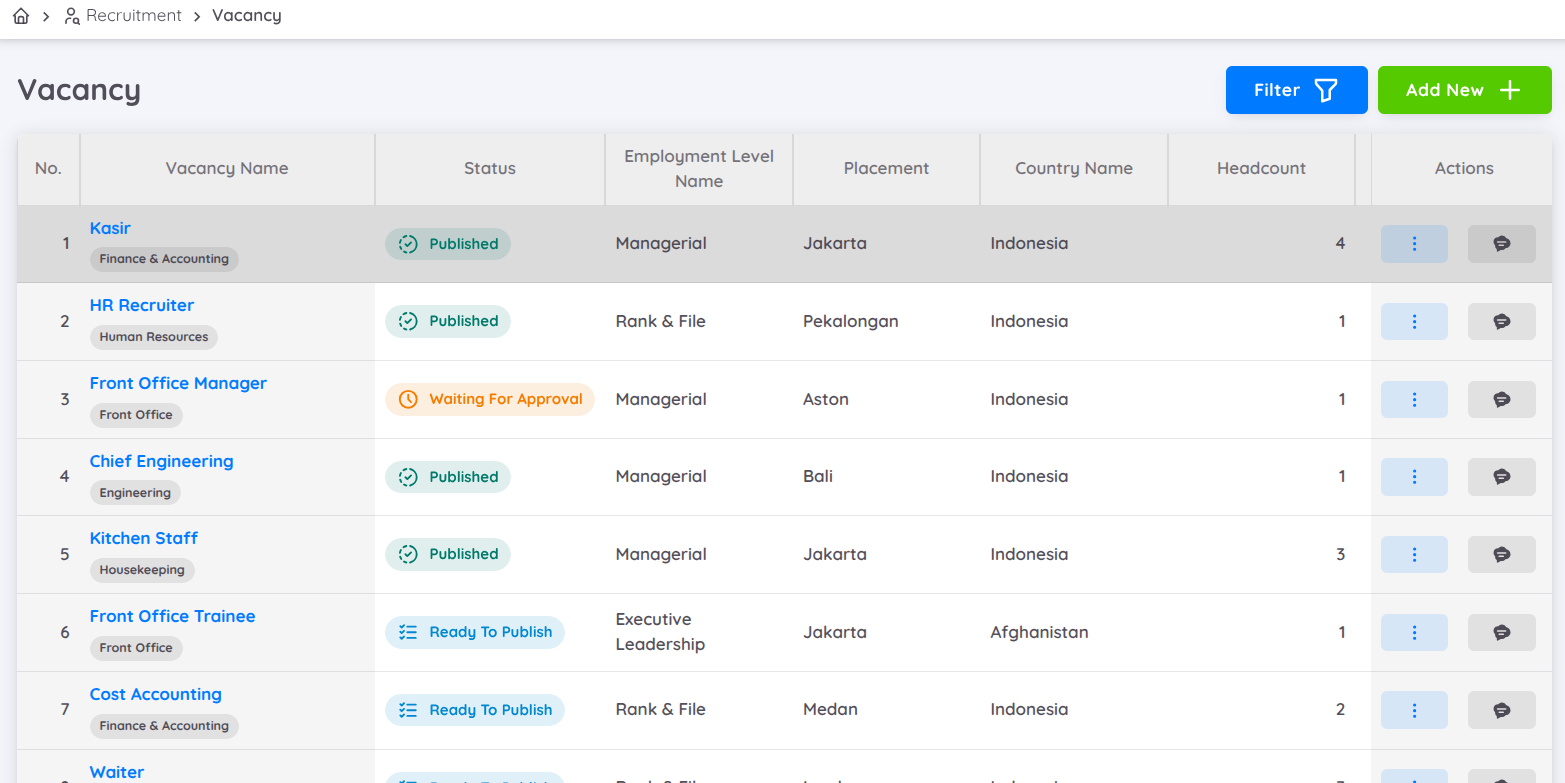
El menú de Vacantes de Empleo permite a los usuarios crear nuevas vacantes, ver una lista de vacantes existentes, filtrar por fecha de creación y buscar por título del puesto. Cada vacante muestra información esencial, que incluye:
- Título del Puesto
- Departamento
- Nivel del Puesto
- Ubicación de Asignación
- Nombre del País
- Cupo (Número de posiciones disponibles)
- Salario Mínimo y Máximo
- Fecha de Creación
- Estado
Indicadores de estado:
- Verde: La vacante ha sido publicada
- Azul: Borrador aprobado que está pendiente de publicación
- Amarillo: Borrador pendiente de aprobación
Para crear una vacante de empleo, los usuarios pueden acceder al Formulario de Creación de Vacantes y completar tres pestañas principales: Detalles, Información Adicional y Confirmación.
Formulario de Vacante de Empleo
Pestaña Detalles
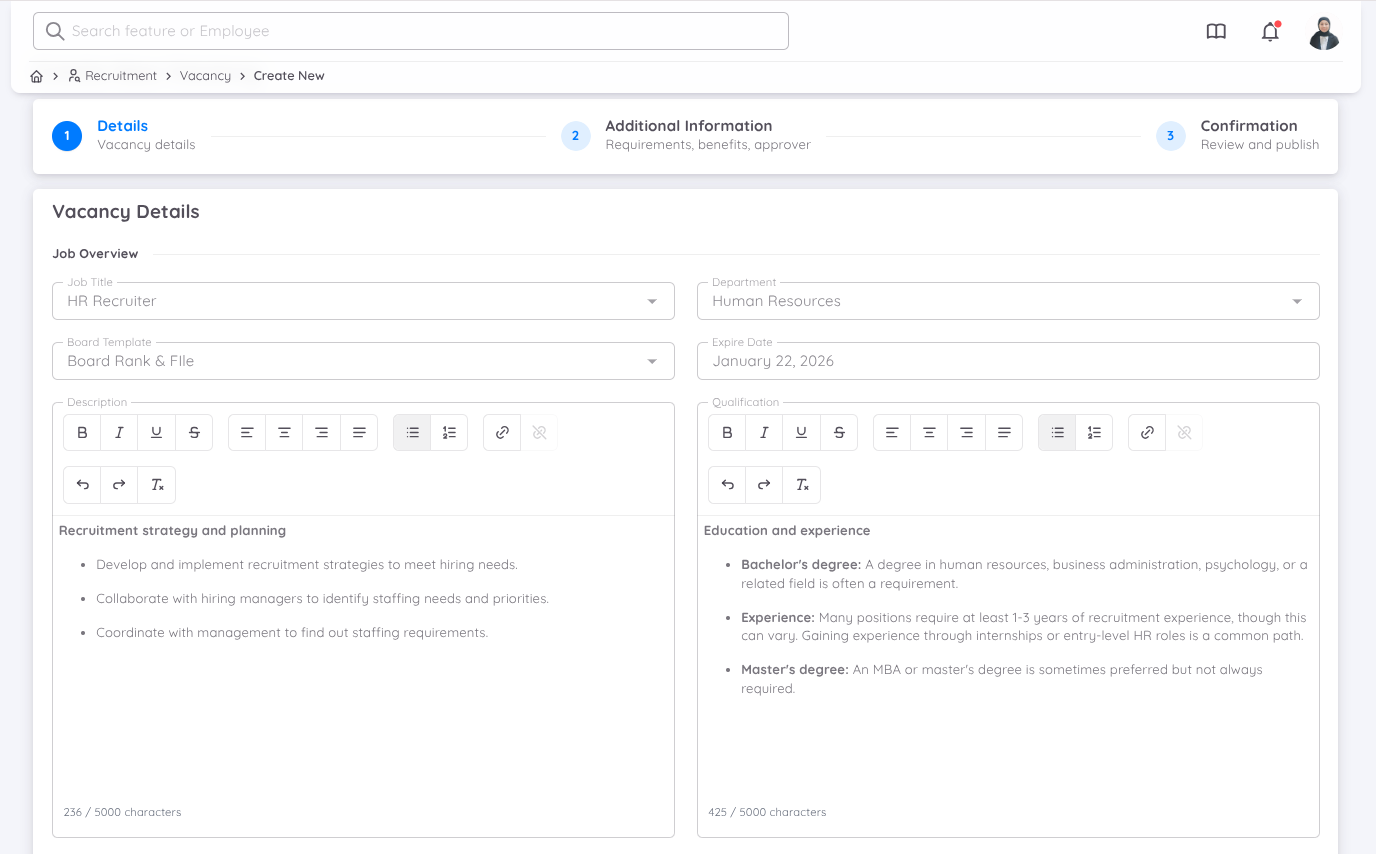
- Configurar la descripción del puesto ingresando el título del puesto, departamento, plantilla del portal de reclutamiento (desde la configuración de Reclutamiento), fecha de expiración, así como la descripción del puesto y las calificaciones.
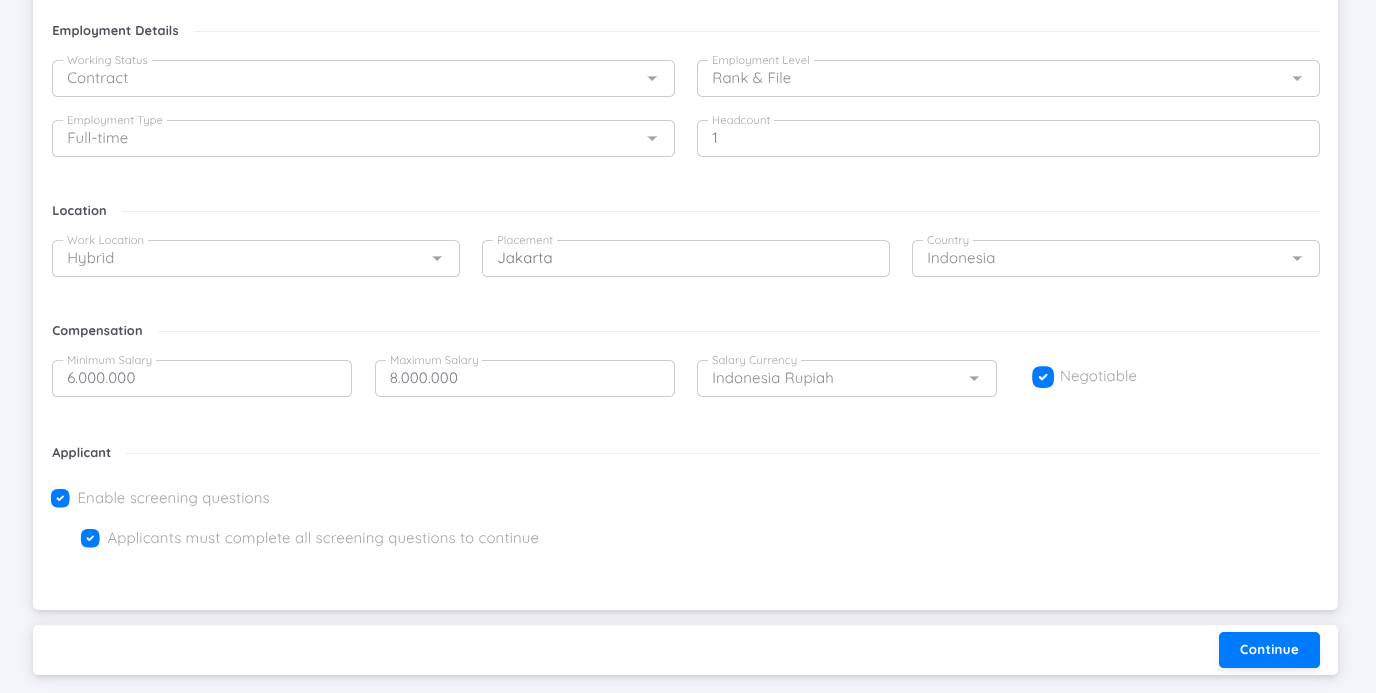
- Completar los detalles del puesto, como el estado de empleo (contrato, diario, permanente), nivel del puesto, tipo de trabajo (medio tiempo, tiempo completo, freelance) y cupo (número de posiciones requeridas).
- La configuración de ubicación incluye el tipo de lugar de trabajo (híbrido, presencial, WFH), ubicación de asignación y país.
- La sección de compensación permite definir el salario mínimo y máximo, la moneda y si el salario es negociable.
Pestaña Información Adicional
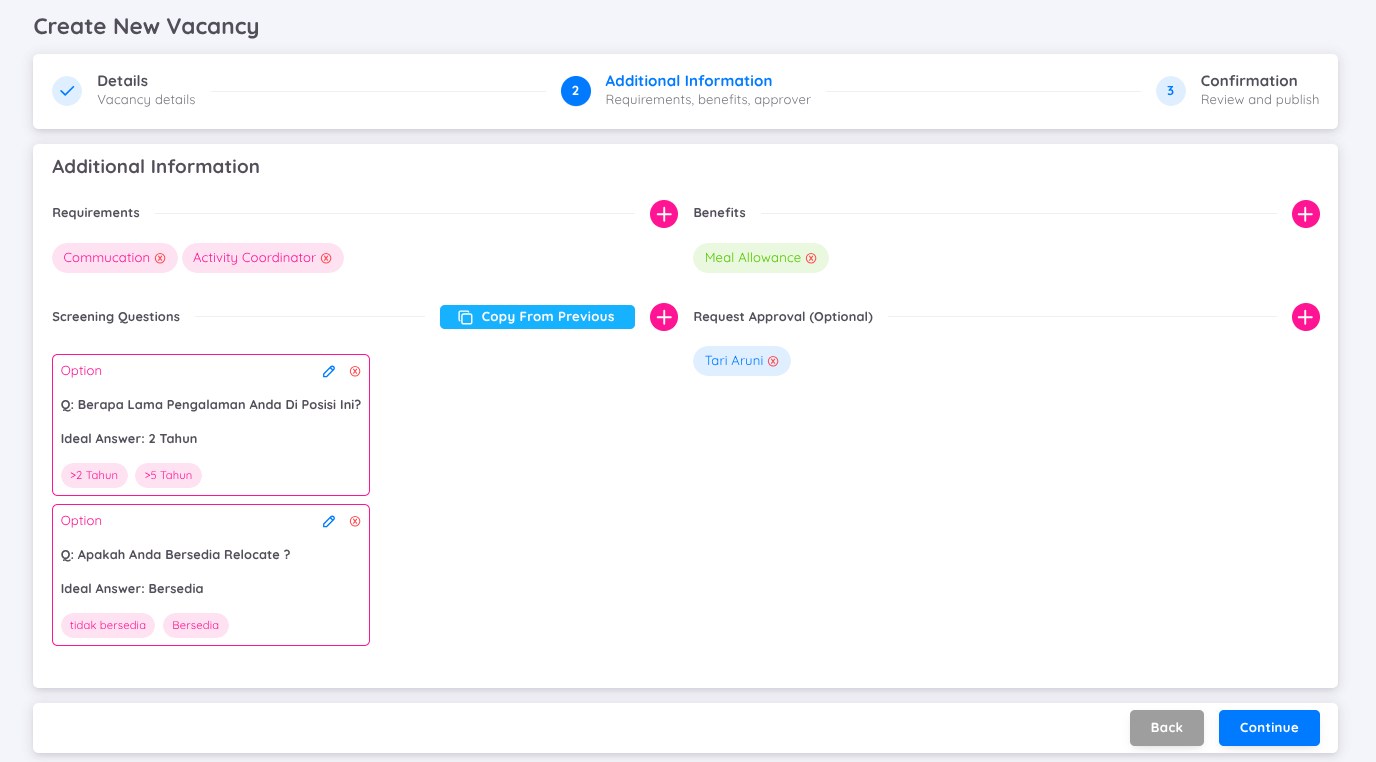
- Agregar los requisitos de habilidades relevantes para la descripción del puesto.
- Especificar asignaciones y otros beneficios.
- Configurar preguntas de preselección definiendo el orden, el tipo de pregunta y las respuestas ideales. Estas preguntas aparecerán cuando un candidato haga clic en el botón Aplicar en la página de la vacante.
- Solicitar la aprobación de la vacante, incluyendo la colaboración entre propiedades si es necesario.
Pestaña Confirmación
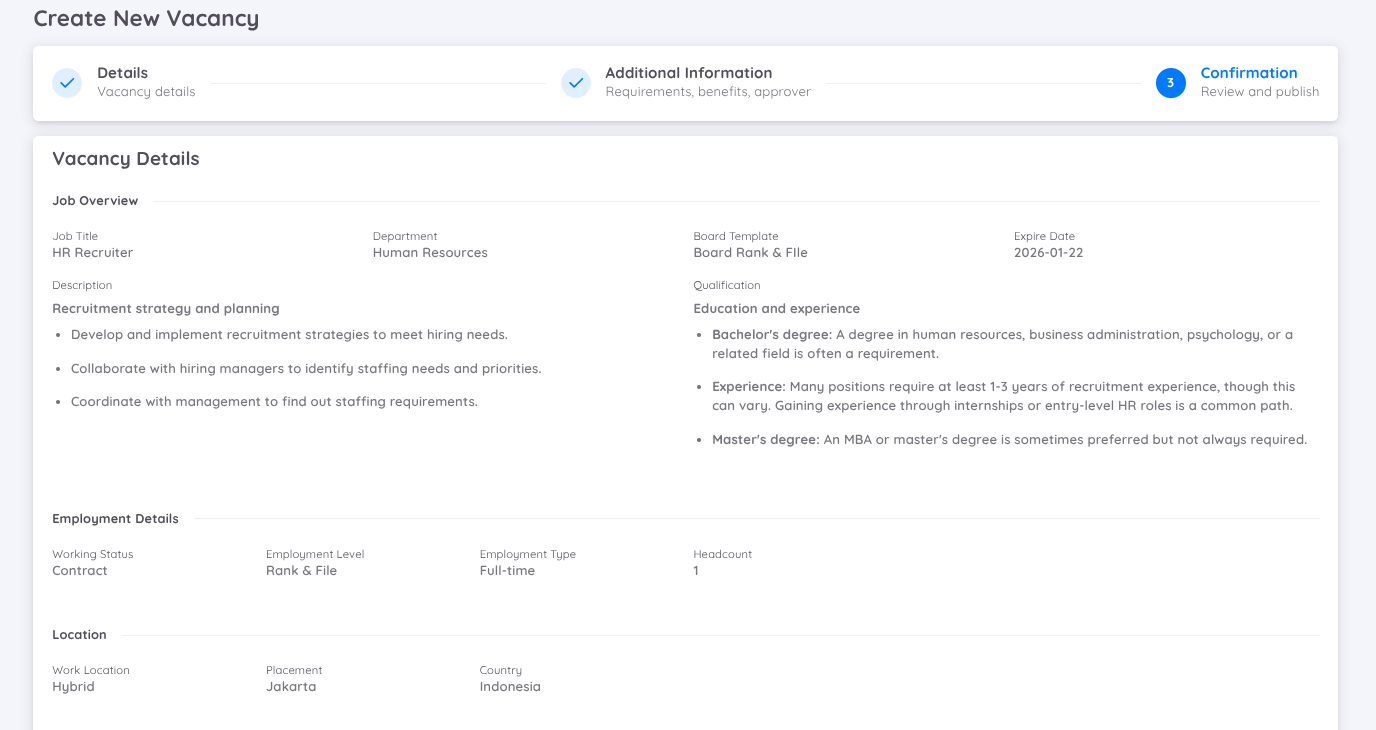
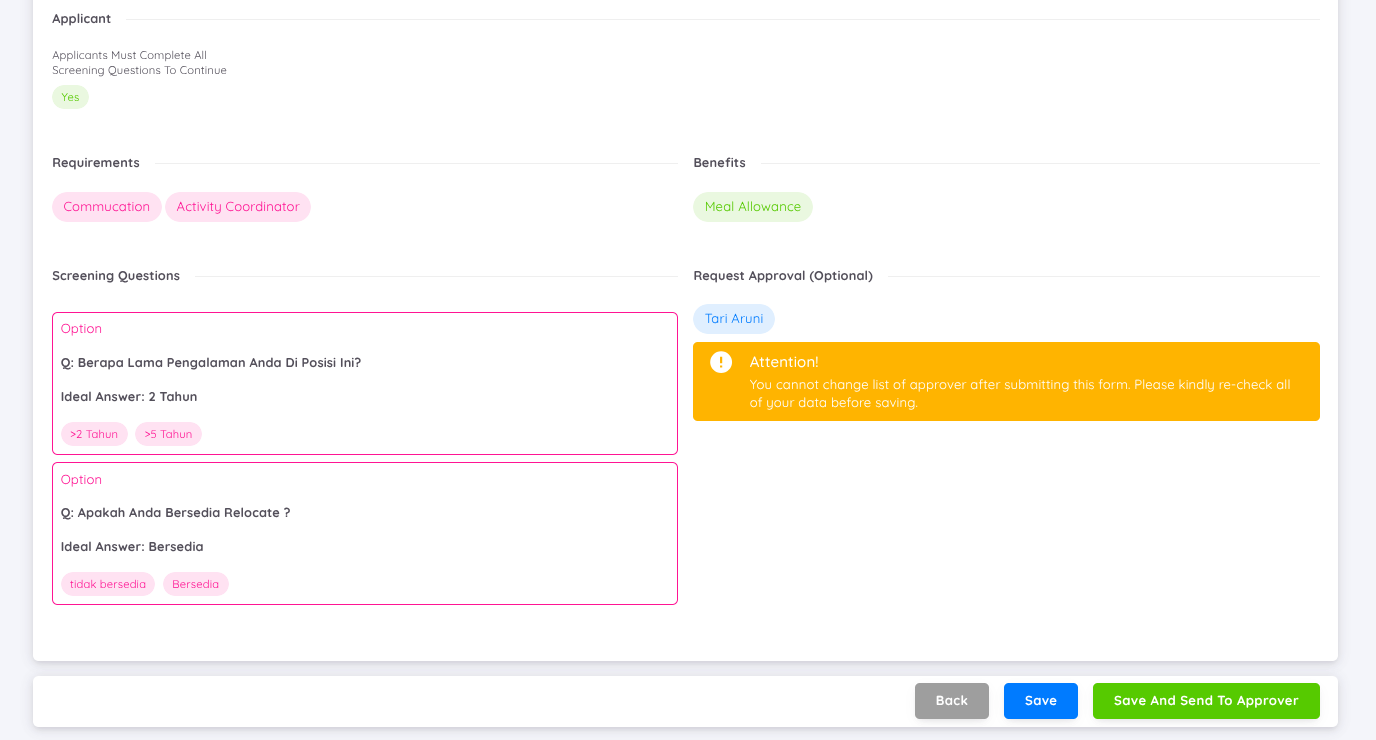
- Proporciona un resumen de los detalles de la vacante para su revisión.
- Los usuarios pueden hacer clic en Guardar y Publicar para publicar la vacante en el Portal de Empleo o guardarla como borrador.
- Si la vacante requiere aprobación, se enviará una notificación por correo electrónico a las partes correspondientes para su aprobación o revisión.
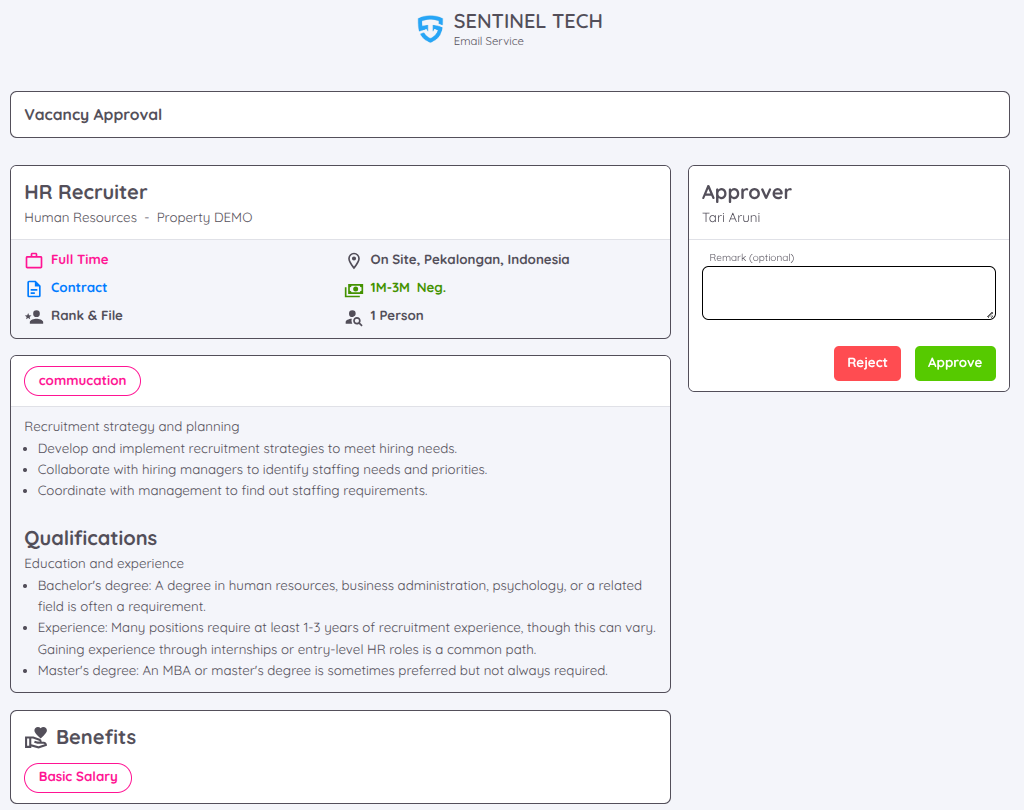
Si una vacante requiere la aprobación de otro usuario, dicho usuario recibirá un correo electrónico de notificación. Este correo incluye todos los detalles de la vacante, como la descripción del puesto, las calificaciones del candidato, los beneficios y las preguntas de preselección (si las hay). En el lado derecho del correo electrónico, el aprobador puede agregar observaciones y elegir aprobar o rechazar la vacante. La vacante solo puede publicarse una vez que haya sido aprobada.
Flujo de Trabajo del Tablero Kanban
El Tablero Kanban organiza el proceso de reclutamiento en etapas personalizables, facilitando el seguimiento y la gestión de los candidatos. A continuación, se presenta una explicación detallada de cada etapa.
Columna de Nuevos Candidatos
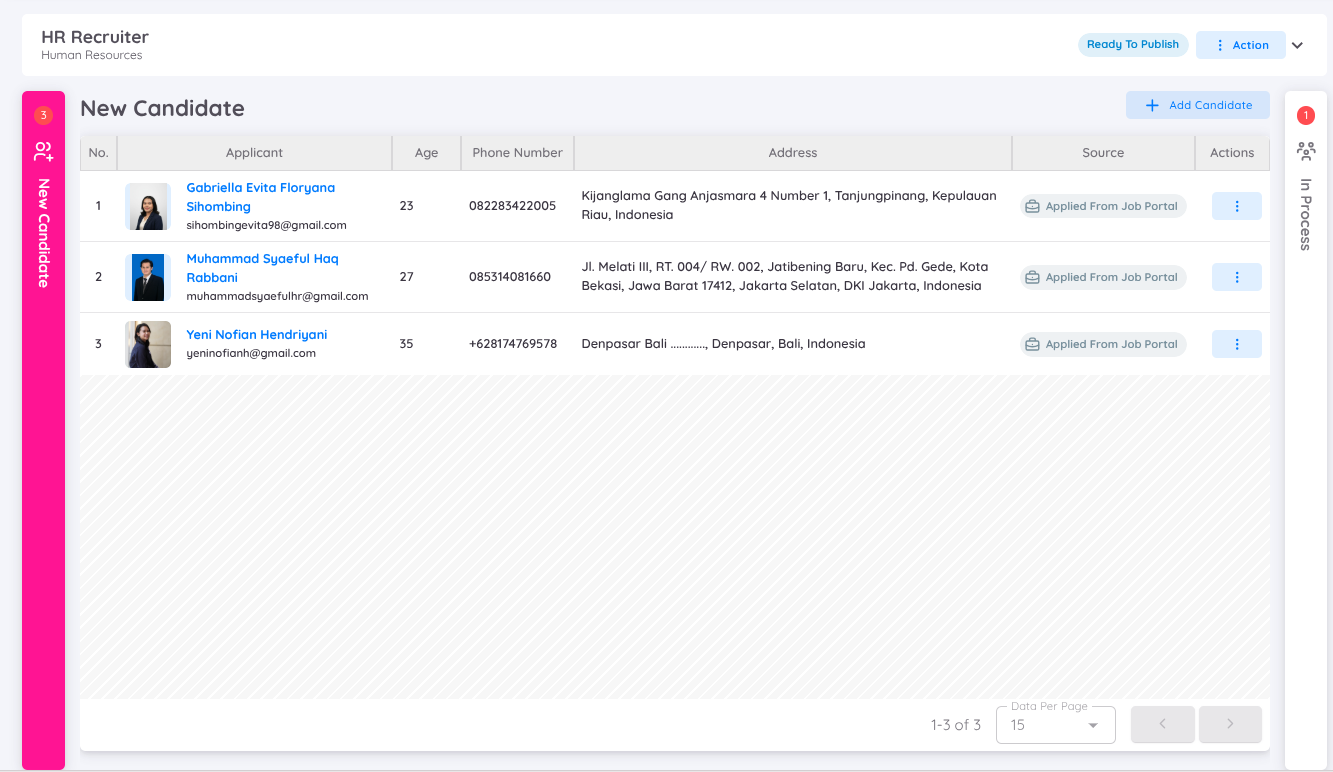
La sección New Candidate muestra todos los candidatos que han solicitado un puesto. Los candidatos que se postulen a través del Job Portal tendrán como fuente Applied from Job Portal.
Añadir candidato manualmente
Los candidatos también pueden añadirse manualmente haciendo clic en Add New Candidate e introduciendo la dirección de correo electrónico del candidato.
El sistema comprobará si el candidato ya existe en la base de datos de EMS. Si el candidato ya existe, la información básica disponible se completará automáticamente. Si el candidato no existe en la base de datos, la información requerida deberá introducirse manualmente.
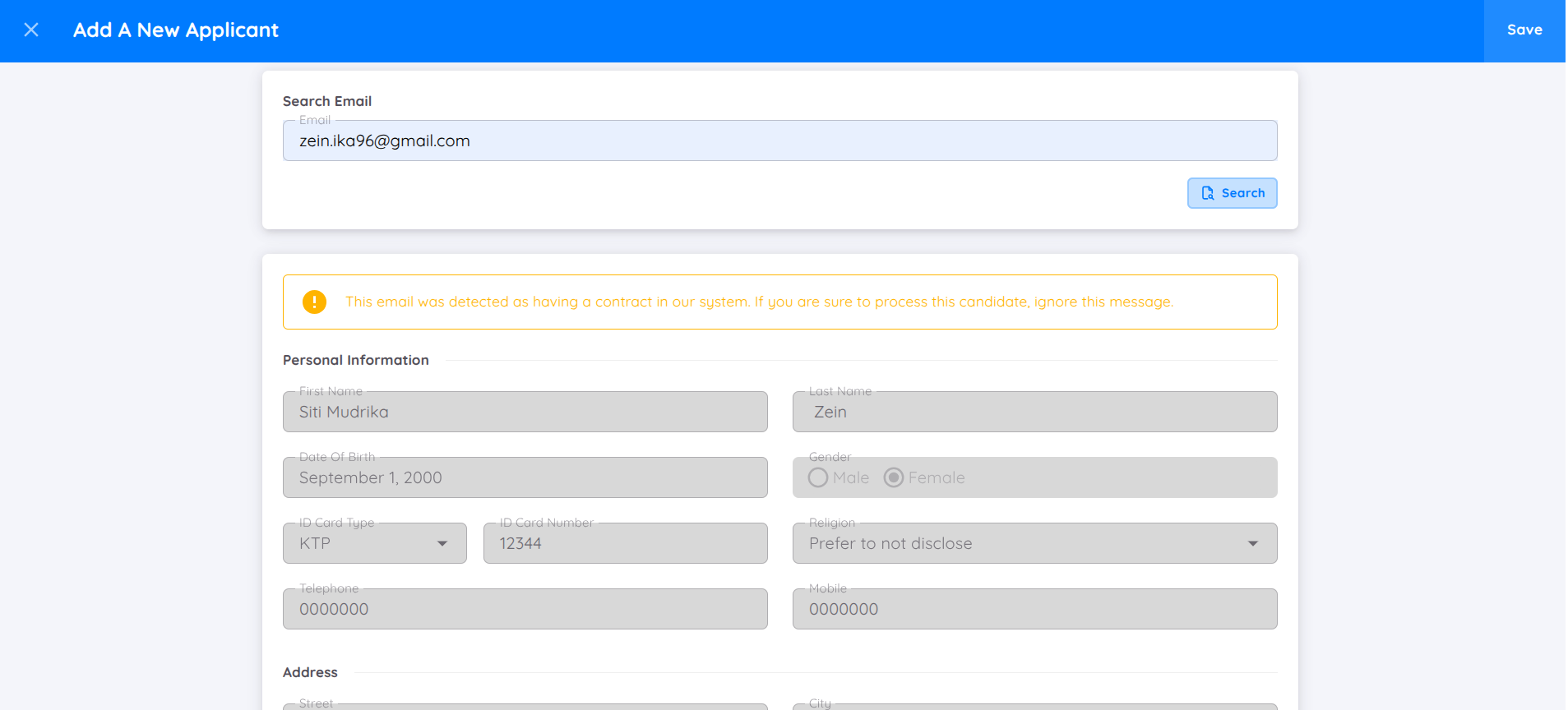
Los candidatos añadidos a esta sección, ya sea manualmente o a través del Job Portal, mostrarán la siguiente información:
- Photo
- Name
- Age
- Phone Number
- Address
- Source: Indica el origen del candidato, como el sistema interno o el Job Portal.
La columna Action proporciona las siguientes opciones:
- View: Muestra el perfil detallado del candidato.
- Screening Question: Cuando un candidato se postula a través del Job Portal y completa las preguntas de selección, las respuestas enviadas pueden consultarse directamente mediante esta opción.
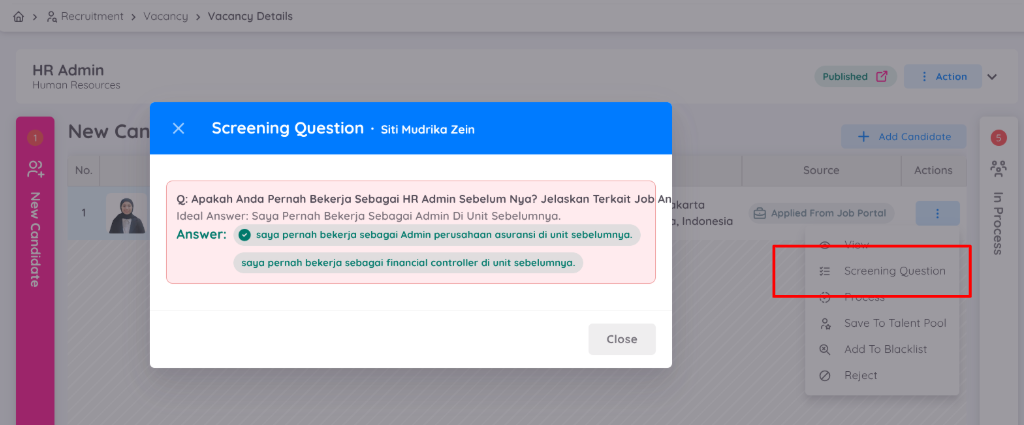
- Process: Mueve al candidato a la siguiente etapa del proceso de Recruitment o añade al candidato al Kanban Board.
- Save to Talent Pool: Añade al candidato al Talent Pool para considerarlo en futuras oportunidades.
- Add to Blacklist: Añade al candidato a la Blacklist.
- Reject: Rechaza al candidato. Los candidatos rechazados recibirán una notificación por correo electrónico.
Candidatos en Proceso
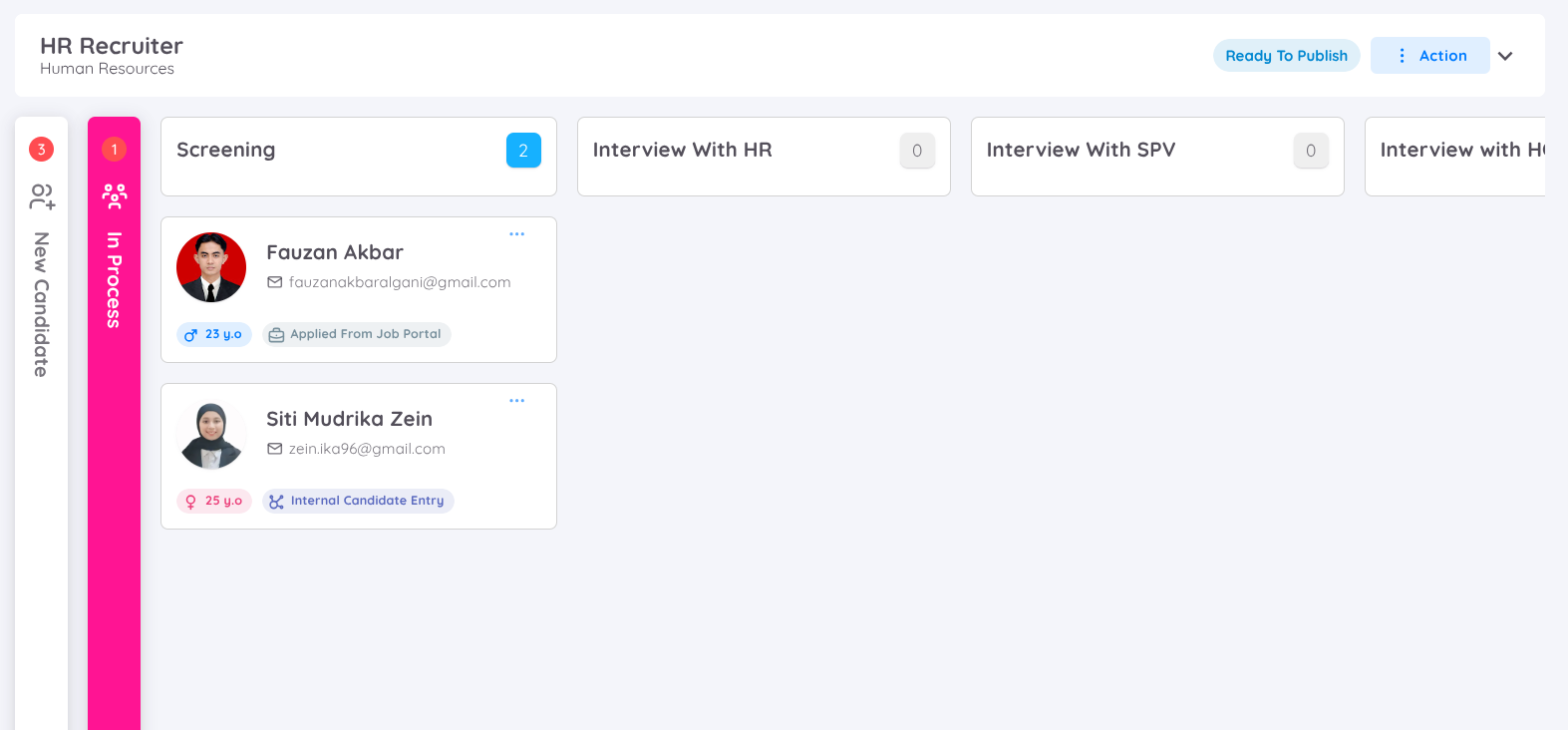
Los candidatos procesados se moverán al tablero según la etapa de reclutamiento (preselección, entrevista o revisión final). Cada candidato puede tener notas adicionales en cada columna, como estado aprobado/rechazado, comentarios adicionales o documentos de respaldo. Los candidatos también pueden bloquearse en una columna específica para evitar que sean movidos a otra etapa.
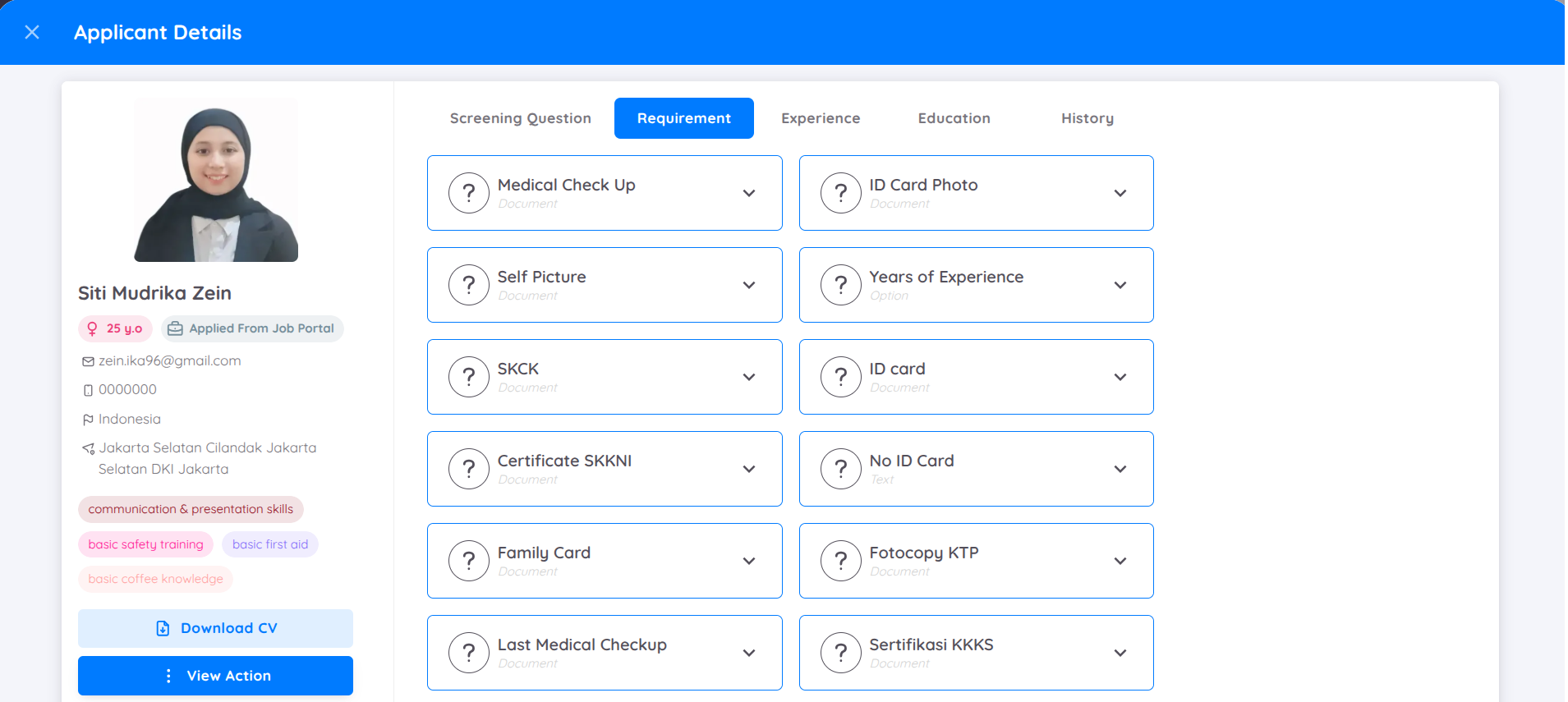
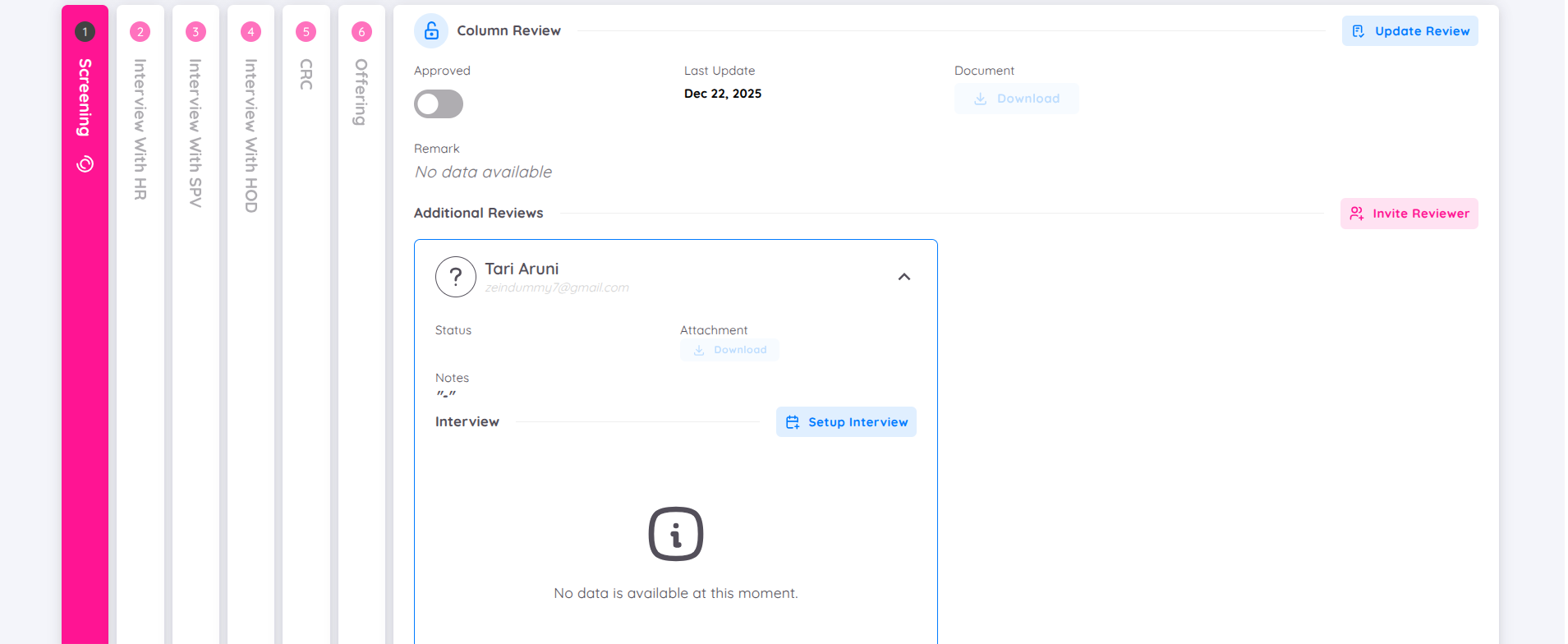
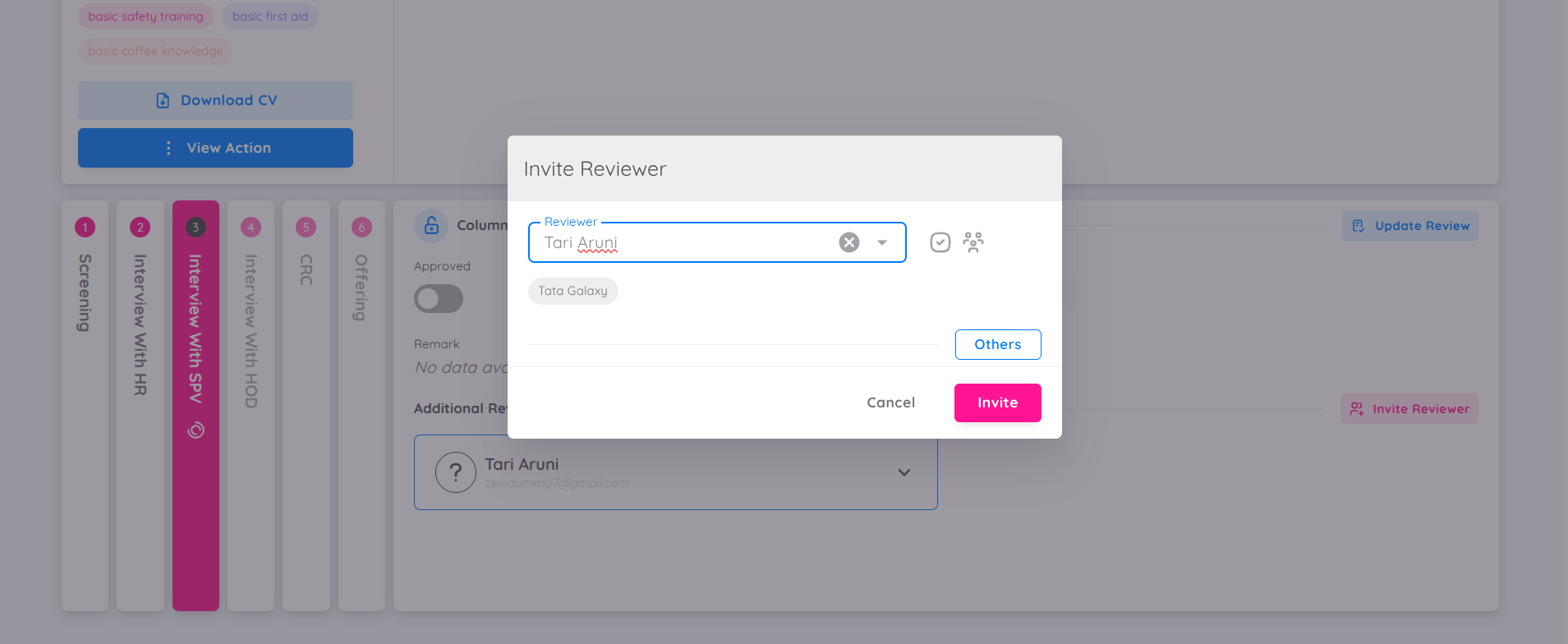
Cada tablero es personalizable y los usuarios pueden agregar más revisores si es necesario. Los revisores pueden asignarse manualmente o seleccionarse desde una plantilla, con opciones para agregar empleados activos de la propiedad, otros empleados dentro de la organización o partes externas no registradas en Sentec EMS.
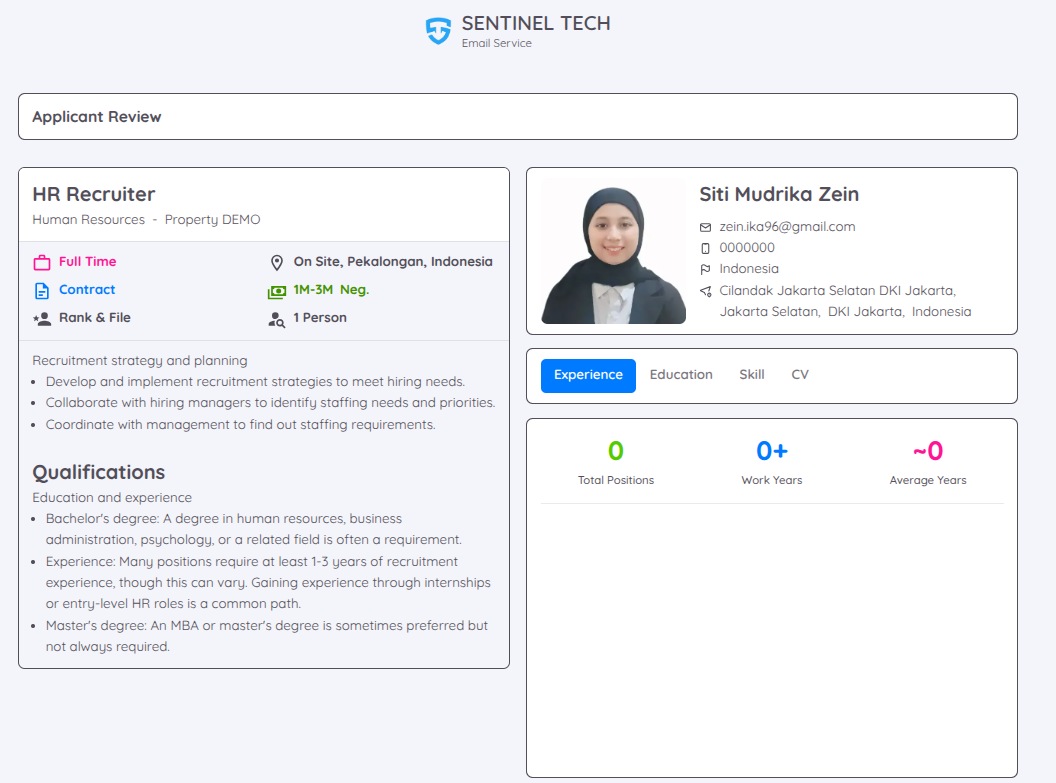
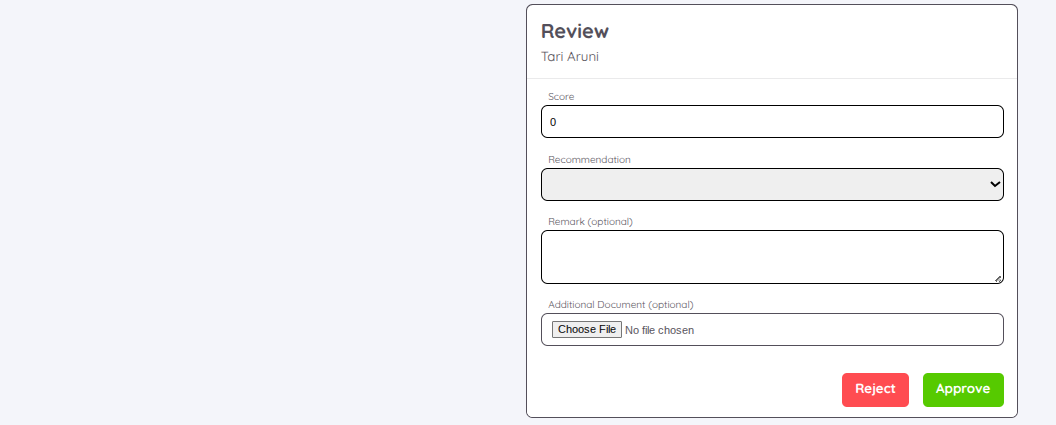
Los revisores agregados recibirán una invitación por correo electrónico y tendrán acceso a la página de Revisión del Candidato. Esta página muestra los detalles de la vacante y la información del candidato, incluidos datos de contacto, experiencia laboral, educación, habilidades y CV. Los revisores pueden proporcionar comentarios a través de la sección Revisión, que incluye campos para puntuación, recomendaciones (aprobado, no aprobado, contratado, rechazado), observaciones y documentos adicionales si es necesario. Esta función garantiza un proceso de evaluación más estructurado y transparente.
Programación de Entrevistas
- Para la etapa de entrevistas, se puede crear una agenda a través de Configurar Agenda de Entrevista, completando la fecha, la ubicación y el enlace de la reunión (para entrevistas virtuales).
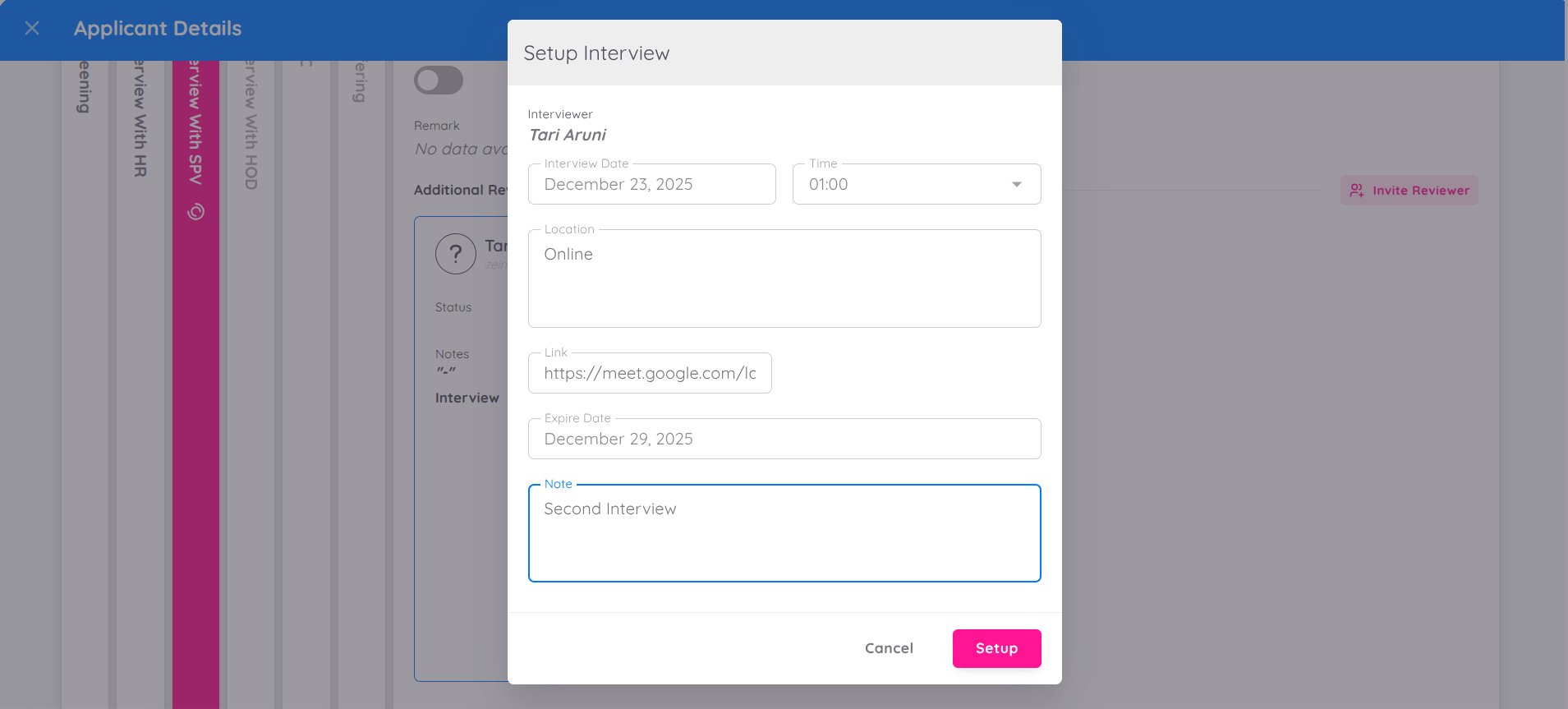
- El sistema enviará automáticamente las invitaciones a la entrevista a los entrevistadores asignados.
<img src="/recruitment/recruitment-setup-interview.png"alt="Vista de Configuración de Entrevista" width="750">
Etapa Final y Aprobación
Los candidatos aprobados por el equipo de revisión pueden avanzar directamente a la etapa de creación del borrador de contrato. El borrador del contrato puede crearse sin requerir aprobación y añadirse inmediatamente al hito de Onboarding para registrar al candidato en el módulo de Empleados.
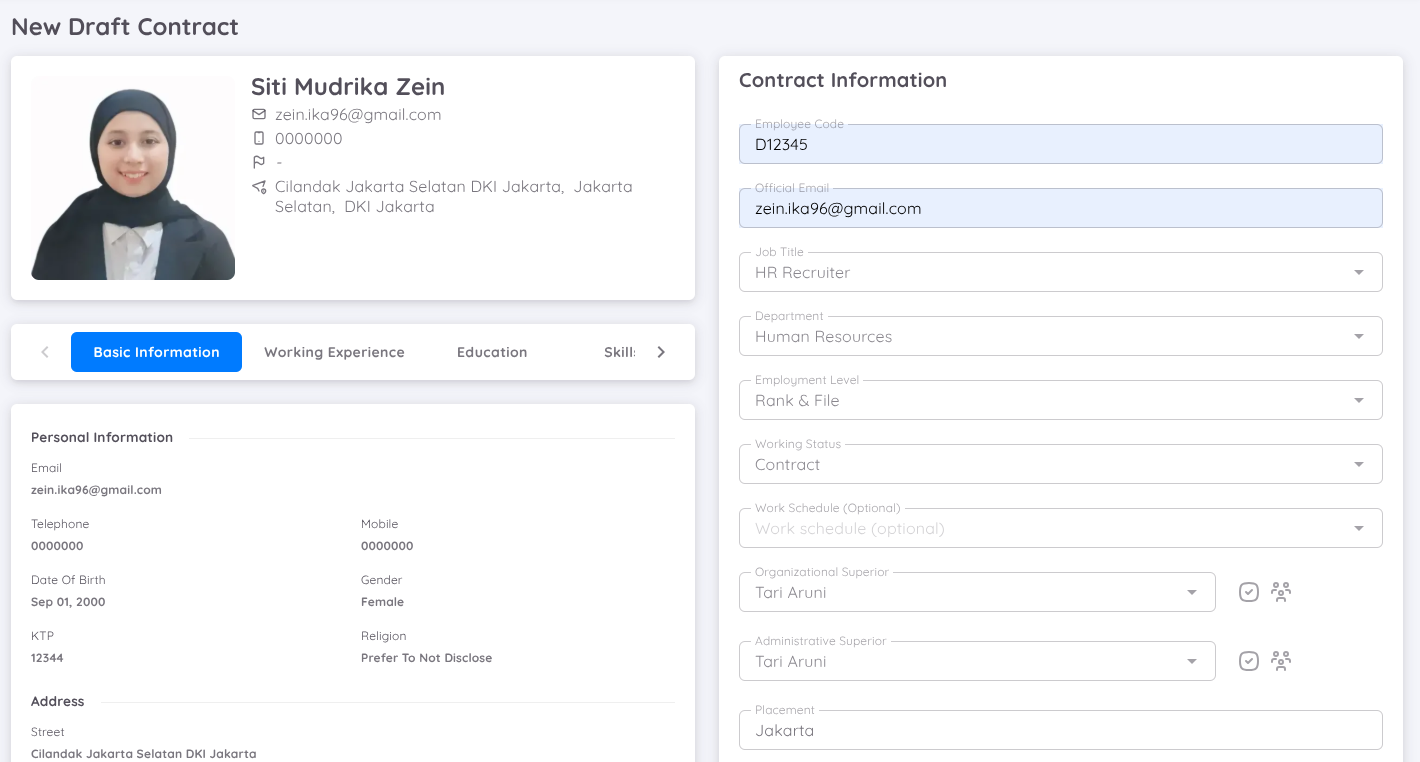
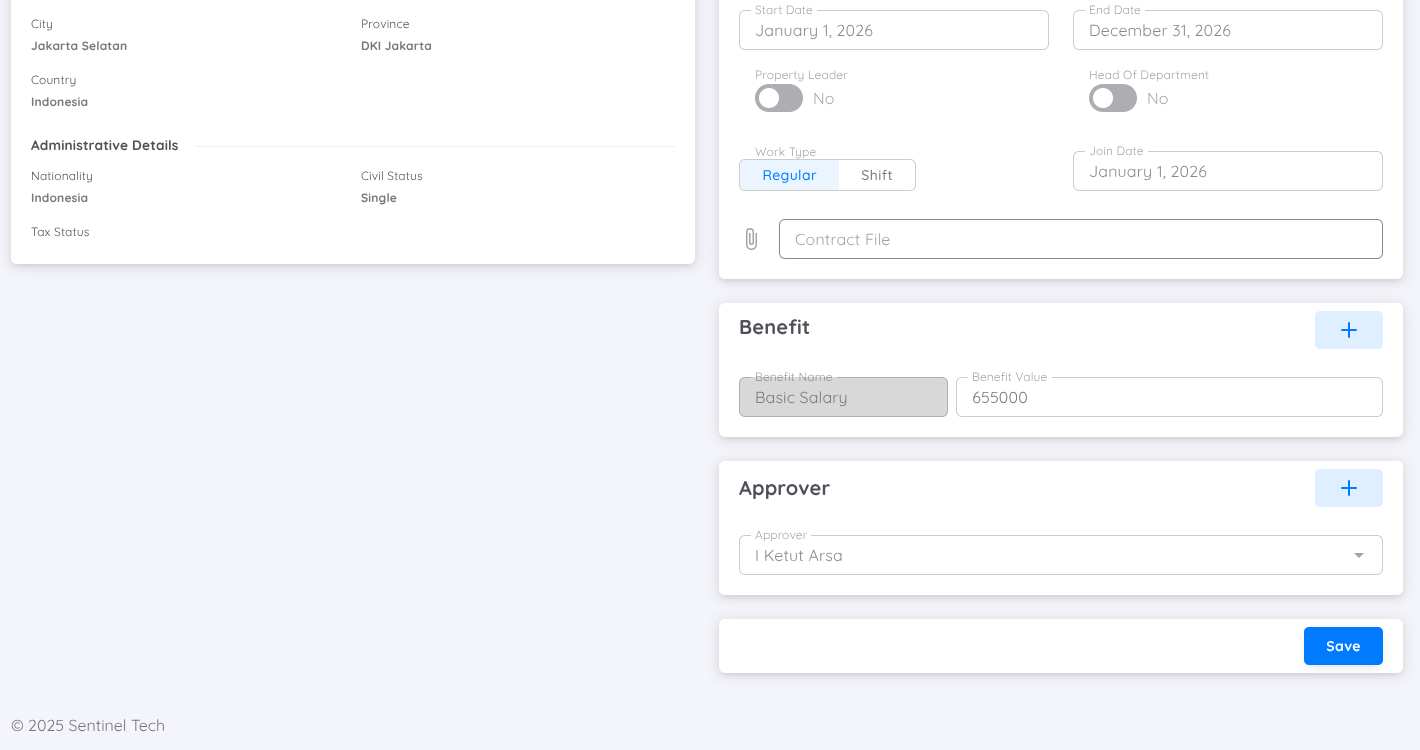
Sin embargo, si una unidad requiere un proceso de aprobación antes de activar el contrato, se puede asignar un aprobador antes de guardar el borrador del contrato. El aprobador puede pertenecer a la misma unidad o a otra, haciendo clic en el botón Propiedad Cruzada junto a la búsqueda del nombre del aprobador.
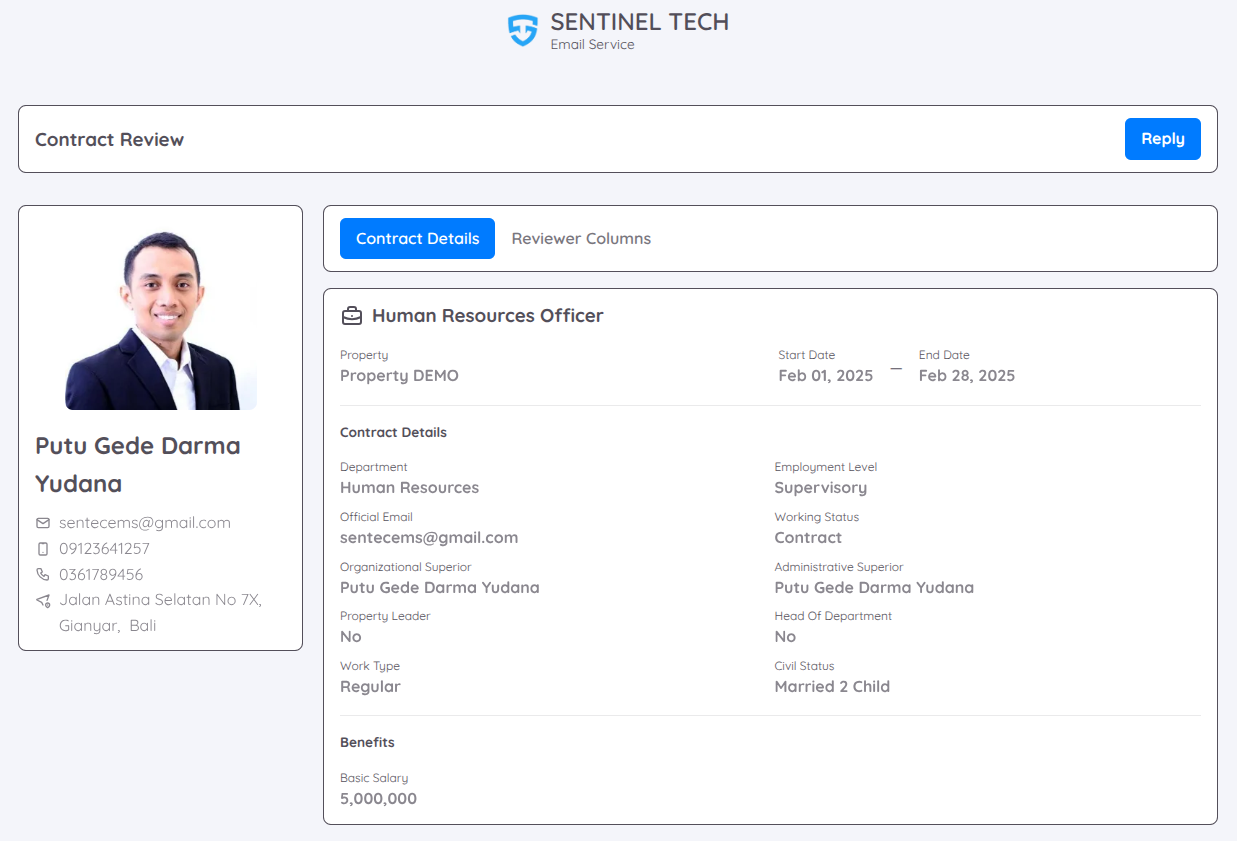
El aprobador recibirá una notificación por correo electrónico y tendrá acceso a la página de Revisión de Contrato, que muestra los detalles del contrato, como el puesto, el departamento, los beneficios y la información del proceso de reclutamiento en la pestaña Columnas del Revisor. Para aprobar o rechazar el borrador del contrato, el aprobador puede proporcionar comentarios y hacer clic en el botón Responder.
El módulo de Reclutamiento garantiza un proceso de contratación eficiente y flexible, al tiempo que proporciona una mejor comodidad en la gestión.