Gestión de Asistencia
Horario
Ver y gestionar los horarios de trabajo de los empleados con turnos.
Vista
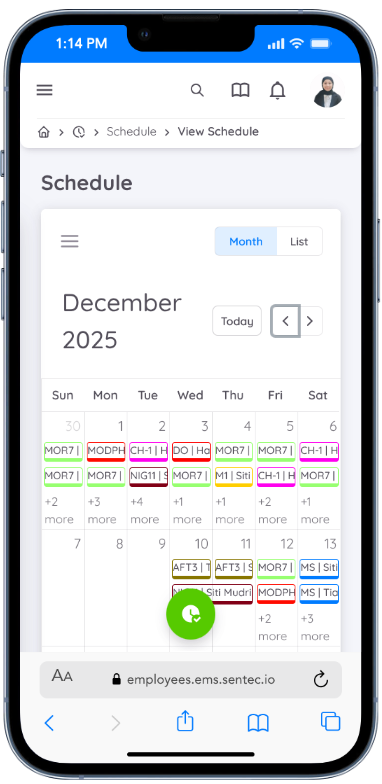
Este submenú muestra los horarios de trabajo de los empleados de un departamento durante un mes. Los horarios pueden mostrarse en modo Calendar o List.
Cambiar Horario
Los empleados asignados como Head of Department (HOD) pueden cambiar los horarios de trabajo de los empleados de su departamento mediante el modo Calendar en la página View.
Haga clic en una fecha del calendario para mostrar el formulario Manage Schedule. Seleccione al empleado y especifique el nuevo horario de trabajo, luego haga clic en Add para asignar el horario al empleado.
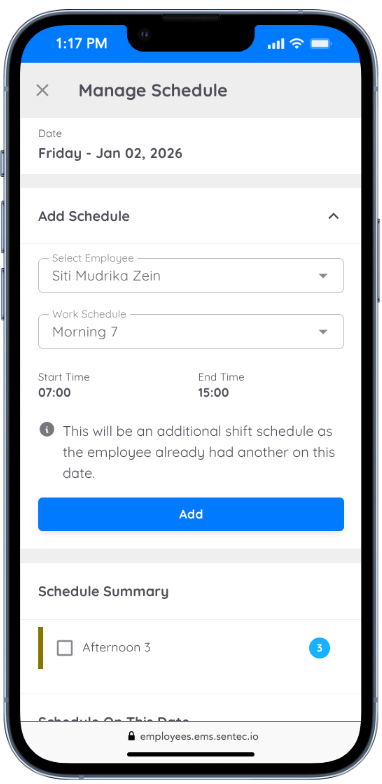
Después de agregar el nuevo horario, haga clic nuevamente en la columna o fecha correspondiente del calendario. Desplácese hasta Schedule on This Date y elimine el horario anterior haciendo clic en el icono Trash.
Los cambios de horario también pueden realizarse en el orden inverso: eliminar primero el horario anterior y luego agregar el nuevo horario.
NOTA
En la página View, también se pueden agregar o cambiar horarios para empleados con tipo de trabajador regular.
Los cambios de horario también pueden realizarse directamente desde el menú Create Schedule. En este menú, el HOD puede reemplazar directamente un horario existente, pero solo para fechas futuras (future dates).
Eliminar Horario
Para eliminar un horario de trabajo activo, el proceso se realiza desde el menú View. Solo los empleados asignados como Head of Department (HOD) pueden eliminar los horarios de trabajo de los empleados de su departamento.
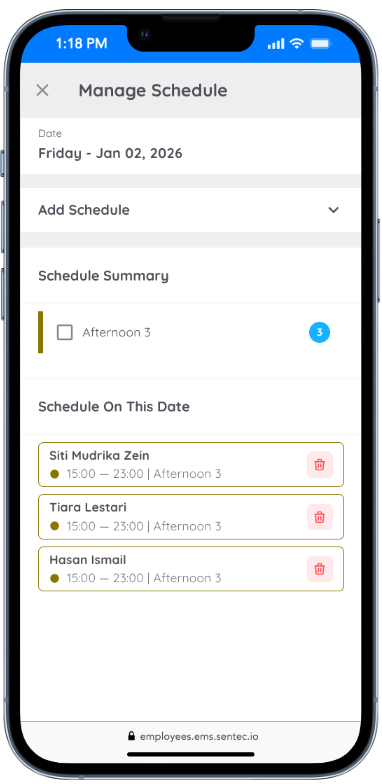
Haga clic en una fecha del calendario para mostrar el formulario Manage Schedule, luego desplácese hasta Schedule on This Date.
Para eliminar un horario de trabajo, haga clic en el icono Trash situado junto al horario de trabajo del empleado.
NOTA
No se pueden seleccionar fechas pasadas para realizar cambios en el horario, incluyendo agregar o eliminar horarios.
Un horario que ya tenga registros de asistencia no puede eliminarse.
Agregar Varios Horarios
Si un empleado necesita un horario de trabajo adicional el mismo día, el HOD puede agregar un horario adicional desde el menú View.
Haga clic en una fecha del calendario para mostrar el formulario Manage Schedule. Seleccione al empleado y especifique el horario que desea agregar, luego haga clic en Add.
También se pueden agregar varios horarios para empleados con tipo de trabajador regular que necesiten un horario de trabajo adicional fuera de su horario regular.
Agregar Turno Personalizado o Dividido
Para agregar un Custom Shift o Split Shift, primero asegúrese de que el horario de trabajo requerido ya esté disponible en el sistema.
Comuníquese con HR/Administrador para agregar o crear un horario de trabajo personalizado si aún no está disponible.
Una vez disponible el horario de trabajo personalizado, puede agregarse desde el menú View.
Haga clic en una fecha o columna del calendario para mostrar el formulario Manage Schedule. Seleccione al empleado al que se asignará el horario y, a continuación, seleccione Custom Shift o Split Shift. Después, deberá especificar la hora de entrada y la hora de salida de acuerdo con el horario de trabajo requerido.
Custom Shift o Split Shift solo pueden ser agregados por el HOD y únicamente pueden aplicarse a la fecha actual y a fechas futuras.
Crear
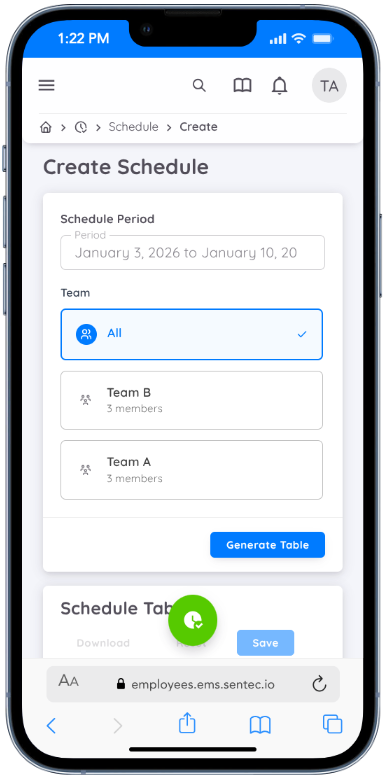
Esta función solo está disponible para los empleados asignados como Head of Department (HOD) para crear horarios de trabajo para los empleados de su departamento.
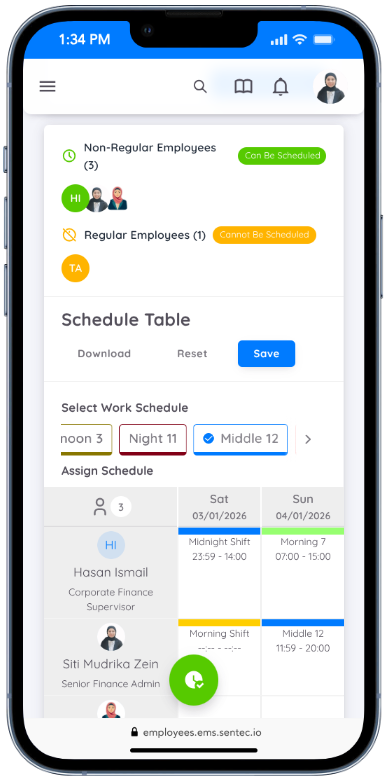
Especifique el rango de fechas del horario y haga clic en Generate Table. Los horarios de trabajo se crean mediante el modo de tabla.
Seleccione el tipo de horario de trabajo que desea utilizar y, a continuación, haga clic en la celda correspondiente de la tabla según el empleado y la fecha de trabajo para asignar el horario.
Si existe un error o desea reemplazar el horario de trabajo de un empleado, seleccione el tipo de horario deseado en la parte superior de la tabla y haga clic en la celda del horario que desea reemplazar.
NOTA
La creación de horarios mediante el modo de tabla no admite Custom Shift/Split Shift y no permite asignar más de un horario de trabajo a un empleado en el mismo día.
Actualización Masiva de Horarios
Si existen cambios en un horario de trabajo activo, el HOD puede realizar cambios masivos de horarios desde el menú Create.
Esta función permite al HOD reemplazar los horarios de trabajo de varios empleados al mismo tiempo para fechas futuras (future dates).
Después de guardar los cambios, los horarios de trabajo se actualizarán automáticamente de acuerdo con las modificaciones realizadas.
Planificar
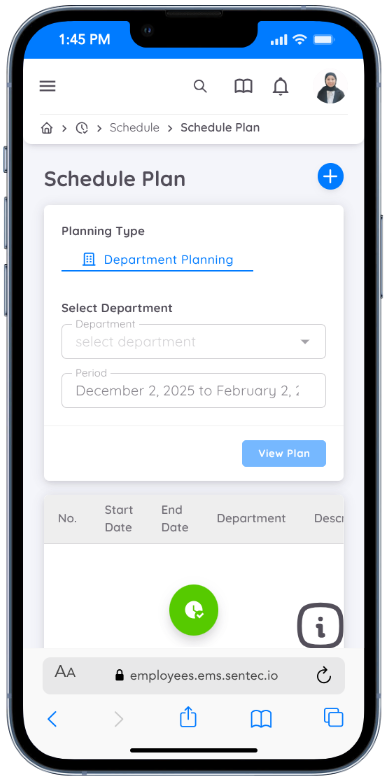
Los empleados que tengan permiso para crear horarios de trabajo pueden acceder a este menú. Pueden crear horarios de trabajo para uno o varios departamentos, según los permisos de acceso otorgados por Management.
El proceso para crear un horario como Creator es similar al proceso utilizado por un Head of Department (HOD). Sin embargo, según la configuración de acceso establecida por Management, el horario creado (planned schedule) puede requerir la aprobación del Head of Department o de Management antes de poder activarse y utilizarse por los empleados. El horario también puede configurarse como auto-approved.
Comuníquese con HR o Management para obtener más información sobre los permisos de acceso y las reglas aplicables.
El Creator puede crear un horario planificado desde el menú Plan haciendo clic en el botón plus (+) para agregar un nuevo horario.
NOTA
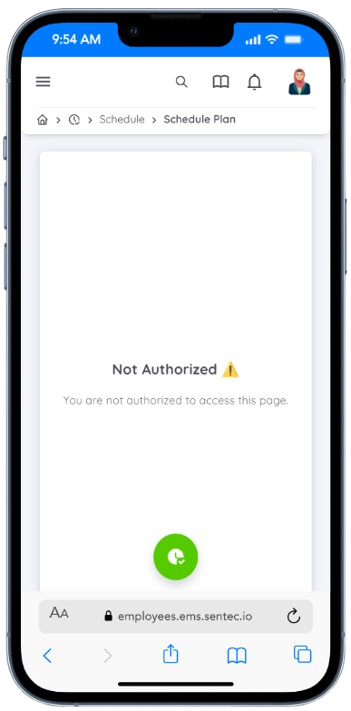
Si tiene acceso, podrá ver y utilizar este menú. Sin embargo, si no está autorizado, no podrá acceder al menú ni a su contenido.
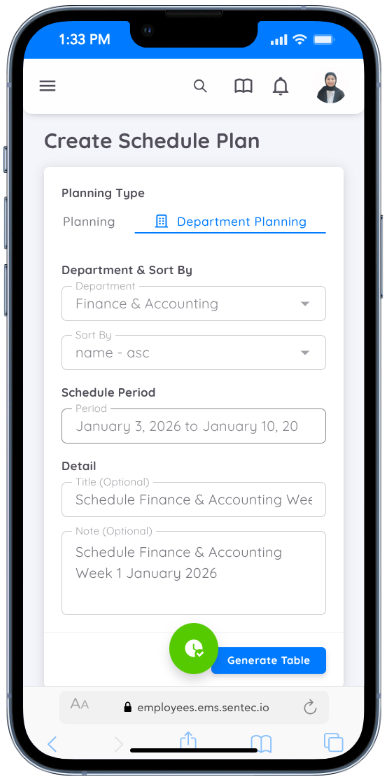
En el formulario Schedule Plan, especifique el rango de fechas para el horario de trabajo planificado y, a continuación, seleccione el departamento correspondiente. También puede agregar un título y notas si es necesario.
Horario de Equipo
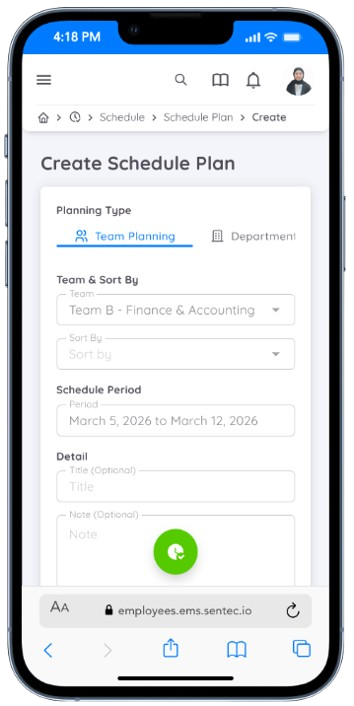
También puede crear horarios para un Team. Sin embargo, solo puede planificar un horario para un equipo si ha sido asignado como Leader y Schedule Creator de dicho equipo.
Tenga en cuenta que solo puede ser asignado como Leader y Schedule Creator para un equipo dentro de su propio departamento.
A continuación, introduzca el horario de trabajo haciendo clic y arrastrando en la tabla disponible, según el nombre del empleado y la fecha especificada.
Nota
Asegúrese de que todas las columnas de fecha de la tabla estén completas con el horario de trabajo correspondiente al crear un plan de horarios.
El rango de fechas de un plan de horarios no puede superponerse con otro plan de horarios que aún esté activo o que no haya sido rechazado por el HOD o Management.
Por ejemplo, si ya existe un plan de horarios del 1 al 7 de mayo y desea crear un nuevo plan de horarios del 5 al 12 de mayo, el sistema rechazará el nuevo plan mientras el plan de horarios anterior no haya sido rechazado por el HOD o Management.
Solicitud
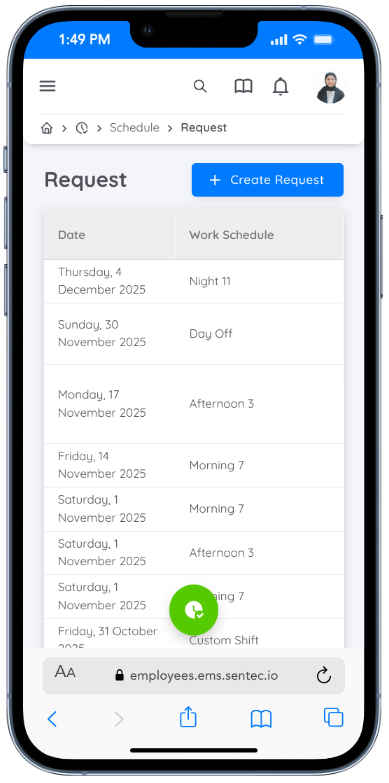
En Sentec EMS, los empleados pueden enviar solicitudes para cambiar su propio horario de trabajo o un horario que les haya sido asignado.
Existen dos tipos de solicitudes de horario disponibles para los empleados:
- Agregar / Reemplazar Horario
- Intercambiar Horario
1. Agregar y Reemplazar Horario
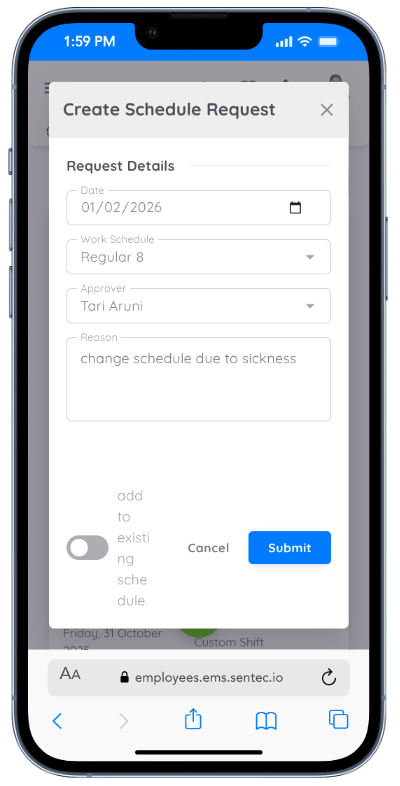
Los empleados pueden solicitar un cambio de horario haciendo clic en el botón Request y completando la información requerida, que incluye:
- Fecha del Cambio de Horario
- Horario de Trabajo
- Aprobador (por ejemplo, Jefe de Departamento)
- Motivo del Cambio de Horario
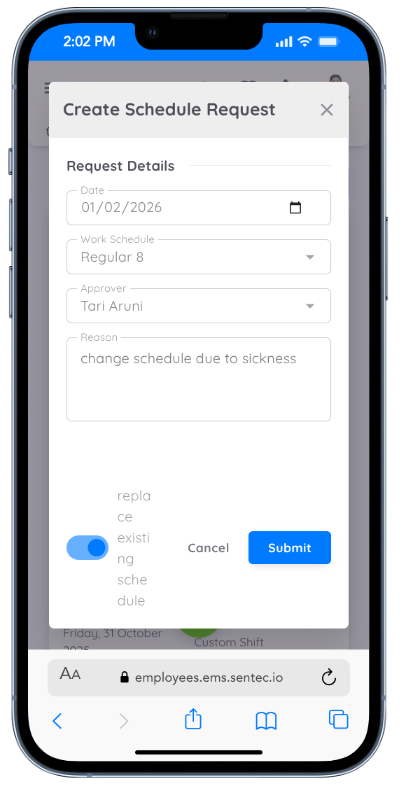
Existe una opción de alternancia (toggle) que determina cómo se aplicará el horario solicitado:
Toggle Desactivado (Agregar Horario)
Cuando la solicitud es aprobada, el nuevo horario se agregará al horario existente en la fecha seleccionada.Toggle Activado (Reemplazar Horario)
Cuando la solicitud es aprobada, el nuevo horario reemplazará al horario existente en esa fecha.
El flujo de aprobación es el siguiente:
- El empleado envía la solicitud.
- La solicitud se envía al Jefe de Departamento para su aprobación.
- Una vez aprobada, el horario solicitado se activa y se aplica según la opción seleccionada (Agregar o Reemplazar).
2. Intercambiar Horario
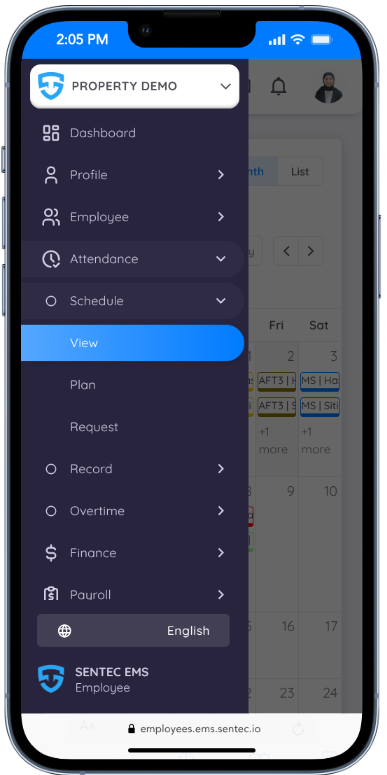
Para intercambiar horarios, los empleados pueden acceder al menú View y seleccionar:
- La fecha del calendario
- El nombre del empleado con quien desean intercambiar el horario
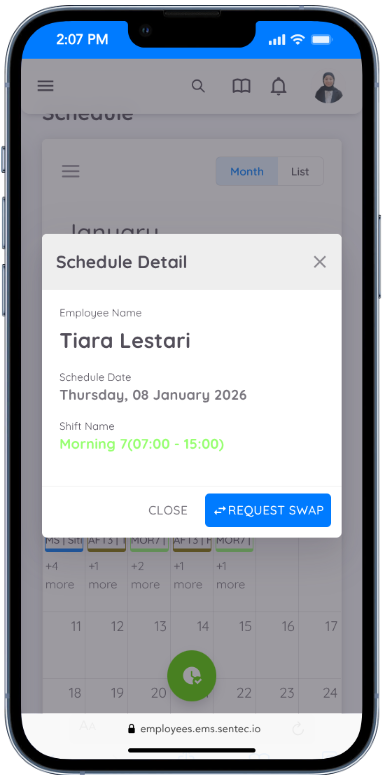
El proceso de solicitud de intercambio de horarios es el siguiente:
- El empleado envía una solicitud de intercambio de horario.
- El empleado seleccionado recibe una notificación y debe aprobar la solicitud.
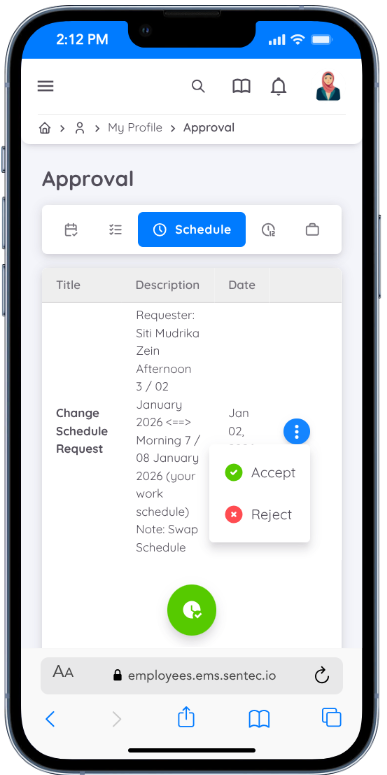
- Después de la aprobación del segundo empleado, la solicitud se envía al Jefe de Departamento para la aprobación final.
- Una vez aprobada por el Jefe de Departamento, el intercambio de horarios se activa para ambos empleados.
Registro
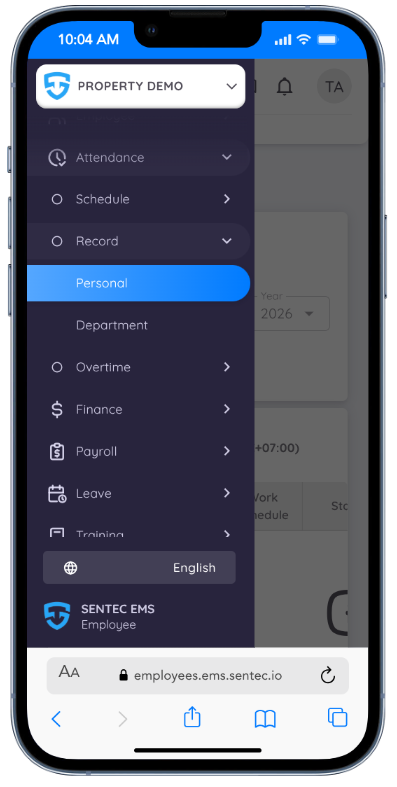
En este menú, los empleados pueden ver sus propios registros de asistencia a través del submenú Personal.
Para los Jefes de Departamento, hay un submenú adicional (Department) que permite ver los registros de asistencia de sus empleados.
Solicitudes de Registro
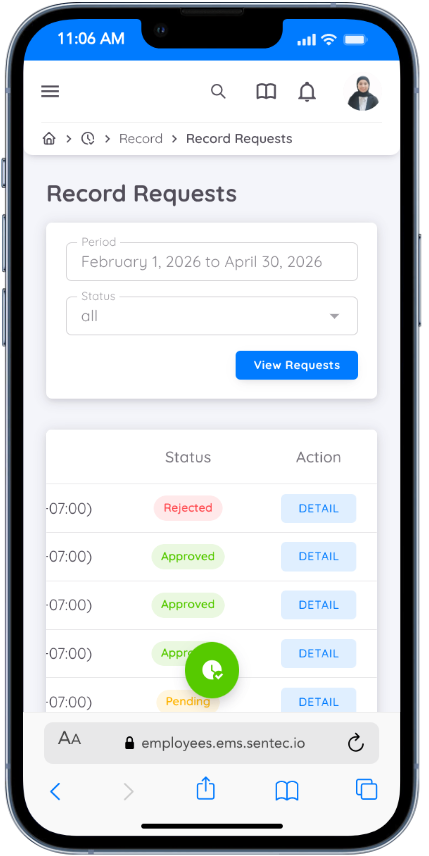
Esta página muestra las aprobaciones de los registros de asistencia de los empleados según el rango de fechas y el estado seleccionados.
| Estado | Descripción |
|---|---|
| Pending | El registro está en espera de aprobación y aún no se ha guardado en el sistema. |
| Approved | El registro ha sido aprobado y se ha guardado en el sistema. |
| Rejected | La solicitud ha sido rechazada y el registro no se guarda en el sistema. |
Personal
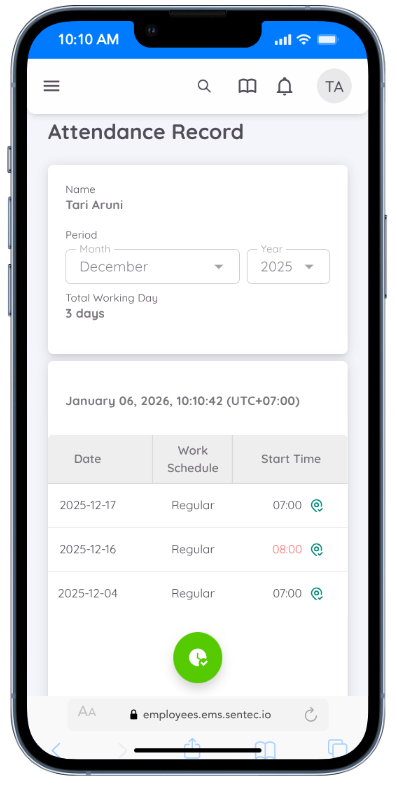
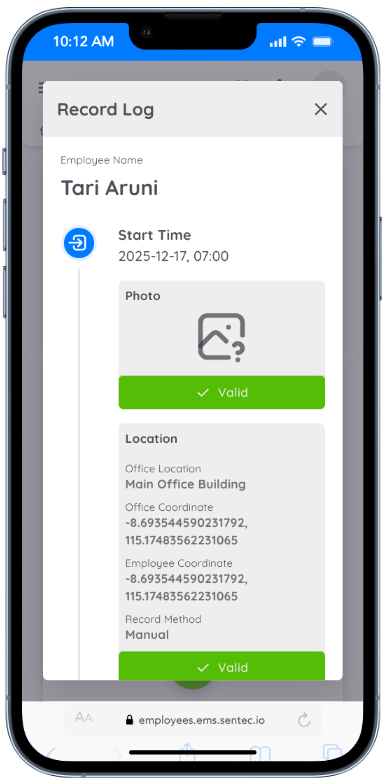
Esta página muestra los registros de asistencia del empleado según el rango de fechas seleccionado. Los empleados pueden ver y acceder a los detalles de sus horas de trabajo, así como a su registro personal de asistencia para cada fecha.
Department
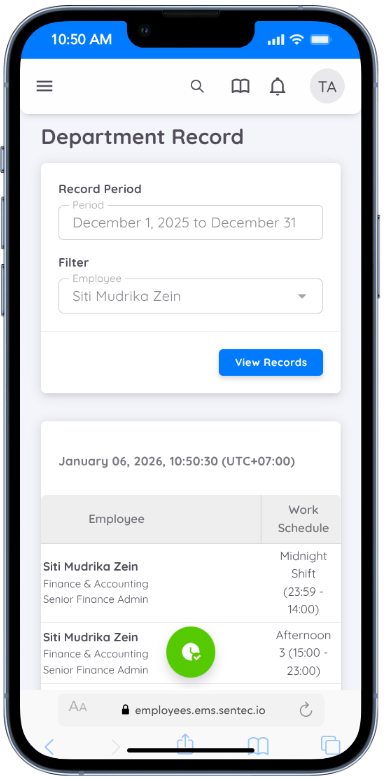
Solo el Jefe de Departamento (HOD) puede ver los registros de asistencia de los empleados del departamento que gestiona.
Para ver estos registros, el HOD debe especificar el período de asistencia seleccionando un rango de fechas y puede aplicar opcionalmente un filtro por nombre del empleado.
Los registros de asistencia mostrados corresponderán al rango de fechas seleccionado.
Horas Extra
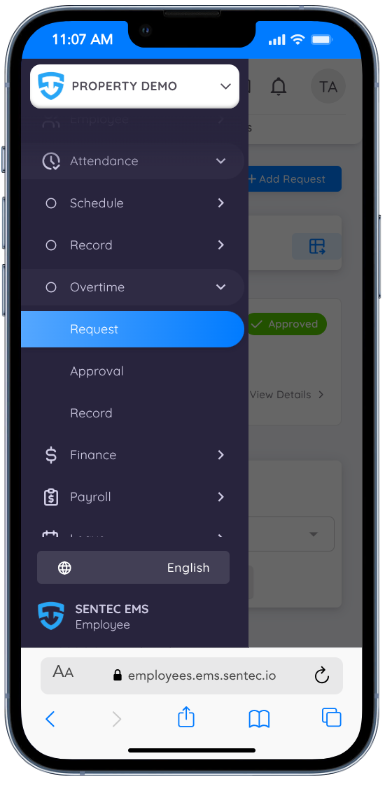
En Sentec EMS, los empleados pueden solicitar y gestionar sus registros de horas extra a través del menú Attendance.
El menú Overtime está disponible como un submenú, donde los empleados pueden acceder a los submenús Request, Approval y Record.
Solicitud de Horas Extra
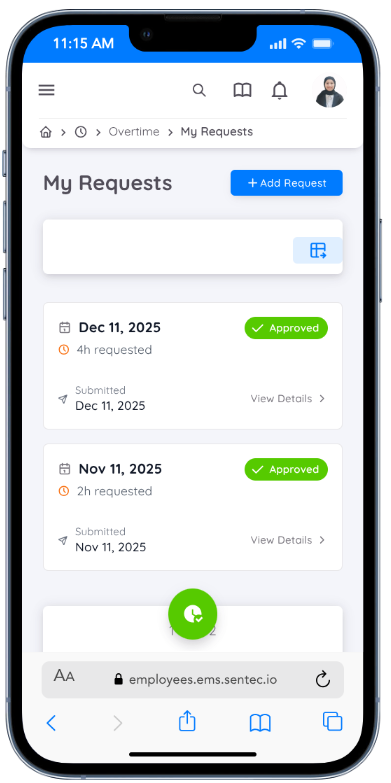
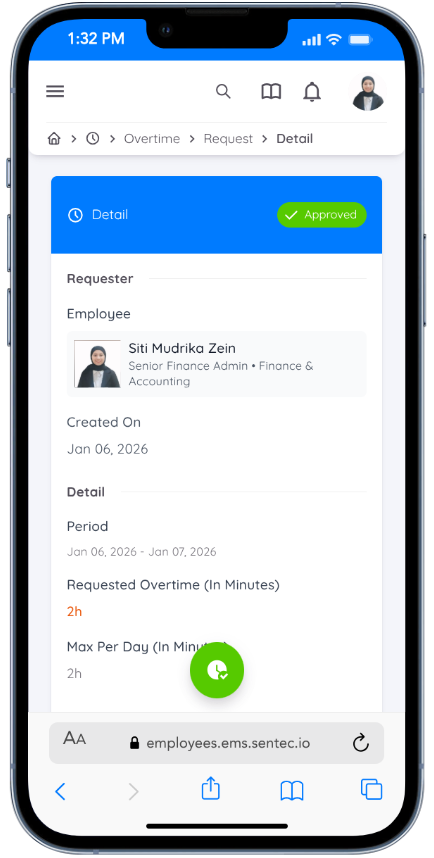
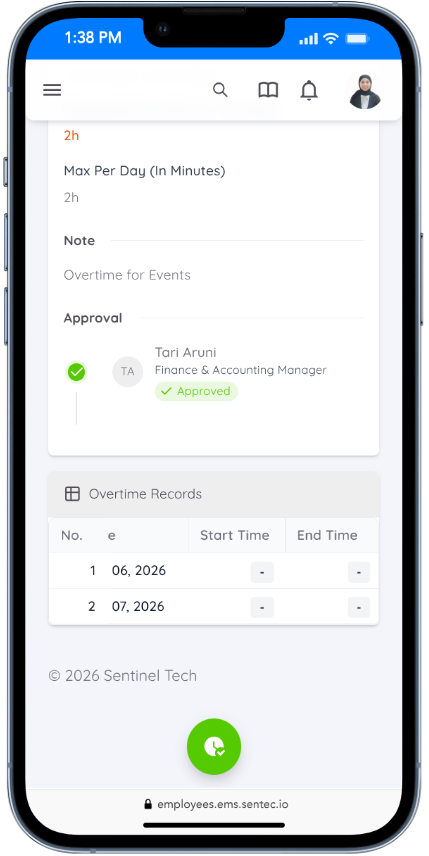
El submenú Request muestra una lista de sus solicitudes de horas extra. Puede ver los detalles de cada solicitud haciendo clic en View Details, junto con el estado de la solicitud (Pending, Approved o Rejected).
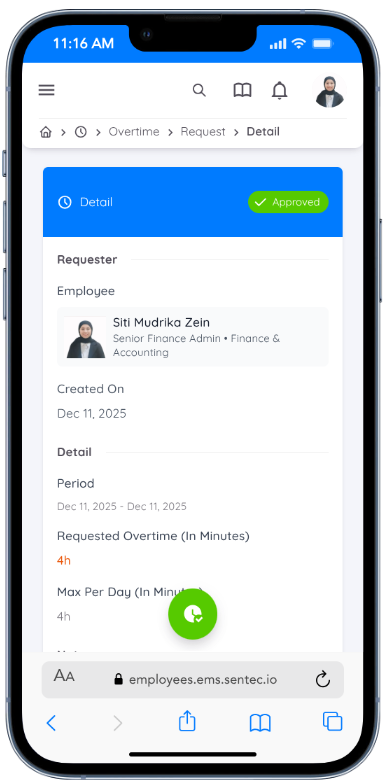
Para enviar una nueva solicitud de horas extra, haga clic en el botón + Add Request.
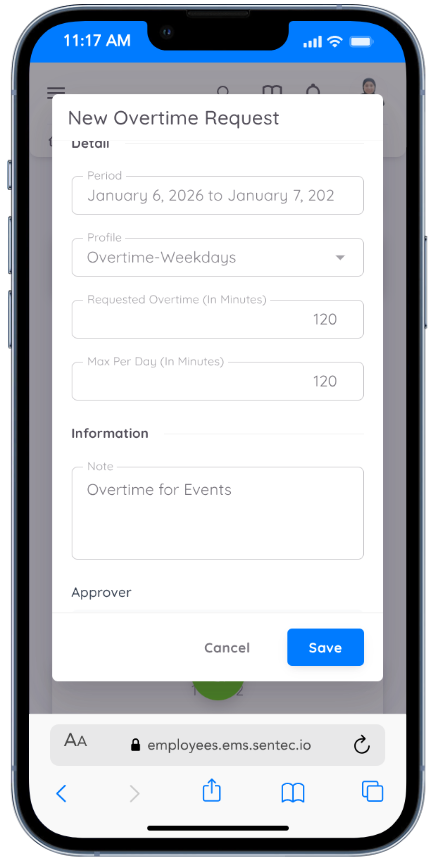
NOTE
Debe ser elegible para solicitar horas extra. Si no cumple con los requisitos, no podrá enviar una solicitud de horas extra.
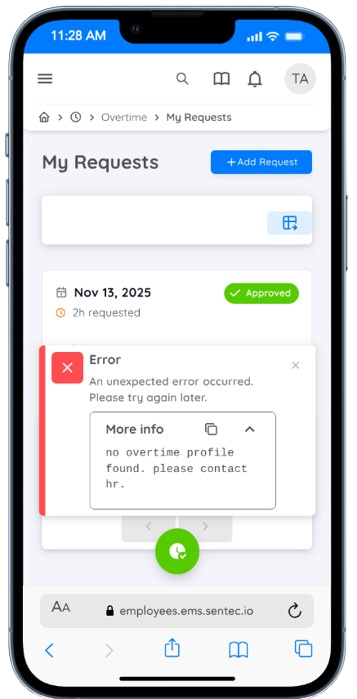
La siguiente información es obligatoria al enviar una solicitud de horas extra:
Período de Horas Extra
Seleccione una fecha única o un rango de fechas, según su solicitud de horas extra.Perfil de Horas Extra
Si su propiedad cuenta con más de un perfil de cálculo de horas extra y la selección de perfil está habilitada, debe elegir uno. El perfil seleccionado determinará cómo se calculan sus horas extra.Horas Extra Solicitadas
Especifique la cantidad de horas extra que está solicitando. El cálculo de las horas extra seguirá las horas solicitadas.Máximo de Horas Extra por Día
El sistema validará su solicitud según el límite máximo permitido de horas extra por día.Nota / Motivo
Debe proporcionar una nota o el motivo de la solicitud de horas extra.Aprobador
El aprobador responsable de revisar su solicitud se mostrará en la parte inferior del formulario.
Después de hacer clic en Save, su solicitud de horas extra se enviará al aprobador. Recibirá una notificación por correo electrónico una vez que la solicitud sea aprobada o rechazada.
Si es aprobada, las horas extra se calcularán y registrarán según sus datos de clock-in y clock-out en Sentec EMS.
Aprobación de Horas Extra
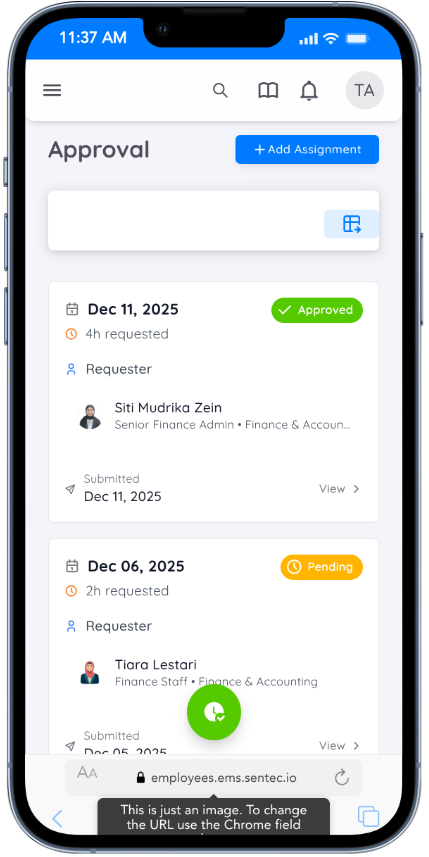
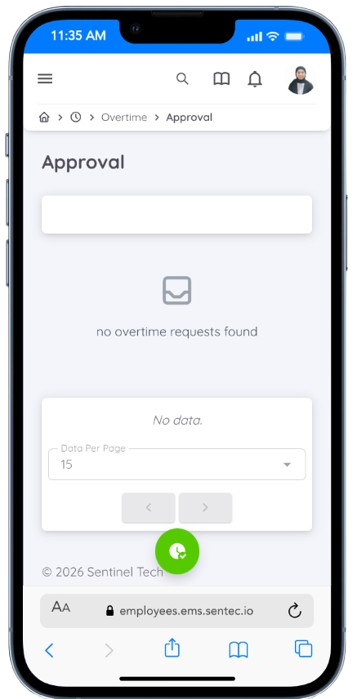
Para los Jefes de Departamento o aprobadores, este menú muestra una lista de solicitudes de horas extra enviadas por los empleados. Puede ver qué solicitudes han sido aprobadas y cuáles aún están en estado pendiente. Cada tarjeta de solicitud muestra la fecha de la solicitud y el nombre del empleado.
Para aprobar o rechazar una solicitud, haga clic en el botón Ver para abrir los detalles de la solicitud. Desde allí, puede aprobar o rechazar la solicitud.
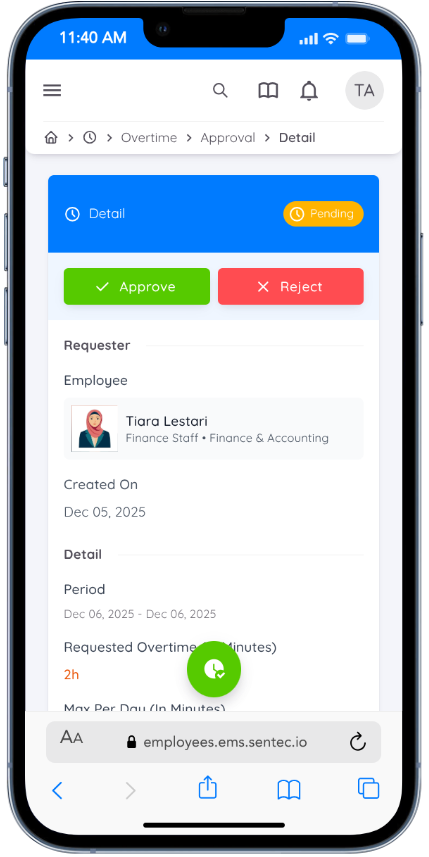
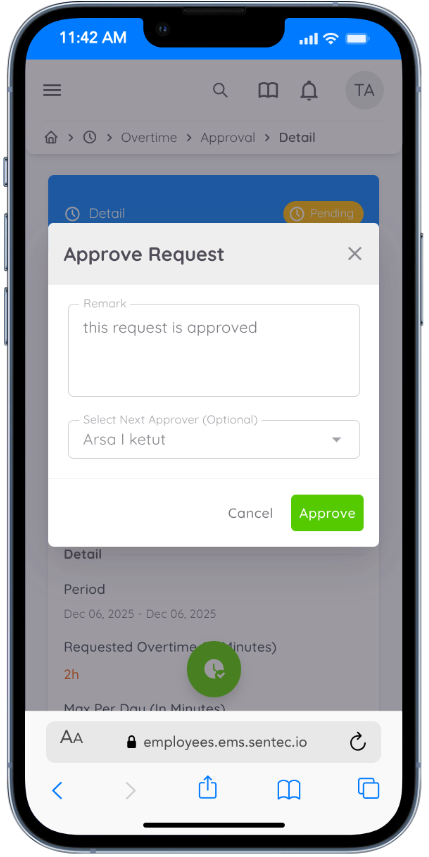
Después de hacer clic en Aprobar o Rechazar, aparecerá un cuadro de diálogo de confirmación que le permitirá agregar comentarios.
Para las solicitudes aprobadas, también puede agregar un aprobador adicional. Cuando ingrese el nombre del siguiente aprobador, este recibirá una notificación para aprobar o rechazar la solicitud.
NOTA
Si no es Jefe de Departamento ni un aprobador asignado, este menú aparecerá vacío.
Asignar Horas Extra
Dentro del menú de Aprobación, los Jefes de Departamento (HOD) verán un botón + Agregar Asignación. Esto le permite asignar horas extra directamente a sus empleados.
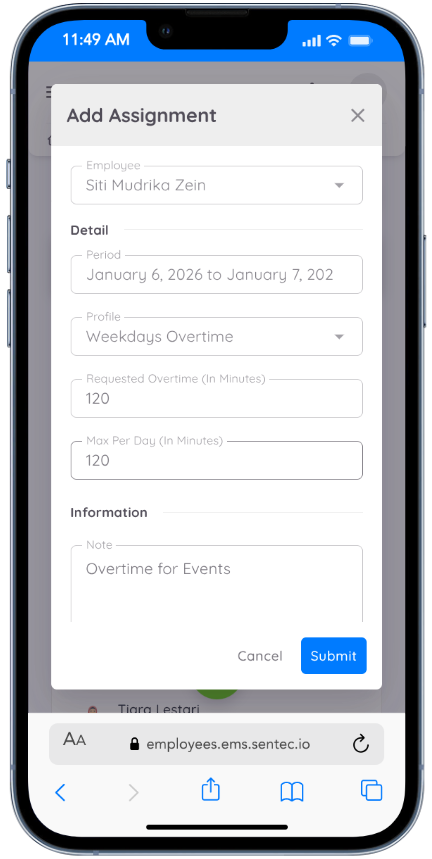
Ingrese el nombre del empleado para asignar horas extra a un empleado específico. También debe proporcionar detalles adicionales, como el período de horas extra, el perfil de horas extra, las horas extra asignadas y una nota que describa la asignación.
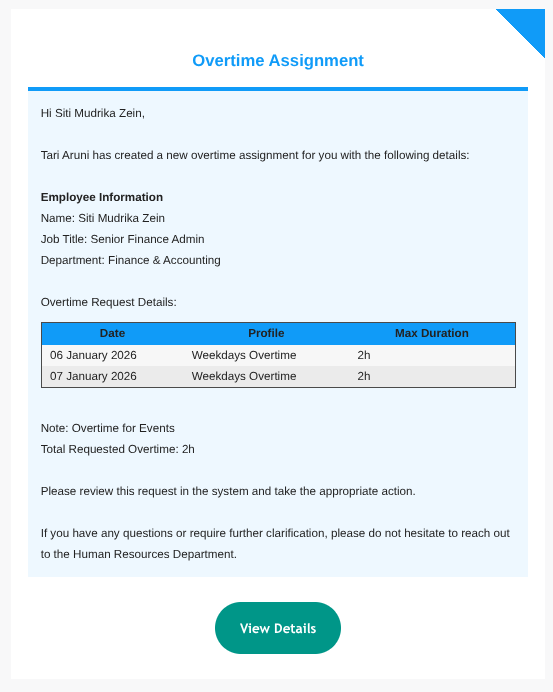
Después de hacer clic en Enviar, la asignación de horas extra se activará automáticamente y se enviará una notificación al empleado seleccionado.
No se requiere ninguna aprobación adicional.
Registro de Horas Extra
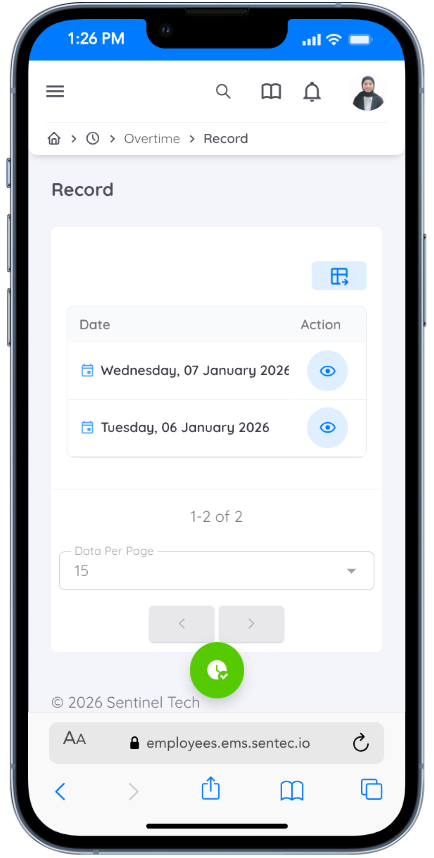
Los empleados pueden ver sus registros de horas extra a través del menú Record.
Todas las horas extra futuras que ya hayan sido aprobadas se mostrarán en esta página.
Para ver los detalles de un registro de horas extra, haga clic en el ícono de ojo en la columna Action.
En la vista de detalles, podrá ver información completa de las horas extra, que incluye:
- Fecha de las horas extra
- Hora de inicio y hora de finalización
- Tarifa reclamada y tarifa total
- Estado de las horas extra
Esta función le permite realizar un seguimiento y revisar fácilmente el historial y el estado de sus horas extra.