Formulario
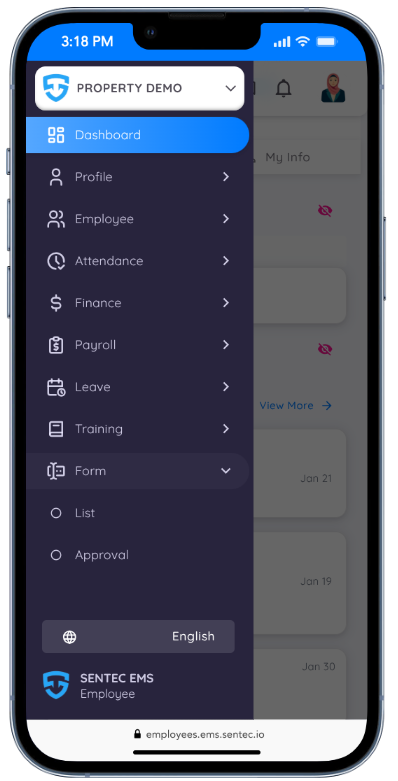
El menú Formulario permite a los empleados enviar y gestionar solicitudes de formularios. A través de este menú, los empleados pueden enviar solicitudes de acuerdo con sus necesidades, cumpliendo con las normas y políticas de la empresa, aprobar formularios (si están autorizados) y supervisar el estado y el progreso tanto de los envíos como de las aprobaciones.
Los empleados también pueden descargar los formularios enviados para referencia y/o uso personal.
Lista de Formularios
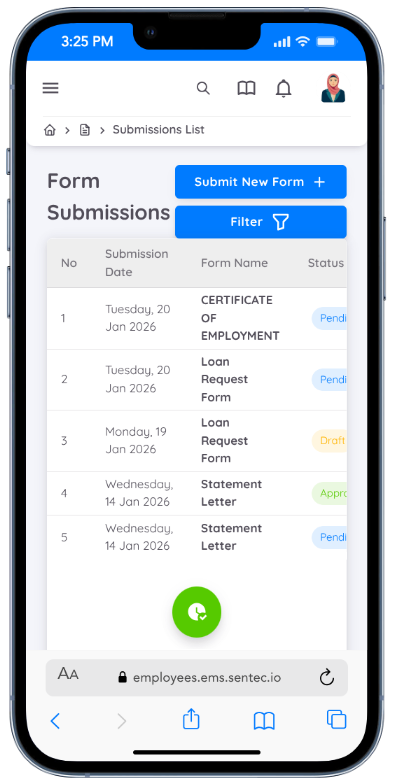
Todos los formularios enviados se almacenan y se muestran en el submenú Lista de Formularios. Esta lista muestra información clave como la fecha de envío, el nombre del formulario y el estado de la solicitud.
Las etapas del estado de envío del formulario son las siguientes:
| Estado del Formulario | Descripción |
|---|---|
| Borrador | El formulario aún puede editarse y eliminarse antes de ser enviado para aprobación. |
| Pendiente de Aprobación | El formulario ha sido enviado y actualmente está en espera de aprobación. En esta etapa, el formulario ya no puede editarse ni eliminarse. |
| Aprobado | El botón Descargar estará disponible, lo que permite descargar el formulario. |
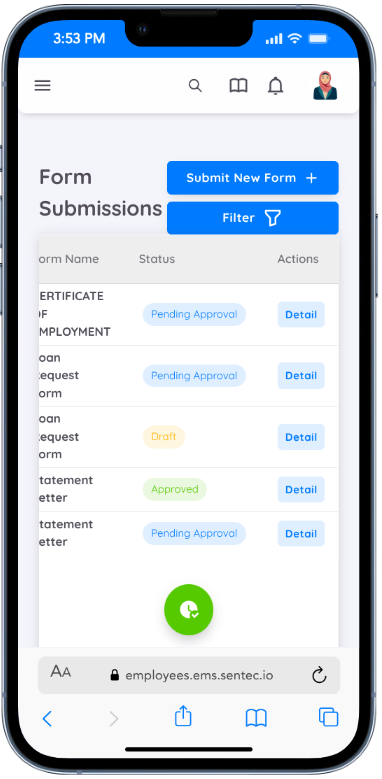
Para ver los detalles de un envío específico, haga clic en el botón Detalle en la columna Acción.
También puede filtrar la lista mostrada por Nombre del Formulario y Período de Envío.
Enviar Nuevo Formulario
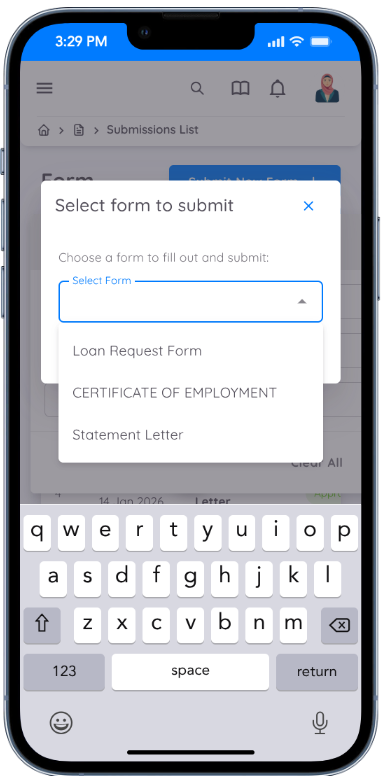
Para enviar un nuevo formulario, vaya al submenú Lista de Formularios y haga clic en el botón Enviar Nuevo Formulario (+) en la esquina superior derecha de la página. Aparecerá una ventana de selección de formularios.
Antes de continuar, seleccione el Tipo de Formulario requerido. Todas las plantillas de formularios están predefinidas por la Gerencia o RR. HH., y puede elegir la plantilla adecuada según sus necesidades.
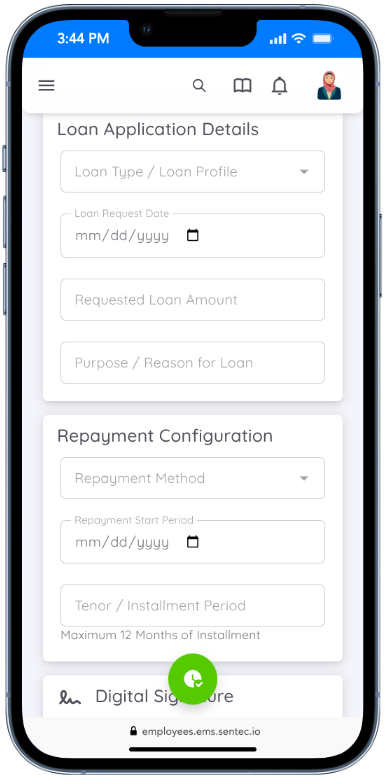
Después de seleccionar el tipo o la plantilla del formulario, complete el contenido del formulario según los campos disponibles.
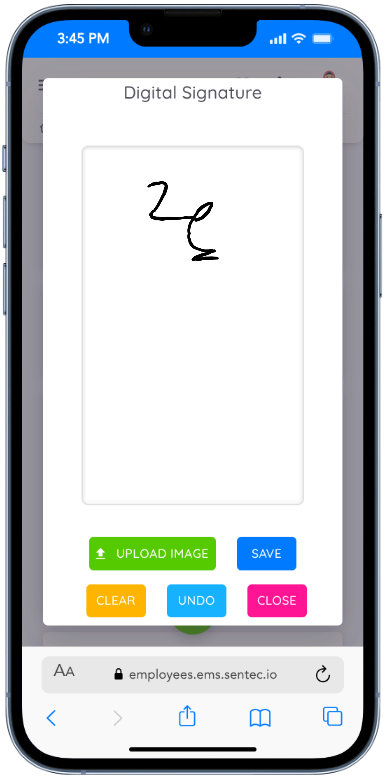
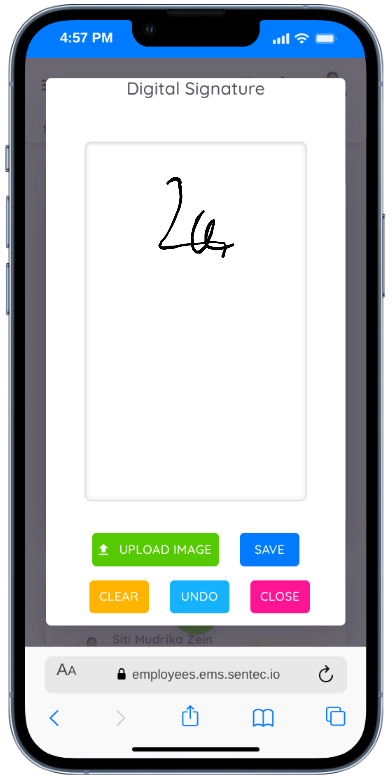
Si el formulario requiere una firma, puede agregar una firma digital haciendo clic en Agregar Firma. Aparecerá un lienzo de firma que le permitirá dibujar su firma directamente o subir una imagen de su firma mediante la opción Subir Imagen.
Si el formulario requiere información adicional o documentos de respaldo, hay una sección de Adjuntos disponible como campo opcional para subir documentos de soporte.
Una vez que todos los campos obligatorios estén completos, puede guardar el formulario.
Después de guardarlo, si el formulario requiere aprobación, se almacenará con el estado Borrador, lo que le permitirá editarlo o eliminarlo antes de enviarlo para aprobación.
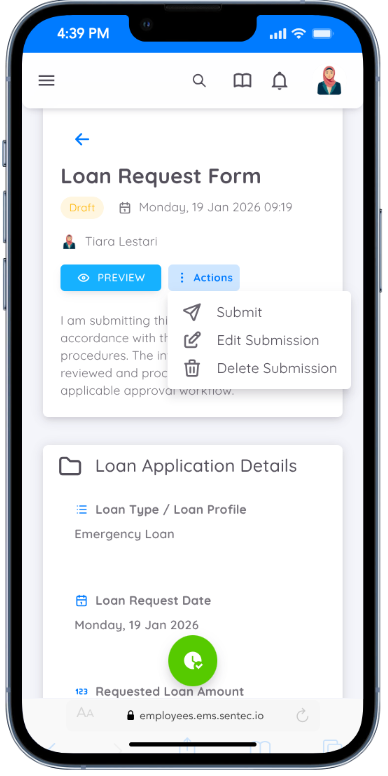
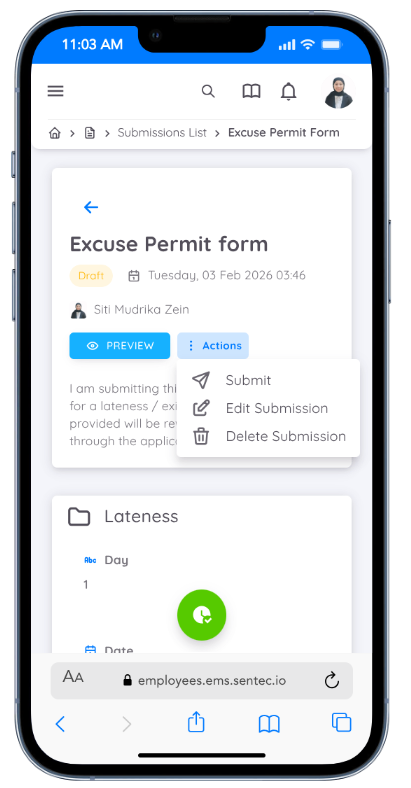
Cuando un formulario se encuentra en estado Borrador, puede acceder a los detalles del formulario y estarán disponibles varias acciones.
Puede utilizar la opción Vista Previa para revisar la estructura del formulario y la información ingresada antes de realizar cualquier otra acción.
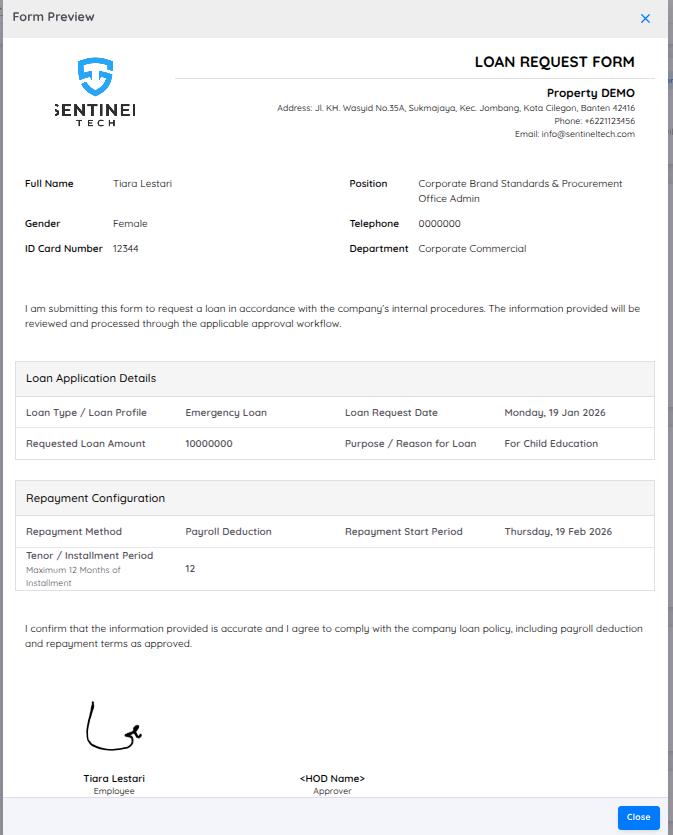
Asegúrese de que todos los datos sean correctos antes de enviar el formulario. Una vez enviado, el estado del formulario cambiará a Pendiente de Aprobación, y los botones de acción se desactivarán, lo que significa que el formulario ya no podrá editarse ni eliminarse.
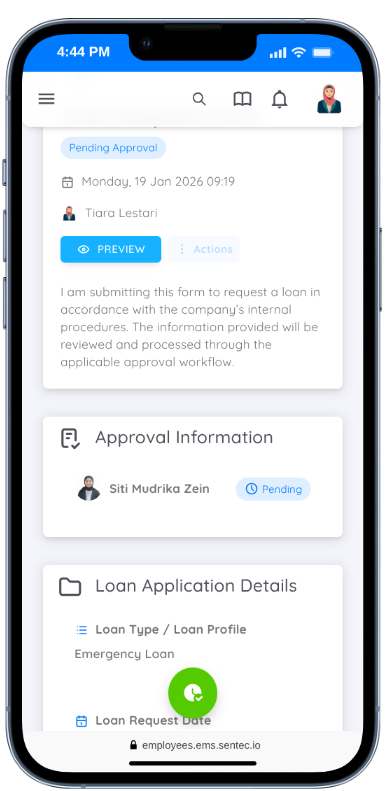
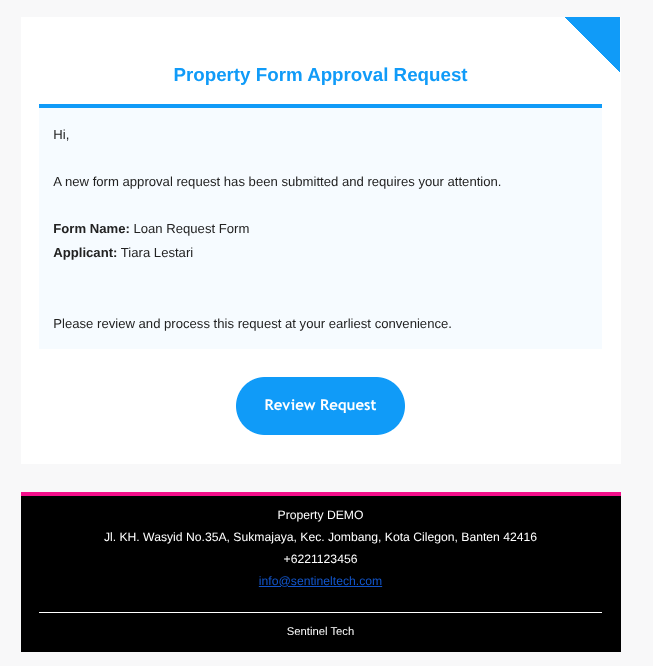
Después de enviar el formulario, se enviará una notificación por correo electrónico al Jefe de Departamento (HOD) y/o a los aprobadores adicionales (si corresponde), para que puedan revisar y aprobar o rechazar la solicitud.
Aprobación de Formularios
Si un formulario enviado requiere aprobación, el HOD o cualquier aprobador adicional recibirá una notificación por correo electrónico.
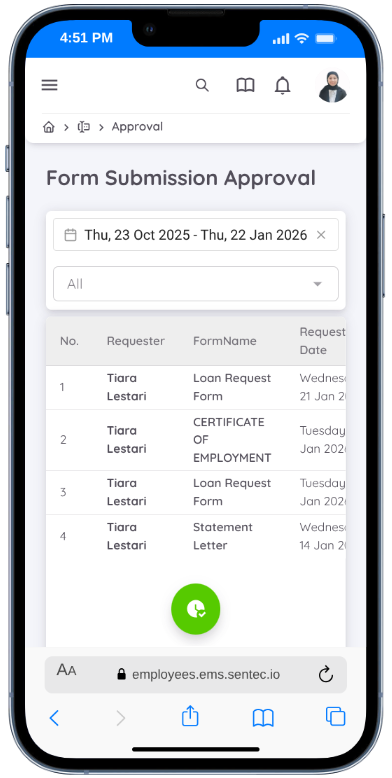
El HOD y los aprobadores adicionales también pueden acceder a las solicitudes de aprobación a través del submenú Aprobación, donde pueden ver una lista de formularios con estado Pendiente de Aprobación.
La lista de aprobaciones puede filtrarse por Período y Estado.
Para revisar una solicitud de formulario enviada, el HOD o el aprobador adicional puede hacer clic en el botón Acción.
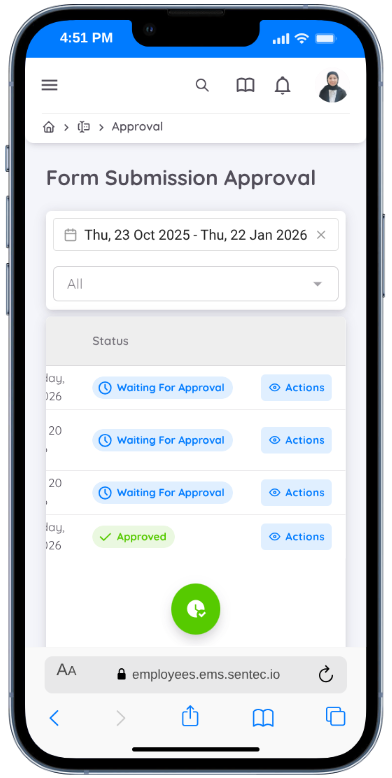
En esta página, el HOD o el aprobador adicional puede elegir Aprobar o Rechazar el formulario enviado.
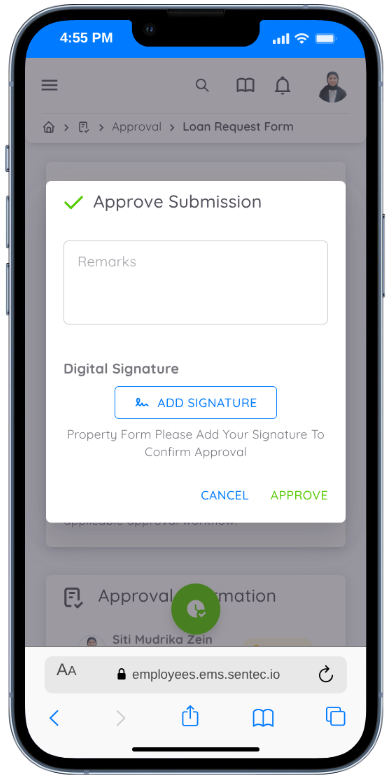
Al aprobar un formulario, se pueden agregar observaciones o comentarios. Si se requiere una firma digital, el HOD o el aprobador adicional debe agregar una firma electrónica dibujándola directamente en el lienzo o subiendo una imagen de la firma digital mediante la opción de carga disponible.
El proceso de aprobación se realizará de forma secuencial según la cantidad de aprobadores configurados para el formulario. El estado cambiará a Aprobado una vez que todas las etapas de aprobación se hayan completado.
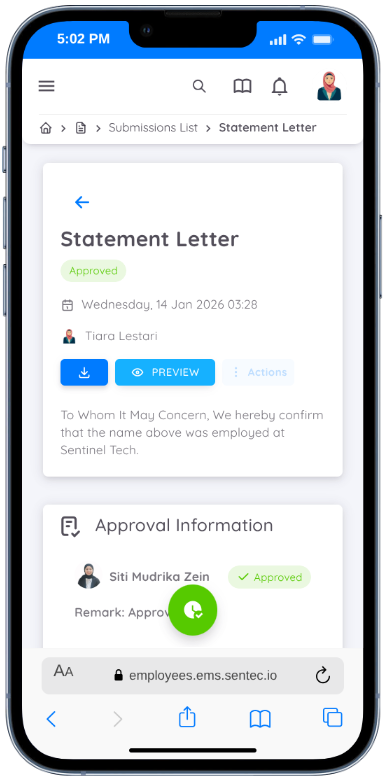
Después de que el formulario haya sido completamente aprobado por el HOD y/o los aprobadores adicionales, los empleados pueden descargar el formulario aprobado directamente desde la página de detalles del formulario.
Nota
Los empleados pueden abrir el submenú Lista, localizar el formulario aprobado, abrir los detalles del formulario y utilizar el botón Descargar para descargar el formulario.
Formularios Asignados
La Gerencia o el equipo de Recursos Humanos puede asignar formularios a los empleados para fines específicos, como la emisión de cartas de declaración, cartas de asignación de tareas u otros Formularios Personalizados requeridos por la organización. Esta función garantiza que el formulario adecuado se entregue al empleado correspondiente con instrucciones claras y un flujo de trabajo estructurado.
Los empleados que reciban una asignación de formulario recibirán una notificación por correo electrónico que contiene un enlace directo para revisar el formulario asignado.
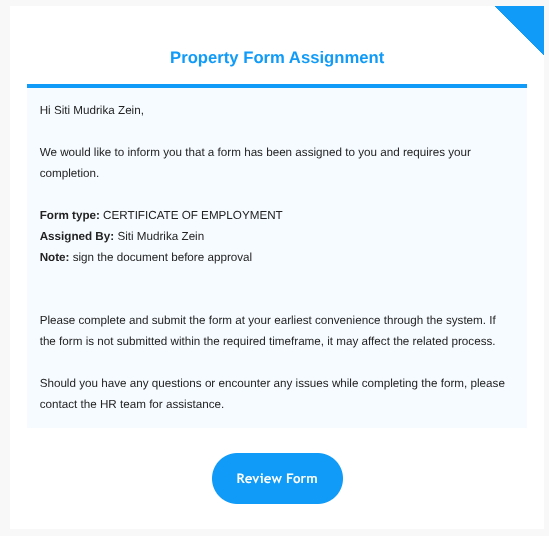
Los empleados pueden revisar el formulario directamente mediante el enlace proporcionado en el correo electrónico. El formulario también estará disponible en la lista de Form Submission, donde el formulario asignado aparecerá con el estado Draft.
Si el empleado accede al formulario directamente a través del enlace del correo electrónico, podrá completar la información requerida y guardar el formulario. Una vez guardado, el formulario avanzará automáticamente al siguiente paso, como el proceso de aprobación, si es necesario.
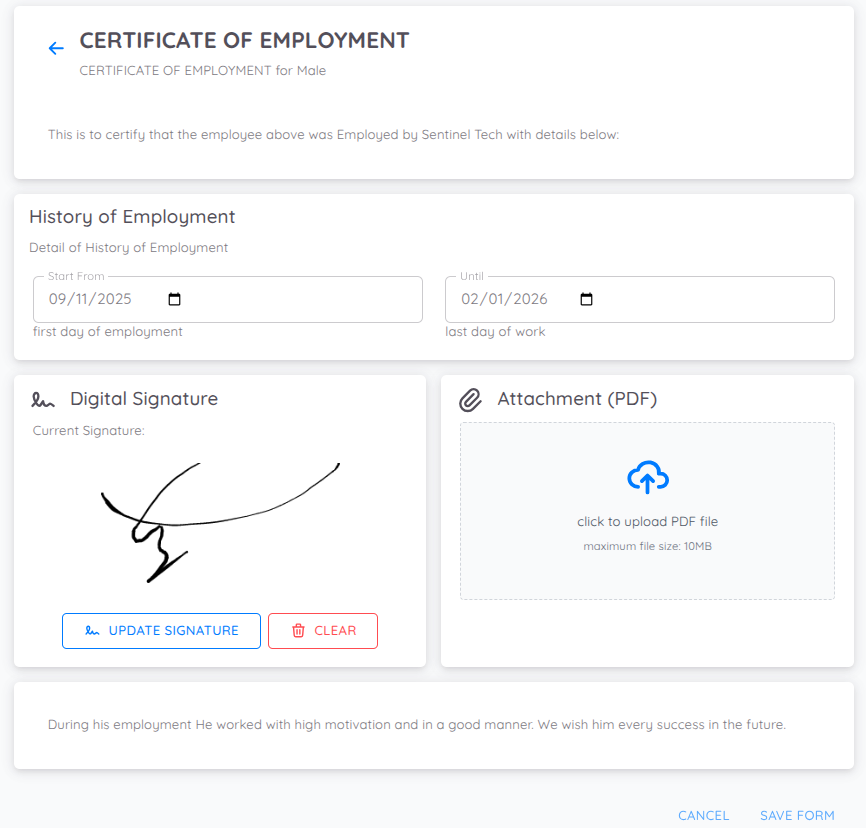
Sin embargo, si el empleado accede al formulario a través de la lista en el menú Form Submission, deberá primero editar el envío y completar todos los campos obligatorios. Después de actualizar la información, el empleado deberá enviar el formulario para continuar con el proceso.