Формуляри
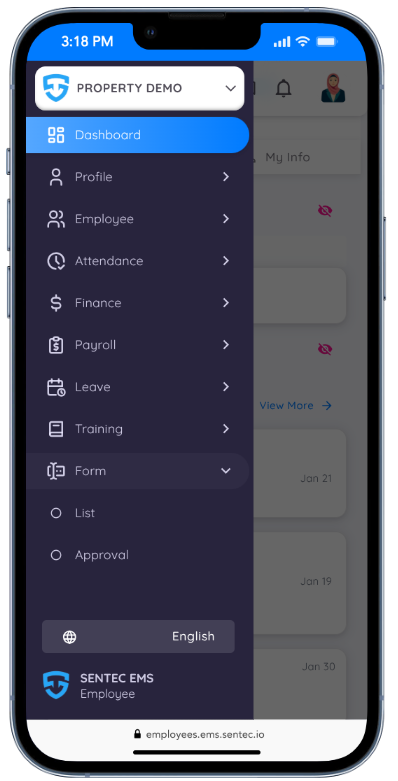
Менюто Формуляри позволява на служителите да подават и управляват заявки чрез формуляри. Чрез това меню служителите могат да изпращат заявки според своите нужди, в съответствие с фирмените правила и политики, да одобряват формуляри (ако имат необходимите права) и да проследяват статуса и напредъка както на подадените формуляри, така и на одобренията.
Служителите могат също така да изтеглят подадените формуляри за справка и/или лична употреба.
Списък с формуляри
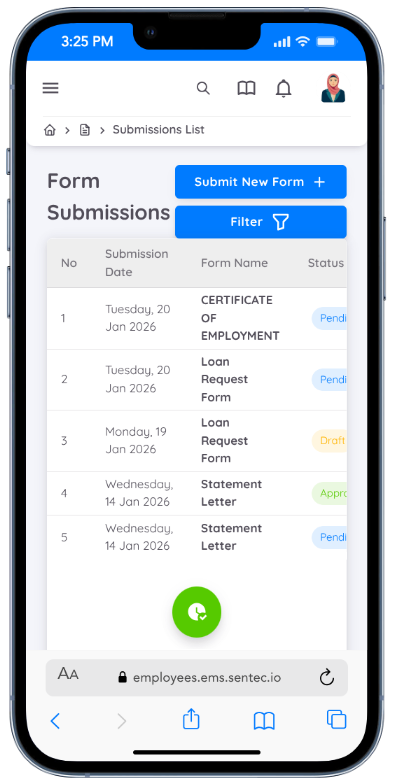
Всички създадени формуляри се съхраняват и показват в подменюто Списък с формуляри. Този списък показва основна информация като дата на подаване, име на формуляра и статус на подаване.
Етапите на статуса на формуляра са следните:
| Статус на формуляра | Описание |
|---|---|
| Чернова | Формулярът може да бъде редактиран и изтрит преди да бъде изпратен за одобрение. |
| В изчакване на одобрение | Формулярът е изпратен и в момента очаква одобрение. На този етап той не може да бъде редактиран или изтрит. |
| Одобрен | Бутонът Изтегляне става активен и формулярът може да бъде изтеглен. |
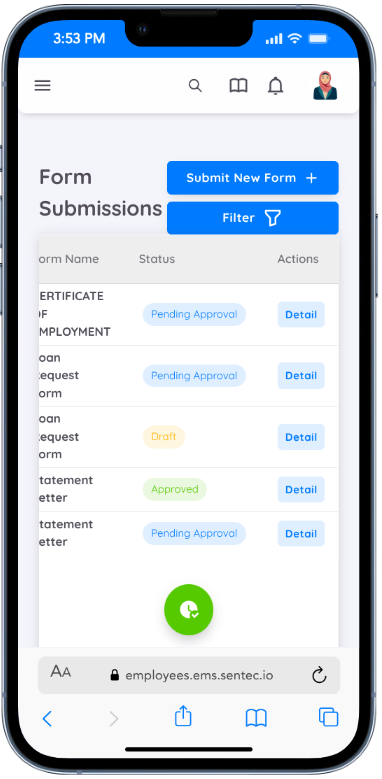
За да прегледате детайлите на конкретно подаване, кликнете върху бутона Детайли в колоната Действие.
Можете също да филтрирате списъка по Име на формуляра и Период на подаване.
Подаване на нов формуляр
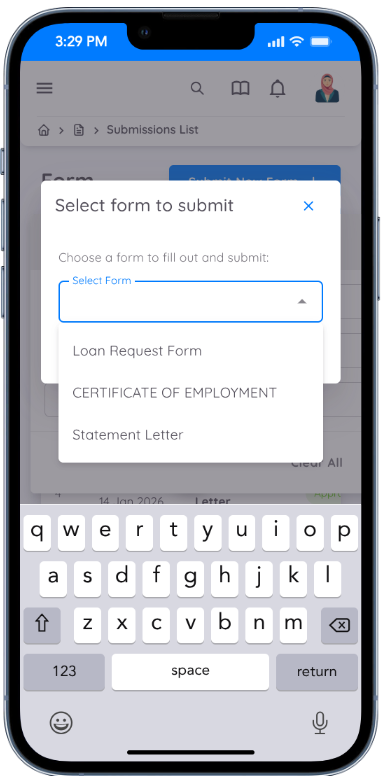
За да подадете нов формуляр, отидете в подменюто Списък с формуляри и кликнете върху бутона Подай нов формуляр (+) в горния десен ъгъл на страницата. Ще се отвори прозорец за избор на формуляр.
Преди да продължите, изберете необходимия Тип формуляр. Всички шаблони са предварително дефинирани от Мениджмънта или HR отдела, като можете да изберете подходящия шаблон според вашите нужди.
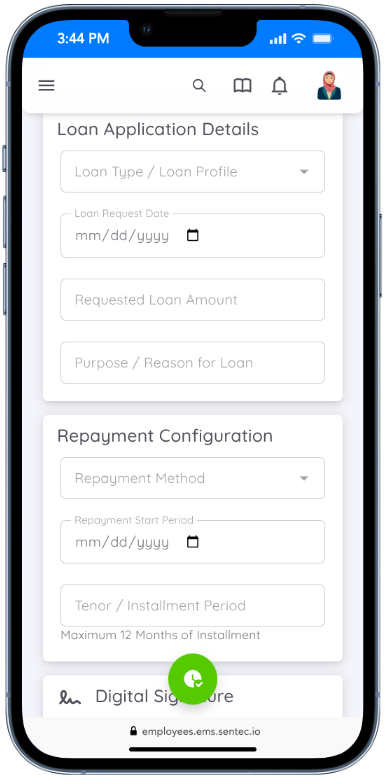
След като изберете типа или шаблона, попълнете съдържанието на формуляра според наличните полета.
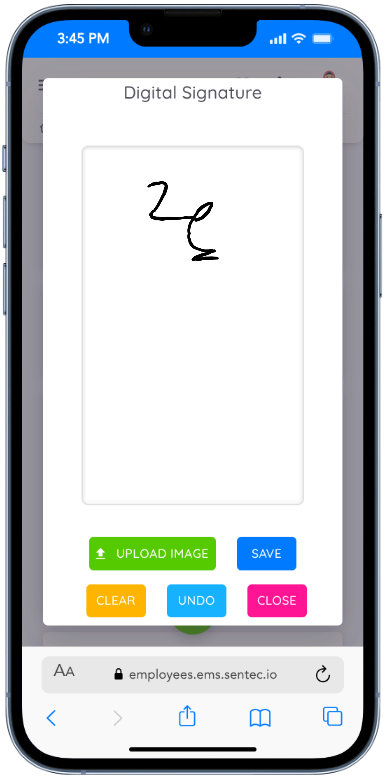
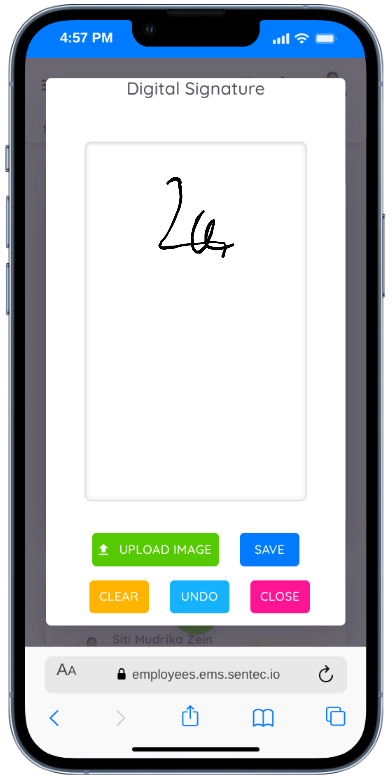
Ако формулярът изисква подпис, можете да добавите дигитален подпис, като кликнете върху Добави подпис. Ще се появи поле за подпис, което позволява да нарисувате подписа си директно или да качите изображение чрез опцията Качване на изображение.
Ако формулярът изисква допълнителна информация или придружаващи документи, е налична секция Прикачени файлове като незадължително поле за качване на документи.
След като всички задължителни полета бъдат попълнени, можете да запазите формуляра.
След запазване, ако формулярът изисква одобрение, той ще бъде съхранен със статус Чернова, което ви позволява да го редактирате или изтриете преди да го изпратите за одобрение.
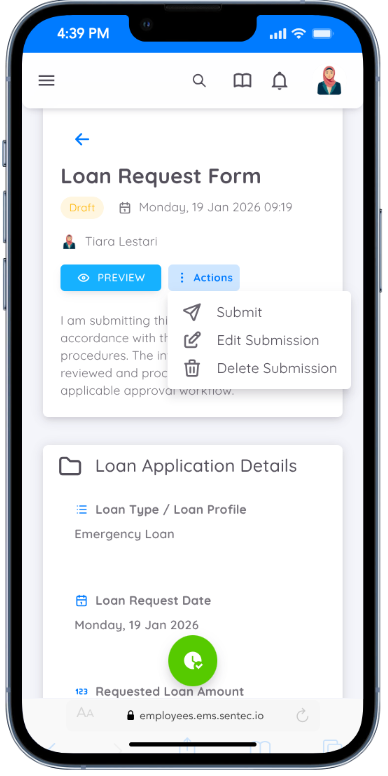
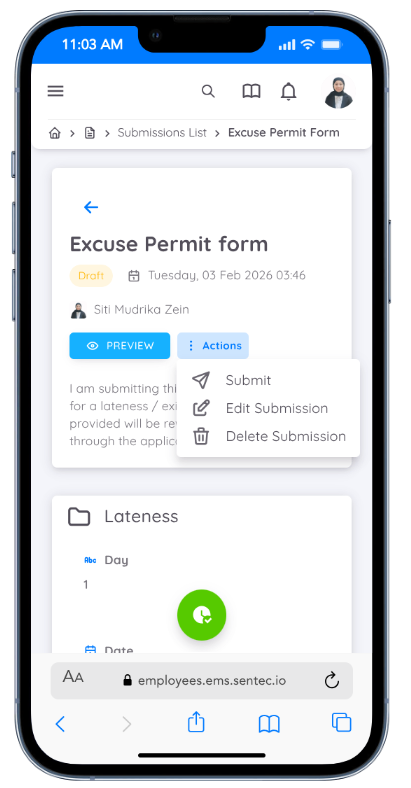
Когато формулярът е със статус Чернова, можете да отворите детайлите му и ще имате достъп до няколко действия.
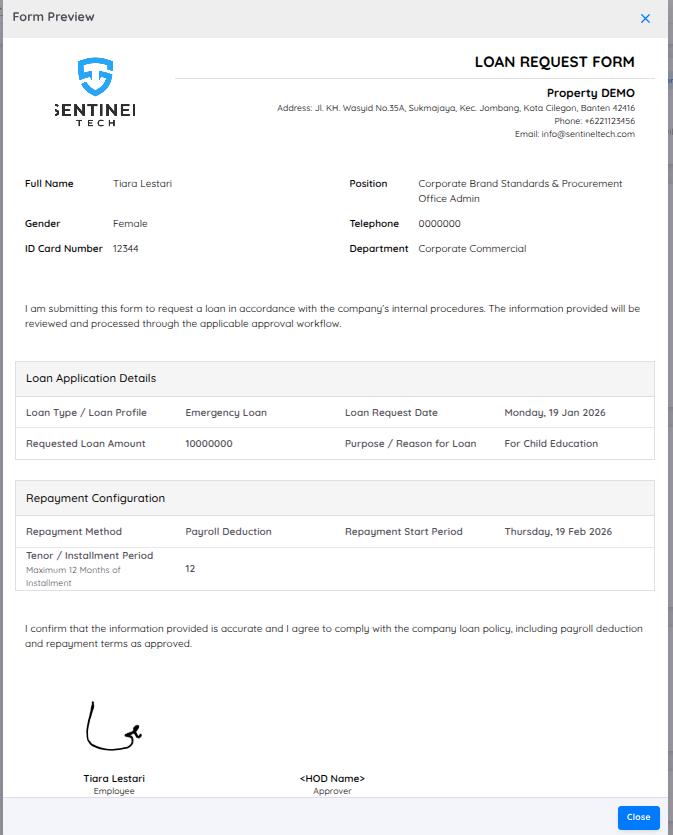
Можете да използвате опцията Преглед, за да проверите структурата на формуляра и въведената информация преди да предприемете следващи действия.
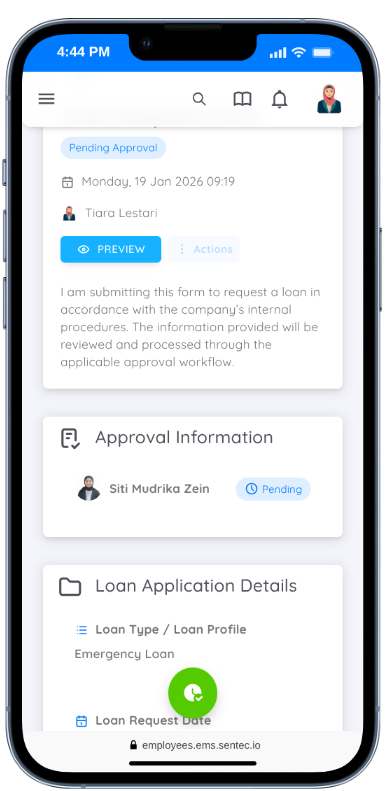
Моля, уверете се, че всички данни са коректни преди подаване. След като формулярът бъде изпратен, статусът му ще се промени на В изчакване на одобрение, а бутоните за действия ще станат неактивни, което означава, че формулярът вече не може да бъде редактиран или изтрит.
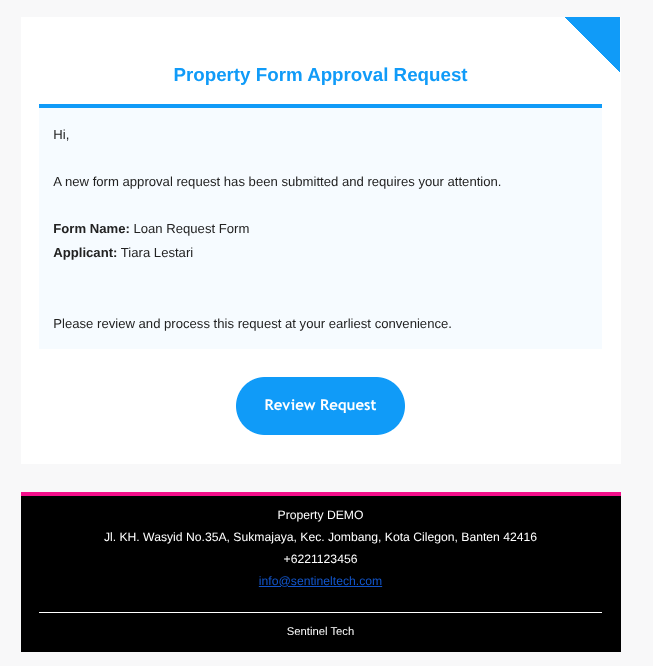
След подаването на формуляра ще бъде изпратено имейл известие до Ръководителя на отдел (HOD) и/или допълнителните одобряващи (ако има такива), за да могат да прегледат и да одобрят или отхвърлят заявката.
Одобрение на формуляри
Ако подаден формуляр изисква одобрение, HOD или допълнителният одобряващ ще получат имейл известие.
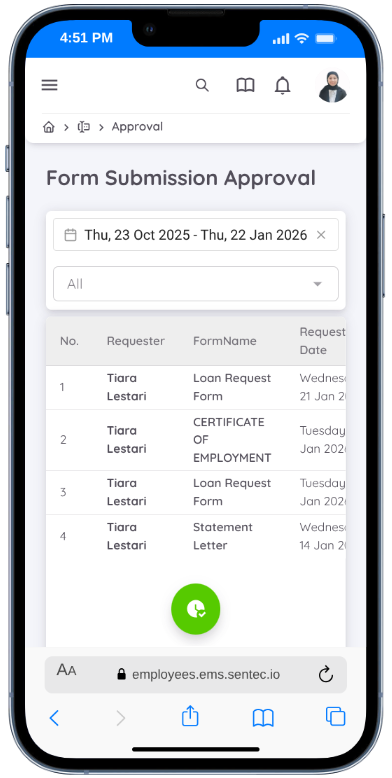
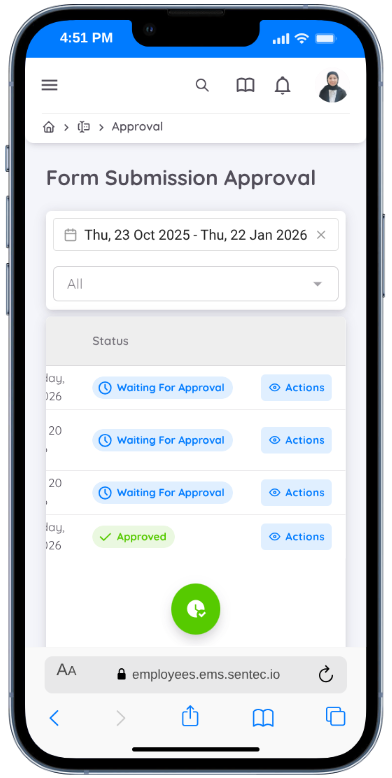
HOD и допълнителните одобряващи могат също да достъпят заявките за одобрение чрез подменюто Одобрение, където ще видят списък с формуляри със статус В изчакване на одобрение.
Списъкът за одобрение може да бъде филтриран по Период и Статус.
За да прегледа подадена заявка, HOD или допълнителният одобряващ може да кликне върху бутона Действие.
На тази страница HOD или допълнителният одобряващ може да избере Одобри или Отхвърли подадения формуляр.
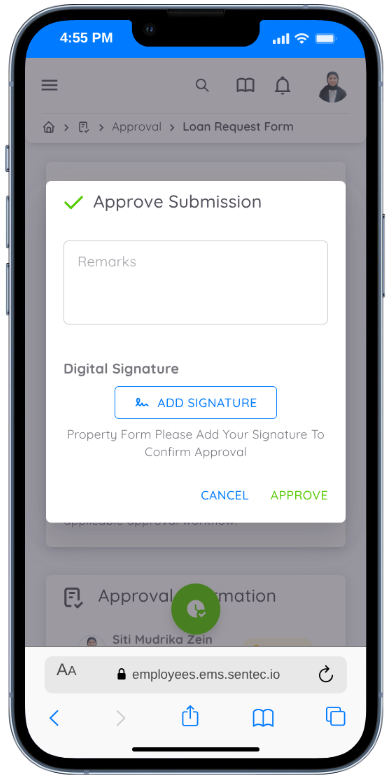
При одобрение могат да бъдат добавени бележки или коментари. Ако се изисква дигитален подпис, HOD или допълнителният одобряващ трябва да добави електронен подпис, като рисува директно върху платното или качи изображение на подписа чрез наличната опция за качване.
Процесът на одобрение протича последователно според броя на одобряващите, конфигурирани за формуляра. Статусът ще се промени на Одобрен, след като всички етапи на одобрение бъдат завършени.
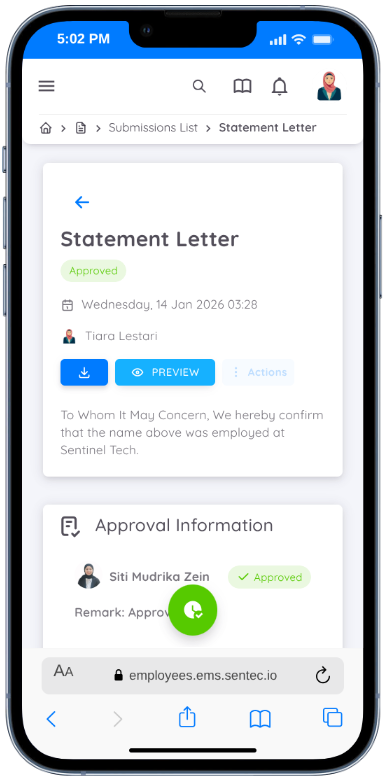
След като формулярът бъде напълно одобрен от HOD и/или допълнителните одобряващи, служителите могат да изтеглят одобрения формуляр директно от страницата с детайли.
Бележка
Служителите могат да отворят подменюто Списък, да намерят одобрения формуляр, да отворят детайлите му и да използват бутона Изтегляне, за да го изтеглят.
Назначени формуляри
Мениджмънтът или HR отделът могат да назначават формуляри на служители за конкретни цели, като издаване на удостоверения, заповеди за задачи или други персонализирани формуляри, необходими на организацията. Тази функция гарантира, че правилният формуляр достига до съответния служител с ясни инструкции и структуриран работен процес.
Служителите, които получат назначен формуляр, ще получат имейл известие с директен линк за преглед на формуляра.
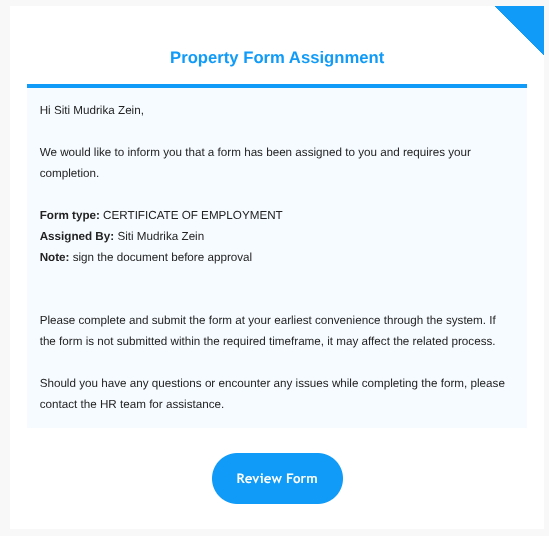
Служителите могат директно да прегледат формуляра чрез линка в имейла. Формулярът ще бъде наличен и в списъка Подаване на формуляри, където ще се появи със статус Чернова.
Ако служителят отвори формуляра директно чрез линка от имейла, той може да попълни необходимата информация и да запази формуляра. След запазване формулярът автоматично ще премине към следващата стъпка, например одобрение, ако е необходимо.
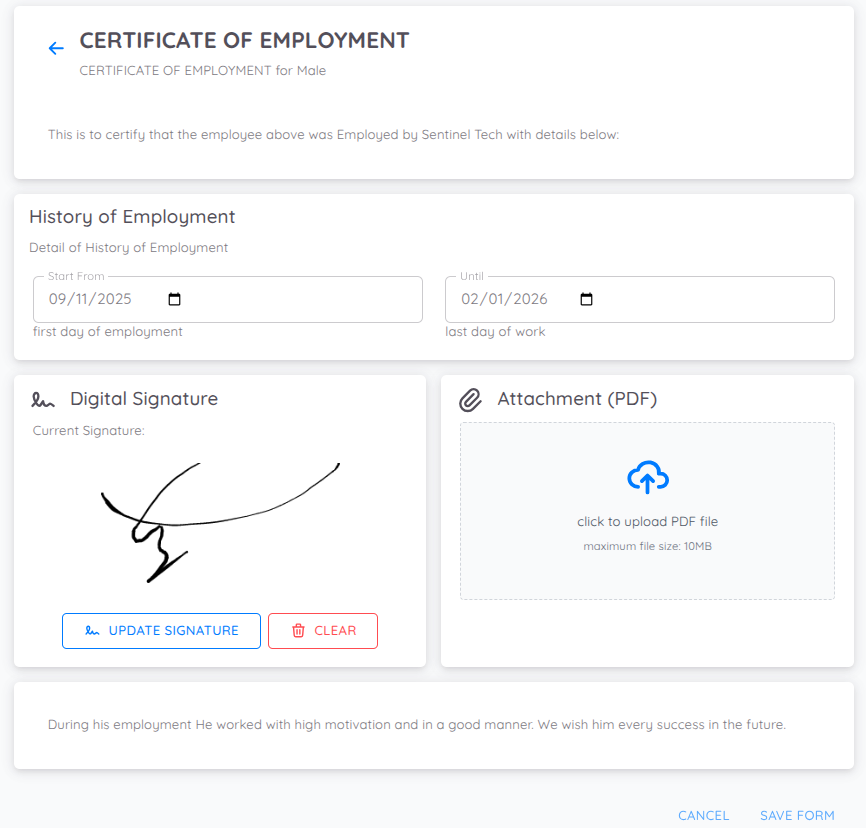
Ако обаче служителят отвори формуляра чрез списъка в меню Подаване на формуляри, първо трябва да редактира подаването и да попълни всички задължителни полета. След актуализиране на информацията служителят трябва да подаде формуляра, за да продължи процеса.