Управление на присъствието
График
Преглеждайте и управлявайте работните графици на служителите със сменен режим на работа.
Преглед
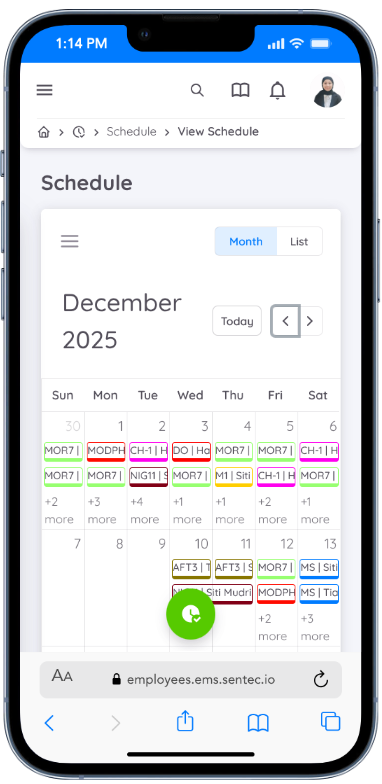
Това подменю показва работните графици на служителите в един отдел за период от един месец. Графиците могат да се показват в режим Calendar или List.
Промяна на график
Служителите, назначени като Head of Department (HOD), могат да променят работните графици на служителите в своя отдел чрез режим Calendar на страницата View.
Щракнете върху дата в календара, за да се покаже формулярът Manage Schedule. Изберете служителя и задайте новия работен график, след което щракнете върху Add, за да зададете графика на служителя.
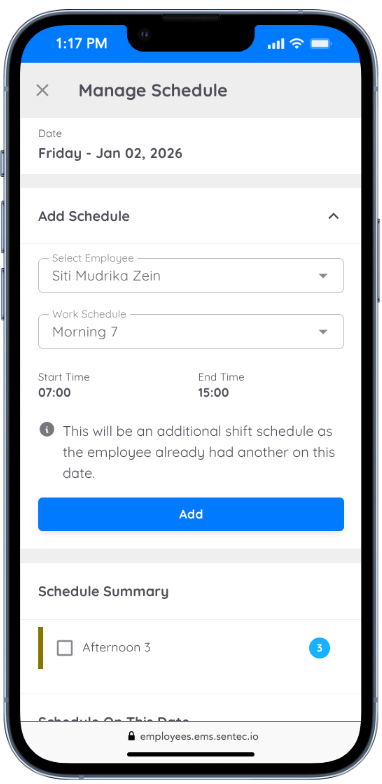
След като добавите новия график, щракнете отново върху съответната колона или дата в календара. Превъртете до Schedule on This Date, след което изтрийте предишния график, като щракнете върху иконата Trash.
Промяната на графика може да се извърши и в обратен ред: първо да изтриете предишния график и след това да добавите новия.
ЗАБЕЛЕЖКА
На страницата View могат да се добавят или променят графици и за служители с тип заетост regular.
Промени в графика могат да се извършват и директно чрез менюто Create Schedule. В това меню HOD може директно да замени съществуващ график, но само за предстоящи дати (future dates).
Изтриване на график
За да изтриете активен работен график, процесът се извършва чрез менюто View. Само служители, назначени като Head of Department (HOD), могат да изтриват работни графици на служители от своя отдел.
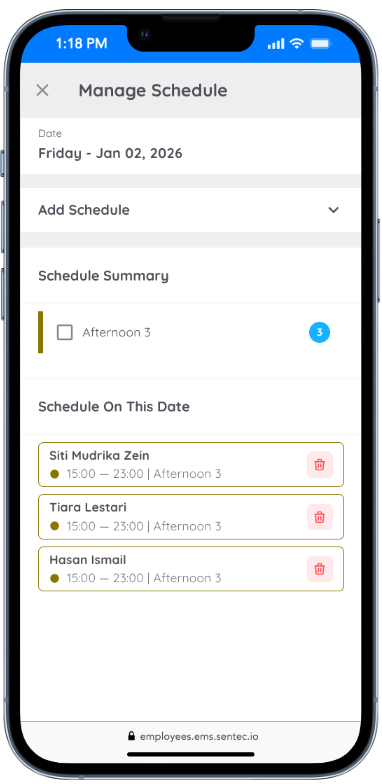
Щракнете върху дата в календара, за да се покаже формулярът Manage Schedule, след което превъртете до Schedule on This Date.
За изтриване на работен график щракнете върху иконата Trash до работния график на служителя.
ЗАБЕЛЕЖКА
Минали дати не могат да бъдат избирани за промени в графика, включително за добавяне или изтриване на графици.
График, който вече има записи за присъствие, не може да бъде изтрит.
Добавяне на няколко графика
Ако служителят се нуждае от допълнителен работен график в същия ден, HOD може да добави допълнителен график чрез менюто View.
Щракнете върху дата в календара, за да се покаже формулярът Manage Schedule. Изберете служителя и задайте графика, който трябва да бъде добавен, след което щракнете върху Add.
Няколко графика могат да бъдат добавени и за служители с тип заетост regular, които се нуждаят от допълнителен работен график извън редовния си график.
Добавяне на персонализирана или разделена смяна
За да добавите Custom Shift или Split Shift, първо се уверете, че необходимият работен график вече е наличен в системата.
Свържете се с HR/Administrator, за да добавите или създадете персонализиран работен график, ако той все още не е наличен.
След като персонализираният работен график е наличен, той може да бъде добавен чрез менюто View.
Щракнете върху дата или колона в календара, за да се покаже формулярът Manage Schedule. Изберете служителя, на когото ще бъде зададен графикът, след което изберете Custom Shift или Split Shift. След това ще трябва да зададете началния и крайния час според необходимия работен график.
Custom Shift или Split Shift могат да бъдат добавяни само от HOD и могат да се прилагат само за текущата дата и бъдещи дати.
Създаване
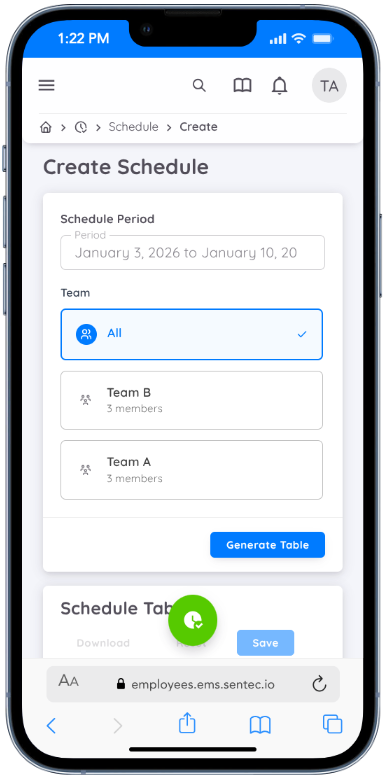
Тази функция е достъпна само за служители, назначени като Head of Department (HOD), за да създават работни графици за служителите в своя отдел.
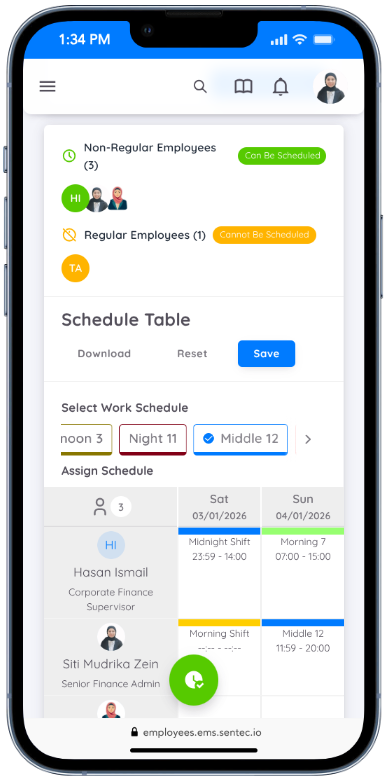
Задайте периода на графика, след което щракнете върху Generate Table. Работните графици се създават чрез режим на таблица.
Изберете типа работен график, който искате да използвате, след което щракнете върху съответната клетка в таблицата според служителя и работната дата, за да зададете графика.
Ако има грешка или искате да замените работния график на служител, изберете желания тип график в горната част на таблицата и след това щракнете върху клетката на графика, който искате да замените.
ЗАБЕЛЕЖКА
Създаването на работни графици чрез режим на таблица не поддържа Custom Shift/Split Shift и не позволява задаването на повече от един работен график на служител за един и същи ден.
Масова актуализация на графици
Ако има промени в активен работен график, HOD може да извърши масова промяна на графиците чрез менюто Create.
Тази функция позволява на HOD да замени работните графици на няколко служители едновременно за предстоящи дати (future dates).
След като промените в графика бъдат запазени, работните графици ще бъдат автоматично актуализирани съгласно направените промени.
Планиране
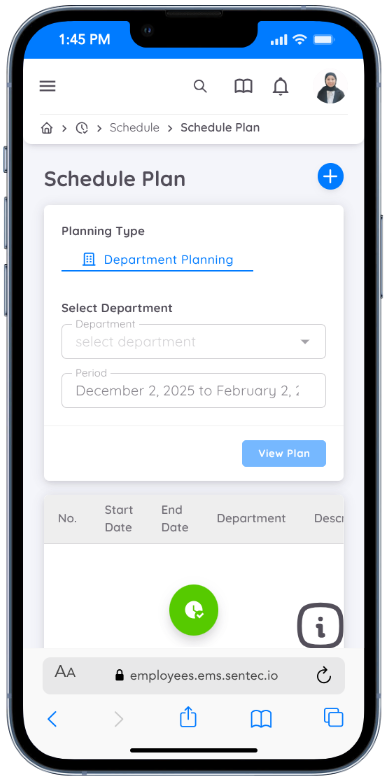
Служителите, които имат разрешение за създаване на работни графици, могат да получат достъп до това меню. Те могат да създават работни графици за един или няколко отдела в зависимост от предоставените от Management права за достъп.
Процесът за създаване на график като Creator е подобен на процеса, използван от Head of Department (HOD). Въпреки това, в зависимост от настройките за достъп, конфигурирани от Management, създаденият (planned schedule) график може да изисква одобрение от Head of Department или Management, преди да бъде активиран и използван от служителите. Графикът може също да бъде конфигуриран като auto-approved.
Свържете се с HR или Management за повече информация относно правата за достъп и приложимите правила.
Creator може да създаде планиран график чрез менюто Plan, като щракне върху бутона plus (+) за добавяне на нов график.
ЗАБЕЛЕЖКА
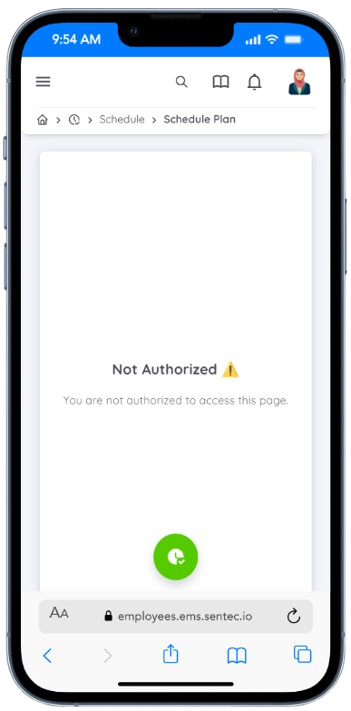
Ако имате достъп, можете да преглеждате и използвате това меню. Ако обаче нямате необходимото разрешение, менюто и неговото съдържание няма да бъдат достъпни.
Във формуляра Schedule Plan задайте периода за планирания работен график и след това изберете съответния отдел. При необходимост можете да добавите и заглавие и бележки.
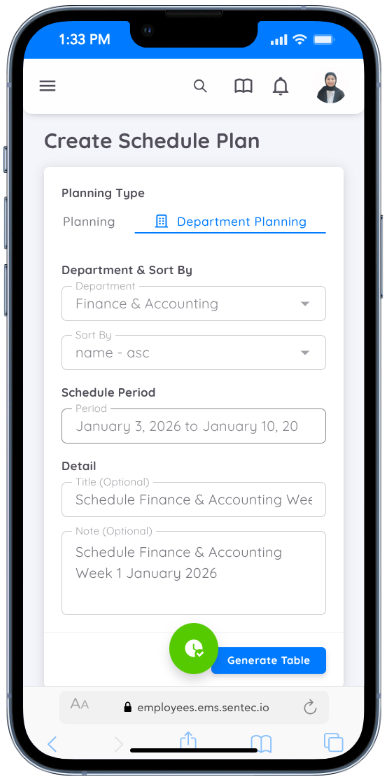
График на екип
Можете също да създавате графици за Team. Можете обаче да планирате график за екип само ако сте назначени като Leader и Schedule Creator на съответния екип.
Имайте предвид, че можете да бъдете назначени като Leader и Schedule Creator само за екип, който е в собствения ви отдел.
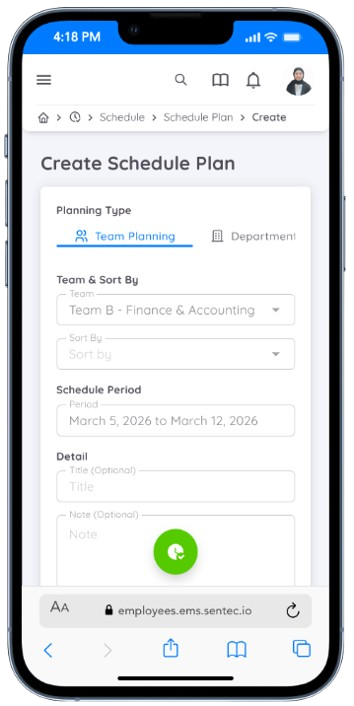
След това въведете работния график, като щракнете и плъзнете в наличната таблица според името на служителя и посочената дата.
Забележка
Уверете се, че всяка колона с дата в таблицата е попълнена със съответния работен график при създаването на план за график.
Периодът на един план за график не може да се припокрива с друг план за график, който все още е активен или не е бил отхвърлен от HOD или Management.
Например, ако вече съществува план за график от 1 до 7 май и искате да създадете нов план за график от 5 до 12 май, системата ще отхвърли новия план, докато предишният план за график не бъде отхвърлен от HOD или Management.
Заявка
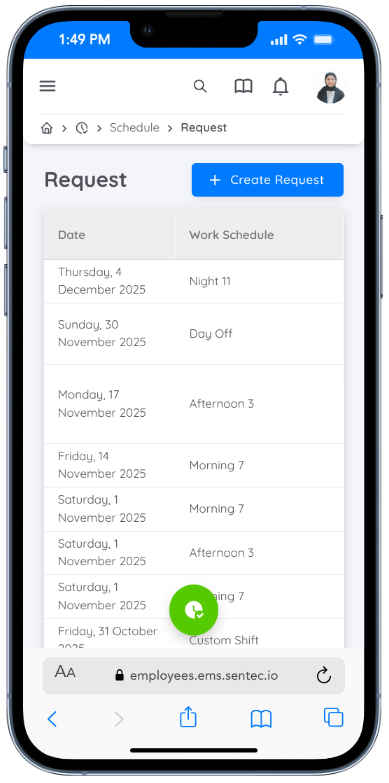
В Sentec EMS служителите могат да подават заявки за промяна на собствения си работен график или на график, който вече им е зададен.
Налични са два типа заявки за график:
- Добавяне / Замяна на график
- Размяна на график
1. Добавяне и замяна на график
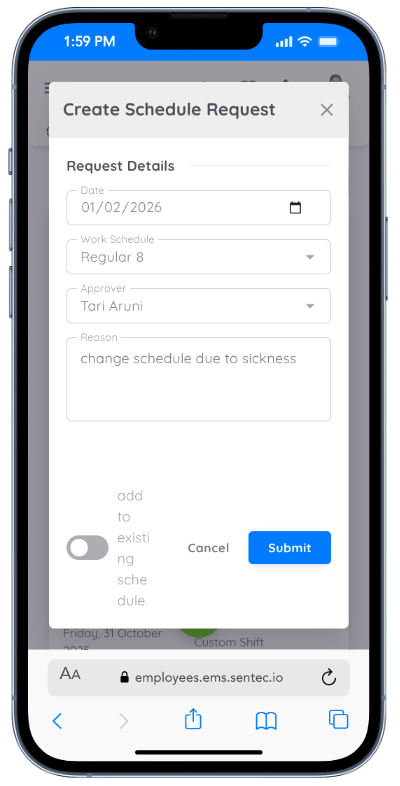
Служителите могат да заявят промяна в графика, като кликнат върху бутона Заявка и попълнят необходимата информация, включително:
- Дата на промяна на графика
- Работен график
- Одобряващ (напр. ръководител на отдел)
- Причина за промяната
Налична е опция с превключвател, която определя как ще бъде приложен заявеният график:
Изключен превключвател (Добавяне на график)
След одобрение новият график ще бъде добавен към съществуващия график за избраната дата.Включен превключвател (Замяна на график)
След одобрение новият график ще замени съществуващия график за тази дата.
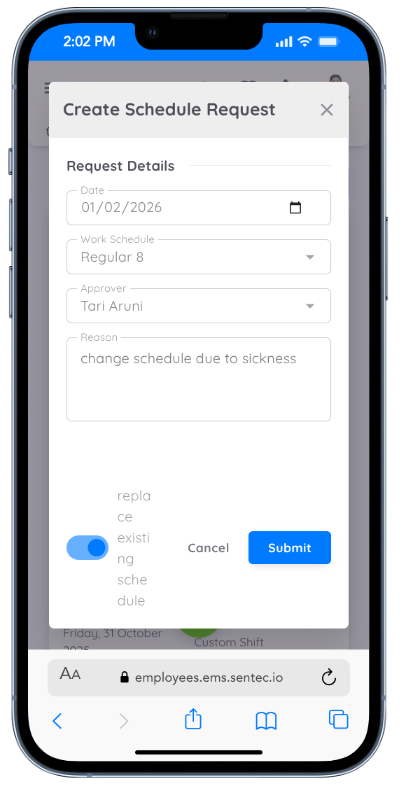
Процесът на одобрение протича по следния начин:
- Служителят подава заявката.
- Заявката се изпраща до ръководителя на отдела за одобрение.
- След одобрение заявеният график става активен и се прилага според избраната опция (Добавяне или Замяна).
2. Размяна на график
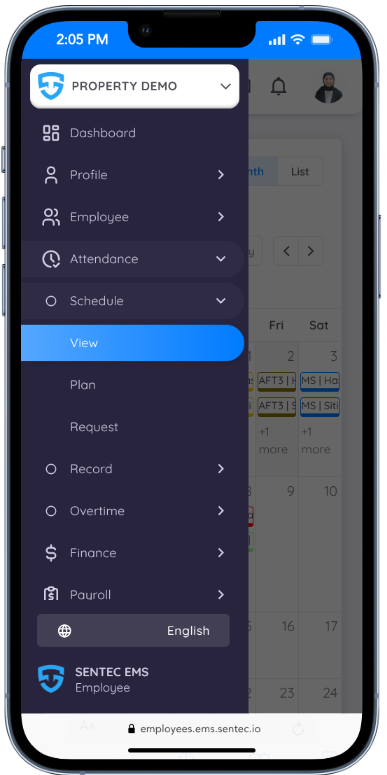
За размяна служителите избират от меню Преглед:
- Дата от календара
- Името на служителя, с когото искат да разменят графика
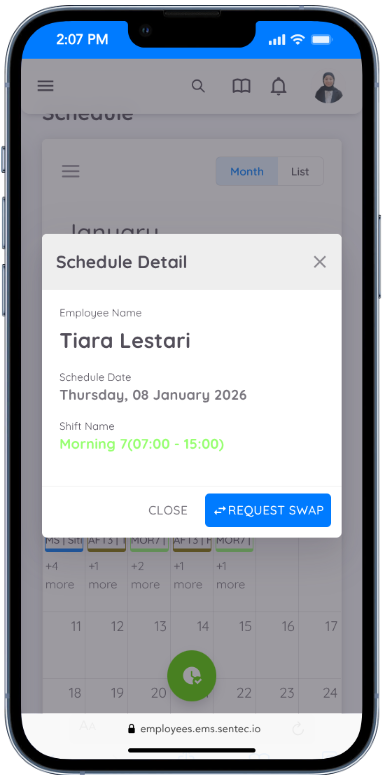
Процесът за размяна на график е следният:
- Служителят подава заявка за размяна на график.
- Избраният служител получава известие и трябва да одобри заявката.
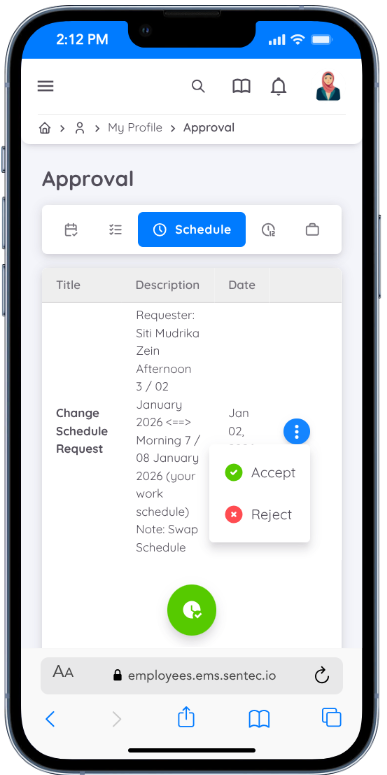
- След като вторият служител одобри, заявката се изпраща до ръководителя на отдела за финално одобрение.
- След одобрение от ръководителя, размяната на графика става активна и за двамата служители.
Записи
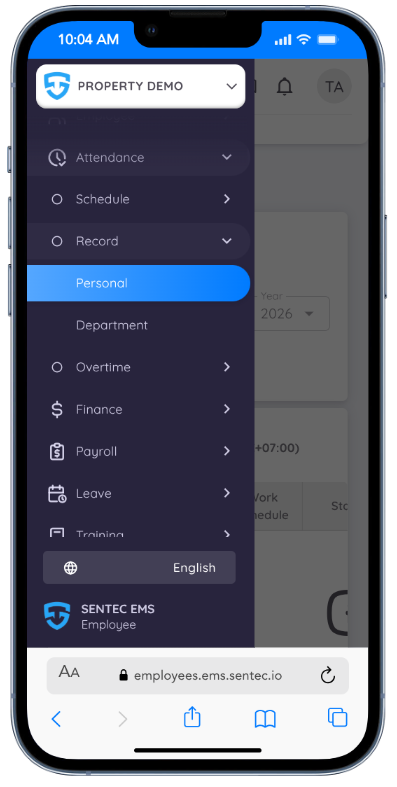
В това меню служителите могат да преглеждат собствените си записи за присъствие чрез подменю Лични.
За ръководителите на отдели е налично допълнително подменю (Отдел) за преглед на записите на техните служители.
Заявки за записи
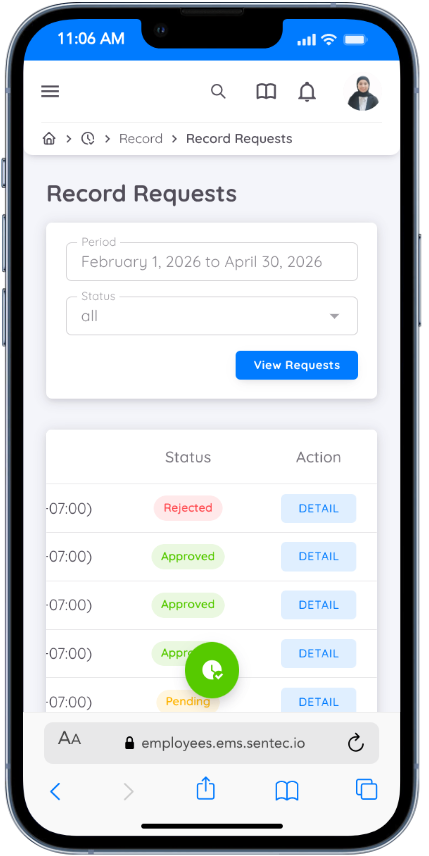
Тази страница показва одобренията на записите за присъствие на служителите въз основа на избрания период и статус.
| Статус | Описание |
|---|---|
| Pending | Записът изчаква одобрение и все още не е запазен в системата. |
| Approved | Записът е одобрен и е запазен в системата. |
| Rejected | Заявката е отхвърлена и записът не се запазва в системата. |
Лични
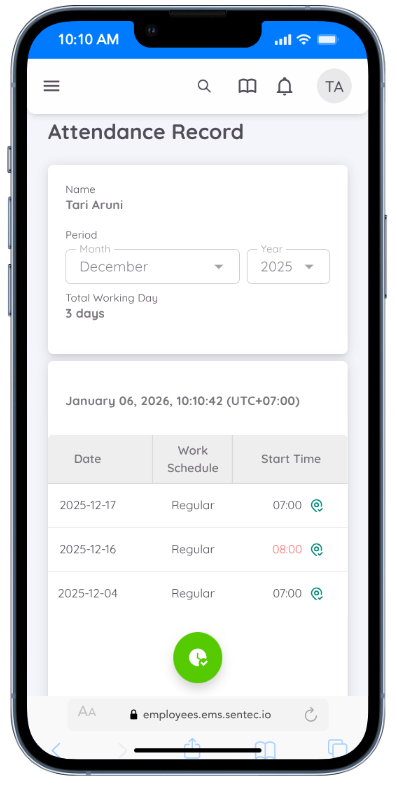
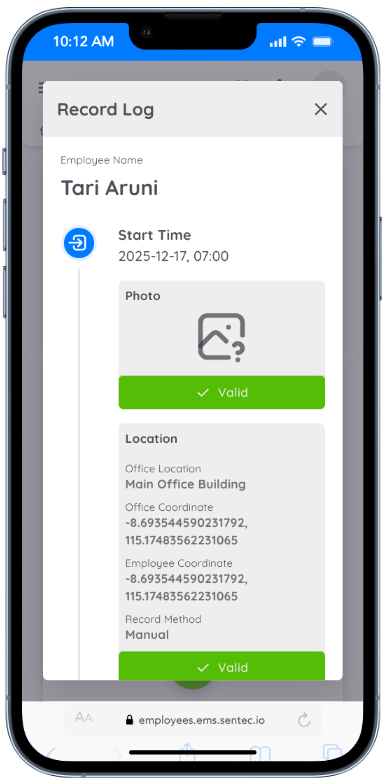
Тази страница показва записите за присъствие на служителя според избрания период. Служителите могат да преглеждат работните си часове и личния си дневник за присъствие за всяка дата.
Отдел
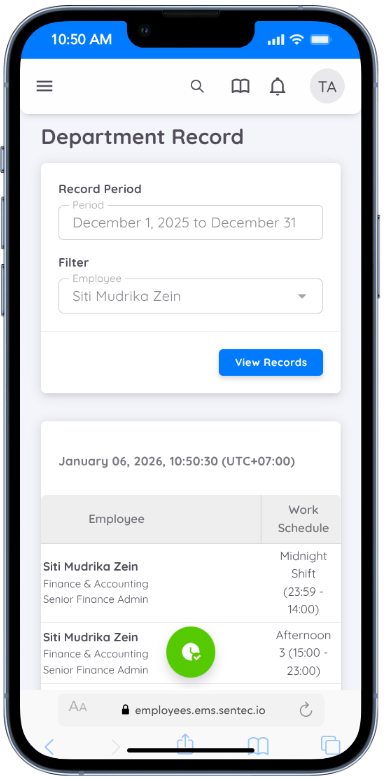
Само ръководителят на отдел (HOD) може да преглежда записите за присъствие на служителите в отдела, който управлява.
За да види тези записи, HOD трябва да посочи периода, като избере диапазон от дати, и по желание може да приложи филтър по име на служител.
Показаните записи ще съответстват на избрания период.
Извънреден труд
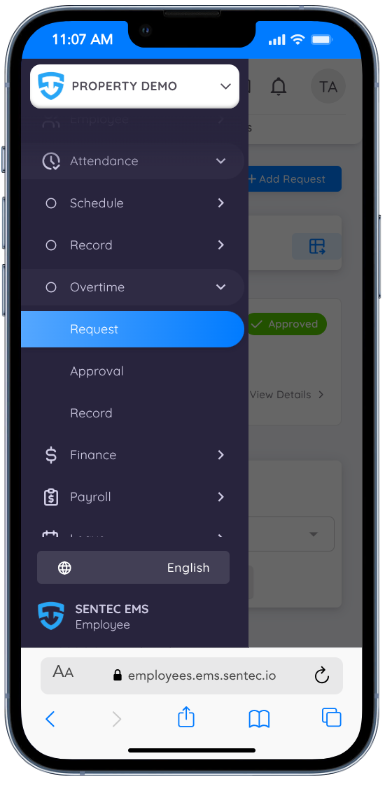
В Sentec EMS служителите могат да заявяват и управляват записите си за извънреден труд чрез меню Присъствие.
Менюто Извънреден труд е налично като подменю, където служителите имат достъп до Заявка, Одобрение и Записи.
Заявка за извънреден труд
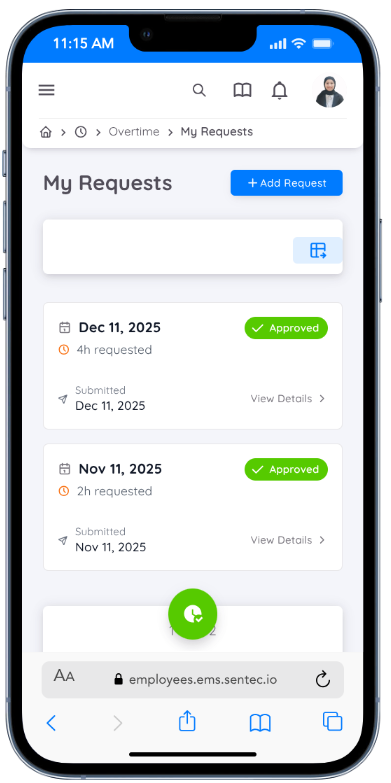
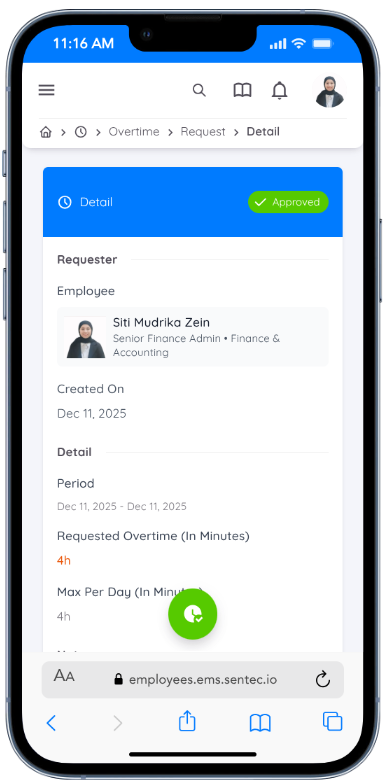
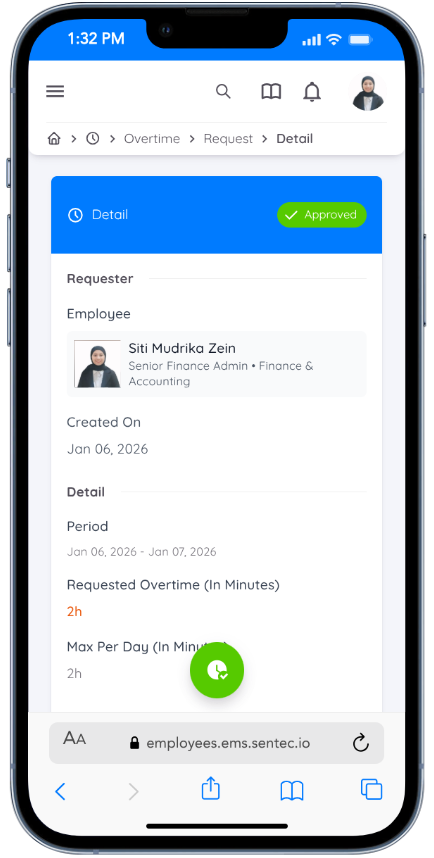
Подменюто Заявка показва списък с вашите заявки за извънреден труд. Можете да видите детайлите, като кликнете Преглед на детайли, както и статуса на всяка заявка (В изчакване, Одобрена или Отхвърлена).
За да подадете нова заявка, кликнете върху бутона + Добавяне на заявка.
БЕЛЕЖКА
Трябва да отговаряте на условията за заявяване на извънреден труд. Ако не сте допустими, няма да можете да подадете заявка.
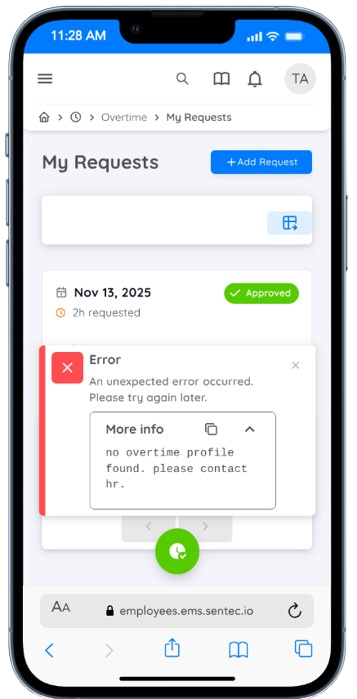
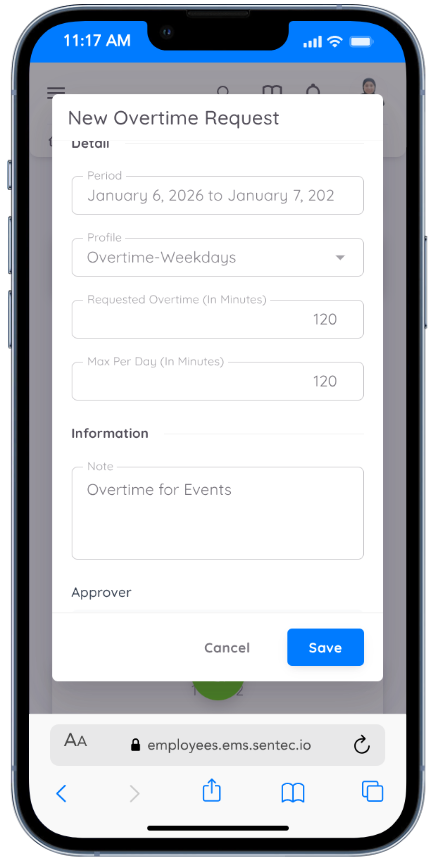
Следната информация е задължителна при подаване на заявка за извънреден труд:
Период на извънредния труд
Изберете единична дата или диапазон от дати според заявката.Профил за извънреден труд
Ако обектът има повече от един профил за изчисление и изборът е активиран, трябва да изберете един. Той определя начина на изчисление на часовете.Заявени часове извънреден труд
Посочете броя часове, които заявявате.Максимален извънреден труд на ден
Системата ще валидира заявката според максимално допустимите часове на ден.Бележка / Причина
Трябва да посочите причина за заявката.Одобряващ
Одобряващото лице ще бъде показано в долната част на формуляра.
След като кликнете Запази, заявката ще бъде изпратена за одобрение. Ще получите имейл известие при одобрение или отхвърляне.
Ако бъде одобрена, часовете извънреден труд ще бъдат изчислени и записани въз основа на вашите данни за влизане и излизане в Sentec EMS.
Одобрение на извънреден труд
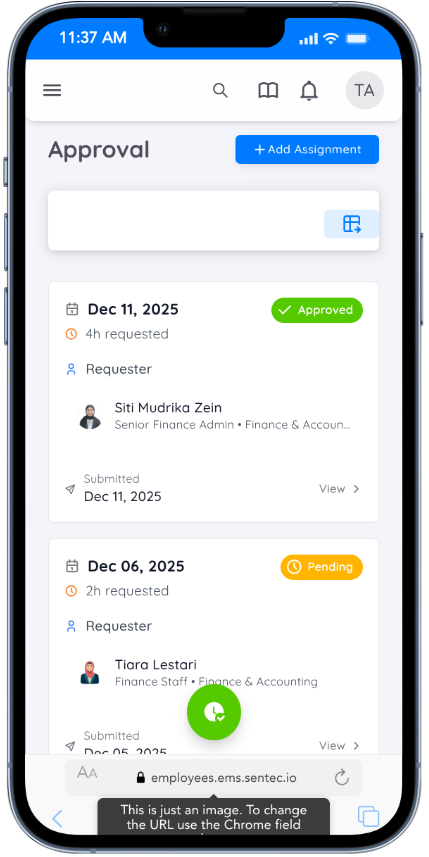
За ръководители на отдели или одобряващи лица това меню показва списък със заявки за извънреден труд, подадени от служители. Можете да видите кои заявки са одобрени и кои са в изчакващ статус. Всяка карта показва датата и името на служителя.
За да одобрите или отхвърлите заявка, кликнете Преглед, за да отворите детайлите.
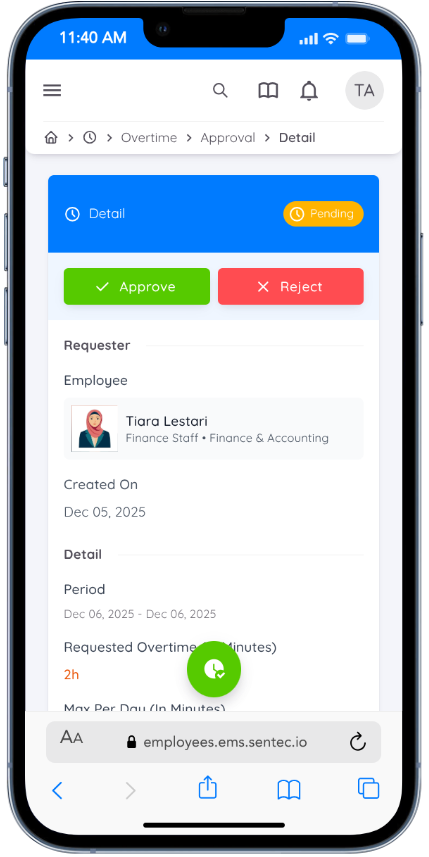
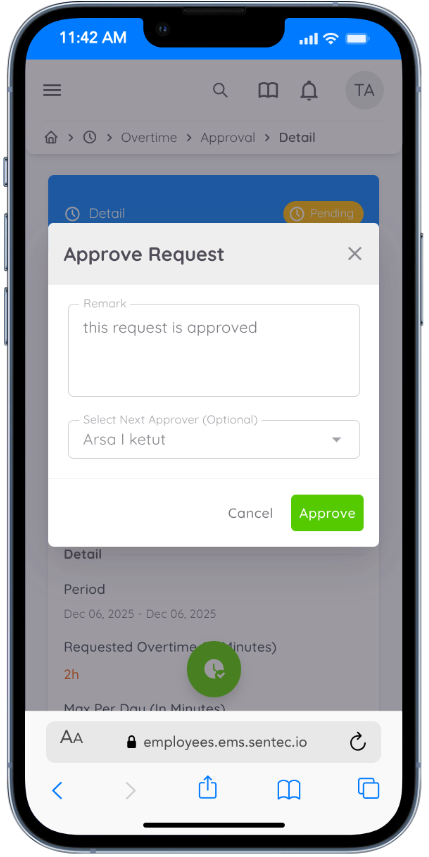
След като кликнете Одобри или Отхвърли, ще се появи диалогов прозорец за потвърждение, в който можете да добавите бележки.
За одобрените заявки можете да добавите и допълнителен одобряващ. След въвеждане на името, той ще получи известие за одобрение или отхвърляне.
БЕЛЕЖКА
Ако не сте ръководител на отдел или назначен одобряващ, това меню ще бъде празно.
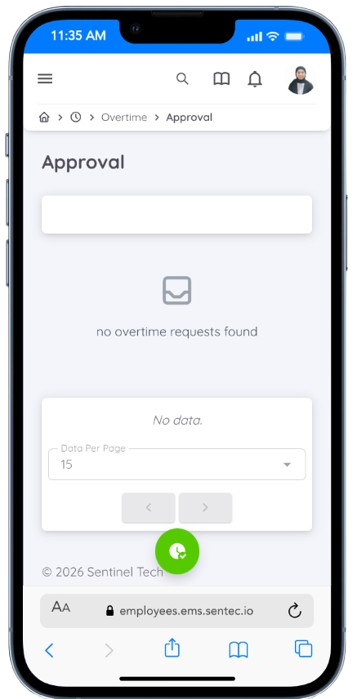
Назначаване на извънреден труд
В меню Одобрение ръководителите на отдели (HOD) ще виждат бутон + Добавяне на назначение, който позволява директно назначаване на извънреден труд на служители.
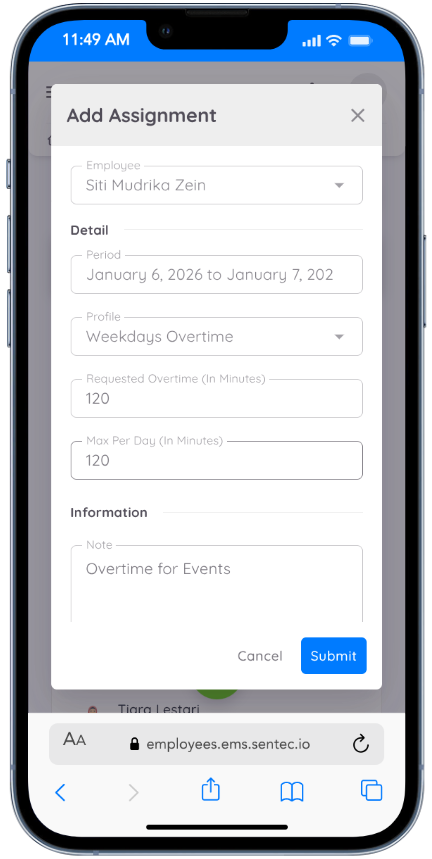
Въведете името на служителя и посочете допълнителните детайли, като период на извънредния труд, профил, брой часове и бележка.
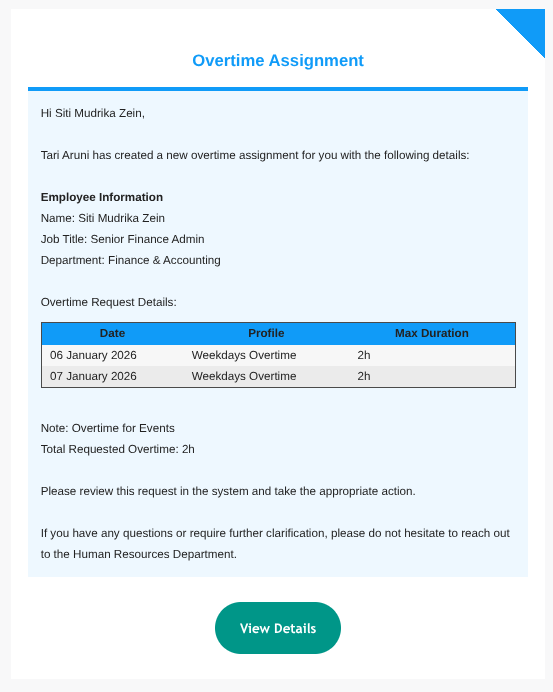
След като кликнете Изпрати, назначението автоматично става активно и служителят ще получи известие.
Не се изисква допълнително одобрение.
Записи за извънреден труд
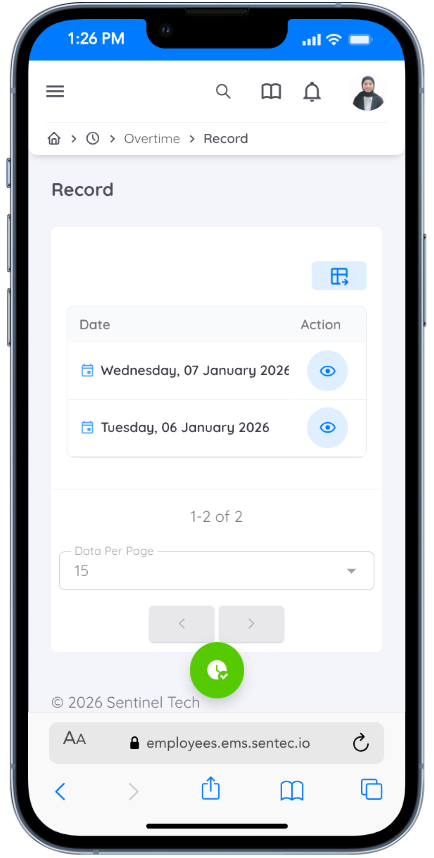
Служителите могат да преглеждат записите си за извънреден труд чрез меню Записи.
Всички предстоящи одобрени извънредни часове ще бъдат показани на тази страница.
За да видите детайлите, кликнете върху иконата око в колоната Действие.
В детайлния изглед ще видите пълна информация, включително:
- Дата на извънредния труд
- Начален и краен час
- Заявена ставка и обща стойност
- Статус на извънредния труд
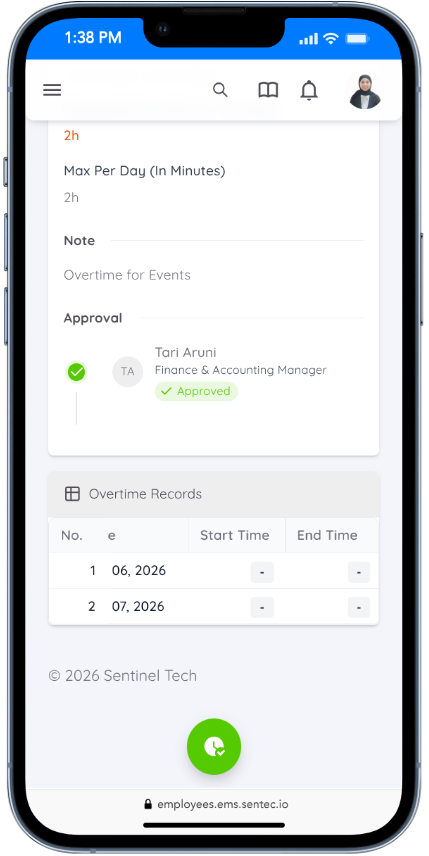
Тази функция ви позволява лесно да проследявате и преглеждате историята и статуса на извънредния си труд.