Обучение
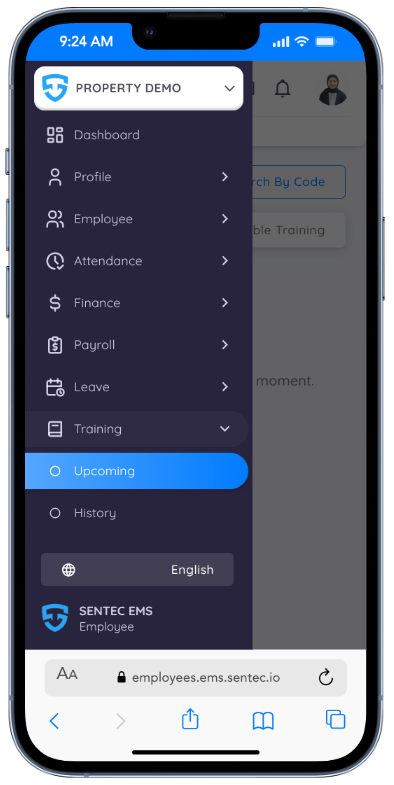
Служителите имат възможност да участват в обучителни сесии, организирани от компанията. Чрез това меню те могат да преглеждат подробна информация за всяко обучение, да се регистрират за сесии, да участват в обучения и да преглеждат историята на преминатите обучения.
Всички регистрирани обучения се синхронизират с календара на служителя. В деня на обучението служителите ще получат напомняния, а на таблото за управление ще се появи известие, за да се гарантира навременно участие.
Регистрация и участие в обучение
Преглед на наличните обучения
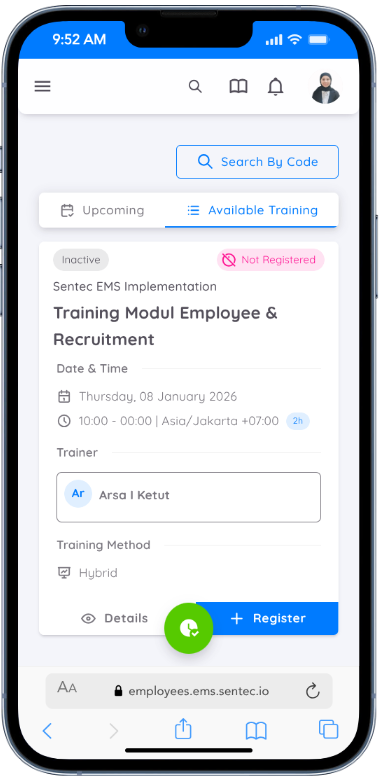
Служителите могат да преглеждат наличните обучения чрез:
- Меню Предстоящи обучения
- Намира се в раздела Налични обучения
Как да се присъедините към обучение
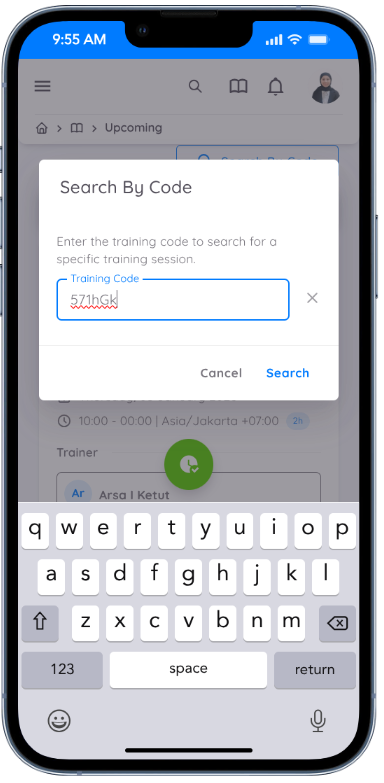
Има два начина да се присъедините към обучение:
Преглед на обучения
- Отидете в раздела Налични обучения
- Изберете сесия, която ви интересува
Търсене по код на обучение
- Въведете кода на обучението, предоставен от HR или организатора
Регистрация за обучение
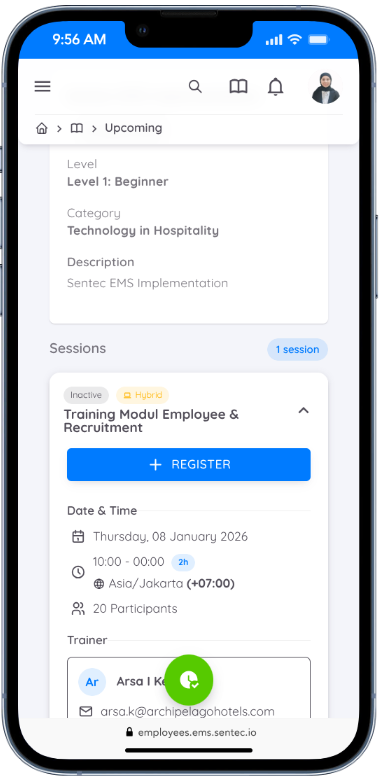
След като изберете или намерите обучение:
- Ще бъдете пренасочени към страницата Детайли за обучението
- Натиснете Регистрация, за да се регистрирате
Предстоящи обучения
След регистрация:
- Сесията ще се появи в раздела Предстоящи обучения
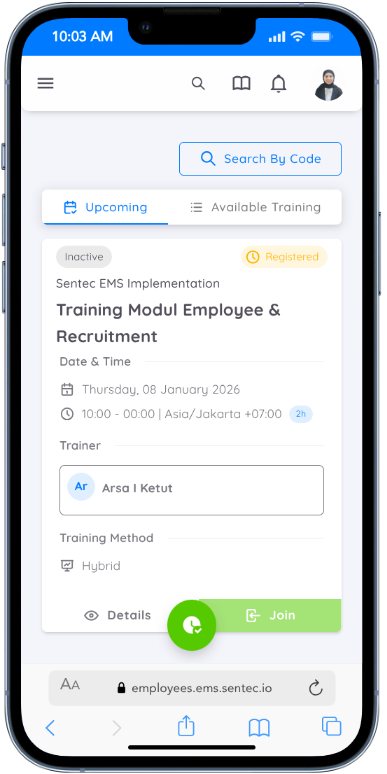
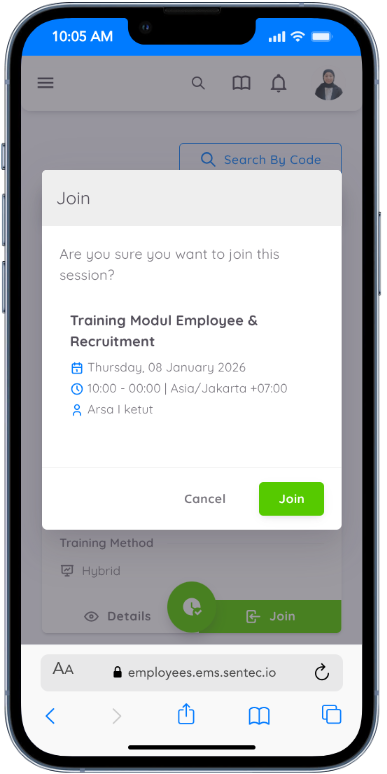
Присъединяване към обучението
В деня на обучението и когато сесията е активирана:
- Натиснете бутона Присъединяване, когато сте готови да участвате
История на обученията
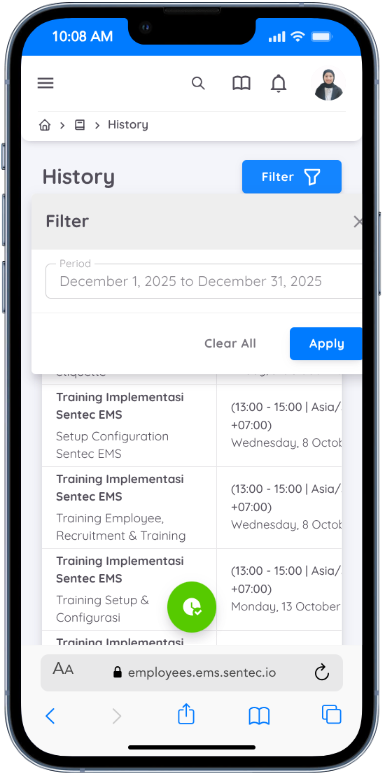
Всички обучения, в които служителят е участвал и които са били потвърдени от организатора, ще бъдат показани в секцията История на обученията. Служителите могат да използват филтри по период, за да преглеждат участията си в обучения в избран времеви диапазон.
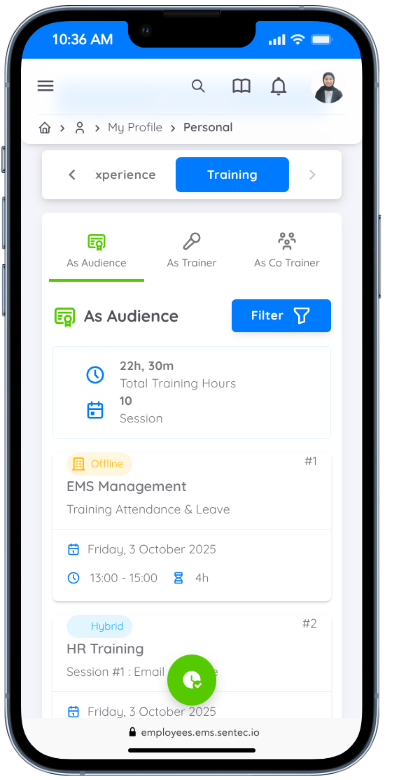
Всички записи и детайли за обученията, в които сте участвали, могат да бъдат достъпни и чрез Профила на служителя.
Управление на обучения (Достъп за HOD)
Ако сте ръководител на отдел (HOD), имате достъп да създавате и управлявате обучителни сесии за служителите във вашия отдел.
HOD може да управлява и добавя сесии чрез менюто Обучение → Теми.
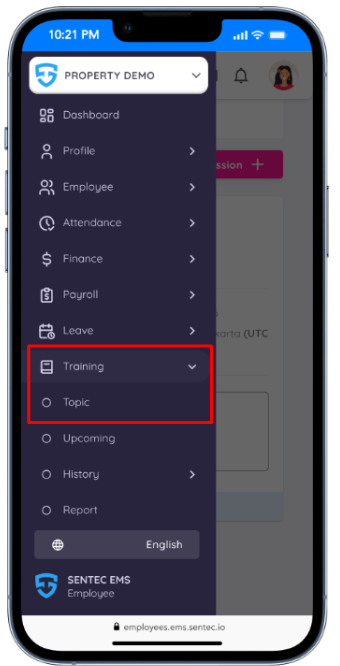
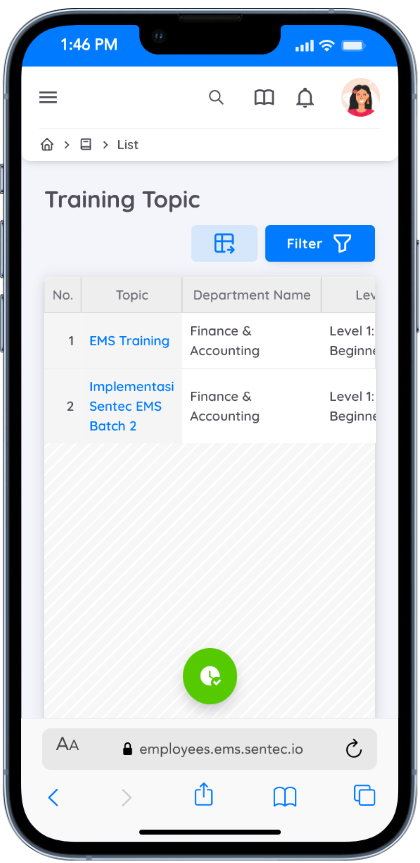
Всички налични теми за обучение ще бъдат показани в менюто Теми. Тези теми се задават от Management.
Поток на обучението
Задаване на тема
Management/HR задава теми за обучение на конкретни отдели.Създаване на сесии от HOD
След като темата бъде зададена, HOD може да създава обучителни сесии въз основа на нея.Управление на сесии
HOD може да управлява детайлите на сесиите, включително график, участници и актуализации.Проверка на присъствие
След провеждане на обучението, HOD може да преглежда и потвърждава присъствието на служителите.
Добавяне на сесия
За да добавите сесия към тема за обучение:
- Отидете в Теми на обучение
- Натиснете Добави сесия
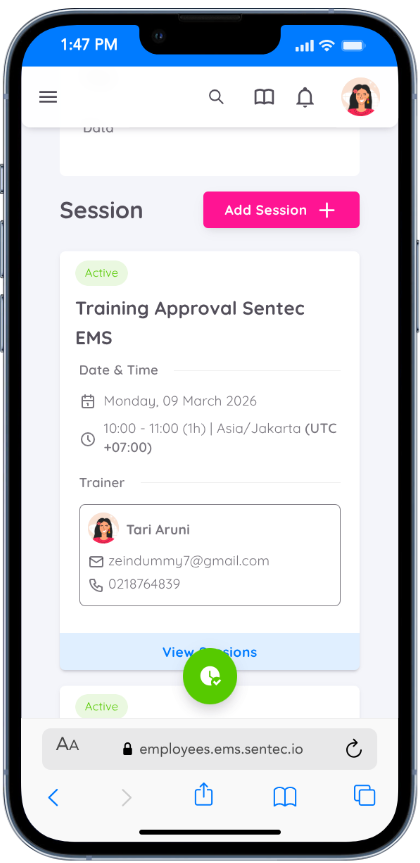
HOD трябва да попълни следните детайли за сесията:
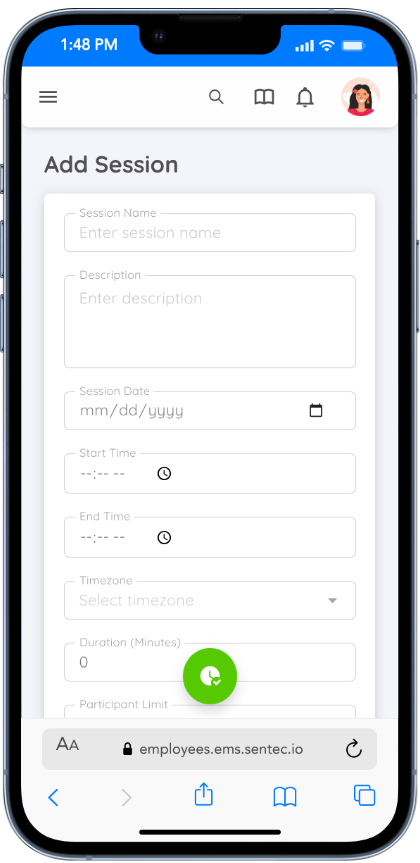
| Поле | Описание |
|---|---|
| Session Name | Заглавие на обучителната сесия |
| Description | Кратко описание на съдържанието на сесията |
| Session Date | Дата на провеждане на обучението |
| Start Time | Начален час на сесията |
| Timezone | Приложима часова зона |
| Duration | Обща продължителност на сесията |
| Training Method | Изберете между Онлайн, Офлайн или Хибридно |
| Search Trainer | Избор на обучител от вътрешните служители |
| Trainer Name | Попълва се автоматично за вътрешни обучители или се въвежда ръчно за външни |
| Meeting Link | Задължително при Онлайн или Хибридна сесия |
Управление на сесия
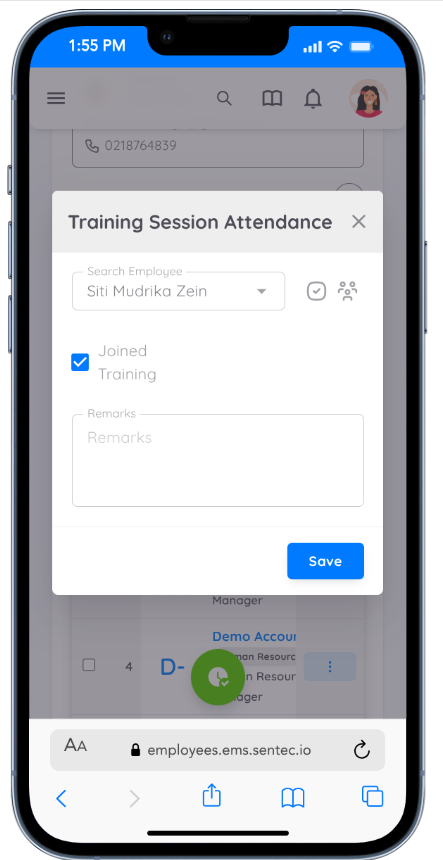
В рамките на всяка сесия, HOD може да:
- Добавя допълнителна информация: Качва допълнителни материали като снимки или документи.
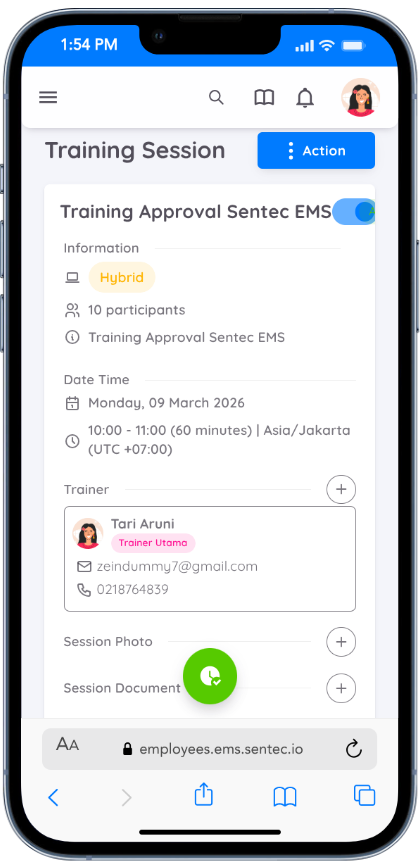
- Добавя ръчно присъствие: Ръчно добавя присъствието на участници при необходимост.
- Потвърждава присъствие: Преглежда и потвърждава присъствието на участниците.
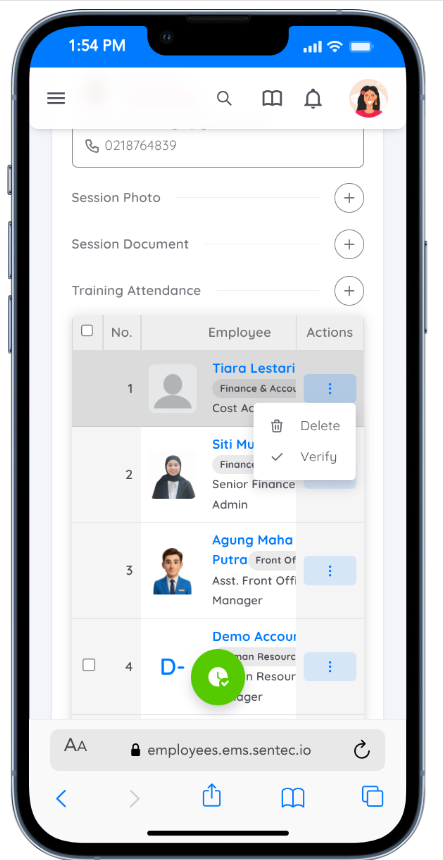
- Изтрива присъствие: Премахва записи за присъствие за корекция или актуализация на данните.
NOTE
Обучителната сесия трябва да бъде активирана в деня на провеждане. В противен случай участниците няма да могат да натиснат бутона Присъединяване на своята страница.