Записи (Record)
Sentec EMS разполага с функция Record, чрез която служителите могат да използват своите смартфони за отбелязване на присъствие.
Преглед (View)
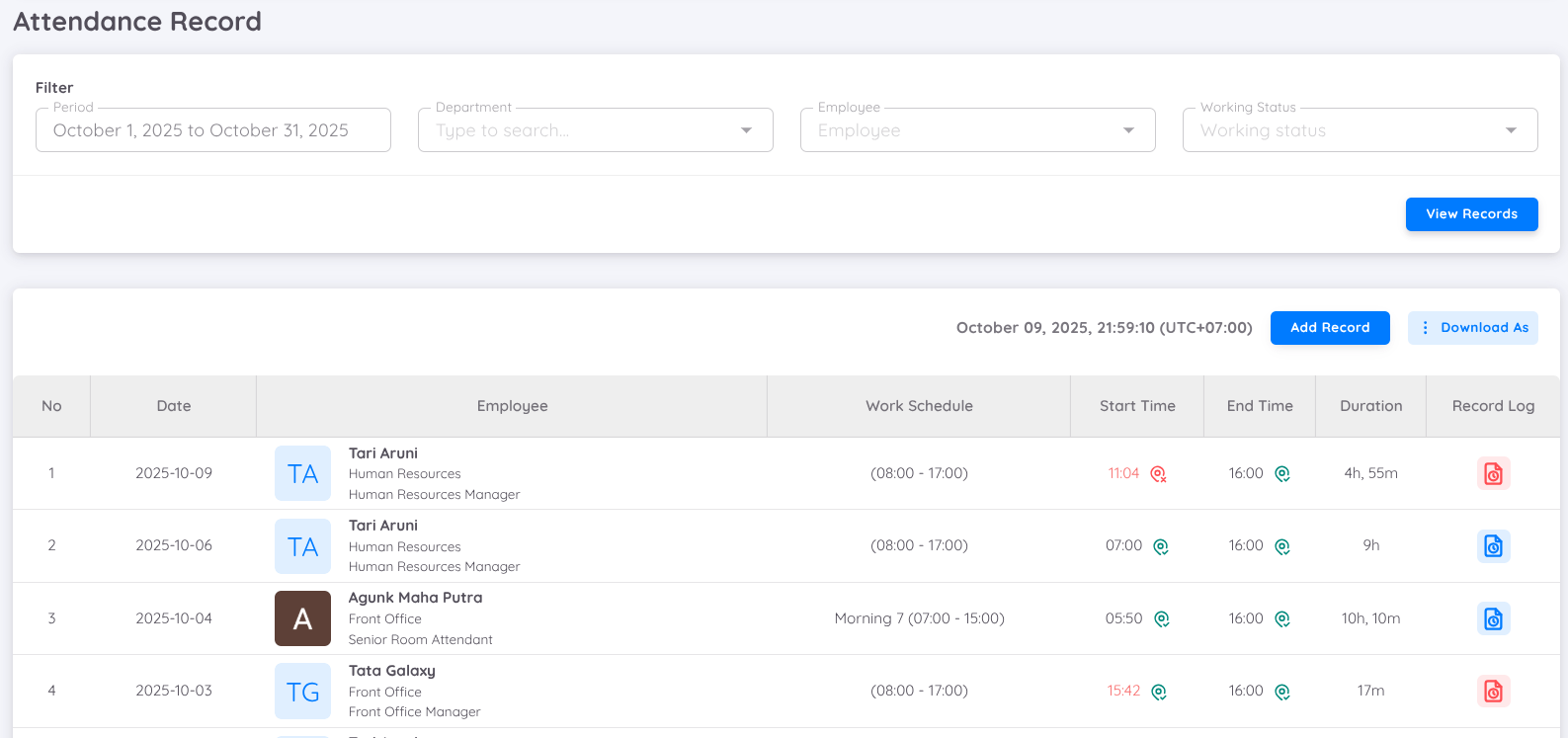
Данните за присъствие на служителите могат да се показват според избрания период, с опции за филтриране по отдел, работен статус и име на служителя за по-лесно търсене.
- Колона Date: Показва датата, на която служителят е отбелязал присъствие.
- Колона Employee: Съдържа пълна информация за служителя, включително профилна снимка, пълно име, отдел и длъжност.
- Колона Work Schedule: Показва работния график на служителя за съответния ден — стандартен или сменен график.
- Колона Start Time/End Time: Освен началния и крайния час на присъствието, вече включва и валидиране на местоположението.
- Червен текст за време: Показва, че служителят е закъснял или е напуснал по-рано от графика.
- Черен текст за време: Показва, че служителят е спазил определения график.
- Червена икона за локация: Показва, че служителят се намира извън определения радиус на локацията за присъствие.
- Зелена икона за локация: Показва, че служителят се намира в рамките на определения радиус.
- Колона Duration: Показва продължителността на присъствието в часове и минути.
- Колона Record Log: Предоставя допълнителна информация за присъствието, като местоположението при check-in/check-out и снимка на лицето по време на отбелязването. Валидирането на локацията вече може да се види и в тази колона.
Изскачаща информация (Pop-Up)
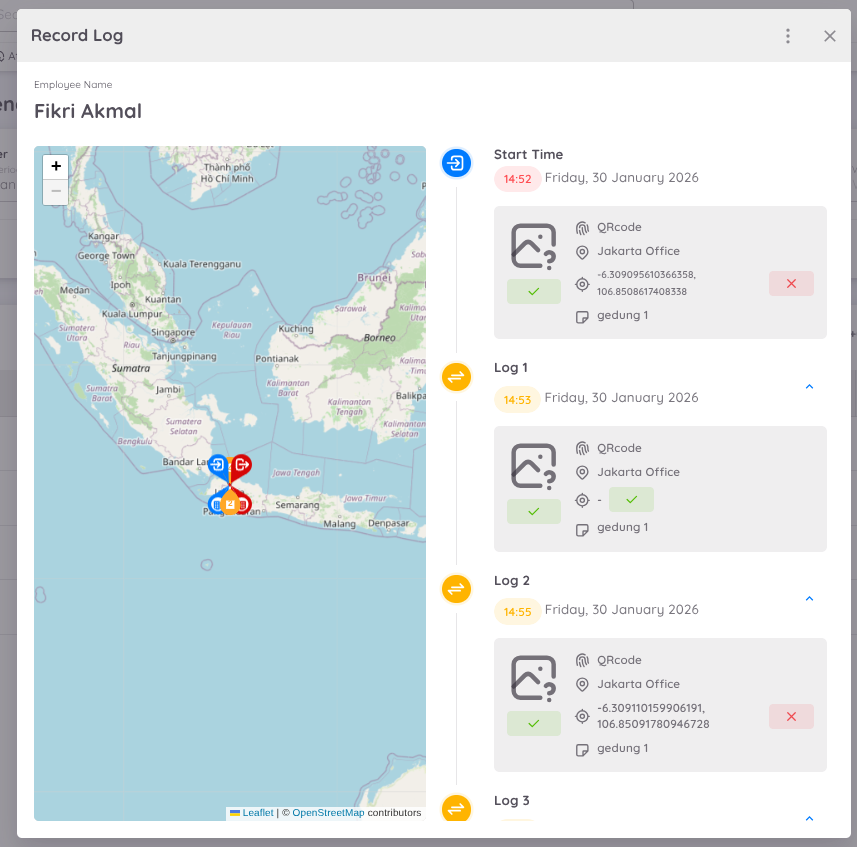
Колоната Record Log съдържа бутон, който показва изскачащ прозорец с информация за присъствието. Прозорецът е разделен на няколко секции:
- Map: Показва местоположението на служителя и избраната локация за check-in (например хотел).
- Start Time: Показва информация за clock-in, включително снимка, локация и статус на валидиране.
- Log 1, Log 2 и т.н.: Записва допълнителни clock-out активности със снимка, локация и статус на валидиране.
- End Time: Показва последния clock-out за деня, включително снимка, локация и статус на валидиране.
Потребителят може да променя статуса на валидиране в колоните Location и Photo, като използва наличните превключватели (toggle).
Правила
- Clock-in може да бъде извършен само веднъж за всеки график.
- Clock-out може да бъде извършен няколко пъти в рамките на един ден.
- Всички clock-in и clock-out активности се записват и показват в Activity Log.
- Системата записва първия clock-in и последния clock-out за деня като официални данни за присъствие.
- Всеки допълнителен clock-out се съхранява в Activity Log и се показва последователно (Log 1, Log 2 и т.н.) за справка.
Добавяне на ръчен запис (Add Manual Record)
Ръчното въвеждане на присъствие може да се извърши чрез Employee Calendar.
Отворете профила на служителя и достъпете Employee Calendar.
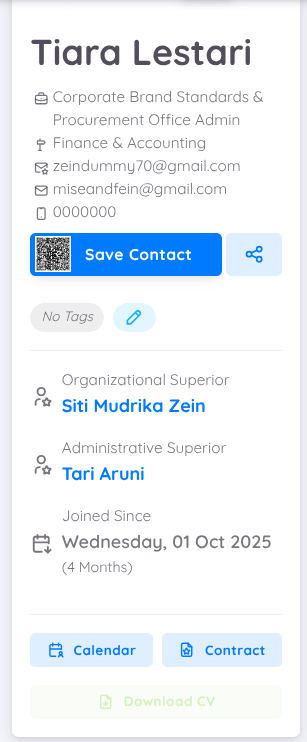
Можете да добавите запис за присъствие за конкретна дата, като кликнете върху календара. Ако служителят има график за избраната дата, формулярът Add Record ще се появи автоматично.
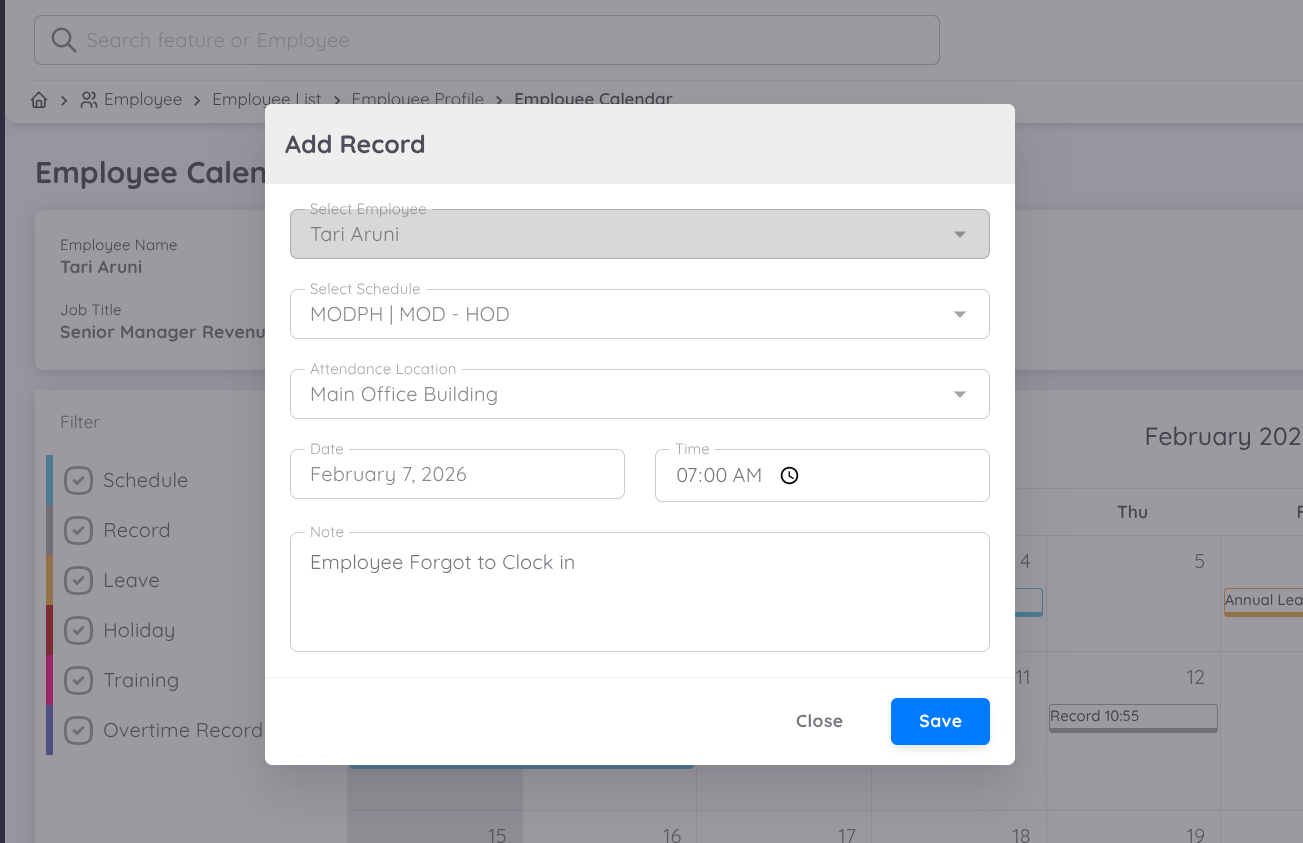
Потребителите могат ръчно да добавят записи за присъствие при възникнали проблеми, например когато служителят има затруднения със смартфона си. Ръчното въвеждане се извършва отделно за check-in и check-out.
Следвайте стъпките по-долу, за да добавите запис за присъствие ръчно:
- Щракнете върху Add Record в колоната с дата, където искате да добавите присъствието.
- Във формата Add Record името на служителя ще се попълни автоматично.
- Изберете работния график, за който записът ще бъде добавен ръчно.
Ако служителят има само редовен работен график, това поле ще бъде празно и може да бъде пропуснато.
- Изберете локацията на присъствието.
- Датата ще бъде генерирана автоматично въз основа на избраната колона. Уверете се, че датата е правилна.
- Въведете Time In или Time Out.
- (По избор) Добавете бележка, за да предоставите допълнителна информация за записа за присъствие.
- Щракнете върху Save, за да запазите записа.
Правила
- Записите за присъствие могат да се добавят само един по един.
- Първо трябва да се добави запис за влизане (check-in), след което се добавя запис за излизане (check-out).
- Ако вече е записано влизане, ръчното добавяне на присъствие може да се извърши само веднъж, за да се въведе часът на излизане. След като бъде запазено, системата автоматично ще го регистрира като check-out.
- Ако искате да промените часа на влизане и излизане, след като записът вече е добавен, трябва да изтриете записа и да го добавите отново.
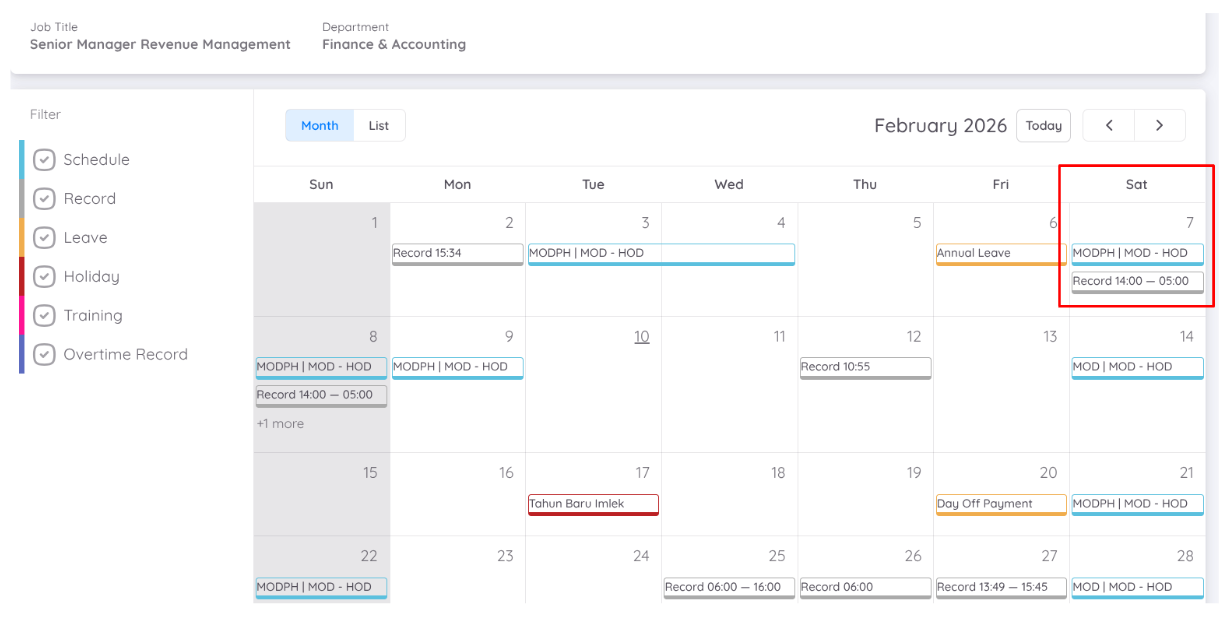
След като записът бъде добавен, той ще се покаже в календара на служителя.
Изтриване на запис (Delete Record)
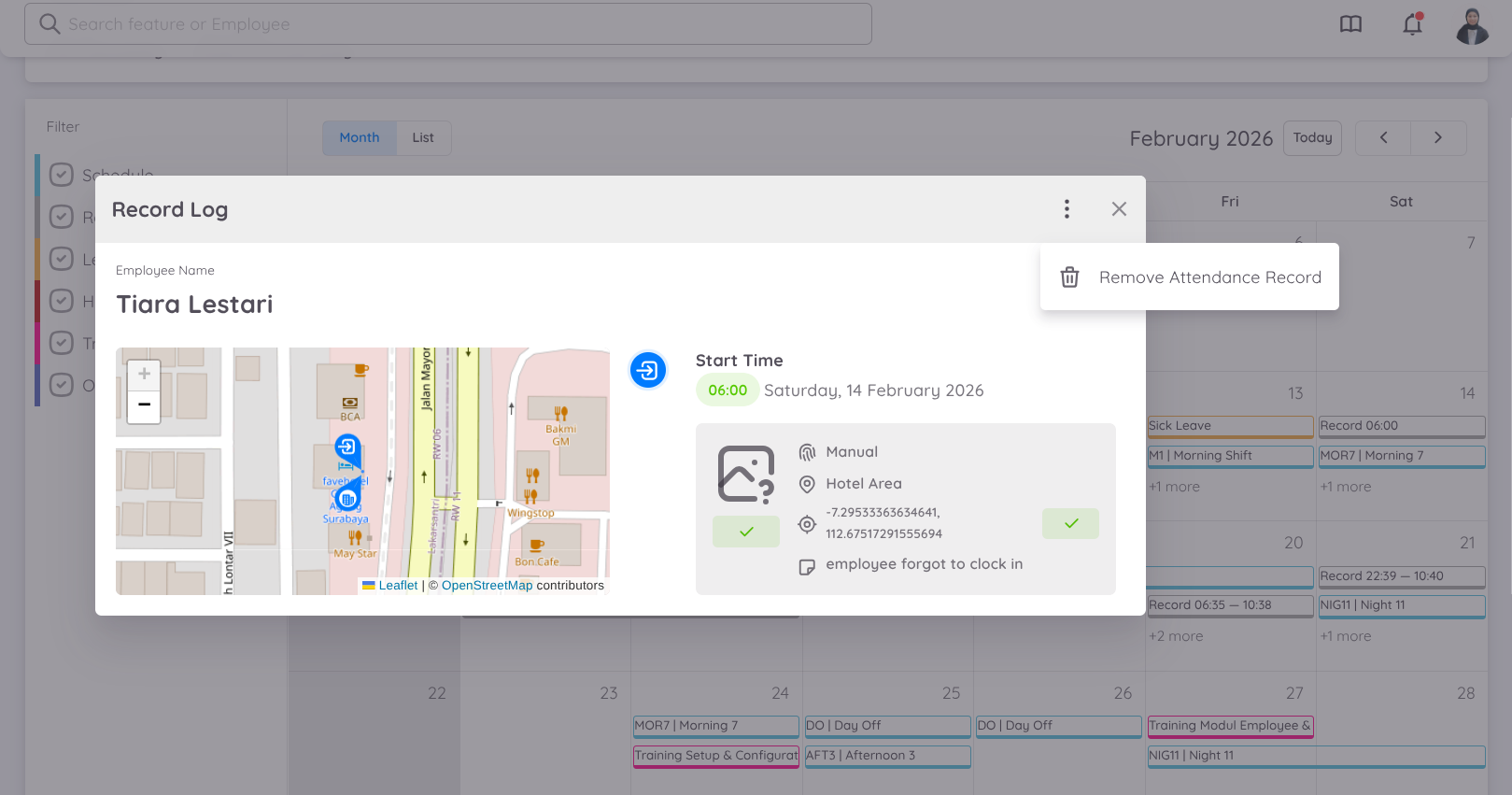
Потребителите могат ръчно да изтрият запис за присъствие на служител чрез Record Log в календара, като изберат датата на записа, който трябва да бъде изтрит. Натиснете бутона за меню и изберете "Remove Attendance Record".
Това действие ще изтрие свързаната история за check-in и check-out на служителя.
Note
Валидирането на работното време и правилата на работния график остават приложими при ръчно въведени записи за присъствие.
Одобрение на присъствие
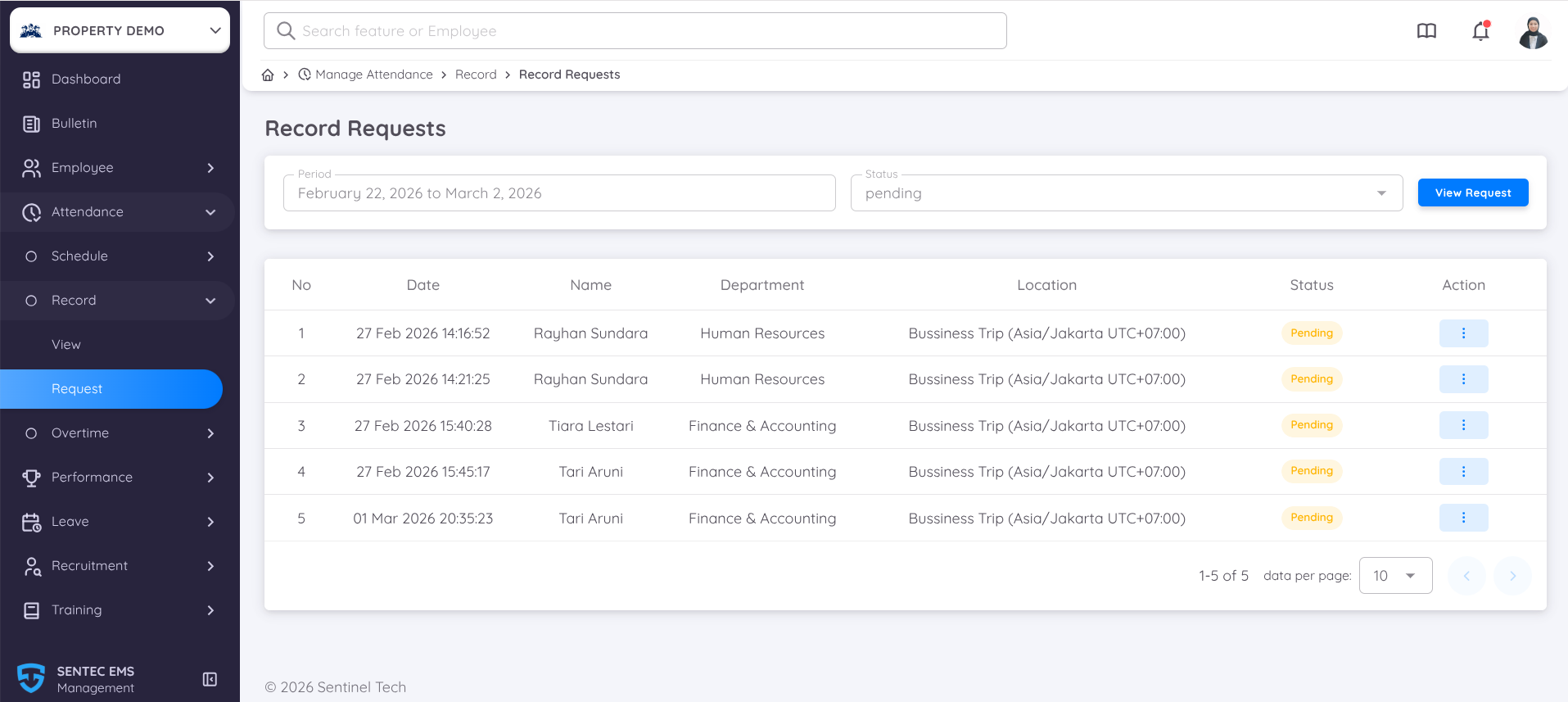
Присъствието, което изисква одобрение, ще бъде показано в менюто Record → Request.
Всички заявки за присъствие, които изискват одобрение, ще бъдат изброени в това меню.
Процесът за одобрение на присъствието е както следва:
Преглед от Management/HR
Management или HR преглеждат детайлите за присъствието чрез страницата за управление, като навигират до секцията за одобрение на присъствие.Филтриране на заявки
Заявките за присъствие трябва да бъдат филтрирани по Period и Status: Pending, за да се покажат записите, които изискват одобрение.Решение за одобрение
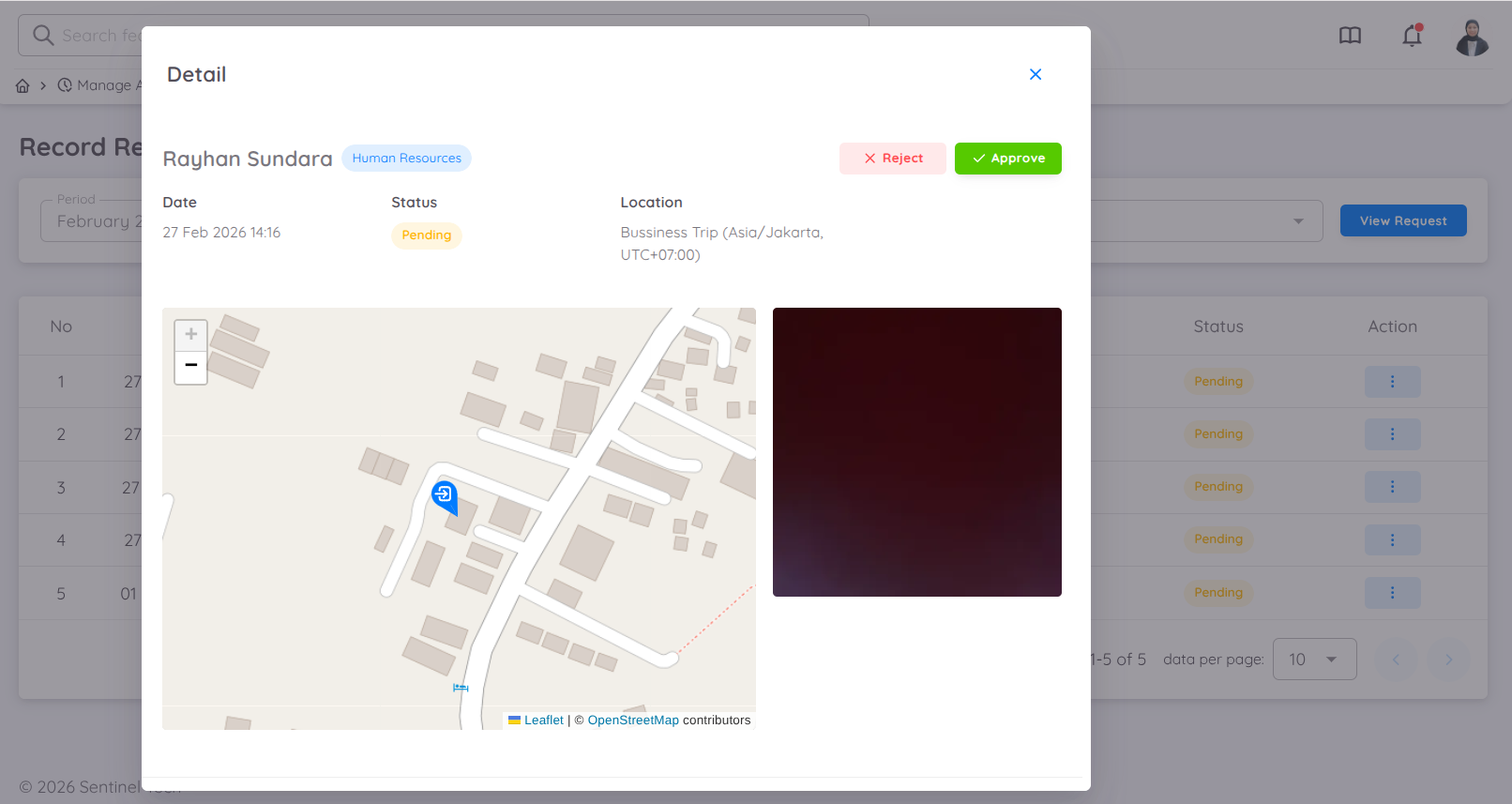
Отидете в колоната Action, за да одобрите или отхвърлите заявката за присъствие. Management/HR могат също да прегледат детайлите за присъствието преди да вземат решение.- Approve → Записът за присъствие се финализира и се включва в отчетите за присъствие и официалните записи.
- Reject → Записът за присъствие не се запазва и служителят трябва да се свърже с HR, за да подаде отново заявката.
ЗАБЕЛЕЖКА
Процесът на одобрение трябва да следва последователността на нивата, започвайки от Ниво 1, Ниво 2 и т.н. Нивата на одобрение не могат да бъдат пропускани.
Записите за присъствие, които изискват одобрение, ще се появят в Records Log и ще бъдат показани със статус Requested.
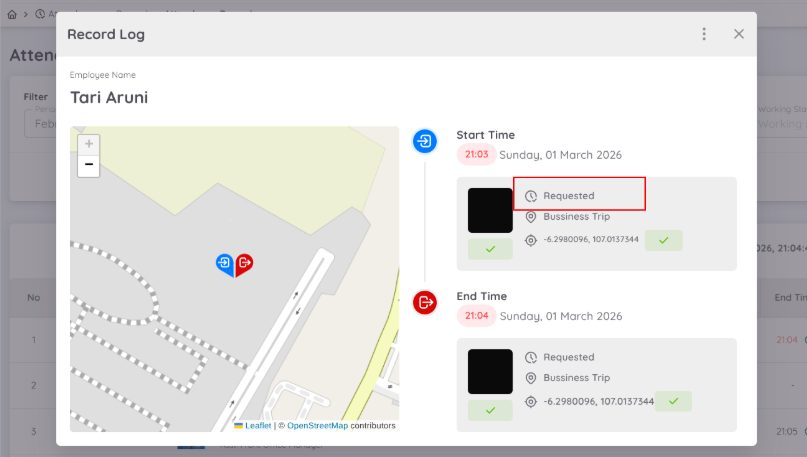
Правила за одобрение на присъствие
Ако служител използва локация за присъствие, която изисква одобрение, процесът на одобрение трябва да следва последователността на присъствието.
Когато служител извърши clock-in, записът за влизане трябва да бъде одобрен първо, преди служителят да може да извърши clock-out.
Това гарантира, че записите за присъствие се валидират в правилния ред и предотвратява непълни или непроверени записи.