Вакантни позиции
Модулът за подбор на персонал в Sentec EMS е изключително гъвкав и е създаден да опрости процесите по наемане, съобразявайки се с уникалните нужди на всяка собственост. По-долу са обяснени функциите и процесите, за да се улесни разбирането и прилагането им.
Управление на вакантни позиции
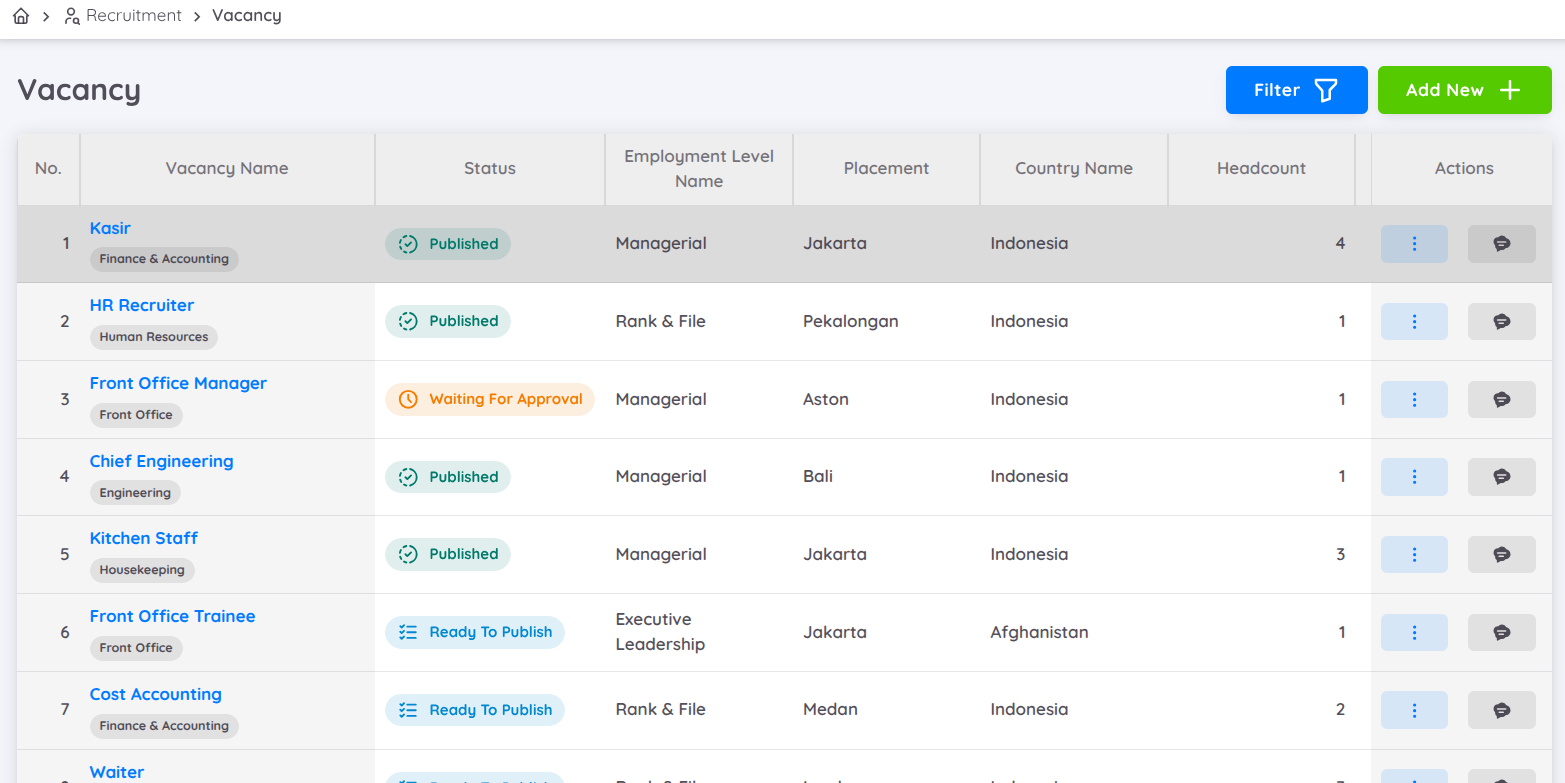
Менюто Вакантни позиции позволява на потребителите да създават нови позиции, да разглеждат списък с налични позиции, да филтрират по дата на създаване и да търсят по заглавие на работата. Всяка позиция показва основна информация, включително:
- Заглавие на позицията
- Отдел
- Ниво на позицията
- Местоположение
- Държава
- Брой служители (Headcount)
- Минимална и максимална заплата
- Дата на създаване
- Статус
Индикатори за статус:
- Зелено: Позицията е публикувана
- Синьо: Чернова, одобрена, но очаква публикация
- Жълто: Чернова, очакваща одобрение
За да създадете вакантна позиция, потребителите могат да отворят Формуляр за създаване на вакансия и да попълнят три основни раздела: Детайли, Допълнителна информация и Потвърждение.
Формуляр за вакантна позиция
Раздел Детайли
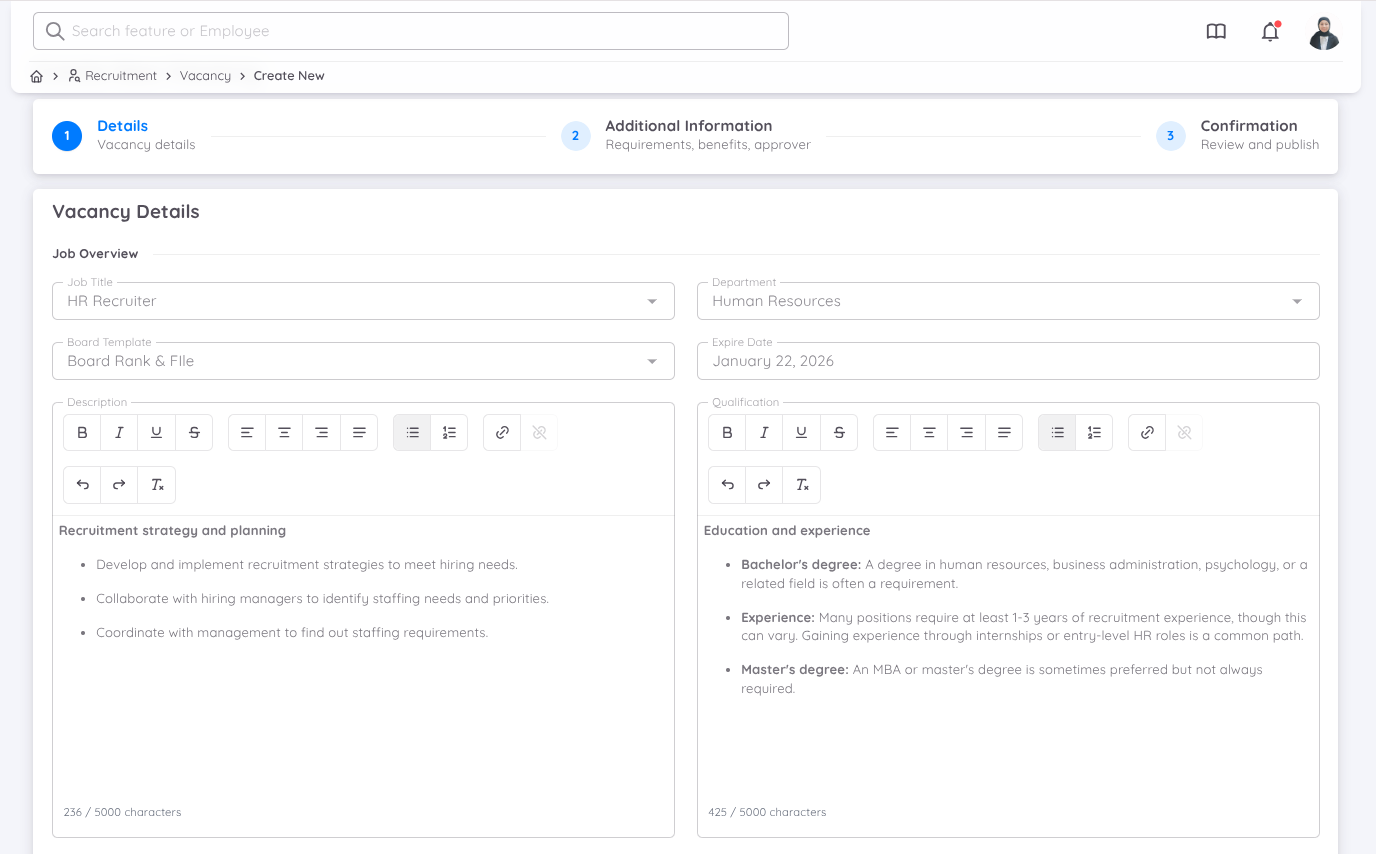
- Конфигурирайте описанието на работата, като въведете заглавие, отдел, шаблон на борда за подбор (от настройките на Recruitment), крайна дата и описание на длъжността и квалификации.
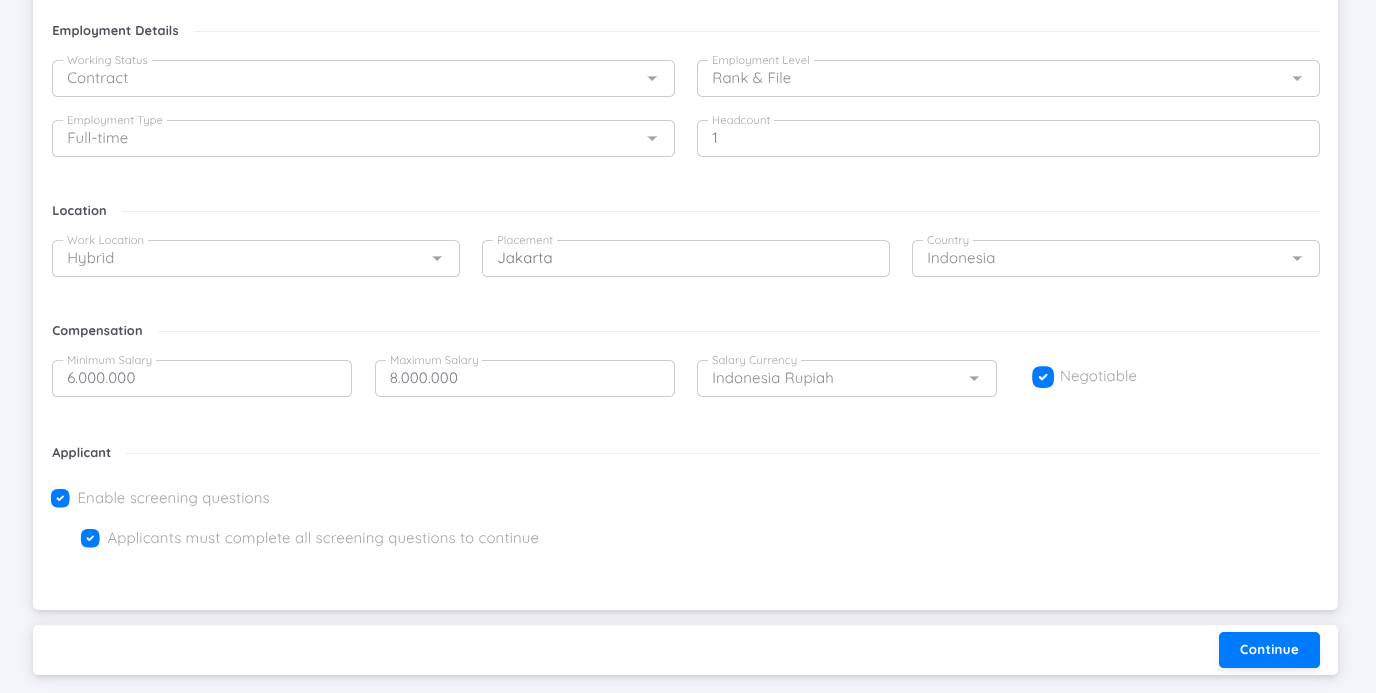
- Попълнете детайли като статус на заетостта (договор, дневна, постоянна), ниво на позицията, тип работа (пълно, непълно работно време, freelance) и брой необходими служители.
- Настройките за местоположение включват тип работа (хибрид, на място, WFH), конкретно място и държава.
- Раздел „Компенсация“ позволява дефиниране на минимална и максимална заплата, валута и дали заплатата е договорна.
Раздел Допълнителна информация
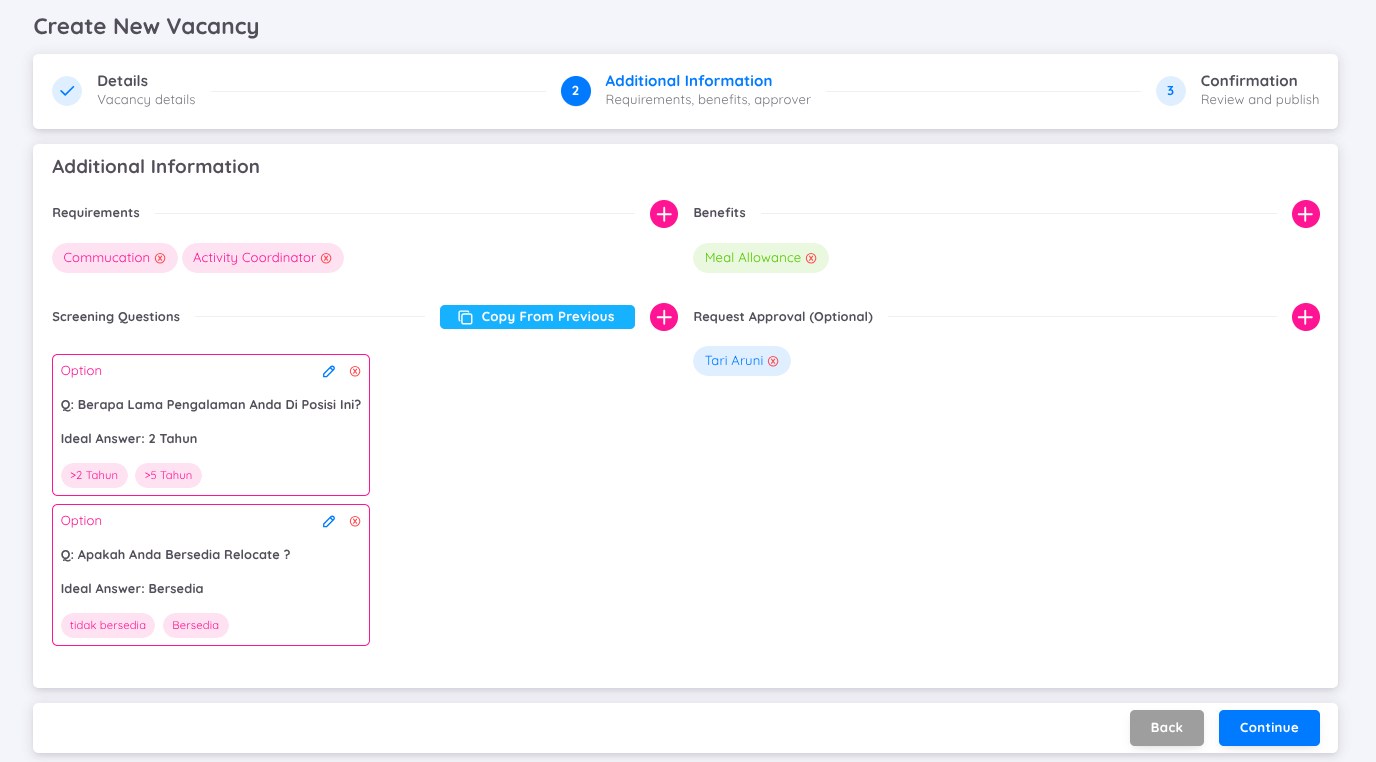
- Добавете изисквания за умения, свързани с длъжността.
- Уточнете надбавки и други ползи.
- Конфигурирайте въпроси за предварителен скрининг, като изберете ред, тип на въпроса и идеални отговори. Тези въпроси се показват, когато кандидатът кликне бутона „Apply“.
- Изисквайте одобрение за вакантната позиция, включително възможност за междусобственостно сътрудничество.
Раздел Потвърждение
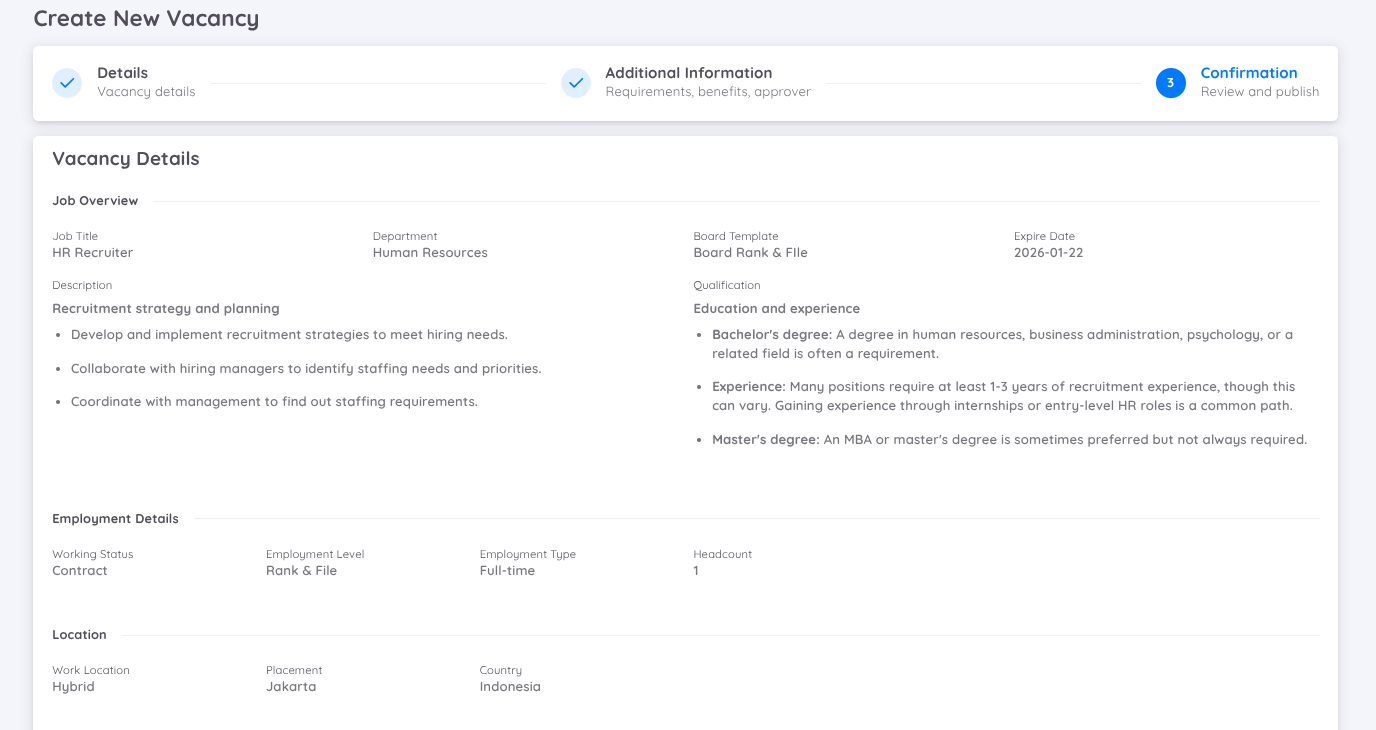
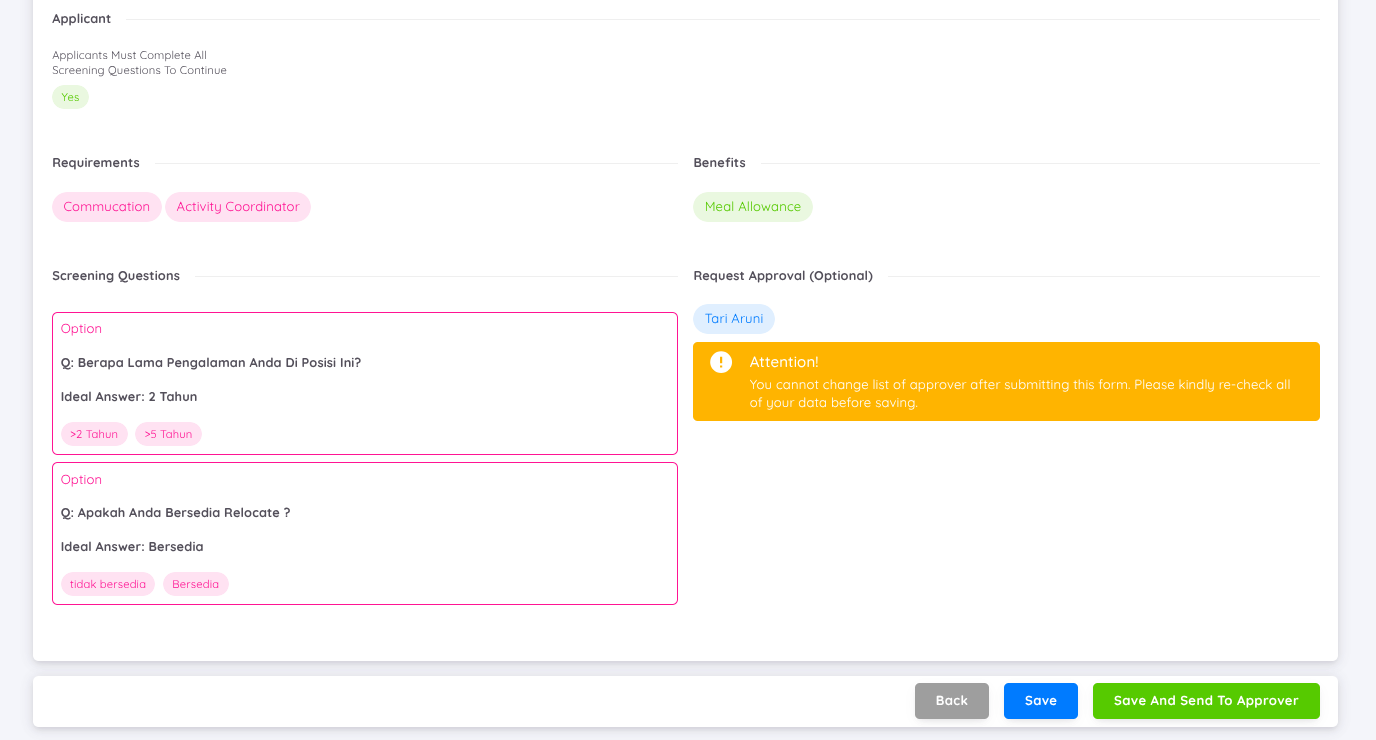
- Предоставя резюме на детайлите за позицията за преглед.
- Потребителите могат да кликнат „Запази и публикувай“, за да публикуват вакансията в Job Portal или да я запазят като чернова.
- Ако позицията изисква одобрение, съответните лица ще получат имейл за одобрение или ревизия.
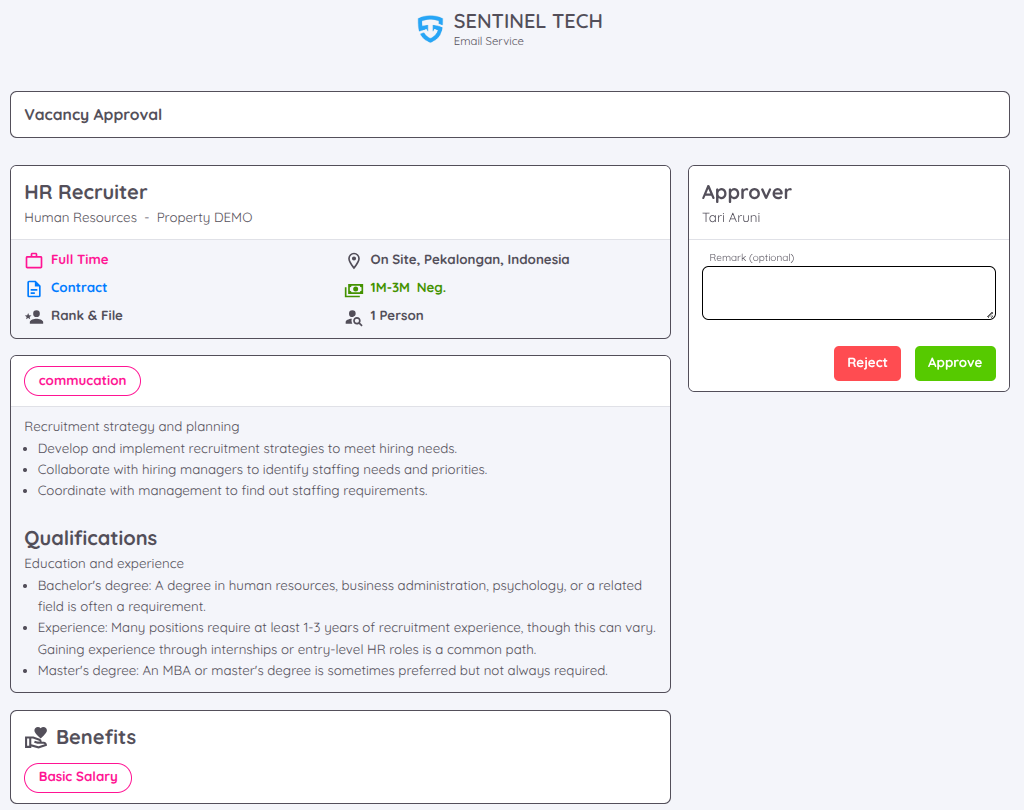
Ако вакантната позиция изисква одобрение от друг потребител, той ще получи имейл с пълни детайли, включително описание на длъжността, квалификации, ползи и скрининг въпроси (ако има такива). В десния край на имейла одобряващият може да добави коментар и да избере одобряване или отхвърляне на позицията. Публикуване е възможно само след одобрение.
Работен процес с Kanban Board
Kanban Board организира процеса на подбор в персонализируеми етапи, улеснявайки проследяването и управлението на кандидатите.
Колона „Нов кандидат“
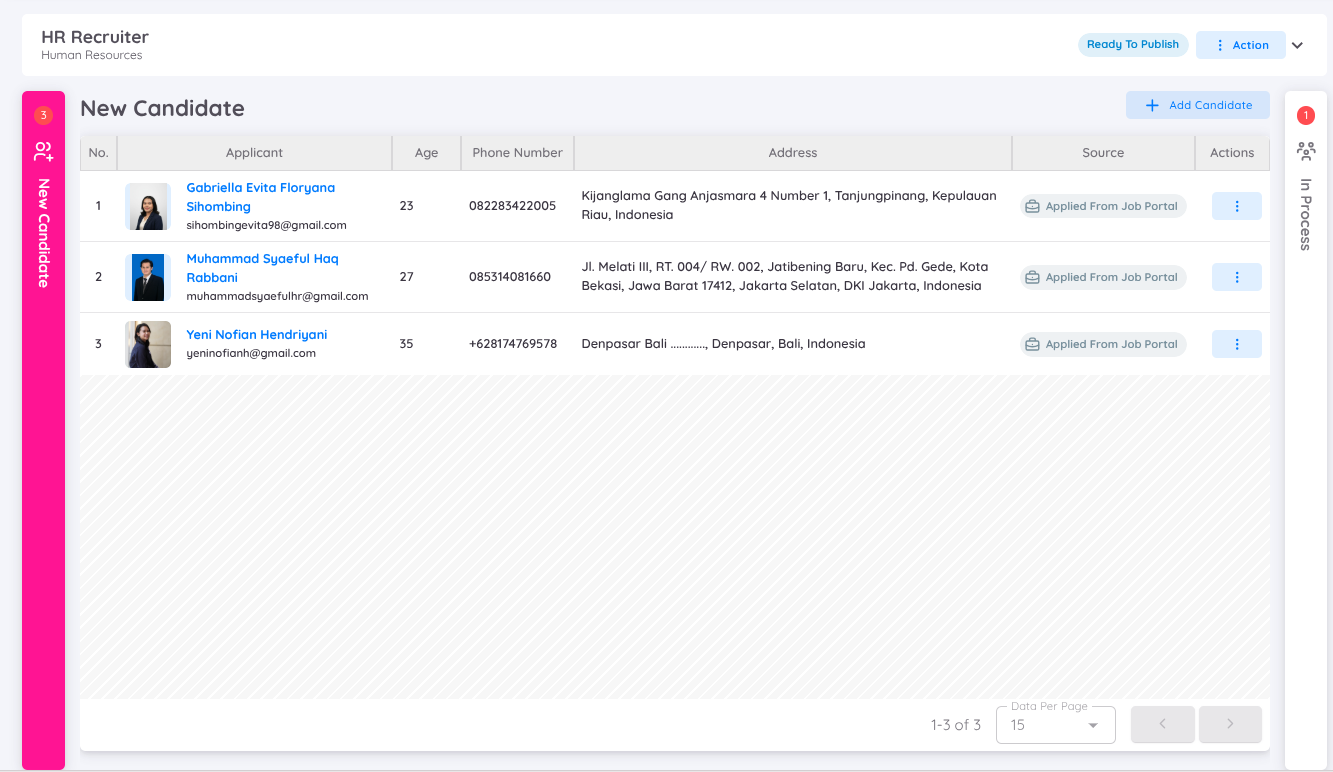
Секцията New Candidate показва всички кандидати, които са кандидатствали за дадена позиция. Кандидатите, които кандидатстват чрез Job Portal, ще имат източник Applied from Job Portal.
Ръчно добавяне на кандидат
Кандидатите могат да бъдат добавени и ръчно чрез натискане на Add New Candidate и въвеждане на имейл адреса на кандидата.
Системата ще провери дали кандидатът вече съществува в базата данни на EMS. Ако кандидатът вече съществува, наличната основна информация ще бъде попълнена автоматично. Ако кандидатът не съществува в базата данни, необходимата информация трябва да бъде въведена ръчно.
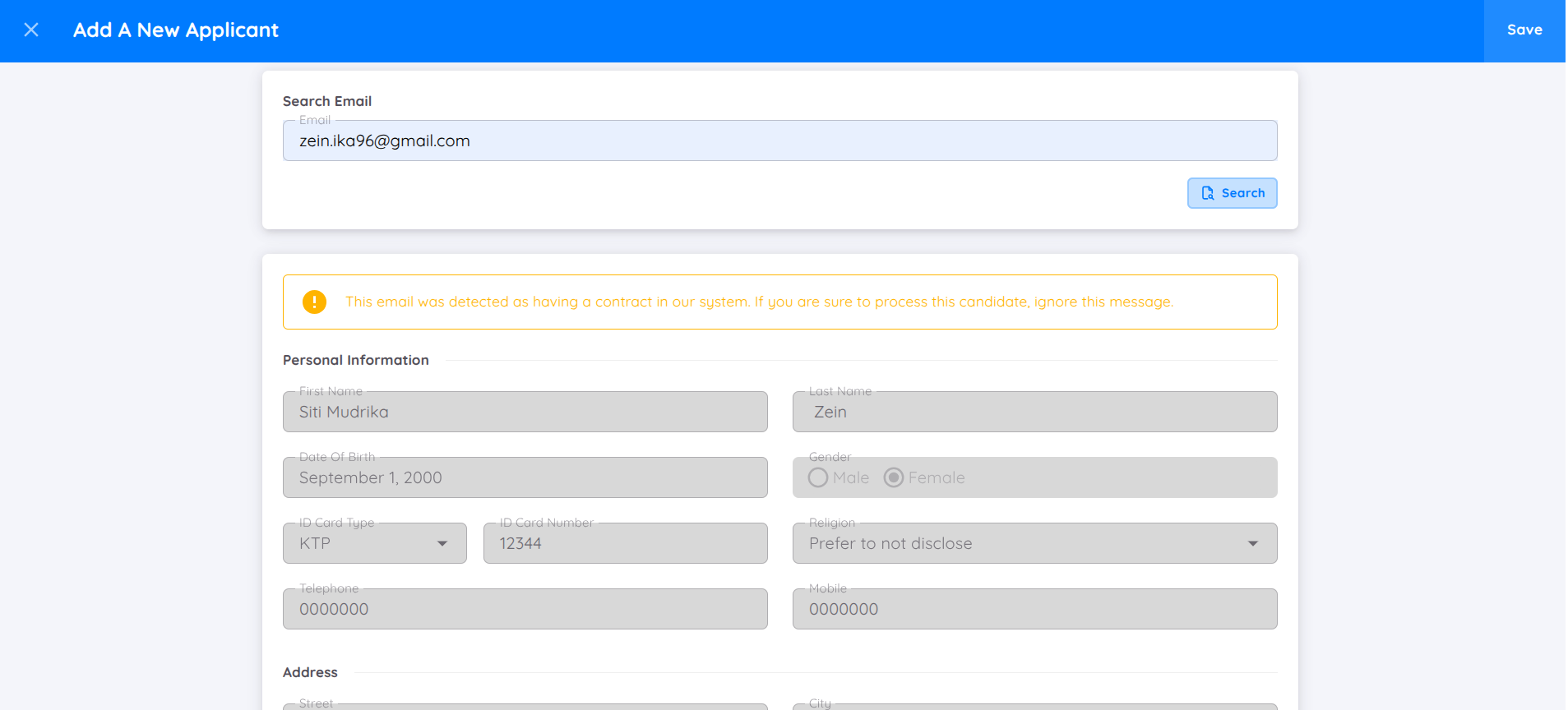
Кандидатите, добавени в тази секция, независимо дали ръчно или чрез Job Portal, ще имат следната информация:
- Photo
- Name
- Age
- Phone Number
- Address
- Source: Показва източника на кандидата, например вътрешната система или Job Portal.
Колоната Action предоставя следните опции:
- View: Показва подробния профил на кандидата.
- Screening Question: Когато кандидат кандидатства чрез Job Portal и завърши въпросите за подбор, изпратените отговори могат да бъдат прегледани директно чрез тази опция.
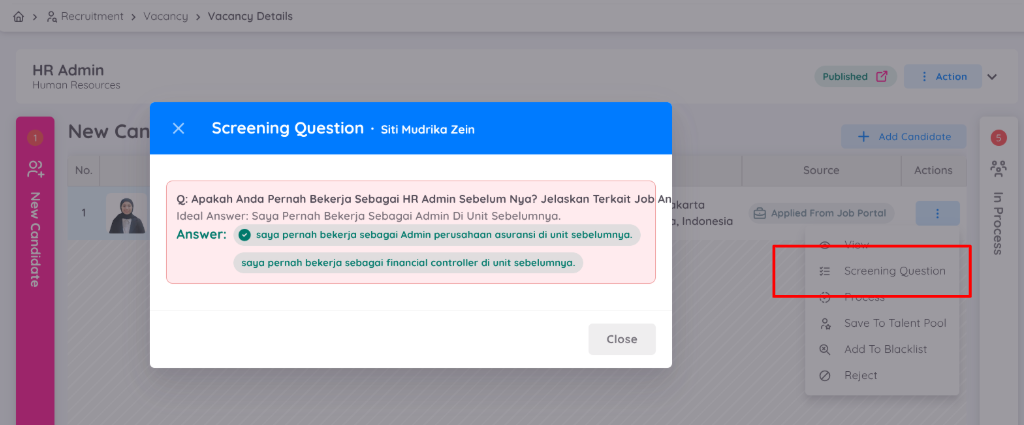
- Process: Премества кандидата към следващия етап от процеса на Recruitment или добавя кандидата в Kanban Board.
- Save to Talent Pool: Добавя кандидата в Talent Pool, за да бъде разгледан при бъдещи възможности.
- Add to Blacklist: Добавя кандидата в Blacklist.
- Reject: Отхвърля кандидата. Отхвърлените кандидати ще получат известие по имейл.
Кандидати в процес
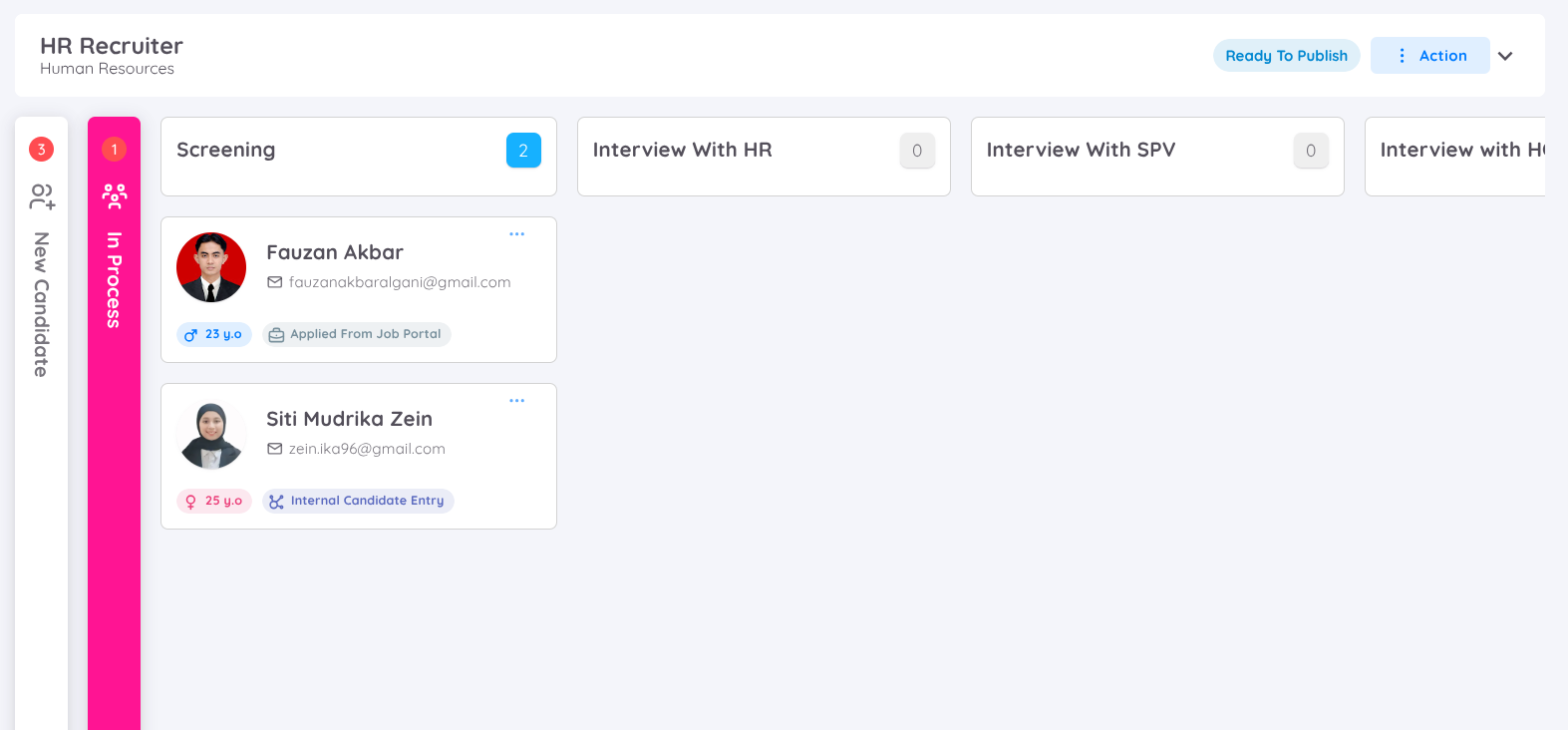
Кандидатите се премества към съответната колона според етапа на подбор (shortlisting, интервю, финален преглед). Могат да се добавят бележки, статуси, коментари или документи. Кандидатите могат да бъдат заключени в колона за предотвратяване на преместване.
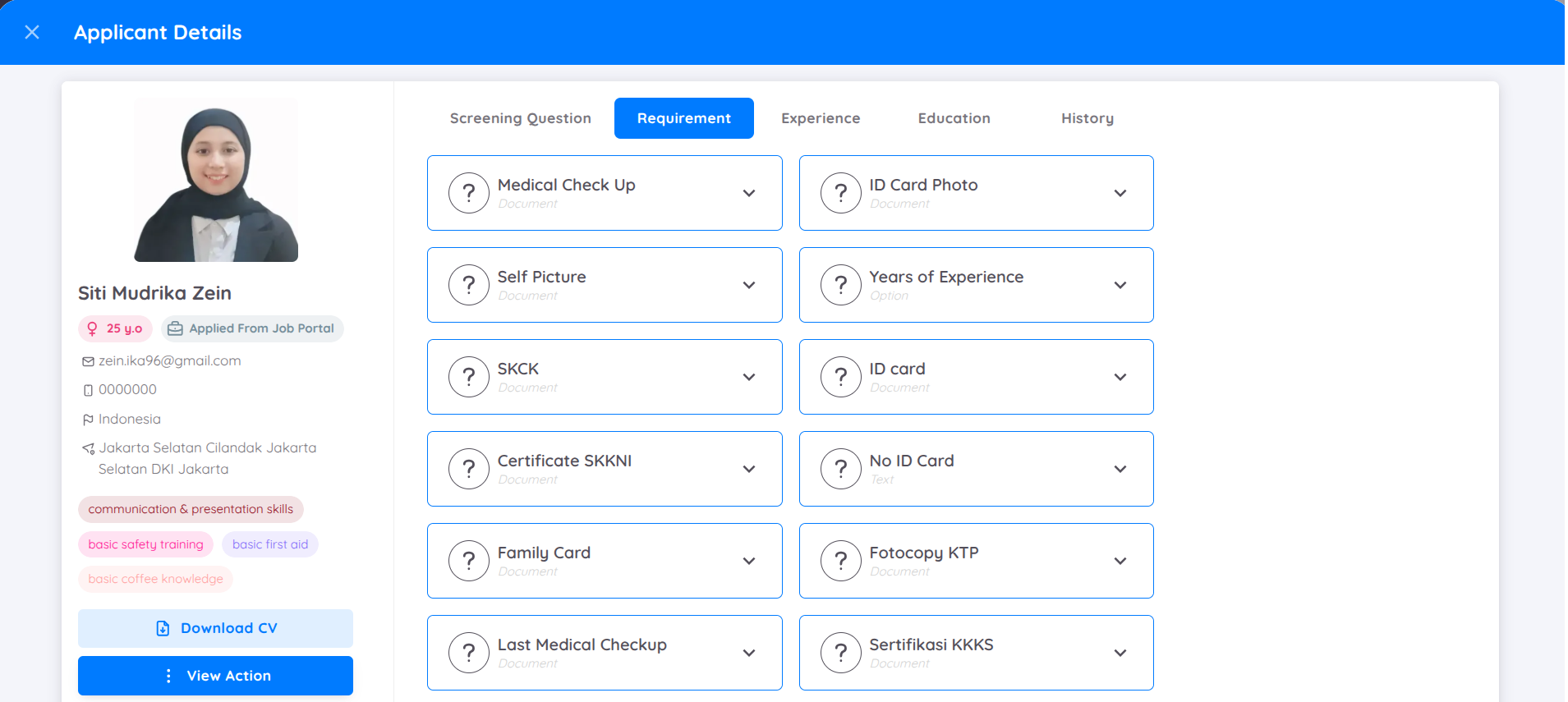
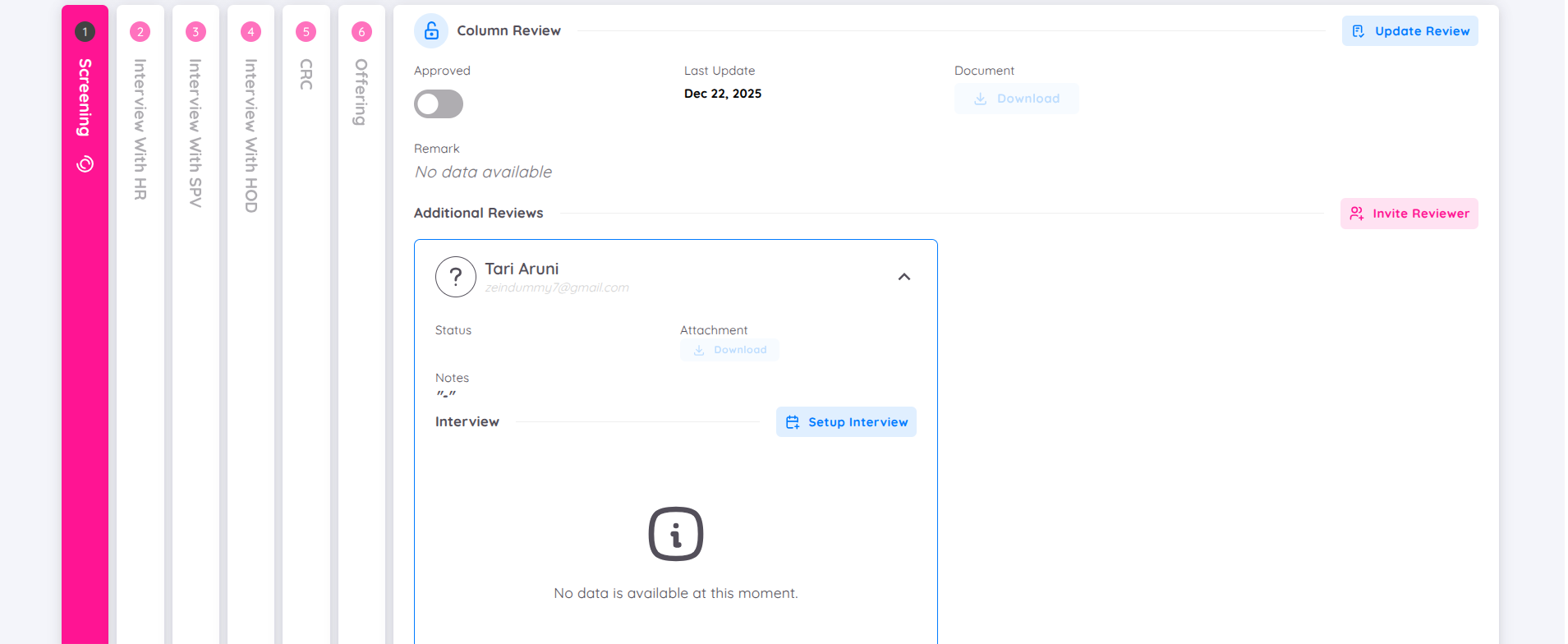
- Всяка колона е персонализируема, и можете да добавяте още рецензенти.
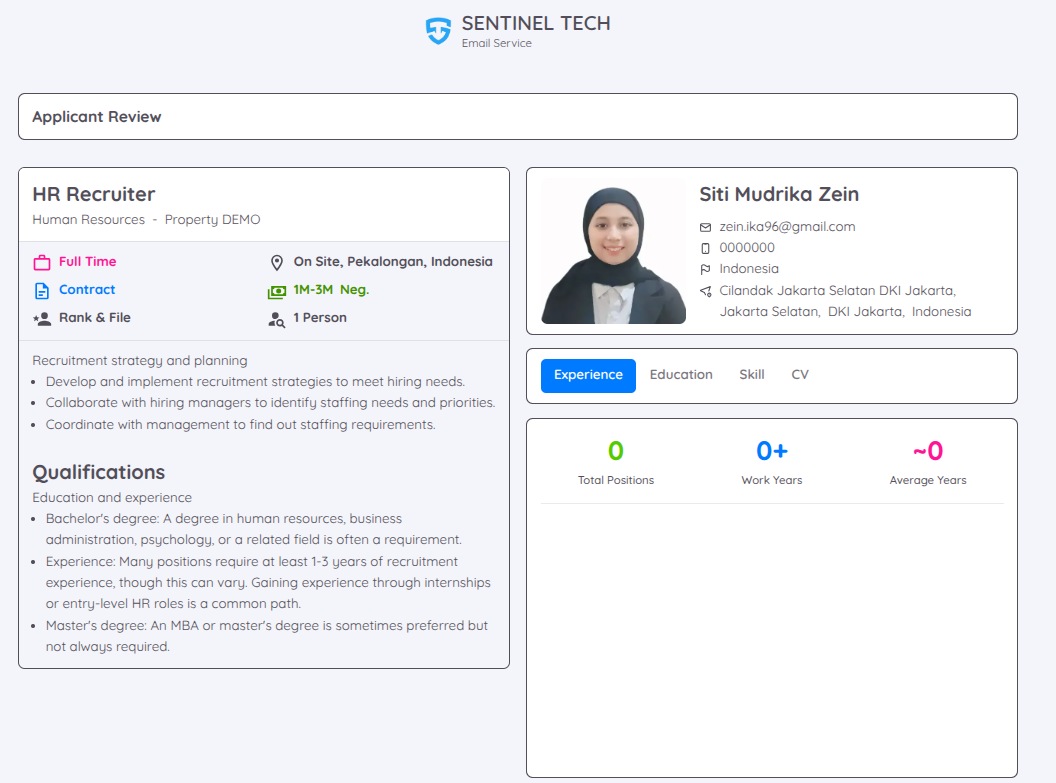
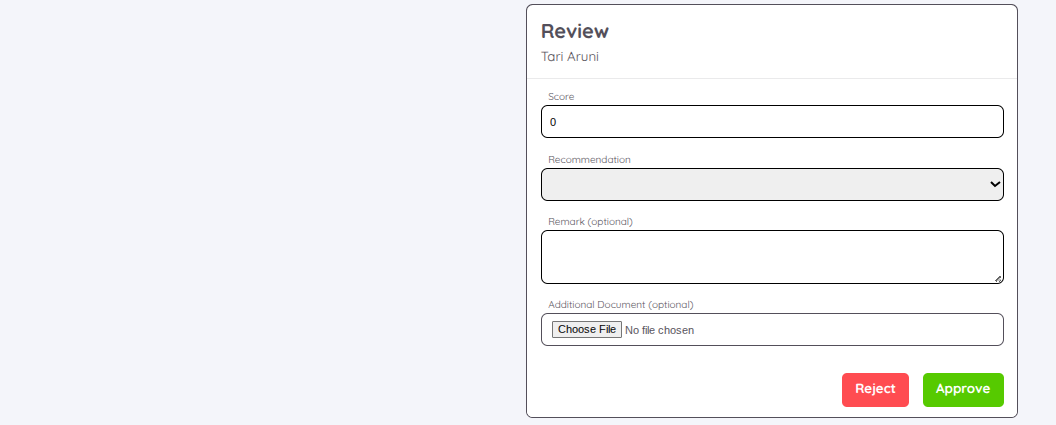
- Рецензентите получават имейл покана и достъп до Applicant Review, където могат да дават обратна връзка с оценка, препоръки, бележки и допълнителни документи.
Планиране на интервю
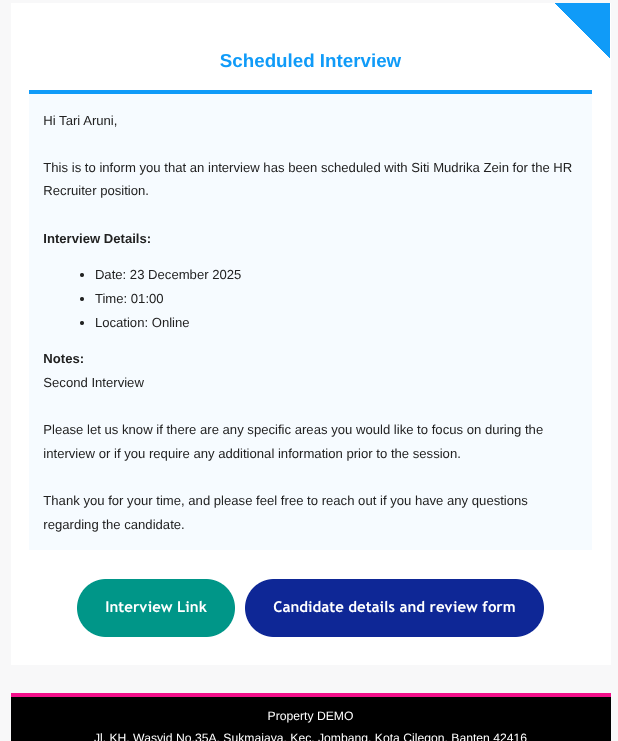
- Интервютата се планират чрез Set Interview Schedule, като се попълват дата, място и връзка за онлайн среща.
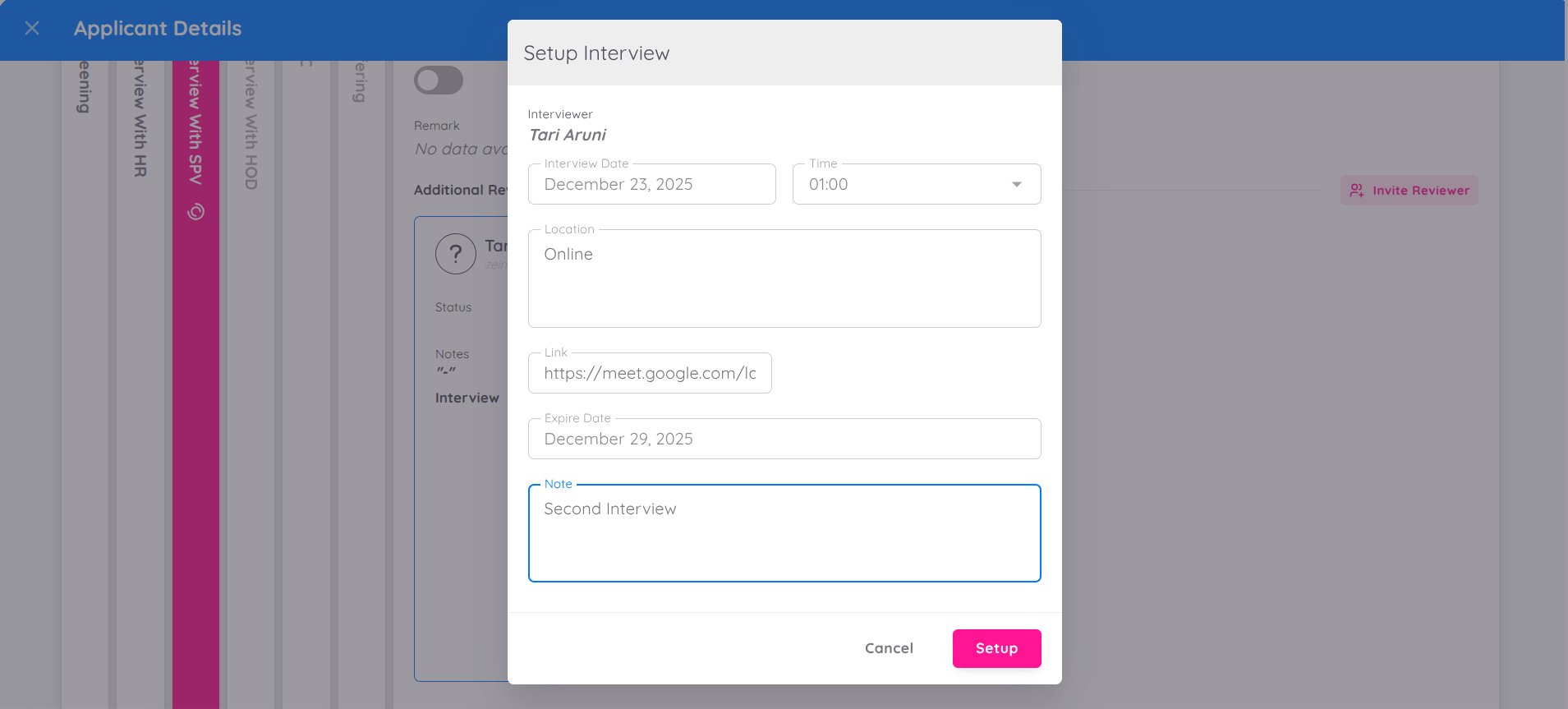
- Системата автоматично изпраща покани на назначените интервюиращи.
Финален етап и одобрение
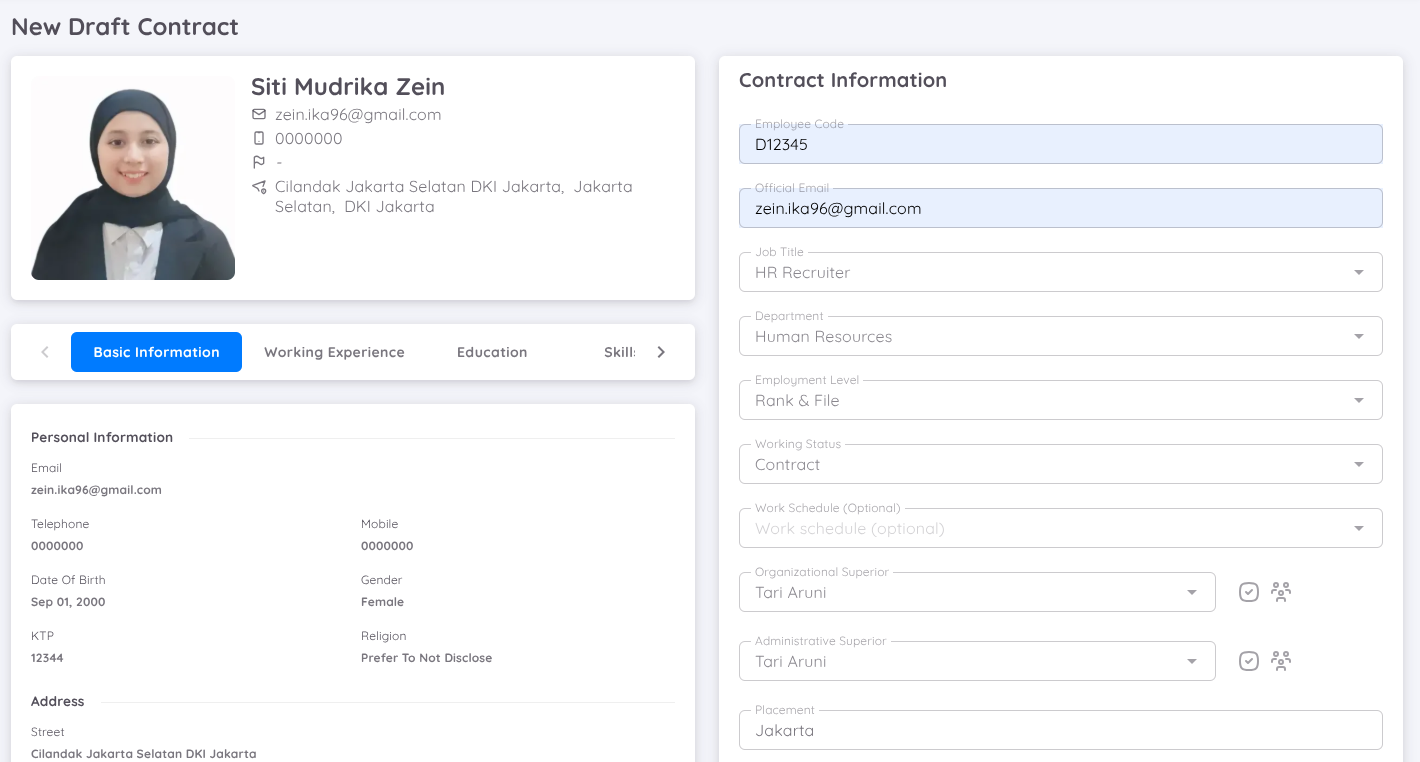
- Кандидатите, одобрени от рецензионния екип, могат да преминат към създаване на проект на договор.
- Проектът на договор може да се добави директно в Milestone Onboarding за регистрация в модула Служители.
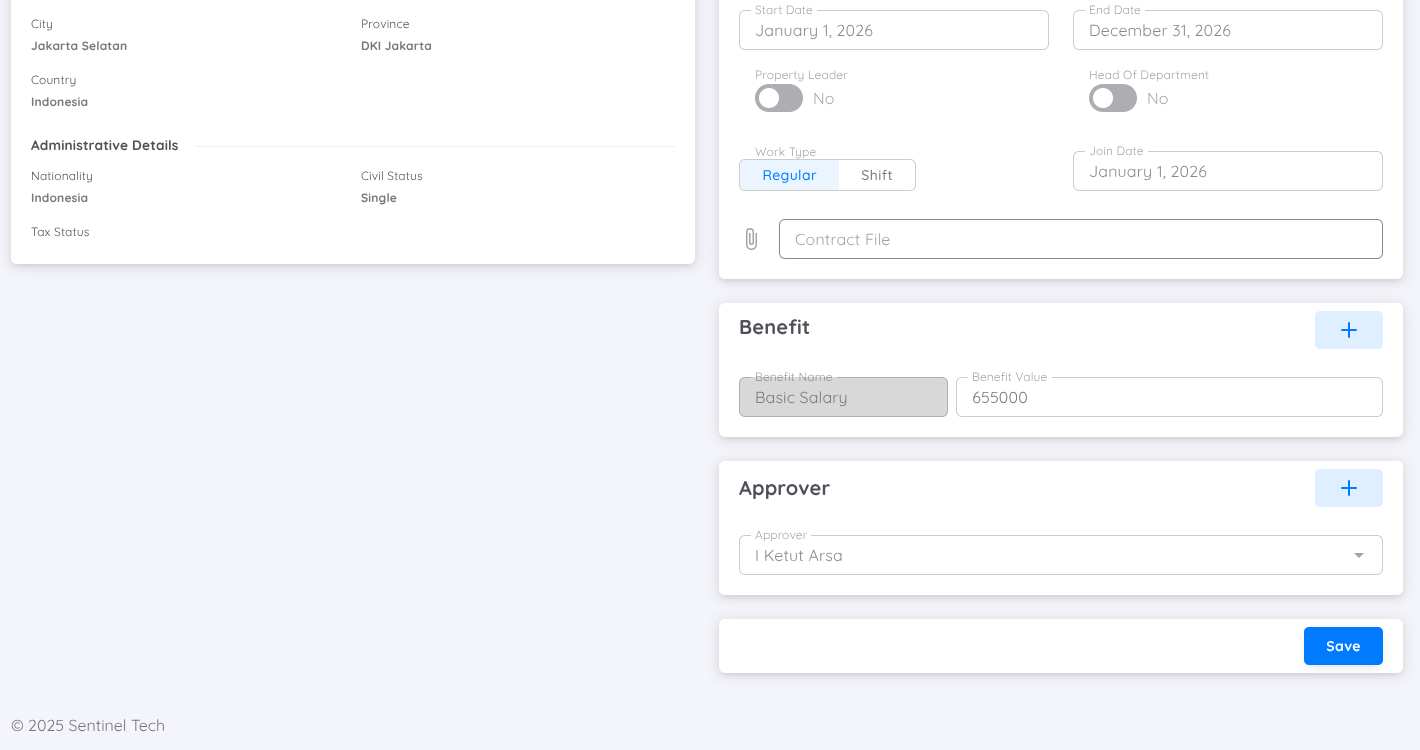
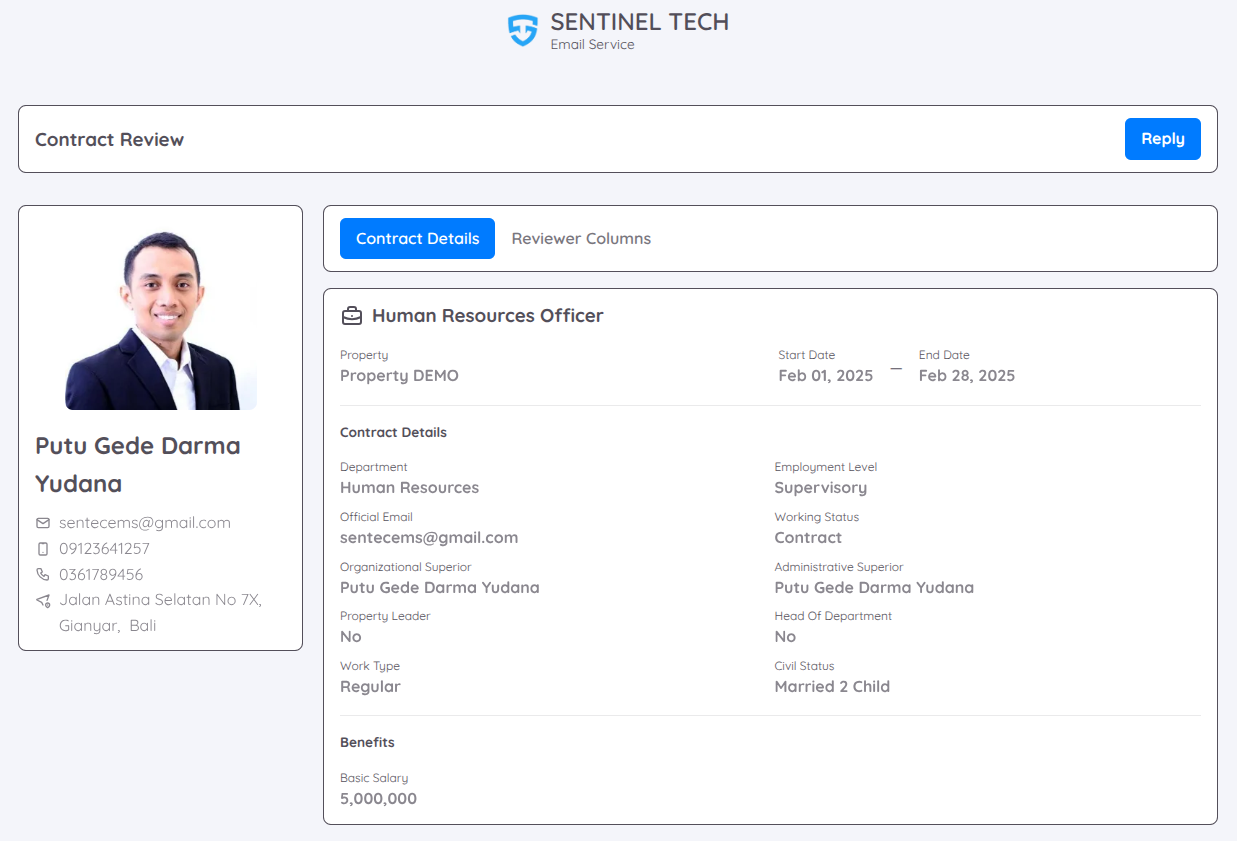
Ако е необходим процес на одобрение преди активиране, може да се назначи одобряващ (вътре или извън отдел) чрез бутона Cross Property.
Одобряващият получава имейл и достъп до Contract Review, където може да прегледа детайли и да одобри или отхвърли проекта.
Модулът за подбор осигурява ефективен и гъвкав процес на наемане с удобство за управление.