Vacancy
Modul Rekrutmen dalam Sentec EMS sangat fleksibel dan dirancang untuk menyederhanakan alur kerja perekrutan sesuai kebutuhan unik setiap properti. Berikut adalah fitur-fitur dan prosesnya yang dijelaskan secara detail untuk mempermudah pemahaman dan implementasi.
Manajemen Lowongan Kerja
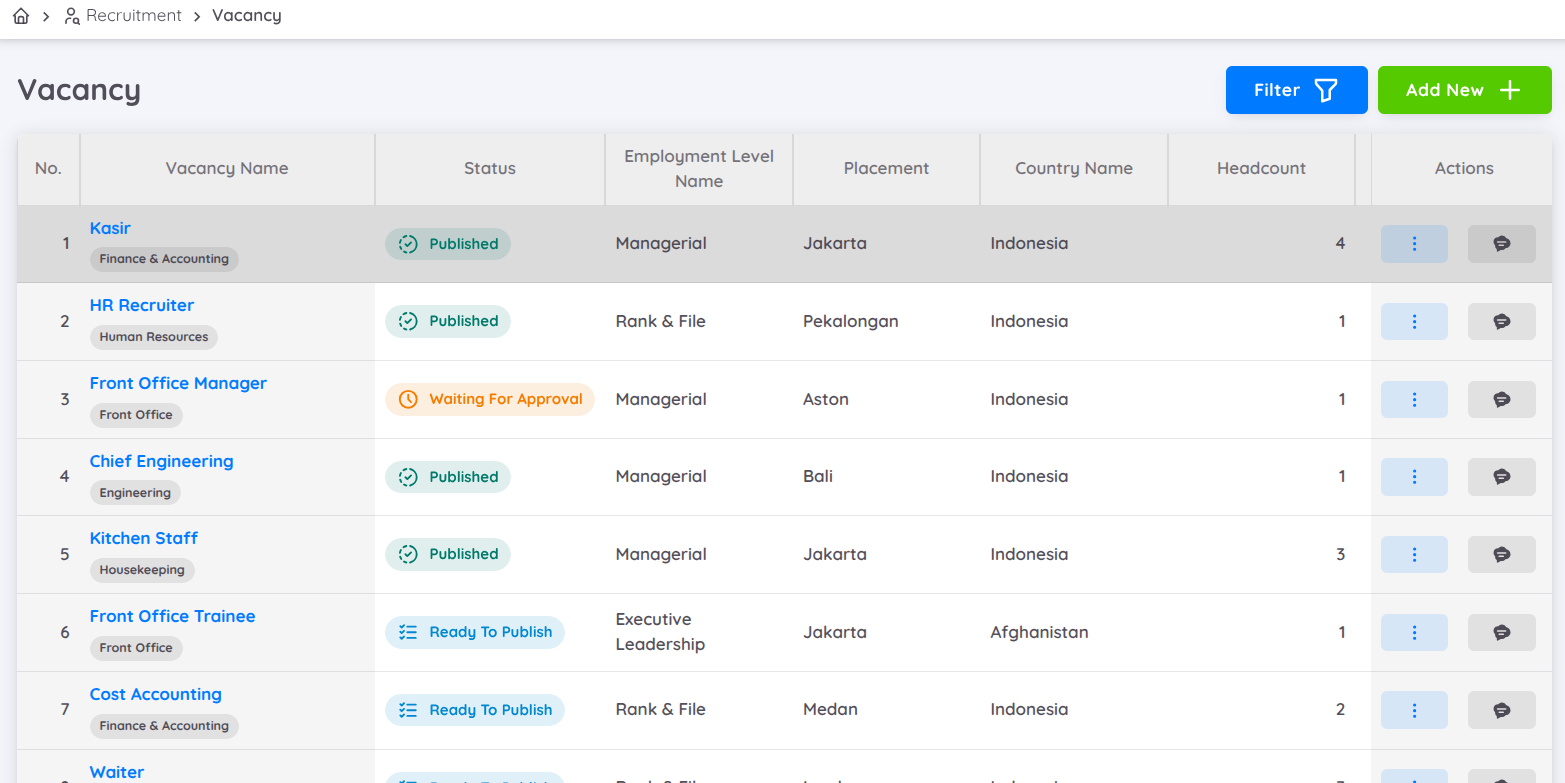
Menu Lowongan Kerja (Vacancy) memungkinkan pengguna untuk membuat lowongan baru, melihat daftar lowongan yang sudah dibuat, memfilter berdasarkan tanggal pembuatan, serta mencari berdasarkan judul pekerjaan. Setiap lowongan menampilkan informasi penting seperti :
- Judul pekerjaan
- Departemen
- Level pekerjaan
- Penempatan
- Nama negara
- Jumlah kebutuhan (headcount)
- Gaji minimum dan maksimum
- Tanggal pembuatan
- Status
Indikator status termasuk :
- Hijau : lowongan sudah dipublikasikan
- Biru : draft yang sudah disetujui namun menunggu publish.
- Kuning : draft yang menunggu persetujuan.
Untuk membuat lowongan kerja, pengguna mengakses formulir Buat Lowongan dan mengisi tiga tab utama : Detail, Informasi Tambahan, dan Konfirmasi
Formulir Lowongan Kerja
Tab Detail
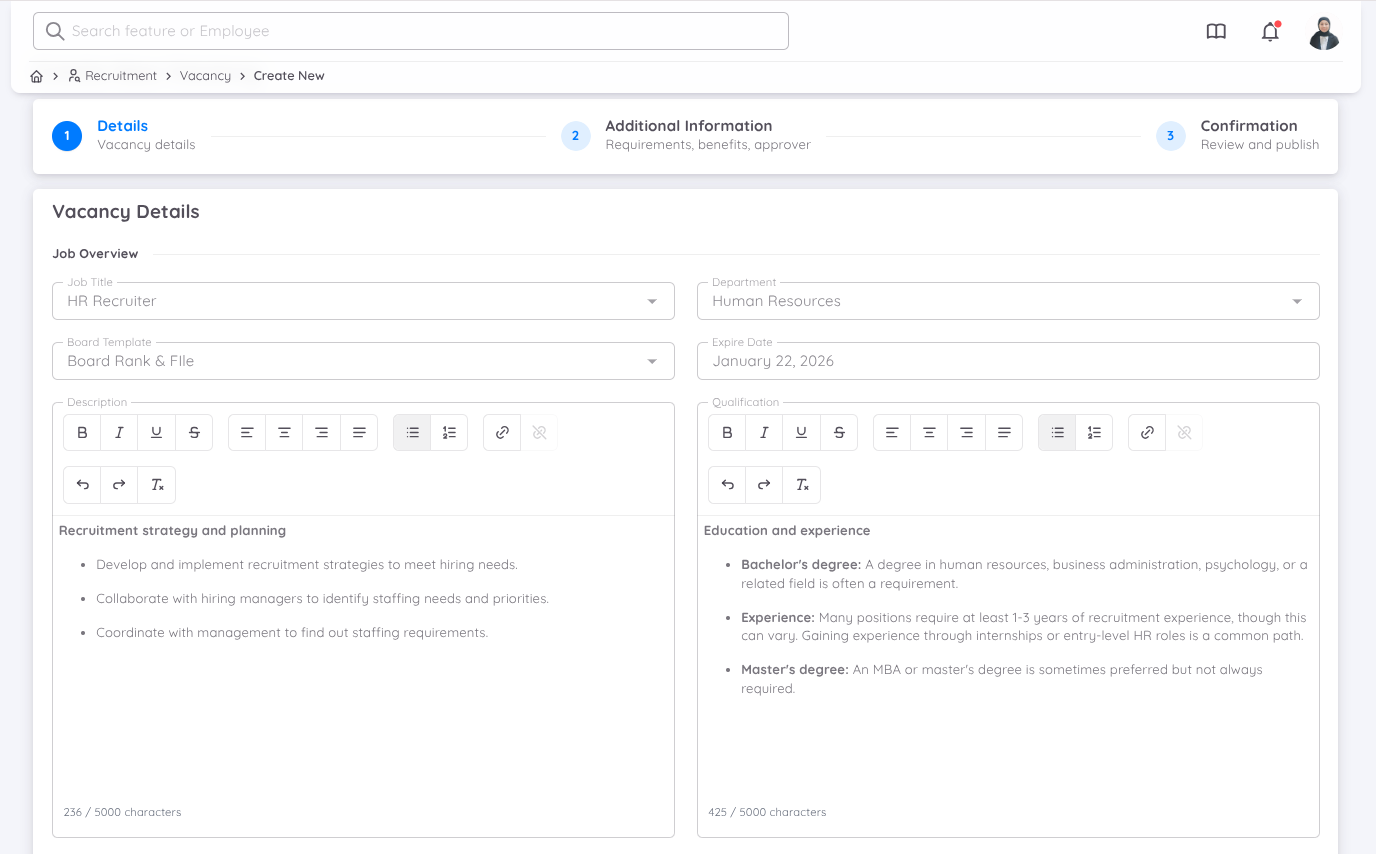
- Mengatur deskripsi pekerjaan dengan memasukkan judul pekerjaan, departemen, template board (dari pengaturan Rekrutmen), tanggal kedaluwarsa, dan deskripsi pekerjaan serta kualifikasinya.
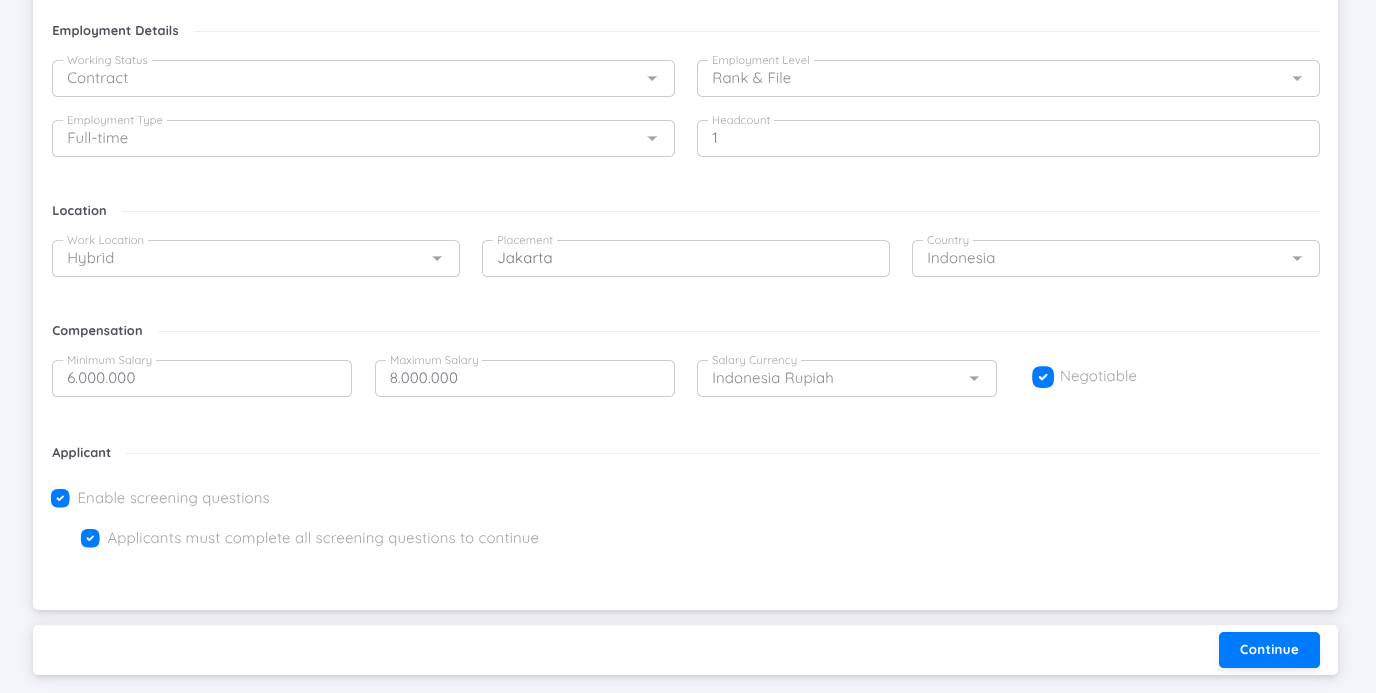
- Mengisi detail pekerjaan seperti status kerja (kontrak, harian, permanen), level pekerjaan, jenis pekerjaan (paruh waktu, penuh waktu, freelance) dan jumlah kebutuhan (headcount).
- Pengaturan lokasi mencakup tipe lokasi kerja (hybrid, di tempat, WFH), penempatan dan negara.
- Bidang kompensasi memungkinkan pengguna menentukan gaji minimum dan maksimum, mata uang, serta apakah gaji tersebut dapat dinegosiasikan.
Tab Informasi Tambahan
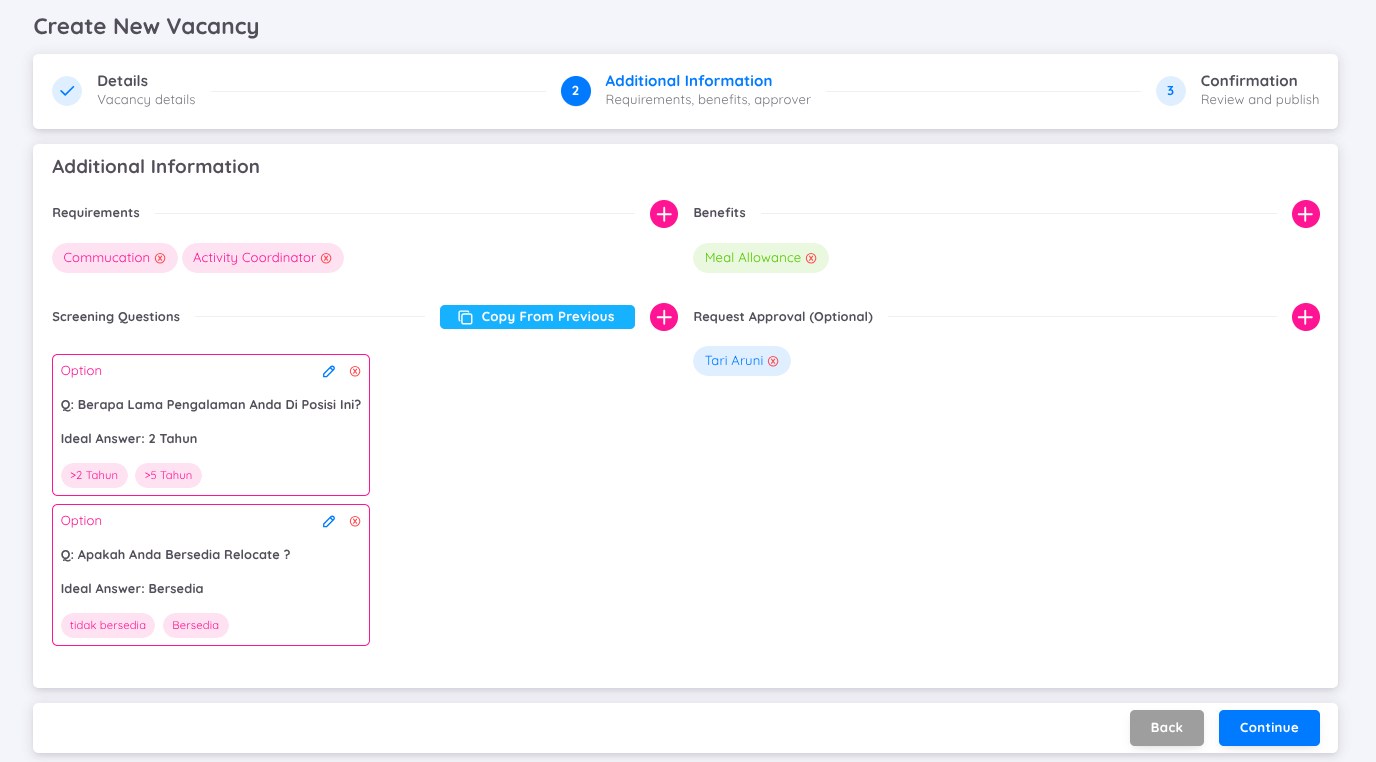
- Menambahkan persyaratan keterampilan yang relevan dengan deskripsi pekerjaan,
- Menentukan tunjangan dan manfaat lain.
- Mengatur pertanyaan penyaringan dengan memilih urutan, tipe pertanyaan, dan jawaban ideal. "Screening question" ini akan muncul ketika seseorang mengklik tombol "Apply" di halaman lowongan pekerjaan.
- Meminta persetujuan untuk lowongan, termasuk kolaborasi lintas properti jika diperlukan.
Tab Konfirmasi
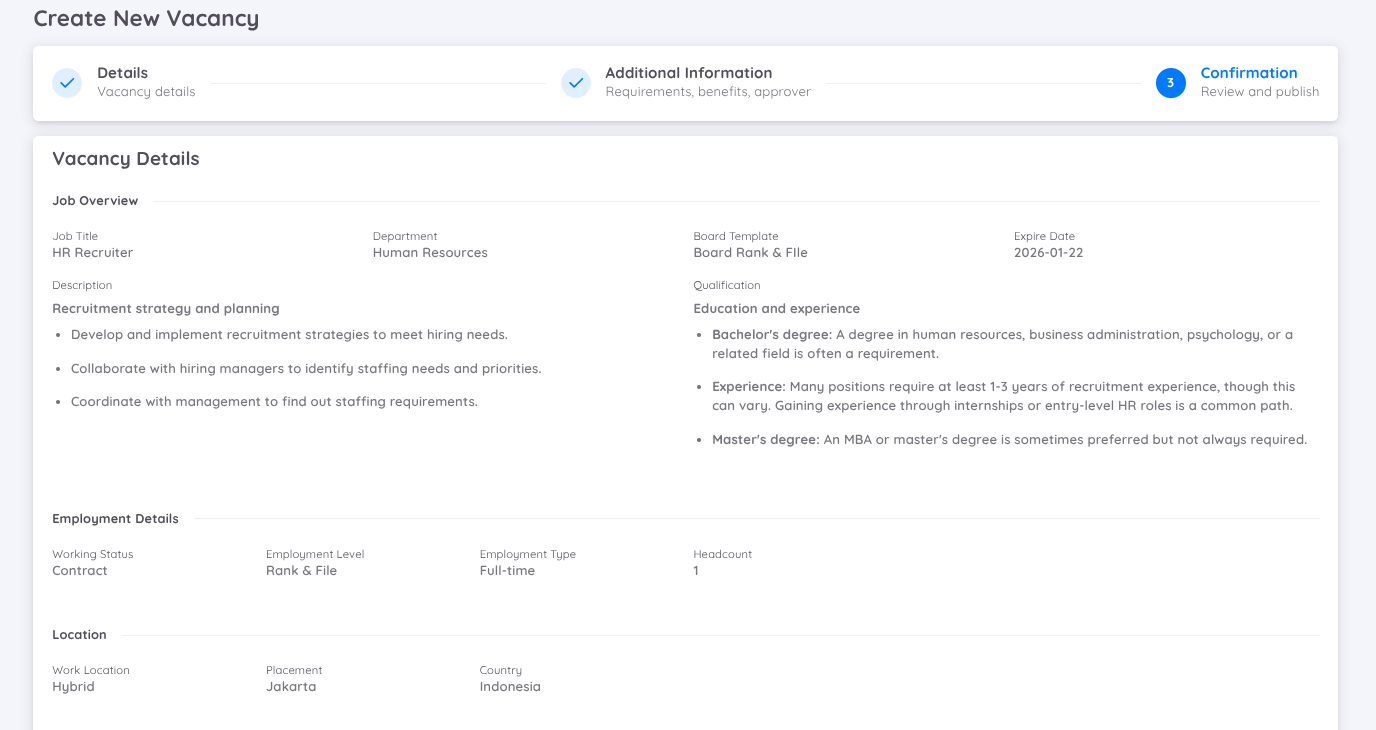
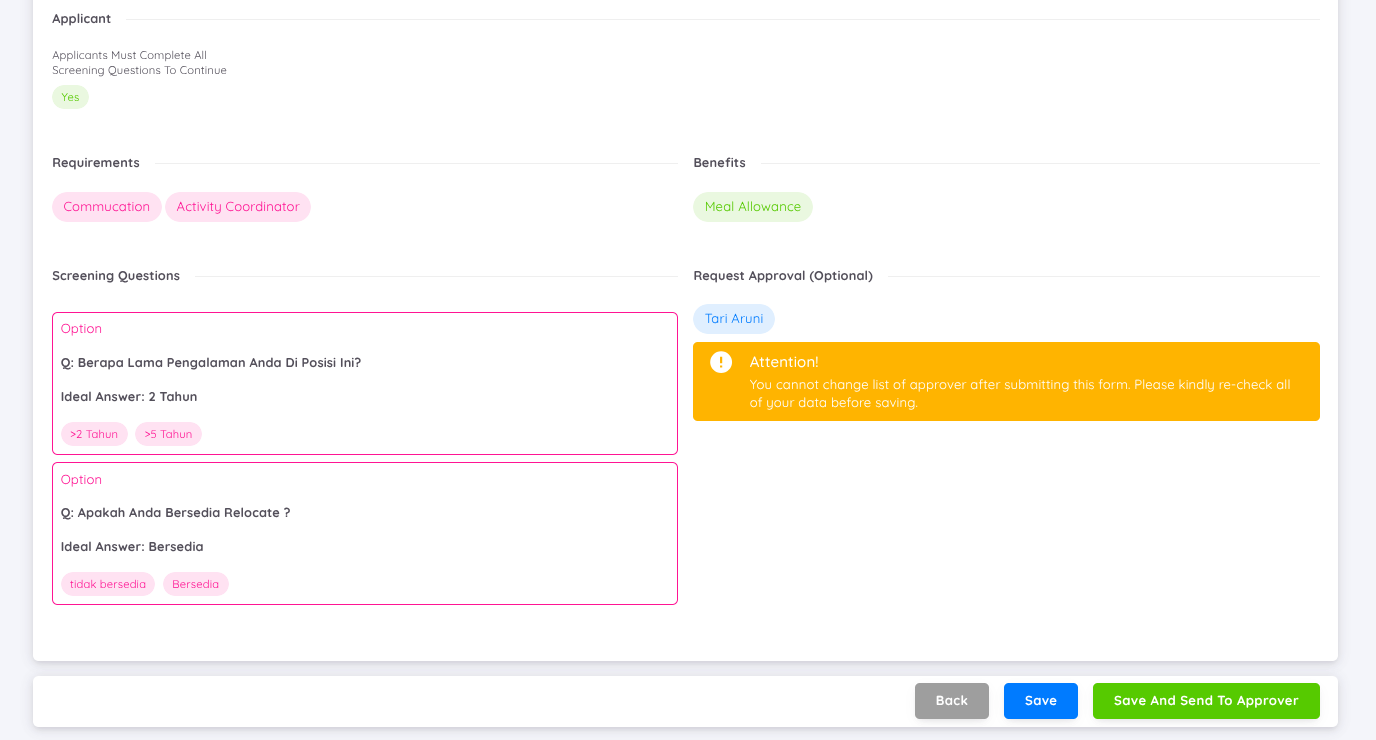
- Menyediakan ringkasan detail lowongan untuk ditinjau.
- Penggunda dapat mengklik Save and Publish untuk mempublikasikan lowongan ke Job Portal atau menyimpannya sebagai draft.
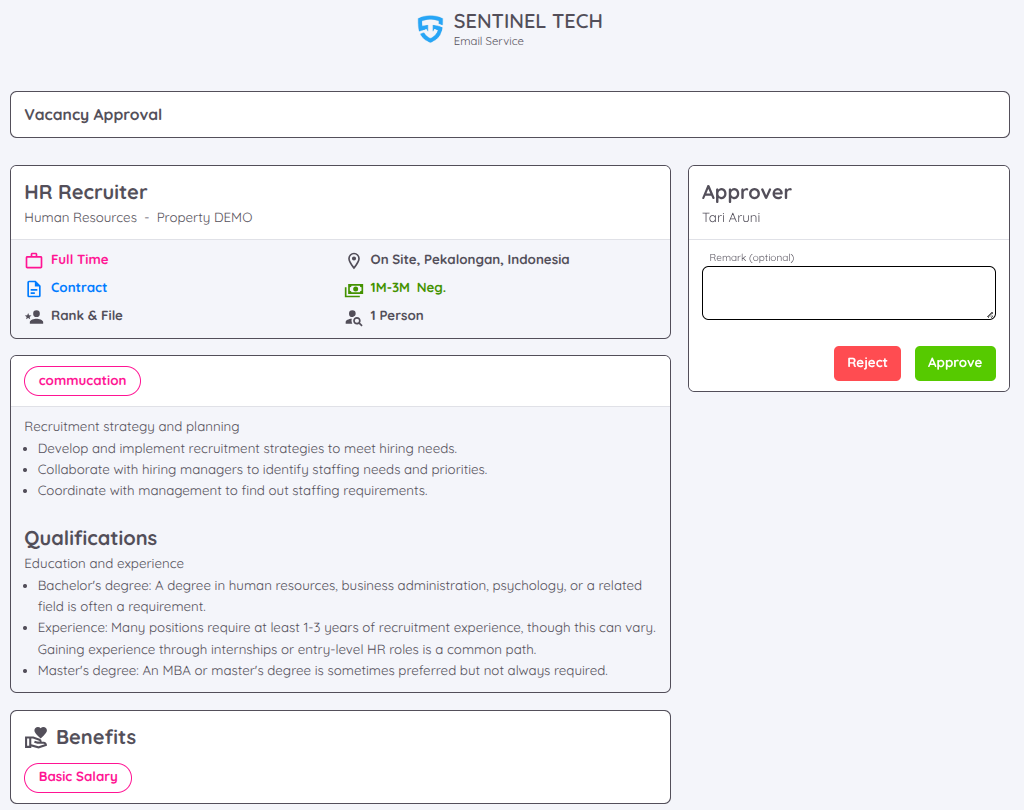
- Jika lowongan memerlukan persetujuan, pemberitahuan akan dikirim melalui email ke pihak yang bersangkutan untuk persetujuan dan revisi.
Jika lowongan membutuhkan persetujuan dari user lain, maka user tersebut akan menerima email pemberitahuan. Email ini menampilkan rincian lengkap job vacancy, termasuk deskripsi pekerjaan, kualifikasi kandidat, benefit, serta screening question (jika ada). Di sisi kanan email, approver dapat memberikan remark serta memilih untuk menyetujui (approve) atau menolak (reject) lowongan tersebut. Lowongan hanya dapat dipublikasikan jika telah mendapat persetujuan dari approver.
Alur Kanban Board
Kanban Board mengorganisasi proses rekrutmen ke dalam tahap yang dapat disesuaikan, sehingga memudahkan pelacakan dan pengelolaan kandidat. Berikut adalah penjelasan lengkap dari setiap tahap.
Kolom New Candidate
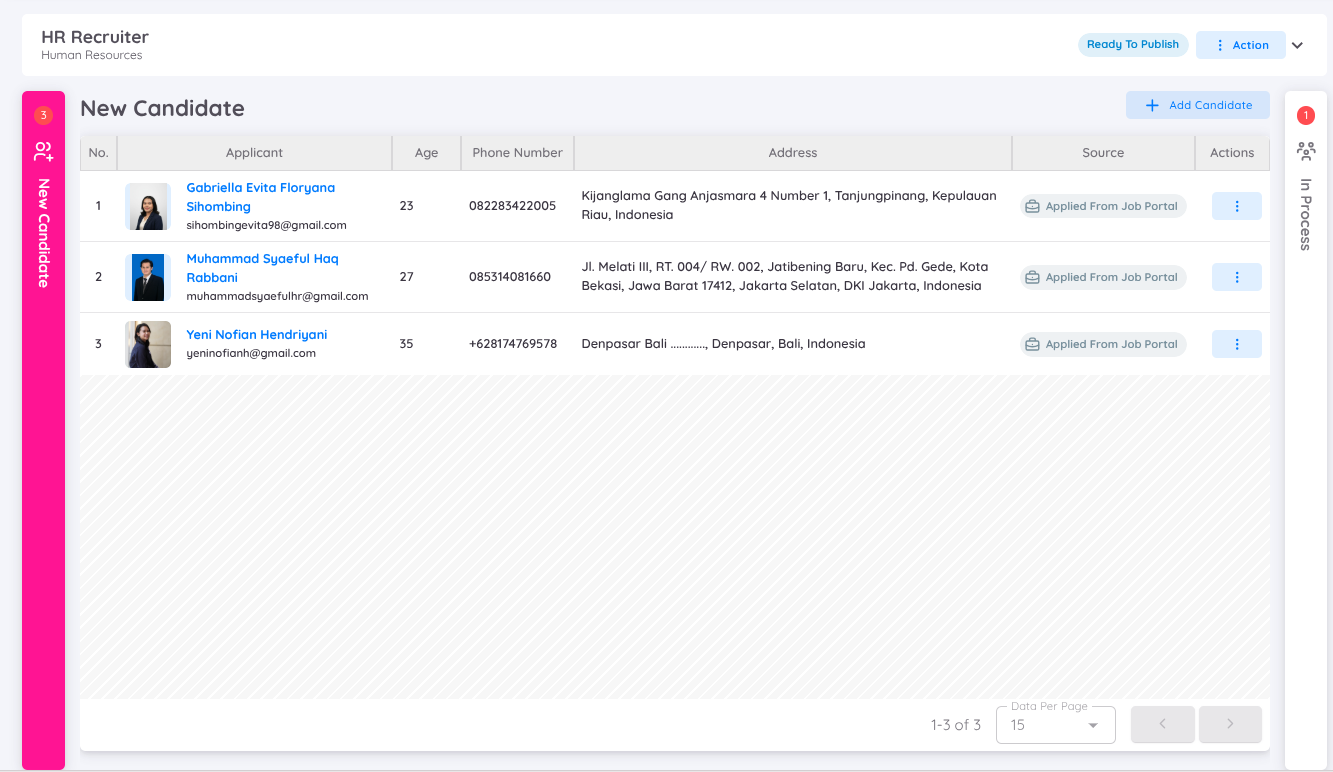
Bagian New Candidate menampilkan seluruh kandidat yang telah melamar suatu posisi. Kandidat yang melamar melalui Job Portal akan memiliki sumber yang ditandai sebagai Applied from Job Portal.
Menambahkan Kandidat Secara Manual
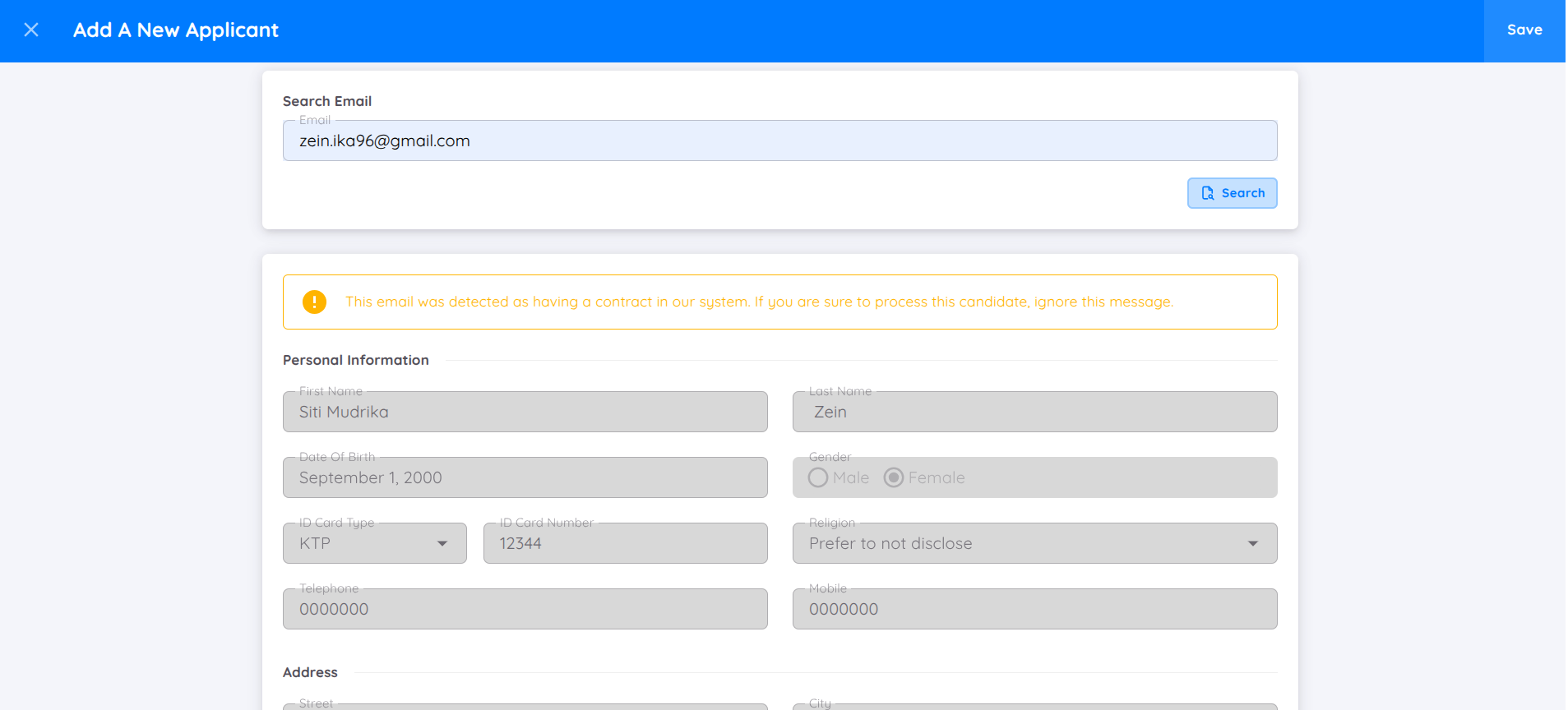
Kandidat juga dapat ditambahkan secara manual dengan mengklik Add New Candidate dan memasukkan alamat email kandidat.
Sistem akan memeriksa apakah kandidat sudah terdaftar di database EMS. Jika kandidat sudah terdaftar, informasi dasar yang tersedia akan terisi secara otomatis. Jika kandidat belum terdaftar di database, informasi yang diperlukan harus diisi secara manual.
Kandidat yang ditambahkan ke bagian ini, baik secara manual maupun melalui Job Portal, akan menampilkan informasi berikut:
- Photo
- Name
- Age
- Phone Number
- Address
- Source: Menunjukkan sumber kandidat, seperti dari sistem internal atau Job Portal.
Kolom Action menyediakan beberapa opsi berikut:
- View: Menampilkan detail profil kandidat.
- Screening Question: Jika kandidat melamar melalui Job Portal dan telah menyelesaikan screening questions, jawaban yang telah diberikan dapat diakses langsung melalui opsi ini.
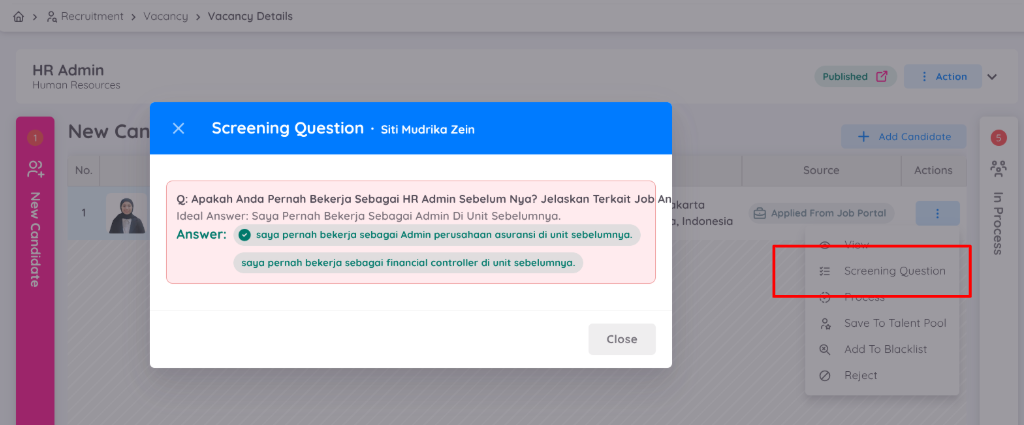
- Process: Memindahkan kandidat ke tahap berikutnya dalam proses recruitment atau menambahkan kandidat ke Kanban Board.
- Save to Talent Pool: Menambahkan kandidat ke Talent Pool untuk dipertimbangkan pada peluang di masa mendatang.
- Add to Blacklist: Menambahkan kandidat ke Blacklist.
- Reject: Menolak kandidat. Kandidat yang ditolak akan menerima notifikasi melalui email.
Proses Kandidat
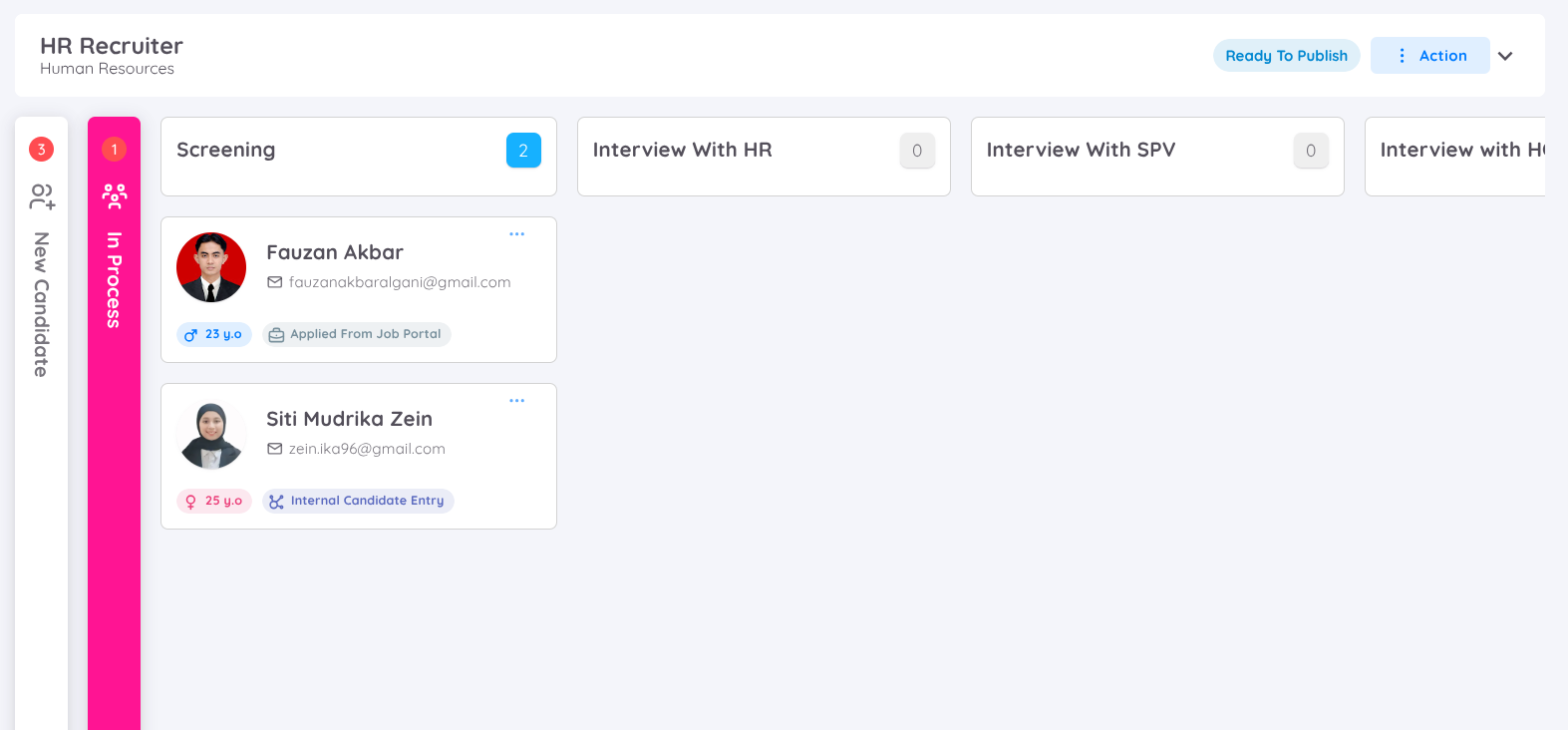
Kandidat yang diproses akan dipindahkan ke board sesuai tahap perekrutan (shortlisting, wawancara atau review akhir). Setiap kandidat bisa ditambahkan keterangan di setiap column, seperti status kelulusan, catatan tambahan, atau dokumen pendukung. Kandidate juga bisa dikunci di kolom tertentu agar tidak dapat dipindahkan ke tahap lain.
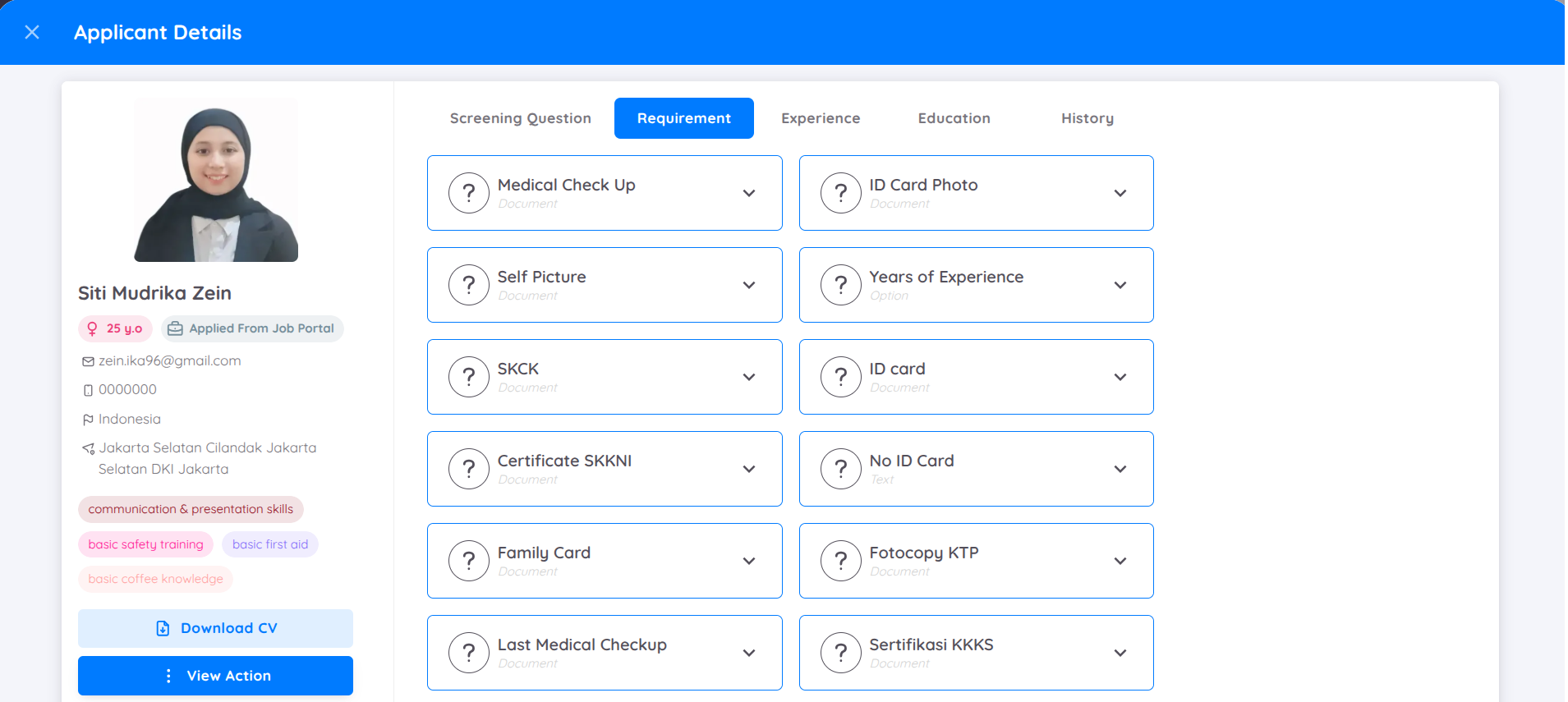
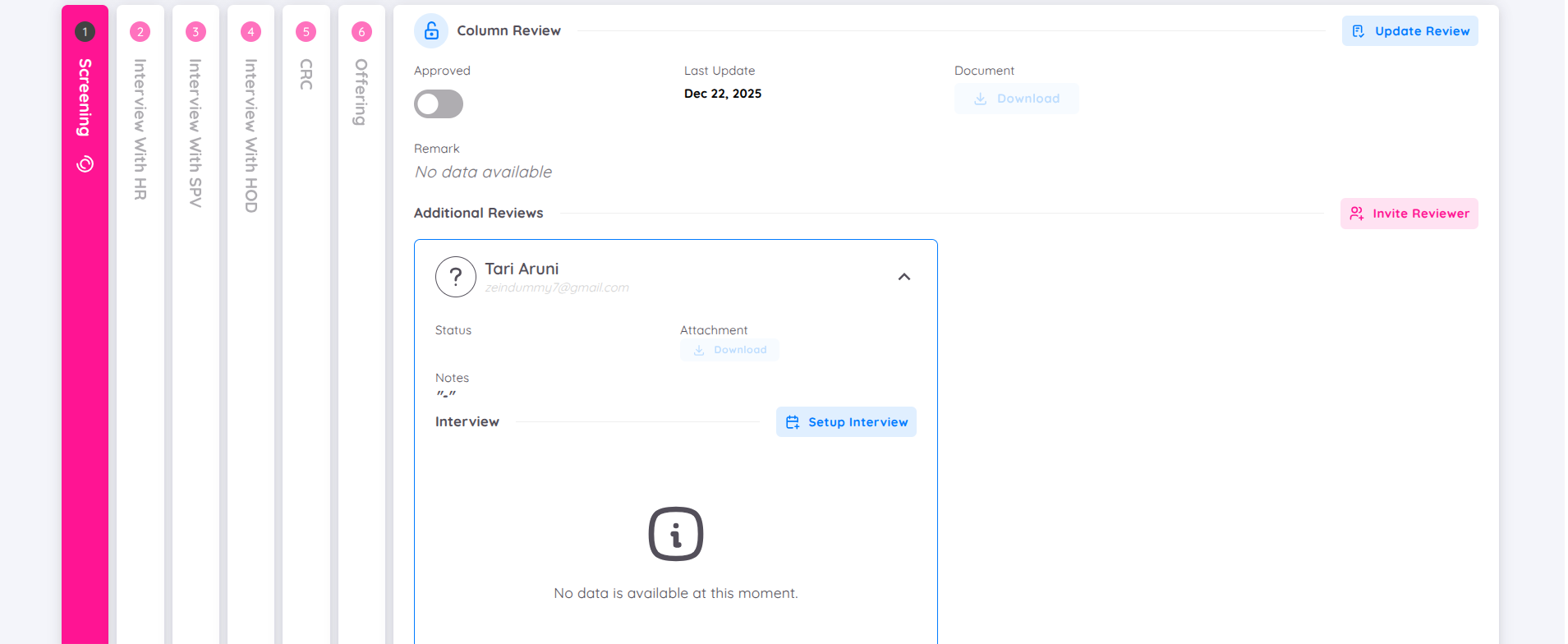
Setiap board dapat disesuaikan, dan pengguna dapat menambahkan lebih banyak reviewer jika diperlukan. Reviewer dapat ditentukan secara manual atau dipilih dari template, dengan opsi untuk menambahkan employee aktif di properti, employee lain dalam satu organisasi, atau pihak eksternal yang tidak terdaftar di Sentec EMS.
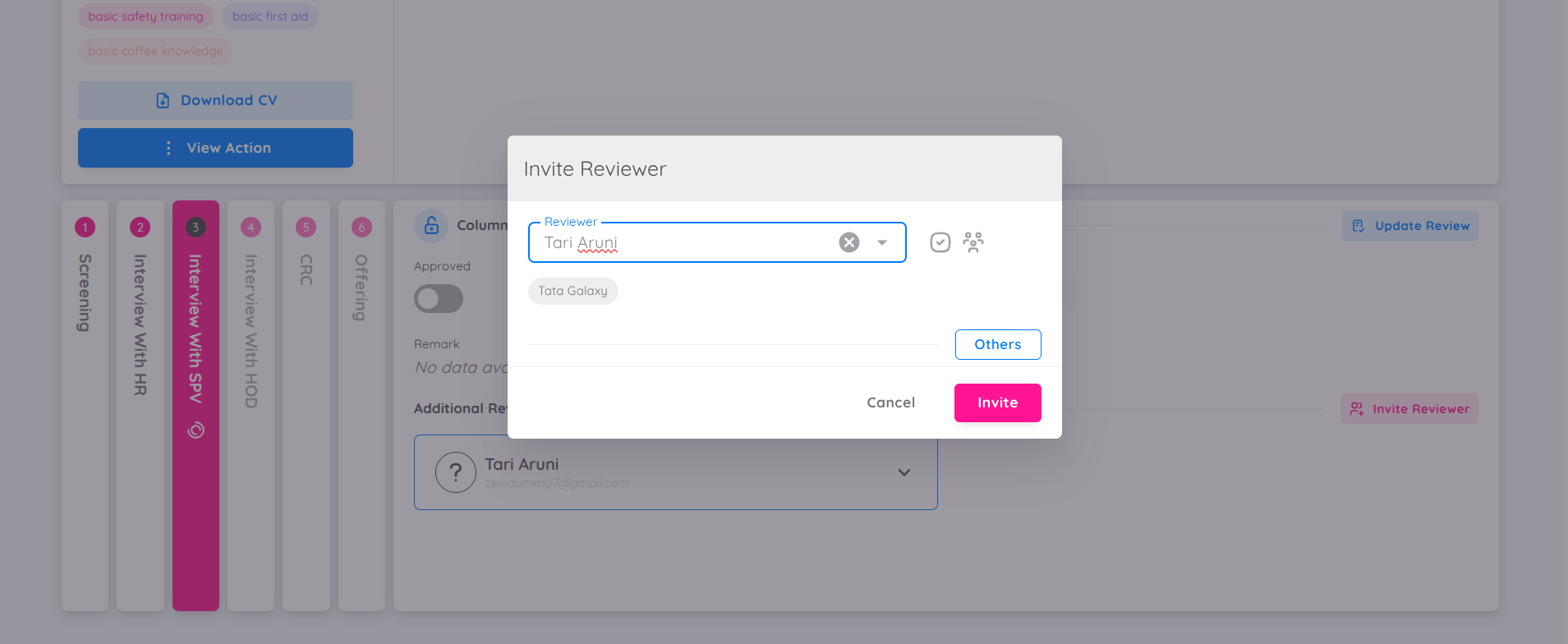
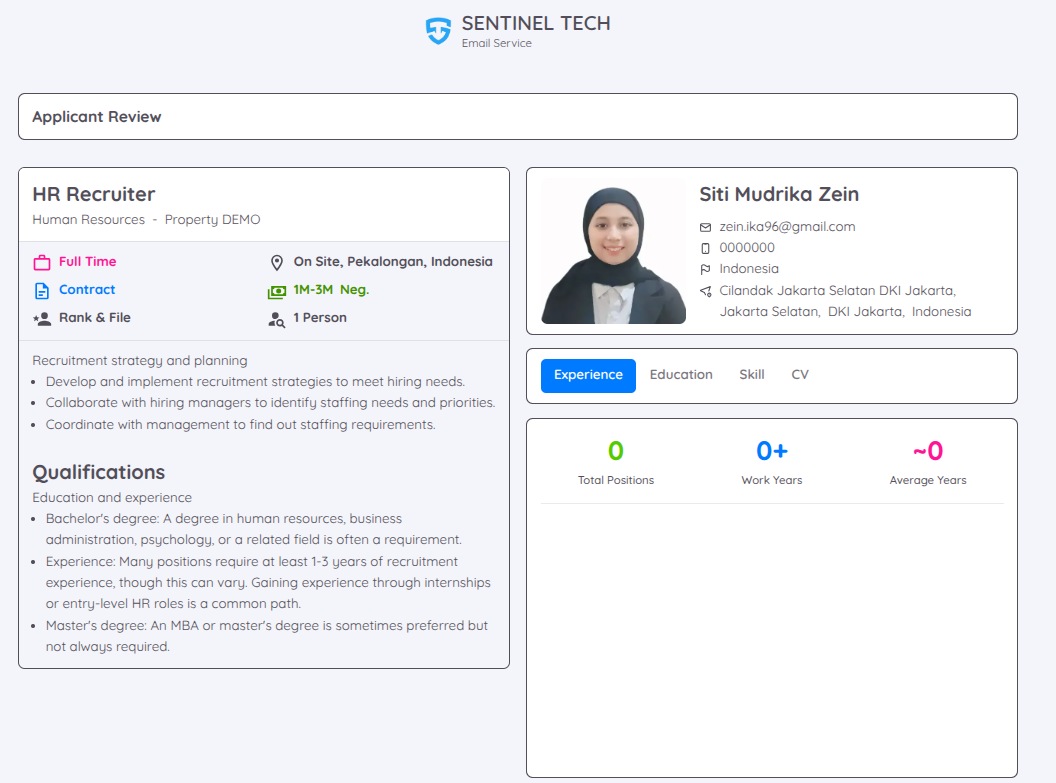
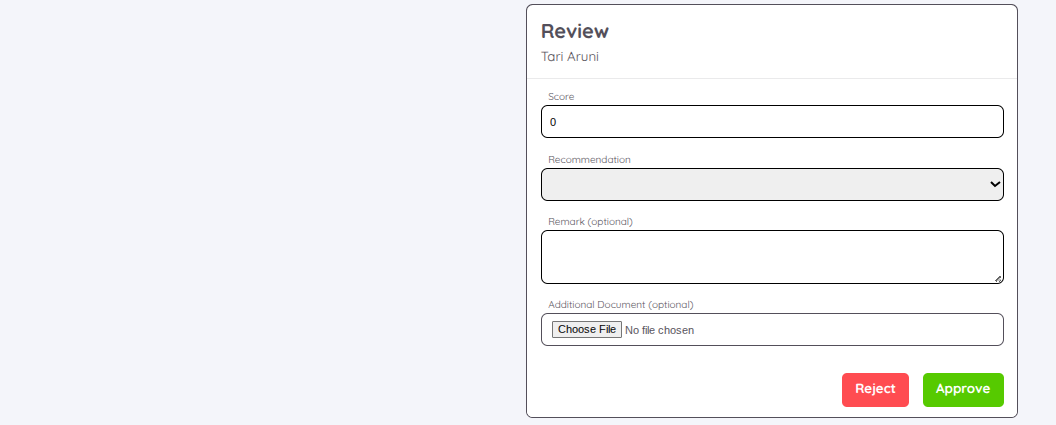
Reviewer yang ditambahkan akan menerima email undangan dan mendapatkan akses ke halaman Applicant Review. Halaman ini menampilkan detail job vacancy serta informasi kandidat, termasuk data kontak, pengalaman kerja, pendidika, skill, dan CV. Reviewer juga dapat memberikan feedback melalui kolom Review, yang mencakup filed untuk score, rekomendasi (passed, failed, hired, rejected), remark, sertya additional document jika diperlukan. Dengan fitur ini, proses evaluasi kandidat menjadi lebih terstruktur dan transparan.
Penjadwalan Wawancara
- Untuk tahap wawancara, jadwal dapat dibuat melalui Manage Interview Schedule dengan mengisi tanggal, lokasi dan link rapat (untuk wawancara virtual)
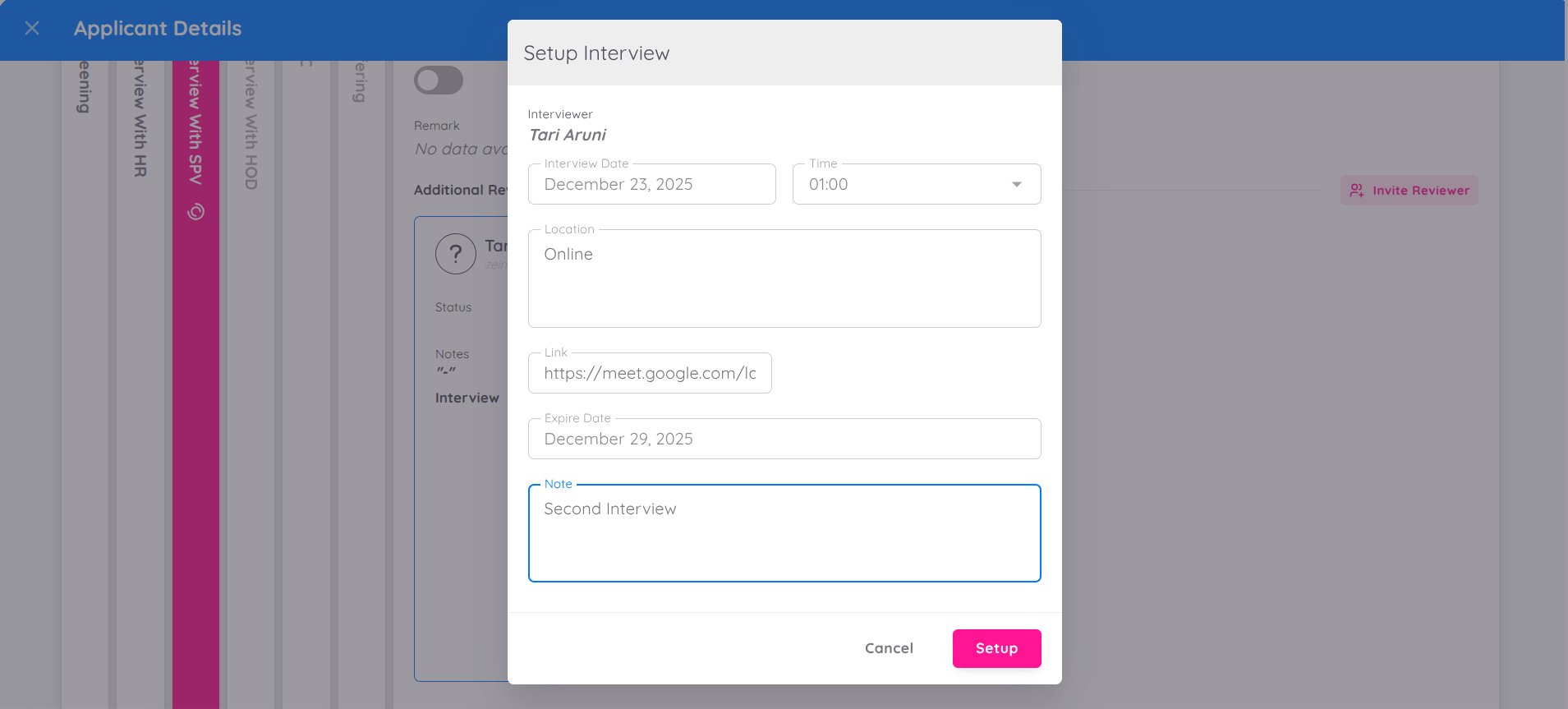
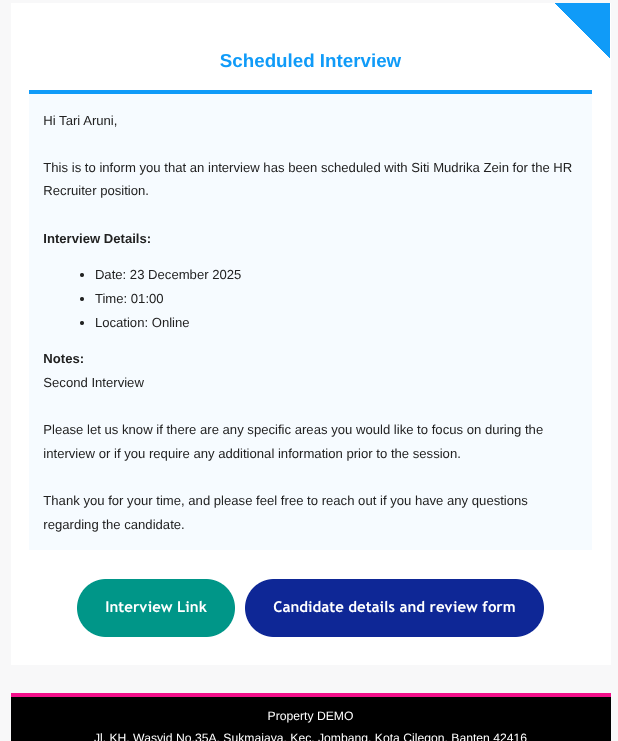
- Sistem otomatis mengirim undangan wawancara ke pewawancara yang ditugaskan.
Tahap Akhir dan Persetujuan
- Kandidat yang disetujui tim review dapat langsung dilanjutkan ke tahap pembuatan draft kontrak. Draft kontrak dapat dibuat tanpa memerlukan persetujuan dan langsung ditambahkan ke milestone Onboarding agar kandidat terdaftar di modul Employee.
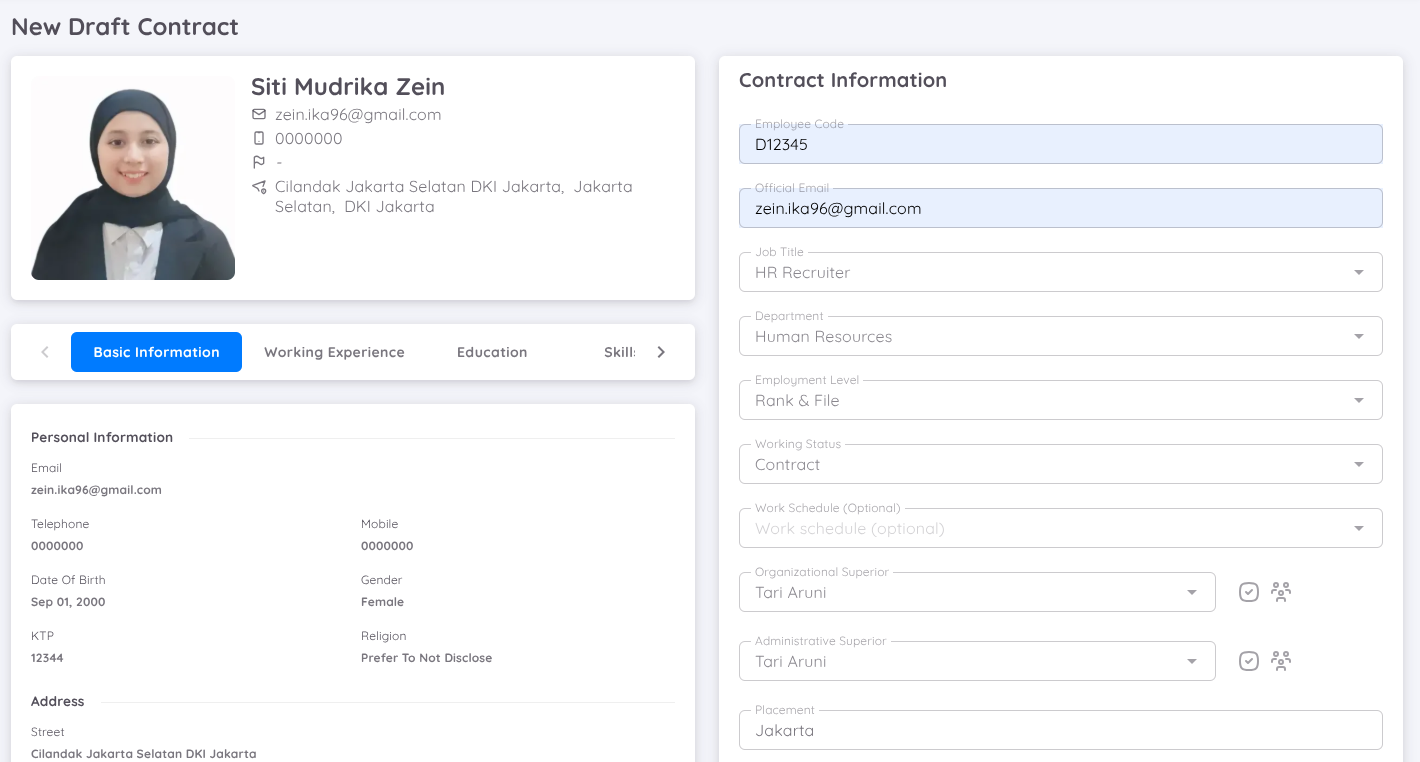
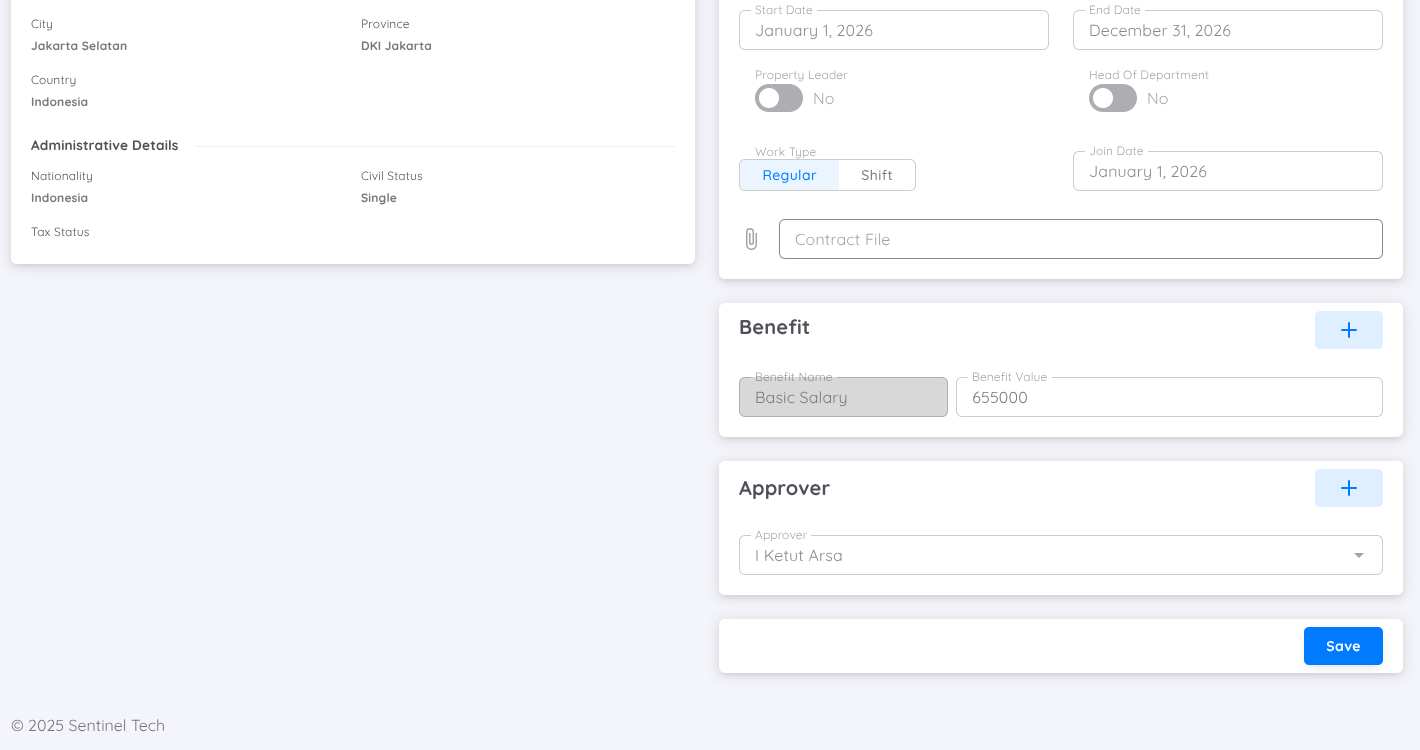
- Namun, jika suatu unit memberlakukan proses persetujuan sebelum kontrak diaktfikan, approver dapat ditambahkan sebelum menyimpan draft kontrak. Approver ini dapat berasal dari dalam atau luar unit dengan mengklik tombol Cross Property di sebalah kanan pencarian nama approver.
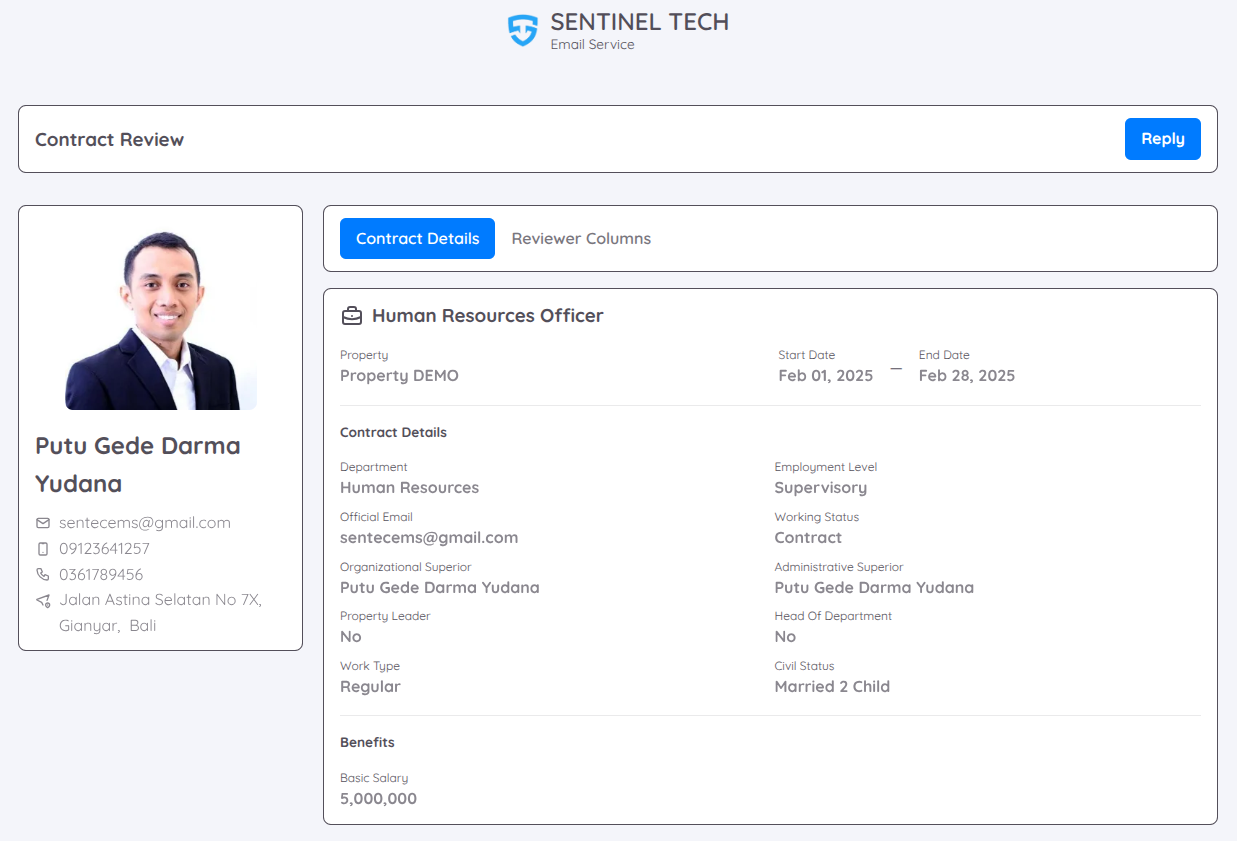
- Approver akan menerima email notifikasi dan mendapatkan akses ke halaman Contract Review, yang menampilkan detail kontrak seperti jabatan, departemen, benefit, serta informasi proses rekrutmen di tab Reviewer Columns. Untuk menyetujui atau menolak draft kontrak, approver dapat memberikan feedback dan mengklik tombol Reply.
Modul Rekrutmen ini memastikan proses rekrutmen yang efisien dan fleksibel, sekaligus memberikan kemudahan unuk pengelolaan yang lebih baik.