Employee List
Halaman ini menampilkan seluruh karyawan dalam perusahaan.
Karyawan aktif dan nonaktif dipisahkan ke dalam dua bagian terpisah untuk mempermudah pengelolaan data.
Current
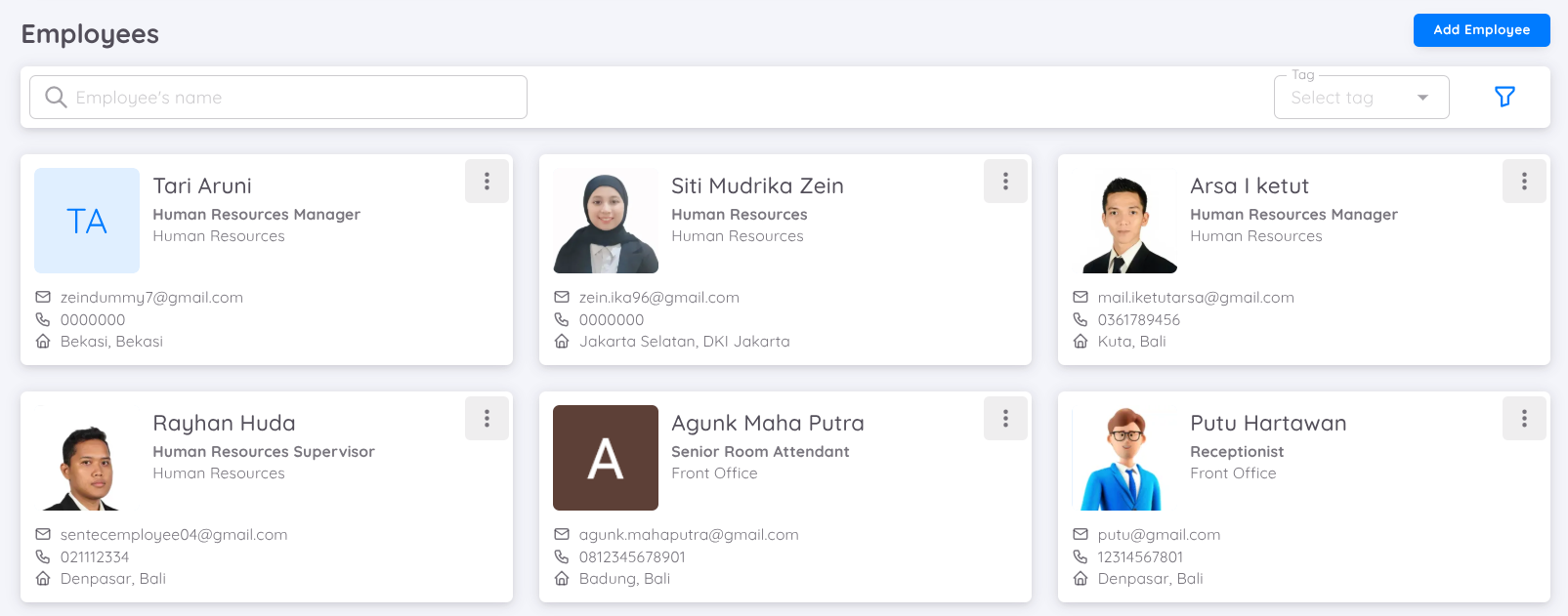
Menampilkan seluruh karyawan aktif yang masih bekerja di perusahaan.
Former
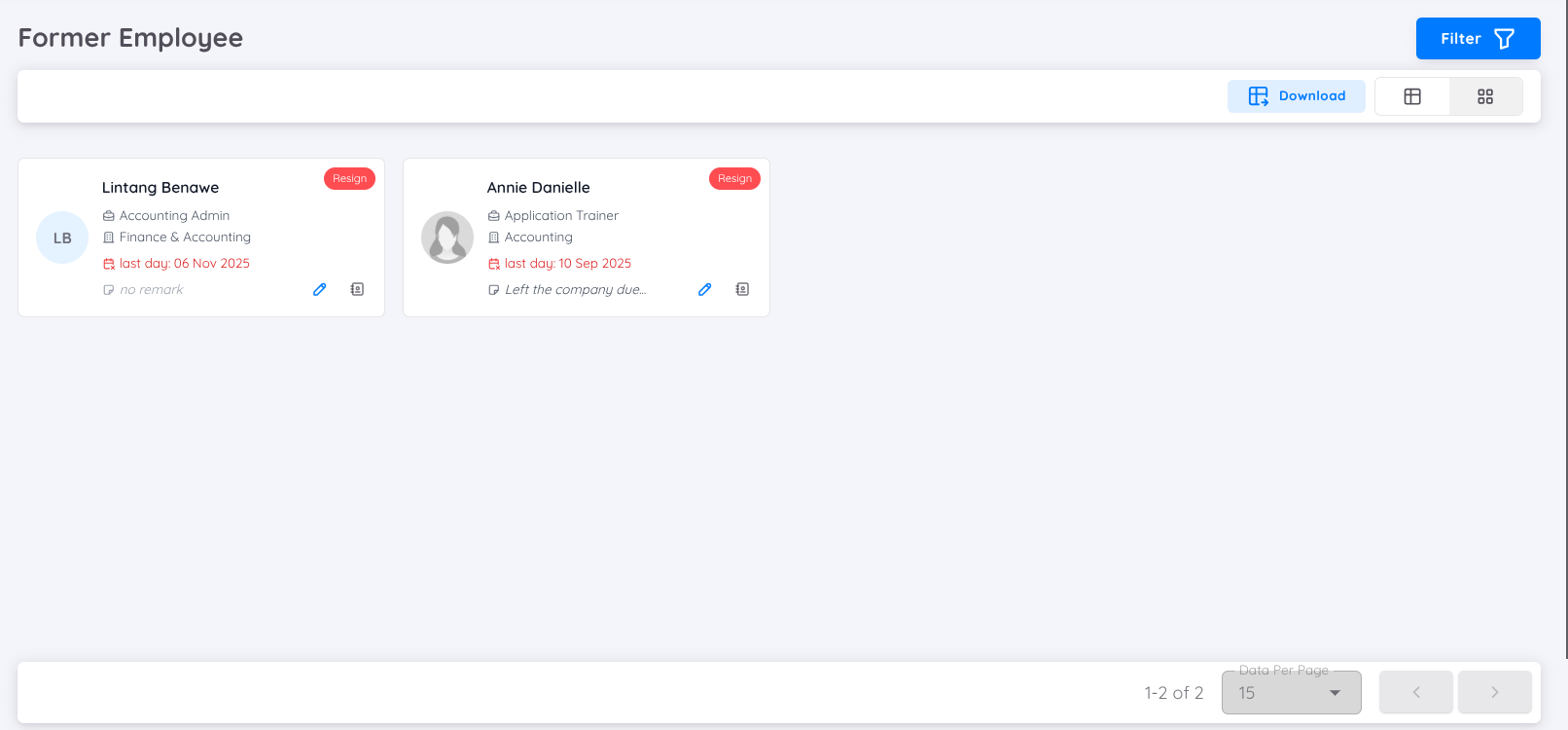
Bagian ini menampilkan seluruh karyawan nonaktif atau karyawan yang sudah tidak bekerja di perusahaan.
Anda juga dapat menambahkan catatan pada setiap karyawan yang sudah meninggalkan properti atau unit anda untuk keperluan dokumentasi dan pencatatan.
Filter
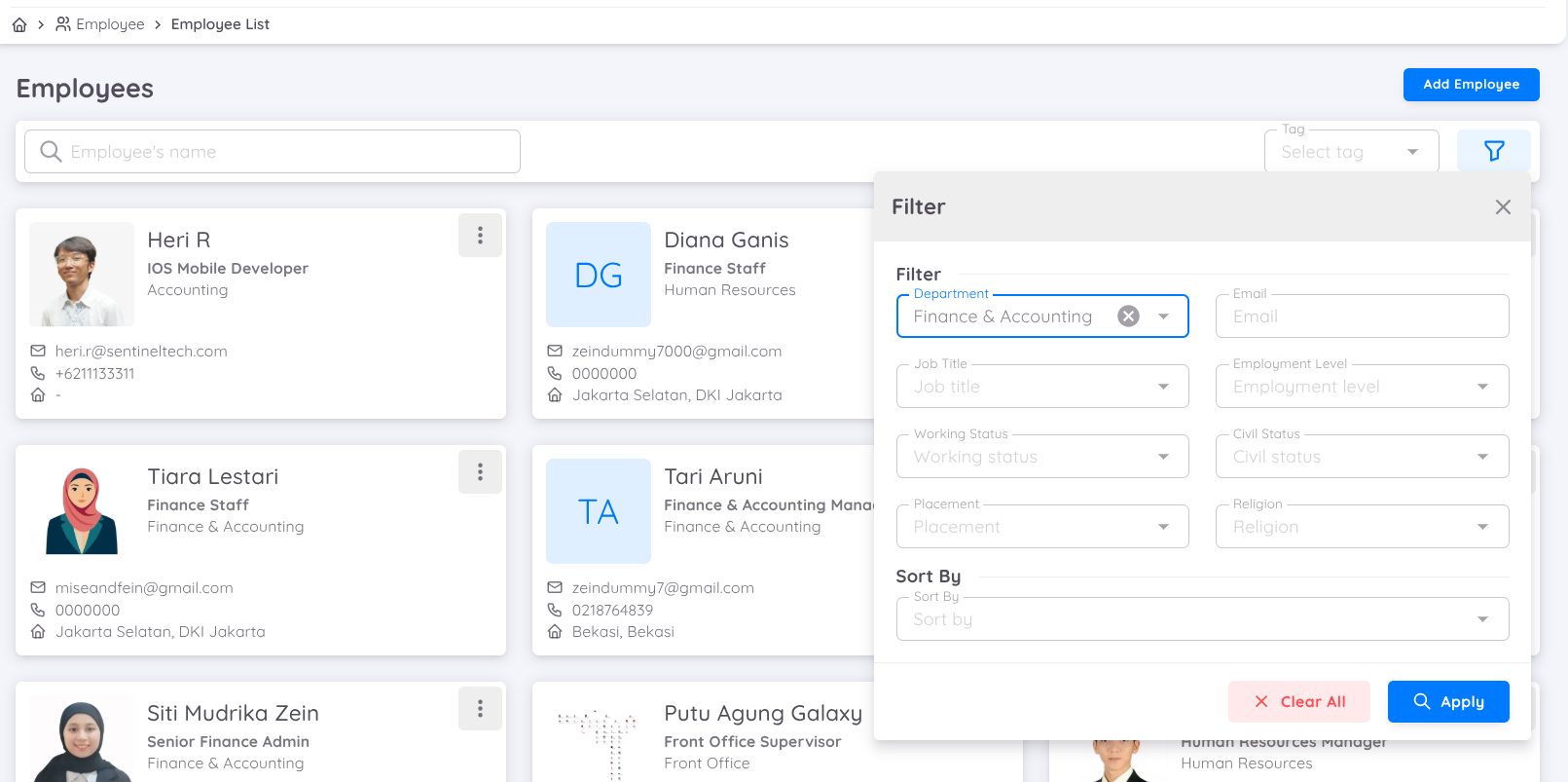
Untuk melakukan filter data, silakan klik tombol filter di kanan atas.
Tag
Untuk melihat pengelompokan karyawan berdasarkan tag yang telah dibuat sebelumnya di halaman setup, silakan gunakan fitur filter tag.
NOTE
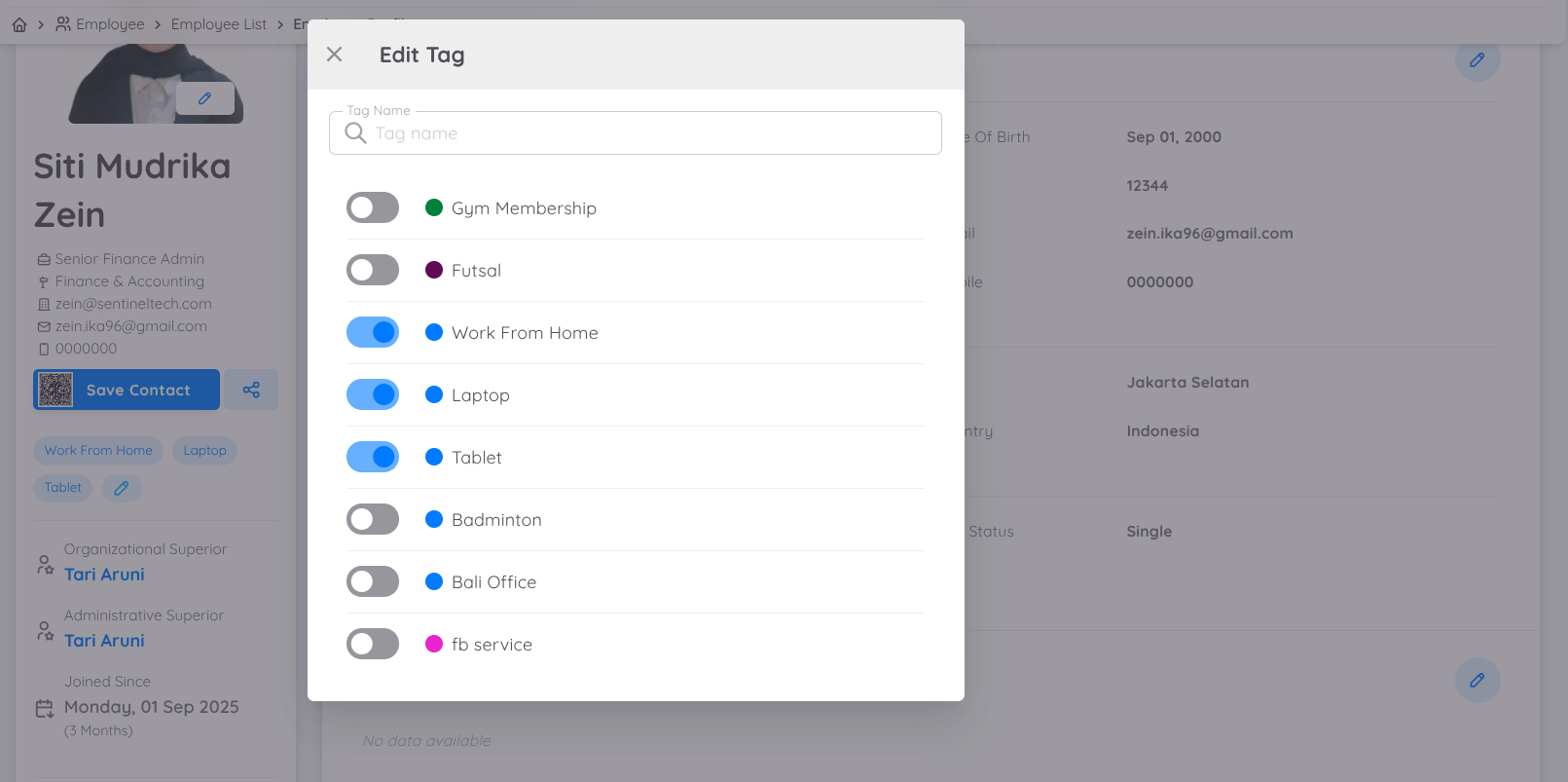
Untuk menambahkan atau menghapus karyawan dari sebuah tag, Anda dapat melakukannya langsung dari halaman profil karyawan.
Profile and information
Halaman ini menampilkan informasi detail mengenai profil karyawan, memudahkan karyawan maupun manajemen untuk melihat data pribadi dan informasi pekerjaan secara lengkap
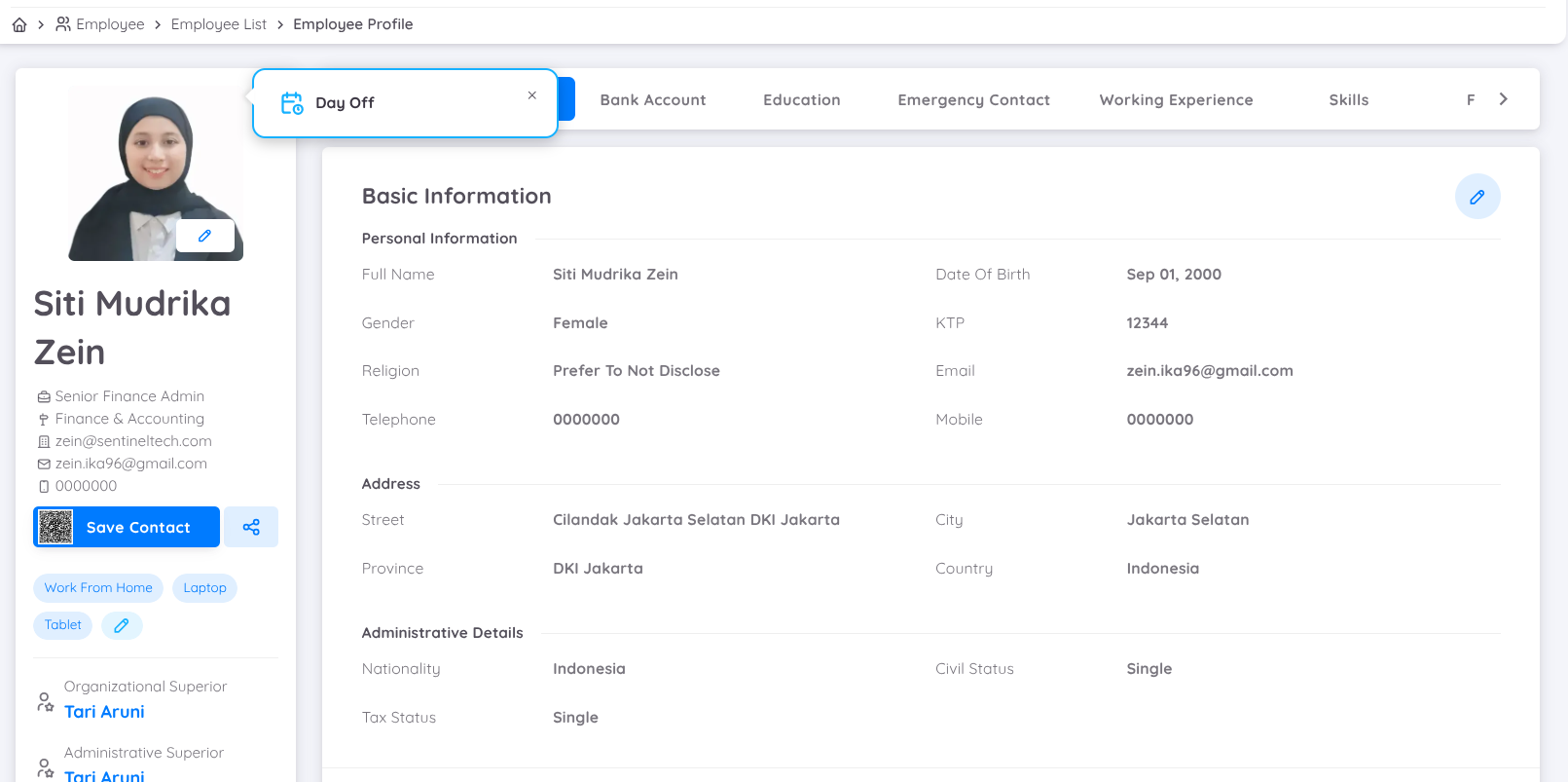
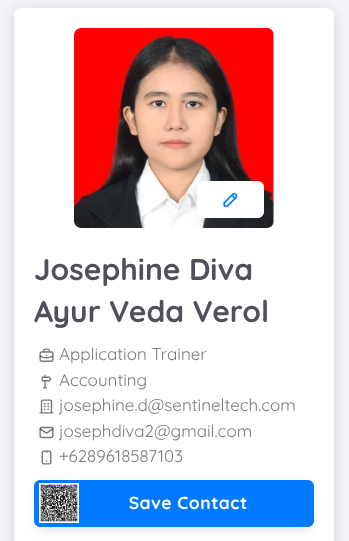
Di sisi kiri halaman profil karyawan, pengguna dapat:
Contact: Menyimpan informasi kontak karyawan.
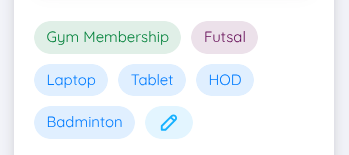
Tags: Menambahkan dan menghapus tag.
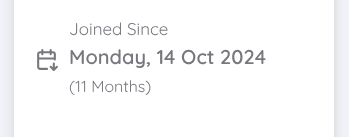
Join Date: Menampilkan tanggal dari kontrak pertama employee dan lama bekerja.
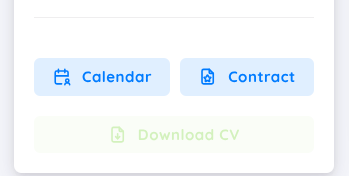
Calendar, Contract dan Download CV: Tersedia tombol untuk melihat kalender kerja, kontrak, serta mengunduh CV (jika tersedia)
Archipelago Membership
Hanya untuk unit Archipelago
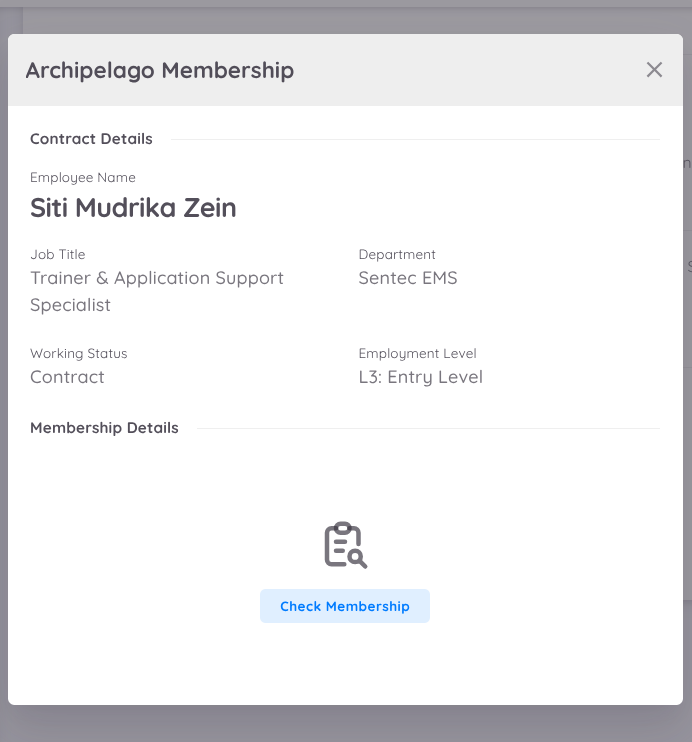
Archipelago Membership Activation: Pengguna di bagian manajemen kini dapat mendaftarkan karyawan ke Archipelago Membership menggunakan email pribadi.
Langkah-langkah aktivasi:
- Pilih karyawan yang ingin diaktifkan keanggotaannya.
- Klik menu "Archipelago Membership".
- Akan muncul tampilan "Membership Details", lalu klik "Check Membership".
- Jika akun belum diaktifkan, klik "Register" untuk mendaftarkan karyawan.
- Jika akun sudah terdaftar, rincian keanggotaan dan tipe anggota akan ditampilkan sebagai "Staff".
NOTE
Untuk karyawan yang kontraknya akan dihentikan, ubah tipe anggota menjadi "Basic" dengan klik "Change membership type to Basic".
Di sisi kanan, informasi karyawan ditampilkan sebagai berikut:
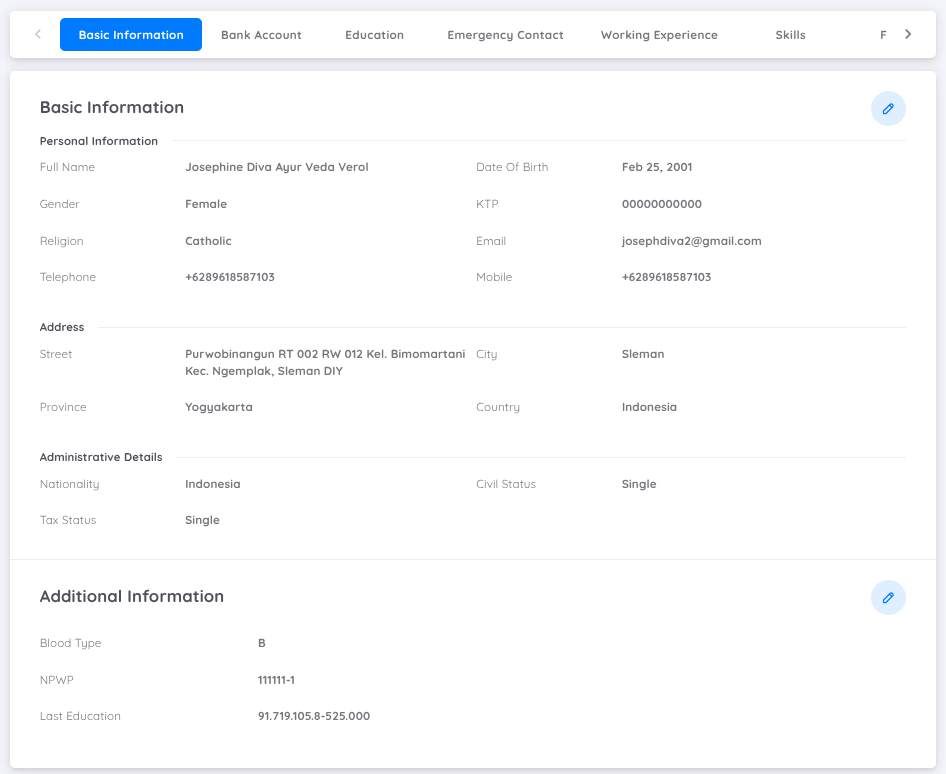
Basic Information
Menampilkan informasi dasar karyawan, termasuk data pribadi, alamat rumah, dan detail administrasi.
Pada bagian Informasi Dasar, pengguna juga dapat menambahkan Informasi Tambahan, yang akan menampilkan data tambahan yang didefinisikan melalui custom field pada halaman pengaturan.
Catatan
Anda dapat menambahkan informasi tambahan melalui menu Custom Field Configuration.
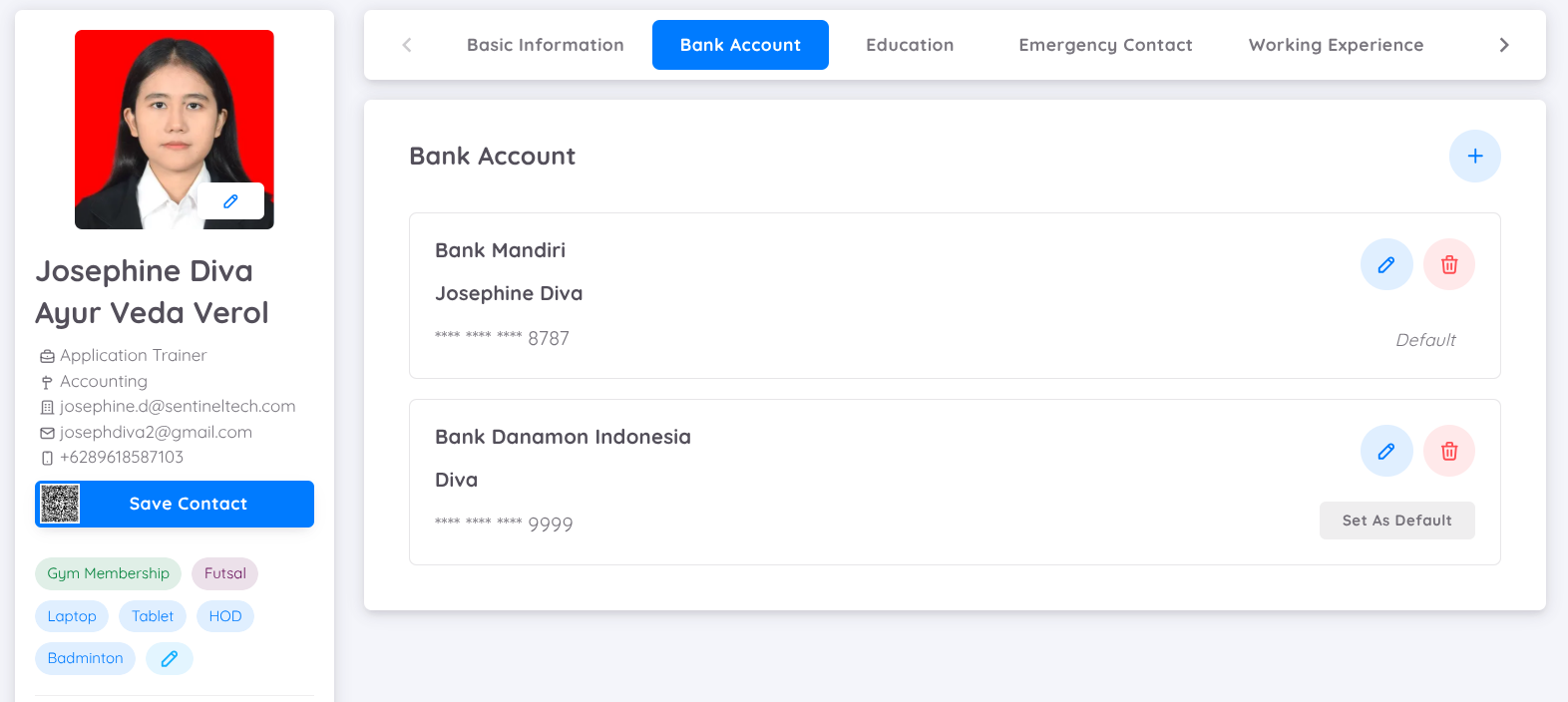
Bank Account
Menampilkan data bank karyawan yang digunakan dalam laporan payroll.
NOTE
Harus ada satu akun bank yang ditetapkan sebagai default.
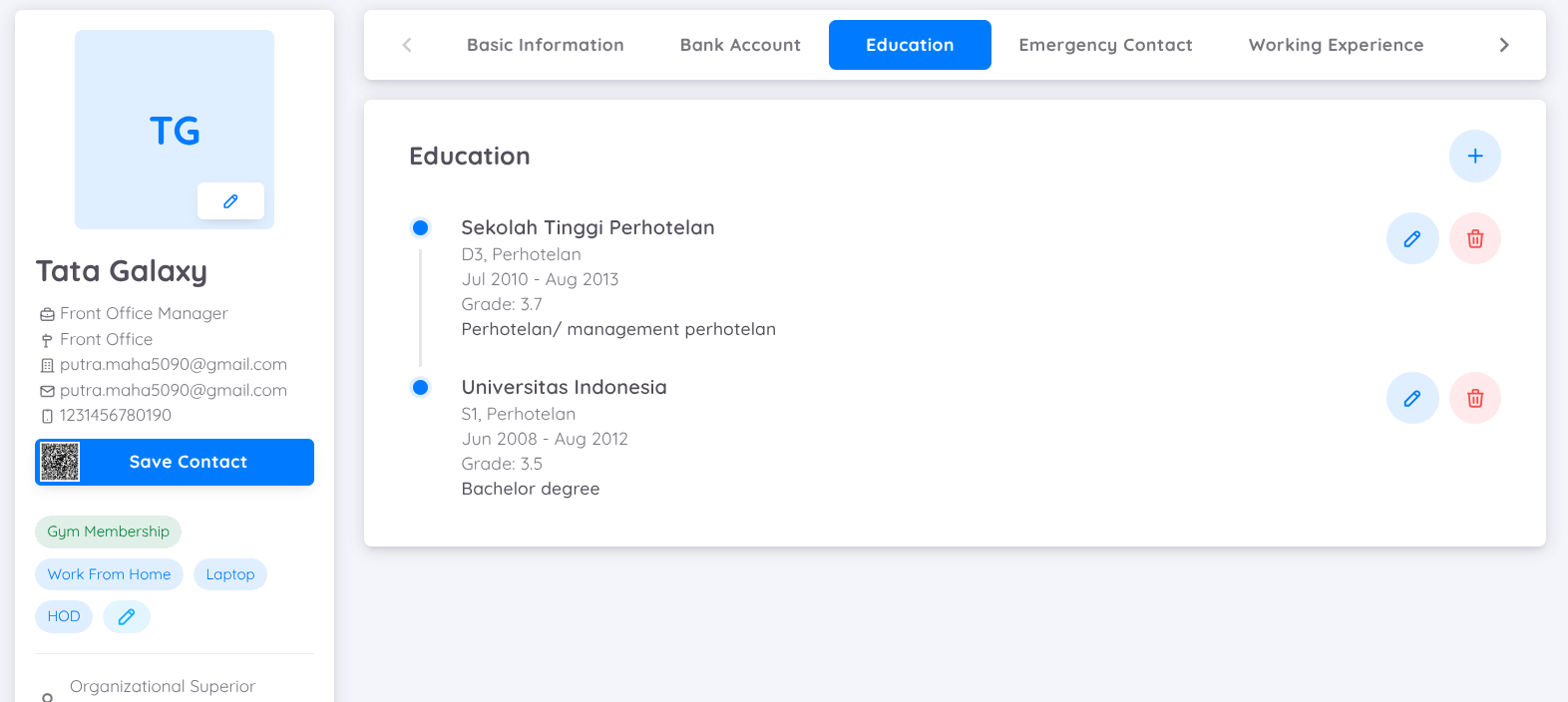
Education
Menampilkan riwayat pendidikan karyawan.
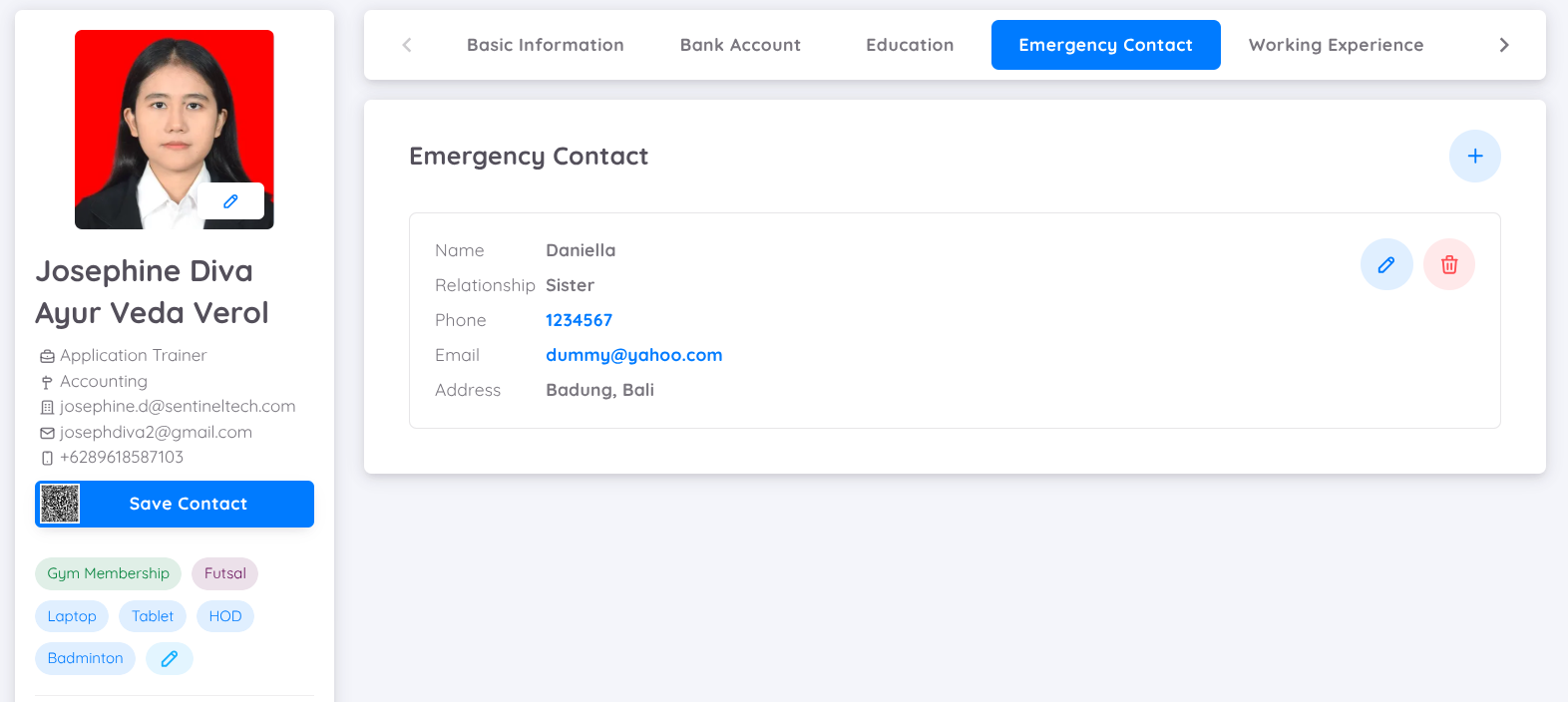
Emergency Contact
Menampilkan daftar kontak darurat yang bisa dihubungi.
NOTE
Anda dapat menambahkan lebih dari satu kontak darurat.
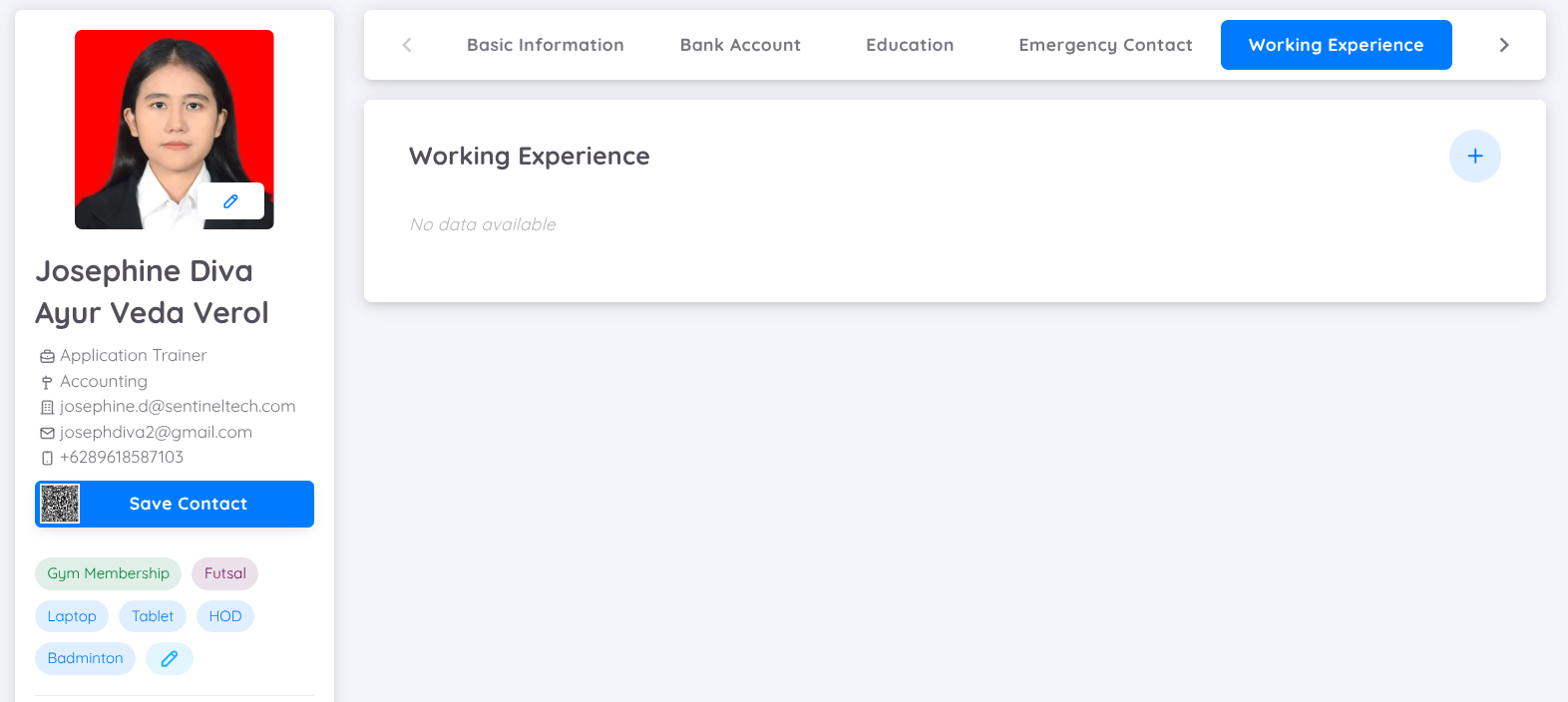
Working Experience
Menampilkan pengalaman kerja karyawan.
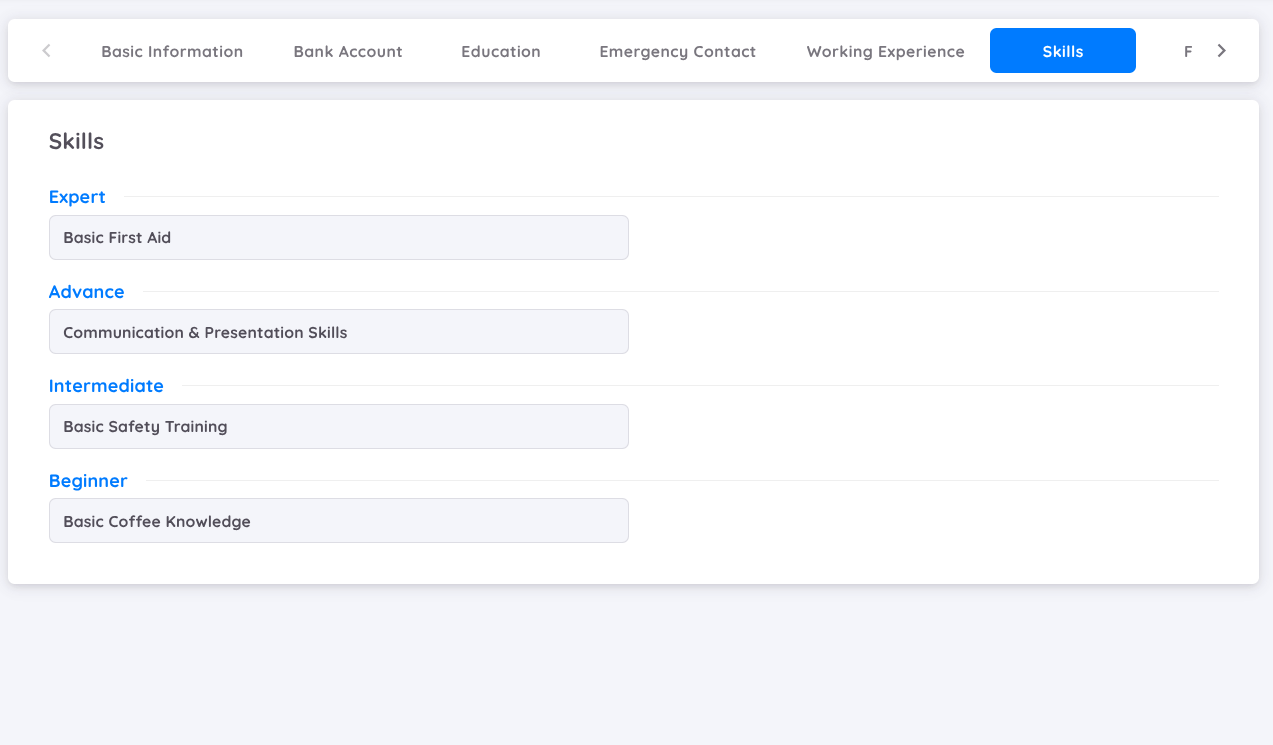
Skills
Menampilkan skill yang telah ditambahkan karyawan.
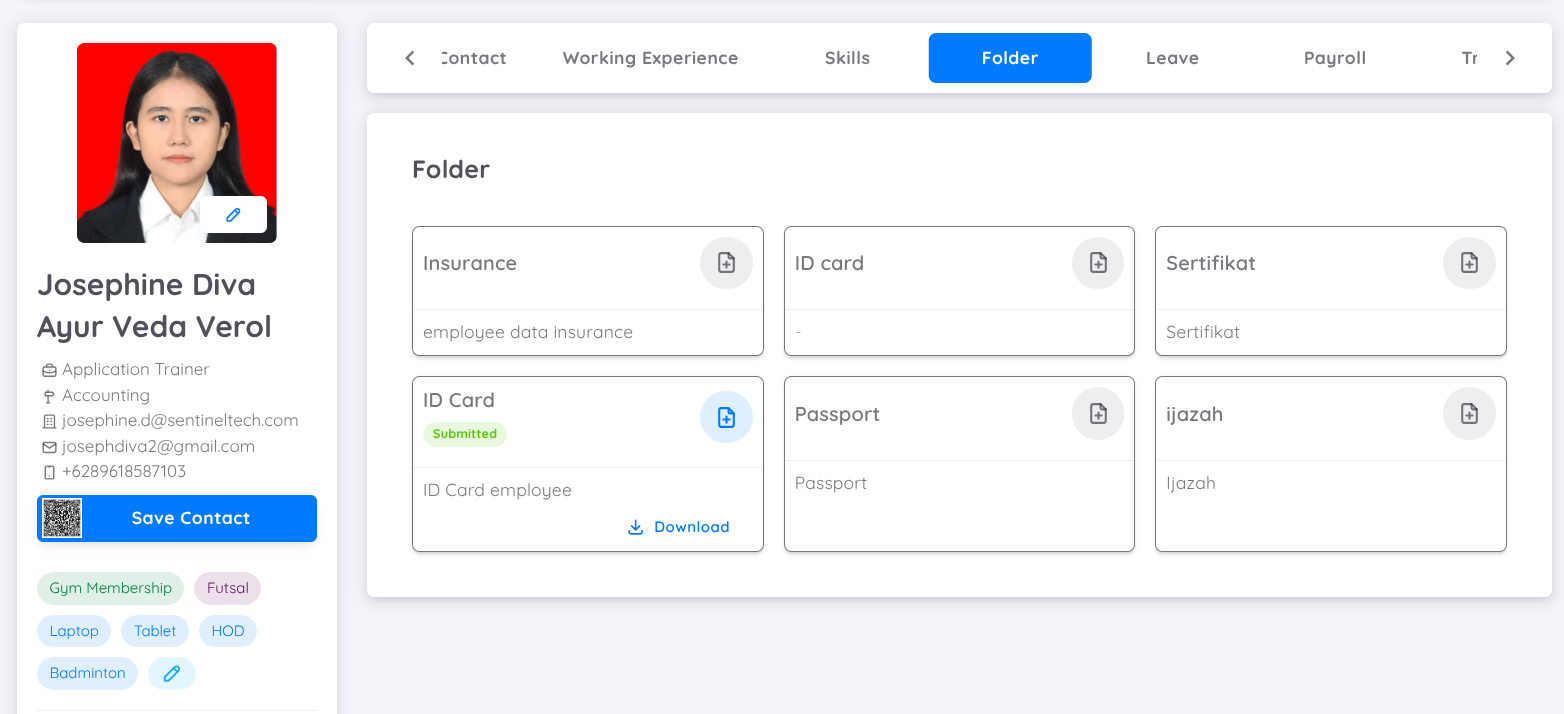
Folder
Menampilkan informasi dan dokumen karyawan
NOTE
Pada fitur ini, karyawan hanya dapat mengunduh dokumen dan mengakses data yang tersedia.
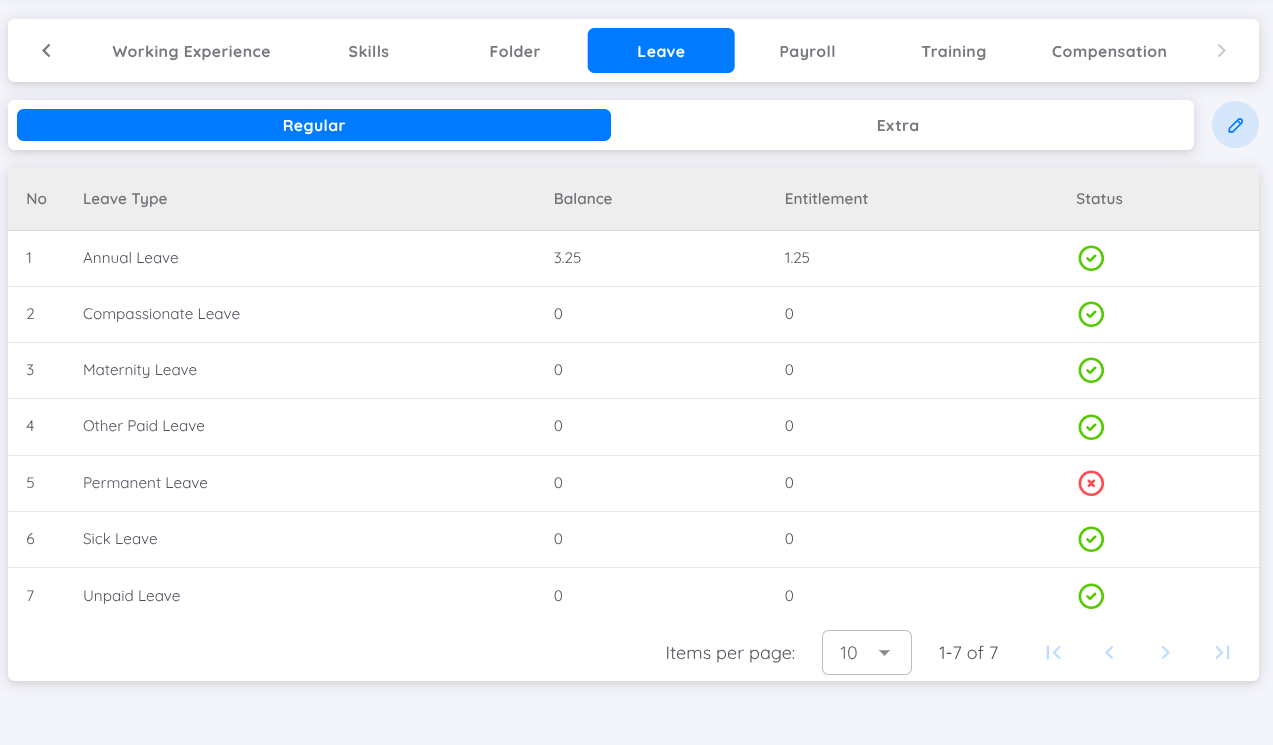
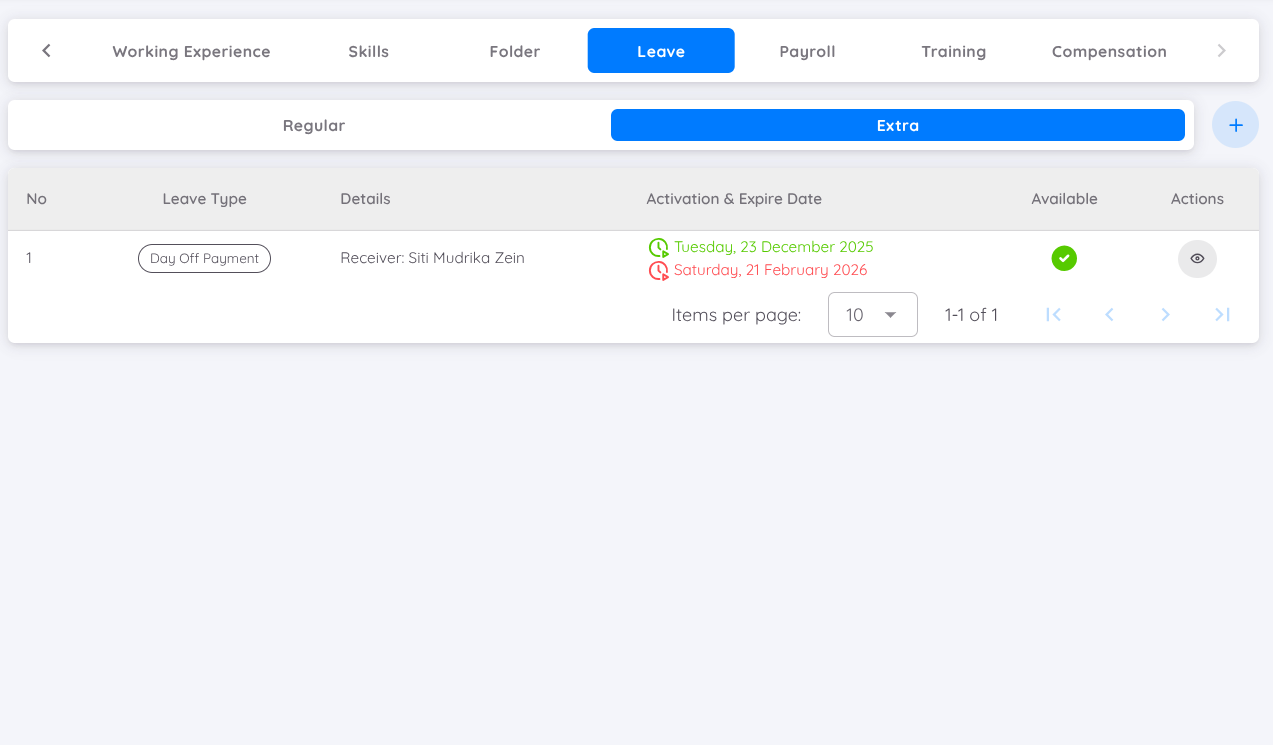
Leave
Menampilkan profil cuti karyawan.
NOTE
Hanya pengguna dengan izin "Leave" yang diatur ke "read/write" yang dapat mengakses tab ini.
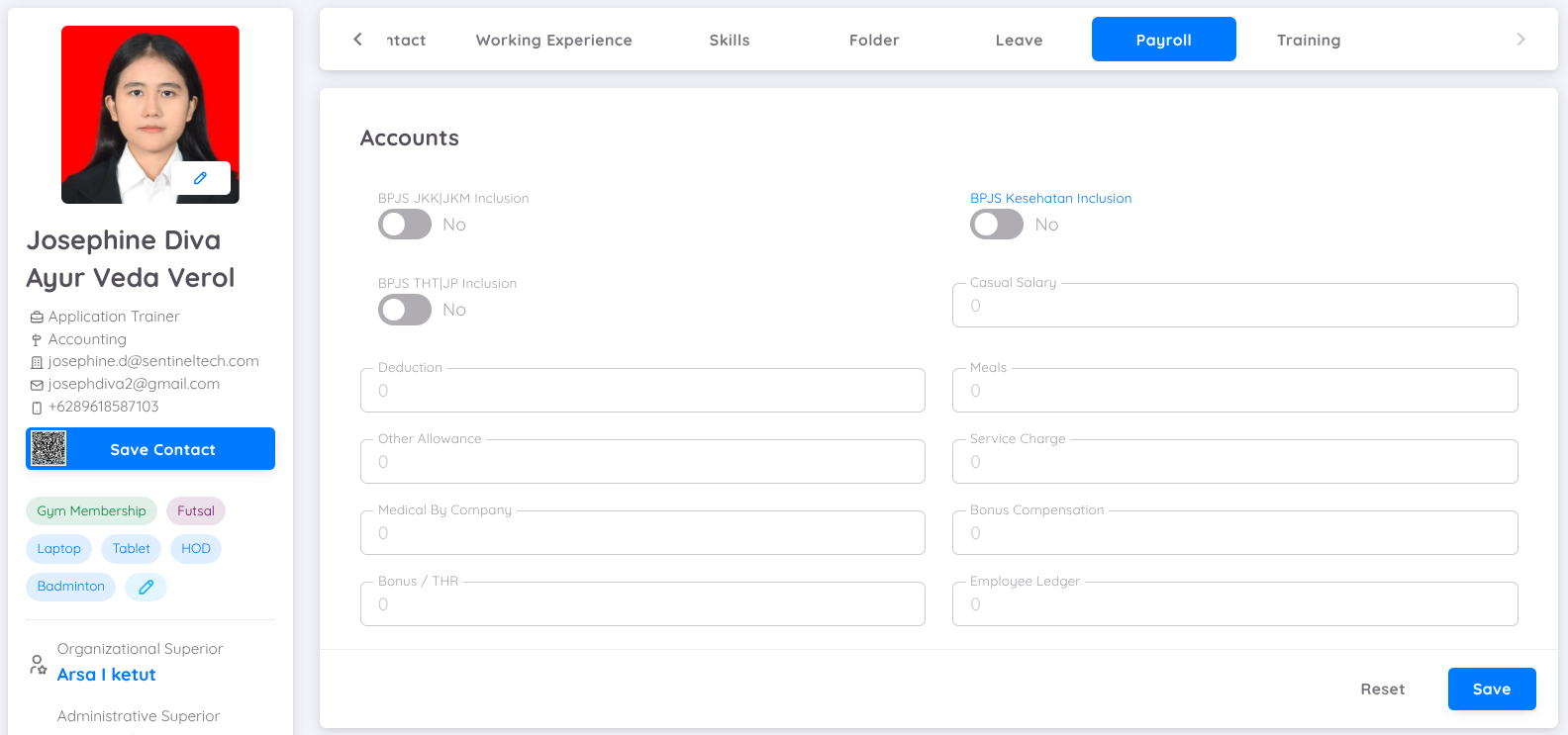
Payroll
Menampilkan profil payroll karyawan.
NOTE
Hanya pengguna dengan izin "Payroll" dalam mode "read/write" yang dapat mengakses tab ini.
Training
Menampilkan histori dan aktifitas pelatihan (training) yang di ikuti
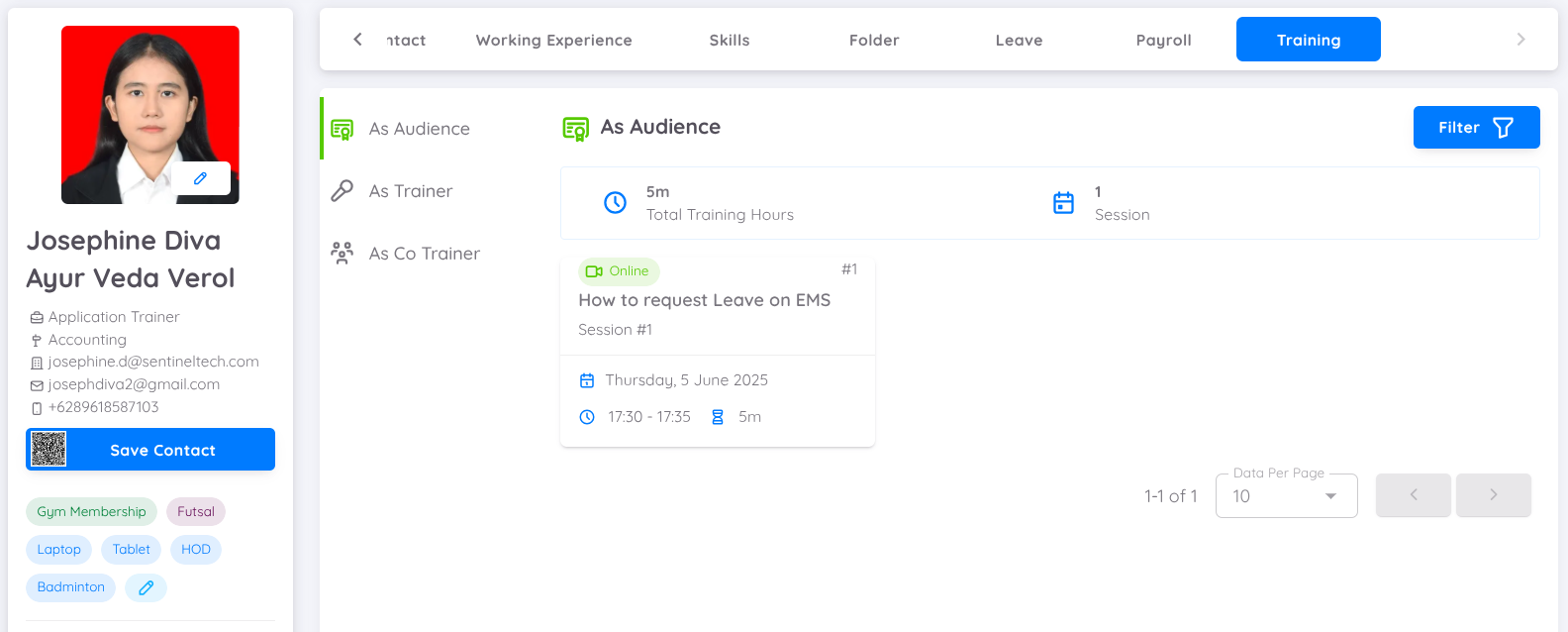
Fitur ini juga menampilkan pilihan histori pelatihan sebagai Peserta, Trainer, dan Co-Trainer
Compensation
Menampilkan profil kompensasi dari setiap karyawan.
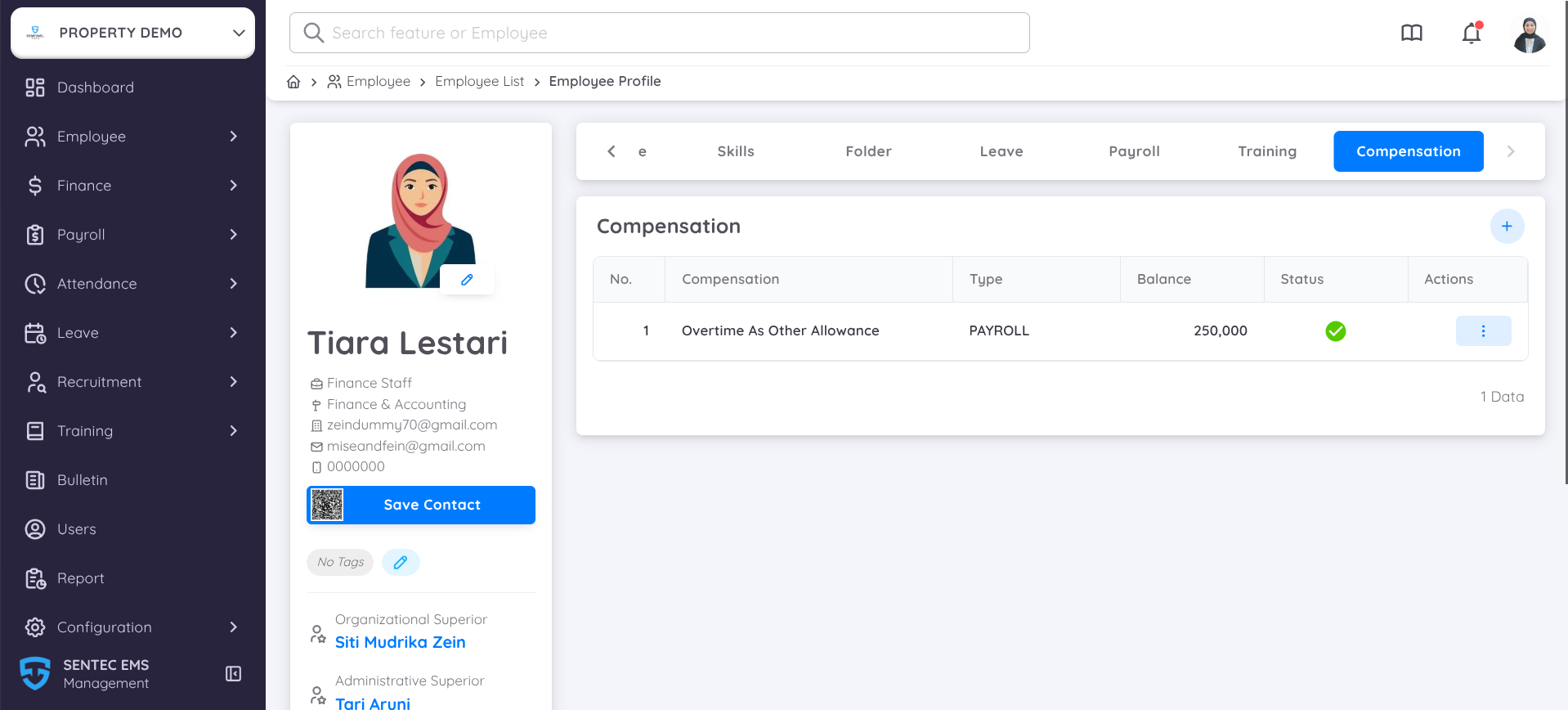
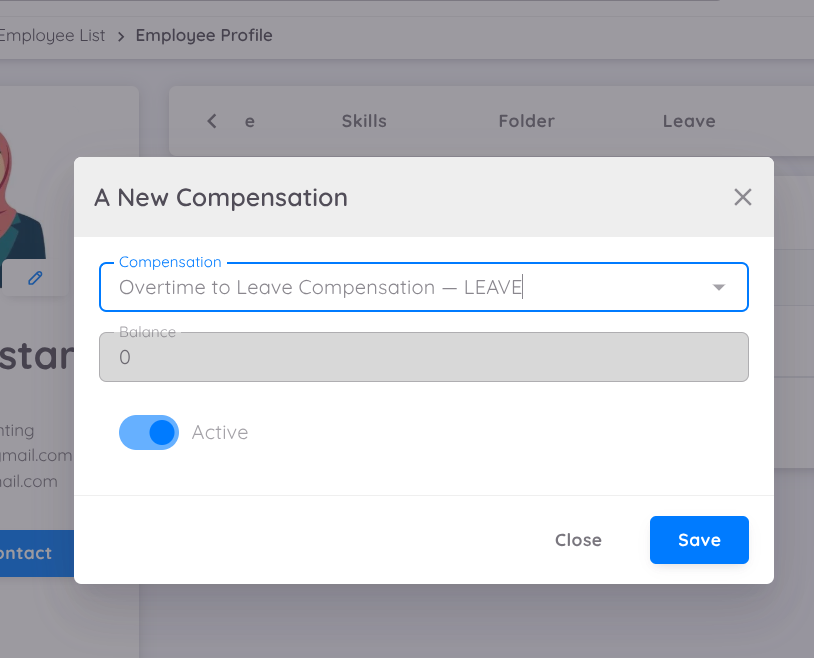
Anda dapat menambahkan profil kompensasi untuk karyawan dan memilih jenis kompensasi yang sebelumnya telah disiapkan pada Configuration → Setup → Finance.
Editing
NOTE
Hanya pengguna dengan izin "Employee" dalam mode "write" yang dapat memanipulasi data karyawan. Pengecualian berlaku untuk tab "Leave" dan "Payroll".
Semua informasi karyawan dapat diedit langsung oleh karyawan melalui halaman karyawan di https://employees.ems.sentec.io/, kecuali tab Leave dan Payroll.