Pencatatan Kehadiran
Proses Pencatatan Kehadiran
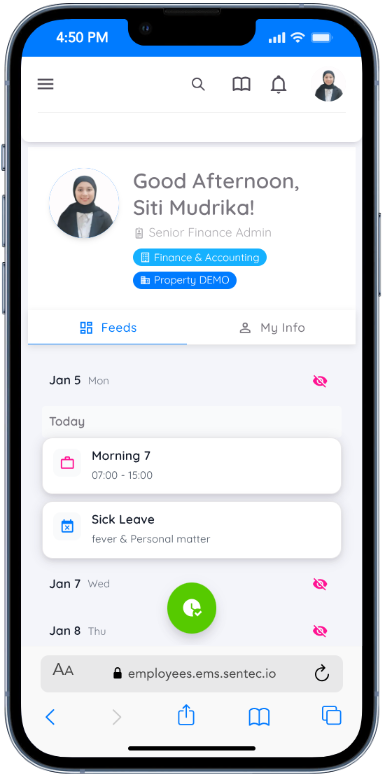
Karyawan dapat mencatat kehadiran dengan menekan tombol hijau yang berada di bagian bawah halaman aplikasi. Karyawan dengan jadwal kerja reguler dapat mencatat kehadiran kapan saja selama jam kerja yang telah ditentukan. Namun, karyawan dengan jadwal kerja berbasis shift hanya dapat mencatat kehadiran jika mereka telah memiliki jadwal kerja yang ditetapkan.
Saat melakukan pencatatan kehadiran, aplikasi akan menampilkan jadwal shift untuk kemarin, hari ini, dan dua hari ke depan. Karyawan harus memilih jadwal shift yang sesuai untuk hari tersebut sebelum melanjutkan proses pencatatan kehadiran.
Karyawan dapat memilih lokasi kehadiran jika tersedia lebih dari satu titik kehadiran. Selama proses pencatatan kehadiran, kamera depan pada smartphone akan digunakan untuk mengambil foto, dan penggunaan foto dari galeri tidak diperbolehkan. Karyawan juga dapat memilih Dynamic Location sebagai lokasi kehadiran saat sedang melakukan perjalanan dinas atau bekerja dari rumah.
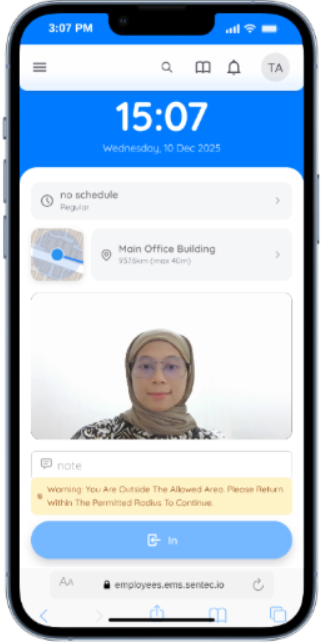
Klik tombol "In" untuk melakukan clock in dan tombol "Out" untuk melakukan clock out. Tombol "In" hanya akan aktif jika karyawan berada dalam radius lokasi yang diizinkan dan waktu kehadiran sesuai dengan jadwal kerja yang telah ditetapkan. Tombol "Out" akan aktif setelah karyawan berhasil melakukan clock in.
Karyawan tidak dapat melakukan clock in atau clock out dalam kondisi berikut:
- Karyawan non-reguler tidak memiliki jadwal kerja yang ditetapkan
- Karyawan melakukan clock in lebih awal dari batas toleransi waktu paling awal
- Karyawan melakukan clock out melebihi batas toleransi waktu yang ditentukan
- Karyawan melakukan clock out lebih awal dari batas toleransi untuk clock out lebih awal
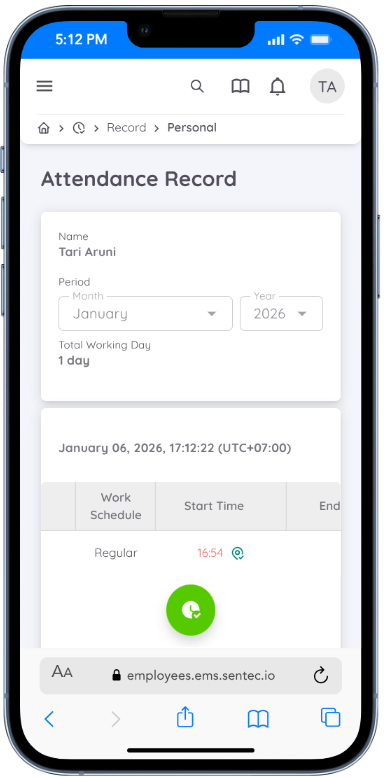
Namun, karyawan tetap dapat melakukan clock in meskipun melewati batas toleransi waktu untuk keterlambatan. Dalam kondisi ini, catatan kehadiran akan ditandai dengan warna merah, dan durasi keterlambatan akan tercatat secara otomatis.
Catatan
- Pastikan izin browser (lokasi, kamera, dan mikrofon) telah diberikan agar proses pencatatan kehadiran dapat berjalan dengan baik.
- Pengguna iOS disarankan menggunakan browser Safari, sedangkan pengguna Android disarankan menggunakan browser Chrome.
- Untuk panduan lebih lanjut mengenai izin browser, silakan merujuk ke halaman FAQ.
- Karyawan dapat melakukan clock out beberapa kali dalam satu jadwal kerja selama masih dalam batas toleransi. Setiap clock out akan tercatat sebagai log, yang berguna untuk pencatatan lembur.
Pencatatan Kehadiran menggunakan QR Code
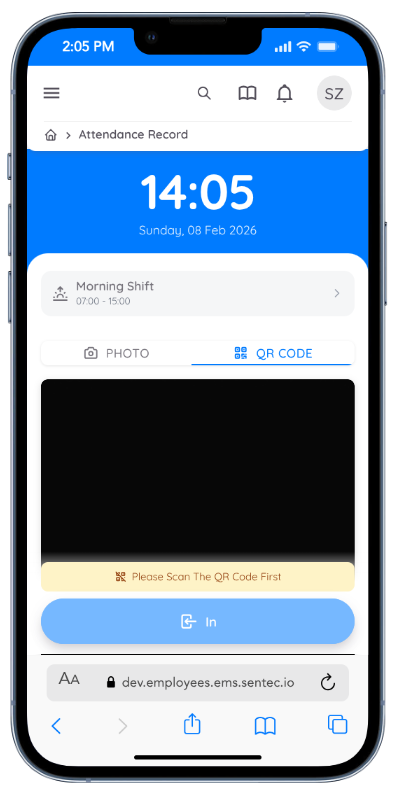
Jika absensi menggunakan QR Code diwajibkan, karyawan harus memilih Scan QR Code saat melakukan clock-in, bukan menggunakan metode foto.
Karyawan dapat melakukan check-in pertama dengan memindai QR Code. Setiap pemindaian QR Code setelah check-in pertama akan dicatat sebagai check-out dan disimpan sebagai log hingga check-out terakhir.
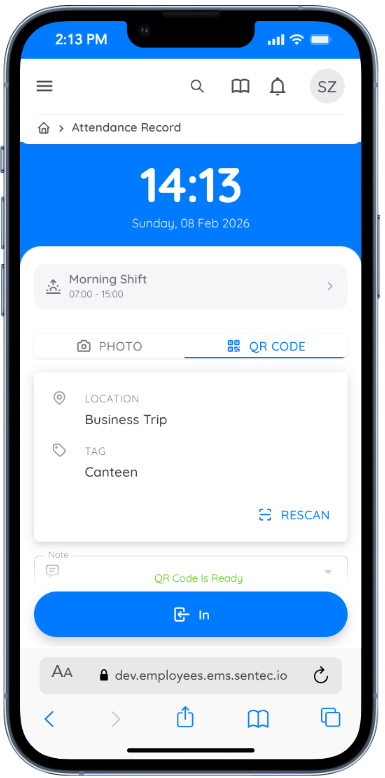
Pencatatan kehadiran mengikuti aturan absensi standar:
- Karyawan harus memiliki jadwal kerja yang aktif.
- Izin lokasi harus diaktifkan pada perangkat.
- Toleransi waktu check-in dan check-out mengikuti konfigurasi absensi yang berlaku.
Setelah memindai QR Code, karyawan akan diarahkan ke halaman konfirmasi yang menampilkan lokasi terdeteksi dan Location Tag.
Karyawan kemudian dapat menekan Check In atau Check Out untuk menyelesaikan pencatatan kehadiran.
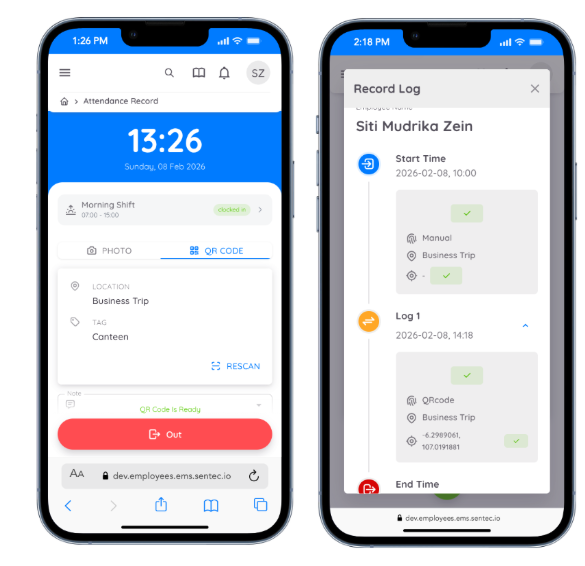
Setelah QR Code yang valid dipindai, kehadiran akan dicatat berdasarkan jadwal, lokasi, dan Location Tag yang terkait.
Jika karyawan sudah melakukan check-in menggunakan metode biasa, setiap pemindaian QR Code dalam jadwal yang sama akan dicatat sebagai log check-out (Log 1, Log 2, dan seterusnya).
Check-out terakhir dapat dilakukan menggunakan metode biasa atau pemindaian QR Code. Data absensi terakhir dalam waktu jadwal akan disimpan sebagai End Time karyawan.
Persetujuan Pencatatan Kehadiran
Jika persetujuan kehadiran diperlukan, karyawan akan dapat melihat catatan yang menunjukkan lokasi mana saja yang memerlukan persetujuan.
Pengajuan Kehadiran
Karyawan dapat mencatat kehadiran seperti biasa, termasuk saat bekerja dari lokasi yang berbeda atau dinamis. Kehadiran yang memerlukan persetujuan akan ditandai dengan status Need Approval.
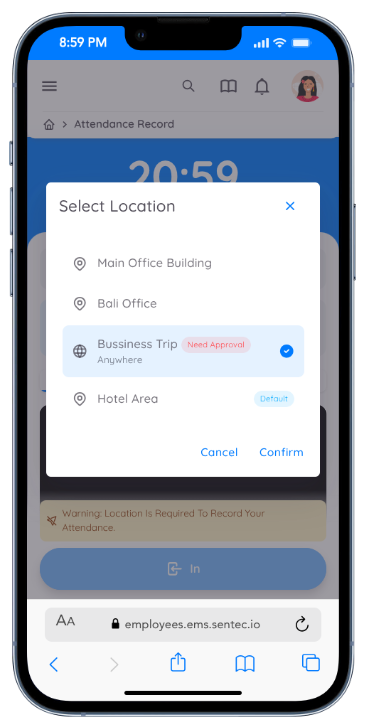
Status Menunggu Persetujuan
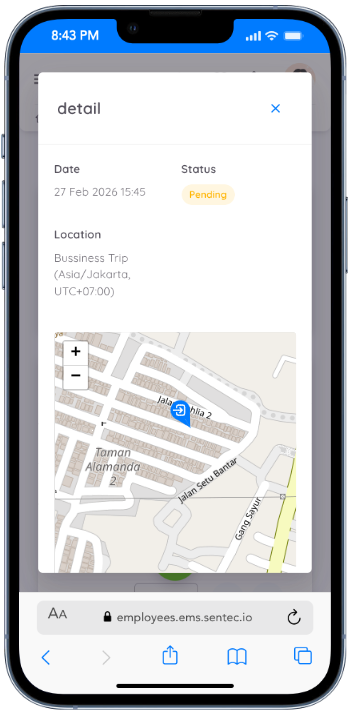
Data kehadiran yang diajukan atau diubah akan secara otomatis ditandai sebagai Pending jika persetujuan diperlukan.
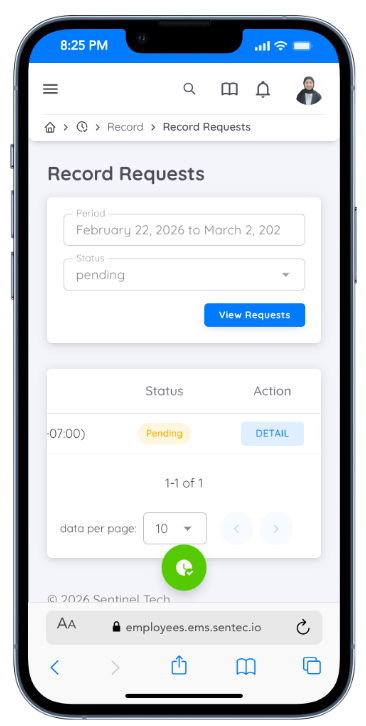
Melihat Permintaan Kehadiran
Karyawan dapat melihat detail permintaan kehadiran mereka melalui:
Semua data kehadiran yang berstatus pending dan memerlukan persetujuan akan ditampilkan pada halaman ini.
NOTE
Setelah kehadiran disetujui, kehadiran akan disimpan di dalam sistem.