Registro de Asistencia
Proceso de Registro de Asistencia
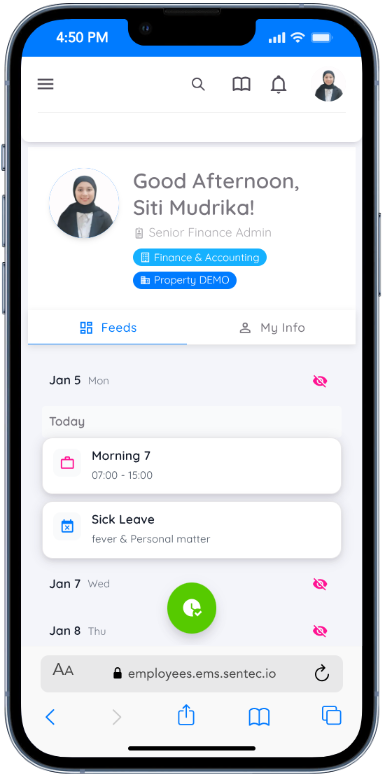
Los empleados pueden registrar su asistencia presionando el botón verde ubicado en la parte inferior de la página de la aplicación. Los empleados con un horario de trabajo regular pueden registrar su asistencia en cualquier momento dentro del horario laboral designado. Sin embargo, los empleados con un horario basado en turnos solo pueden registrar la asistencia si ya tienen un horario de trabajo asignado.
Al registrar la asistencia, la aplicación mostrará los horarios de turno de ayer, hoy y los próximos dos días. Los empleados deben seleccionar el turno correspondiente al día antes de continuar con el proceso de registro de asistencia.
Los empleados pueden elegir la ubicación de asistencia si hay más de un punto de asistencia disponible. Durante el registro de asistencia, se utilizará la cámara frontal del smartphone para tomar una foto, y no se permite seleccionar imágenes desde la galería de fotos. Los empleados también pueden seleccionar Ubicación Dinámica como ubicación de asistencia cuando se encuentren en un viaje de negocios o trabajando desde casa.
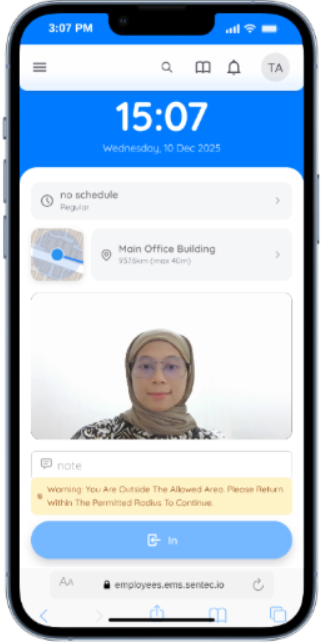
Haga clic en el botón “In” para registrar la entrada y en el botón “Out” para registrar la salida. El botón “In” solo estará activo si el empleado se encuentra dentro del radio de ubicación permitido y la hora de asistencia coincide con el horario asignado. El botón “Out” se activará después de que el registro de entrada se haya realizado correctamente.
Los empleados no pueden registrar la entrada o la salida bajo las siguientes condiciones:
- Un empleado no regular no tiene un horario asignado
- El empleado intenta registrar la entrada antes del límite mínimo de tolerancia permitido
- El empleado intenta registrar la salida después del límite de tolerancia permitido
- El empleado intenta registrar la salida antes del límite de tolerancia permitido para una salida anticipada
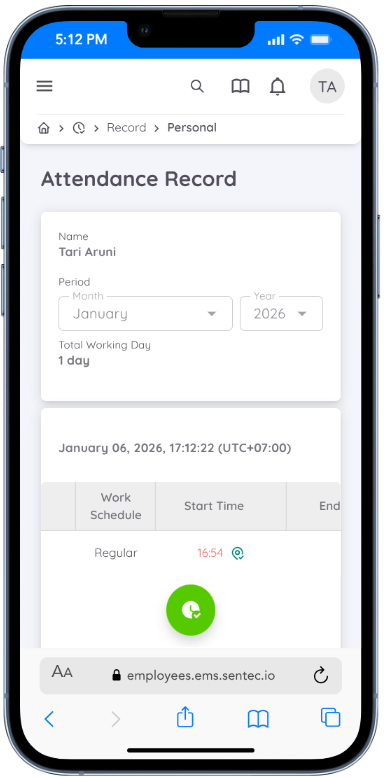
Sin embargo, los empleados aún pueden registrar la entrada incluso si exceden el límite de tolerancia para una entrada tardía. En este caso, el registro de asistencia se mostrará en rojo y la duración del retraso se registrará en consecuencia.
Nota
- Asegúrese de que los permisos del navegador (ubicación, cámara y micrófono) hayan sido concedidos para que el proceso de registro de asistencia funcione correctamente.
- Se recomienda a los usuarios de iOS utilizar el navegador Safari, mientras que a los usuarios de Android se les recomienda utilizar el navegador Chrome.
- Para obtener más información sobre los permisos del navegador, consulte la sección de Preguntas Frecuentes.
- Los empleados pueden registrar la salida varias veces dentro de un mismo horario siempre que se encuentre dentro de los límites de tolerancia. Cada registro de salida se guardará como un log, lo cual es útil para el seguimiento de horas extra.
Registro de Asistencia mediante Código QR
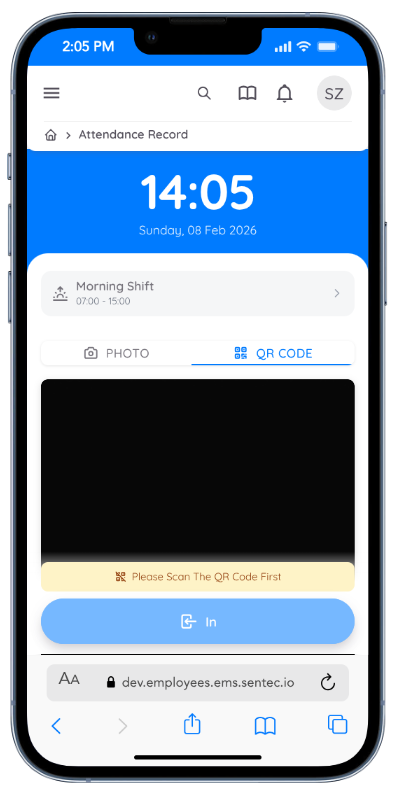
Si la asistencia mediante código QR es obligatoria, los empleados deben seleccionar Scan QR Code al registrar su entrada en lugar del método de fotografía.
Los empleados pueden realizar su primer check-in escaneando el código QR. Cualquier escaneo posterior después del primer check-in se registrará como check-out y se guardará como registros de log hasta el check-out final.
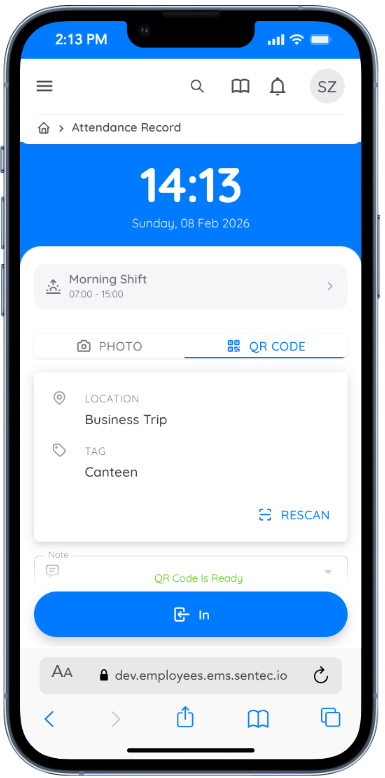
El registro de asistencia sigue las reglas estándar:
- El empleado debe tener un horario de trabajo activo.
- El permiso de ubicación debe estar habilitado en el dispositivo.
- Las horas de tolerancia para check-in y check-out siguen la configuración de asistencia existente.
Después de escanear el código QR, los empleados serán dirigidos a una pantalla de confirmación que muestra la ubicación detectada y el Location Tag.
Luego podrán hacer clic en Check In o Check Out para completar el registro de asistencia.
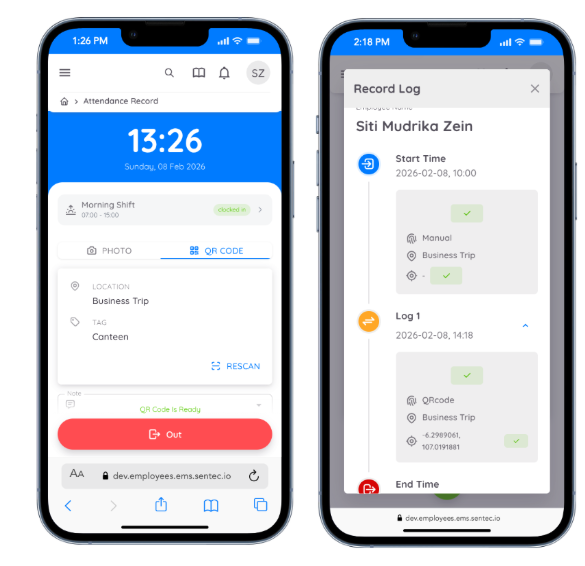
Después de escanear un código QR válido, la asistencia se registrará según el horario, la ubicación y el Location Tag asociados.
Si un empleado ya realizó el check-in utilizando el método estándar, cualquier escaneo de QR dentro del mismo horario se registrará como logs de check-out (Log 1, Log 2, etc.).
El check-out final puede realizarse mediante el método estándar o escaneando el código QR. El último registro dentro del horario programado se guardará como la Hora de Finalización del empleado.
Aprobación de Registro de Asistencia
Si se requiere la aprobación de asistencia, los empleados podrán ver una nota que indica qué ubicaciones requieren aprobación.
Registro de Asistencia
Los empleados pueden registrar su asistencia como de costumbre, incluso cuando trabajan desde ubicaciones diferentes o dinámicas. La asistencia que requiere aprobación se marcará con el estado Need Approval.
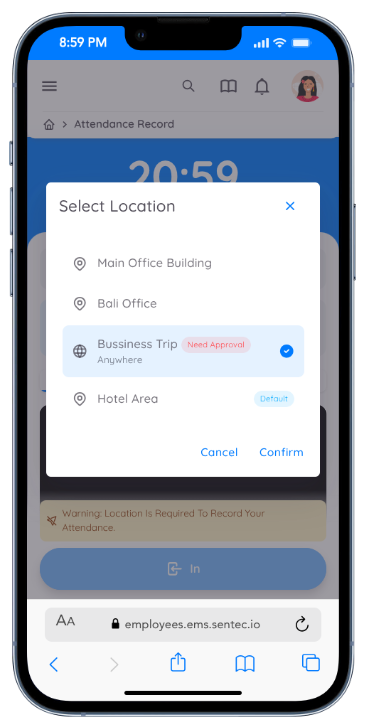
Estado Pendiente de Aprobación
Los registros de asistencia enviados o modificados se marcarán automáticamente como Pending Approval si se requiere aprobación.
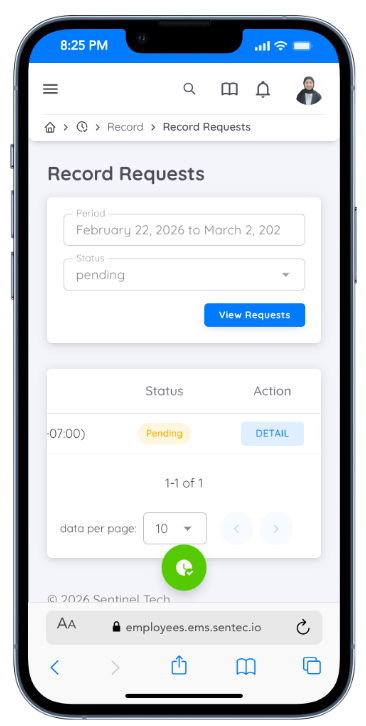
Ver Solicitud de Asistencia
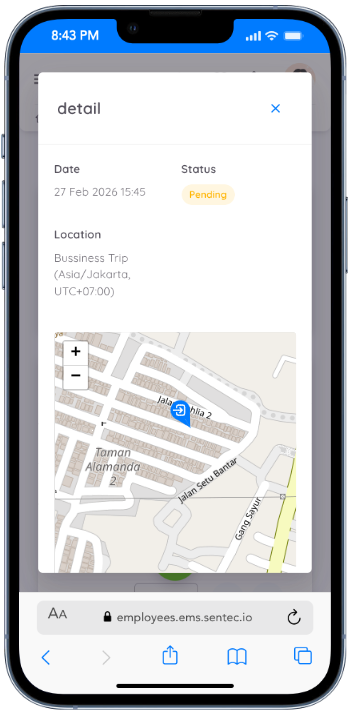
Los empleados pueden ver los detalles de sus solicitudes de asistencia a través de:
Todos los registros de asistencia que estén pendientes y requieran aprobación se mostrarán en esta página.
NOTA
Una vez que la asistencia sea aprobada, el registro se guardará en el sistema.