Cómo Activar un Contrato de Empleado (Activar Empleado)
Descripción General
Esta página proporciona una guía sobre el proceso de activación de contratos de empleados en Sentec EMS. La activación del contrato se realiza para los empleados que se incorporan a la empresa, ya sea como Nuevos Empleados (New Hire) o Recontratados (Re-hire).
Paso 1: Agregar los Datos y el Contrato del Empleado
Existen dos métodos para agregar un contrato de empleado en Sentec EMS:
- Agregar un empleado manualmente a través de Employee List - Current.
- Agregar un empleado mediante el proceso de Recruitment.
En esta guía, primero se explicará el proceso de activación del contrato a través de Employee List - Current, y posteriormente el proceso de activación mediante Recruitment.
Método 1: Agregar un Empleado a través de Employee List - Current
Para agregar un nuevo empleado mediante Employee List - Current:
Abra el siguiente menú:
Employee → List → Current
En la página Employee List - Current, haga clic en el botón Add Employee.
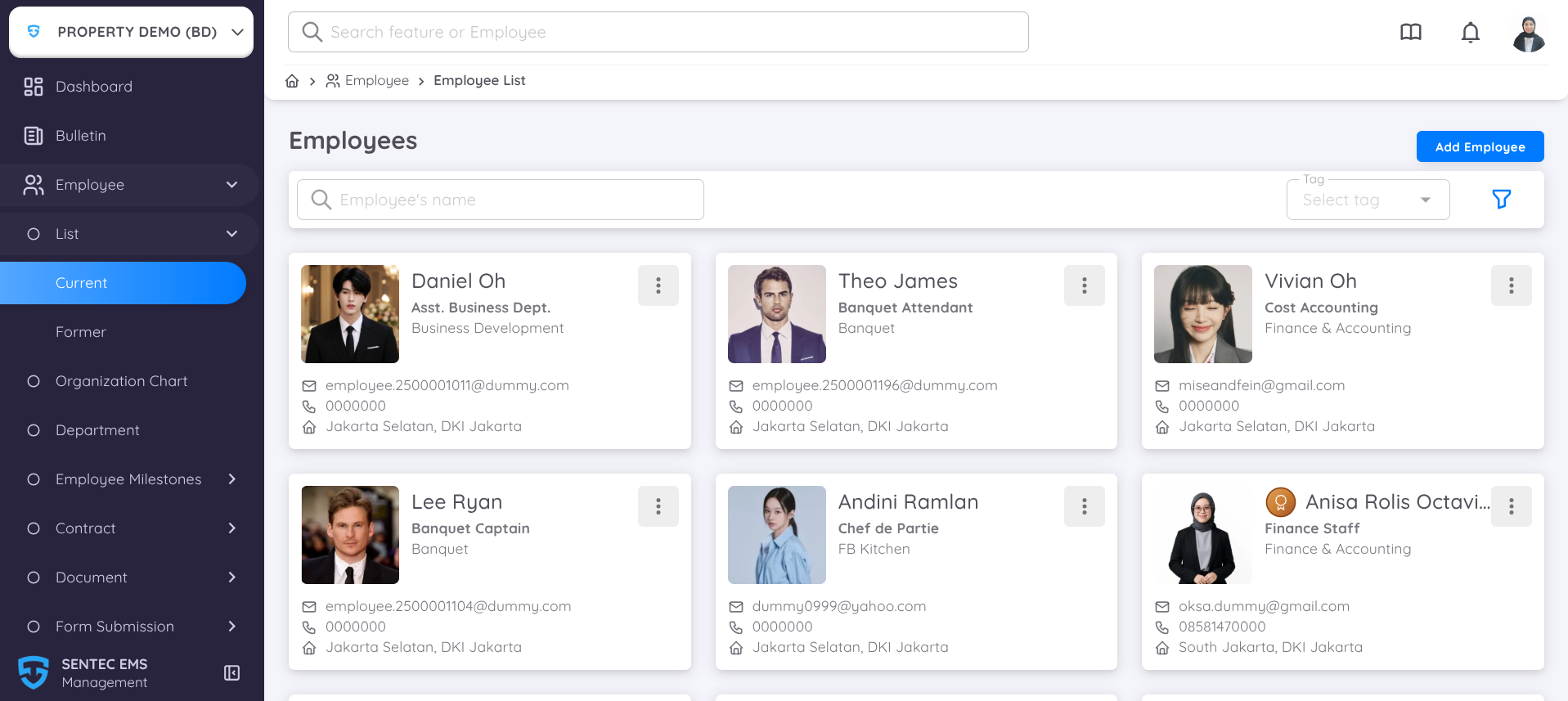
Después de hacer clic en Add Employee, el sistema mostrará la página Add New Employee para iniciar el proceso de creación del empleado. Este proceso consta de tres etapas:
- Employee
- Contract
- Confirmation
Pestaña Employee
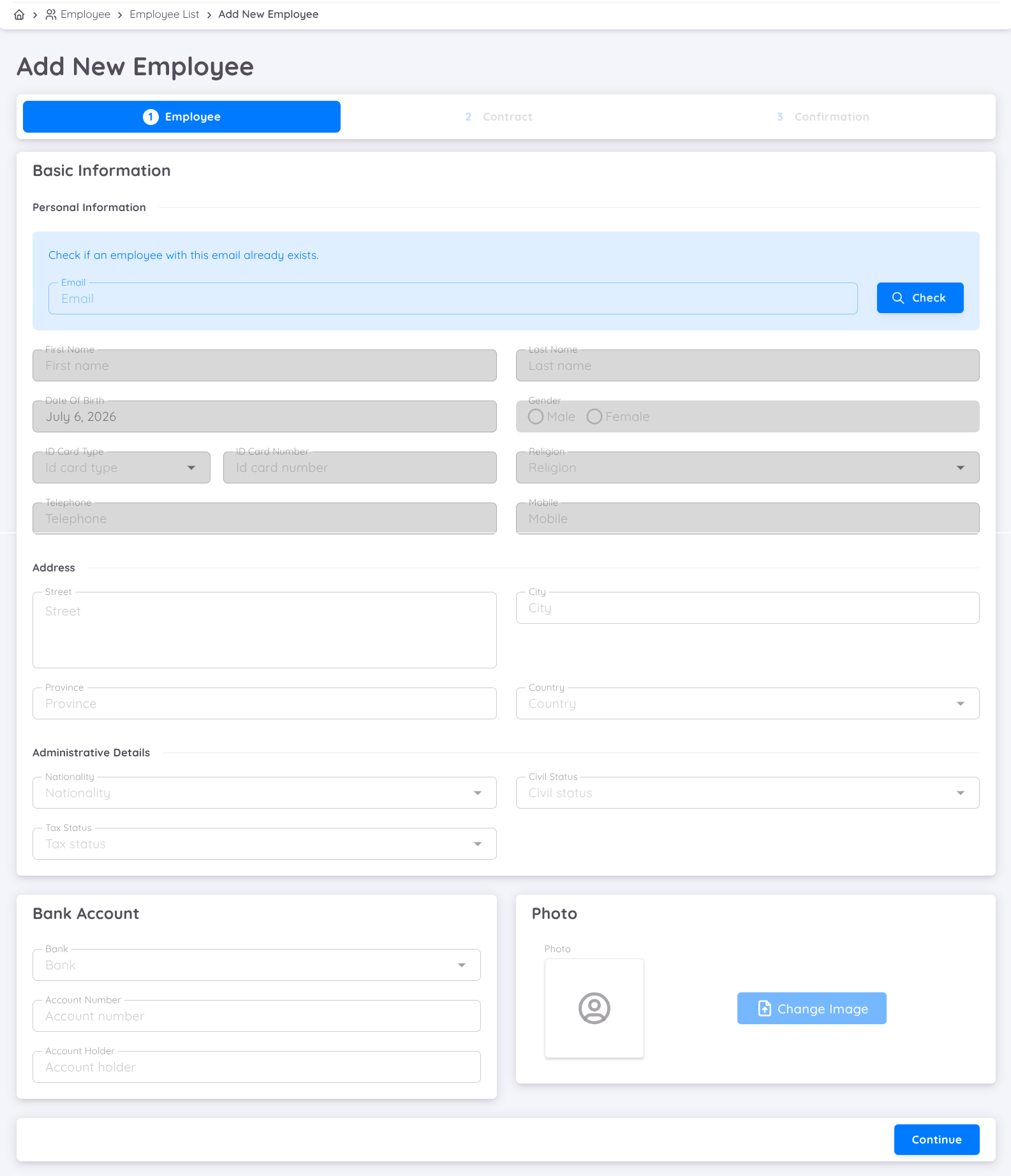
En esta etapa, complete la sección Basic Information del empleado, que incluye:
- Información personal del empleado.
- Información de la Bank Account que se utilizará.
Para comenzar a agregar un nuevo empleado, introduzca la dirección de correo electrónico que el empleado utilizará para iniciar sesión en el sistema y, a continuación, haga clic en el botón Check.
El sistema validará si la dirección de correo electrónico ya está registrada en Sentec EMS.
- Si el Correo Electrónico Ya Está Registrado
Si la dirección de correo electrónico ya está registrada en Sentec EMS, el sistema mostrará una ventana emergente indicando que el correo electrónico ya está en uso.
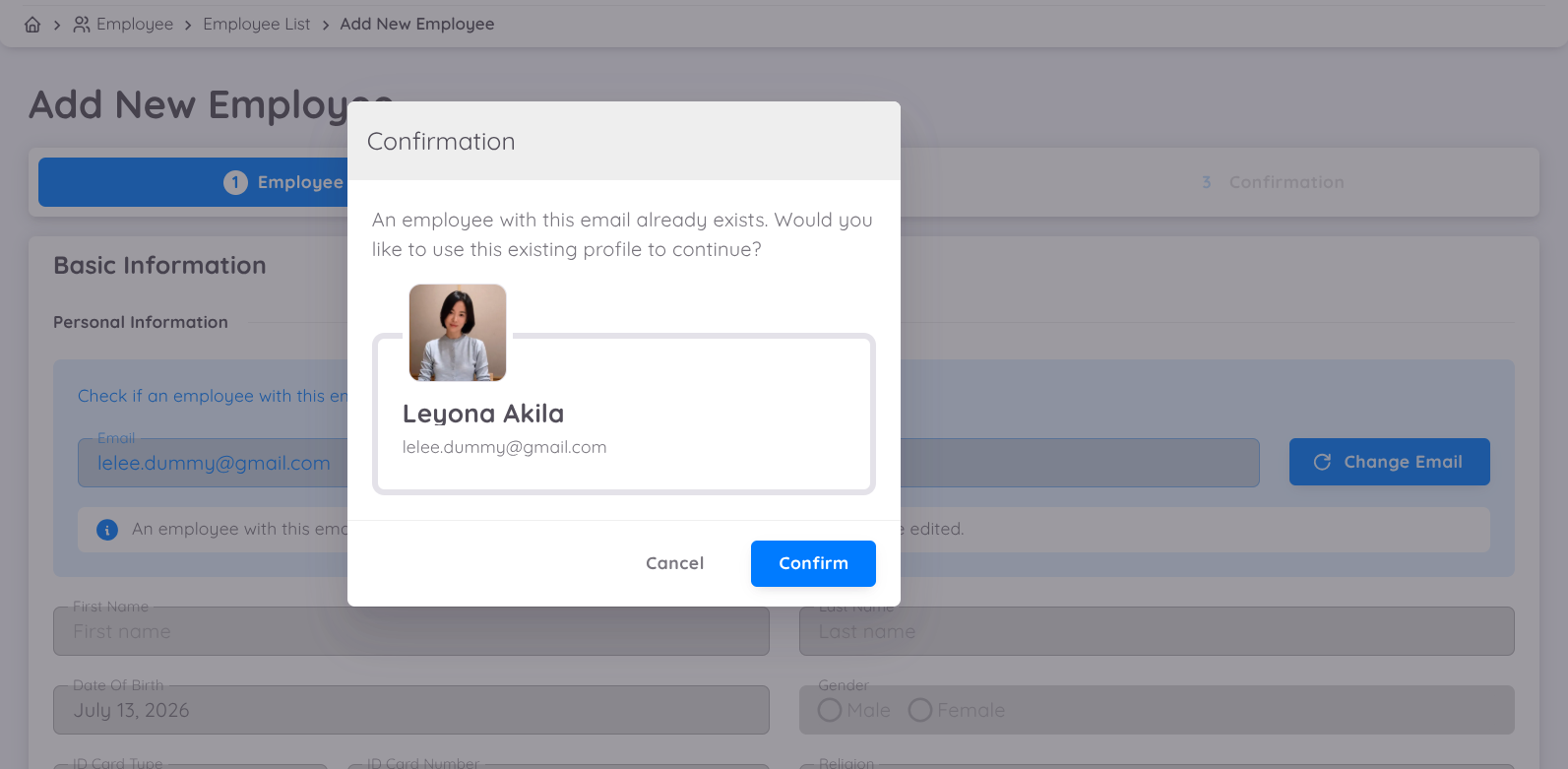
Haga clic en Confirm para utilizar los datos existentes del empleado.
El sistema recuperará automáticamente la información existente del empleado a partir de los registros previamente almacenados (existing employee data). Como resultado, la sección Basic Information se completará automáticamente y no será necesario volver a ingresar dicha información.
- Si el Correo Electrónico Aún No Está Registrado
Si la dirección de correo electrónico nunca ha sido utilizada en Sentec EMS, el sistema mostrará una notificación indicando que el correo electrónico no está registrado.
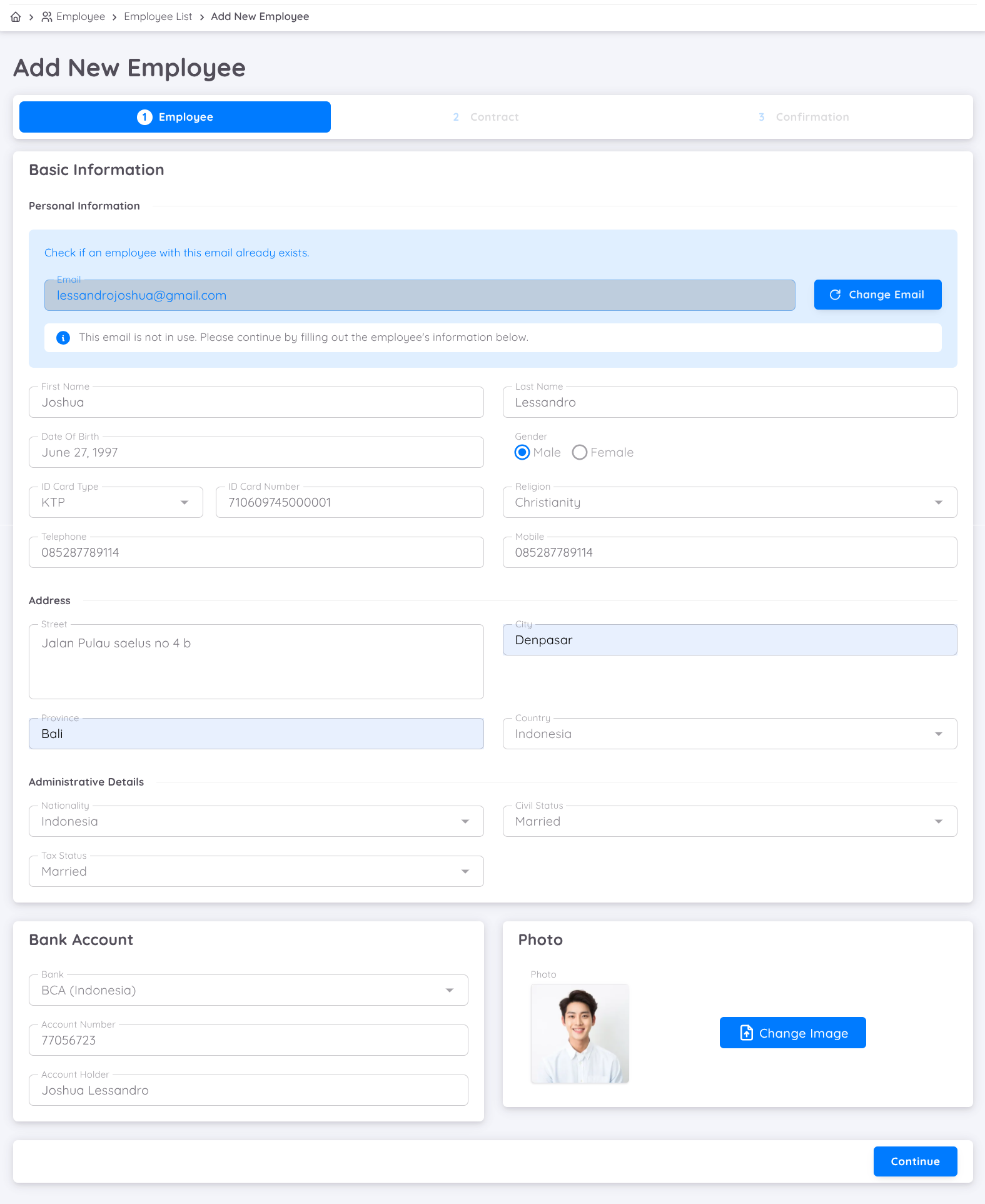
A continuación, complete todos los campos de la sección Basic Information, junto con cualquier información adicional requerida para el empleado.
Una vez que toda la información haya sido completada y verificada, haga clic en Continue para pasar a la siguiente etapa.
---#### Pestaña Contract
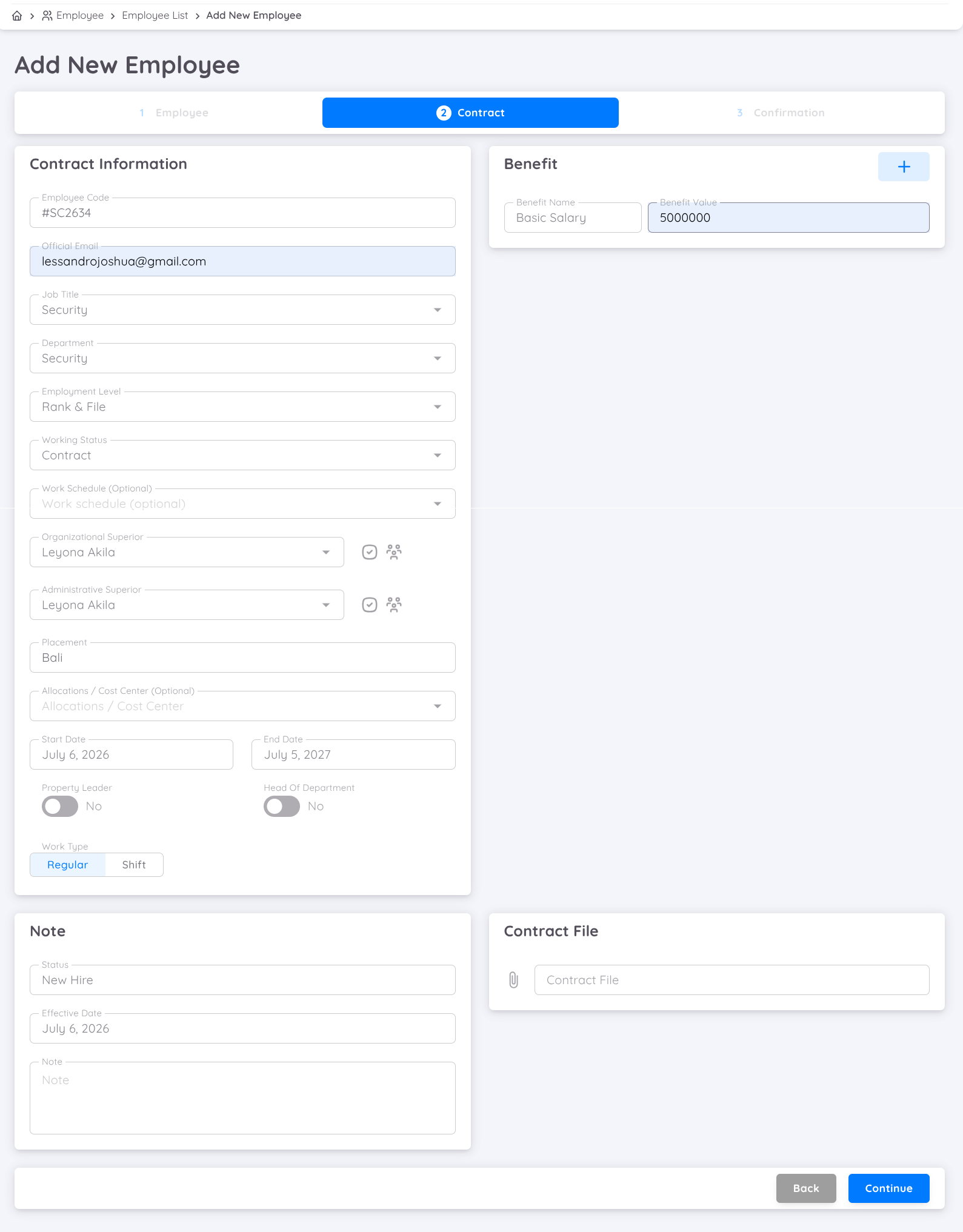
En la sección Contract, complete toda la información del contrato del empleado de acuerdo con las políticas vigentes de la empresa.
Asegúrese de que toda la información de la página Contract esté correctamente completada según las siguientes directrices.
| Campo | Descripción |
|---|---|
| Employee ID | Obligatorio. El Employee ID debe ser único y no puede ser utilizado por otro empleado. |
| Official Email | Si el empleado aún no dispone de un correo electrónico corporativo, puede utilizar temporalmente una dirección de correo electrónico personal. |
| Job Title | Seleccione el puesto de trabajo del empleado. Si el puesto requerido no está disponible, póngase en contacto con el Equipo de EMS para solicitar su creación. |
| Department | Seleccione el departamento del empleado. Si el departamento no está disponible, póngase en contacto con el Equipo de EMS. |
| Employment Level | Seleccione el nivel del empleado. Si no está disponible en el sistema, póngase en contacto con el Equipo de EMS. |
| Working Status | Especifique el estado laboral del empleado, como Permanent, Contract, Daily Worker u otro estado aplicable. |
| Work Schedule | Opcional. Se utiliza cuando el empleado tiene asignado un único horario de trabajo. Asegúrese de que el Work Schedule haya sido configurado previamente en Attendance Setup. |
| Organization Superior | Seleccione el Head of Department (HOD) del empleado. |
| Administrative Superior | Seleccione el supervisor directo del empleado, como un Supervisor. Si no existe un Supervisor, puede seleccionar al Head of Department (HOD). |
| Placement | Opcional. Especifica la ubicación o el lugar de trabajo del empleado. |
| Allocation Center | Se utiliza cuando la organización asigna presupuestos según la División o el Departamento del empleado. Asegúrese de que el Allocation Center haya sido configurado previamente. |
| Start Date | Fecha de inicio del contrato. |
| End Date | Fecha de finalización del contrato. |
| Property Leader | Active esta opción si el empleado es un General Manager o Property Leader. |
| Head of Department | Active esta opción si el empleado es un Head of Department (HOD). |
| Work Type | Determina el tipo de jornada del empleado, ya sea Regular Employee o Shifting Employee. |
| Status | Para los nuevos empleados, el estado se establece automáticamente como New Hire. |
| Join Date | Primer día laboral del empleado. Generalmente coincide con la Start Date del contrato. |
| Effective Date | Fecha efectiva en la que el empleado inicia el proceso de incorporación (onboarding) o comienza oficialmente a trabajar. |
| Benefit | Obligatorio. Especifique el Basic Salary según el tipo de empleo. Para los Daily Workers, introduzca el Basic Daily Rate. Para los Monthly Employees, introduzca el Monthly Basic Salary. Si existen beneficios adicionales, como FPSC, agréguelos en la sección Benefit. 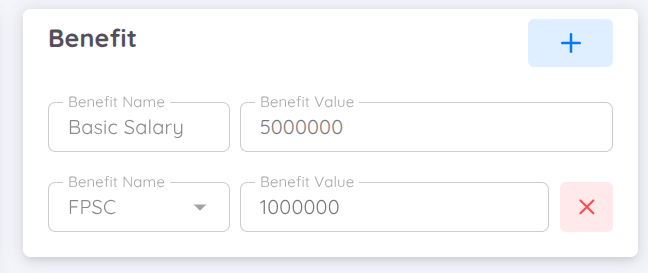 |
Si es necesario para fines de referencia o archivo, el contrato laboral original puede cargarse mediante el campo Document.
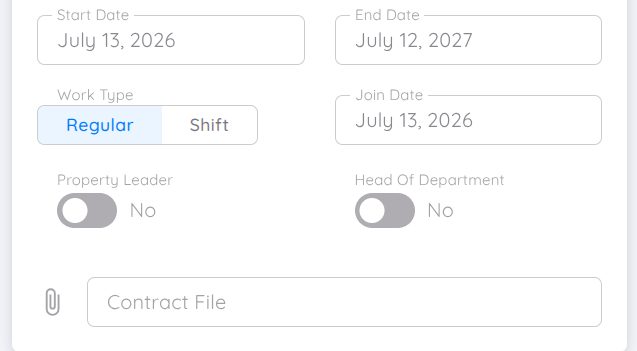
Una vez que toda la información del contrato haya sido completada y el documento adjunto haya sido verificado, haga clic en Continue para pasar a la siguiente etapa.
Pestaña Confirmation
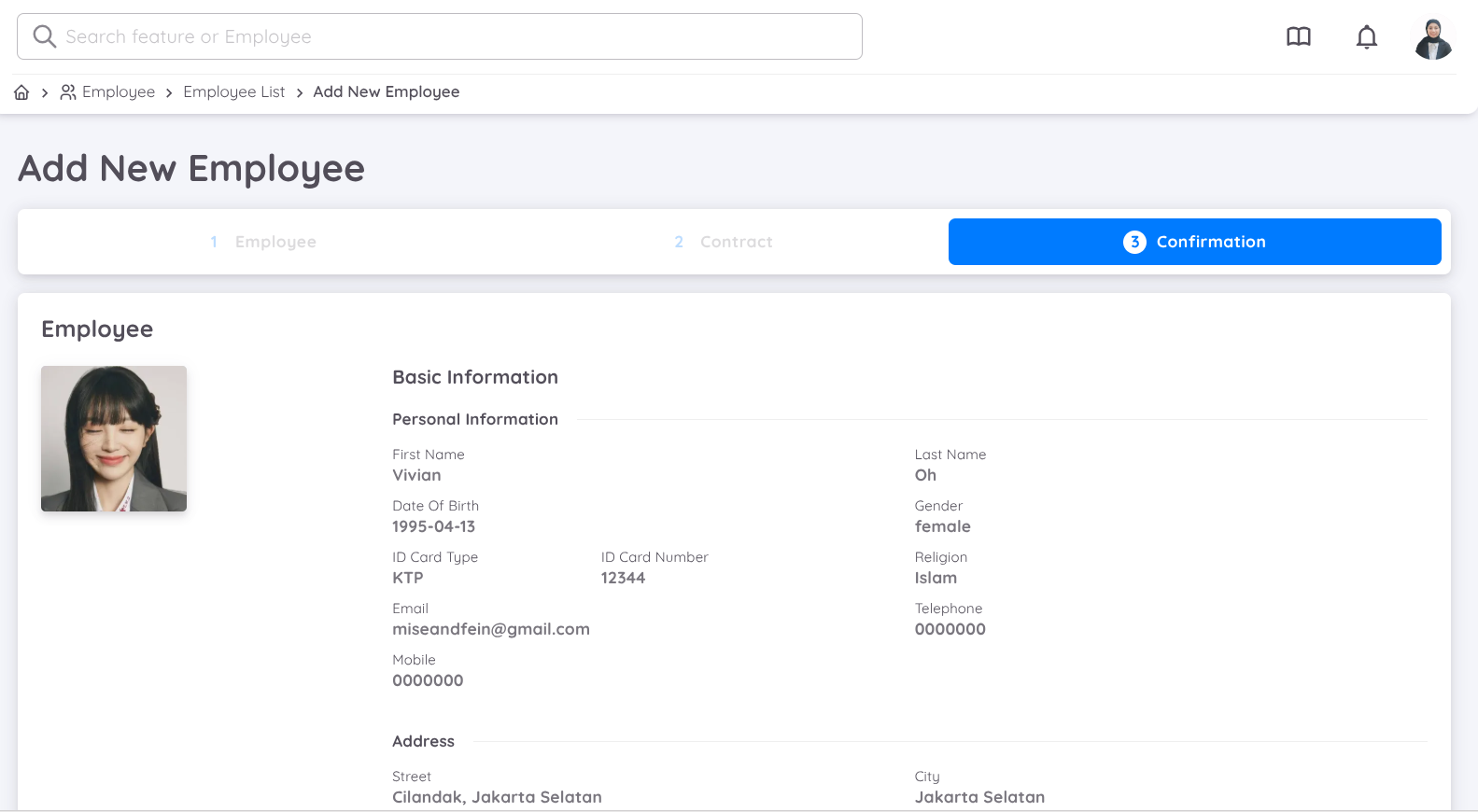
En esta etapa, el sistema muestra un resumen de toda la información del empleado y los detalles del contrato que se han ingresado. Revise cuidadosamente toda la información para garantizar su exactitud antes de guardar los datos.
En la parte inferior de la página se encuentran disponibles tres acciones.
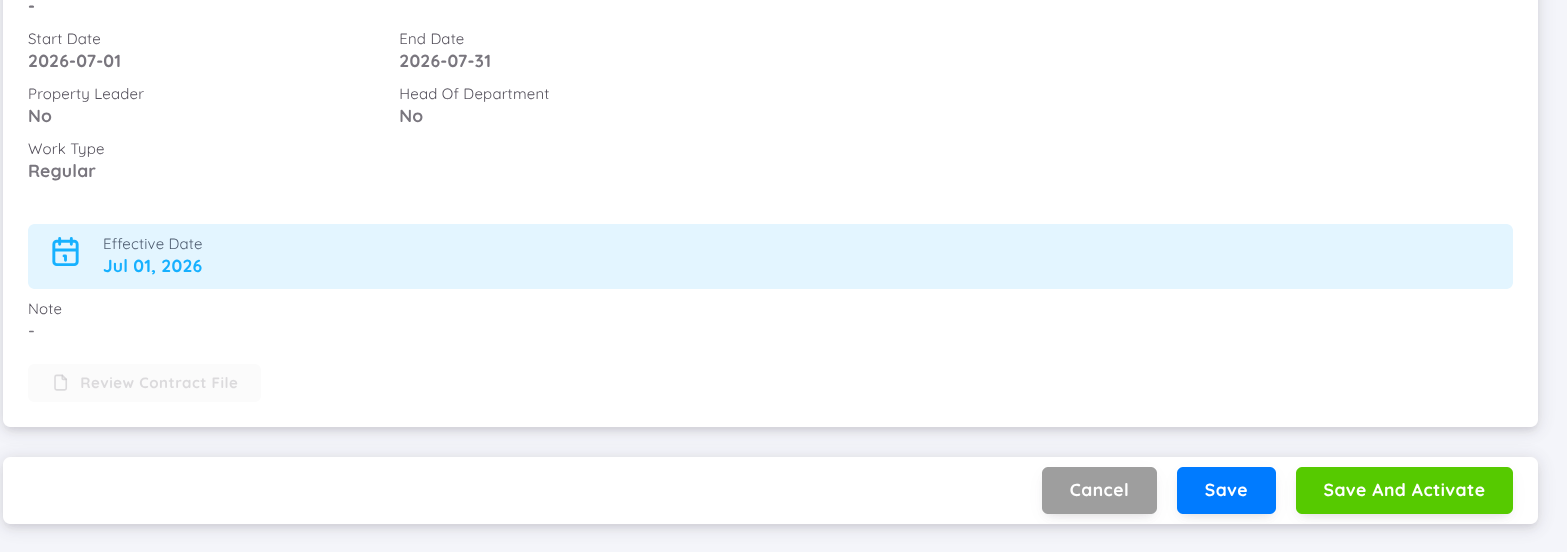
Cancel
Cancela el proceso de creación del empleado y regresa a las pestañas Employee y Contract, permitiendo revisar o actualizar la información antes de guardarla.
Save
Guarda la información del empleado y el contrato con estado Draft.
⚠️ Se recomienda utilizar el botón Save cuando la Effective Date se encuentre en una fecha futura (future date). Guardar el contrato como Draft permite revisarlo, modificarlo o activarlo en la fecha efectiva correspondiente.
Una vez que el contrato se haya guardado correctamente, aparecerá automáticamente en:
Employee → Employee Milestone → Onboarding
donde el proceso de onboarding o la activación del contrato podrán completarse en el momento adecuado.
Save and Activate
Utilice Save and Activate cuando la Effective Date sea la fecha actual o una back date, permitiendo que el contrato se active inmediatamente.
Guarda la información del empleado y activa el contrato de trabajo al mismo tiempo.
Una vez que la activación se complete correctamente:
- El estado del contrato cambiará a Active.
- El empleado aparecerá automáticamente en Employee → List → Current.
- El empleado podrá comenzar a utilizar el sistema de inmediato según los permisos de acceso y la configuración asignada.
Método 2: Agregar un Empleado a través del Proceso de Recruitment
Además de Employee List - Current, los nuevos empleados también pueden agregarse mediante el proceso de Recruitment. Este método se utiliza cuando la empresa gestiona el proceso de selección de candidatos utilizando el módulo de Recruitment hasta que el candidato es marcado como Hired, seguido de la creación del contrato laboral.
Para agregar un empleado mediante el proceso de recruitment, siga estos pasos:
Abra el siguiente menú:
Recruitment → Vacancy
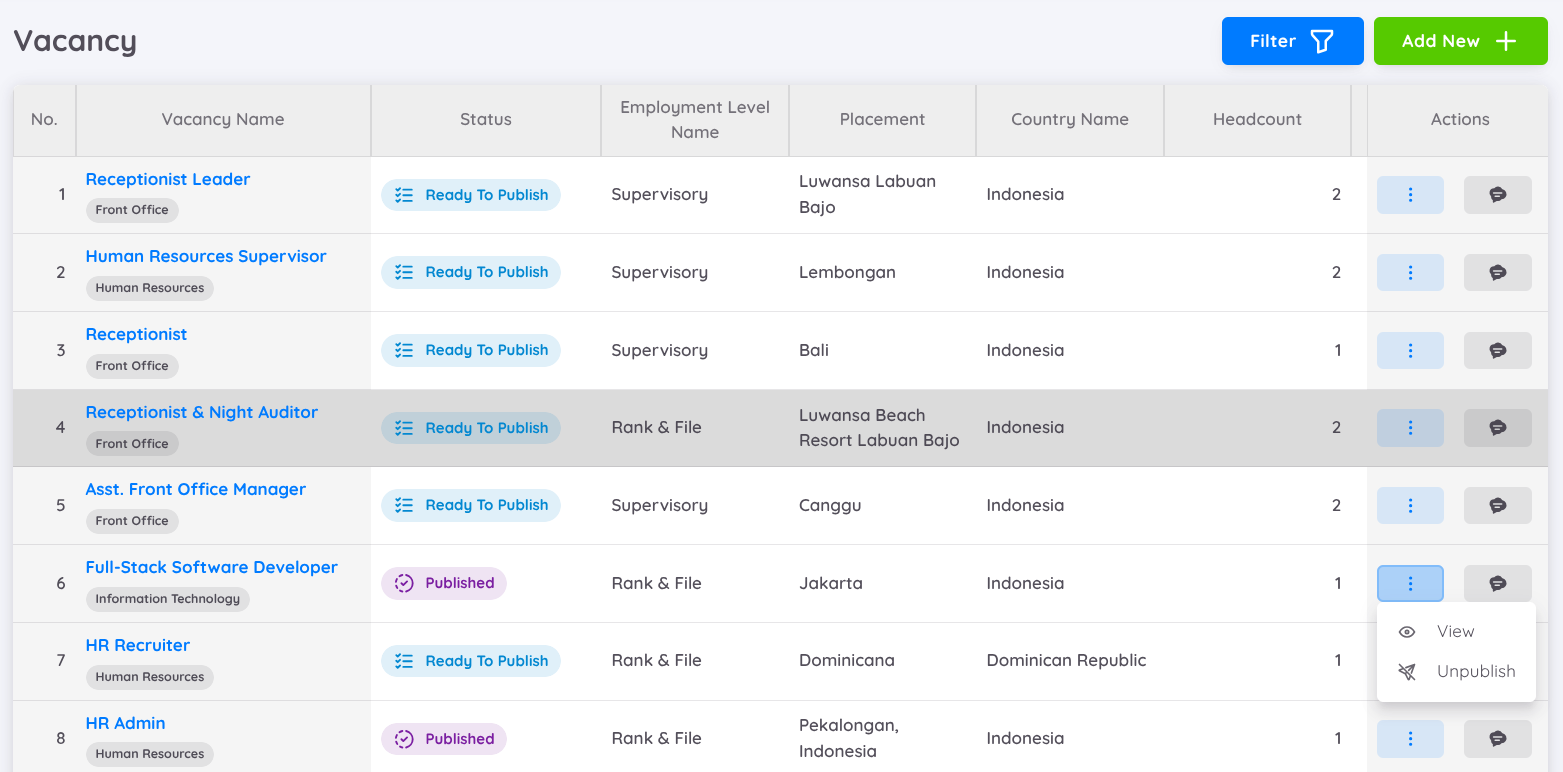
En esta página, el sistema muestra una lista de todas las Vacancies disponibles.
Para ver los detalles de una vacante, haga clic en el icono de tres puntos (⋮) de la columna Action y seleccione View, o haga clic directamente en el Vacancy Name.
Ver la Lista de Candidatos
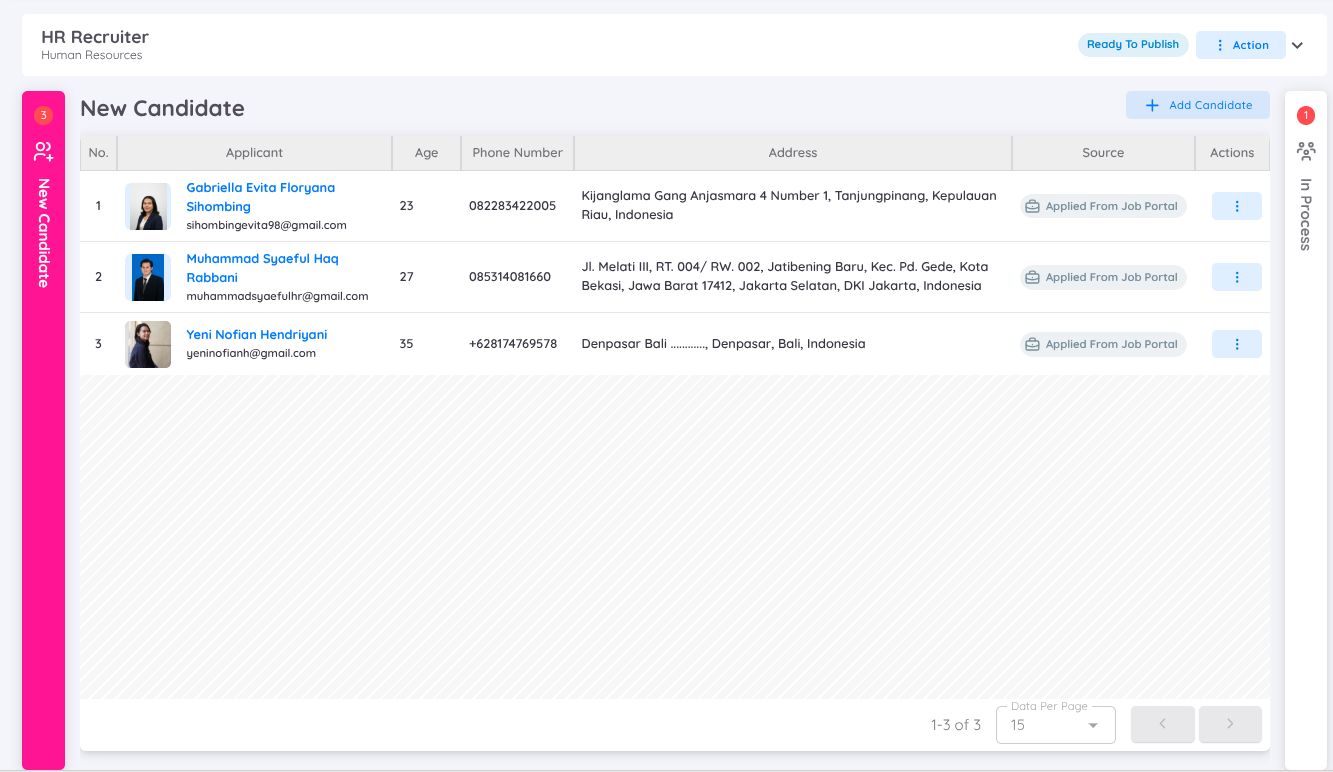
En la página Vacancy, se muestran todos los candidatos (Applicants) que han solicitado la vacante seleccionada.
Para visualizar la lista de candidatos, haga clic en el botón New Candidate.
El sistema mostrará candidatos provenientes de:
- Solicitantes que aplicaron a través del Sentec EMS Job Portal.
- Candidatos agregados manualmente por el usuario (Internal Candidates).
Desde esta página, se puede revisar la información de los candidatos y continuar el proceso de recruitment según las etapas correspondientes.
Agregar un Candidato Interno (Opcional)

Si el proceso de recruitment se realiza de forma interna, puede agregar un nuevo candidato haciendo clic en el botón Add Candidate.
Introduzca la dirección de correo electrónico del candidato.
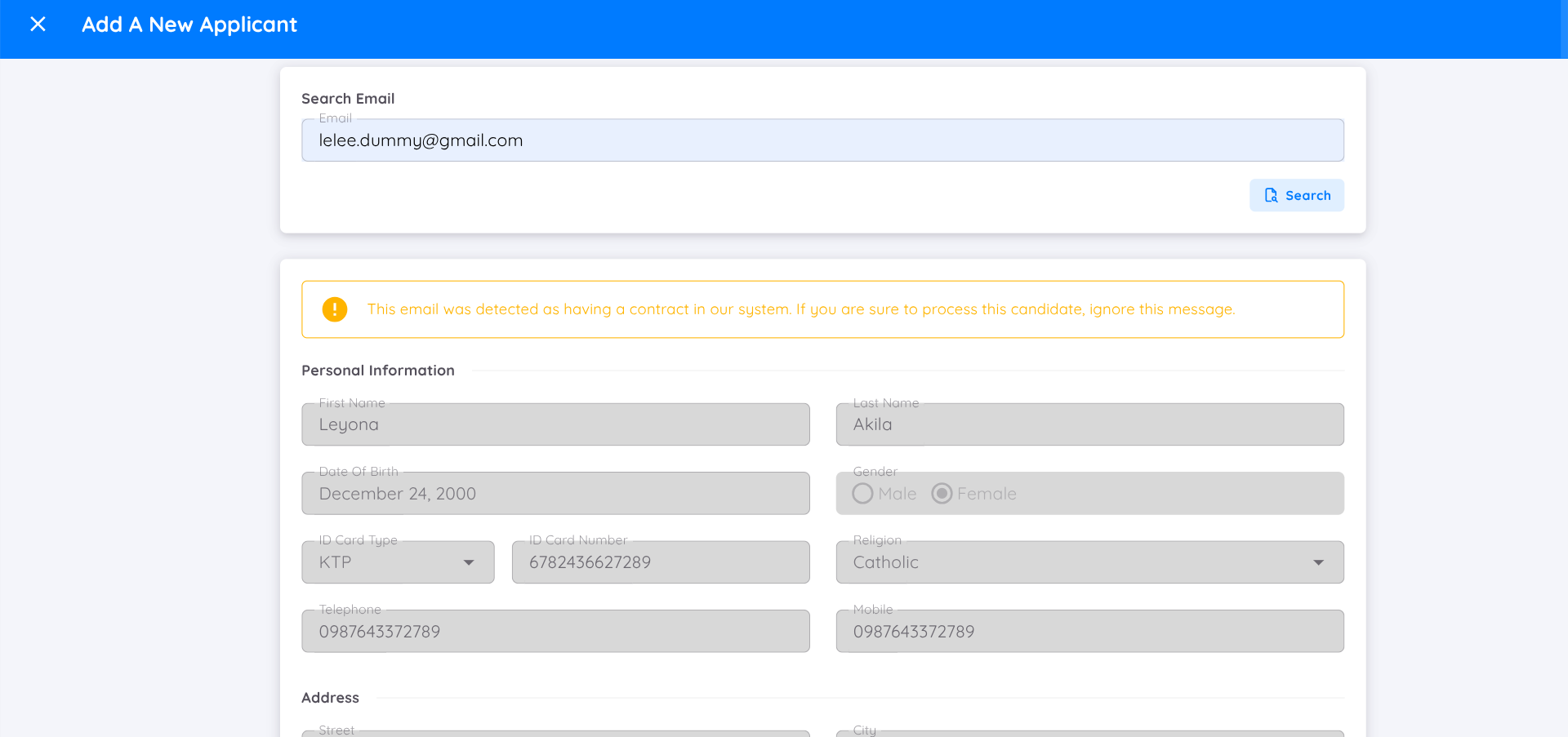
El sistema validará la dirección de correo electrónico ingresada.
- Si la dirección de correo electrónico ya está registrada en Sentec EMS, el sistema recuperará automáticamente la Basic Information del candidato a partir de los registros existentes.
- Si la dirección de correo electrónico aún no está registrada, toda la información del candidato deberá ingresarse manualmente.
Procesar un Candidato
Para mover a un candidato a la siguiente etapa del proceso de recruitment, haga clic en el icono de tres puntos (⋮) en la fila del candidato y seleccione Process.
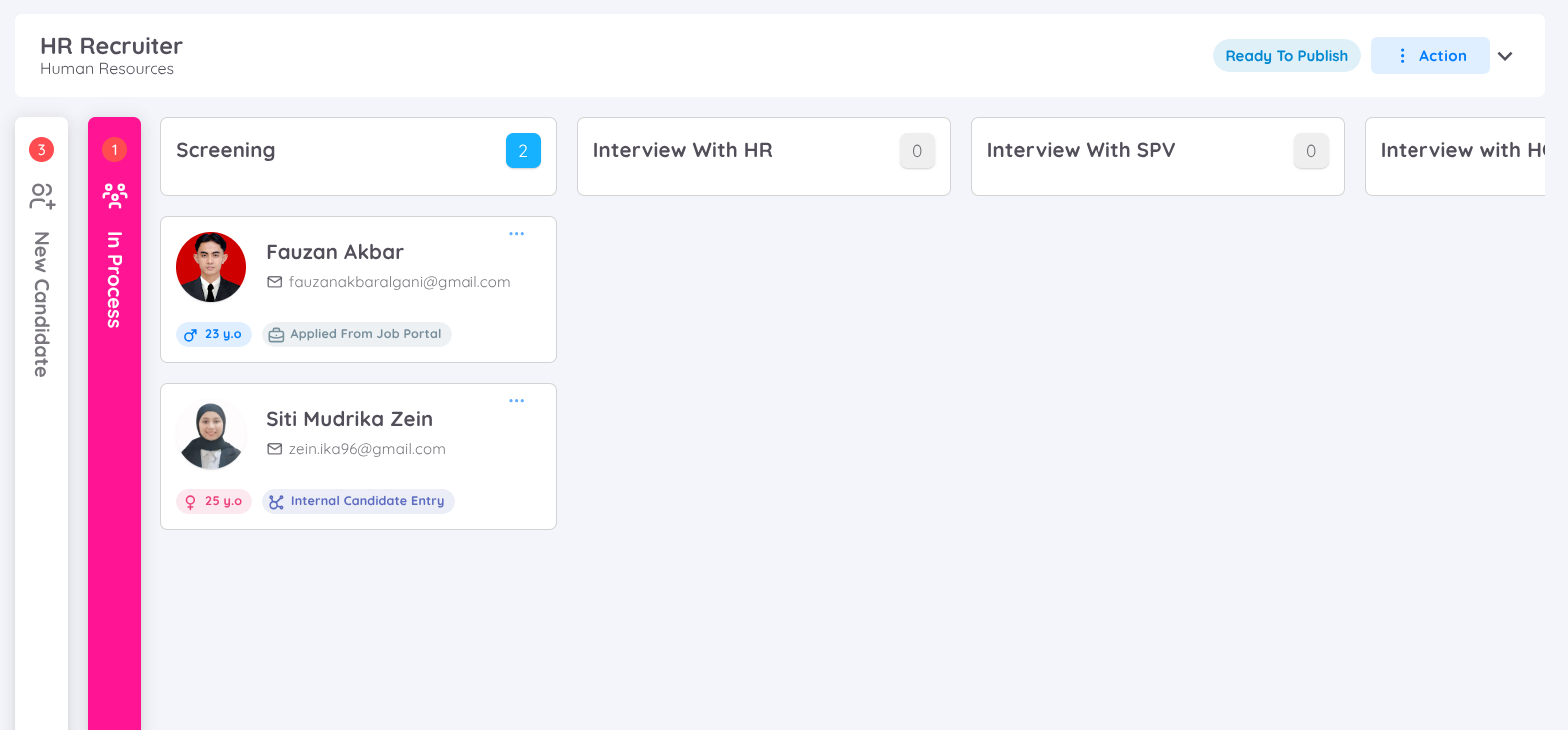
El candidato será movido al tablero correspondiente según la etapa actual del proceso de recruitment, por ejemplo:
- Preselección
- Entrevista
- Revisión Final
En cada etapa del proceso de recruitment, están disponibles las siguientes acciones:
- Agregar notas o comentarios sobre el candidato.
- Asignar Reviewers y programar Interviews.
- Mover al candidato a la siguiente etapa del proceso de recruitment según los resultados de la evaluación.
Crear un Draft Contract
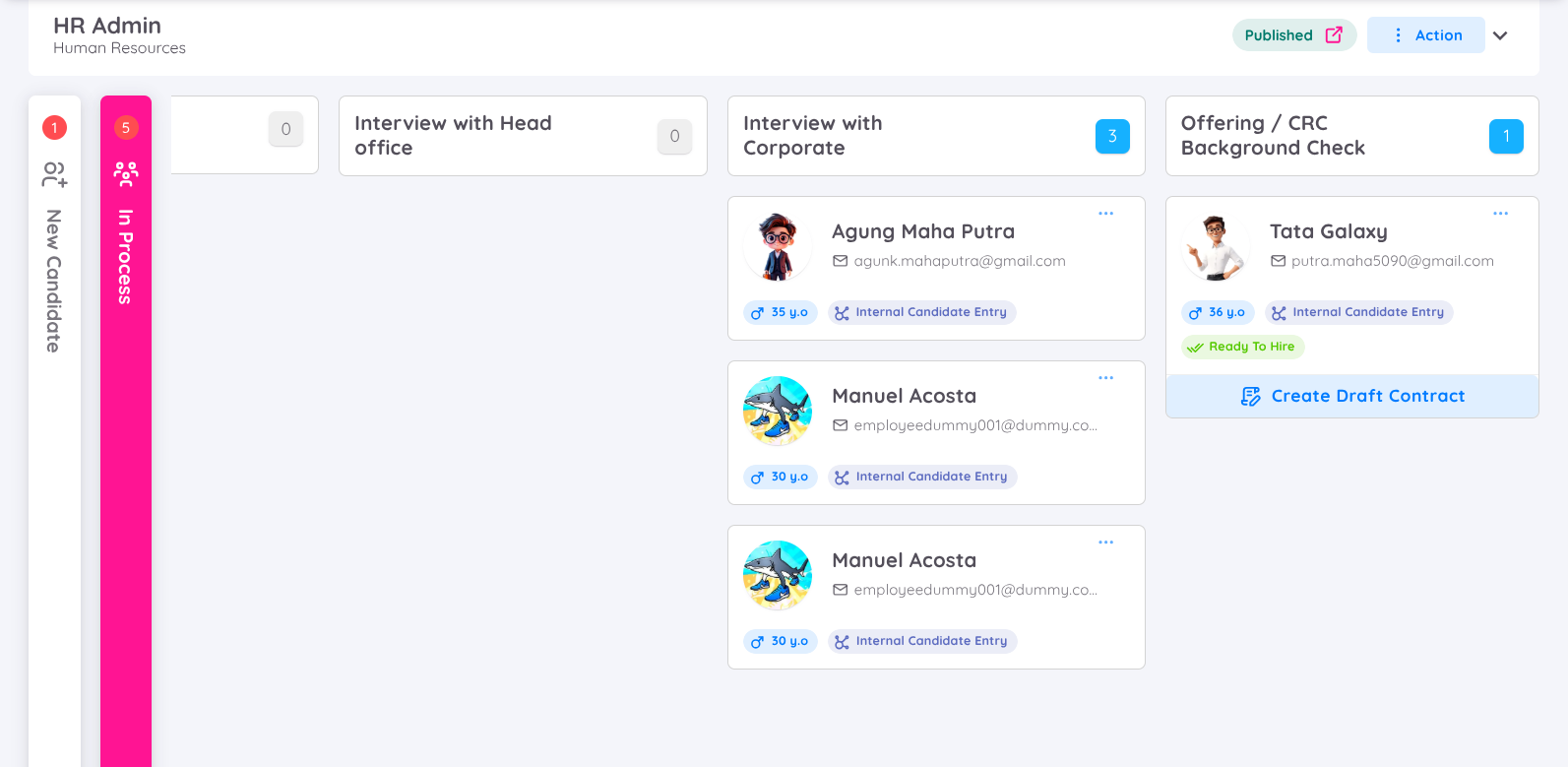
Una vez que el candidato haya completado satisfactoriamente todas las etapas del proceso de recruitment y haya sido marcado como Hired, continúe creando un Draft Contract.
Existen dos escenarios disponibles:
- Sin Aprobación
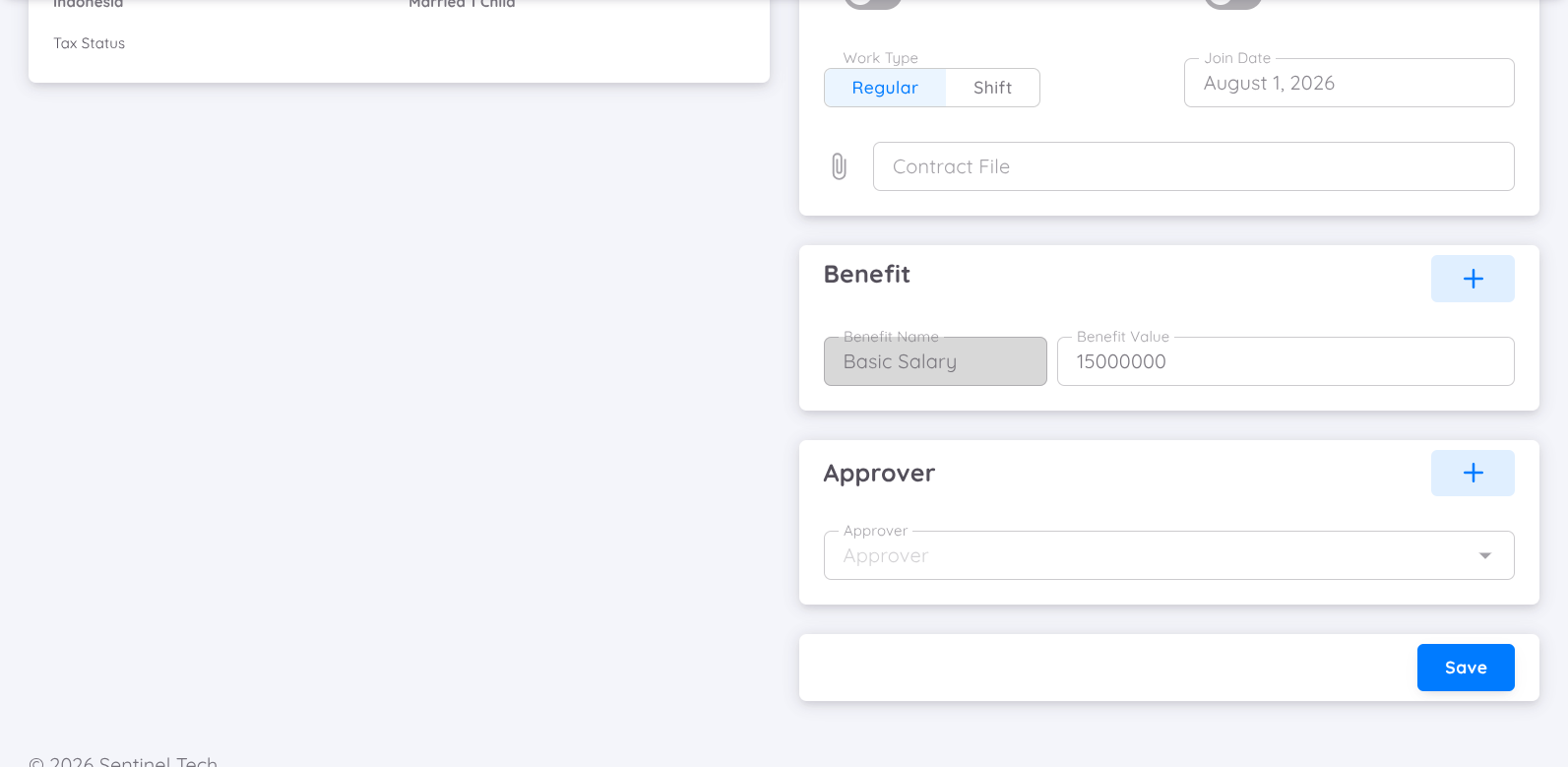
Si su organización no requiere un proceso de aprobación del contrato, haga clic en Save para crear el borrador del contrato inmediatamente.
Una vez guardado correctamente, el borrador aparecerá automáticamente en:
Employee → Contract → Draft
- Con Aprobación
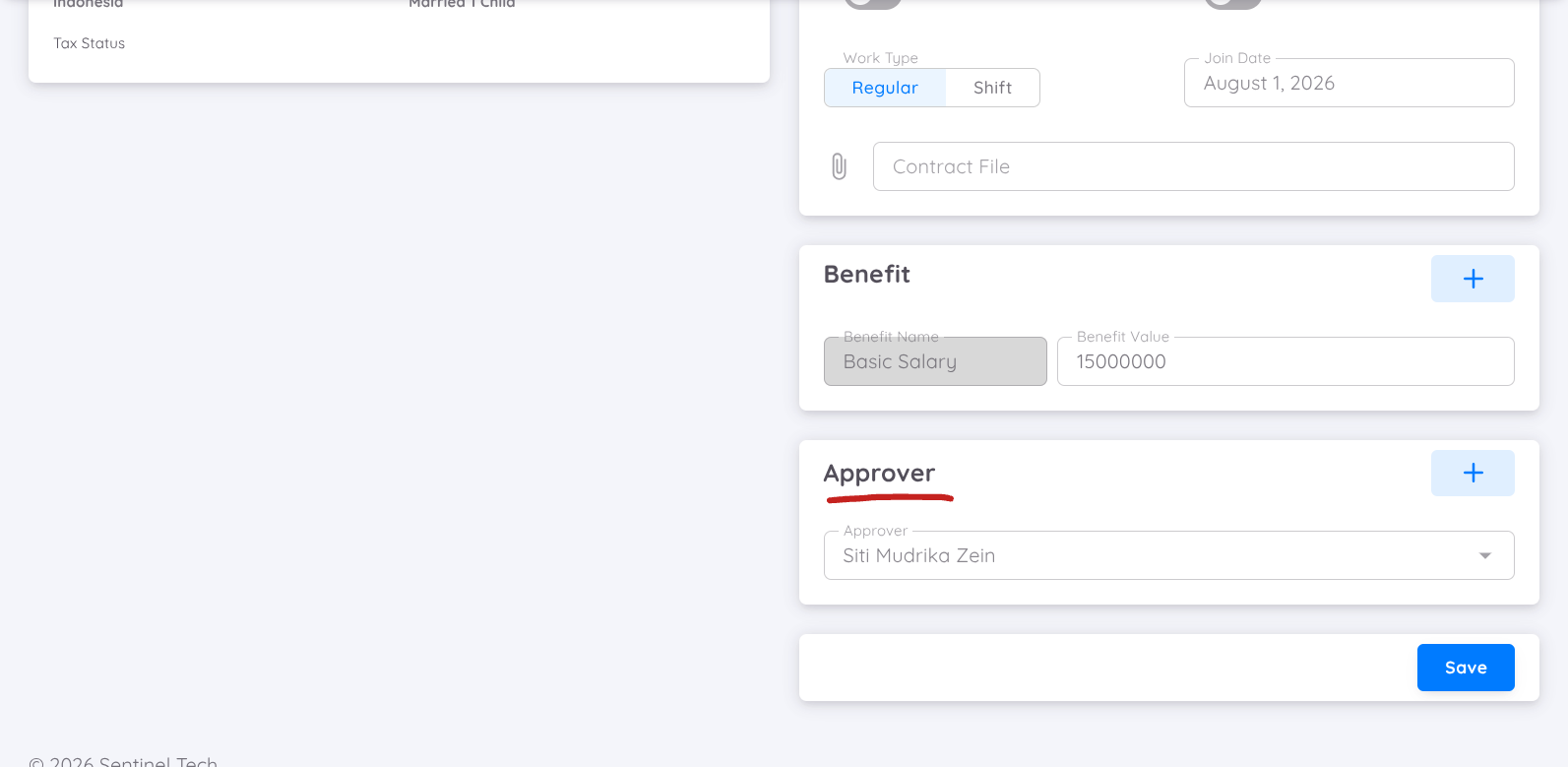
Si su organización utiliza un Approval Workflow antes de que el contrato pueda activarse, asigne el(los) Approver(s) que revisarán y aprobarán el contrato.
Si es necesario, pueden asignarse varios Approvers de acuerdo con el flujo de aprobación establecido por la organización.
Una vez asignados todos los Approvers, haga clic en Save.
El borrador del contrato se guardará en:
Employee → Contract → Draft
⚠️ Los contratos que requieren aprobación solo pueden activarse una vez que todas las etapas del proceso de aprobación se hayan completado de acuerdo con el flujo de aprobación configurado.
Paso 2: Activar el Contrato del Empleado
Una vez que los datos del empleado y el contrato se hayan creado correctamente, existen dos métodos para activar el contrato del empleado, según la forma en que se haya creado el contrato.
- A través de Employee Milestone, para los contratos creados mediante Employee List - Current y guardados como Draft.
- A través de Contract Draft, para los contratos creados mediante el proceso de Recruitment.
Método 1: Activar el Contrato del Empleado mediante Employee Milestone
⚠️ Este método solo es aplicable si el contrato fue creado utilizando el Método 1: Agregar un Empleado a través de Employee List - Current y se seleccionó el botón Save, por lo que el contrato quedó guardado como Draft.
Abra el siguiente menú:
Employee → Employee Milestone
En la página Employee Milestone, seleccione la pestaña Onboarding.
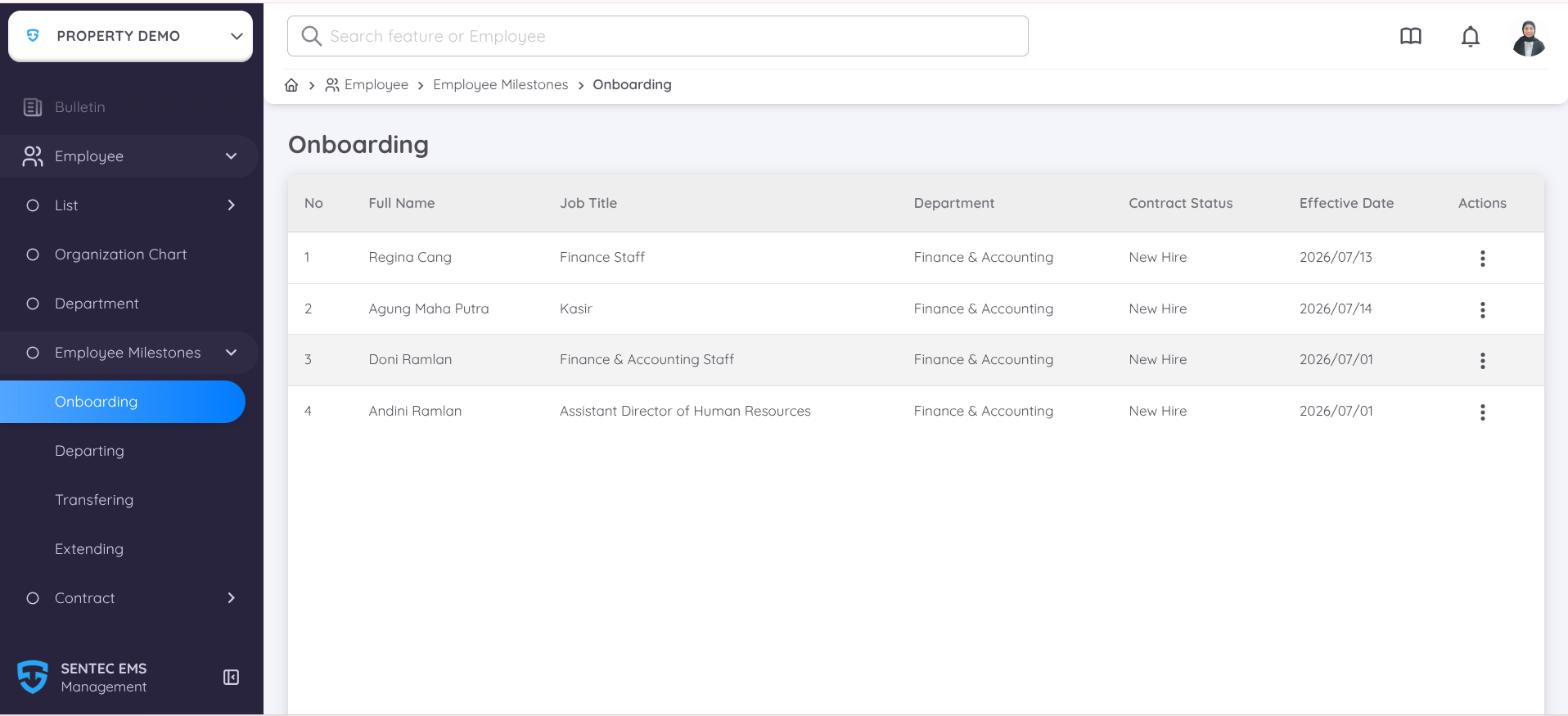
La página Onboarding muestra una lista de los empleados agregados manualmente mediante Employee → List → Current cuyos contratos aún tienen el estado Draft.
Para activar un contrato:
- Haga clic en el icono de tres puntos (⋮) en la columna Action.
- Seleccione Activate.
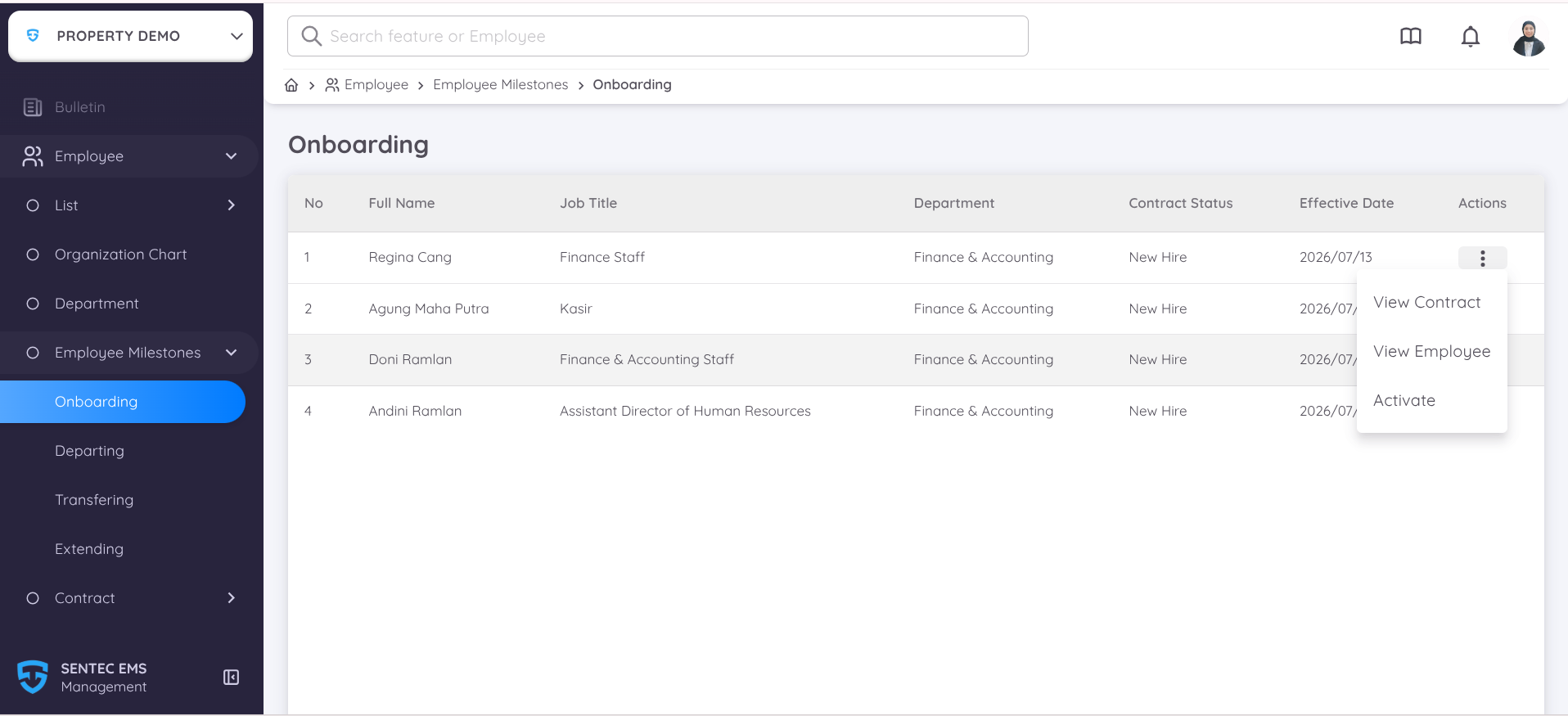
Después de seleccionar Activate, el sistema mostrará la ventana emergente Activation Confirmation.
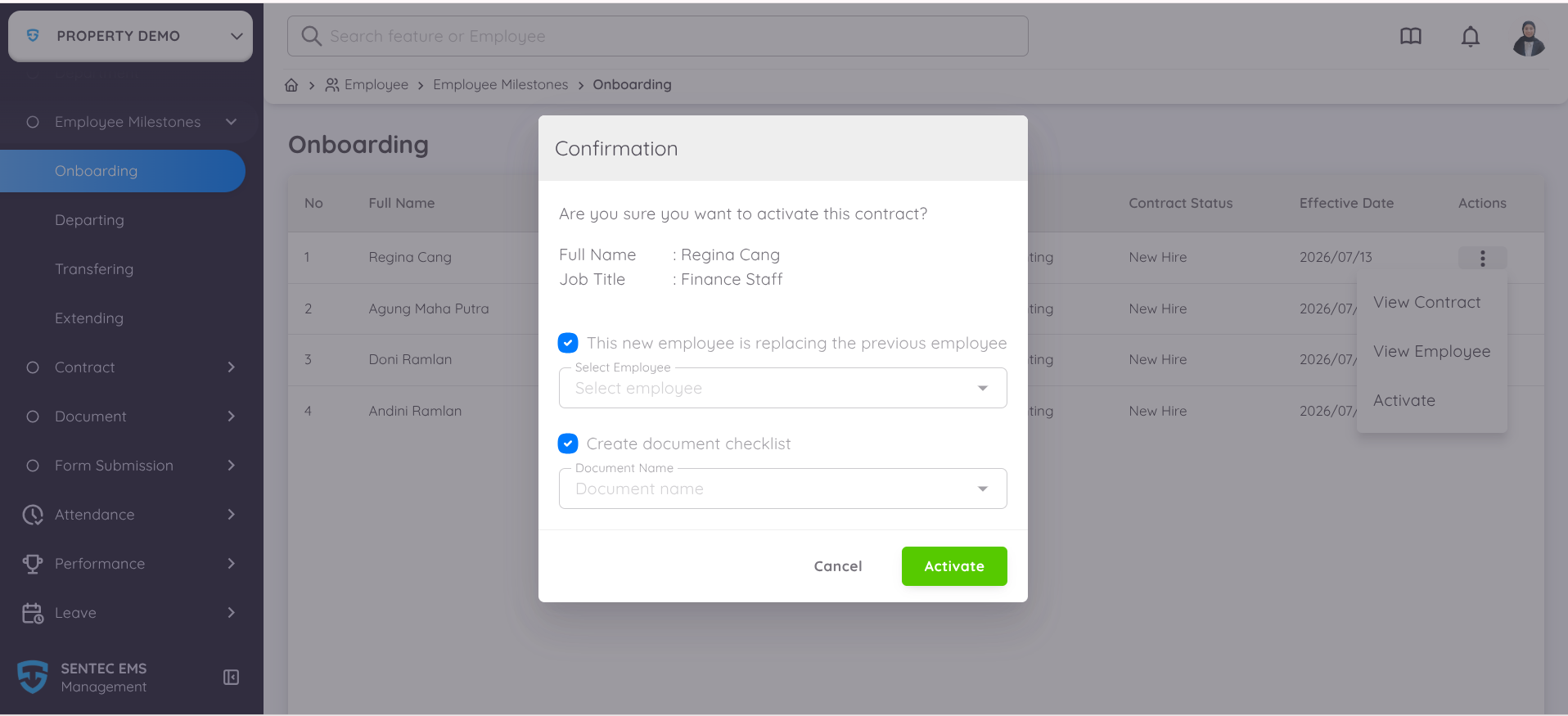
La ventana emergente contiene dos opciones que pueden habilitarse según sea necesario.
| Opción | Descripción |
|---|---|
| This new employee is replacing the previous employee | Active esta opción si el empleado que se va a activar reemplaza a un empleado anterior en el mismo puesto. |
| Create Document Checklist | Active esta opción si el proceso de onboarding requiere un Document Checklist. Una vez habilitada, podrá seleccionar un checklist de documentos según el estado del contrato y las plantillas configuradas en el sistema. |
El Document Checklist puede configurarse desde Configuration → Property → Document antes de activar el contrato.
El proceso de verificación del Document Checklist puede realizarse en paralelo después de activar el contrato. Por lo tanto, el contrato puede activarse incluso si la verificación del checklist aún no ha finalizado.
Una vez que el proceso de activación se complete correctamente:
- El estado del contrato cambiará a Active.
- El empleado aparecerá automáticamente en Employee → List → Current.
- El empleado quedará oficialmente activado en el sistema.
- Si se seleccionó Document Checklist durante el proceso de activación, al hacer clic en Activate el sistema redirigirá automáticamente al usuario a la página Document Checklist para continuar con el proceso de onboarding.
Método 2: Activar el Contrato del Empleado mediante Contract Draft
⚠️ Este método se utiliza cuando el contrato fue creado mediante el Método 2: Agregar un Empleado a través del Proceso de Recruitment.
Para activar un contrato creado mediante el proceso de Recruitment, abra el siguiente menú:
Employee → Contract → Draft
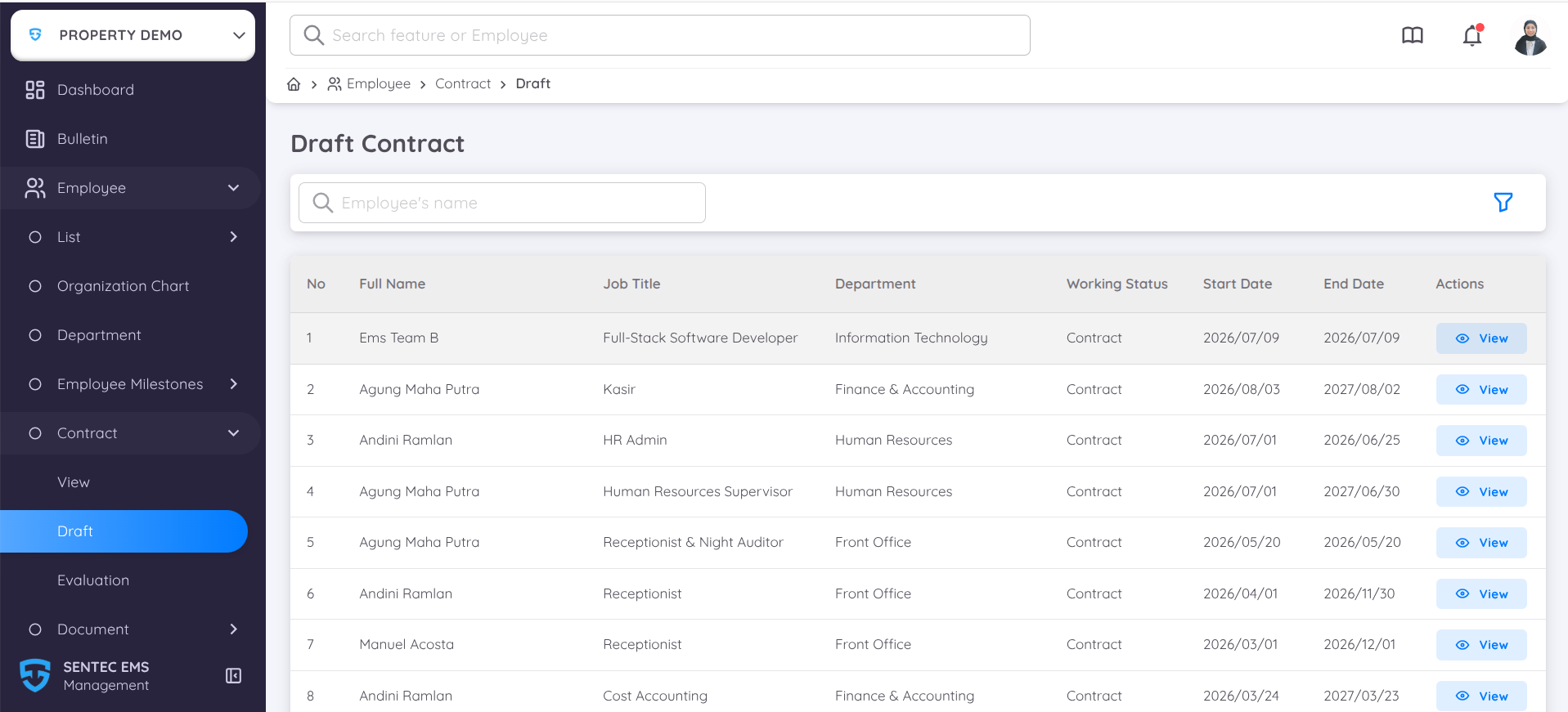
En la página Contract Draft, seleccione el contrato que desea activar y haga clic en View para abrir la página Contract Details.
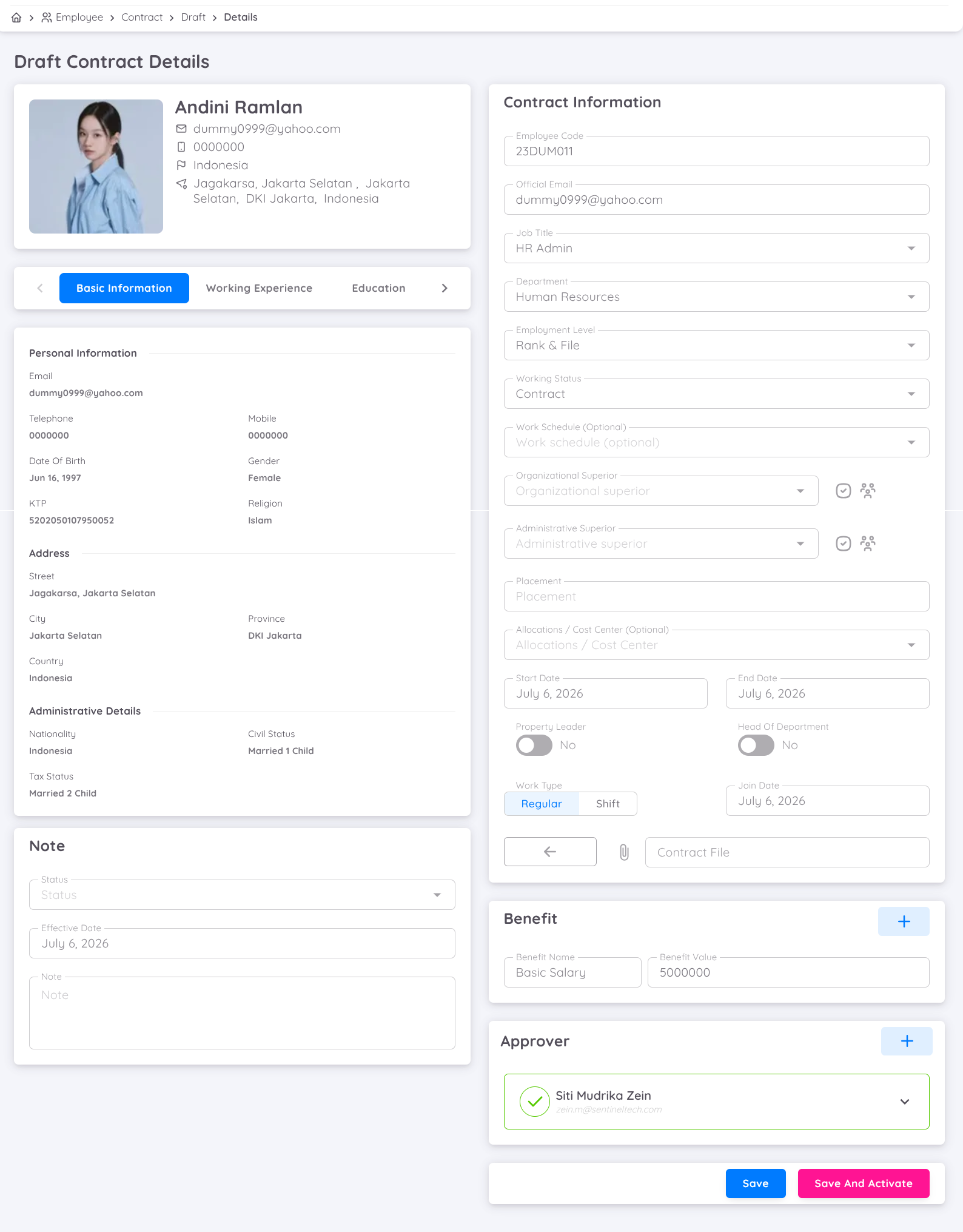
Desplácese hasta la parte inferior de la página hasta encontrar los siguientes botones de acción:
- Save: Guarda los cambios realizados en los detalles del contrato y mantiene el contrato con estado Draft.
- Save and Activate: Activa el contrato. Este botón solo estará disponible una vez que todo el proceso de Approval haya finalizado.
Después de verificar que toda la información del contrato sea correcta, haga clic en Save and Activate para activar el contrato.
Una vez que el proceso de activación se complete correctamente:
- El estado del contrato cambiará a Active.
- El empleado aparecerá automáticamente en Employee → List →Current.
- El empleado quedará oficialmente activado en el sistema y podrá continuar con el proceso de onboarding y realizar las actividades operativas de acuerdo con los permisos de acceso asignados.
Paso 3: Procesar el Document Checklist
Una vez que el contrato haya sido activado correctamente, el proceso de onboarding puede continuar seleccionando y completando el Document Checklist, si esta función forma parte del proceso de incorporación del empleado.
Método 1: Seleccionar el Document Checklist Durante la Activación del Contrato
⚠️ Este método está disponible cuando el contrato se activa mediante el Método 1: Activar el Contrato del Empleado mediante Employee Milestone.
Si la opción Document Checklist está habilitada durante el proceso de activación del contrato, el sistema mostrará automáticamente la página Document Checklist una vez que el contrato haya sido activado. El Document Checklist seleccionado se mostrará y podrá utilizarse inmediatamente para continuar con el proceso de onboarding.
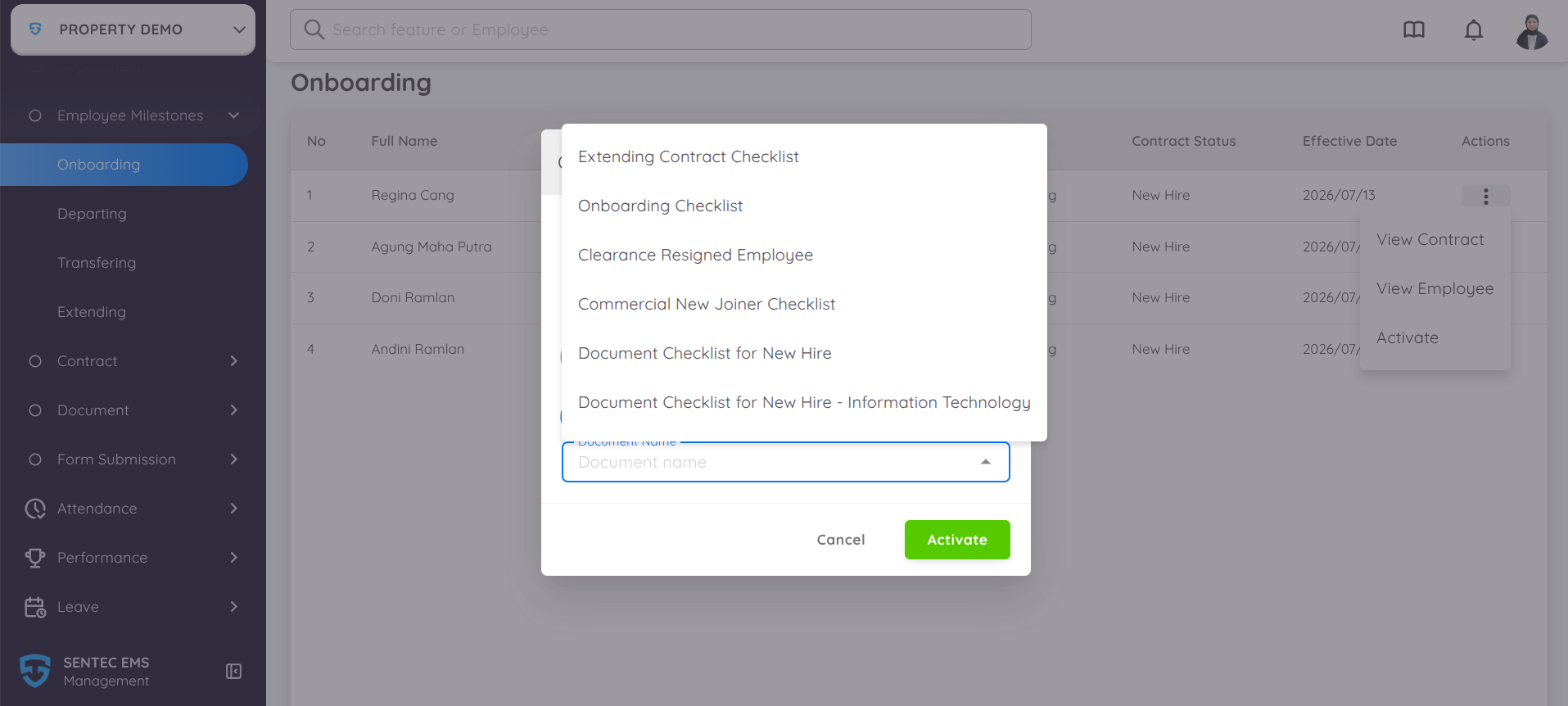
Método 2: Agregar el Document Checklist Después de la Activación del Contrato
Si no se seleccionó un Document Checklist durante el proceso de activación del contrato, este podrá agregarse posteriormente desde la página Contract Details, una vez que el contrato haya sido activado.
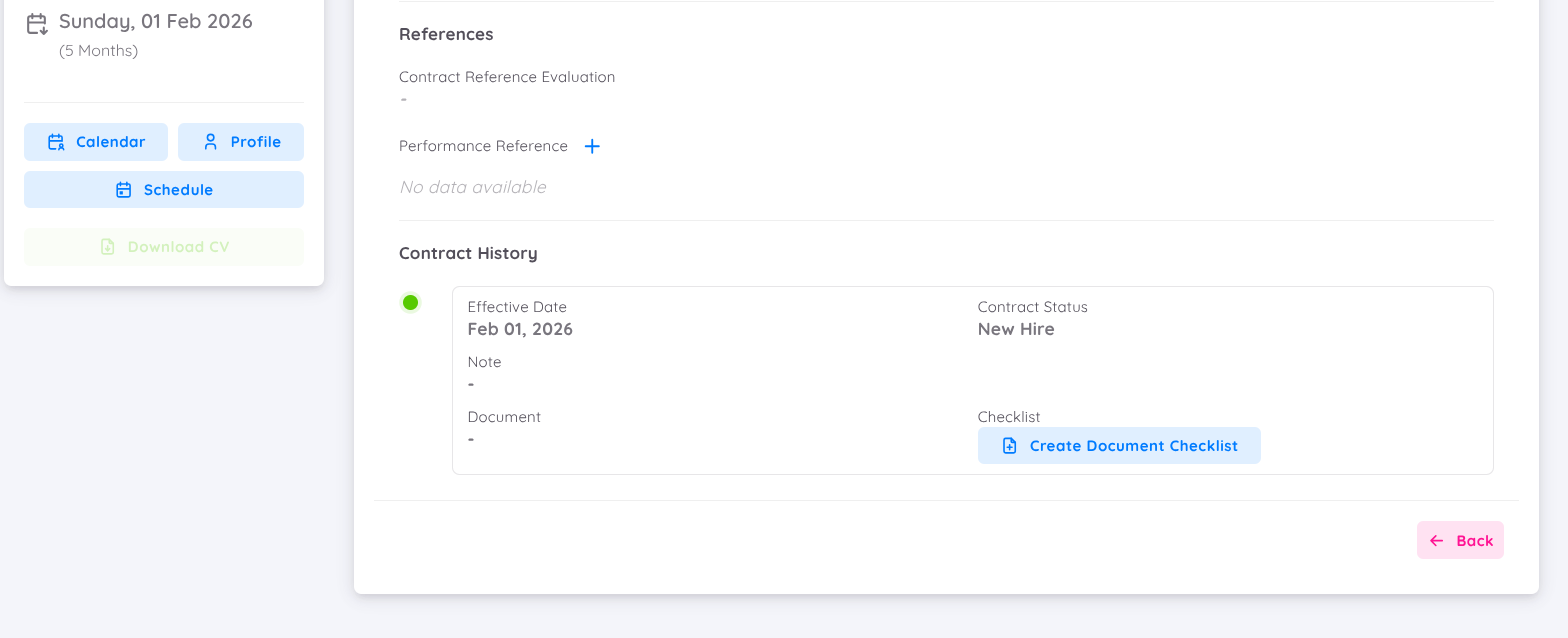
⚠️ Este método está disponible cuando el contrato se activa mediante el Método 2: Activar el Contrato del Empleado mediante Contract Draft, ya que el contrato se activa directamente desde el menú Contract Draft sin utilizar Employee Milestone.
⚠️ Asegúrese de que el Document Checklist seleccionado corresponda al cambio de estado del contrato para garantizar que el proceso de onboarding o la administración del empleado siga los procedimientos adecuados.
Ejemplo:
| Cambio de Estado del Contrato | Document Checklist |
|---|---|
| Onboarding | Onboarding Checklist |
| Contract Extension | Contract Extension Checklist (si está disponible) |
| Promotion | Promotion Checklist (si está disponible) |
Una vez asignado el Document Checklist, el sistema enviará una notificación al(los) Reviewer(s) designado(s) para iniciar el proceso de verificación del checklist.
El progreso de la verificación podrá supervisarse desde Employee → Document → Checklist hasta que el proceso de onboarding o el cambio de estado del contrato haya finalizado por completo.
El Reviewer Verifica el Document Checklist
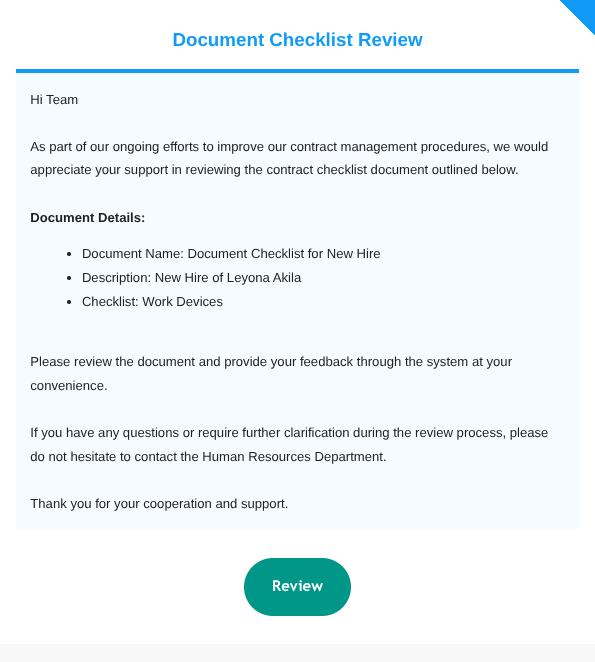
Una vez que el Document Checklist haya sido creado correctamente, el sistema enviará una notificación al(los) reviewer(s) configurado(s) en Configuration → Property → Document.
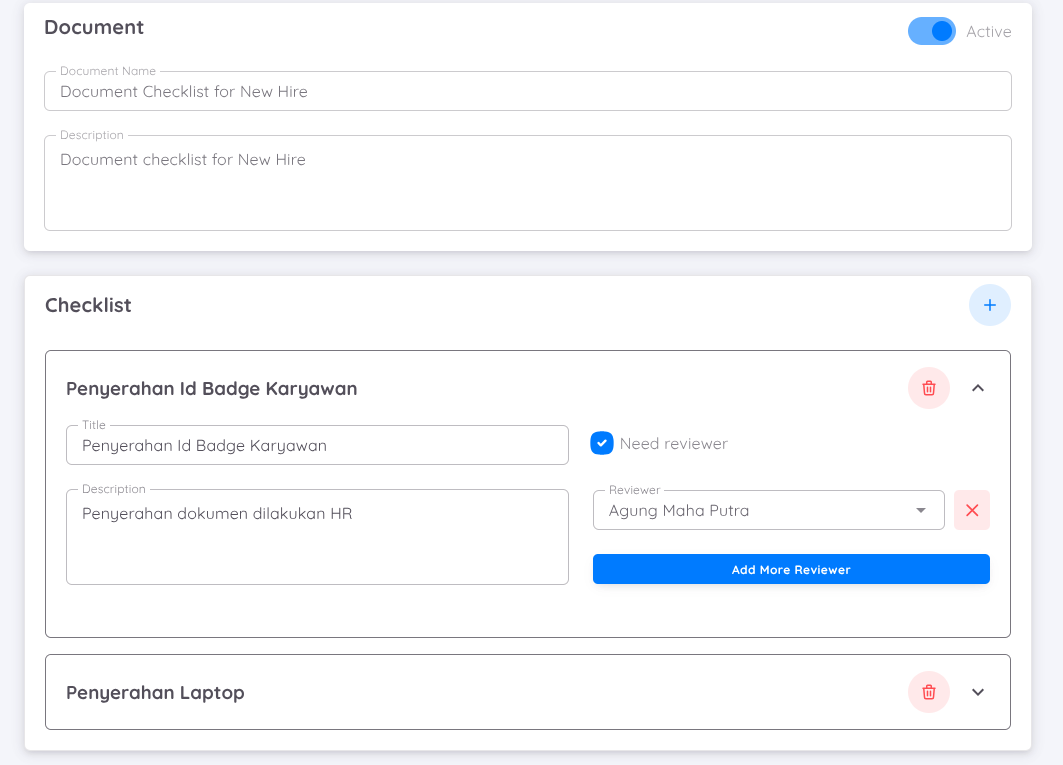
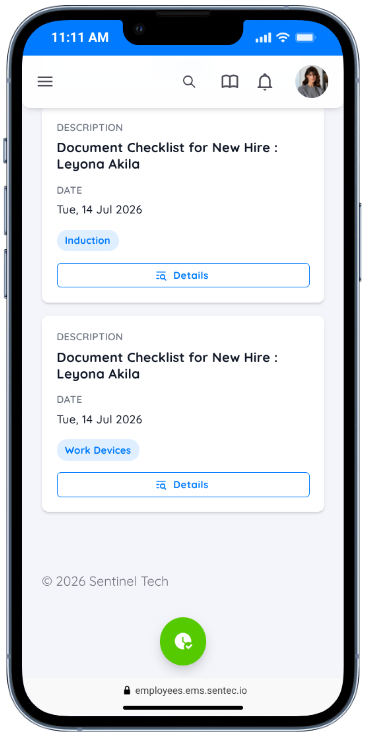
El(los) reviewer(s) asignado(s) recibirán notificaciones mediante:
- Correo Electrónico
- Employee Portal, a través del menú Approval
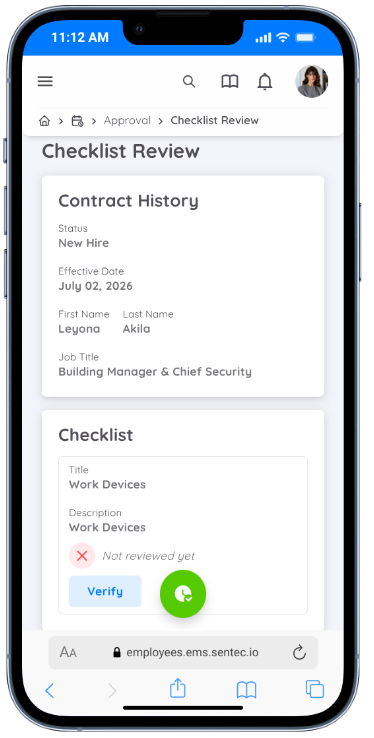
El reviewer podrá abrir los detalles del Document Checklist para iniciar el proceso de verificación.
Durante el proceso de verificación, el reviewer puede:
- Agregar Remarks.
- Cargar Attachments como documentos de respaldo.
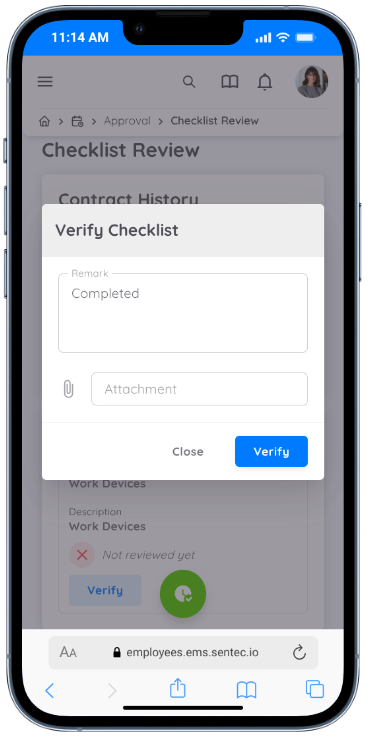
Cada elemento del checklist puede asignarse a un reviewer diferente según la configuración de la organización. El botón Verify solo se mostrará al reviewer asignado y estará disponible una vez que el elemento del checklist esté listo para ser verificado.
Completar la Document Checklist
Una vez que todos los revisores hayan completado el proceso de verificación, el equipo de Management podrá completar la Document Checklist desde:
Employee → Document → Checklist
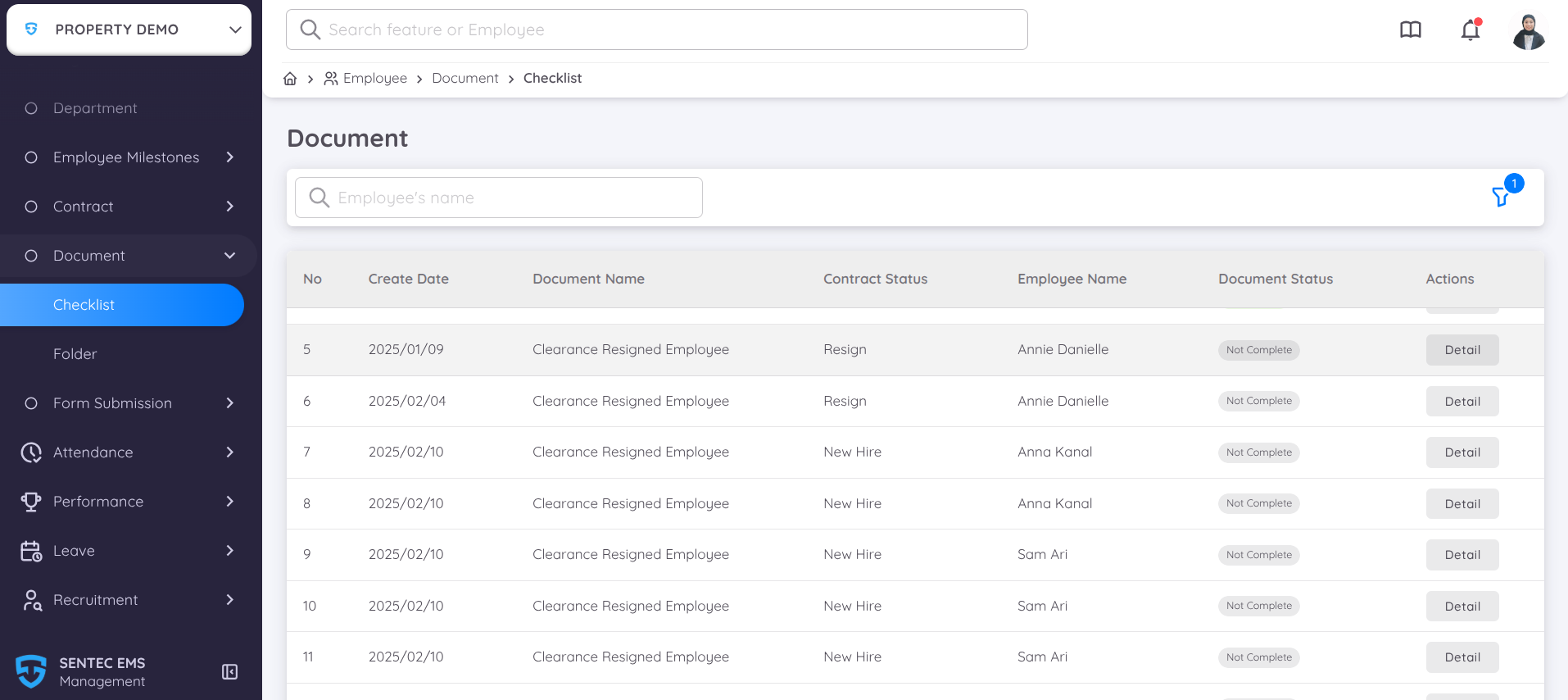
Seleccione la Document Checklist que desea completar y, a continuación, haga clic en Detail para abrir la página de Document Checklist.
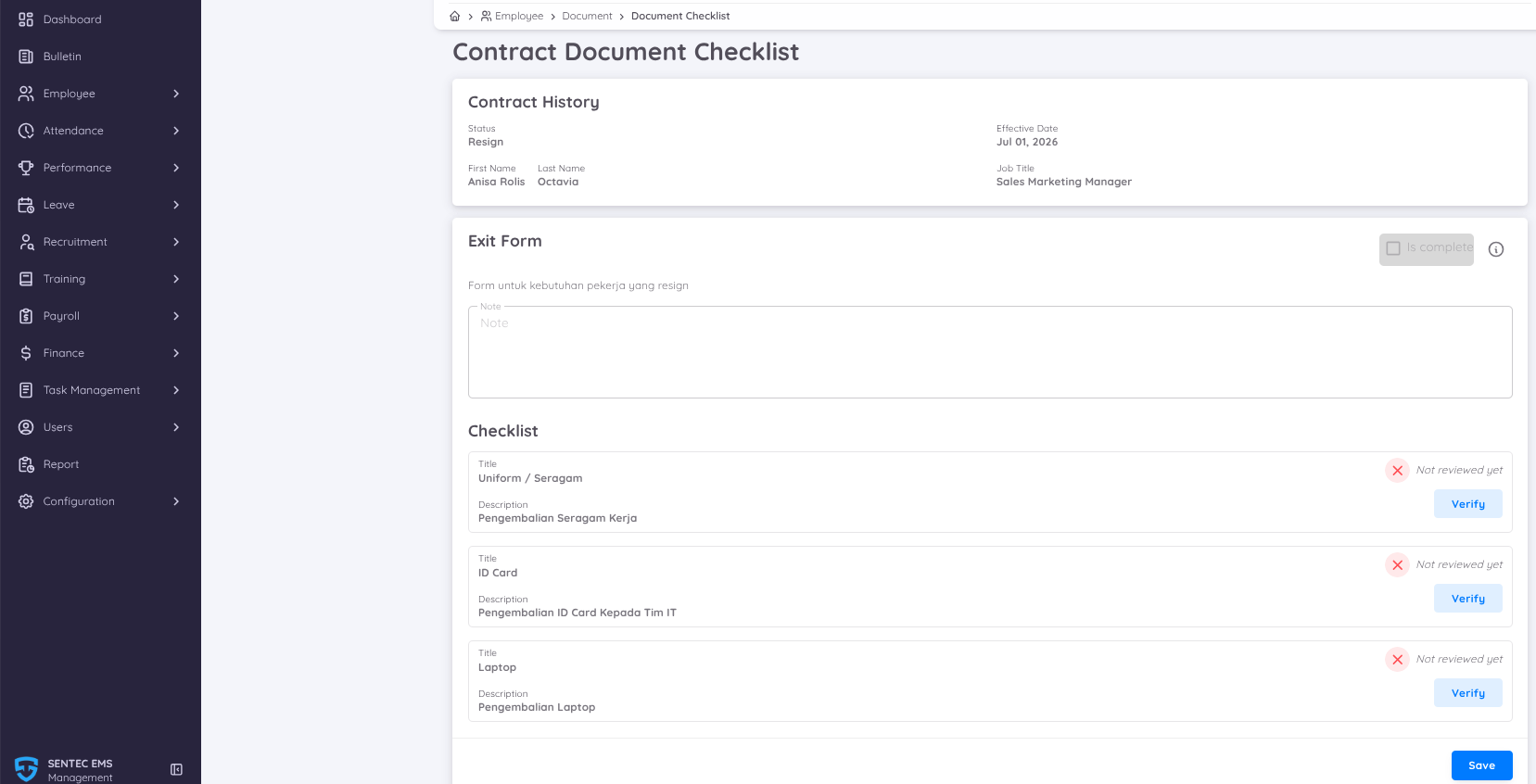
La página de Document Checklist consta de las siguientes secciones:
- Contract History, que muestra el historial de contratos del empleado.
- Checklist, que contiene la lista de documentos, activos de la empresa o actividades que deben verificarse antes de que el proceso de onboarding se considere finalizado.
Si un elemento de la checklist no tiene un revisor asignado, los usuarios con acceso a la página Document Checklist Management podrán realizar la verificación. En este caso, el botón Verify estará disponible para cualquier elemento de la checklist que aún no haya sido verificado.
Haga clic en Verify para completar la verificación de cada elemento de la checklist.
Nota
La Document Checklist solo puede completarse cuando todos los elementos de la checklist hayan sido verificados.
Mientras exista al menos un elemento sin verificar, la opción Is Complete permanecerá deshabilitada, lo que impedirá completar la Document Checklist.
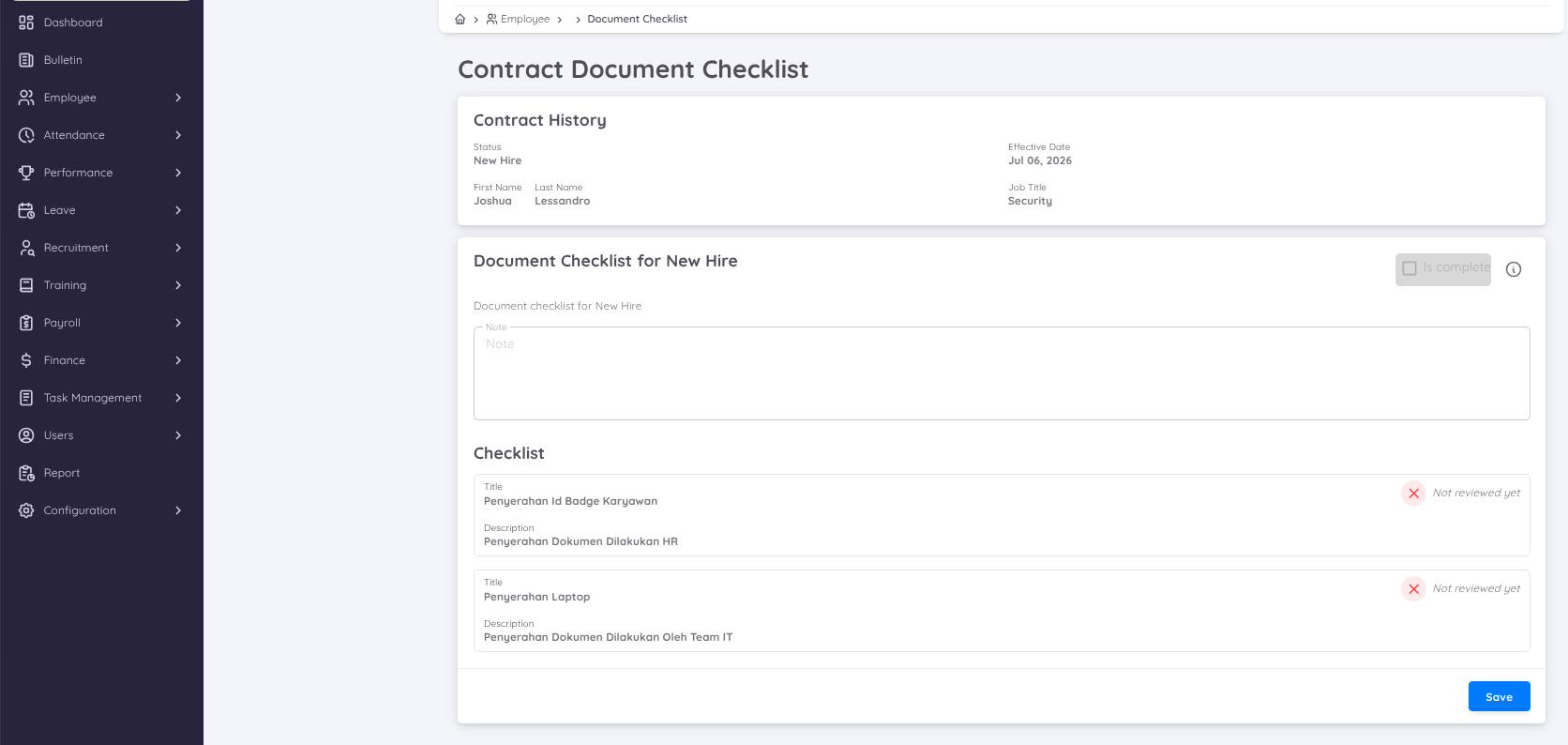
Una vez que todos los elementos de la checklist hayan sido verificados, la opción Is Complete se habilitará automáticamente.
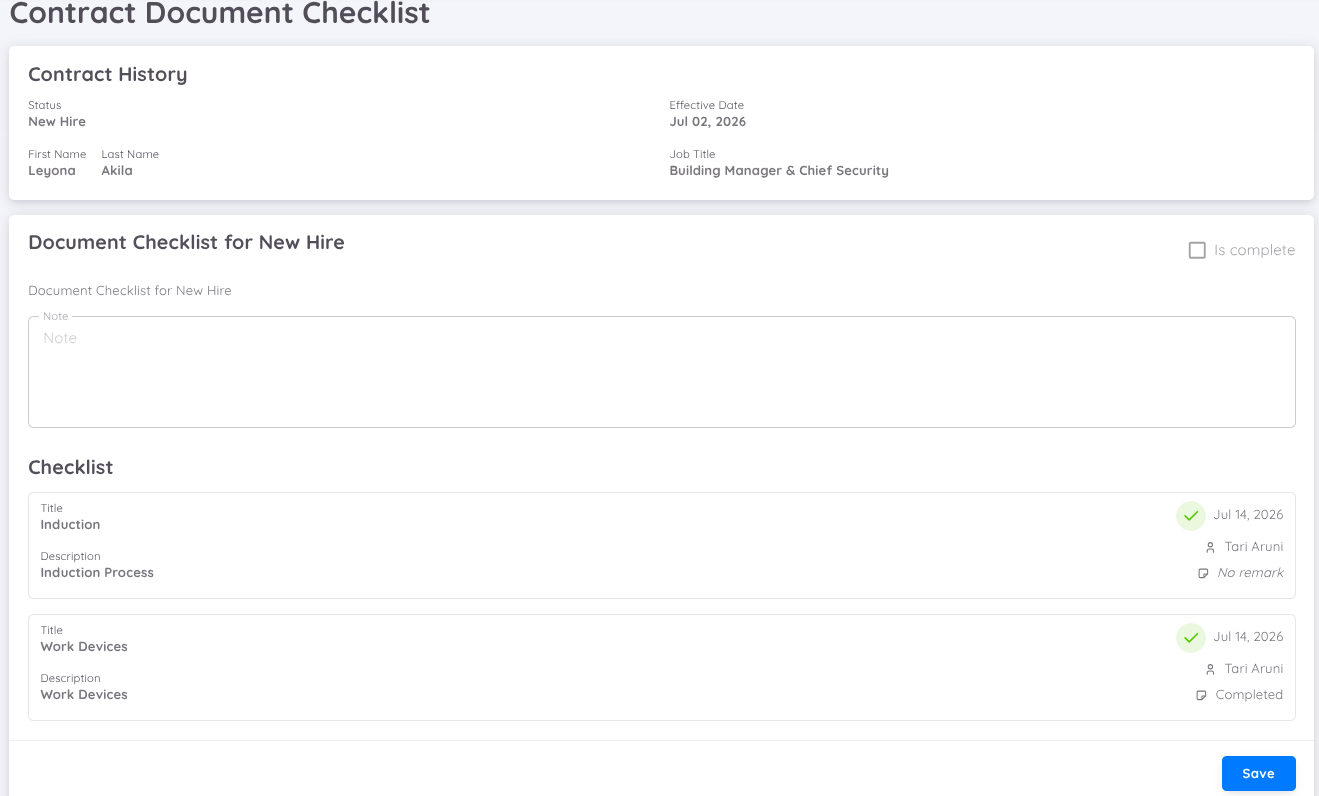
Active la casilla Is Complete y, a continuación, haga clic en Save para completar la Document Checklist.
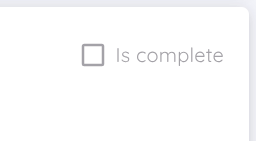
Después de guardar los cambios correctamente, el estado de la Document Checklist cambiará a Complete, indicando que todo el proceso de verificación se ha completado satisfactoriamente.
Una vez que el estado sea Complete, el botón Download estará disponible, lo que permitirá descargar la Document Checklist para fines de archivo y documentación.
Paso 4: Anunciar a un Nuevo Empleado
⚠️ Antes de utilizar la función Announce New Employee, asegúrese de que New Staff Onboarding esté habilitado en Setup Notification dentro de Property Configuration, y que se haya configurado al menos una dirección de correo electrónico como destinatario.
Una vez habilitada la función de notificaciones y activado correctamente el contrato del empleado, podrá enviarse un Anuncio de Nuevo Empleado a través del sistema.
Abra el siguiente menú:
Employee → Contract
Seleccione el contrato que desea anunciar y, a continuación, haga clic en el icono de tres puntos (⋮) en la columna Action y seleccione View para abrir la página Contract Details.
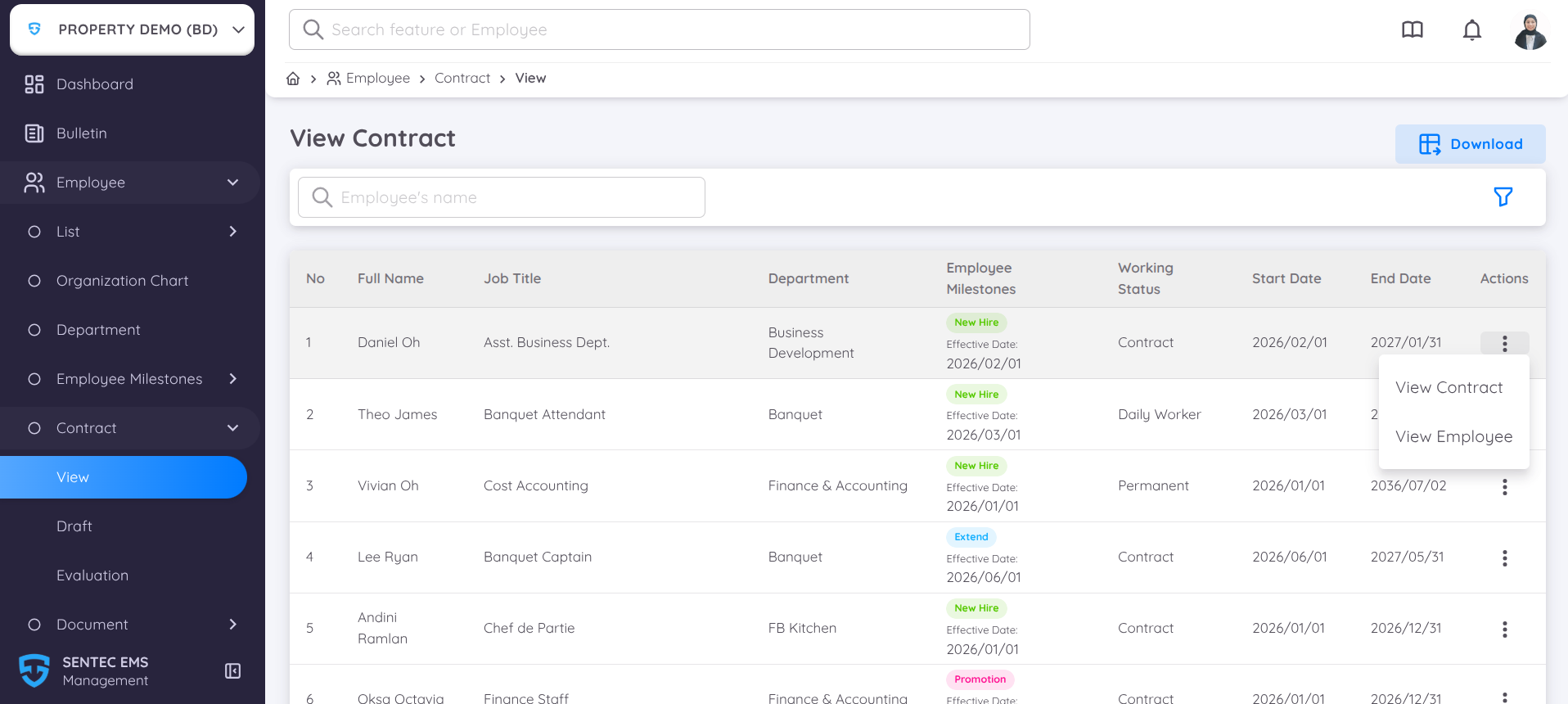
La página Contract Details también puede abrirse desde Employee → List → Current o Employee → Profile, y luego acceder a la página Contract List.
En la parte superior de la página Contract Details, haga clic en el icono verde de altavoz y seleccione Announce New Employee.
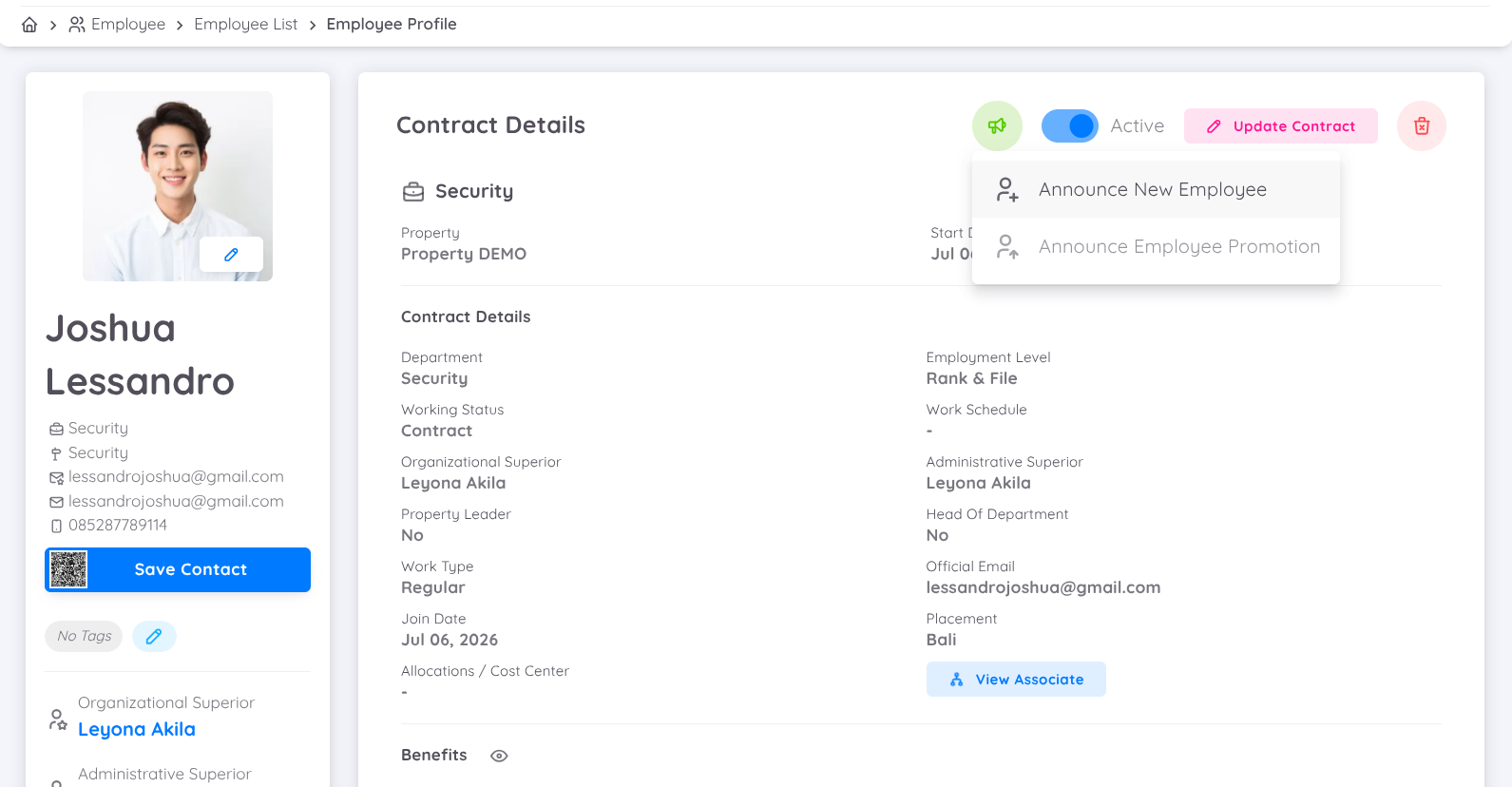
El icono Announce New Employee solo está disponible para contratos con el estado New Hire o Promotion, y permanecerá disponible durante un máximo de 30 días después de la Effective Date, una vez que el contrato haya sido activado.
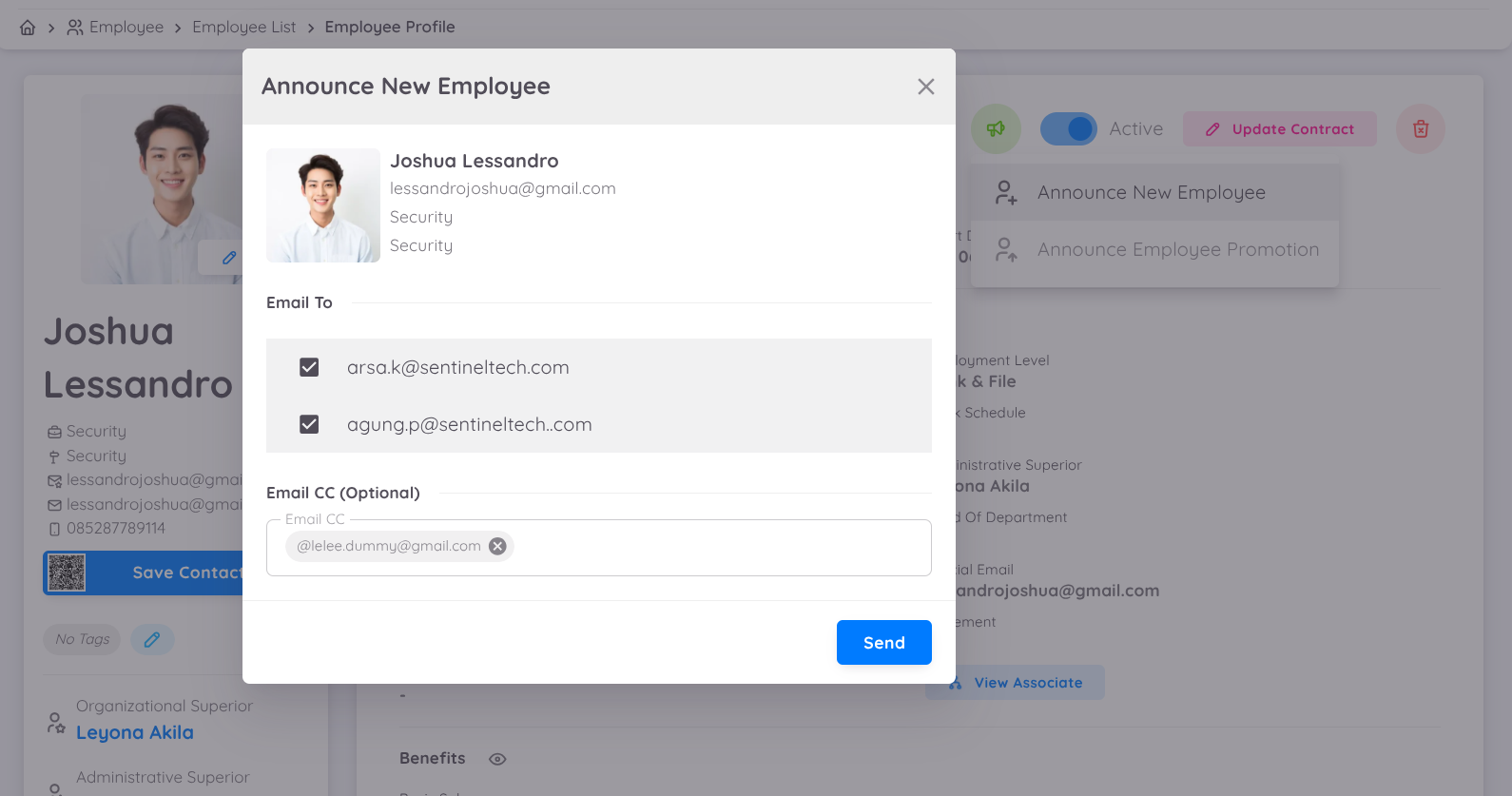
El sistema mostrará la ventana emergente Announce New Employee, que incluye:
- Recipient Email, completado automáticamente según la configuración de notificaciones de New Staff Onboarding en Property Configuration.
- CC Email (opcional), si el anuncio también debe enviarse a destinatarios adicionales.
Verifique que todas las direcciones de correo electrónico sean correctas y, a continuación, haga clic en Send.
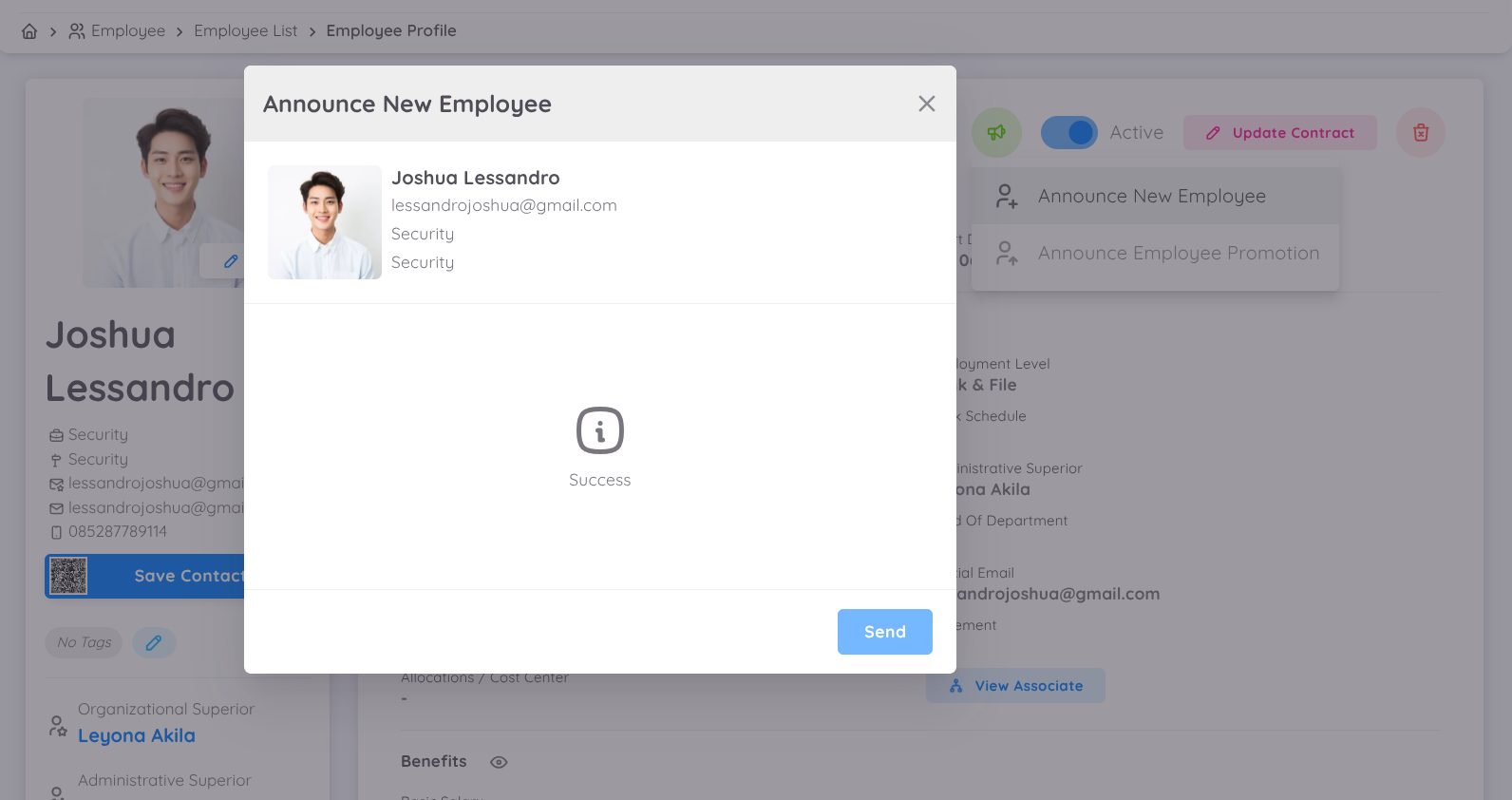
Una vez completado el proceso correctamente, el sistema mostrará una notificación Success para confirmar que el correo electrónico se ha enviado correctamente.
El correo electrónico de New Employee Announcement se enviará a todos los destinatarios incluidos en los campos To y CC.
Paso 5: Completar el Perfil del Empleado
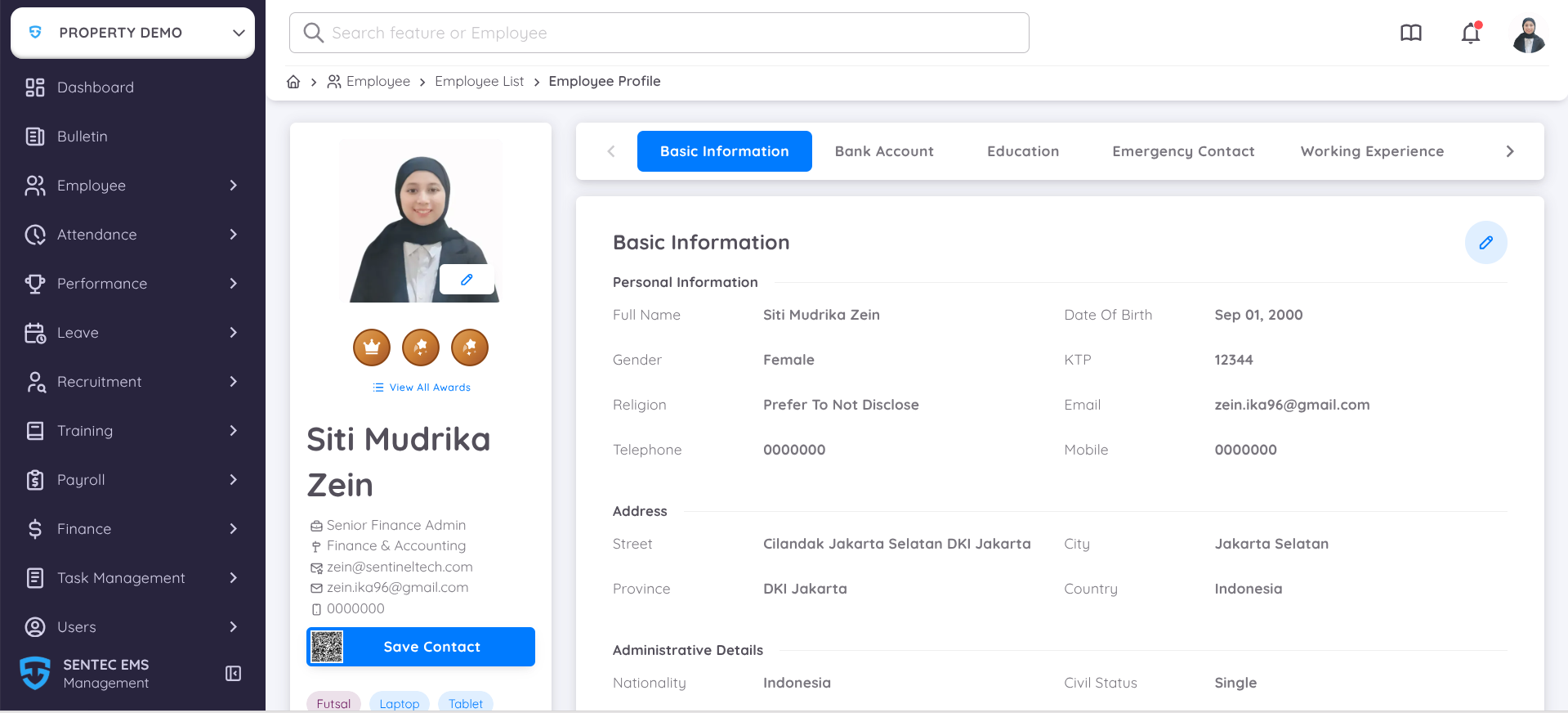
Una vez que el contrato del empleado haya sido activado, complete toda la información requerida en el Employee Profile.
La información del Employee Profile puede ser administrada por Management y/o el Employee, según los permisos de acceso y la configuración del sistema.
Los siguientes menús están disponibles en el Employee Profile.
| Menú | Descripción | Acceso |
|---|---|---|
| Basic Information | Contiene la información básica del empleado, como datos personales e información de identificación. | Management & Employee* |
| Bank Account | Permite agregar una o más cuentas bancarias. Una de ellas debe establecerse como la cuenta Default, la cual será utilizada durante el proceso de payroll. | Management & Employee* |
| Education | Permite registrar el historial académico del empleado. | Management & Employee* |
| Emergency Contact | Permite almacenar la información de contacto de emergencia para ser utilizada en caso de una emergencia. | Management & Employee* |
| Skill | Permite registrar las habilidades del empleado y su nivel de dominio. | Employee |
| Folder | Permite cargar documentos de respaldo en las carpetas configuradas. Los documentos deben estar en formato PDF. | Management & Employee* |
| Leave | Permite administrar la Leave Administration del empleado. | Management |
| Payroll | Permite configurar componentes de payroll, como Additional Benefits (Fixed Allowances), que serán utilizados durante el procesamiento de la nómina. | Management |
| Training | Muestra el historial de capacitación del empleado como Participant, Trainer o Co-Trainer. | Disponible automáticamente si el empleado participa en capacitaciones a través del sistema |
| Compensation | Permite configurar compensaciones, como Overtime, de acuerdo con las políticas configuradas. | Management |
Los permisos de acceso marcados con (*) dependen de la configuración de Employee Permission. Si la edición del perfil del empleado está deshabilitada, únicamente Management podrá modificar la información.
Paso 6: Activar la Administración de Vacaciones del Empleado
Después de que el contrato del empleado haya sido activado, el siguiente paso es activar la Leave Administration del empleado para que sus derechos de vacaciones puedan utilizarse de acuerdo con las políticas configuradas en Leave Setup.
La administración de vacaciones del empleado puede activarse de dos maneras:
- Employee Profile
- Leave Administration
Método 1: A través de Employee Profile
Abra el siguiente menú:
Employee → List → Current → Profile → Leave
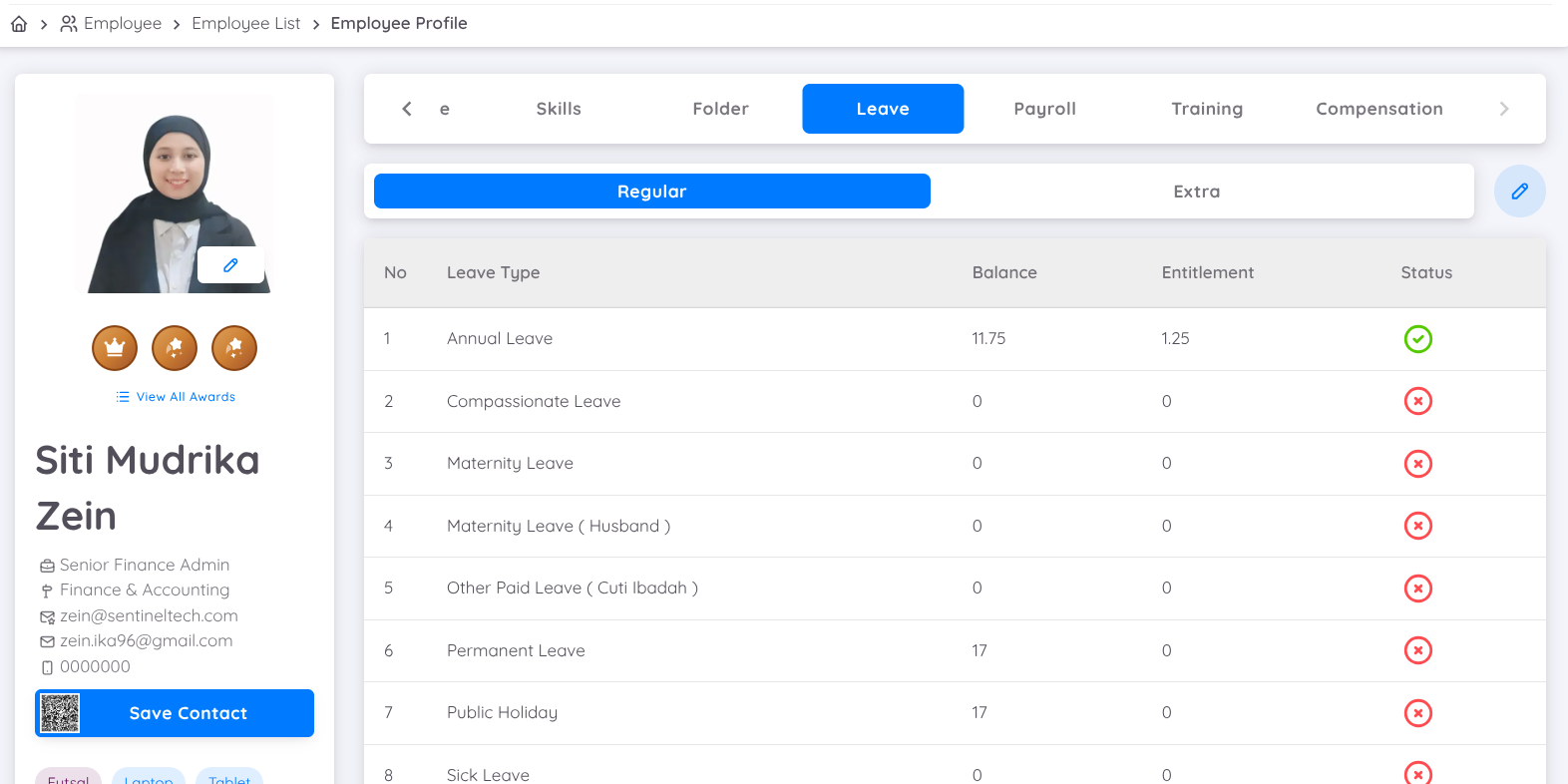
En la pestaña Leave, haga clic en el icono Edit (lápiz) para administrar la Leave Administration del empleado.
Configure los parámetros de las vacaciones de acuerdo con la política aplicable y, a continuación, active la Leave Administration cambiando su estado a Active.
Método 2: A través de Leave Administration
Abra el siguiente menú:
Leave → Administration
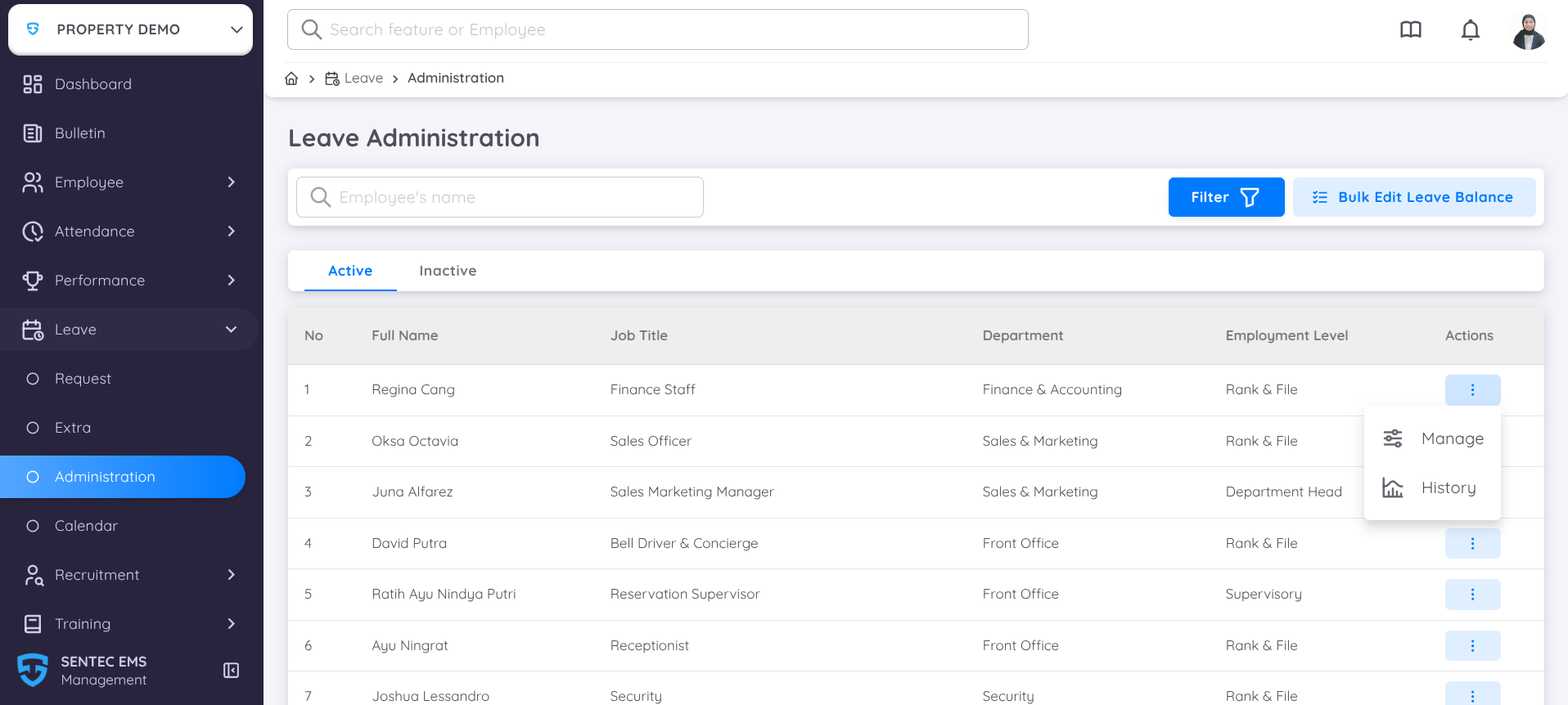
Seleccione al empleado y, a continuación, haga clic en el icono de tres puntos (⋮) en la columna Action y seleccione Manage.
Administrar las Vacaciones
Tanto si se accede a Leave Administration desde Employee Profile como desde Leave → Administration, ambos métodos abrirán la misma página de Leave Administration.
Esta página muestra todos los registros de Leave Administration asignados al empleado.
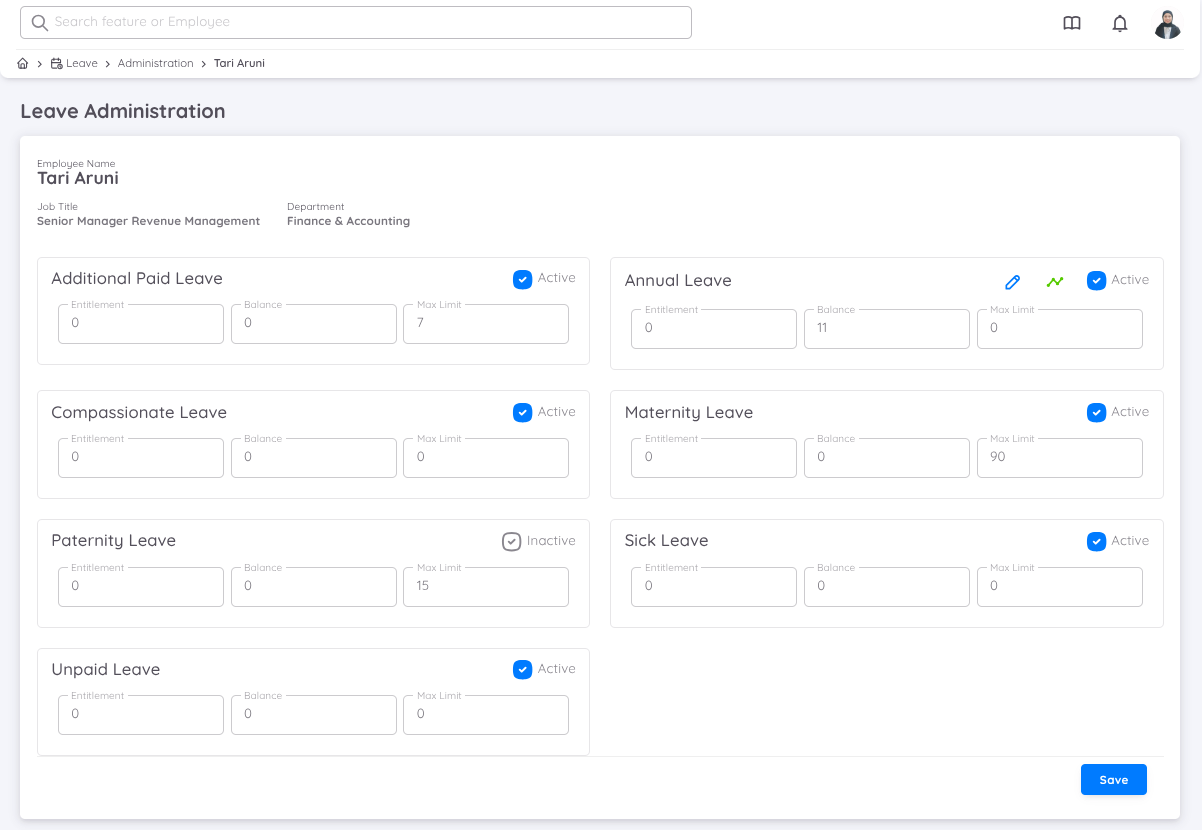
Para activar un tipo de permiso o vacaciones, cambie su estado a Active hasta que el interruptor (toggle) se vuelva azul.
Además de activar el tipo de permiso, asegúrese de que la siguiente información esté configurada correctamente:
| Campo | Descripción |
|---|---|
| Entitlement | La cantidad de días de permiso o vacaciones otorgados al empleado de acuerdo con la política vigente. |
| Balance | El saldo de permisos o vacaciones disponible para el empleado. Si un nuevo empleado recibe saldo durante el proceso de onboarding, introduzca el valor correspondiente en Balance. Si inicialmente no se asigna ningún saldo, establezca Balance en 0. El sistema actualizará automáticamente el saldo según las reglas de permisos configuradas y el valor de Entitlement. |
| Max Limit | El saldo máximo de permisos o vacaciones que el empleado puede acumular de acuerdo con la política de la empresa. |
⚠️ En la mayoría de los casos, únicamente Annual Leave utiliza las configuraciones de Entitlement y Balance. Los demás tipos de permisos pueden configurarse según las políticas y necesidades de la organización.
Una vez configurados todos los parámetros y activado el estado Active, el empleado podrá utilizar sus permisos o vacaciones de acuerdo con la política configurada.
Los empleados pueden consultar sus permisos o vacaciones disponibles desde:
Leave → Balance → Personal
El equipo de Management puede consultar y administrar los permisos o vacaciones del empleado desde:
Employee → List → Current → Profile → Leave
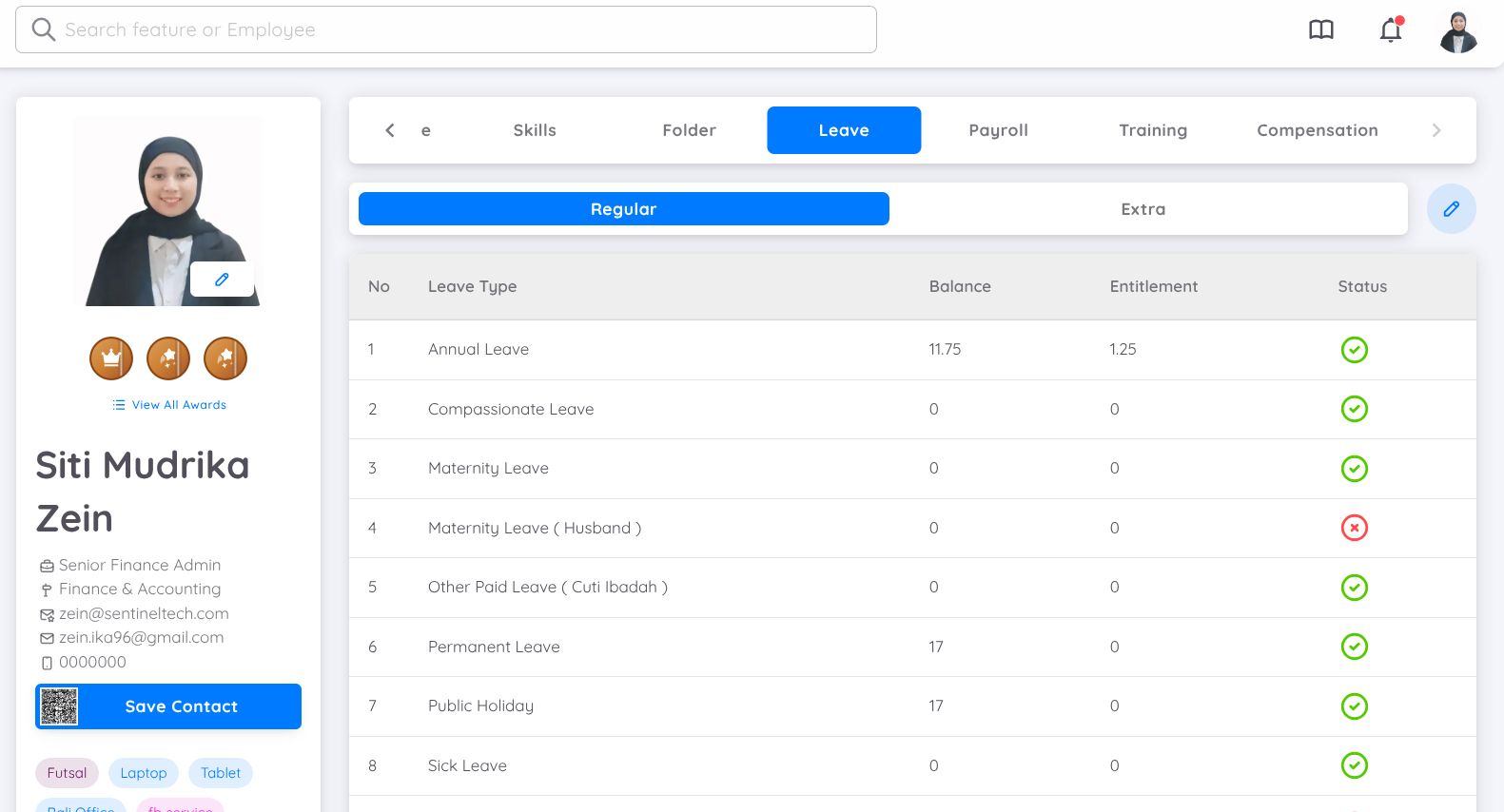
Esta página muestra todos los tipos de permisos o vacaciones activados, junto con su Entitlement, Balance y estado Active.
Paso 7: Configurar el Payroll Profile del Empleado
Una vez que el contrato del empleado haya sido activado, el Payroll Profile puede configurarse desde el Employee Profile de acuerdo con los requisitos de nómina de la organización.
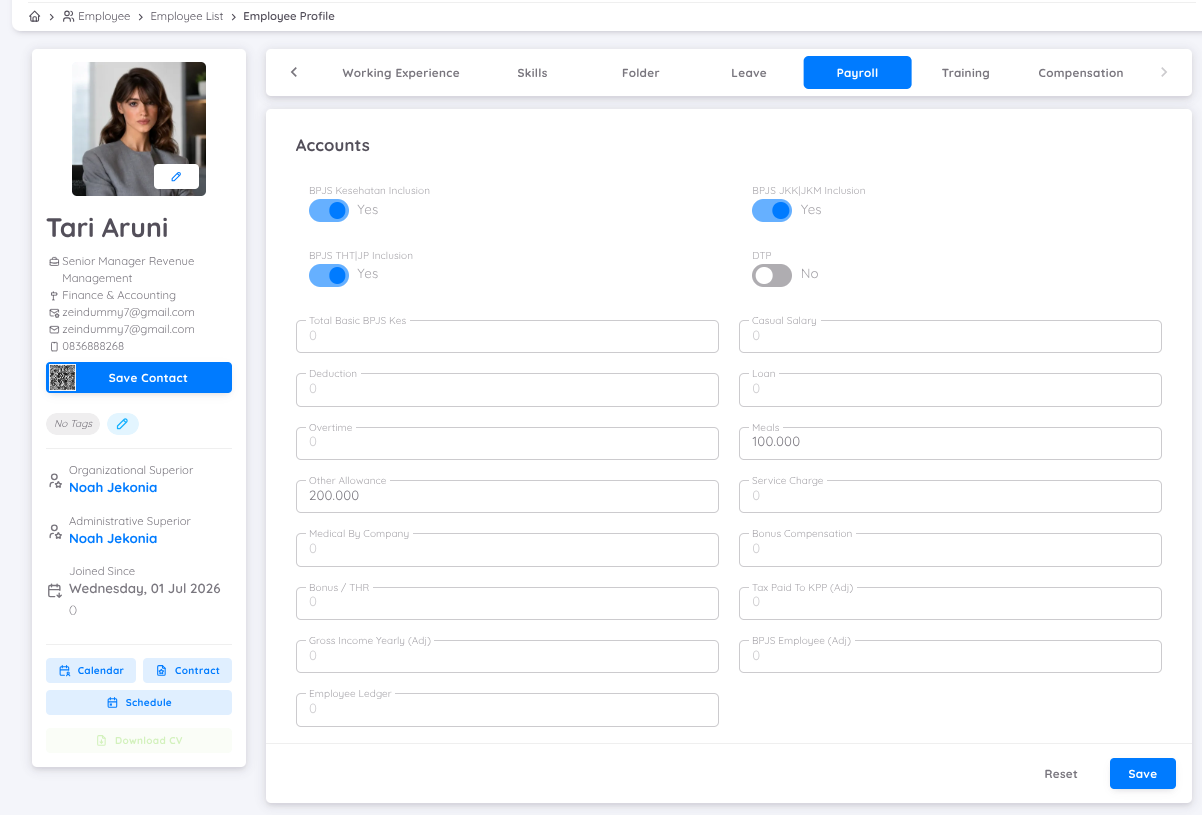
La pestaña Payroll se utiliza para configurar los componentes de nómina específicos de cada empleado.
Si un empleado recibe Additional Benefits (Fixed Allowances) cuyos importes son diferentes a los de otros empleados, estos componentes pueden configurarse mediante el Payroll Profile, por ejemplo:
- Meal Allowance
- Transport Allowance
- Communication Allowance
- Otros Fixed Allowances
Para determinados componentes de nómina calculados automáticamente por el sistema, existe un toggle que permite habilitar o deshabilitar el cálculo automático de dichos componentes según la política aplicable. Este toggle solo está disponible para determinados componentes de nómina y no para todas las cuentas de payroll.
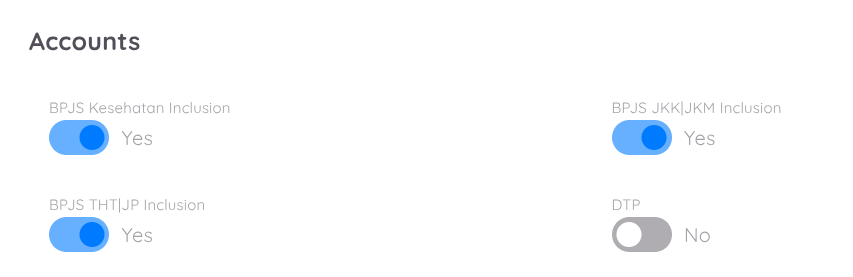
Estos componentes pueden agregarse desde la pestaña Payroll del Employee Profile. Una vez configurados, los componentes de beneficios serán recuperados y calculados automáticamente durante el proceso de payroll.
⚠️ Basic Salary y FPSC no necesitan agregarse nuevamente en el Payroll Profile, ya que ambos componentes fueron configurados durante la creación del Contract del empleado.
Nota
Las cuentas de payroll que se muestran en el Payroll Profile dependen de la configuración definida en Payroll Configuration. Como resultado, cada organización puede tener diferentes cuentas de payroll, métodos de cálculo y componentes de beneficios, de acuerdo con sus propias políticas de nómina.
Paso 8: Habilitar el Overtime Profile y el Compensation Mapping del Empleado
Si la organización aplica una política de Overtime y el empleado cumple con los requisitos para realizar horas extras, primero debe habilitarse el Overtime Profile del empleado antes de que puedan enviarse solicitudes de horas extras.
Además de habilitar el Overtime Profile, el resultado del cálculo de las horas extras también puede configurarse mediante Compensation Mapping para determinar cómo recibirá el empleado la compensación por las horas extras realizadas.
El resultado del cálculo de horas extras puede asignarse a:
- Payroll, si las horas extras se pagarán como parte de la nómina del empleado.
- Leave, si las horas extras se convertirán en días de permiso o vacaciones de acuerdo con la política vigente.
El Overtime Profile y el Compensation Mapping deben configurarse de acuerdo con las políticas de la organización antes de que las solicitudes de horas extras puedan enviarse y procesarse en el sistema.
Habilitar el Overtime Profile del Empleado
⚠️ Antes de asignar un Overtime Profile a un empleado, asegúrese de que dicho Overtime Profile ya haya sido configurado y se encuentre en estado Active en Configuration → Setup → Attendance → Overtime Profiles.
Una vez que el Overtime Profile esté disponible, abra el siguiente menú:
Attendance → Overtime → Administration
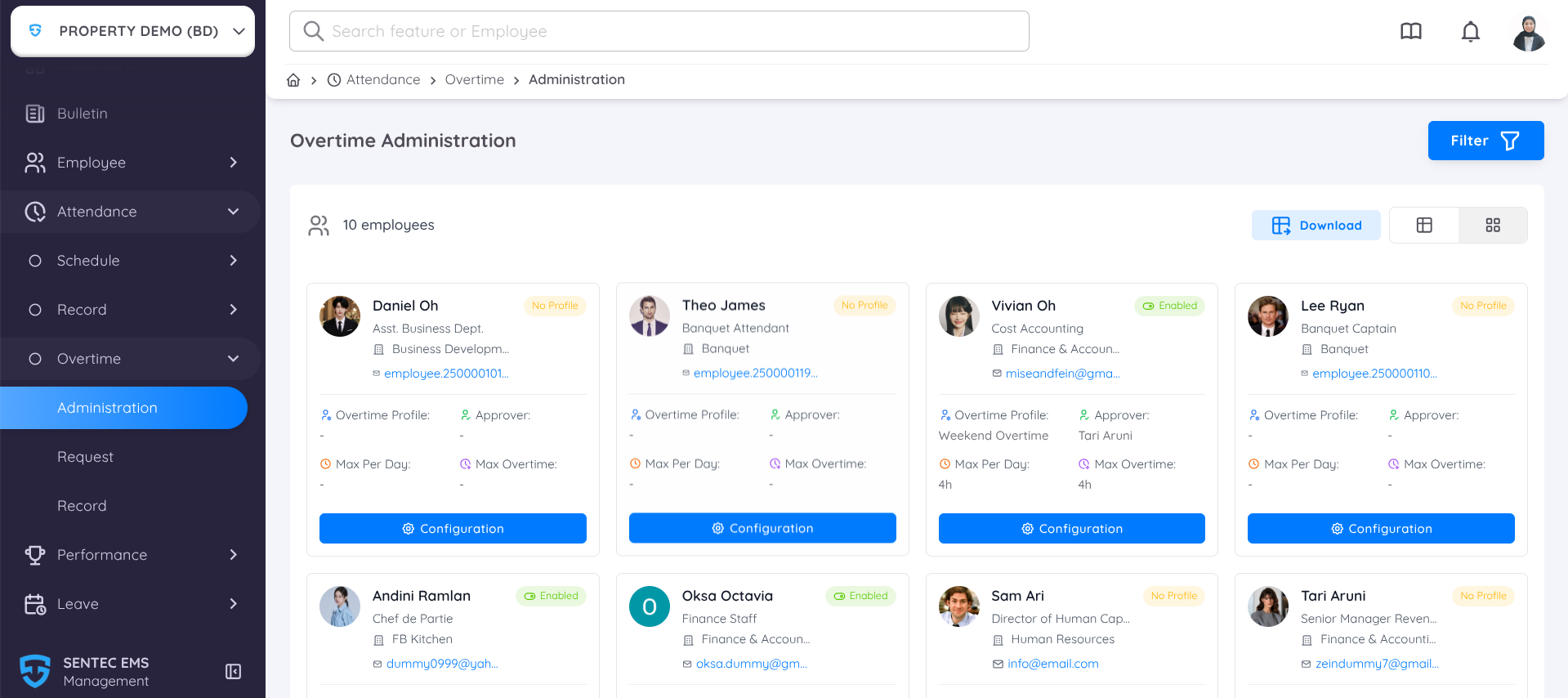
Seleccione al empleado y haga clic en el botón Configuration.
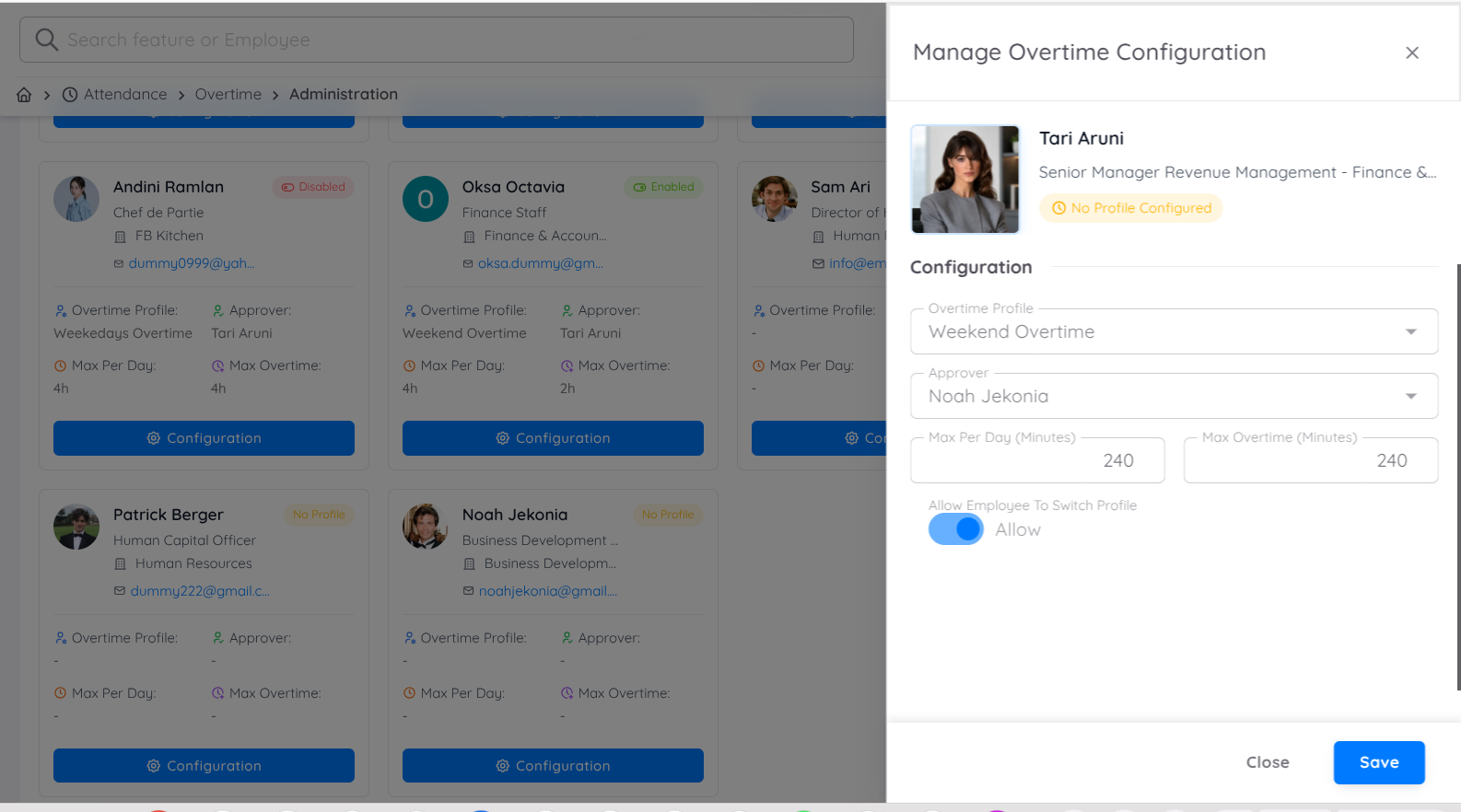
Complete la siguiente configuración:
| Campo | Descripción |
|---|---|
| Overtime Profile | Seleccione el Overtime Profile que se asignará al empleado de acuerdo con la política vigente. |
| Approver | Especifique el aprobador responsable de aprobar las solicitudes de horas extras. El aprobador puede ser el Direct Supervisor, el Head of Department u otra persona autorizada. |
| Max Per Day | Define la duración máxima de horas extras que puede solicitarse en un solo día. |
| Max Overtime | Define el máximo de horas extras acumuladas permitidas según la política vigente. |
| Enable Profile Selection | Active este toggle si existen varios Overtime Profiles y se permite que los empleados elijan cuál utilizar al enviar solicitudes de horas extras. |
Una vez completada la configuración, haga clic en Save.
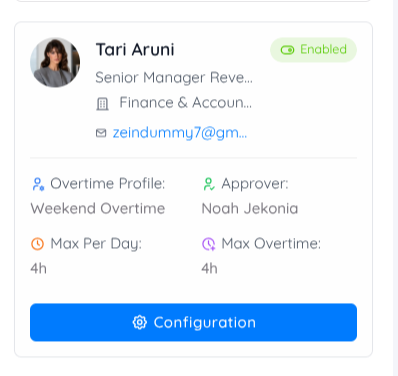
Si el proceso se completa correctamente, el estado del Overtime Profile cambiará a Enabled. A partir de ese momento, el empleado podrá enviar solicitudes de horas extras de acuerdo con la política vigente, y el sistema utilizará el Overtime Profile asignado para calcular las horas extras y aplicar el Compensation Mapping configurado.
Configurar el Compensation Mapping del Empleado
⚠️ Después de habilitar el Overtime Profile, asegúrese de que el Compensation Mapping requerido haya sido configurado y se encuentre en estado Active en Configuration → Setup → Finance → Compensation.
Una vez que el Compensation Mapping esté disponible, abra el Employee Profile y seleccione la pestaña Compensation.
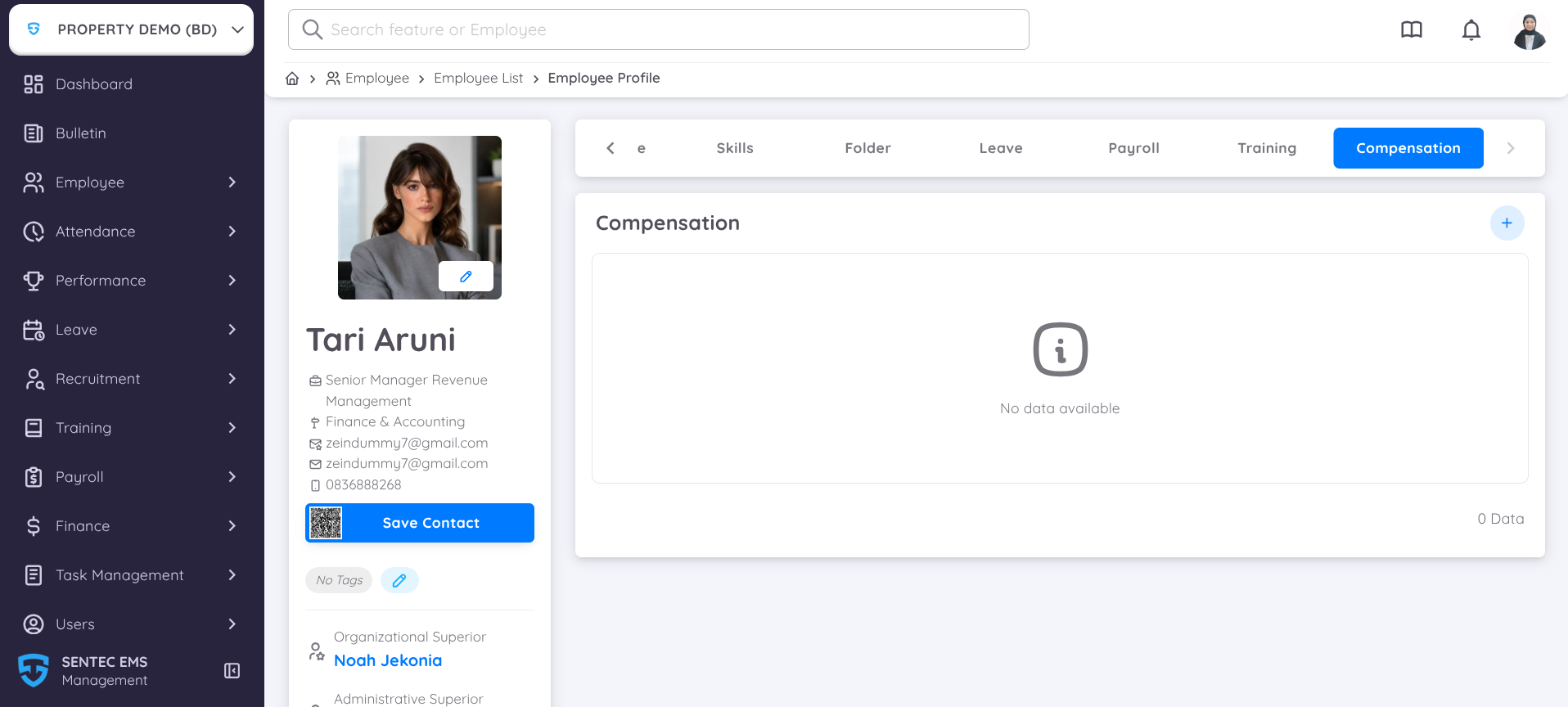
En esta página, seleccione el Compensation Mapping que se aplicará al empleado de acuerdo con la política vigente.
Por ejemplo, si las horas extras (Overtime) deben convertirse en Leave, seleccione el Compensation Mapping correspondiente que asigne las horas extras a Leave.
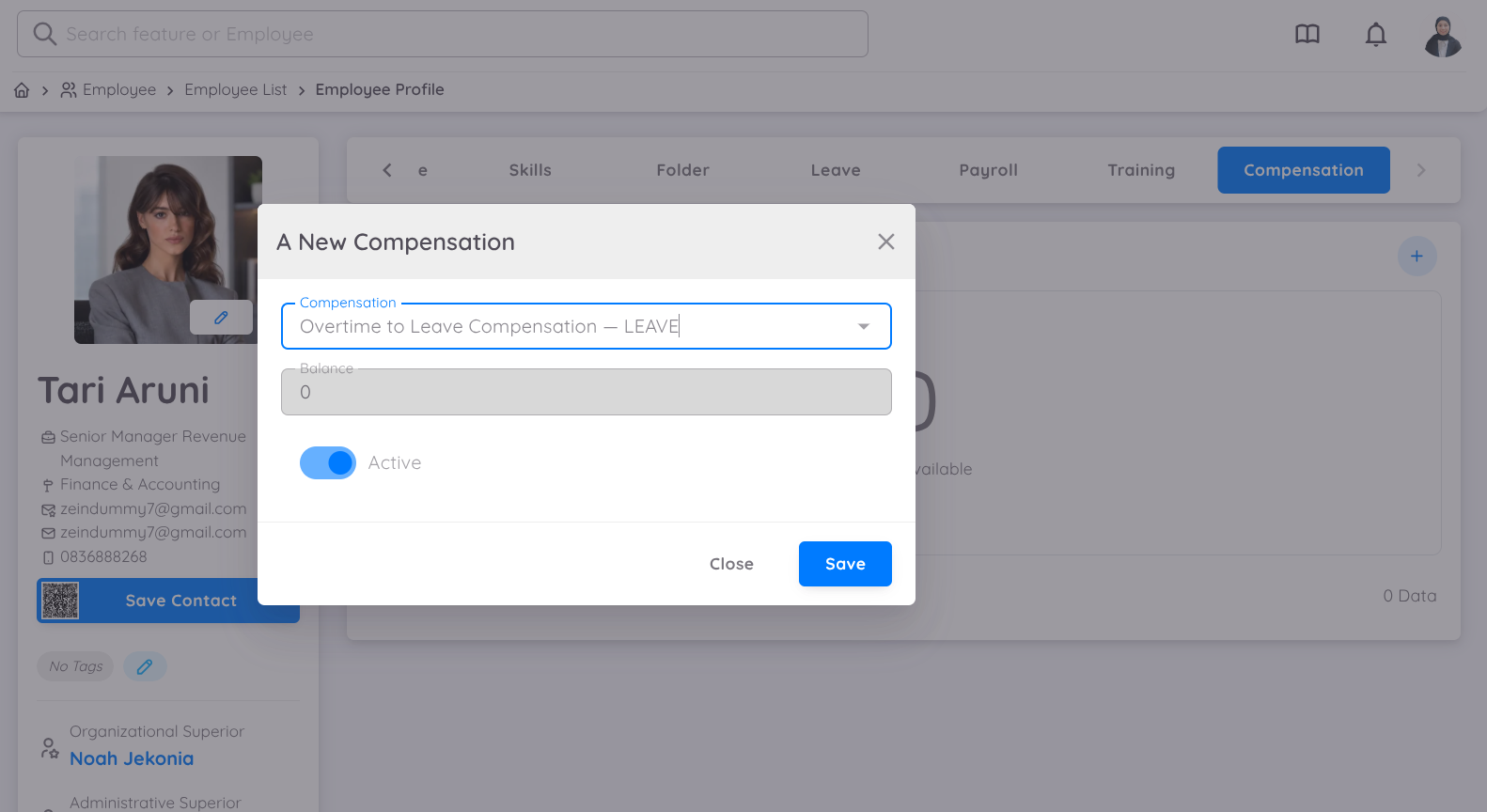
Después de guardar la configuración, cada solicitud de Overtime aprobada y procesada utilizando el Overtime Profile asignado seguirá automáticamente el Compensation Mapping seleccionado, por ejemplo, convirtiéndose en Leave.
Si la organización utiliza varios métodos de compensación, un empleado también puede tener Multiple Compensation Mappings. Esto permite que las horas extras se asignen a Payroll, Leave u otras opciones de compensación disponibles de acuerdo con la política de la organización.
Para agregar otro Compensation Mapping, haga clic en el botón (+) y seleccione el Compensation Mapping que desea habilitar para el empleado.
Paso 9: Asignar el Horario de Trabajo del Empleado
Antes de que el empleado pueda registrar su asistencia, asegúrese de que se haya asignado el Work Type correcto en el contrato del empleado.
El Work Type puede consultarse en Contract Details.
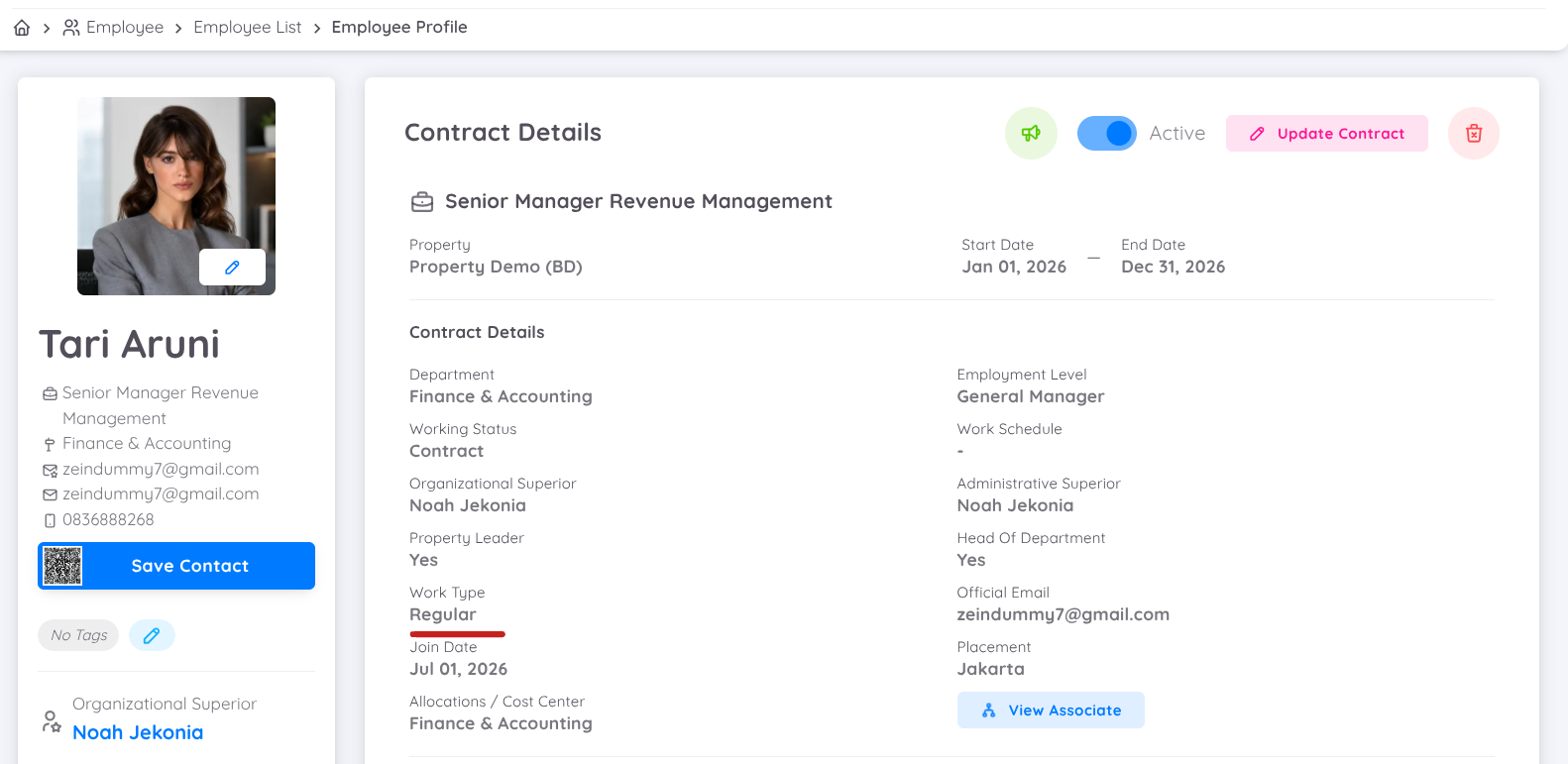
Hay dos tipos de Work Type disponibles:
- Regular Employee
- Shifting Employee (Non-Regular Employee)
Regular Employee
Si el empleado es un Regular Employee, podrá registrar su asistencia inmediatamente utilizando el Default Work Schedule asignado.
Shifting Employee (Non-Regular Employee)
Si el empleado es un Shifting Employee (Non-Regular Employee), primero deberá asignársele un Work Schedule antes de que pueda registrar su asistencia.
Los horarios de trabajo para los Shifting Employees pueden asignarse mediante la función Scheduling.
⚠️ Los Shifting Employees no podrán registrar su asistencia hasta que se les haya asignado un horario de trabajo.
Nota
Todas las reglas relacionadas con la asistencia seguirán la configuración definida en Attendance Setup, incluyendo los horarios de trabajo, la tolerancia por retrasos, las ubicaciones de asistencia y otras configuraciones relacionadas con la asistencia.
Para obtener más información sobre cómo crear y asignar horarios de trabajo, consulte la documentación de Schedule.
Paso 10: El Empleado Está Listo para Usar el Sistema
Una vez completados todos los pasos de esta guía, el proceso de onboarding del empleado en Sentec EMS habrá finalizado.
El empleado podrá comenzar a utilizar el sistema de acuerdo con el Role, los Permissions y la configuración asignados, incluyendo:
- Iniciar sesión en Sentec EMS.
- Registrar la Attendance de acuerdo con el horario de trabajo asignado.
- Enviar solicitudes de Leave, Overtime y otras solicitudes según los permisos asignados.
- Acceder a las funciones habilitadas de acuerdo con el Role y los Permissions asignados.
- Realizar otras actividades operativas conforme a la configuración establecida en el sistema.
⚠️
Las funciones disponibles para cada empleado dependen del Role, los Permissions y la configuración del sistema. Si alguna función no está disponible, asegúrese de que se hayan completado todas las configuraciones necesarias y de que se hayan asignado los permisos de acceso correspondientes.