Configuración
Descripción general
Sentec EMS permite a las empresas personalizar todas las funciones disponibles en el software según sus necesidades.
NOTA
Solo para usuarios con permiso de modo de escritura "Configuración"
Propiedad
En esta página, los usuarios pueden completar los datos de la empresa, crear plantillas de documentos para contratos y configurar recordatorios.
Datos de la Propiedad
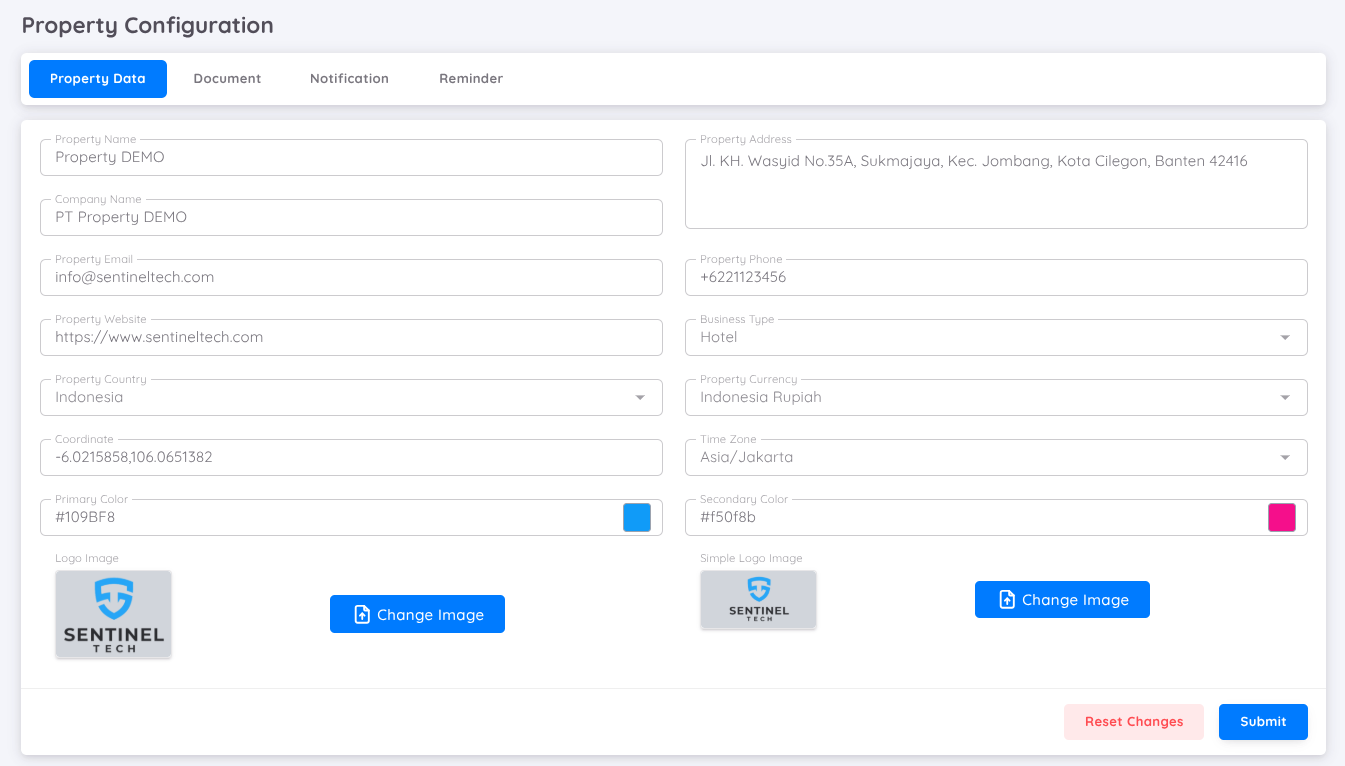
Complete los datos de la empresa según los campos disponibles.
Color Primario y Color Secundario se utilizarán como colores en las notificaciones por correo electrónico. El Logo se mostrará en todas las páginas dentro de la aplicación, mientras que el Logo Simple se usará en las notificaciones por correo electrónico, documentos de verificación y recibos de salario.
NOTA
El tamaño del logo debe ajustarse a los requisitos del formulario de carga para lograr una buena precisión.
Documento
En esta página, puede crear plantillas para Listas de Verificación de Documentos y Documentos de Empleados.
Lista de Verificación de Documentos
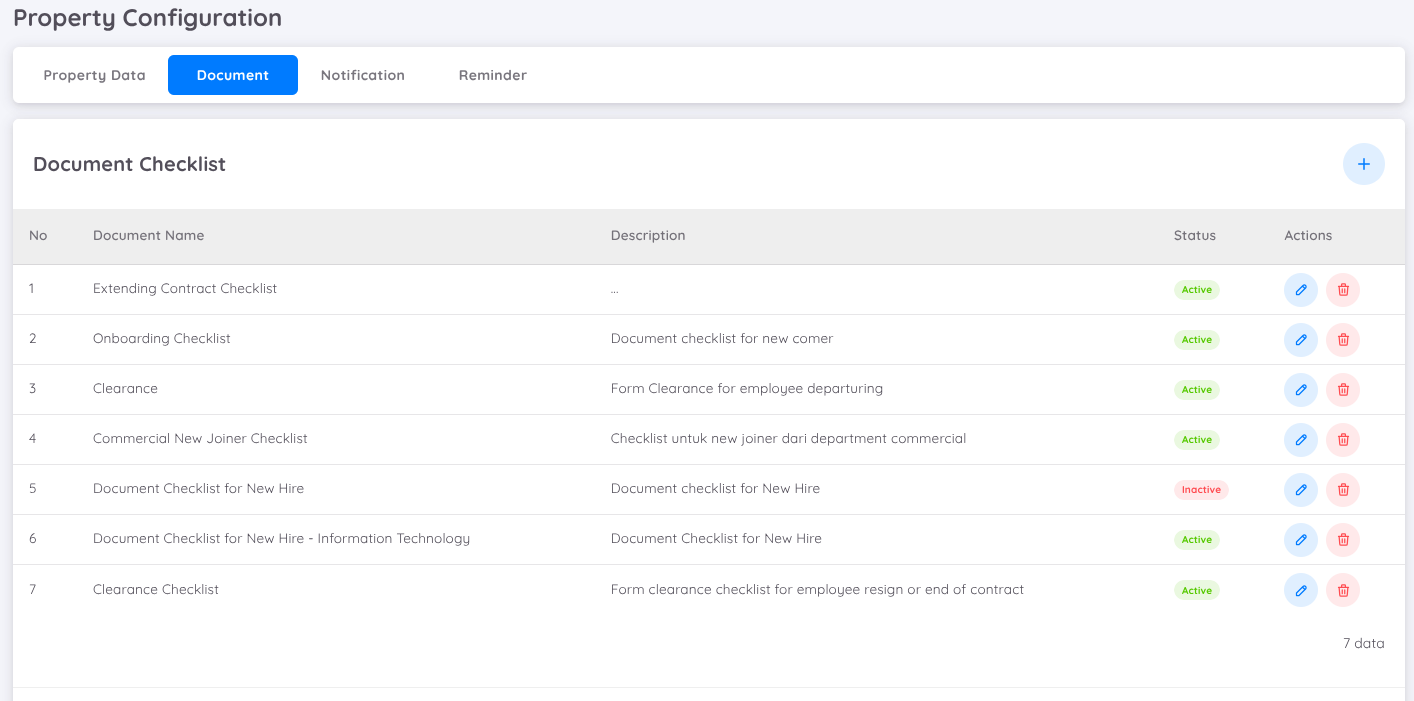
Una Lista de Verificación de Documentos sirve como documento de apoyo dentro del contrato de un empleado. Está integrada en el Historial de Contrato, donde para cada adición o cambio de contrato, se puede crear o asignar una Lista de Verificación según sea necesario.
Puede crear plantillas de listas de verificación para diversos propósitos, tales como:
- Nuevos empleados
- Renuncias
- Promociones
- Y muchos más
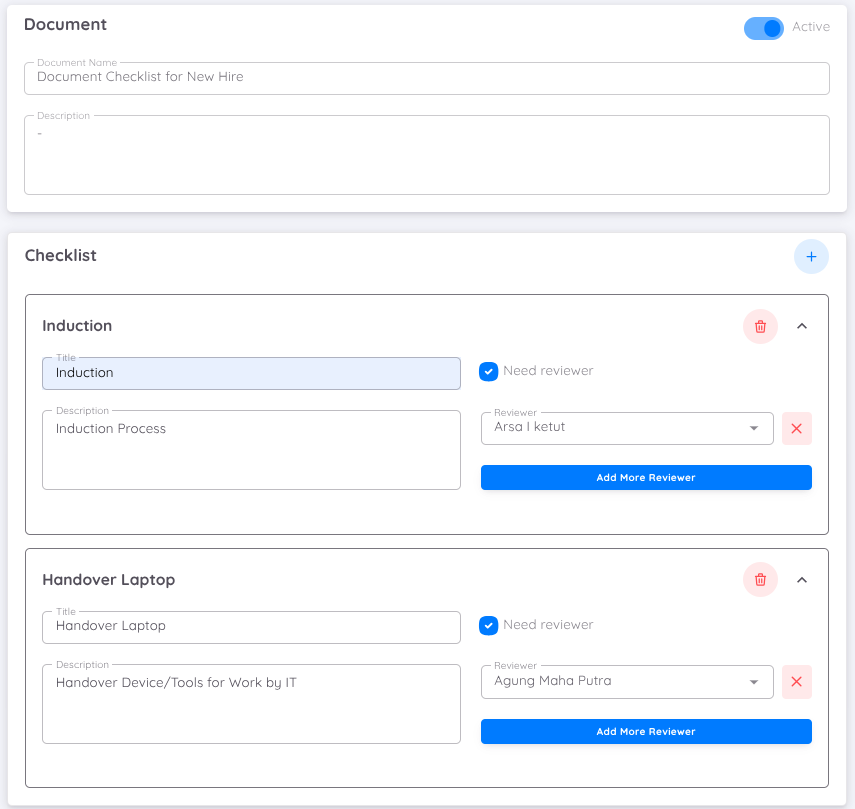
Cada lista creada puede asignarse a los empleados responsables de la verificación. Puede asignar más de un empleado, pero la verificación será completada por una sola persona.
NOTA
El proceso de aprobación del empleado asignado se realiza desde la página del Empleado.
Documento del Empleado
Un Documento del Empleado funciona como plantilla o contenedor para almacenar los datos personales de un empleado. Estos documentos pueden personalizarse según el tipo de información y registros que desee conservar como parte del historial del empleado.
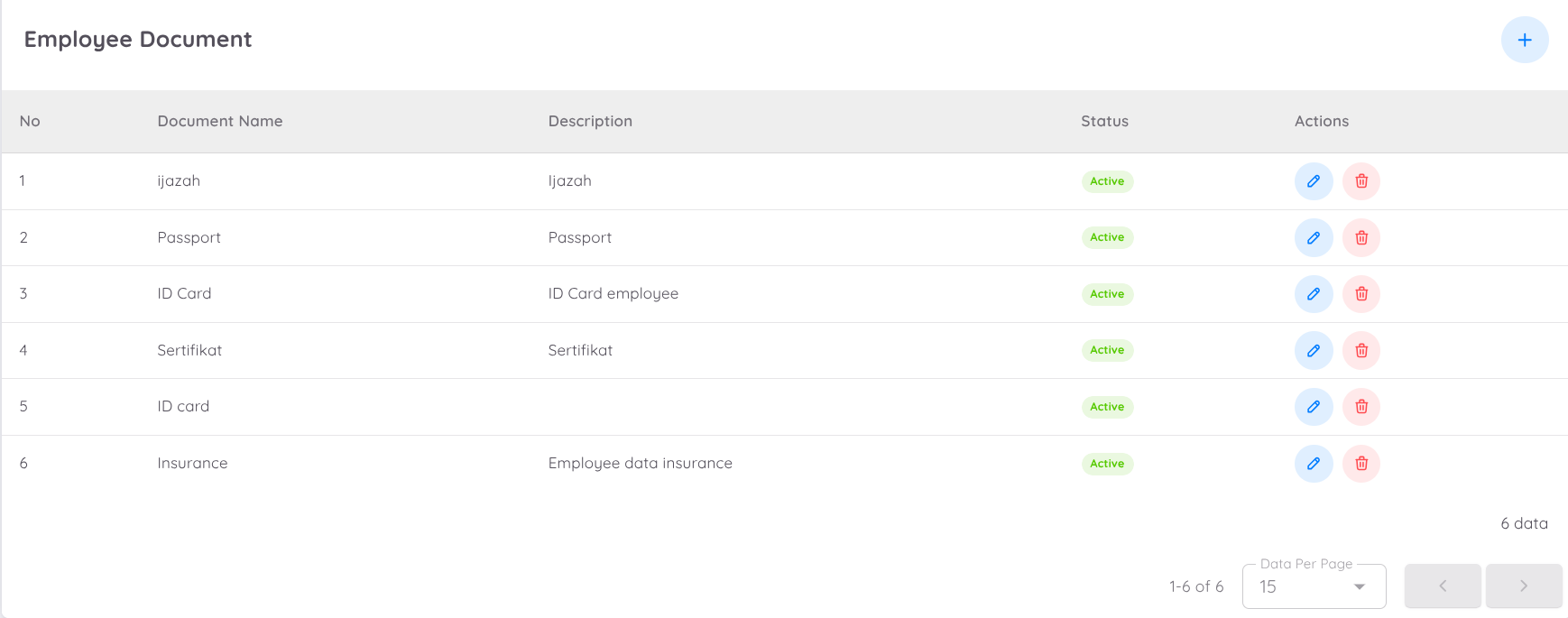
La gerencia puede agregar tantos documentos de empleados como sea necesario. Cada documento puede configurarse para permitir que los empleados carguen archivos e ingresen información directamente en la Carpeta del Empleado al habilitar la opción Allow Employee to Upload.
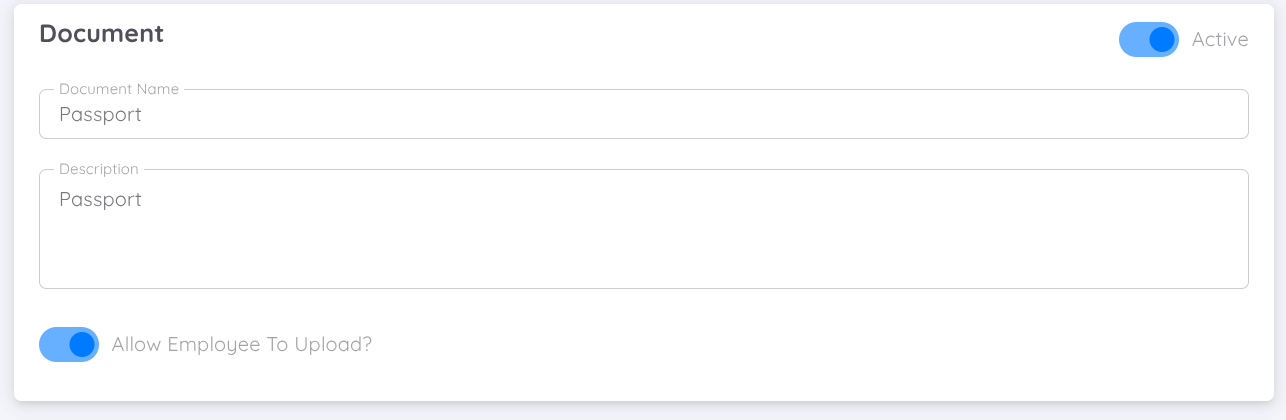
También se pueden agregar campos de información adicionales para acomodar los detalles requeridos en cada documento. La Gerencia puede definir el tipo de datos que se recopilarán según la información necesaria. Los tipos de entrada disponibles incluyen texto, número, opción y fecha.
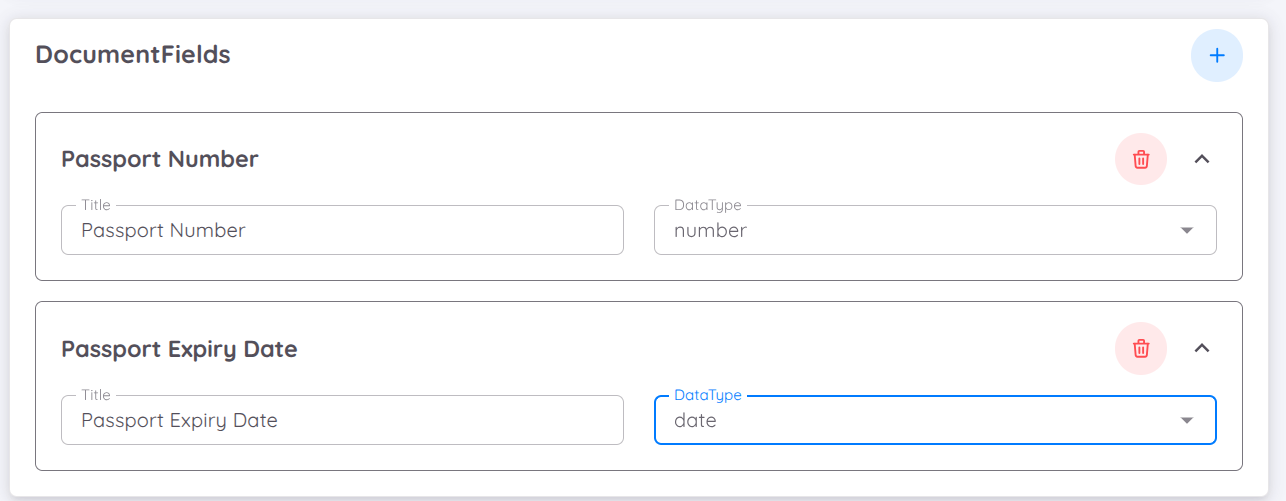
NOTA
Los documentos de los empleados pueden ser cargados por usuarios autorizados desde la página Employee Profile. Una vez disponibles, los empleados pueden descargar los documentos a través de la pestaña Folder en su página de Personal Profile. Si la opción Allow Employee to Upload está habilitada, los empleados también pueden cargar documentos e ingresar la información requerida directamente.
Notificación
En el menú Notificación dentro de la sección de gestión de propiedades de Sentec EMS, los usuarios pueden activar varias funciones de notificación que envían alertas por correo electrónico de manera automática. Existen tres funciones principales disponibles para su activación:
- Incorporación de Nuevo Personal: Envía una notificación automática cada vez que un nuevo empleado se une a la unidad.
- Notificación de Permiso (Leave Notification): Permite que los empleados cuyos correos electrónicos estén registrados reciban notificaciones de aprobación de permisos por parte del Superior Administrativo.
- Solicitud de Permiso Adicional (Extra Leave Request): Envía notificaciones a los empleados correspondientes cuando se presenta una solicitud de permiso adicional.
- La función de Reclutamiento (Recruitment) permite a los usuarios con permiso de “Escritura” (Write) configurar notificaciones para el proceso de reclutamiento. Se pueden agregar direcciones de correo electrónico para recibir actualizaciones sobre las actividades de reclutamiento y el estado de los candidatos.
- Notificación de Promoción (Promotion Notification): Una función recientemente añadida, similar a Incorporación de Empleados, que envía notificaciones cada vez que un empleado recibe una promoción.
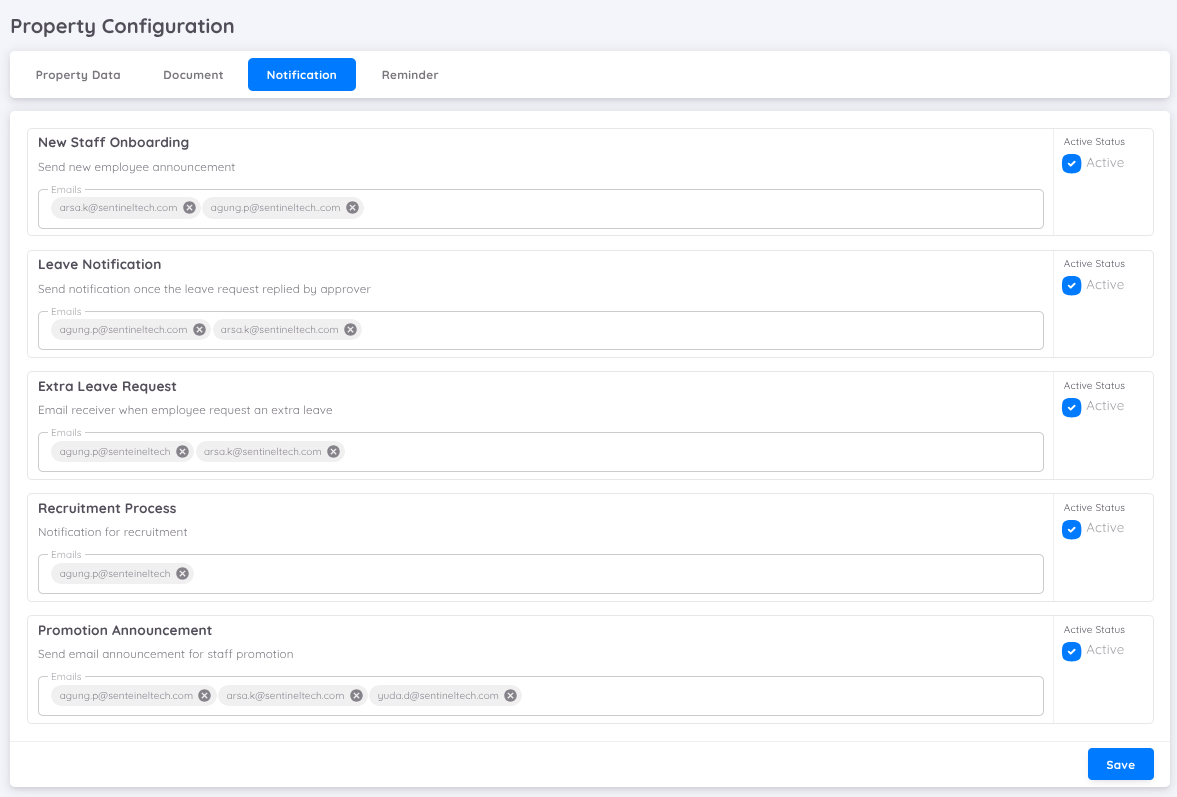
Para activar cada función, simplemente haga clic en “Activo” e ingrese las direcciones de correo electrónico de los empleados que recibirán las notificaciones. No existe un límite en la cantidad de correos que se pueden registrar.
Recordatorio
Los usuarios pueden configurar sus propios recordatorios. Actualmente, hay cuatro tipos de recordatorios disponibles.
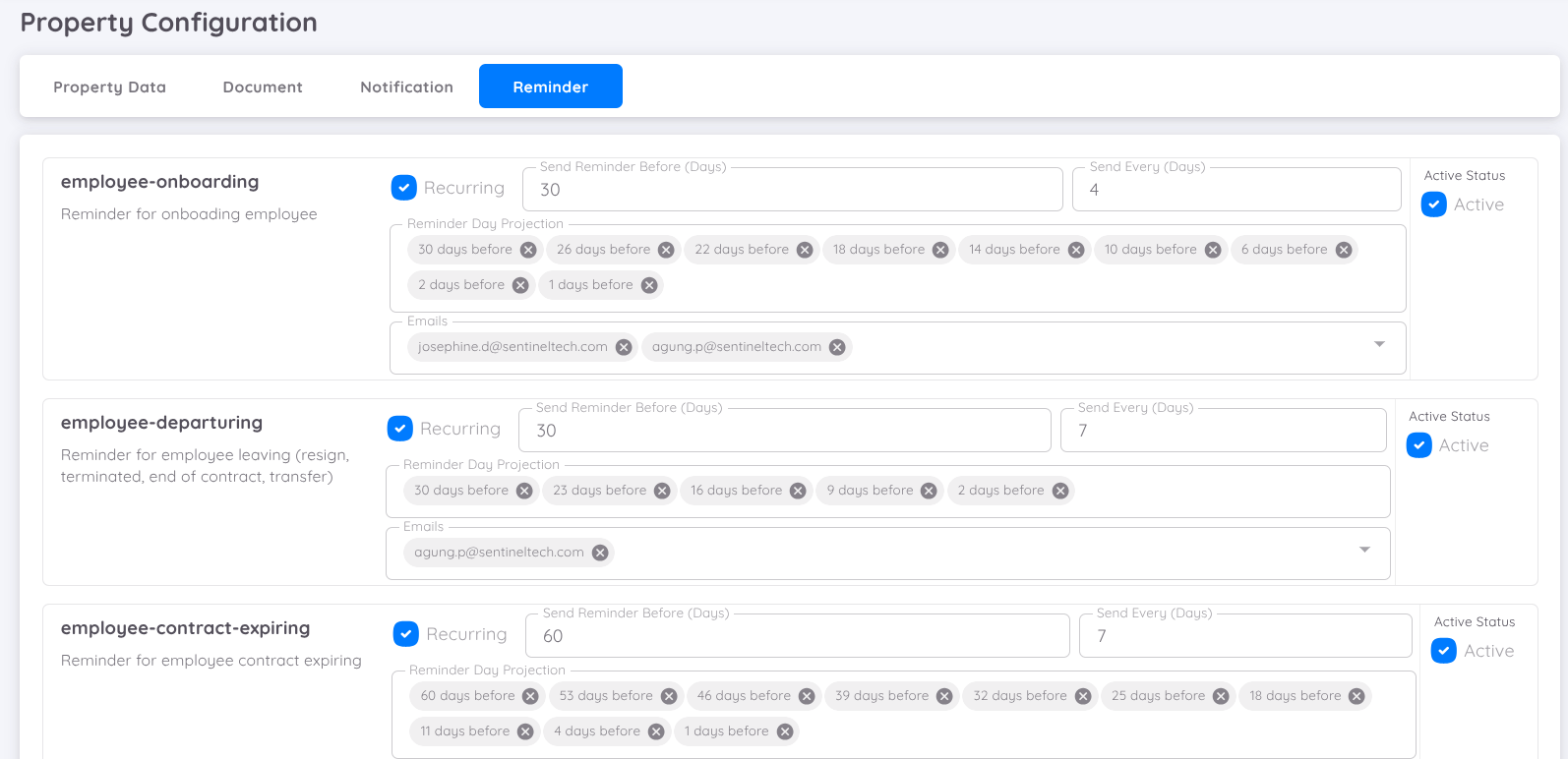
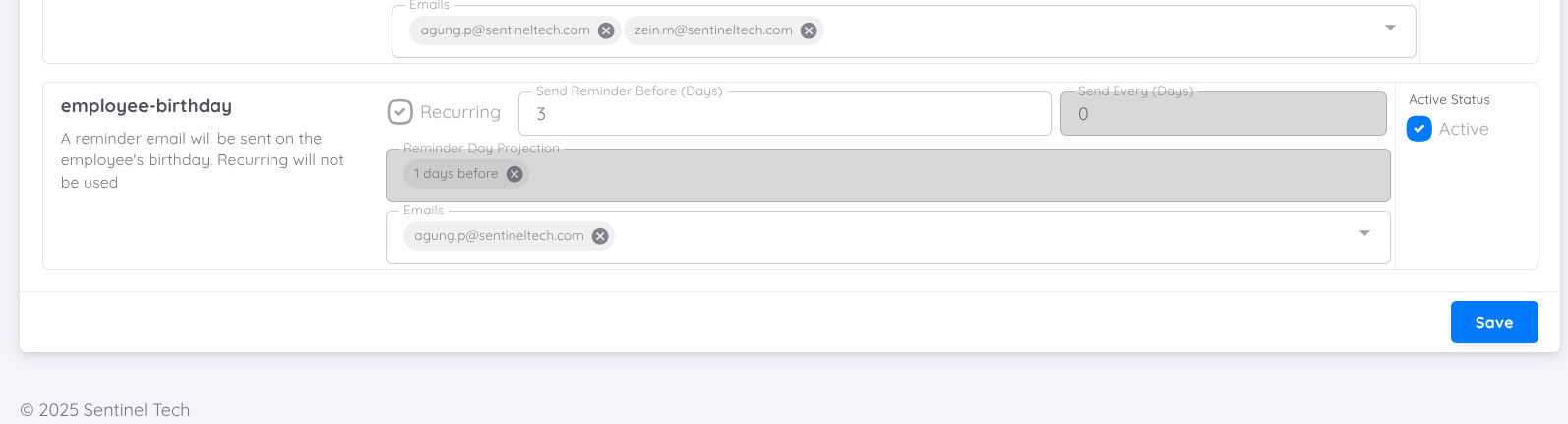
En la pestaña de recordatorios, puede completar los siguientes campos:
- Enviar Recordatorio Antes (Send Reminder Before): Comienza a enviar recordatorios a partir de la fecha efectiva.
- Número de Recordatorios (Number of Reminder): Días para la entrega recurrente del recordatorio, con las opciones de recurrencia habilitadas.
- Proyección del Día de Recordatorio (Reminder Day Projection): Cronograma de entrega de recordatorios basado en la configuración anterior, editable por el usuario.
- Correos Electrónicos (Emails): Direcciones de correo de los destinatarios del recordatorio, separadas por comas si hay más de una dirección.
NOTA
Los recordatorios de cumpleaños no siguen la configuración general de recordatorios. Estos se envían automáticamente al correo del destinatario si un empleado cumple años ese día.
Formulario
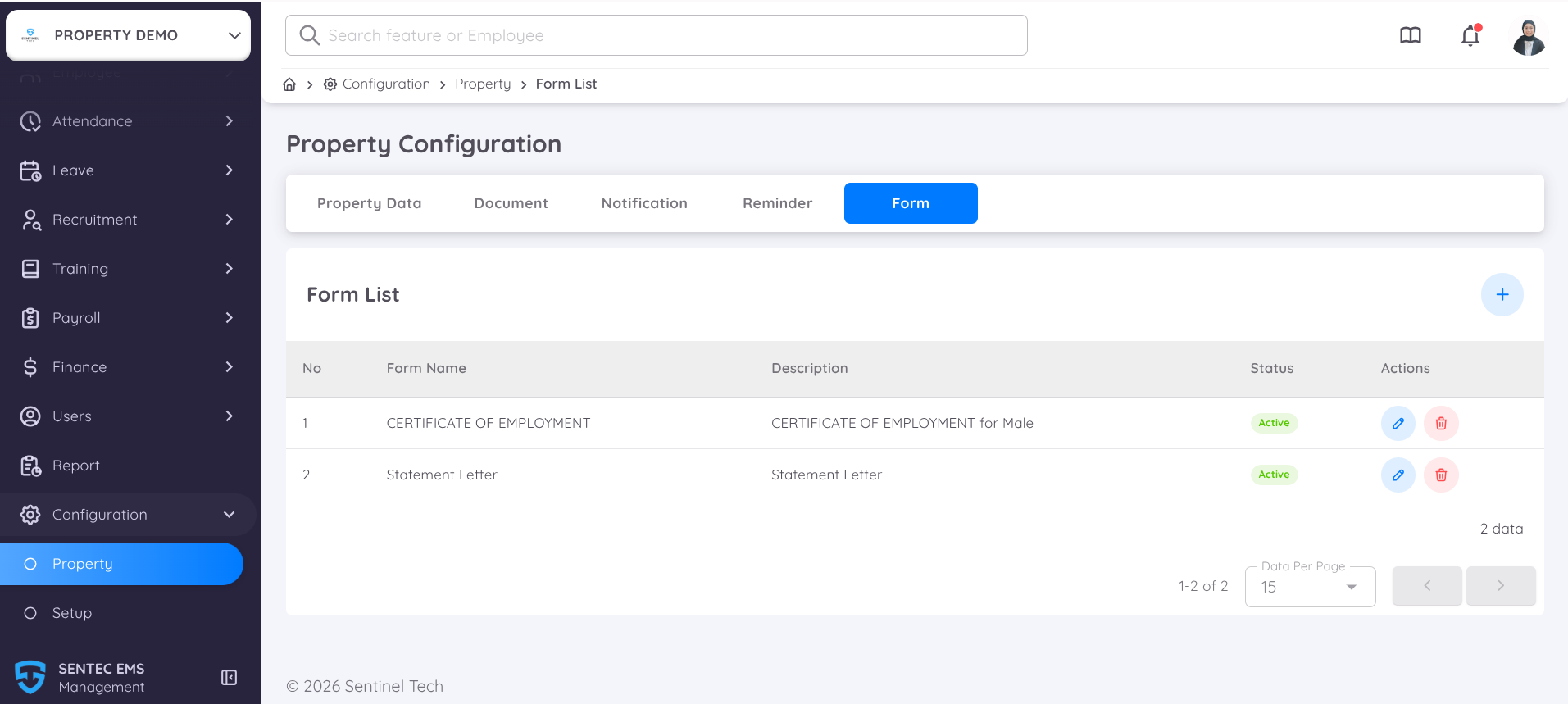
Un Formulario Personalizado puede configurarse y adaptarse según los requisitos específicos de cada empresa. Esta funcionalidad permite la creación, gestión y administración centralizada de diversos documentos y cartas para empleados dentro del sistema.
Para agregar una plantilla de formulario que pueda ser utilizada por los empleados, los usuarios pueden crear múltiples formatos de cartas que estarán disponibles para todos los empleados.
En el Perfil del Formulario, es obligatorio completar todos los campos requeridos.
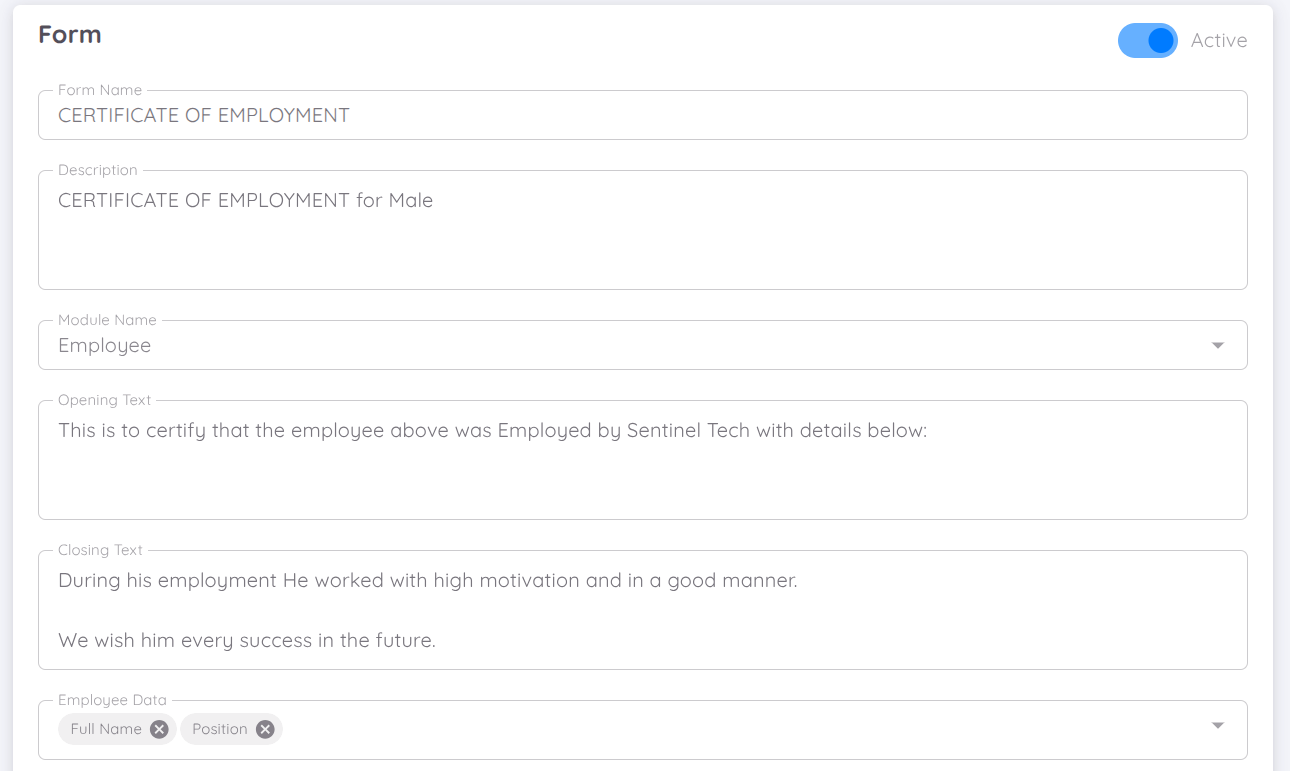
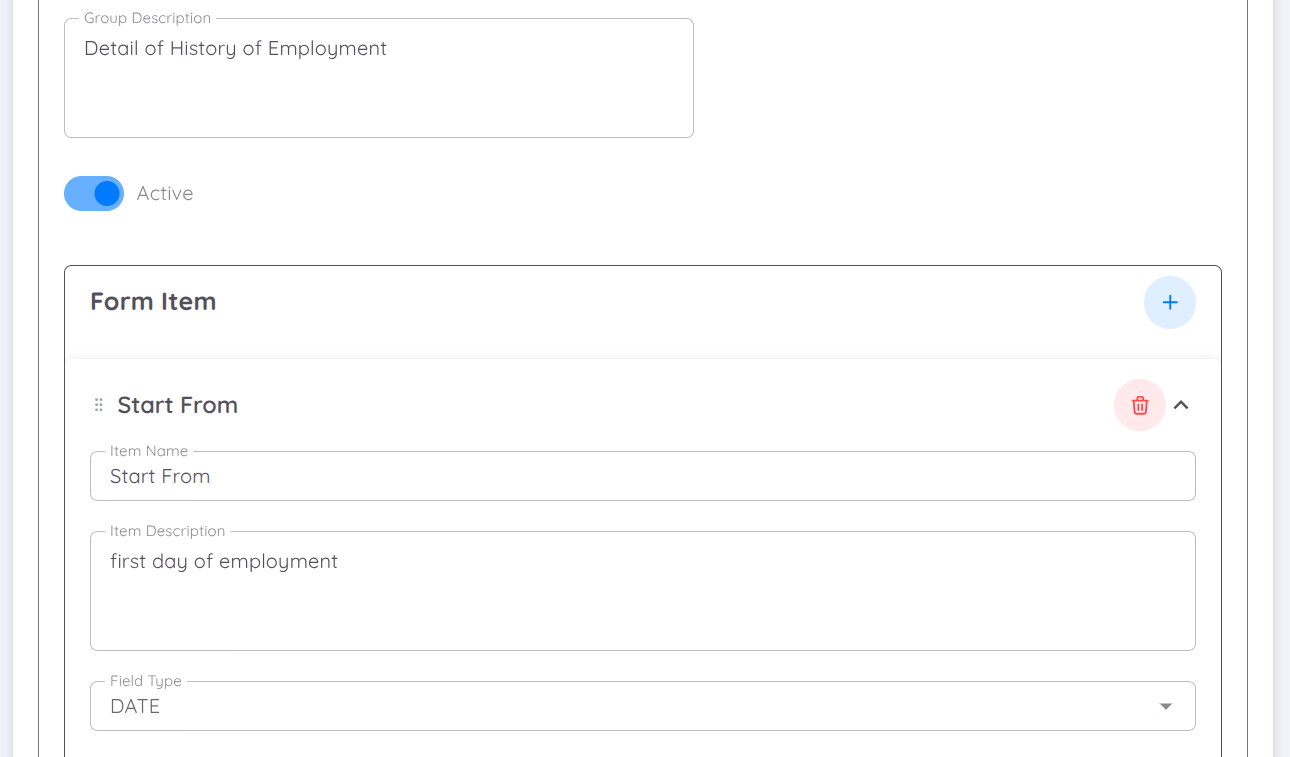
Los campos obligatorios incluyen:
Nombre del Formulario
El nombre oficial del formulario o carta. Este nombre se utiliza para identificar el formulario dentro del sistema y debe reflejar claramente el propósito del documento (por ejemplo, Certificado de Empleo, Comprobante de Salario).Descripción
Una breve explicación del propósito y uso del formulario. Esto ayuda a los administradores y usuarios a comprender cuándo y cómo debe utilizarse el formulario.Selección de Módulo
Determina el módulo al que está relacionado el formulario, como Employment, Payroll u otros módulos relevantes. Esta selección es importante, ya que define el contexto de la carta y controla qué campos de datos están disponibles.
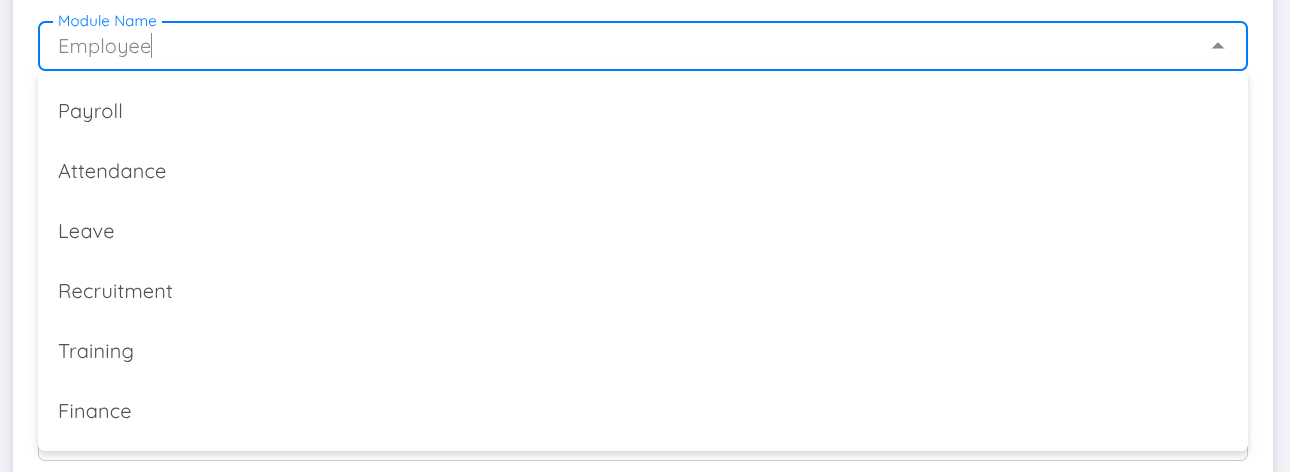
Los usuarios pueden configurar el siguiente contenido:
- Texto de Apertura y Texto de Cierre de la carta
- Selección de Datos del Empleado que se incluirán en la carta
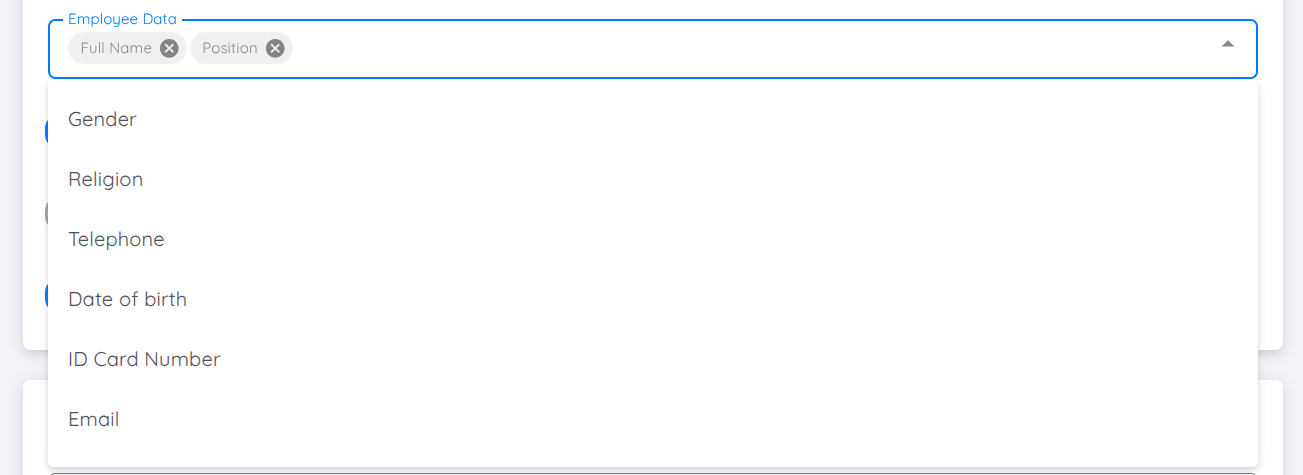
Tales como:
- Nombre completo del empleado
- Puesto
- Número de identificación
- Otros datos relevantes según sea necesario
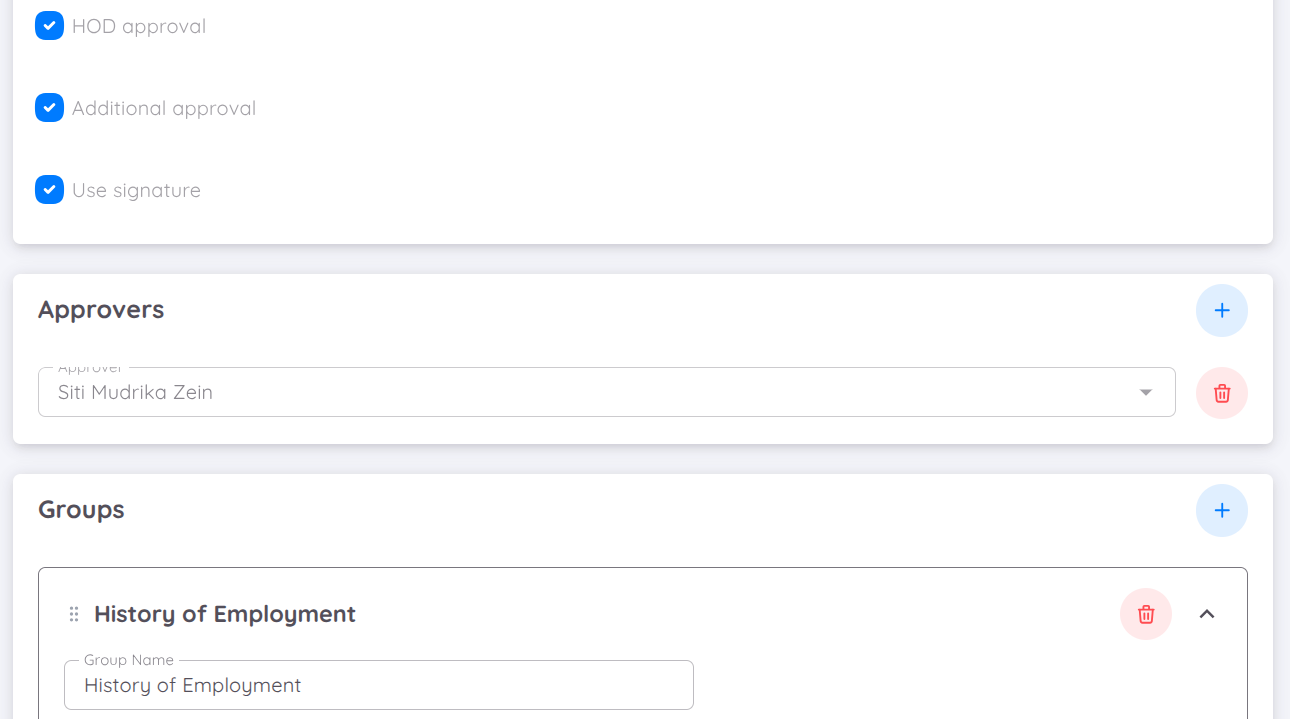
También se pueden definir los ajustes de aprobación y autorización del formulario, incluyendo:
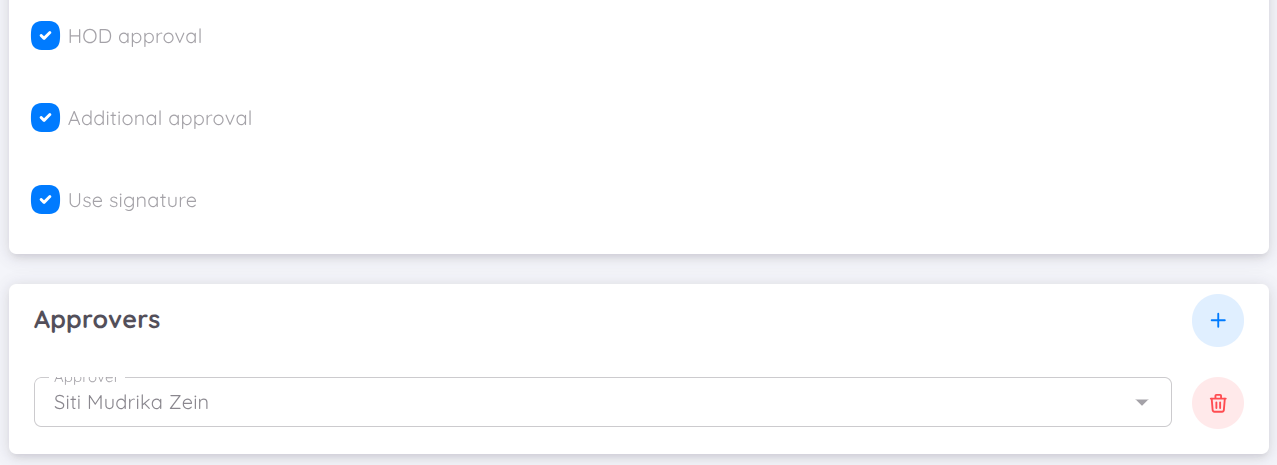
- Especificar si el formulario requiere un Aprobador
- Mostrar el Nombre del Aprobador en la carta
- Habilitar un Aprobador Adicional si se requiere una aprobación adicional
- Habilitar Firma si se necesita una firma digital
Por último, se puede agregar contenido detallado entre el texto de apertura y el texto de cierre.
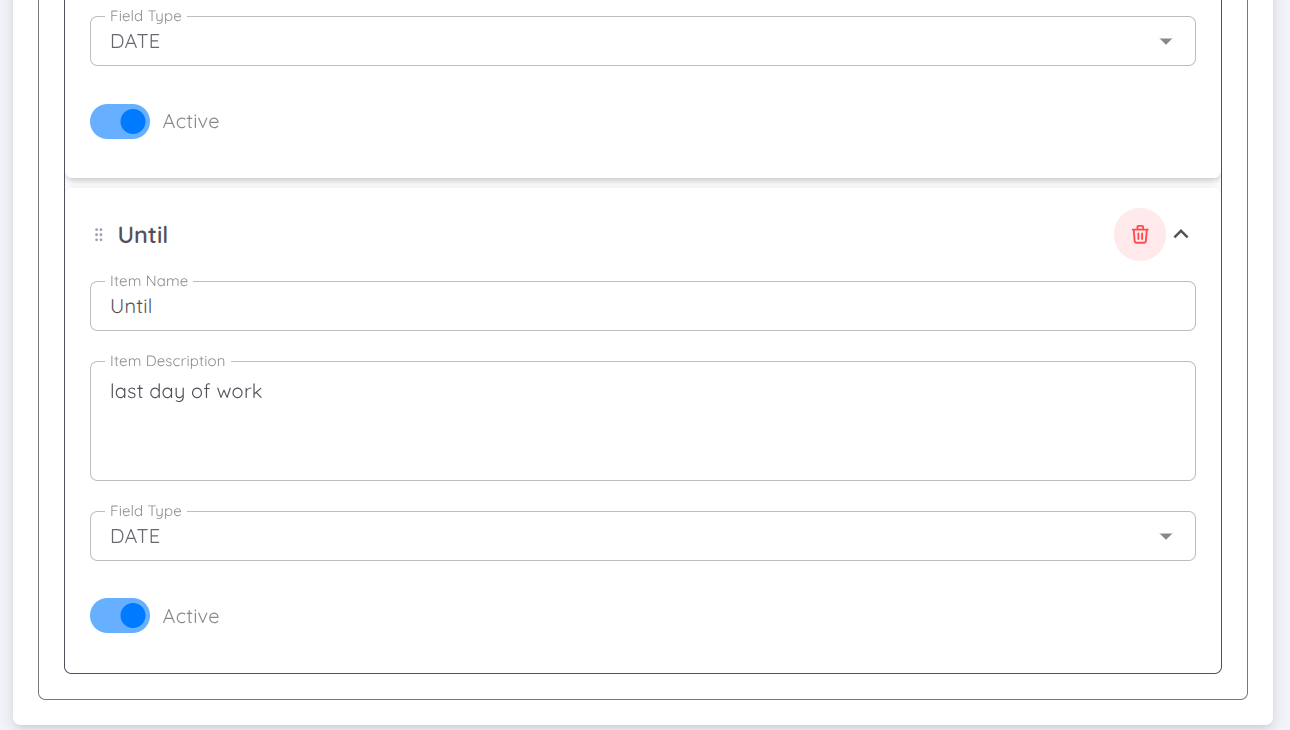
Este contenido se gestiona a través de Group Items, lo que permite incluir información estructurada como:
- Duración del empleo
- Otros detalles relevantes según el propósito de la carta
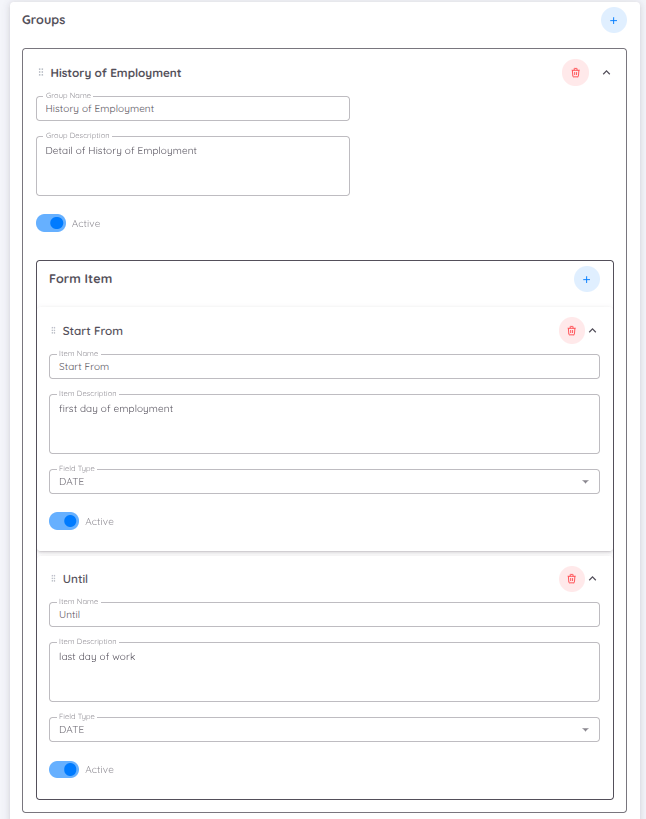
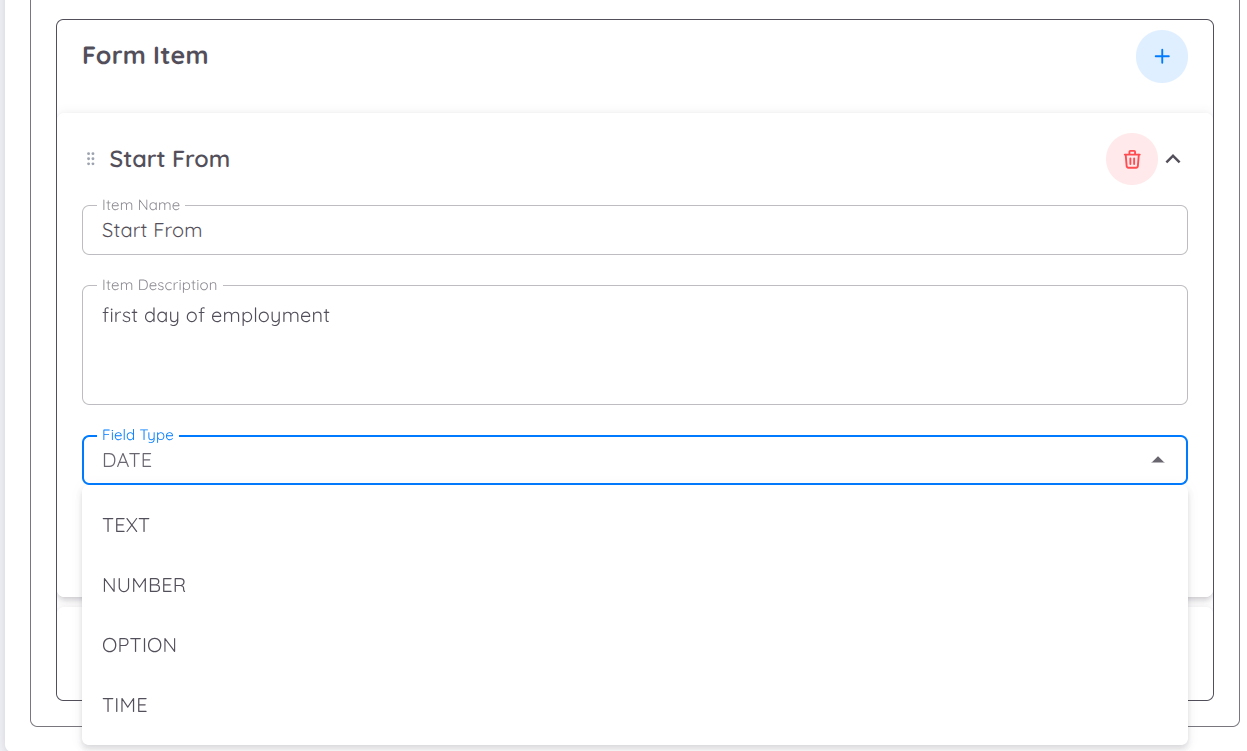
Cada elemento del formulario será completado posteriormente por el empleado. Puede definir el tipo de campo para cada elemento, como:
- Texto
- Número
- Fecha
- Hora
- Opción
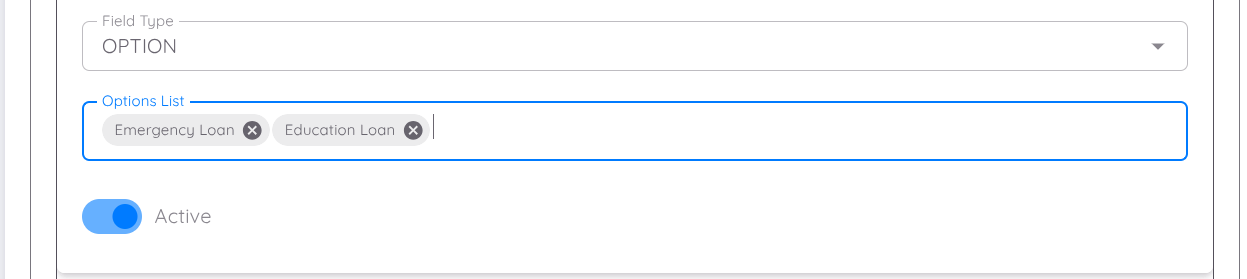
Si el tipo de campo seleccionado es Opción, debe definir la lista de opciones.
Presione Enter después de agregar cada opción para incluirla en la lista.
Note
Puede crear tantos Group Items y Form Items como sea necesario para respaldar el propósito de la plantilla del formulario.
Como referencia, el formulario tendrá la siguiente estructura:
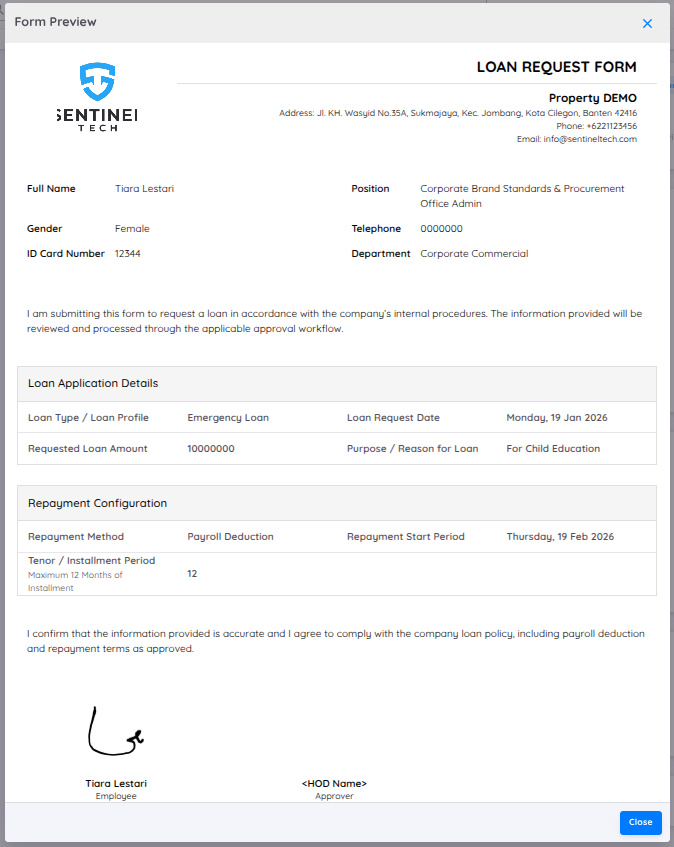
| Sección | Nombre del Área | Descripción |
|---|---|---|
| Sección Uno | Nombre del Formulario | Muestra el nombre del formulario según lo definido en la plantilla, lo que permite a los usuarios identificar fácilmente el tipo de solicitud enviada. |
| Sección Dos | Logo y Detalles de la Propiedad | Muestra el logotipo de la empresa y la información de la propiedad configurada en Property Configuration, como el nombre de la empresa, la dirección, el número de teléfono y el correo electrónico. |
| Sección Tres | Datos del Empleado | Muestra la información personal y laboral del empleado, incluyendo nombre completo, género, número de identificación, puesto, departamento y datos de contacto. |
| Sección Cuatro | Texto de Apertura | Muestra la declaración de apertura del formulario, proporcionando contexto y explicando el propósito del envío. |
| Sección Cinco | Group Item 1 | Muestra el primer grupo de elementos del formulario según la información ingresada por el empleado, como detalles de solicitudes de préstamo u otra información relacionada. |
| Sección Seis | Group Item 2 | Muestra el segundo grupo de elementos del formulario, como la configuración de pago u otros detalles específicos del formulario, según la configuración del mismo. |
| Sección Siete | Texto de Cierre | Muestra la declaración de cierre del formulario, que generalmente contiene confirmaciones o reconocimientos por parte del empleado. |
| Sección Ocho | Nombre y Firma del Solicitante y Aprobador | Muestra los nombres del solicitante y del aprobador junto con sus firmas, si así lo requiere la configuración de aprobación y firma del formulario. |
Para obtener una guía de configuración más detallada, consulte el siguiente video tutorial.
Plantilla de Contrato
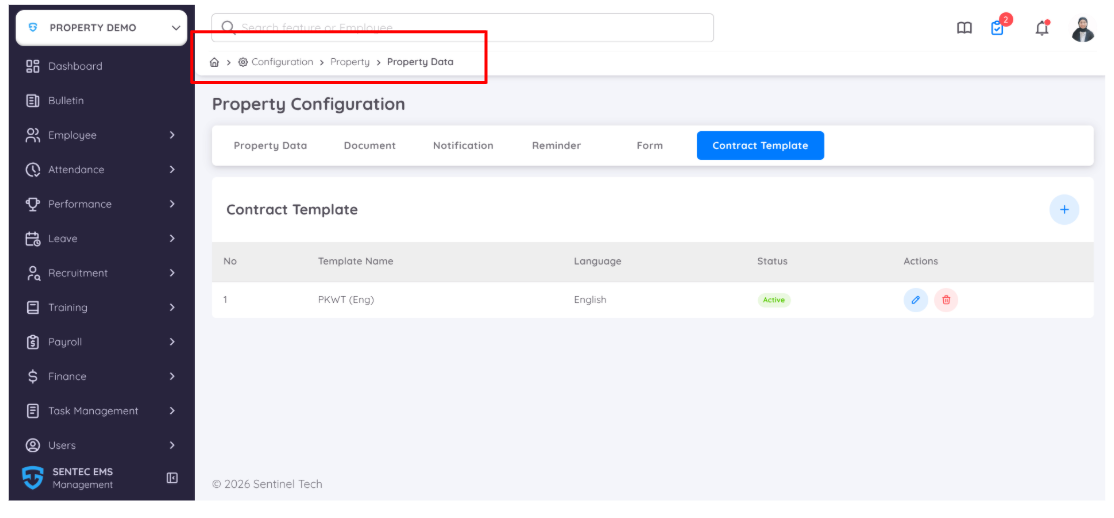
Contract Template permite crear plantillas estandarizadas de contratos de trabajo basadas en las regulaciones de la empresa y en el formato de contrato establecido.
Una vez configuradas, los contratos pueden crearse directamente utilizando la plantilla seleccionada.
Al crear una Contract Template, se puede configurar la siguiente información:
- Contract Name: Define el nombre de la plantilla de contrato.
- Language: Permite crear varias plantillas con diferentes idiomas. Actualmente, English y Bahasa Indonesia están disponibles como opciones de idioma para los contratos.
- Description: Descripción opcional que puede añadirse para proporcionar información adicional sobre la plantilla de contrato.
- Contract Content: Contiene el contenido y las condiciones del contrato de trabajo.
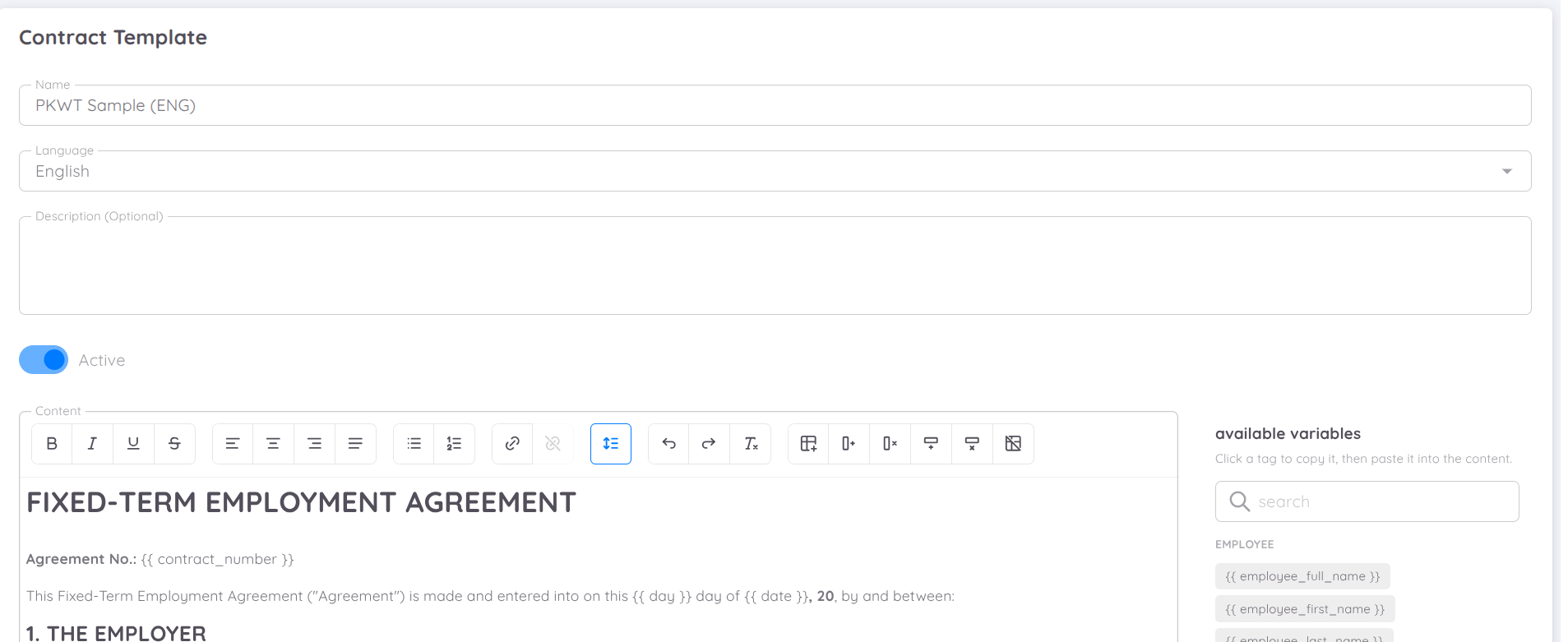
El editor de Contract Template proporciona varias herramientas para crear y dar formato al contenido del contrato, incluyendo:
- Text Formatting: Incluye opciones de alineación, negrita, cursiva y otras opciones de formato disponibles.
- Links: Permite añadir enlaces a documentos o recursos externos relevantes.
- Tables: Permite organizar y estructurar la información del contrato de manera más clara.
Estas herramientas facilitan la creación de plantillas de contrato profesionales y bien estructuradas, de acuerdo con las necesidades de la empresa y el formato establecido.
Al añadir el contenido del contrato, se pueden utilizar Variables para completar automáticamente la información del empleado en el contrato generado.
Las variables disponibles están vinculadas a los datos del empleado. Las variables necesarias pueden copiarse y pegarse directamente en el contenido del contrato. Cuando se genera el contrato, la información correspondiente del empleado se completará automáticamente.
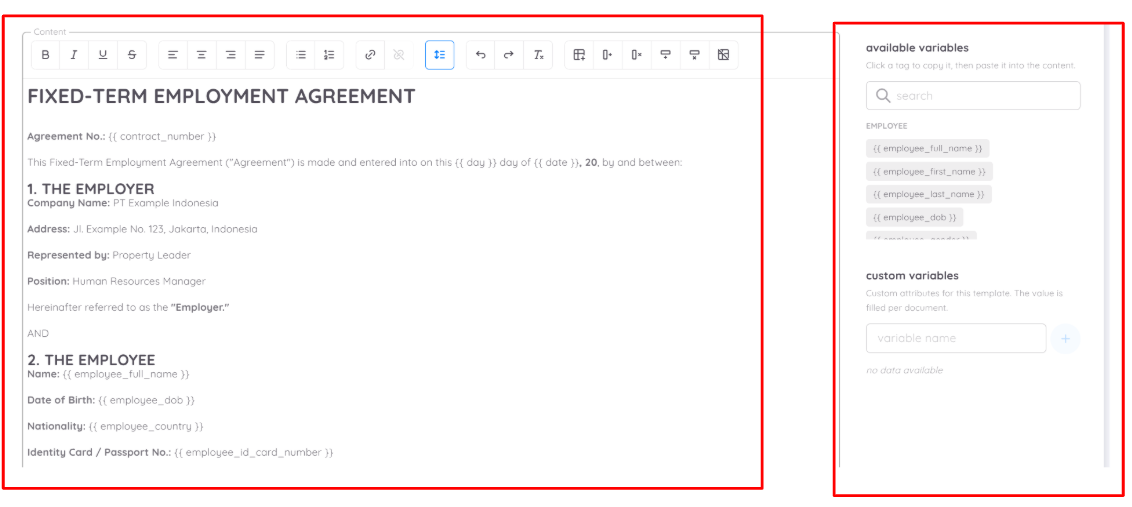
Simplemente haga clic en la variable deseada y péguela en el contenido del contrato.
Una vez añadido el contenido del contrato, el botón Preview puede utilizarse para revisar la plantilla del contrato.
Seleccione un empleado para obtener una vista previa del contrato y comprobar cómo aparecerá la información del empleado en el contrato generado.
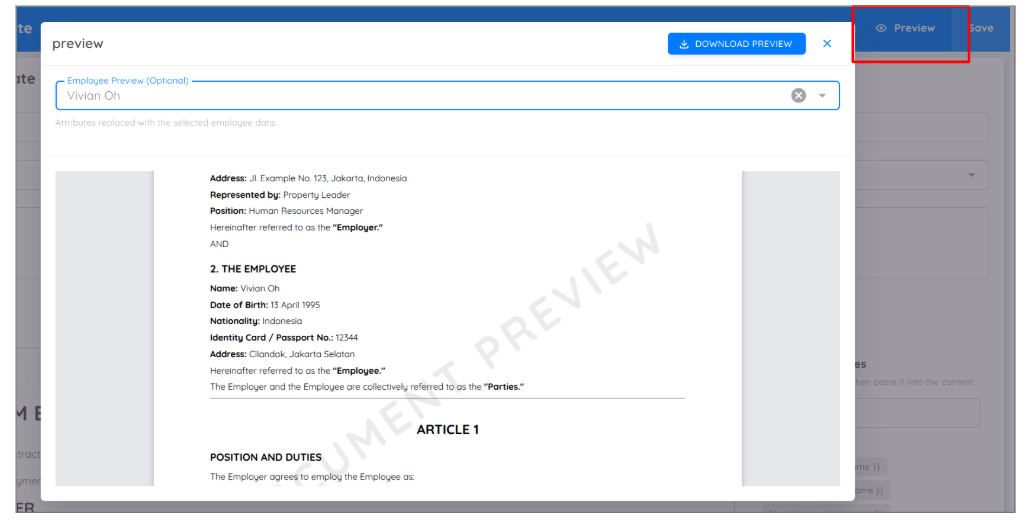
La vista previa también puede descargarse como Draft Contract para su revisión antes de guardar el contrato y utilizarlo para el proceso posterior.
Configuración
Cada función en Sentec EMS puede personalizarse según las necesidades de la empresa.
Empleado
Permitir Edición
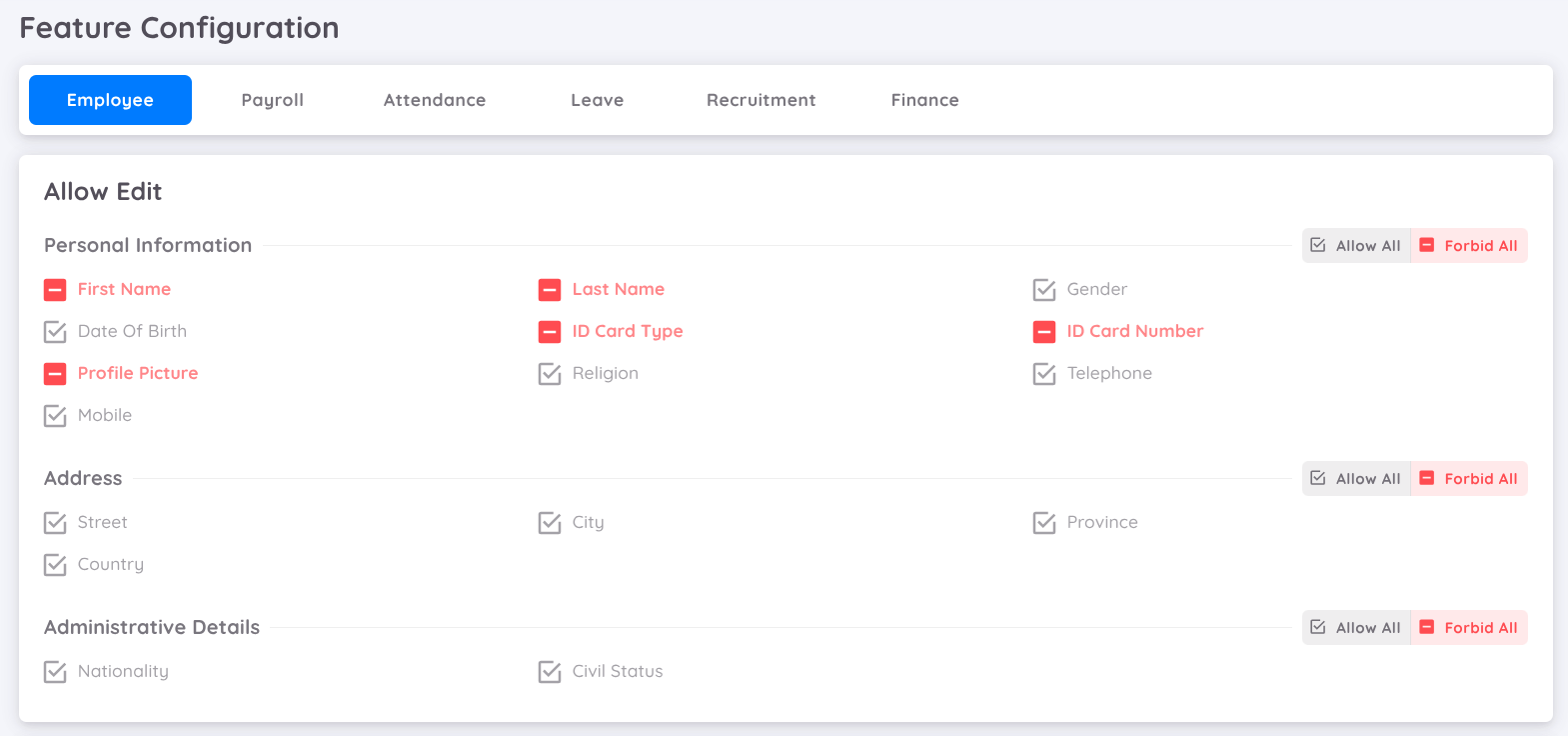
En la última actualización, Sentec EMS introduce una mayor flexibilidad para la gestión de permisos de edición de datos de empleados en la sección Gestión de Usuarios (User Management). El administrador ahora puede controlar el acceso de edición para tres categorías clave de datos:
- Información Personal: Incluye los datos esenciales del empleado, como nombre, fecha de nacimiento y contacto.
- Dirección: Contiene la información sobre el domicilio del empleado.
- Detalles Administrativos: Comprende información como el estado civil, la ciudadanía y otros registros administrativos.
Usando la opción Permitir Todo (Allow All), el administrador puede conceder acceso completo de edición a todos los campos dentro de cualquiera de estas categorías. Por el contrario, la opción Prohibir Todo (Forbid All) restringe toda capacidad de edición. Para necesidades más específicas, el acceso también puede personalizarse o concederse parcialmente para ajustarse a los requisitos de la organización. Esta nueva función proporciona un mayor control y garantiza que el acceso a los datos esté alineado con las políticas de la empresa.
Campo Personalizado
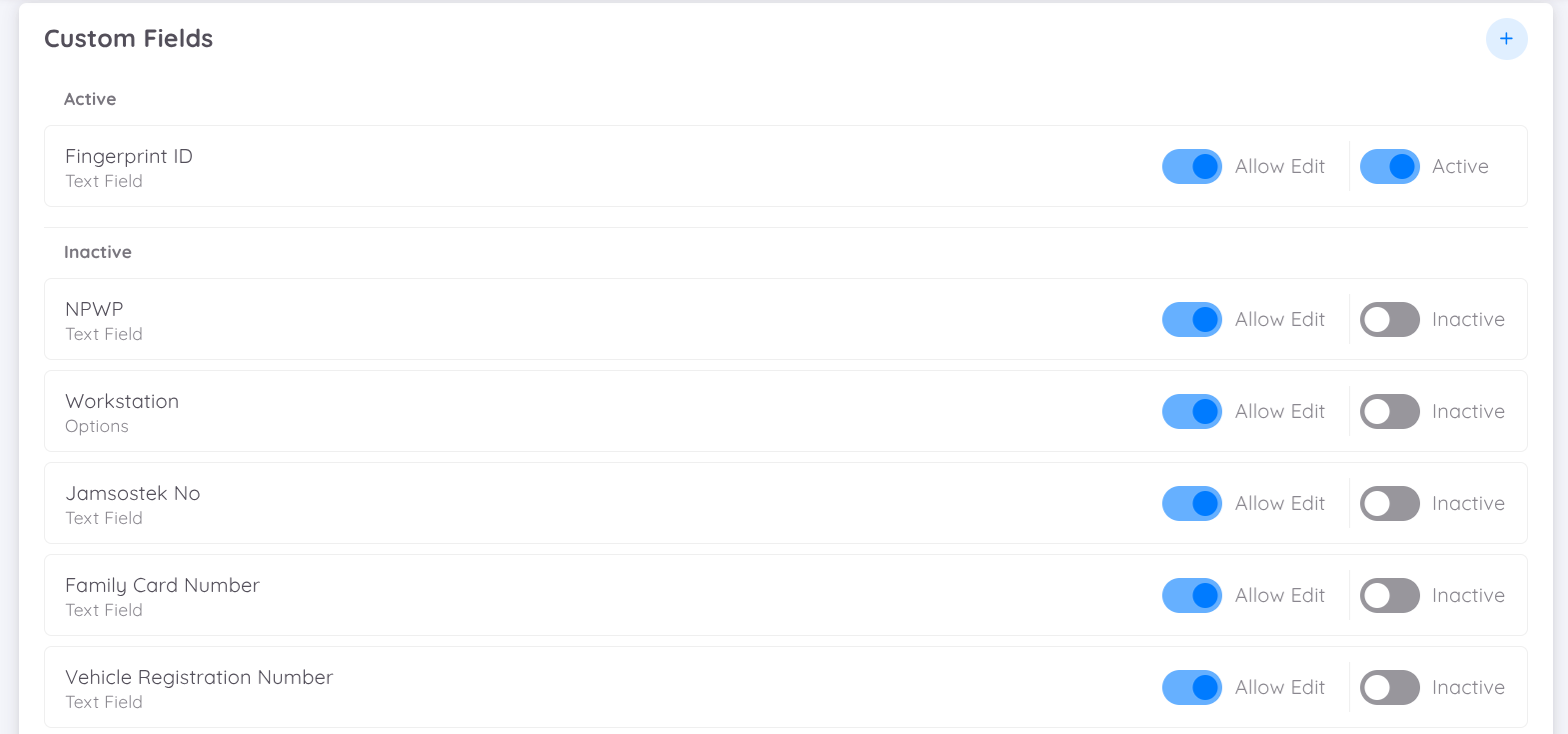
Los usuarios pueden agregar nuevos datos para complementar la información del empleado (más allá de la información básica). Los datos añadidos pueden ser en forma de selecciones o entradas de texto. Estos campos personalizados aparecerán bajo la sección de información adicional en la página del perfil del empleado. Algunos de los campos personalizados proporcionados por Sentec EMS incluyen ID de huella digital, NPWP (número de impuestos), tipo de sangre, BPJS JP (seguridad social para la vejez), BPJS Kesehatan (seguridad social para la salud) y último nivel educativo.
Existe un interruptor que permite prohibir o permitir la edición de la información adicional desde la aplicación de Gestión o Empleado.
Etiquetas
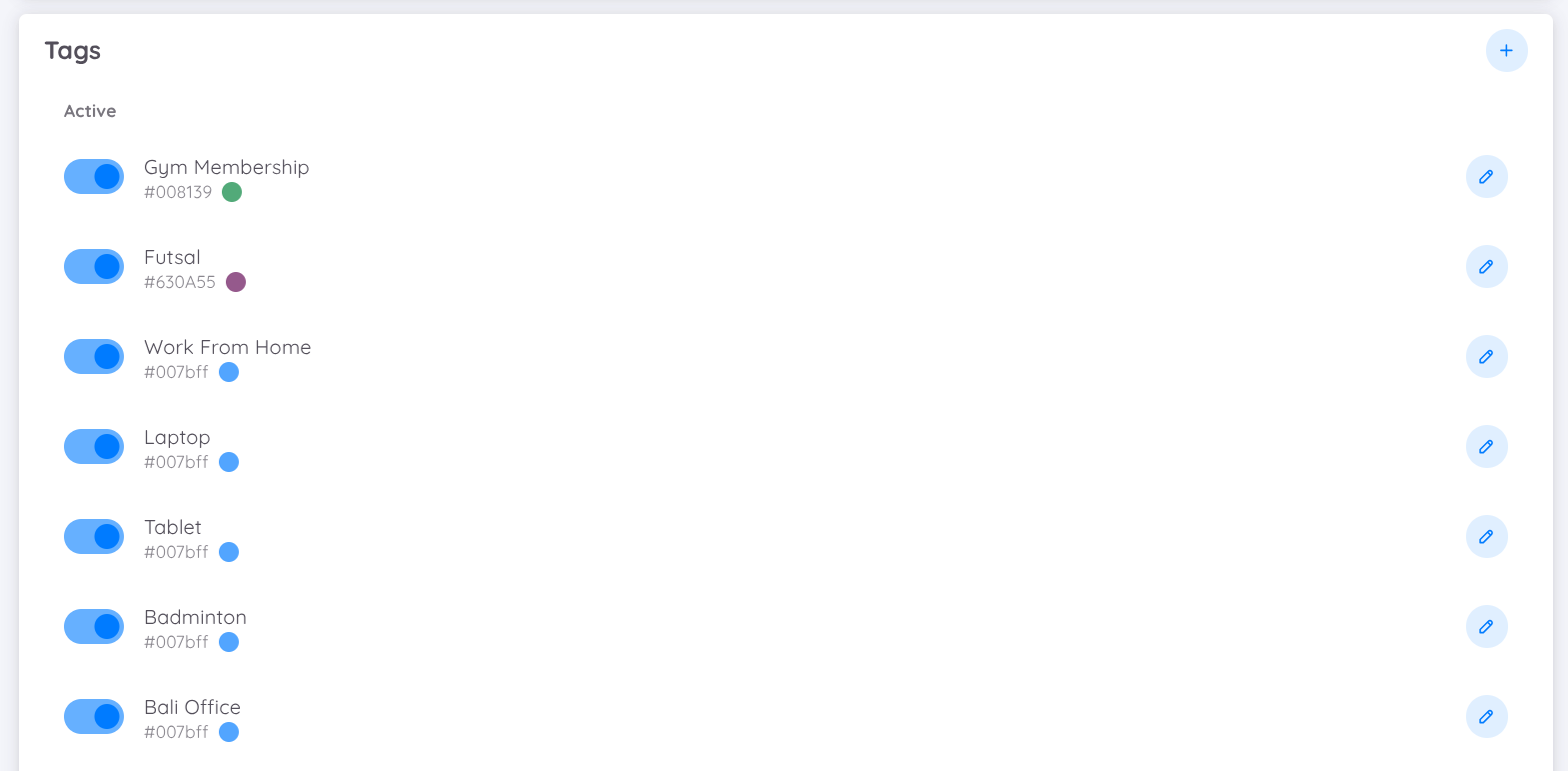
El etiquetado se utiliza para agrupar a los empleados según atributos específicos que no se incluyen en la información básica ni en los atributos del contrato.
Por ejemplo, se pueden crear grupos de empleados según las actividades deportivas en las que participen o el número de piso en el que trabajen.
Nivel de Empleo
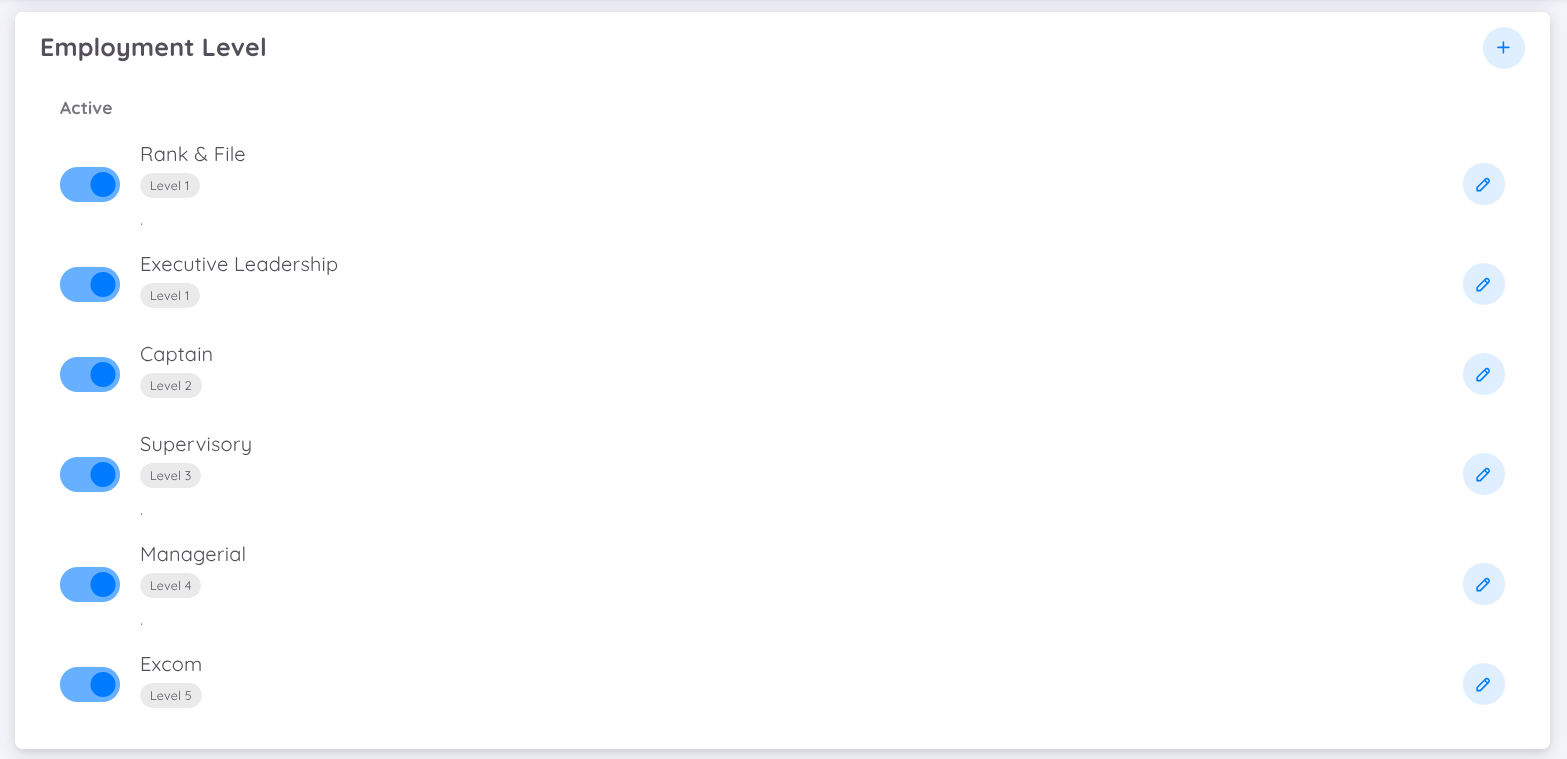
Los atributos en los contratos se utilizan para determinar el nivel o grado de los empleados.
NOTA
Por favor, contacte al equipo de soporte de EMS para agregar cualquier nivel de empleo que aún no esté disponible en la lista.
Departamento
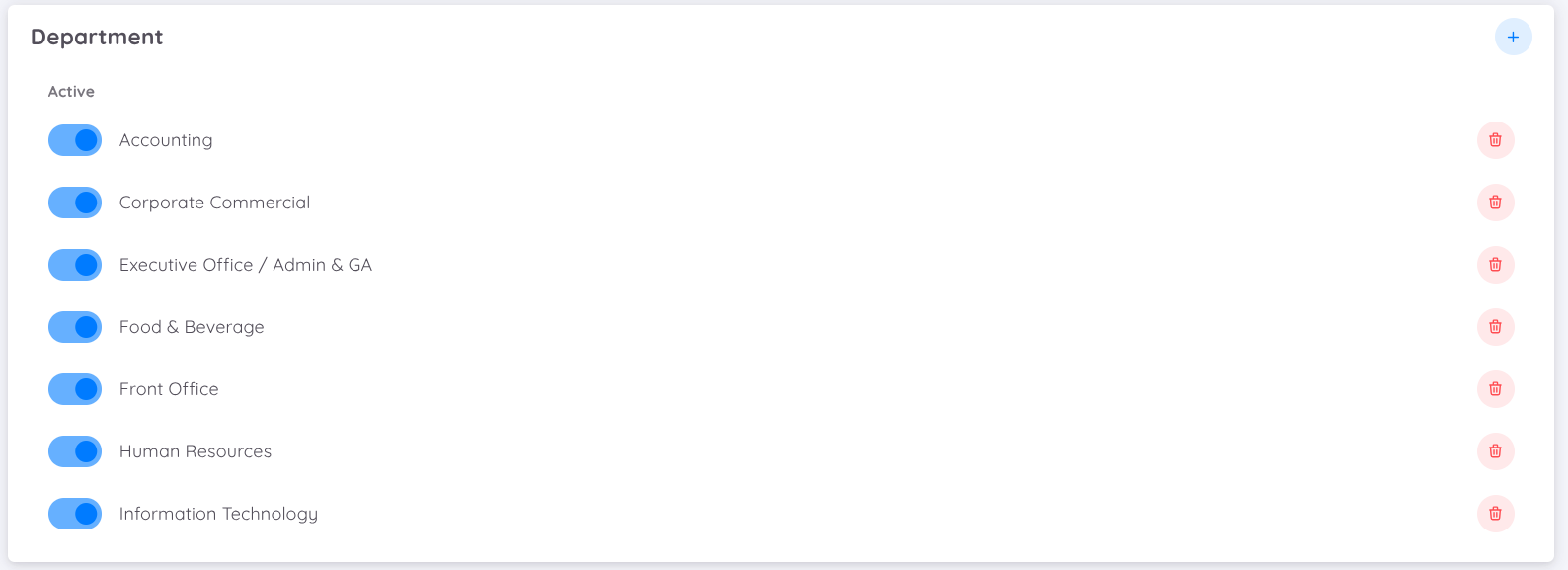
Puede configurar y asignar departamentos de acuerdo con los disponibles en su propiedad.
Al configurar los departamentos, el sistema clasificará y mostrará automáticamente solo los departamentos asociados con su propiedad.
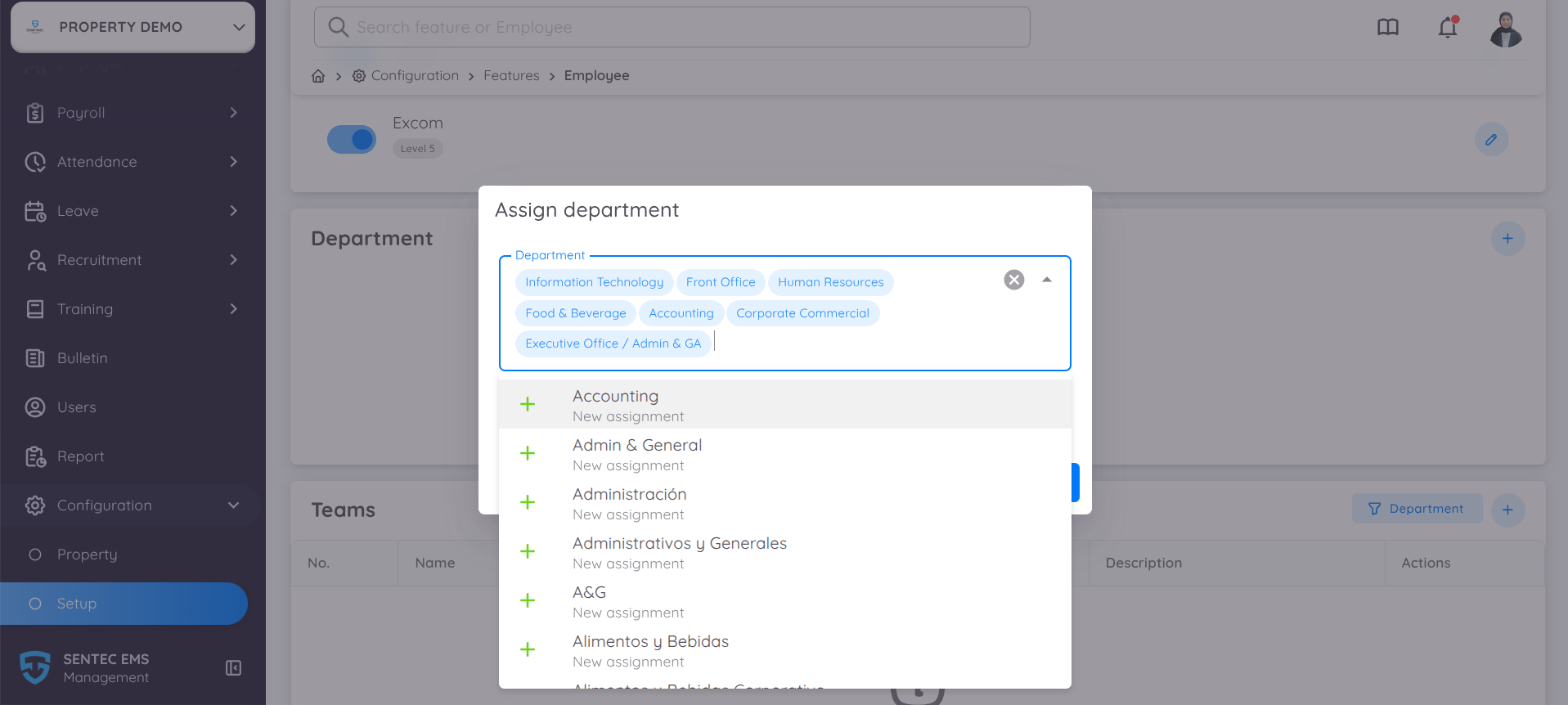
Puede agregar, asignar o modificar departamentos según la estructura de su propiedad.
Una vez configurados los departamentos, cualquier función que requiera la selección de un departamento mostrará únicamente los departamentos que haya definido para su propiedad.
Equipos
Sentec EMS introduce una nueva función para crear y gestionar agrupaciones de empleados a través de la función Equipos.
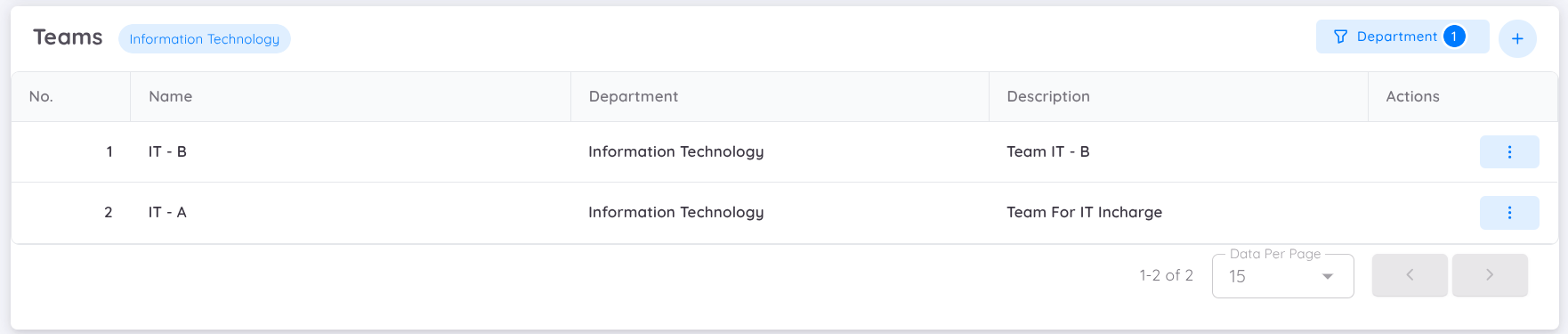
De forma predeterminada, los empleados se agrupan según su jerarquía departamental.
Sin embargo, esta función permite a los usuarios reagrupar manualmente a los empleados en grupos más específicos según sea necesario.
Esta función es especialmente útil para organizar a los empleados que trabajan en turnos, haciendo que la gestión de horarios sea más eficiente.
Nómina
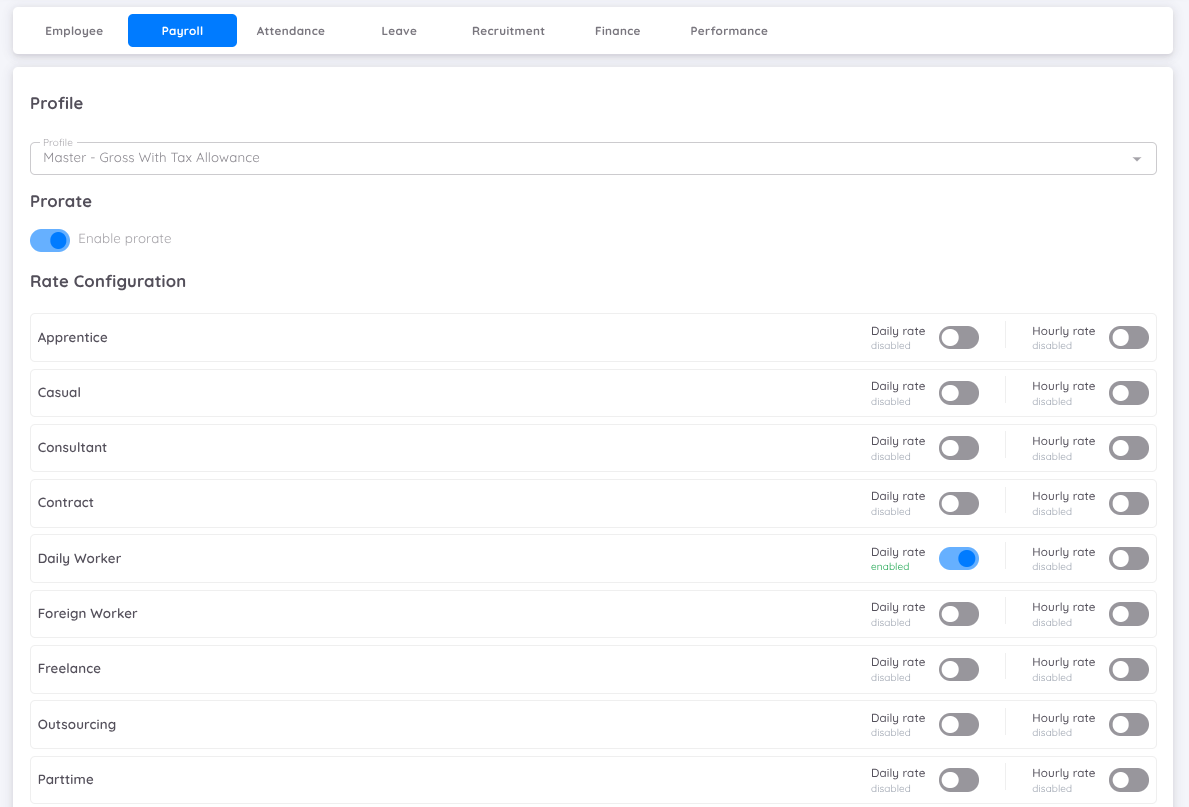
Antes de crear un informe de nómina, se debe definir un perfil de nómina.
Los usuarios pueden cambiar el perfil de nómina en cualquier momento, pero estos cambios no afectarán a los informes de nómina previamente creados.
Al configurar la nómina, también puede habilitar el cálculo de Prorrateo (Prorate).
Cuando el interruptor Prorate está habilitado, el sistema calculará automáticamente los salarios de los empleados utilizando el método de cálculo prorrateado según el período de nómina configurado.
El prorrateo del salario significa ajustar el pago de un empleado de manera proporcional según la duración de su contrato de trabajo dentro de un período de nómina.

Esta función ayuda a:
- Garantizar métodos de cálculo de nómina consistentes dentro de un período de nómina
- Evitar conflictos de cálculo causados por la aplicación simultánea de múltiples métodos de tarifa
- Mejorar la precisión de la nómina para empleados que se incorporan, renuncian o tienen períodos de trabajo incompletos
- Simplificar la configuración de la nómina al permitir solo un método de cálculo activo
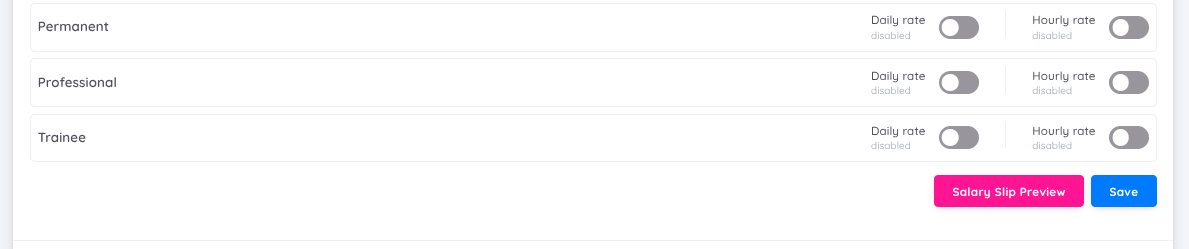
Además de Prorate, también puede configurar Rate Configuration, que incluye las opciones de Daily Rate y Hourly Rate. Estas opciones brindan flexibilidad para determinar qué tarifa se utilizará al generar la nómina.
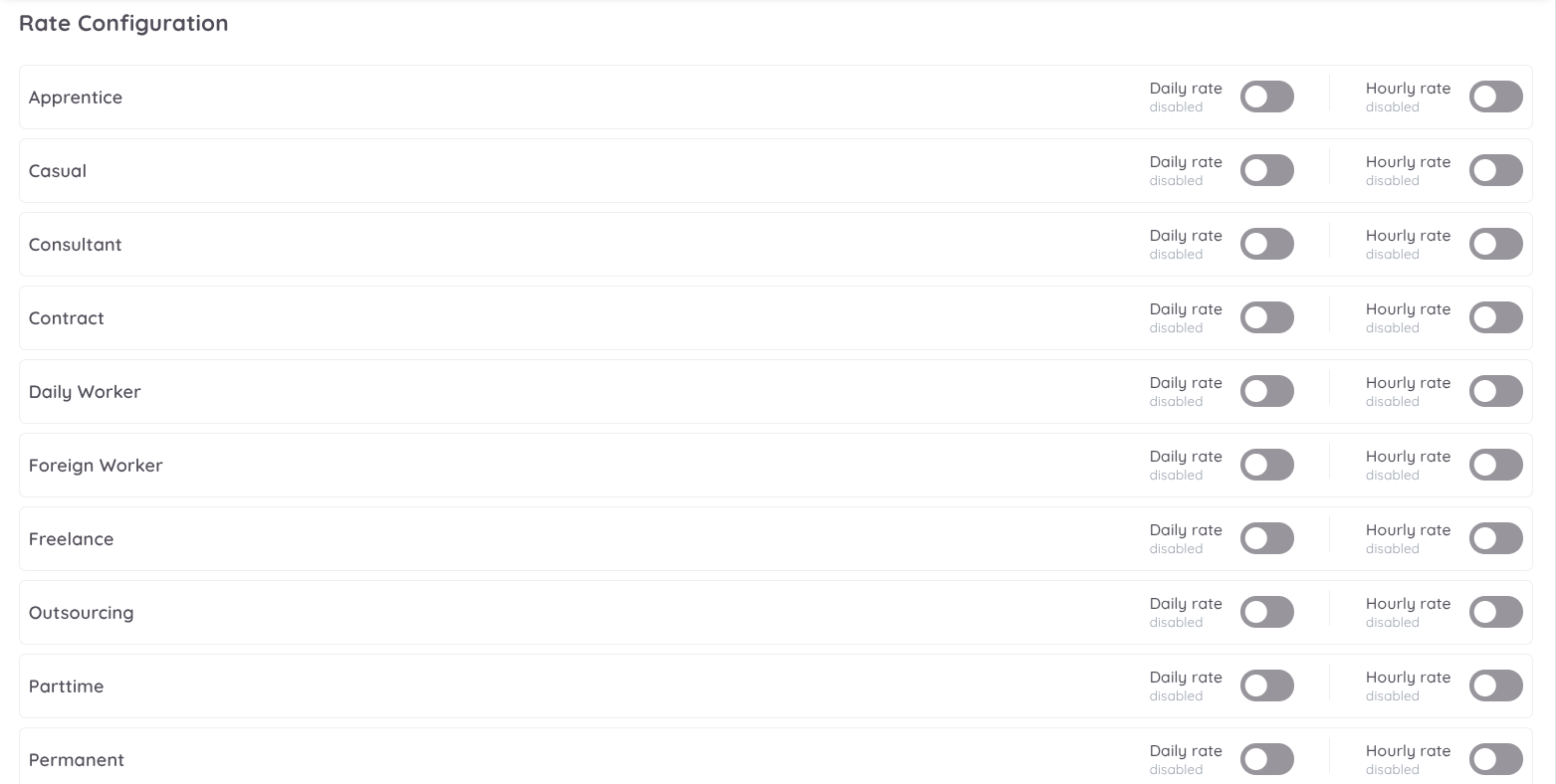
La nómina puede calcularse utilizando Daily Rate, Hourly Rate o ambos. Simplemente active la opción deseada según el estado de trabajo utilizado en su empresa para incluirla en el proceso de cálculo de la nómina.
Sin embargo, cuando Prorate está habilitado, las opciones de configuración Daily Rate y Hourly Rate se desactivarán automáticamente. En este caso, los usuarios solo podrán aplicar un método de cálculo, ya sea Prorate o Daily/Hourly Rate.
NOTA
- El cálculo de Hourly Rate incluye tanto horas como minutos.
- Si Prorate y Daily Rate están habilitados al mismo tiempo, el sistema aplicará únicamente el cálculo de Prorate.
- Si Prorate está deshabilitado y Daily Rate y Hourly Rate están ambos habilitados, el sistema aplicará automáticamente el cálculo de Hourly Rate.
Además, en el menú Configuración de Nómina (Setup Payroll), los usuarios con acceso a configuración pueden ver una vista previa del recibo de salario después de seleccionar el perfil de nómina deseado.
Esta función permite revisar los detalles del recibo antes de generar el informe de nómina, garantizando la precisión de los datos que se reportarán.
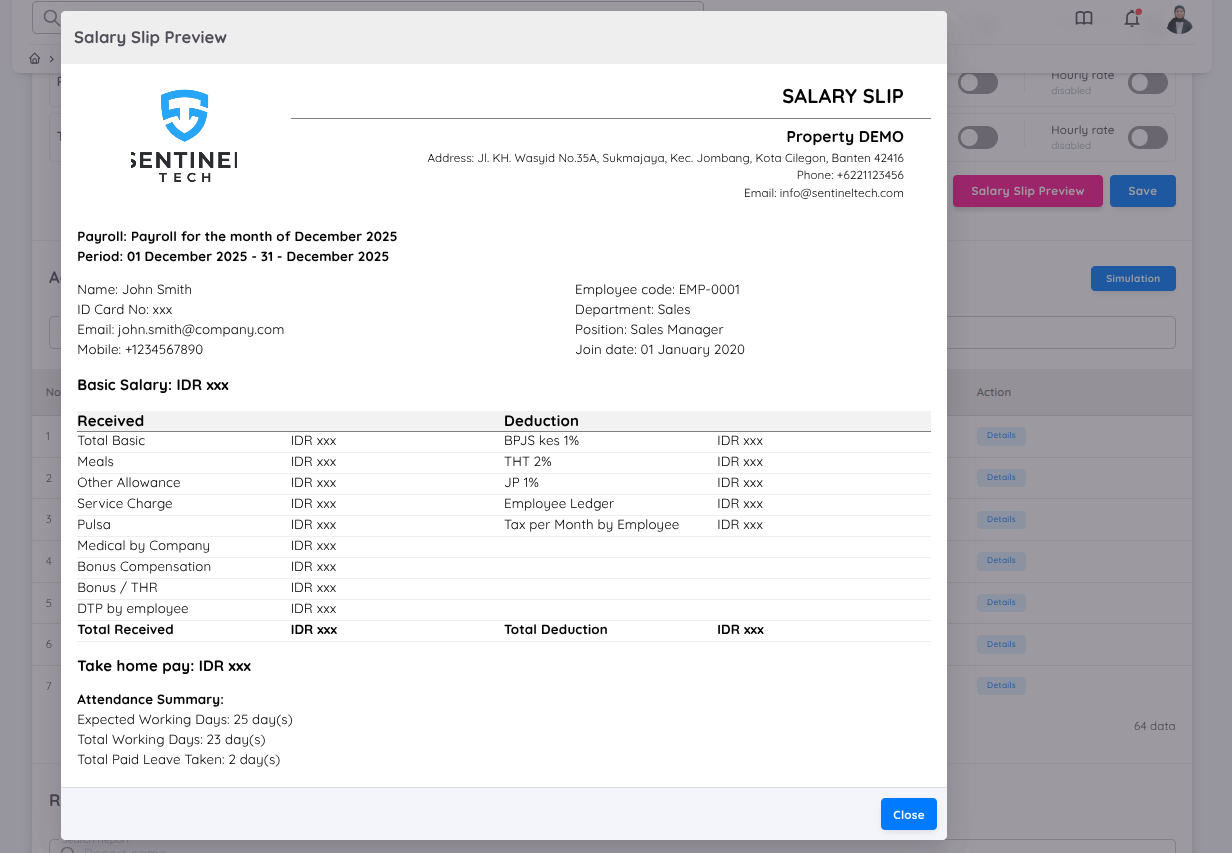
Para garantizar que el perfil de nómina seleccionado sea correcto, puede utilizar la función de Simulation dentro de la configuración de nómina (Payroll Setup).
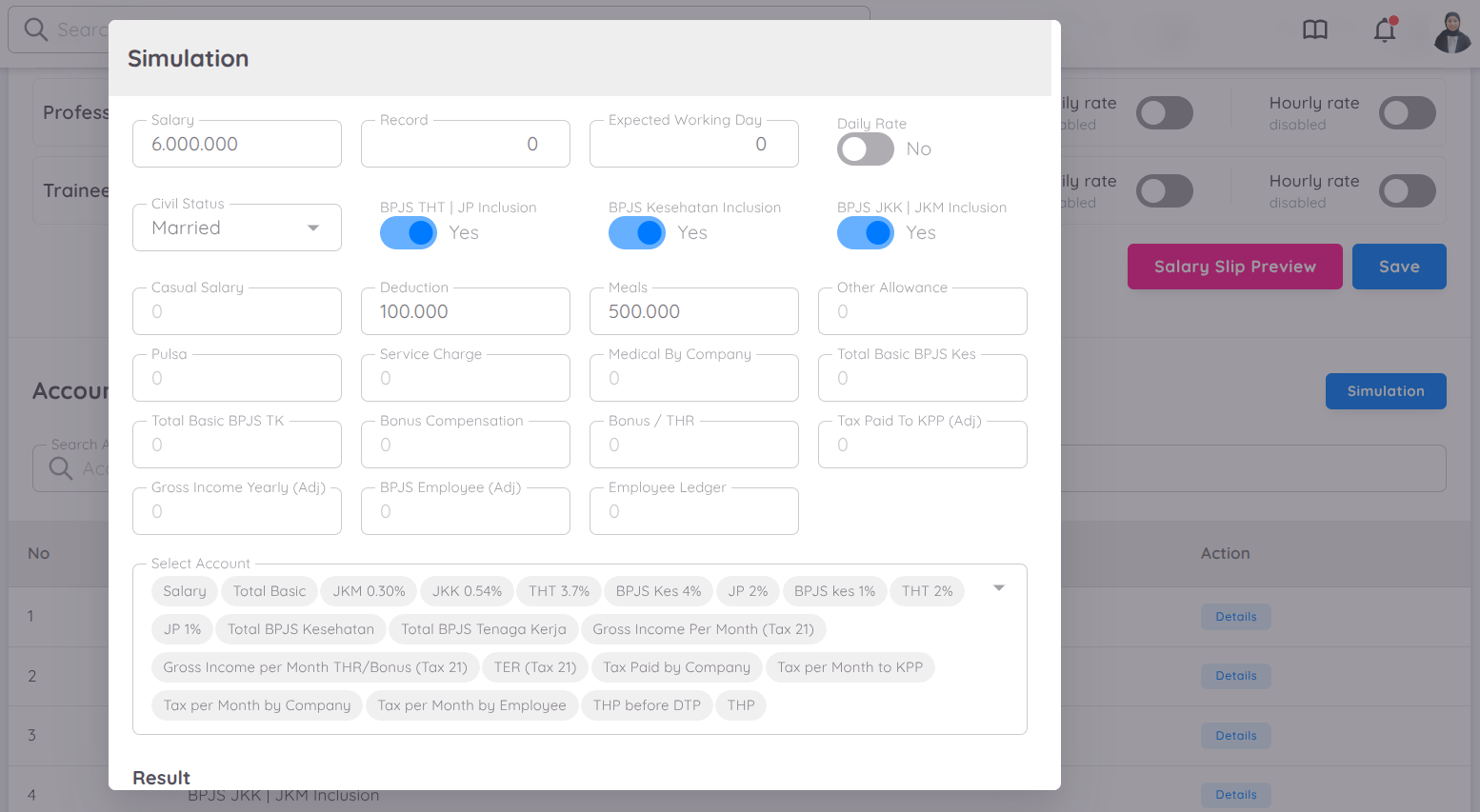
La función de Simulation permite a los usuarios simular la nómina basándose en perfiles de nómina previamente definidos.
También admite simulaciones para el cálculo de salario prorrateado y tarifas por hora, lo que permite a los usuarios estimar la compensación en función de los días trabajados o las horas trabajadas.
Con esta función, los usuarios pueden previsualizar los cálculos salariales antes de finalizar la nómina. Esto es especialmente útil en situaciones como:
- Empleo parcial durante un mes
- Incorporaciones o renuncias a mitad de período
- Empleados con esquemas de pago por hora
Al proporcionar una forma de revisar y validar los resultados de la nómina con anticipación, la función de Simulation ayuda a minimizar errores y garantiza cálculos de compensación más precisos.
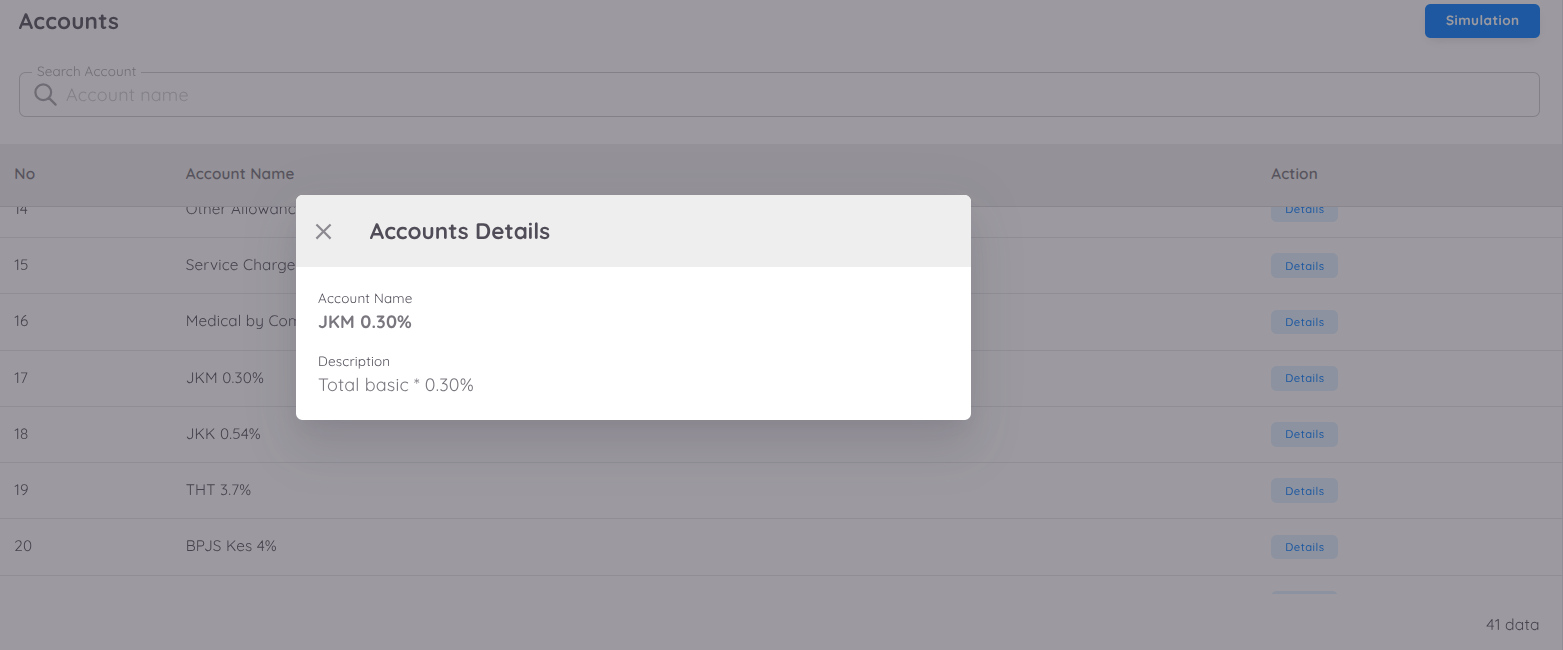
Dentro de la configuración de nómina, los usuarios también pueden acceder al menú de Accounts. En este menú, los usuarios pueden ver la lista de cuentas disponibles en el perfil seleccionado, junto con sus descripciones y fórmulas.
NOTA
El perfil de nómina será creado por el equipo de EMS de acuerdo con las necesidades de la empresa. Si se requiere una nueva plantilla de informe, por favor contacte al equipo de EMS.
Las plantillas de informes de nómina también están disponibles para garantizar que todos los datos fiscales estén completos y respalden una correcta presentación de informes fiscales.
Configuración de Datos Fiscales (Retención de Impuestos en Indonesia)
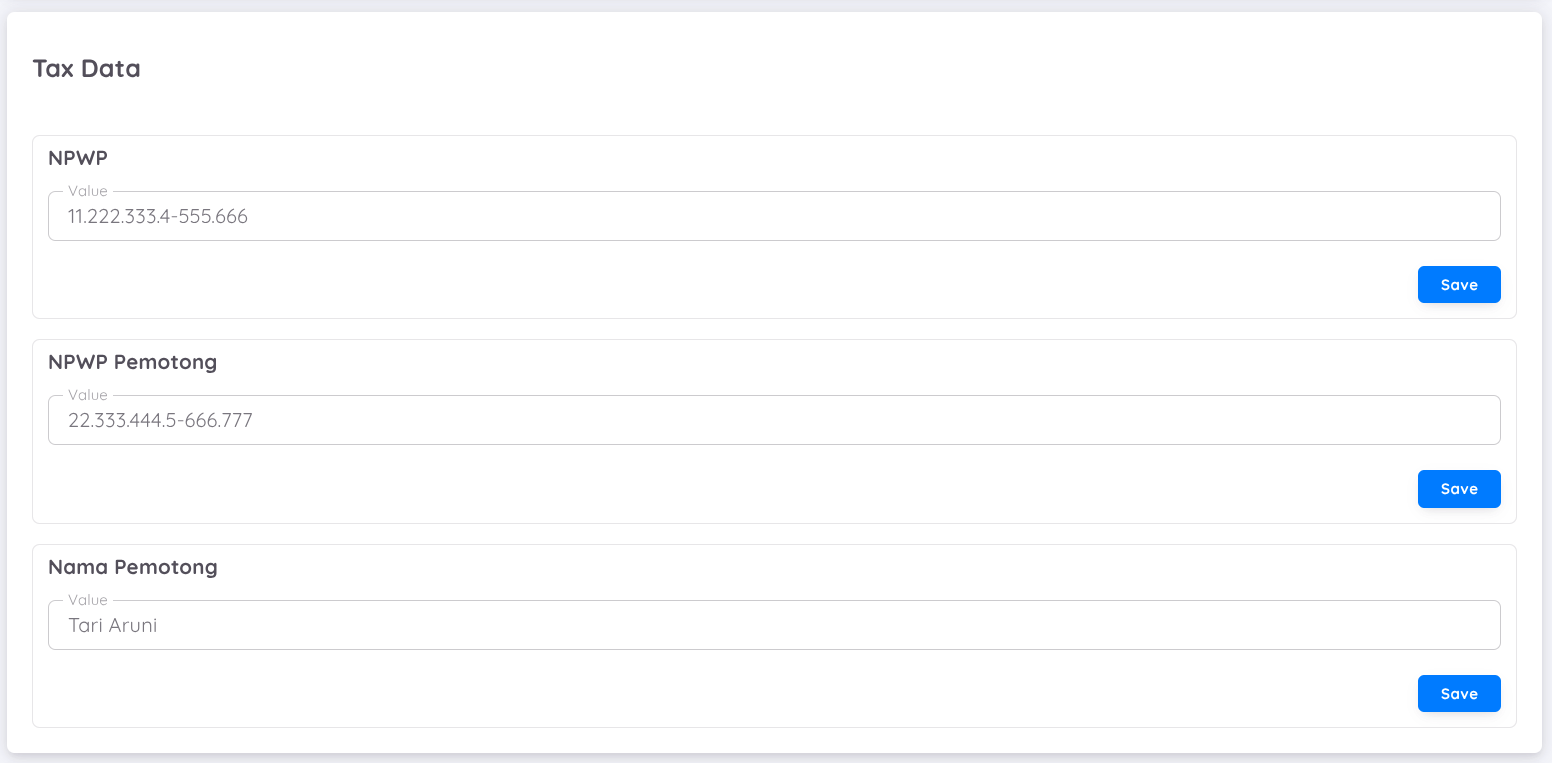
Para la retención de impuestos en Indonesia, los datos fiscales deben configurarse en Payroll Setup.
Esta configuración es obligatoria, ya que la información se utilizará como la identidad del agente retenedor en documentos fiscales oficiales, como el Formulario 1721-A1.
Si los datos fiscales están incompletos o no son válidos, el sistema no podrá generar correctamente el comprobante de retención de impuestos.
Los datos fiscales obligatorios incluyen:
NPWP
El número de serie del NPWP de la empresa utilizado para fines de retención de impuestos.
Este NPWP aparecerá como el NPWP del retenedor en el comprobante de retención.NPWP Holder
El nombre de la persona responsable de la retención de impuestos.
Generalmente corresponde al Gerente General (GM), Controlador Financiero (FC) o Líder de Impuestos, según la estructura interna de la empresa.Nama Pemotong
El nombre oficial del agente retenedor registrado para fines de reporte fiscal en Indonesia.
Este nombre se mostrará en el Comprobante de Retención de Impuestos (Formulario 1721-A1).
NOTAS
- Todos los datos fiscales deben cumplir con el formato oficial del NPWP y la normativa tributaria de Indonesia.
- Los datos fiscales configurados se aplican automáticamente a:
- Resumen Anual
- Comprobante de Retención de Impuestos (Formulario 1721-A1)
- Si se actualiza algún dato fiscal, los cambios se reflejarán en los documentos fiscales generados posteriormente.
Asegúrese de que toda la información haya sido revisada y validada antes de generar los comprobantes de retención de impuestos, para evitar errores en los reportes fiscales oficiales.
Payroll Approver
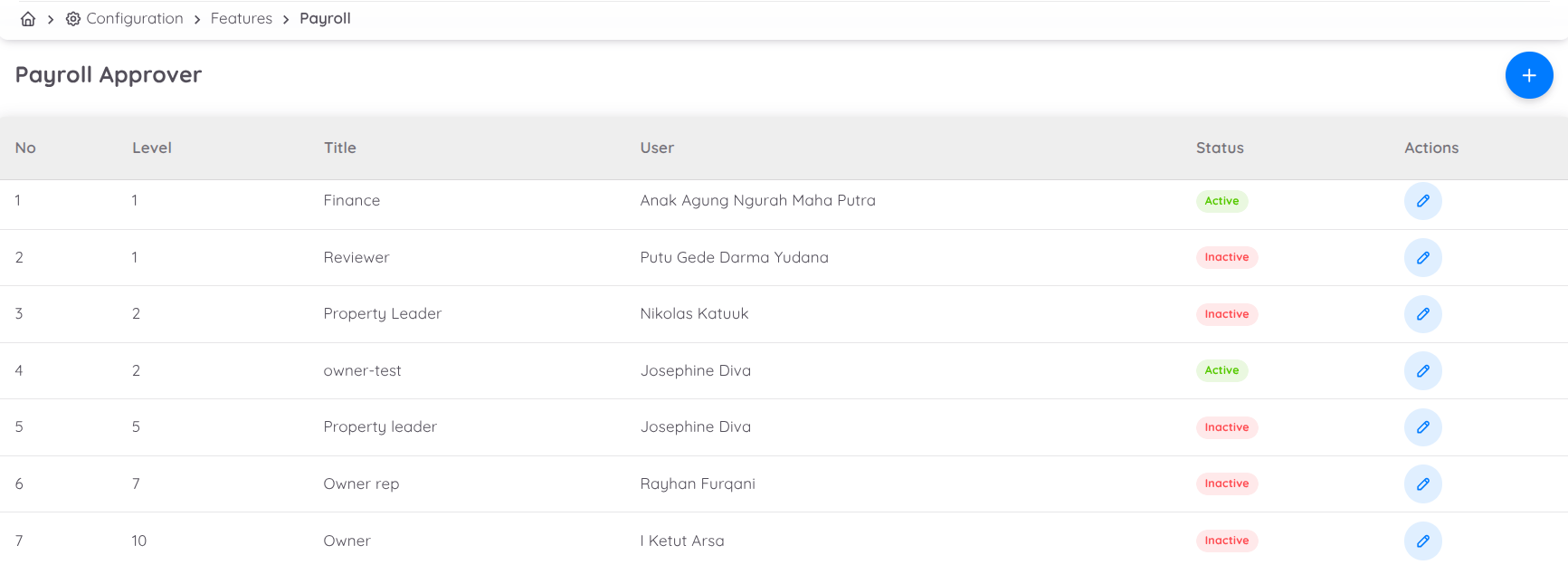
En el menú Configuración de Nómina (Setup Payroll), los usuarios no solo pueden configurar los componentes de nómina, sino también habilitar y gestionar la función de verificación.
A través de esta función, los usuarios pueden definir las capas de aprobación requeridas según sea necesario.
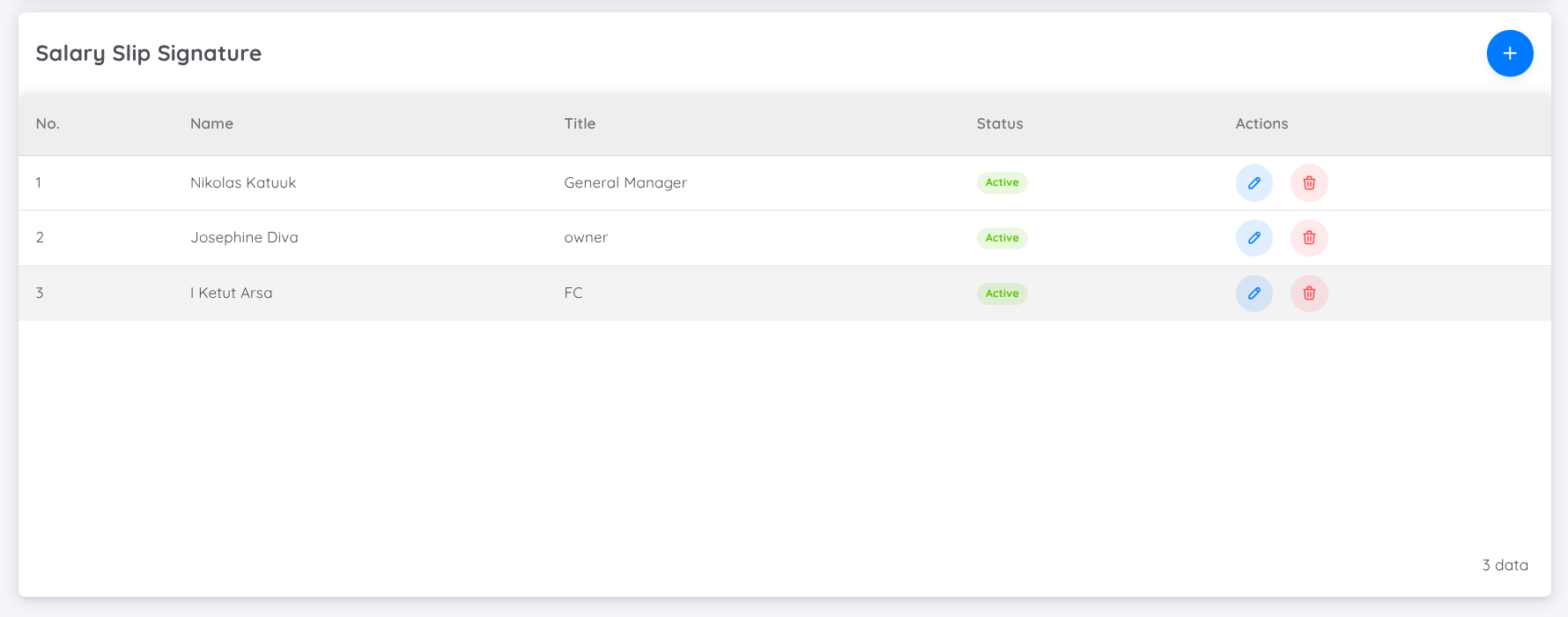
Salary Slip Signature
Además, como función adicional, los usuarios también pueden agregar una firma que se generará automáticamente en el recibo de salario.
Asignación / Centro de Costos
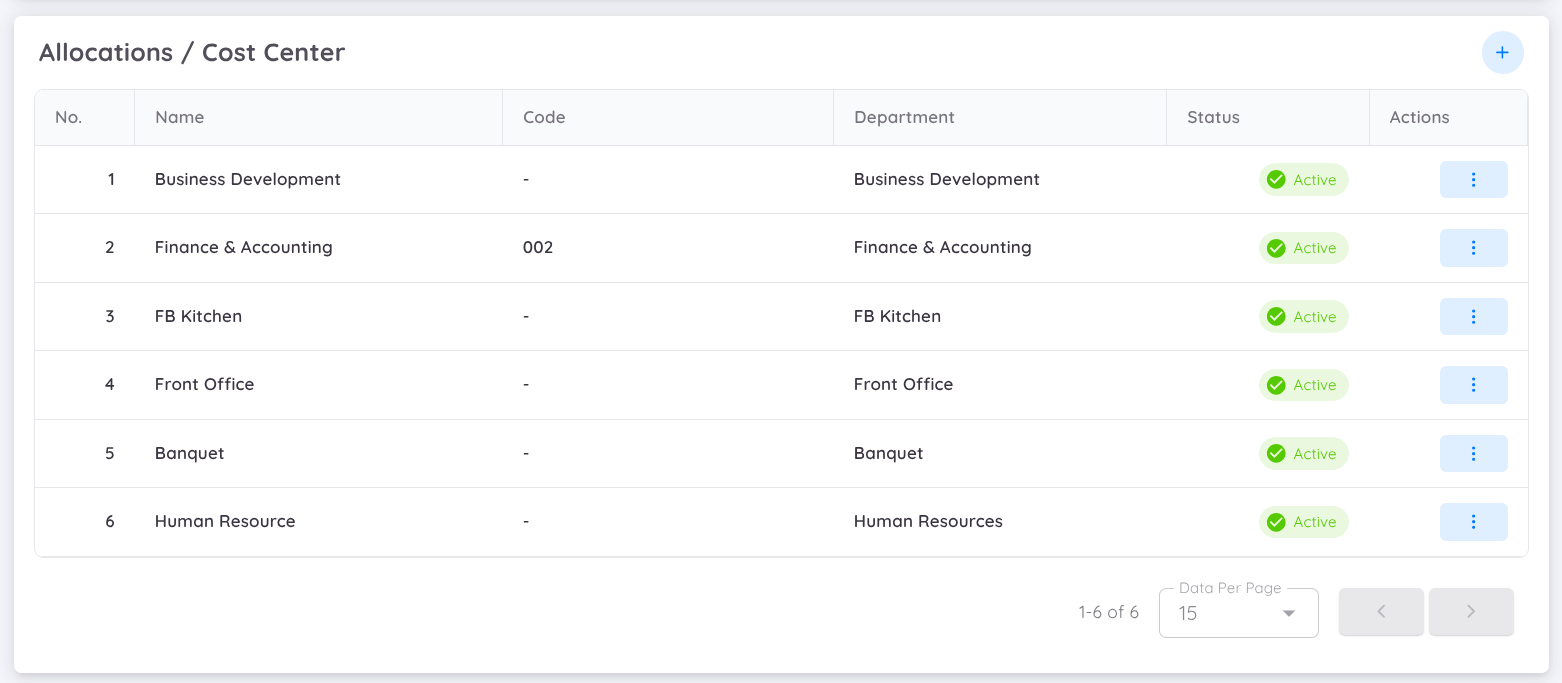
La función Asignación o Centro de Costos se utiliza para categorizar los gastos de nómina según departamentos, divisiones, proyectos u otras estructuras organizativas. Esto permite a las empresas supervisar y analizar los costos laborales de manera más eficiente agrupando los gastos de nómina en áreas específicas del negocio.
Cada empleado o transacción de nómina puede asignarse a un Centro de Costos, lo que permite a la administración identificar dónde se asignan los gastos de nómina y generar informes financieros más precisos.
Para crear un Centro de Costos, vaya a Configuración → Configuración → Nómina.
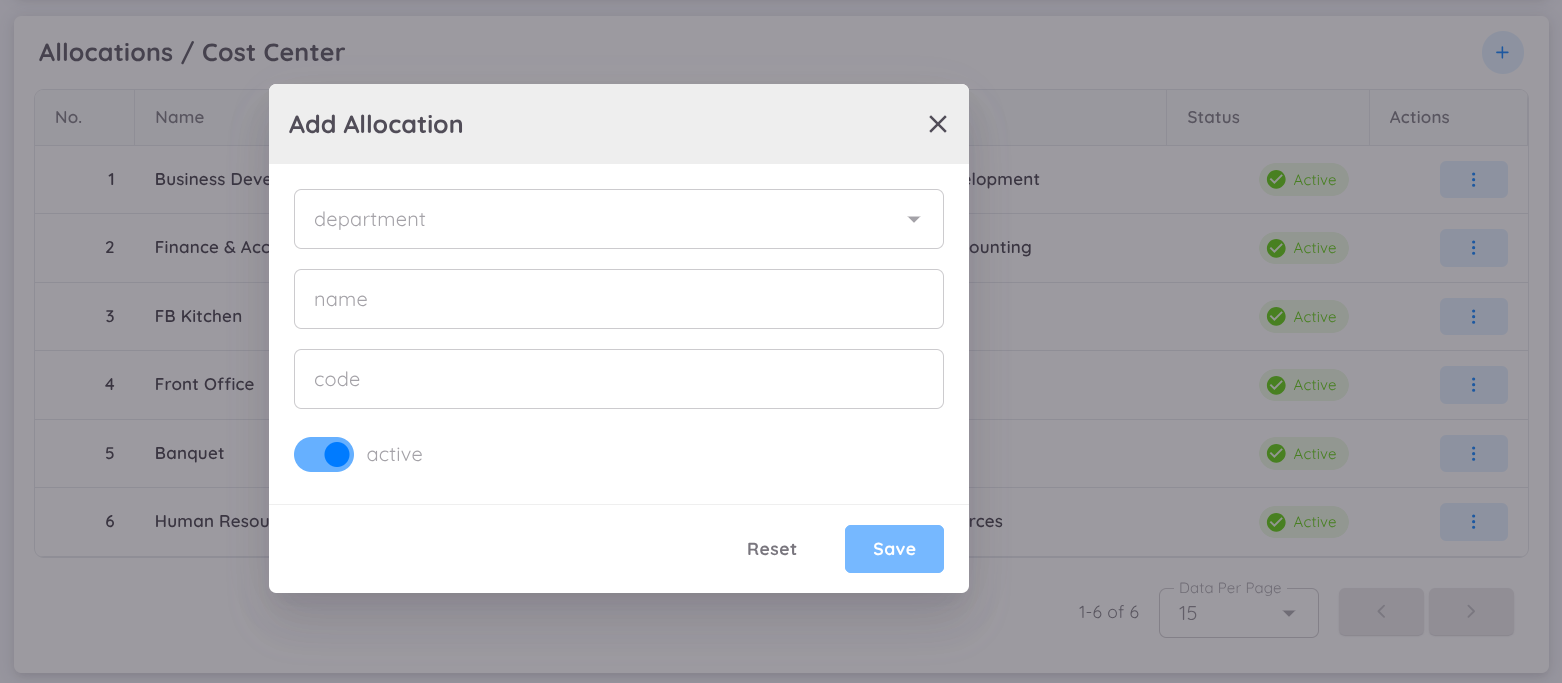
Al crear un Centro de Costos, complete la siguiente información:
- Departamento – Seleccione el departamento que utilizará este Centro de Costos.
- Nombre de la Asignación – Introduzca el nombre del Centro de Costos.
- Código (Opcional) – Introduzca un código único para facilitar su identificación.
Una vez creado el Centro de Costos, podrá configurar sus Cuentas de Asignación y su Presupuesto.

Cuentas de Asignación
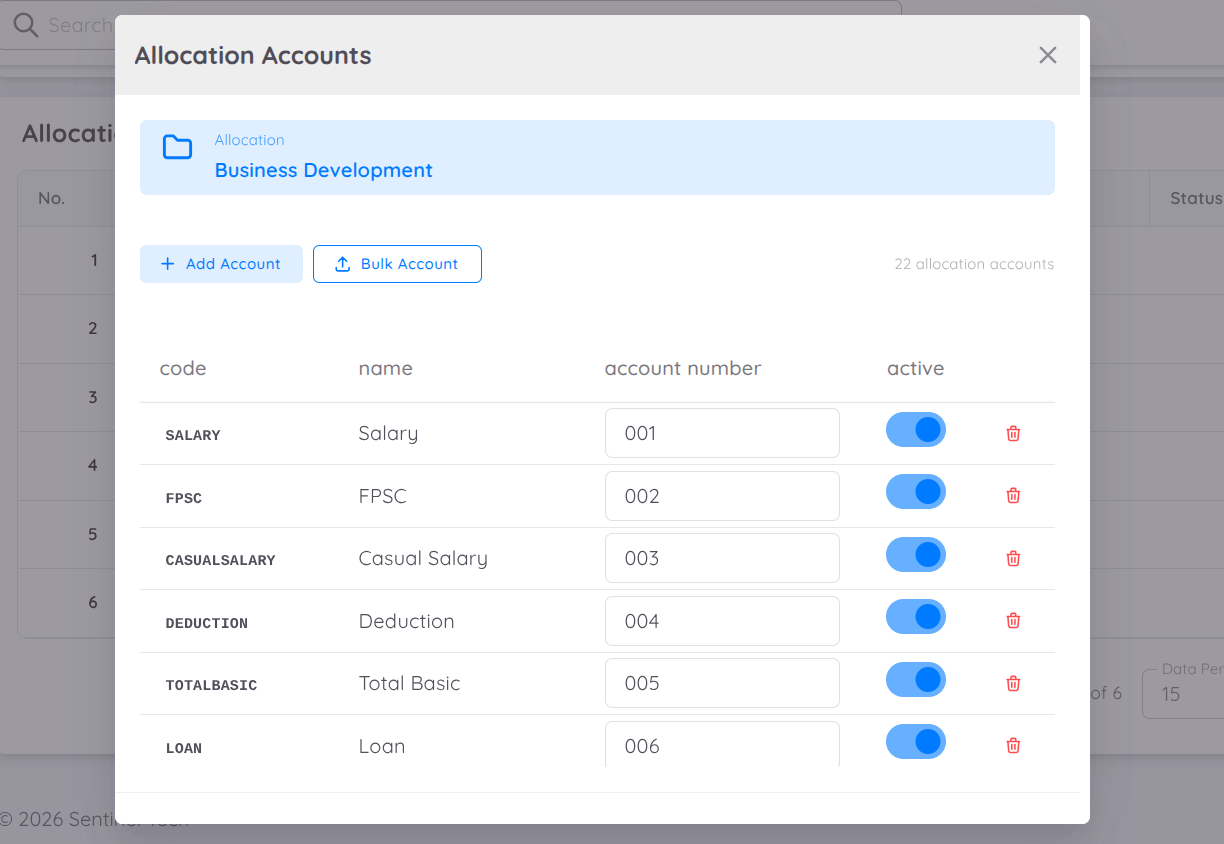
Cada Centro de Costos puede contener una o más Cuentas de Asignación. Estas cuentas se utilizan para asignar los componentes de la nómina a las categorías financieras o contables correspondientes.
Cada Cuenta de Asignación también puede tener su propio Número de Cuenta, lo que permite a las organizaciones adaptar las asignaciones de nómina a su estructura contable interna. El número de cuenta es opcional y puede definirse de acuerdo con las políticas financieras de la empresa.
Configurar correctamente las Cuentas de Asignación garantiza que los gastos de nómina se distribuyan con precisión, mejorando los informes financieros y el análisis del Centro de Costos.
Agregar Cuentas de Asignación
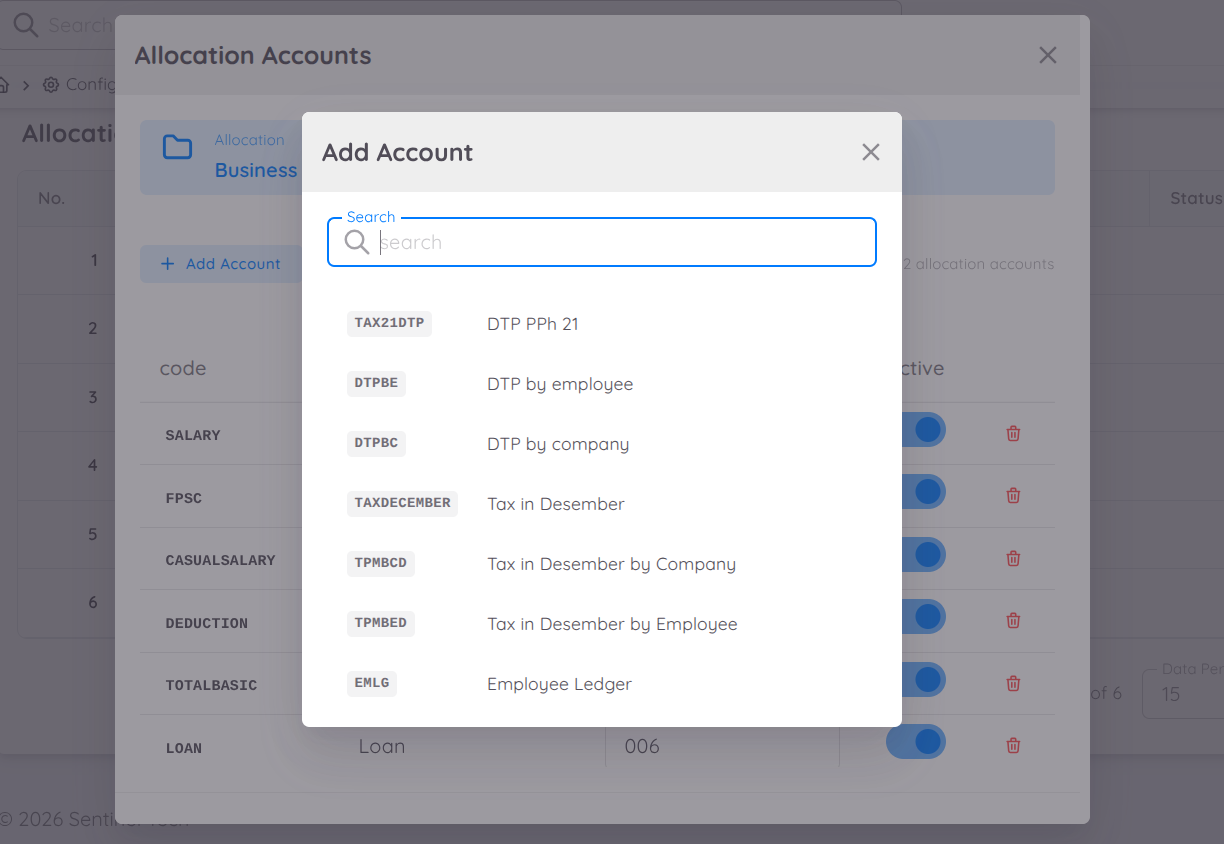
Para agregar una cuenta de asignación de forma individual, haga clic en Agregar Cuenta, luego seleccione la cuenta de nómina que desea asignar al Centro de Costos. También puede especificar opcionalmente un código de cuenta para cada cuenta de asignación.
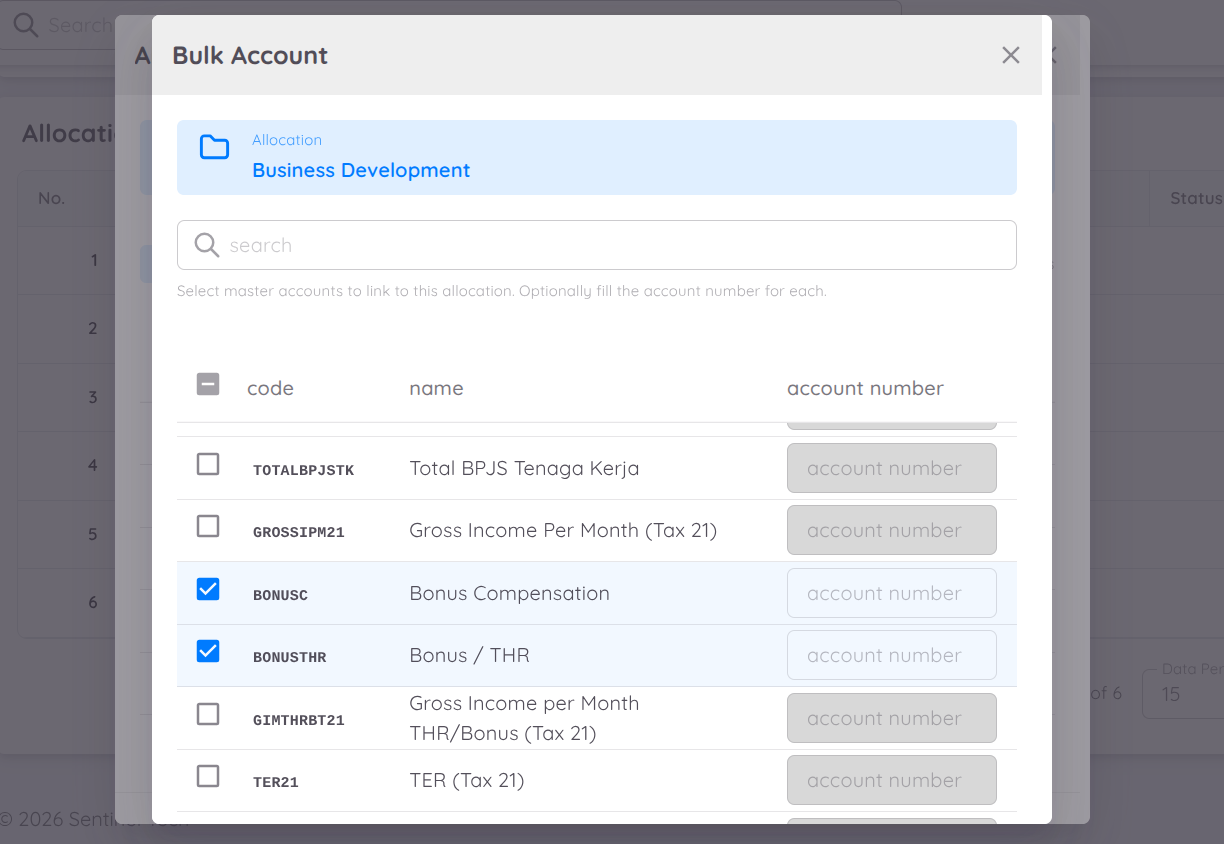
Como alternativa, puede agregar varias cuentas al mismo tiempo mediante la opción Agregar en Bloque. Simplemente seleccione las cuentas de nómina que se asignarán al Centro de Costos y, si es necesario, especifique los números de cuenta correspondientes.
Nota
La lista de cuentas de nómina disponibles depende del Perfil de Nómina seleccionado. Por lo tanto, cada propiedad o empresa puede tener un conjunto diferente de cuentas de nómina.
Repita el mismo proceso para cada Centro de Costos que requiera cuentas de asignación.
Presupuesto
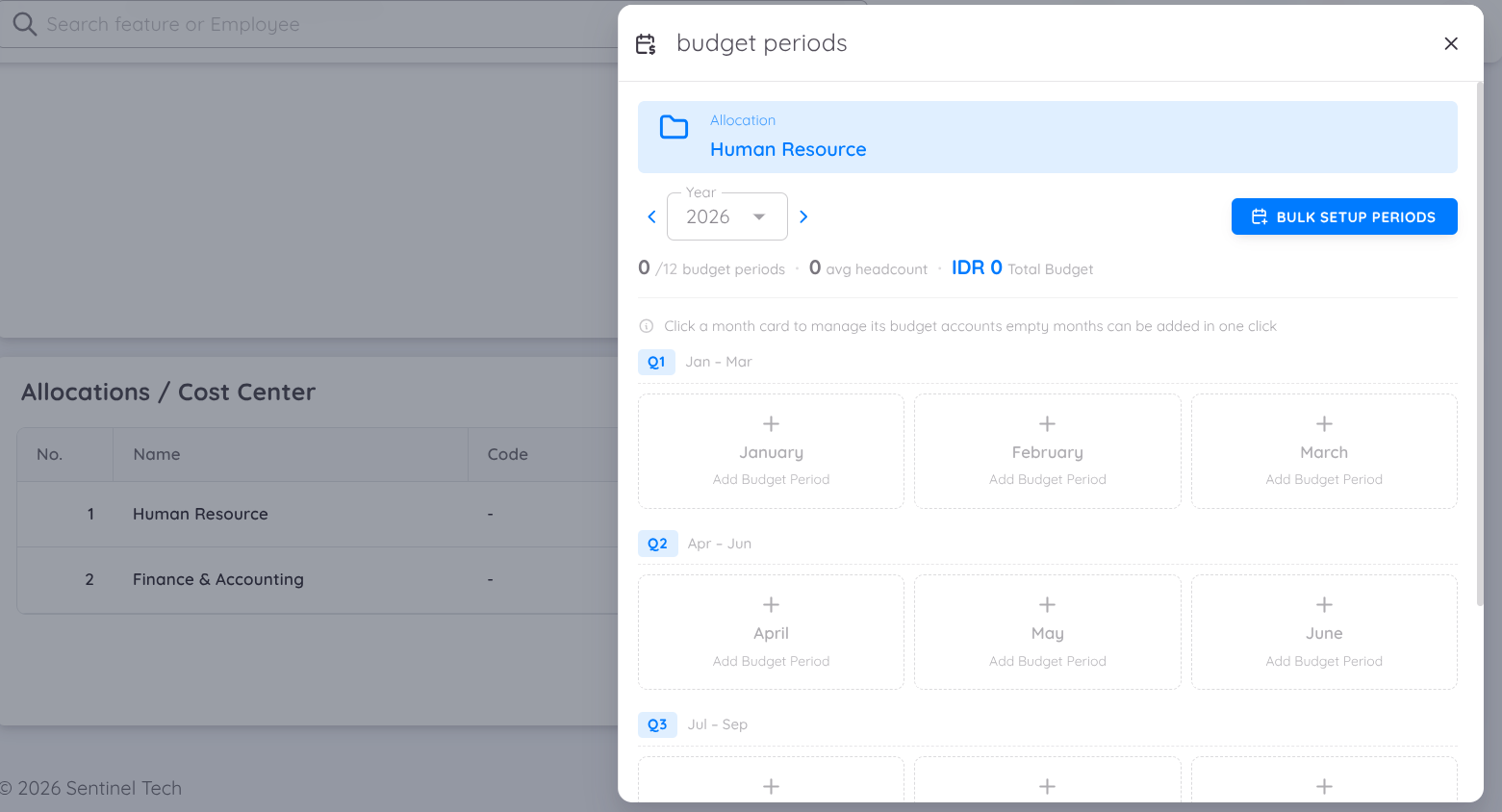
La función Presupuesto permite a los usuarios definir el presupuesto de nómina planificado para cada Cuenta de Asignación. Una vez configurado, el sistema puede generar un informe de Presupuesto vs. Real para comparar los gastos de nómina planificados con los gastos reales.
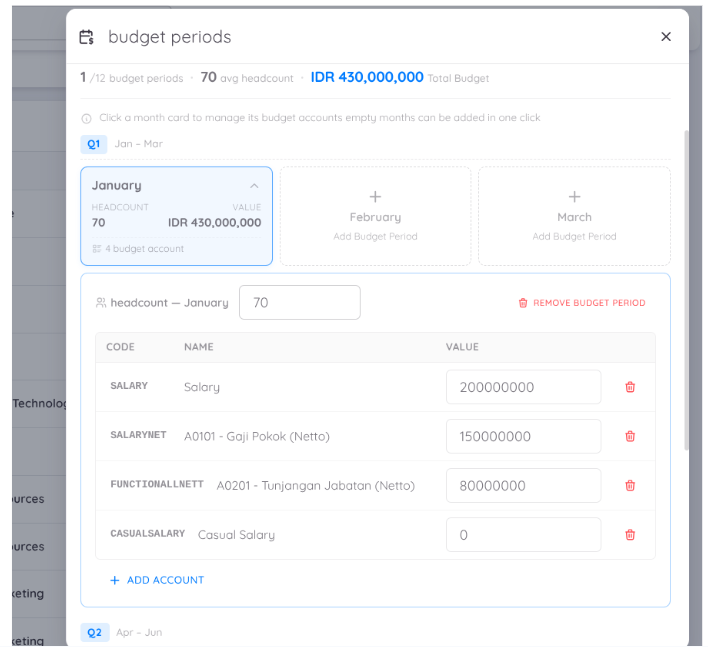
Dentro de cada Período de Presupuesto, los usuarios pueden configurar presupuestos mensuales para cada Cuenta de Asignación. Los valores del presupuesto también pueden incluir el Número de Empleados (Headcount) planificado, lo que ayuda a las organizaciones a realizar una planificación más precisa de la fuerza laboral y de la nómina.
El sistema también proporciona un Análisis de Variaciones, que permite a la administración:
- Comparar los costos de nómina presupuestados con los costos reales.
- Identificar gastos superiores o inferiores al presupuesto.
- Supervisar el desempeño de los gastos de nómina.
- Respaldar una mejor planificación financiera y la toma de decisiones.
Configuración Masiva del Presupuesto
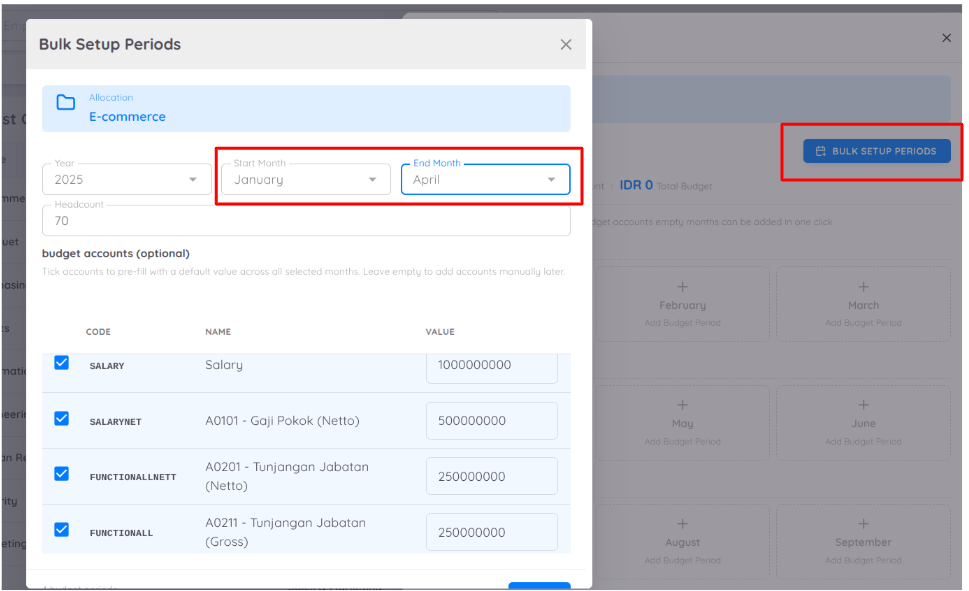
La función Presupuesto también admite la Configuración Masiva, lo que facilita la configuración de presupuestos para varios meses al mismo tiempo.
En lugar de introducir los valores del presupuesto mes por mes, puede:
- Seleccionar el Mes Inicial y el Mes Final.
- Introducir un único valor de presupuesto.
- Aplicar el presupuesto a las cuentas de asignación seleccionadas.
- El sistema aplicará automáticamente el mismo valor de presupuesto a todos los meses seleccionados.
Esta función reduce significativamente el trabajo manual y garantiza la coherencia del presupuesto durante el período seleccionado.
Importante
Después de completar la configuración del Centro de Costos, asigne el Centro de Costos y la Cuenta de Asignación correspondientes a cada empleado mediante el Contrato del Empleado.
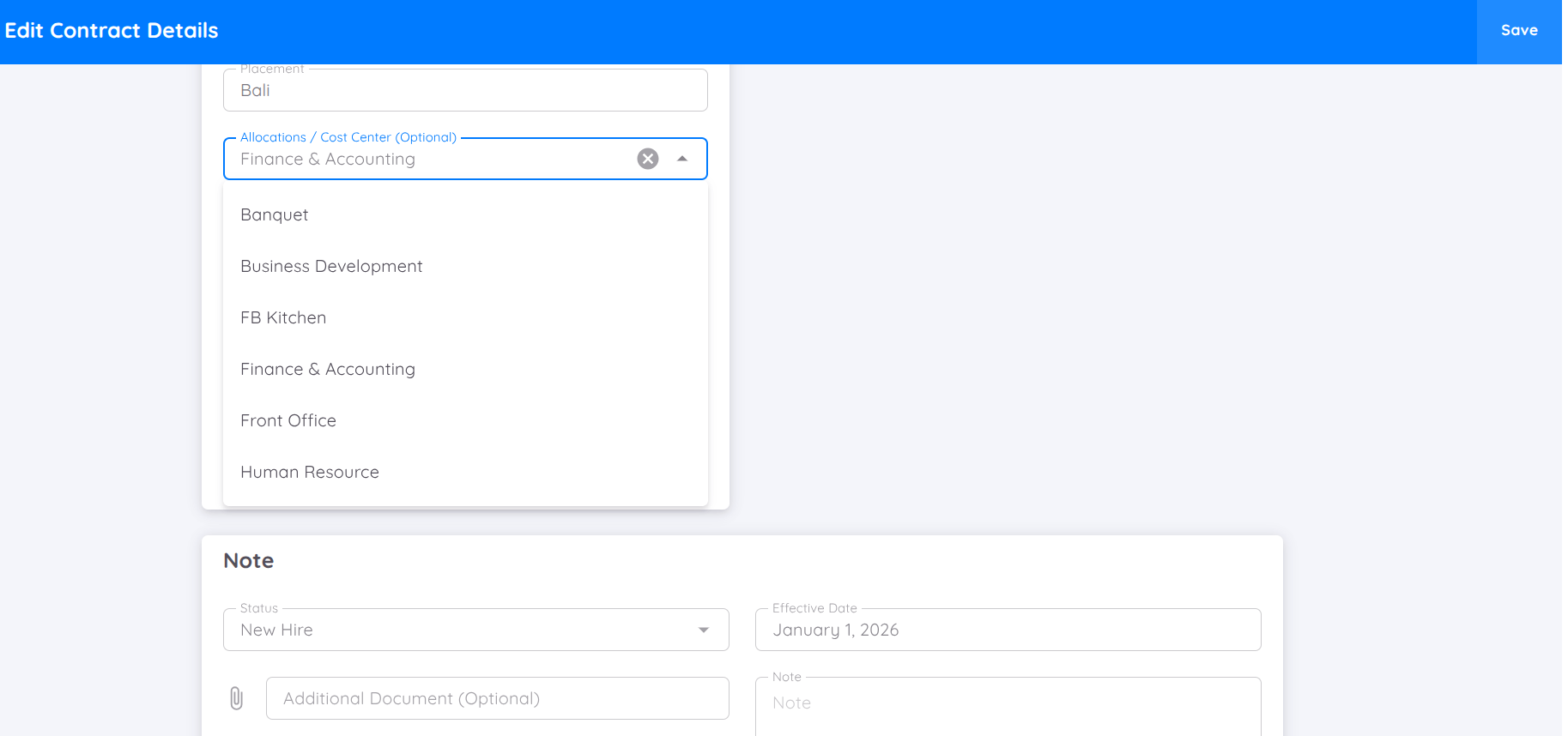
Esta asignación garantiza que los gastos de nómina se distribuyan al Centro de Costos y a la cuenta financiera correctos durante el procesamiento de la nómina.
Una asignación correcta del Centro de Costos permite al sistema:
- Distribuir los gastos de nómina con precisión.
- Generar informes confiables de Análisis del Centro de Costos.
- Generar informes precisos de Presupuesto vs. Real.
- Mejorar el seguimiento de los costos de nómina y los informes financieros.
Asistencia
Método de Registro
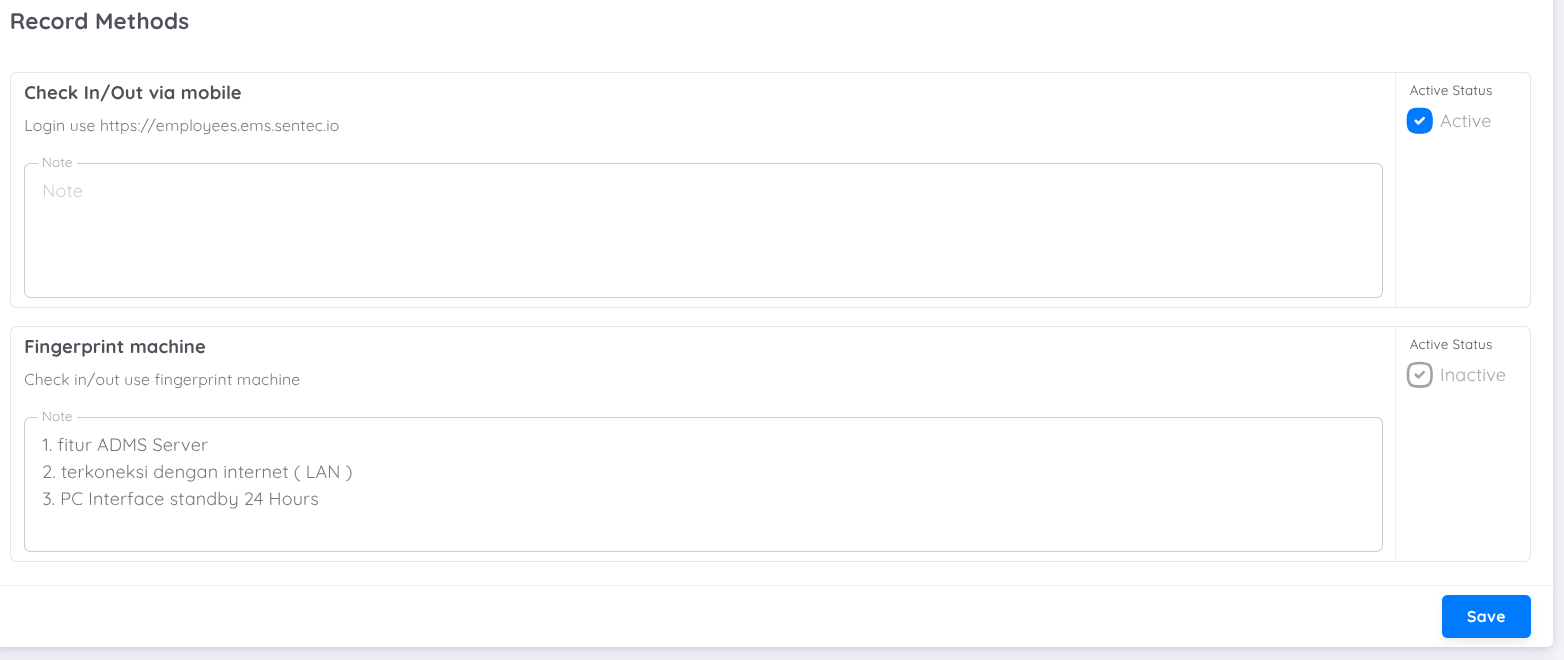
Sentec EMS admite varios métodos de registro de asistencia para los empleados. Actualmente, hay algunas opciones disponibles:
- Usando los dispositivos personales de los empleados (check-in/out a través del móvil)
- Integrado con una máquina de huellas dactilares (verifique si su empresa planea integrar la máquina de huellas con Sentec EMS)
- Código QR Check-in/out utilizando un código QR y agregando una etiqueta para la ubicación del registro
Para integrar su máquina de huellas dactilares con el sistema EMS, asegúrese de que el dispositivo cumpla con los siguientes requisitos:
- La máquina debe contar con la función de Servidor ADMS (puede confirmarlo con el proveedor del dispositivo).
- La máquina debe estar conectada a la red Internet/LAN.
- Debe preparar una PC/VM que pueda funcionar de forma continua (24/7) como interfaz.
Puede acceder a la documentación completa en:
Fingerprint Integration Documentation
Marque una o ambas opciones para activarlas.
INFORMACIÓN
Contacte al equipo de Sentec EMS si su máquina de huellas dactilares cumple con todos los requisitos y desea integrarla con Sentec EMS.
Configuración de Asistencia
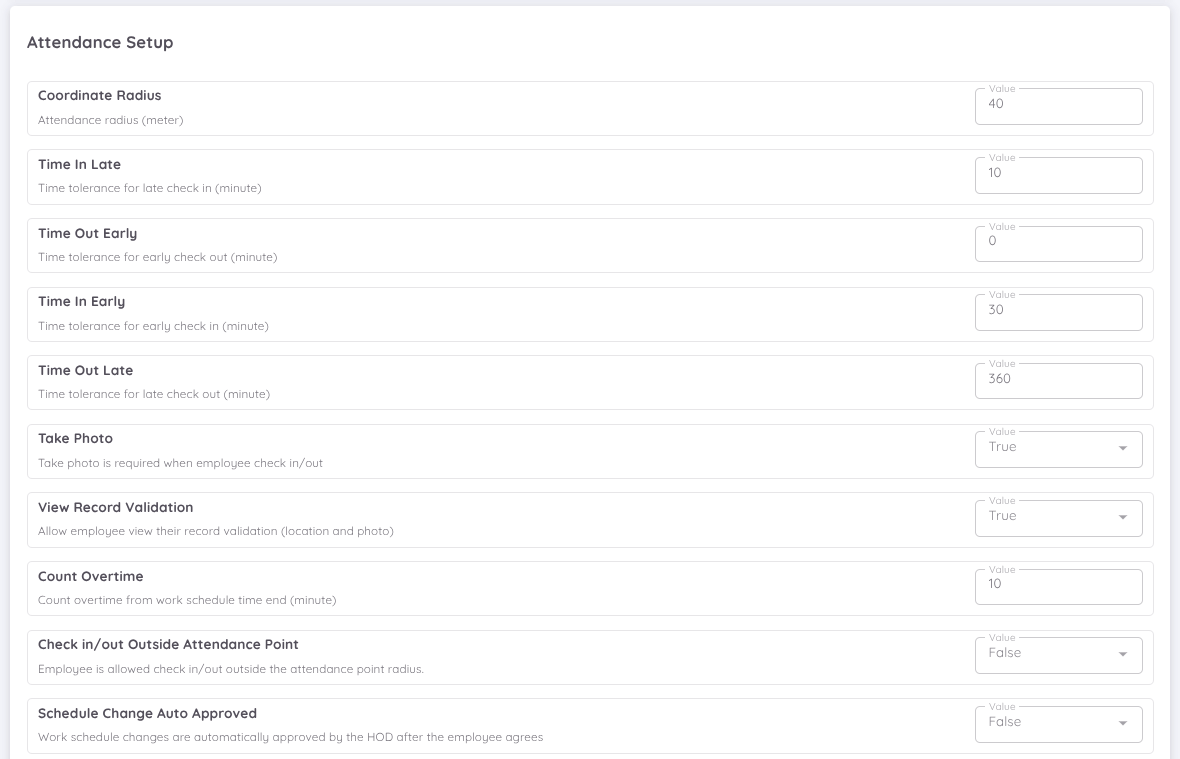
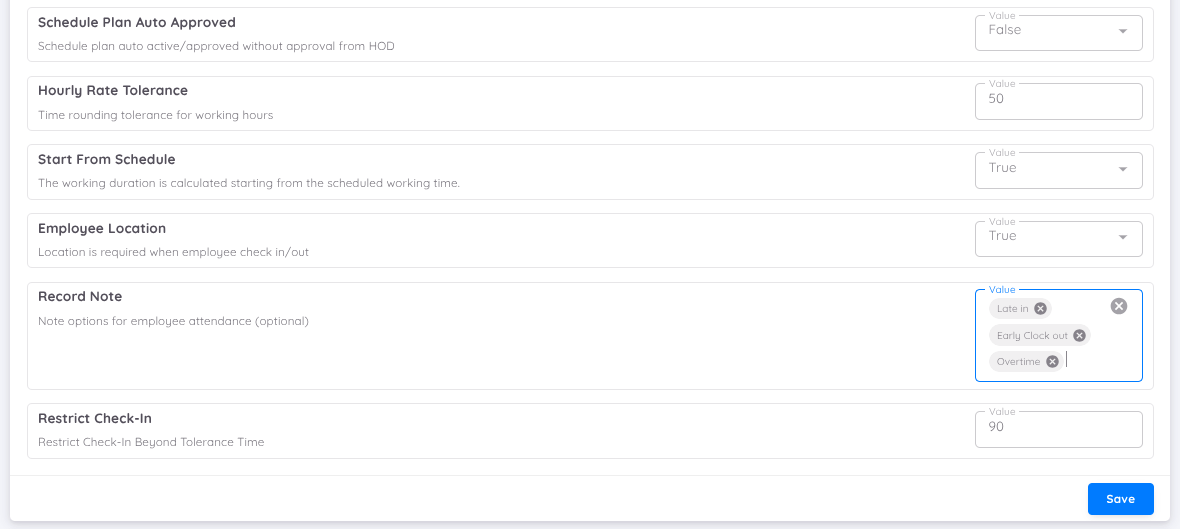
A continuación se detallan las configuraciones de tolerancia horaria y el radio del punto de asistencia para los empleados:
- Radio: Tolerancia de ubicación para el registro de asistencia desde el punto de asistencia especificado, medida en metros.
- Hora de Entrada Tarde (Time In Late): Tolerancia para los empleados que llegan tarde respecto al horario laboral programado, medida en minutos.
- Hora de Salida Temprano (Time Out Early): Tolerancia para los empleados que se retiran antes del horario laboral programado, medida en minutos.
- Hora de Entrada Temprano (Time In Early): Tolerancia para los empleados que llegan antes del horario laboral programado, medida en minutos.
- Hora de Salida Tarde (Time Out Late): Tolerancia para los empleados que se retiran después del horario laboral programado, medida en minutos.
- Tomar Foto (Take Photo): Alterna entre requerir o no una selfie del empleado al registrar la asistencia. Si se establece en False, la cámara no se activará; si se establece en True, los empleados deberán tomarse una selfie.
- Ver Validación del Registro (View Record Validation): Esta configuración permite a los usuarios (gestión) mostrar u ocultar la validación de ubicación y foto durante el registro de asistencia.
- Si se establece en True, el sistema mostrará los resultados de la validación de ubicación y foto en la aplicación del empleado al registrar asistencia.
- Si se establece en False, los resultados no se mostrarán.
- Contar Horas Extra (Count Overtime): Configuración que calcula el tiempo trabajado por el empleado más allá del turno programado (hora de salida). El valor se ingresa en minutos. Si se establece en 0, el sistema calculará las horas extra desde el fin del turno programado hasta que el empleado registre su salida.
- Registrar Entrada/Salida Fuera del Punto de Asistencia (Check in/out Outside Attendance Point): Permite definir si se aceptará (True) o rechazará (False) el registro de asistencia fuera de la ubicación designada.
- Cambio de Horario Aprobado Automáticamente (Schedule Change Auto Approved): Permite definir si los cambios o intercambios de horario solicitados por los empleados se aprueban automáticamente.
- Si se establece en True, la solicitud se aprobará automáticamente y se activará.
- Si se establece en False, la solicitud deberá ser aprobada por el Jefe de Departamento antes de activarse.
- Plan de Horario Activo/Aprobado Automáticamente (Schedule plan auto active/approved without HOD approval):
Cuando esta opción está en True, cualquier plan de horario creado por el Creador se activará automáticamente sin requerir aprobación del Jefe de Departamento (HOD).
Si se establece en False, el plan deberá ser aprobado antes de hacerse efectivo. - Tolerancia de Tarifa Horaria (Time Rounding Tolerance for Working Hours): Define cómo se redondean las horas trabajadas.
- Ejemplo: si se establece en 25, las horas se redondearán hacia arriba después de 25 minutos.
- Si se establece en 0, no se aplicará redondeo.
- Ejemplo: si un empleado trabaja 1 hora y 45 minutos, se contará como 1 hora si el redondeo está en 0.
- Iniciar desde el horario (Start From Schedule): Cuando esta opción está configurada como True, el sistema calcula la duración de la jornada laboral a partir de la hora de inicio programada del empleado. Cuando está configurada como False, el sistema calcula la duración de la jornada laboral en función de las horas reales de Entrada (Clock In) y Salida (Clock Out) registradas en la asistencia.
Ejemplo
| Elemento | Valor |
|---|---|
| Horario de Trabajo | 08:00 AM – 05:00 PM |
| Hora Real de Entrada | 07:30 AM |
| Hora Real de Salida | 06:30 PM |
Si Iniciar desde el Horario = True
- Duración de la jornada = 08:00 AM – 06:30 PM = 10 horas 30 minutos.
- El tiempo anterior al inicio del horario programado (07:30 AM – 08:00 AM) no se incluye en el cálculo de la duración de la jornada.
Si Iniciar desde el Horario = False
- Duración de la jornada = 07:30 AM – 06:30 PM = 11 horas.
- El sistema calcula la duración de la jornada utilizando las horas reales de Entrada (Clock In) y Salida (Clock Out), incluyendo el tiempo trabajado antes del inicio del horario programado.
Ubicación del Empleado: Si se establece en True, la ubicación del empleado es obligatoria al realizar el check-in o el check-out.
Nota de Registro: Si se configuran notas predefinidas aquí, los empleados pueden seleccionar una de estas opciones como nota de asistencia al registrar su horario.
Restrict Clock-In: Función que restringe a los empleados realizar el registro de entrada (clock-in) después de superar el límite de tiempo permitido, con la siguiente configuración:
- Time In Late se refiere al período de tolerancia.
- Restrict Check-In se refiere al tiempo adicional permitido después del período de tolerancia.
Una vez superado el tiempo total permitido, el botón Check-In ya no estará disponible.
Ejemplo:
- Time In Late: 10 minutos
- Restrict Check-In: 90 minutos
Los empleados pueden realizar el clock-in hasta 100 minutos después de la hora de inicio programada. Después de ese tiempo, el registro de entrada ya no estará permitido.
- Working Days Per Week Número de días laborables en una semana. Esto determinará la asistencia de hoy. Puede configurar su horario en un patrón de trabajo de 5 o 6 días, y el sistema ajustará automáticamente el registro de asistencia en consecuencia.
Ubicación de Asistencia
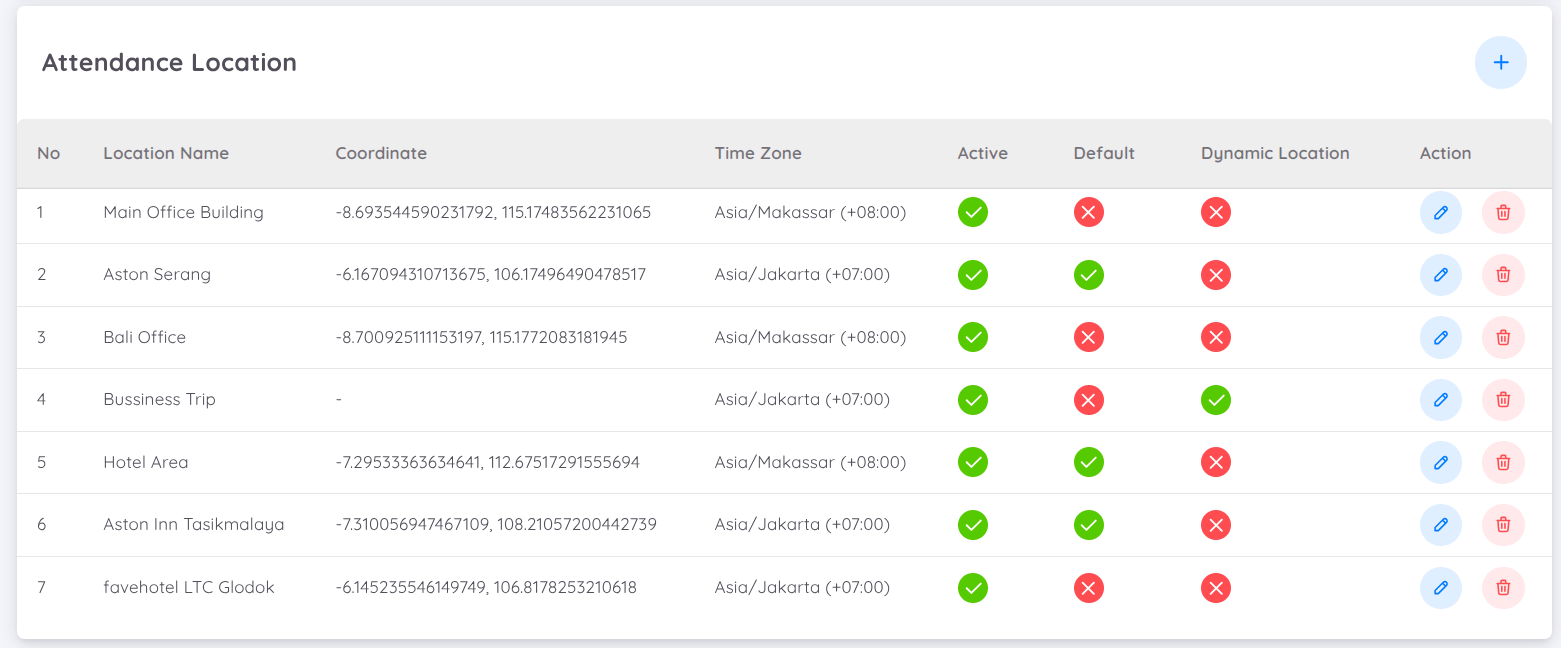
Las empresas pueden crear más de un punto de asistencia en Sentec EMS, ideal para organizaciones con varios edificios u oficinas.
El sistema admite diferencias horarias entre estos puntos de asistencia, y la hora utilizada será la hora local de cada punto.
Cada ubicación de asistencia debe especificar sus coordenadas geográficas y la zona horaria utilizada.
La empresa también debe seleccionar una ubicación predeterminada que servirá como punto principal de asistencia.
Ubicación Dinámica
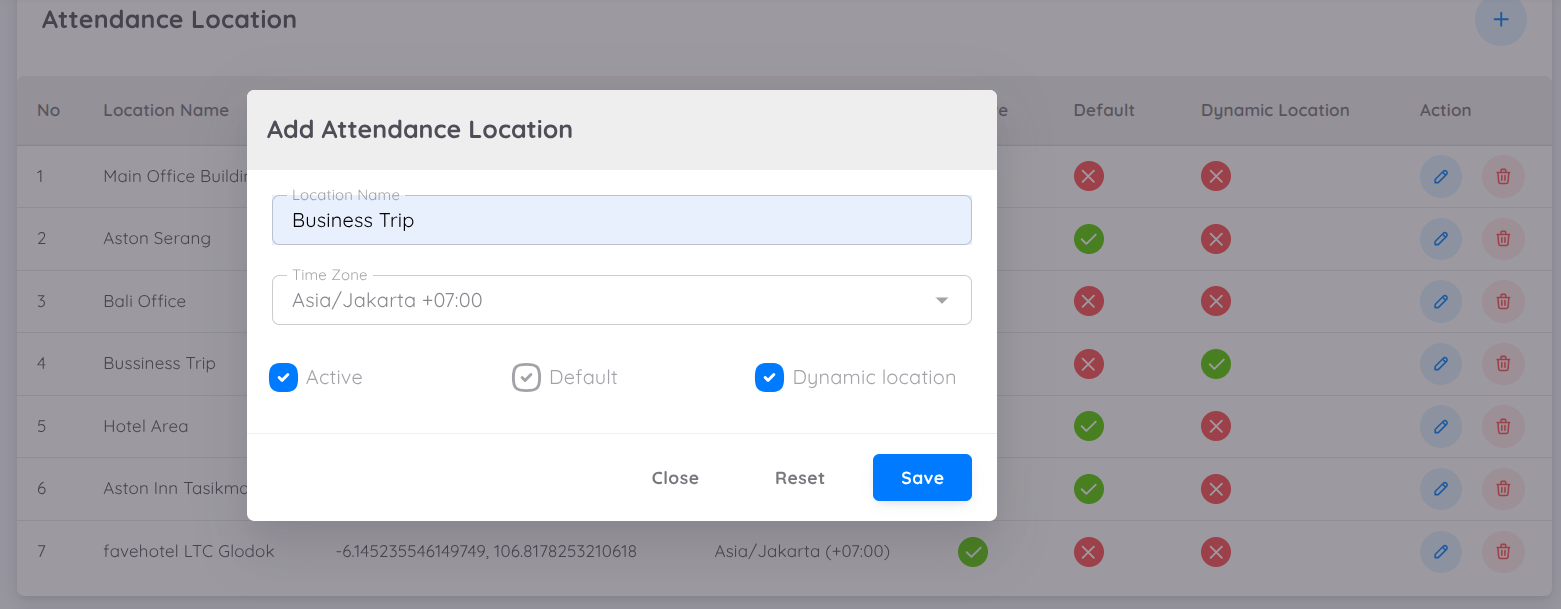
Sentec EMS también admite la configuración de ubicaciones dinámicas para empleados que estén en viaje de trabajo o trabajando desde casa (WFH).
Esta función permite agregar ubicaciones temporales de asistencia seleccionando la opción Ubicación Dinámica.
Una vez activada, la empresa puede ingresar el nombre de la ubicación y la zona horaria aplicable al empleado.
Aprobación de Asistencia
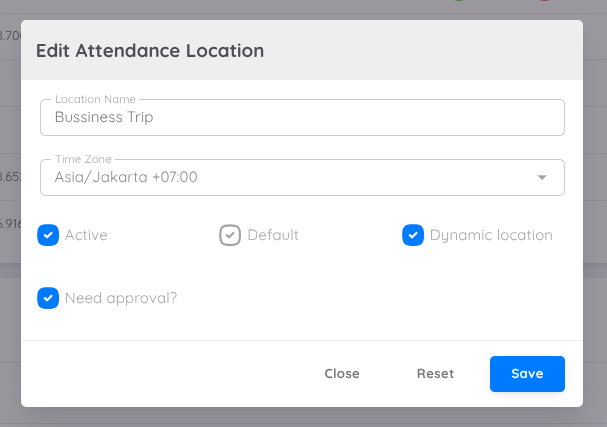
La configuración de aprobación está disponible y puede habilitarse para cada ubicación de asistencia asignada, lo que permite a Management/HR determinar si la asistencia enviada desde una ubicación específica requiere aprobación.
Esta función es especialmente beneficiosa para los empleados que trabajan en ubicaciones dinámicas o no fijas, ya que ayuda a:
- Validar la asistencia enviada desde diferentes ubicaciones de trabajo
- Garantizar la precisión de la asistencia antes de que los datos sean finalizados
- Proporcionar a HR un mejor control para verificar la legitimidad de la asistencia
- Reducir errores en la nómina y en los reportes de asistencia
- Mejorar la transparencia mediante un flujo de aprobación
Una vez que la aprobación de la asistencia es aprobada, la asistencia del empleado se registrará en el sistema.
NOTA
El proceso de aprobación actualmente solo puede realizarse a través de la página de management.
Location Tag & QR Code
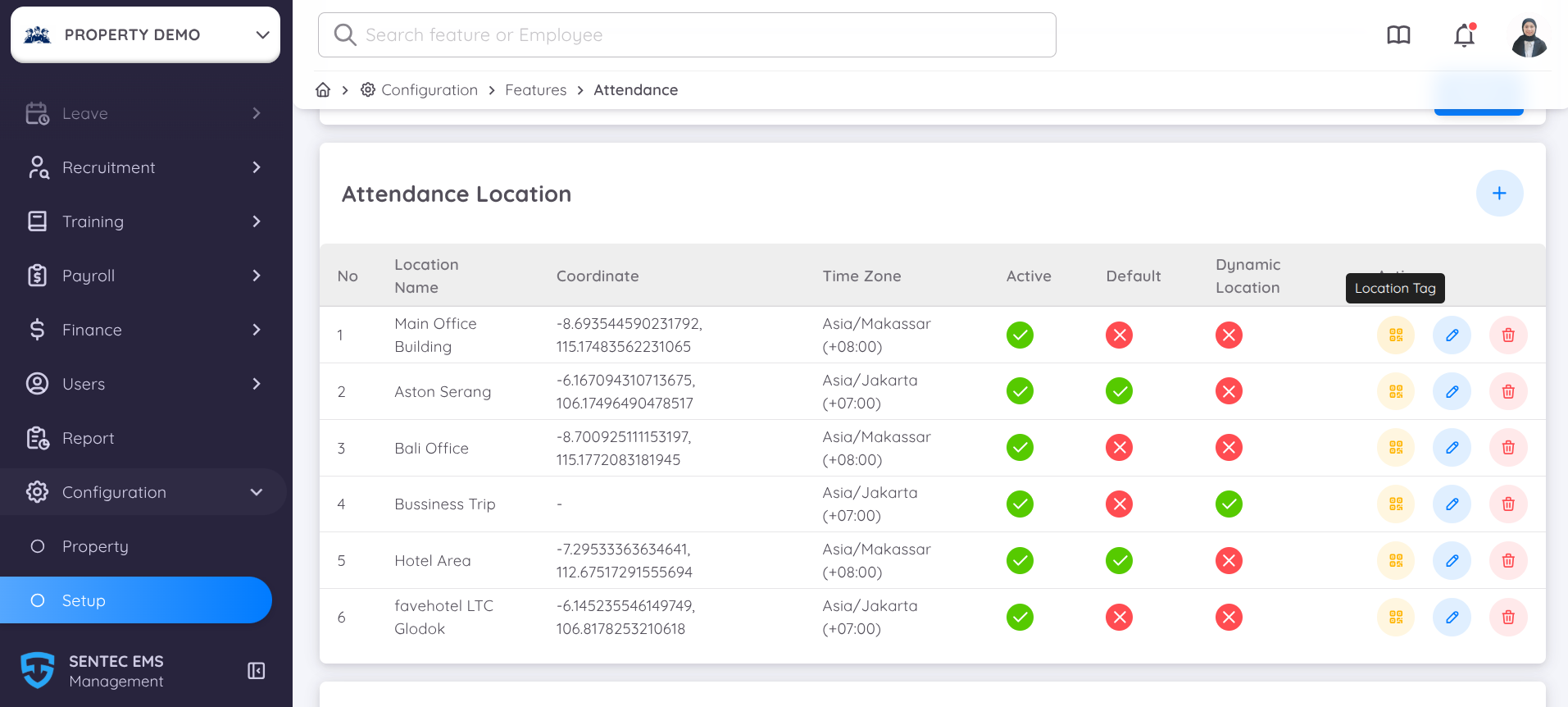
Sentec EMS ahora admite Location Tags, lo que permite a los empleados registrar su asistencia escaneando un código QR en una ubicación designada.
Los Location Tags pueden configurarse para cada ubicación de asistencia asignada. Cada etiqueta cubre un área específica según la configuración de la ubicación establecida.
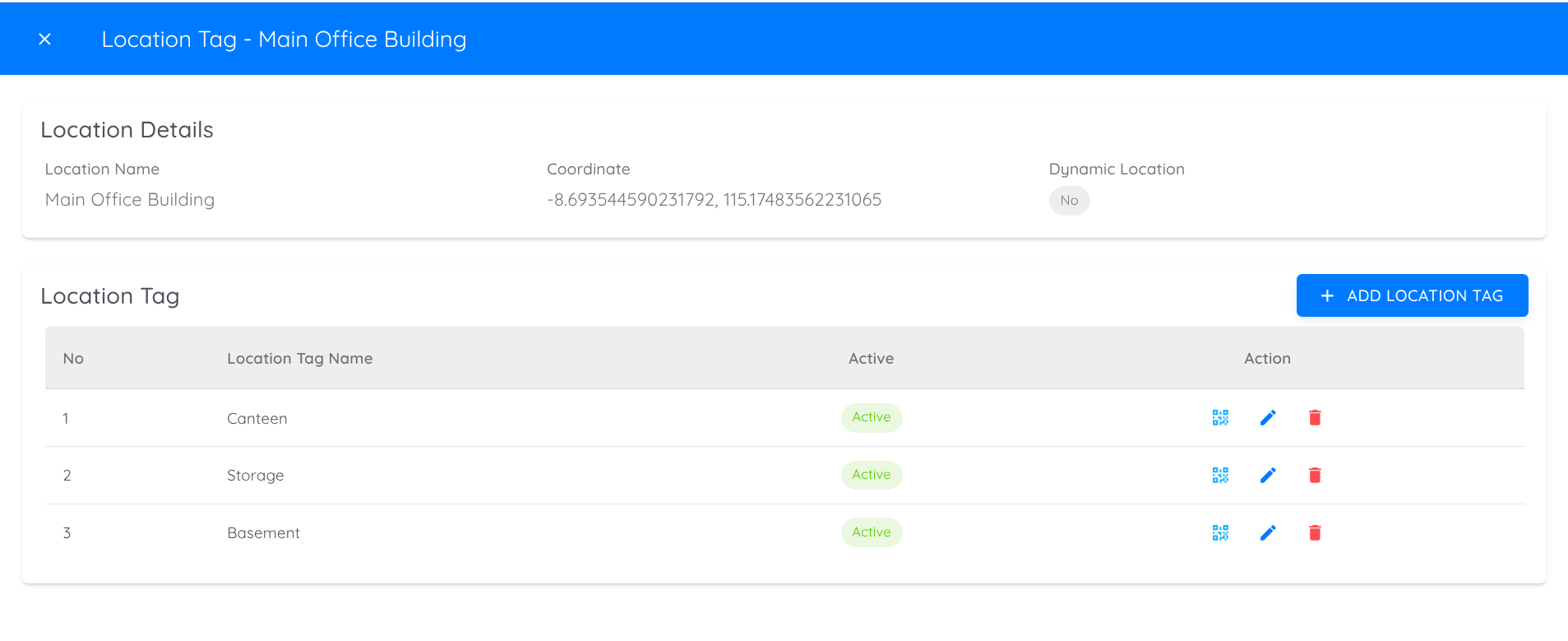
Cada ubicación de asistencia ahora incluye la opción Location Tag, lo que permite agregar múltiples etiquetas según diferentes áreas de ubicación.
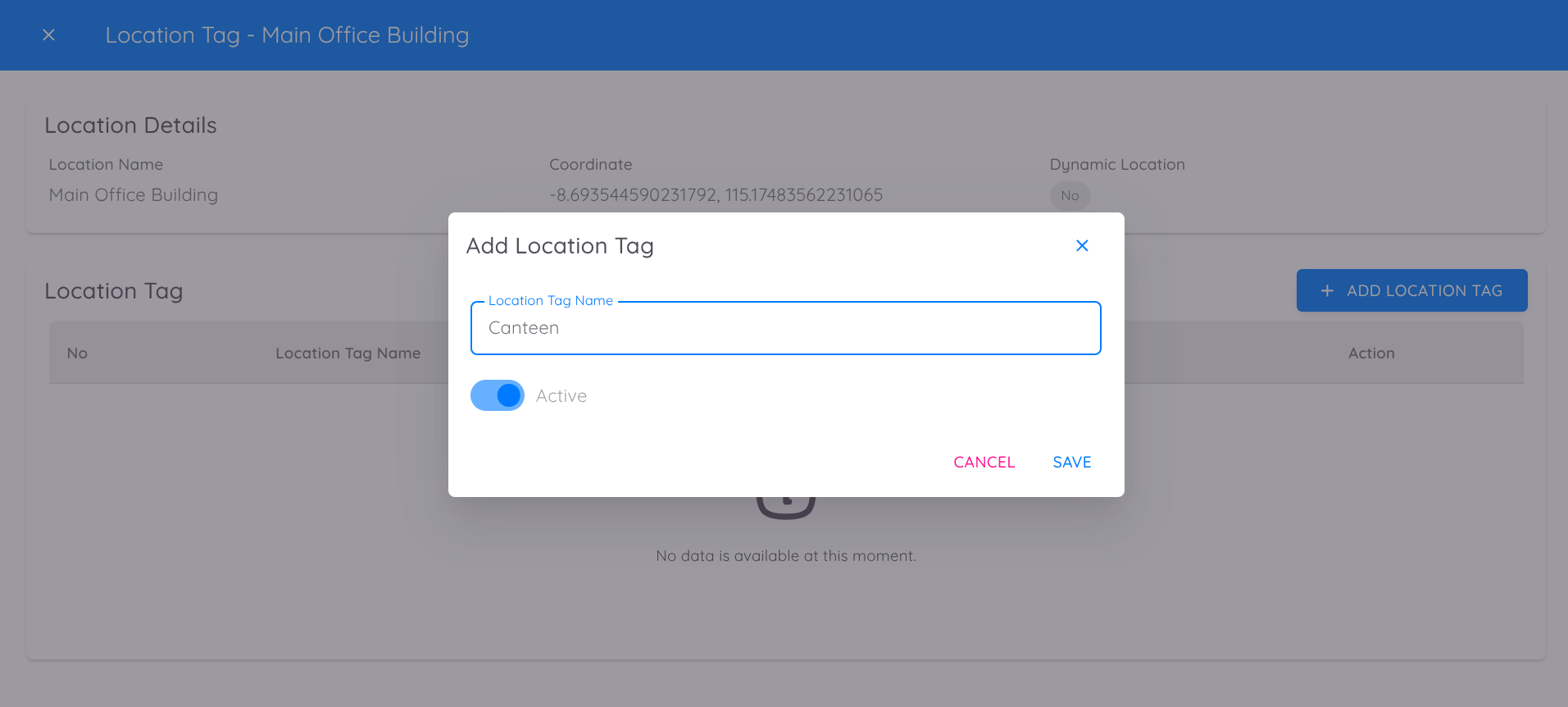
Para cada Location Tag:
- Se genera automáticamente un código QR único
- De forma predeterminada, las coordenadas seguirán la ubicación principal. Sin embargo, las coordenadas pueden modificarse y configurarse específicamente para cada etiqueta de ubicación.
- El código QR puede colocarse en la ubicación física correspondiente
- Los empleados deben registrar su entrada escaneando el código QR en la ubicación designada
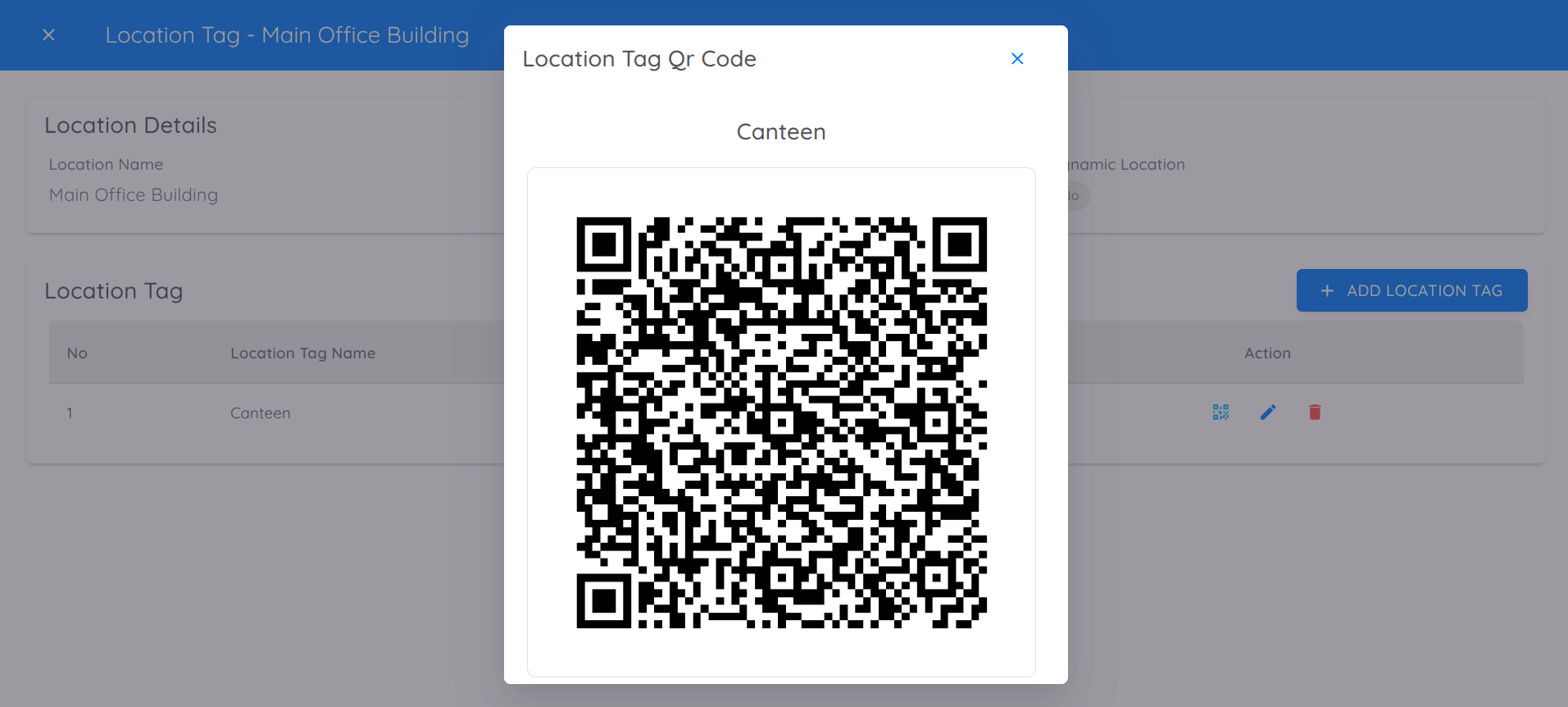
Puede agregar tantos Location Tags como sea necesario. Cada etiqueta generará automáticamente un código QR único que puede colocarse en su respectiva ubicación física. Los empleados deben escanear el código QR en la ubicación designada para registrar su asistencia.
Reglas de Location Tag
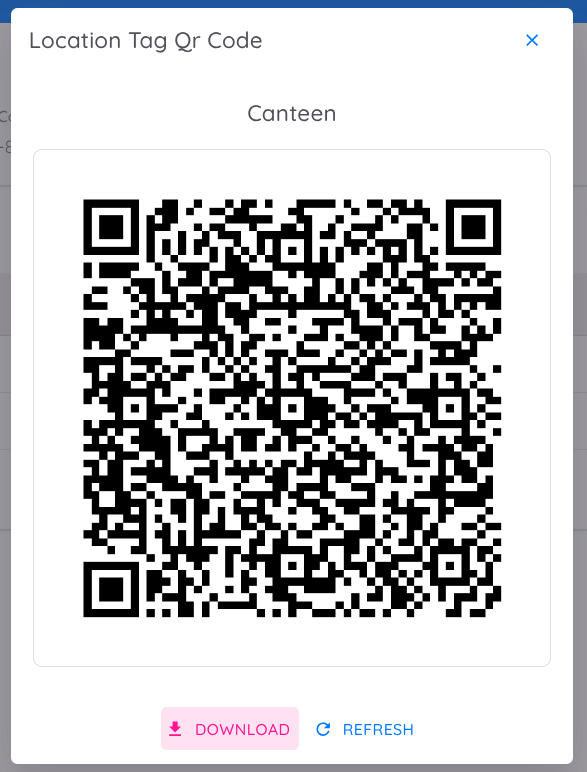
- Los Location Tags definen puntos específicos de entrada y salida dentro de un área determinada.
- Se genera un código QR para cada Location Tag, el cual puede descargarse y colocarse en la ubicación física asignada.
- Los códigos QR pueden actualizarse (refresh) para generar un nuevo código manteniendo el mismo Location Tag.
- Los empleados deben habilitar y permitir el acceso a la ubicación en su dispositivo antes de escanear el código QR.
- Los empleados deben registrar la entrada y la salida utilizando el mismo código QR y Location Tag.
- Si un empleado registra asistencia en múltiples Location Tags, cada actividad se registrará como un log.
- El primer registro de entrada del día se considerará como la hora oficial de inicio de asistencia.
- El último registro de salida del día se considerará como la hora oficial de finalización de asistencia.
- Actualmente, la entrada manual de asistencia para registros de Location Tag no está soportada.
Horario de Trabajo
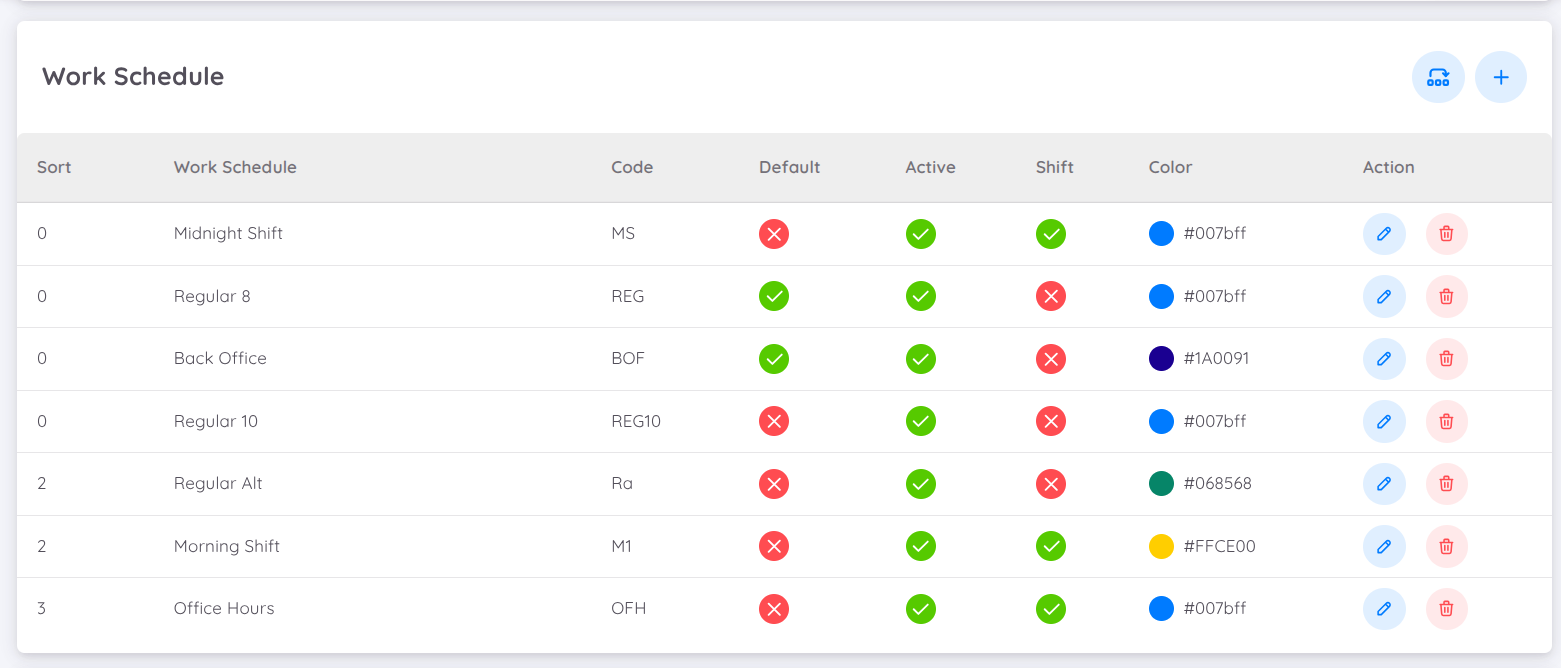
Sentec EMS admite horarios de trabajo personalizables.
Las empresas pueden crear varios horarios de trabajo según sus necesidades.
Existen dos tipos de horarios que se pueden crear: para empleados regulares y para empleados por turnos.
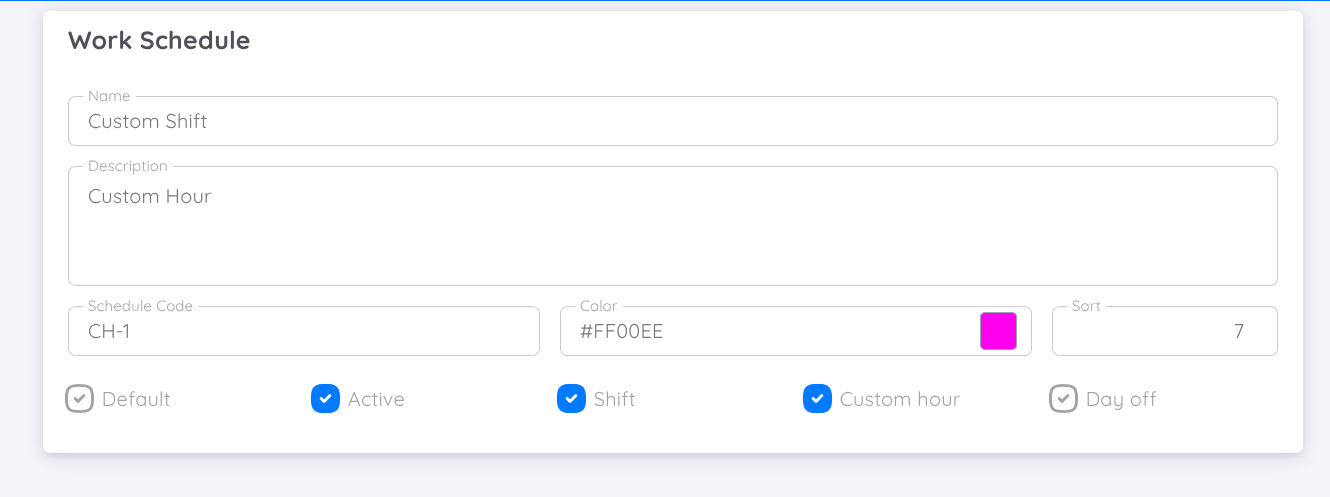
Las funciones disponibles para configurar los horarios son las siguientes:
- Código y Color de Horario: Código único para identificar el horario. Este código también se usa en los informes y tiene un máximo de 5 caracteres.
- Orden (Sort): Valor numérico utilizado para ordenar los tipos de horario, de menor a mayor.
- Turno (Shift): Marcar si el horario creado corresponde a un turno.
- Hora Personalizada (Custom Hour): Marcar si las horas de trabajo se determinan específicamente al crear el horario.
- Día Libre (Day Off): Marcar si el horario corresponde a un día libre.
NOTA
La empresa debe designar un horario como opción predeterminada.
Para una guía visual paso a paso, puede ver el siguiente video tutorial sobre cómo agregar un nuevo horario de trabajo:
Perfiles de Horas Extra
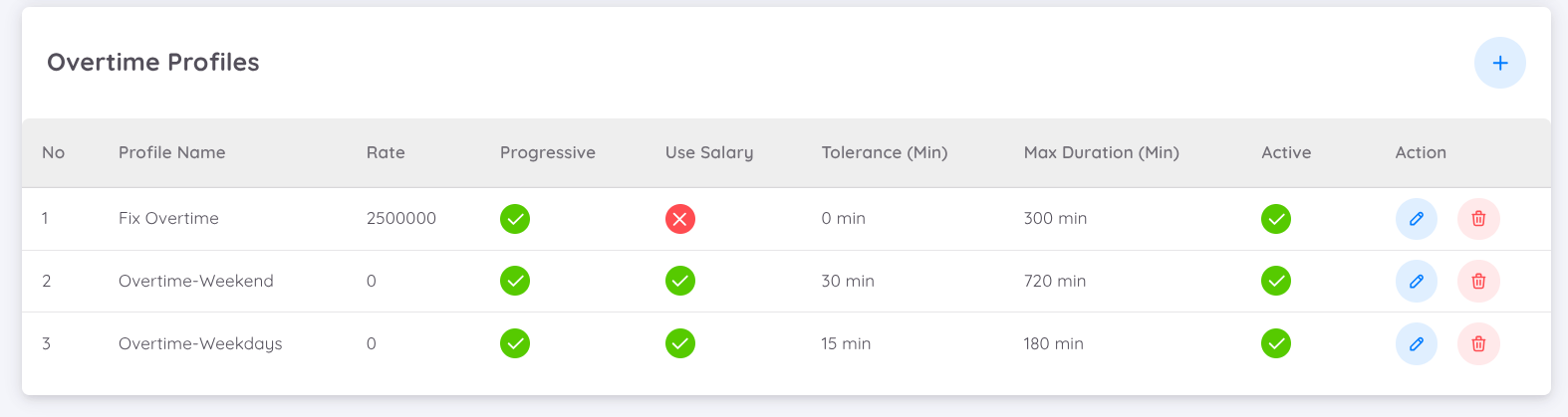
La función Overtime Profiles en Sentec EMS permite a la empresa personalizar completamente cómo se calculan las horas extra, de acuerdo con las políticas internas o las regulaciones laborales vigentes.
Con esta función, la empresa puede crear varios perfiles de horas extra que determinan las reglas para el cálculo de la tarifa, el tiempo de tolerancia, el cálculo progresivo y la duración máxima de las horas extra, de modo que el sistema pueda ajustarse automática y dinámicamente a las políticas de la empresa.
A continuación se presentan las funciones que se pueden configurar más a fondo:
Max Duration & Tolerance : Controla el límite máximo y el tiempo de tolerancia para el cálculo de horas extra.

- Max Duration (Minutes): Determina la duración máxima de horas extra permitida por día.
Ejemplo: Si se establece120, los empleados pueden registrar hasta 2 horas de trabajo extra por día. - Tolerance (Minutes): Determina la duración adicional que se añadirá automáticamente al período de horas extra después de que finalice el horario de trabajo. Por ejemplo, si se establece en 60 minutos, las horas extra que cumplan con los requisitos aplicables recibirán automáticamente 60 minutos adicionales. Por lo tanto, si un empleado realiza 1 hora de horas extra, la duración total de horas extra calculada será de 2 horas. Ejemplo: Si se establece en
60, las horas extra comenzarán a calcularse 60 minutos después de finalizar el horario de trabajo programado. Si el horario de trabajo termina a las 5:00 PM, las horas extra comenzarán a calcularse a las 6:00 PM.
- Max Duration (Minutes): Determina la duración máxima de horas extra permitida por día.
Progressive Calculation : Si la opción Is Progressive (✔) está activada, las horas extra se calcularán de manera progresiva según la política de la empresa.
Ejemplo: La primera hora se paga con una tarifa de 1.35x por hora, y las siguientes con una tarifa de 2x por hora.Rate Configuration : Determina cómo se calcula la tarifa de las horas extra.
Puedes elegir entre dos métodos:
Fixed Rate – Utiliza una tarifa por hora fija ya establecida o basada en niveles (tier).
Ejemplo: La tarifa de horas extra es de DOP 20 por hora. Puedes definir diferentes multiplicadores por nivel. Por ejemplo, la primera hora × 1.35, la segunda × 2, y así sucesivamente.Formula-Based – Calcula automáticamente las horas extra en función del salario base del empleado u otros parámetros definidos por la empresa.
Al utilizar este método, el sistema mostrará la variable Salary, que se toma del salario básico del contrato del empleado.
Puedes añadir una fórmula según las políticas aplicables. Por ejemplo:
Para determinar la tarifa por hora, se asume que el cálculo es:
Tarifa por hora = Salario mensual / Horas mensualesSalary/(44*4.33)→ para obtener la tarifa por hora, que luego se calculará según el nivel (tier).
Tiers : Se utilizan para definir cómo se calculan las horas extra en cada nivel de duración.
Cada Tier representa un período con un multiplicador específico, lo que permite calcular las tarifas según la duración del trabajo extra.
Ejemplo de Configuración:
| Tier | Duración Mínima (Minutos) | Multiplicador |
|---|---|---|
| 1er Tier | 60 | 1.35 |
| 2do Tier | 300 | 2.0 |
Explicación:
- La primera hora (60 minutos) se multiplica por 1.35x la tarifa por hora.
- Las siguientes horas (después de la cuarta hora) se multiplican por 2.0x la tarifa por hora.
Si un empleado trabaja 5 horas extra, entonces:
- De la 1.ª a la 4.ª hora se pagan a 1.35x la tarifa por hora.
- La 5.ª hora se paga a 2x la tarifa por hora.
El total de horas extra calculadas es 7.4x la tarifa por hora.
El sistema calculará automáticamente desde el primer Tier, y luego continuará con el siguiente si la duración cumple las condiciones.
⚠️ Nota Importante
El orden de los Tiers afecta el resultado del cálculo de horas extra.
Asegúrate de configurar cada Tier en el orden correcto para obtener resultados precisos.
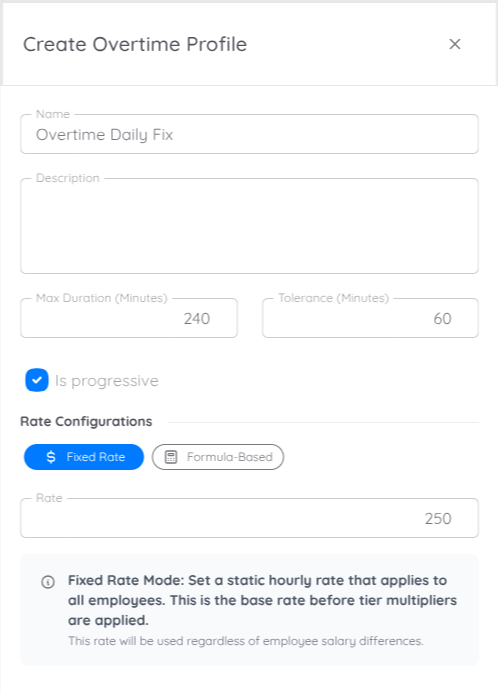
Ejemplo de Escenario: Cálculo de horas extra con Fixed Rate:
- La empresa establece una tarifa fija de horas extra de RD$ 250.
Pasos de configuración:
- Define Max Duration y Tolerance según la política de la empresa.
- Activa Is Progressive (✔).
- Selecciona el método Fixed Rate.
- Establece la Rate en
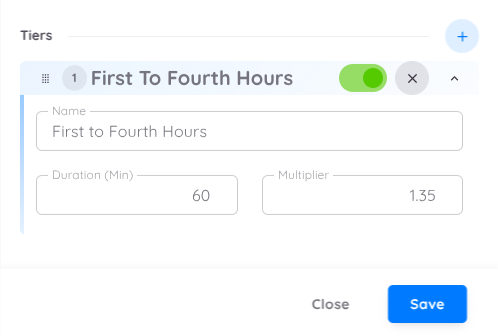
250. - Añade los Tier (según la política, puede crearse solo uno si se aplica la misma tarifa):
- Tier 1: Aplica de la hora 1 a la 4 → 1.35x.
Ejemplo de Escenario: Cálculo de horas extra con Formula-Based:
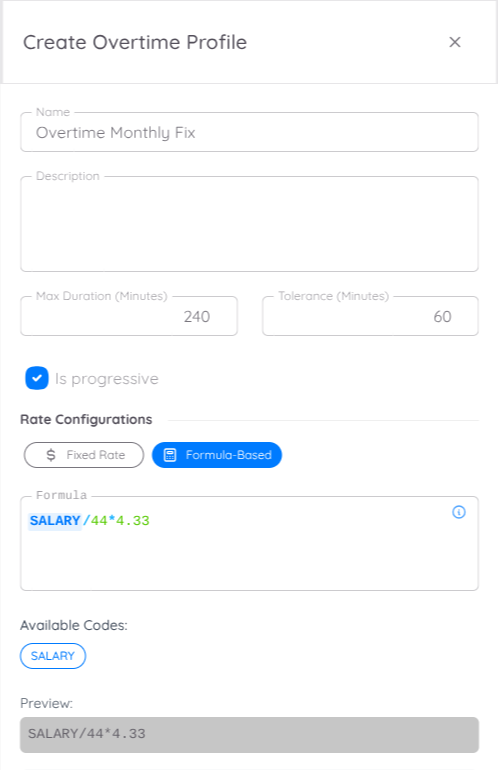
De acuerdo con la regulación de la República Dominicana:
- De la hora 1 a la 4 las horas extra se pagan a 1.35× el salario por hora.
- A partir de la 5.ª hora se pagan a 2× el salario por hora.
Pasos de configuración:
- Define Max Duration y Tolerance.
- Activa Is Progressive (✔).
- Selecciona el método Formula-Based.
- Establece la fórmula:
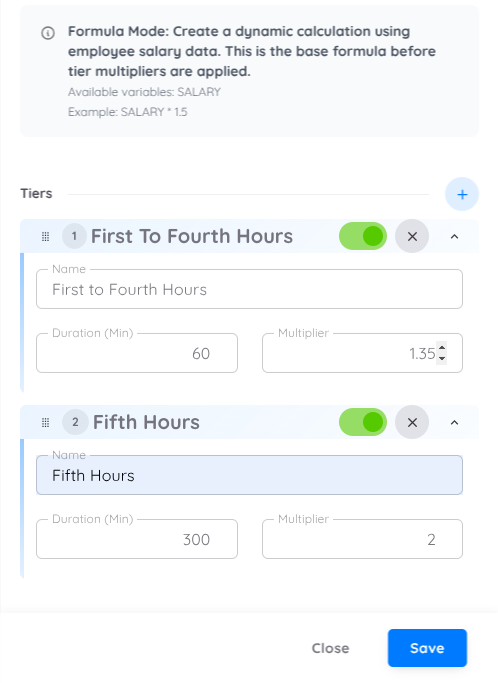
Salary/(44*4.33). - Añade los Tier:
- Tier 1: De la hora 1 a la 4 → 1.35x.
- Tier 2: A partir de la 5.ª hora → 2x.
Permisos
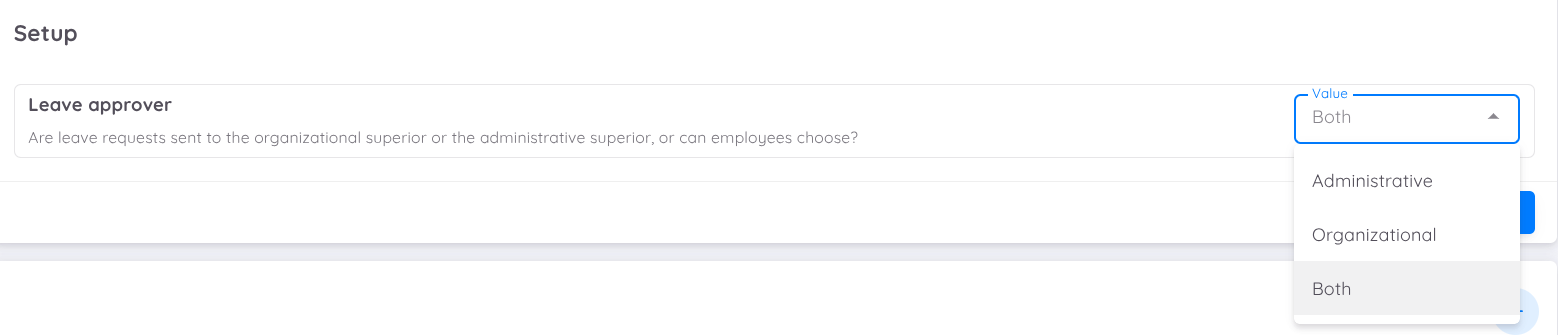
En el menú Configuración de Permisos (Leave Setup), la gestión puede configurar las solicitudes de permiso para que sean aprobadas por el superior organizacional o el superior administrativo.
También se puede activar la opción Ambos (Both) para permitir que los empleados elijan su aprobador.
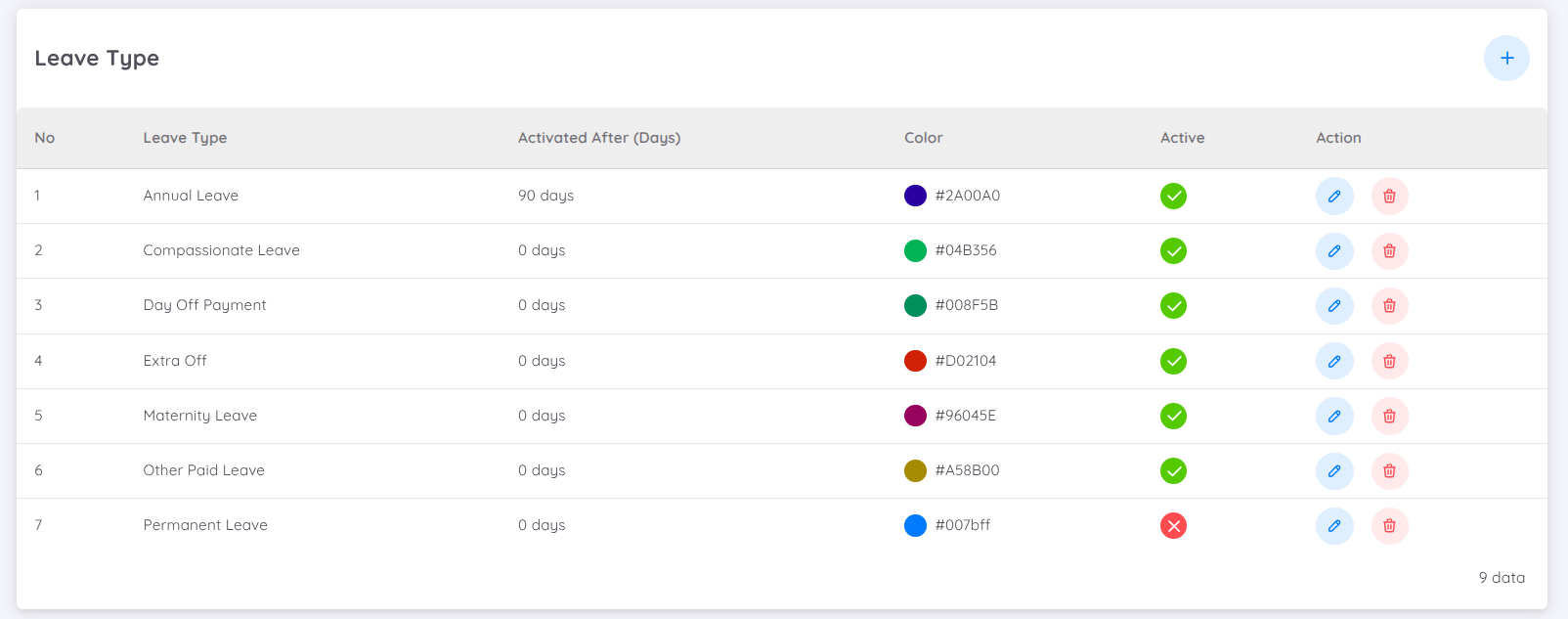
Las empresas también pueden crear varios tipos de permisos según sus necesidades.
En general, existen dos tipos: permiso regular (derecho otorgado automáticamente por el sistema) y permiso adicional (otorgado por la empresa o el jefe de departamento).
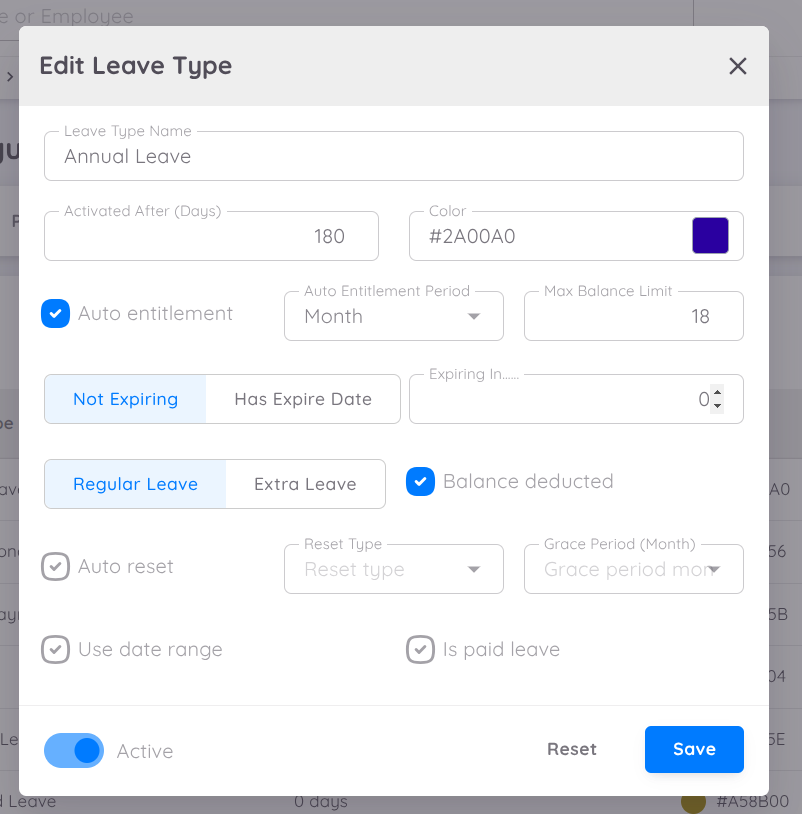
Funciones disponibles para configurar tipos de permiso:
- Activado Después de (días): Define cuántos días después del ingreso del empleado puede usar este tipo de permiso.
- Derecho Automático (Auto Entitlement): Agrega automáticamente el derecho al permiso según la fecha de inicio del contrato.
- Tipo de Derecho Automático (Auto Entitlement Type): Especifica el período utilizado (por contrato o por año calendario).
- Límite Máximo (Max Limit): Define el límite máximo acumulable del permiso.
- Sin Expiración o Con Fecha de Expiración: Determina si el permiso expira o puede usarse indefinidamente.
- Expira en (Expiring In): Duración (en días) antes de que el permiso expire si la opción de fecha de expiración está activada.
- Reinicio Automático (Auto Reset): Configura que el sistema reinicie automáticamente los derechos de permiso.
- Tipo de Reinicio (Reset Type):
- Basado en contrato: Se reinicia según la fecha de inicio del contrato del empleado.
- Anual: Se reinicia al comienzo de cada año.
- Período de Gracia para Reinicio (Grace Period for Reset):
Permite establecer un período de gracia (en meses) en el que los empleados pueden usar su permiso restante antes de que se reinicie completamente.- Ejemplo: Un reinicio anual con 3 meses de gracia significa que el permiso se reinicia el 1 de enero, pero los empleados pueden usar el saldo anterior hasta el 31 de marzo.
- Permiso Regular o Adicional: Determina si el permiso pertenece a la categoría regular o adicional.
- Balance Deducted (Saldo descontado): Determina si este tipo de permiso reducirá el saldo de permisos disponible del empleado. Marque esta opción si la solicitud de permiso debe reducir el saldo de permisos del empleado.
- Used Date Range (Rango de fechas utilizado): Permite utilizar un rango de fechas al enviar una solicitud de permiso. Esta opción se utiliza normalmente para permisos que requieren un período más largo, como el permiso de maternidad. No marque esta opción si el tipo de permiso está destinado a utilizarse solo durante uno o algunos días.
- Is Paid Leave (Permiso remunerado): Determina si este tipo de permiso es remunerado (no reduce el salario del empleado) o no remunerado. Marque esta opción si el permiso es remunerado.
- Required Document (Documento requerido): Determina si este tipo de permiso requiere que el empleado cargue documentos de respaldo como referencia. Marque esta opción si se requieren documentos de respaldo.
NOTA
Los empleados no pueden usar automáticamente los tipos de permiso creados en la página de configuración.
Debe crearse un perfil de permiso para cada empleado antes de poder usar esta función.
Para una guía visual paso a paso, puede ver el video tutorial sobre cómo agregar un nuevo tipo de permiso a continuación:
Reclutamiento
El módulo de Reclutamiento en Sentec EMS está diseñado para optimizar el proceso de gestión de contrataciones en cada unidad.
Antes de utilizar este módulo, es necesario realizar una configuración inicial en el menú Configuración (Setup) para alinearlo con los requisitos de la unidad.
La configuración del módulo de Reclutamiento se puede acceder a través de Configuración > Setup.
Hay tres ajustes principales disponibles:
Requisitos
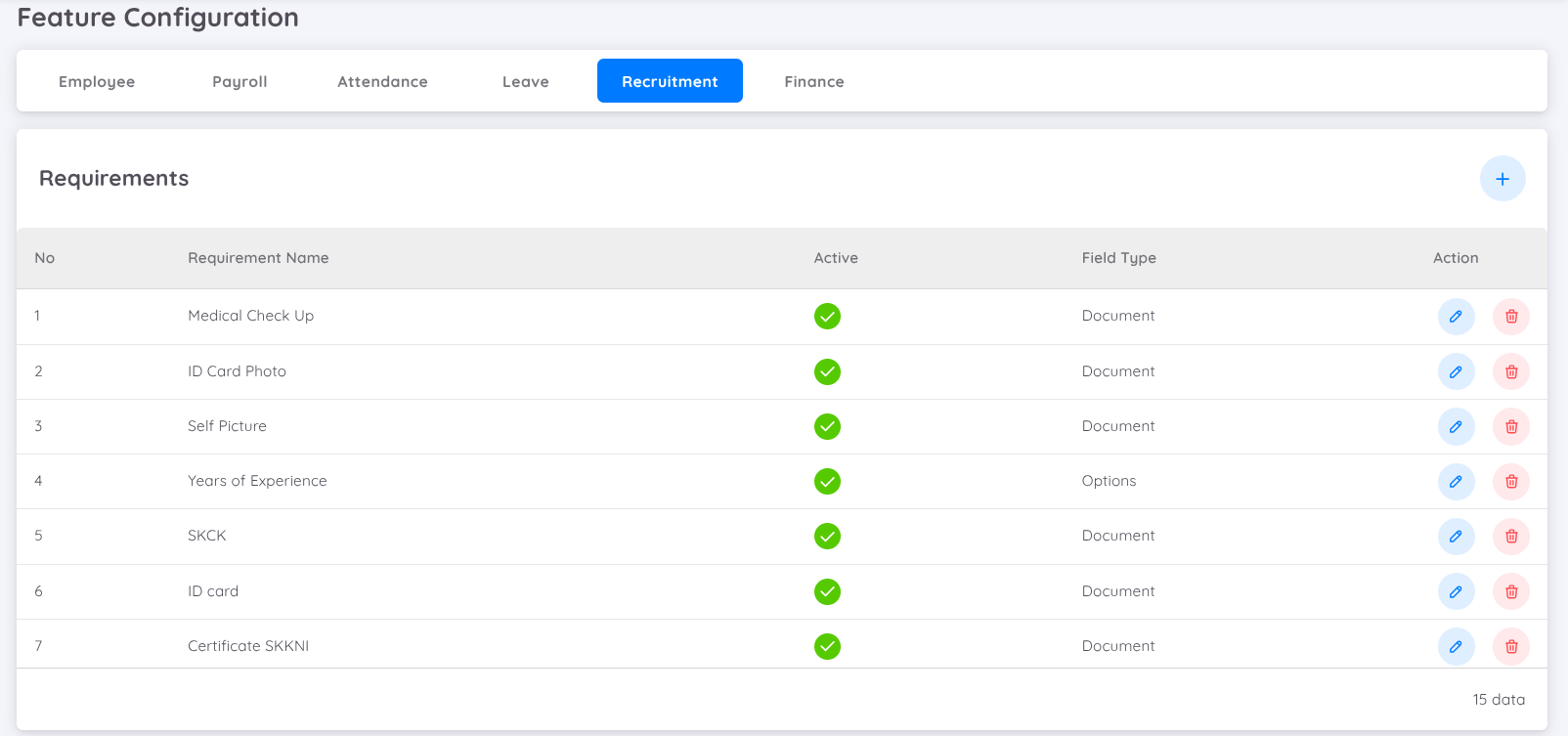
Los requisitos que aparecerán cuando una vacante se publique en el Portal de Empleo.
Estos son los documentos o la información que los candidatos deben proporcionar al postularse a un trabajo, como una foto de identificación, tarjeta familiar, certificado de antecedentes penales, etc.
Nota
No hay límite en la cantidad de requisitos.
Para agregar un nuevo tipo de requisito:
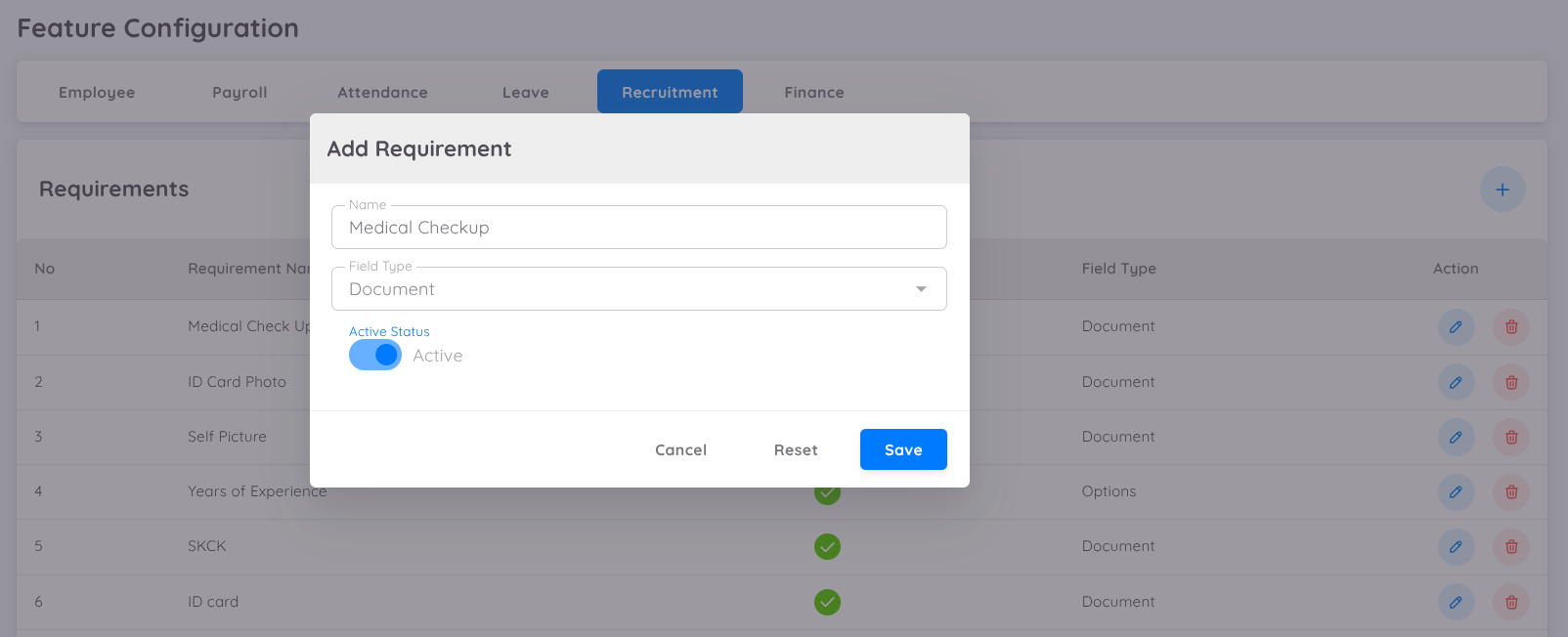
- Haga clic en el botón + en el lado derecho.
- Ingrese la siguiente información:
- Nombre: El nombre del requisito.
- Tipo: Seleccione el tipo de entrada (texto, selección o documento).
- Estado de Activación: Active o desactive el requisito.
Tableros
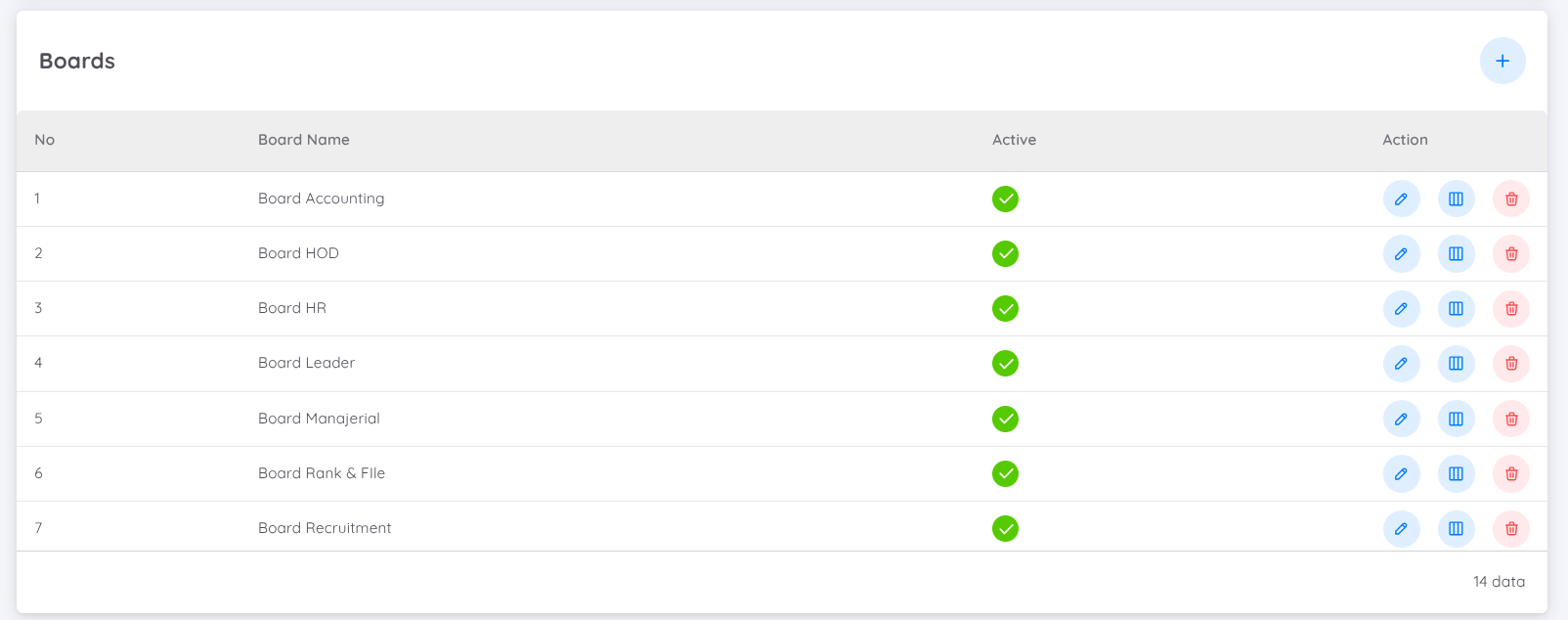
Cree una plantilla de Tablero Kanban para el proceso de reclutamiento según las necesidades específicas, como el reclutamiento para puestos de Jefes de Departamento (HOD).
Para crear un nuevo tablero:
Haga clic en el botón + en el lado derecho.
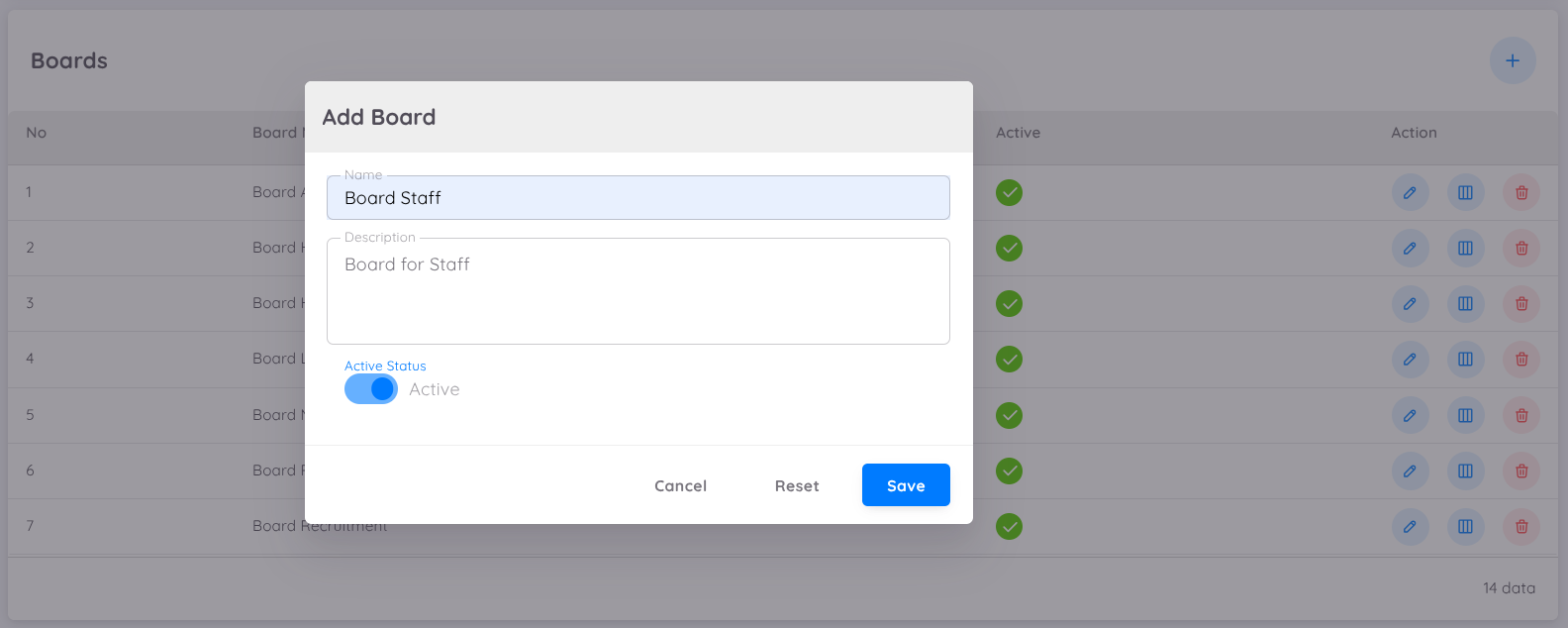
Ingrese la siguiente información:
- Nombre del Tablero: El nombre de la plantilla del tablero.
- Descripción: Una breve explicación del tablero.
- Estado de Activación: Active o desactive el tablero.
Después de crear el tablero, use el botón Editar Columna (Edit Column) para agregar los detalles de las columnas.
Las columnas representan las etapas del proceso de reclutamiento que cada candidato atravesará antes de recibir una oferta de contrato: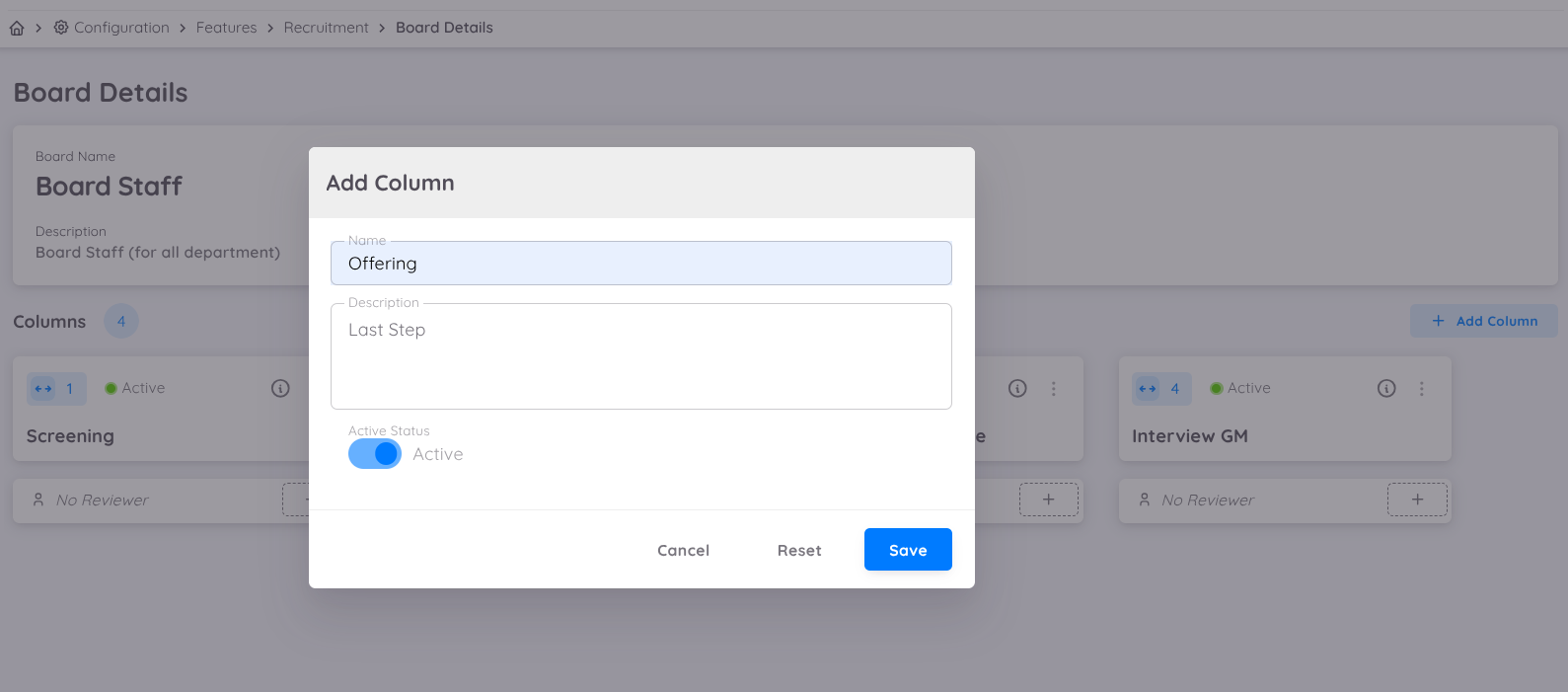
- Haga clic en Agregar Columna (Add Column) para añadir una columna de proceso.
- Ingrese el Nombre de la Columna y la Descripción, luego actívela para mostrarla en el tablero Kanban.
- Agregue tantas columnas como sean necesarias para el proceso de reclutamiento (no hay límite de columnas).
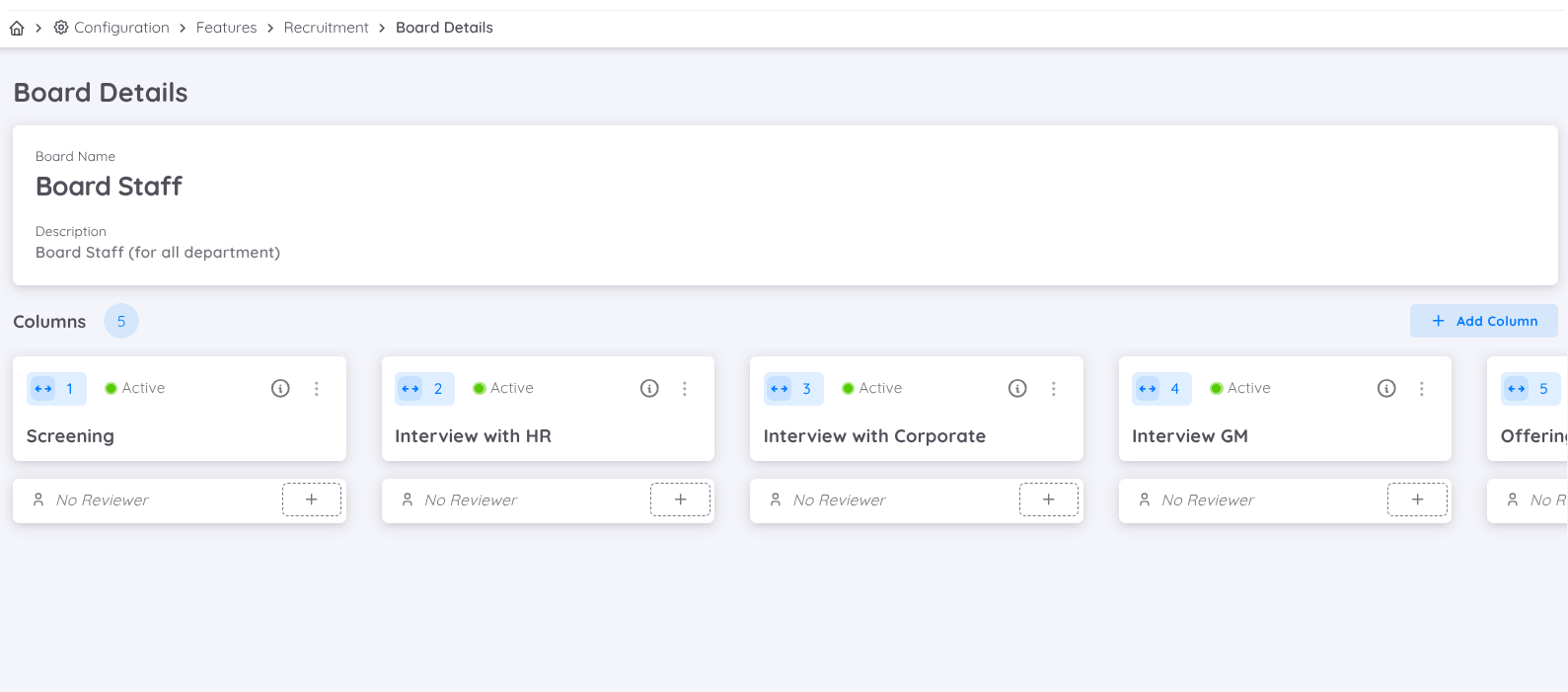
Asigne un Revisor (Reviewer) a cada columna haciendo clic en Agregar Revisor (Add Reviewer).
Los revisores son los empleados autorizados para verificar o entrevistar a los candidatos.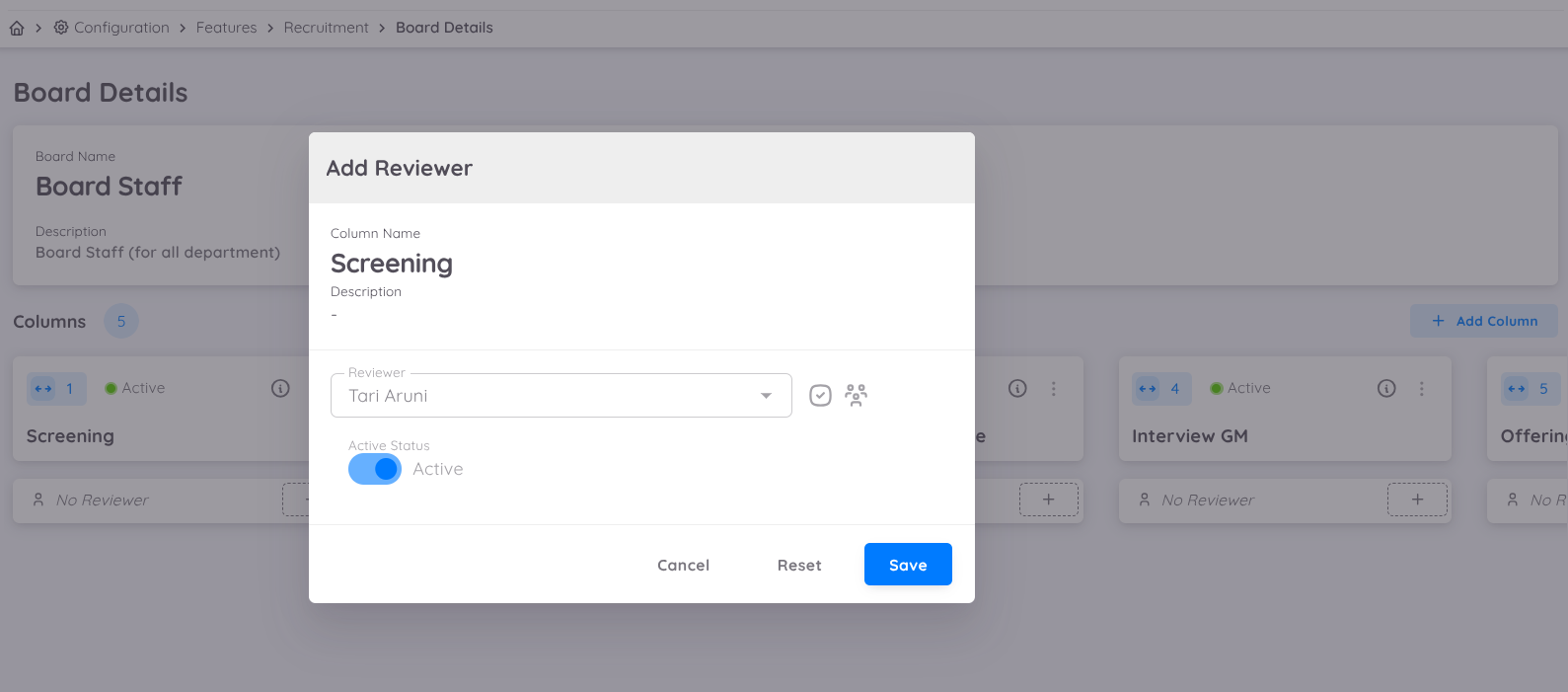
- Ingrese el nombre del empleado (se permiten asignaciones entre propiedades).
- Los revisores pueden modificarse al crear una vacante.
Explore la guía visual accediendo al siguiente video:
Portal de Empleo
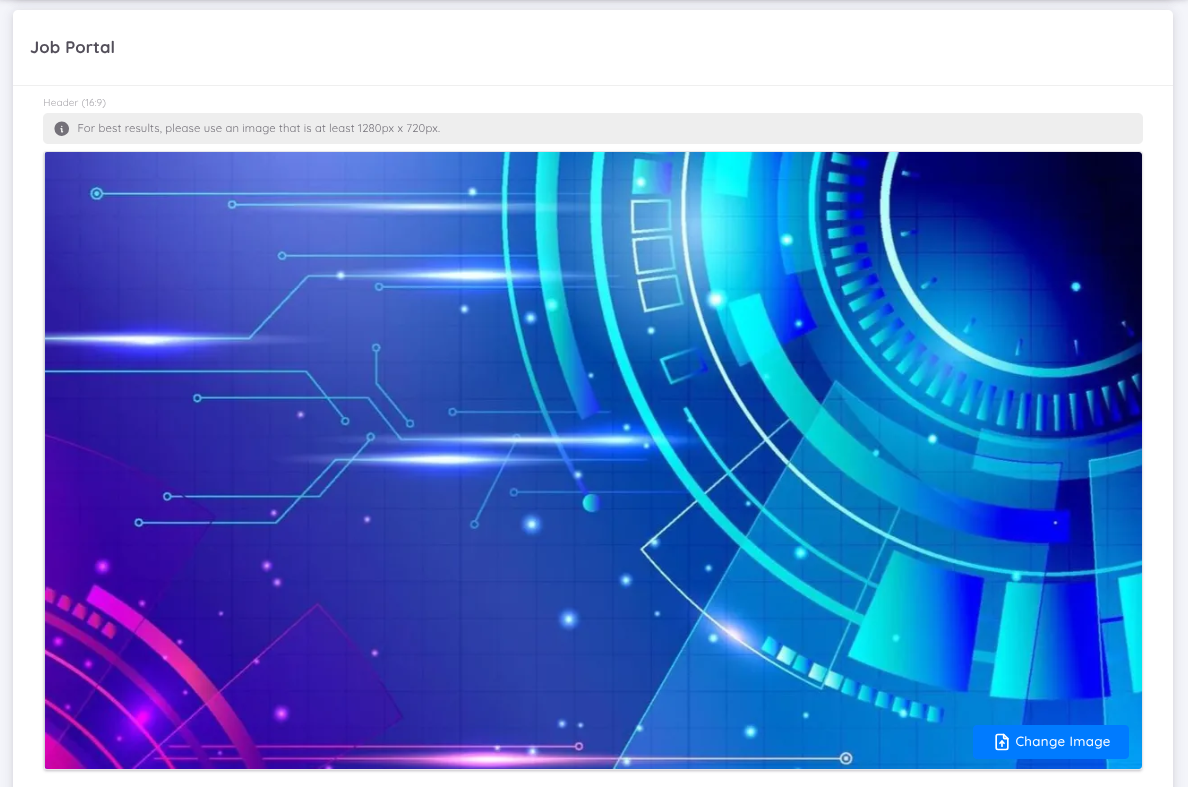
Personalice la visualización de la propiedad en el Portal de Empleo:
- Foto de Encabezado (Header Photo): Cargue una foto de encabezado en formato JPG o PNG.
- Perfil de la Empresa (Company Profile): Complete la descripción del perfil de la empresa.
- Rango de Empleados (Employee Range): Ingrese el rango total de empleados.
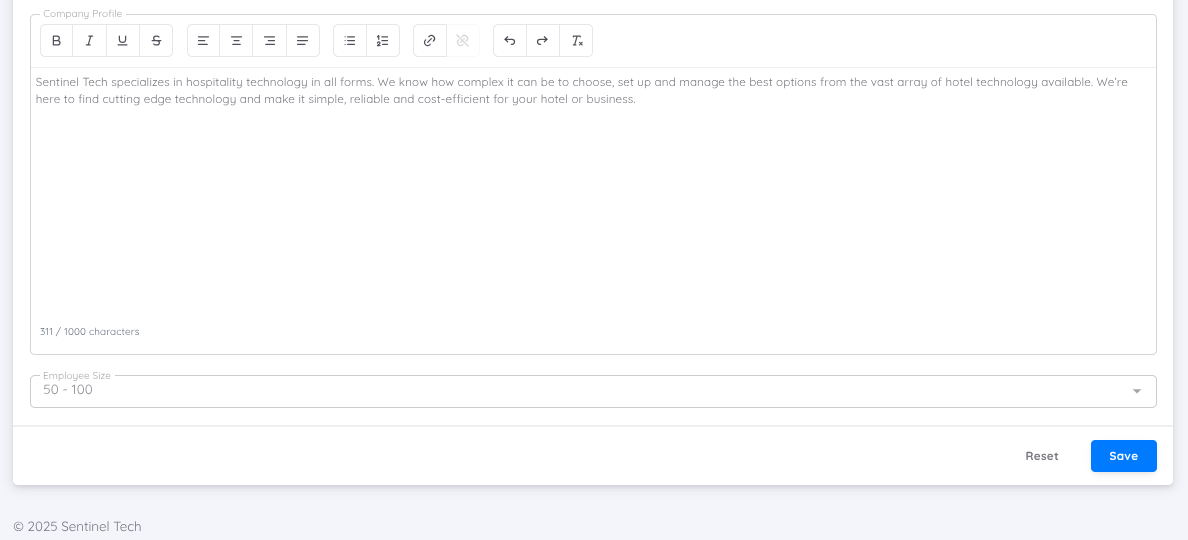
La configuración del módulo de Reclutamiento es altamente flexible y puede adaptarse a las necesidades de cada propiedad.
Asegúrese de que todos los ajustes sean correctos antes de crear vacantes en el Portal de Empleo.
Si los requisitos cambian, la configuración puede actualizarse en cualquier momento.
Explore la guía visual accediendo al siguiente video:
Finanzas
El módulo Finance en Sentec EMS está diseñado para ayudar a las empresas a gestionar de manera eficiente las políticas de préstamos.
Permite a la empresa administrar y monitorear el proceso de préstamo y los pagos de cada empleado.
También hemos agregado una función de Conversión de Compensación en la configuración de Finanzas, que permite configurar la compensación de horas extras según las necesidades de la empresa.
Puedes configurar el módulo de Finanzas en Configuration → Setup, con las siguientes opciones disponibles:
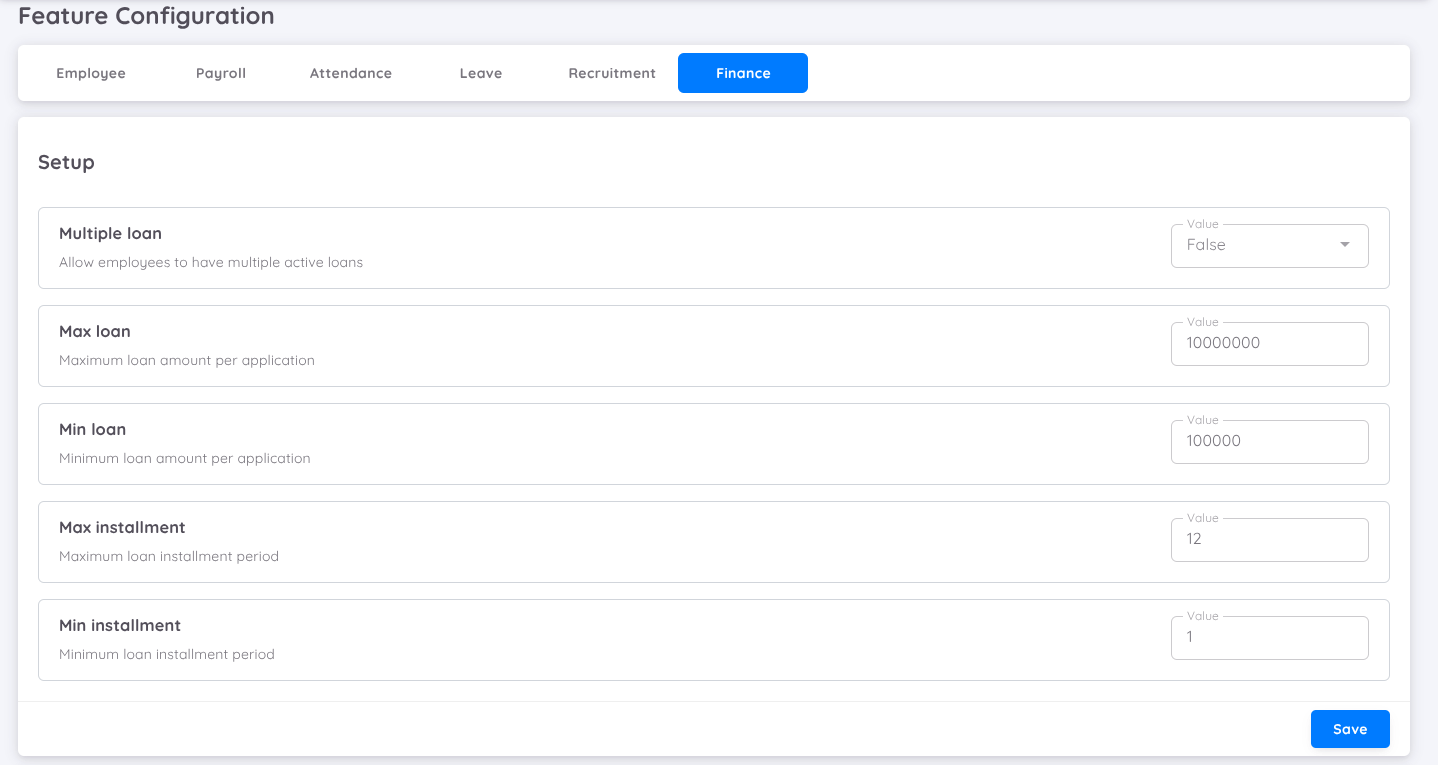
- Multiple Loan: Permite que los empleados tengan más de un préstamo activo al mismo tiempo.
(Establécelo en True si los empleados pueden tener múltiples préstamos.) - Max Loan: Define el monto máximo permitido por solicitud de préstamo.
- Min Loan: Define el monto mínimo permitido por solicitud de préstamo.
- Max Installment: Determina el número máximo de cuotas para el pago del préstamo.
- Min Installment: Determina el número mínimo de cuotas para el pago del préstamo.
(Si el valor de Minimum Installment se establece en1, significa que el préstamo debe pagarse al menos en una cuota o un mes.)
Compensación
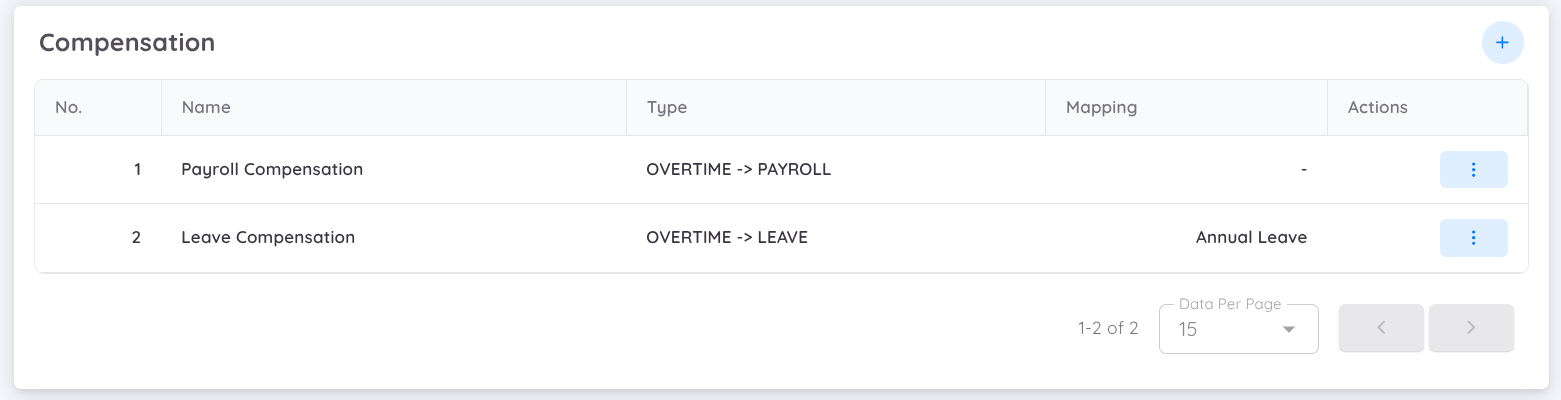
La empresa puede decidir cómo se recompensan las horas extras de los empleados, ya sea como licencia adicional o como parte de la nómina.
Existen dos tipos de compensación que se pueden configurar en Sentec EMS:
Overtime -> Leave: Convierte las horas extras aprobadas en saldo de licencia adicional para los empleados.
La empresa puede elegir cualquier tipo de licencia disponible (como Vacaciones Anuales, Licencia de Compensación, etc.) a la cual se convertirán las horas extras.
Esto brinda flexibilidad para gestionar la compensación por horas extras según las políticas de la empresa.Overtime -> Payroll: Permite configurar cómo los pagos de horas extras se asignan a los componentes de la nómina.
Para configurar la conversión de Overtime a Leave, sigue estos pasos:
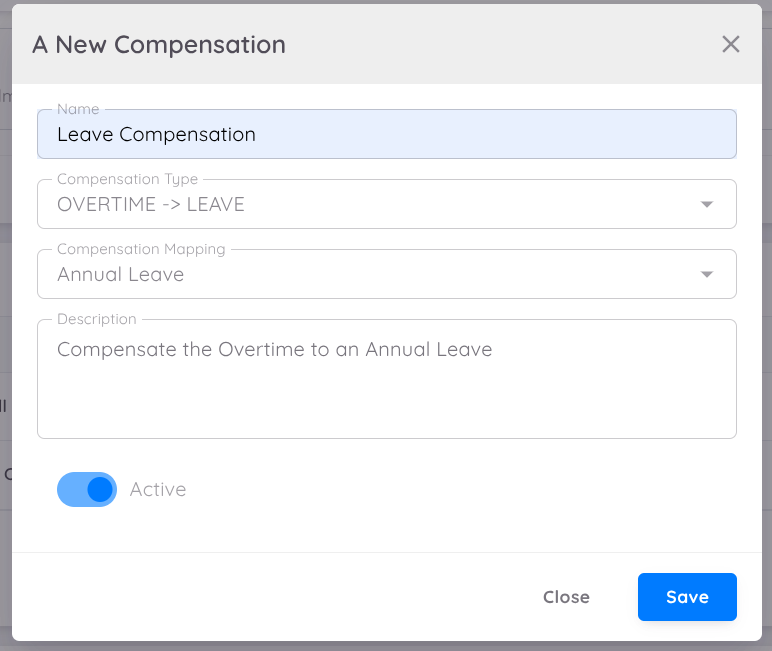
- Haz clic en el botón + a la derecha.
- Ingresa la siguiente información:
- Name: Nombre de la compensación.
- Type: Selecciona el tipo de compensación (Overtime to Leave).
- Compensation Mapping: Elige entre los tipos de licencia disponibles configurados en tu propiedad.
- Description: Agrega una descripción para la compensación.
- Active Toggle: Activa o desactiva la compensación.
La configuración para mapear las horas extras a la nómina sigue los mismos pasos.
Puedes asignar la compensación de horas extras a cualquier componente de la nómina.
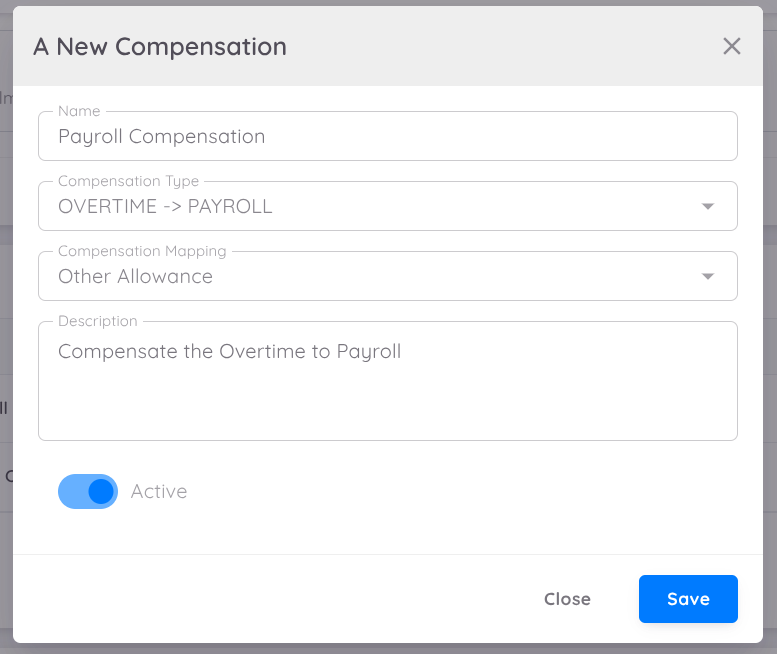
Por ejemplo:
Si se asigna a Other Allowance, la compensación por horas extras se convertirá y se registrará como Other Allowance en la nómina.
Aparecerá bajo el componente Other Allowance en los recibos de pago y se calculará de acuerdo con las reglas de dicho componente.
NOTA
Si deseas que las horas extras tengan su propia cuenta, contacta a nuestro equipo de soporte para solicitar la creación de una nueva cuenta en tu perfil de nómina.
Cuenta de Préstamos
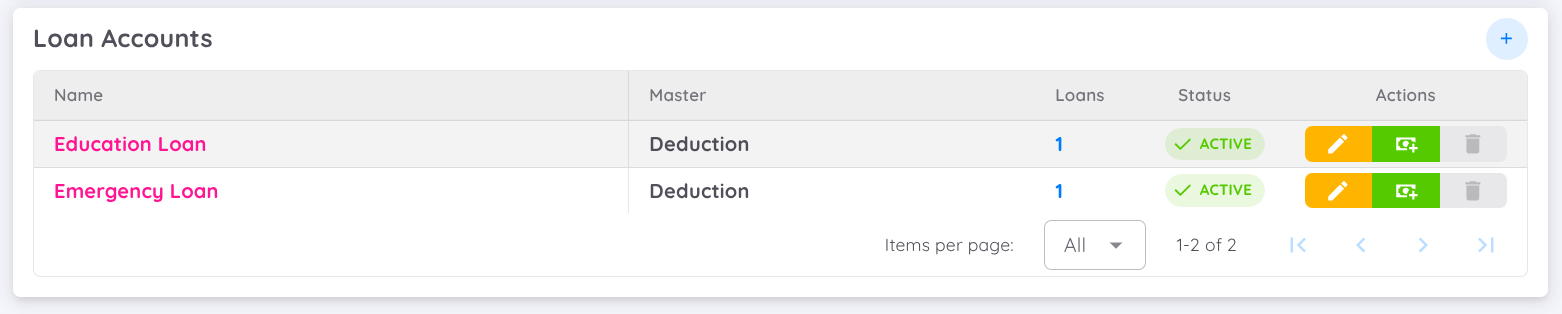
La función Loan Account está diseñada para asignar los préstamos de la empresa a las cuentas maestras del sistema de nómina.
También puedes agregar tu propia cuenta de préstamos en la nómina y mapearla aquí para registrar las transacciones de préstamos en los módulos de nómina y finanzas.
NOTA
Puedes comunicarte con el Equipo de Soporte de Sentec EMS para configurar una nueva cuenta de préstamo si es necesario.
También tienes la opción de asignar la cuenta de préstamos a cualquier cuenta maestra disponible.
Por ejemplo:
Si se asigna a Deduction, el monto del pago del préstamo se registrará como una deducción en la nómina
(es decir, aparecerá bajo el componente Deduction en los recibos de pago y se procesará según las reglas de dicho componente).
NOTA
Al agregar un nuevo préstamo para un empleado, las cuentas creadas en esta configuración aparecerán como opciones en Loan Account dentro del módulo de Finanzas.
Para configurar una cuenta de préstamo:
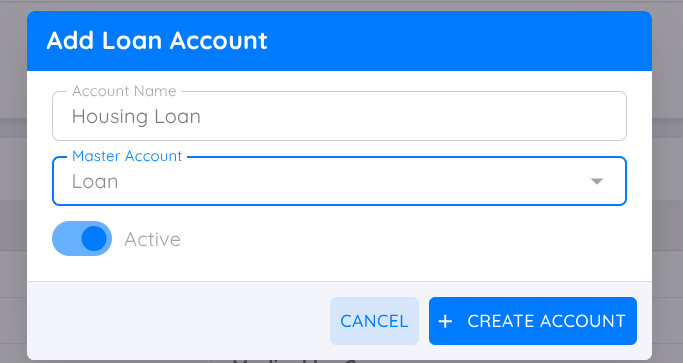
- Haz clic en el botón + a la derecha.
- Ingresa la siguiente información:
- Account Name: Nombre de la cuenta del préstamo.
- Master Account: Selecciona la cuenta maestra.
(Puedes elegir cualquiera de las cuentas listadas en tu perfil de nómina.) - Active Toggle: Activa o desactiva la cuenta del préstamo.
NOTA
Puedes desactivar, actualizar o eliminar la cuenta del préstamo cuando aún no esté en uso.
No puedes realizar cambios en las cuentas de préstamo que ya estén siendo utilizadas.
Performance
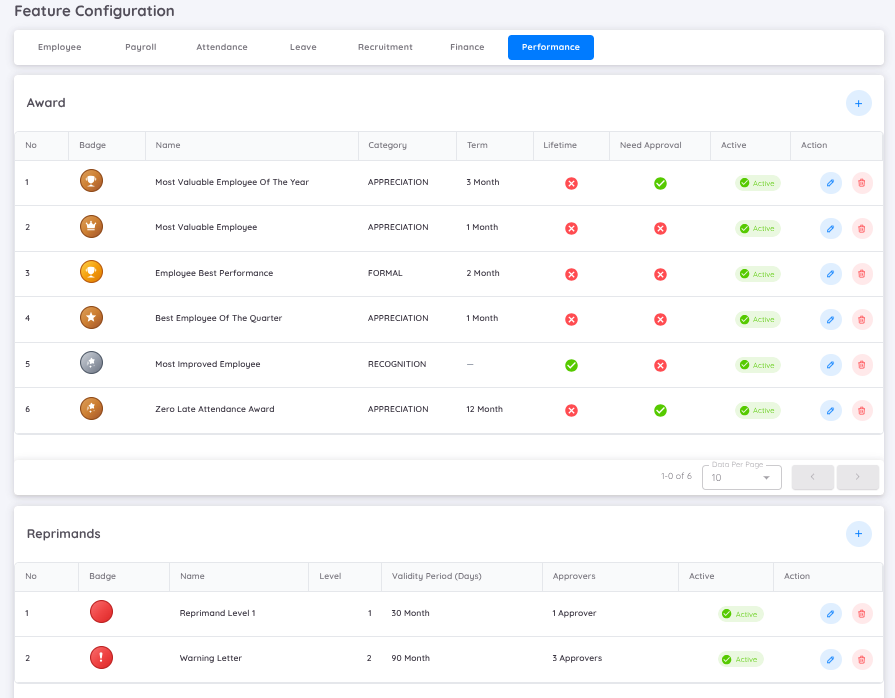
En la configuración de Performance, la gerencia puede configurar varios ajustes relacionados con el desempeño, incluyendo Awards, Reprimands y Component Weight Profiles para KPI.
Award
En la función de Award, la gerencia puede asignar premios a los empleados basados en criterios específicos como reconocimiento o apreciación. Estos premios se mostrarán como insignias en el perfil del empleado y pueden configurarse como reconocimiento por período o de por vida.
Para crear un premio, navegue a Configuration → Setup Menu, luego abra la pestaña Performance y haga clic en el botón Plus (+) para agregar un nuevo premio.
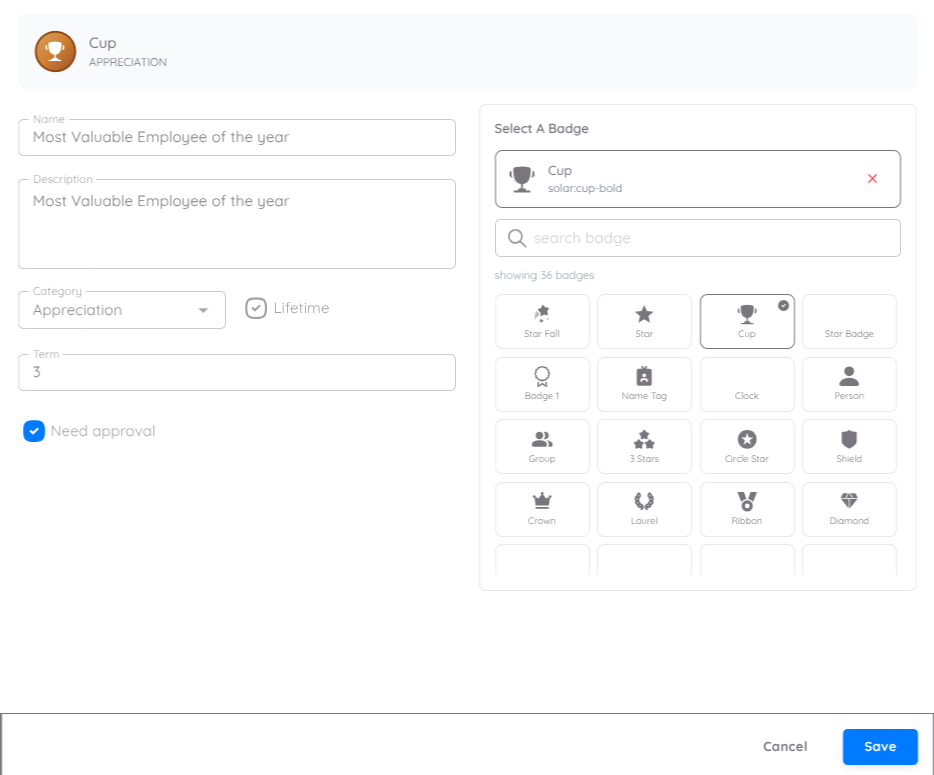
Al crear un premio, siga estos pasos:
- Ingrese el nombre del premio y proporcione una descripción que explique su propósito
- Seleccione una insignia para representar el premio
- Elija la categoría del premio, como:
- Formal: Utilizado para programas oficiales y estructurados de reconocimiento dentro de la organización
- Appreciation (Apreciación): Para reconocer contribuciones, esfuerzos o comportamientos específicos que pueden no estar dentro de métricas formales pero merecen reconocimiento
- Recognition (Reconocimiento): Para honrar logros destacados, contribuciones a largo plazo o un desempeño excepcional con impacto significativo
- Defina la duración del premio:
- Active Lifetime si el premio es permanente
- Si es por período, desactive Lifetime y establezca la duración (en meses)
- Active Need Approval si el premio requiere aprobación antes de volverse activo
Una vez configurado, el premio puede asignarse a los empleados según el criterio de la gerencia, y puede asignarse a través de Performance → Award.
Reprimand
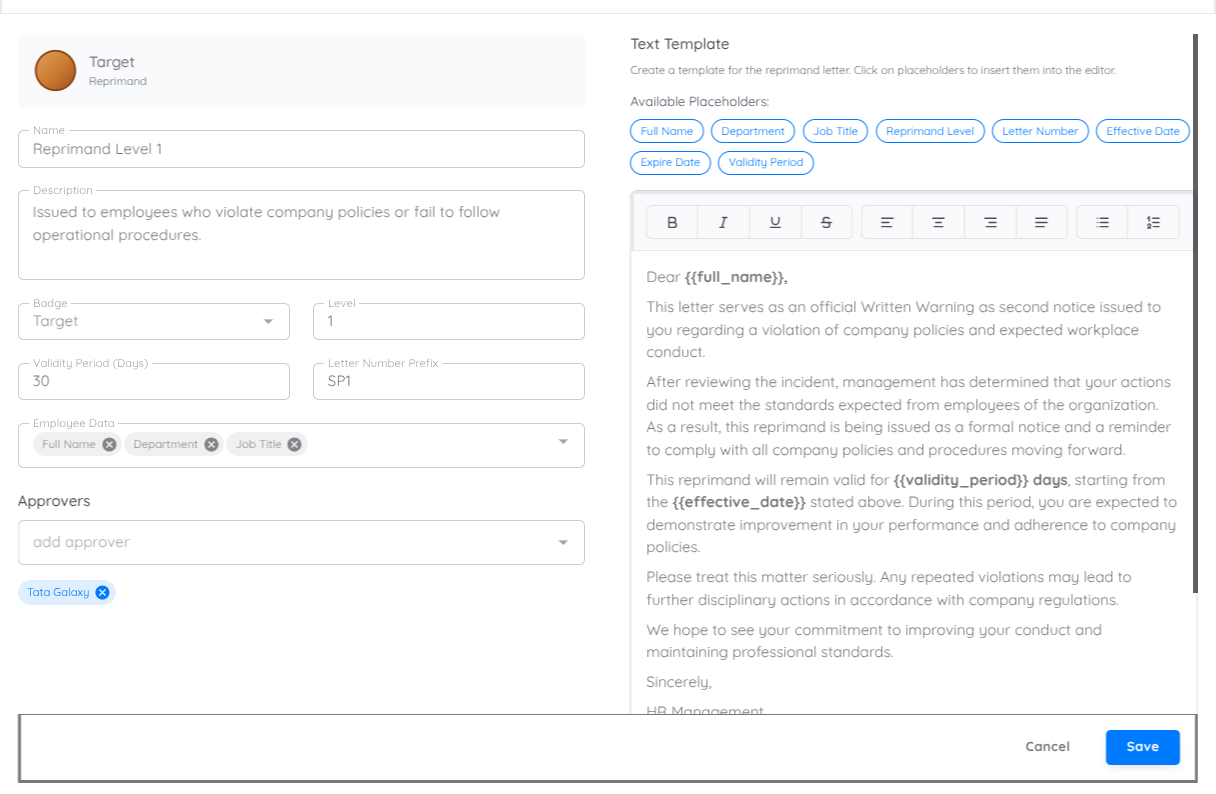
En la configuración de Reprimand, los usuarios pueden crear plantillas de amonestación seleccionando Create Reprimand y completando la información requerida.
Información requerida:
- Name: Ingrese el nombre de la plantilla (por ejemplo, Reprimand Level 1)
- Description: Proporcione una breve explicación de cuándo debe utilizarse esta amonestación
- Badge: Seleccione un tipo de insignia para categorizar visualmente la amonestación
- Level: Defina el nivel de amonestación (por ejemplo, Nivel 1 – Primera advertencia, Nivel 2 – Advertencia escrita, Nivel 3 – Advertencia final)
- Validity Period (Days): Especifique cuánto tiempo será válida la amonestación
- Letter Number Prefix: Define el prefijo para las cartas (por ejemplo, WRN). El sistema generará automáticamente una numeración secuencial en el formato: prefijo/número/año (por ejemplo, WRN/001/2026)
- Employee Data: Seleccione los campos de información del empleado que se mostrarán en la carta (por ejemplo, Nombre completo, Puesto, Departamento, Género)
- Approvers: Asigne uno o más usuarios responsables de revisar y aprobar la amonestación
Una vez creada la plantilla, puede utilizarse para emitir cartas de amonestación estandarizadas, asegurar flujos de aprobación adecuados y mantener documentación disciplinaria consistente.
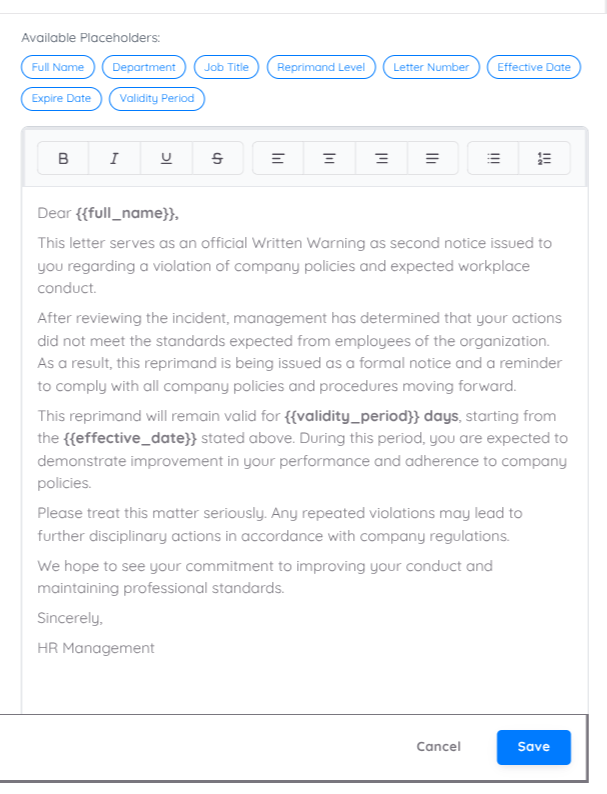
En la sección Text Template, los usuarios pueden configurar el formato y contenido de la carta de amonestación.
También pueden insertar marcadores de posición (placeholders) en la plantilla para completar automáticamente los datos del empleado y la información de la amonestación al generar la carta.
Cómo funciona:
- El sistema proporciona una lista de placeholders disponibles
- Haga clic en un placeholder en la sección Available Placeholders para insertarlo en el editor de texto
- El sistema reemplazará automáticamente los placeholders con los datos correspondientes al generar la carta
Esta función garantiza que las cartas de amonestación sean estandarizadas, dinámicas y completadas automáticamente con información relevante.
Component Weight Profile
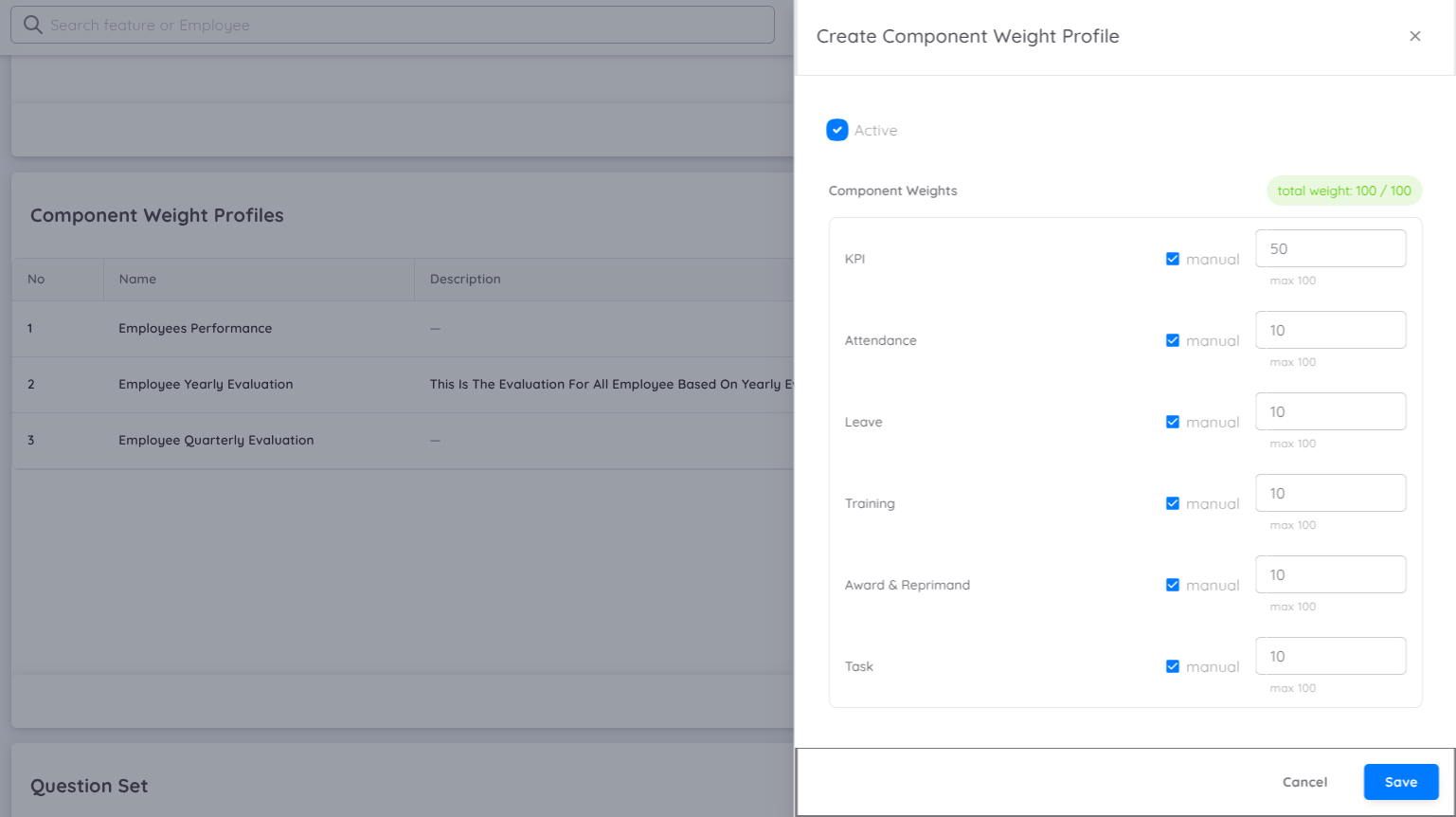
El Component Weight Profile es la configuración inicial que debe completarse antes de que se pueda crear un Performance Report en Sentec EMS.
Esta configuración define los componentes de desempeño (indicadores) que se utilizarán para evaluar el rendimiento de los empleados y determina la distribución del peso de cada componente. Cada componente contribuirá proporcionalmente a la puntuación final de evaluación del empleado según el peso asignado.
El propósito del Component Weight Profile es garantizar que las evaluaciones de desempeño de los empleados se realicen utilizando indicadores medibles, estructurados y configurables, alineados con los requisitos de evaluación de la organización.
Actualmente, los siguientes componentes de desempeño están disponibles en Sentec EMS y pueden incluirse en el proceso de evaluación:
| Component | Description |
|---|---|
| KPI (Key Performance Indicator) | Mide el desempeño del empleado en función de los KPI, objetivos de rendimiento y logros definidos. Este componente evalúa qué tan eficazmente los empleados cumplen con sus objetivos asignados y metas empresariales. |
| Attendance | Evalúa los registros de asistencia de los empleados durante el período de evaluación, incluyendo: • Presencia • Retrasos o tardanzas • Consistencia de asistencia Este componente ayuda a medir la disciplina y puntualidad del empleado. |
| Leave | Mide el uso de permisos o licencias del empleado durante el período de evaluación. Este componente puede considerar la frecuencia y el tipo de permiso utilizado como parte de la evaluación general del desempeño, dependiendo de la política de la empresa. |
| Training | Evalúa la participación de los empleados en programas de formación y desarrollo, incluyendo: • Inscripción en capacitaciones • Finalización de capacitaciones • Participación en programas de aprendizaje obligatorios u opcionales Este componente refleja el compromiso del empleado con la mejora de habilidades y el desarrollo profesional. |
| Awards & Reprimand | Mide el reconocimiento y los registros disciplinarios del empleado durante el período de evaluación, incluyendo: • Premios o logros recibidos • Reconocimientos positivos • Advertencias, reprimendas o acciones disciplinarias Este componente proporciona información sobre la conducta y contribución del empleado en el entorno laboral. |
| Task | Evalúa el desempeño del empleado según el cumplimiento de las tareas asignadas, incluyendo: • Progreso de tareas • Estado de finalización • Cumplimiento de responsabilidades asignadas Este componente ayuda a evaluar la productividad y ejecución del trabajo asignado. |
Component Weight Rules
Las siguientes reglas se aplican al configurar un Component Weight Profile en Sentec EMS:
- Weight Assignment for Active Components
Cada componente activo debe tener un valor de peso asignado.
Si un componente está habilitado para evaluación, no puede quedar sin un peso definido.
- Total Weight Must Equal 100%
El peso combinado de todos los componentes activos debe sumar exactamente 100%. Esto garantiza que la puntuación final de desempeño se distribuya proporcionalmente entre todos los indicadores seleccionados.
Ejemplo:
| Component | Weight |
|---|---|
| KPI | 50% |
| Attendance | 10% |
| Leave | 10% |
| Training | 10% |
| Awards & Reprimand | 5% |
| Task | 15% |
| Total | 100% |
- Flexible Component Activation
La administración puede activar o desactivar componentes de desempeño según los requisitos de evaluación, políticas organizacionales o necesidades específicas de cada departamento.
Esta flexibilidad permite a las empresas personalizar los criterios de evaluación según diferentes roles laborales o marcos de desempeño.
- Active Components Must Contribute to the Total Score
Si un componente está activado:
- Debe tener un peso mayor a 0%
- Debe contribuir al cálculo total del 100%
Los componentes inactivos no se incluirán en la evaluación del desempeño y no afectarán la puntuación final.
Notas Clave
- El Component Weight Profile debe configurarse antes de crear un Performance Report.
- Solo los componentes activos se incluirán en el cálculo del desempeño.
- La distribución total del peso siempre debe ser 100% para garantizar una evaluación precisa.
- Las organizaciones pueden configurar diferentes combinaciones de componentes según su estrategia de evaluación del desempeño.
Adding Component Weight Profile
Para crear una Plantilla de Component Weight Profile, haga clic en el botón ➕ (Agregar) y configure la siguiente información:
| Field | Description |
|---|---|
| Name | Ingrese el nombre de la plantilla del perfil de peso de componentes. Utilice un nombre claro y descriptivo para identificar la configuración de evaluación. |
| Description | Proporcione una breve explicación sobre el propósito o uso de la plantilla del perfil. Esto ayuda a la administración a comprender cuándo y cómo debe utilizarse. |
| Component Weight | Asigne el valor de peso para cada componente de desempeño que será utilizado en el proceso de evaluación. Cada componente activo debe tener un peso y el total combinado debe ser igual a 100%. |
Después de completar la información requerida, guarde la configuración para que el perfil esté disponible para la evaluación de desempeño.
Question Set
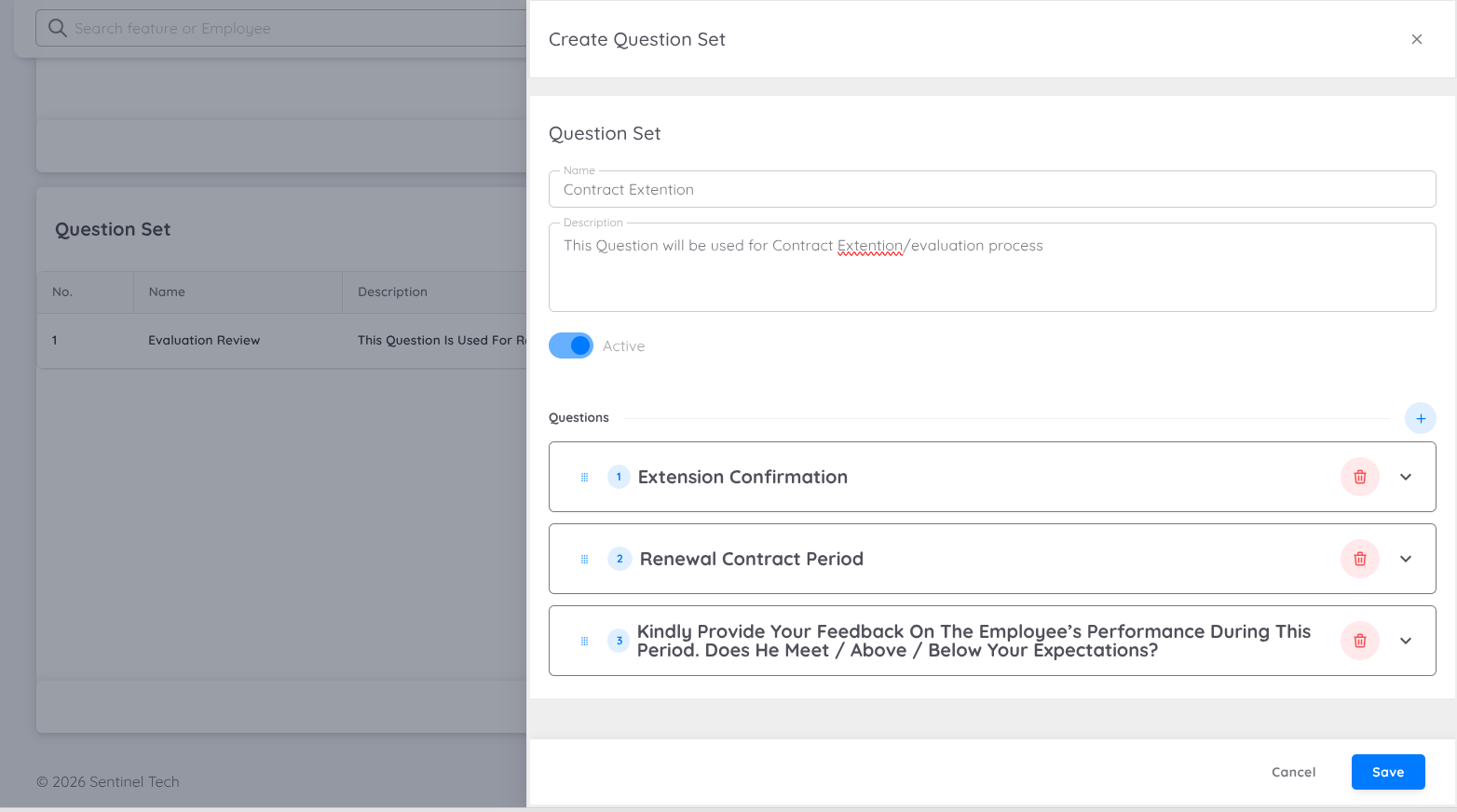
En el Performance Module, las organizaciones pueden configurar opcionalmente un Question Set para respaldar requisitos de evaluación adicionales.
Cada propiedad o unidad de negocio puede personalizar los conjuntos de preguntas según sus necesidades específicas, estándares de evaluación y criterios de valoración. El uso de un question set es opcional y puede habilitarse cuando se requiera una evaluación cualitativa como parte del proceso de evaluación.
Los question sets también pueden utilizarse para respaldar evaluaciones contractuales, incluyendo procesos como:
- Evaluación para promoción de empleados
- Evaluación de extensión o renovación de contrato
- Revisiones de desempeño
- Cualquier otro proceso empresarial que requiera cuestionarios estructurados
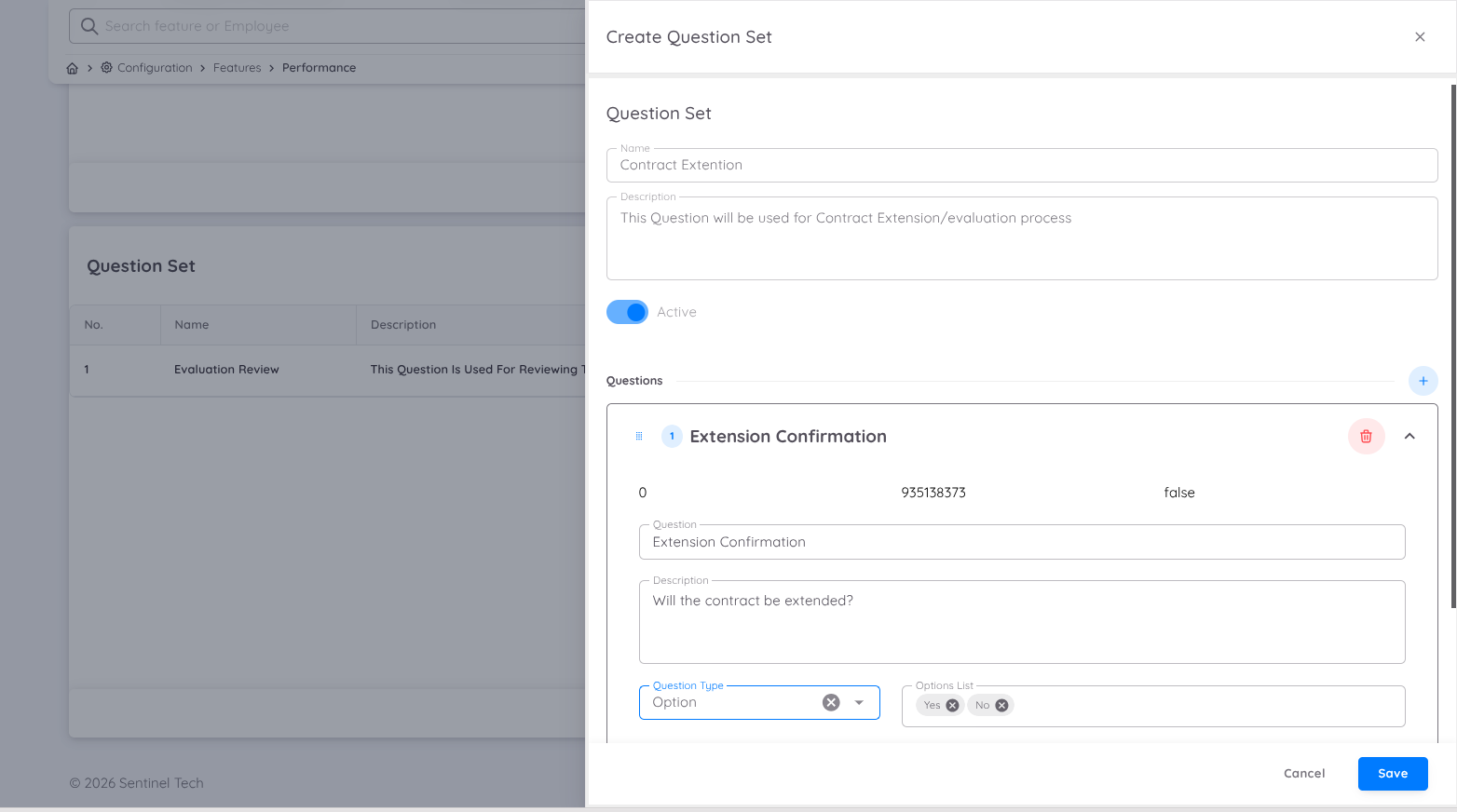
Adding a Question Set
Para crear un nuevo Question Set, haga clic en el botón ➕ (Agregar) en la página de Question Set Setup.
Se debe configurar la siguiente información:
| Field | Description |
|---|---|
| Name | Ingrese el nombre de la plantilla del question set. Utilice un nombre claro y descriptivo para identificar el propósito del cuestionario. |
| Description | Proporcione una breve explicación sobre el propósito o uso del question set. |
| Question Lists | Agregue la lista de preguntas que se utilizarán durante el proceso de evaluación. |
Cada pregunta contiene la siguiente configuración:
| Column | Description |
|---|---|
| Question | La pregunta principal que se mostrará a los evaluadores. |
| Description | Explicación adicional o contexto para la pregunta (opcional). |
| Question Type | Determina el formato de respuesta de la pregunta. |
Available Question Types
Cada pregunta puede configurarse utilizando uno de los siguientes tipos de entrada:
| Question Type | Description |
|---|---|
| Date | Permite al usuario proporcionar una respuesta basada en fecha. |
| Time | Permite al usuario proporcionar una respuesta basada en hora. |
| Number | Permite al usuario ingresar valores numéricos. |
| Text | Permite al usuario proporcionar respuestas escritas o descriptivas. |
| Option | Permite al usuario seleccionar entre opciones predefinidas. |
| Percentage | Permite al usuario ingresar valores en formato porcentual. |
Esta flexibilidad permite a las organizaciones diseñar question sets alineados con diferentes objetivos de evaluación y necesidades empresariales.
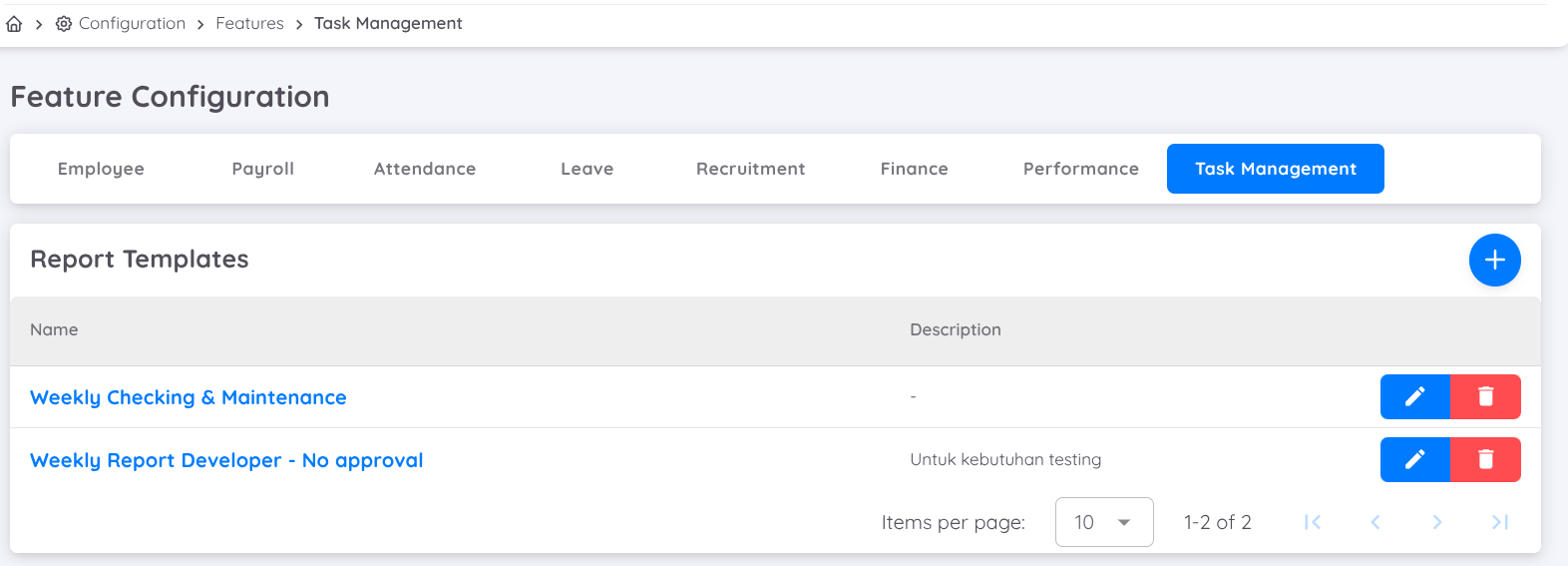
Gestión de Tareas
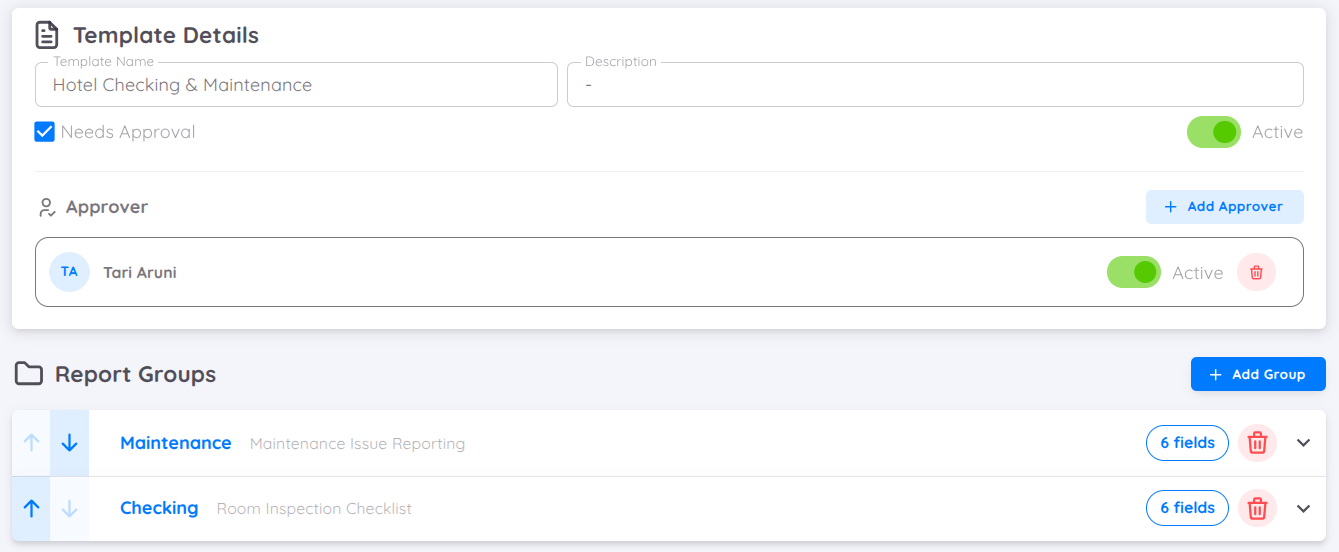
Al crear una plantilla de tareas, puedes organizar las tareas en múltiples categorías para facilitar su gestión y seguimiento.
Cada plantilla también proporciona una opción de aprobación. Si se requiere aprobación, habilita la opción Need Approval y asigna uno o más aprobadores según sea necesario. Esto permite que las tareas pasen por un proceso adecuado de revisión y validación antes de ser completadas o aprobadas.
Cada grupo de plantillas de tareas contiene su propio conjunto de campos, lo que te permite personalizar la estructura según la categoría seleccionada. Puedes crear múltiples grupos dependiendo de cómo desees organizar y gestionar diferentes categorías de tareas.
Cada campo puede personalizarse mediante:
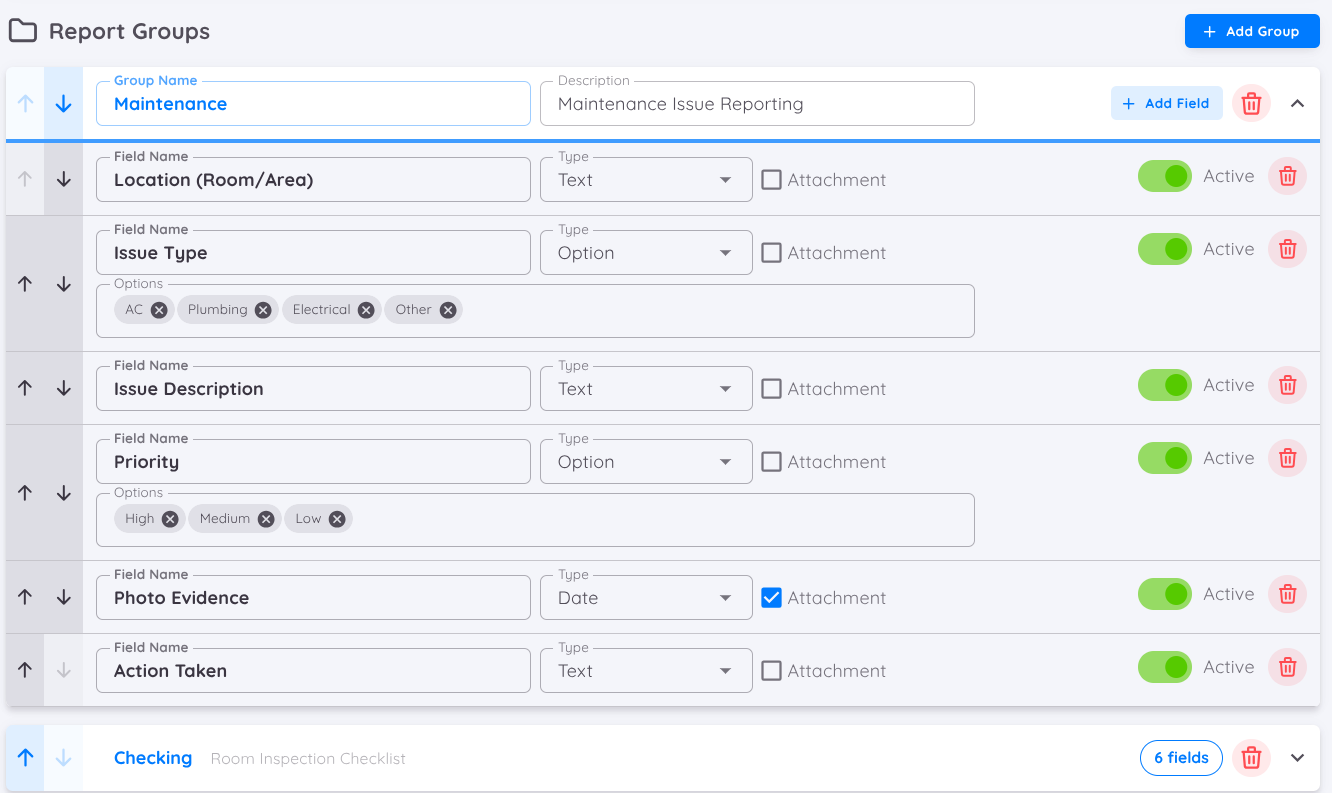
- Configurar el tipo de campo permite definir el tipo de información que los usuarios deben proporcionar al completar el reporte de tareas.
Los tipos de campo disponibles pueden incluir:
| Tipo de Campo | Descripción |
|---|---|
| Text | Se utiliza para entradas de texto cortas o largas. |
| Option | Se utiliza para seleccionar opciones predefinidas. |
| Date | Se utiliza para seleccionar una fecha específica. |
| Number | Se utiliza para ingresar valores numéricos o cantidades. |
| Time | Se utiliza para seleccionar o registrar una hora específica. |
| Percentage | Se utiliza para ingresar valores porcentuales o progreso. |
Seleccionar el tipo de campo adecuado ayuda a estandarizar los reportes de tareas y garantiza que la información requerida se recopile correctamente.
- Habilitar attachments si se requieren archivos de soporte
- Activar o desactivar el campo según sea necesario
También puedes crear múltiples grupos de reportes, cada uno con su propio conjunto de campos, dependiendo de la categoría o caso de uso que desees aplicar.