Contrato
Vista
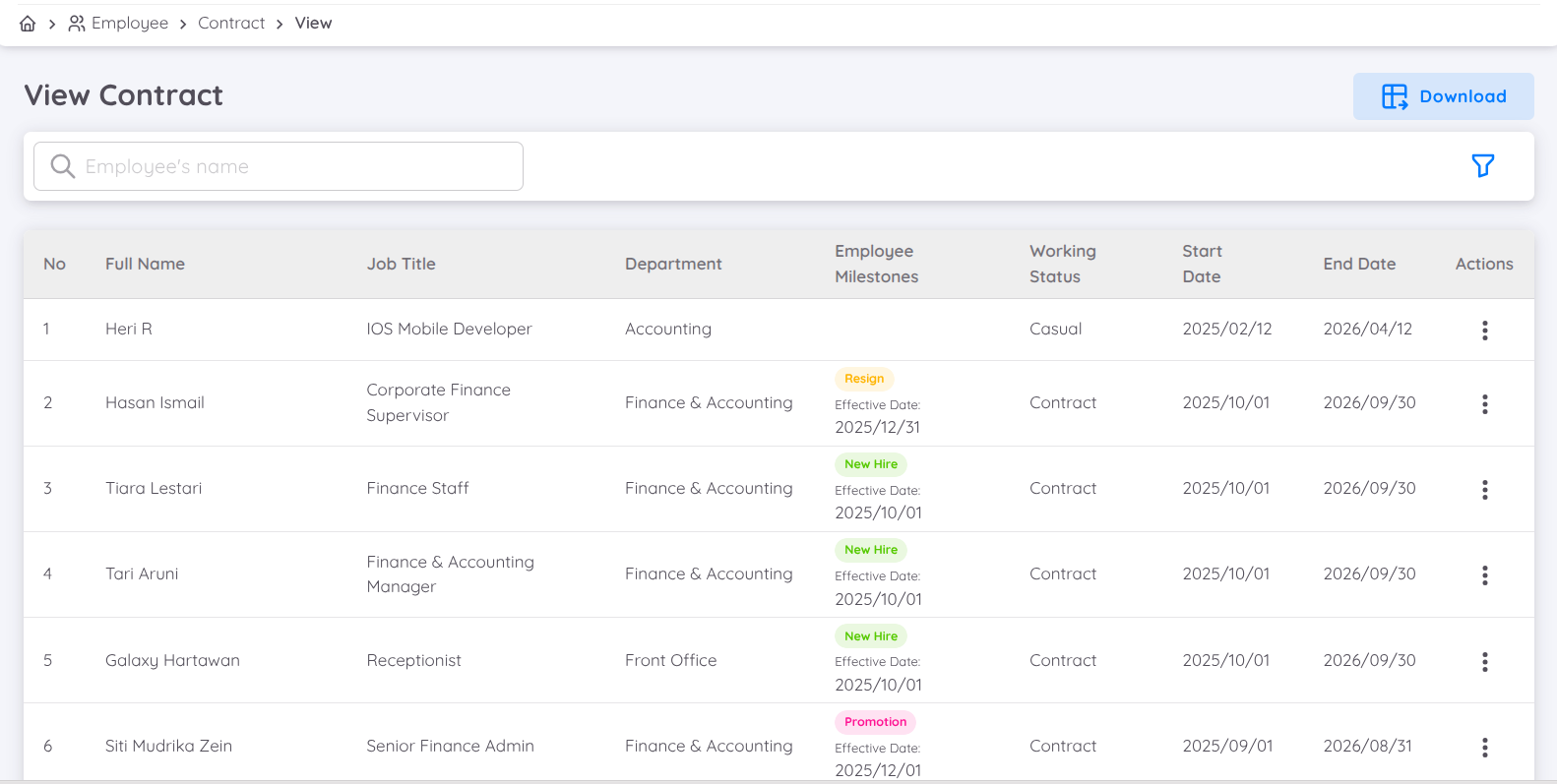
Esta página muestra todos los contratos creados por la empresa para los empleados. De forma predeterminada, solo se muestran los contratos activos.
Los usuarios pueden usar el filtro en la parte superior derecha para filtrar los contratos según sea necesario.
Atributos y Beneficios del Contrato
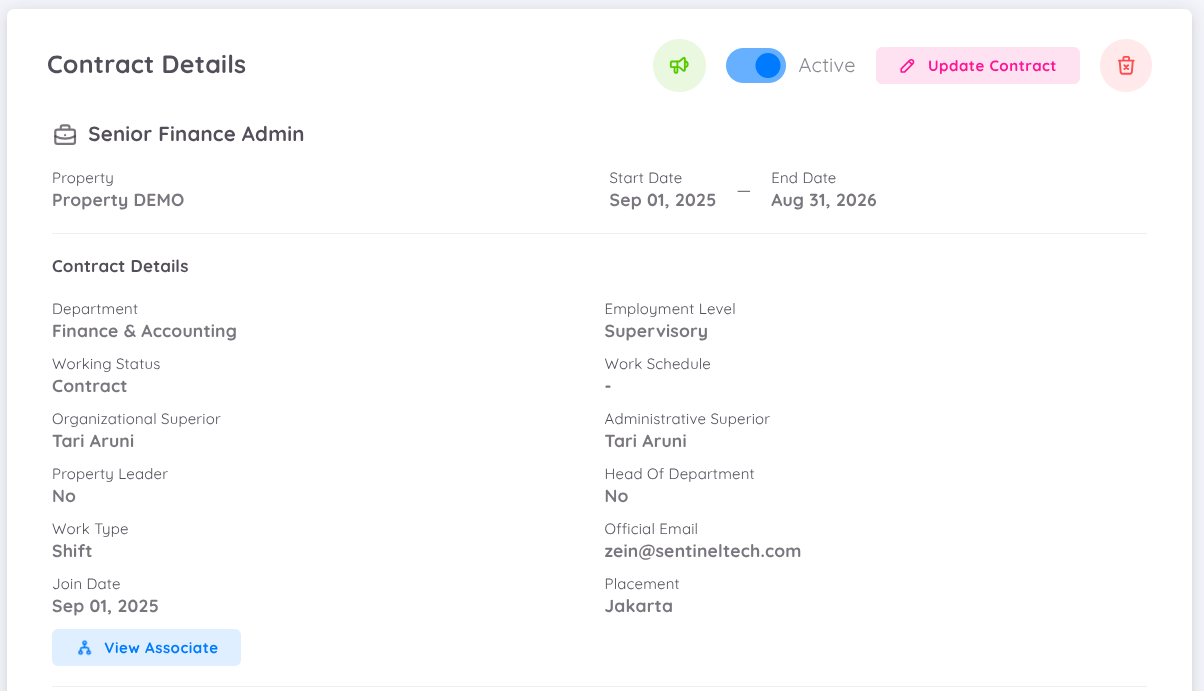
| Atributo | Descripción |
|---|---|
| Puesto de trabajo | El puesto asignado por la empresa al empleado. |
| Propiedad | El nombre de la empresa. |
| Fecha de inicio - fin | La fecha de inicio y finalización del contrato del empleado. |
| Departamento | El nombre del departamento donde trabaja el empleado. |
| Nivel de empleo | El nivel o grado del empleado según la configuración establecida en la página de configuración. |
| Estado laboral | El estado laboral del empleado:
|
| Horario de trabajo | Solo se llena para empleados regulares que tienen un horario distinto al predeterminado. |
| Ubicación | Lugar de trabajo del empleado, como la ciudad o el nombre de la oficina donde está asignado. |
| Superior organizacional | El superior del empleado que formará parte del organigrama. |
| Superior administrativo | El superior del empleado será quien otorgue aprobaciones en asuntos administrativos, como solicitudes de permiso y otros. El superior puede ser de otra unidad dentro de la misma organización. |
| Jefe de departamento | (SÍ/NO) Indica si el empleado es el jefe del departamento. |
| Líder de propiedad | (SÍ/NO) Indica si el empleado es el líder de la propiedad. Seleccione Sí si el empleado es el Gerente General o tiene el puesto más alto en la empresa. |
| Tipo de trabajo | Tipo de horario del empleado:
|
| Correo oficial | El correo electrónico oficial proporcionado por la empresa. |
| Fecha de ingreso | La fecha efectiva del primer contrato del empleado (puede ser anterior al contrato actual). |
| Subordinados | Muestra otros empleados que son subordinados. |
NOTA
"Jefe de departamento" afectará la estructura organizacional y las aprobaciones relacionadas en la página del empleado.
El tipo de trabajo influye en el proceso de asistencia: los empleados regulares no necesitan un horario fijo, mientras que los de turnos deben tener uno definido.
Cambio de Superior
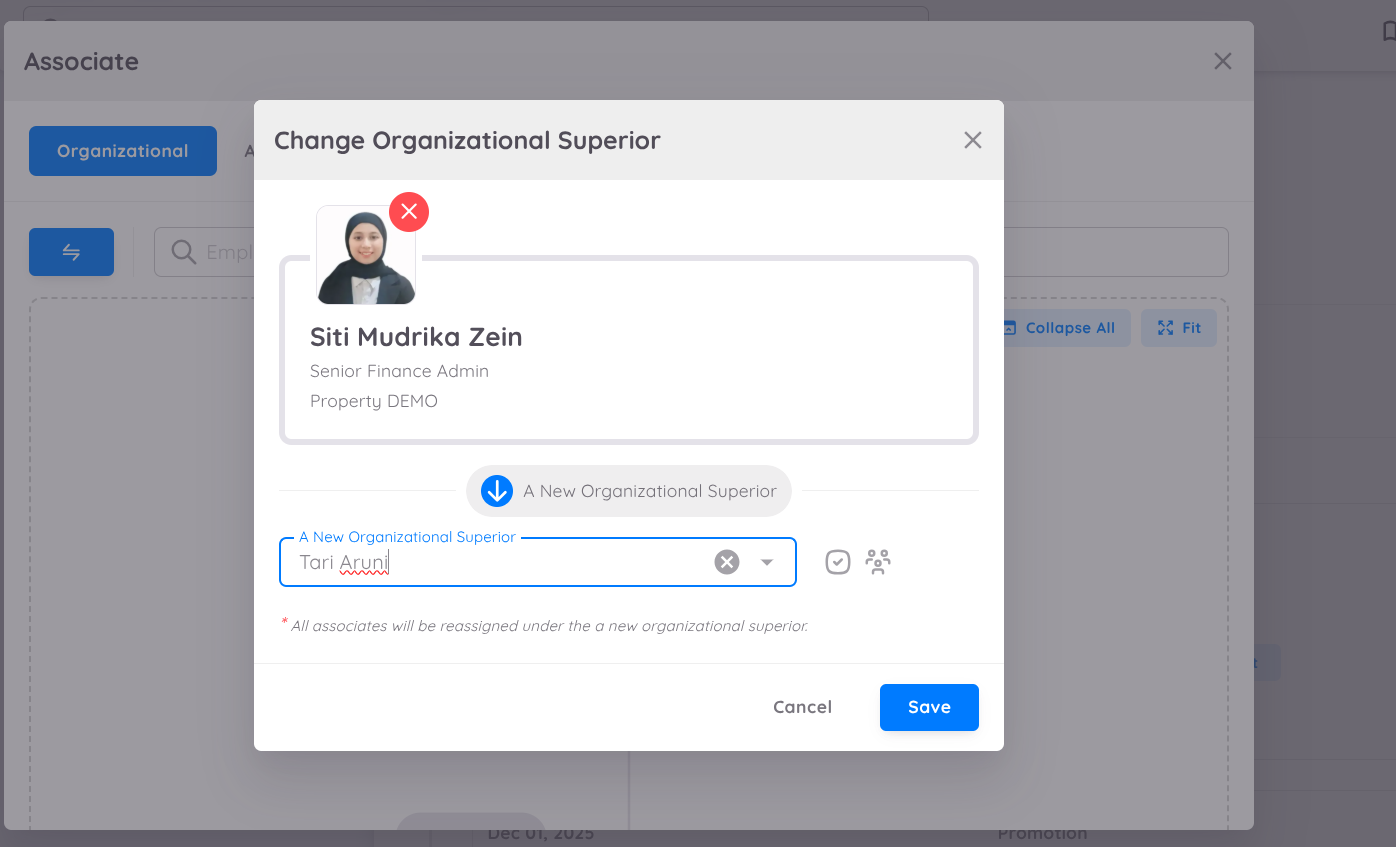
Cuando hay un cambio de superiores, por ejemplo, si el superior actual renuncia, los usuarios con permisos de Escritura (Write) pueden actualizar el superior para todos los empleados asociados. Este cambio actualizará automáticamente el organigrama para reflejar la nueva estructura de reportes.
Para cambiar un superior tanto para Organizacional y/o Administrativo, puede seguir estos pasos:
- Ve a la página de Contract Details del superior que va a dejar la empresa antes de que el contrato sea desactivado.
- Haga clic en el botón Ver Asociado (View Associate).
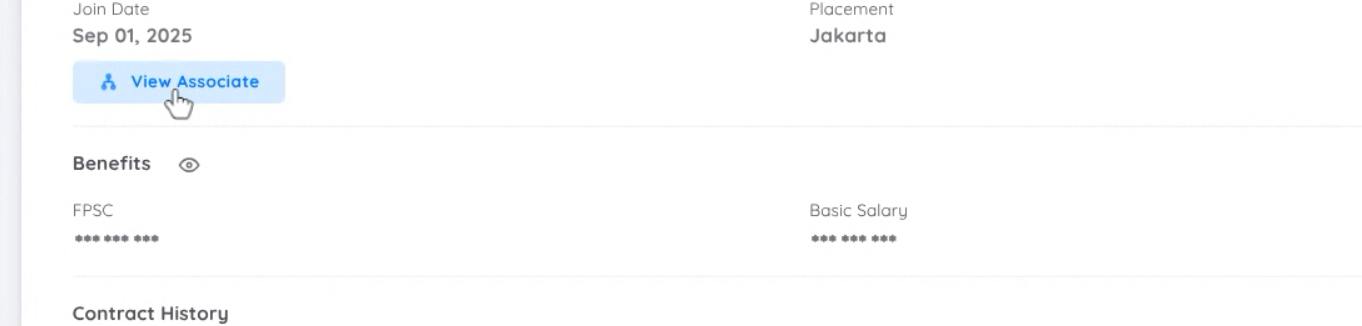
Cuando se muestre el formulario de asociados, elija la pestaña Administrativo o Organizacional para cambiar el superior correspondiente.
- En cada pestaña, puede hacer clic en el botón de flecha (arrow button) para Cambiar el Superior.
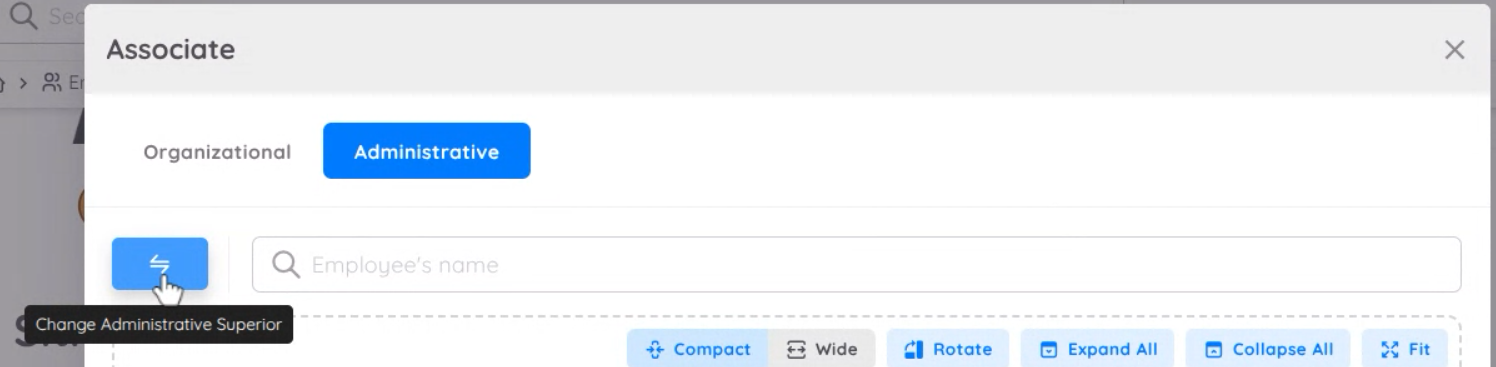
- En cada pestaña, puede hacer clic en el botón de flecha (arrow button) para Cambiar el Superior.
En el formulario emergente (pop-up):
- Escriba el nombre del nuevo superior.
- Asegúrese de que el superior de reemplazo ya esté registrado en el sistema.
- Si el superior pertenece a otra unidad, verifique la organización para poder encontrar al empleado de otra unidad dentro de su organización.
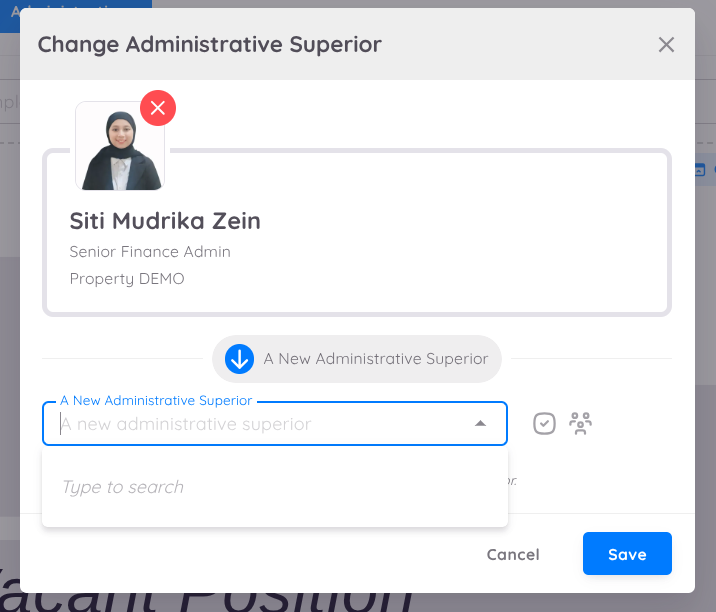
- Haga clic en Guardar (Save) para confirmar el cambio.
Notas:
- Este cambio de superior debe realizarse en el contrato del superior que va a dejar la empresa, ya que afectará a todos los subordinados.
- Esta acción reasignará a todos los empleados asociados bajo el nuevo superior si el empleado tiene reportes directos.
- El cambio puede aplicarse a los superiores organizacionales y/o administrativos.
- Solo los usuarios con permisos de escritura (Write) pueden realizar esta acción.
- Después de guardar, el organigrama (organizational chart) se actualizará automáticamente para reflejar el nuevo superior.
- Si el superior no es reemplazado antes de que el empleado deje la empresa, el campo de superior para todos los subordinados bajo ese superior quedará como null.
Beneficios
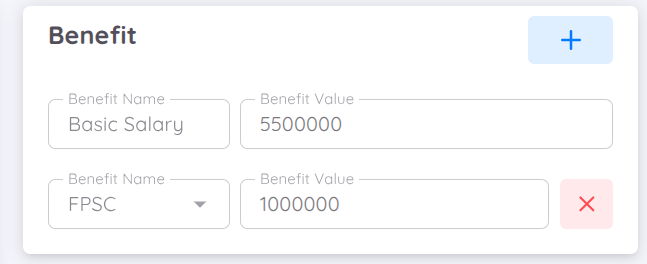
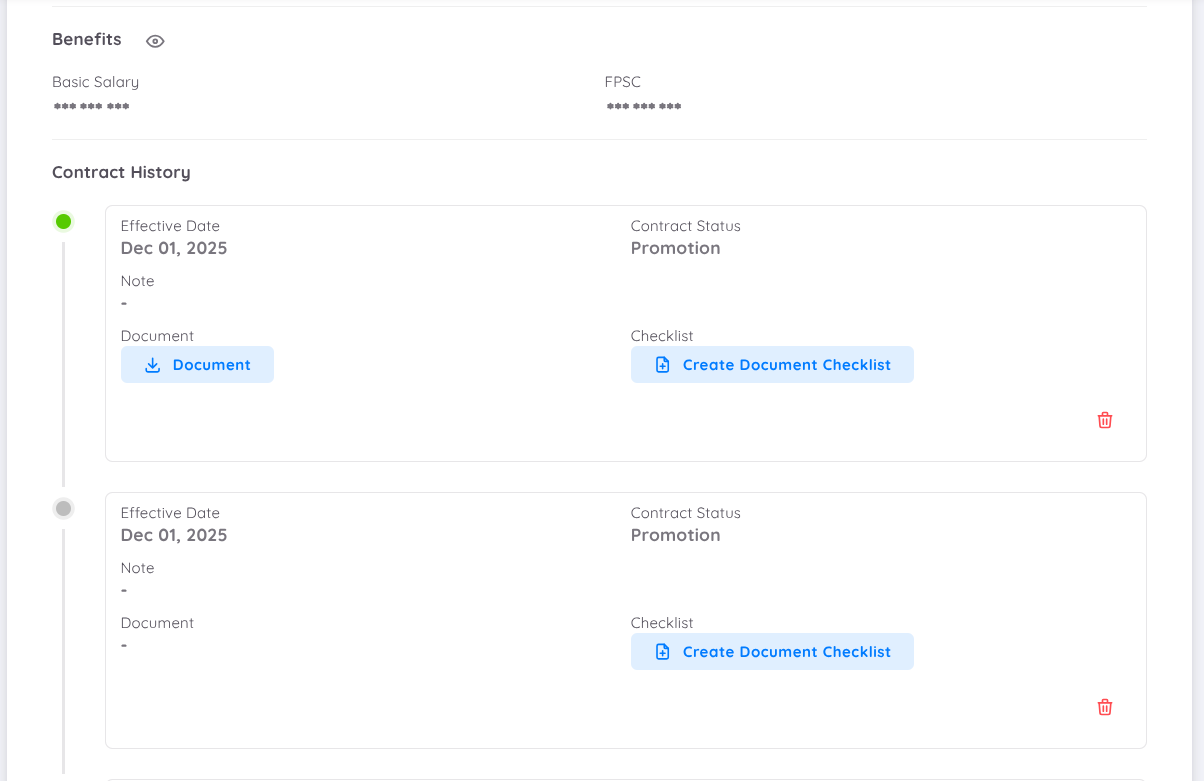
Esta sección muestra los beneficios incluidos en el contrato.
Beneficios obligatorios:
| Beneficio | Descripción |
|---|---|
| Sueldo básico | Debe llenarse con un valor numérico; se permite 0 |
| FPSC | Puede llenarse con un valor de 0 |
Estos dos beneficios afectan el cálculo de nómina.
Para los demás beneficios, se puede ingresar texto.

Historial
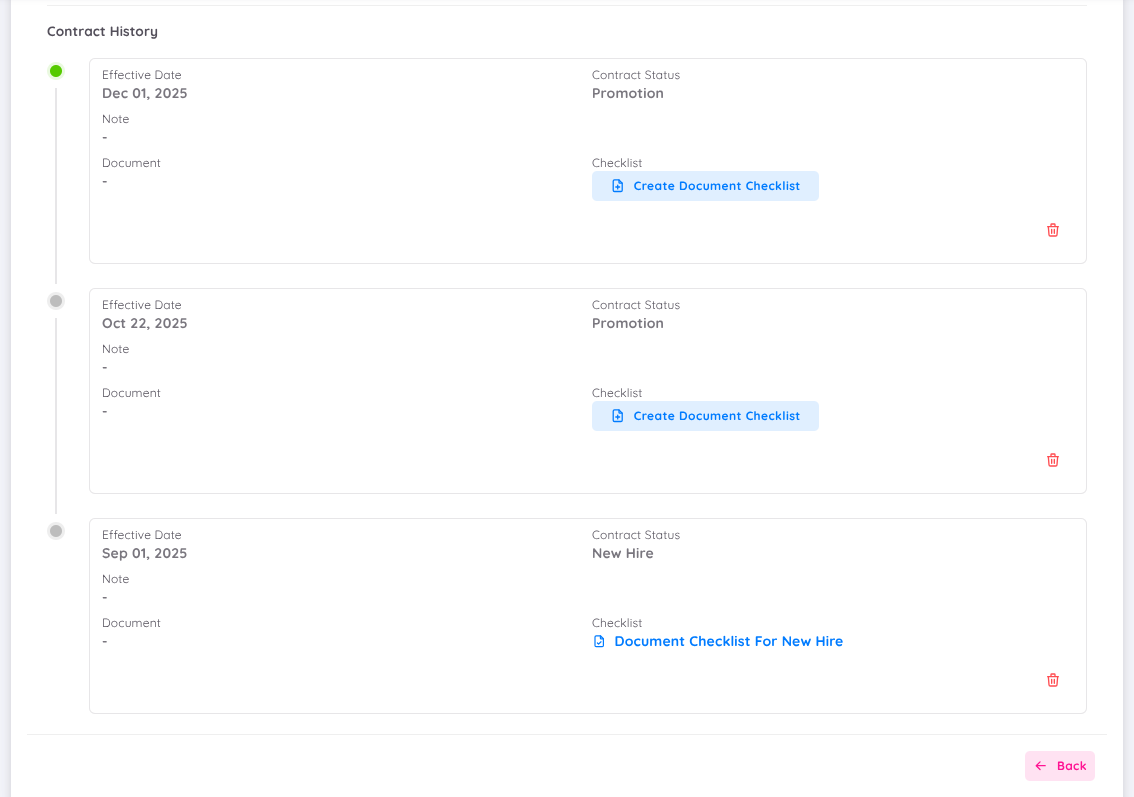
Esta sección muestra el historial del contrato del empleado.
Por ejemplo, un contrato puede tener un historial con estado "Nuevo ingreso" y luego "Renuncia".
NOTA
Cada historial de contrato puede complementarse con documentos en formato PDF o con documentos de lista de verificación previamente creados en la página de configuración.
Edición
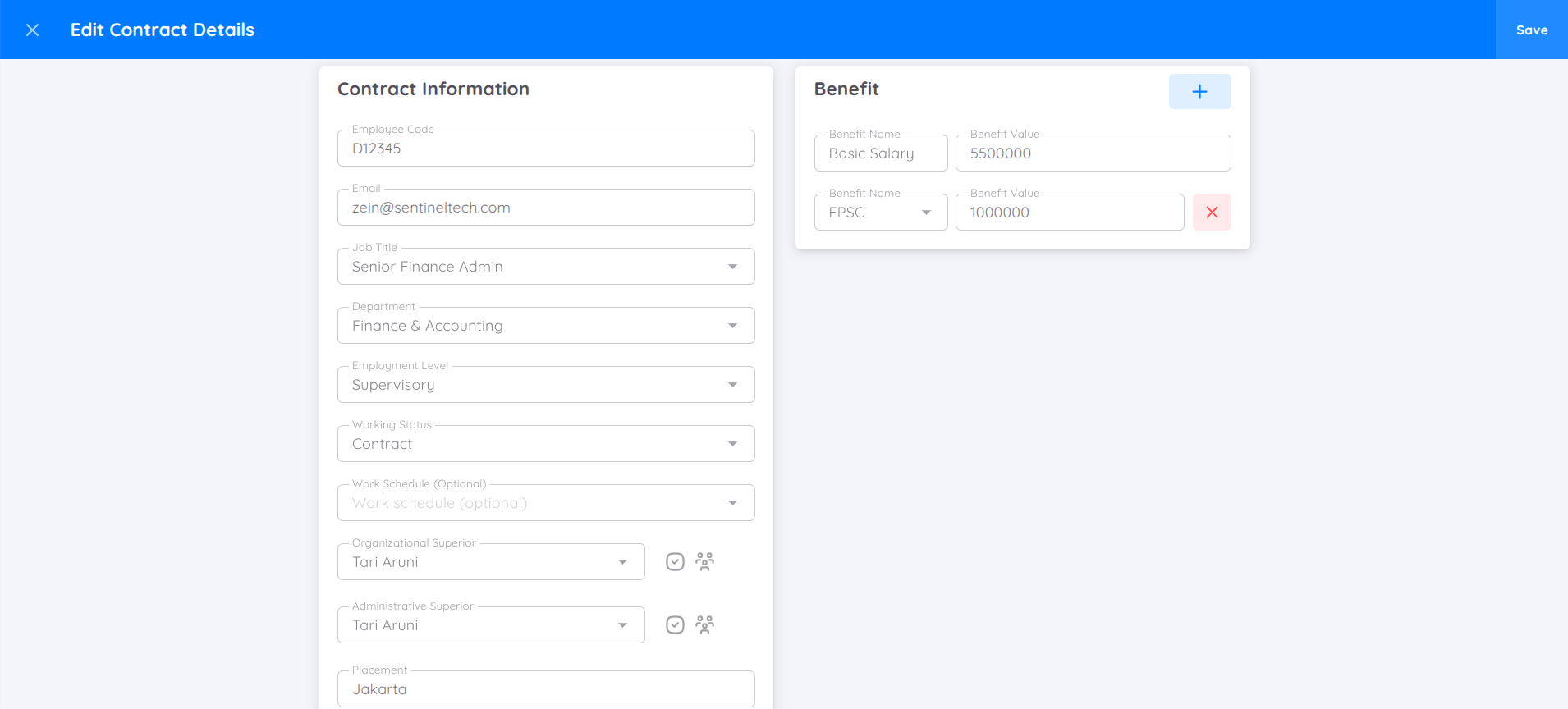
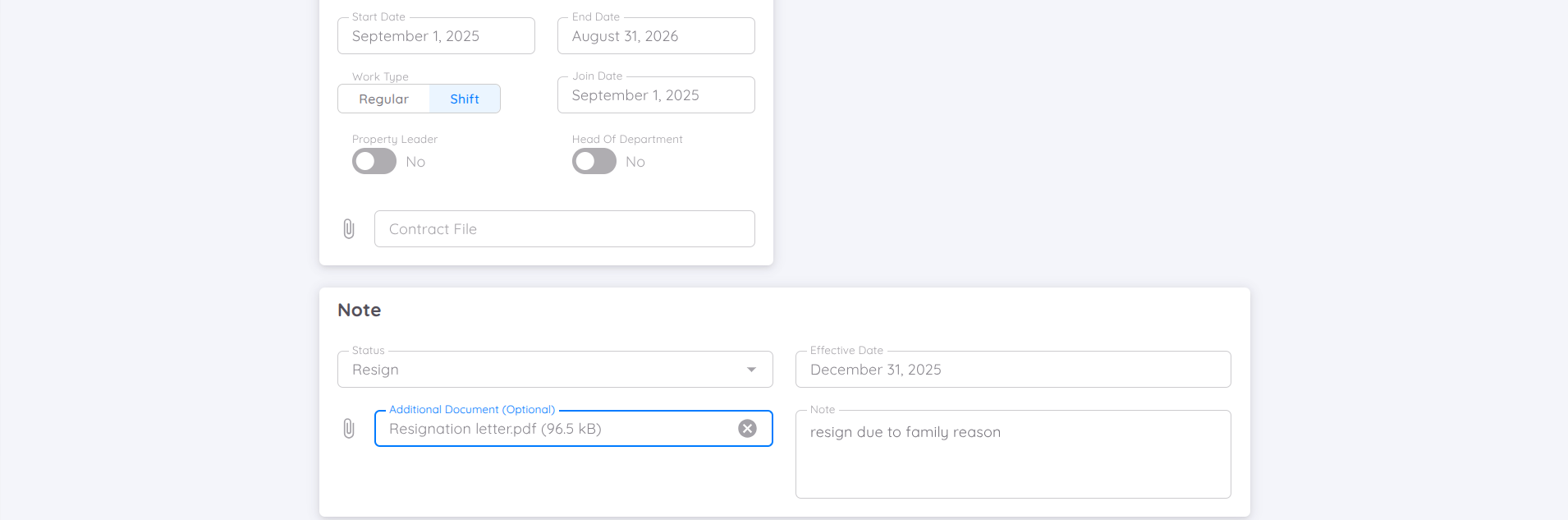
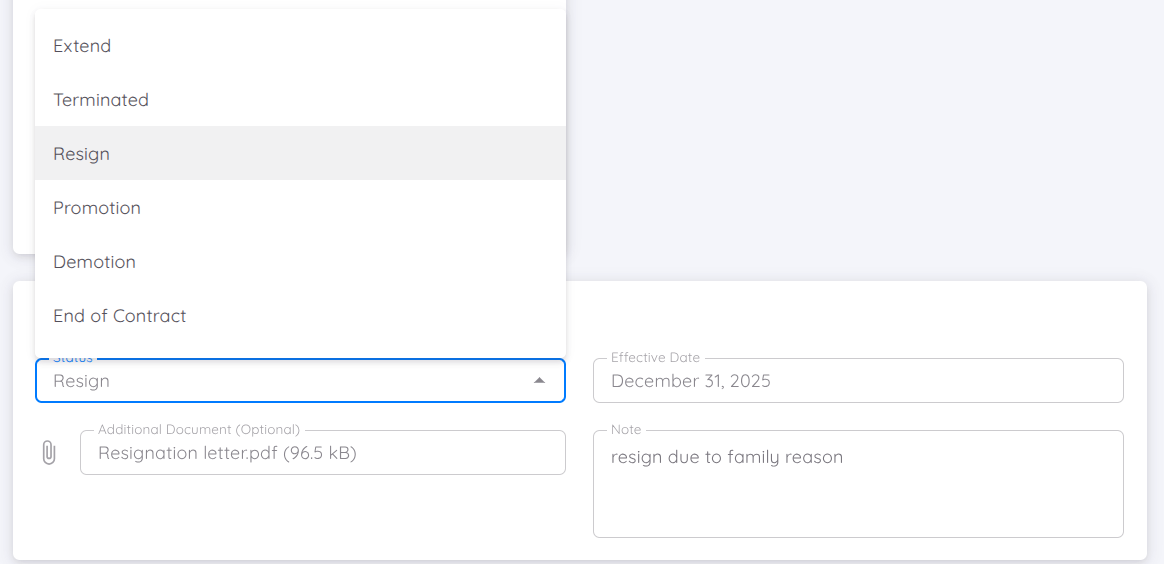
Al actualizar los datos de un contrato, asegúrate de especificar el estado del contrato, que se registrará en el historial del mismo.
Los cambios de estado afectarán los Hitos del Empleado, excepto aquellos con estado "Ajuste".
NOTA
La fecha efectiva debe coincidir con el momento en que entra en vigor el cambio de estado del contrato, ya que se mostrará en "Hitos del Empleado".
Los contratos nuevos que no provengan de EmployeeDB usarán la fecha efectiva como fecha de ingreso.
Borrador
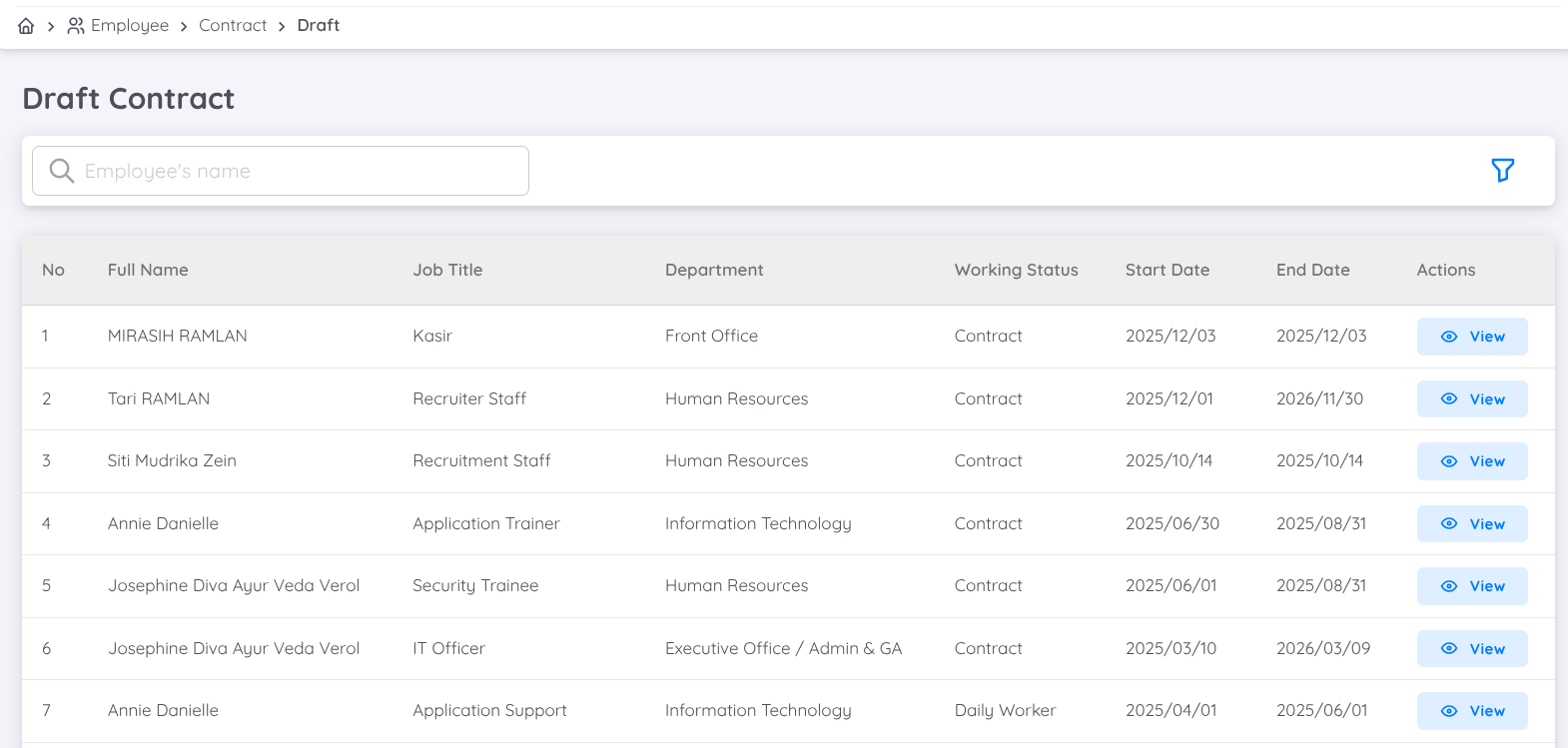
Este menú se utiliza para administrar borradores de contratos de candidatos que han pasado la etapa final del proceso de reclutamiento.
Los usuarios con acceso de edición (Write) pueden:
- Buscar borradores por nombre de empleado.
- Aplicar filtros basados en:
- Fechas del contrato (inicio o fin)
- Departamento
- Estado del hito
- Estado laboral (por ejemplo, permanente o temporal)
- Estado del contrato (activo o inactivo)
Cada borrador muestra detalles básicos como el nombre del empleado, puesto, departamento, estado laboral y fechas del contrato.
Para editar o ver los detalles, haz clic en Ver en la columna de acción.
Detalles del Borrador
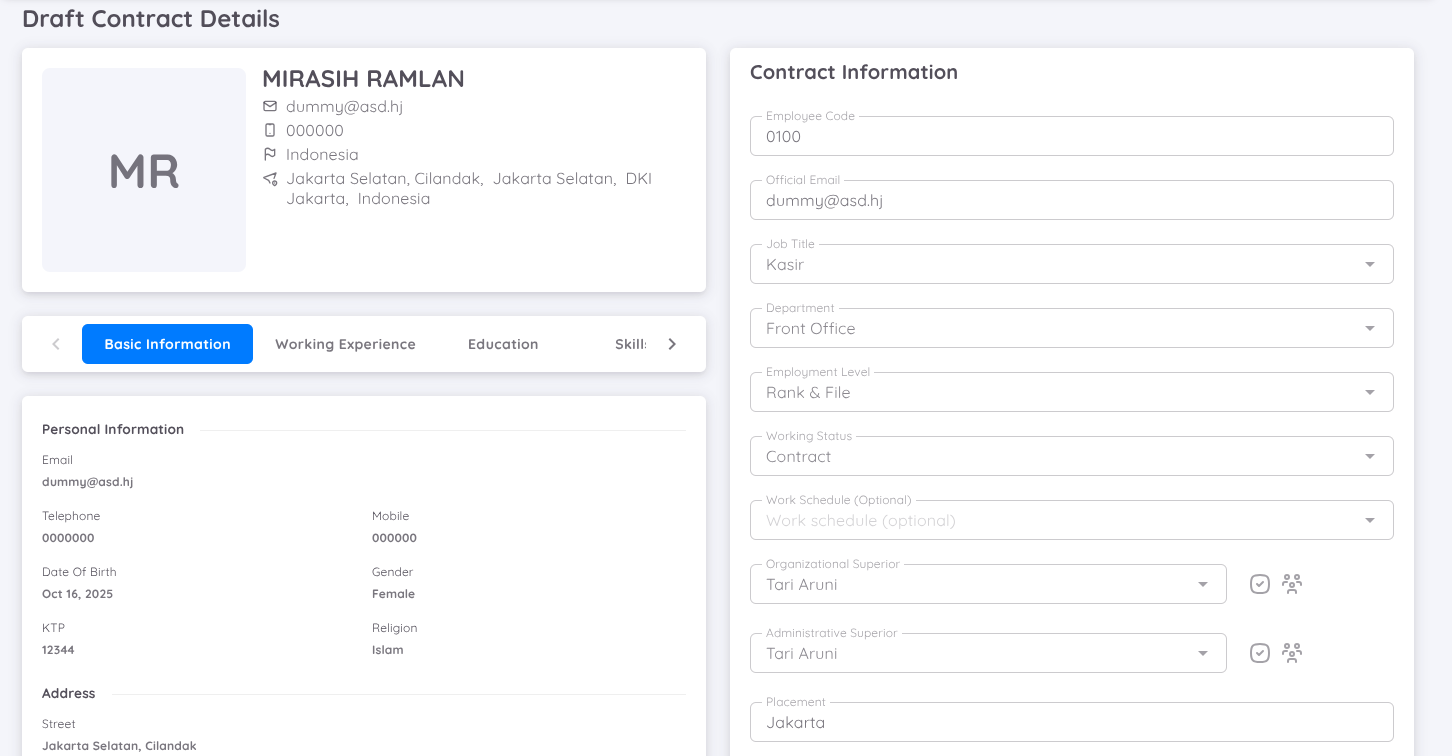
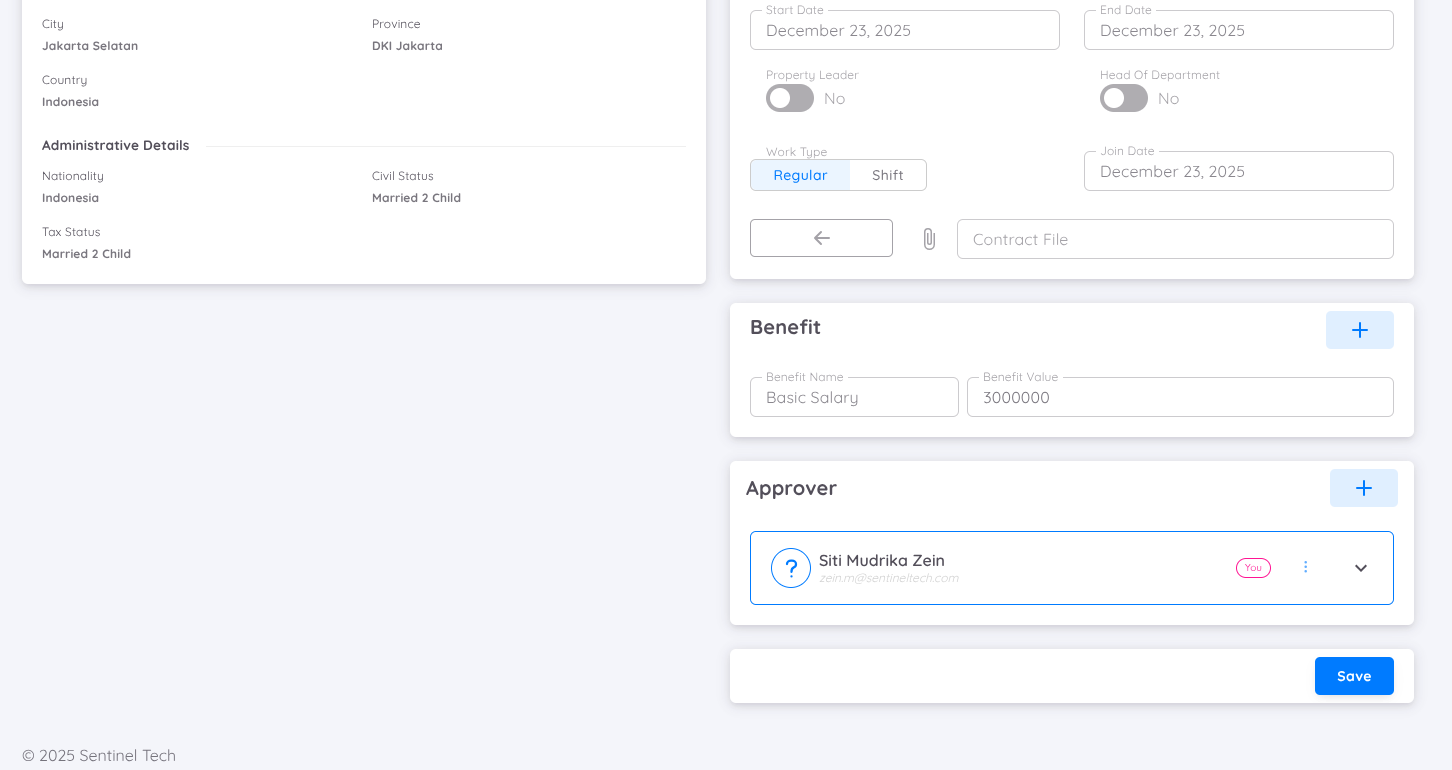
El borrador del contrato incluye:
- Información personal: (foto, nombre, correo, teléfono, dirección, nacionalidad)
- Detalles del portal de empleo: (educación, habilidades y experiencia laboral)
Los usuarios pueden completar el borrador:
- Seleccionando el estado del contrato y la fecha efectiva en la pestaña Nota.
- Llenando la información necesaria del contrato (por ejemplo, código del empleado, supervisor, beneficios) en la pestaña Información del Contrato.
Después de verificar los datos:
- Haz clic en Guardar para enviar el borrador para aprobación.
- Usa Guardar y Activar para activar el contrato de inmediato si no se requiere aprobación adicional.
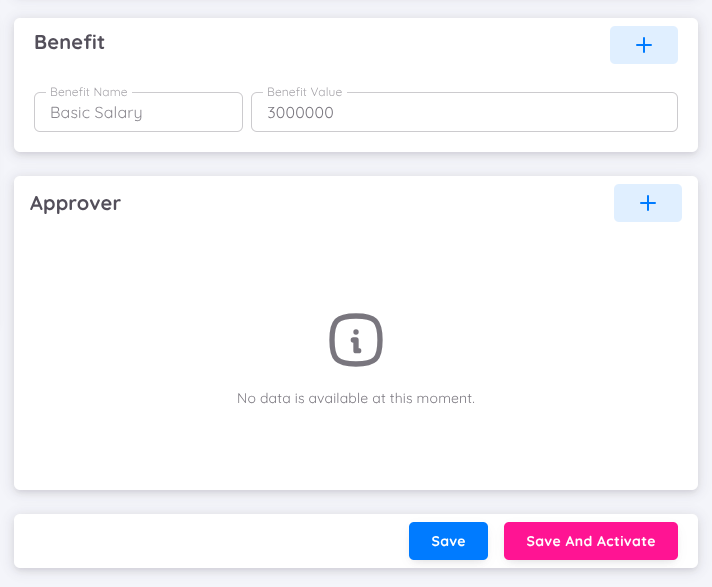
Esta configuración facilita la gestión de contratos y garantiza un flujo de trabajo fluido entre el reclutamiento y la administración de empleados.
Evaluación de Contrato
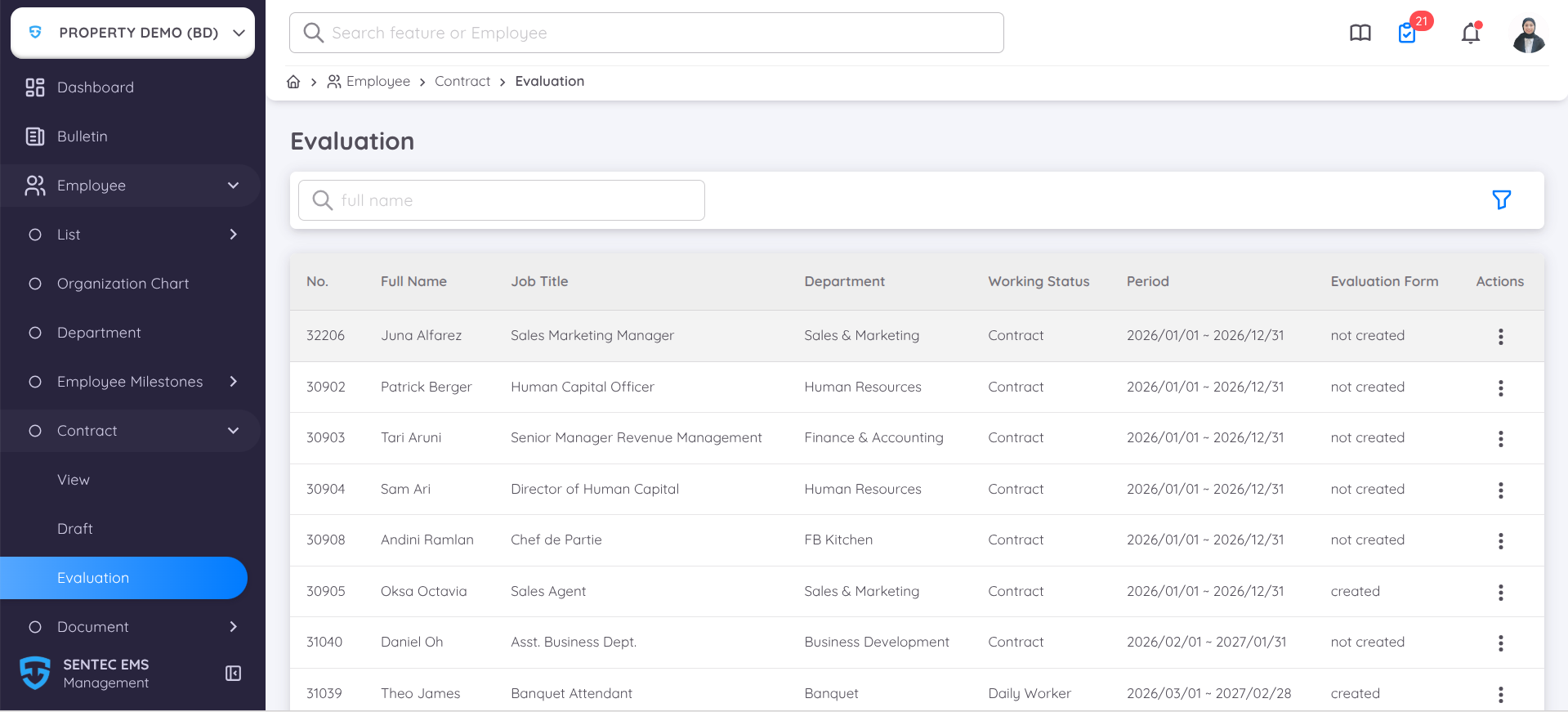
La función Evaluación de Contrato (Contract Evaluation) ayuda a la empresa a evaluar los contratos de los empleados y a respaldar decisiones relacionadas con ascensos, descensos de categoría, extensiones de contrato, renovaciones o terminaciones, basándose en criterios de evaluación y revisiones de desempeño previamente definidos.
Crear Evaluación
Las evaluaciones de contrato pueden crearse desde la página de Management accediendo a:
Employee Menu → Contract → Evaluation
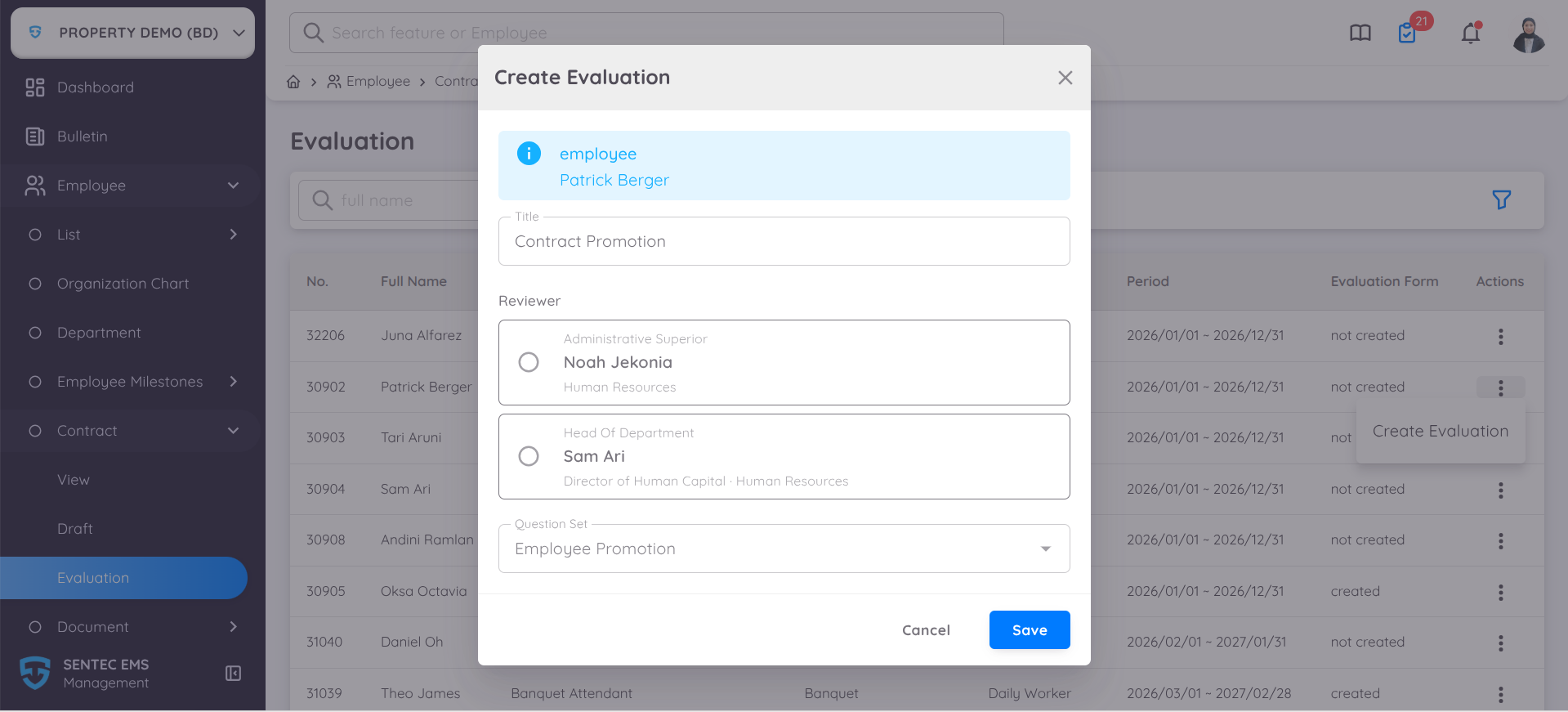
Al crear una nueva evaluación de contrato, Management puede:
- Definir el título de la evaluación (Evaluation Title).
- Asignar al revisor (Reviewer) correspondiente, como Administrative Superior o Head of Department.
- Seleccionar el conjunto de preguntas (Question Set) que se utilizará para la evaluación.
Esta función ayuda a simplificar el proceso de evaluación del contrato del empleado y respalda las decisiones relacionadas con ascensos, descensos de categoría, extensiones de contrato, renovaciones o terminaciones.
Una vez creada la evaluación de contrato, Management y el revisor asignado pueden consultar todos los detalles de la evaluación de contrato (Contract Evaluation Details) desde una página centralizada.
Detalles de la Evaluación de Contrato
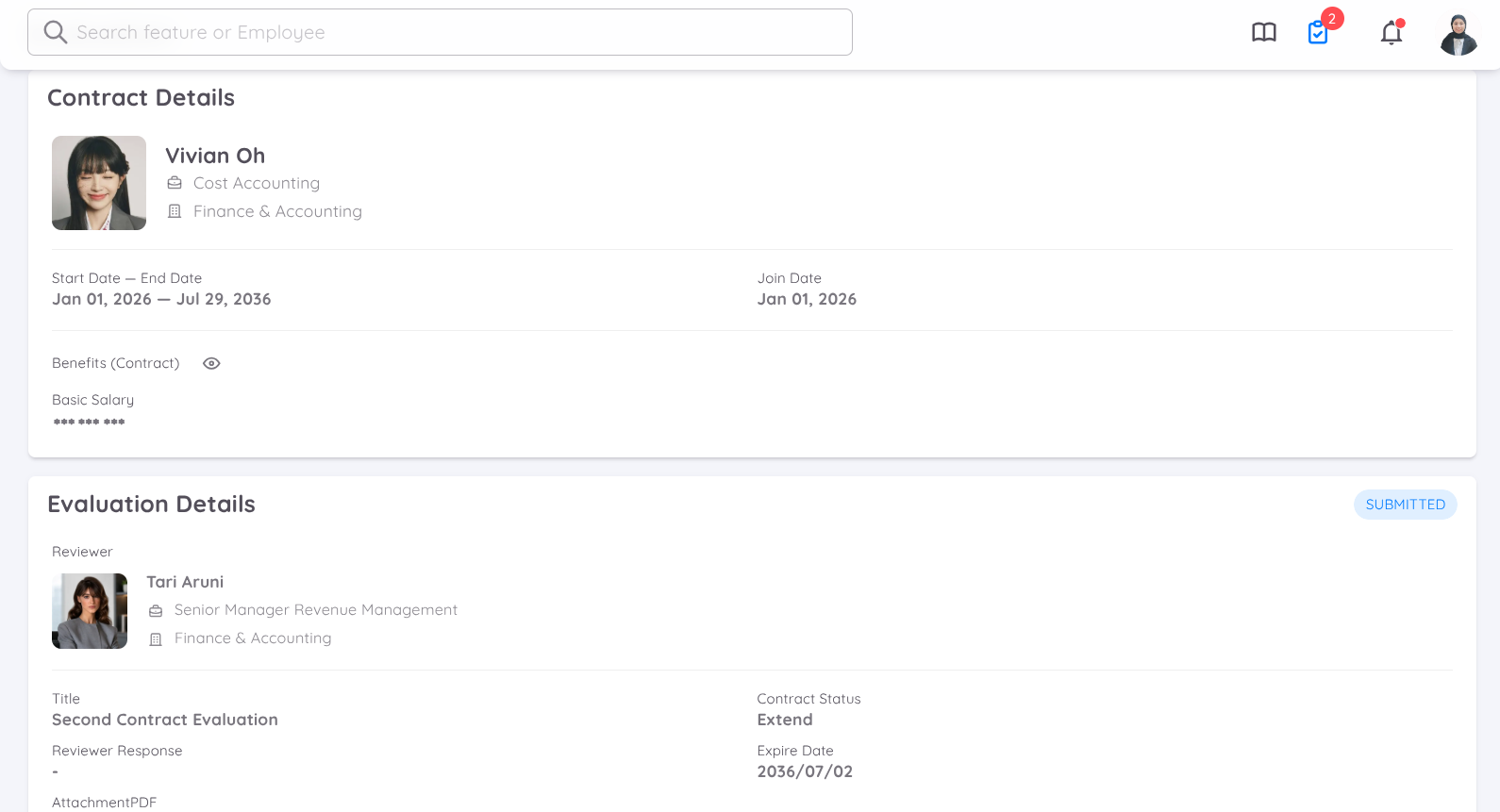
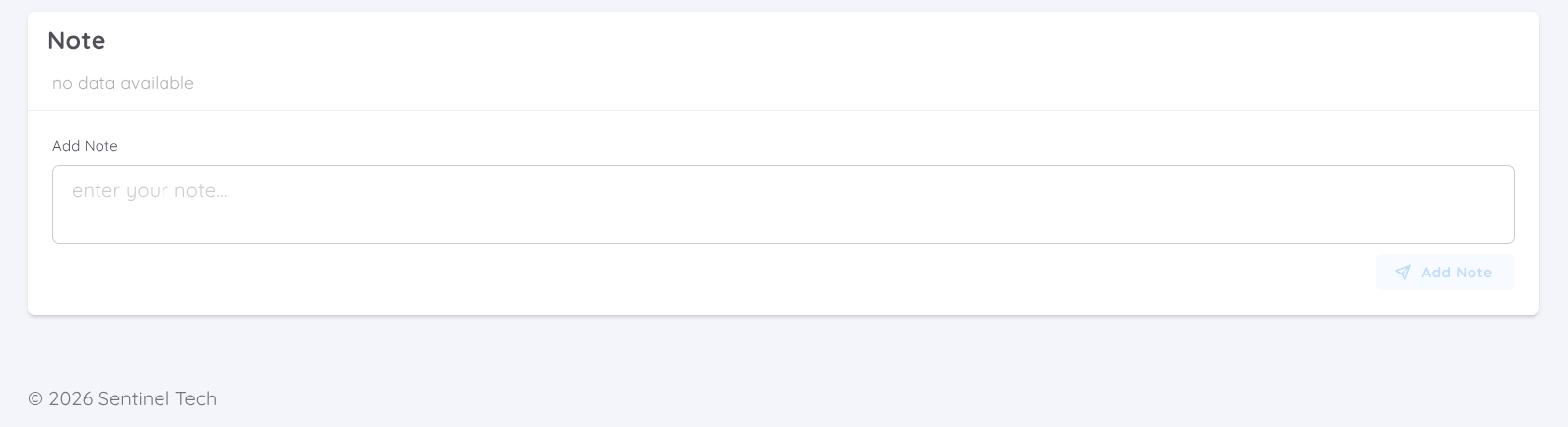
La página Evaluation Details proporciona la siguiente información:
- Contract Details – Muestra la información del empleado, estado laboral, departamento, período del contrato, beneficios, salario y estructura de supervisión.
- Evaluation Details – Muestra el título de la evaluación, el revisor asignado, el estado del contrato, las respuestas, la información del verificador y la fecha de vencimiento de la evaluación.
- Status Tracking – Permite a Management y a los revisores supervisar el progreso actual de la evaluación, como Assigned, In Review y Completed.
- Notes – Permite añadir notas durante el proceso de evaluación. Esta función solo está disponible y visible en el Management Portal.
Esta función mejora la transparencia y simplifica el flujo de evaluación de contratos al proporcionar una visibilidad completa de los registros de evaluación del contrato del empleado.
Una vez que el evaluador o revisor guarda la evaluación, esta se envía automáticamente. Después del envío, el revisor o evaluador ya no podrá actualizar ni modificar los detalles de la evaluación.
Verificar la Evaluación de Contrato
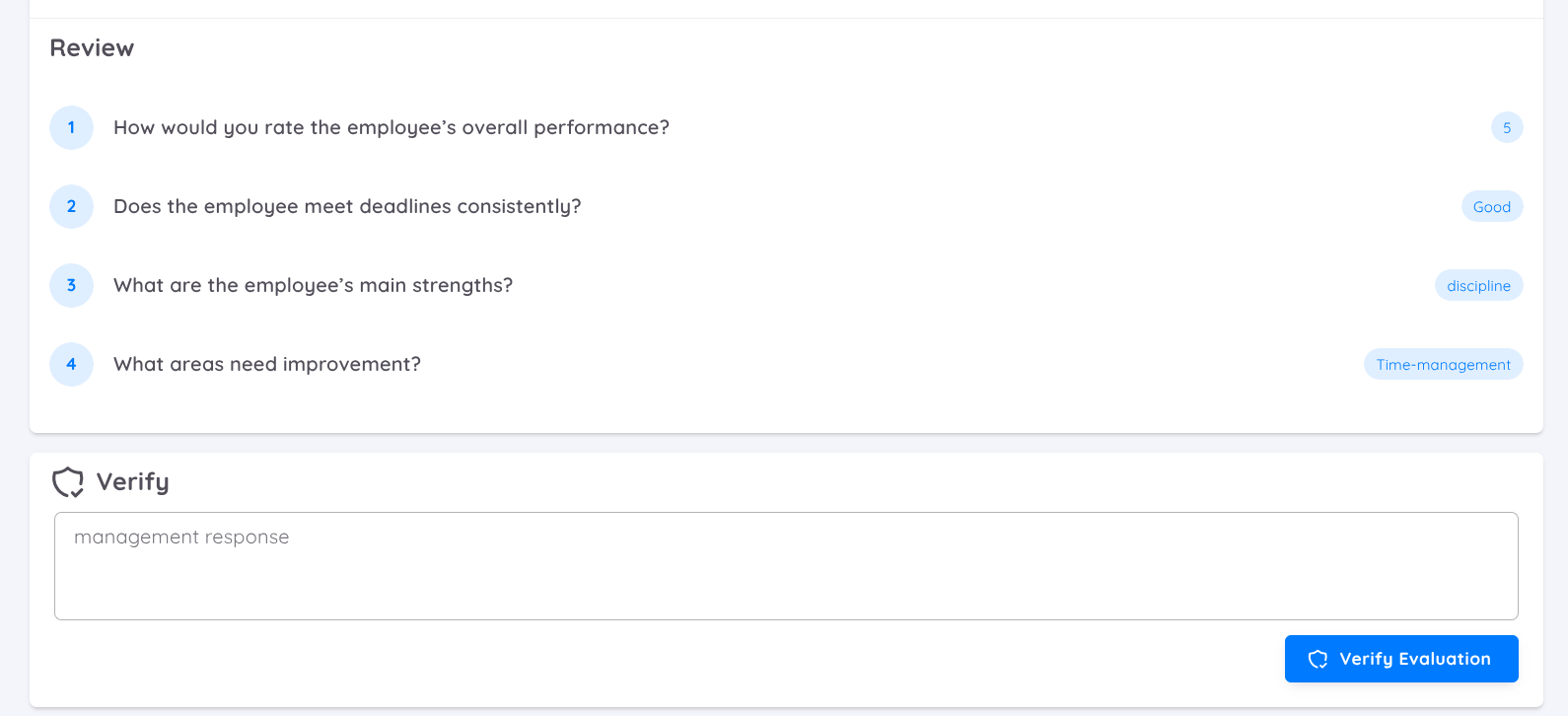
Una vez que la evaluación de contrato ha sido enviada por el revisor, Management debe revisar y verificar los detalles de la evaluación antes de proceder con la siguiente acción relacionada con el contrato, como actualizar el contrato existente o crear un nuevo contrato. La siguiente acción dependerá del resultado de la evaluación y del estado del contrato determinado para el empleado.
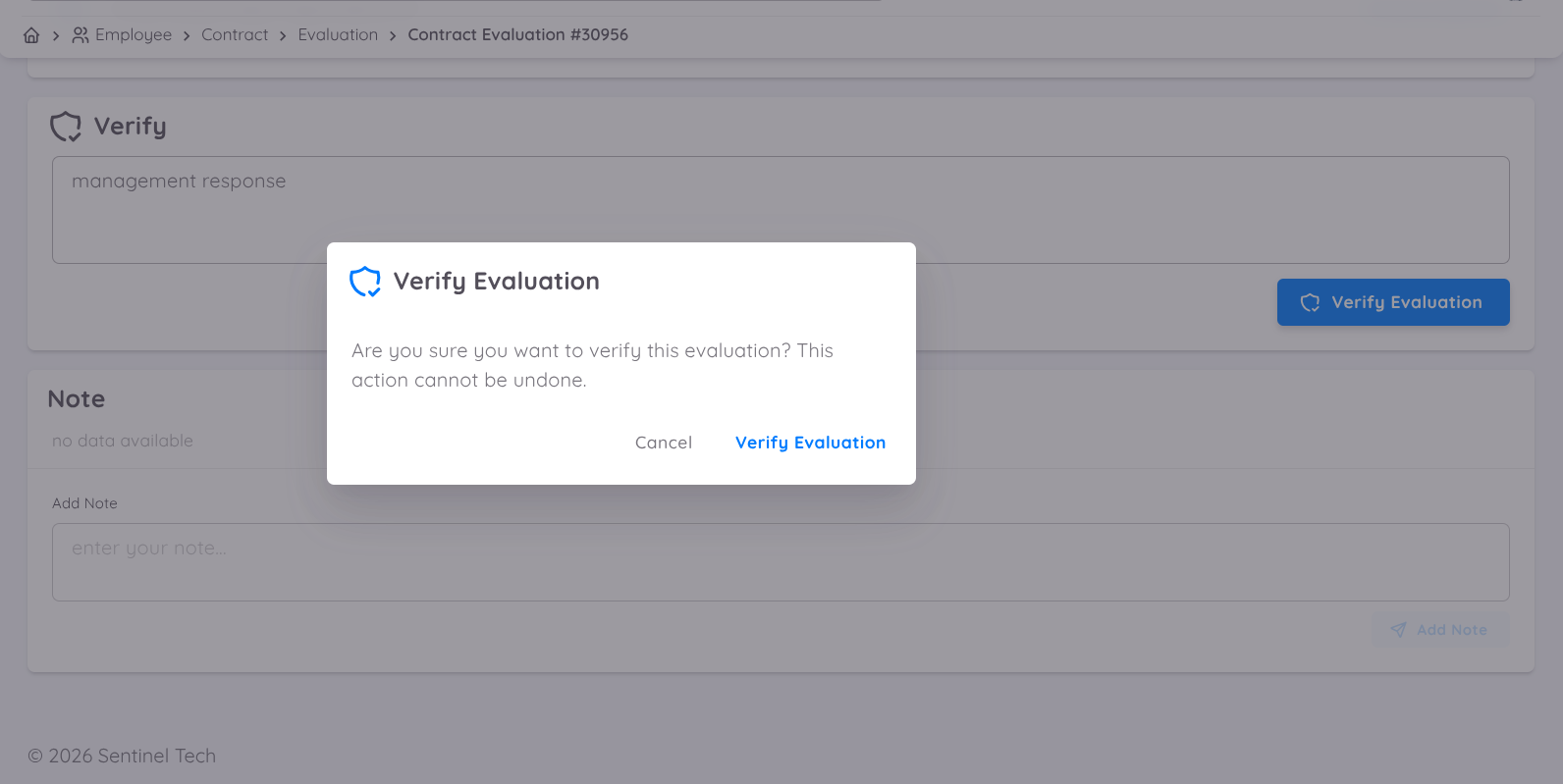
El proceso de verificación estará disponible en la página Evaluation Details una vez que la evaluación haya sido enviada. Desde esta página, Management puede revisar y verificar la evaluación enviada antes de proceder con la siguiente acción relacionada con el contrato.
Durante el proceso de verificación, Management también puede proporcionar respuestas, añadir notas e incluir comentarios adicionales para respaldar el resultado de la evaluación y la decisión relacionada con el contrato.
Actualizar o Añadir un Nuevo Contrato
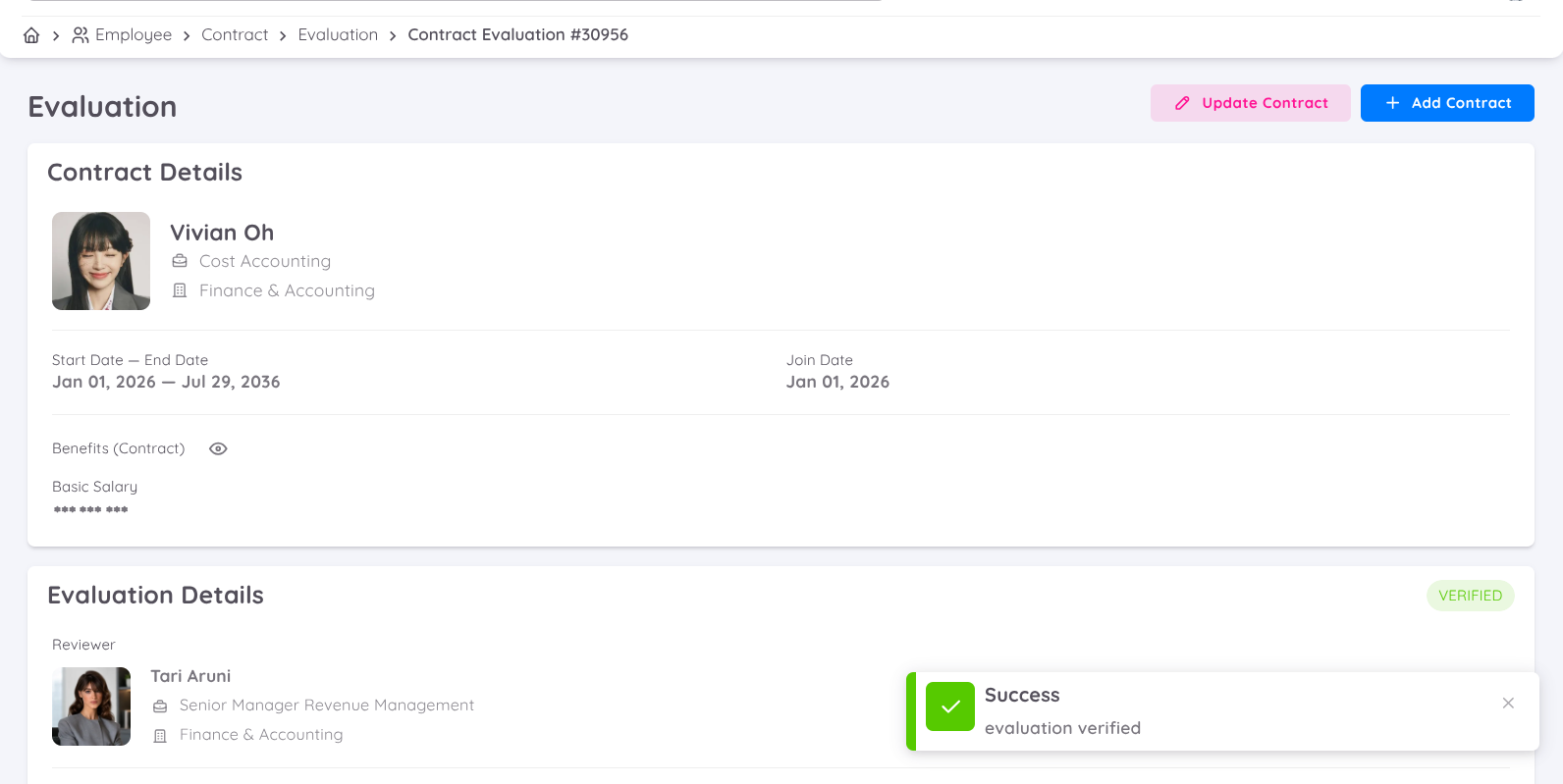
Una vez que Management haya verificado la evaluación, estarán disponibles los botones Update Contract y Add Contract.
Desde esta página, Management puede proceder a actualizar el contrato existente del empleado o crear un nuevo contrato en función de los resultados de la evaluación enviada y del estado del contrato determinado para el empleado.
Los cambios en el contrato no se aplican automáticamente al sistema. Management debe introducir manualmente las actualizaciones del contrato o crear un nuevo contrato según los resultados de la evaluación que hayan sido verificados y acordados.
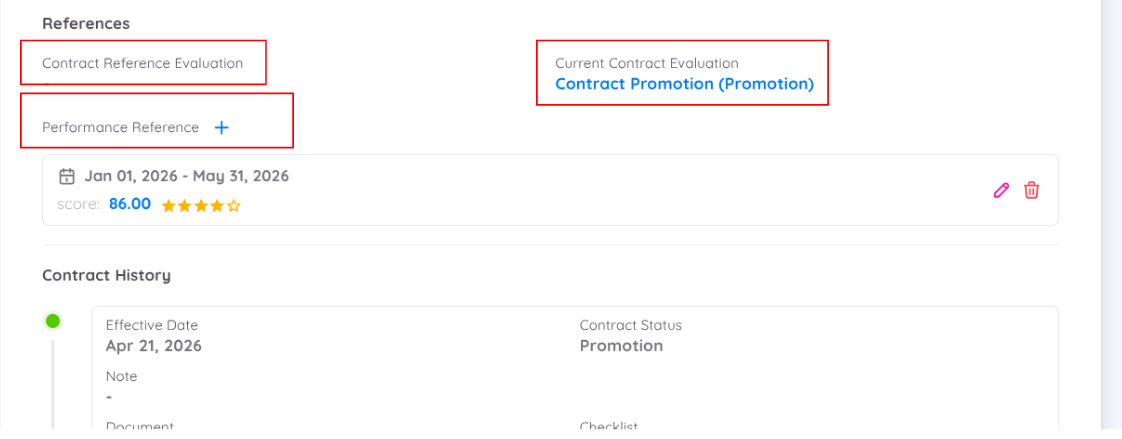
Una vez actualizado el contrato o añadido un nuevo contrato, Management puede consultar las referencias relacionadas en la página Contract Details.
Se pueden mostrar tres tipos de referencias:
Contract Evaluation Reference – Se muestra cuando la evaluación de contrato se crea para un nuevo contrato, una renovación o una extensión de contrato. Esta referencia permite a Management rastrear la evaluación utilizada como base para la decisión de crear, renovar o extender el contrato.
Current Contract Evaluation Reference – Se muestra cuando la evaluación de contrato está asociada con un contrato activo existente y genera actualizaciones o cambios en los detalles del contrato actual.
Performance Reference – Si se utiliza un Performance Report como parte del proceso de toma de decisiones sobre el contrato, Management puede añadir la evaluación de desempeño correspondiente como referencia para respaldar y justificar la actualización del contrato o la decisión laboral.
Estas referencias mejoran la trazabilidad y la transparencia al vincular los cambios del contrato con los registros de evaluación y desempeño relevantes utilizados durante el proceso de toma de decisiones.
Actualmente, las referencias del contrato en la página Contract Details solo están disponibles y son visibles para Management.