Administración
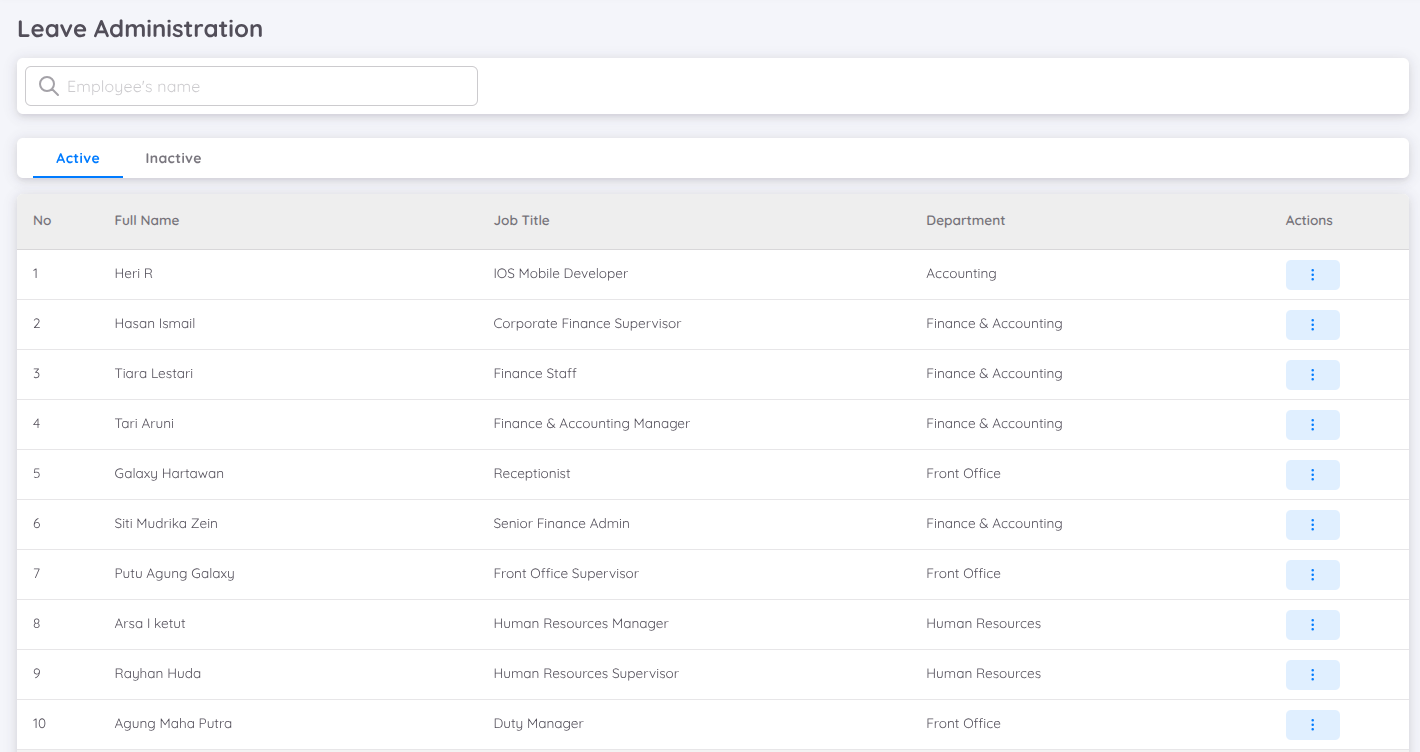
Esta página se utiliza para gestionar los perfiles de permisos de todos los empleados. La lista de empleados se divide en dos pestañas: Active y Inactive.
Perfil de Licencia del Empleado
Haz clic en el menú de la columna Acciones y selecciona "Gestionar".
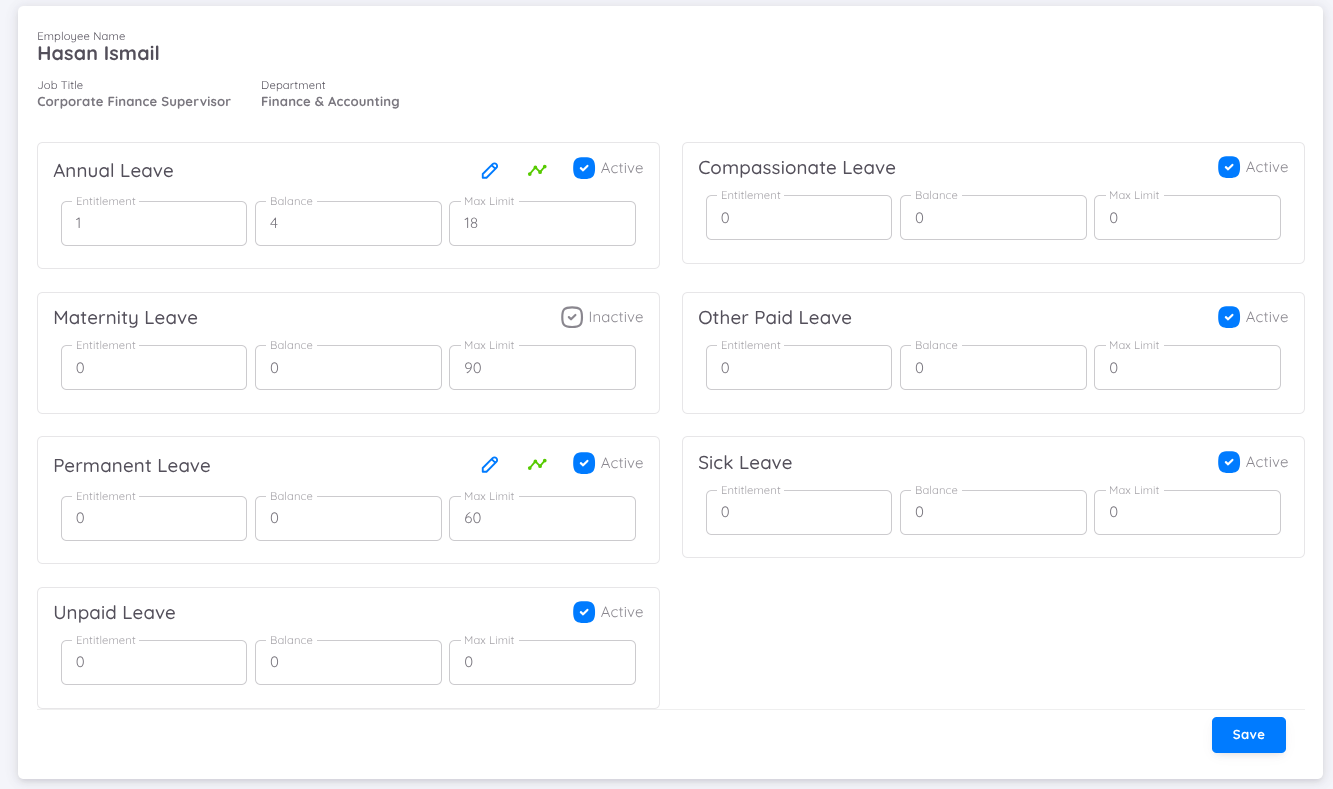
Todos los tipos de licencia disponibles son licencias regulares.
Los usuarios pueden ver un resumen de las adiciones y deducciones de saldo.
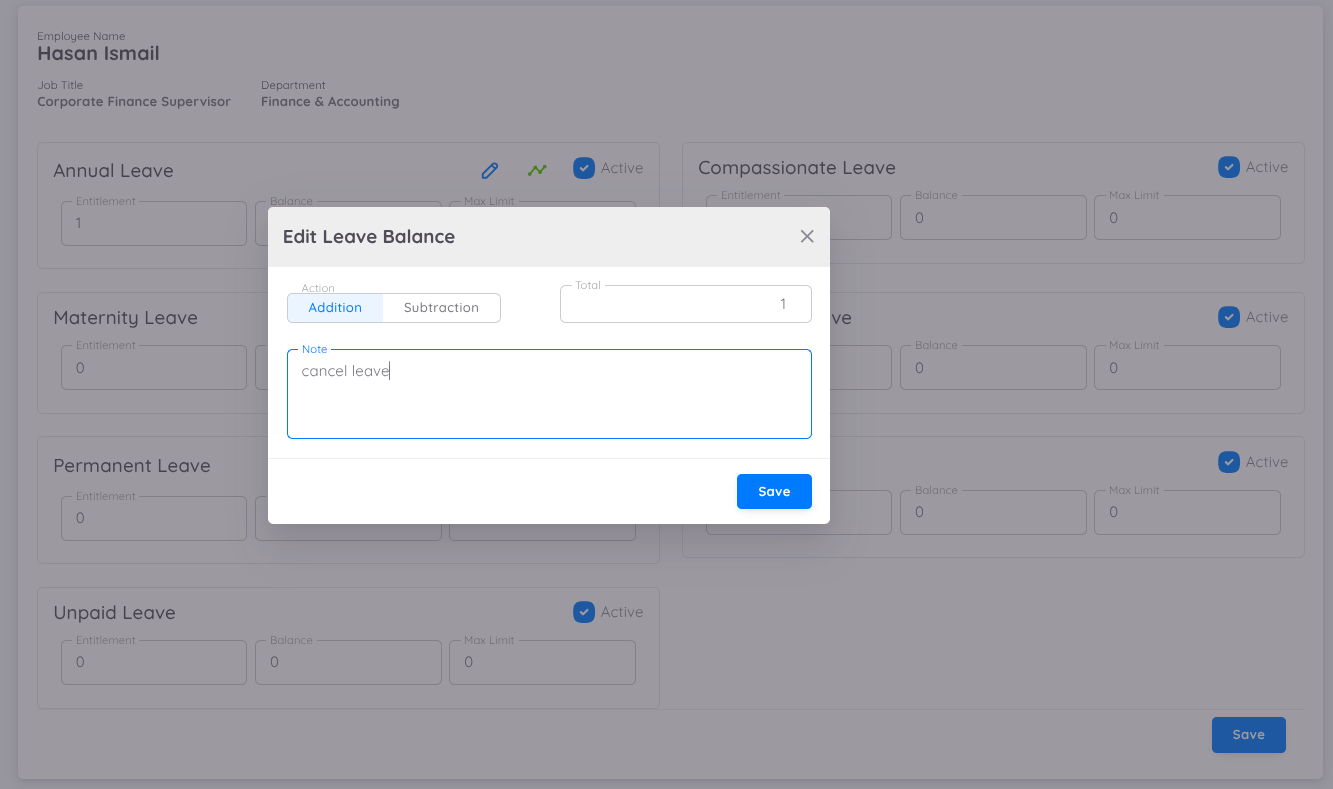
En la sección Administración de Licencias dentro del perfil de licencia del empleado, los usuarios pueden editar el saldo de las licencias regulares haciendo clic en el ícono de lápiz del tipo de licencia con saldo disponible.
Esto abrirá una ventana emergente "Editar Saldo de Licencia" con los siguientes campos:
- Acción: Selector con las opciones Adición (suma) o Sustracción (resta).
- Total: Campo para ingresar la cantidad de saldo que se añadirá o deducirá.
- Nota: Campo para ingresar un breve mensaje.
Además de ajustar el saldo, esta función también permite registrar un historial de las adiciones y deducciones de saldo, proporcionando un registro de los cambios a lo largo del tiempo.
Los usuarios también pueden acceder a otra información, como:
- Activo/Inactivo: Indica si el empleado puede usar este tipo de licencia al solicitar un permiso.
[INFO: Para los tipos de licencia con el valor “Activar después de”, este se activará automáticamente una vez que la fecha de inicio del contrato del empleado supere el número de días especificado en este parámetro. Esto solo aplica para nuevos empleados.]
- Derecho: La cantidad de licencia otorgada según el parámetro “Tipo de Derecho Automático de Licencia” del tipo de licencia.
- Saldo: El saldo restante de licencia.
- Límite Máximo: El límite máximo de saldo de licencia que un empleado puede tener según el tipo de licencia.
Por defecto, el límite de saldo en el perfil de licencia del empleado seguirá el límite máximo definido en el tipo de licencia.
Nota
Los perfiles de licencia no se crean automáticamente cuando se activa un nuevo contrato de empleado.
Se recomienda que los usuarios creen el perfil de licencia inmediatamente después de activar el contrato del nuevo empleado.
No es necesario agregar saldo para los tipos de licencia con el valor "Saldo Deducido" configurado en Falso o No.
Historial de Licencia del Empleado
Haz clic en el menú de la columna Acciones y selecciona "Historial".
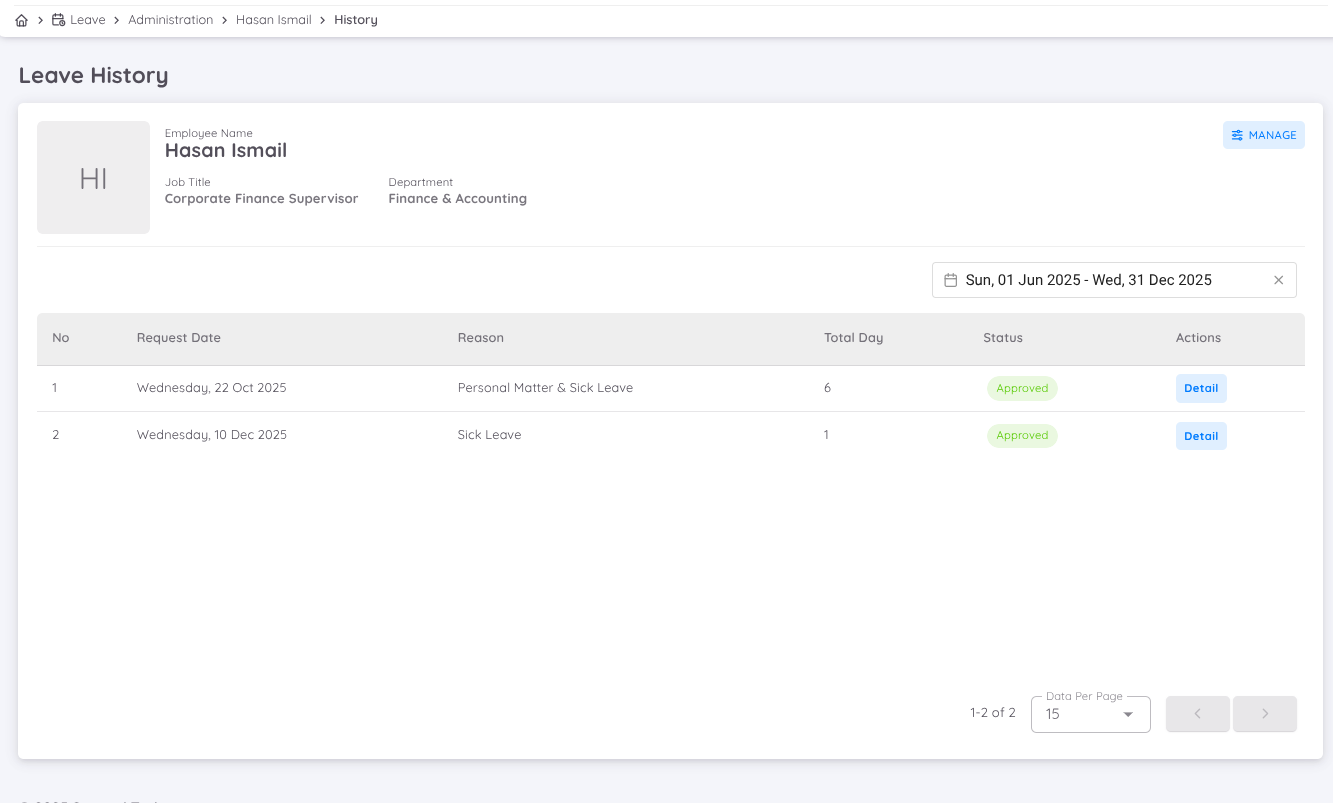
Esta sección muestra el historial de solicitudes de licencia del empleado y sus estados (aprobado, rechazado, pendiente de aprobación o retirado).
Haz clic en "Detalle" en la columna de acciones para ver información más detallada, como detalles de aprobación, fechas de licencia y tipo de licencia.
Inactive Tab – Leave Administration (Español)
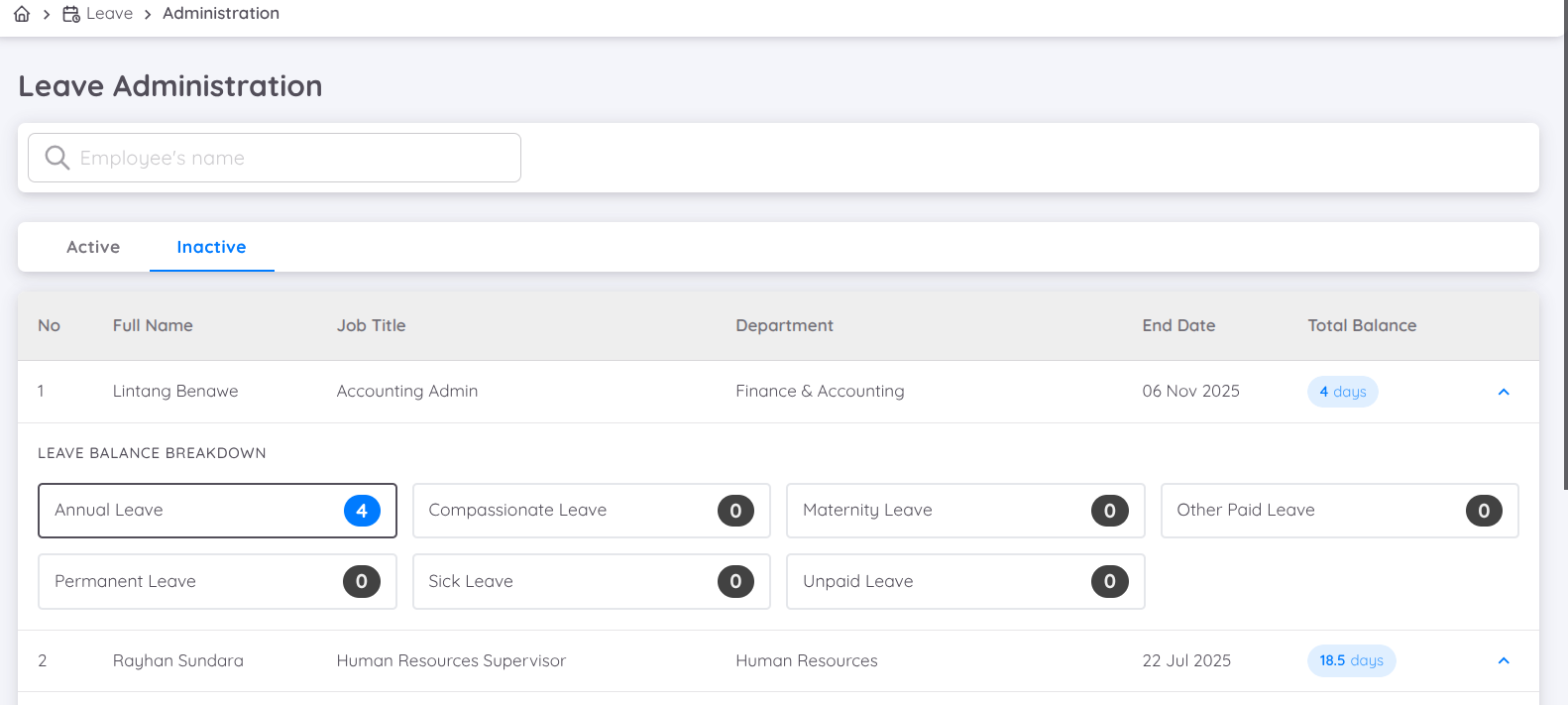
La pestaña Inactive en la página de Leave Administration muestra una lista de empleados que ya no están activos, como empleados que han renunciado o han sido desvinculados, pero cuyos datos de licencias se conservan en el sistema para fines de registro y reporte.
La pestaña Inactive permite a los administradores:
- Revisar el historial de saldos de licencias de empleados inactivos
- Acceder al detalle de las licencias para auditoría o reportes
- Garantizar que los registros de licencias sigan siendo rastreables después de finalizar la relación laboral
Las funciones y componentes disponibles son los siguientes:
1. Barra de Búsqueda
Puede buscar a un empleado inactivo por nombre del empleado utilizando el campo de búsqueda en la parte superior de la página.
2. Tabla de Lista de Empleados
La tabla muestra la siguiente información para cada empleado inactivo:
| Nombre de la Columna | Descripción |
|---|---|
| No | Número secuencial del empleado en la lista |
| Full Name | Nombre completo del empleado |
| Job Title | Último cargo del empleado |
| Department | Departamento del empleado |
| End Date | Fecha de finalización del empleo |
| Total Balance | Total del saldo restante de licencias (en días) |
3. Desglose del Saldo de Licencias
Cada fila del empleado puede expandirse para mostrar el Leave Balance Breakdown, que proporciona información detallada del saldo restante por tipo de licencia, como:
- Licencia Anual
- Licencia por Duelo
- Licencia de Maternidad
- Otras Licencias Pagadas
- Licencia Permanente
- Licencia por Enfermedad
- Licencia No Remunerada
El número que aparece junto a cada tipo de licencia indica el saldo restante (en días) al momento en que el empleado pasó a estado inactivo.
4. Información de Solo Lectura
Toda la información mostrada en la pestaña Inactive es de solo lectura. Los saldos de licencias de empleados inactivos no pueden editarse ni ajustarse, lo que garantiza la integridad de los datos históricos.
Notas
- Los saldos de licencias mostrados reflejan el estado final a la fecha de finalización del empleo.
- Los empleados inactivos no aparecerán en los procesos de solicitud ni acumulación de licencias.
- Esta pestaña está destinada únicamente a fines de referencia, cumplimiento y reporte.
Gestión del Balance de Licencias
Dependiendo de la configuración del sistema, el balance de licencias se actualizará automáticamente cuando la función Auto Entitlement esté activada. Cada vez que un empleado solicite o cancele una licencia, el balance también se ajustará y deducirá automáticamente.
Sin embargo, existen ciertas condiciones en las que el balance de licencias debe ajustarse manualmente, tales como:
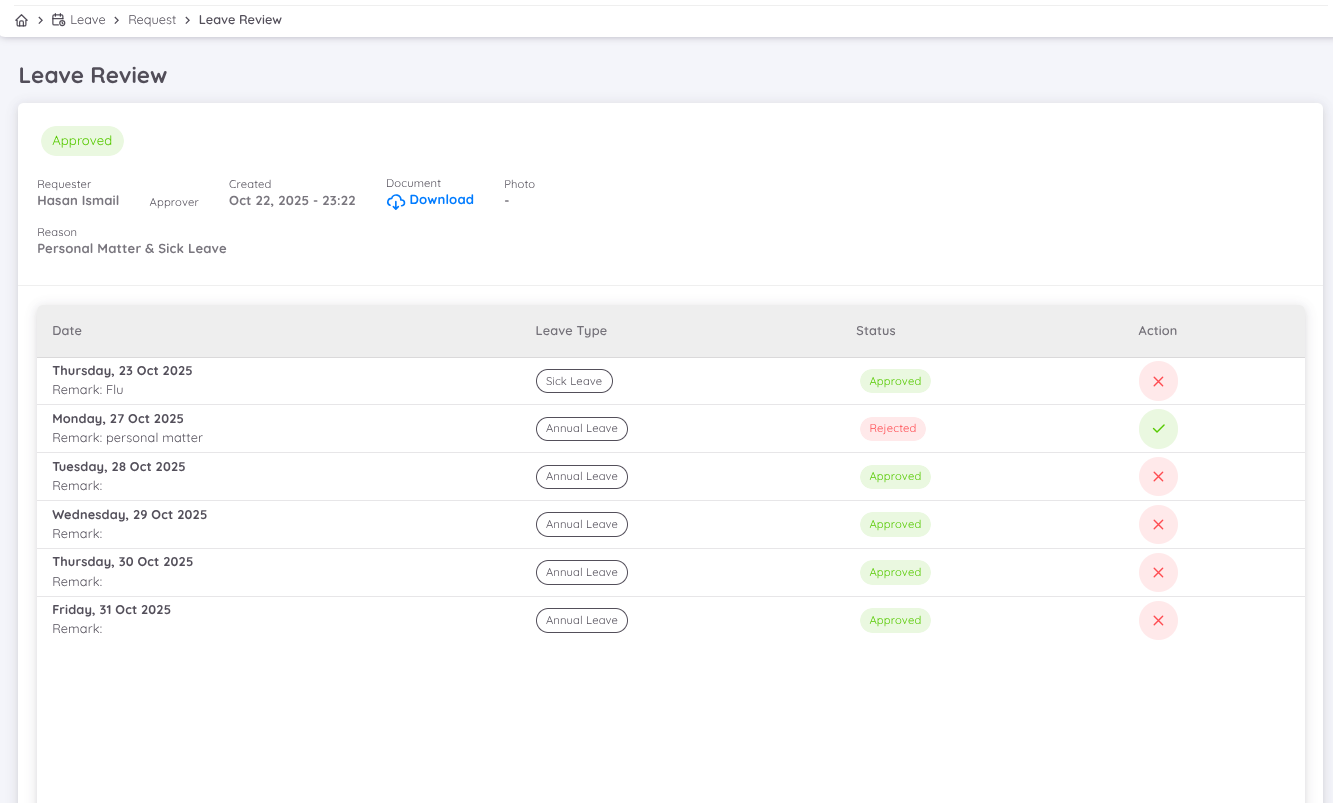
- Cuando el estado de la solicitud de licencia es cambiado por RR. HH. o la gerencia (por ejemplo, de Approved a Rejected, o viceversa)
- Cuando RR. HH. o la gerencia necesitan ajustar manualmente el balance de licencias de un empleado
En estos casos, RR. HH. o los usuarios con acceso al módulo Leave pueden navegar a Leave → Management.
Dentro de la página Leave Administration, puede actualizar el balance de licencias haciendo clic en el ícono de lápiz en el tipo de licencia que desea ajustar.
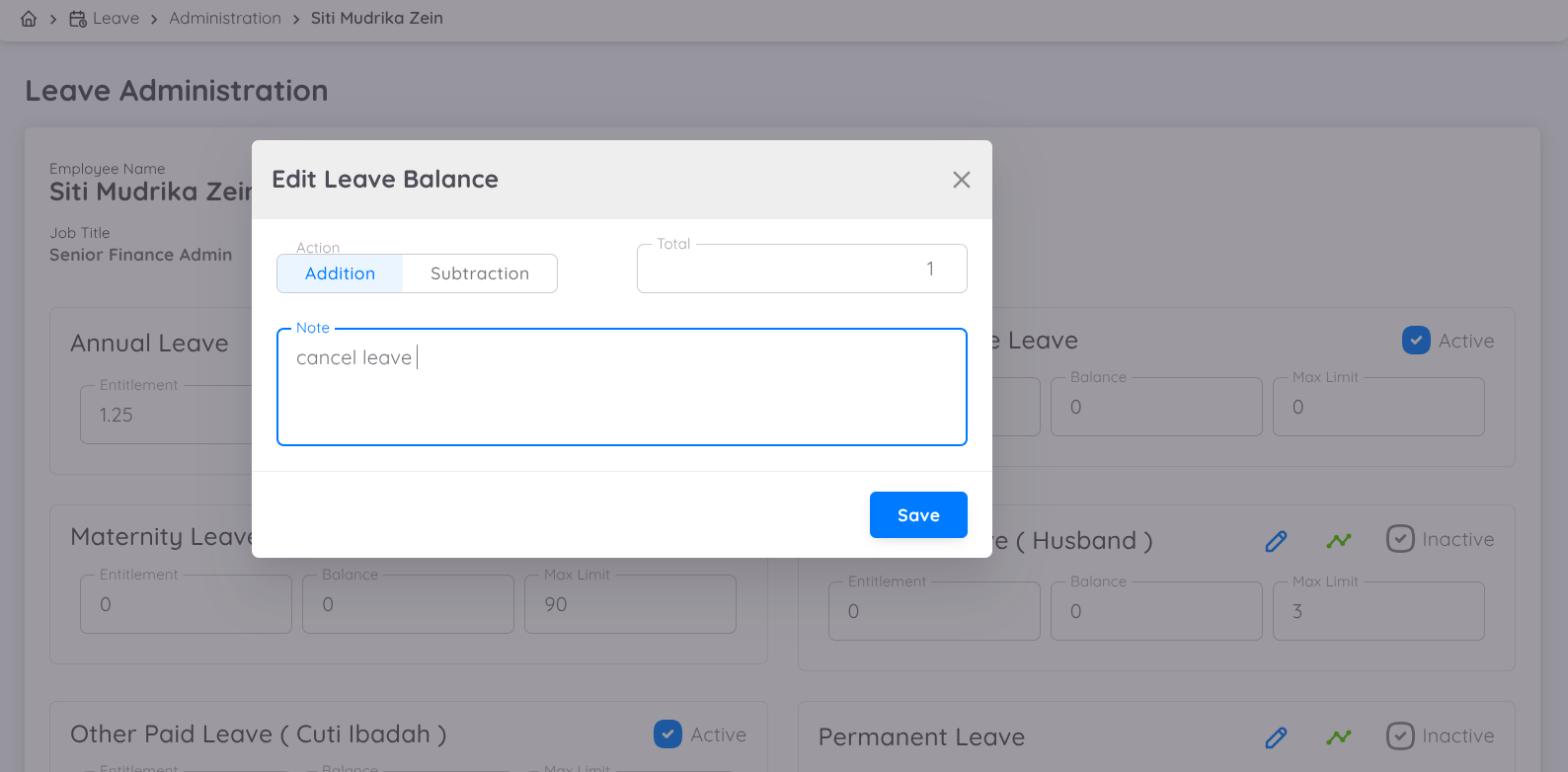
En el formulario Edit Leave Balance, puede seleccionar las siguientes acciones:
- Addition : Agregar balance de licencias
- Subtraction : Restar balance de licencias
Ingrese el total del ajuste del balance y agregue notas relacionadas con los cambios realizados. Una vez que la actualización se guarde, los cambios se reflejarán en el historial del balance de licencias.
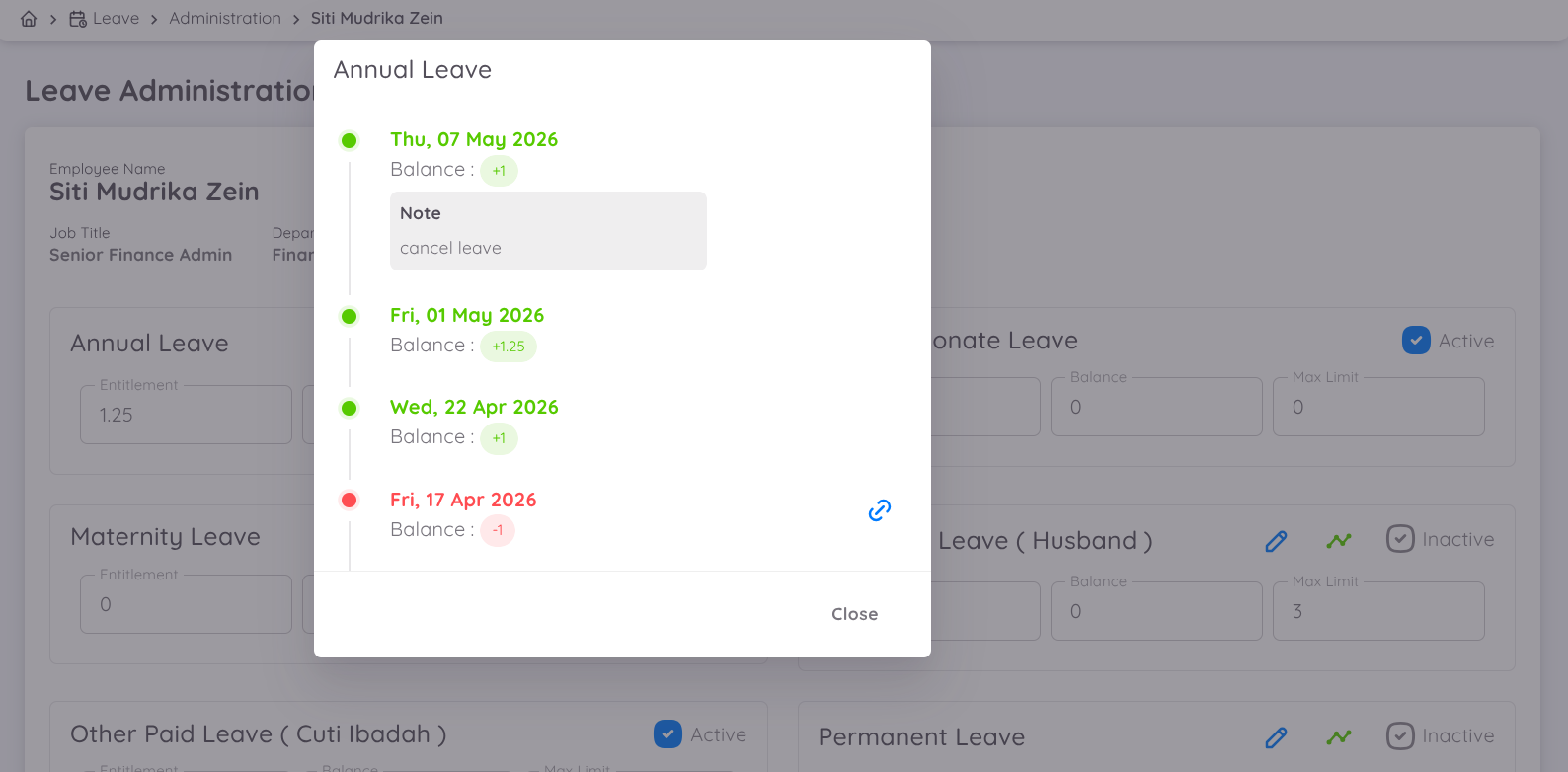
El proceso puede verse en la moción a continuación:
Edición Masiva de Saldo de Vacaciones
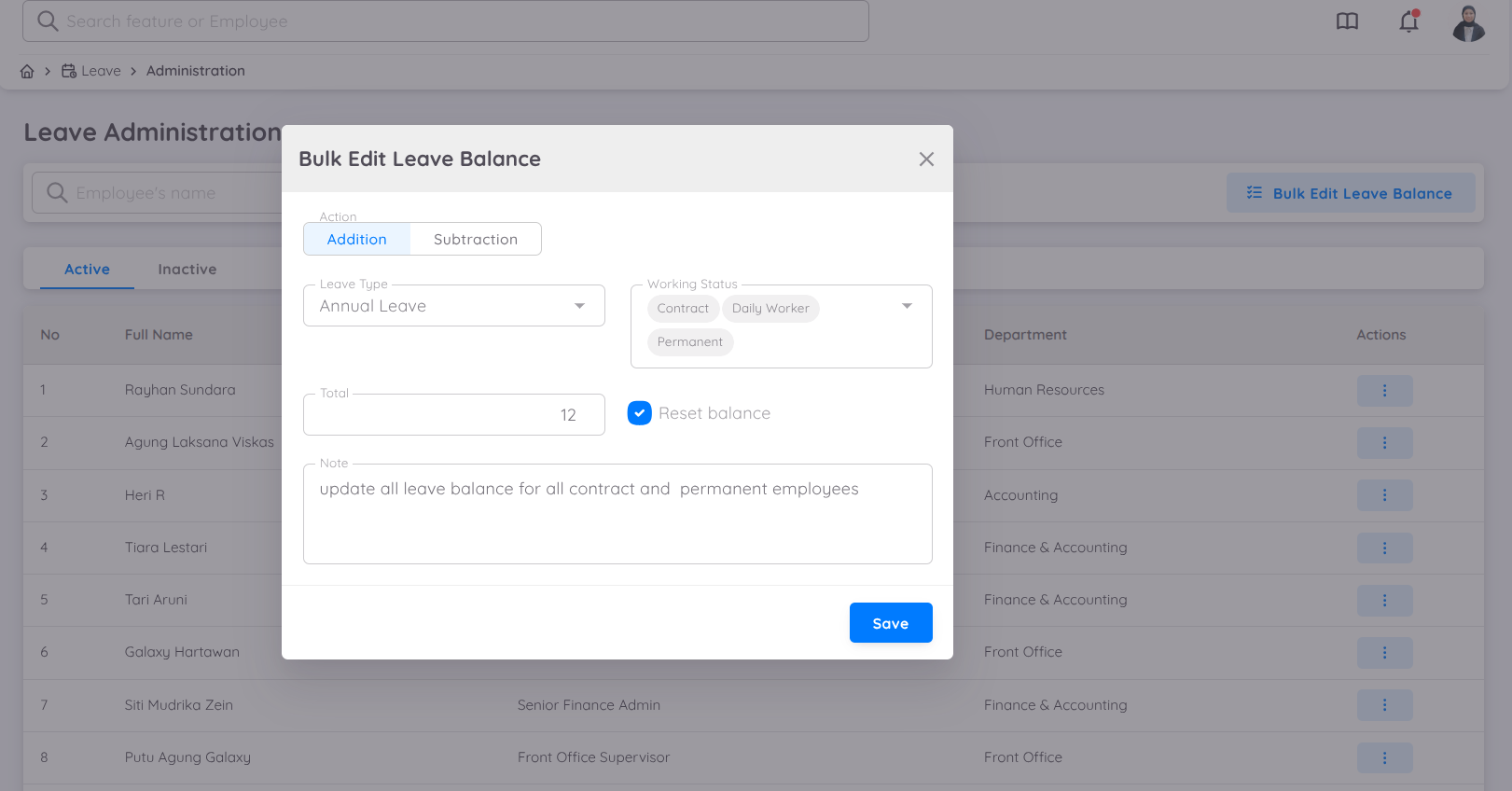
En el menú de Administración, la gerencia puede agregar o restar fácilmente los saldos de vacaciones para todos los empleados o para grupos específicos filtrando según su estado laboral.
Esta función está disponible en el menú Administration haciendo clic en el botón Bulk Edit Leave Balance ubicado en la esquina superior derecha.

Dentro de este menú, la gerencia puede agregar o restar saldos de vacaciones para fines específicos, como la aplicación de vacaciones colectivas (cuti bersama), que normalmente se deducen de las vacaciones anuales. A continuación, se presentan las características principales de este menú:
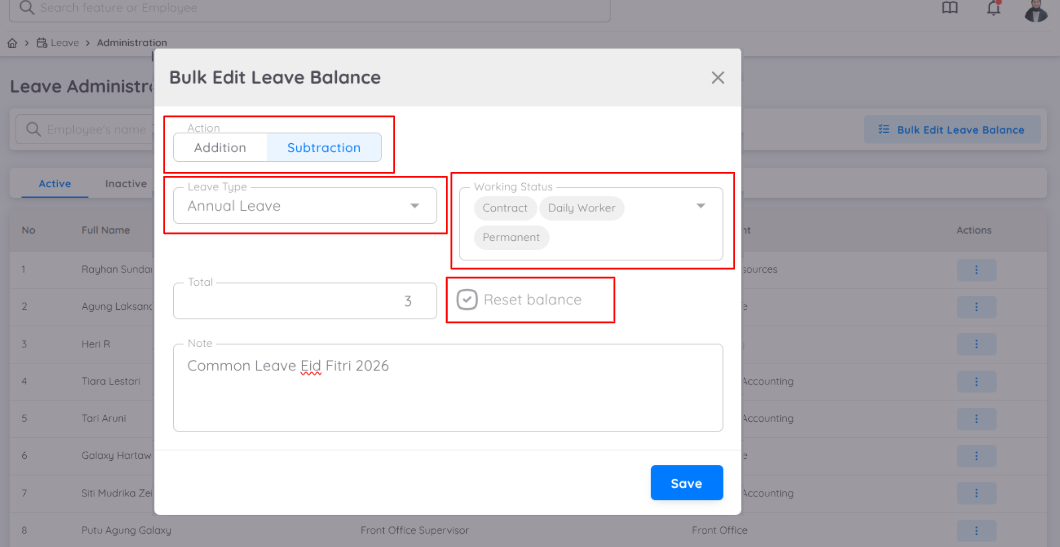
Adición / Sustracción
Permite aumentar o disminuir los saldos de vacaciones de forma masiva.
Filtrar por Estado Laboral
Permite aplicar cambios a grupos específicos, como empleados con contrato, permanentes o trabajadores diarios.
Opción de Restablecer Saldo (Reset Balance)
- Si la opción Reset Balance está activada, todos los saldos existentes serán reemplazados por el valor ingresado en el campo Total.
- Si la opción Reset Balance no está activada, el valor ingresado se añadirá o restará del saldo actual.
Las actualizaciones masivas actualmente solo están disponibles para tipos de vacaciones regulares con saldo, como las vacaciones anuales.
Cada actualización masiva de saldo de vacaciones, ya sea adición o sustracción, se registra y puede consultarse en el historial de cambios.
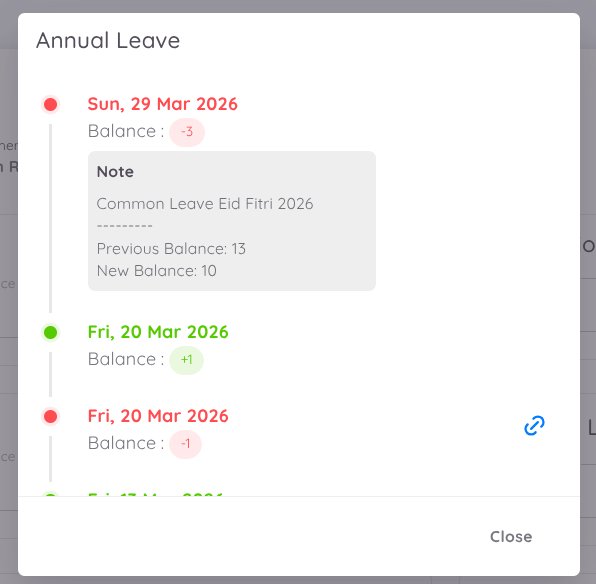
Esta función ayuda a la gerencia a gestionar y ajustar eficientemente los saldos de vacaciones de los empleados, especialmente en situaciones como:
- Ajustes de vacaciones a nivel de toda la empresa
- Cambios de políticas
- Eventos como las vacaciones colectivas (cuti bersama) que afectan los saldos de vacaciones anuales