Permisos
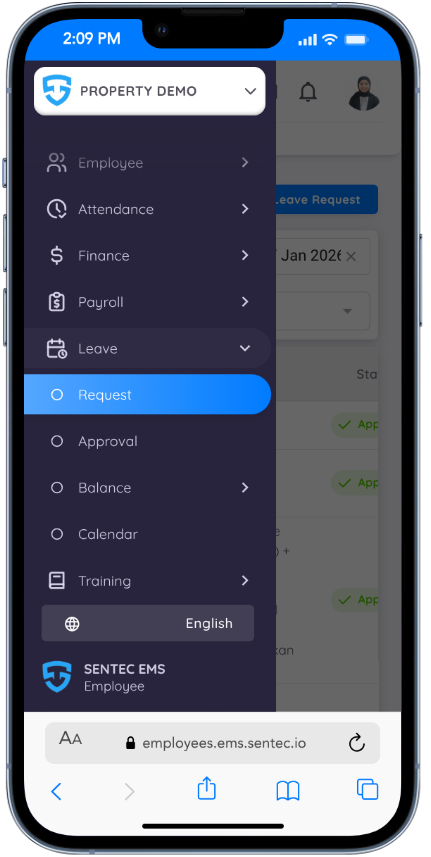
En el menú Permisos, los empleados pueden enviar solicitudes de permiso, aprobar permisos (si están autorizados), ver su saldo de permisos y acceder a un calendario que muestra todos los permisos aprobados o activos.
Los empleados también pueden ver todos los horarios de permisos dentro de la propiedad a través de la vista de calendario.
Solicitudes
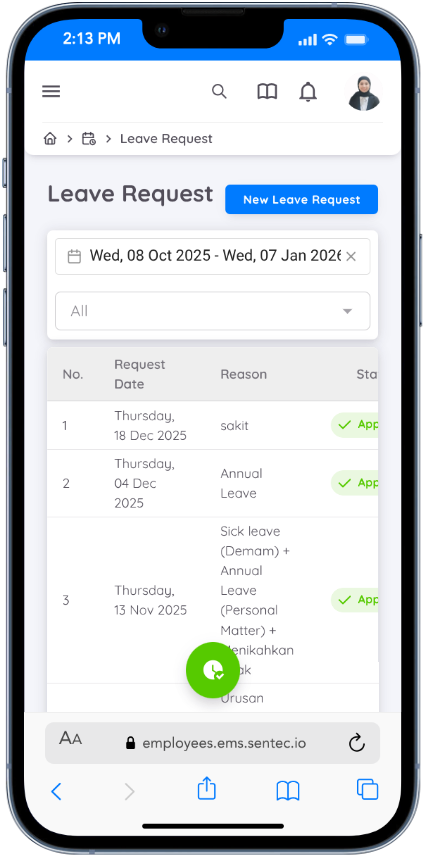
Esta página muestra todas las solicitudes de permiso enviadas por los empleados dentro del rango de fechas seleccionado, junto con el estado de cada solicitud (enviada al supervisor / en proceso por el supervisor).
La nueva función Reenviar Solicitud de Permiso (Resend Leave Request) permite a los empleados reenviar una solicitud de permiso previamente enviada. El sistema volverá a enviar la notificación por correo electrónico al supervisor administrativo u organizacional del empleado.
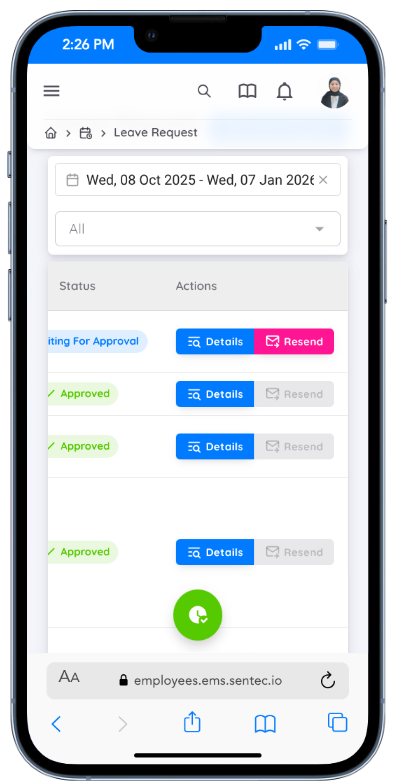
Utilice el botón "New Leave Request" para crear una nueva solicitud de permiso.
Envío de una Solicitud de Permiso
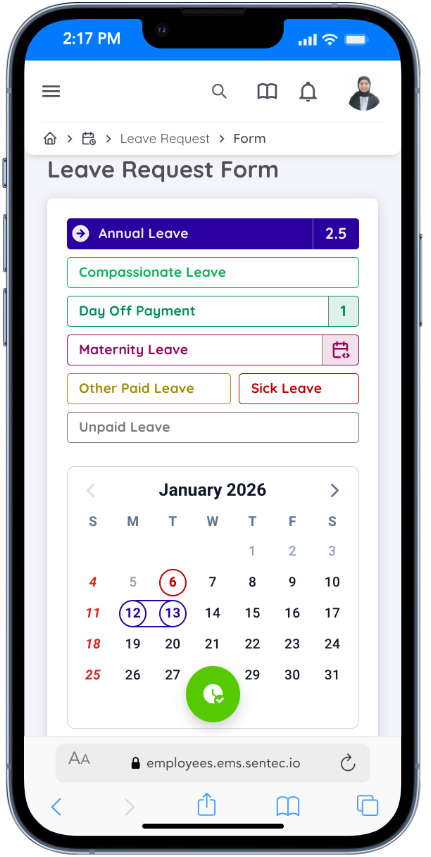
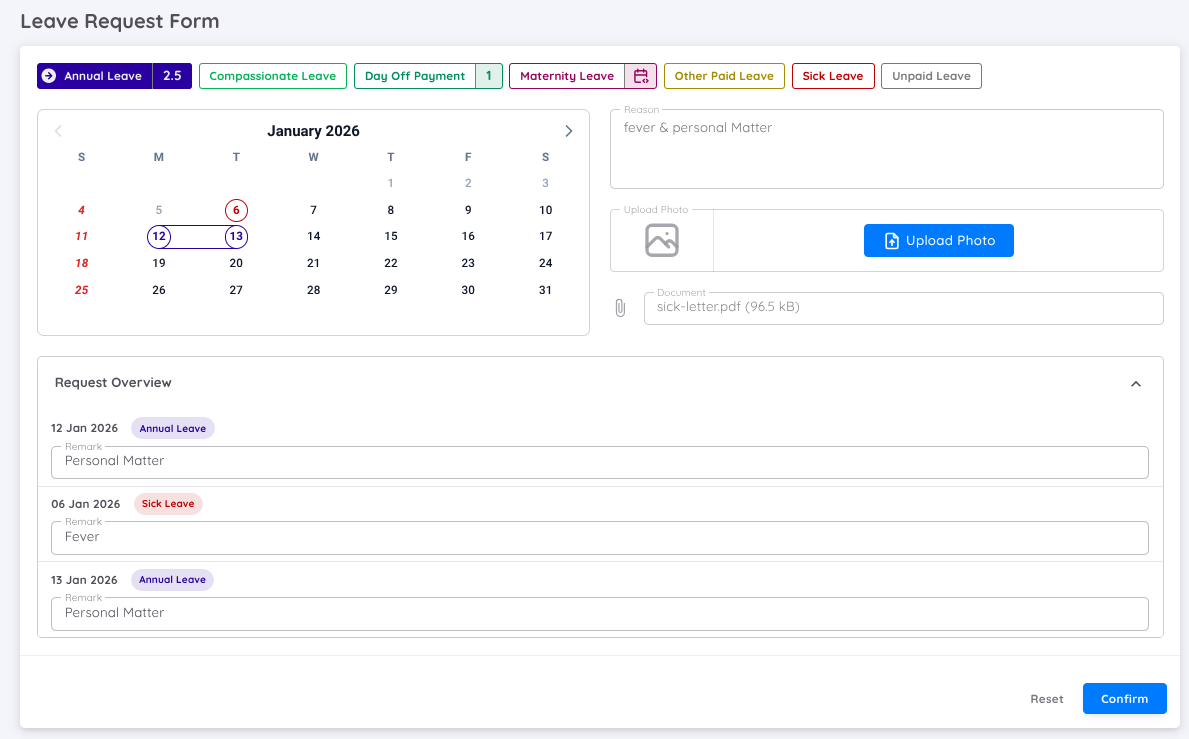
En la parte superior del formulario se muestran los tipos de permiso disponibles para el empleado junto con sus saldos restantes. Los empleados pueden seleccionar el tipo de permiso que desean utilizar y establecer las fechas del permiso mediante el calendario. Si el saldo restante para el tipo de permiso seleccionado es inferior a 1, dicho permiso no podrá utilizarse.
Para los tipos de permiso que son válidos durante un período más largo, los empleados pueden seleccionar un rango de fechas. En una sola solicitud de permiso, los empleados pueden seleccionar más de un tipo de permiso.
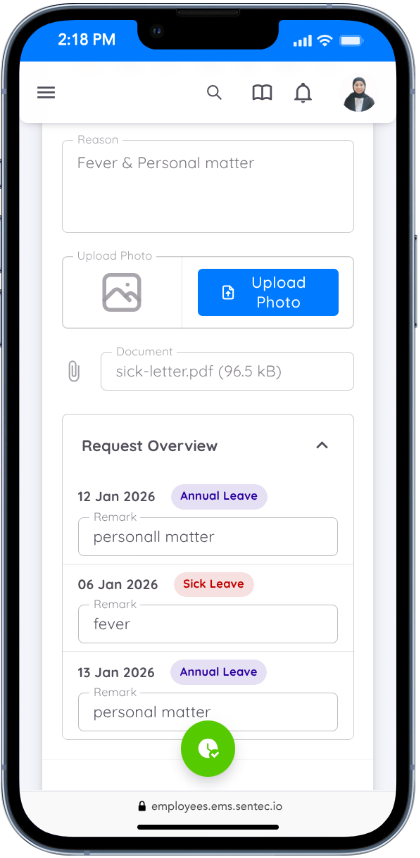
El campo Motivo (Reason) es obligatorio. La carga de una foto o documento de respaldo (PDF) es opcional. Los empleados también pueden agregar Observaciones (Remarks) para cada fecha de permiso si es necesario.
El saldo del permiso se deducirá inmediatamente una vez que la solicitud sea enviada.
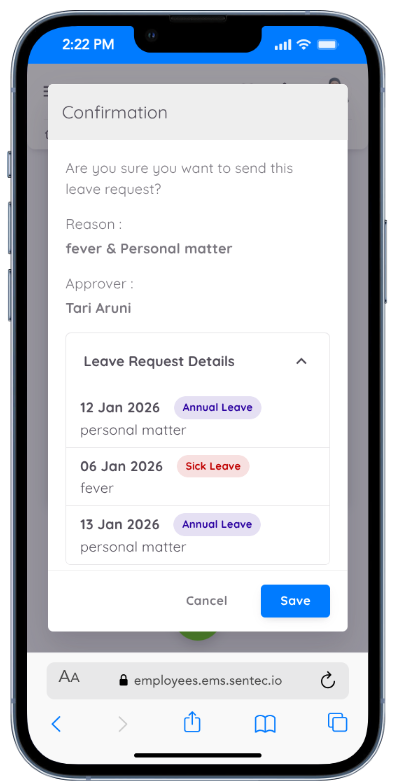
Después de enviar la solicitud de permiso, dependiendo de la configuración establecida por la gerencia, la solicitud se enviará automáticamente al supervisor administrativo o al supervisor organizacional, o el empleado podrá elegir entre ambos.
Nota
- Si el tipo de permiso deseado no está disponible, por favor contacte a la gerencia.
- Asegúrese de que la fecha de finalización del contrato del empleado sea posterior a las fechas del permiso solicitado. Si el empleado ha recibido una extensión de contrato pero el nuevo contrato aún no está activo, utilice la fecha de finalización del nuevo contrato.
Cancelación de Permisos
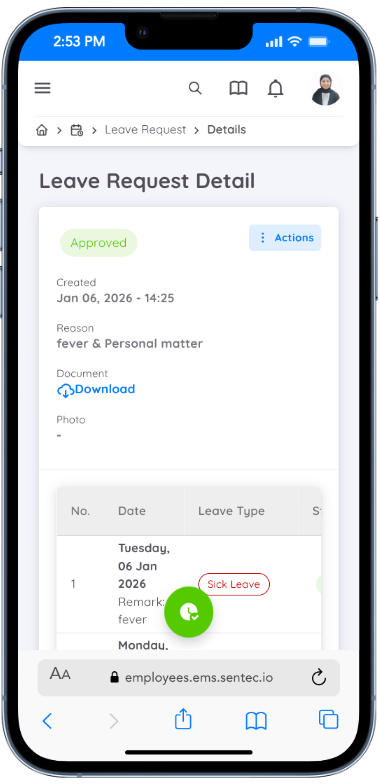
Los empleados pueden cancelar solicitudes de permiso incluso si ya han sido aprobadas por el Supervisor Administrativo u Organizacional. Existen dos tipos de cancelación de permisos:
Cancelar toda la solicitud de permiso
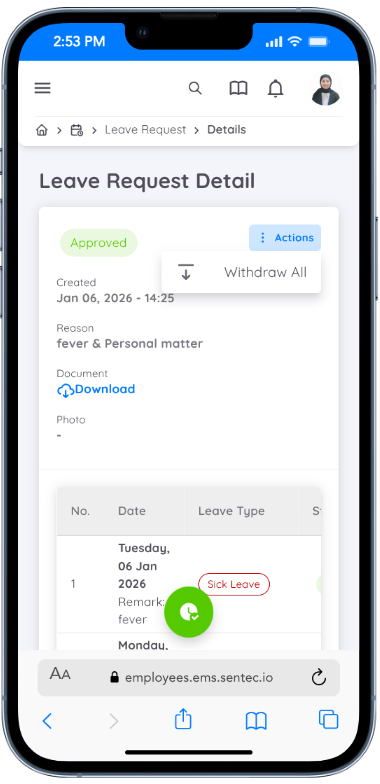
Este proceso cancelará todas las fechas incluidas en la solicitud de permiso enviada. Por ejemplo, si un empleado ha solicitado permiso para un rango específico de fechas, esta cancelación cubrirá todas esas fechas.
Cancelar fechas específicas de permiso
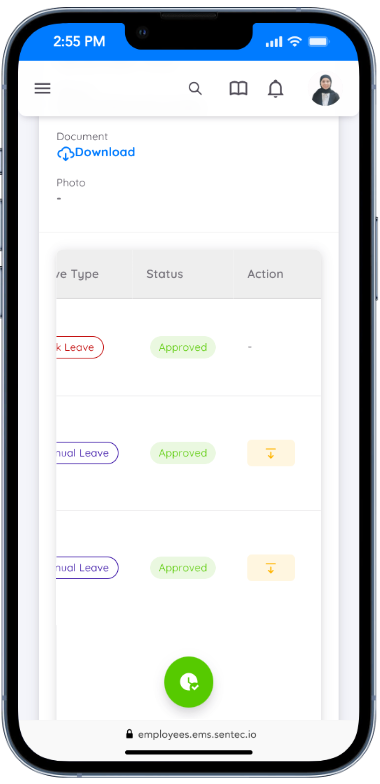
Esta cancelación solo afectará a las fechas de permiso seleccionadas por el empleado. No se cancelará toda la solicitud, solo las fechas específicas.
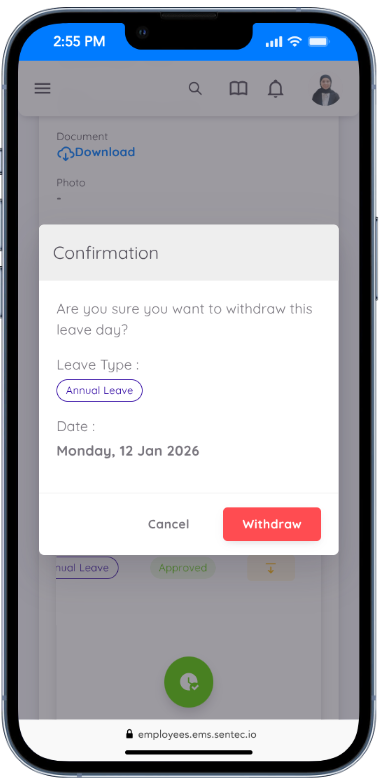
Cada vez que se cancela un permiso, el saldo del tipo de permiso correspondiente será devuelto al empleado.
Nota
Las cancelaciones de permisos solo pueden realizarse para fechas futuras. Los empleados no pueden cancelar permisos del día actual ni de fechas pasadas.
Aprobación
En el menú Permisos, se ha añadido un nuevo submenú llamado Approval. Este submenú está diseñado para mostrar y gestionar todas las solicitudes de permiso de los empleados (asociados).
Los usuarios pueden aplicar varios filtros para facilitar la búsqueda y gestión de las solicitudes de permiso.
- Filtro Pendiente : Se utiliza para mostrar solicitudes de permiso que aún no han sido aprobadas. Los usuarios pueden establecer un rango de fechas para filtrar las solicitudes.
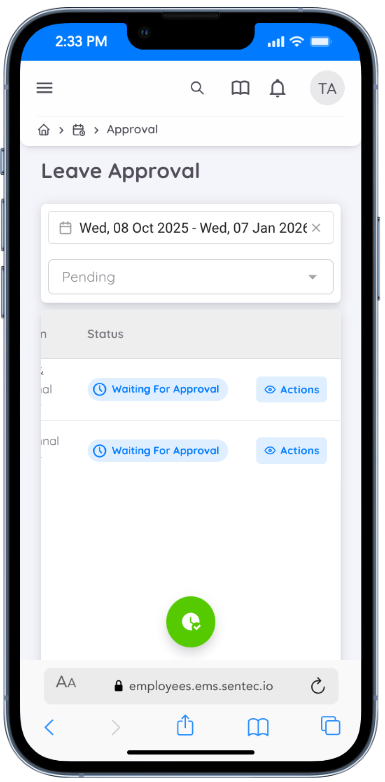
- Filtro Respondido : Muestra el historial de solicitudes de permiso que ya han sido respondidas por el administrador. En este filtro se mostrarán todas las solicitudes con estado Aprobado o Rechazado según el rango de fechas seleccionado.
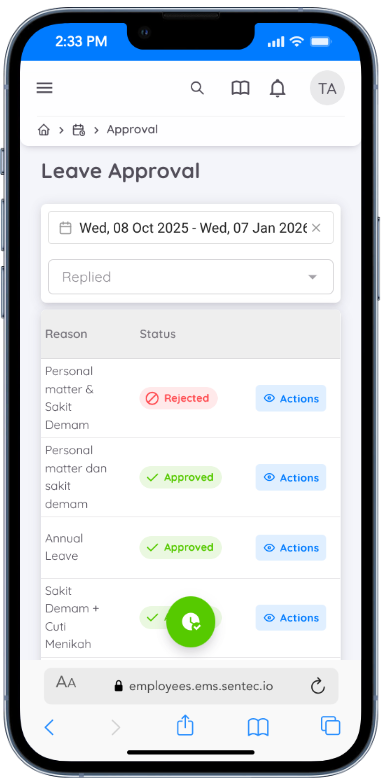
Esta función está diseñada para agilizar el proceso de aprobación de permisos, permitiendo a los usuarios realizar un seguimiento sencillo de las solicitudes, ver su estado actual y gestionar el historial de aprobaciones de forma más transparente y eficiente.
Proceso de Aprobación
Los aprobadores, ya sean supervisores organizacionales o administrativos, pueden gestionar las aprobaciones de permisos a través de este menú.
Las solicitudes que requieren aprobación aparecerán bajo el filtro Pendiente con el estado Waiting for Approval.
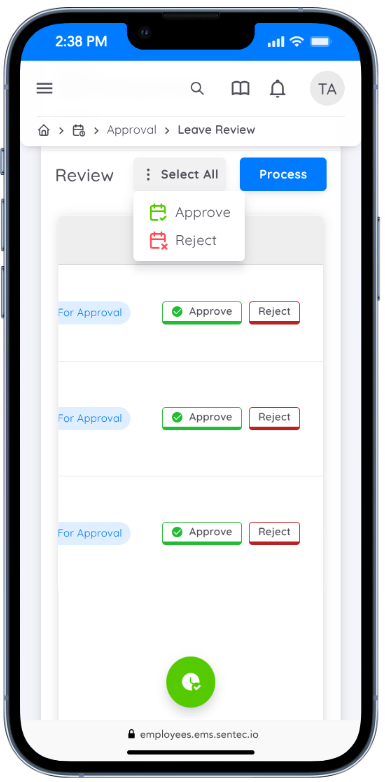
Para aprobar o rechazar una solicitud de permiso, el aprobador puede hacer clic en el botón Action. En el formulario Leave Review, el aprobador puede aprobar o rechazar todas las fechas solicitadas seleccionando Select All y luego haciendo clic en Process.
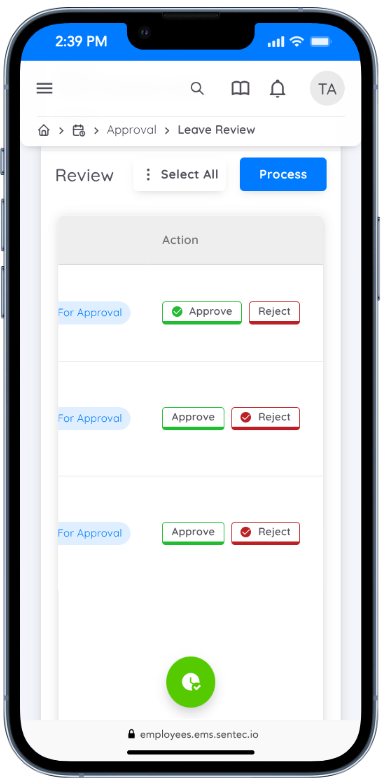
Alternativamente, el aprobador puede aprobar o rechazar fechas individuales haciendo clic en el botón correspondiente para cada fecha y luego seleccionando Process.
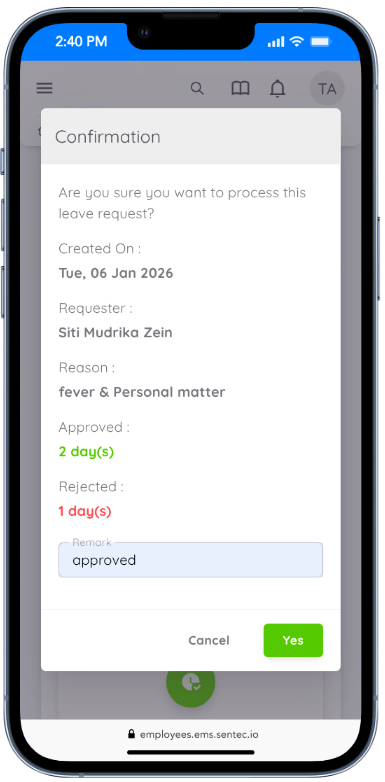
La acción de aprobación o rechazo requerirá confirmación antes de finalizarse.
Cambio de Aprobación
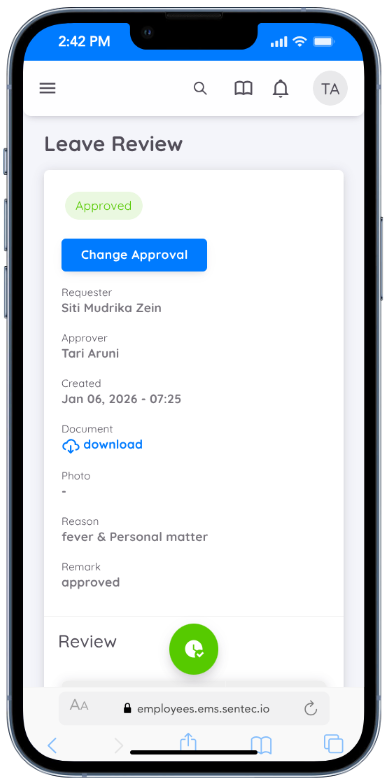
Un aprobador puede cambiar su decisión incluso si la solicitud ya ha sido aprobada o rechazada. Sin embargo, solo las fechas futuras pueden modificarse; las fechas pasadas no pueden cambiarse.
Los cambios de aprobación solo pueden aplicarse a todas las fechas solicitadas al mismo tiempo.
Si el permiso fue aprobado previamente, el aprobador puede cambiar el estado a Rechazado.
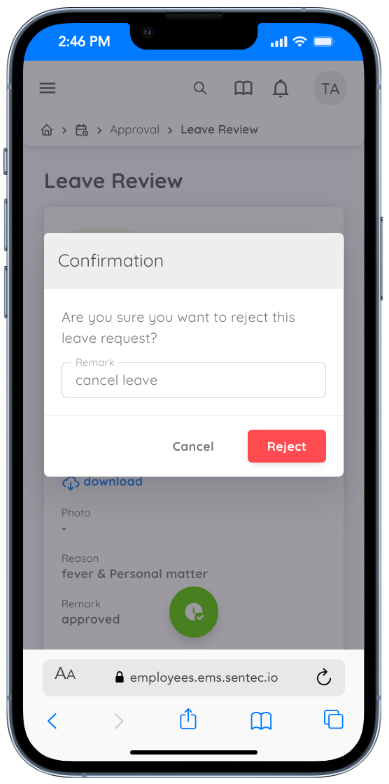
Después de ser rechazado, el aprobador puede aprobarlo nuevamente para cambiar el estado de todas las fechas solicitadas a Aprobado.
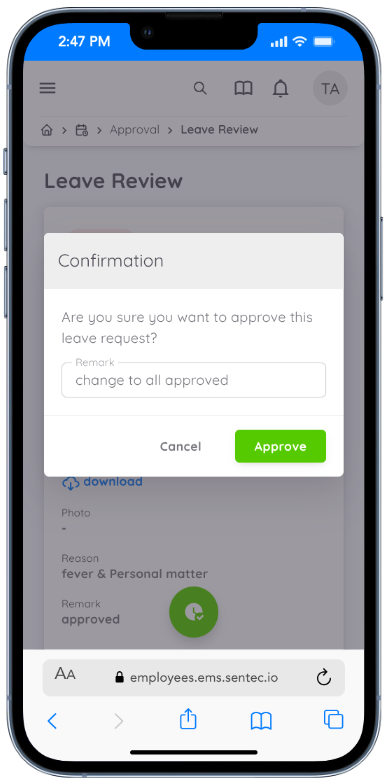
Los cambios de aprobación permanecen disponibles mientras las fechas del permiso no hayan pasado.
Saldo
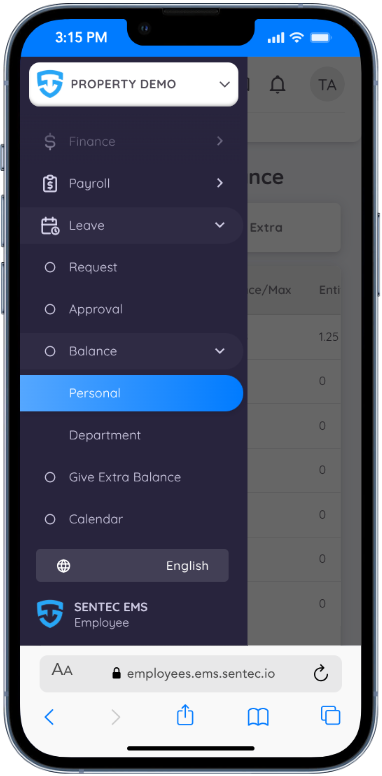
Esta página proporciona información sobre los tipos de permiso disponibles para los empleados.
Personal
En la página del menú Personal, puede ver la pestaña Regular Leave y la pestaña Extra.
Permiso Regular
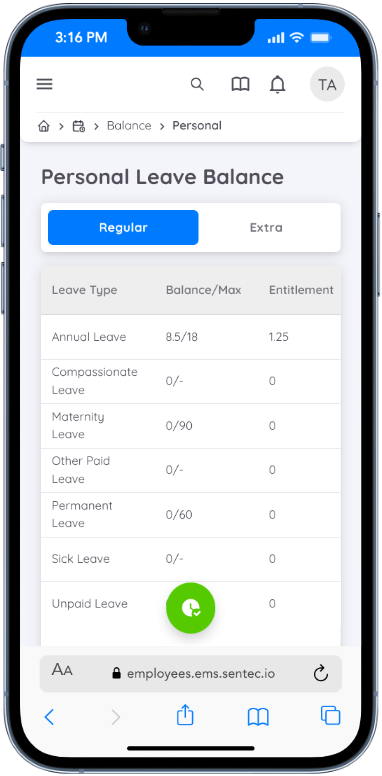
Muestra los tipos de permisos regulares disponibles para los empleados. Solo los permisos activos pueden utilizarse. La columna "Balance" muestra el saldo restante disponible, mientras que "Entitlement" indica el derecho otorgado mensual o anualmente según la política de la empresa.
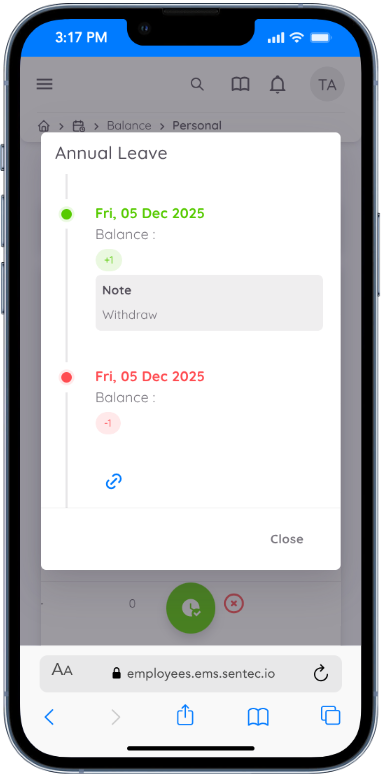
La columna Status indica si el permiso está activo y disponible, mientras que la columna History permite ver el historial de aumentos y deducciones del saldo.
Crédito de Permiso Extra
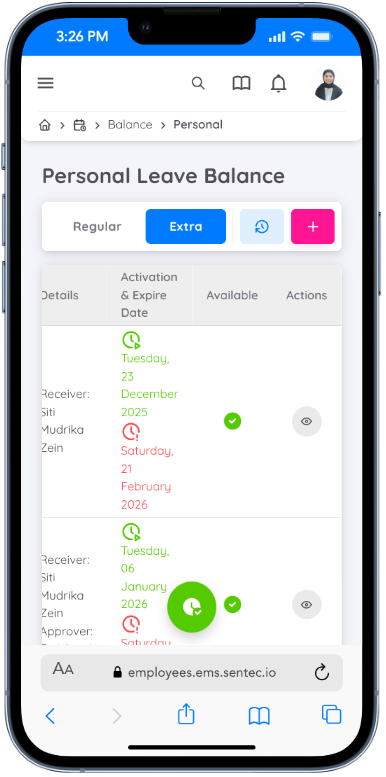
Esta página muestra el saldo de Permiso Extra del empleado. Cada saldo tiene una fecha de vencimiento, y una vez superada, ya no podrá utilizarse.
- La columna "Available" indica si el saldo aún puede usarse.
- La columna "Status" muestra si el saldo ha sido aprobado por la gerencia.
Solicitud de Day Off Payment y Extra Off por el Empleado
En la última actualización, los empleados ahora pueden enviar solicitudes de Day Off Payment y/o Extra Leave directamente desde la página de Extra Leave Balance haciendo clic en el botón "+".
Cómo Enviar Solicitudes de Day Off Payment y Extra Off :
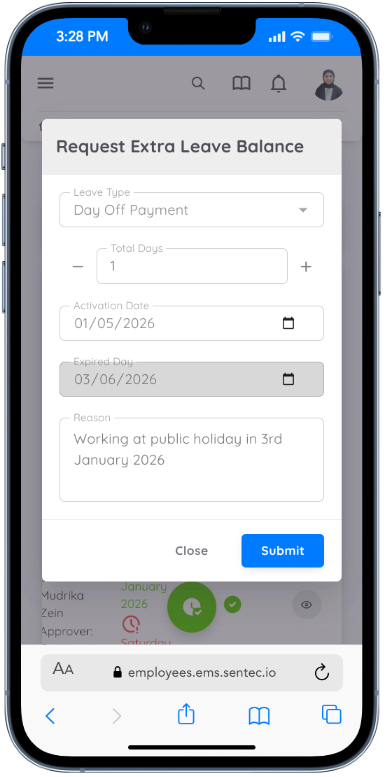
- Haga clic en el botón "+" en la página Extra Leave Balance
- Seleccione el tipo de permiso
- Ingrese el monto del saldo o el número de días
- Establezca la fecha de inicio de vigencia
- Proporcione un motivo
- Envíe la solicitud para revisión y aprobación de la gerencia
Proceso de Activación del Saldo de Permiso Extra
Antes de que el saldo pueda utilizarse, el proceso de aprobación consta de dos etapas:
Aprobación del Head of Department (HOD)
- Las solicitudes deben ser aprobadas primero por el HOD del departamento correspondiente.
- El HOD puede aprobar o rechazar desde el menú Approval en la pestaña Leave.
Verificación y Activación por RR. HH.
- Tras la aprobación del HOD, la solicitud pasa a la Página de Gestión para verificación por RR. HH.
- RR. HH. puede verificar desde la pestaña Requests, haciendo clic en Details y luego en Verify.
- Una vez activado el saldo, el empleado puede utilizar el Permiso Extra según el perfil de la empresa.
Historial de Solicitudes de Permiso Extra
Los empleados pueden ver el historial de sus solicitudes de Permiso Extra y filtrarlas por rango de fechas.
NOTA
Los tipos de Permiso Extra son definidos por la empresa de acuerdo con la normativa interna, incluyendo sus fechas de vencimiento.
Departamento
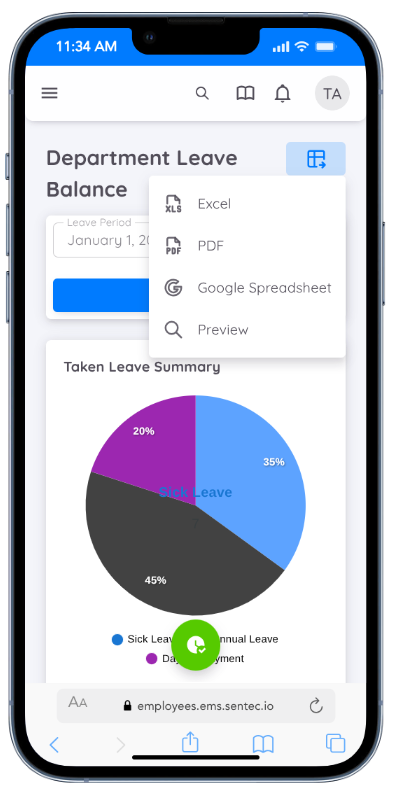
En la última actualización, los empleados con estatus de Head of Department (HOD) ahora tienen acceso para ver los saldos de vacaciones de sus empleados dentro de su departamento a través del menú Leave, en el submenú Balance. Esta función mejora la transparencia en la gestión de permisos dentro del entorno laboral.
En la sección Department Leave Balance, el HOD puede ver visualizaciones en gráfico circular (pie chart) y un resumen. Los datos también pueden exportarse en múltiples formatos, lo que facilita la elaboración de informes, el análisis y la gestión de registros.
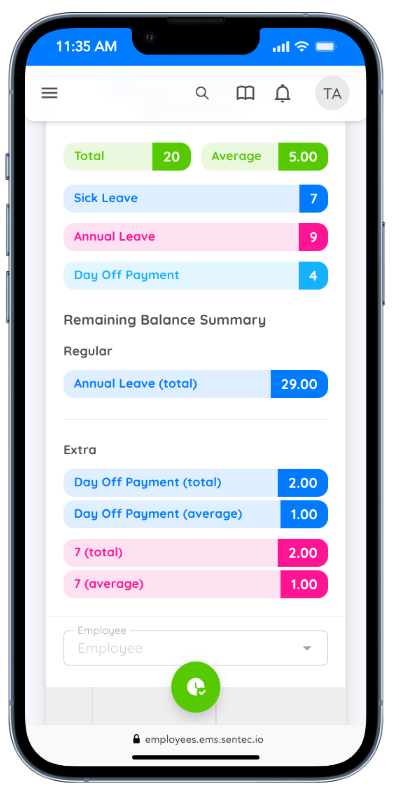
Los saldos de permisos se dividen en dos categorías:
- Regular Balance: Muestra el saldo combinado de varios tipos de permisos clasificados como Regular Leave. Los empleados pueden ver el total de permisos regulares disponibles para su uso según la política de la empresa.
- Extra Balance: Representa el saldo combinado de los tipos de permisos clasificados como Extra Leave. Esto incluye solicitudes de permisos adicionales o especiales más allá de la asignación regular.
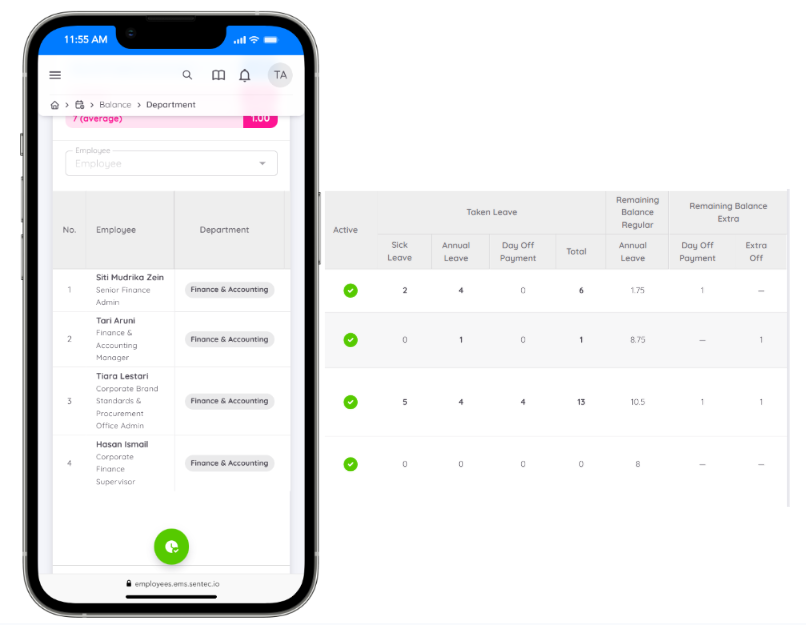
Además de la información del saldo restante, la sección Leave Details ahora proporciona a los Heads of Department (HOD) un desglose más completo de los datos de permisos de los empleados. Los HOD pueden ver el saldo activo, así como registros detallados de los permisos tomados, incluyendo Sick Leave, Annual Leave y Extra Leave, junto con el total general.
Esta función permite a los HOD comprender mejor la utilización de los permisos y supervisar el estado de los empleados con mayor precisión.
Otorgar Crédito de Permiso Extra
Esta página solo puede ser accedida por empleados con el cargo de Head of Department.
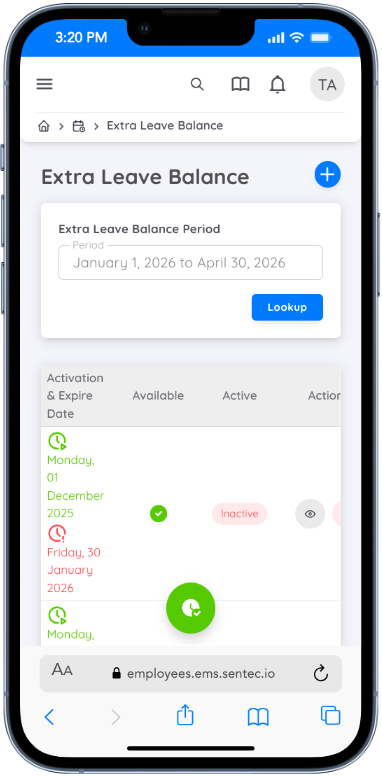
Aquí puede ver todos los créditos de Permiso Extra otorgados dentro del rango de fechas seleccionado.
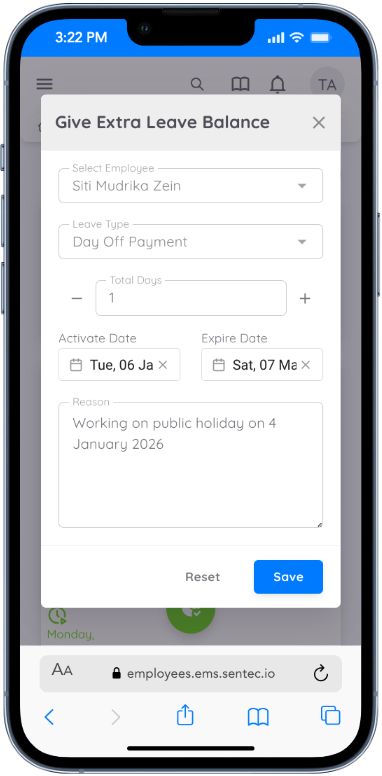
Los empleados pueden agregar saldo de Permiso Extra haciendo clic en el botón (+).
- Employee: Seleccione el empleado que recibirá el Permiso Extra
- Leave Type: Seleccione el tipo de permiso
- Day(s): Ingrese el número de días
- Activated date: Fecha de inicio de vigencia
- Expire date: Fecha de vencimiento (configurada automáticamente según la política)
Cada solicitud de otorgamiento de Permiso Extra no se activa de inmediato y requiere revisión de la gerencia. Si se aprueba, el empleado recibirá una notificación por correo electrónico. Si se rechaza, el Head of Department será notificado.
Calendario
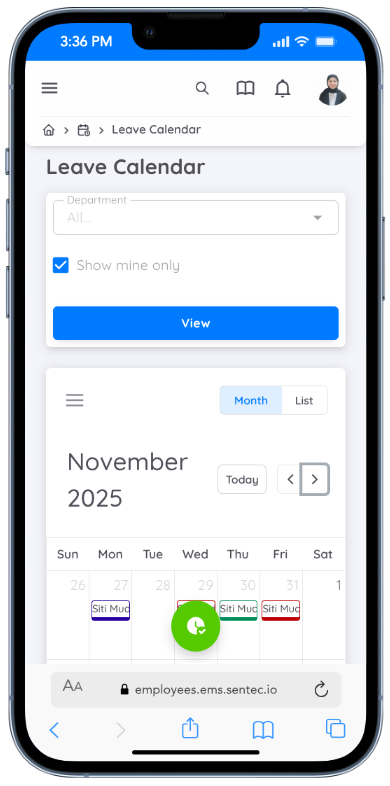
En la última actualización de Leave Calendar, los empleados ahora pueden usar la función de filtros para mostrar los permisos aprobados según el departamento. Esta función ofrece mayor flexibilidad para monitorear los horarios de permisos en todos los departamentos. Los empleados también pueden ver únicamente sus propias fechas de permiso activando la opción “Show Mine Only”.