Informes de Empleados
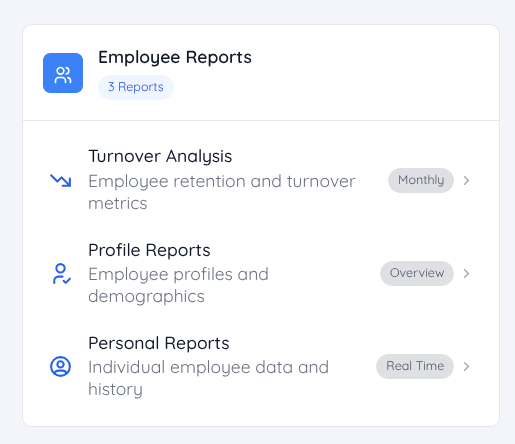
En el Panel de Informes, dentro de la categoría Informes de Empleados, la gerencia puede visualizar informes detallados sobre Análisis de Rotación, Informes de Perfil, Informes Personales e Hito del Empleado.
Informe de Rotación
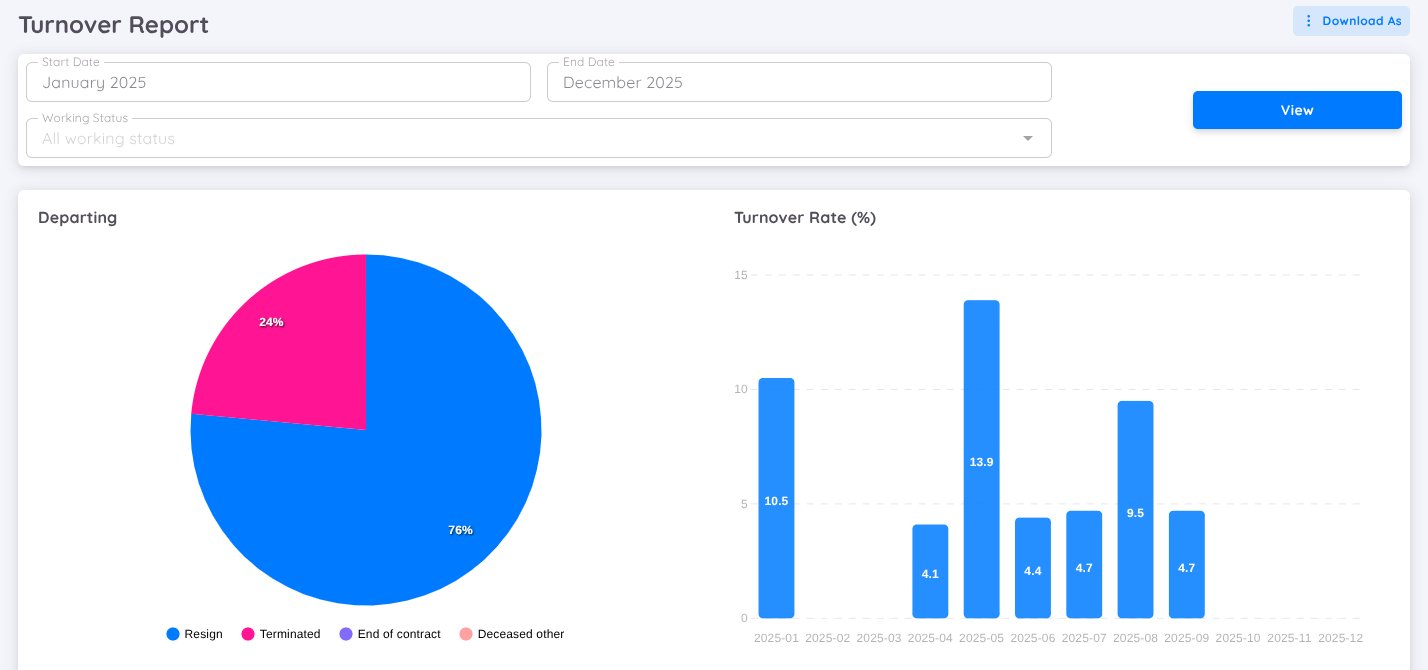
El Informe de Rotación proporciona a la gerencia una visión completa de la rotación de empleados dentro de un período seleccionado. Este informe ayuda a monitorear las tendencias de la fuerza laboral, identificar patrones de rotación y apoyar la toma de decisiones estratégicas en Recursos Humanos.
En la parte superior de la página, los usuarios pueden definir los parámetros del informe:
- Fecha de Inicio: Seleccione el comienzo del período del informe.
- Fecha de Fin: Seleccione el final del período del informe.
- Estado Laboral: Filtrar empleados según su estado laboral (por ejemplo, todos los estados laborales o categorías específicas).
- Botón Ver: Haga clic en Ver para generar el informe según los filtros seleccionados.
- Descargar Como: Exportar el informe en los formatos disponibles para análisis o documentación adicional.
El Informe de Rotación consta de dos secciones visuales principales:
1. Salidas (Gráfico Circular)
El gráfico circular de Salidas muestra la distribución de las salidas de empleados por categoría dentro del período seleccionado.
Las categorías de rotación incluyen:
- Renuncia – Empleados que renunciaron voluntariamente.
- Despido – Empleados cuyo contrato fue terminado por la empresa.
- Fin de Contrato – Empleados cuyo contrato finalizó sin renovación.
- Fallecido / Otros – Empleados que dejaron la empresa por fallecimiento u otras razones.
Esta visualización ayuda a la gerencia a comprender rápidamente las principales causas de salida de empleados.
2. Tasa de Rotación (%) (Gráfico de Barras)
El gráfico de barras Tasa de Rotación (%) muestra la tasa de rotación mensual para el período seleccionado.
- Cada barra representa un mes específico.
- El porcentaje mostrado en cada barra indica la tasa de rotación para ese mes.
- Esto permite a la gerencia identificar tendencias, aumentos o patrones estacionales en la rotación de empleados.
La tasa de rotación generalmente se calcula de la siguiente manera:
Tasa de Rotación (%) = (Número de Empleados que Salieron Durante el Período / Número Promedio de Empleados Durante el Período) × 100
3. Registros Detallados (Tabla de Desglose)
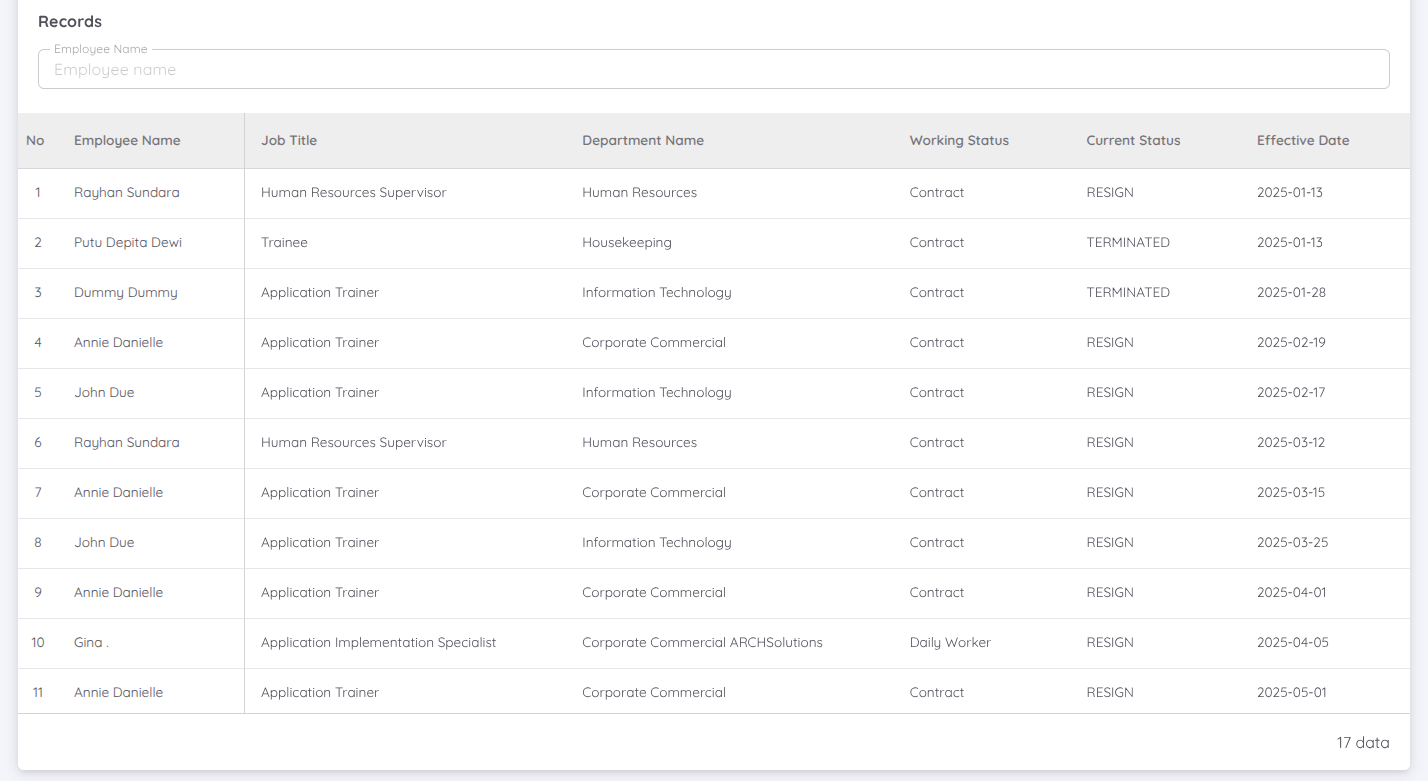
Además de los resúmenes visuales, el Informe de Rotación también proporciona una tabla detallada de todos los empleados incluidos en los datos de rotación.
La tabla incluye:
- Nombre del Empleado
- Cargo
- Nombre del Departamento
- Estado Laboral
- Estado Actual (por ejemplo: Renuncia, Despido)
- Fecha Efectiva (la fecha en que el cambio de estado entró en vigor)
También hay un campo de búsqueda disponible para localizar rápidamente empleados específicos dentro del informe.
Propósito y Beneficios
El Informe de Rotación permite a la gerencia:
- Monitorear las tendencias de rotación de empleados a lo largo del tiempo.
- Identificar departamentos o períodos con alta rotación.
- Analizar las razones de salida de los empleados.
- Apoyar la planificación de la fuerza laboral y las estrategias de retención.
- Mejorar la toma de decisiones mediante información basada en datos.
Informes de Perfil
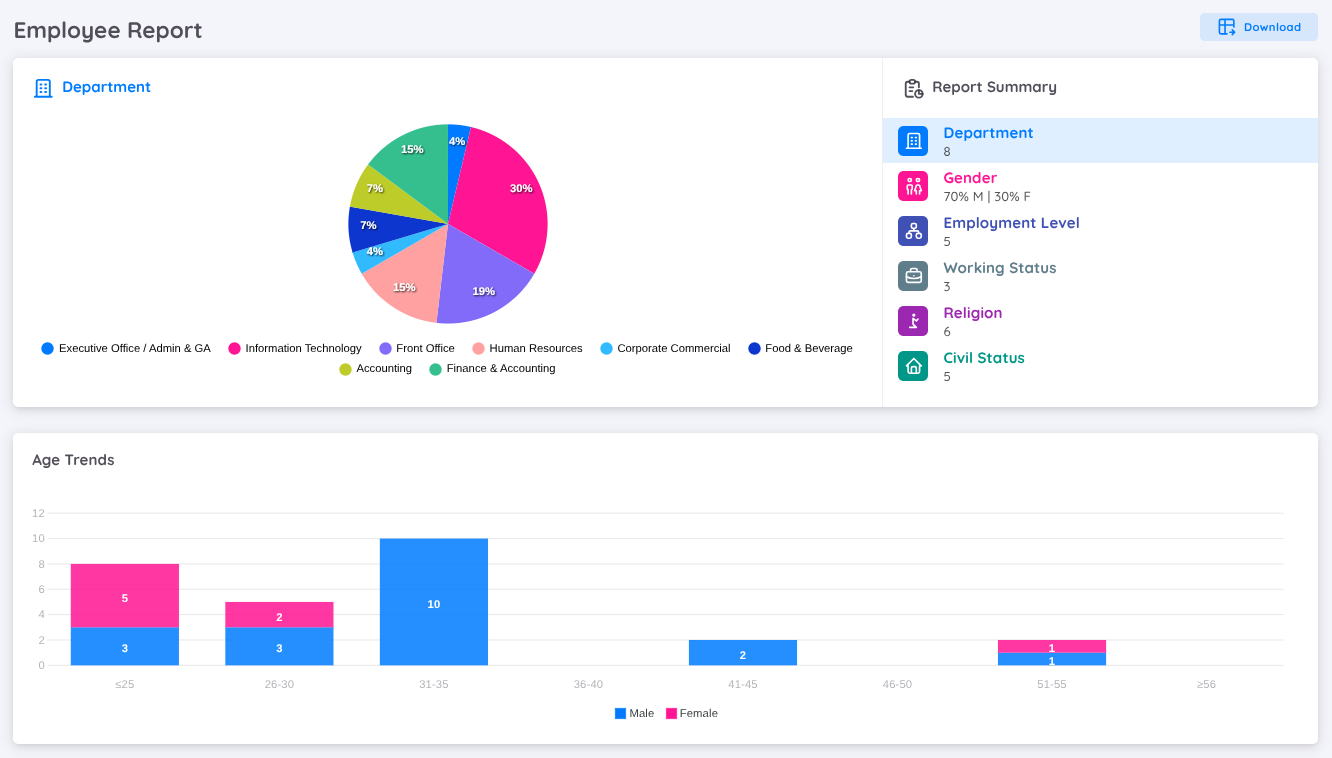
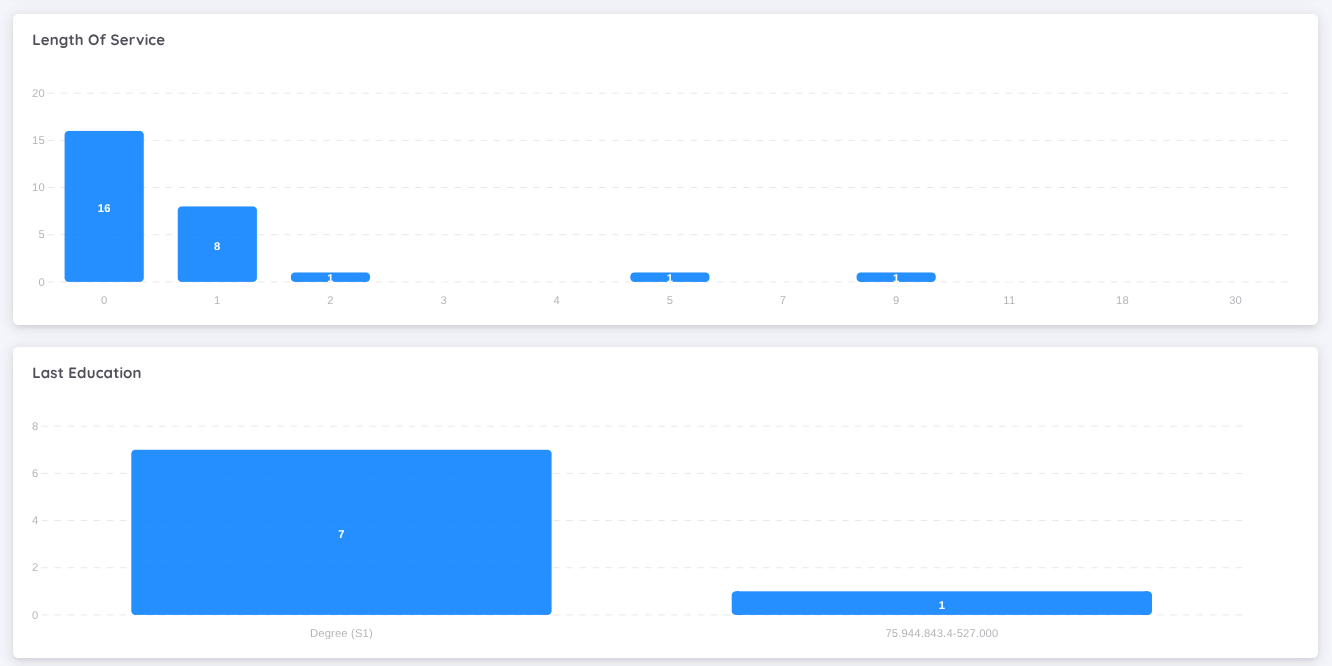
El reporte de empleados proporciona información detallada sobre los datos de los empleados, incluyendo información personal, puestos, departamentos y el historial laboral. Las principales funciones de este submódulo incluyen:
- Estadísticas de Empleados: Presenta datos estadísticos sobre el número de empleados por departamento, puesto y estado laboral.
- Número de Empleados por Departamento: Muestra el total de empleados en cada departamento.
- Comparación de Género de los Empleados: Proporciona un análisis comparativo entre la cantidad de empleados hombres y mujeres.
- Tendencias de Edad de los Empleados: Ofrece información sobre la distribución de las edades de los empleados.
- Antigüedad Laboral: Muestra datos agrupados según la duración del tiempo de servicio de los empleados.
- Último Nivel Educativo: Proporciona información sobre la distribución del nivel educativo más alto alcanzado por los empleados dentro de la organización.
- Integridad del Perfil : Monitorea la completitud de los datos del perfil del empleado, incluyendo fotos de perfil, experiencia laboral, historial educativo y contactos de emergencia. Los datos completados se marcarán con un ícono de verificación azul.
- Fecha de Finalización de Contrato : Muestra la fecha de vencimiento del contrato junto con el número de días restantes antes de que finalice. Si el contrato ya ha expirado, también se mostrará el número de días transcurridos desde su finalización.
- Comparación de Perfiles de Empleados : Permite a los usuarios comparar el porcentaje de empleados que han completado su perfil con el total de empleados.
Integridad del Perfil (Profile Completeness)
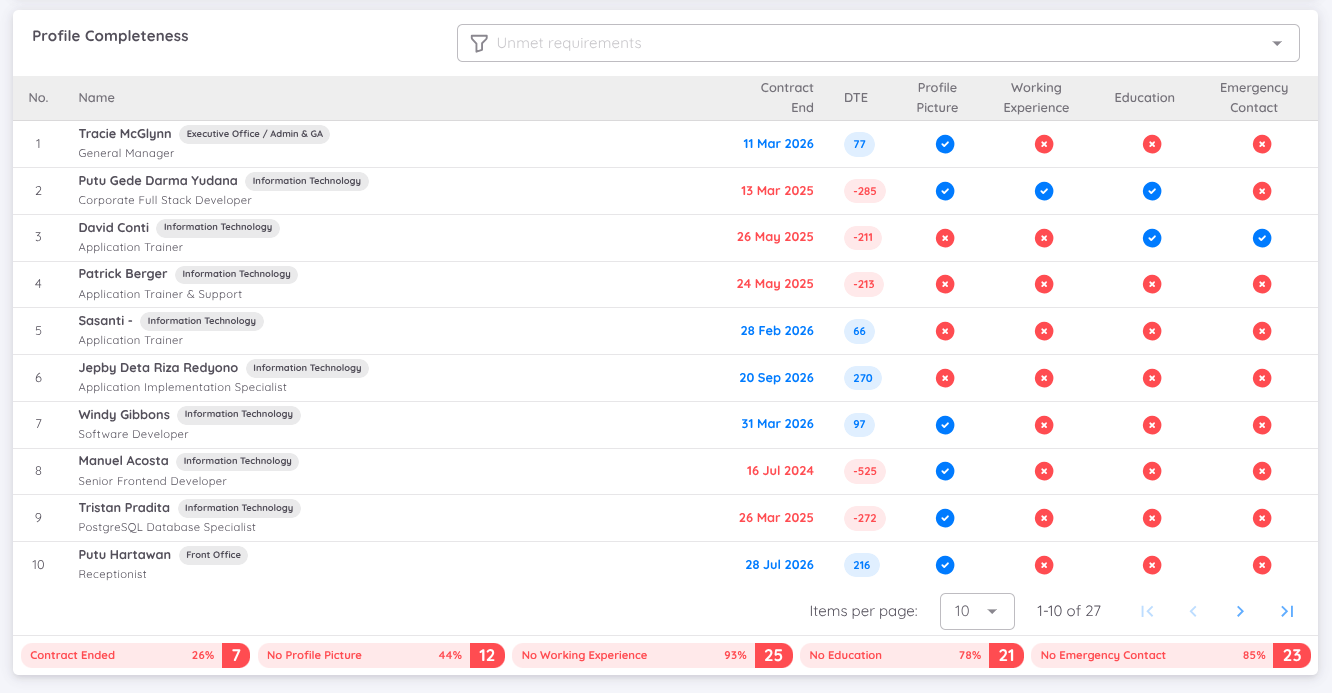
La función Profile Completeness en el módulo Employee Report proporciona un panel centralizado para supervisar y evaluar la integridad de los datos maestros de los empleados.
Esta función valida los campos obligatorios predefinidos dentro del perfil del empleado y muestra su estado de cumplimiento en una vista estructurada.
El sistema realiza la validación de los siguientes componentes obligatorios:
- Fecha de Finalización de Contrato (Contract End Date)
- Indicador DTE (Days to Expire)
- Foto de Perfil
- Registros de Experiencia Laboral
- Registros de Educación
- Información de Contacto de Emergencia
- Campos de Información Adicional del Empleado
Además de los datos principales del perfil, el reporte también proporciona visibilidad sobre:
- El estado de cumplimiento de los campos de Información Adicional
- La integridad de los documentos en la carpeta del empleado, ya sean cargados por Management o por el Empleado
Cada elemento evaluado se muestra con un indicador visual:
- ✅ : Todos los datos obligatorios están correctamente completados y/o los documentos han sido cargados.
- ❌ : Faltan datos obligatorios o los documentos requeridos no han sido cargados.
Esta validación estructurada permite a Management supervisar de forma proactiva las brechas de información, garantizar el cumplimiento de los requisitos internos y mantener la exactitud de los registros de empleados.
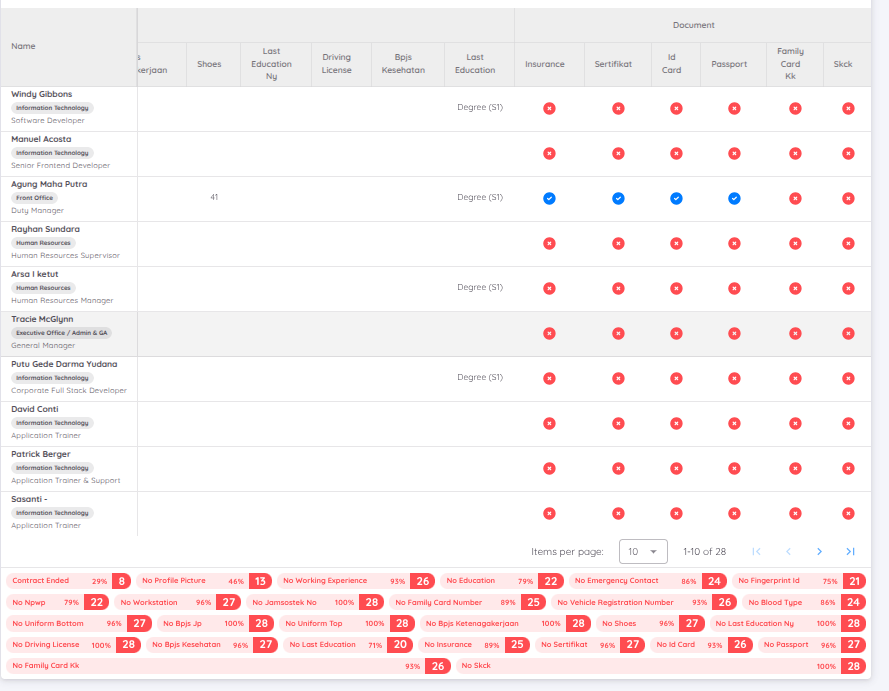
En la parte inferior del reporte, el sistema también muestra el porcentaje de incompletitud junto con el número total de campos o documentos que no han sido actualizados o cargados.
El porcentaje representa la proporción de campos y documentos obligatorios que permanecen incompletos. Esto también se refleja en el conteo total, que indica los elementos pendientes.
Este resumen proporciona una visión cuantitativa de las brechas de datos del perfil, lo que permite a Management evaluar rápidamente el nivel general de cumplimiento y identificar las áreas que requieren seguimiento.
Si se muestran demasiadas columnas o solo se necesita información específica, utilice la función Filter Unmet Requirement para ocultar los campos o columnas que no sean necesarios.
Informe Personal
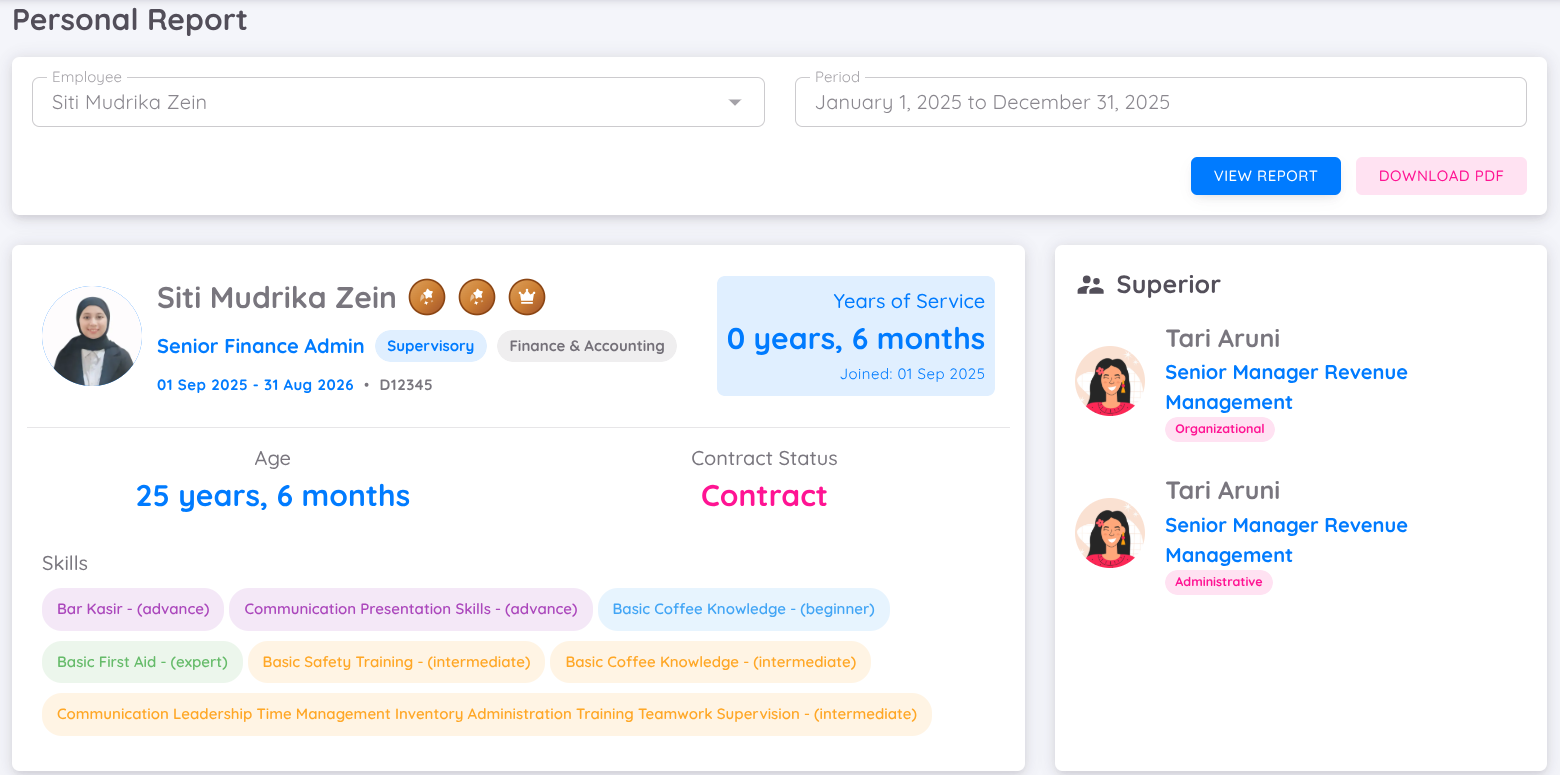
En el Informe Personal, la gerencia puede visualizar informes detallados de cada empleado de forma individual, lo que proporciona una mejor visibilidad de la información personal y los registros del empleado.
Esta función permite una supervisión, revisión y gestión más sencilla de los datos de los empleados en un formato centralizado y estructurado.
Para ver el informe, los usuarios deben ingresar el nombre del empleado y seleccionar el período del informe. Una vez enviado, el sistema generará el informe del empleado basado en los criterios seleccionados, permitiendo a la gerencia revisar datos específicos del empleado dentro del período elegido.
Una vez que el informe se haya generado correctamente, aparecerá automáticamente un botón de Descargar. Este botón permite a los usuarios descargar el informe del empleado en formato PDF.
La sección Employee Report Profile Overview proporciona un resumen completo de la información clave de un empleado en un formato estructurado y fácil de leer. Esta sección permite a la gerencia comprender rápidamente el perfil del empleado, los detalles de su empleo y su posición dentro de la organización de un vistazo.
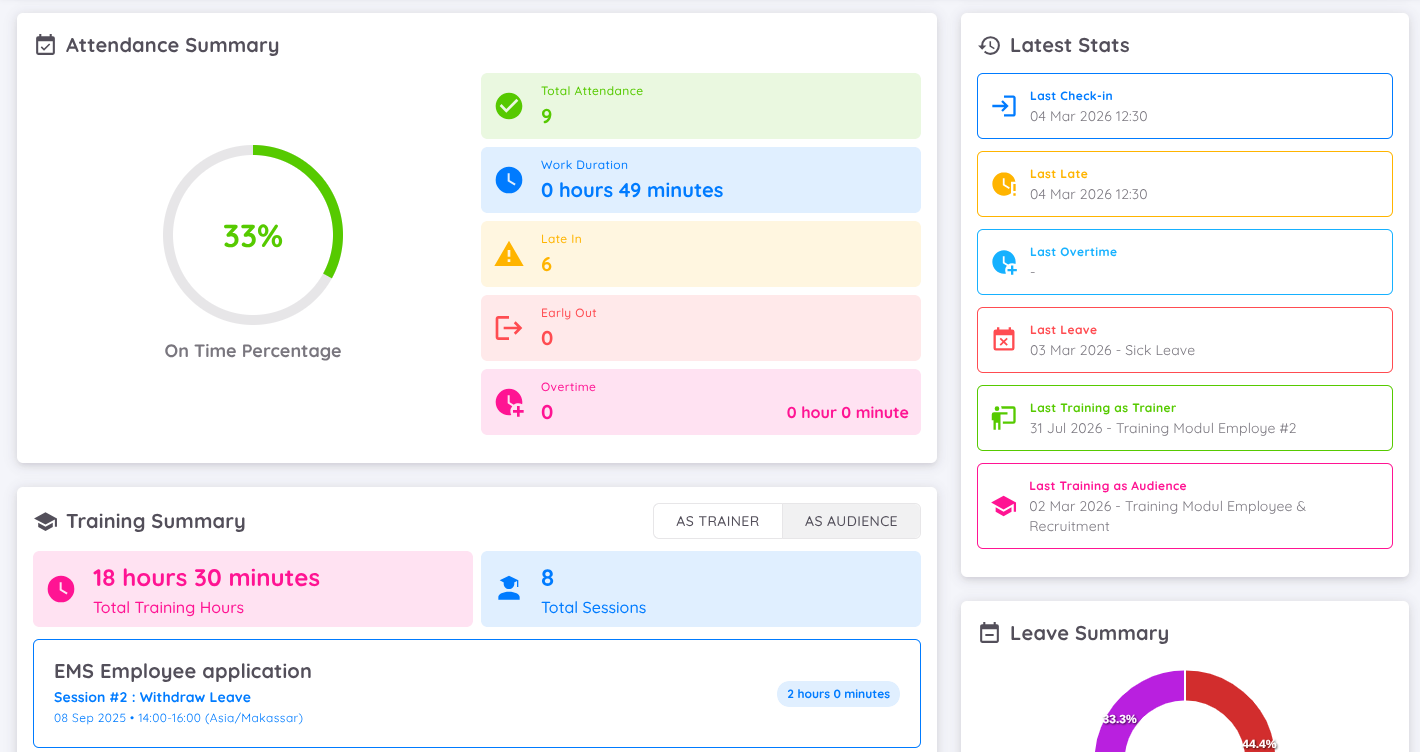
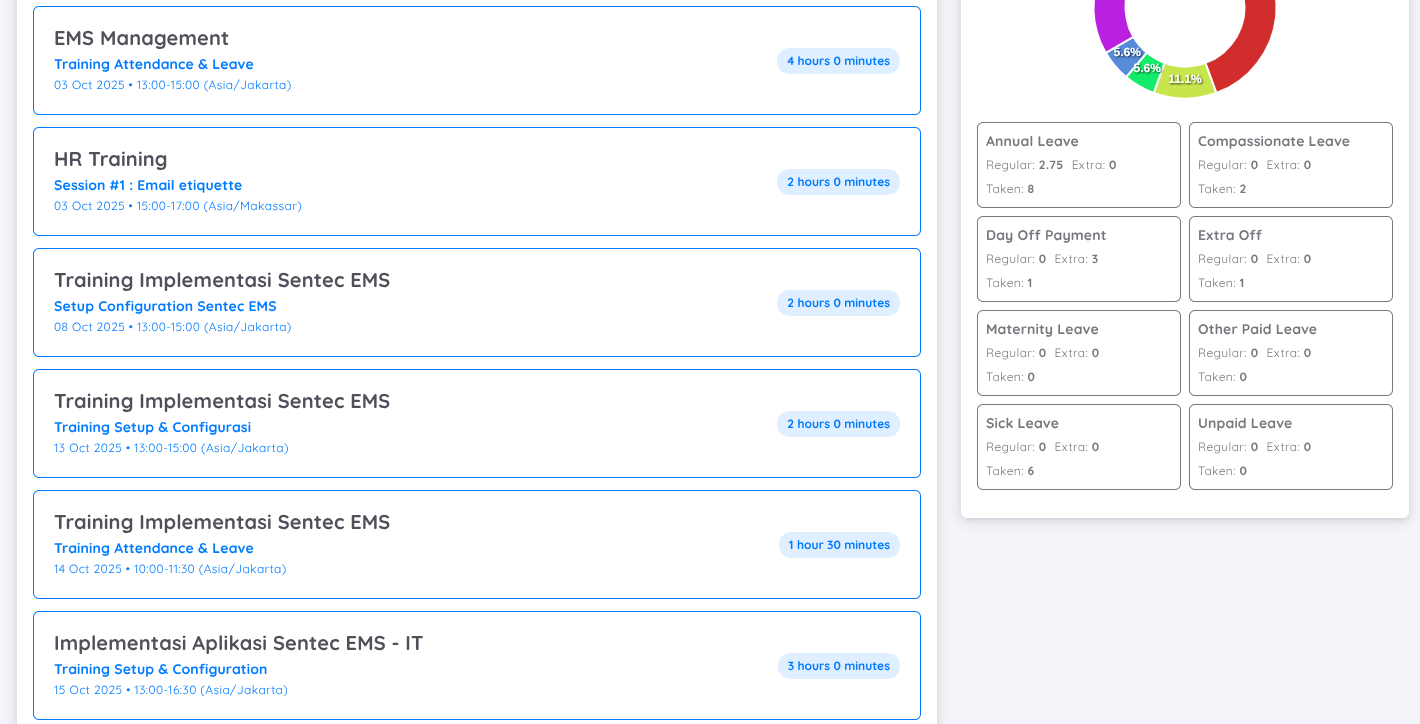
El informe también incluye un Resumen de Asistencia (Attendance Summary) y un Resumen de Capacitación (Training Summary), proporcionando información detallada sobre la participación y el desempeño del empleado dentro del período de reporte seleccionado.
La sección Attendance Summary presenta una visión general completa de los registros de asistencia del empleado, incluyendo:
- On-Time Percentage: Muestra el desempeño de puntualidad del empleado.
- Total Attendance: El número total de asistencias registradas.
- Work Duration: El total acumulado de horas trabajadas.
- Late In: El número de registros de llegada tardía.
- Early Out: El número de salidas anticipadas.
- Overtime: El total de horas extras registradas.
La sección Training Summary proporciona un resumen de las actividades de capacitación del empleado, con la opción de cambiar entre dos pestañas: As Trainer y As Audience, dependiendo del rol del empleado en la capacitación.
La sección incluye:
- Total Training Hours: El total de horas dedicadas a sesiones de capacitación.
- Total Sessions: El número de programas de capacitación asistidos o impartidos.
- Training Details: Una vista detallada de las actividades de capacitación dentro del período de reporte seleccionado.
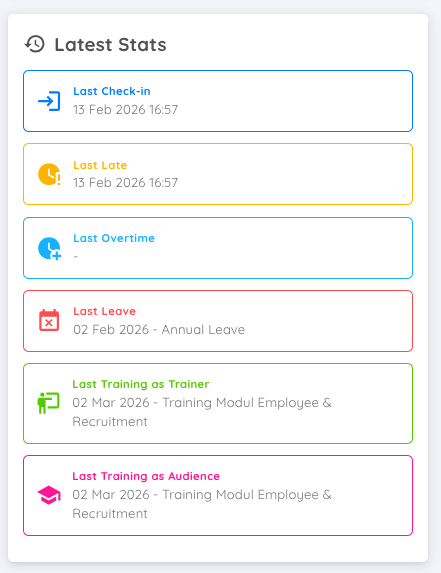
Este informe también muestra la sección Latest Stats, que proporciona una visión rápida de las actividades y registros más recientes del empleado. Esta función permite a la gerencia realizar un seguimiento de las últimas actualizaciones del personal sin necesidad de revisar todo el informe.
Las acciones y eventos clave del empleado se presentan en un formato cronológico y fácil de leer.
La sección incluye la siguiente información basada en el período de reporte seleccionado:
- Last Check-in: Muestra la fecha y hora más reciente de registro de asistencia del empleado.
- Last Late: Muestra la ocurrencia más reciente de una llegada tardía.
- Last Overtime: Indica la actividad de horas extra más reciente, si está disponible.
- Last Leave: Muestra el registro de licencia más reciente, incluyendo la fecha y el tipo de licencia (por ejemplo, Licencia Anual).
- Last Training as Trainer: Muestra la sesión de capacitación más reciente realizada por el empleado como instructor, incluyendo el título de la capacitación y la fecha.
- Last Training as Audience: Muestra la capacitación más reciente a la que asistió el empleado como participante, junto con los detalles de la capacitación.
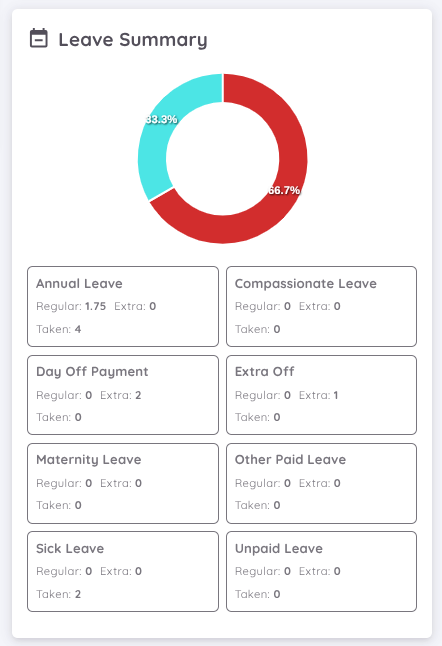
Por último, el informe incluye una sección de Leave Summary. Esta sección proporciona una visión visual y detallada del uso de licencias del empleado dentro del período de reporte seleccionado.
Una visualización en gráfico circular ilustra la proporción de licencias tomadas por tipo de licencia, proporcionando una visión clara de la distribución de las licencias.
Debajo del gráfico, se proporciona información detallada de las licencias según las categorías de licencia activadas para cada empleado. Cada tipo de licencia muestra:
- Regular Balance
- Extra Balance
- Total Leave Taken
Esta sección ayuda a la gerencia a monitorear el consumo de licencias, comprender los patrones de uso de licencias y revisar el estado de las licencias de los empleados de manera clara y estructurada.
Employee Milestone
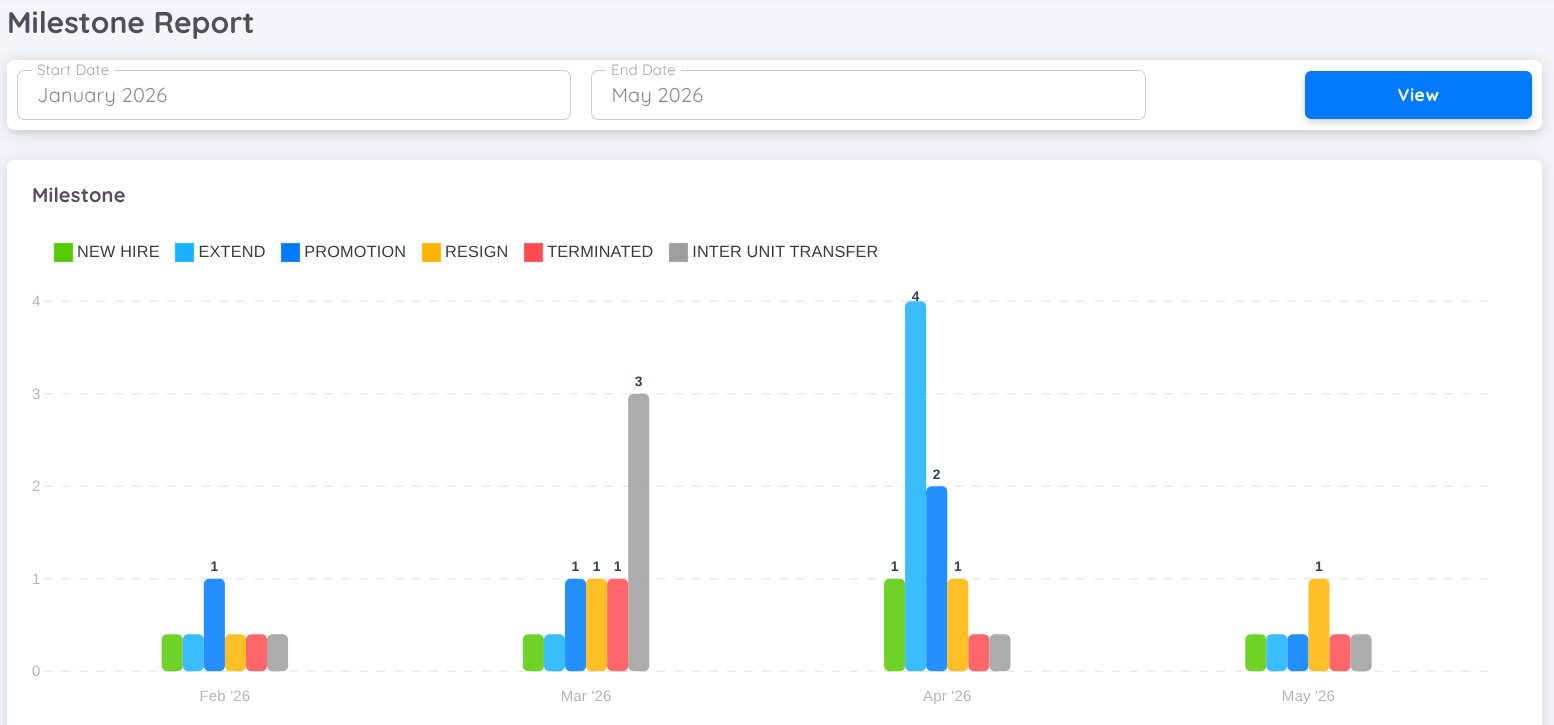
El informe de Employee Milestone proporciona información sobre los movimientos importantes de los empleados dentro de un período seleccionado. Puede filtrar el informe por fecha de inicio y fecha de finalización, luego hacer clic en View para generar los datos del informe.
El informe muestra hitos como Nuevo Ingreso, Extensión, Promoción, Renuncia, Terminación y Transferencia Entre Unidades en un desglose mensual. Cada categoría se visualiza en un gráfico, lo que le permite comparar fácilmente la cantidad de ocurrencias por mes.
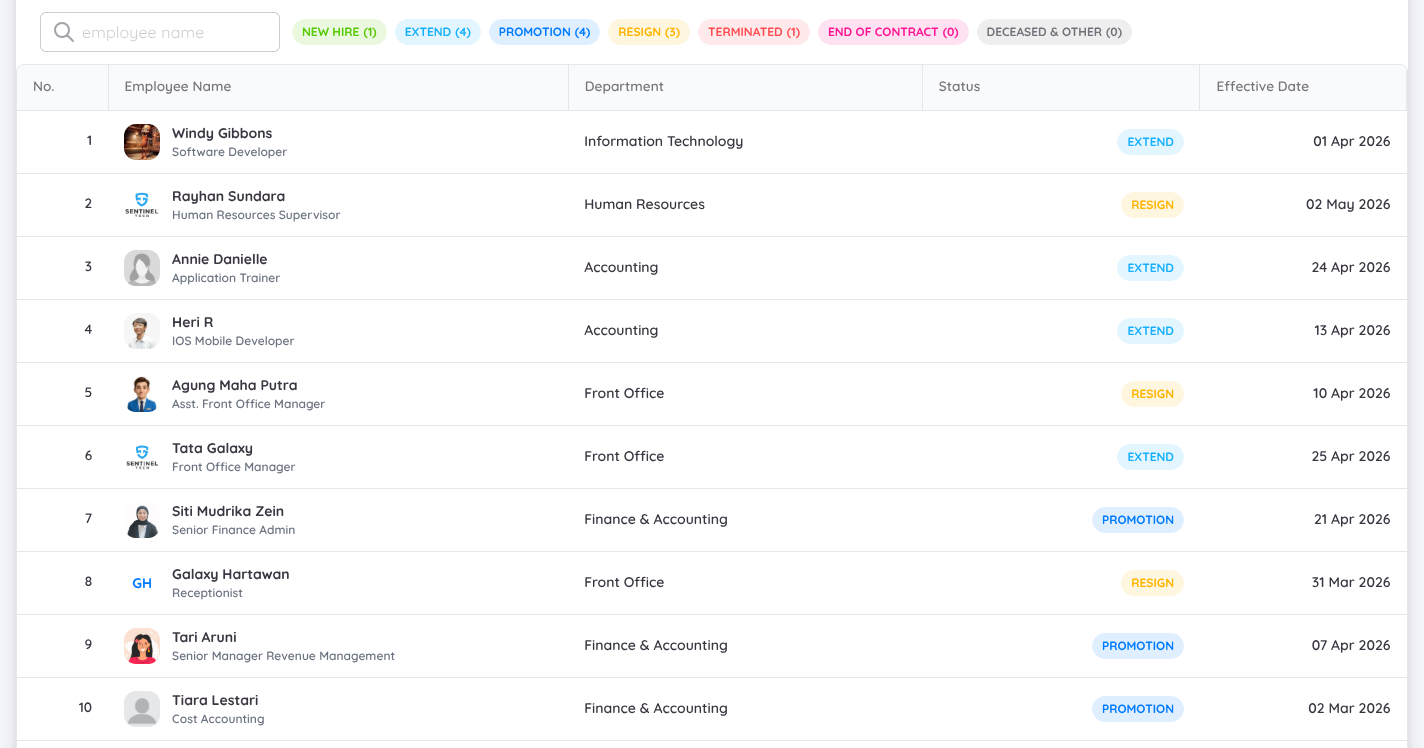
También puede ver registros detallados de empleados dentro del informe, proporcionando información más profunda sobre cada hito.
Además, el filtro también puede aplicarse individualmente para cada categoría de milestone.
Informe del Historial de Contratos del Empleado
El Informe del Historial de Contratos del Empleado permite a la Dirección visualizar y supervisar fácilmente la evolución profesional y el historial de contratos de cada empleado en un único informe centralizado.
Este informe se puede acceder desde Report → Employee Contract History Report.
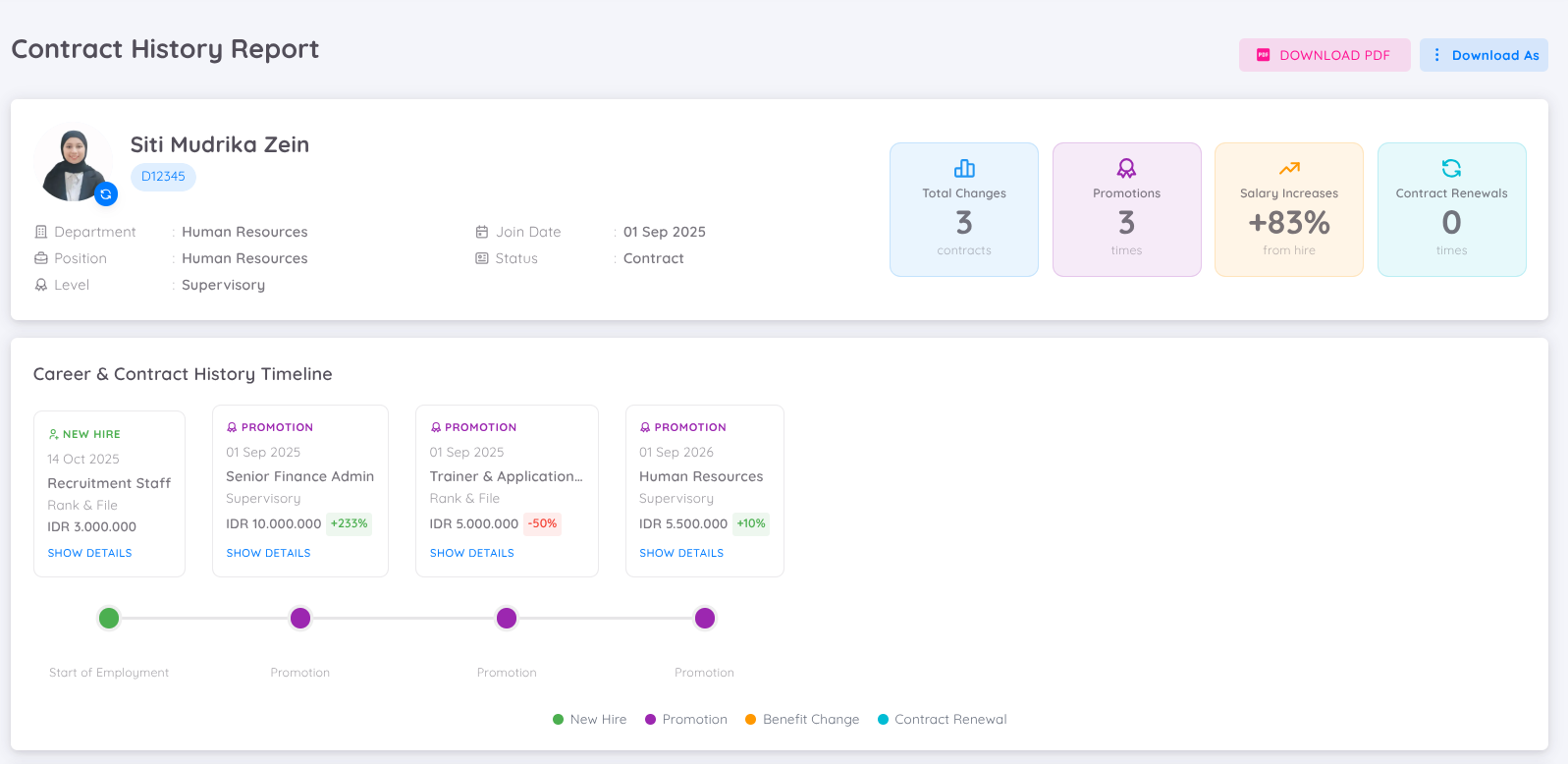
Este informe proporciona una visión integral de la evolución profesional del empleado, los cambios de contrato y las modificaciones en la compensación (Salario Base). Con esta información, la Dirección puede tomar decisiones más acertadas sobre la gestión del personal y supervisar el desarrollo profesional, el historial laboral y los cambios organizacionales a lo largo del tiempo.
Resumen del Empleado
El Employee Contract History Report incluye una sección de resumen que ofrece una visión general de la información laboral del empleado.
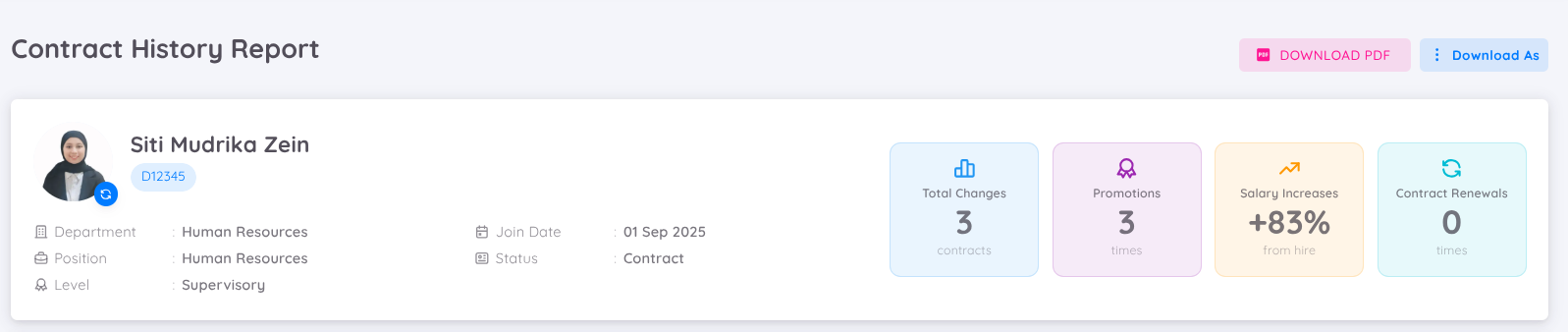
Esta sección muestra información clave del empleado, incluyendo la Información del Perfil del Empleado, la Información Laboral y un Resumen de la Carrera Profesional, que incluye:
| Estadística | Descripción |
|---|---|
| Total Changes | Número total de cambios relacionados con contratos y trayectoria profesional registrados. |
| Promotions | Número total de promociones recibidas por el empleado. |
| Salary Increases | Porcentaje de aumento o disminución del salario en comparación con el salario anterior del empleado. |
| Contract Renewals | Número total de renovaciones o extensiones de contrato. |
Cronología del Historial de Carrera y Contratos
La sección Career & Contract History Timeline presenta la trayectoria profesional y el historial de contratos del empleado en orden cronológico, facilitando el seguimiento de todos los cambios laborales.
La Dirección puede revisar el recorrido profesional del empleado, incluyendo:
- New Hire — Muestra la información correspondiente a la contratación inicial del empleado.
- Promotion — Muestra el historial de promociones, incluyendo cambios de puesto, departamento y nivel del empleado.
- Contract Renewal — Muestra el historial de renovaciones de contrato del empleado.
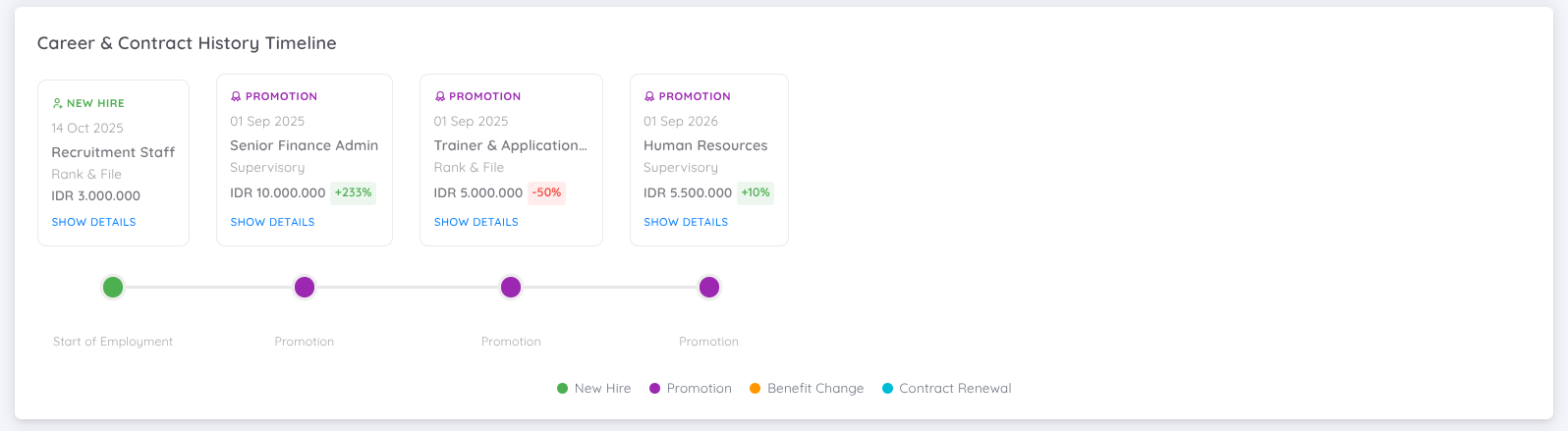
Cada tarjeta de la Career & Contract History Timeline muestra información importante sobre cada cambio de carrera o contrato, incluyendo:
- Fecha de Vigencia — Muestra la fecha en la que el cambio entró en vigor.
- Tipo de Cambio — Muestra el tipo de cambio, como New Hire, Promotion, Contract Renewal u otros cambios relacionados con el empleo.
- Puesto — Muestra el puesto del empleado después de que el cambio entra en vigor.
- Nivel / Grado — Muestra el nivel o grado del empleado después del cambio.
- Información Salarial — Muestra el salario correspondiente al período seleccionado, junto con el porcentaje de cambio salarial, ya sea un aumento o una disminución, en comparación con el contrato anterior.
- Show Details — Muestra información detallada sobre el cambio de contrato seleccionado, incluyendo detalles de la compensación, beneficios, asignaciones y cualquier otra información actualizada en el contrato.
Historial Detallado
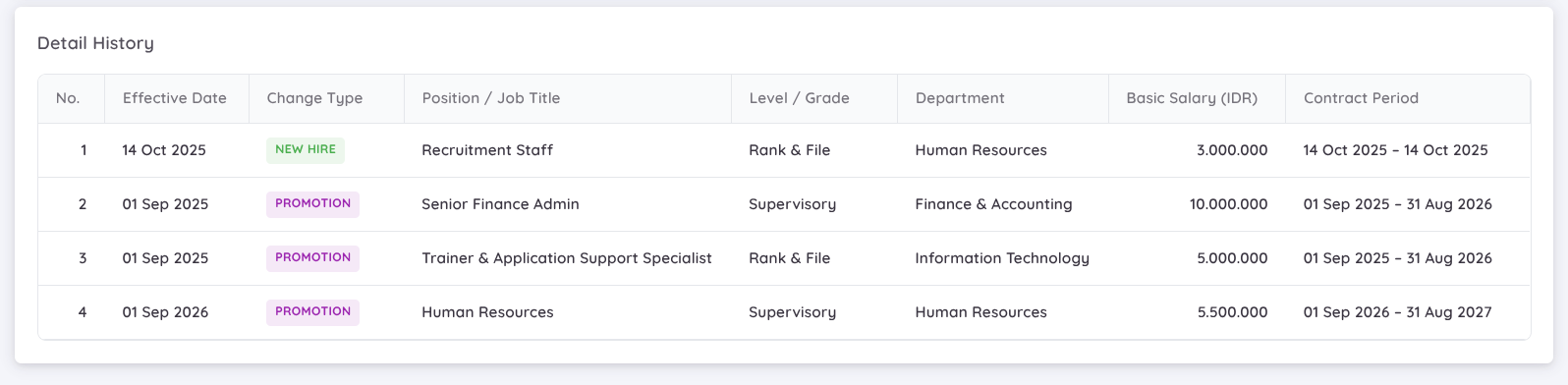
Además de la cronología, el informe también incluye una sección Detailed History, que presenta información más detallada sobre todos los cambios registrados del empleado.
Esta sección proporciona un desglose completo de cada registro histórico, permitiendo a la Dirección revisar en mayor profundidad la evolución profesional y los cambios contractuales del empleado.
Descargar el Informe
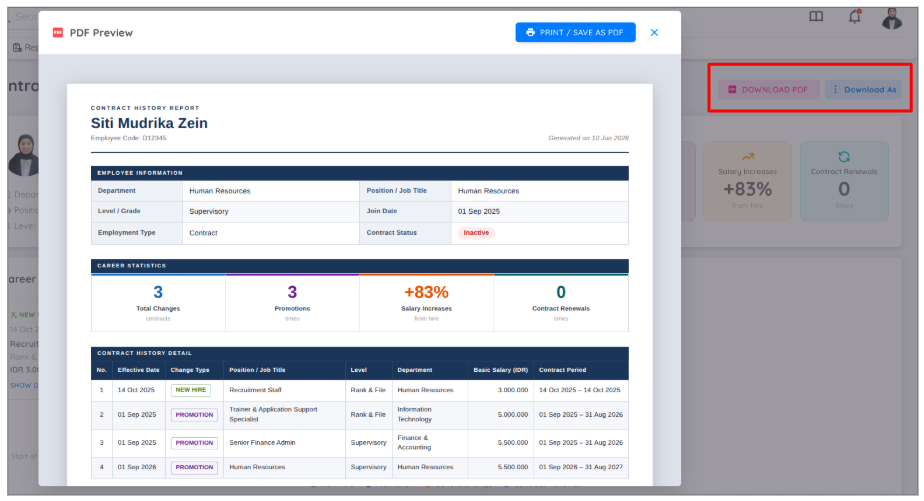
El Employee Contract History Report puede descargarse en varios formatos para fines de documentación y elaboración de informes.
Los formatos de exportación disponibles son:
- PDF — Adecuado para imprimir, compartir y mantener documentación estandarizada de los informes.
- Excel / Hoja de Cálculo — Adecuado para realizar análisis adicionales, filtrar datos y elaborar informes.
Cambiar a Otro Empleado
Para consultar el historial de contratos de otro empleado, haga clic en el icono Employee Switch situado junto a la foto de perfil del empleado. A continuación, seleccione el empleado cuyo historial de contratos desea visualizar. El informe se actualizará automáticamente para mostrar la información del empleado seleccionado.