Compensation
Compensation Profile
Cada empleado que sea elegible para recibir compensación debe tener el tipo de compensación configurado en su perfil.
Esto permite que el sistema convierta automáticamente el beneficio en su saldo de compensación según las reglas configuradas.
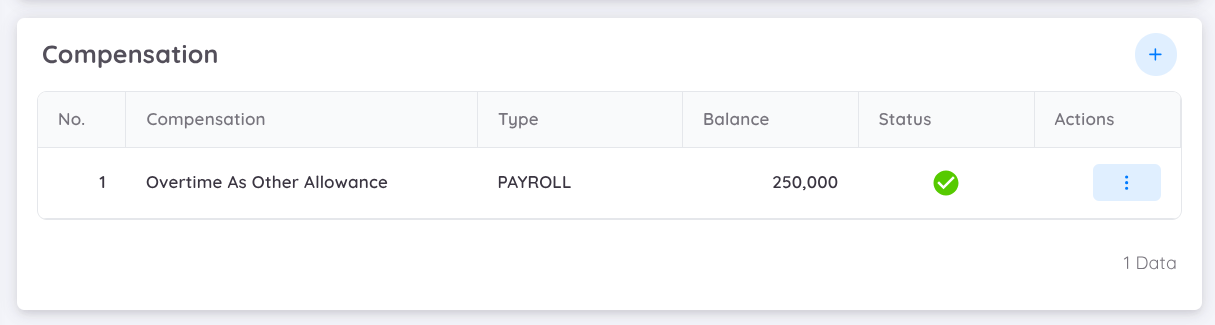
Los empleados pueden recibir uno o más tipos de compensación según las políticas de la empresa o las regulaciones aplicables.
NOTA
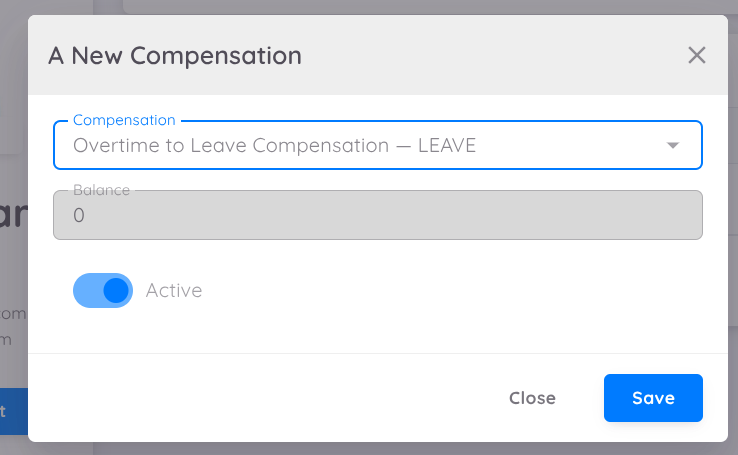
Actualmente, el sistema solo admite overtime compensation, la cual puede convertirse en payroll o leave.
Importante
Cuando active el Compensation Profile, las horas extra registradas previamente no serán modificadas ni reemplazadas por el nuevo perfil.
Listas de Compensación
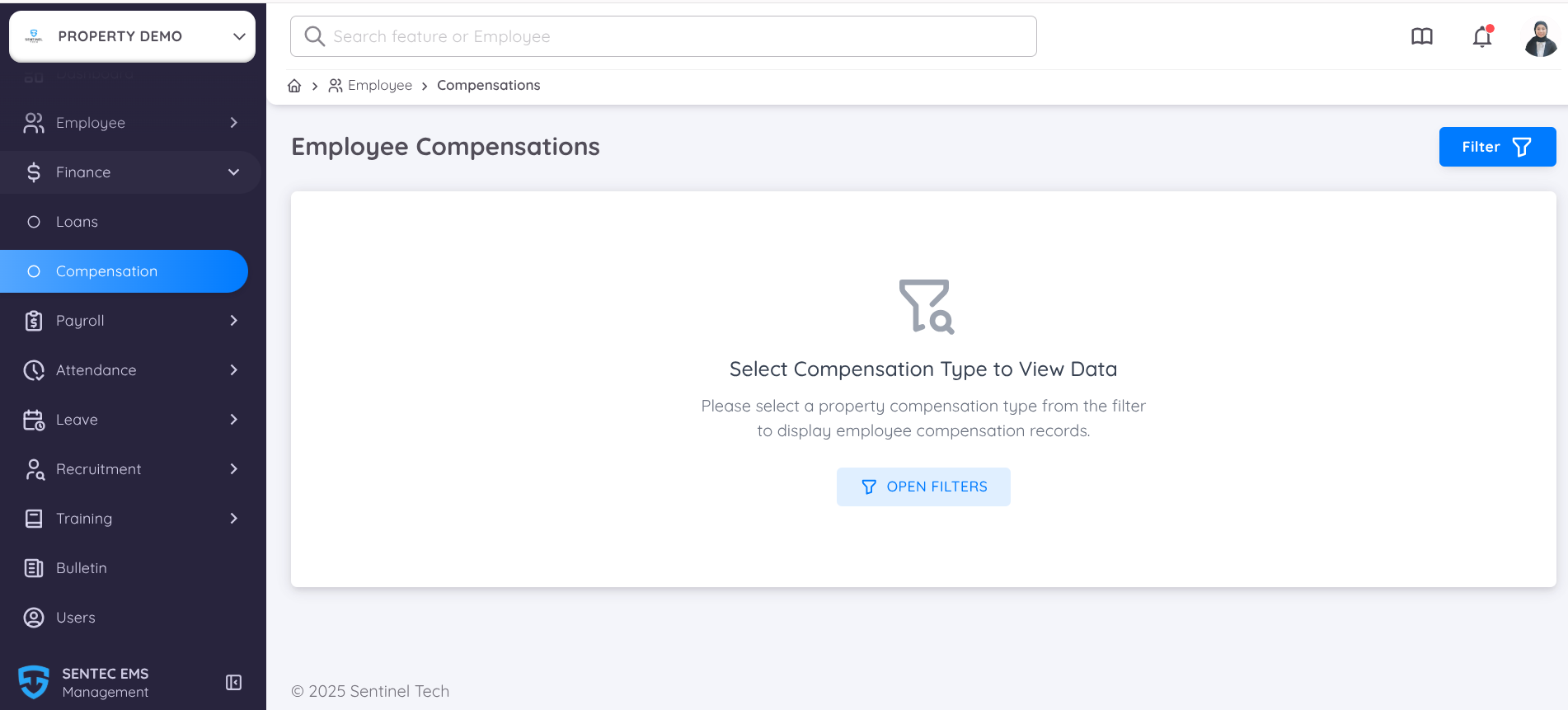
Cuando haya definido o agregado el tipo de compensación en el perfil de cada empleado, y las horas extra hayan sido verificadas por la Gerencia o Recursos Humanos, los registros de compensación del empleado aparecerán en el menú Compensation.
Sin embargo, para mostrar la lista, primero debe usar la opción Filter y seleccionar el tipo de compensación que fue configurado previamente en
`Configuration → Setup → Finance`.Para mostrar la lista de compensaciones, siga estos pasos:
- Abra el menú Compensation.
- Haga clic en Filter.
- Seleccione el tipo de compensación que agregó en`Configuration → Setup → Finance`.
- Opcionalmente, aplique filtros adicionales como Department o Working Status.
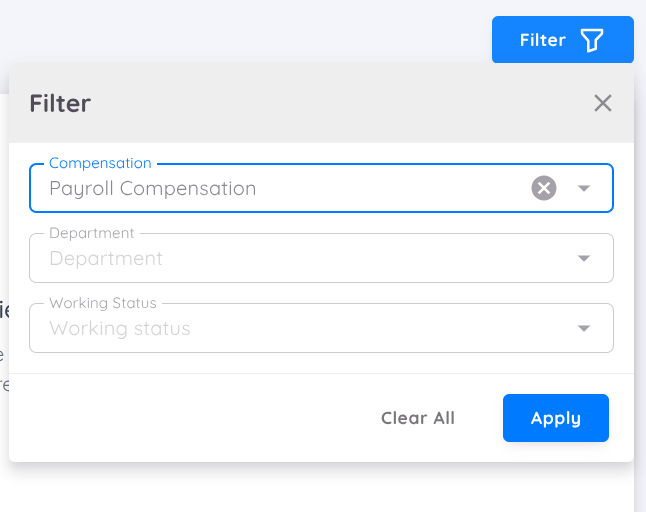
Una vez aplicado el filtro, el sistema mostrará la lista de compensaciones según el tipo de compensación y los filtros seleccionados.
La vista mostrará la siguiente información:
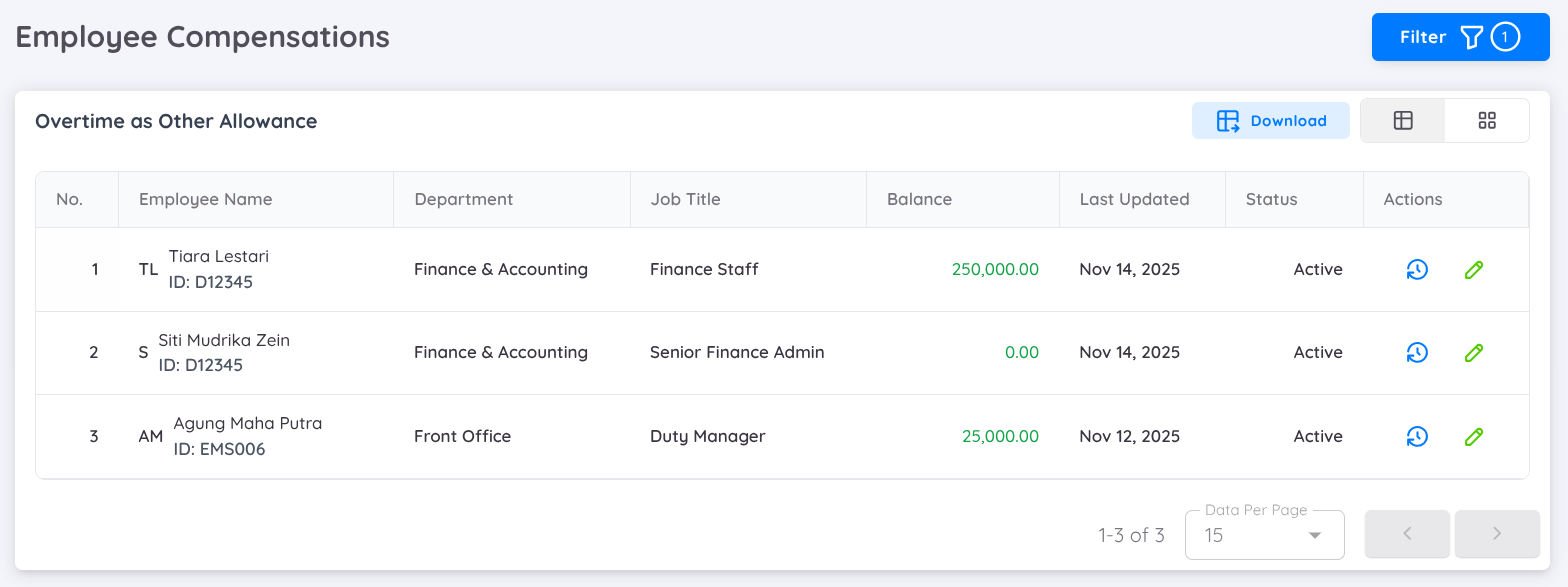
- Employee Name: Nombre del empleado que recibe la compensación.
- Department: Departamento del empleado.
- Job Title: Puesto actual del empleado.
- Balance: Saldo restante o el valor total según la configuración financiera.
Este saldo puede representarse en valor monetario o horas, dependiendo de la configuración. - Last Updated: Fecha de la última actualización del registro.
- Status: Estado actual del registro (por ejemplo,
ActiveoInactive). - Action: Acciones disponibles para cada registro:
- View History: Ver el detalle del historial de compensación.
- Edit: Modificar el registro (requiere permisos correspondientes).
Flujo de Trabajo Resumido:
- Configure el Compensation Type.
- Agregue el tipo de compensación al perfil del empleado.
- RR. HH. o Gerencia verifican las horas extra.
- El sistema genera automáticamente las entradas de compensación basadas en la configuración financiera.
- El usuario abre Compensation → Filter y selecciona el tipo de compensación.
- La lista aparece con columnas como Employee, Department, Job Title, Balance, Status, etc.
- Los usuarios pueden ver el historial o editar los registros según sea necesario.
Tips & Best Practices
- Asegúrese de que todos los tipos de compensación estén correctamente configurados en
Configuration → Setup → Financepara que aparezcan en los filtros. - Combine filtros (tipo + departamento + estado) para una búsqueda más rápida.
- Siempre agregue una nota al editar registros para mantener la trazabilidad.
- Limite los permisos de edición solo a usuarios autorizados.
Historial de Compensación
Todo el historial de compensación relacionado con Nómina (Payroll) o Licencias (Leave) está disponible en el menú Lista de Compensaciones (Compensation List).
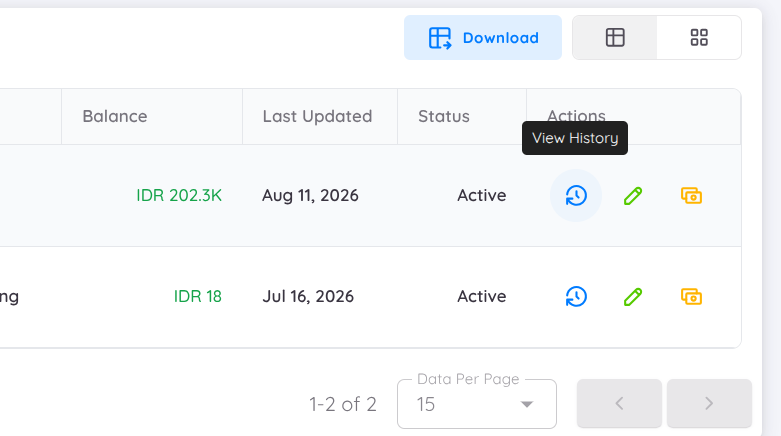
Una vez que un registro de horas extras haya sido verificado, el saldo de compensación correspondiente se agregará automáticamente al Historial de Compensación (Compensation History).
Compensación a Nómina (Compensation to Payroll)
Compensación a Nómina (Compensation to Payroll) muestra el saldo de compensación basado en el Perfil de Horas Extras (Overtime Profile) aplicado al registro de horas extras verificado.
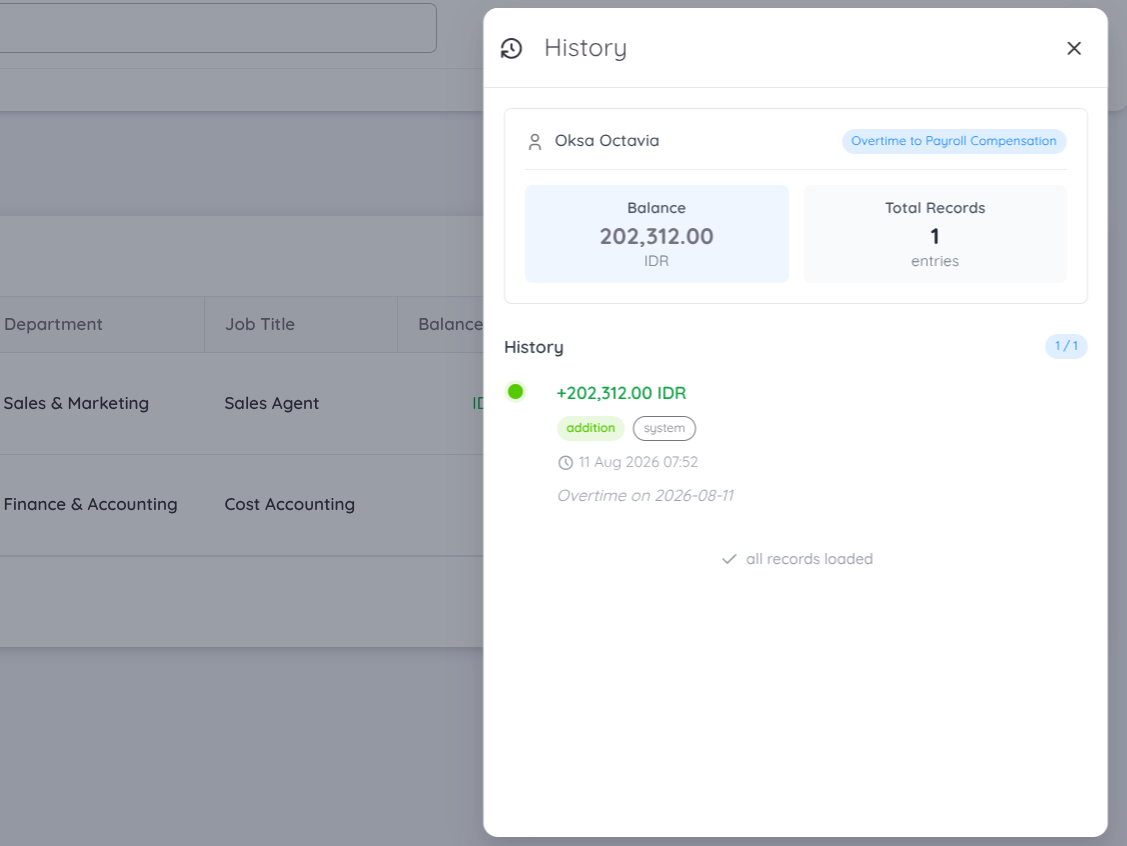
El saldo se calcula de acuerdo con la tarifa de horas extras y las reglas de cálculo configuradas en el Perfil de Horas Extras (Overtime Profile) correspondiente.
Compensación a Licencias (Compensation to Leave)
Compensación a Licencias (Compensation to Leave) muestra el saldo de compensación basado en la duración de las horas extras verificadas.
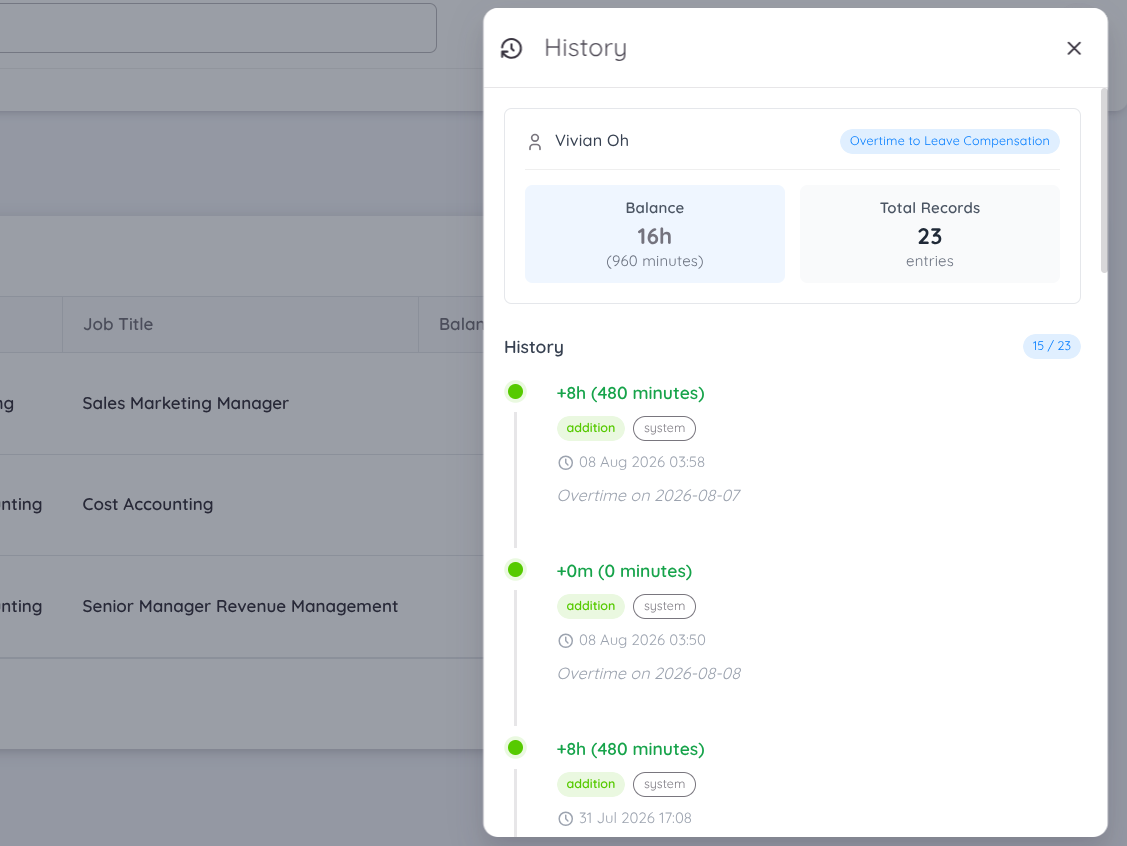
El saldo se determina según la duración total de las horas extras que hayan sido verificadas y asignadas como compensación a licencias.
Gestionar el Saldo de Compensación
Cuando sea necesario realizar un ajuste o corrección en el importe del saldo de compensación de un empleado, el saldo puede ajustarse mediante el icono de lápiz en la columna Acción (Action).
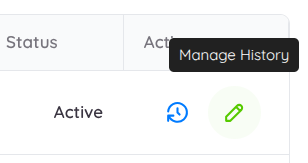
Compensación a Nómina (Compensation to Payroll)
En el formulario Agregar Historial de Compensación para Nómina (Add Compensation History for Payroll), el saldo de compensación puede ajustarse mediante las siguientes opciones:
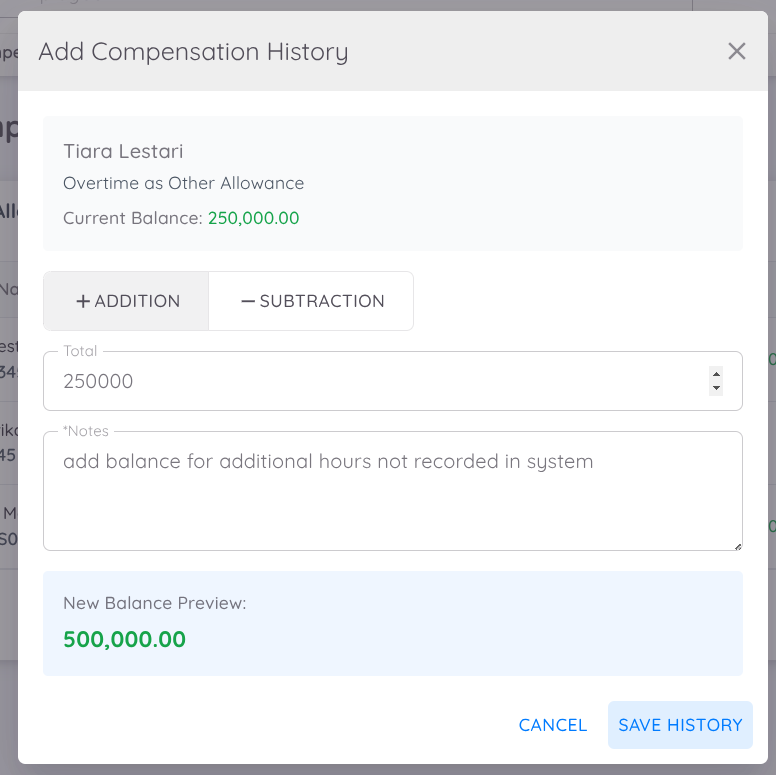
- + Adición (Addition): Agrega un importe para aumentar el saldo de compensación del empleado.
- – Sustracción (Subtraction): Resta un importe para reducir el saldo de compensación del empleado, por ejemplo, para corregir un saldo excedente.
Ejemplos:
➕ Ejemplo de Adición
Un empleado tenía aprobadas 5 horas de horas extras, pero solo se registraron 3 horas en el sistema. Como resultado, el empleado debería haber recibido IDR 500.000 en concepto de compensación, pero solo se registraron IDR 250.000.
Para corregir el saldo, agregue IDR 250.000 utilizando la opción + Adición (Addition).
➖ Ejemplo de Sustracción
Un empleado tenía aprobadas 2 horas de horas extras, pero accidentalmente trabajó 5 horas, y las 5 horas fueron registradas en el sistema. El saldo de compensación muestra IDR 500.000, pero el importe correcto debería ser IDR 250.000.
Para corregir el saldo, reste IDR 250.000 utilizando la opción – Sustracción (Subtraction).
NOTA
El valor ingresado siempre debe ser un número positivo, independientemente de si se selecciona la opción + Adición (Addition) o – Sustracción (Subtraction). La acción seleccionada determina si el valor se agrega o se resta del saldo existente.
Compensación a Licencias (Compensation to Leave)
El proceso de ajuste para Compensación a Licencias (Compensation to Leave) es similar al ajuste de compensación de Nómina. Sin embargo, en lugar de ingresar un importe monetario, el ajuste se introduce como una duración en minutos.
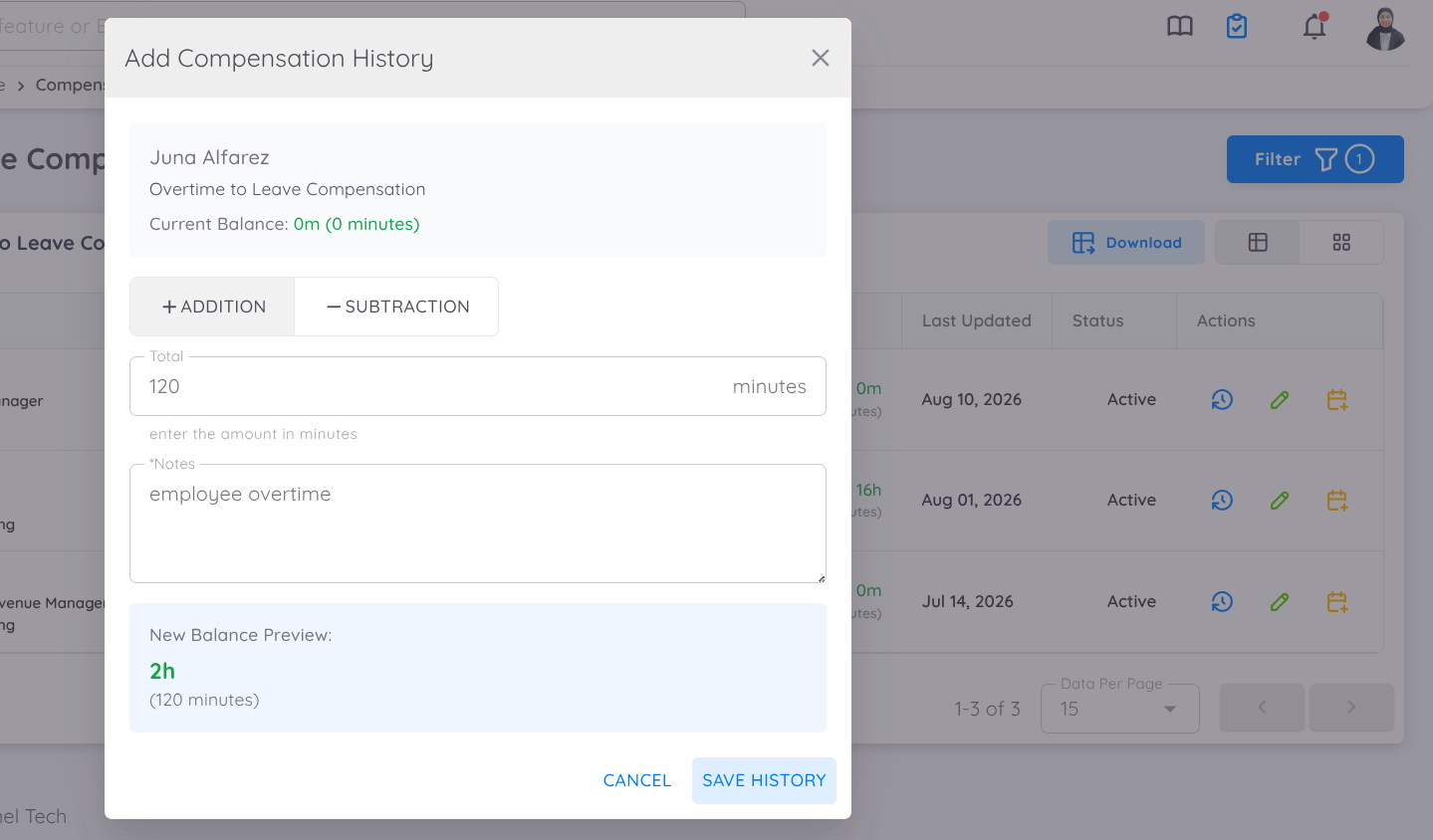
La Vista Previa del Nuevo Saldo (New Balance Preview) muestra la duración total de compensación que se agregará o deducirá del saldo de compensación de licencias del empleado.
Para las horas extras convertidas en licencias, la conversión se basa en el siguiente estándar:
- 8 horas de horas extras = 1 día de saldo de licencia
- 1 día = 480 minutos
Por ejemplo, si se convierten 960 minutos (16 horas) de horas extras verificadas en licencia, el saldo será equivalente a 2 días de licencia.
NOTA
La duración ingresada para Compensación a Licencias (Compensation to Leave) siempre debe ser un número positivo, independientemente de si el ajuste corresponde a una Adición (Addition) o Sustracción (Subtraction).
Canjear Saldo (Redeem Balance)
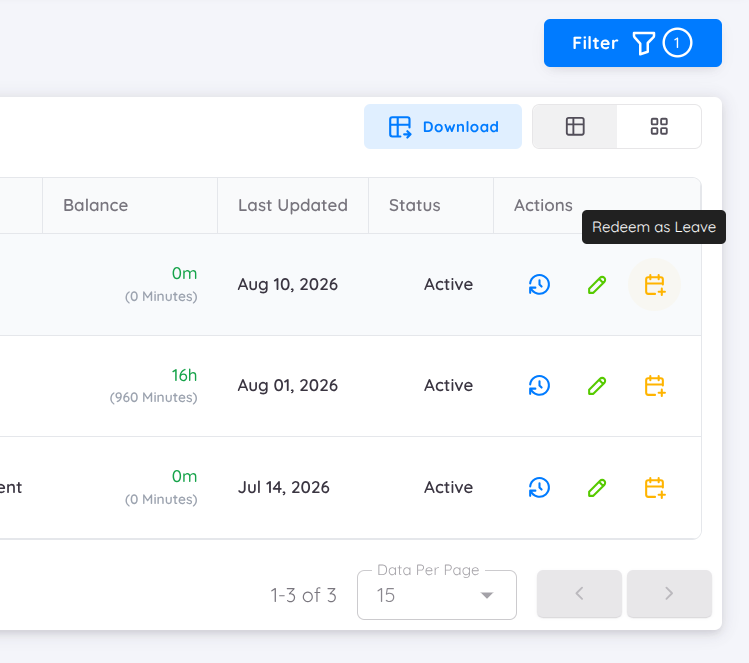
La compensación por horas extras que haya sido verificada y tenga un saldo suficiente puede canjearse (redeemed) y convertirse en la asignación de compensación correspondiente, ya sea Nómina (Payroll) o Licencias (Leave).
Para convertir un saldo de compensación por horas extras, Management o RR. HH. (HR) debe canjear el saldo disponible.
El proceso general de compensación es el siguiente:
- Solicitud de Horas Extras (Overtime Request) – Las horas extras son solicitadas por el empleado o asignadas por el HOD o Management.
- Registro de Horas Extras (Overtime Recording) – Las horas extras del empleado se registran en el sistema.
- Verificación de Horas Extras (Overtime Verification) – El registro de horas extras es revisado y verificado por Management o RR. HH. (HR).
- Saldo de Compensación (Compensation Balance) – Una vez verificadas, las horas extras se agregan al Historial de Compensación (Compensation History) del empleado. El saldo puede acumularse a partir de múltiples registros de horas extras verificadas.
- Canje del Saldo (Balance Redemption) – Una vez que haya un saldo suficiente, la compensación puede canjearse y asignarse a Nómina (Payroll) o Licencias (Leave).
Canjear a Nómina (Redeem to Payroll)
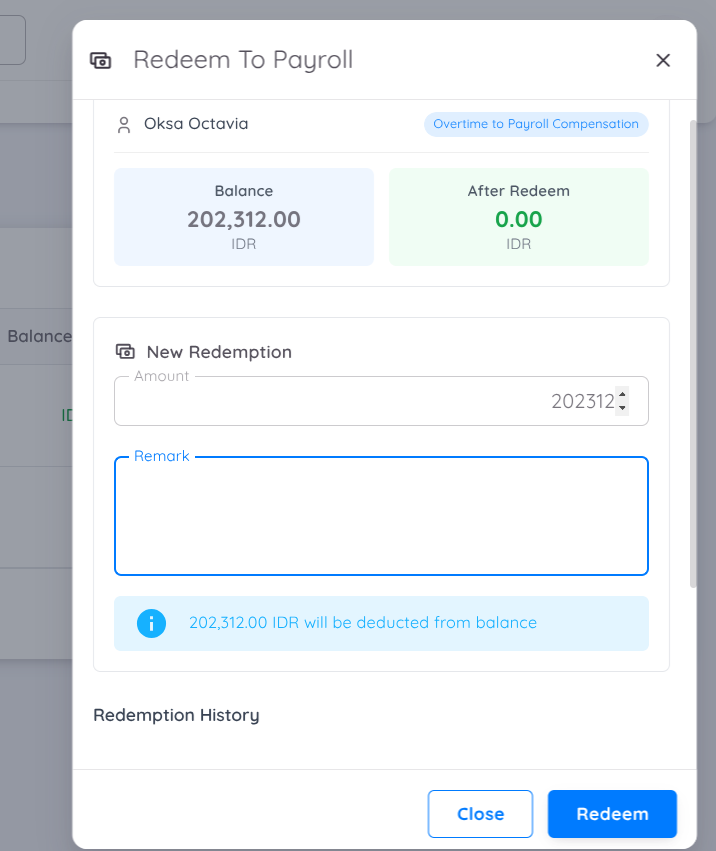
El importe de la compensación por horas extras puede variar según el Perfil de Horas Extras (Overtime Profile) aplicado al registro de horas extras.
Una vez verificadas las horas extras y disponible el saldo de compensación, el saldo puede canjearse para Nómina (Payroll).
Para canjear el saldo:
- Ingrese el importe que desea canjear como un valor positivo.
- El sistema mostrará el saldo actual y el saldo restante en tiempo real.
- Confirme el canje para deducir el importe canjeado del saldo de compensación disponible.
NOTA
Actualmente, el saldo canjeado no se agrega automáticamente a Nómina (Payroll). El importe canjeado debe gestionarse por separado durante el proceso de Nómina. La integración automática con Nómina estará disponible en una actualización futura.
Canjear a Licencias (Redeem to Leave)
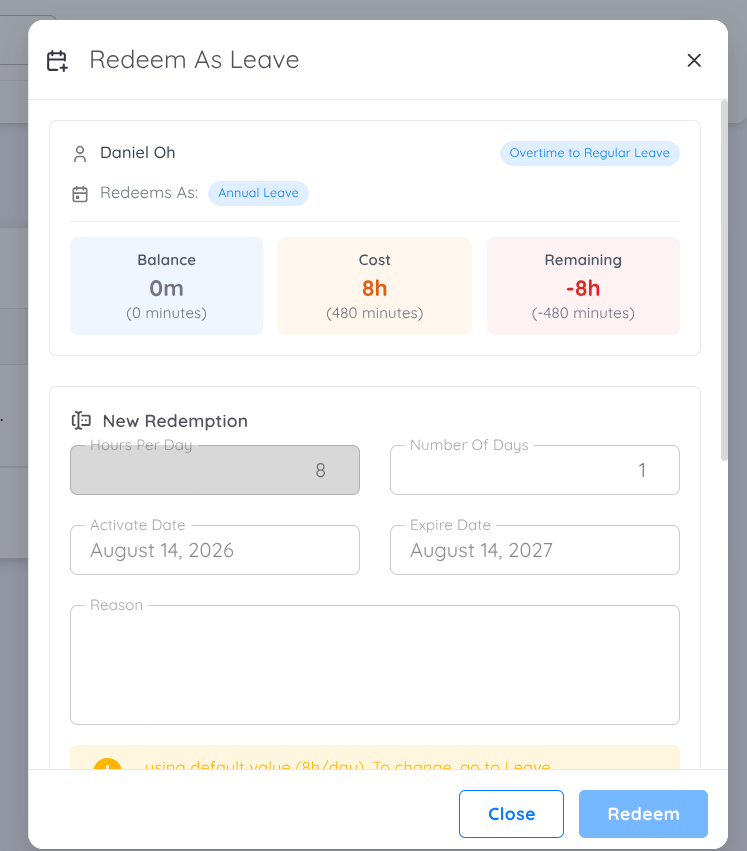
Una vez verificadas las horas extras, la duración de las horas extras verificadas estará automáticamente disponible en el Historial de Compensación (Compensation History).
El saldo de horas extras puede canjearse y convertirse en un saldo de licencia según la configuración de compensación a licencias.
La conversión sigue el siguiente estándar:
- 8 horas de horas extras = 1 día de saldo de licencia
- 1 día = 480 minutos
- El canje mínimo es de 1 día, equivalente a 8 horas (480 minutos) de horas extras.
- La fecha de activación y la fecha de vencimiento de la licencia pueden configurarse según los requisitos aplicables.
Para canjear el saldo:
- Ingrese el número de días que desea canjear como un valor positivo.
- El sistema mostrará el saldo de compensación restante en tiempo real.
- El importe canjeado se deducirá del saldo de compensación disponible.
- Una vez completado el canje, el saldo de licencia correspondiente se agregará automáticamente al tipo de licencia asignado a la compensación.
Por ejemplo, si hay disponibles 960 minutos (16 horas) de horas extras verificadas y se canjean 2 días, el equivalente a 960 minutos se deducirá del saldo de compensación y se agregarán 2 días al tipo de licencia asignado.