Employee Account
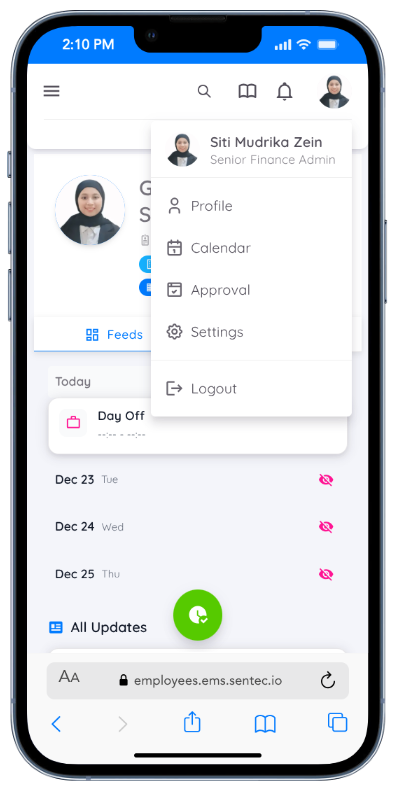
Proporciona acceso fácil a las páginas Profile, Calendar, Approval, Settings y Logout.
Profile
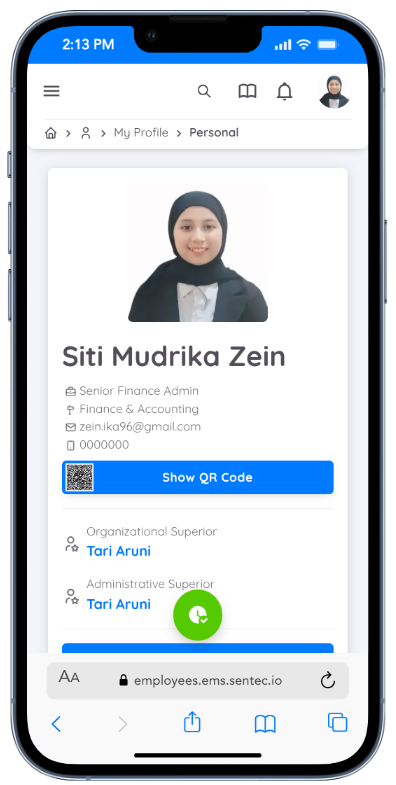
- Basic Information: Ver y actualizar los datos personales, incluida la información básica y adicional según los requisitos de la empresa.
- Bank Account: Agregar al menos una cuenta bancaria y establecer una como predeterminada.
- Education: Agregar información educativa (opcional).
- Working Experience: Agregar experiencia laboral (opcional).
- Skills: Agregar habilidades (opcional).
- Emergency Contact: Agregar información de contacto de emergencia (opcional).
- Folder: Permite a los empleados descargar documentos personales proporcionados por Recursos Humanos o la Gerencia y cargar sus propios documentos cuando está habilitado. Todos los documentos se almacenan de forma segura y son accesibles desde el perfil personal del empleado.
- Training: Ver todo el historial de training verificado en el que ha participado, incluyendo el total de sesiones y horas de training.
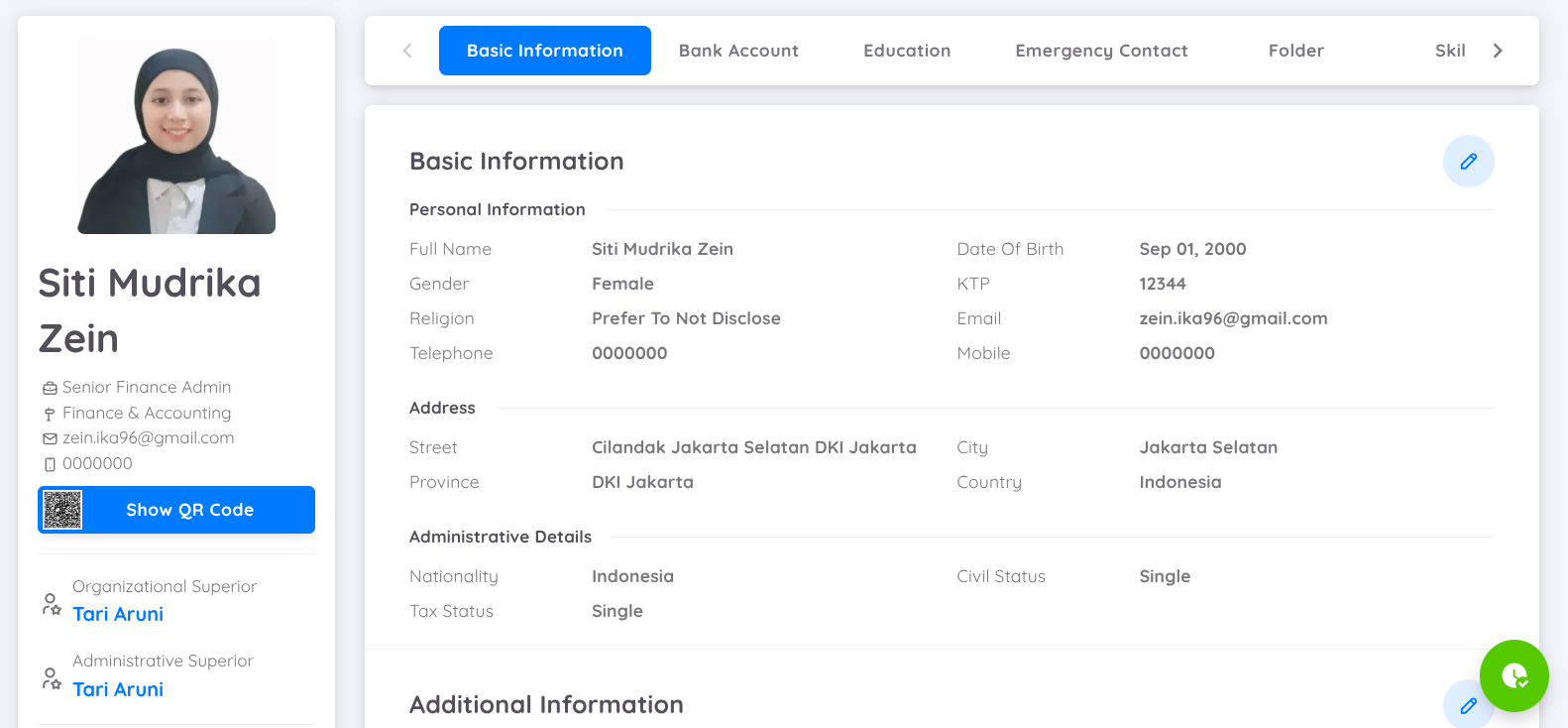
Puede agregar y actualizar sus datos haciendo clic en el botón pencil o plus (+) en cada página.
My Calendar
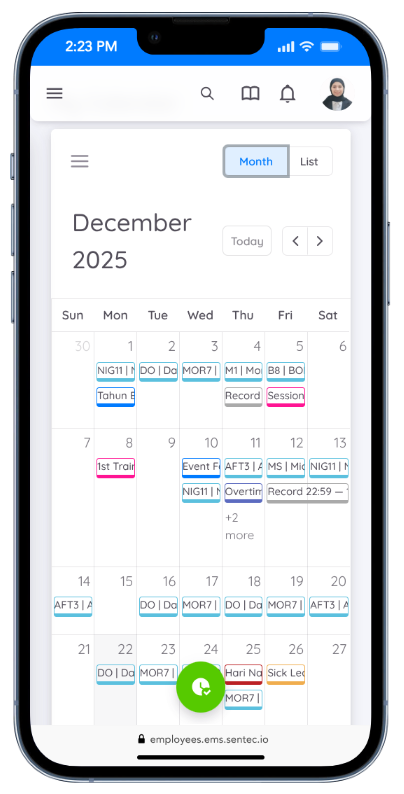
Puede ver su calendario en formato month o list. Muestra sus actividades del mes actual y puede usar los botones de navegación Previous y Next para ver calendarios de meses anteriores o posteriores.
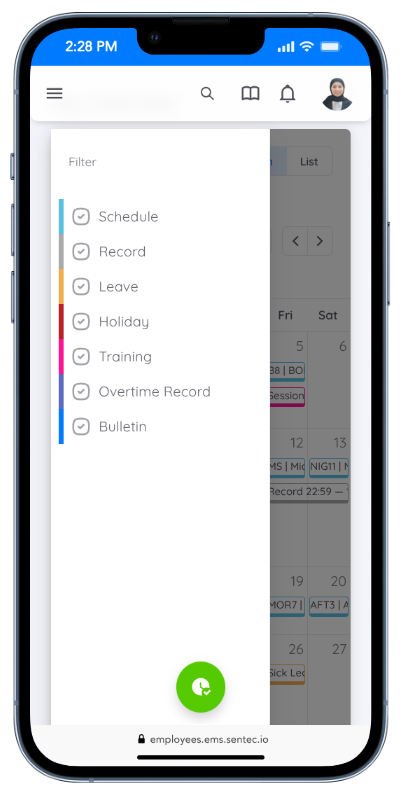
La página My Calendar muestra:
- Schedule: Para empleados con sistema de turnos.
- Record: Registrar su asistencia.
- Leave: Ver y solicitar permisos.
- Public Holiday: Ver los días festivos nacionales.
- Training: Ver los trainings para los que se ha registrado.
- Overtime Records: Ver solicitudes de horas extra aprobadas y asignaciones de horas extra.
- Bulletin: Ver anuncios y actualizaciones de la empresa.
Approval
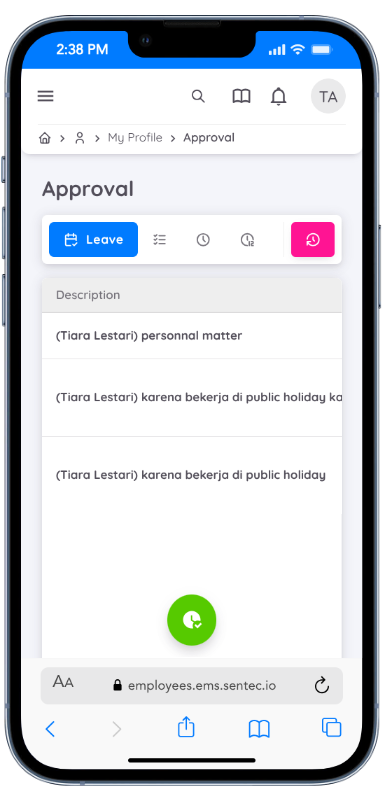
Ver todas las solicitudes que requieren aprobación.
1. Leave
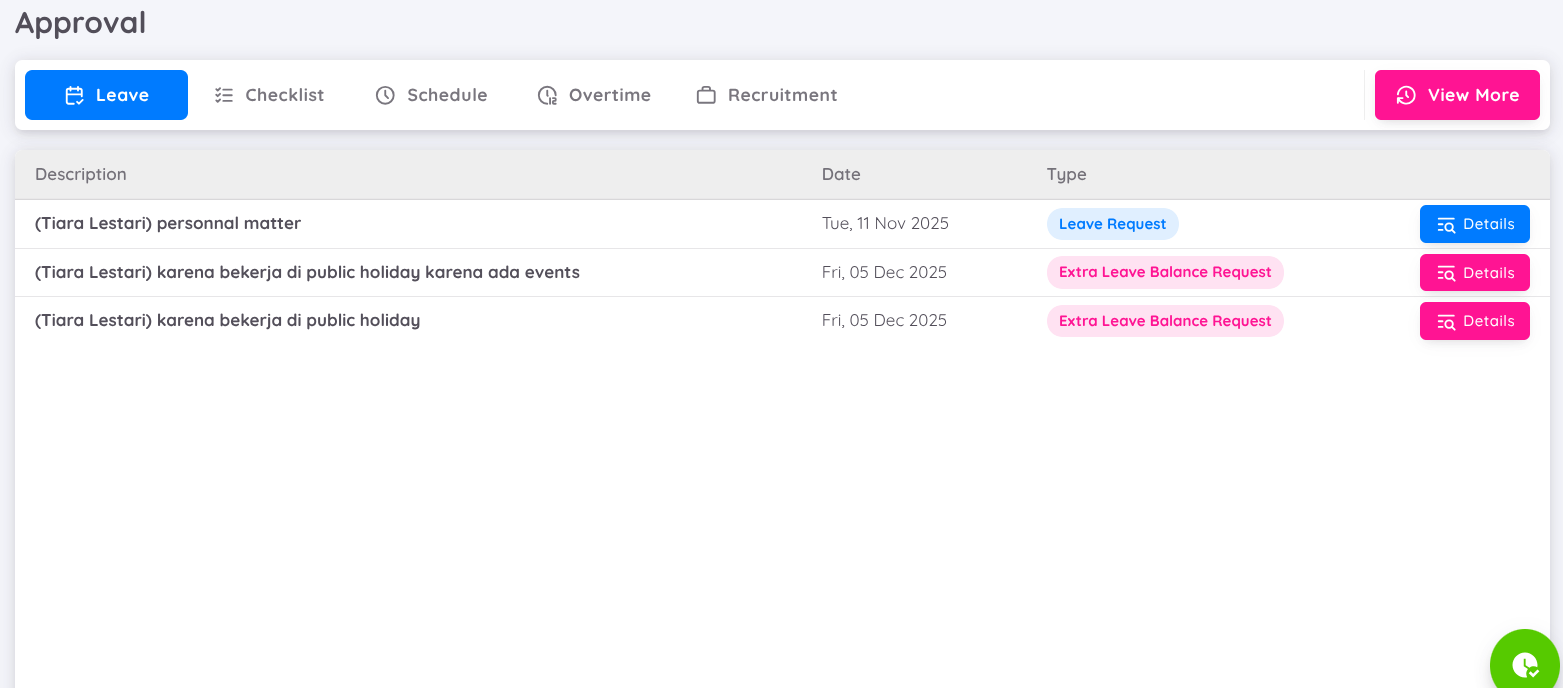
Muestra las solicitudes de permisos enviadas por los subordinados. Haga clic en Detail para ver la información completa del permiso.
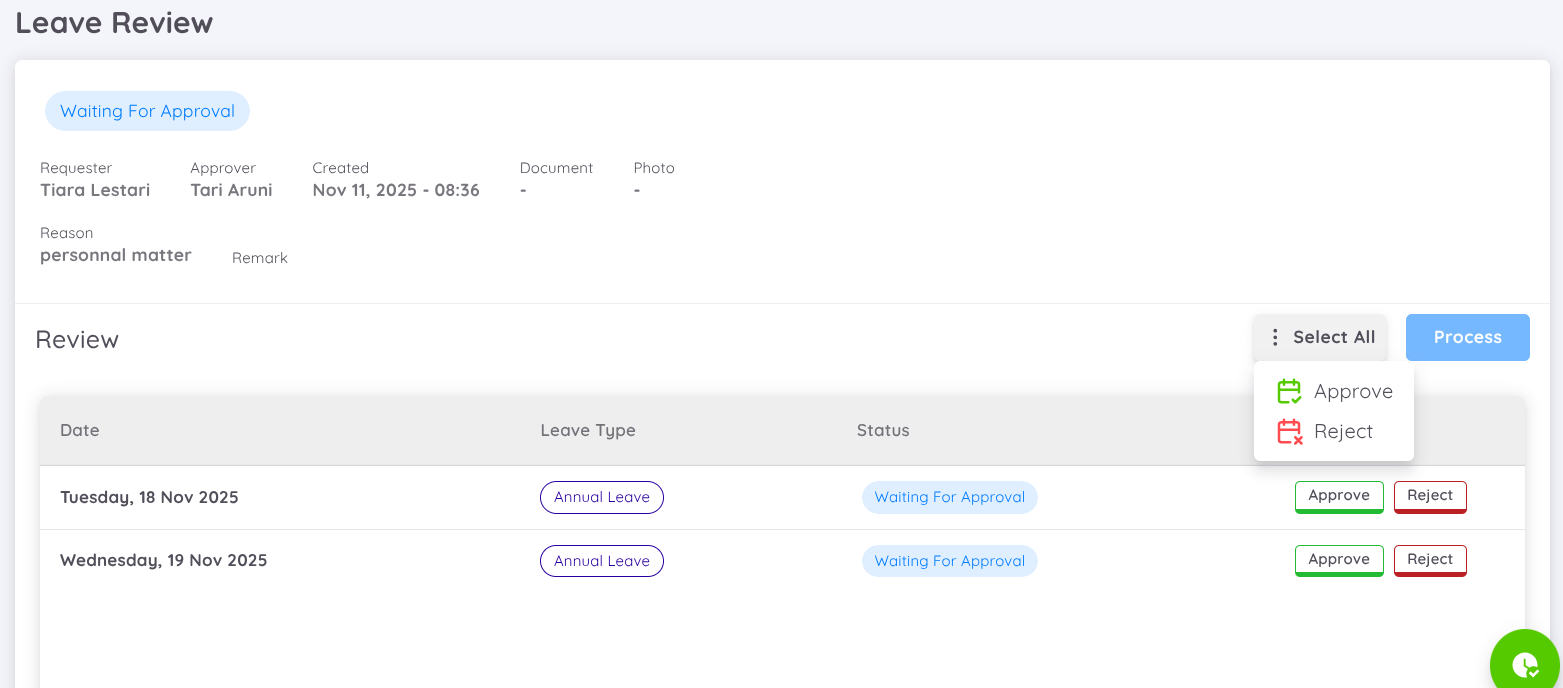
En la página de Leave Approval:
- Los empleados con acceso de HOD (Head of Department) pueden aprobar o rechazar todas las solicitudes de permiso a la vez haciendo clic en Select All, luego seleccionando Approve o Reject.
- Alternativamente, las solicitudes pueden aprobarse o rechazarse por fecha individual para una toma de decisiones más detallada y flexible.
- Cada fecha de permiso debe marcarse como Approve o Reject antes de hacer clic en Process para enviar la decisión final.
Note
Los empleados recibirán notificaciones por correo electrónico cuando los subordinados envíen solicitudes de permiso.
La aprobación o el rechazo realizados por correo electrónico se aplicarán a todas las fechas de permiso de la solicitud y no pueden procesarse de forma individual por fecha.
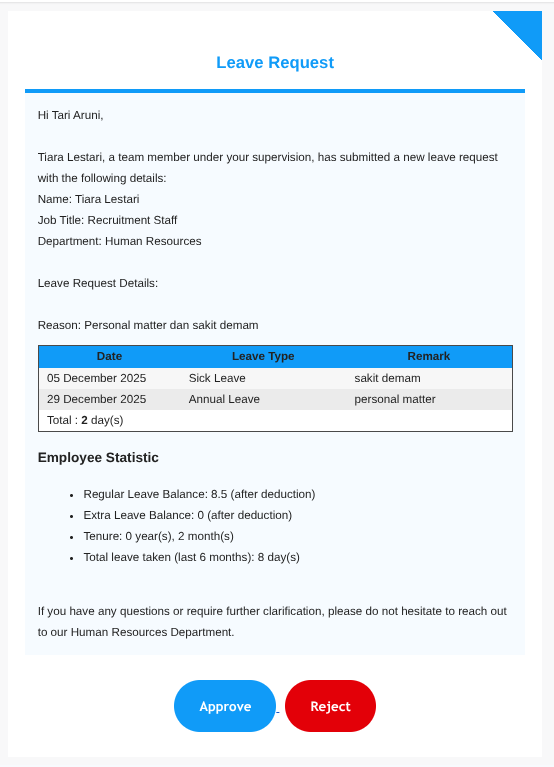
Al seleccionar el botón View More en la esquina superior derecha, será redirigido a la Leave Approval List, donde podrá ver todas las solicitudes de permiso con sus estados (Pending, Rejected y Approved).
2. Checklist
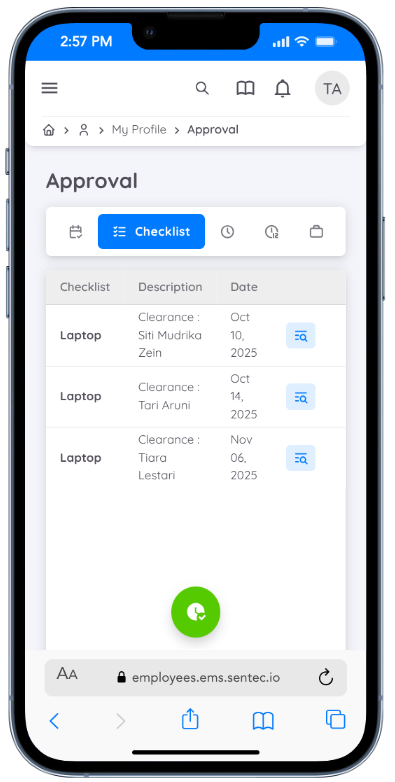
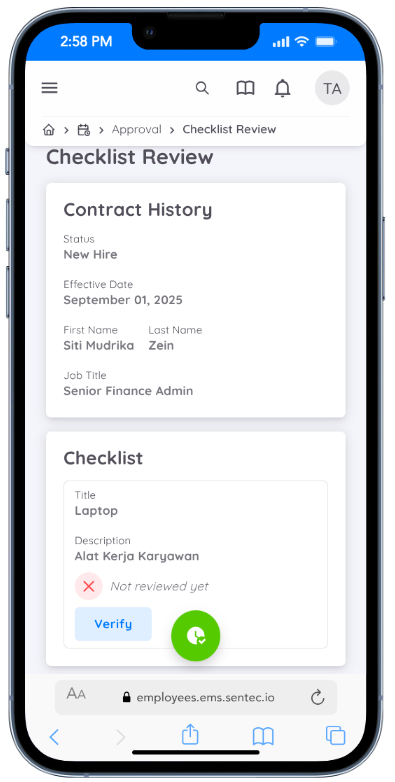
Todos los checklists que requieran aprobación aparecerán en esta página. Solo hay una acción disponible: Verify.
Si el resultado de la revisión no cumple con los requisitos, el checklist no necesita marcarse como Verify.
Cada aprobación de checklist puede incluir Remarks y documentos de respaldo.
3. Schedule
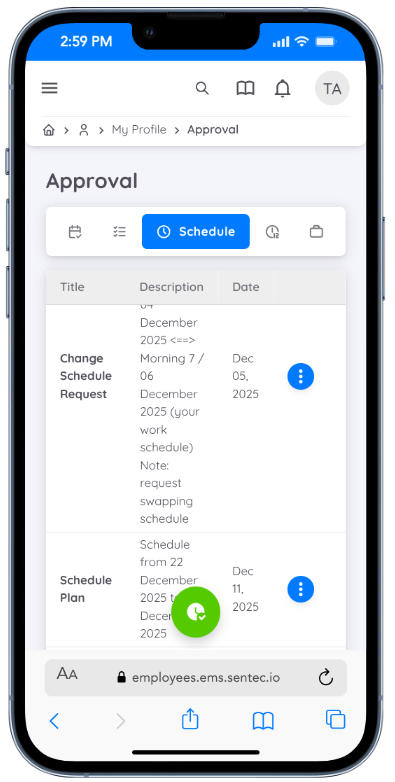
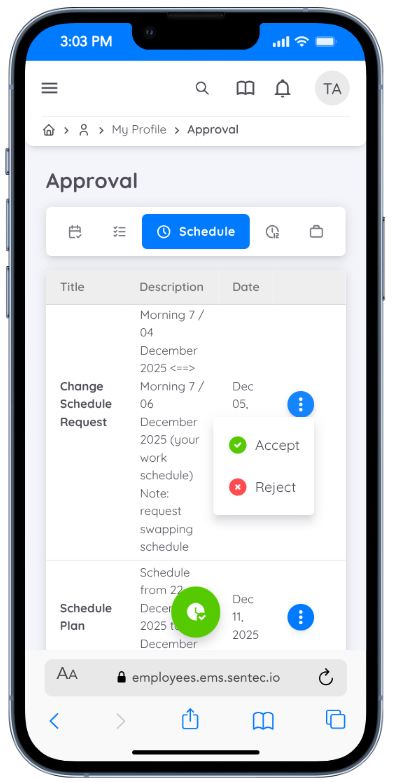
- Switch Schedule (Shift):
Accesible únicamente para el Head of Department (HOD). Muestra las solicitudes de cambio de horario enviadas por los empleados.
Haga clic en el hamburger button para aprobar o rechazar la solicitud.
- Plan:
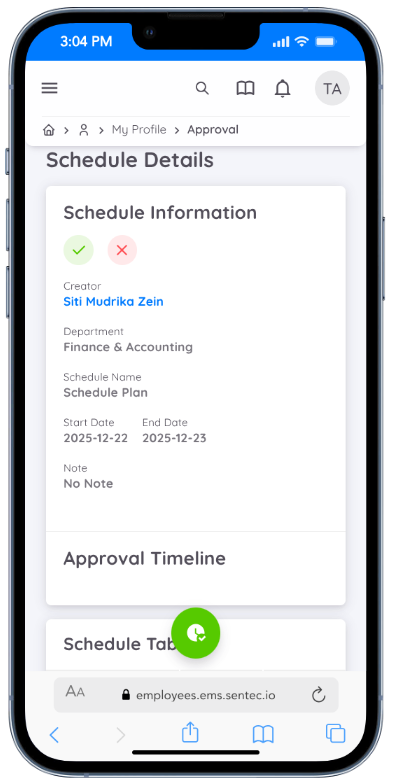
Accesible únicamente para el Head of Department (HOD). Muestra los planes de horario creados por los creadores de horarios.
Haga clic en Detail para ver la página de detalles del plan de horario.
Para aprobar o activar el plan de horario, haga clic en el botón de checkmark.
Haga clic en el botón X para rechazar el plan de horario.
Note
Los planes de horario no aparecerán en el calendario hasta que sean aprobados por el Head of Department.
4. Overtime
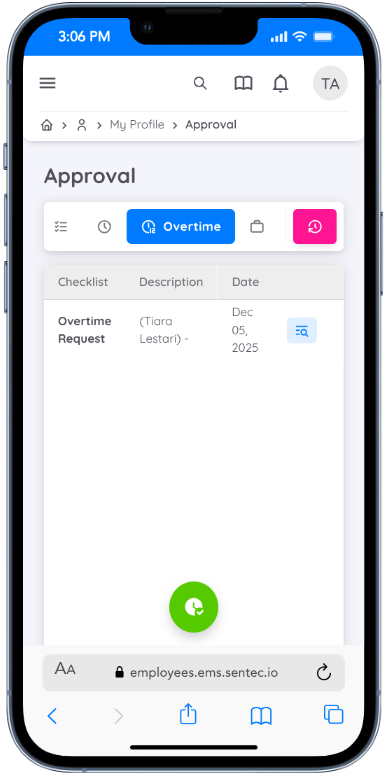
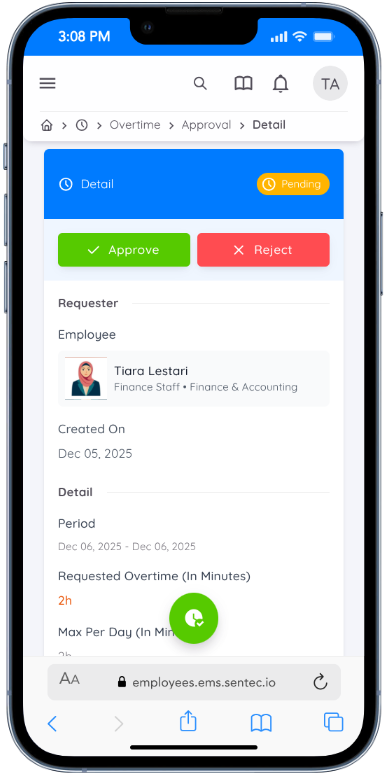
Haga clic en el botón Detail para revisar, aprobar o rechazar las solicitudes de horas extra.
5. Recruitment
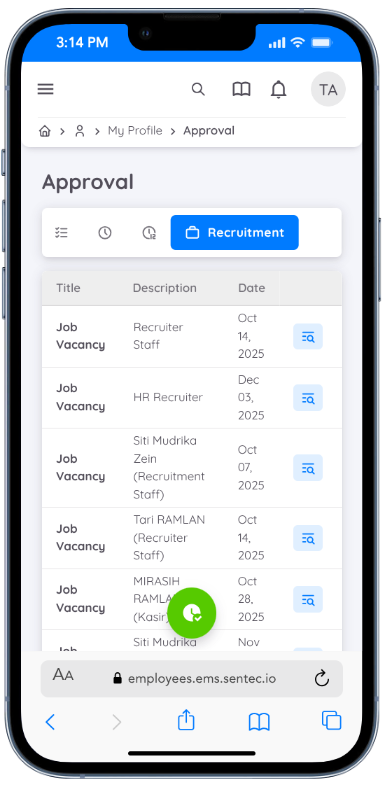
En el menú Approval de la aplicación Employee EMS, los empleados asignados como Applicant Reviewers pueden acceder a la página de revisión de reclutamiento a través de esta función.
Haga clic en View Details para ver la información completa, incluidos los detalles de la vacante, los datos del candidato y la columna Review.
En la columna Review, los revisores pueden:
- Asignar una puntuación
- Establecer el estado de recomendación (Passed, Hired, Rejected o Failed)
- Agregar remarks y documentos de respaldo
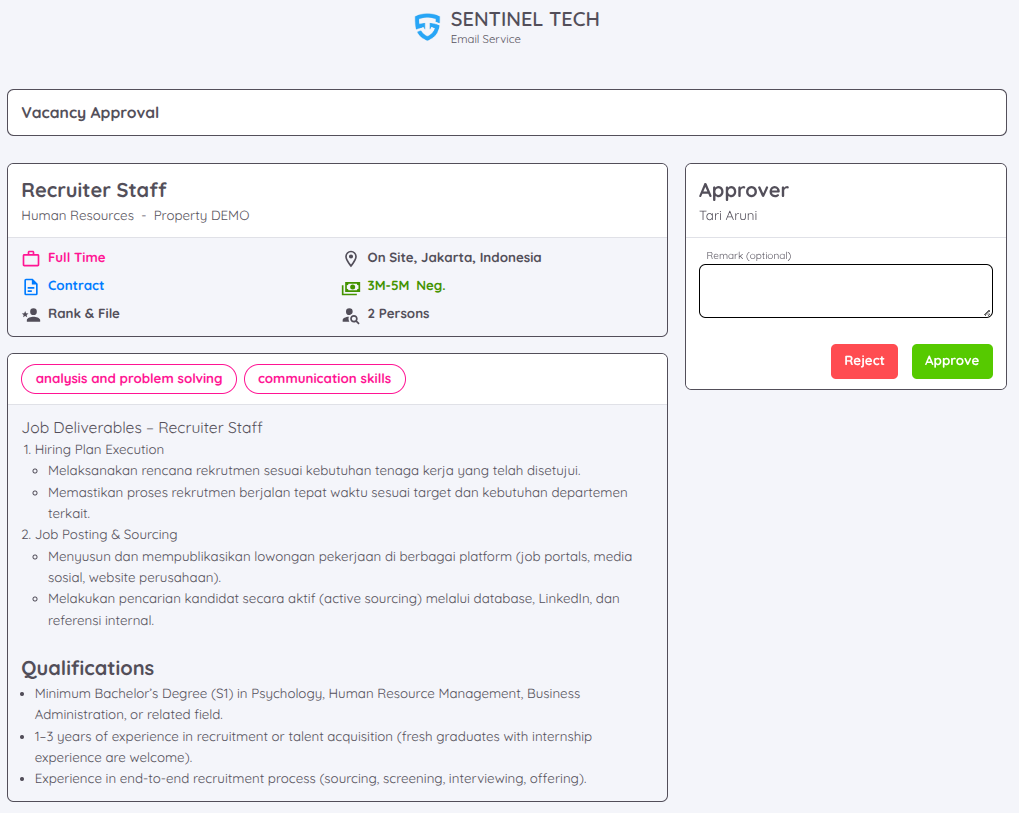
Después de completar la revisión, el revisor puede continuar seleccionando Approve o Reject para el candidato.
Settings
El menú Settings en la aplicación Employee EMS permite a los empleados gestionar dos funciones clave relacionadas con la visibilidad de datos personales y los procesos de aprobación:
- Show/Hide Personal Data
- Approval Delegation
1. Show/Hide Personal Data
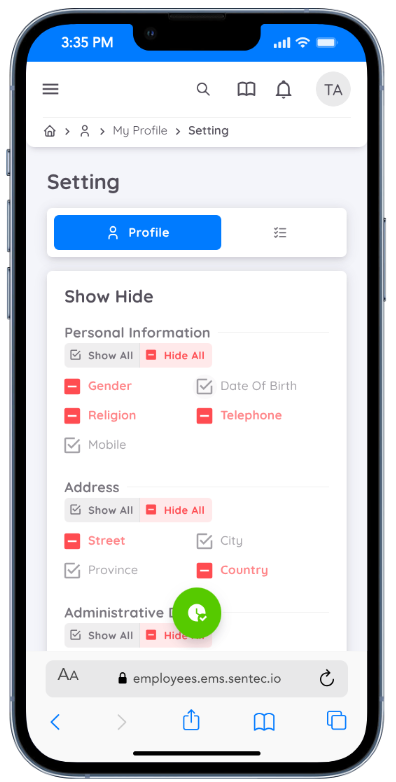
Esta función permite a los empleados controlar la visibilidad de sus datos personales en la lista de empleados. Los empleados pueden elegir qué información mostrar u ocultar según sea necesario.
Cómo Usar:
- Vaya al menú Settings desde Profile Account
- Seleccione la pestaña Profile
- Marque la casilla para mostrar los datos o desmárquela para ocultarlos
- Haga clic en Save para aplicar los cambios
Note
Algunos datos no pueden ocultarse, incluidos First Name, Last Name, ID Card Number y Personal Email Address.
Esta configuración es permanente y no puede modificarse.
2. Approval Delegation
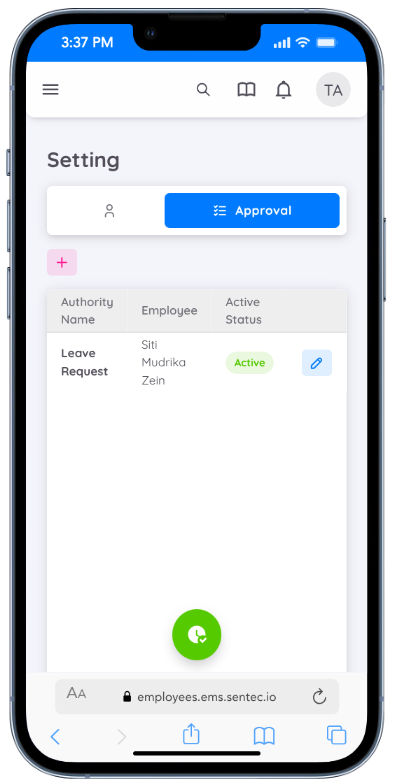
Esta función permite a los empleados con acceso de aprobación delegar su autoridad de aprobación a otro empleado.
La delegación es útil cuando el aprobador original no está disponible debido a vacaciones u otras circunstancias.
Cómo Usar:
- Vaya al menú Settings desde Profile Account
- Seleccione la pestaña Approval
- Haga clic en el botón +
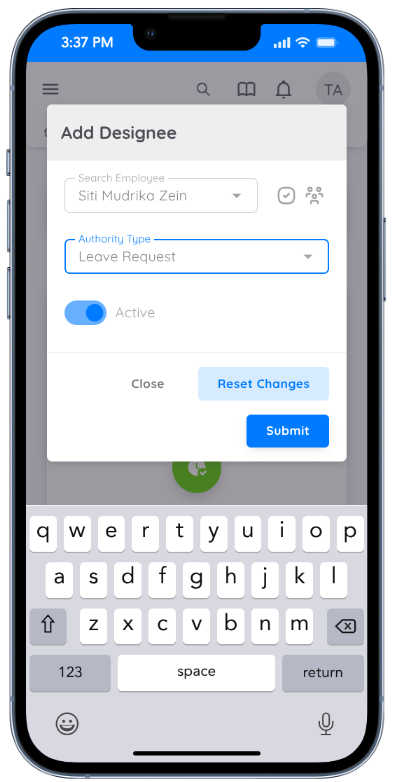
- Aparecerá el formulario Add Designee
- Ingrese el nombre del empleado (haga clic en Search within the Organization si el empleado está registrado fuera de la propiedad) y seleccione el Authority Type correspondiente
- Active el estado Active
- Habilite la opción Designee y haga clic en Submit para guardar los datos
Note
Solo un empleado puede asignarse como delegado de aprobación a la vez.
El empleado delegado recibirá una notificación por correo electrónico y podrá aprobar solicitudes en nombre del aprobador original.
La delegación puede revocarse en cualquier momento por el aprobador original.
Con esta función de acceso rápido, la gestión de perfiles, calendarios y procesos de aprobación se vuelve más eficiente y conveniente.