Reporte
Lista
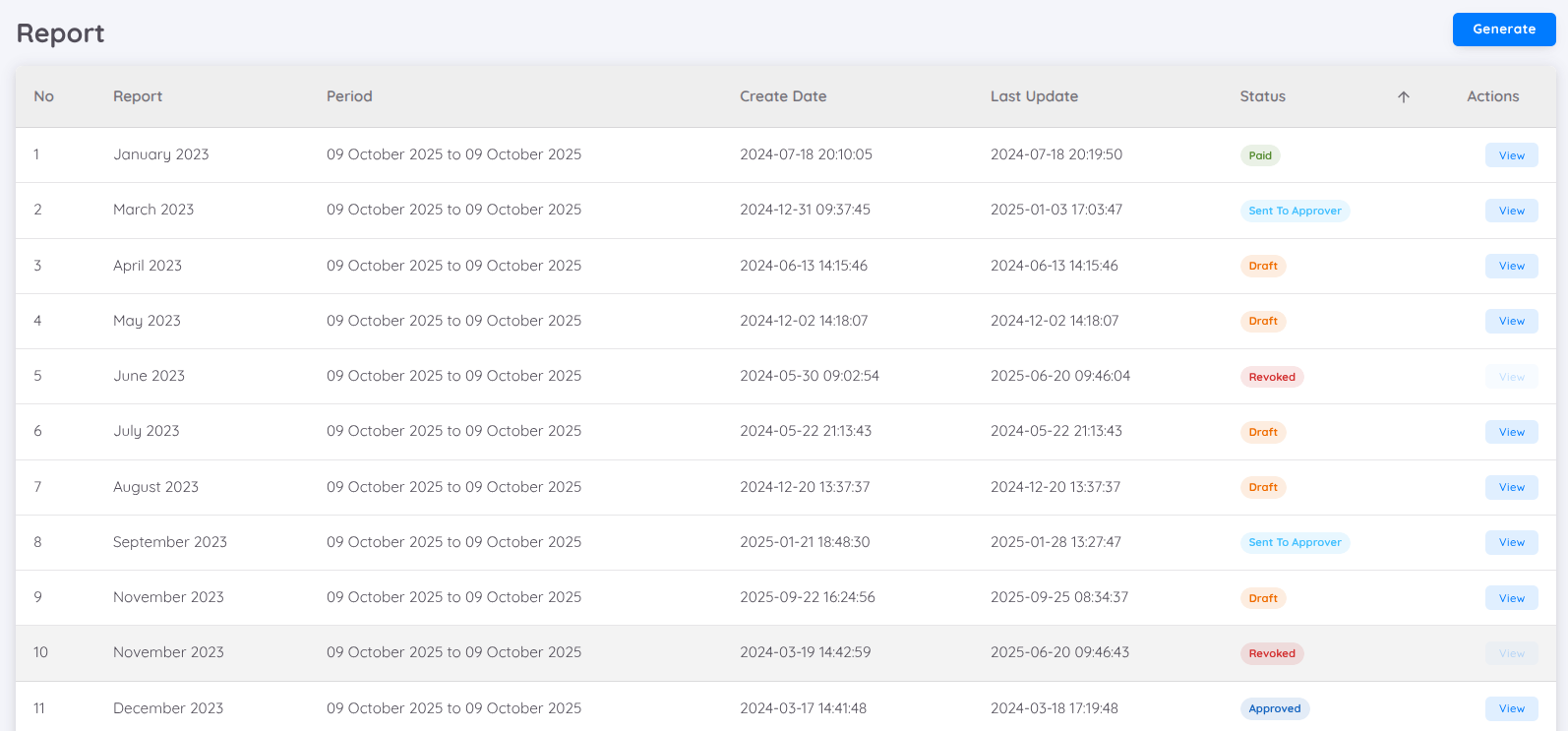
Esta página muestra todos los reportes de nómina que han sido creados.
A continuación se explica el significado de los estados de los reportes:
| Estado | Descripción |
|---|---|
| Procesando | El reporte de nómina está siendo generado por el sistema. Este proceso puede tardar un poco dependiendo del número de empleados. Si el estado no cambia después de un tiempo, haz clic en el botón “Establecer como borrador” en la columna Acciones para cambiar el estado del reporte y poder revisar los resultados. |
| Borrador | El reporte de nómina se ha creado correctamente y los usuarios pueden editarlo. |
| Enviar al aprobador | El reporte de nómina ha sido enviado al aprobador y será revisado según los niveles de aprobación establecidos. |
| Aprobado | El reporte de nómina ha sido aprobado por el aprobador del último nivel. |
| Pagado | El reporte de nómina ha sido aprobado y convertido en recibos de pago que pueden ser accedidos por todos los empleados desde la página del empleado. |
| Revocado | El reporte de nómina ha sido revocado. Los usuarios no podrán abrir los detalles de un reporte revocado. |
Para facilitar un seguimiento más claro de los períodos de nómina, aumentar la transparencia y mejorar la precisión y confiabilidad de los informes de nómina, el informe muestra la siguiente información:
Período
Muestra el período de nómina cubierto por el informe. Esto ayuda a garantizar que esté visualizando los datos del período de tiempo correcto.Última Actualización
Muestra la fecha y hora en que el informe se actualizó por última vez, lo que brinda confianza de que los datos están actualizados.
Generar
Haz clic en el botón Generate, ubicado en la esquina superior derecha de la página Report, para crear un nuevo informe de nómina.
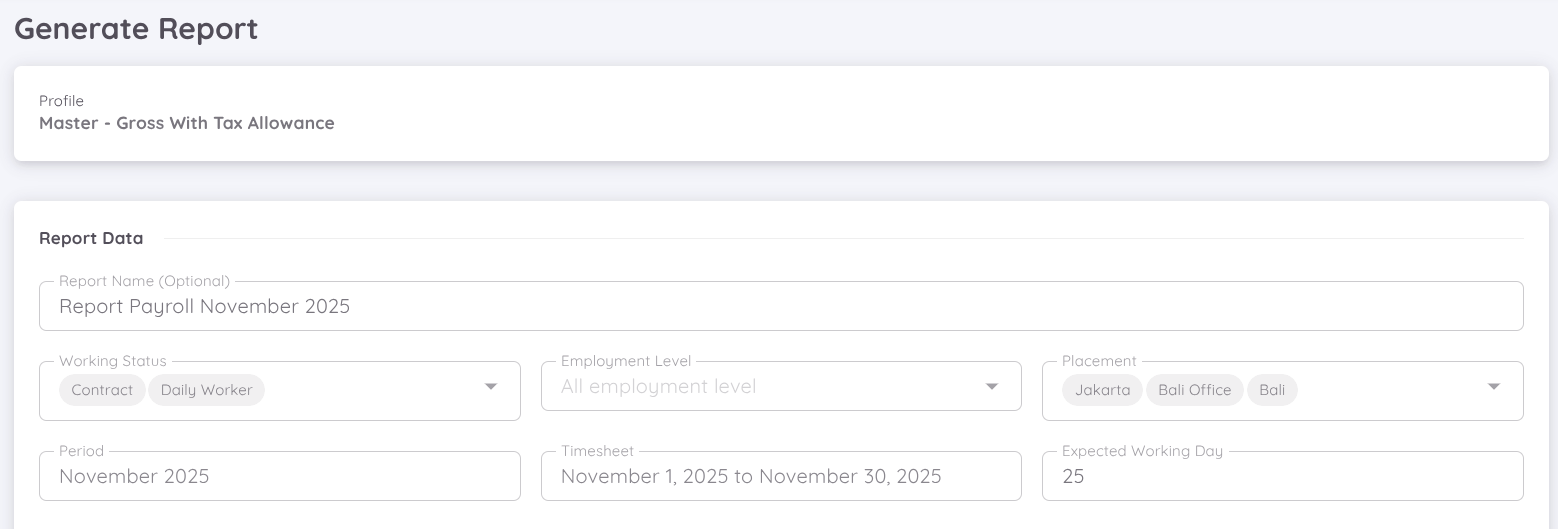
Aparecerá un formulario que muestra el Perfil de Nómina (Payroll Profile) seleccionado junto con todas las Cuentas (Accounts) disponibles, donde los usuarios pueden ingresar o ajustar los valores manualmente según sea necesario.
Al generar el informe, los usuarios pueden:
- Agregar un nombre en el campo Payroll Report Name.
- Seleccionar un Estado Laboral (Working Status) específico (si no se selecciona, el sistema incluirá todos los estados).
- Opcionalmente elegir el Nivel de Empleo (Employment Level) y la Ubicación (Placement) para limitar el alcance del informe.
Estas opciones de filtrado permiten a las unidades procesar informes de nómina solo para empleados con un estado, nivel o ubicación específicos, incluyendo la generación de recibos de sueldo, resúmenes de impuestos, y comprobantes contables (Journal Vouchers).
Seleccionar tanto el Período (Period) como el Período de Horas Trabajadas (Timesheet Period) es obligatorio, ya que el sistema utiliza estos valores para calcular los salarios, especialmente en el caso de los trabajadores diarios, cuyos pagos se basan en la asistencia registrada en ese período.
El valor de Expected Working Days se genera automáticamente en función del total de días del período de la hoja de tiempo (timesheet). Sin embargo, este valor aún puede editarse manualmente a través de la columna correspondiente cuando se requieran ajustes.
Cálculo de Prorrateo
El cálculo de prorrateo se aplica en función del período del timesheet y de los días laborales esperados dentro del período de nómina (payroll).
El salario se calcula utilizando la siguiente fórmula:
(Total de Días Trabajados ÷ Días Laborales Esperados) × Salario Básico Total
Ejemplo:
Si los días laborales esperados en un mes son 28 días, el salario prorrateado se calculará como:
(Total de Días Trabajados ÷ 28) × Salario Básico Total
Esto garantiza que el salario del empleado se calcule de manera proporcional en función de la asistencia real durante el período de nómina.
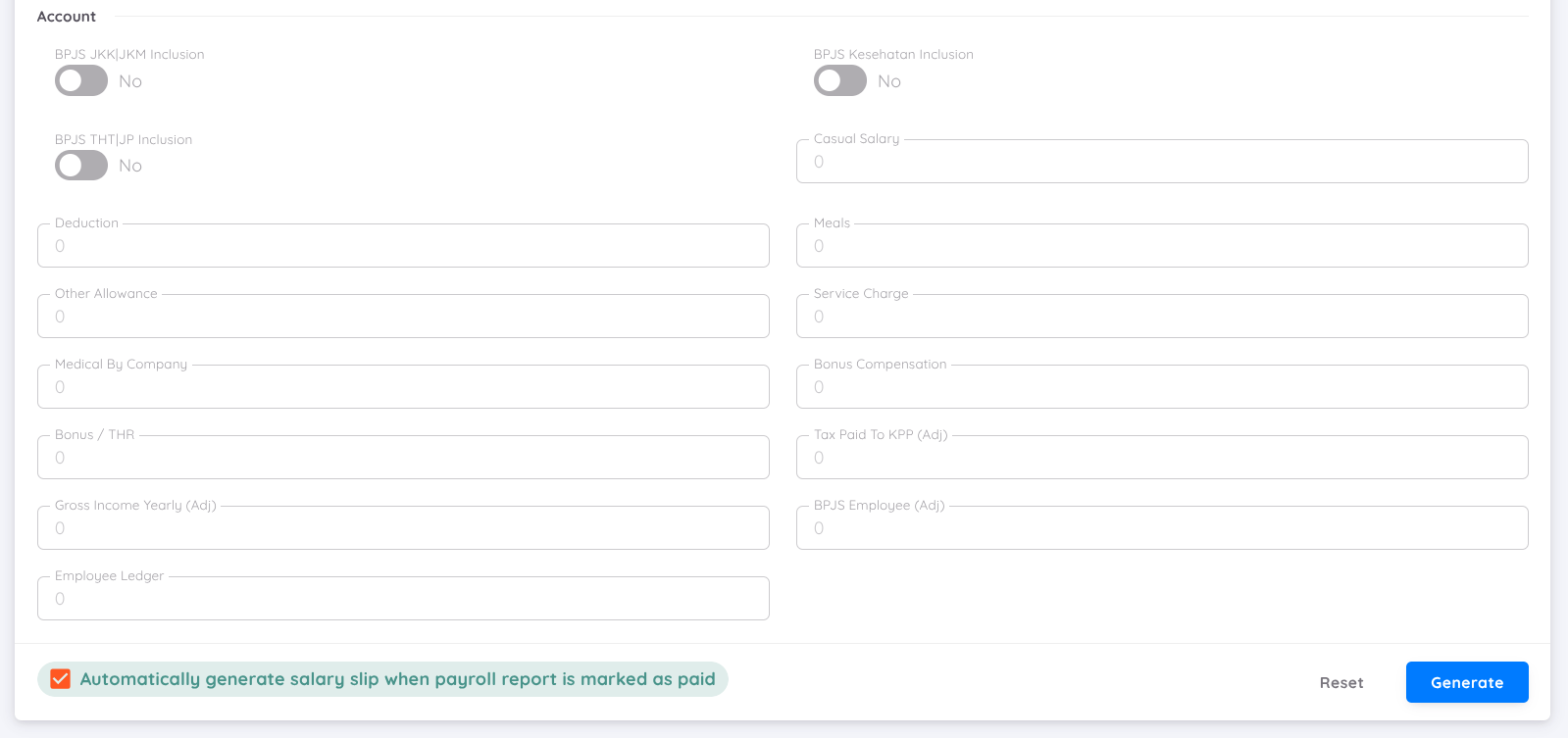
La sección Accounts puede ajustarse de acuerdo con el esquema de nómina de cada empresa.
Existe un interruptor opcional (toggle) que puede activarse o desactivarse según sea necesario.
Los valores ingresados en este formulario se aplicarán a todos los empleados de acuerdo con el nombre de la Cuenta.
Por ejemplo, si el valor de Service Charge se establece en 1,000,000 (en Rupias), todos los empleados recibirán 1,000,000 en la cuenta de Service Charge.
Si un empleado tiene un Perfil de Nómina del Empleado (Employee Payroll Profile), el valor se tomará de ese perfil.
NOTA
El Employee Payroll Profile está vinculado al Payroll Profile seleccionado.
Cuando se cambia el Payroll Profile, la configuración del Employee Payroll Profile volverá a los valores predeterminados o seguirá el nuevo perfil.
Esto significa que el Employee Payroll Profile siempre hereda la configuración del Payroll Profile activo.
Los salarios y los FPSC (Componentes de Pago Fijo) se toman de los datos de asignaciones de los empleados con un estado de contrato activo.
Los empleados con estado de contrato inactivo pueden agregarse al informe de nómina después de que el informe haya sido creado (estado: Borrador).
Además, los usuarios pueden marcar la opción “Automatically generate salary slip when payroll report is marked as paid” para enviar automáticamente los recibos de sueldo a cada empleado una vez que el informe se marque como Pagado.
El proceso de generación del informe puede tardar según el número de empleados, y el informe no se podrá acceder hasta que se complete el proceso.
Los usuarios recibirán una notificación por correo electrónico una vez que el informe se haya generado correctamente.
NOTA
Los usuarios solo pueden crear un informe por mes y año.
Si ocurre un error y se necesita volver a generar el informe, el informe anterior debe revocarse primero.
Sin embargo, si se requiere un informe adicional para el mismo período (por ejemplo, para separar informes de trabajadores diarios y empleados con contrato), puedes contactar al Equipo de Soporte de Sentec EMS para solicitar acceso y poder crear más de un informe en el mismo período.
Para una guía visual, mira el video tutorial sobre cómo Generar un Informe de Nómina a continuación:
Ver Informe
La página Ver Informe proporciona información completa sobre un informe de nómina generado, incluidos los detalles del informe, el historial de aprobaciones, los análisis y las acciones disponibles.
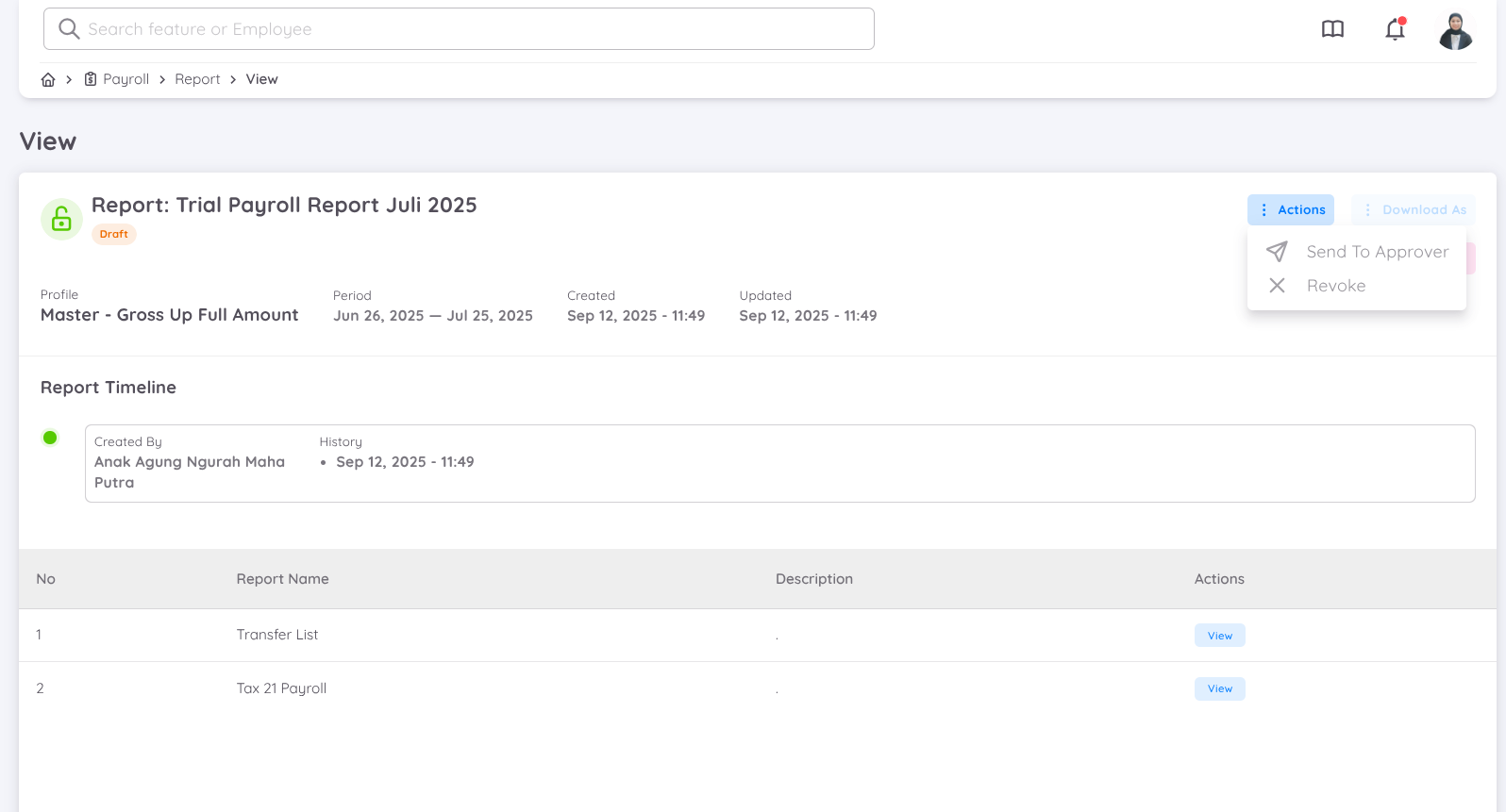
En la página Ver Informe, puede acceder y administrar toda la información relacionada con el informe de nómina seleccionado, incluyendo:
- El Perfil de Nómina utilizado para generar la nómina.
- El Período de Nómina correspondiente al informe generado.
- La Información del Informe, que incluye la fecha, la hora de generación y el estado actual del informe.
- La Línea de Tiempo del Informe, que muestra:
- El creador del informe.
- El historial de aprobaciones.
- Todos los cambios de estado durante el proceso de nómina.
- El Menú de Acciones, que proporciona acceso rápido a:
- Descargar: Descargar informes relacionados con la nómina.
- Ver Resumen: Visualizar un resumen de la nómina generada.
- Análisis de Nómina: Analizar los datos de la nómina mediante diferentes informes analíticos.
- Acción: Realizar acciones según el estado actual del informe de nómina.
- Los Informes de Nómina, que contienen todas las plantillas de informes generadas y sus detalles.
- Los Recibos de Nómina (disponibles únicamente cuando el informe de nómina se ha establecido como Pagado), lo que permite a los usuarios acceder y consultar los recibos de sueldo de los empleados.
Editar el Nombre del Informe
Si el informe de nómina aún se encuentra en estado Borrador, puede cambiar su nombre haciendo clic en el botón Editar (icono de lápiz) situado junto al nombre del informe.
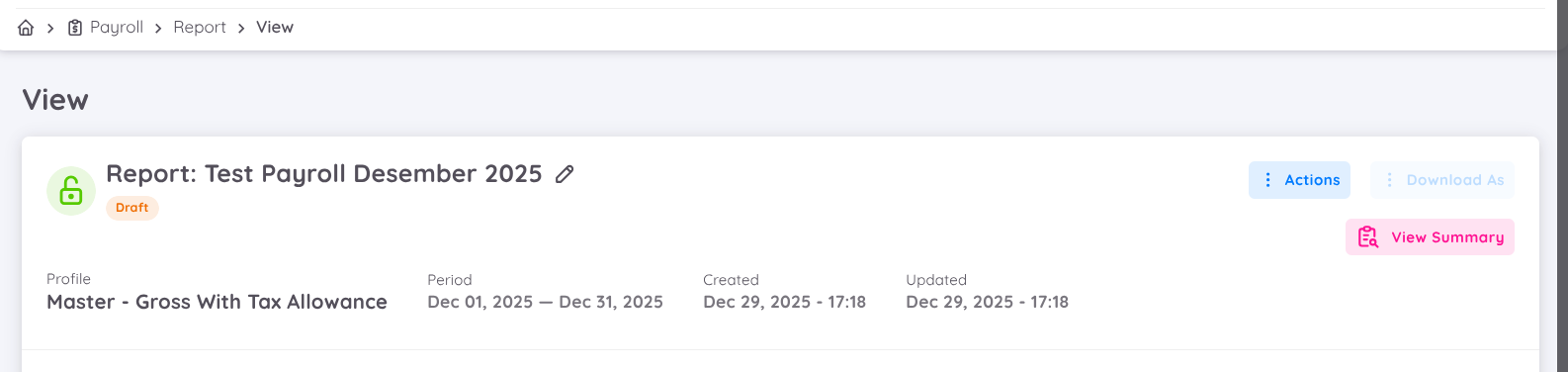
Una vez que el informe haya sido enviado para aprobación o finalizado, su nombre ya no podrá modificarse.
Acciones Disponibles
En la página Ver Informe, hay varias acciones disponibles según el estado actual del informe de nómina. Las opciones disponibles cambian conforme el informe avanza en el flujo de aprobación.
Descargar
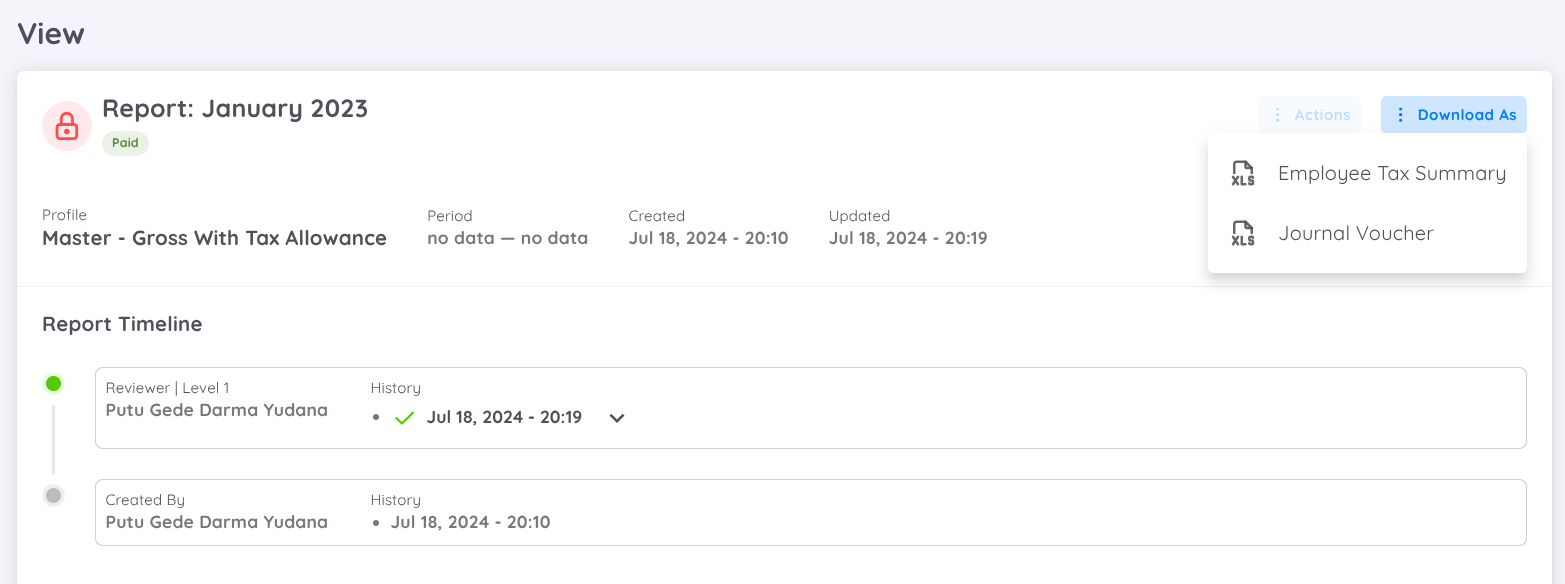
El botón Descargar permite descargar informes relacionados con la nómina.
Actualmente está disponible:
- Resumen de Impuestos de Empleados: Descarga un informe con la información fiscal de todos los empleados (actualmente disponible únicamente para el informe fiscal de Indonesia).
NOTA
El botón Descargar solo estará disponible cuando el estado del informe de nómina sea Pagado.
Ver Resumen
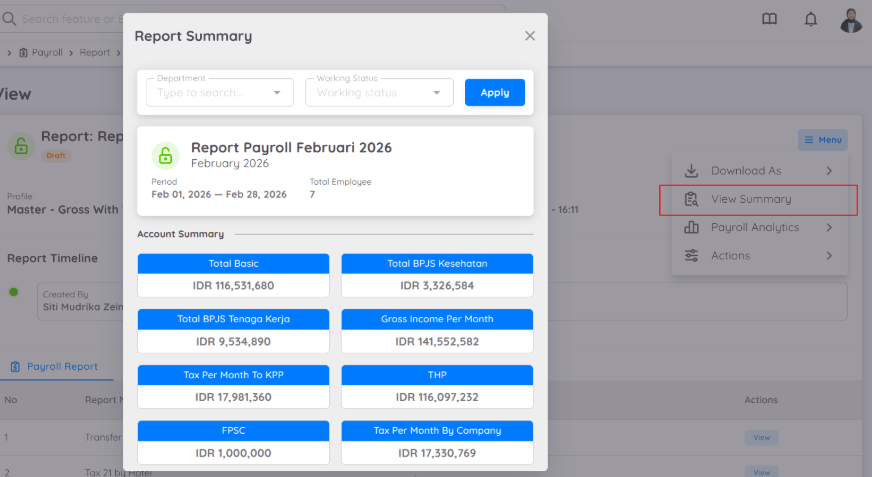
Una vez que el informe de nómina se ha generado correctamente, la página Ver Resumen estará disponible.
Esta página ofrece una visión general de los resultados de la nómina, permitiendo revisar rápidamente los importes totales sin necesidad de abrir cada informe individual.
El resumen puede filtrarse por:
- Departamento.
- Estado Laboral del Empleado.
NOTA
Las cuentas de nómina que se muestran en Ver Resumen pueden personalizarse según las necesidades de su organización. Si requiere una personalización, póngase en contacto con el equipo de Sentinel Tech.
Análisis de Nómina
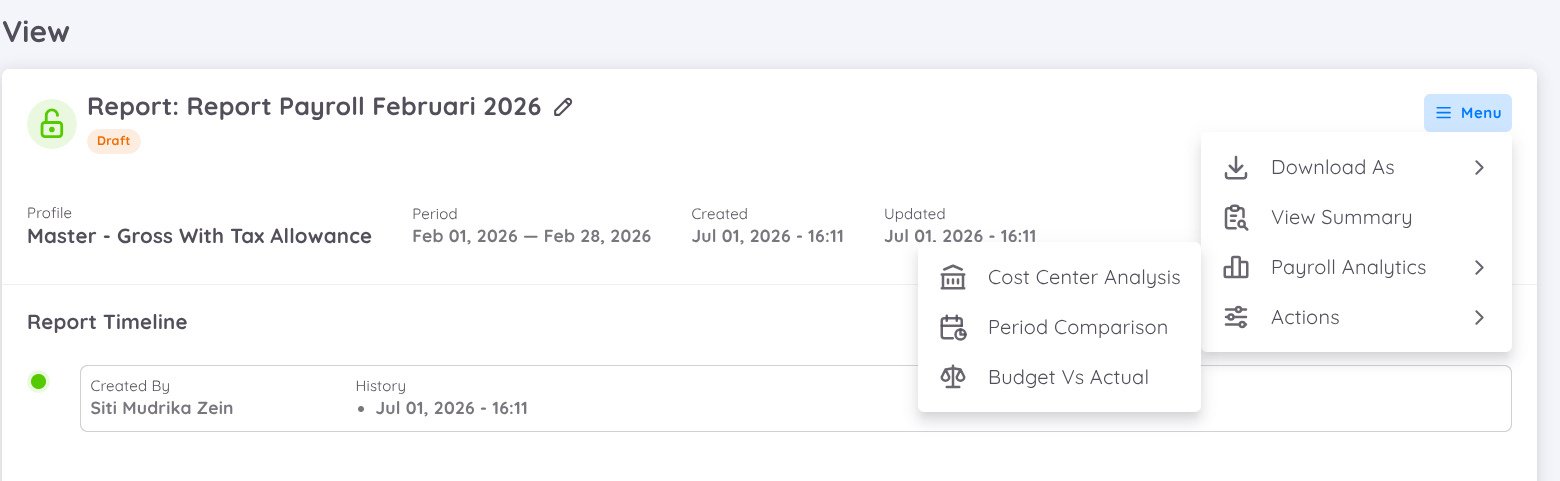
La página Análisis de Nómina proporciona análisis visuales e información detallada sobre los datos de la nómina generada.
Los análisis disponibles incluyen:
- Análisis por Centro de Costos
- Comparación de Períodos
- Presupuesto vs. Real
Antes de visualizar estos análisis, es necesario completar la configuración de asignaciones de nómina.
Consulte la documentación de Configuración de Asignaciones y Centros de Costos.
Análisis por Centro de Costos
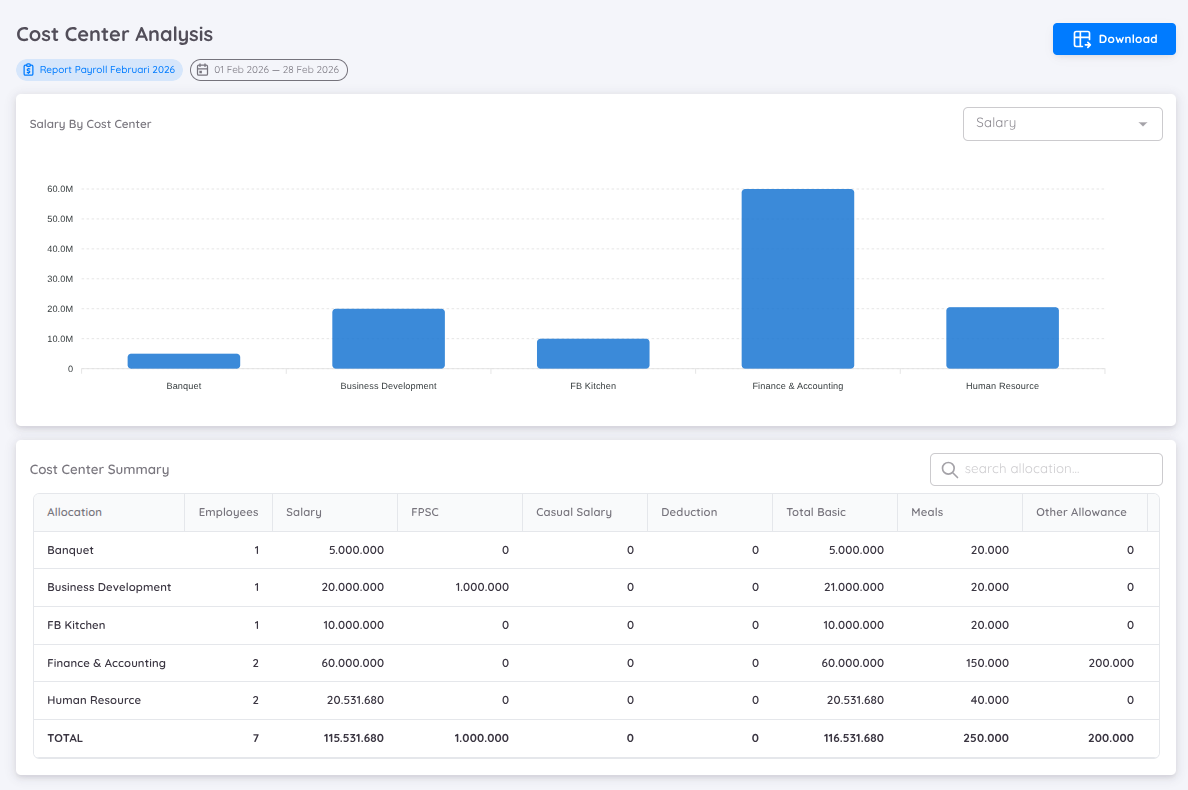
La función Análisis por Centro de Costos ayuda a las organizaciones a analizar los gastos de nómina según los Centros de Costos y las Cuentas de Asignación.
Este análisis proporciona un desglose detallado de los costos de nómina asignados a cada centro de costos, permitiendo a la administración:
- Supervisar los gastos de nómina por departamento o unidad de negocio.
- Revisar la distribución de la nómina entre varios centros de costos.
- Analizar los costos laborales asignados a las cuentas de asignación.
- Obtener una mejor visibilidad de la distribución de los costos de nómina.
El informe resume los gastos de nómina para cada cuenta de asignación y muestra cómo se distribuyen los costos entre las distintas unidades de la organización.
Comparación de Períodos
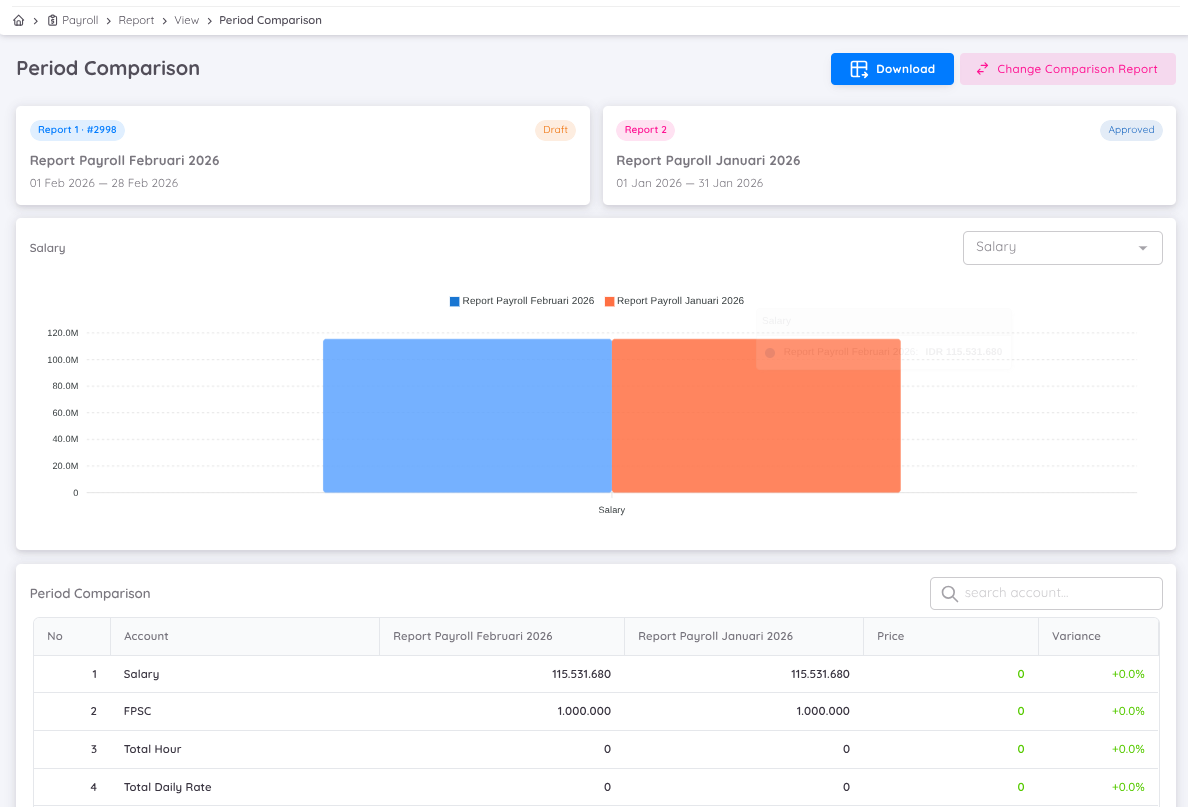
La función Comparación de Períodos permite comparar los resultados de la nómina del período actual con los de un informe de nómina generado anteriormente.
Esta comparación ayuda a la administración a:
- Identificar variaciones en la nómina.
- Supervisar las tendencias de la nómina.
- Revisar aumentos o disminuciones en los costos de nómina.
- Detectar cambios inusuales en la nómina.
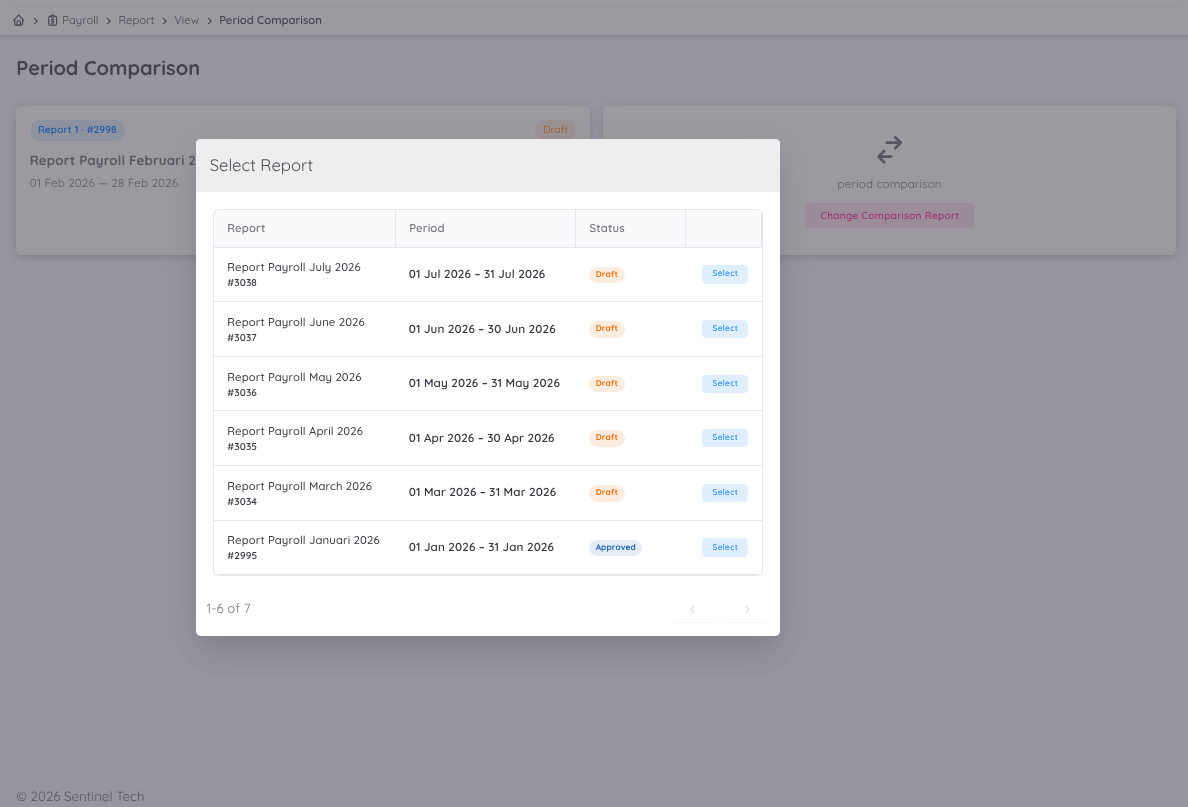
Para iniciar la comparación, seleccione uno de los informes de nómina generados previamente.
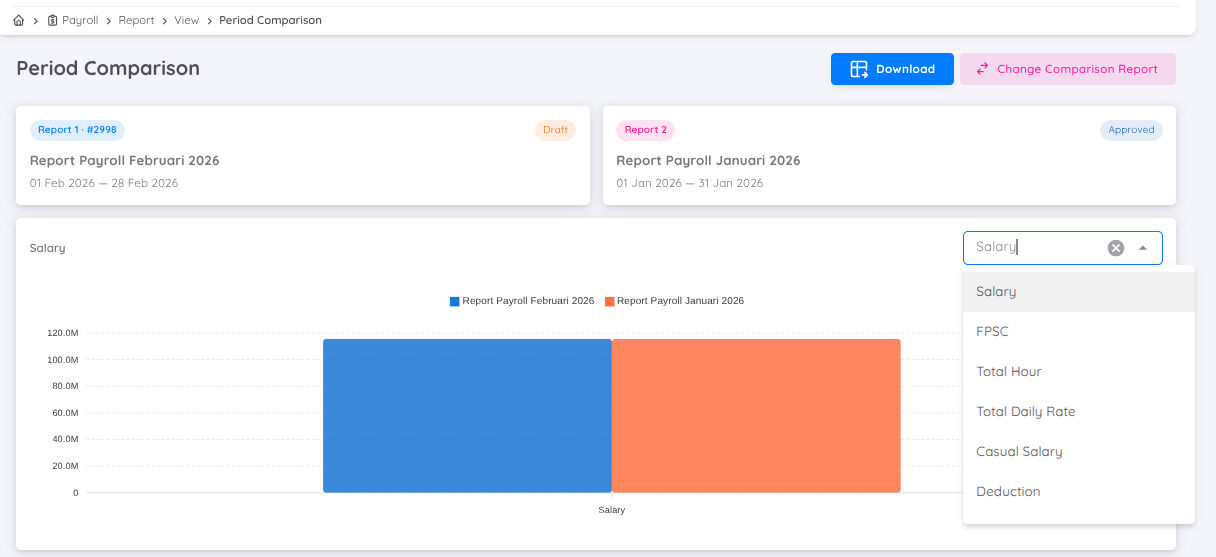
Inicialmente, la comparación muestra un resumen de una cuenta de nómina.
Los usuarios pueden cambiar a otras cuentas de nómina utilizando el selector de cuentas disponible.
Para cada cuenta de nómina, el sistema muestra:
- Importe del período actual.
- Importe del período anterior.
- Diferencia (Variación).
- Porcentaje de variación.
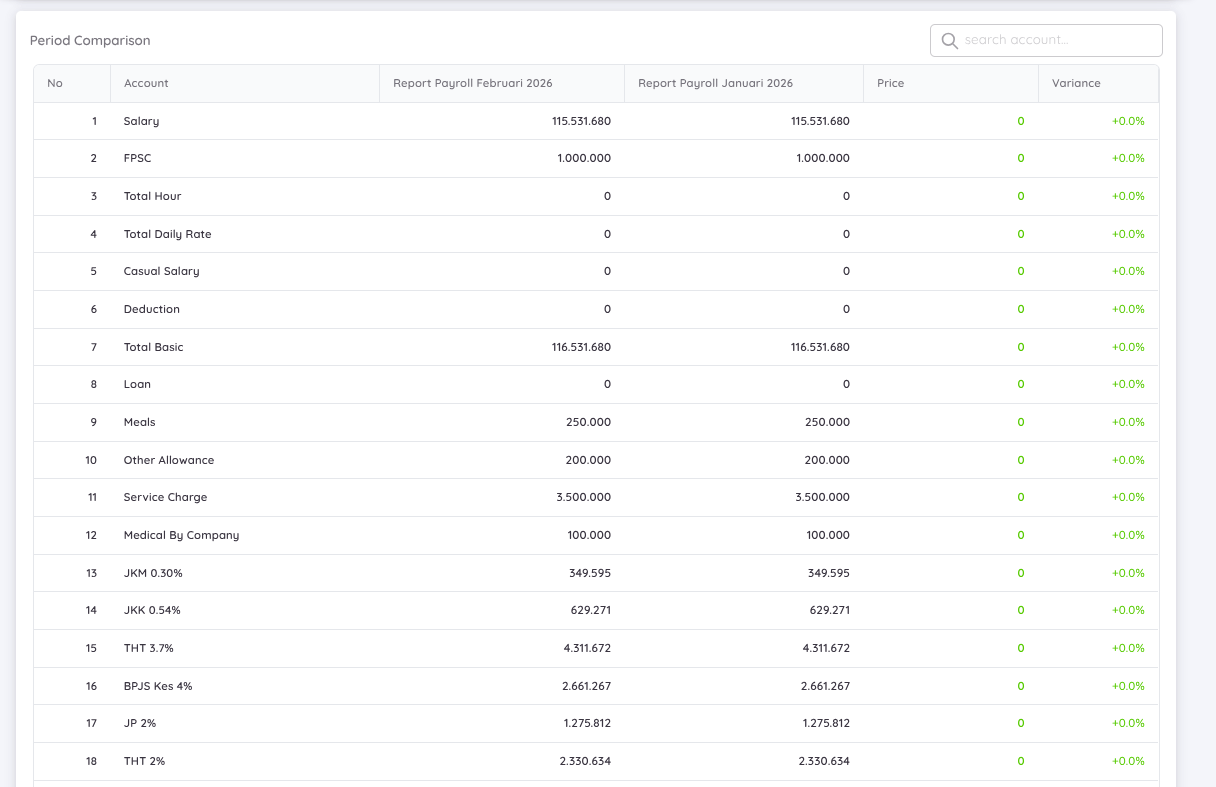
El informe de comparación puede exportarse en los siguientes formatos:
- Excel
- Hoja de cálculo
Presupuesto vs. Real
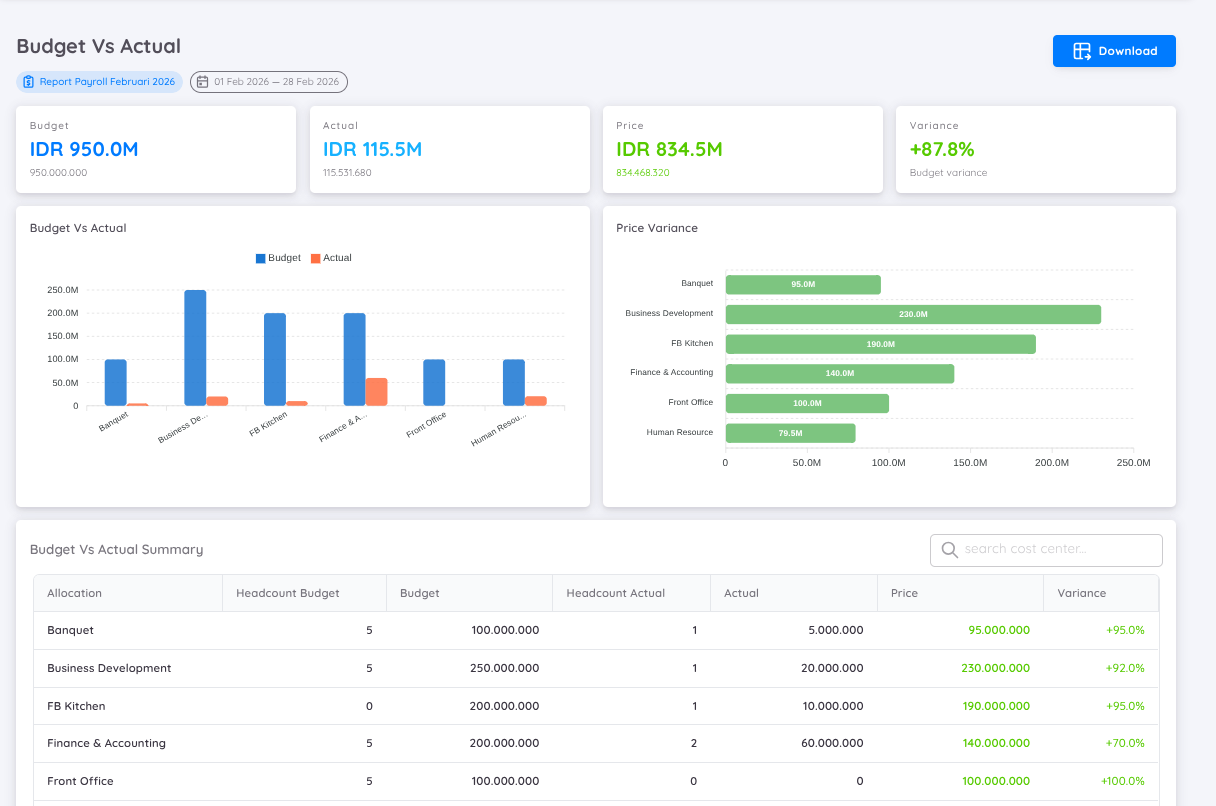
La función Presupuesto vs. Real compara los costos de nómina presupuestados con los gastos reales de nómina.
Este análisis permite evaluar el gasto de nómina frente al presupuesto asignado para diferentes períodos, centros de costos y cuentas de asignación.
El informe incluye:
- Importe presupuestado.
- Gasto real de nómina.
- Importe de la variación.
- Porcentaje de variación.
Esta información ayuda a la administración a:
- Supervisar los gastos de nómina.
- Identificar costos de nómina por encima o por debajo del presupuesto.
- Mejorar la planificación de la fuerza laboral.
- Facilitar la planificación presupuestaria y la toma de decisiones financieras.
Menú de Acciones
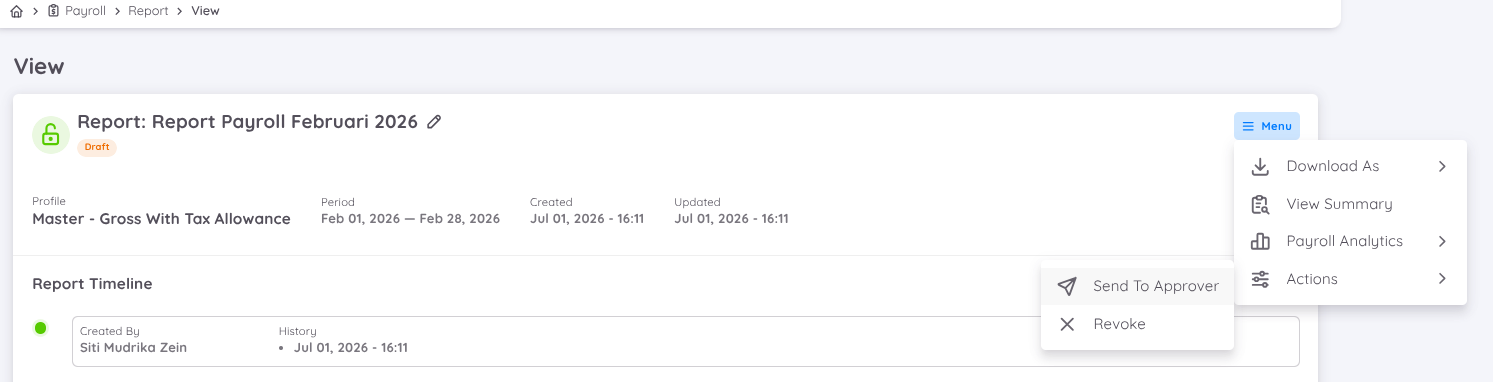
Las acciones disponibles dependen del estado actual del informe de nómina.
Cuando el informe está en estado Borrador
Están disponibles las siguientes acciones:
- Enviar al Aprobador: Envía el informe de nómina al primer aprobador del flujo de aprobación. Todos los aprobadores designados recibirán una notificación por correo electrónico.
- Revocar: Cancela el informe de nómina antes de que ingrese al proceso de aprobación.
NOTA
Una vez que un informe de nómina ha sido Revocado, ya no podrá ser accedido ni restaurado. Asegúrese de que el informe ya no sea necesario antes de realizar esta acción.
Cuando el informe está Pendiente de Aprobación
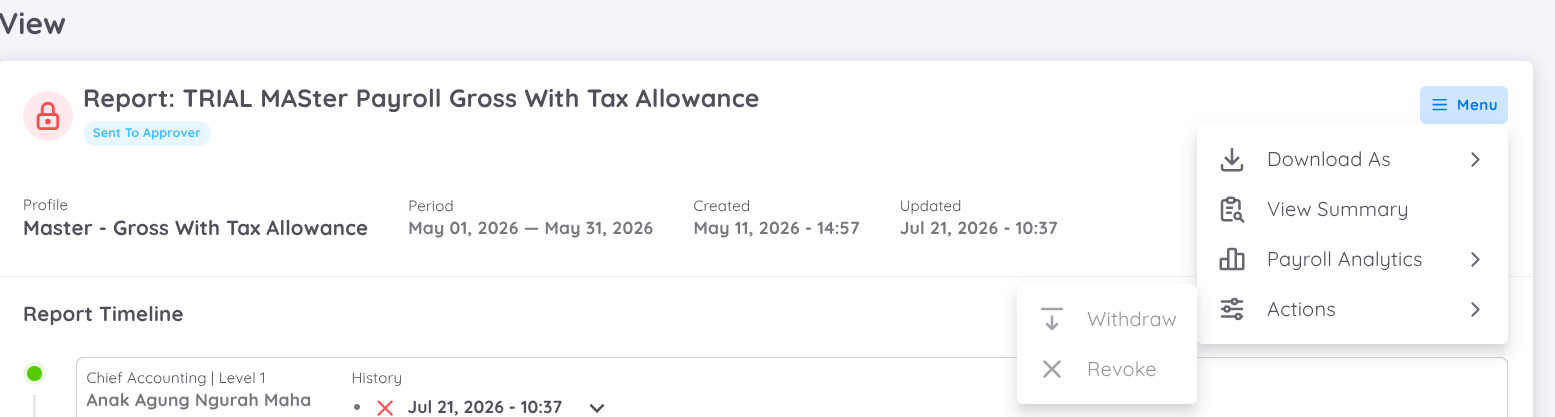
Acción disponible:
- Retirar: Cancela el proceso de aprobación y devuelve el informe de nómina al estado Borrador.
Cuando el informe ha sido Aprobado
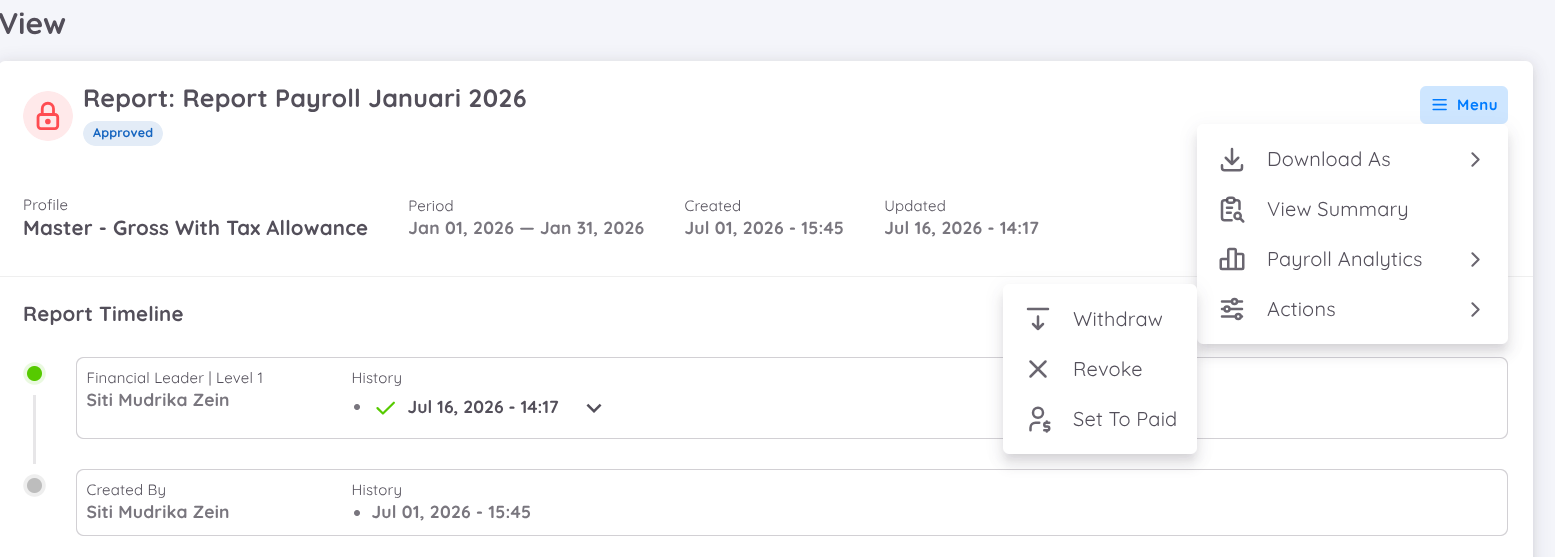
Acción disponible:
- Marcar como Pagado: Finaliza el informe de nómina.
Una vez que el estado del informe cambia a Pagado:
- El proceso de nómina se considera completado.
- El informe de nómina ya no podrá retirarse ni revocarse.
- Dependiendo de la configuración de generación de la nómina, los recibos de sueldo se distribuirán automáticamente a los empleados.
- Los informes descargables de nómina estarán disponibles.
- La pestaña Recibo de Sueldo estará disponible para visualizar y descargar los recibos de sueldo de los empleados.
IMPORTANTE
Solo el usuario que generó el informe de nómina (el creador del informe) está autorizado para acceder y realizar acciones desde el Menú de Acciones.
Informes de Nómina
La sección Informes de Nómina muestra todas las plantillas de informes generadas para la nómina seleccionada.
Las plantillas de informes disponibles pueden personalizarse. Si necesita informes adicionales o formatos personalizados, póngase en contacto con el equipo de Sentinel Tech.
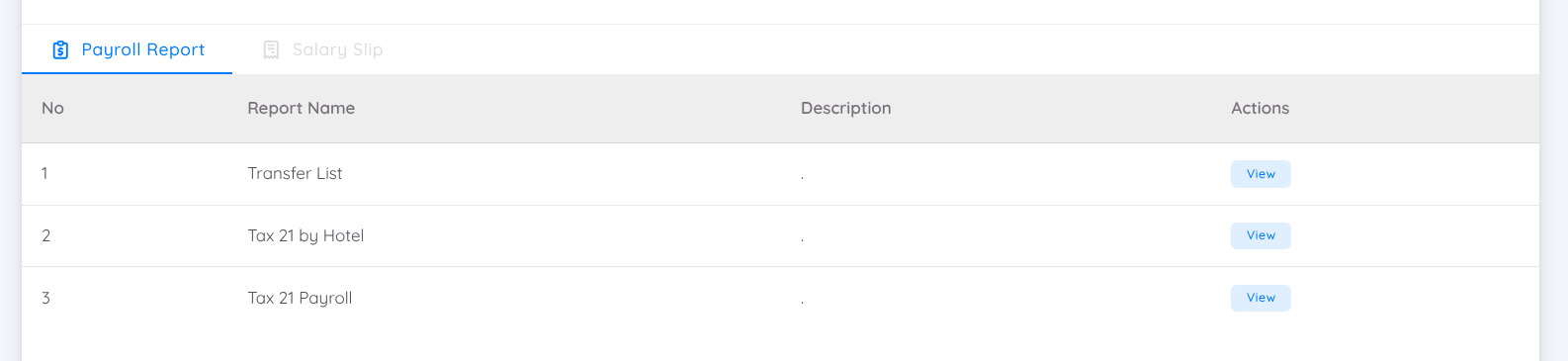
Seleccione una plantilla de informe para visualizar la información detallada de la nómina.
Detalles del Informe de Nómina
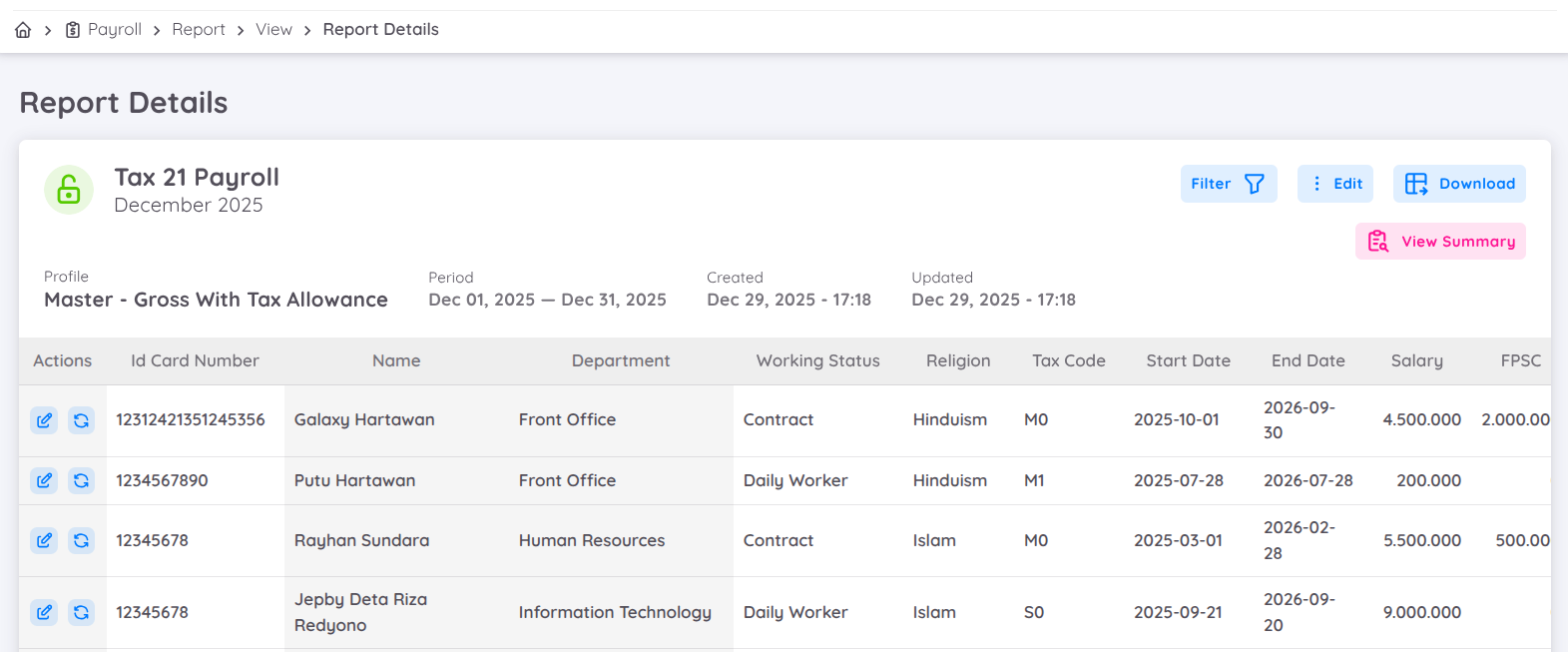
La página Detalles del Informe de Nómina muestra el cálculo completo de la nómina para cada empleado, incluyendo todos los componentes de nómina contenidos en el informe seleccionado.
Los usuarios con acceso al menú Nómina pueden visualizar los detalles de todos los informes de nómina generados. Sin embargo, únicamente el creador del informe (el usuario que generó la nómina) está autorizado para realizar acciones sobre la nómina, como editar valores, realizar ajustes y acceder a los botones Editar y Acción.
Cuando la edición está permitida, aparecerá una columna Acción, que permitirá al creador del informe modificar los valores de los componentes de nómina de cada empleado.
Cualquier cambio realizado recalculará automáticamente la nómina utilizando las fórmulas configuradas, garantizando que todos los cálculos relacionados permanezcan actualizados.
NOTA
Los cambios realizados en un componente de nómina se sincronizan automáticamente con todas las plantillas de informes generadas a partir del mismo proceso de nómina. Al actualizar una cuenta en un informe, la misma cuenta se actualizará automáticamente en todos los informes relacionados.
Filtrar Datos
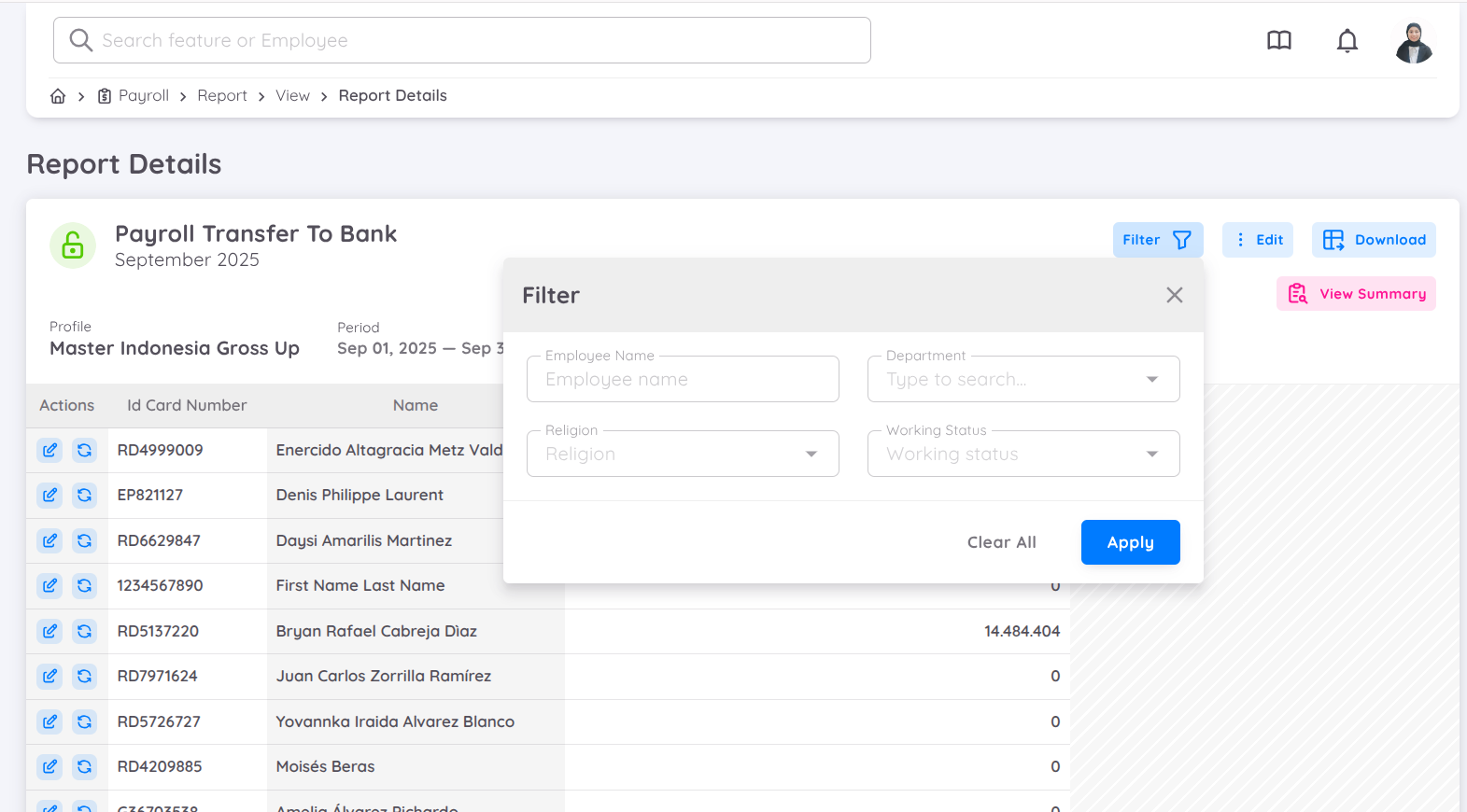
Los usuarios pueden filtrar la información de la nómina de los empleados utilizando cuatro tipos de filtros:
- Nombre del Empleado
- Departamento
- Religión
- Estado Laboral
Editar Informe
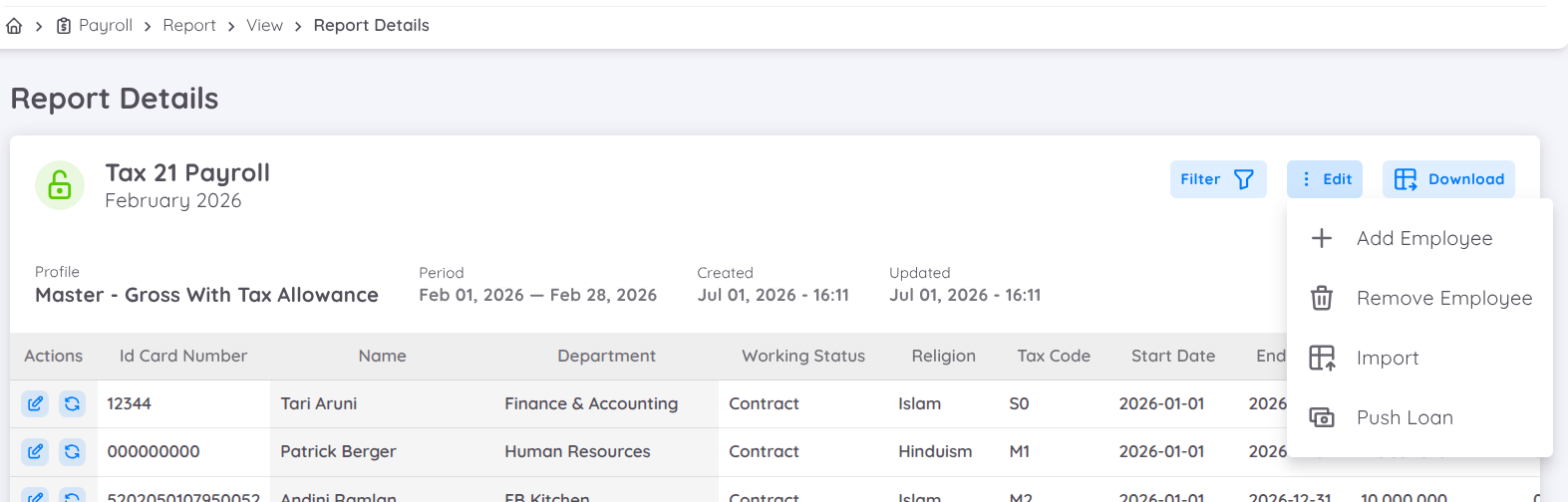
El botón Editar permite al creador del informe modificar el informe de nómina después de haber sido generado. Dependiendo de la configuración de la nómina y del estado del informe, estarán disponibles las siguientes acciones:
Agregar Empleado: Permite incluir a un empleado que no fue incluido cuando la nómina fue generada originalmente.
Esta opción suele utilizarse cuando el contrato de un empleado ya ha sido desactivado en el sistema, pero el empleado todavía tiene derecho a recibir salario u otros pagos.
Un empleado puede agregarse al informe de nómina hasta 3 meses después de que su contrato haya sido desactivado.
Eliminar Empleado: Permite excluir a un empleado del informe de nómina si fue incluido por error o no debe procesarse durante el período de nómina seleccionado.
Al eliminar un empleado, también se eliminarán todos los cálculos de nómina asociados a ese empleado en el informe actual.
Importar: La función Importar Valores permite importar valores de componentes de nómina de forma masiva utilizando la plantilla de importación proporcionada.
Esta función es útil para actualizar componentes variables como asignaciones, deducciones, horas extra, incentivos, comisiones u otros valores antes de finalizar la nómina.
Importar Préstamos: La función Importar Préstamos incorpora al informe de nómina las cuotas pendientes de préstamos de los empleados.
Cualquier deducción de préstamo correspondiente al período de nómina que aún no haya sido procesada podrá agregarse mediante esta acción. Los préstamos importados se deducirán automáticamente durante el cálculo de la nómina.
Agregar un Empleado al Informe de Nómina
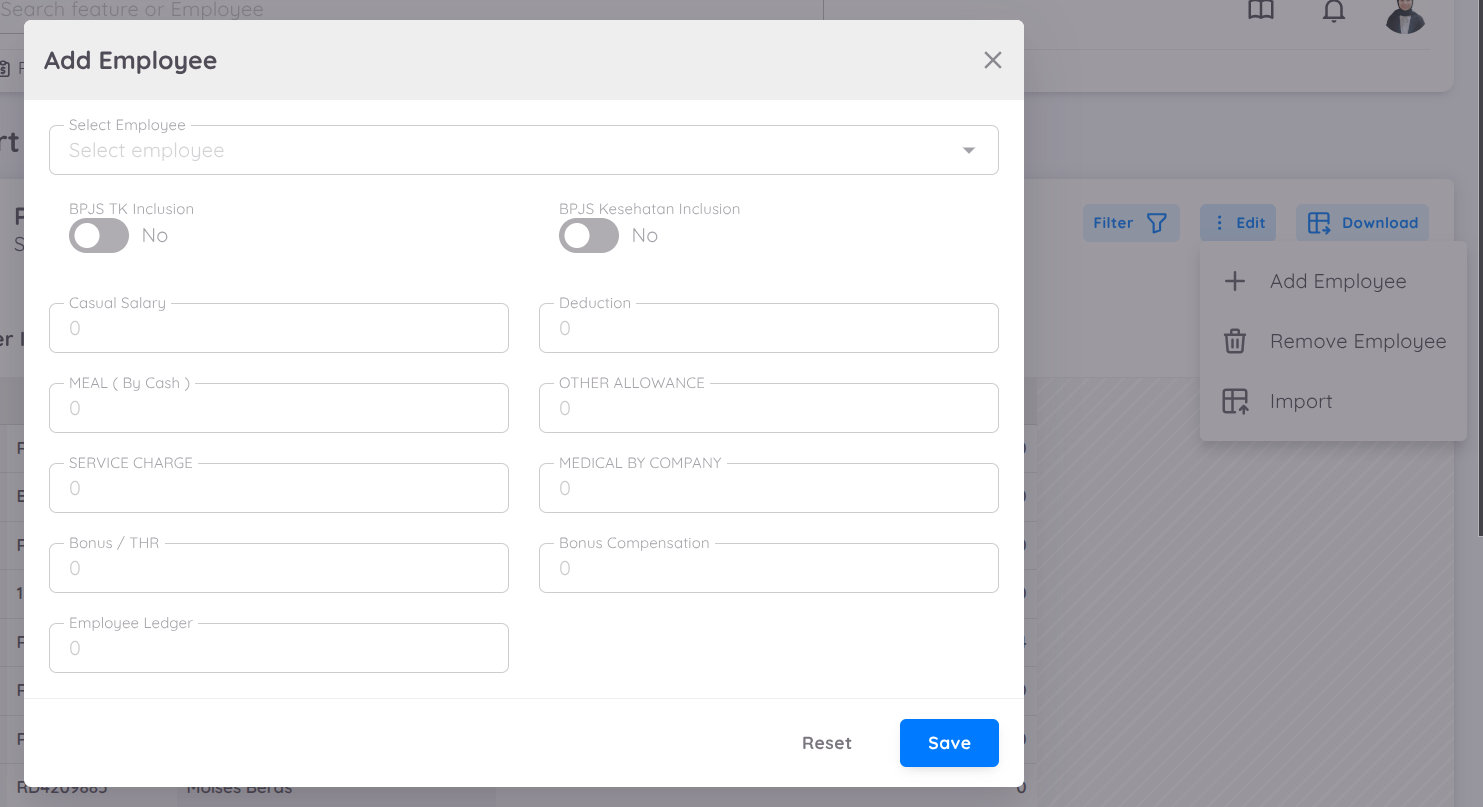
Si un empleado no fue incluido en el informe de nómina generado, el creador del informe puede agregarlo manualmente haciendo clic en Editar en la esquina superior derecha y seleccionando Agregar Empleado.
La lista de empleados incluye:
- Empleados con contrato Activo.
- Empleados cuyos contratos hayan estado inactivos durante los últimos 3 meses.
Busque el empleado que desea agregar y complete los valores de los componentes de nómina de la misma forma que durante la generación del informe.
Durante este proceso, el sistema recupera automáticamente el Salario Base y los Beneficios definidos en el contrato activo (o el último contrato elegible) del empleado.
Solo deberá revisar e ingresar los valores de los componentes que requieren entrada manual o verificación, tales como:
- Asignaciones variables.
- Incentivos o bonificaciones.
- Horas extra.
- Deducciones.
- Otros componentes de nómina aplicables.
- Activar o desactivar componentes opcionales según la elegibilidad del empleado.
Una vez completados todos los valores requeridos, guarde los cambios para incluir al empleado en el informe de nómina.
Eliminar un Empleado del Informe de Nómina
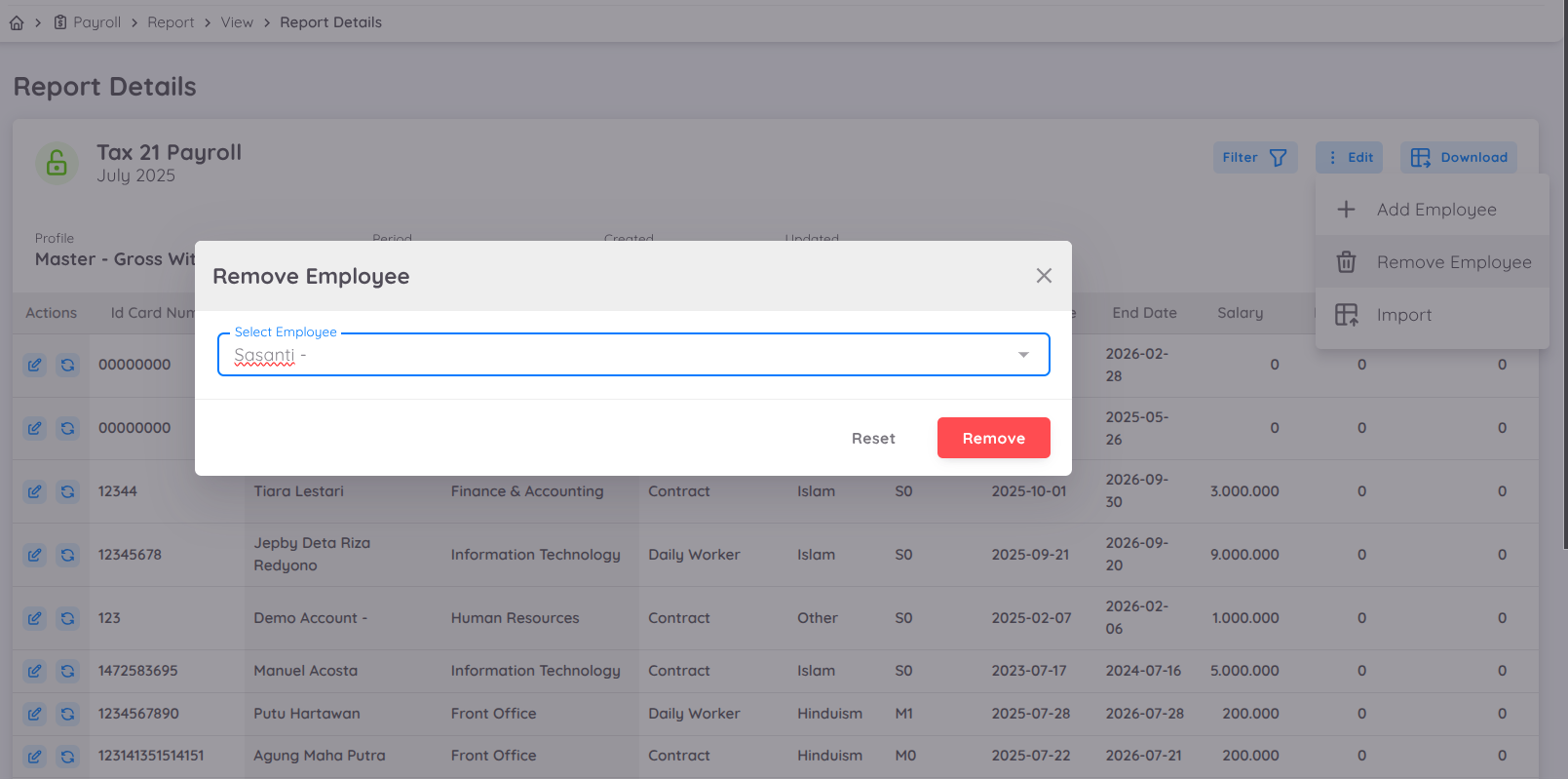
Si un empleado no debe incluirse en el informe de nómina, el creador del informe puede eliminarlo haciendo clic en Editar y seleccionando Eliminar Empleado.
En el campo Buscar, localice al empleado que desea eliminar y haga clic en Eliminar.
Al eliminar un empleado, también se eliminarán todos los cálculos de nómina asociados con ese empleado en el informe seleccionado.
NOTA
Solo pueden eliminarse los empleados que actualmente figuran en el informe de nómina. Si no puede encontrar al empleado mediante la búsqueda, navegue por las distintas páginas del informe para confirmar que el empleado esté incluido antes de intentar eliminarlo.
Importar Datos
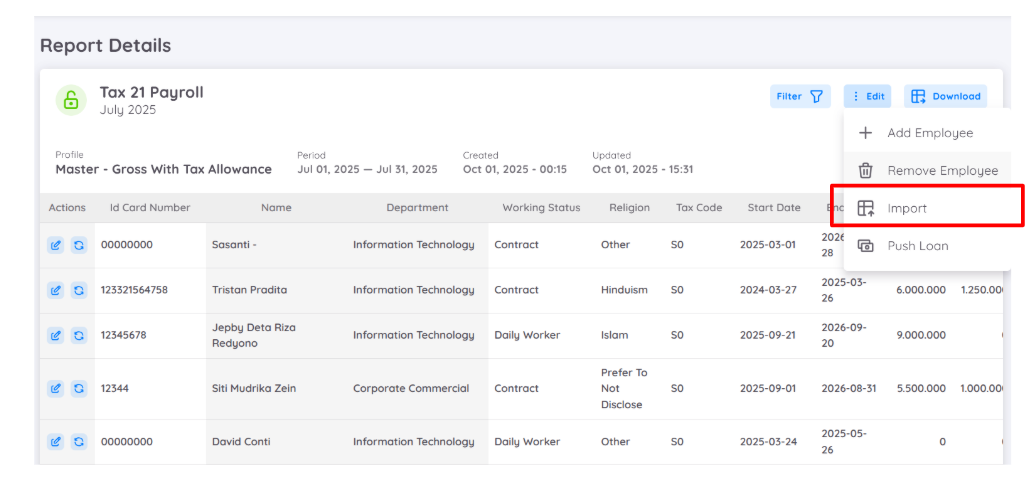
Además de utilizar la función Editar Nómina del Empleado, los usuarios también pueden actualizar los datos de la nómina mediante el menú Importar Nómina.
Para importar datos:
- Haga clic en el botón Editar ubicado en la esquina superior derecha.
- Seleccione la opción Importar.
- Antes de importar los datos, descargue la Plantilla de Datos.
Para descargar la plantilla:
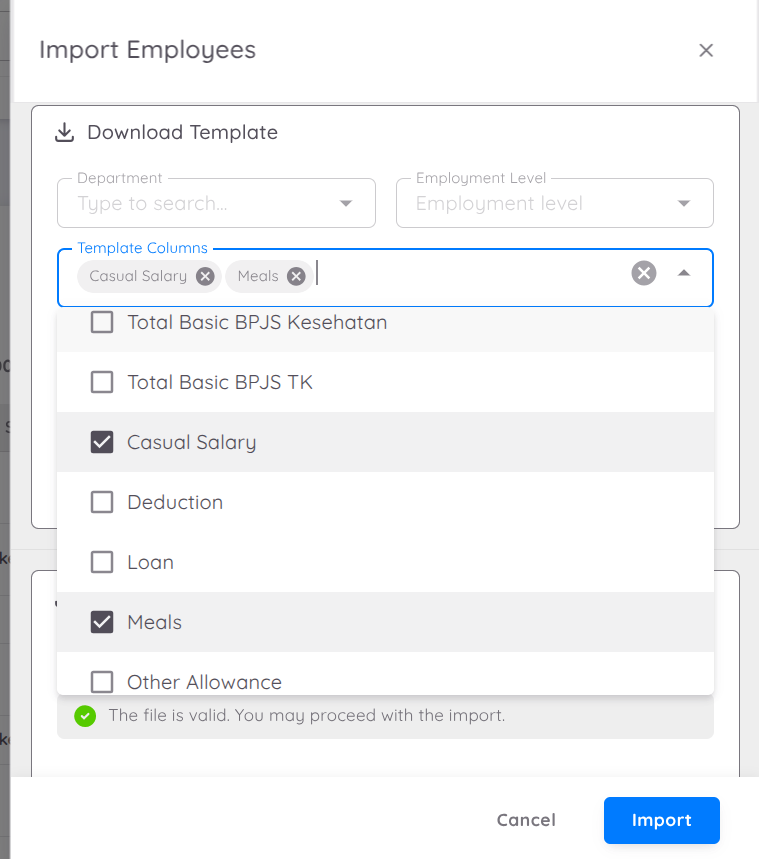
- Seleccione las cuentas de nómina que desea actualizar.
- Se mostrarán todas las cuentas configuradas en su Perfil de Nómina.
- Seleccione la(s) cuenta(s) específica(s) que desea actualizar.
- Descargue la plantilla generada.
Una vez descargada, complete los valores correspondientes antes de importar el archivo.
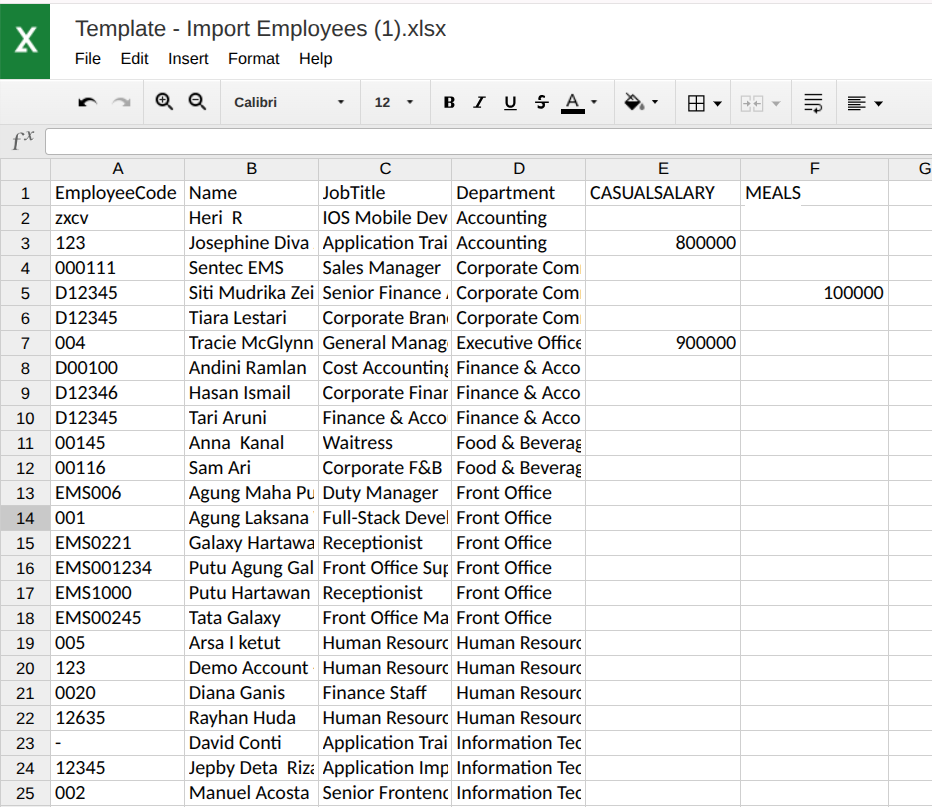
En la plantilla descargada:
- Introduzca el valor correcto o actualizado para cada empleado.
- Los nombres de todos los empleados se incluirán automáticamente.
Tenga en cuenta lo siguiente:
- Todo valor que deba actualizarse debe volver a ingresarse en la plantilla.
- Si se elimina un empleado de la plantilla o se deja un campo vacío, el sistema procesará ese valor como 0.
- Los valores vacíos o los datos eliminados sobrescribirán la información existente y serán tratados como 0.
Introduzca todos los valores únicamente como números, sin utilizar:
- Puntos (
.) - Comas (
,) - Fórmulas
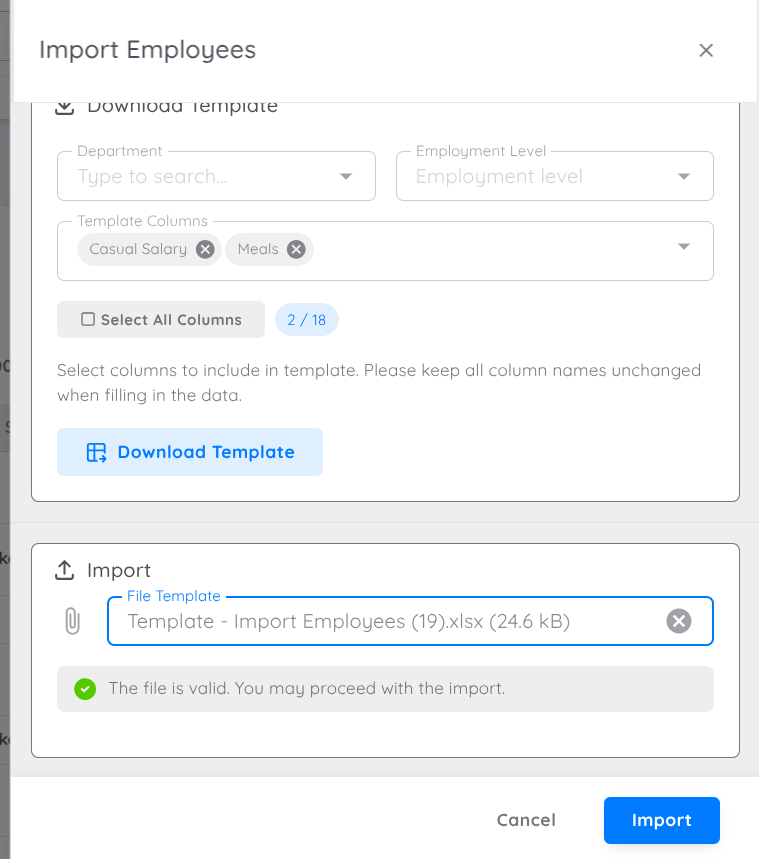
Una vez completados los datos, cargue la plantilla mediante la sección Importar.
Asegúrese de que el archivo corresponda a la cuenta seleccionada.
Para completar la importación:
- Seleccione nuevamente la cuenta de nómina.
- Haga clic en el botón Importar.
Si no se selecciona ninguna cuenta, el botón Importar permanecerá deshabilitado y se mostrará una notificación.
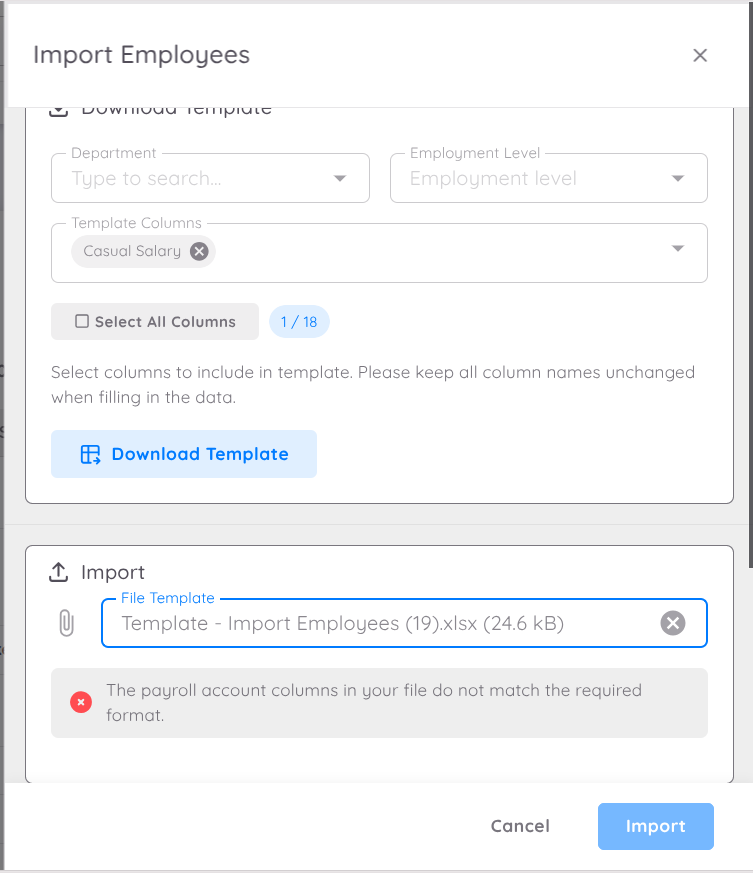
Una vez completada la importación correctamente, los valores actualizados se reflejarán automáticamente en el informe de nómina.
Importar Préstamos
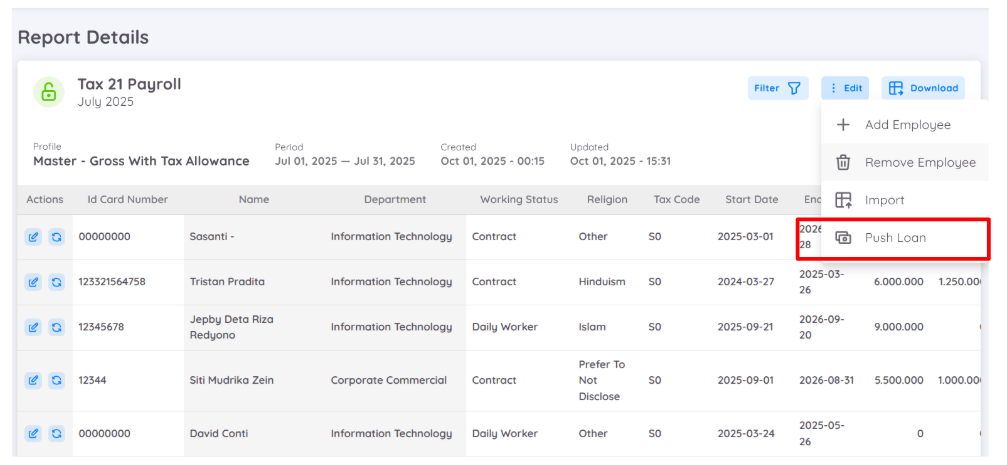
Además de la función Préstamos disponible en el módulo de Finanzas, los préstamos ahora están completamente integrados con el módulo de Nómina en Sentec EMS.
Para incluir la información de los préstamos en el informe de nómina, primero debe asignar el préstamo a la cuenta de nómina correspondiente. Una vez realizada la asignación, las deducciones del préstamo se calcularán automáticamente y se reflejarán en el informe de nómina durante el procesamiento de la nómina.
Esta integración permite:
- Realizar cálculos de nómina más precisos.
- Reducir los ajustes manuales.
- Mejorar la visibilidad de las deducciones por préstamos dentro de los informes de nómina.
Para agregar o configurar una cuenta específica para las deducciones de préstamos, póngase en contacto con el Equipo de Soporte.
NOTA
Para utilizar la función Importar Préstamos, primero debe configurar la Cuenta de Préstamos.
Para obtener información más detallada sobre la gestión de préstamos, consulte la Documentación de Préstamos.
Para importar un préstamo a la nómina:
- Vaya a Nómina → Reportes.
- Abra un informe de nómina con estado Borrador.
- Haga clic en Ver en el informe seleccionado (por ejemplo, Impuesto 21 o Nómina).
- Haga clic en Editar y seleccione Importar Préstamos.
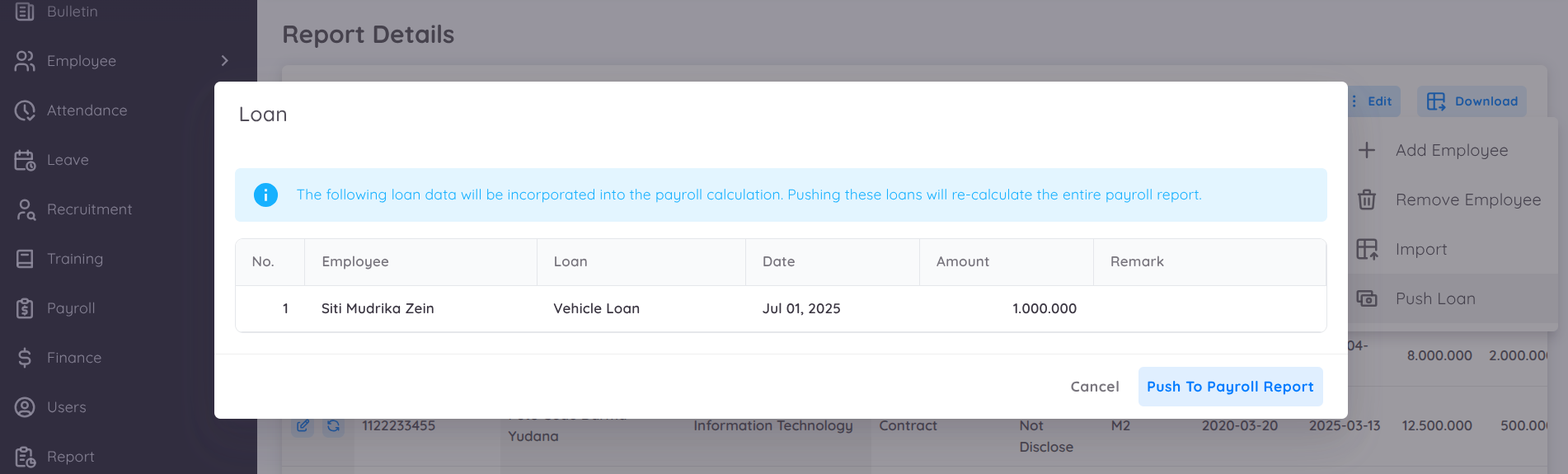
El calendario de pagos del préstamo se alineará automáticamente con el período de nómina que se está generando.
Cuando un préstamo se agrega al informe de nómina, el importe del préstamo se reflejará en:
- La Cuenta de Préstamos configurada, o
- Otras cuentas aplicables (por ejemplo, Medical by Employee o una Cuenta Personalizada),
según la configuración de su nómina y el mapeo de la cuenta del préstamo.
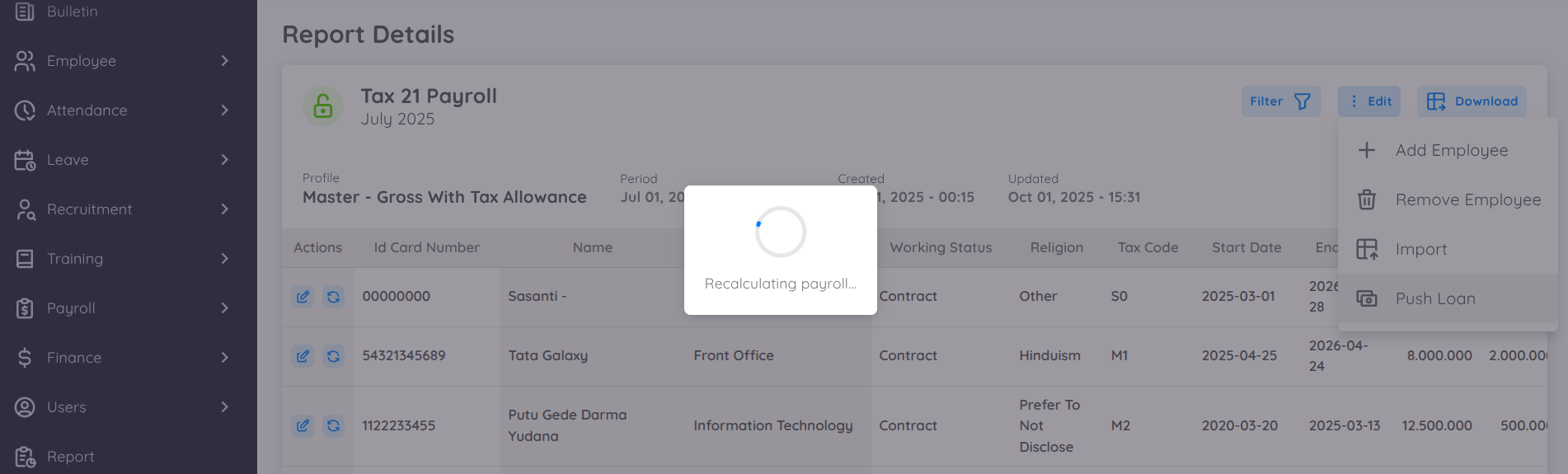
Reglas para Importar Préstamos a la Nómina
- El préstamo siempre se importará de acuerdo con el período de nómina que se esté generando.
- Si se modifica el importe del préstamo o la información de las cuotas, deberá importar nuevamente el préstamo para aplicar los cambios.
- Aunque un préstamo ya haya sido importado, cualquier modificación posterior no se reflejará en la nómina hasta que vuelva a ejecutarse la función Importar Préstamos.
Después de hacer clic en Importar al Informe de Nómina, el préstamo se agregará y calculará automáticamente dentro del informe.
Editar la Nómina de un Empleado
El creador del informe puede actualizar los valores de nómina de un empleado directamente desde el informe utilizando la columna Acción disponible para cada empleado.
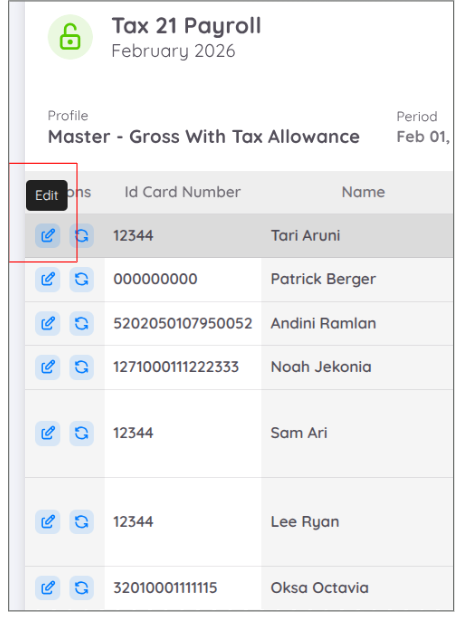
Para editar la información de nómina de un empleado, haga clic en el icono Editar (lápiz) correspondiente al empleado.
La ventana Editar Nómina del Empleado mostrará todas las cuentas de nómina disponibles para edición manual. Estas son las mismas cuentas editables que estaban disponibles cuando se generó originalmente el informe de nómina.
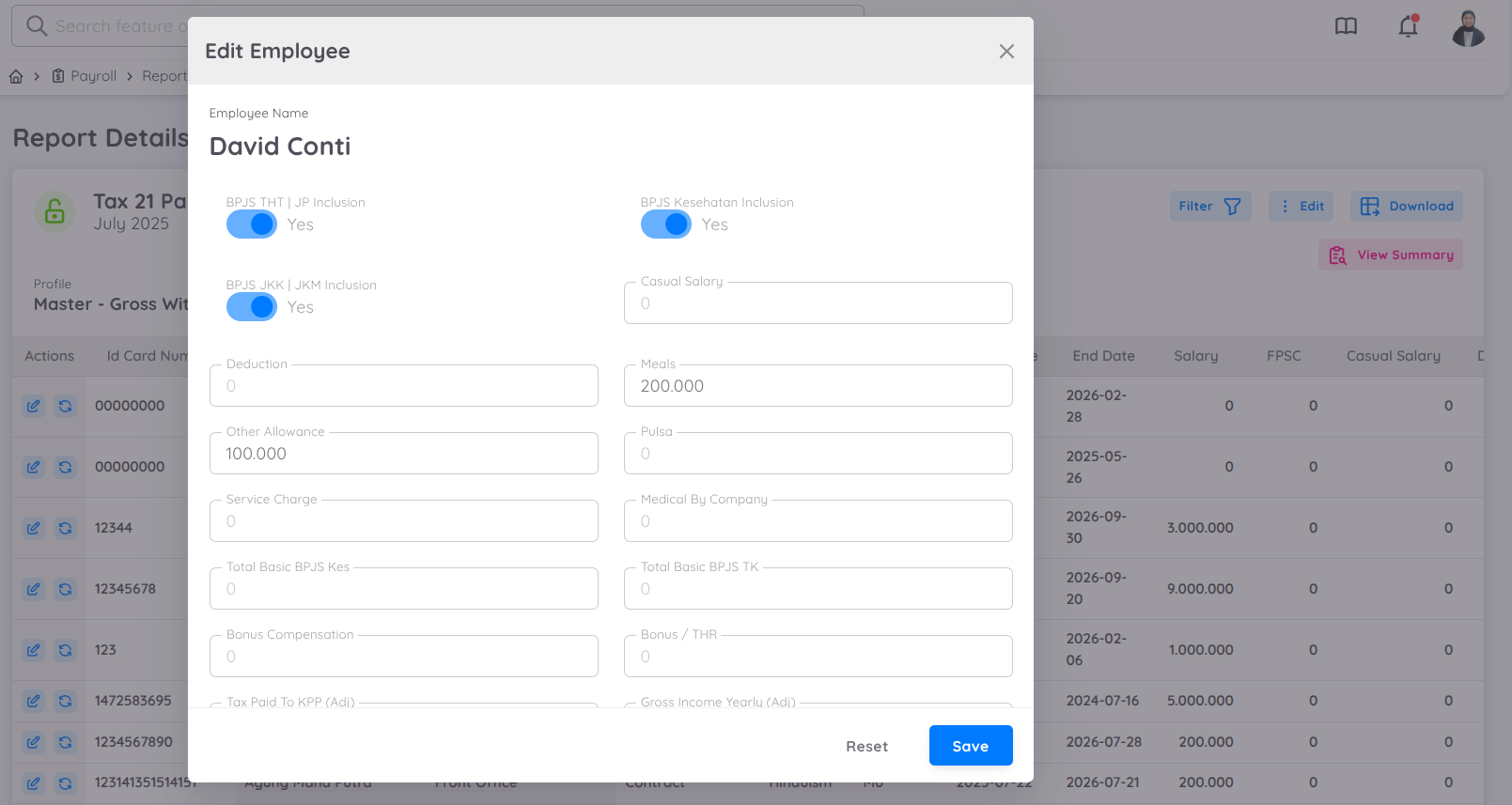
Puede actualizar los valores de los componentes de nómina que permiten edición manual, como:
- Asignaciones variables.
- Incentivos.
- Deducciones.
- Otros componentes configurables de la nómina.
Después de guardar los cambios, el sistema recalculará automáticamente la nómina del empleado utilizando las fórmulas configuradas.
NOTA
Solo los componentes de nómina configurados como editables pueden modificarse desde la ventana Editar Nómina del Empleado.
La información proveniente del contrato, como el Salario Base, los beneficios fijos y otros valores contractuales, no puede modificarse desde el informe de nómina. Para actualizar estos valores, primero debe modificar el contrato del empleado y luego recalcular el informe de nómina.
Recalcular
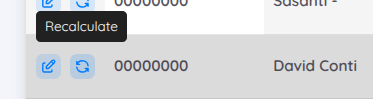
El botón Recalcular se utiliza para recalcular los resultados de la nómina utilizando la información más reciente del empleado y la configuración actual de la nómina.
Esta función resulta útil cuando se han producido cambios después de generar el informe de nómina, por ejemplo:
- Actualizaciones del Salario Base del empleado.
- Cambios en los beneficios definidos en el contrato (como FPSC).
- Actualizaciones en los valores de las cuentas de nómina.
- Modificaciones en las fórmulas o reglas de cálculo de la nómina.
Al ejecutar Recalcular, el sistema volverá a calcular la nómina utilizando la información más reciente del contrato del empleado, los valores editables de la nómina y las fórmulas configuradas.
NOTA
Si su organización necesita modificar las fórmulas o la lógica de cálculo de la nómina, póngase en contacto con el Equipo de Sentinel Tech para actualizar la configuración correspondiente. Una vez actualizadas las fórmulas, podrá hacer clic en Recalcular para aplicar las nuevas reglas de cálculo al informe de nómina.
OTRA NOTA
Solo el creador del informe puede recalcular o modificar el informe de nómina. Además, los datos de nómina de los empleados solo pueden actualizarse mientras el informe permanezca en estado Borrador.
Descargar Informe de Nómina
El informe de nómina puede descargarse en formato Excel. Para hacerlo, haga clic en el botón Descargar ubicado en la esquina superior derecha y seleccione Excel.
Proceso de Aprobación
Una vez que el reporte de nómina ha sido revisado y está listo para su finalización, el creador del reporte puede enviarlo para aprobación desde el menú Action, seleccionando Send to Approver.
Después de enviar el reporte, el flujo de aprobación comenzará de acuerdo con la jerarquía de aprobación configurada.
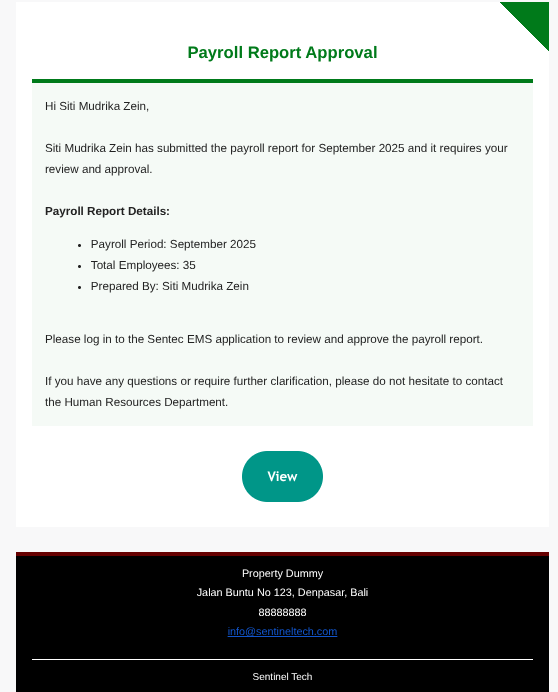
Cada aprobador recibirá una notificación por correo electrónico indicando que hay un reporte de nómina pendiente de aprobación. Los aprobadores podrán abrir el reporte y revisar sus detalles desde la página View Report.
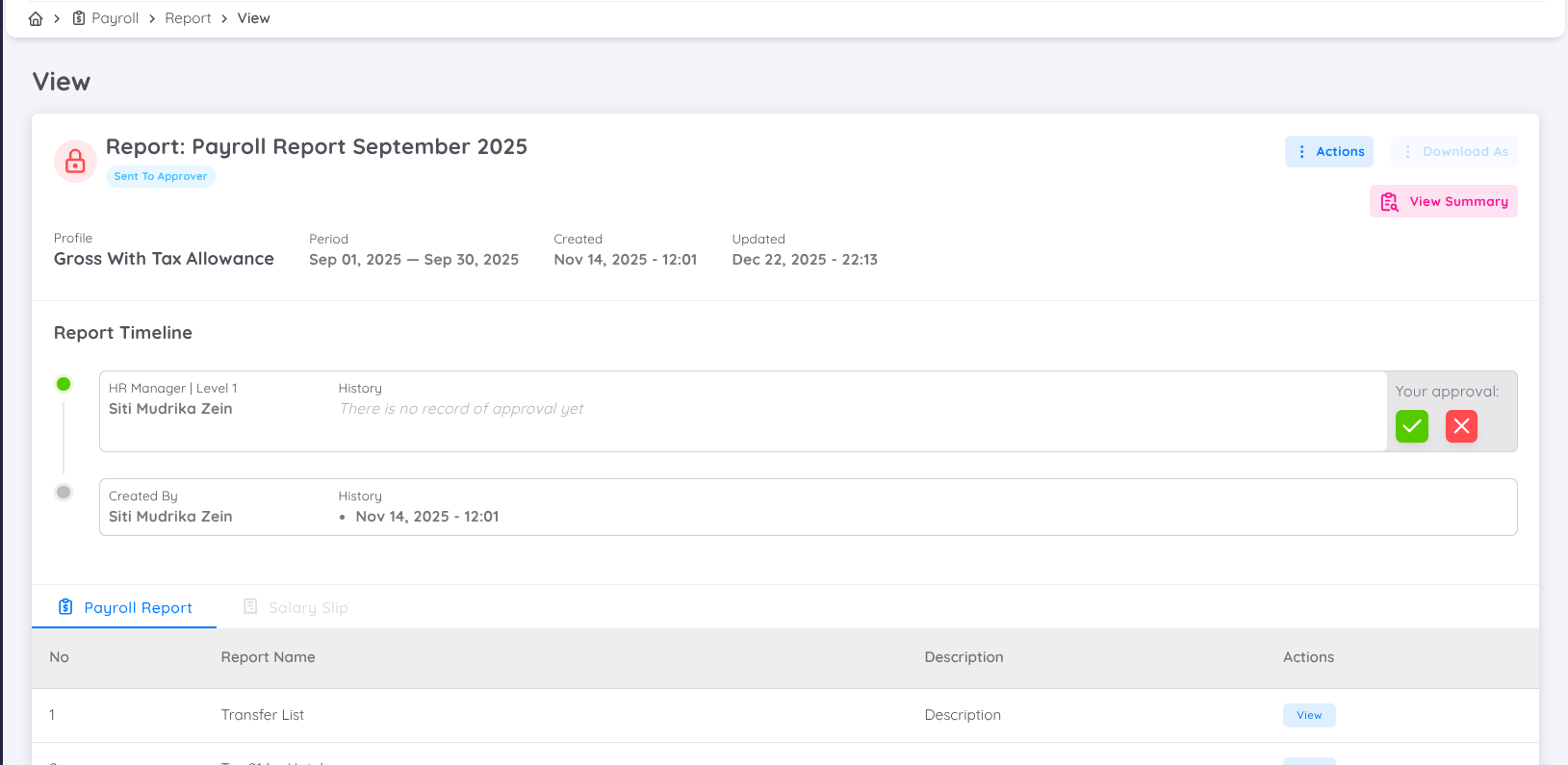
El proceso de aprobación se realiza de forma secuencial según los niveles de aprobación configurados. Los reportes se envían desde el nivel más bajo al más alto, de acuerdo con el número de nivel asignado a cada aprobador (un número menor indica una prioridad más alta en la secuencia de aprobación).
Antes de tomar una decisión, los aprobadores pueden revisar:
- Los detalles del reporte de nómina.
- El Resumen de Nómina.
- Los Reportes de Nómina.
- Los Análisis de Nómina (si están disponibles).
Acciones disponibles para la aprobación:
Approve: Aprueba el nivel actual y envía el reporte al siguiente aprobador del flujo. Si la aprobación la realiza el último aprobador, el estado del reporte cambiará a Approved.
Reject: Rechaza el reporte y devuelve su estado a Draft, permitiendo al creador realizar las correcciones necesarias antes de volver a enviarlo para aprobación.
NOTA
Cada vez que cambia el estado del reporte de nómina, ya sea por envío, aprobación, rechazo, retiro (Withdraw), revocación (Revoke) o cambio a Paid, se envían automáticamente notificaciones por correo electrónico al creador del reporte y a todos los aprobadores correspondientes.
Actualización del Perfil de Nómina
El módulo de Payroll incluye una función que permite actualizar los reportes cuando se producen cambios en la configuración del sistema. Esto garantiza que los reportes generados permanezcan precisos y alineados con la información más reciente.
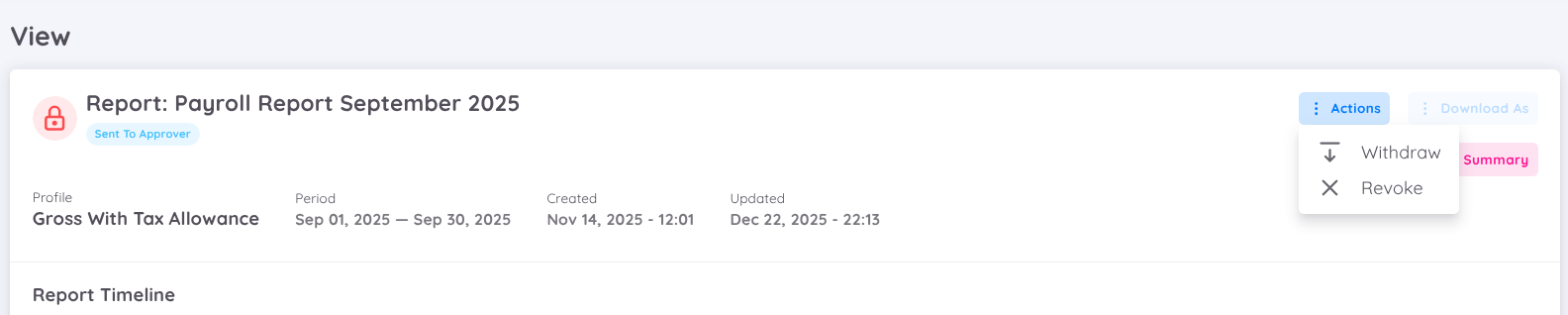
Revoke: Si durante el uso del sistema se agregan o eliminan columnas, los usuarios deberán ejecutar Revoke sobre los reportes previamente generados. Esto actualizará la estructura del reporte para reflejar los cambios realizados.
Recalculate: Si los cambios solo afectan las fórmulas o la lógica de cálculo, basta con ejecutar Recalculate, sin necesidad de realizar un Revoke. Esto actualizará los cálculos utilizando las nuevas fórmulas sin modificar la estructura del reporte.
Withdraw: Si un reporte ya fue enviado para aprobación y requiere pequeños ajustes, el usuario puede seleccionar Withdraw para devolver el reporte al estado Draft y realizar las modificaciones necesarias.
Esta función garantiza que los reportes de nómina permanezcan siempre actualizados y sincronizados con la configuración vigente del sistema.
Marcar como Pagado (Set to Paid)
Una vez completado el proceso de revisión y aprobación, debe cambiar el estado del reporte a Paid para generar automáticamente los recibos de sueldo y el resumen mensual de nómina.
Para hacerlo:
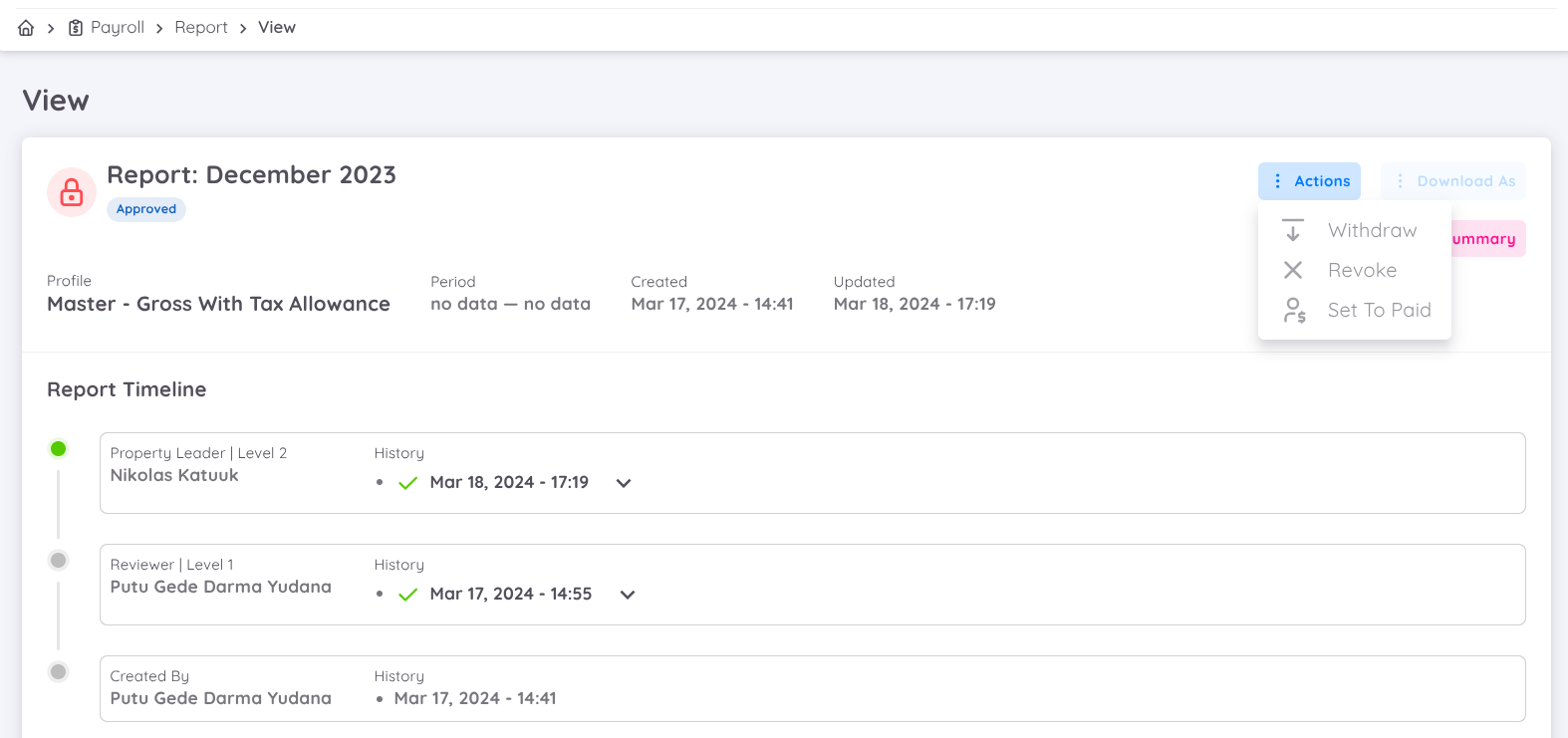
- Abra la página View Report del reporte aprobado.
- Haga clic en Action.
- Seleccione Set to Paid.
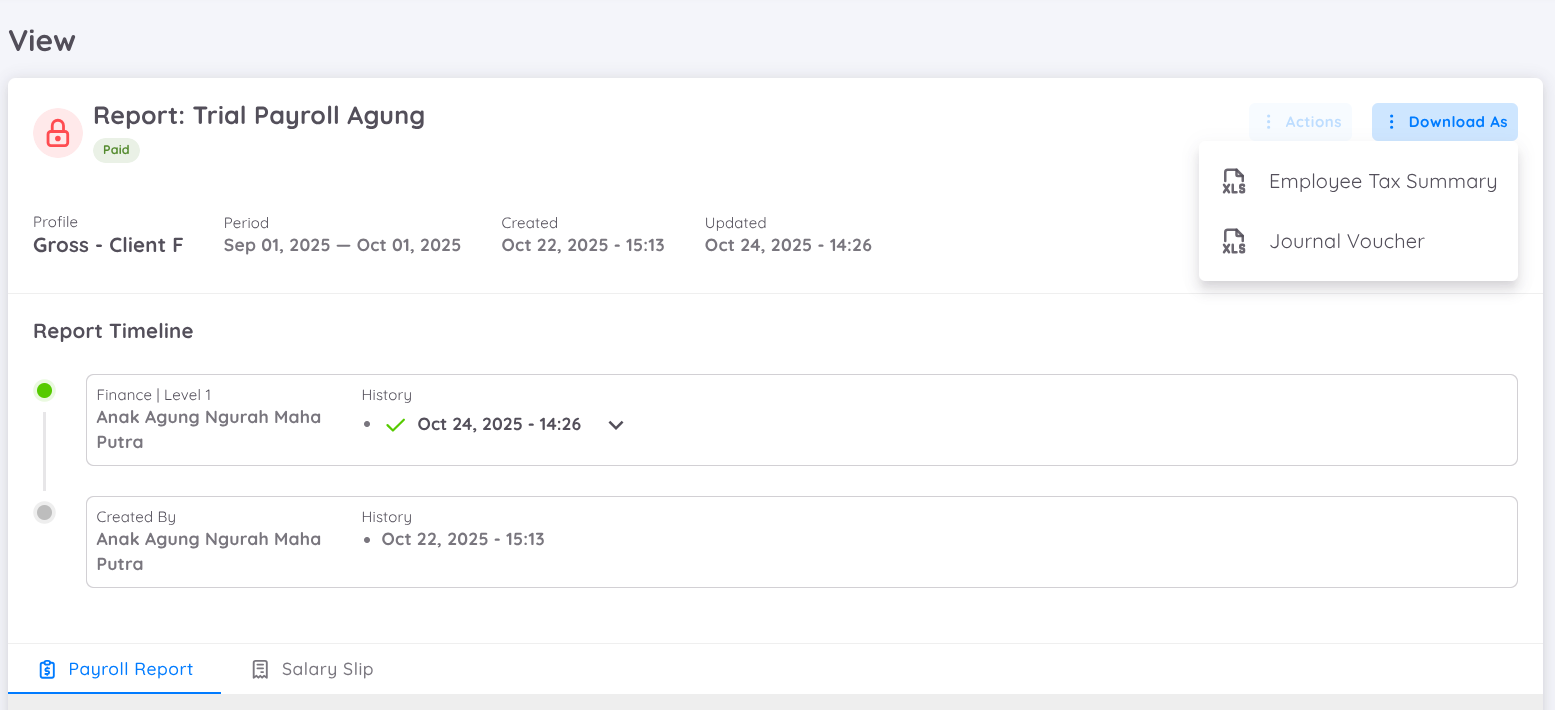
Una vez que el reporte cambia al estado Paid, estarán disponibles los siguientes reportes para descargar:
- Employee Tax Summary: Reporte mensual de retención del PPh 21, destinado a la presentación de información tributaria oficial de acuerdo con la normativa vigente en Indonesia.
Recibos de Sueldo
Una vez que el reporte de nómina haya sido marcado como Paid, la pestaña Salary Slip estará completamente disponible desde la página Payroll Report Details.
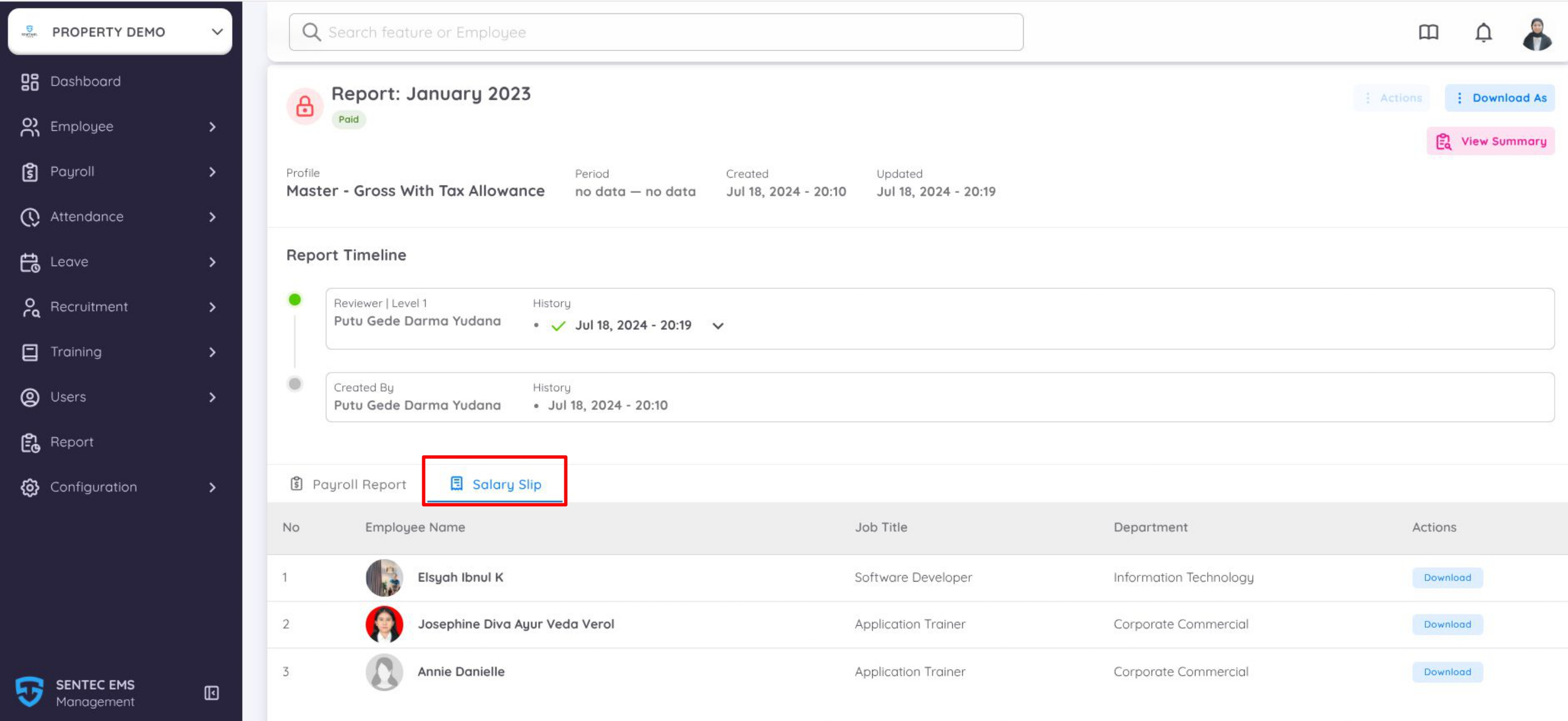
Después de que el reporte se marque como Paid, los usuarios autorizados podrán:
- Ver los recibos de sueldo de los empleados.
- Descargar recibos de sueldo individuales.
- Acceder a todos los recibos generados para el reporte de nómina seleccionado.
Cada recibo contiene la información definitiva utilizada durante el procesamiento de la nómina, garantizando que el documento permanezca inalterado incluso si posteriormente se modifican los datos del empleado.
NOTA
Los recibos de sueldo permanecen disponibles incluso para empleados que ya no trabajan en la empresa, ya que cada recibo está permanentemente asociado al reporte de nómina en el que fue generado.
Reporte de Diciembre (Normativa de Indonesia)
Para admitir el procesamiento de la nómina de diciembre, Sentec EMS ha incorporado varias funciones que garantizan cálculos correctos de nómina e impuestos.
Esta implementación cumple con el Reglamento Gubernamental (PP) N.º 58 de 2023 y el Reglamento del Ministerio de Finanzas (PMK) N.º 168 de 2023, los cuales establecen que el cálculo del Impuesto sobre la Renta Artículo 21 (PPh Artículo 21) se realiza utilizando la Tarifa Efectiva Mensual (TER Bulanan).
Para el último período fiscal, es decir, diciembre o el período en que un empleado finaliza su relación laboral, el cálculo del impuesto se realiza utilizando las tasas progresivas del impuesto sobre la renta, de conformidad con el Artículo 17 de la Ley del Impuesto sobre la Renta.
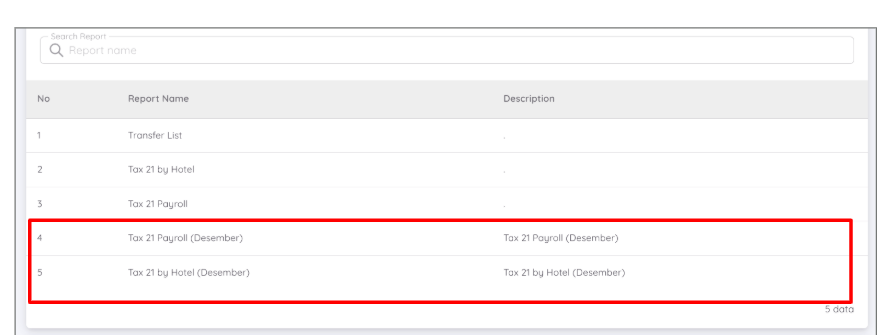
En el Reporte de Diciembre, Sentec EMS proporciona reportes adicionales para respaldar el procesamiento de la nómina correspondiente a diciembre y garantizar un cálculo fiscal preciso para el período final del año.
NOTA
Los reportes disponibles dependen del Payroll Profile aplicado.
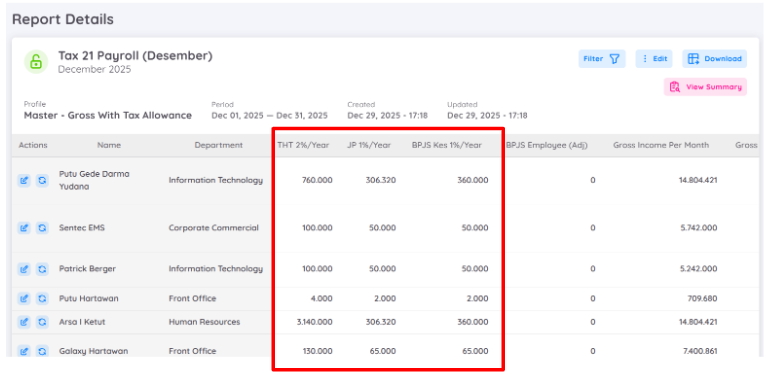
En los detalles del reporte de diciembre encontrará columnas adicionales para los cálculos anuales, tales como:
- BPJS Employment (Ketenagakerjaan) – Anual
- BPJS Health (Kesehatan) – Anual
- Ingreso Bruto – Anual
- PTKP
- Ingreso Neto
- PKP
- Impuesto Anual
- Otros componentes relacionados con el cálculo del impuesto.
Los cálculos mensuales continuarán mostrándose de forma habitual. Las columnas anuales representan los valores utilizados por el sistema para calcular el impuesto anual sobre la renta, ya que este impuesto se basa en los ingresos anuales del empleado.
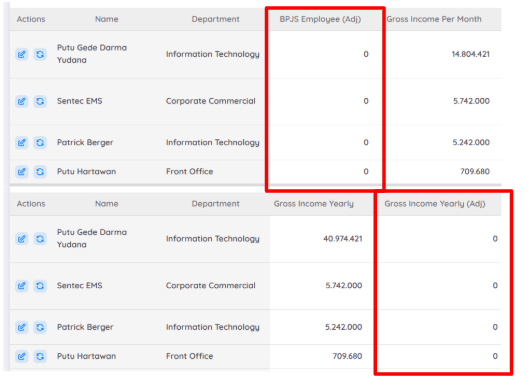
El sistema también proporciona columnas de ajuste para:
- BPJS del Empleado (Ajuste Anual) para JHT (Garantía de Vejez) y JP (Pensión).
- Ingreso Bruto Adicional (Ajuste Anual).
Estas columnas permiten registrar ingresos correspondientes al período de enero a diciembre, incluso si la empresa comenzó a utilizar Sentec EMS a mitad de año.
Ejemplos de uso
La nómina comenzó a mitad de año
Si su empresa comenzó a utilizar Sentec EMS en octubre, puede ingresar manualmente los valores de BPJS del empleado y los ingresos brutos adicionales correspondientes al período de enero a septiembre.
Esto garantiza que el cálculo del impuesto del período final (diciembre) se base en el ingreso anual completo.
Empleados incorporados durante el año
Si un empleado ingresó a la empresa durante el año y desea calcular sus ingresos anuales desde enero, también puede ingresar los valores correspondientes en las columnas de ajuste.
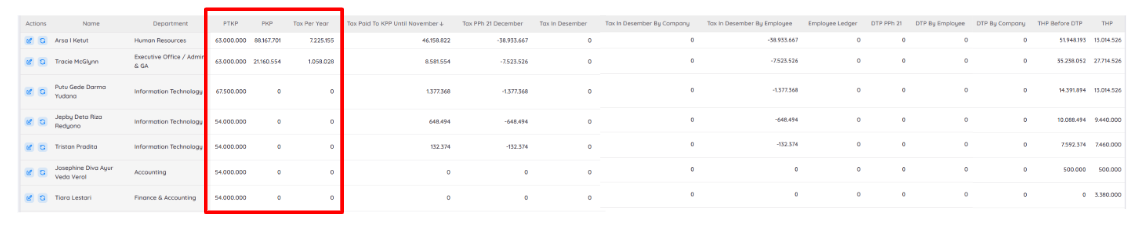
En el reporte de diciembre, el sistema realiza el cálculo anual del impuesto sobre la renta para cada empleado de acuerdo con la normativa fiscal de Indonesia correspondiente al último período fiscal.
Componentes del impuesto anual
PTKP (Ingreso No Imponible)
El sistema calcula automáticamente el PTKP correspondiente según el estado fiscal del empleado.
PKP (Ingreso Gravable)
El PKP se calcula a partir del ingreso neto anual del empleado después de deducir el PTKP, conforme al Artículo 17 de la Ley del Impuesto sobre la Renta.
Impuesto Anual (Tax Per Year)
Representa el impuesto anual sobre la renta calculado utilizando las tasas progresivas correspondientes según el PKP del empleado.

Impuesto pagado a la KPP hasta noviembre (Pajak yang Telah Disetor/Dipotong)
Este importe representa el PPh Artículo 21 que ya fue retenido y remitido a la Oficina Tributaria (KPP) durante los meses anteriores del mismo año fiscal.
PPh Artículo 21 – Diciembre
Este valor se calcula mediante la siguiente fórmula:
Impuesto Anual − Impuesto Pagado a la KPP
- Si el resultado es negativo, significa que existe un pago en exceso (Sobrepago).
- Si el resultado es positivo, significa que existe un saldo pendiente de pago (Pago insuficiente).
Impuesto de diciembre
El impuesto retenido en diciembre seguirá el resultado del PPh Artículo 21 – Diciembre:
- Si el resultado es negativo (Sobrepago), el impuesto retenido en diciembre será 0.
- Si el resultado es positivo (Pago insuficiente), el sistema retendrá automáticamente el saldo restante del impuesto en la nómina de diciembre.