Доклад
Списък
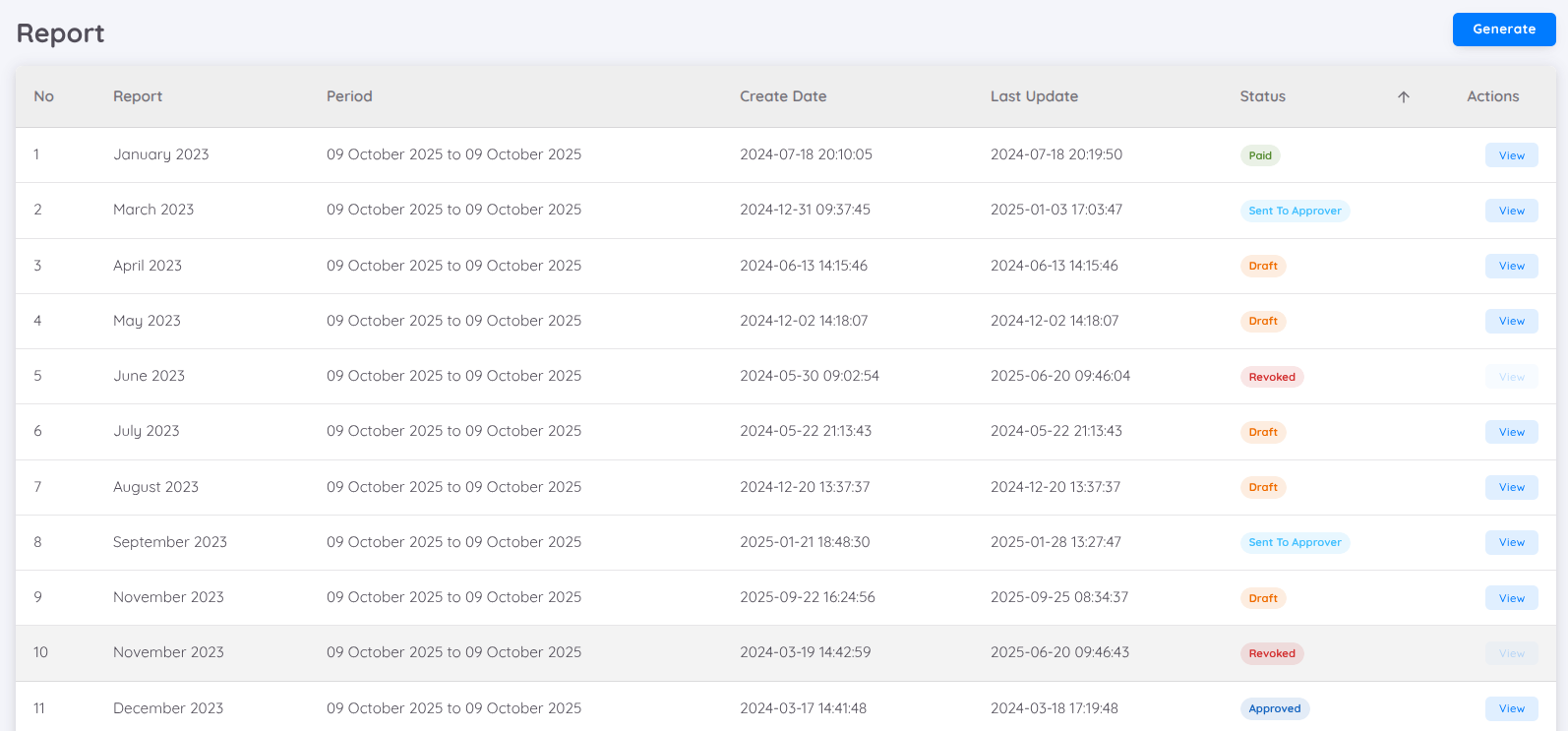
На тази страница се показват всички създадени доклади за заплати. Ето обяснение на статусите на докладите:
| Статус | Описание |
|---|---|
| Processing | Докладът за заплати се генерира от системата. Този процес отнема време в зависимост от броя на служителите. Ако статусът не се промени след известно време, кликнете върху бутона "Set as draft" в колоната "Actions", за да промените статуса на доклада и да проверите резултатите. |
| Draft | Докладът за заплати е успешно създаден и потребителите могат да го редактират. |
| Send to approver | Докладът за заплати е изпратен за одобрение и ще бъде прегледан според зададеното ниво на одобрител. |
| Approved | Докладът за заплати е одобрен от последното ниво на одобрител. |
| Paid | Докладът за заплати е одобрен и превърнат в фишове за заплати, които могат да бъдат достъпни от всички служители чрез страницата на служителя. |
| Revoked | Докладът за заплати е отменен. Потребителите не могат да отварят подробности за отменен доклад. |
За по-ясно проследяване на периодите на заплати, по-голяма прозрачност и подобрена точност на докладите, докладът показва следната информация:
Период
Показва периода на заплатите, обхванат от доклада. Това помага да сте сигурни, че разглеждате данни за правилния времеви интервал.Последна актуализация
Показва дата и час на последното обновяване на доклада, което гарантира, че данните са актуални.
Генериране
Кликнете върху бутона Generate в горния десен ъгъл на страницата Report, за да създадете нов доклад за заплати.
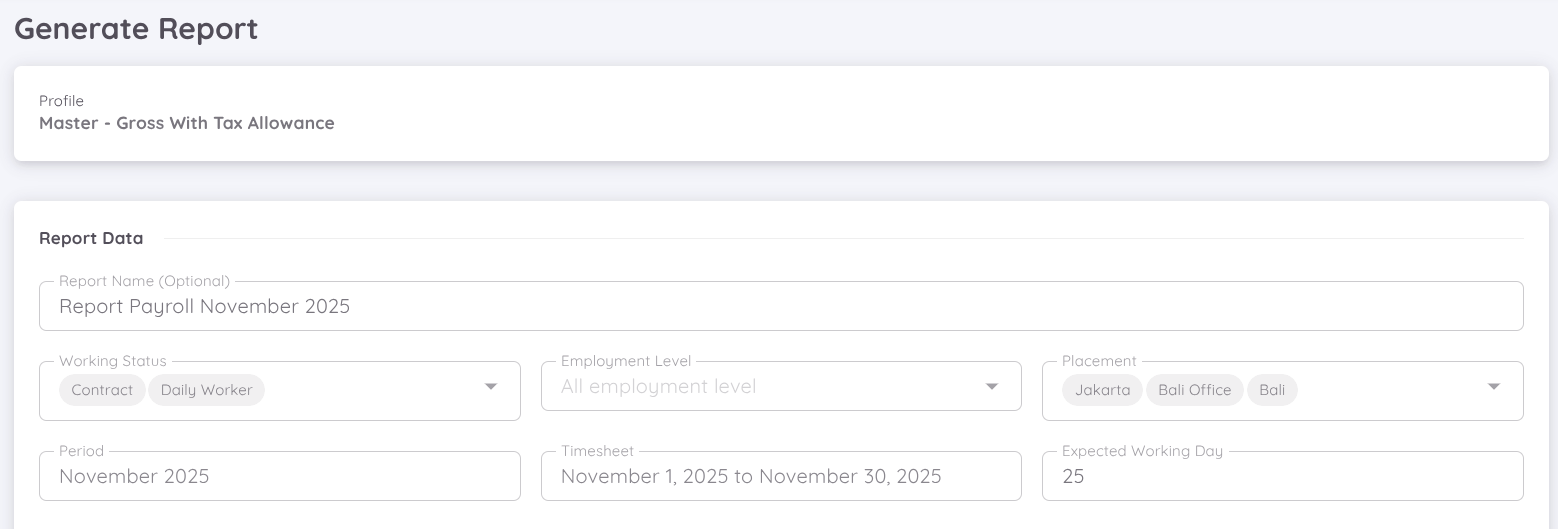
Ще се появи форма, показваща избрания Payroll Profile заедно с всички налични Accounts, където потребителите могат ръчно да въвеждат или коригират стойностите при нужда.
При генериране на доклада потребителите могат:
- Да добавят име в полето Payroll Report Name.
- Да изберат конкретен Working Status (ако не е избрано, системата ще включи всички статуси).
- По желание да изберат филтри Employment Level и Placement, за да стесните обхвата на генерирания доклад.
Тези филтри позволяват на подразделенията да обработват доклади за заплати само за служители с конкретен статус, ниво или местоположение, включително генериране на фишове за заплати, данъчни обобщения и journal voucher.
Изборът както на Period, така и на Timesheet Period е задължителен, тъй като системата използва тези стойности за изчисляване на заплатите, особено за дневните работници, чиито заплати се базират на данните за присъствие за този период.
Стойността Expected Working Days се генерира автоматично въз основа на общия брой дни в периода на timesheet. Въпреки това, тази стойност може да бъде ръчно редактирана чрез съответната колона, когато са необходими корекции.
Изчисление на пропорционално възнаграждение (Prorate)
Изчислението на пропорционалното възнаграждение се прилага въз основа на периода на timesheet и очакваните работни дни в периода на заплата (payroll).
Заплатата се изчислява по следната формула:
(Общ брой отработени дни ÷ Очаквани работни дни) × Обща основна заплата
Пример:
Ако очакваните работни дни за месеца са 28 дни, пропорционалната заплата ще се изчисли като:
(Общ брой отработени дни ÷ 28) × Обща основна заплата
Това гарантира, че заплатата на служителя се изчислява пропорционално спрямо реалната му/ѝ присъственост в периода на заплащане.
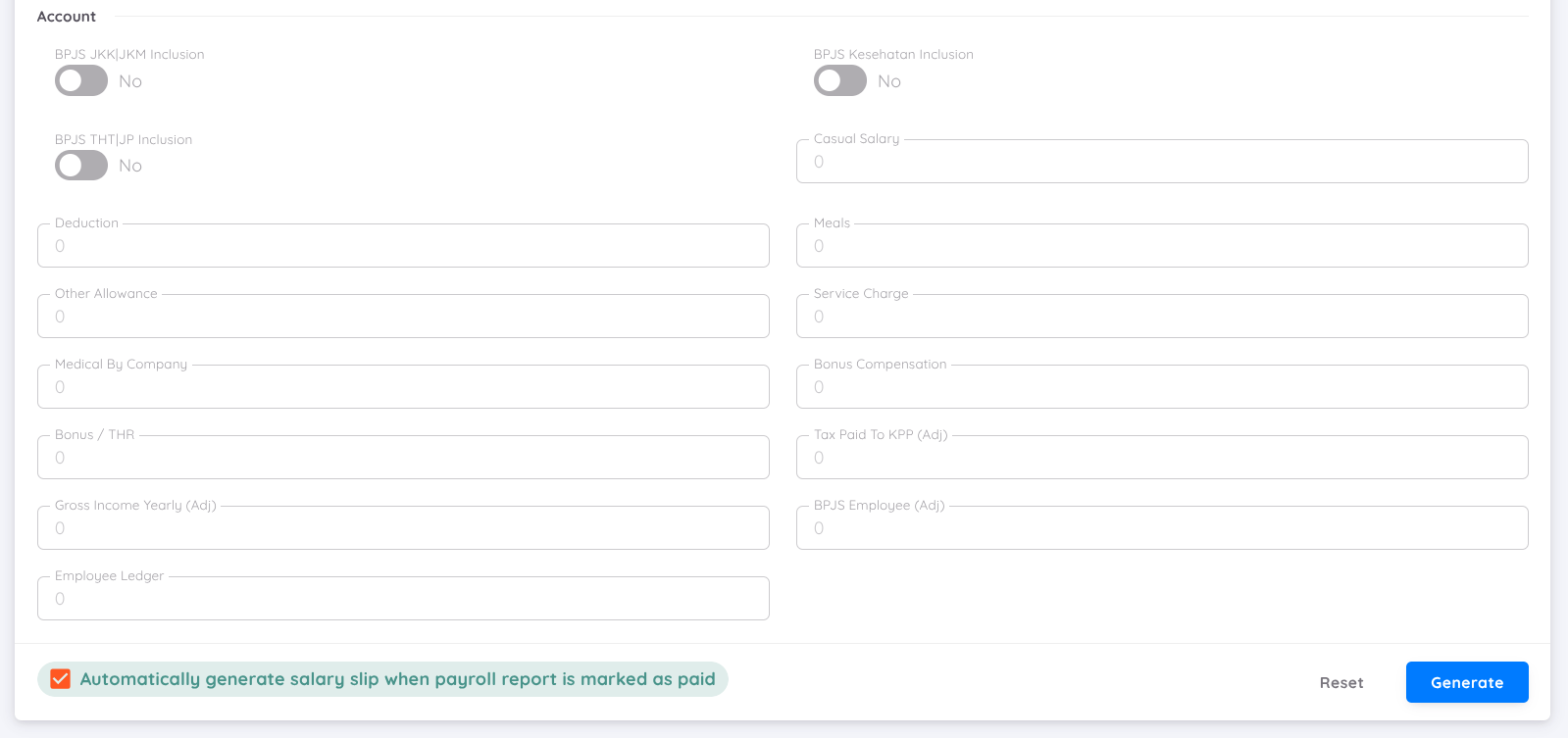
Секцията Accounts може да се коригира според схемата на заплатите на всяка компания.
Има опционален toggle, който може да се включва или изключва при нужда.
Въведените стойности в тази форма ще се прилагат за всички служители според името на Account.
Например, ако стойността за Service Charge е зададена на 1,000,000 (в рупии), всички служители ще получат 1,000,000 в сметката Service Charge.
Ако служителят има Employee Payroll Profile, стойността ще се вземе от този профил.
NOTE
Employee Payroll Profile е свързан с избрания Payroll Profile.
При промяна на Payroll Profile, настройките на Employee Payroll Profile ще се върнат към подразбиране или ще следват новия профил.
Това означава, че Employee Payroll Profile винаги наследява конфигурацията на активния Payroll Profile.
Заплатите на служителите и FPSC (Fixed Pay Salary Components) се вземат от данните за обезщетения за служители със статус активен контракт.
Служители с неактивен контракт могат да бъдат добавени в доклада за заплати след създаването му (статус: Draft).
Потребителите могат също да изберат опцията “Automatically generate salary slip when payroll report is marked as paid”, за да се изпратят автоматично фишове за заплати на всеки служител, след като докладът за заплати бъде маркиран като Paid.
Процесът на генериране на доклад за заплати може да отнеме време в зависимост от броя на служителите и докладът няма да бъде достъпен, докато процесът не приключи.
Потребителите ще получат известие по имейл, след като докладът е успешно създаден.
NOTE
Потребителите могат да създават само един доклад на месец и година.
Ако възникне грешка и докладът трябва да бъде пресъздаден, предишният доклад трябва първо да бъде отменен.
Въпреки това, ако е необходим допълнителен доклад за същия период (например за отделяне на доклади за дневни работници и служители по контракт), можете да се свържете с Sentec EMS Support Team, за да поискате разрешение за създаване на повече от един доклад за същия период.
За визуално ръководство, вижте видео урока как да Generate Payroll Report по-долу:
Преглед на Отчета
Страницата Преглед на отчета предоставя пълна информация за генериран отчет за работна заплата, включително подробности за отчета, история на одобренията, анализи и налични действия.
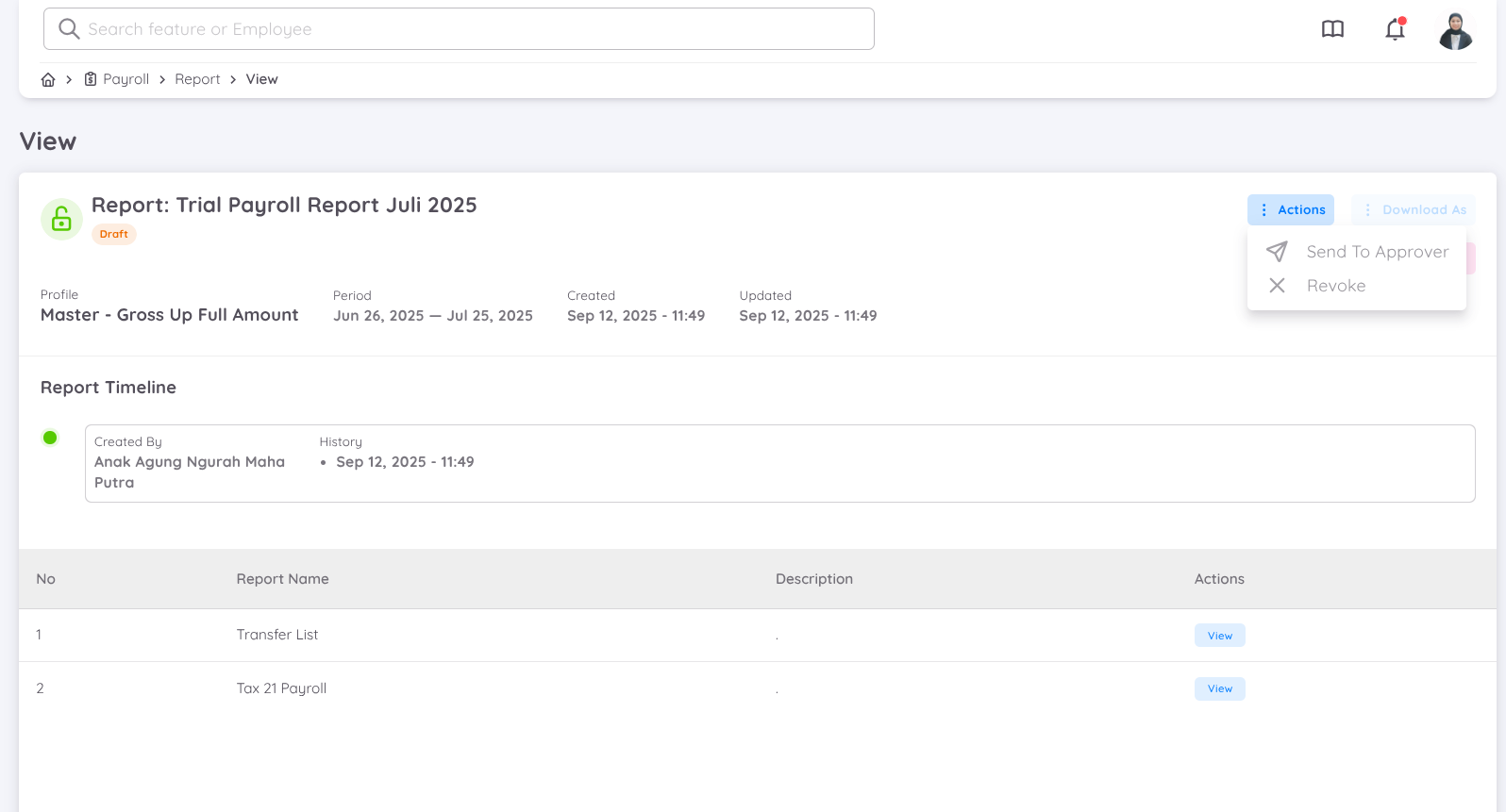
В страницата Преглед на отчета можете да преглеждате и управлявате цялата информация, свързана с избрания отчет за работна заплата, включително:
- Профил на работната заплата, използван за генериране на отчета.
- Период на работната заплата за генерирания отчет.
- Информация за отчета, включително дата и час на генериране и текущ статус.
- Хронология на отчета, която показва:
- Създателя на отчета.
- Историята на одобренията.
- Всички промени в статуса по време на процеса на обработка на работната заплата.
- Меню с действия, което предоставя бърз достъп до:
- Изтегляне – Изтегляне на отчети, свързани с работната заплата.
- Преглед на обобщение – Преглед на обобщена информация за генерираната работна заплата.
- Анализ на работната заплата – Анализ на данните чрез различни аналитични отчети.
- Действия – Изпълнение на действия според текущия статус на отчета.
- Отчети за работната заплата, съдържащи всички налични шаблони и подробни отчети.
- Фишове за заплата (достъпни само след като отчетът е със статус Платено), които позволяват преглед и достъп до фишовете на служителите.
Редактиране на името на отчета
Ако отчетът за работна заплата все още е със статус Чернова, можете да промените неговото име, като натиснете бутона Редактиране (икона с молив) до името на отчета.
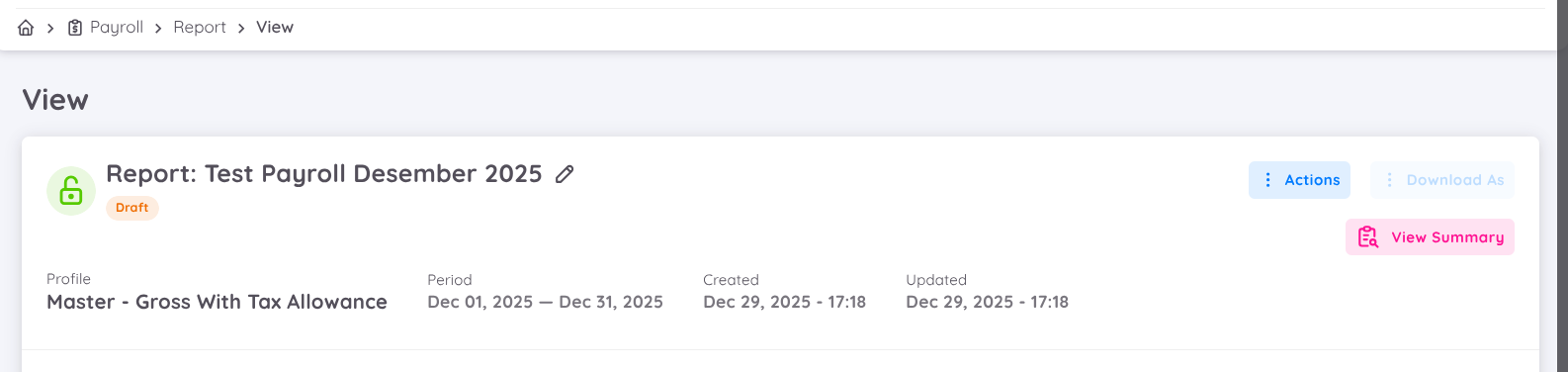
След като отчетът бъде изпратен за одобрение или финализиран, името му вече не може да бъде променяно.
Налични действия
В страницата Преглед на отчета са налични различни действия в зависимост от текущия статус на отчета за работна заплата. Наличните опции се променят според етапа на процеса на одобрение.
Изтегляне
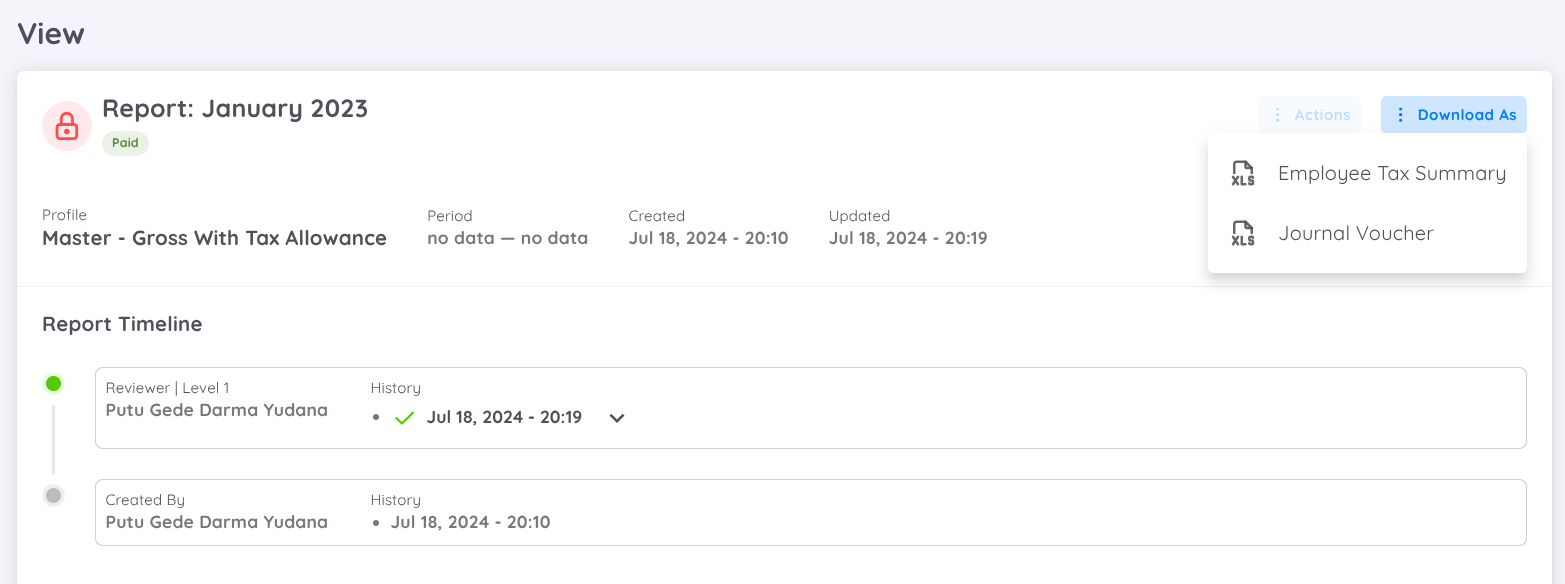
Бутонът Изтегляне позволява изтегляне на отчети, свързани с работната заплата.
В момента е наличен:
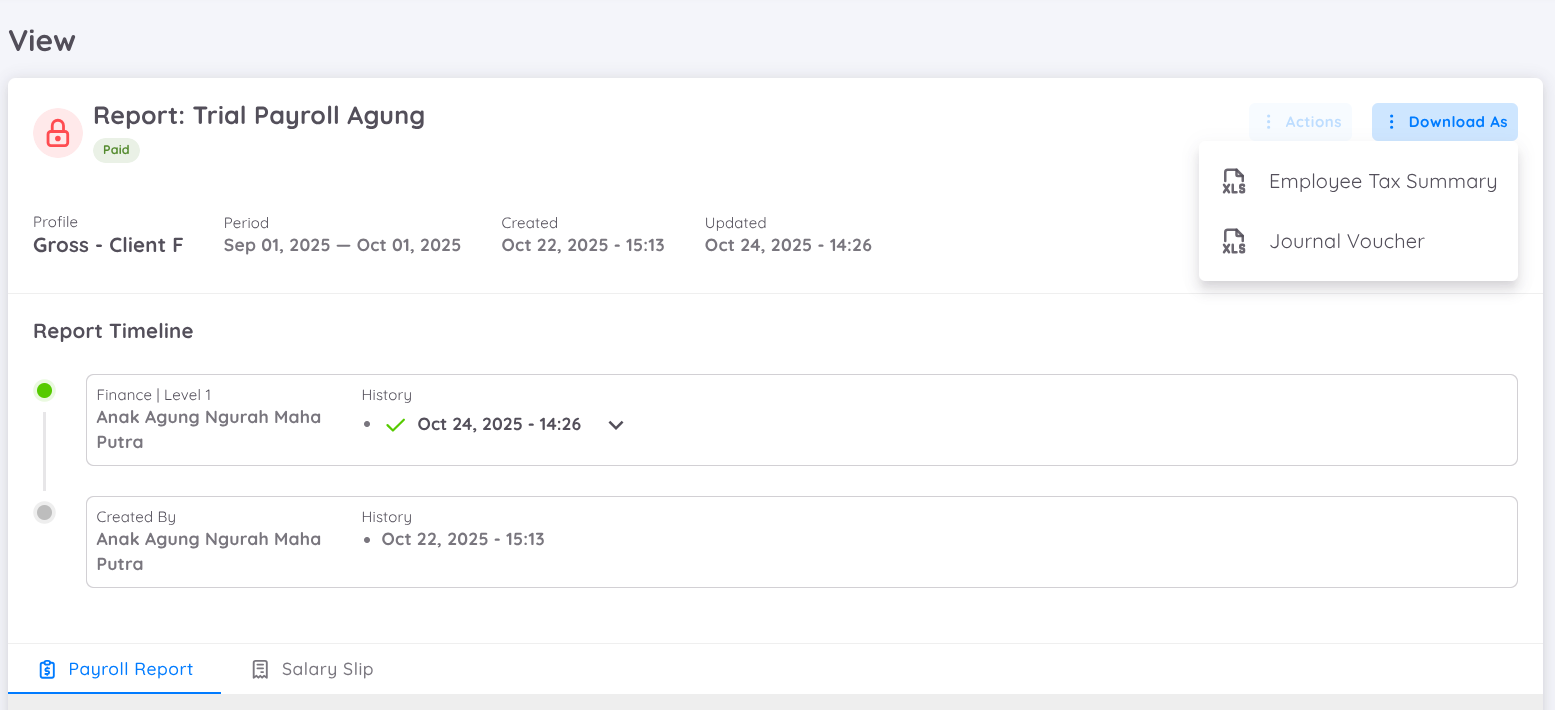
- Обобщение на данъците на служителите – Изтегля отчет с данъчна информация за всички служители (в момента е наличен само за индонезийския данъчен отчет).
ЗАБЕЛЕЖКА
Бутонът Изтегляне става активен само след като отчетът за работна заплата бъде със статус Платено.
Преглед на обобщение
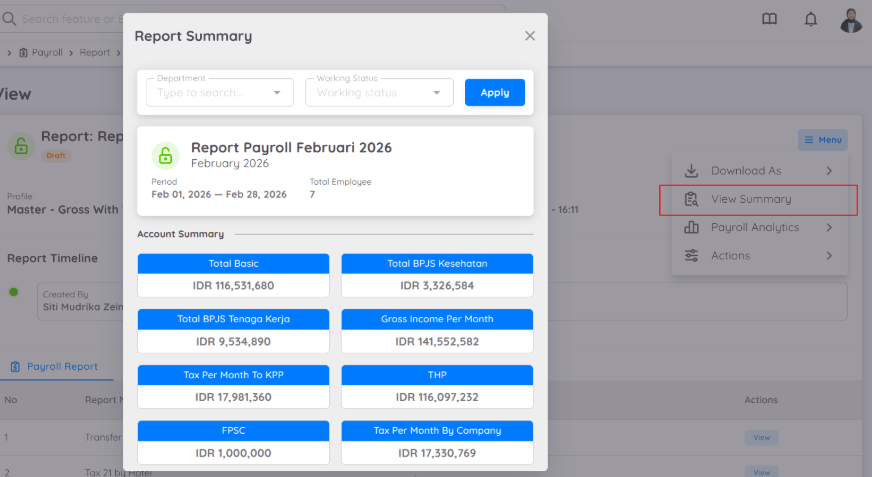
След успешно генериране на отчета за работна заплата става достъпна страницата Преглед на обобщение.
Тази страница предоставя обобщен преглед на резултатите от работната заплата и позволява бърз преглед на общите суми, без да е необходимо да се отварят отделните отчети.
Обобщението може да бъде филтрирано по:
- Отдел.
- Работен статус на служителя.
ЗАБЕЛЕЖКА
Показваните сметки за работната заплата в Преглед на обобщение могат да бъдат персонализирани според нуждите на вашата организация. Ако е необходима персонализация, свържете се с екипа на Sentinel Tech.
Анализ на работната заплата
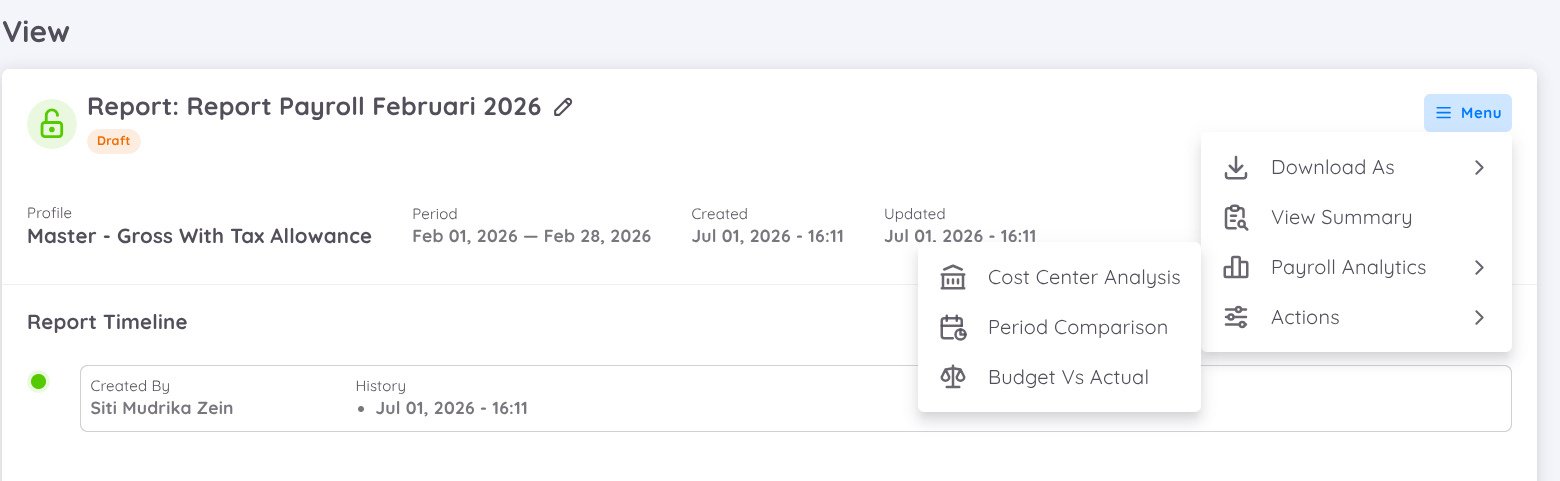
Страницата Анализ на работната заплата предоставя визуални анализи и информация за генерираните данни за работната заплата.
Наличните анализи включват:
- Анализ по центрове на разходите
- Сравнение на периоди
- Бюджет срещу действителни разходи
Преди тези анализи да бъдат достъпни, трябва да бъде завършена необходимата конфигурация на разпределенията на работната заплата.
Моля, вижте документацията за Настройка на разпределенията и центровете на разходите.
Анализ по центрове на разходите
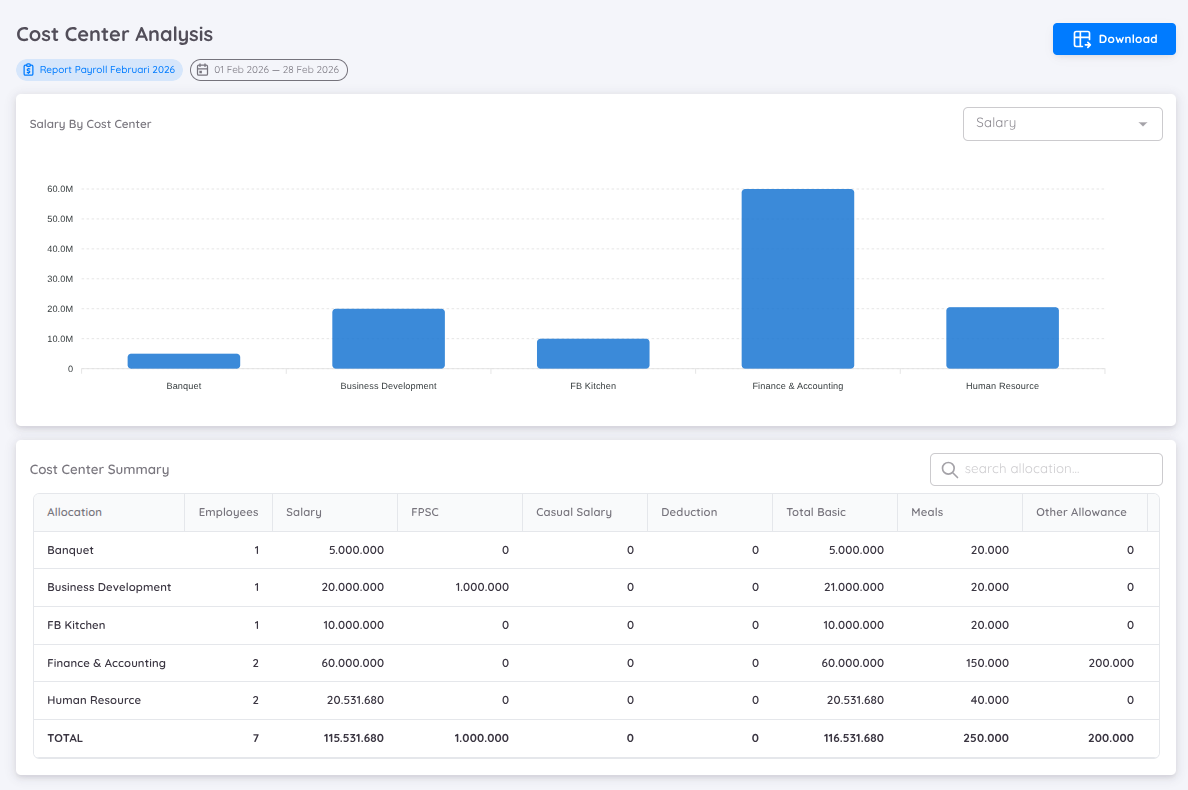
Функцията Анализ по центрове на разходите помага на организациите да анализират разходите за работна заплата въз основа на центрове на разходите и сметки за разпределение.
Този анализ предоставя подробна разбивка на разходите за работна заплата по всеки център на разходите, което позволява на ръководството да:
- Следи разходите за работна заплата по отдели или бизнес звена.
- Преглежда разпределението на разходите между различни центрове на разходите.
- Анализира разходите за труд по сметки за разпределение.
- Подобри финансовата прозрачност и разпределението на разходите за персонал.
Отчетът обобщава разходите за работна заплата за всяка сметка за разпределение и показва как те са разпределени между различните организационни звена.
Сравнение на периоди
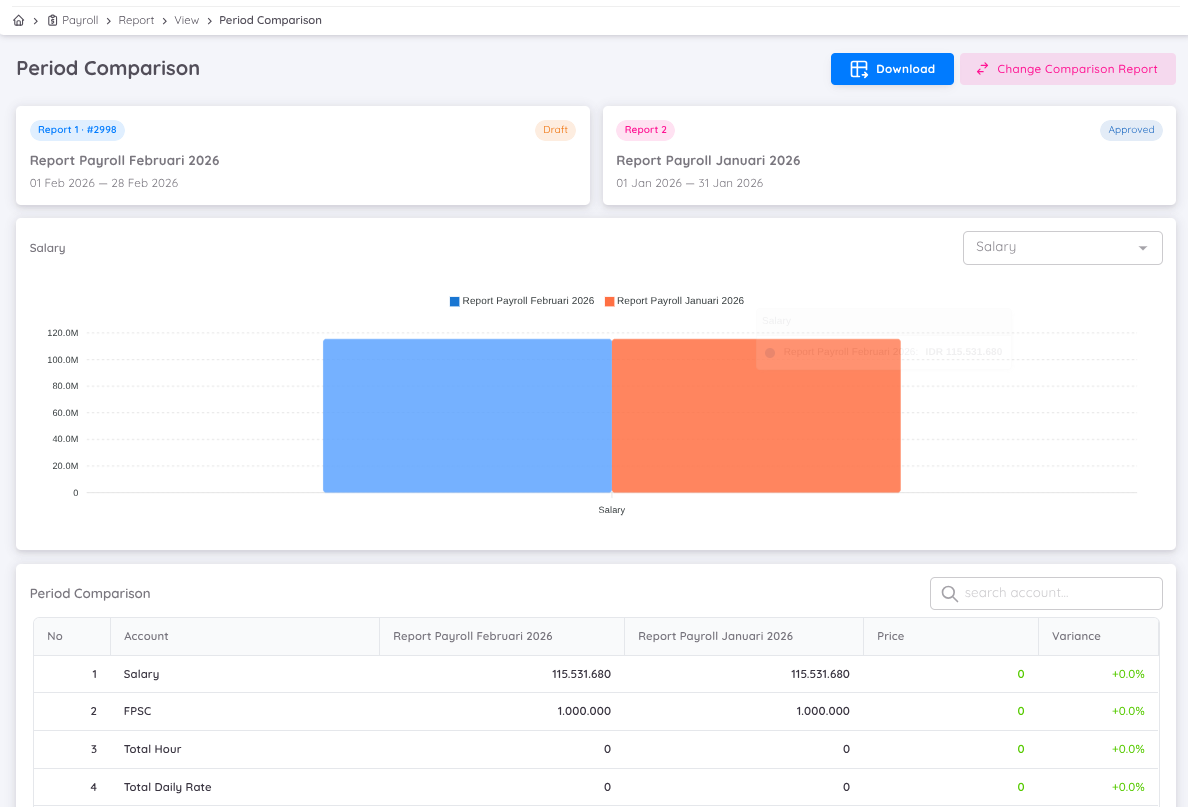
Функцията Сравнение на периоди позволява сравнение между текущия период на работната заплата и предходен генериран отчет.
Това сравнение помага на ръководството да:
- Идентифицира разлики в разходите за работна заплата.
- Проследява тенденциите.
- Анализира увеличенията и намаленията на разходите.
- Открива необичайни промени.
За да започнете сравнението, изберете един от предварително генерираните отчети за работна заплата.
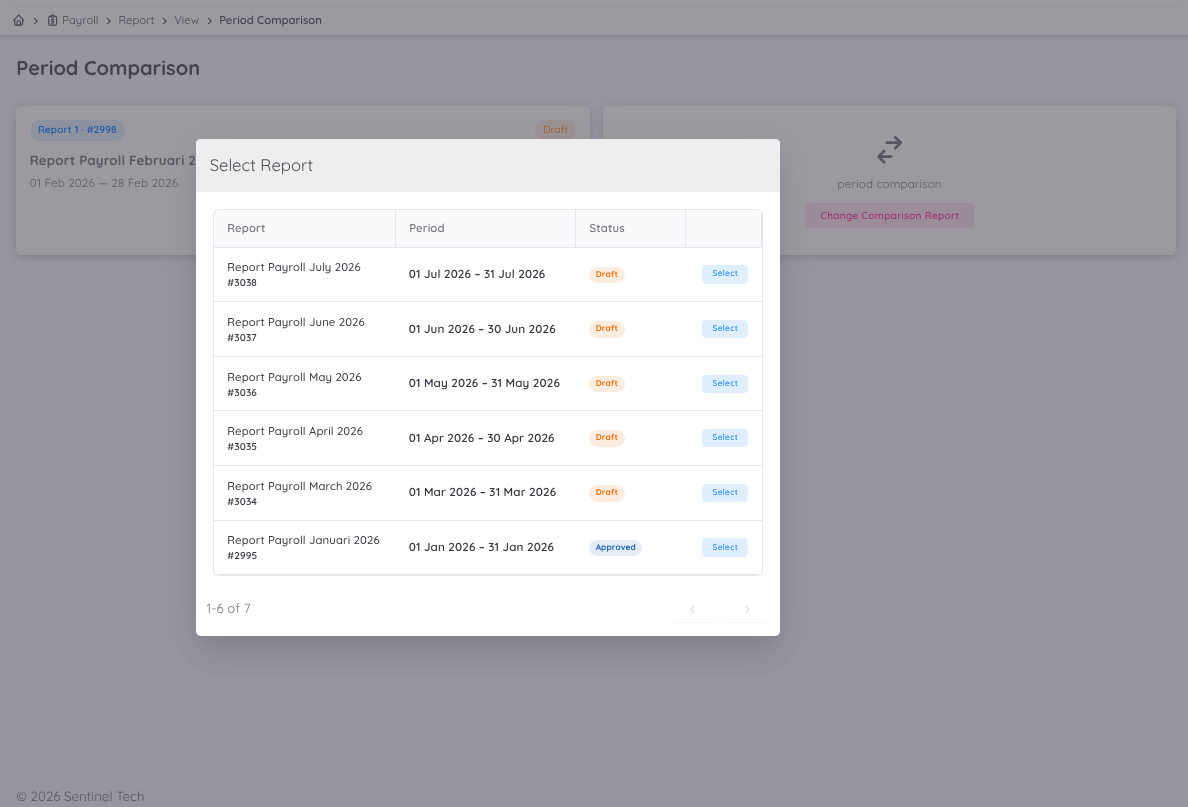
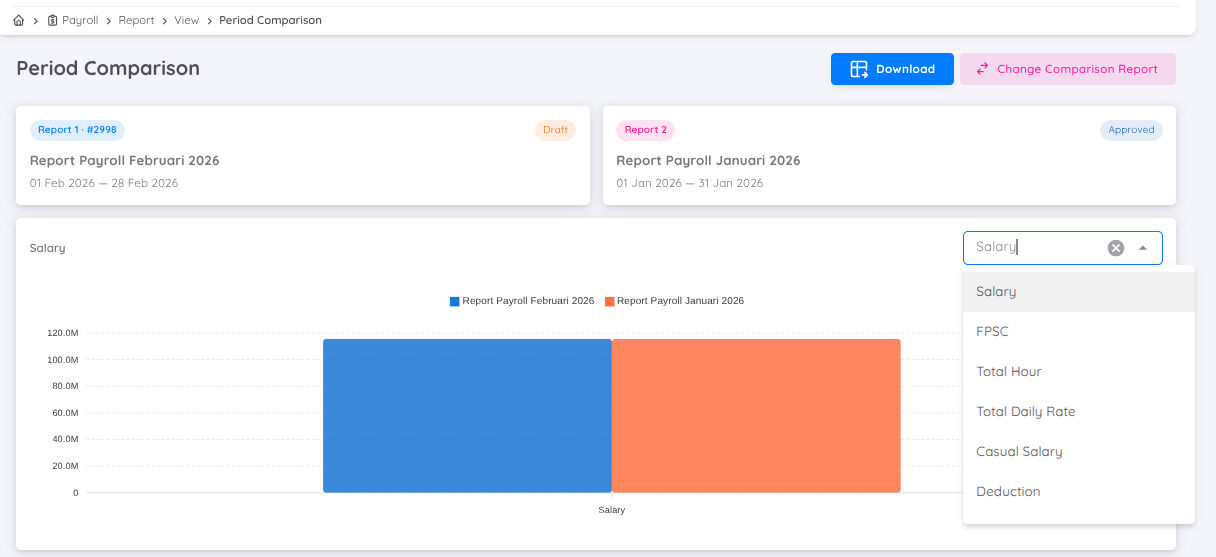
Първоначално сравнението показва обобщение за една сметка за работна заплата.
Потребителите могат да превключват към други сметки чрез наличния селектор.
За всяка сметка системата показва:
- Сума за текущия период.
- Сума за предходния период.
- Разлика (вариация).
- Процент на вариацията.
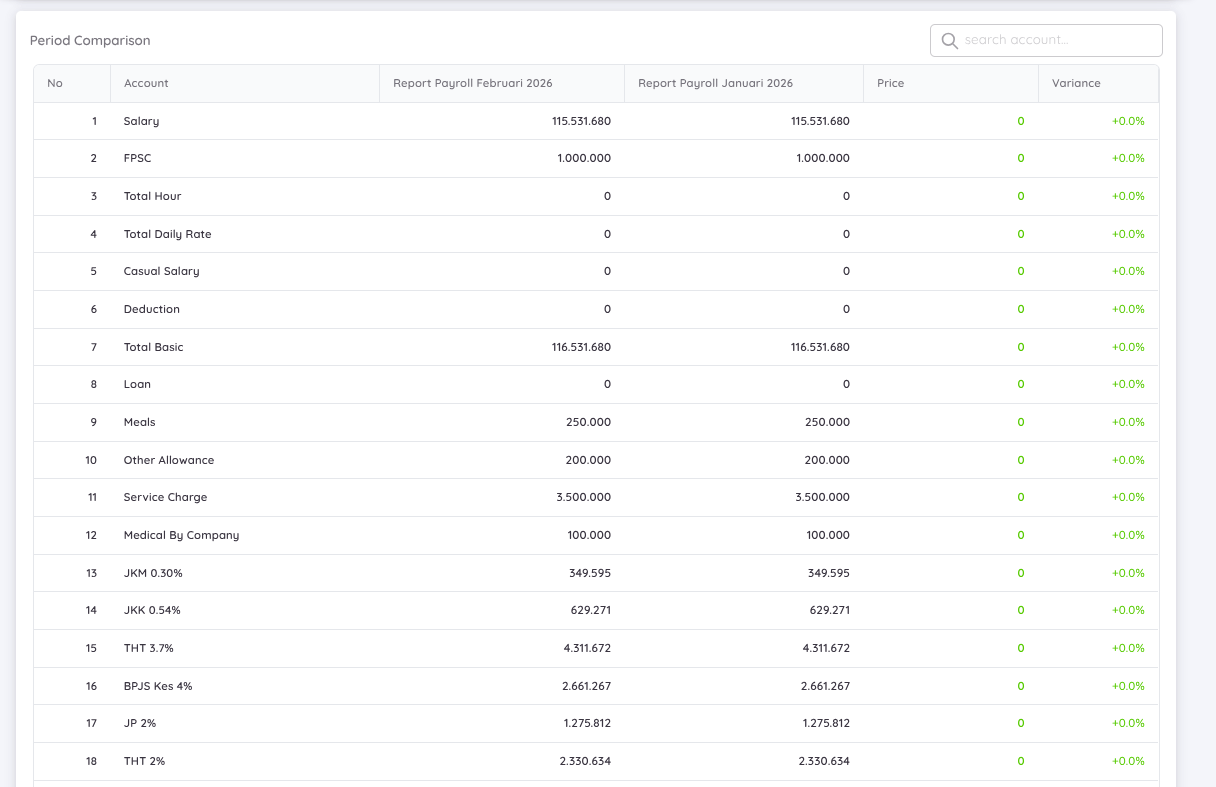
Отчетът за сравнение може да бъде експортиран във формати:
- Excel
- Електронна таблица
Бюджет срещу действителни разходи
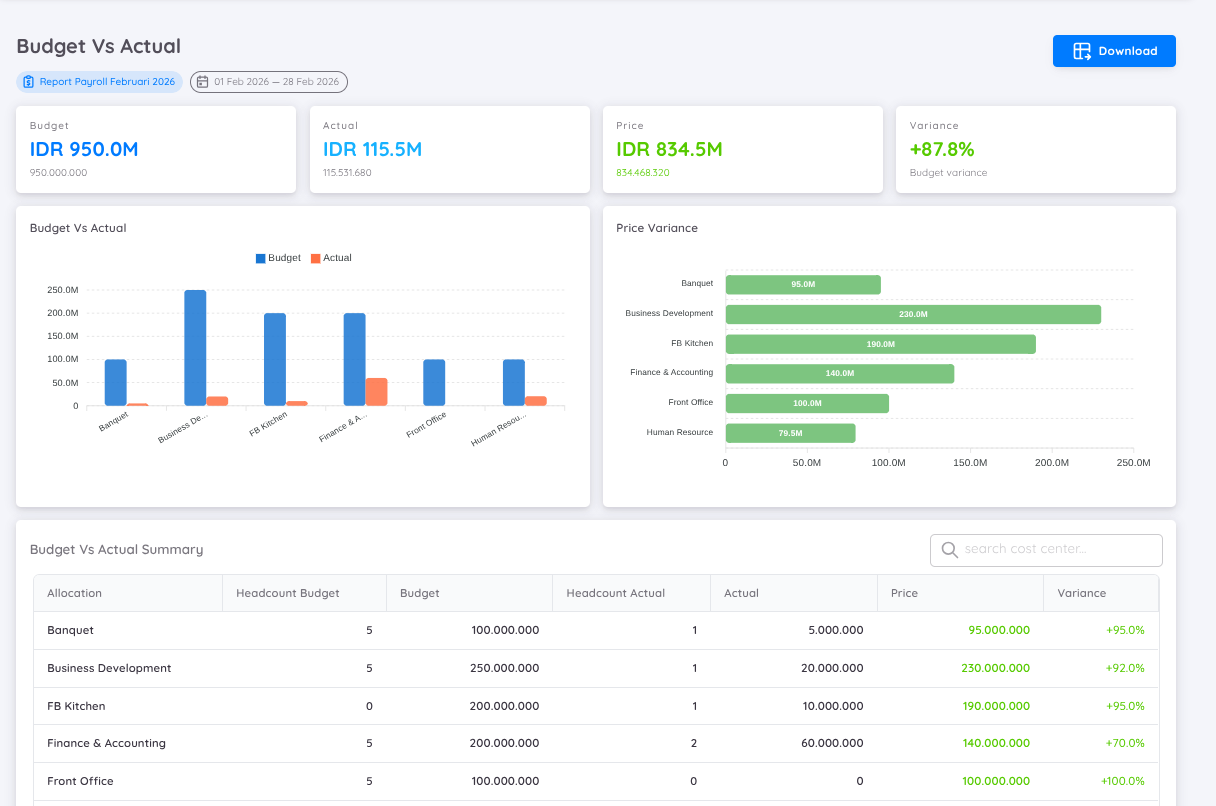
Функцията Бюджет срещу действителни разходи сравнява планираните разходи за работна заплата с действително направените разходи.
Този анализ позволява на организациите да оценят разходите за работна заплата спрямо планирания бюджет за различни периоди, центрове на разходите и сметки за разпределение.
Отчетът включва:
- Бюджетирана сума.
- Действителен разход за работна заплата.
- Размер на отклонението.
- Процент на отклонението.
Тази информация помага на ръководството да:
- Следи разходите за работна заплата.
- Идентифицира превишения или икономии спрямо бюджета.
- Подобри планирането на работната сила.
- Подпомогне финансовото планиране и вземането на управленски решения.
Меню с действия
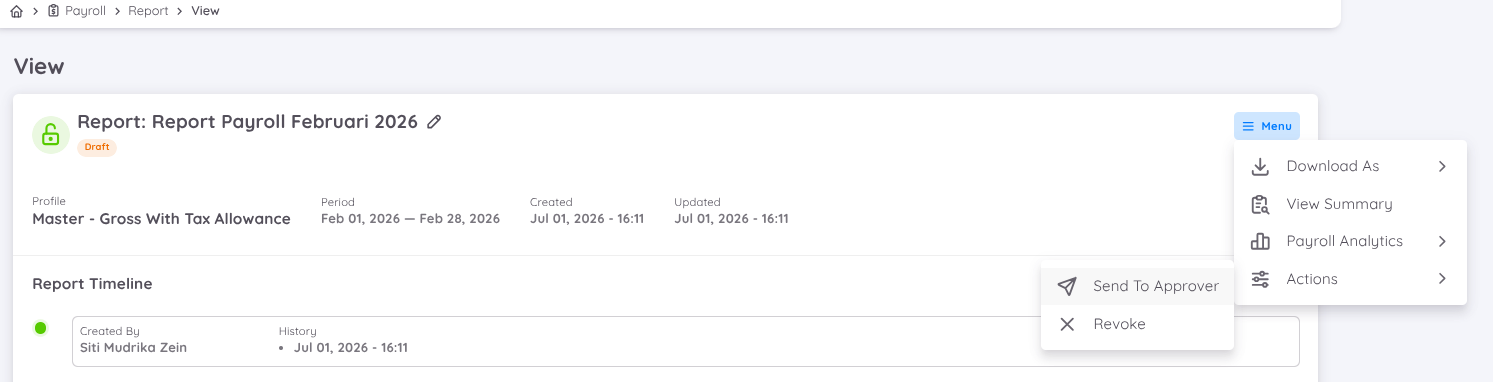
Наличните действия зависят от текущия статус на отчета за ведомостта.
Когато отчетът е със статус Чернова
Налични са следните действия:
- Изпрати за одобрение — Изпраща отчета за ведомостта към първия одобряващ в процеса на одобрение. Всички определени одобряващи ще получат известие по имейл.
- Отмени (Revoke) — Анулира отчета за ведомостта преди той да влезе в процеса на одобрение.
ЗАБЕЛЕЖКА
След като отчетът за ведомостта бъде Отменен (Revoked), той повече не може да бъде достъпен или възстановен. Уверете се, че отчетът вече не е необходим, преди да извършите това действие.
Когато отчетът е със статус Очаква одобрение
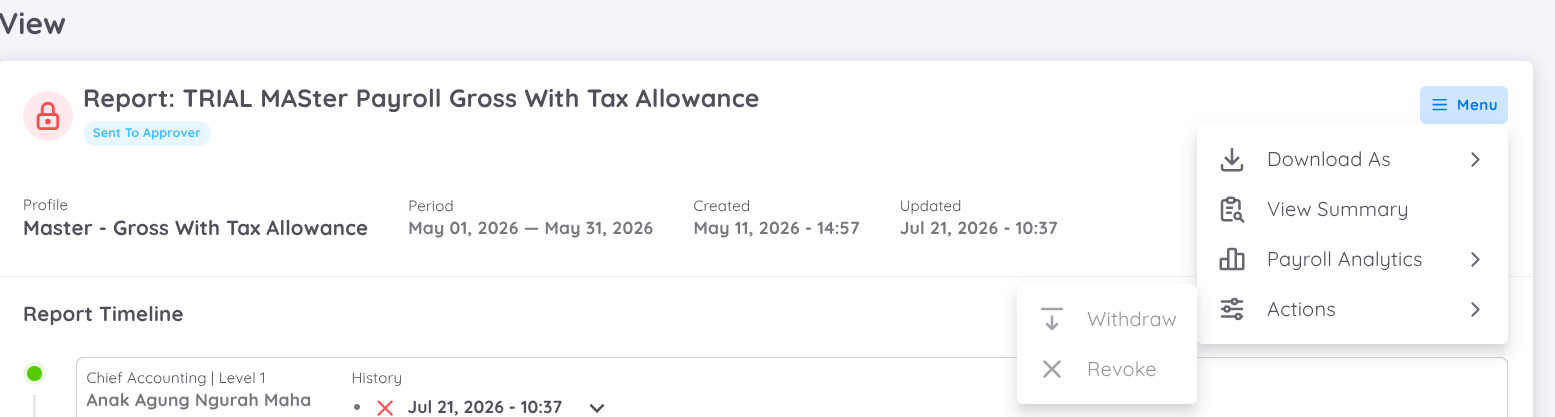
Налично действие:
- Оттегли — Прекратява процеса на одобрение и връща отчета за ведомостта в статус Чернова.
Когато отчетът е Одобрен
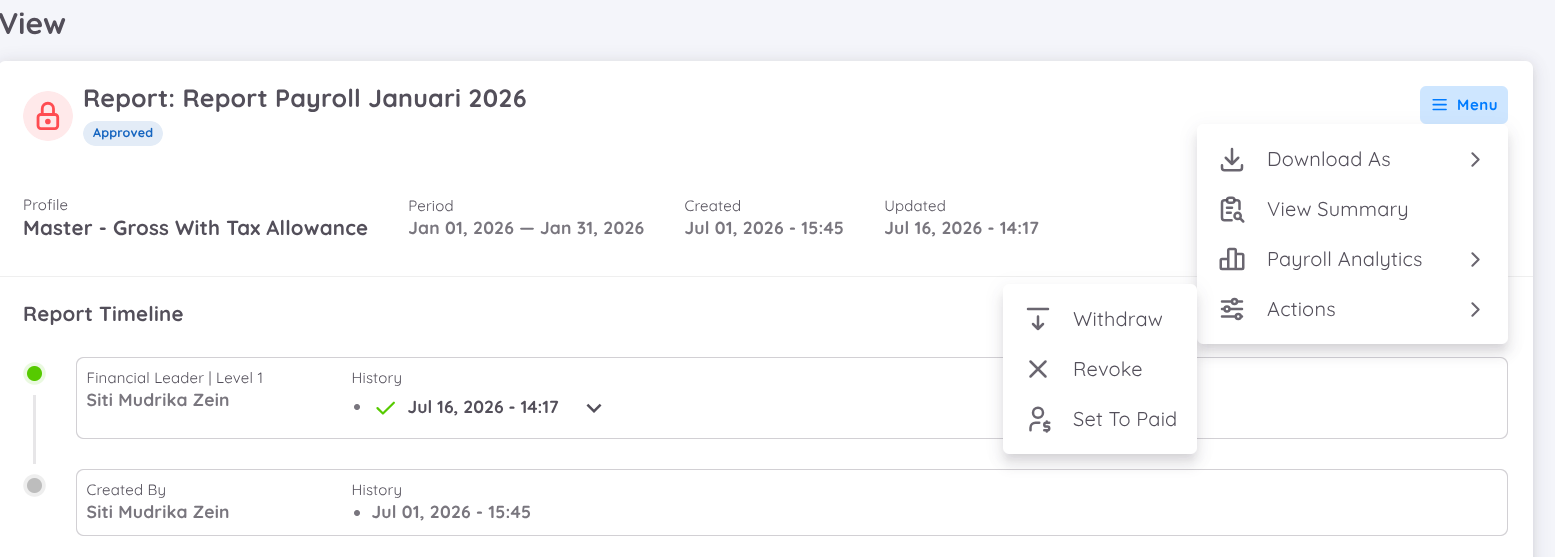
Налично действие:
- Маркирай като платена (Set to Paid) — Финализира отчета за ведомостта.
След като статусът бъде променен на Платена:
- Процесът по обработка на ведомостта се счита за завършен.
- Отчетът вече не може да бъде оттеглен или отменен.
- В зависимост от настройките за генериране на ведомостта, фишовете за заплати ще бъдат автоматично изпратени на служителите.
- Ще станат достъпни отчетите за изтегляне.
- Разделът Фишове за заплати ще стане достъпен за преглед и изтегляне на фишовете.
ВАЖНО
Само потребителят, който е генерирал отчета за ведомостта (създателят на отчета), има право да достъпва и използва Менюто с действия.
Отчети за ведомостта
Разделът Отчети за ведомостта показва всички шаблони на отчети, генерирани за избраната ведомост.
Наличните шаблони за отчети могат да бъдат персонализирани. Ако се нуждаете от допълнителни отчети или персонализирани формати, моля, свържете се с екипа на Sentinel Tech.
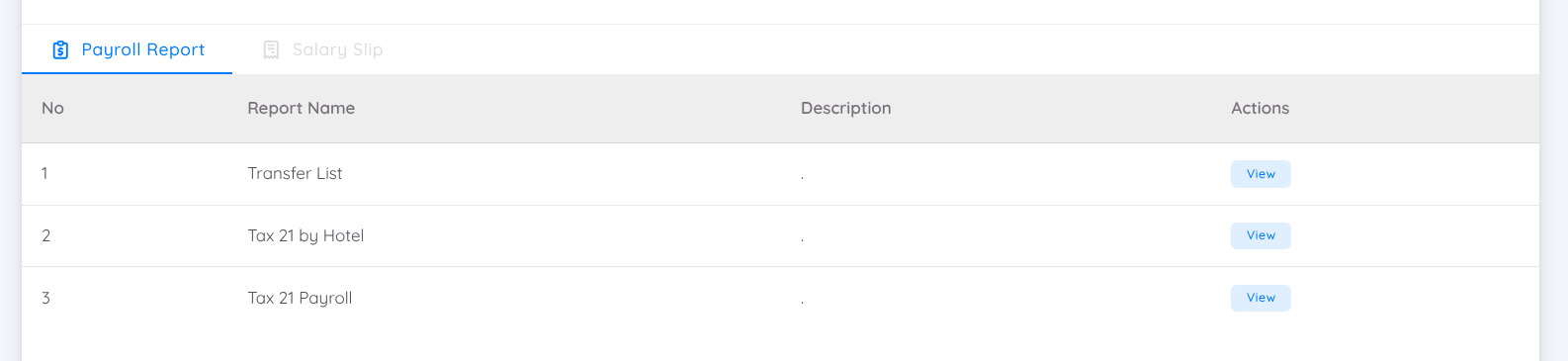
Изберете шаблон на отчет, за да прегледате подробната информация за ведомостта.
Подробности за отчета на ведомостта
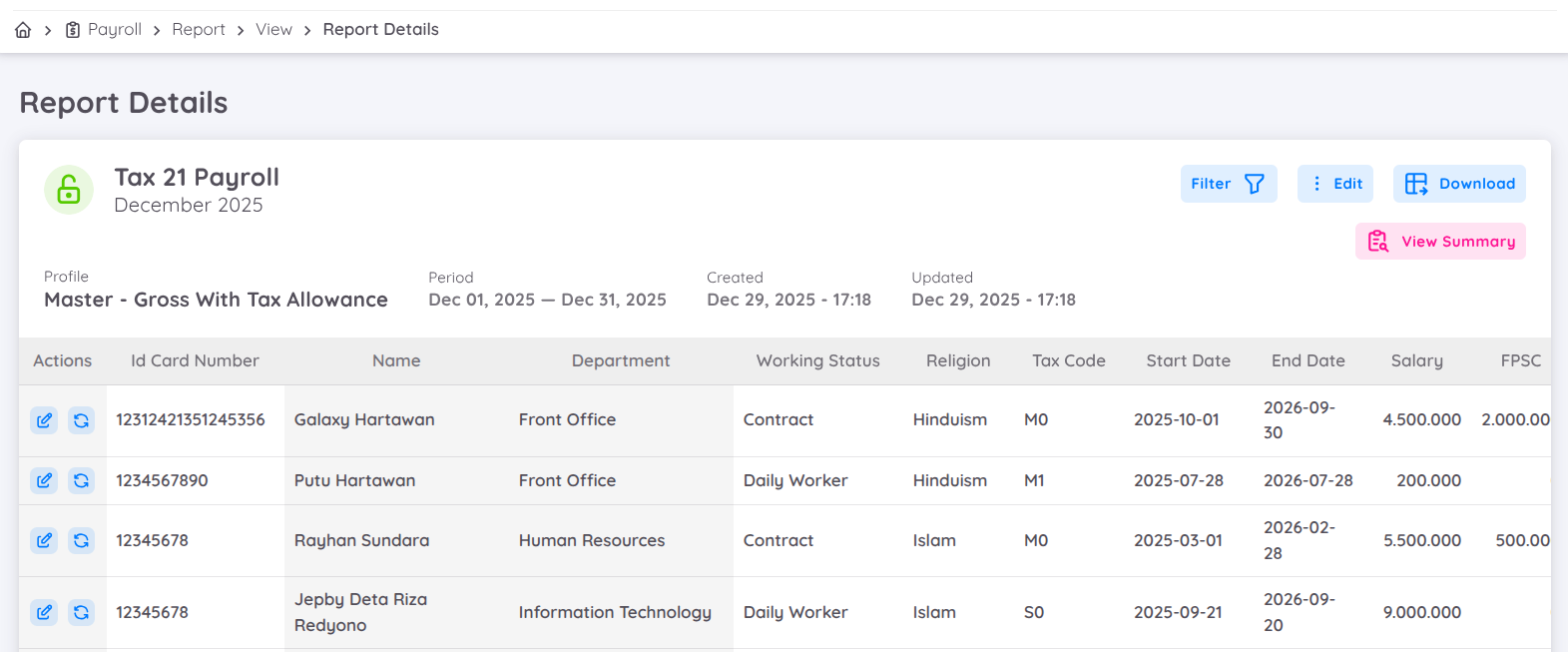
Страницата Подробности за отчета на ведомостта показва пълното изчисление на възнагражденията за всеки служител, включително всички компоненти на ведомостта, съдържащи се в избрания отчет.
Потребителите, които имат достъп до менюто Payroll, могат да преглеждат всички генерирани отчети. Само създателят на отчета (потребителят, който е генерирал ведомостта) има право да извършва действия като редактиране на стойности, корекции и достъп до бутоните Редактиране и Действия.
Когато редактирането е разрешено, ще се появи колона Действия, която позволява на създателя на отчета да променя стойностите на компонентите на ведомостта за отделни служители.
Всички направени промени автоматично ще преизчислят ведомостта, използвайки конфигурираните формули, като гарантират, че всички свързани изчисления остават точни.
ЗАБЕЛЕЖКА
Промените, направени в даден компонент на ведомостта, се синхронизират автоматично във всички шаблони на отчети, генерирани от същия процес на ведомостта. Актуализирането на даден акаунт в един отчет автоматично актуализира същия акаунт във всички свързани отчети.
Филтриране на данни
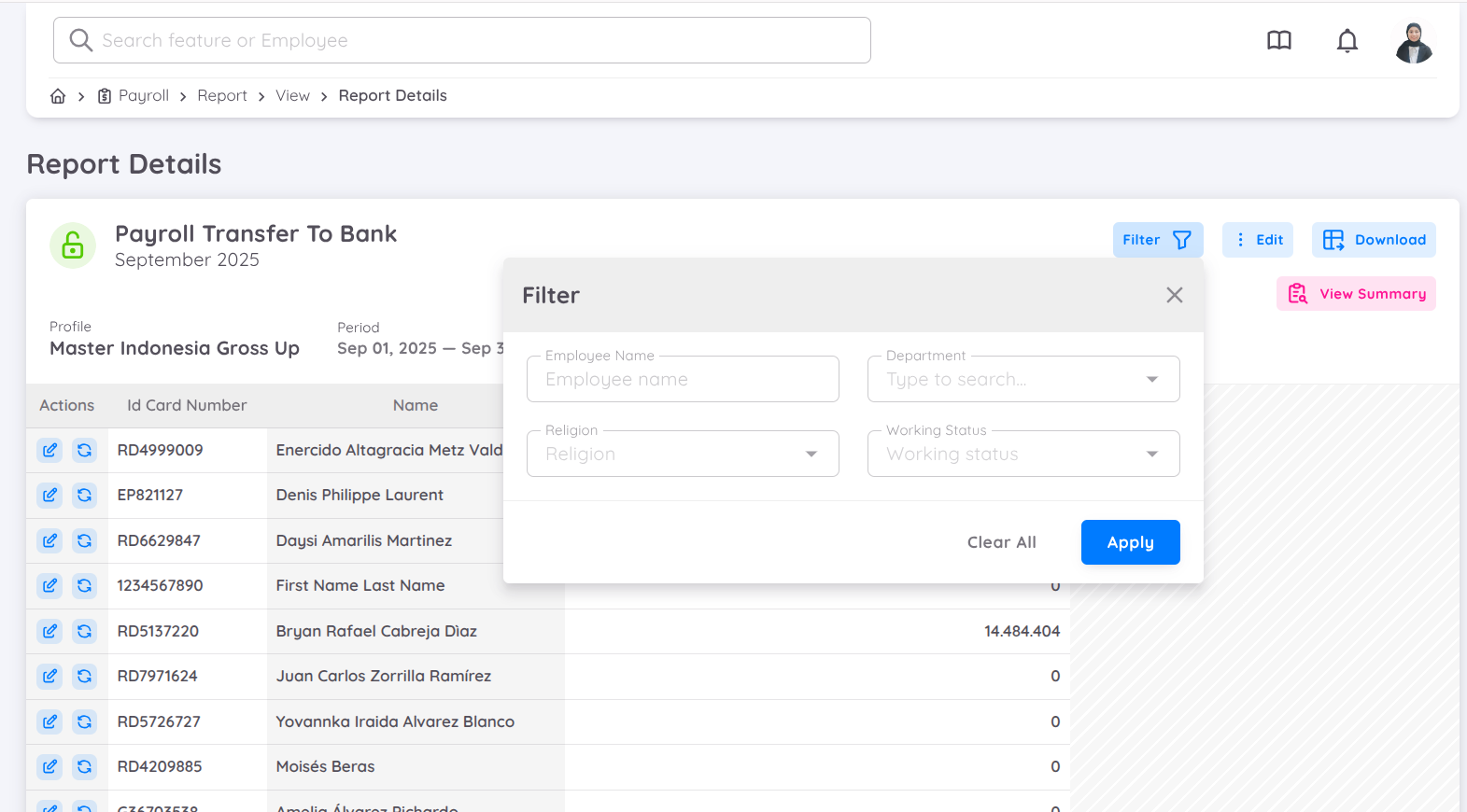
Потребителите могат да филтрират данните за служителите чрез следните филтри:
- Име на служителя
- Отдел
- Религия
- Работен статус
Редактиране на отчет
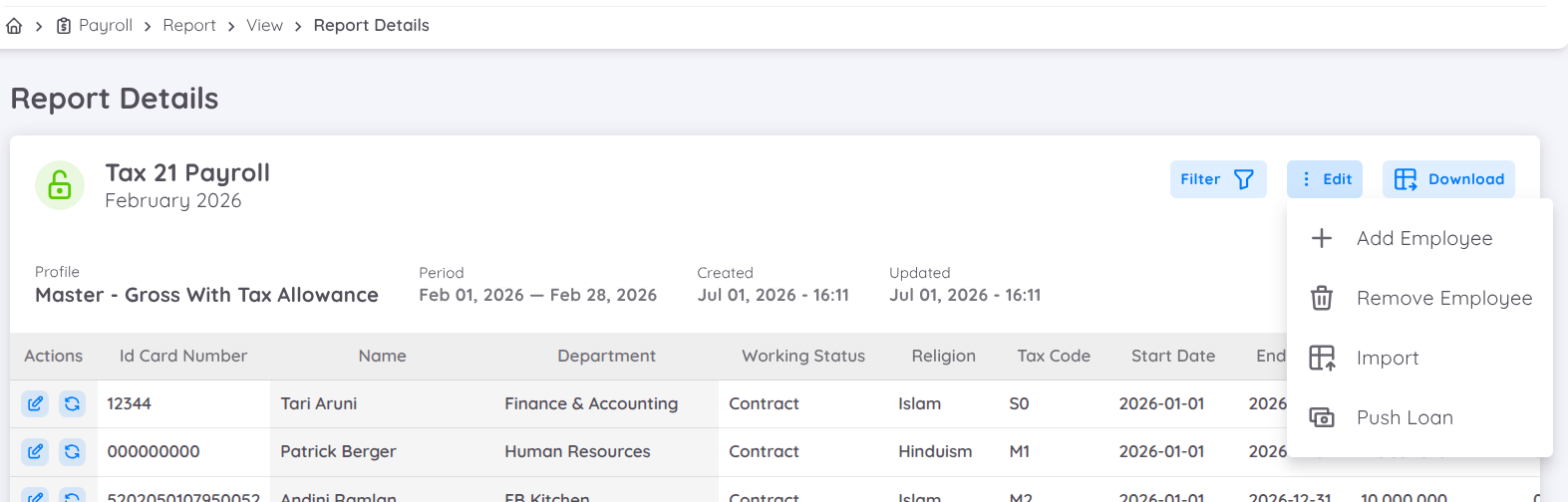
Бутонът Редактиране позволява на създателя на отчета да променя ведомостта след нейното генериране. В зависимост от конфигурацията и статуса на отчета са налични следните действия:
Добавяне на служител: Позволява добавяне на служител, който не е бил включен при първоначалното генериране на ведомостта.
Това обикновено се използва, когато договорът на служителя вече е деактивиран, но той все още има право да получи заплата или други плащания.
Служител може да бъде добавен към отчета до 3 месеца след деактивиране на неговия договор.
Премахване на служител: Позволява премахване на служител, ако е бил включен по погрешка или не трябва да бъде обработван за избрания период.
При премахване на служител всички изчисления за него ще бъдат изтрити от текущия отчет.
Импортиране: Функцията Импортиране на стойности позволява масово импортиране на стойности за компонентите на ведомостта чрез предоставения шаблон.
Това е полезно за актуализиране на променливи компоненти като надбавки, удръжки, извънреден труд, бонуси, комисионни и други стойности преди финализиране на ведомостта.
Добавяне на заем (Push Loan): Функцията Push Loan импортира непогасените вноски по служебни заеми в текущата ведомост.
Всички допустими удръжки по заеми за текущия период, които все още не са обработени, могат да бъдат добавени чрез това действие. Импортираните заеми ще бъдат автоматично приспаднати при изчисляването на ведомостта.
Добавяне на служител към отчета за ведомостта
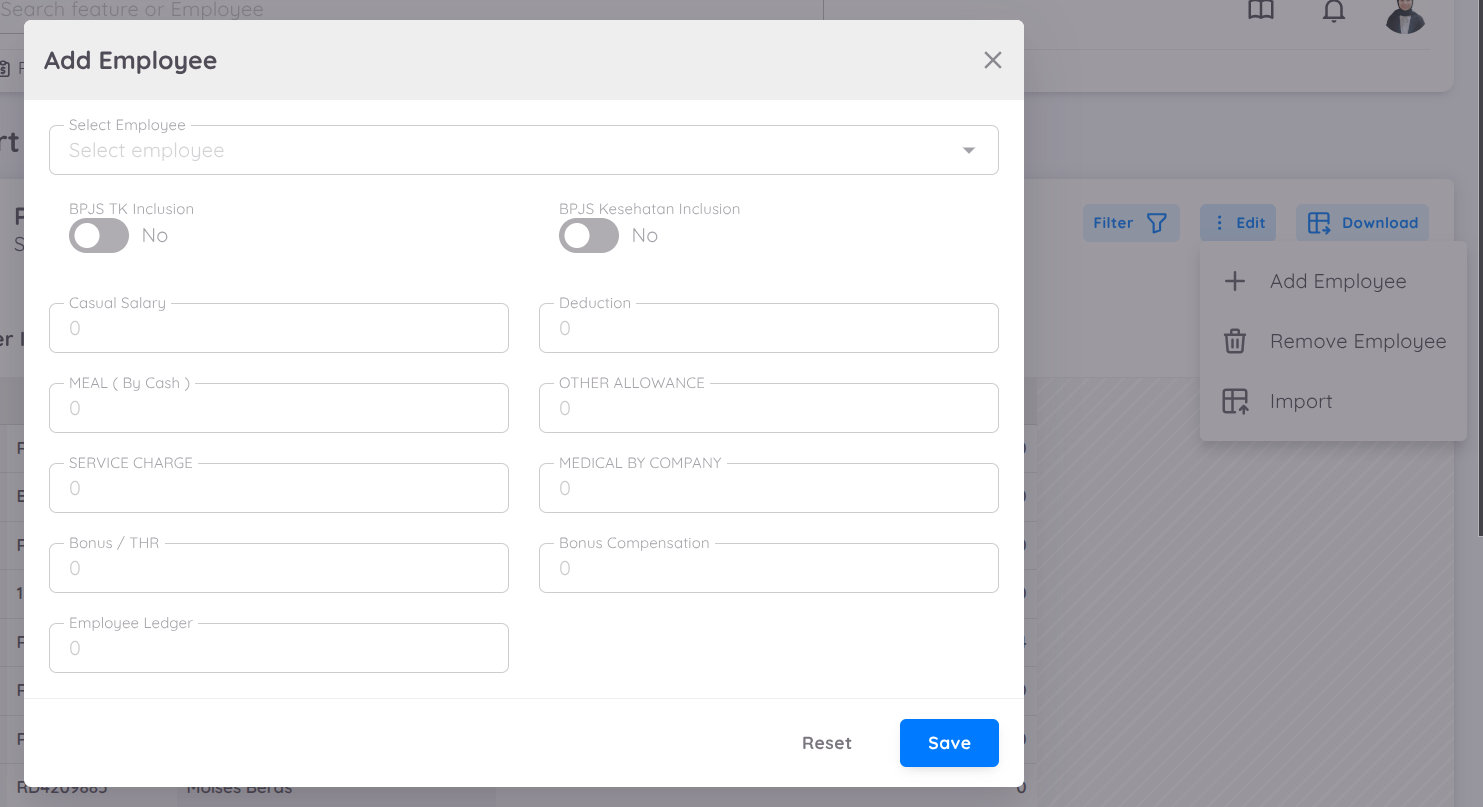
Ако служител липсва в генерирания отчет, създателят на отчета може да го добави ръчно, като натисне бутона Редактиране в горния десен ъгъл и избере Добавяне на служител.
Списъкът включва:
- Служители с активен договор.
- Служители с договори, които са неактивни през последните 3 месеца.
Намерете желания служител и попълнете необходимите стойности за компонентите на ведомостта по същия начин, както при първоначалното генериране.
По време на този процес системата автоматично извлича Основната заплата и договорните придобивки от активния (или последния допустим) договор на служителя.
Необходимо е само да прегледате и въведете стойности за компонентите, които изискват ръчно въвеждане, като например:
- Променливи надбавки.
- Бонуси и стимули.
- Извънреден труд.
- Удръжки.
- Други допустими компоненти.
- Активиране или деактивиране на незадължителни компоненти според допустимостта на служителя.
След като всички необходими стойности бъдат попълнени, запазете промените, за да добавите служителя към отчета.
Премахване на служител от отчета за ведомостта
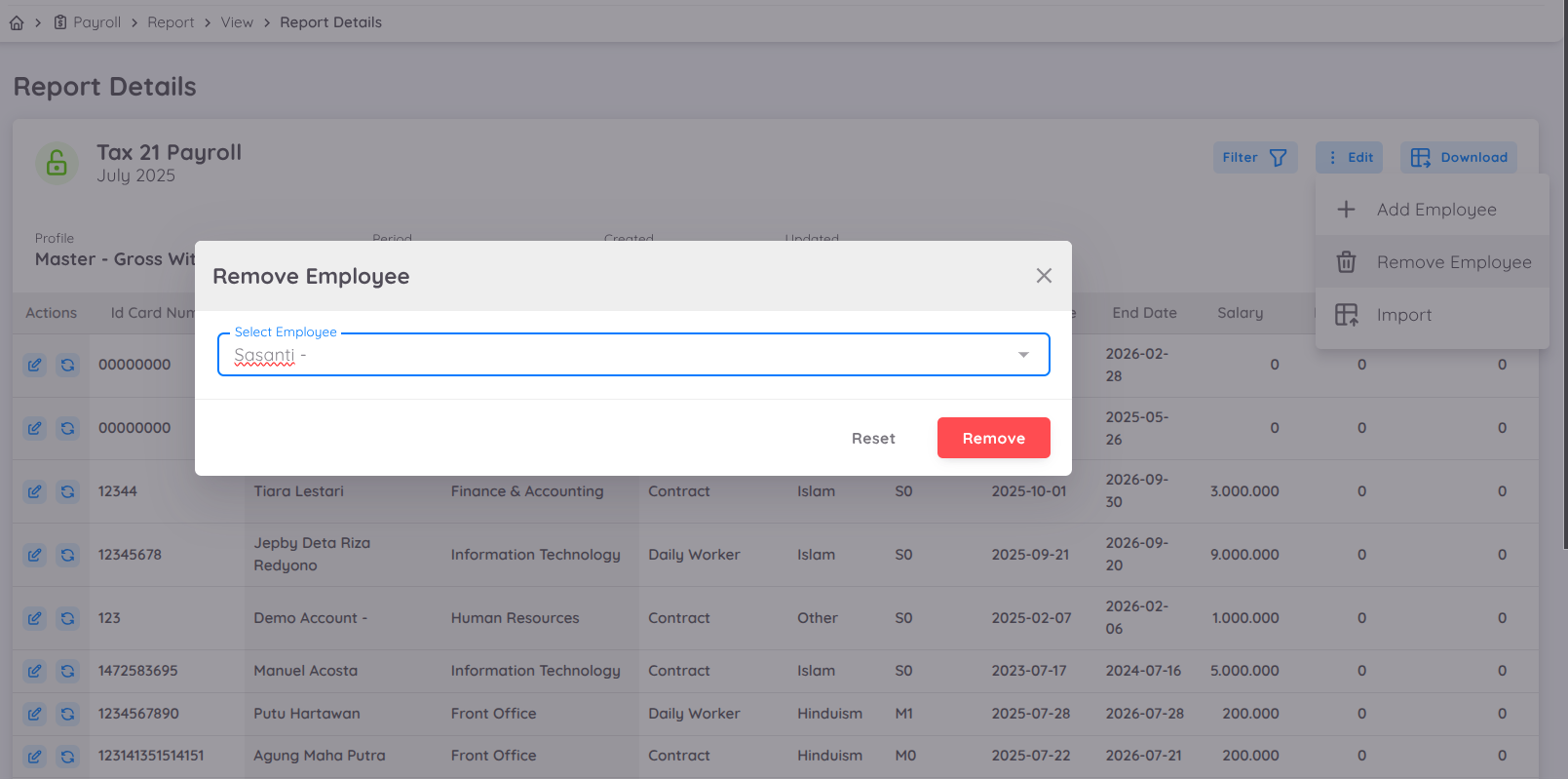
Ако даден служител не трябва да бъде включен в отчета, създателят на отчета може да го премахне чрез Редактиране → Премахване на служител.
В полето Търсене намерете служителя и натиснете Премахване.
При премахването всички изчисления за този служител ще бъдат изтрити от текущия отчет.
ЗАБЕЛЕЖКА
Могат да бъдат премахнати само служители, които вече присъстват в отчета. Ако не можете да намерите служителя чрез търсене, прегледайте останалите страници на отчета, за да се уверите, че той е включен.
Импортиране на данни
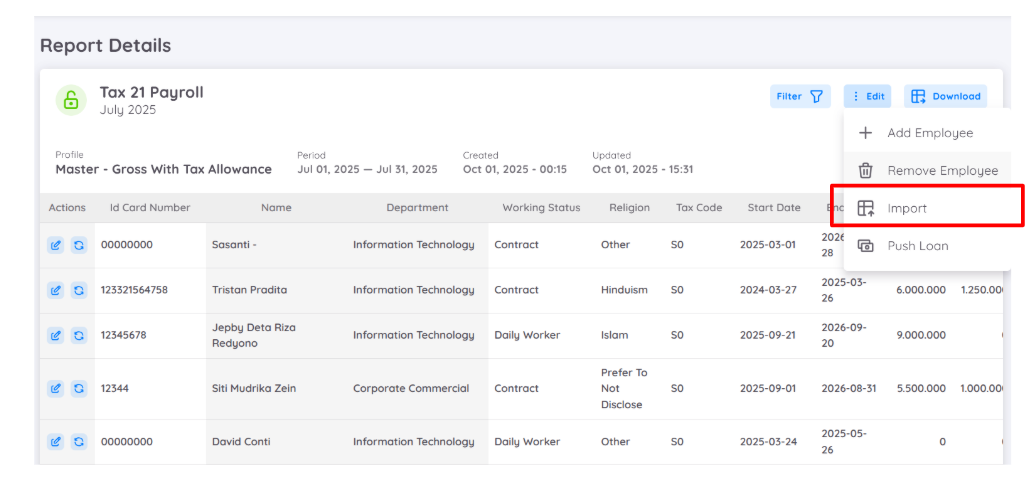
Освен чрез Редактиране на ведомостта на служител, данните могат да бъдат актуализирани и чрез менюто Импортиране на ведомост.
За да импортирате данни:
- Натиснете бутона Редактиране.
- Изберете Импортиране.
- Първо изтеглете Шаблона за данни.
За да изтеглите шаблона:
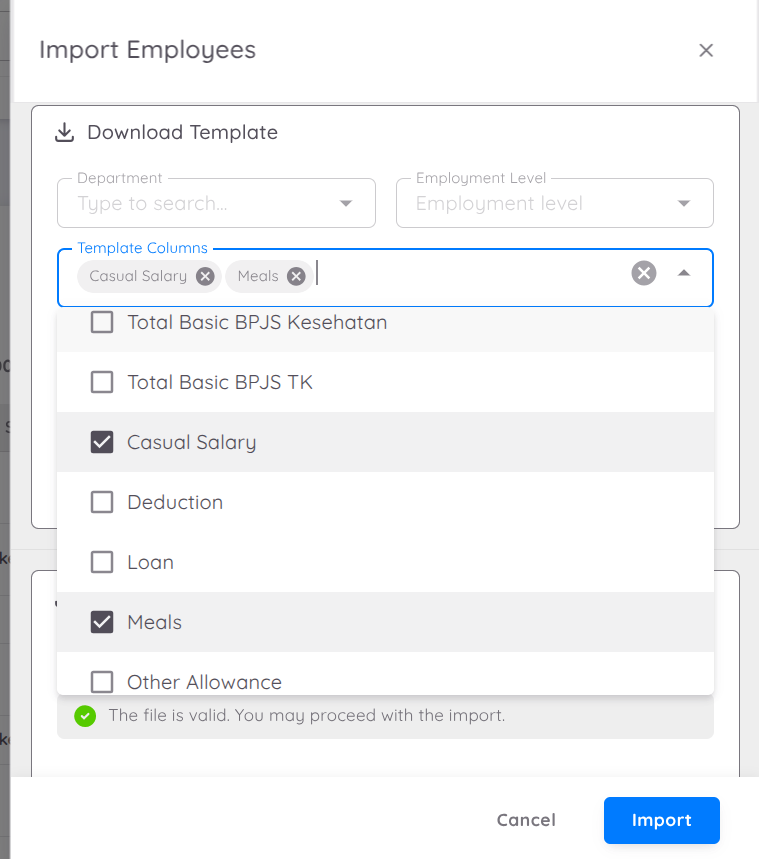
- Изберете акаунтите на ведомостта, които желаете да актуализирате.
- Ще бъдат показани всички акаунти, конфигурирани във вашия Профил на ведомостта.
- Изберете желания акаунт(и).
- Изтеглете генерирания шаблон.
След това попълнете необходимите стойности преди импортиране.
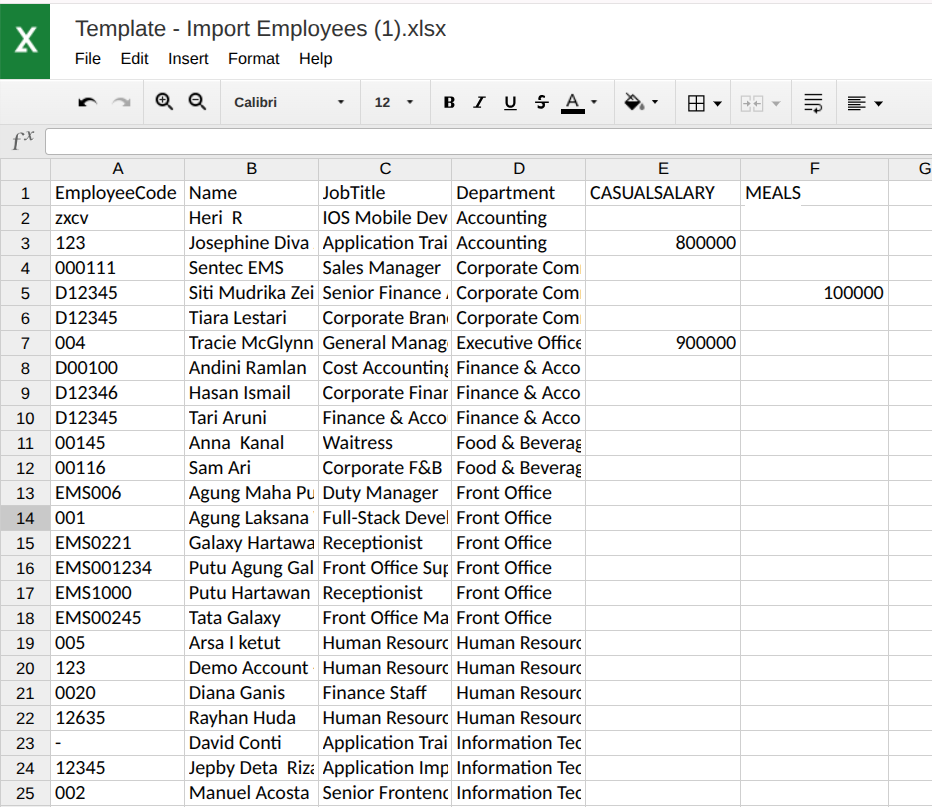
В изтегления шаблон:
- Въведете правилната или актуализираната стойност за всеки служител.
- Имената на всички служители ще бъдат включени автоматично.
Моля, обърнете внимание:
- Всички стойности, които трябва да бъдат актуализирани, трябва да бъдат въведени отново.
- Ако даден служител бъде премахнат от шаблона или дадено поле остане празно, системата ще обработи стойността като 0.
- Празните стойности или изтритите данни ще заменят съществуващите стойности и ще бъдат третирани като 0.
Въвеждайте всички стойности само като числа, без:
- Точки (
.) - Запетаи (
,) - Формули
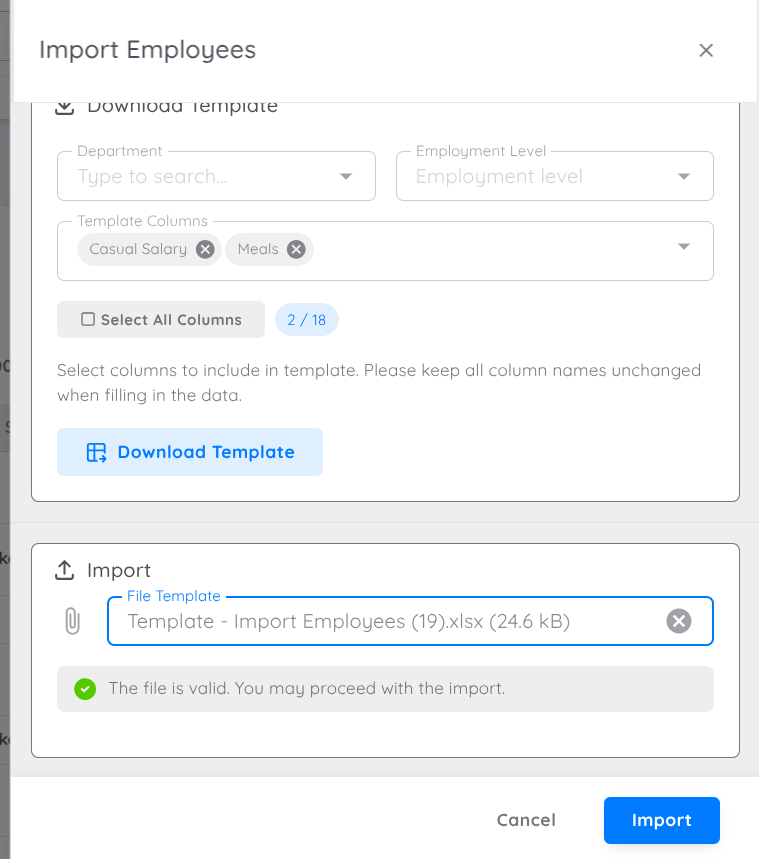
След като попълните данните, качете шаблона чрез секцията Импортиране.
Уверете се, че каченият файл съответства на избрания акаунт.
За да завършите импортирането:
- Изберете отново акаунта на ведомостта.
- Натиснете бутона Импортиране.
Ако не е избран акаунт, бутонът Импортиране ще остане неактивен и ще бъде показано уведомление.
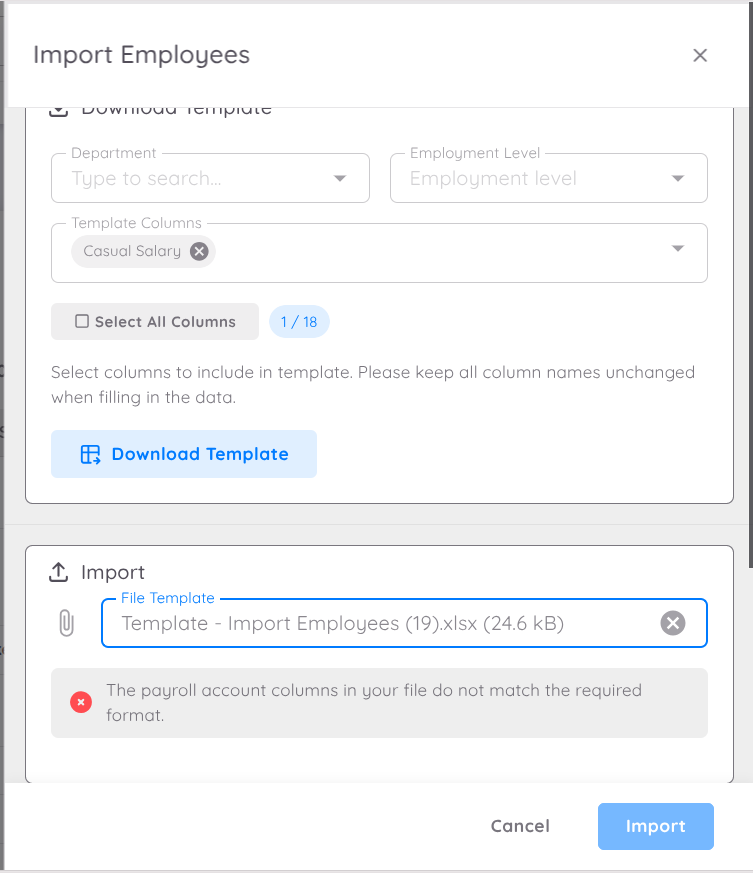
След успешно импортиране актуализираните стойности ще бъдат автоматично отразени в отчета за ведомостта.
Изпращане на заем (Push Loan)
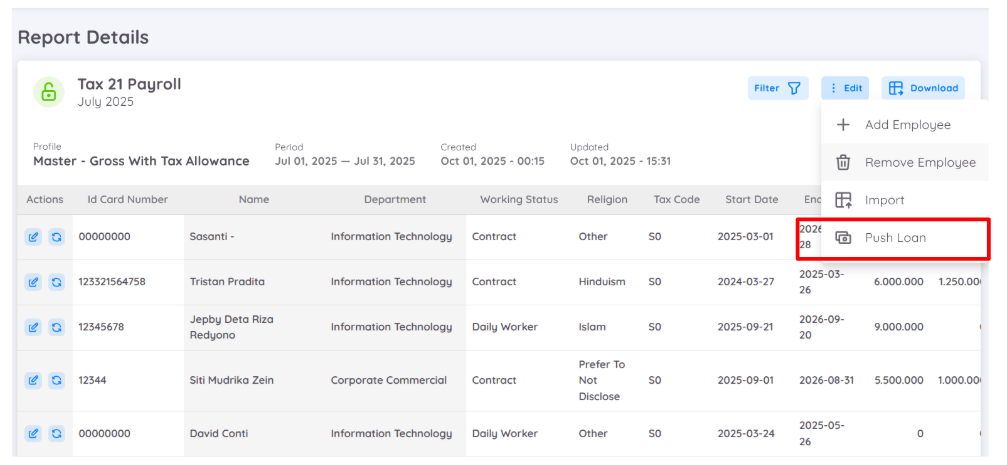
Освен функционалността Loan (Заем), налична в модула Финанси, заемите вече са напълно интегрирани с модула Payroll (Работна заплата) в Sentec EMS.
За да включите информация за заемите в отчета за работната заплата, първо трябва да свържете заема със съответния Payroll Account. След като бъде направено това свързване, удръжките по заема ще бъдат автоматично изчислени и отразени в отчета по време на обработката на работната заплата.
Тази интеграция осигурява:
- По-точни изчисления на работната заплата.
- По-малко ръчни корекции.
- По-добра видимост на удръжките по заемите в отчетите за работната заплата.
За добавяне или конфигуриране на специален акаунт за удръжки по заем, моля, свържете се с екипа по поддръжката.
Забележка
За да използвате функцията Push Loan, първо трябва да конфигурирате Loan Account.
За по-подробна информация относно управлението на заемите, вижте документацията за заемите.
За да добавите заем към работната заплата:
- Отворете Payroll → Report.
- Отворете отчет за работна заплата със статус Draft.
- Натиснете View върху желания отчет (например Tax 21 или Payroll).
- Натиснете Edit, след което изберете Push Loan.
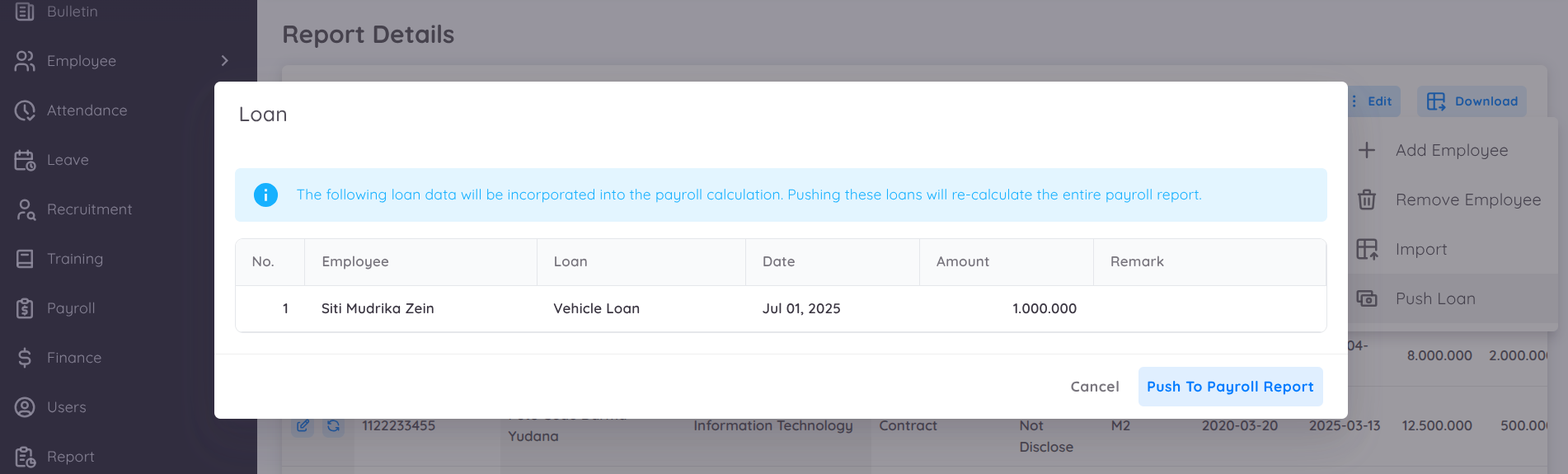
Графикът на плащанията по заема автоматично ще бъде съобразен с периода на текущо генерираната работна заплата.
След добавяне на заема към отчета, неговата стойност ще бъде отразена в:
- свързания Loan Account, или
- друг приложим акаунт (например Medical by Employee или Custom Account),
в зависимост от конфигурацията на Payroll и настройките за свързване на заемите.
Правила при изпращане на заем към Payroll
- Изпратеният заем винаги следва текущия период на работната заплата.
- Ако стойността на заема или информацията за вноските бъде променена, трябва отново да изпратите заема към Payroll, за да приложите промените.
- Дори заемът вече да е бил изпратен, последващите промени няма да бъдат отразени, докато заемът не бъде изпратен повторно.
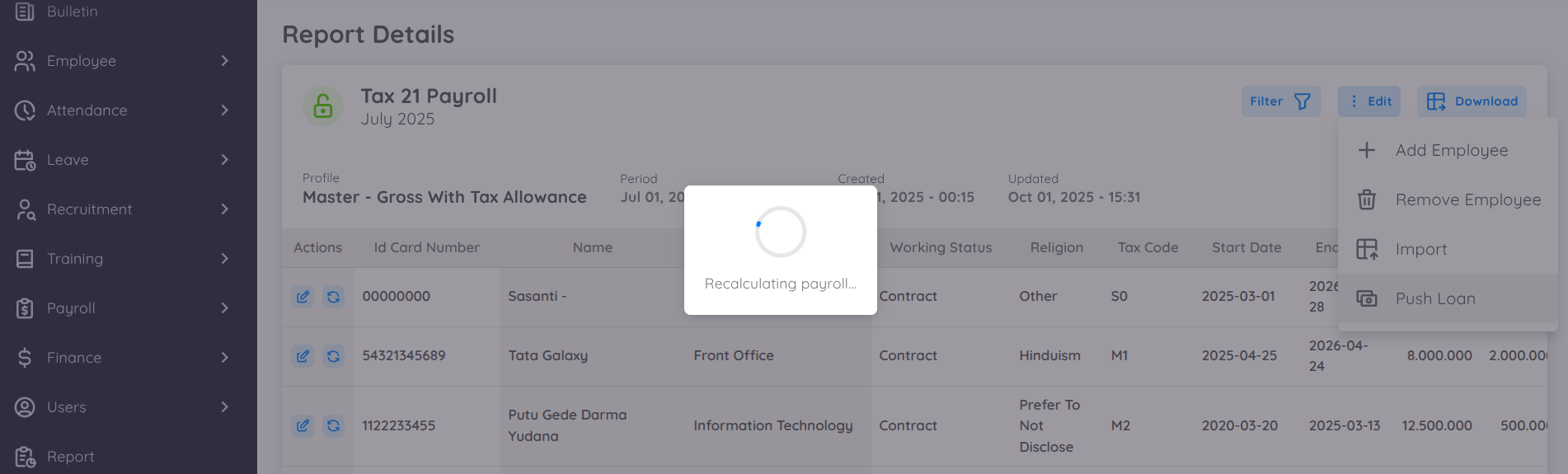
След като натиснете Push to Payroll Report, заемът автоматично ще бъде добавен и изчислен в отчета за работната заплата.
Редактиране на работната заплата на отделен служител
Създателят на отчета може да актуализира стойностите на работната заплата за отделен служител директно от отчета чрез колоната Action, налична за всеки служител.
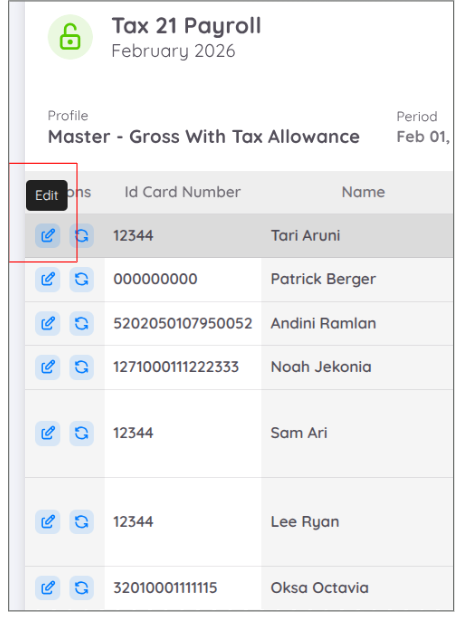
За да редактирате работната заплата на служител, натиснете иконата Edit (молив) в съответния ред.
Прозорецът Edit Employee Payroll показва всички Payroll Accounts, които могат да бъдат редактирани ръчно. Това са същите акаунти, които са били достъпни при първоначалното генериране на отчета.
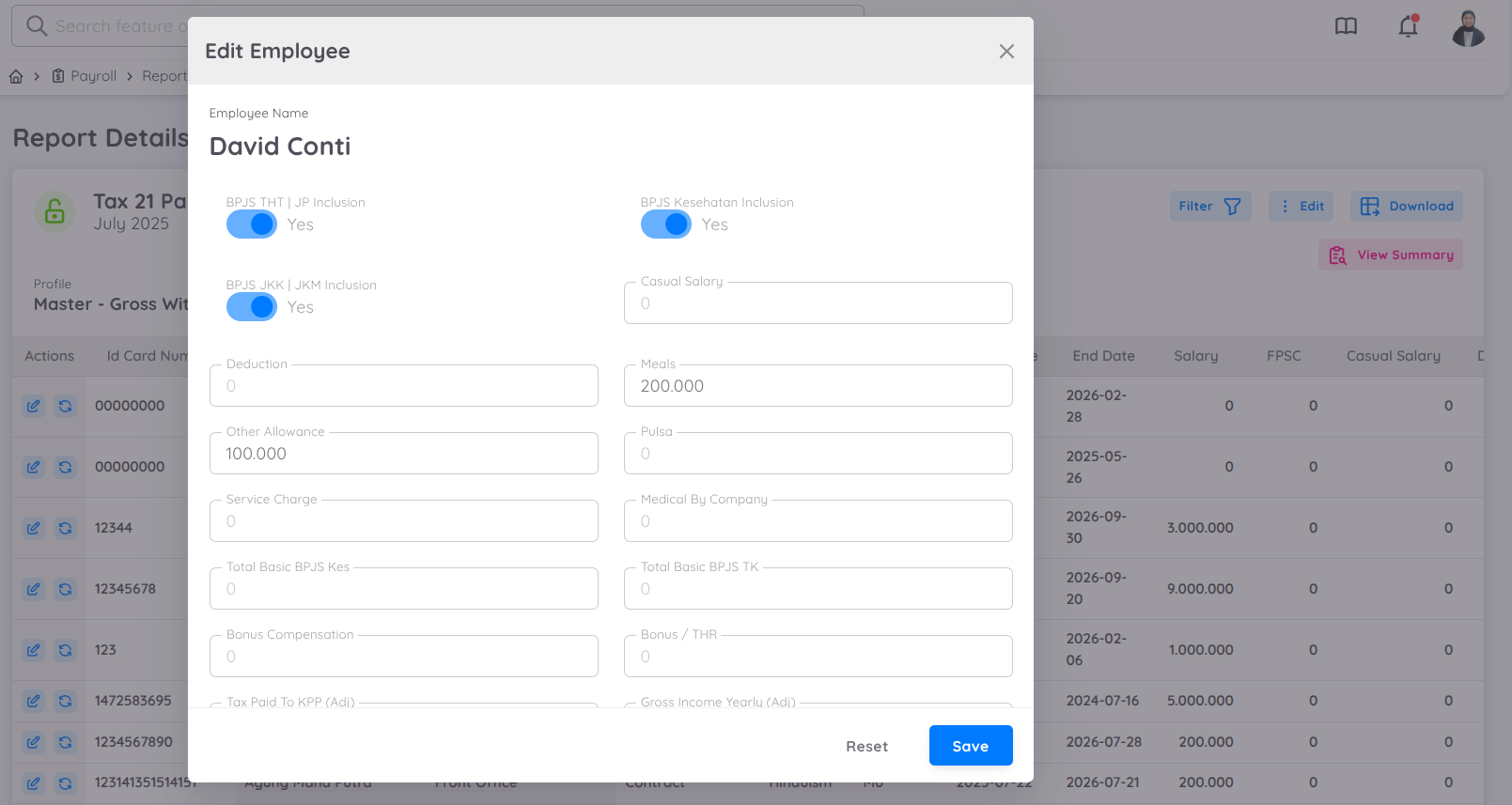
Можете да актуализирате стойности за компоненти на работната заплата, които позволяват ръчно въвеждане, като например:
- Променливи надбавки.
- Бонуси и стимули.
- Удръжки.
- Други конфигурируеми Payroll Accounts.
След записване на промените системата автоматично ще преизчисли работната заплата на служителя, използвайки конфигурираните формули.
ЗАБЕЛЕЖКА
Само Payroll компонентите, конфигурирани като редактируеми, могат да бъдат променяни чрез прозореца Edit Employee Payroll.
Информация, базирана на договора, като основна заплата, фиксирани придобивки и други стойности, произлизащи от трудовия договор, не може да бъде редактирана от отчета за работната заплата. За промяна на тези стойности първо актуализирайте договора на служителя, след което изпълнете Recalculate.
Преизчисляване (Recalculate)
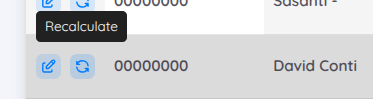
Бутонът Recalculate се използва за преизчисляване на работната заплата с използване на най-актуалните данни за служителя и текущата Payroll конфигурация.
Тази функция е полезна, когато след генерирането на отчета са настъпили промени, например:
- Промяна на основната заплата.
- Промяна на придобивки по договор (например FPSC).
- Актуализиране на стойности в Payroll Accounts.
- Промяна във формулите или правилата за изчисление.
При изпълнение на Recalculate, системата преизчислява работната заплата, използвайки:
- най-новата информация от трудовия договор;
- актуалните редактирани Payroll стойности;
- конфигурираните Payroll формули.
ЗАБЕЛЕЖКА
Ако организацията ви изисква промени във формулите или логиката за изчисление на работната заплата, моля, свържете се с екипа на Sentinel Tech за актуализиране на Payroll формулите. След извършване на актуализацията можете да натиснете Recalculate, за да приложите новите правила към отчета.
Допълнителна забележка
Само създателят на отчета има право да преизчислява или редактира отчета за работната заплата. Освен това данните за работната заплата могат да бъдат редактирани само когато отчетът е със статус Draft.
Изтегляне на отчет за работната заплата
Отчетът за работната заплата може да бъде изтеглен във формат Excel. Натиснете бутона Download в горния десен ъгъл и изберете Excel.
Процес на одобрение
След като отчетът за работната заплата бъде прегледан и е готов за финализиране, създателят на отчета може да го изпрати за одобрение чрез менюто Action, като избере Send to Approver.
След изпращането на отчета започва процесът на одобрение според предварително конфигурираната йерархия на одобрение.
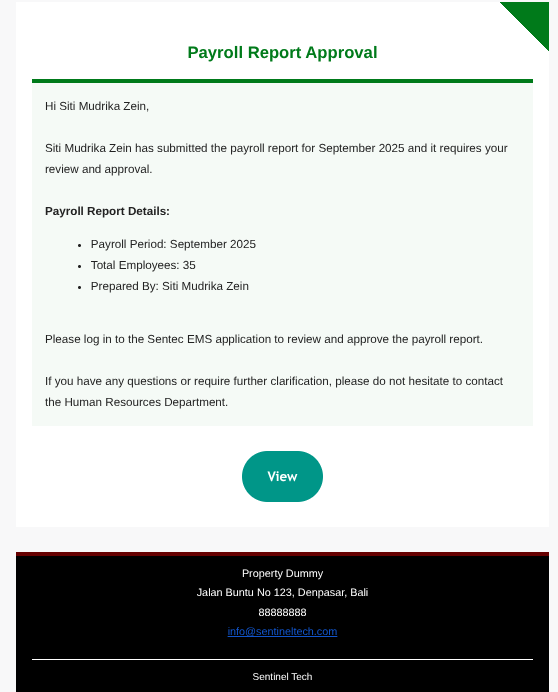
Всеки одобряващ ще получи имейл известие, че има отчет за работна заплата, който очаква неговото одобрение. След това одобряващият може да отвори отчета и да прегледа неговите детайли от страницата View Report.
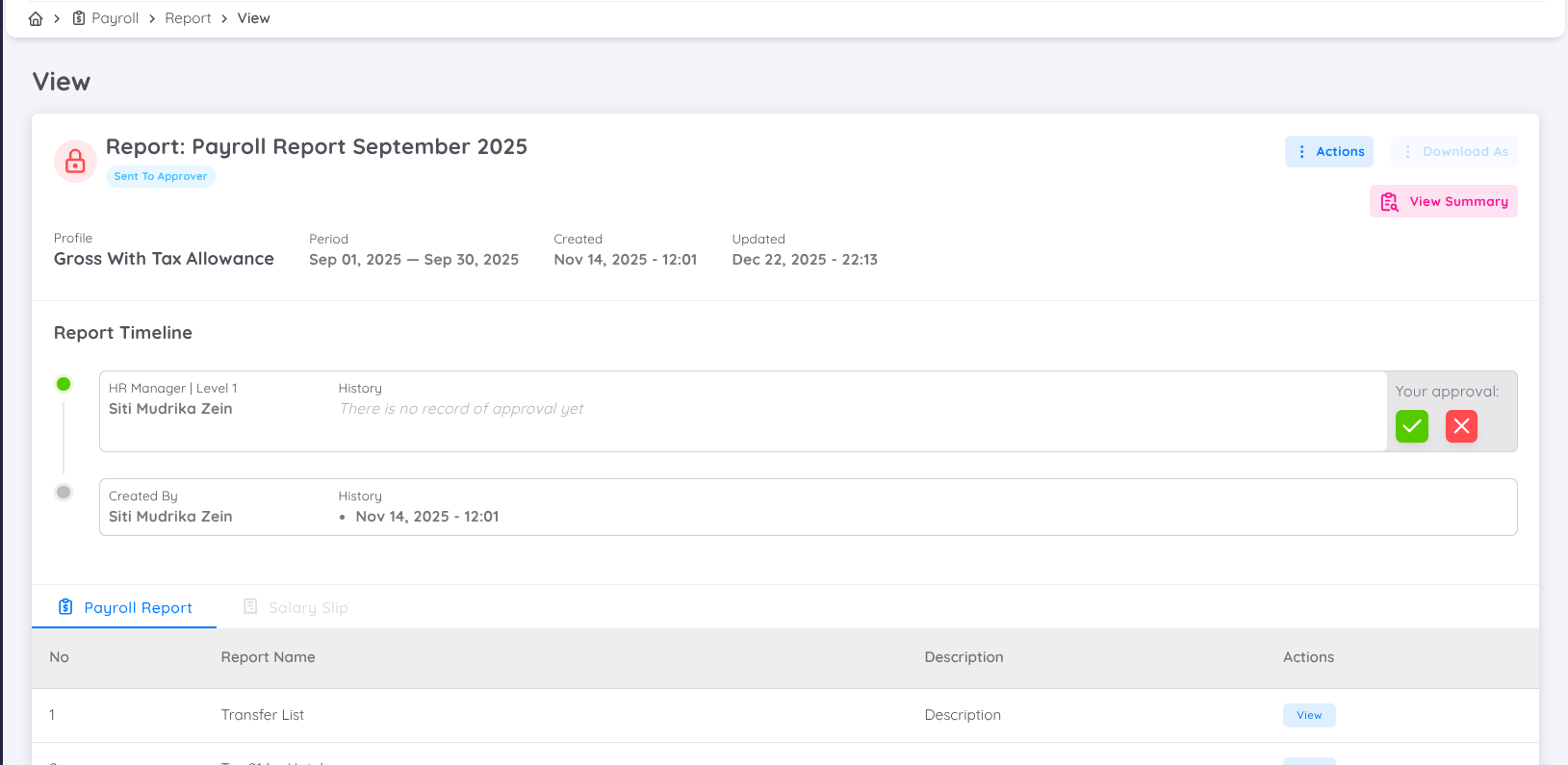
Процесът на одобрение се изпълнява последователно според конфигурираните нива на одобрение. Отчетите се изпращат от най-ниското към най-високото ниво въз основа на номера на нивото на всеки одобряващ (по-малък номер означава по-висок приоритет в последователността на одобрение).
Преди да вземат решение, одобряващите могат да прегледат:
- Детайлите на отчета за работната заплата.
- Обобщението на работната заплата (Payroll Summary).
- Отчетите за работната заплата (Payroll Reports).
- Анализите на работната заплата (Payroll Analytics), ако са налични.
Налични действия за одобрение:
Approve: Одобрява текущото ниво и изпраща отчета към следващия одобряващ. Ако одобрението е извършено от последния одобряващ, статусът на отчета се променя на Approved.
Reject: Отхвърля отчета и го връща в статус Draft, което позволява на създателя да направи необходимите корекции, преди да го изпрати отново за одобрение.
ЗАБЕЛЕЖКА
Всеки път, когато статусът на отчета за работната заплата се промени, включително при изпращане, одобрение, отхвърляне, Withdraw, Revoke или промяна на статус Paid, автоматично се изпращат имейл известия до създателя на отчета и всички съответни одобряващи.
Актуализация на Payroll Profile
Модулът Payroll включва функция, която позволява актуализиране на отчетите при промени в системата. Това гарантира, че генерираните отчети остават точни и съответстват на най-актуалните данни.
Revoke: Ако по време на работа със системата бъдат добавени или премахнати колони, потребителите трябва да изпълнят Revoke върху вече генерираните отчети. Това обновява структурата на отчетите според последните промени.
Recalculate: Ако промените засягат само формулите или логиката на изчисление, е достатъчно да се изпълни Recalculate, без да е необходимо Revoke. Това обновява изчисленията според новите формули, без да променя структурата на отчета.
Withdraw: Ако отчетът вече е изпратен за одобрение и са необходими малки корекции, потребителят може да избере Withdraw, за да върне отчета в статус Draft и да извърши необходимите редакции.
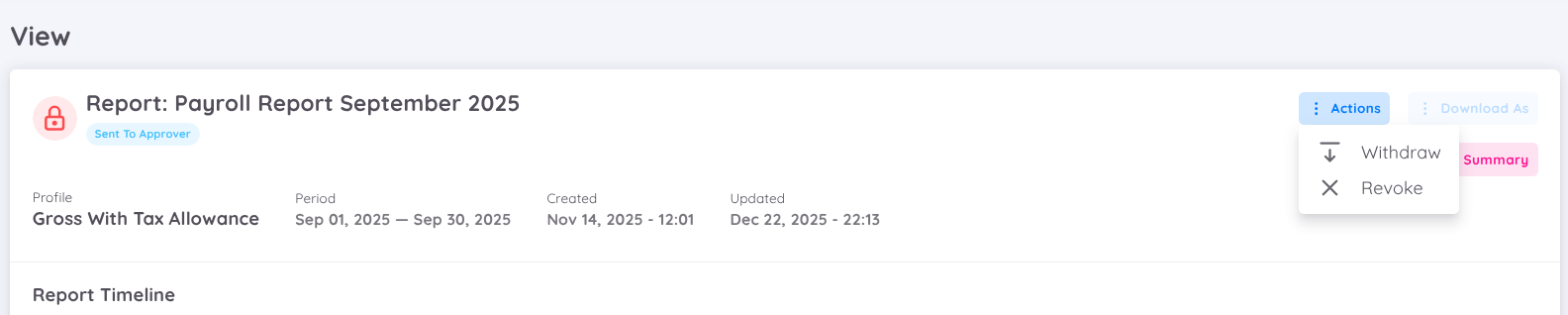
Тази функция гарантира, че отчетите за работната заплата винаги са актуални и синхронизирани с текущата конфигурация на системата.
Set to Paid
След приключване на процеса по преглед и одобрение трябва да промените статуса на отчета на Paid, за да бъдат автоматично генерирани фишовете за заплата и месечното обобщение на работната заплата.
За да зададете статус Paid:
- Отворете страницата View Report за одобрения отчет.
- Натиснете бутона Action.
- Изберете Set to Paid.
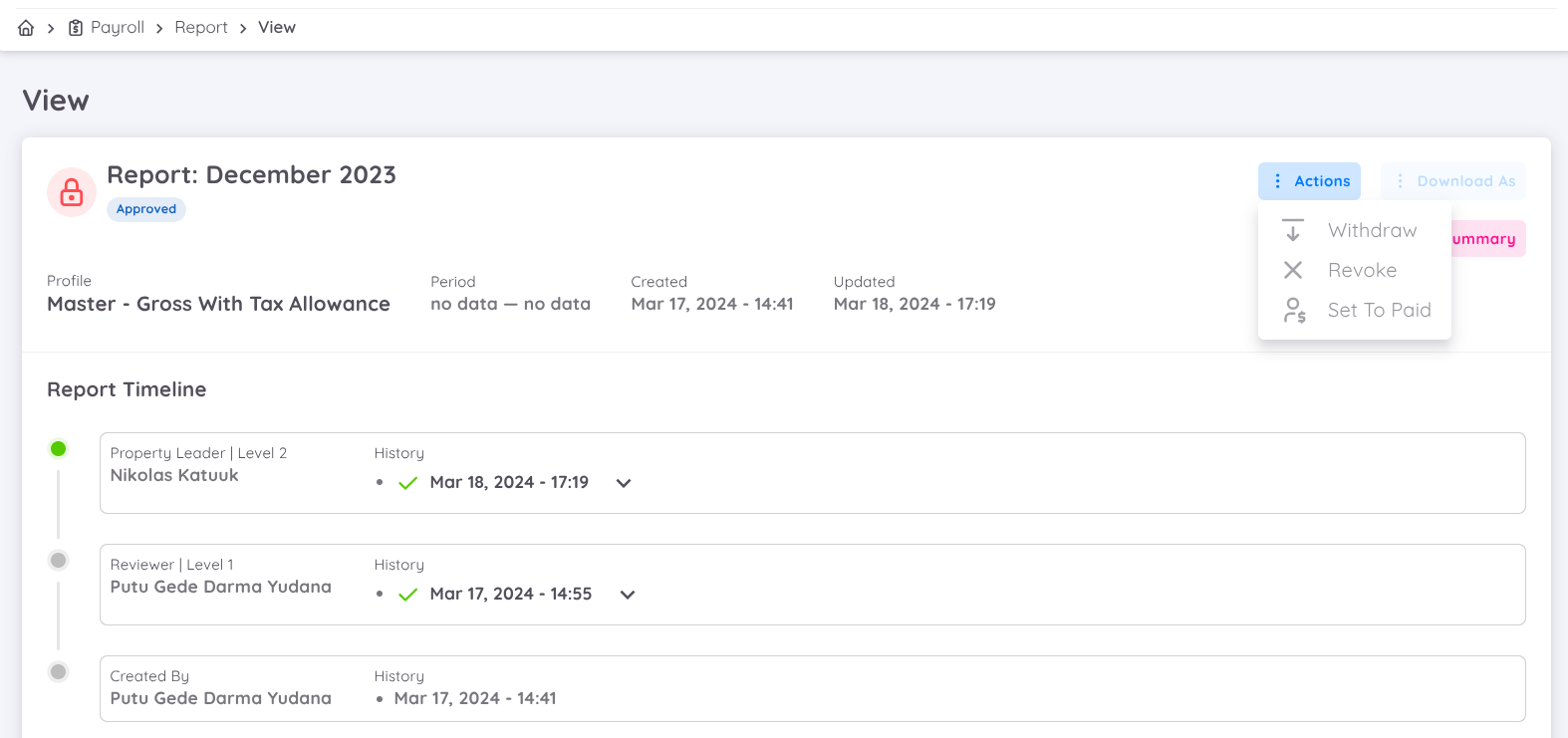
След като отчетът премине в статус Paid, ще можете да изтеглите следните отчети:
- Employee Tax Summary – месечен отчет за удържания данък PPh 21, предназначен за официално данъчно отчитане съгласно действащите индонезийски разпоредби.
Фишове за заплата
След като отчетът за работната заплата бъде маркиран като Paid, разделът Salary Slip става напълно достъпен от страницата Payroll Report Details.
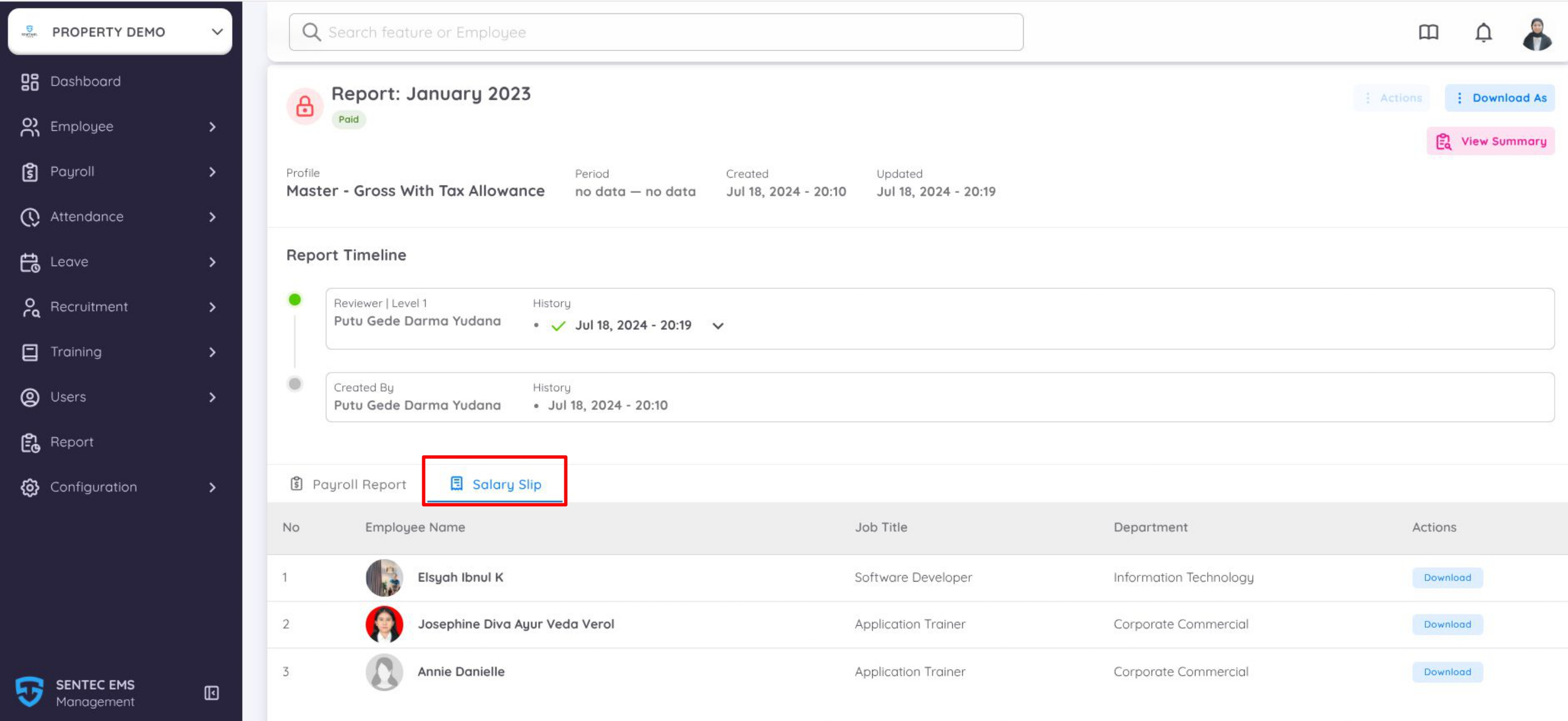
След промяната на статуса на Paid, упълномощените потребители могат да:
- Преглеждат фишове за заплата на служителите.
- Изтеглят индивидуални фишове за заплата.
- Достъпват всички фишове, генерирани за избрания отчет за работна заплата.
Всеки фиш съдържа окончателните данни от процеса на обработка на работната заплата, което гарантира, че съдържанието му остава непроменено, дори ако впоследствие бъдат актуализирани данните на служителя.
ЗАБЕЛЕЖКА
Фишовете за заплата остават достъпни дори за служители, които вече не работят в компанията, тъй като всеки фиш е постоянно свързан с отчета за работната заплата, в който е бил генериран.
Декемврийски отчет (Индонезийски регулации)
За да поддържа обработката на работната заплата за месец декември, Sentec EMS е внедрил допълнителни функции, които осигуряват правилно изчисляване на заплатите и данъците.
Тази функционалност е съобразена с Правителствен регламент (PP) № 58 от 2023 г. и Регламент на Министерството на финансите (PMK) № 168 от 2023 г., които определят, че изчисляването на данък върху доходите по член 21 (PPh Article 21) се извършва чрез Месечната ефективна данъчна ставка (TER Bulanan).
За последния данъчен период, а именно месец декември или периода, през който служителят прекратява трудовото си правоотношение, данъкът се изчислява по прогресивните данъчни ставки, определени в Член 17 от Закона за данъка върху доходите.
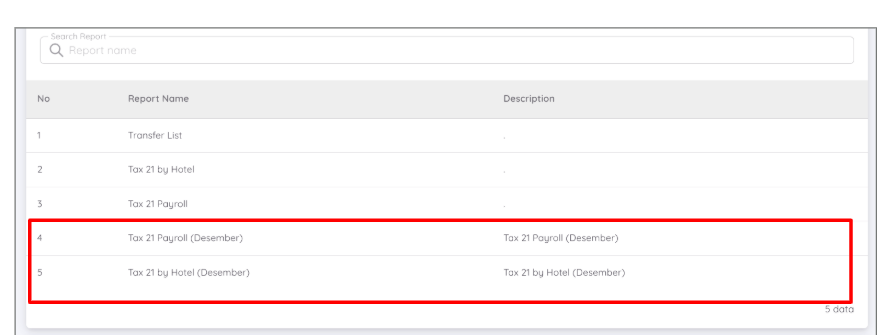
В December Report Sentec EMS предоставя допълнителни отчети, които подпомагат обработката на работната заплата за декември и осигуряват коректно изчисляване на данъците за последния данъчен период.
ЗАБЕЛЕЖКА
Наличните отчети зависят от използвания Payroll Profile.
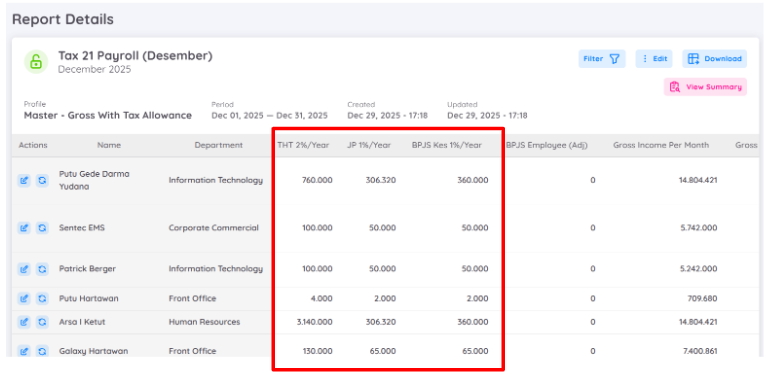
В детайлите на декемврийския отчет ще откриете допълнителни колони за годишни изчисления, включително:
- BPJS Employment (Ketenagakerjaan) – Годишно
- BPJS Health (Kesehatan) – Годишно
- Брутен доход – Годишно
- PTKP
- Нетен доход
- PKP
- Годишен данък
- Други компоненти, необходими за годишното данъчно изчисление.
Месечните изчисления продължават да се показват по обичайния начин. Годишните колони съдържат стойностите, използвани от системата за изчисляване на годишния данък върху доходите.
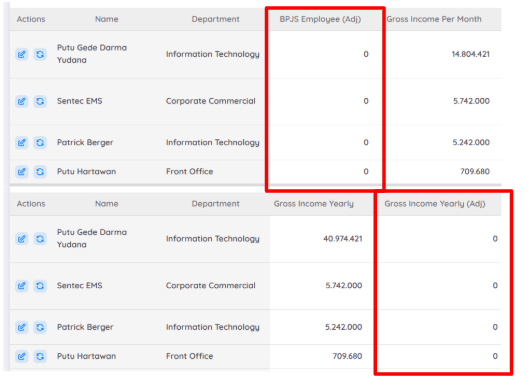
Системата предоставя и колони за корекции:
- BPJS Employee (Yearly Adjustment) за JHT (Осигуряване за старост) и JP (Пенсионно осигуряване).
- Additional Gross Income (Yearly Adjustment).
Тези колони се използват в ситуации, когато годишният доход трябва да бъде изчислен за периода от януари до декември, дори ако обработката на работната заплата в Sentec EMS е започнала по-късно през годината.
Примерни сценарии
Работната заплата е започнала в средата на годината
Ако вашата компания е започнала да използва Sentec EMS през октомври, можете ръчно да въведете стойностите за BPJS и допълнителния брутен доход за периода от януари до септември.
Това гарантира, че данъкът за последния данъчен период (декември) ще бъде изчислен върху пълния годишен доход.
Новоназначени служители
Ако служител е постъпил на работа през годината и желаете годишният му доход да бъде изчислен от януари, можете да въведете съответните стойности в колоните за годишни корекции.
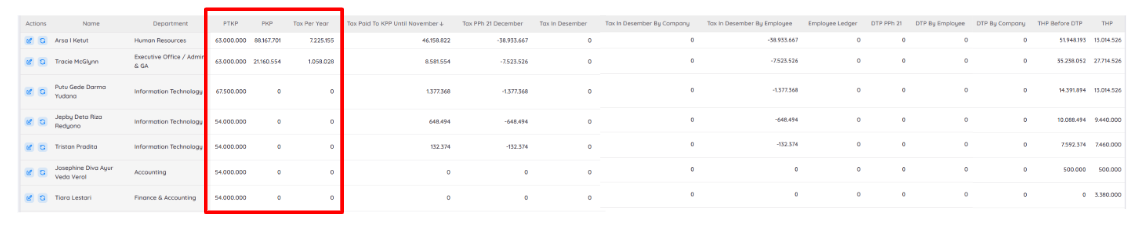
В декемврийския отчет системата извършва годишното изчисление на данъка върху доходите за всеки служител съгласно индонезийските данъчни разпоредби за последния данъчен период.
Годишни данъчни компоненти
PTKP (Необлагаем доход)
Системата автоматично определя приложимия PTKP въз основа на данъчния статус на служителя.
PKP (Облагаем доход)
PKP се изчислява от годишния нетен доход след приспадане на PTKP, съгласно Член 17 от Закона за данъка върху доходите.
Tax Per Year (Годишен данък)
Представлява общия годишен данък върху доходите, изчислен по приложимите прогресивни данъчни ставки според PKP.

Данък, внесен към KPP до ноември (Pajak yang Telah Disetor/Dipotong)
Тази стойност представлява PPh Article 21, който вече е бил удържан и внесен към Данъчната служба (KPP) през предходните месеци на същата данъчна година.
PPh Article 21 – Декември
Тази стойност се изчислява по формулата:
Годишен данък − Данък, внесен към KPP
- Ако резултатът е отрицателен, това означава надплатен данък.
- Ако резултатът е положителен, това означава недоплатен данък.
Данък за декември
Размерът на данъка, удържан през декември, следва стойността на PPh Article 21 – Декември:
- Ако резултатът е отрицателен (надплатен данък), удържаният данък за декември ще бъде 0.
- Ако резултатът е положителен (недоплатен данък), системата автоматично ще удържи оставащия данъчен баланс от работната заплата за декември.