Разрешения и инсталация
Преди да използват Sentec EMS Employee App, служителите трябва да завършат няколко начални настройки, за да се гарантира правилната работа на приложението. Тези настройки са особено важни за функции, които изискват достъп до устройството, като отчитане на присъствие, което може да изисква разрешение за използване на камера, микрофон и локация.
Освен настройките за разрешения, служителите имат и възможност да инсталират уеб пряк път на приложението на своето устройство. Тъй като Sentec EMS Employee App в момента е достъпно само чрез уеб браузър, тази инсталация не изтегля нативно мобилно приложение. Вместо това се създава уеб пряк път на началния екран, който осигурява по-бърз достъп, по-подобно на приложение изживяване и по-удобна ежедневна употреба без необходимост от постоянно отваряне на браузъра.
Завършването на стъпките за разрешения и инсталация по-долу ще помогне за гладко и непрекъснато използване на Sentec EMS Employee App.
Разрешения
Съществуват няколко начина за разрешаване на достъп при използване на EMS Employee App, в зависимост от устройството и операционната система (Android или iOS).
За потребители на Android се препоръчва използването на Google Chrome като уеб браузър за най-добро изживяване и съвместимост.
Android (Chrome)
За да разрешите достъп до Камера, Микрофон и Локация за Android потребители, използващи браузъра Chrome, следвайте тези стъпки:
- Отворете Chrome и достъпете приложението Sentec EMS.
- Натиснете Преглед на табовете в адресната лента.
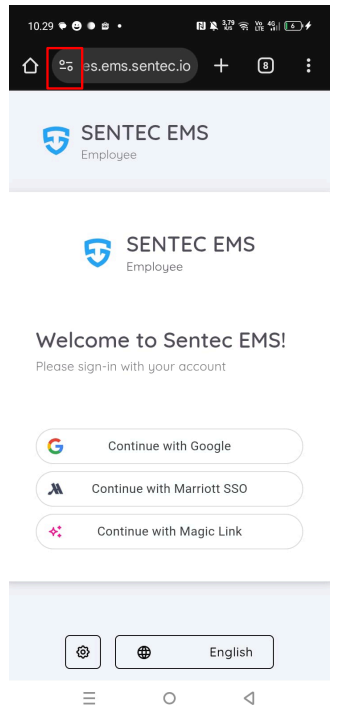
- След това изберете Разрешения.
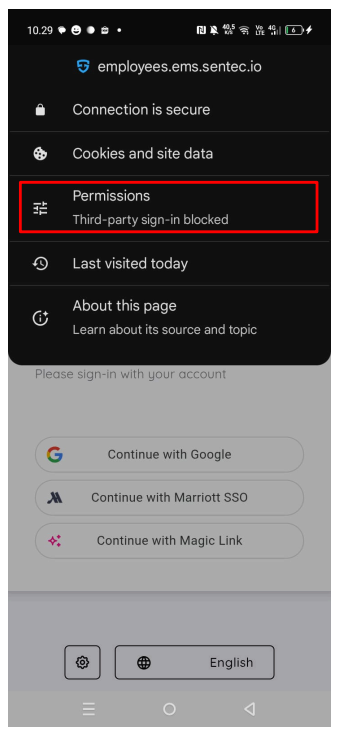
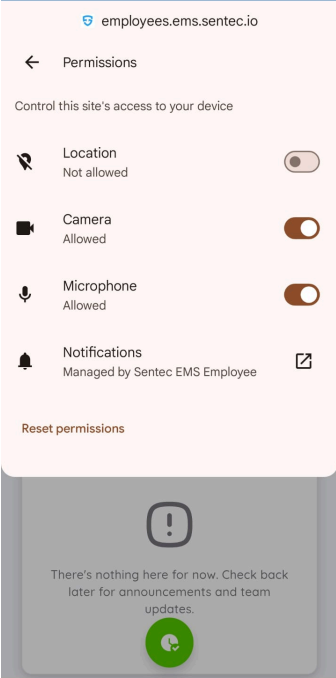
- Активирайте разрешенията за Камера, Локация и Микрофон, като изберете Разрешаване.
iOS (Safari)
За потребители на iOS отворете уеб браузъра Safari и разрешете необходимите достъпи за Камера, Микрофон и Локация, като следвате тези стъпки:
- Отворете Safari и достъпете приложението Sentec EMS.
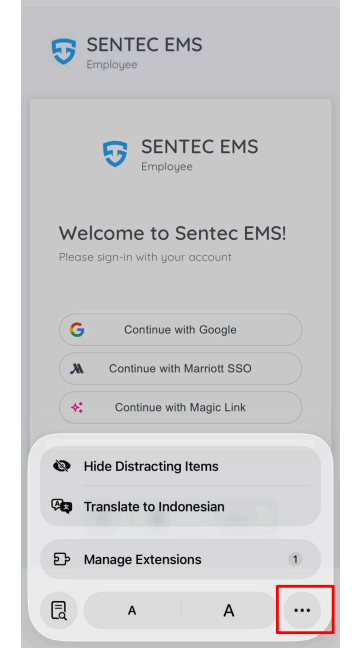
- Докоснете иконата до адресната лента.
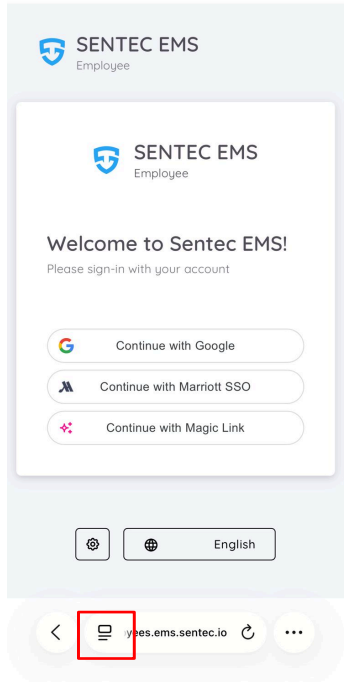
- Докоснете иконата с трите точки в долния десен ъгъл.
- Уверете се, че разрешенията за Камера, Микрофон и Локация са зададени на Разрешаване.
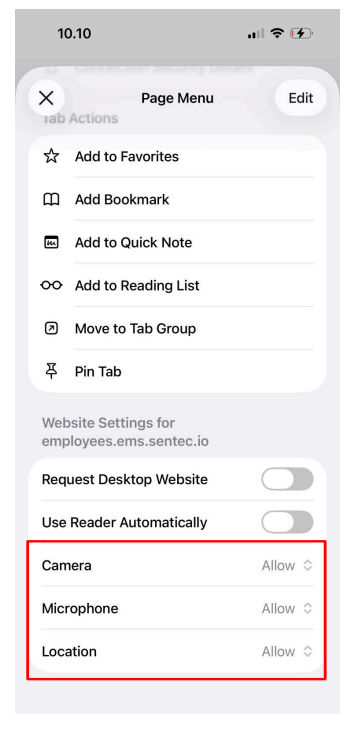
Можете също да видите процеса във видеото по-долу:
Като втора опция можете да проверите и управлявате разрешенията директно от системните настройки на iOS:
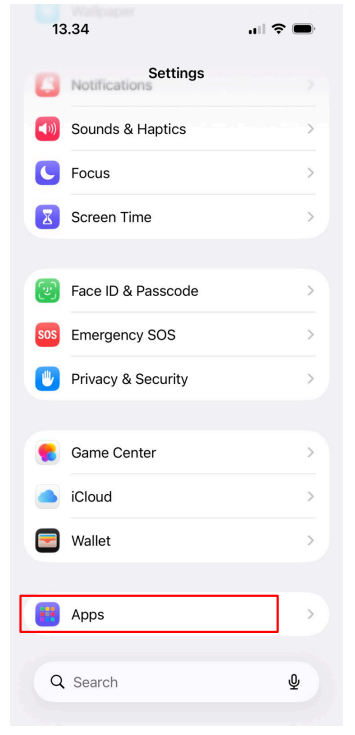
- Отворете Настройки, след това превъртете надолу и изберете Приложения.
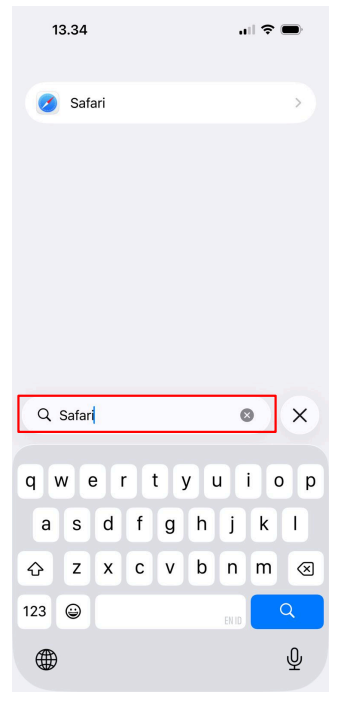
- От списъка с приложения намерете и изберете Safari.
- Превъртете надолу, докато намерите настройките за Камера, Микрофон и Локация.
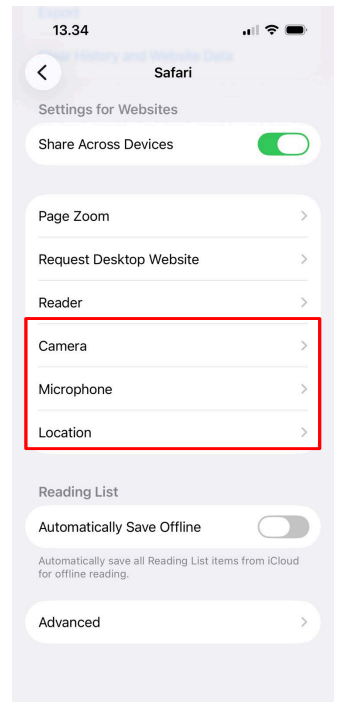
- Проверете всяко разрешение и се уверете, че достъпът до Камера, Микрофон и Локация е зададен на Разрешаване за
employees.ems.sentec.io.
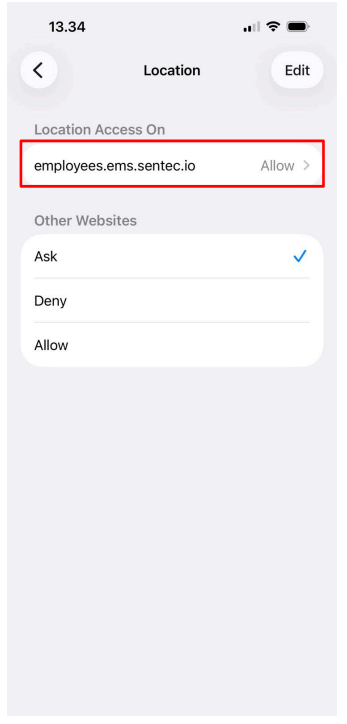
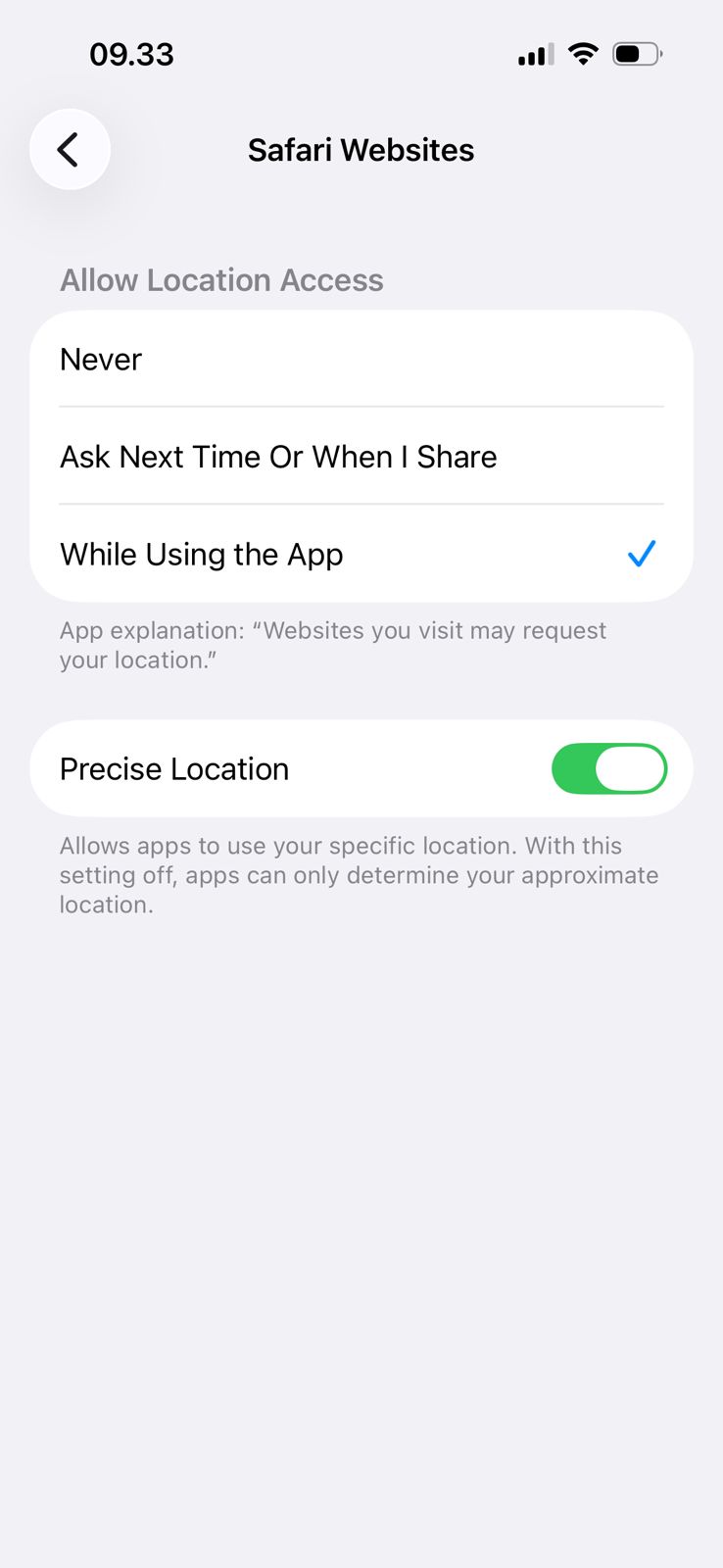
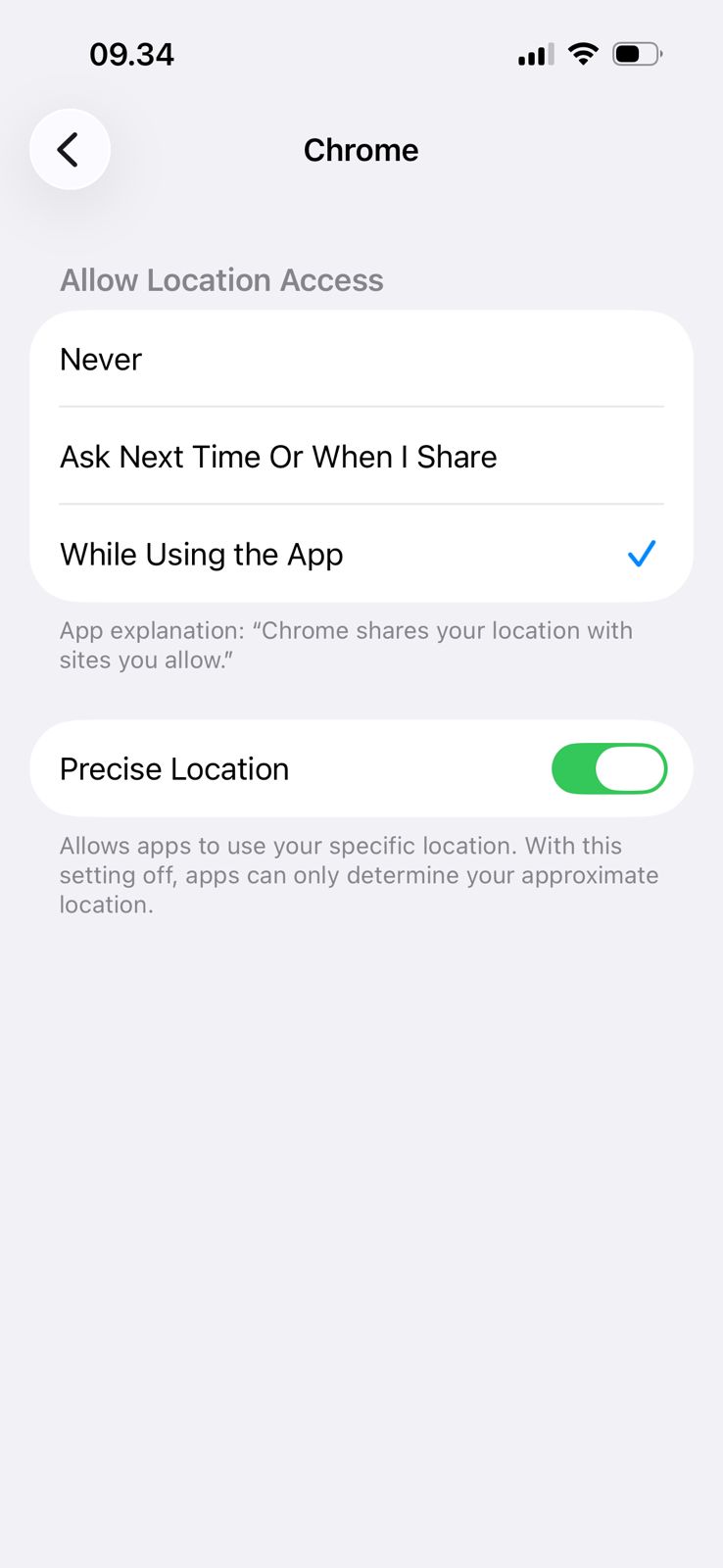
Можете също да се уверите, че достъпът до локация е разрешен както за Chrome, така и за Safari, като следвате тези стъпки:
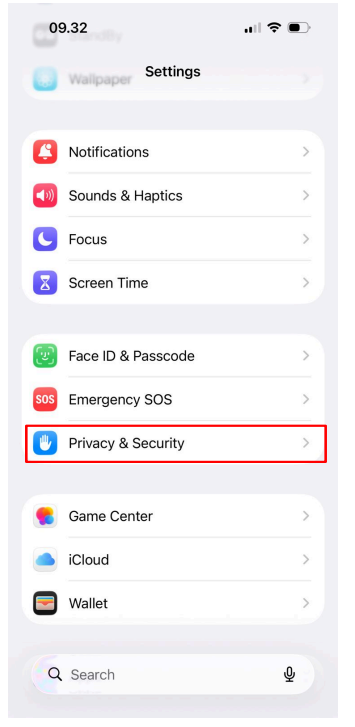
- Отидете в Настройки.
- Изберете Поверителност и сигурност.
- Докоснете Услуги за локация.
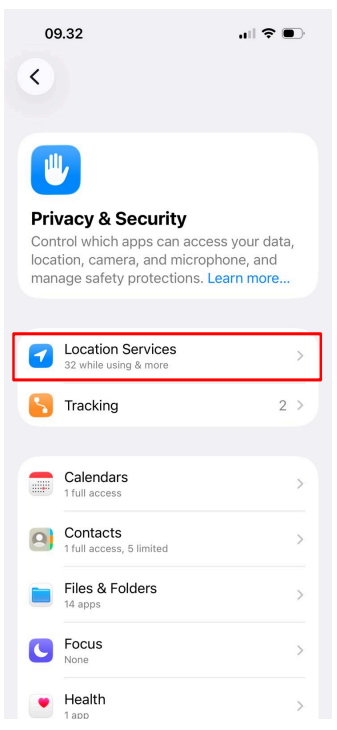
- Изберете приложенията Safari и Chrome, след което:
- Разрешете достъпа до локация
- Активирайте Точна локация
Safari
Chrome
ВАЖНО
За достъп до EMS Employee App не се препоръчва отварянето на линка директно от други приложения като WhatsApp.
Вместо това копирайте линка и го поставете в адресната лента на браузъра или въведете ръчно employees.ems.sentec.io директно във вашия уеб браузър.
Инсталация
Стъпките по-долу обясняват как да добавите Sentec EMS Employee App на началния екран на вашето устройство за по-бърз и лесен достъп.
Тъй като приложението в момента е достъпно само чрез уеб браузър, тази инсталация не изтегля нативно мобилно приложение. Вместо това се създава уеб пряк път на началния екран, който осигурява по-подобно на приложение изживяване и по-бърз достъп без необходимост от постоянно отваряне на браузъра.
Android (Chrome)
- Отворете приложението Sentec EMS чрез браузъра Google Chrome.
- Докоснете Преглед на табовете в горния десен ъгъл на браузъра.
- Изберете Добавяне към началния екран.
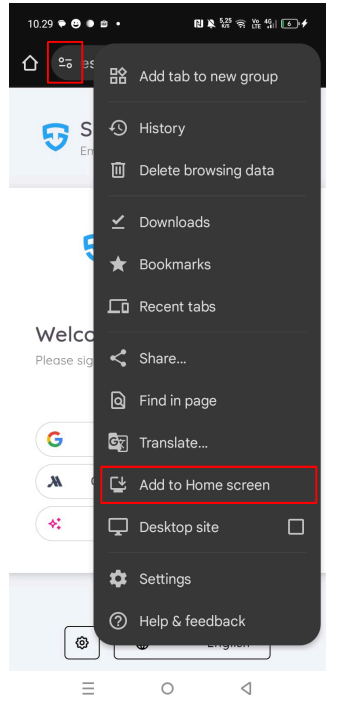
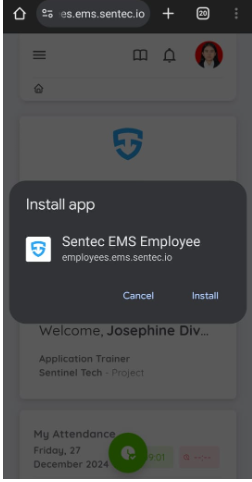
- Ще се появи изскачащ прозорец за потвърждение. Докоснете Инсталиране, за да завършите процеса.
WARNING
Преди да инсталирате Employee App, уверете се, че са предоставени следните разрешения:
- Камера: За използване на функции като заснемане на снимка при отчитане на присъствие.
- Локация: За правилната работа на функции за присъствие, базирани на местоположение.
- Микрофон: Необходим за функции, които изискват аудио вход, като верификация или аудио запис (ако е приложимо), както и за пълна съвместимост с функциите за присъствие и други функции в приложението.
- След завършване иконата на приложението ще се появи на началния екран на устройството ви, осигурявайки бърз достъп до Sentec EMS.
iOS (Safari)
- Отворете приложението Sentec EMS чрез Safari.
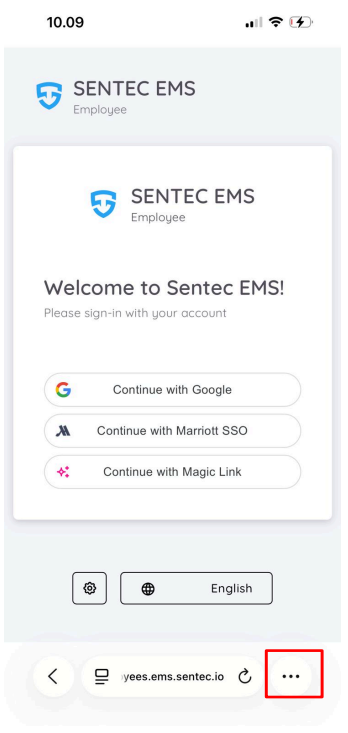
- Докоснете бутона за меню (три точки) в долния десен ъгъл на браузъра.
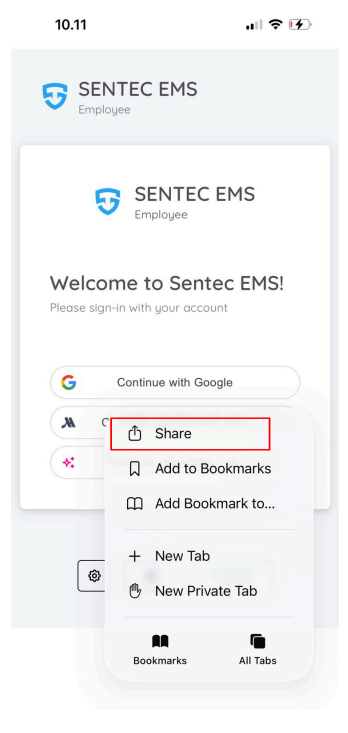
- Докоснете бутона Споделяне.
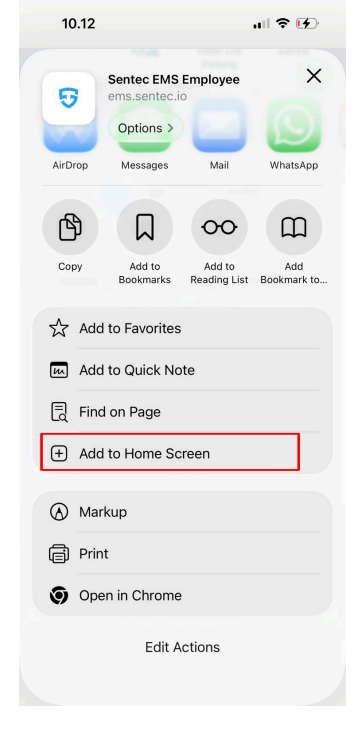
- Изберете Добавяне към началния екран.
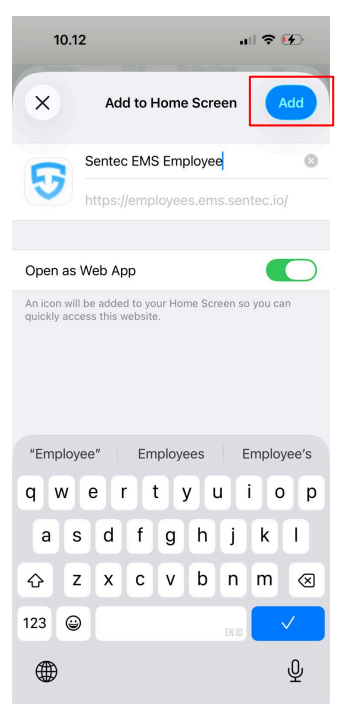
- Ще се появи изскачащ прозорец за потвърждение. Докоснете Добавяне, за да завършите процеса. При необходимост можете да промените името на приложението и се уверете, че опцията „Отваряне като уеб приложение“ е активирана.
WARNING
Преди да инсталирате Employee App, уверете се, че са предоставени следните разрешения:
- Камера: За използване на функции като заснемане на снимка при отчитане на присъствие.
- Локация: За правилната работа на функции за присъствие, базирани на местоположение.
- Микрофон: Необходим за функции, които изискват аудио вход, като верификация или аудио запис (ако е приложимо), както и за пълна съвместимост с функциите за присъствие и други функции в приложението.
- След завършване иконата на приложението ще се появи на началния екран на устройството ви, осигурявайки бърз достъп до Sentec EMS.