Преглед
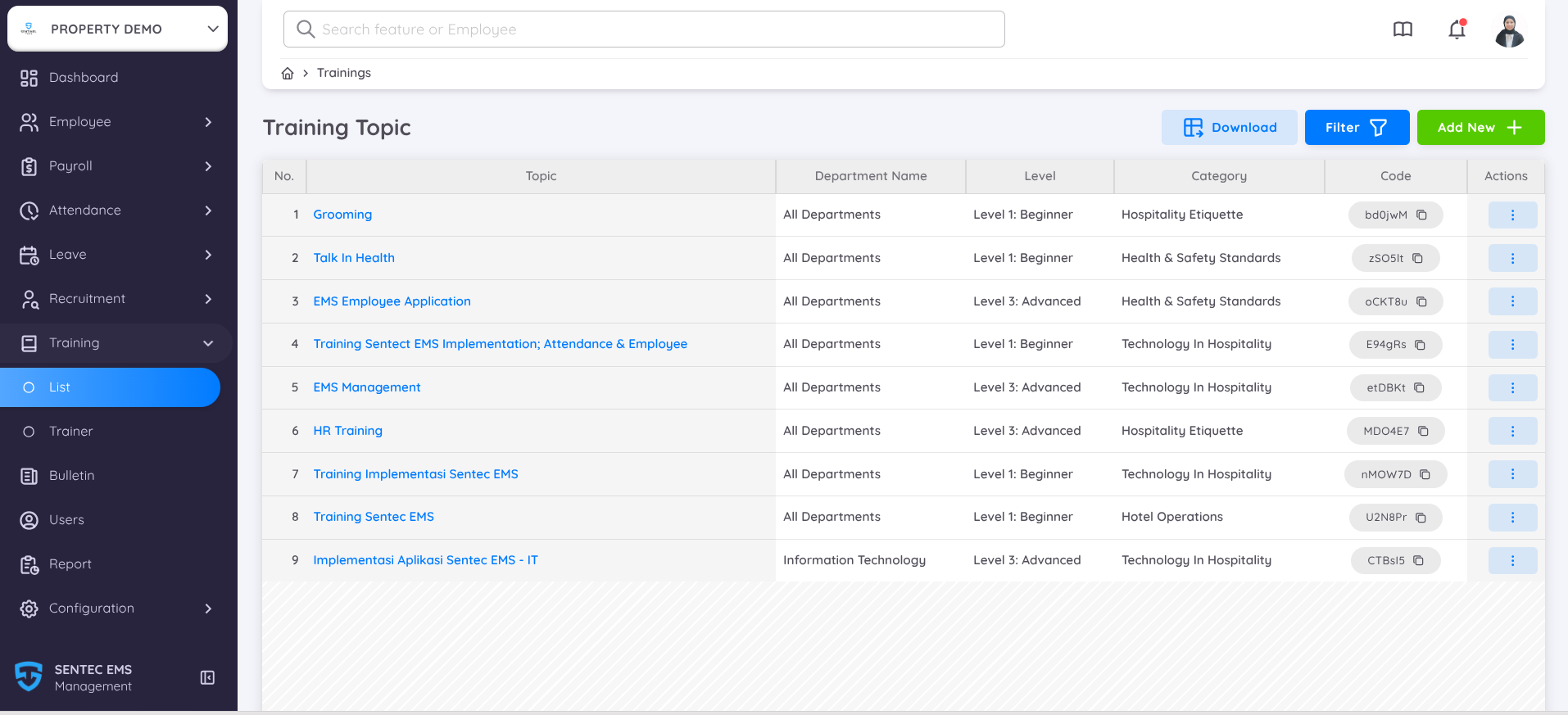
Страницата Training Topic list позволява да преглеждате, управлявате и организирате всички налични програми за обучение във вашия обект. Всяка изброена тема включва ключова информация като Отдел, Ниво, Категория и уникален Код, за да ви помогне ефективно да идентифицирате и управлявате обучителните сесии.
Тази функция предоставя общ преглед на всички материали за обучение, достъпни за служителите, подпомагайки по-добро планиране и координация между отделите.
Списък с теми за обучение
Страницата показва списък с вече съществуващи теми за обучение, включително следните детайли:
- Topic – Името на обучението.
- Department Name – Посочва за кои отдели се отнася обучението.
- Level – Представлява сложността на обучението или целевото ниво на умения (например Начинаещ, Средно ниво, Напреднал).
- Category – Класифицира типа обучение, като Технологии, Здраве и безопасност или Хотелиерство.
- Code – Уникален идентификатор за всяка тема за обучение, генериран автоматично след създаване на нова тема.
От колоната Actions можете да:
- View Details – Преглед на детайли за темата преди промяна.
- Edit – Актуализиране на детайли за обучителната тема.
- Delete – Премахване на тема, ако вече не е актуална.
В това меню можете да използвате бутона Add New +, за да създадете нова обучителна тема, или да приложите филтри по име на тема и/или период, за да намерите бързо конкретни елементи. Опцията Download също е налична, позволявайки експортиране на списъка за отчет или архивиране.
Създаване на нова тема за обучение
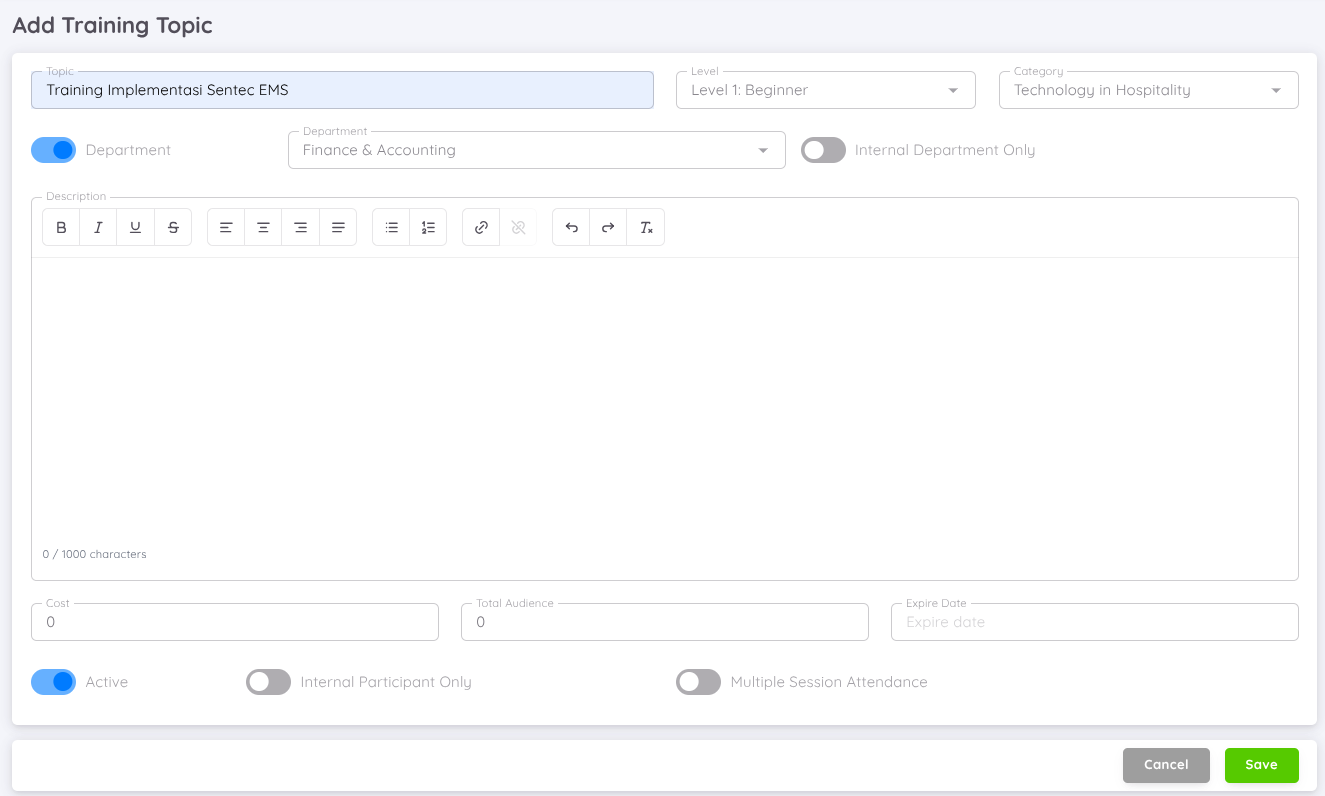
Страницата Add New + позволява на администратори или упълномощени потребители да създадат нова тема за обучение, която ще бъде достъпна за служителите. Тази функция гарантира, че всички обучителни инициативи са добре документирани, категоризирани и лесно достъпни.
Можете също да дефинирате или активирате допълнителни настройки, които включват:
- Topic – Въведете заглавието на обучителната сесия.
- Level – Изберете нивото на обучението, като Начинаещ, Средно ниво или Напреднал.
- Category – Изберете подходящата категория обучение (например Технологии, Здраве и безопасност, Хотелиерство).
- Department – Деактивирайте превключвателя, ако обучението се отнася за всички отдели. Когато е активиран, можете да посочите отдел и да изберете приложимия отдел. Въпреки това, участници извън избрания отдел все още могат да се включат, като се активира превключвателят до избора на отдел.

- Description – Предоставете подробно описание на темата за обучение, включително цели, материали или очаквани резултати.
- The rich-text editor позволява форматиране на текст и добавяне на линкове за по-голяма яснота.
- Cost – Посочете разходите за обучението, ако има такива.
- Total Audience – Посочете очаквания брой участници.
- Expire Date – Дефинирайте крайна дата или срок на валидност на темата за обучение.
Можете също да дефинирате или активирате допълнителни настройки, които включват:
- Active – Активирайте, за да направите темата видима и достъпна. Ако е деактивирана, ще остане като чернова.
- Internal Participant Only – Ограничете обучението само за вътрешни служители.
- Multiple Session Attendance – Позволете на служителите да участват в няколко сесии от същото обучение, когато тази опция е активирана.
След като въведете цялата необходима информация, кликнете Save, за да създадете обучителната тема. Новата тема автоматично ще се появи в Training Topic List и може да се управлява или редактира при нужда. Кликнете Cancel, за да откажете промените и да се върнете към списъка.
Детайли за обучителна тема
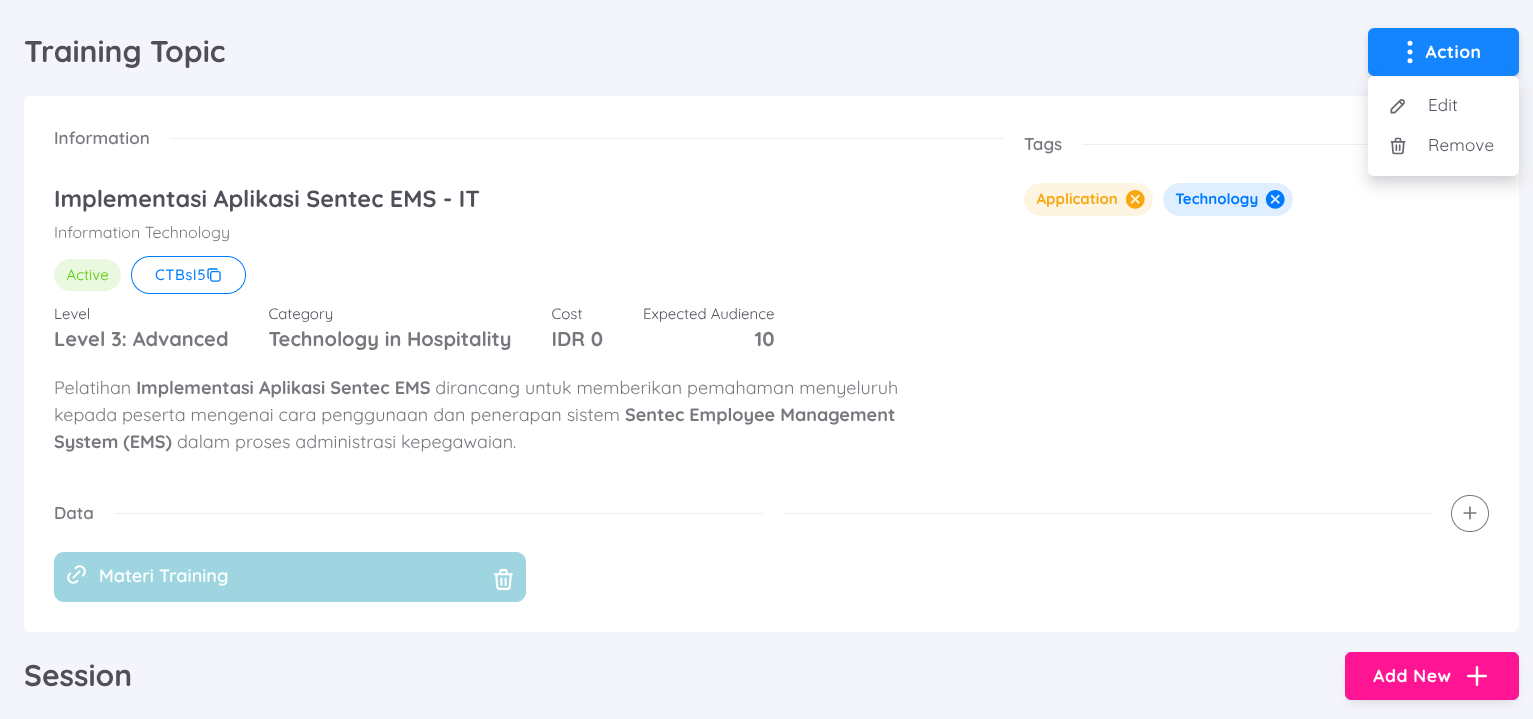
Страницата Training Topic Detail показва пълна информация за конкретна програма за обучение, включително описание, отдел, ниво и аудитория. Оттук можете също да управлявате свързаните сесии, за които служителите могат да се регистрират и участват.
За да добавите или прегледате повече детайли, кликнете върху името на темата за обучение в списъка с Training Topic Listing.
В това меню можете да добавяте детайли като tags, за да специфицирате и категоризирате обучението (например Application, Technology, Health & Safety). Можете също така да качвате допълнителни материали, като учебни материали, документи или справочни материали, и да управлявате обучителните сесии директно от тази страница.
Менюто Action (⋮) в горния десен ъгъл позволява:
- Edit – Актуализиране на детайли за обучението като заглавие, описание или настройки.
- Remove – Изтриване на темата за обучение, ако вече не е необходима.
В долната част на страницата можете да управлявате обучителни сесии под секцията Session, използвайки бутона Add New +.
Добавяне на обучителна сесия
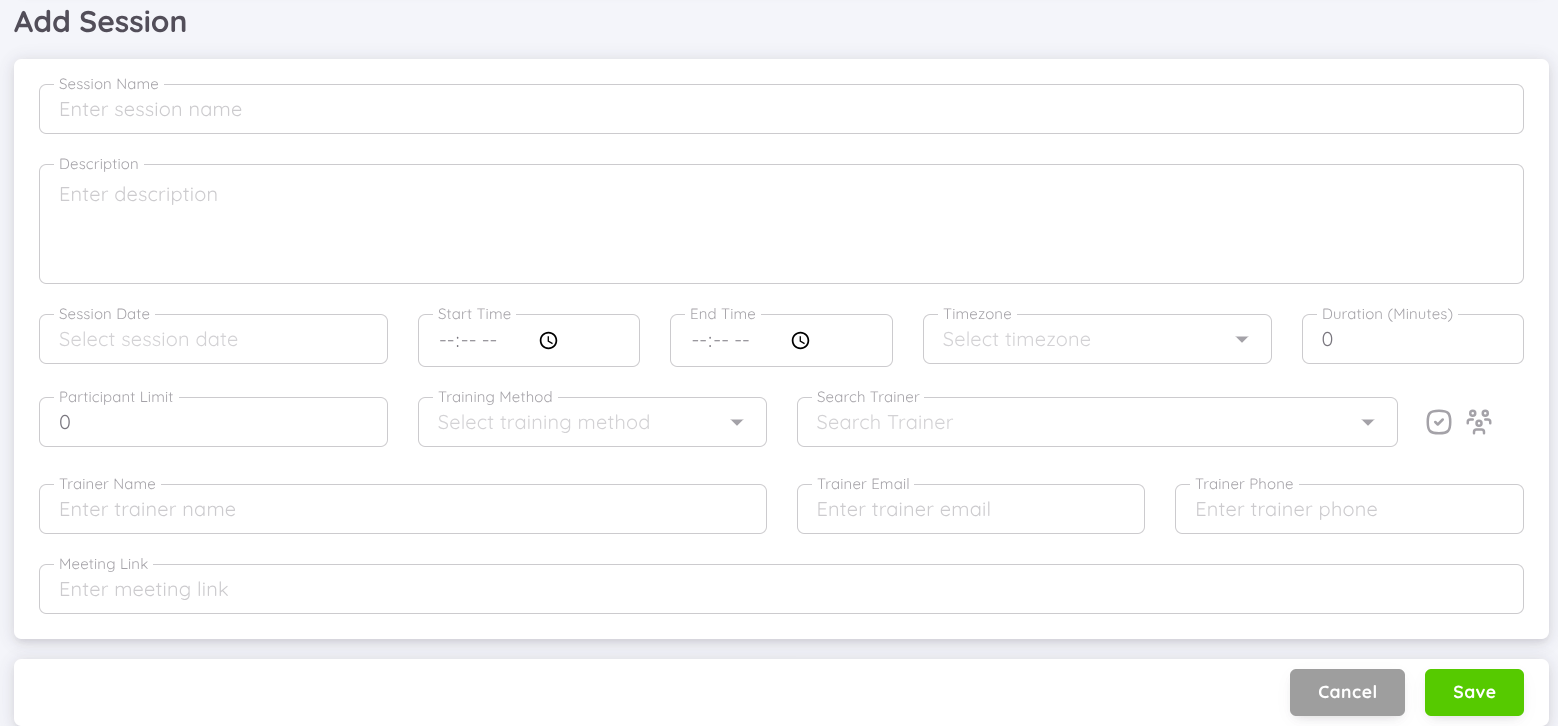
Менюто Add Session позволява създаване и планиране на нова сесия за избрана обучителна тема. Всяка сесия представлява конкретно провеждане на обучението, за което служителите могат да се регистрират и участват.
В това меню можете да въведете следните детайли:
- Session Name – Въведете заглавие или идентификатор на сесията.
- Description – Предоставете кратък преглед на съдържанието или целите на сесията.
- Session Date – Изберете датата, на която ще се проведе сесията.
- Start Time & End Time – Определете продължителността на сесията чрез начало и край.
- Timezone – Изберете съответната часова зона.
- Duration (Minutes) – Въведете продължителността на сесията в минути.
- Participant Limit – Определете максимален брой участници.
- Training Method – Изберете дали сесията ще бъде онлайн, офлайн или хибридна.
- Trainer Information – Можете да търсите и назначавате треньор в обекта или да използвате опцията Organization за намиране на треньор в организацията. След избор на треньор, неговото име, имейл и телефон ще се попълнят автоматично.
- Meeting Link – Ако сесията е онлайн, добавете линк за виртуална среща.
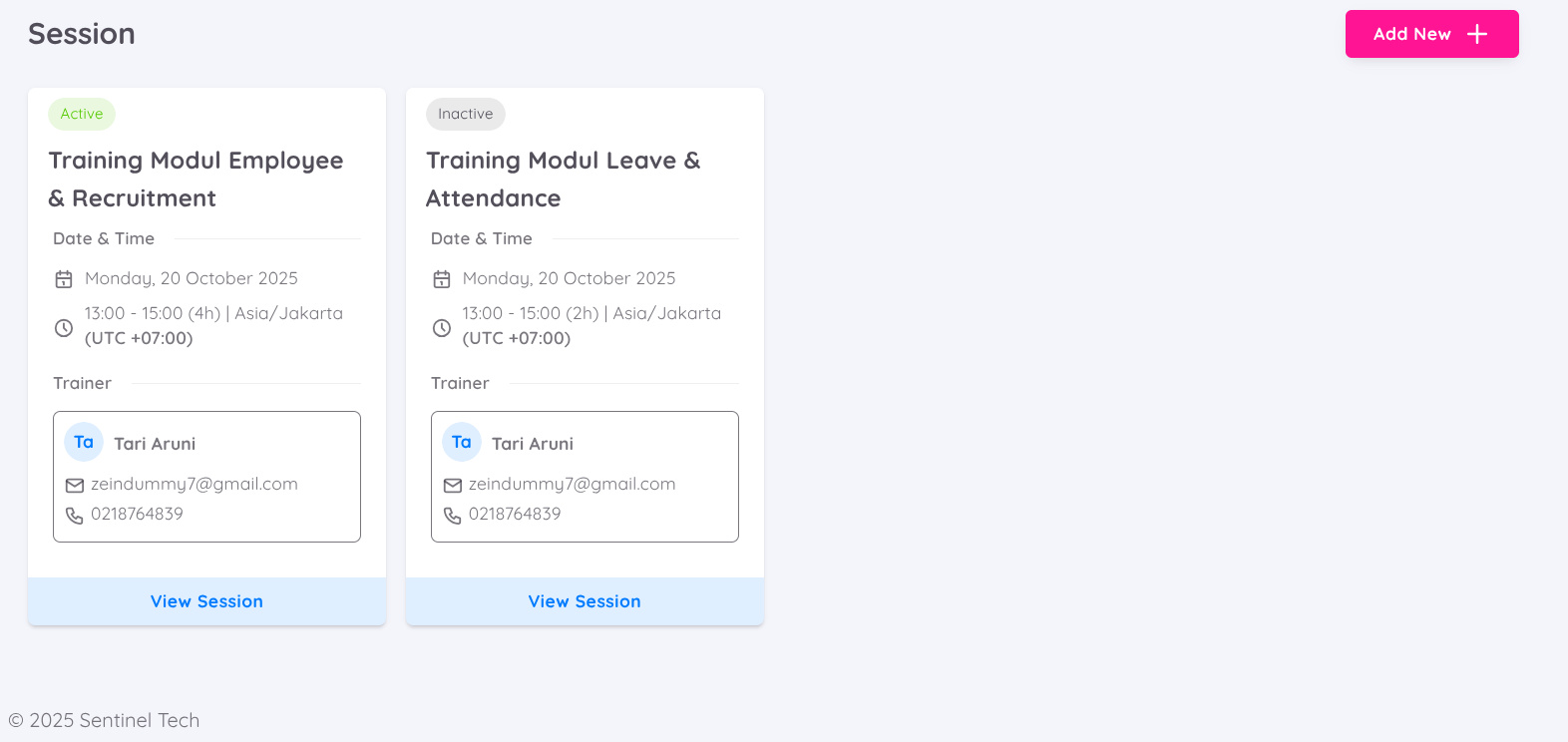
Всички създадени сесии ще са достъпни на Training Details page. Можете да добавяте колкото сесии са необходими според изискванията за обучение.
NOTE
Създадената сесия няма да бъде автоматично активна. На планираната дата можете да активирате сесията, за да позволите на участниците да кликнат Join на страницата на обучението. След регистрация, обучението автоматично се добавя в календара на служителите.
Активиране на сесия
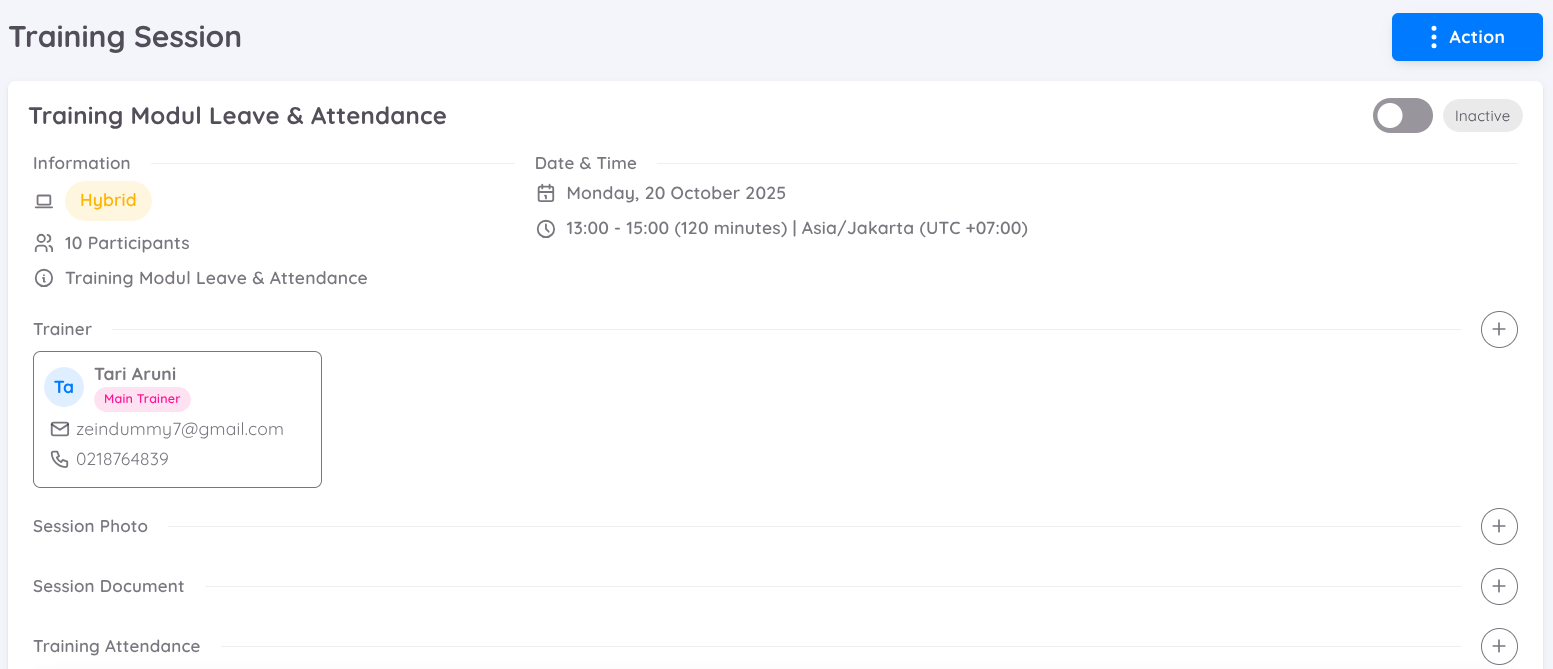
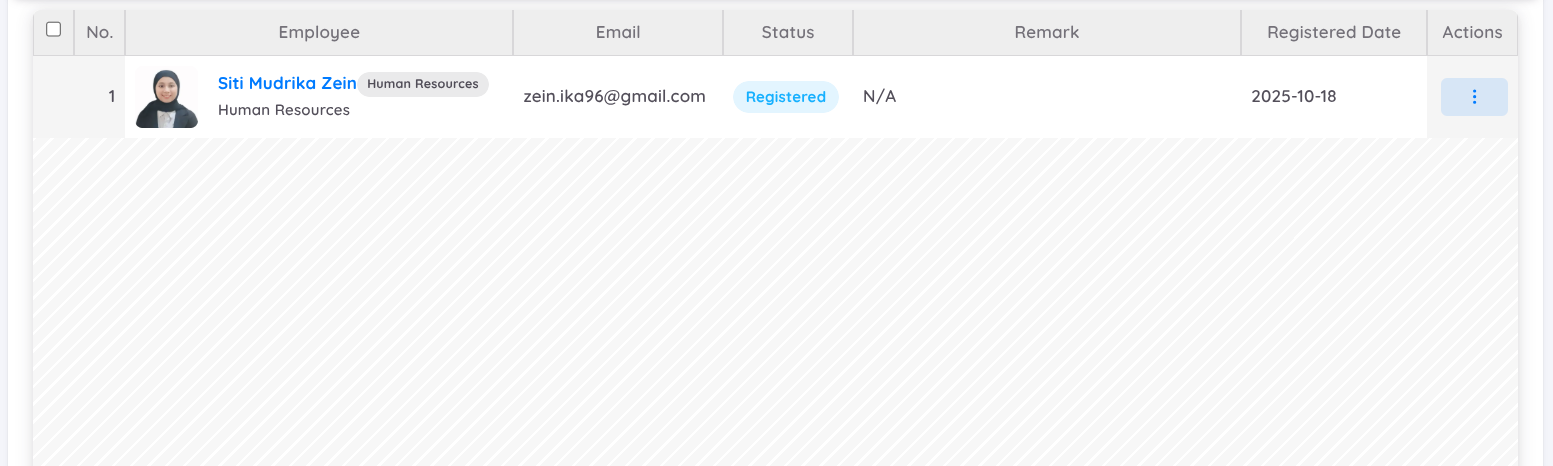
В изгледа Session Details, можете да активирате сесията чрез превключване на Active в планираната дата. След активиране, участниците ще могат да кликнат Join на страницата на обучението.
Във всяка сесия можете също да добавяте допълнителна информация като:
- Co-Trainer – Добавяне на помощник-треньори, които подпомагат главния треньор.
- Session Photo – Качване на подходяща снимка или документация от сесията.
- Session Documents – Прикачване на файлове като учебни материали или списък на присъстващи.
- Manual Attendance – Ръчно въвеждане на присъствия, ако е необходимо.
При регистрация на участници от Employee Page, имената им автоматично се появяват в Attendance List за съответната сесия.
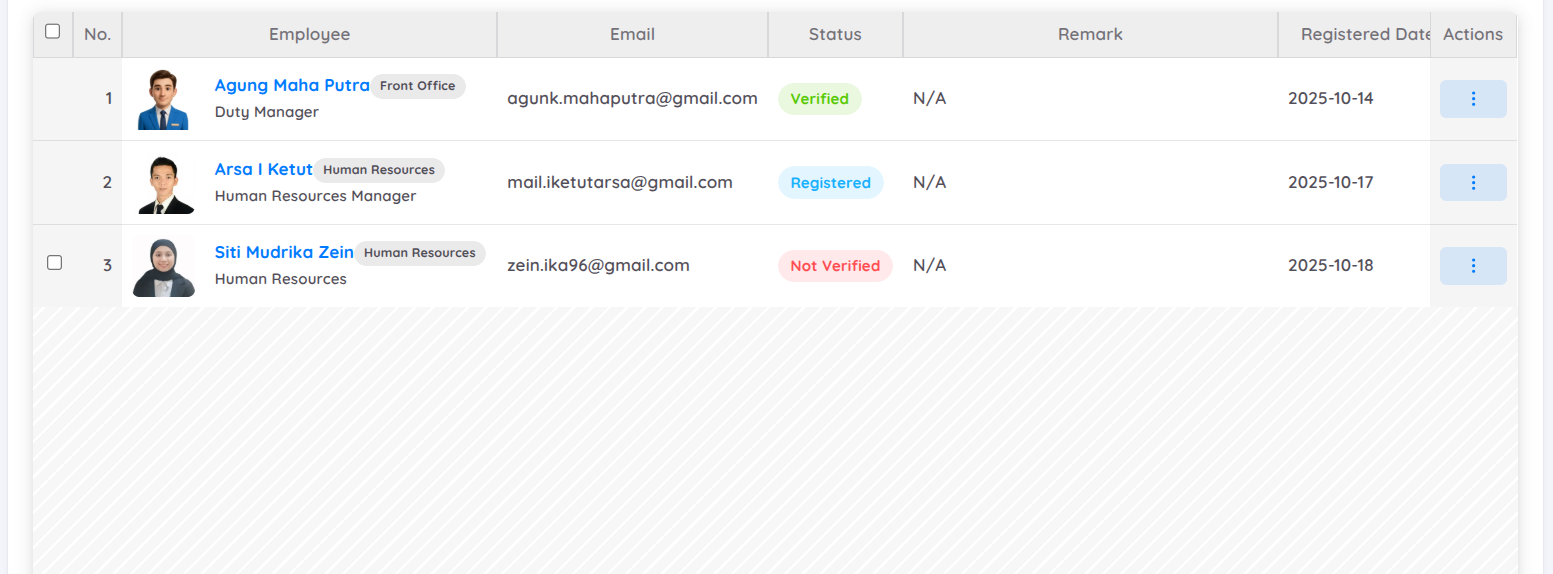
Полето Status в списъка с присъствия показва прогреса на участието:
- Registered → Служителят се е регистрирал за сесията чрез своята страница.
- Not Verified → След активиране на сесията, служителите могат да кликнат Join, след което присъствието се записва със статус Not Verified.
- Verified → Можете да потвърдите присъствието чрез опцията Verify от Action. Статусът автоматично ще се промени на Verified.
- Remove → При нужда, можете да изберете Remove от Action, за да изтриете присъствието на участник.
Добавяне на участник
За всяка сесия можете също да добавяте участници ръчно. Тази функция е полезна, когато участниците не са регистрирани чрез Employee Page.
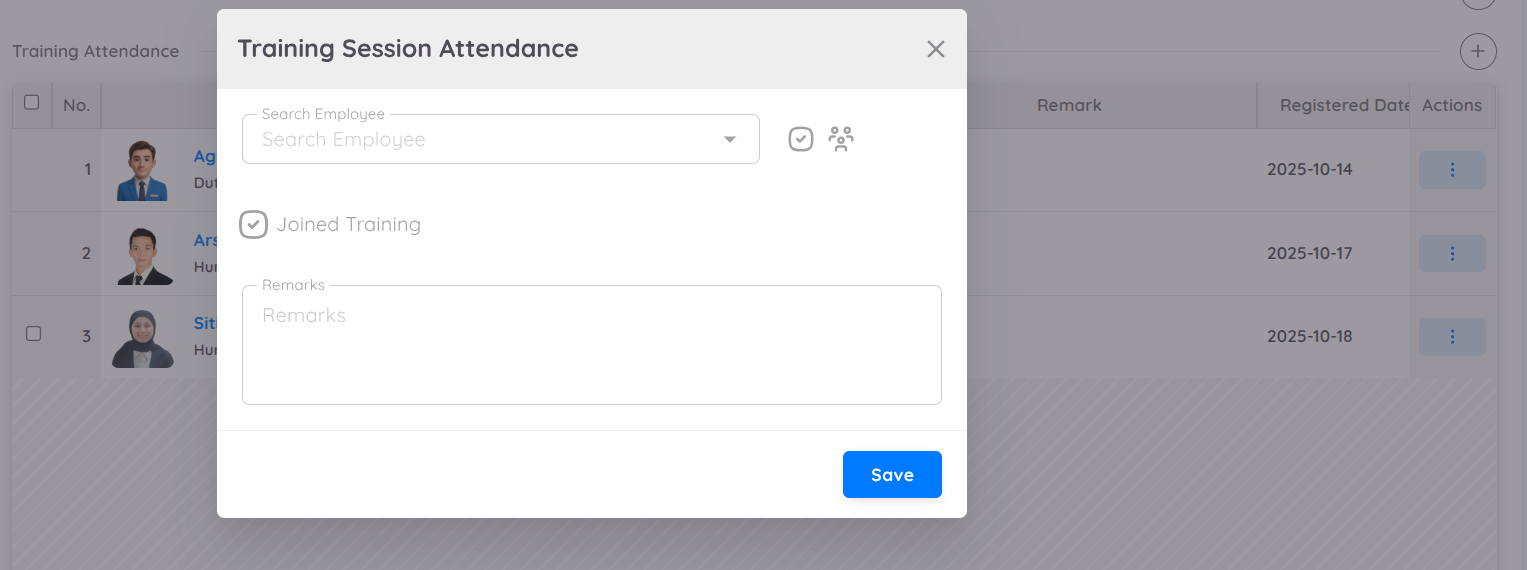
Можете да търсите служители, които вече са активни във вашия обект, или да намерите участници от Archipelago Organization чрез таба Organization.
При добавяне на участник можете:
- Да въведете и изберете името на служителя, за да го включите в сесията.
- Да изберете опцията Joined Training, за да маркирате присъствието му.
- Да предоставите Remarks, ако е необходимо (например специални бележки или обяснения относно присъствието).
Всички ръчно добавени участници ще се появят в Attendance List, където присъствието им може да бъде потвърдено или премахнато по-късно.