Как да деактивирате трудов договор на служител (Deactivate Employee)
Общ преглед
Това ръководство обяснява процеса на деактивиране на трудов договор на служител в Sentec EMS. Този процес се използва, когато трудовото правоотношение е приключило или когато настъпи промяна в статуса на служителя, която изисква договорът да бъде деактивиран, например:
- Напускане (Resignation)
- Прекратяване (Termination)
- Край на договора (End of Contract)
- Починал (Deceased) или Друго (Other)
Преди акаунтът на служителя да бъде деактивиран чрез Employee Milestone, трудовият договор трябва първо да бъде актуализиран, за да може системата да разпознае промяната в статуса и да изпълни процеса по освобождаване (offboarding) съгласно установения работен процес.
⚠️ Важни бележки
Преди да деактивирате трудов договор на служител, уверете се, че следните указания са разбрани и спазени, за да се гарантира, че информацията и историята на служителя ще бъдат правилно съхранени в системата.
Не деактивирайте договора чрез бутона Active (Toggle).
Това действие само променя активния статус на договора и не изпълнява правилния процес по деактивиране (Deactivate Employee) съгласно работния процес на системата. В резултат данните и историята на договора на служителя могат да станат непоследователни.
Не изтривайте договора чрез иконата Remove Contract.
Изтриването на договор ще премахне окончателно историята на договора на служителя от системата и може да повлияе на историческите записи, отчетите и други изисквания за съхранение на информация.
Актуализирайте статуса на договора преди служителят да напусне компанията.
Процесът Deactivate Employee трябва да бъде изпълнен на Effective Date или в последния работен ден на служителя, за да се гарантира, че процесът по offboarding следва правилния работен процес и че всички промени в статуса на служителя са коректно записани.
Следвайте всички стъпки в това ръководство в посочения ред.
Пропускането на някоя стъпка или използването на метод, различен от описания в това ръководство, може да доведе до непълен процес на offboarding, което ще направи информацията за служителя, историята на договора и Document Checklist непълни.
⚠️ Не деактивирайте договора чрез превключвателя Active
Не деактивирайте договора на служителя, като превключите бутона Active на Inactive в страницата Contract Details.
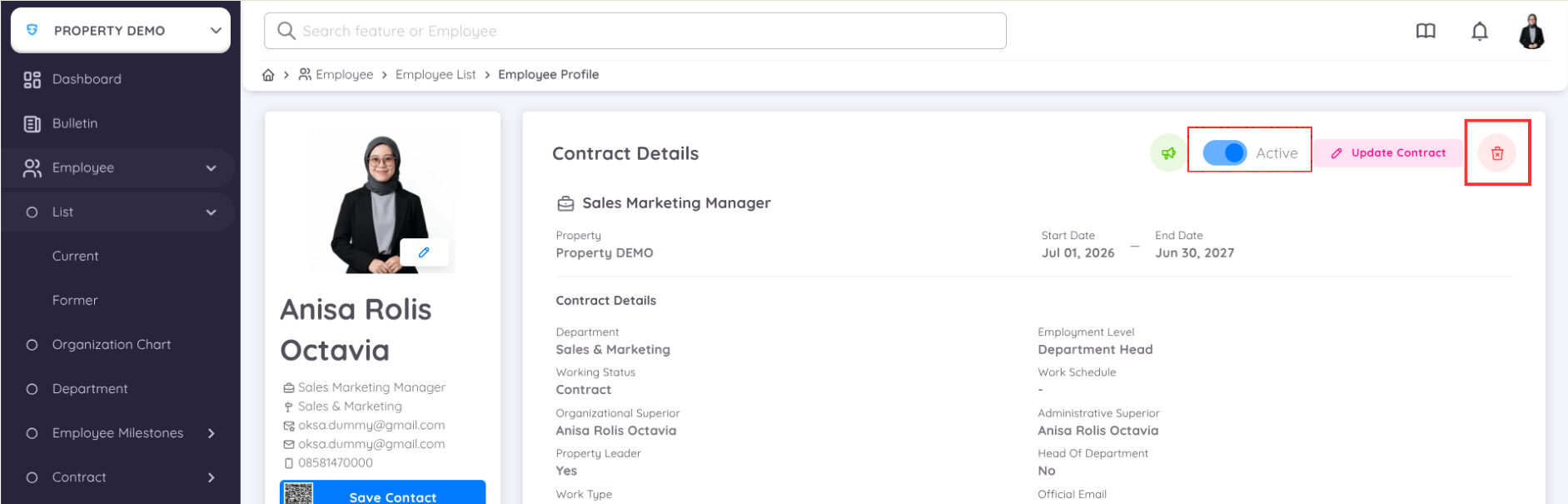
Ако договорът бъде деактивиран чрез превключвателя Active:
- Договорът на служителя няма да бъде обработен чрез работния процес Employee Milestone.
- Историята на договора и процесът по offboarding няма да могат да бъдат проследени в Sentec EMS.
- Служителят няма да се появи в Employee > List > Former като бивш служител.
Следователно, деактивирането на договор за служители със статус Resignation, Termination, End of Contract или Deceased or Other трябва да бъде извършено чрез процеса Update Contract, последван от Employee Milestone, както е описано в това ръководство.
⚠️ Не изтривайте договора чрез иконата Remove Contract
Не изтривайте договор, като щракнете върху иконата Remove Contract (иконата на кошче) в страницата Contract Details.
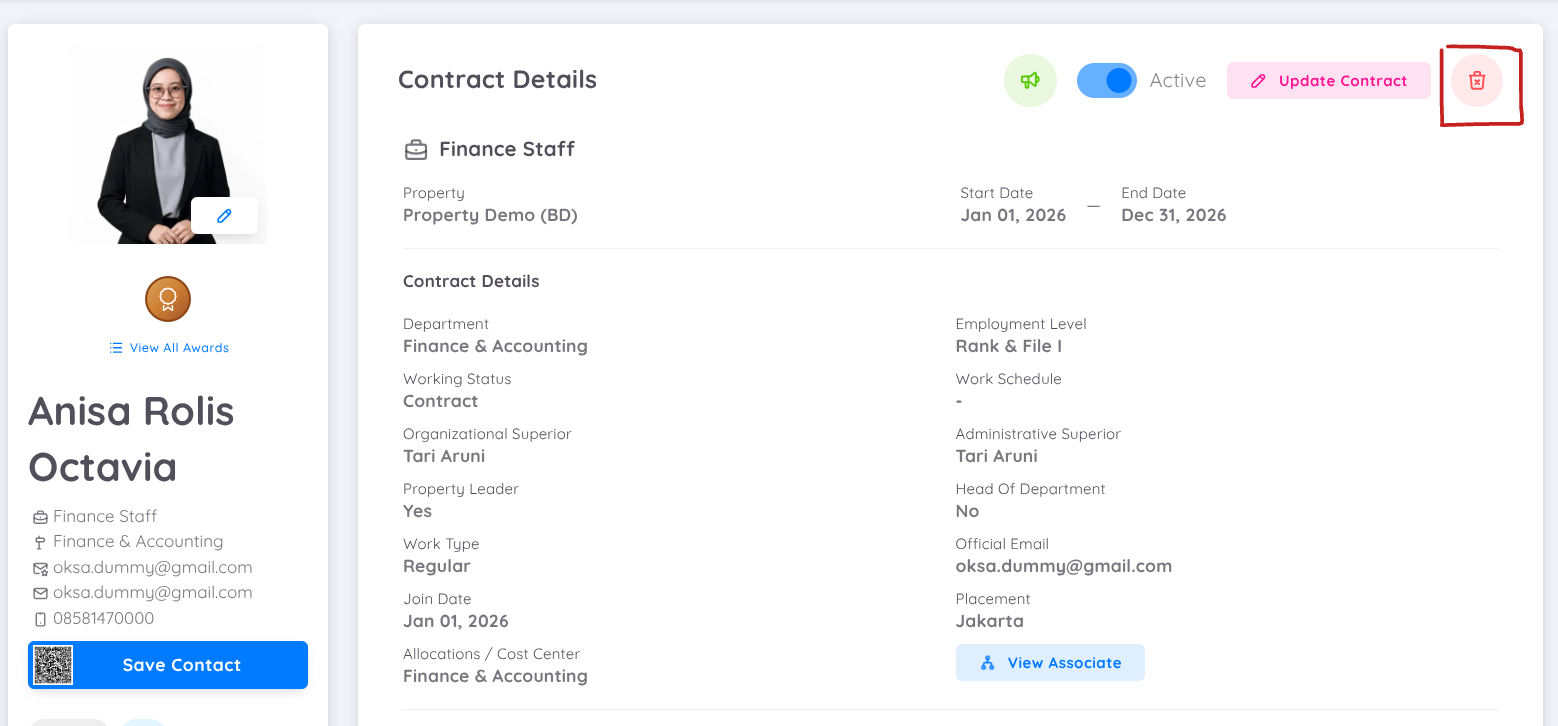
Изтриването на договора чрез този бутон ще премахне окончателно личната информация на служителя и данните за договора от системата. В резултат информацията повече няма да бъде достъпна или използваема.
При процесите Resignation, Termination, End of Contract и Deceased or Other винаги първо актуализирайте договора на служителя, след което продължете с процеса Deactivate Employee чрез Employee Milestone, както е описано в това ръководство.
Деактивиране на договор
За да бъде процесът по деактивиране на договора изпълнен правилно, следвайте всяка стъпка от това ръководство последователно. Процесът започва с актуализиране на информацията по договора на служителя и продължава чрез Employee Milestone, докато служителят бъде успешно преместен в списъка Former Employee.
Стъпка 1: Актуализиране на договора на служителя
Първата стъпка е да актуализирате информацията по договора според крайния статус на служителя. Тази актуализация е необходима, преди служителят да може да бъде обработен чрез Employee Milestone.
Важна бележка
Процесът Update Contract трябва да бъде изпълнен веднага след като компанията получи молбата за напускане, потвърди решение за прекратяване или установи, че договорът на служителя е достигнал крайната си дата.
Договорът трябва да бъде актуализиран не по-късно от последния работен ден на служителя или последния ден, в който служителят е част от компанията. Това гарантира, че процесите по деактивиране и offboarding ще следват правилния работен процес и че историята на статуса на служителя ще бъде записана коректно.
- Отворете Employee → List → Current, след което намерете служителя, чийто статус на договора трябва да бъде актуализиран. Алтернативно можете да отворите Contract → View, за да получите достъп до текущите данни по договора на служителя.
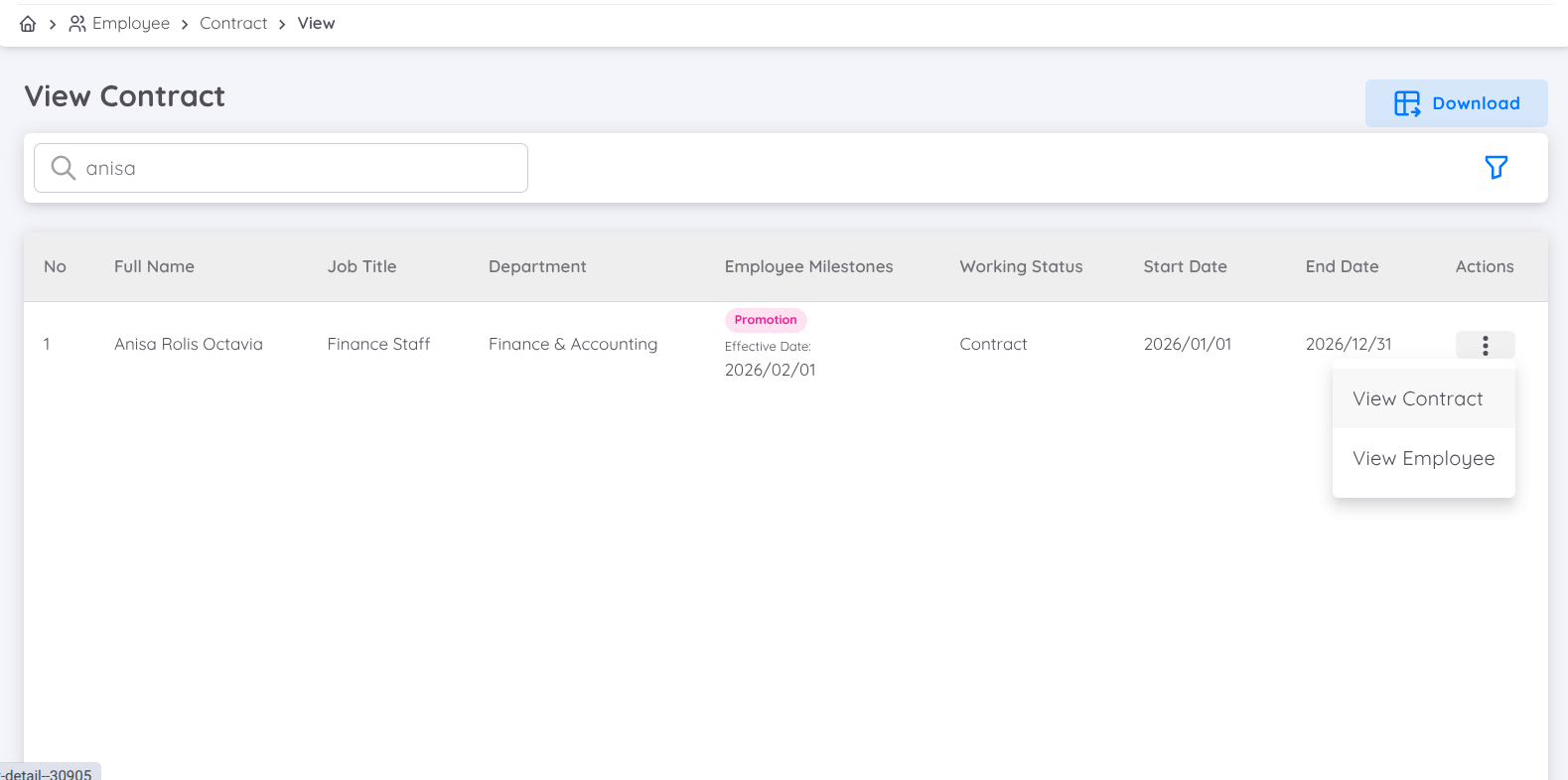
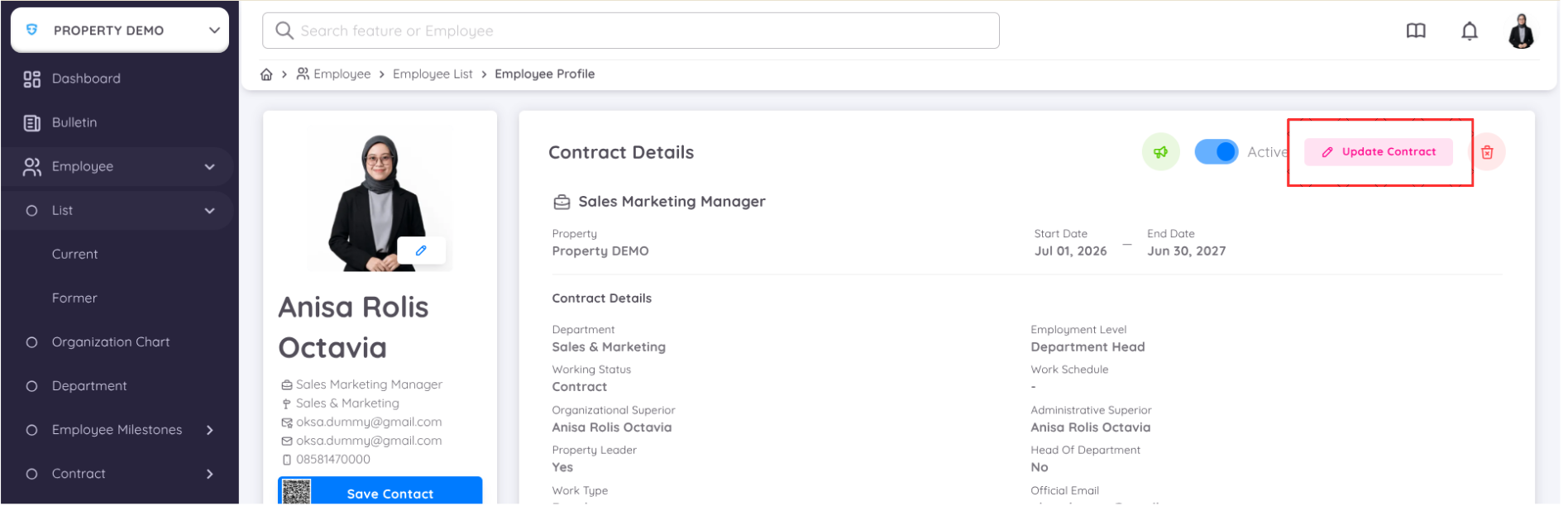
- След като се отвори страницата Contract Details, щракнете върху Update Contract в горния десен ъгъл, за да започнете актуализирането на договора.
- Превъртете до края на страницата, докато достигнете секцията Notes. Тази секция се използва за записване на промените в статуса на договора на служителя.
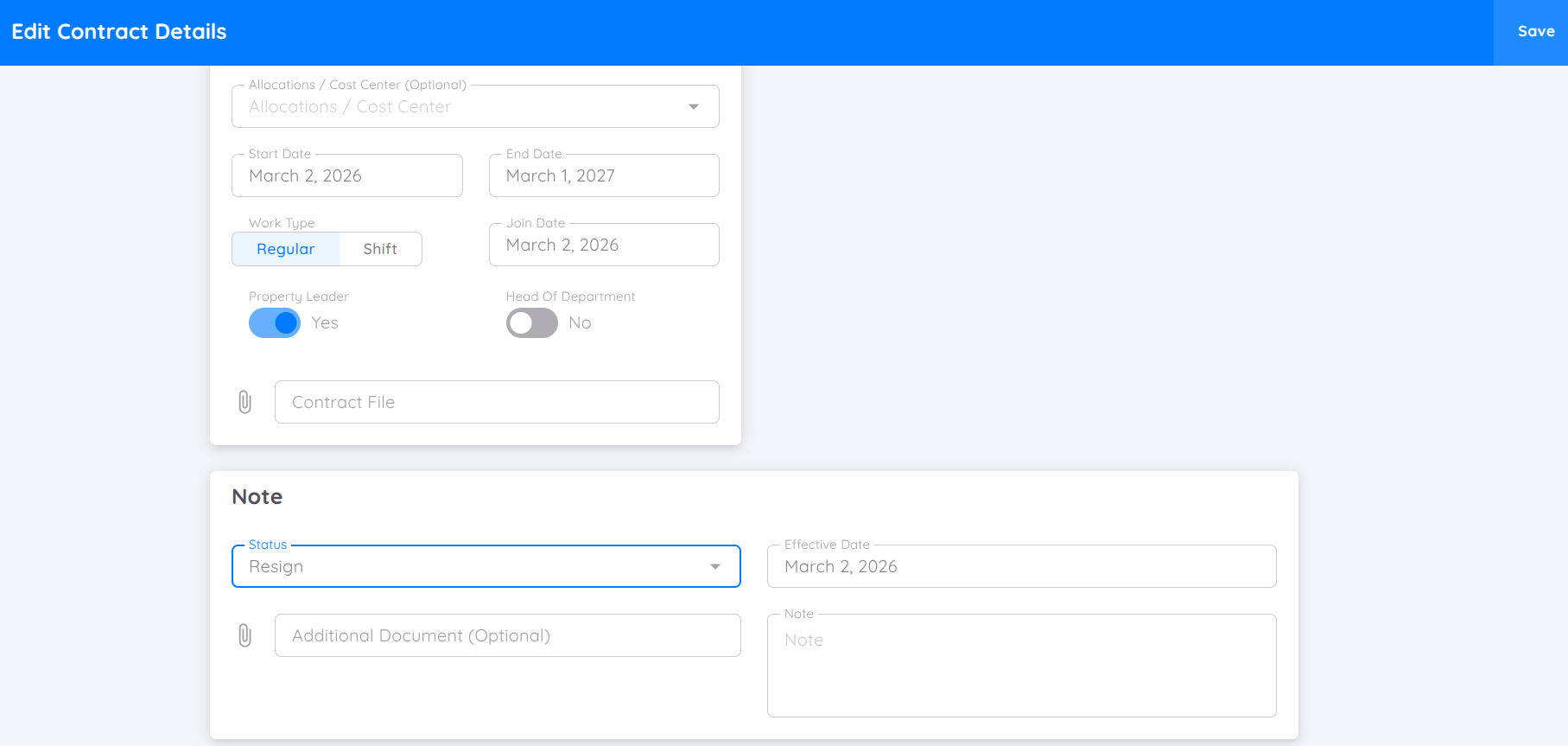
В полето Status изберете подходящия статус на служителя, например:
- Resignation
- Termination
- End of Contract
- Deceased or Other
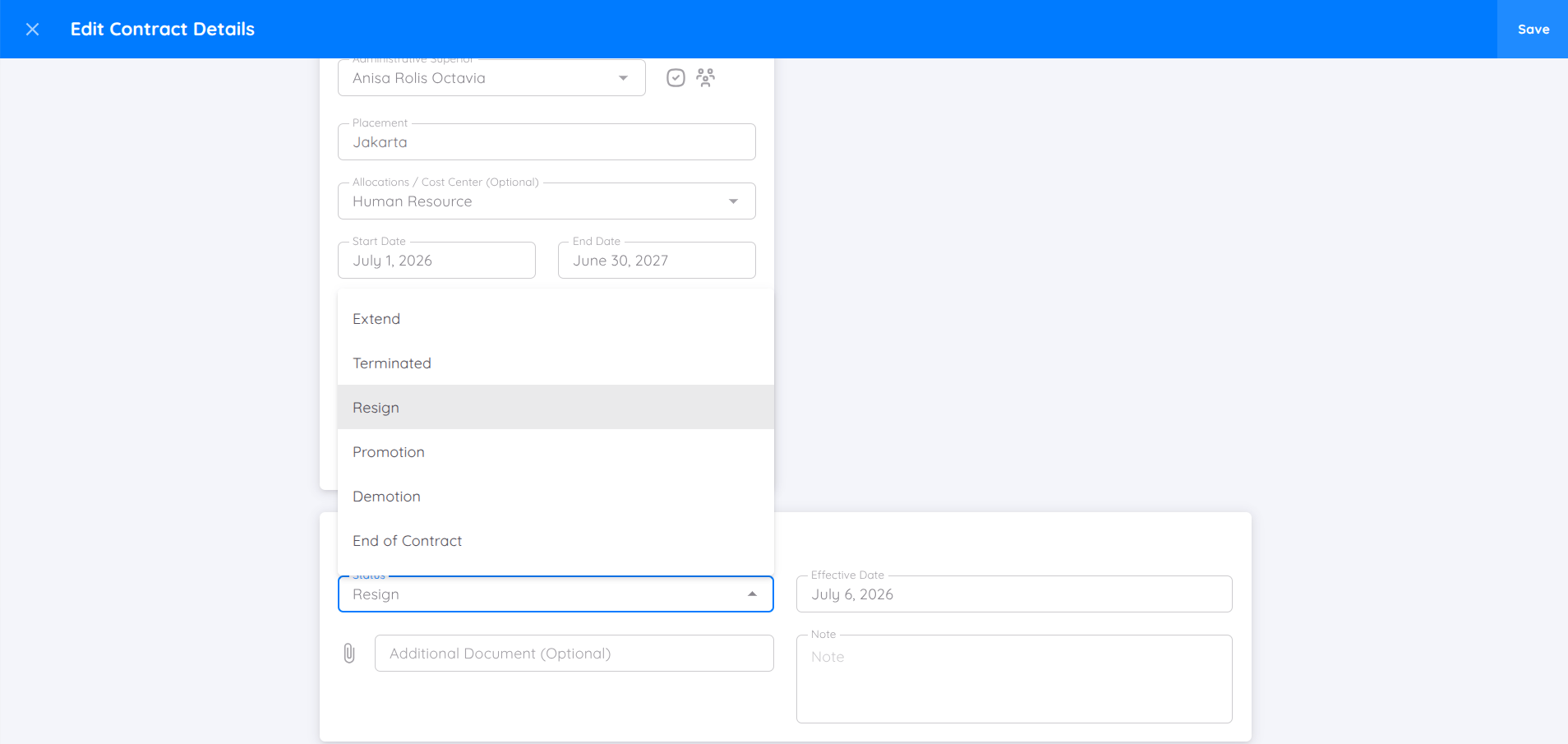
Посочете Effective Date, която представлява датата, на която промяната в статуса на договора влиза в сила. Обикновено това е последният работен ден на служителя и представлява официалната дата на прекратяване на трудовото правоотношение.
Пример:
Ако служител подаде едномесечно предизвестие за напускане на 1 юли 2026 г., задайте Effective Date на 1 август 2026 г., което е последният работен ден на служителя след изтичане на едномесечния срок на предизвестие.
Ако са налични придружаващи документи, като молба за напускане или други съответни документи, качете ги в полето Additional Document (Optional).
Попълнете полето Note, ако е необходимо да добавите допълнителна информация относно промяната на статуса на договора, например причината за промяната или други подходящи бележки.
След като се уверите, че цялата информация е коректна, щракнете върху Save в горния десен ъгъл, за да запазите актуализацията на договора.
Стъпка 2: Обработка на Document Checklist (По избор)
След като актуализацията на договора бъде успешно запазена, системата ще покаже изскачащ прозорец за потвърждение, който ви подканва да създадете Document Checklist.
Document Checklist се използва, за да гарантира, че всички документи, фирмени активи и дейности, свързани с процеса по offboarding, са проверени, преди процесът по деактивиране на служителя да се счита за завършен.
1. Създаване на Document Checklist
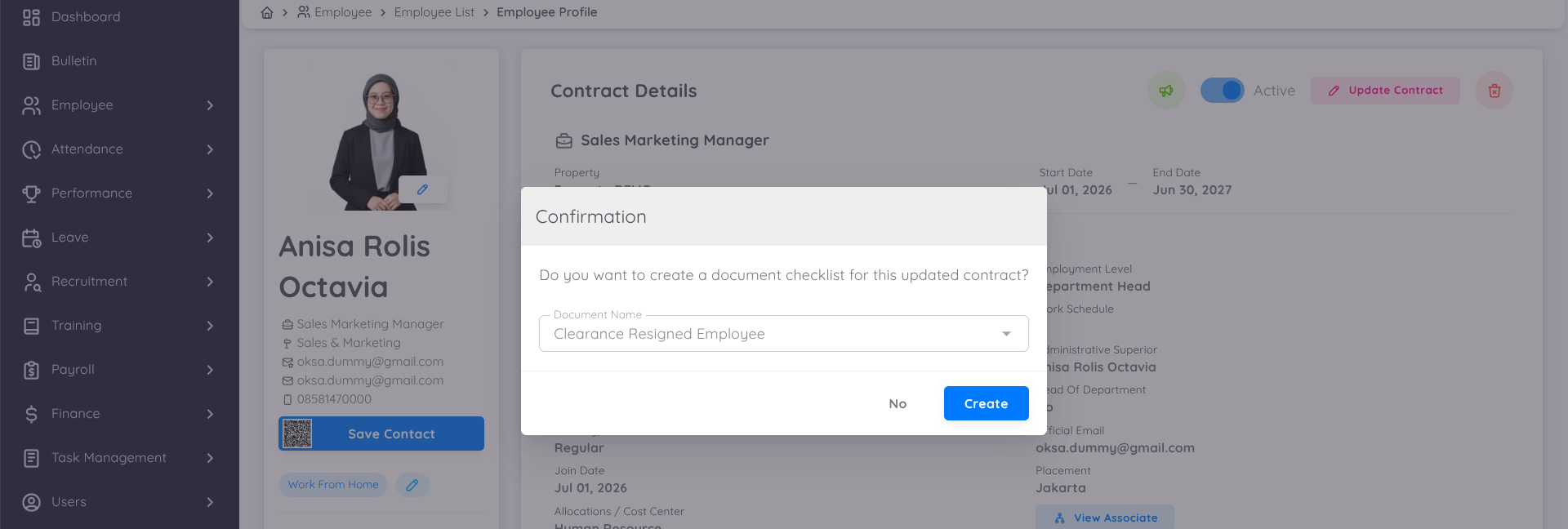
В прозореца за потвърждение изберете подходящия Document Checklist от полето Document Name.
Наличните варианти на checklist се определят от конфигурацията в Configuration > Property >Document.
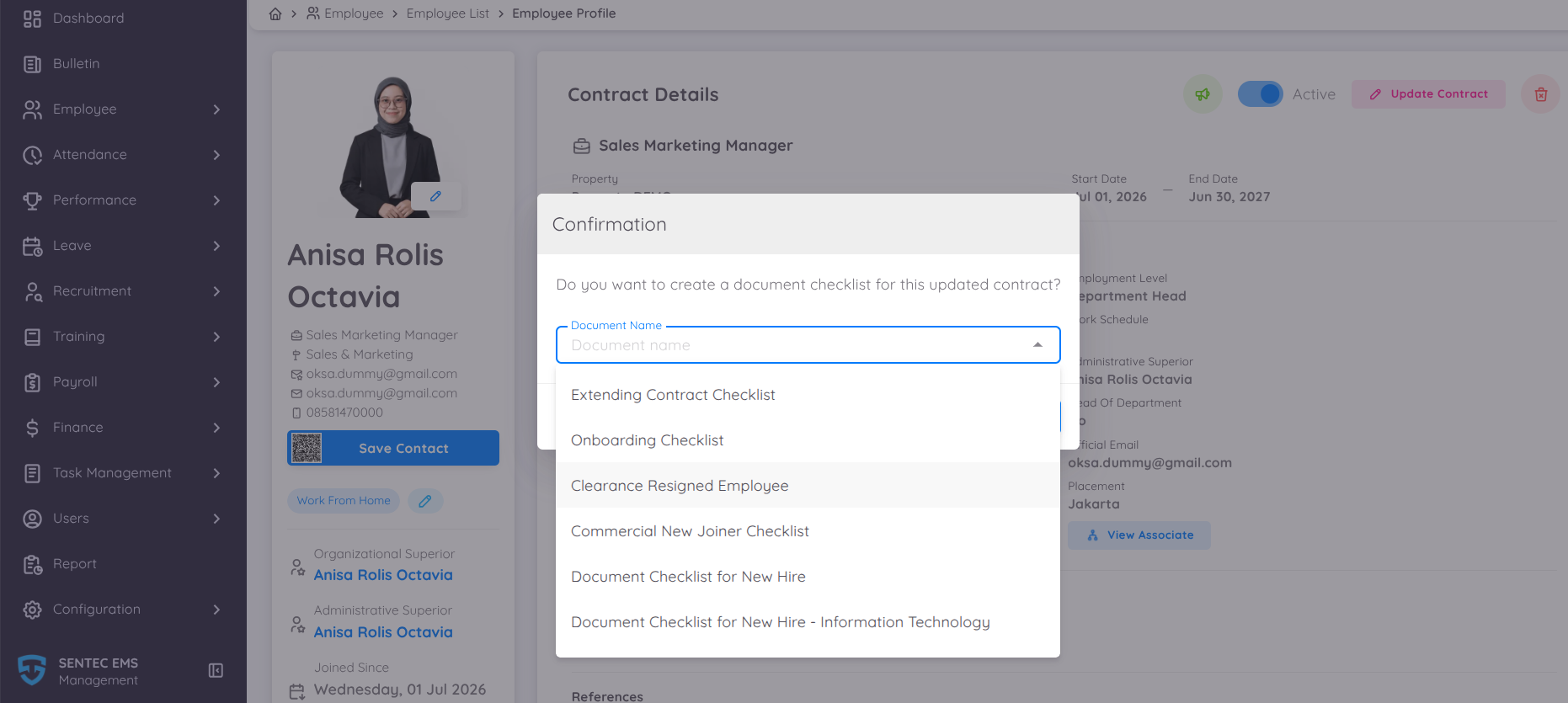
Уверете се, че избраният checklist съответства на статуса на договора на служителя.
Пример:
- Clearance Resigned Employee за процес Resignation.
След това:
- Щракнете върху Create, за да създадете Document Checklist.
- Щракнете върху No, ако желаете да продължите без създаване на checklist.
2. Проверка от Reviewer
След създаването на Document Checklist системата ще изпрати известие до reviewer(ите), конфигурирани в Configuration > Property > Document.
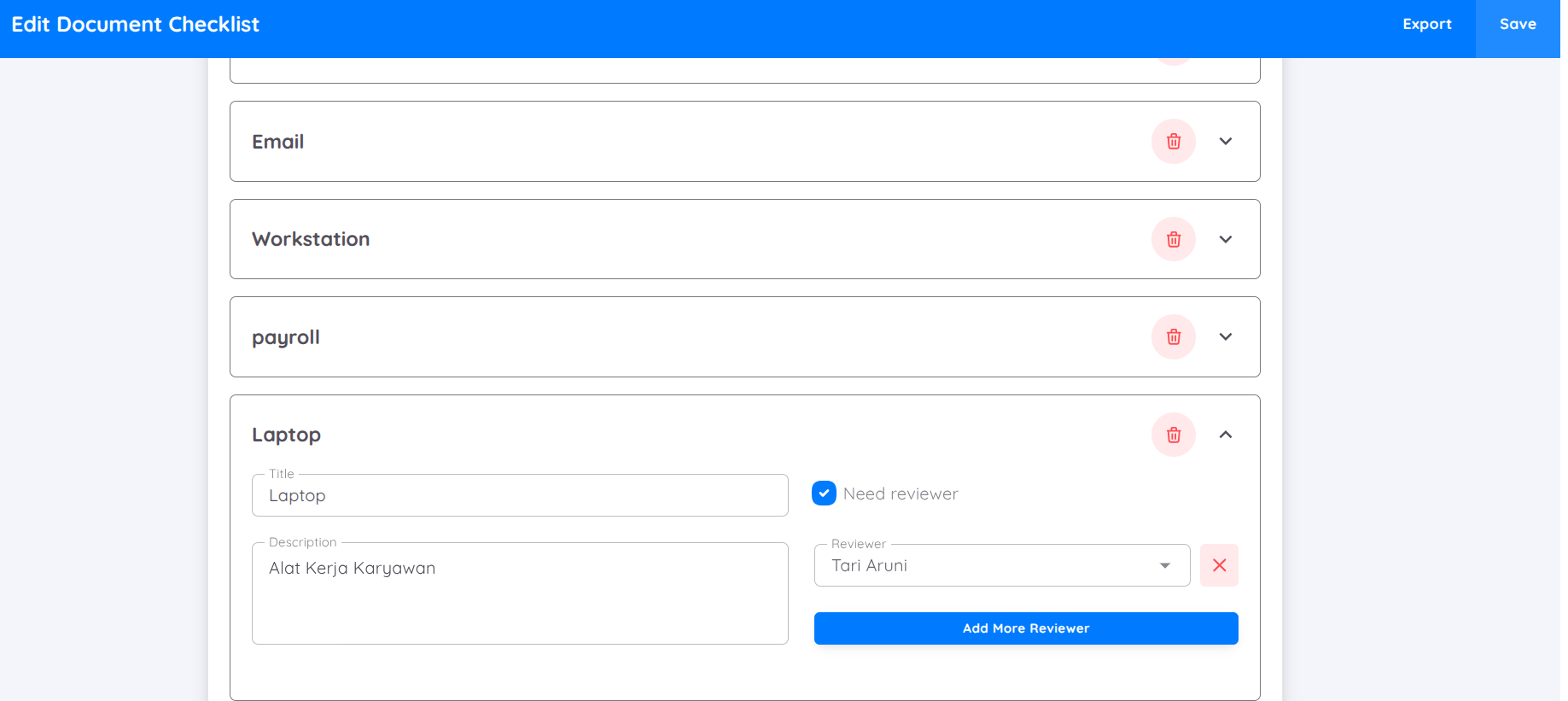
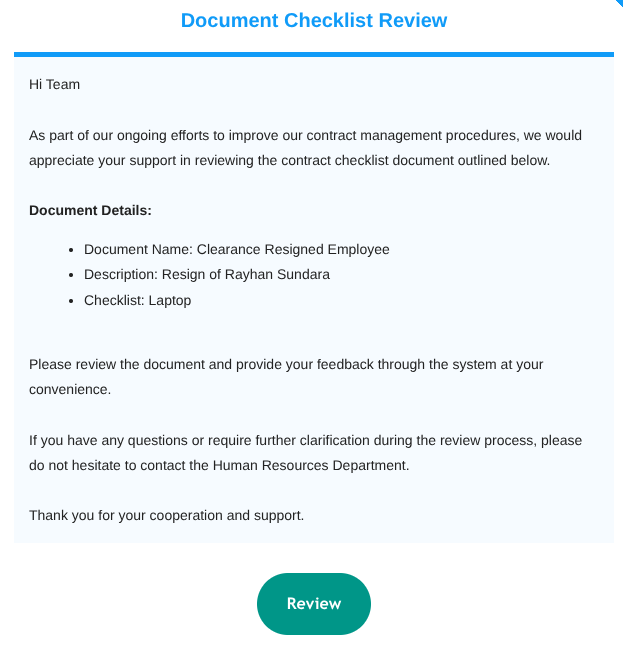
Reviewer-ите ще получат известие чрез:
- Имейл
- Employee Portal в меню Approval
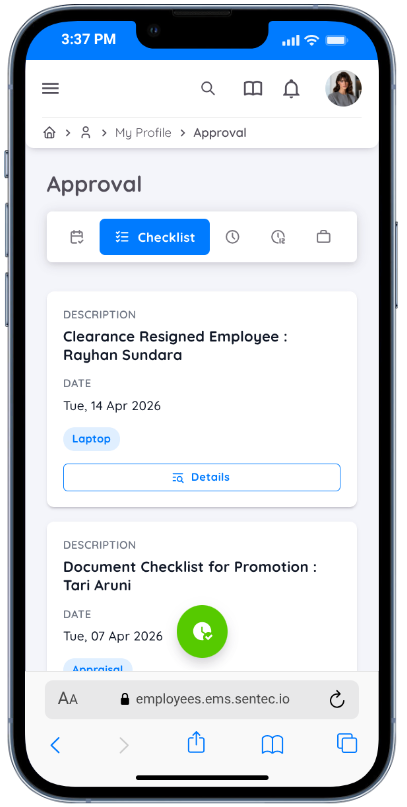
След това reviewer-ът може да отвори подробностите за Document Checklist, за да започне процеса на проверка.
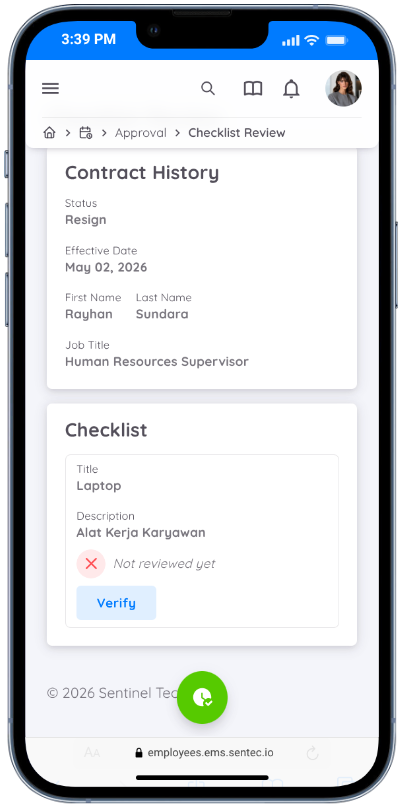
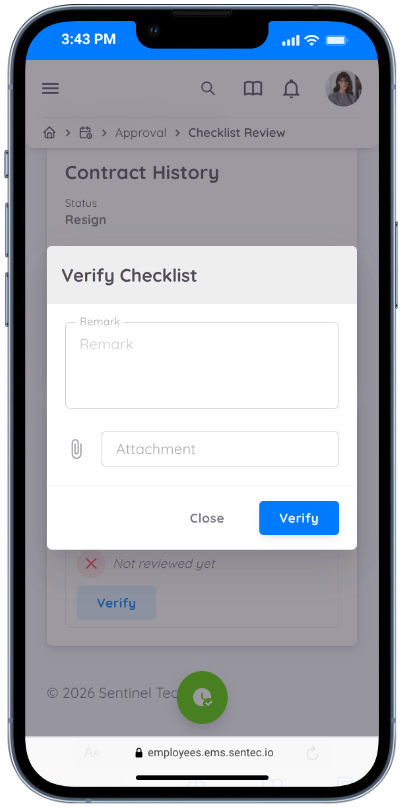
По време на процеса на проверка reviewer-ите могат да:
- Добавят Remarks.
- Качват Attachments като придружаващи документи.
Забележка
Всеки елемент от checklist може да има различен reviewer според конфигурацията на компанията. Бутонът Verify е достъпен само за определения reviewer и само за елементи, които все още не са проверени.
3. Завършване на Document Checklist
След като всички reviewer-и приключат своите проверки, Management може да завърши Document Checklist, като отвори Employee > Document > Checklist.
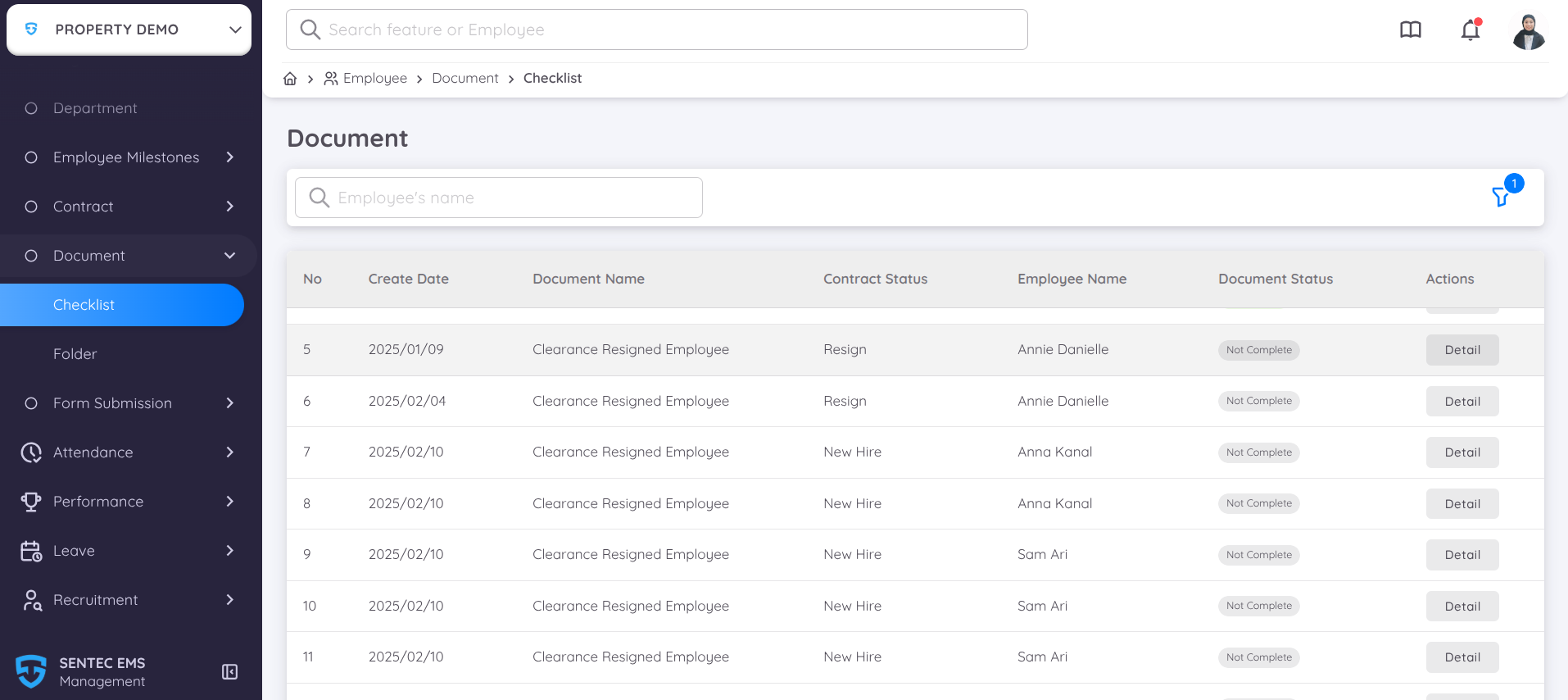
Изберете Document Checklist, който ще бъде обработен, след което щракнете върху Detail, за да отворите страницата Document Checklist.
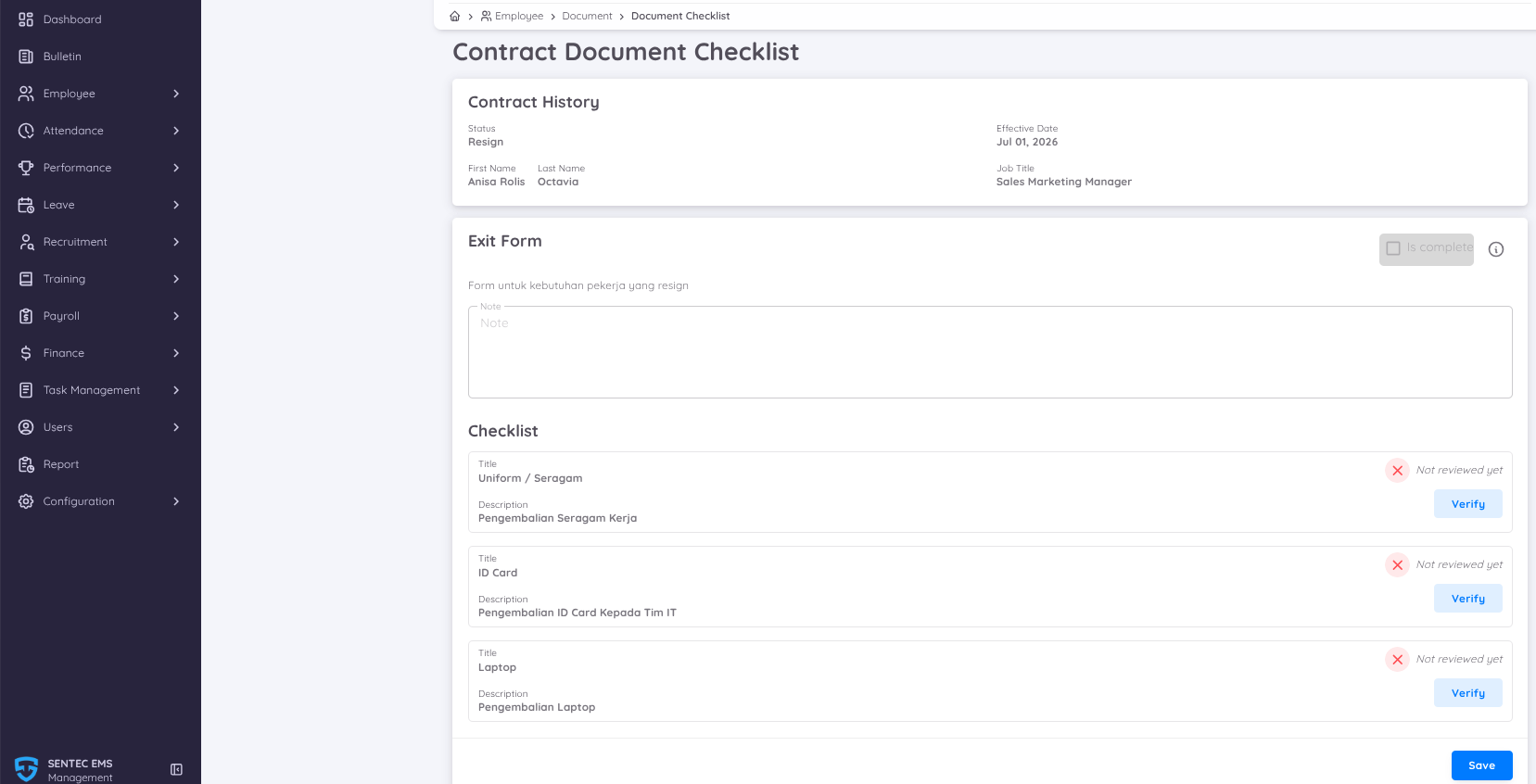
Страницата Document Checklist съдържа следните секции:
- Contract History, която показва историята на договора на служителя.
- Checklist, който съдържа списък с документи, фирмени активи и дейности, които трябва да бъдат проверени преди приключване на процеса по offboarding.
Ако даден елемент от checklist няма определен reviewer, потребителите с достъп до страницата Document Checklist Management могат да извършат проверката. В този случай бутонът Verify ще бъде наличен за всички елементи, които все още не са проверени.
Щракнете върху Verify, за да завършите проверката на всеки елемент от checklist.
Забележка
Document Checklist може да бъде завършен само след като всички елементи от checklist са маркирани като Verified.
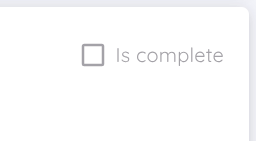
Ако все още има елементи, които не са проверени, опцията Is Complete ще остане неактивна и Document Checklist няма да може да бъде завършен.
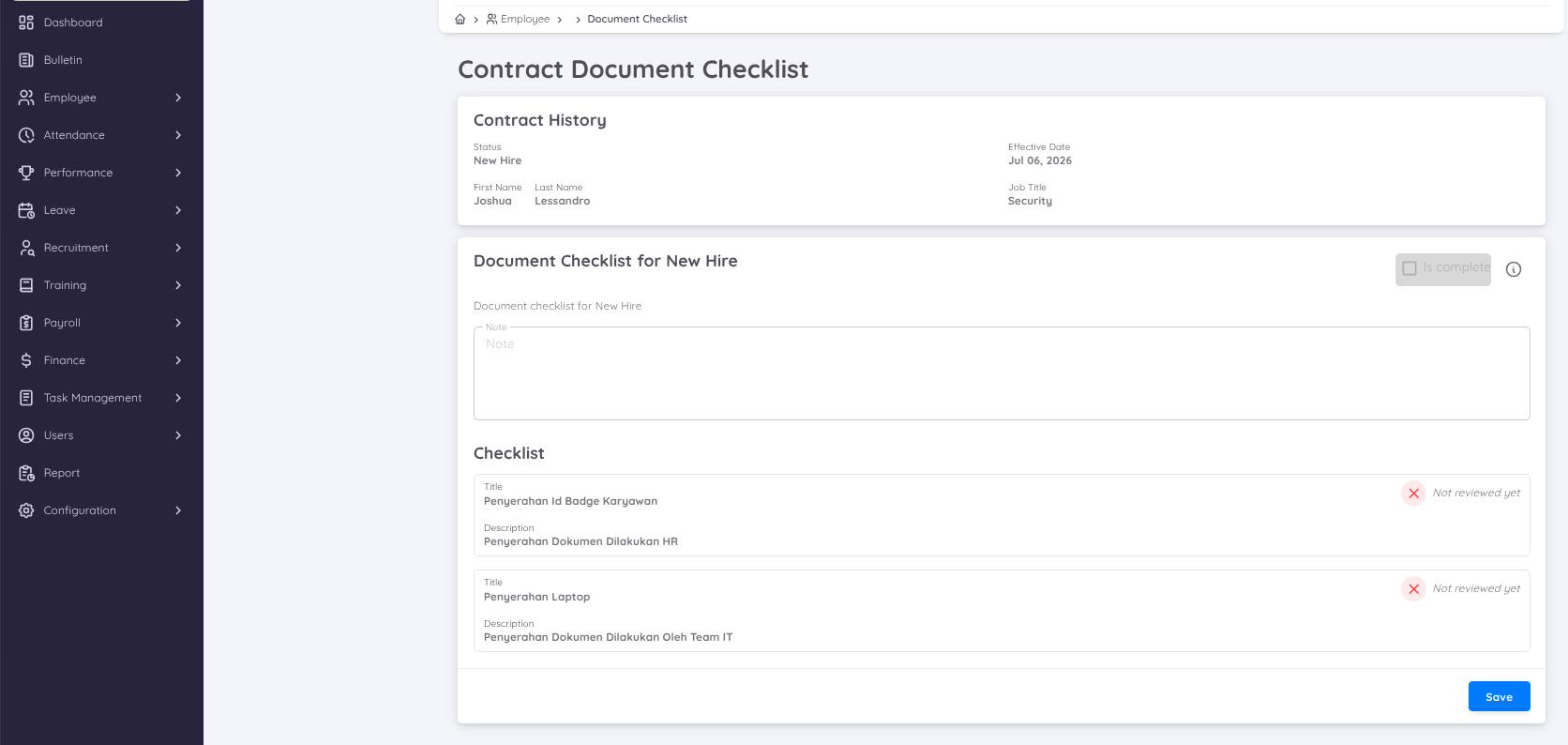
След като всички елементи бъдат проверени, опцията Is Complete ще се активира автоматично.
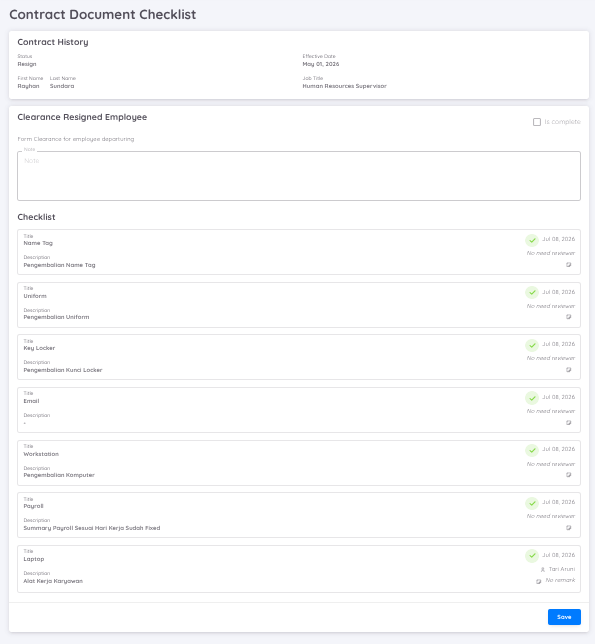
Поставете отметка на Is Complete, след което щракнете върху Save, за да завършите Document Checklist.
Ако процесът бъде запазен успешно, статусът на Document Checklist ще се промени на Complete, което показва, че целият процес на проверка е приключил.
След като статусът стане Complete, бутонът Download ще бъде наличен, което ще ви позволи да изтеглите Document Checklist за архивиране или документални цели.
Стъпка 3: Промяна на Associate (Само ако служителят е Organizational Superior или Administrative Superior)
Ако служителят, който напуска компанията, е назначен като Organizational Superior и/или Administrative Superior, първо трябва да бъде променено назначението на неговия superior. Това гарантира, че процесите по одобрение за подчинените служители ще продължат без прекъсване и автоматично ще бъдат пренасочени към активния или новоназначения superior.
⚠️
Промяната на superior трябва да бъде извършена преди деактивиране на договора, най-късно до датата на влизане в сила (Effective Date) или последния работен ден на служителя.
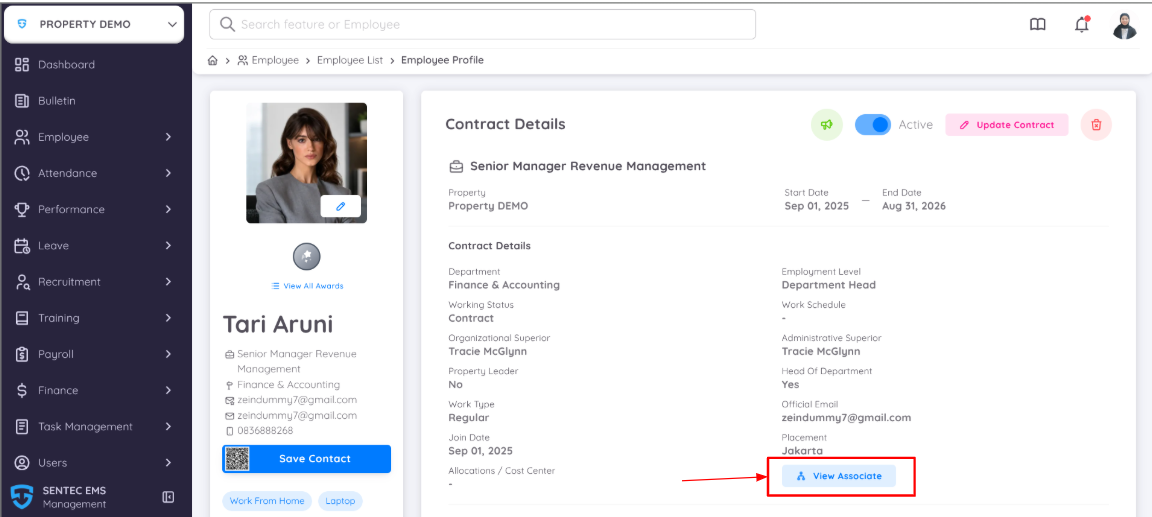
За да промените superior, отворете Contract Detail на служителя, след което натиснете бутона View Associates.
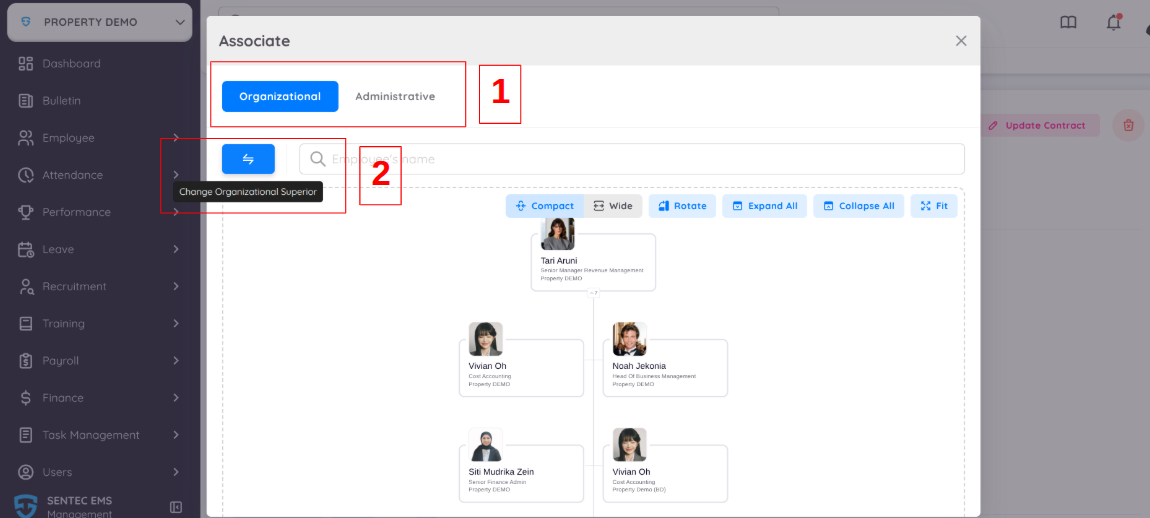
След това изберете раздела според типа на associate, който трябва да бъде променен – Organizational Superior или Administrative Superior.
След като изберете съответния раздел, натиснете Change Organizational Superior.
В прозореца Change Superior въведете името на служителя, който ще замени настоящия superior.
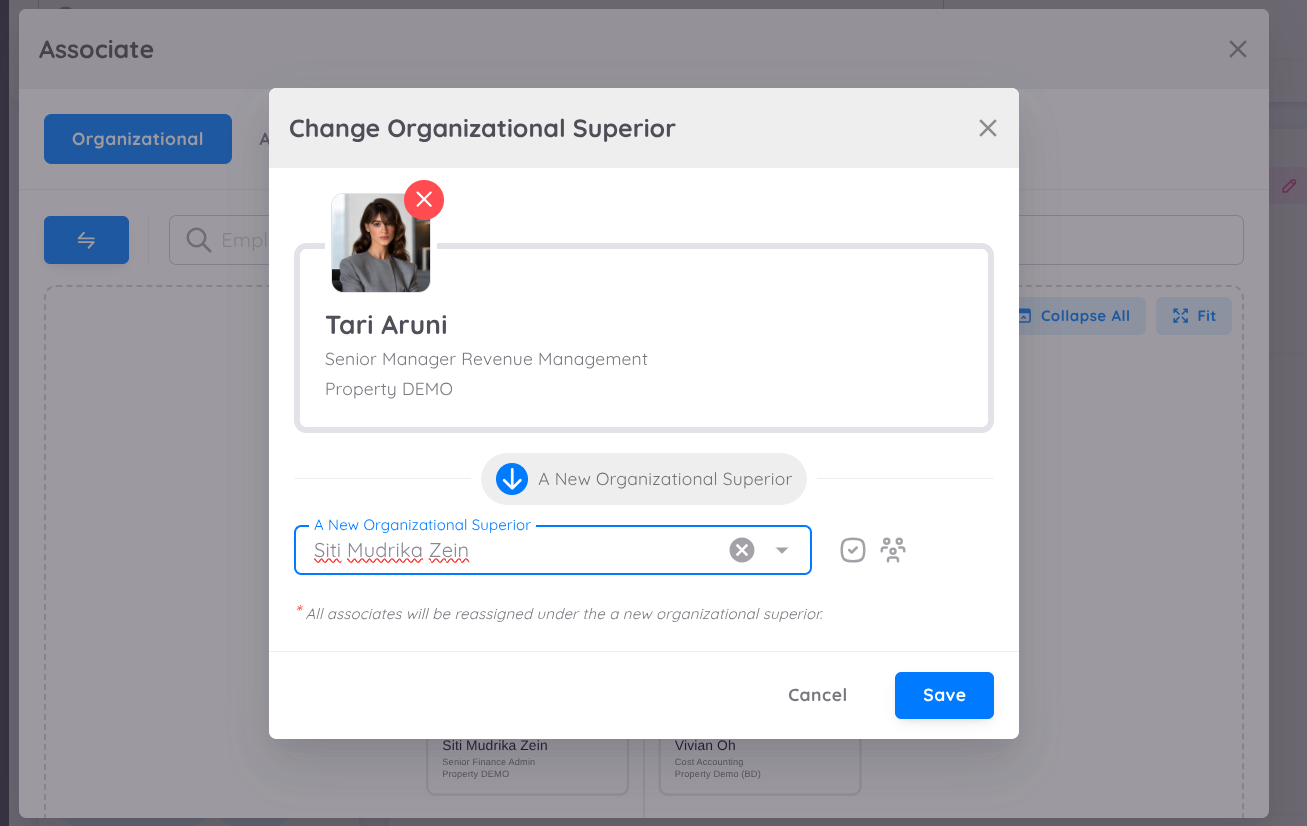
Активирайте опцията Populate, ако новият superior принадлежи към Organization или Regional, за да може името на служителя да бъде намерено. Ако новият superior принадлежи към Unit, тази опция не е необходимо да бъде активирана.

Натиснете Save, за да запазите промените. След записването всички служители, които са били свързани с предишния superior, автоматично ще бъдат актуализирани с новия superior.
⚠️ Ако е необходимо да бъде променен и Administrative Superior, повторете същите стъпки в раздела Administrative Superior.
Стъпка 4: Деактивиране на Membership
Ако служителят е част от Archipelago и има активен Membership, типът на membership трябва да бъде променен на Basic, преди договорът да бъде деактивиран.
За да промените membership, отворете Employee Profile и натиснете Archipelago Membership.
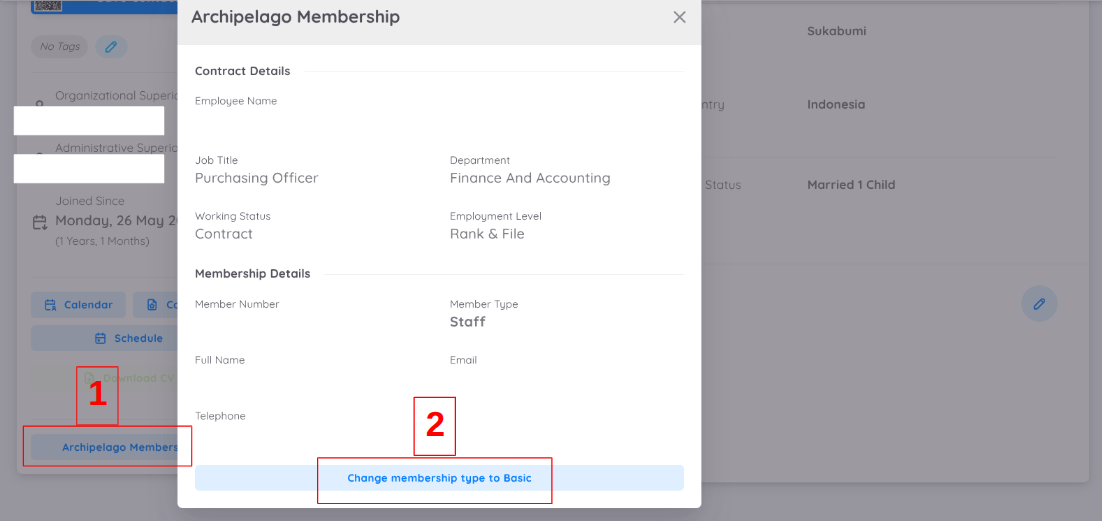
След това натиснете Change Membership Type to Basic, за да промените типа на membership на Basic.
⚠️ Важно
Ако бутонът Archipelago Membership не е наличен в профила на служителя, това означава, че служителят няма Archipelago Membership. Тази стъпка може да бъде пропусната и процесът може да продължи към следващата стъпка.
Стъпка 5: Деактивиране на служителя чрез Employee Milestone
След като договорът на служителя бъде актуализиран със статус Resignation, Termination, End of Contract или Deceased or Other, следващата стъпка е да деактивирате служителя чрез менюто Employee Milestone.
Забележка: Процесът по деактивиране на служителя трябва да бъде извършен на или след Effective Date. В повечето случаи Effective Date е последният работен ден на служителя.
Важно
Ако Effective Date е зададена като дата в миналото (backdated) или статусът на договора бъде актуализиран едва след като служителят е напуснал компанията, името на служителя няма да се появи в Employee Milestone > Departing. Това е така, защото системата показва служители, допустими за процеса Deactivate Employee, само до един месец след Effective Date.
След изтичане на този период служителят вече не може да бъде деактивиран чрез Employee Milestone > Departing.
Затова се уверете, че:
- Effective Date е зададена като действителната дата на прекратяване на трудовото правоотношение или последния работен ден на служителя.
- Статусът на договора се актуализира веднага след като компанията получи оставка, потвърди прекратяване или установи, че договорът е изтекъл.
- Актуализацията на статуса на договора бъде извършена в рамките на един месец от Effective Date, за да може служителят все още да бъде обработен чрез Employee Milestone > Departing.
1. Отворете менюто Departing
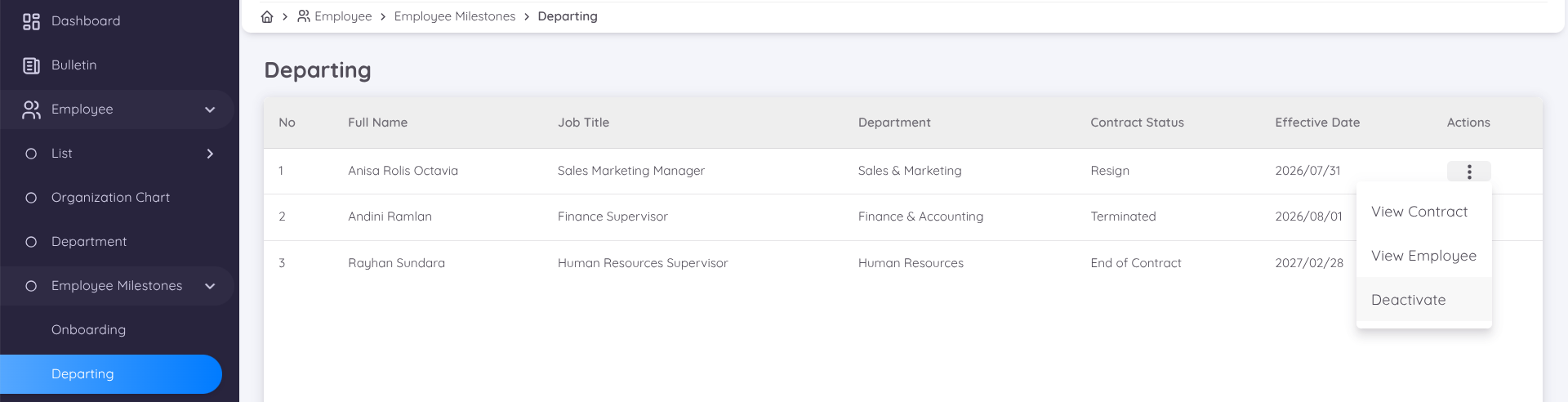
Отидете на Employee > Employee Milestone > Departing.
На страницата Departing системата показва списък със служители, чиито договори са актуализирани и са готови за процеса по деактивиране.
Уверете се, че текущата дата е достигнала Effective Date или последния работен ден на служителя.
След това щракнете върху иконата с трите точки (⋮) в колоната Action на съответния служител и изберете Deactivate.
2. Потвърдете процеса по деактивиране
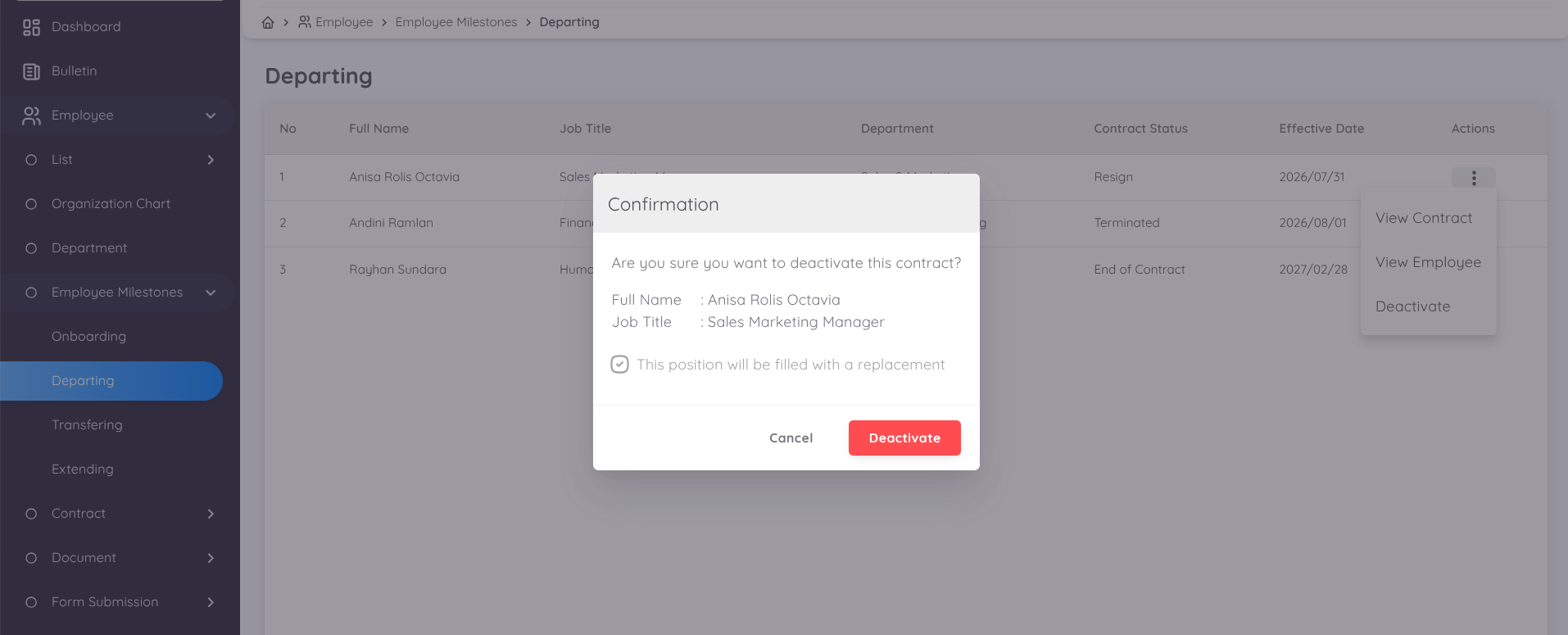
Системата ще покаже прозореца Deactivate Employee.
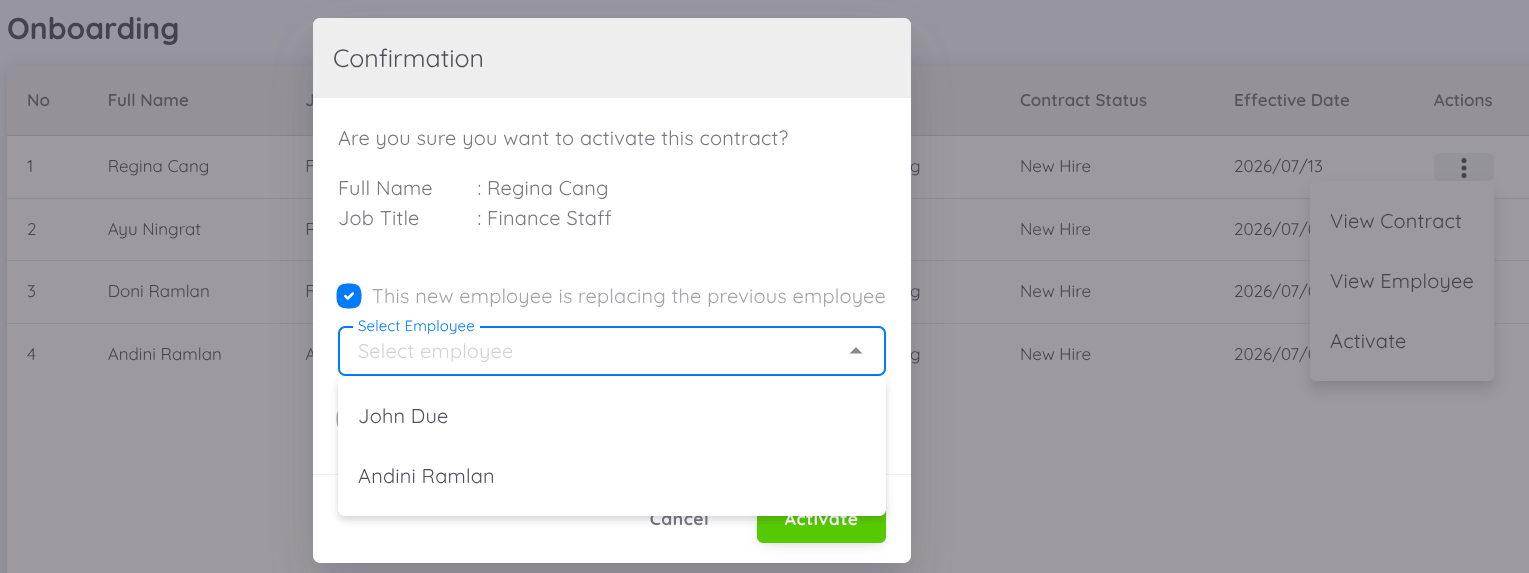
Ако позицията на служителя ще бъде заета от заместник, активирайте опцията This Position Will Be Filled with a Replacement.
Ако позицията няма да бъде заменена, оставете тази опция без отметка.
След това щракнете върху Deactivate, за да продължите.
Забележка
Ако позицията на служителя ще бъде заета от друг служител, изберете опцията This Position Will Be Filled with a Replacement по време на процеса Deactivate Employee.
Когато тази опция е активирана, системата отбелязва, че позицията изисква заместник.
По-късно, когато компанията назначи или активира нов служител на същата позиция, напусналият служител ще се появи в списъка Replacement. Management може да избере този служител като заменяната позиция, което позволява историята на заместванията да бъде записана и проследявана в системата.
3. Проверете дали служителят е деактивиран
След приключване на процеса по деактивиране отидете на Employee > List > Former.
На страницата Former деактивираният служител ще се появи в списъка Former Employee.
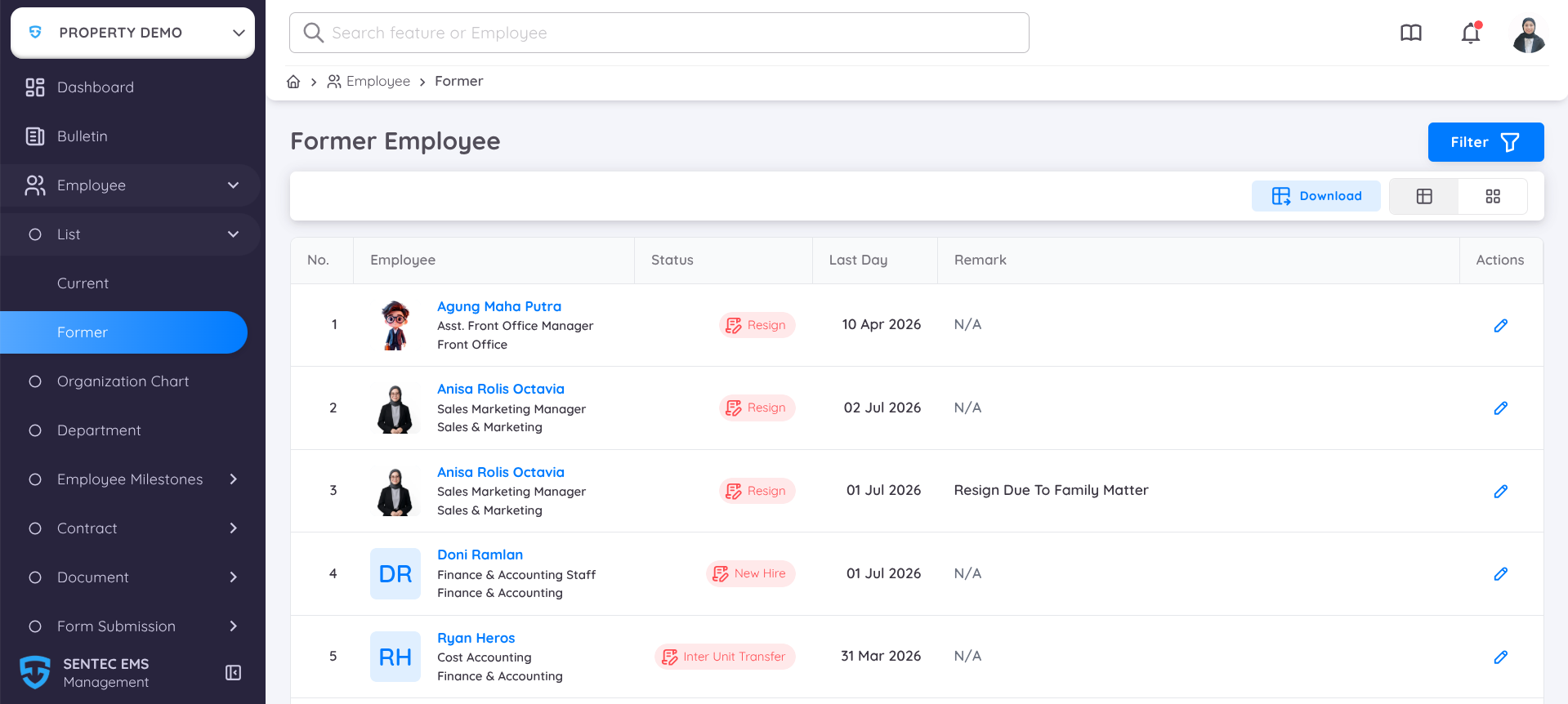
Освен че показва бившите служители, тази страница позволява да добавите Remarks или допълнителни бележки, свързани с деактивирането.
За да добавите бележка:
- Щракнете върху иконата Edit (молив) в колоната Action.
- Въведете необходимата информация в полето Remarks.
- Щракнете върху Save, за да запазите промените.
Последна стъпка: Преглед на Resigned Employee Report
След като процесът по деактивиране на служителя приключи — независимо дали поради Resignation, Termination, End of Contract или Deceased or Other — информацията за служителя остава достъпна чрез Resigned Employee Report.
Този отчет предоставя информация за бившите служители, включително техните записи за Attendance и Leave Balance от периода, в който са били активно наети. Отчетът може да се използва като справка при финалните административни процеси, като например изчисляване на оставащия отпуск или други отчетни изисквания.
Преглед на Resigned Employee Report
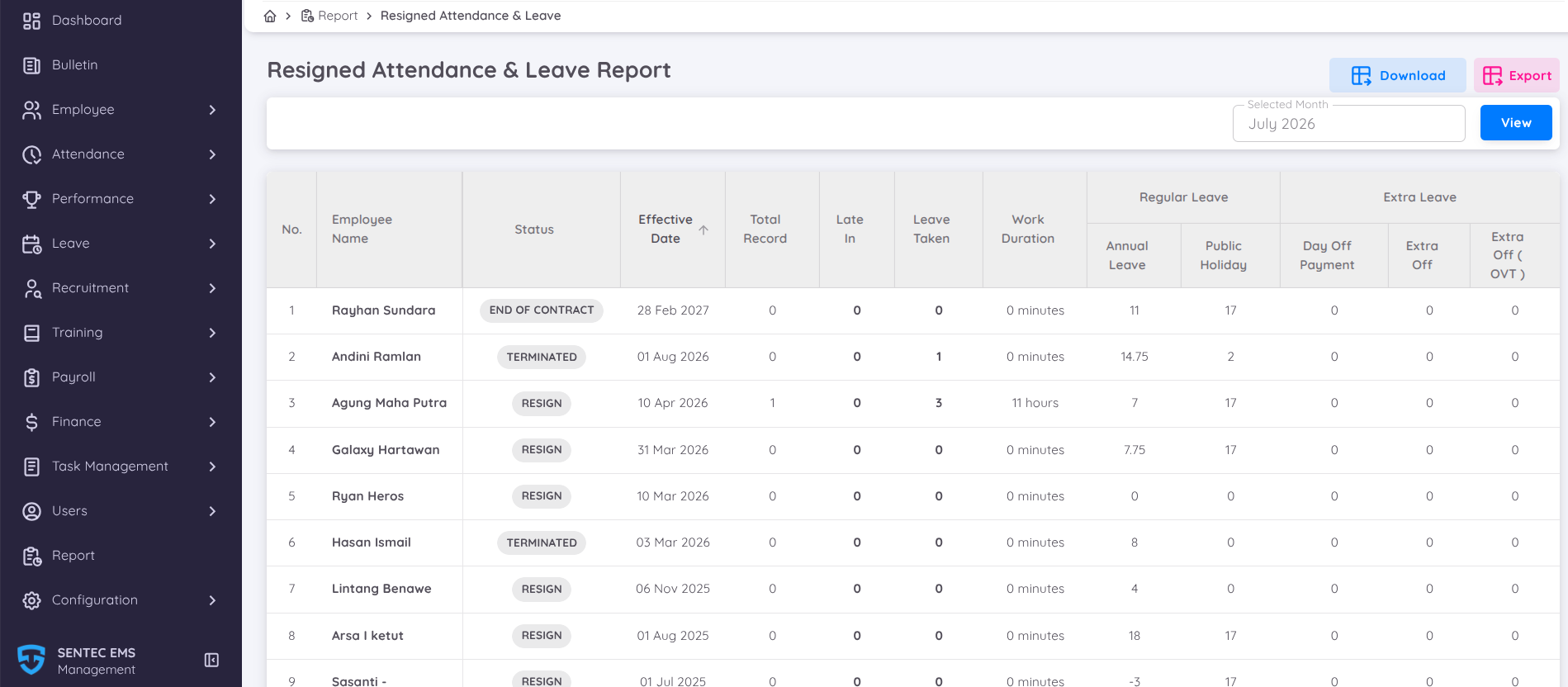
- Отидете на Report > Resigned Employee > Attendance & Leave Report.
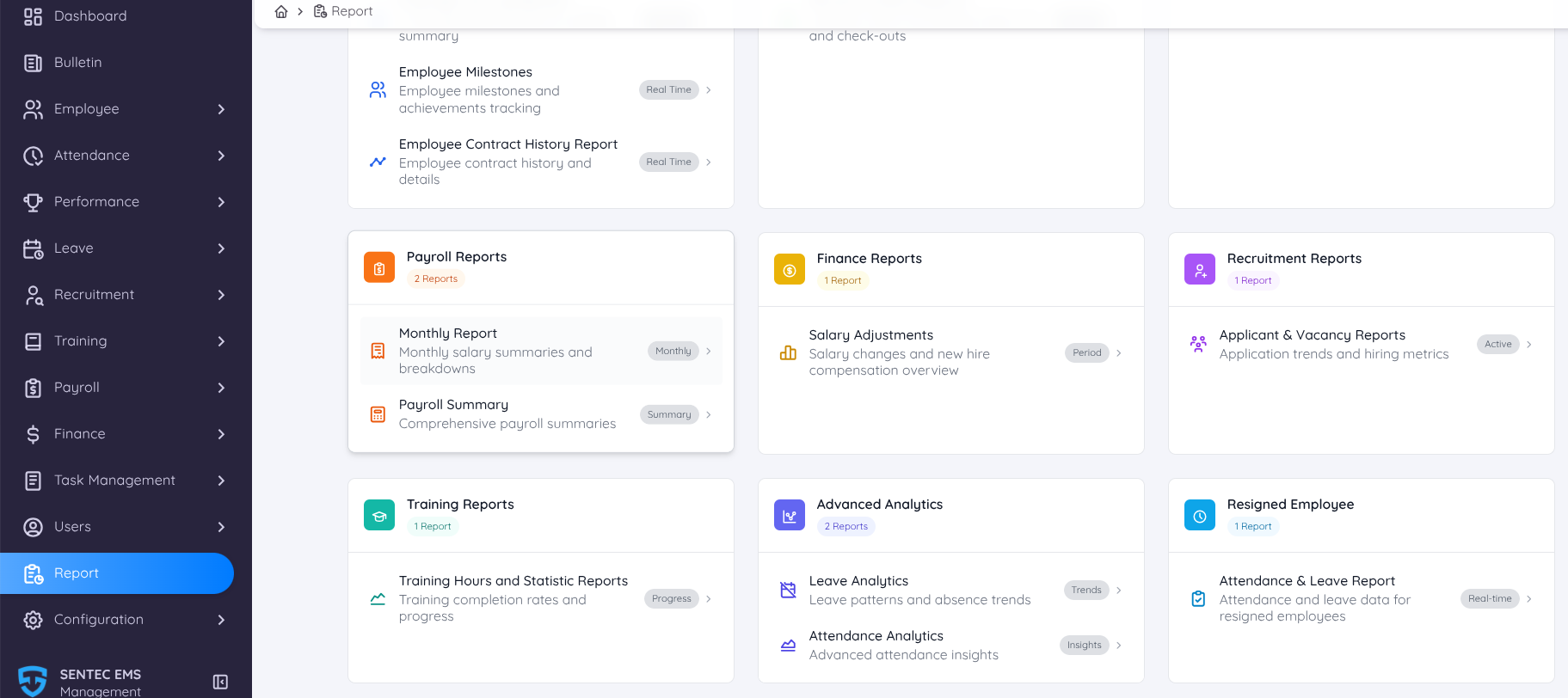
- В полето Selected Month, разположено в горния десен ъгъл, изберете месеца, който искате да прегледате, след което щракнете върху View.
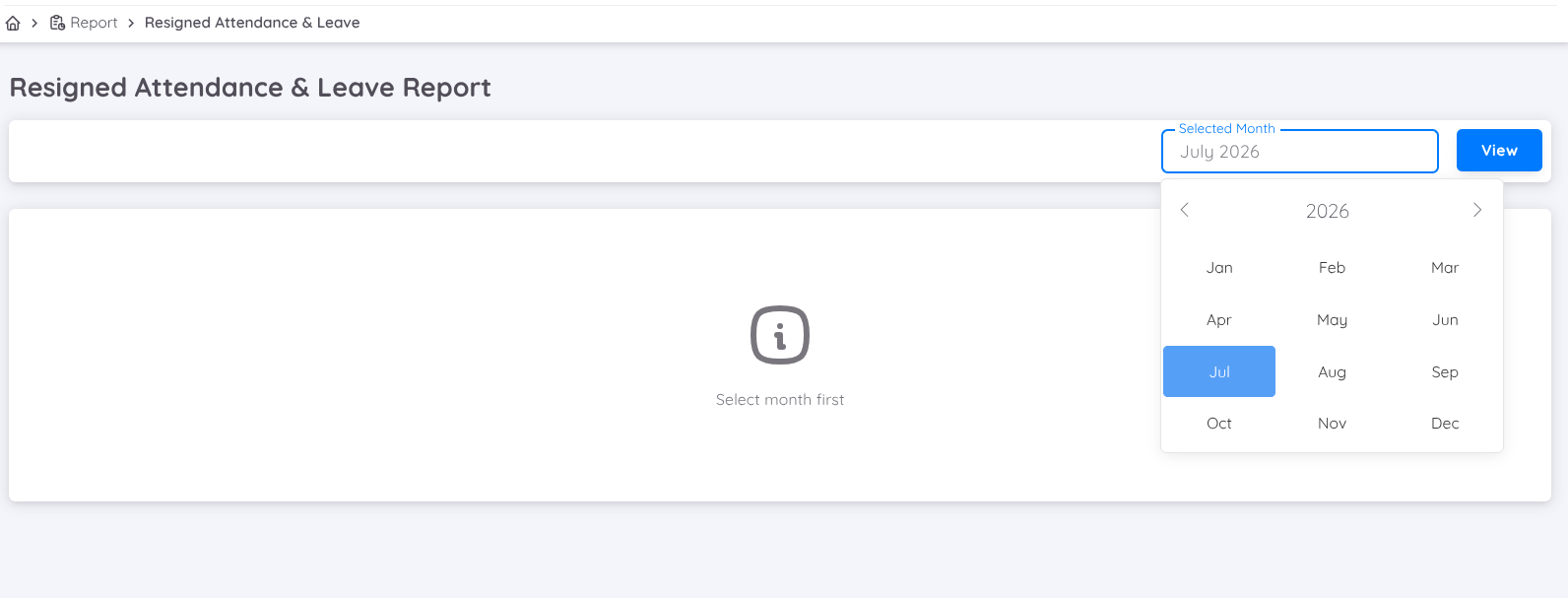
- Системата ще покаже списък със служители със статус Resignation, Termination, End of Contract или Deceased or Other за избрания месец.
Отчетът включва следната информация:
- Employee Name – пълното име на служителя.
- Contract Status – крайният статус на договора (например Resignation, Termination, End of Contract или Deceased or Other).
- Effective Date – датата, на която трудовото правоотношение е прекратено.
- Attendance – обобщение на посещаемостта на служителя по време на активната му заетост, включително Total Attendance, Total Late и Total Working Duration.
- Remaining Leave Balance & Leave Taken – показва оставащия платен отпуск на служителя и общия използван отпуск по време на трудовото правоотношение.
Изтегляне на отчета
Ако отчетът е необходим за документация или отчетност, той може да бъде изтеглен по един от следните начини:
- Щракнете върху Download, за да изтеглите отчета във формат PDF.
- Щракнете върху Export, за да експортирате отчета във формат Microsoft Excel или Google Sheets.
Изтегленият отчет може да се използва за архивиране или като справка при финалните административни процедури за служителя.