Employee List
Тази страница показва списък с всички служители в компанията.
Active и inactive служителите са разделени в две различни секции, за да се улесни управлението на данните.
Current
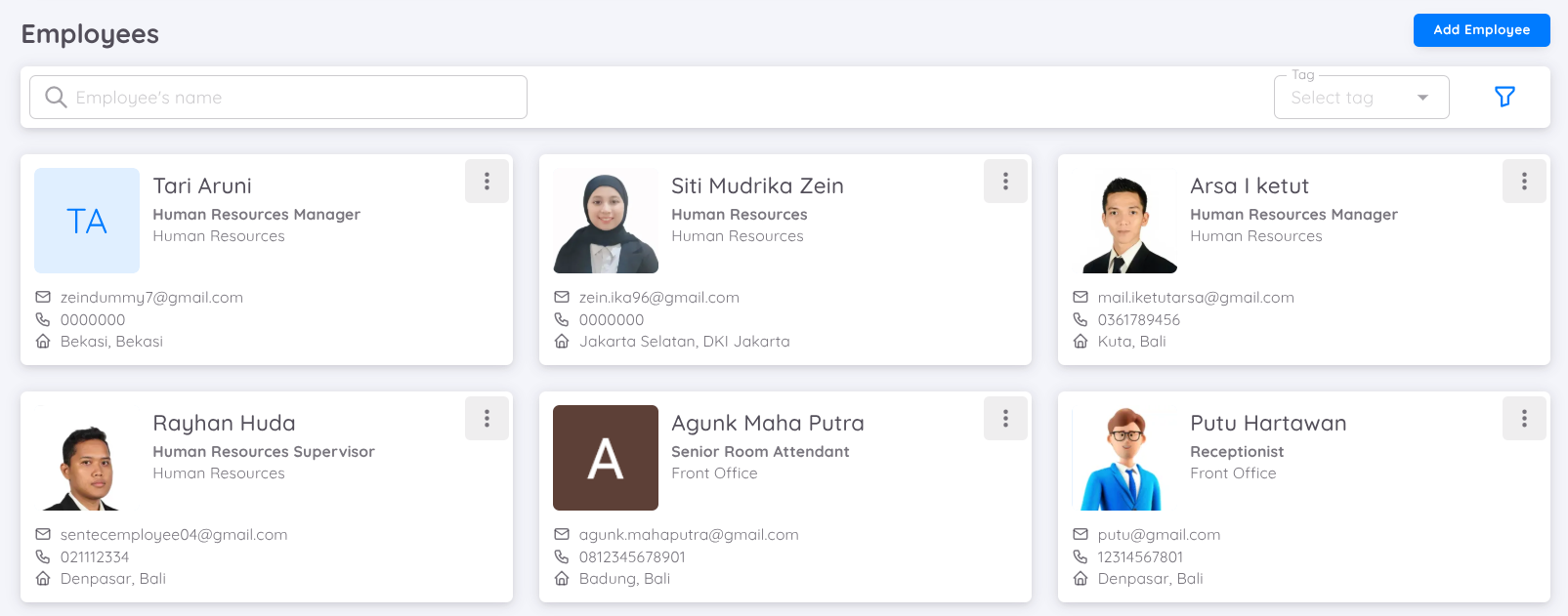
Показва всички active служители, които в момента работят в компанията.
Former
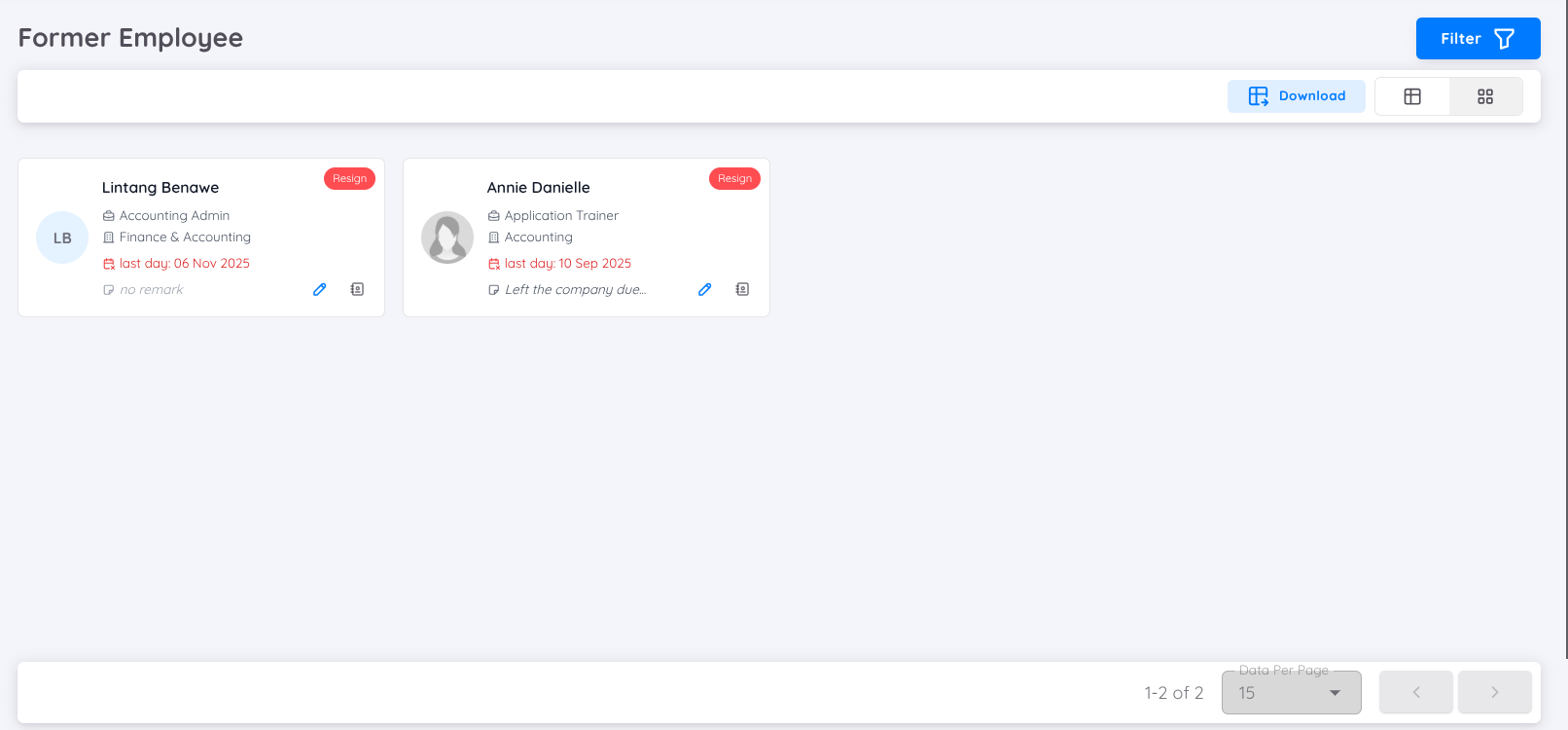
Тази секция показва всички inactive служители или служители, които вече не работят в компанията.
Можете също да добавяте бележки за всеки бивш служител с цел документация и водене на записи.
Filter
За да филтрирате данните, кликнете върху бутона за филтър в горния десен ъгъл.
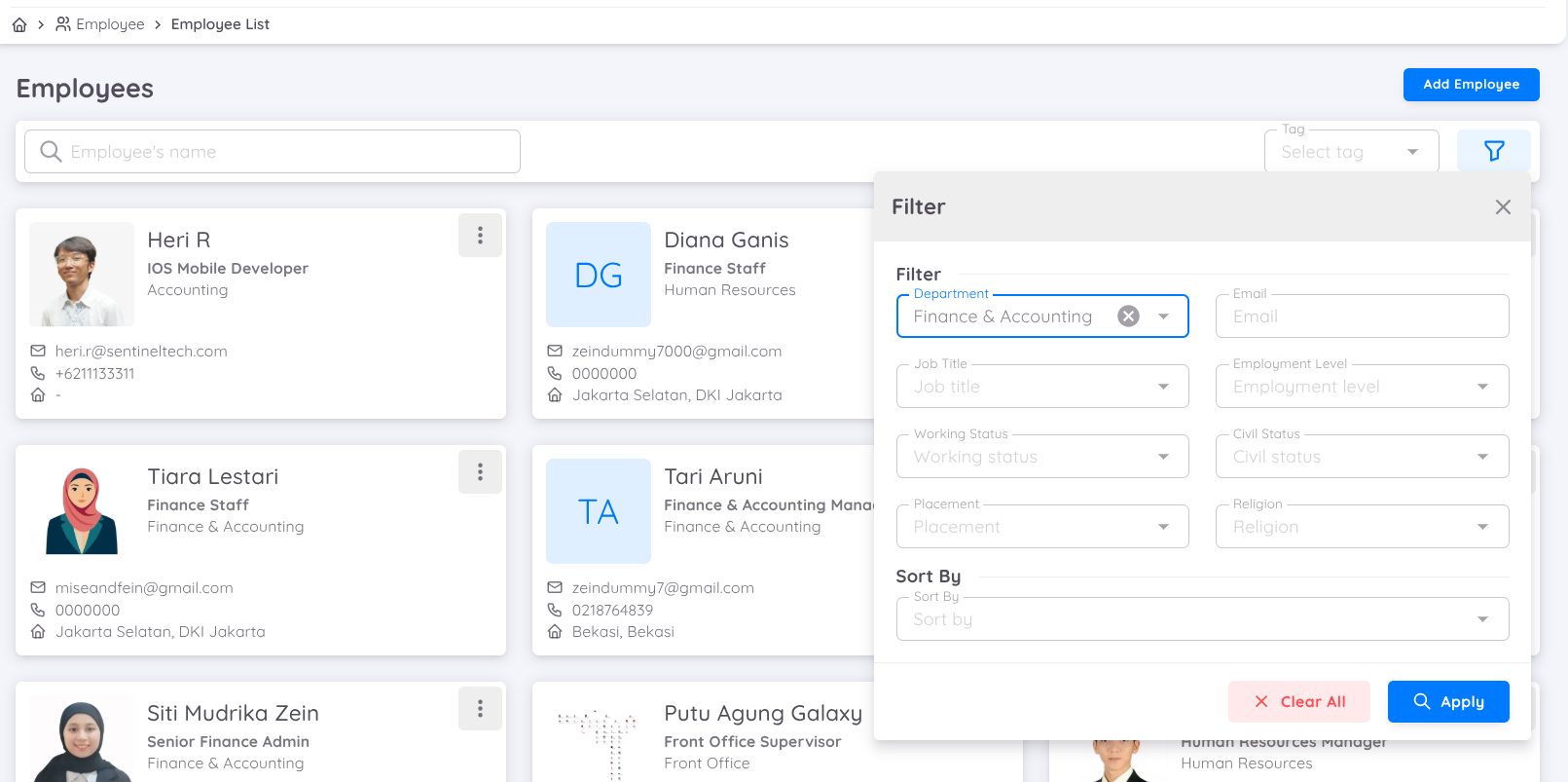
Tag
За да видите групирането на служителите въз основа на тагове, които са били предварително създадени на setup page, използвайте функцията за филтриране по таг.
NOTE
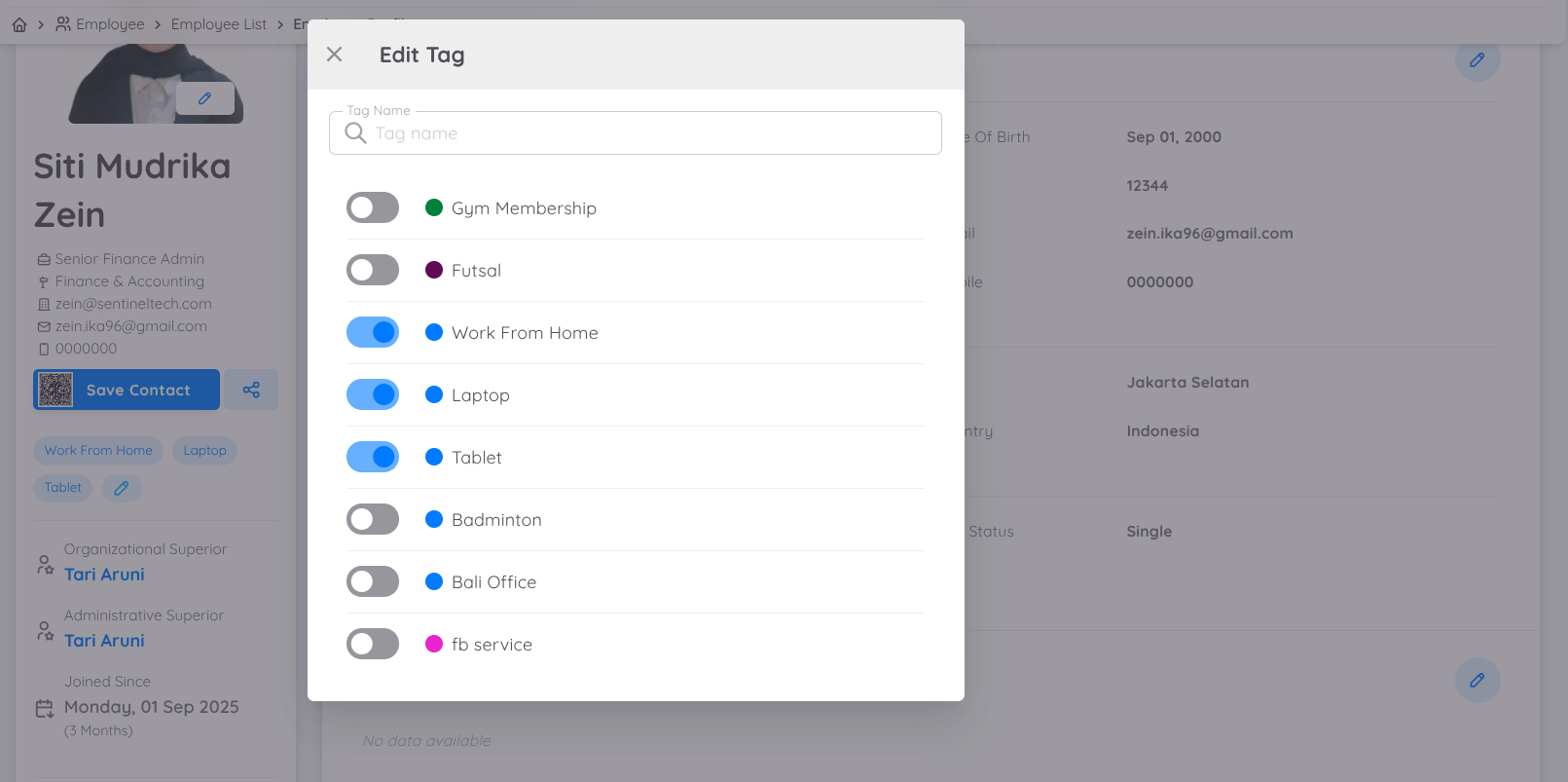
За да добавите или премахнете служители от даден таг, можете да го направите директно от профилната страница на служителя.
Profile and Information
Тази страница показва подробна информация за profile на служителя, което улеснява както служителите, така и управлението при преглед на лични и работни данни.
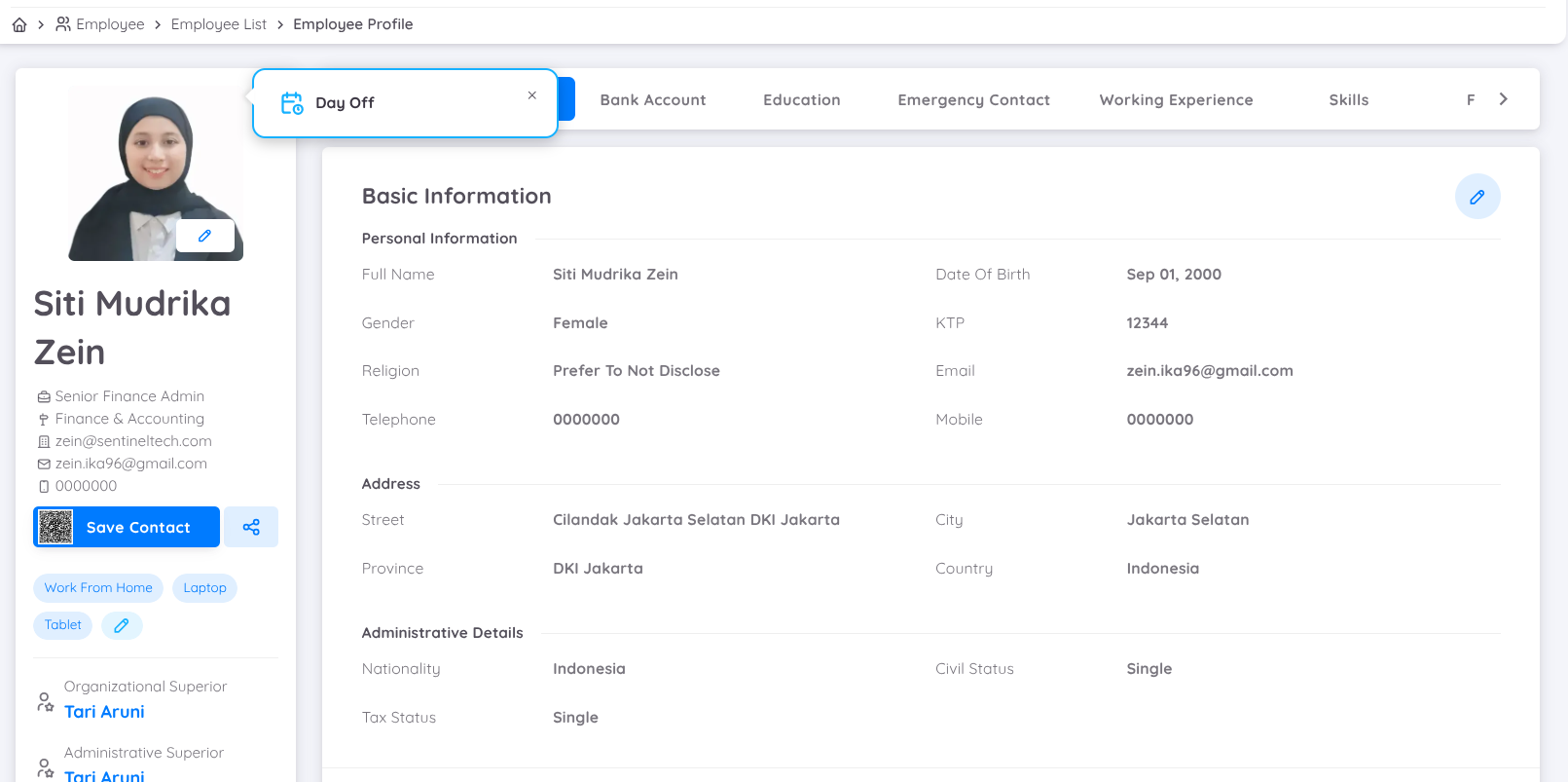
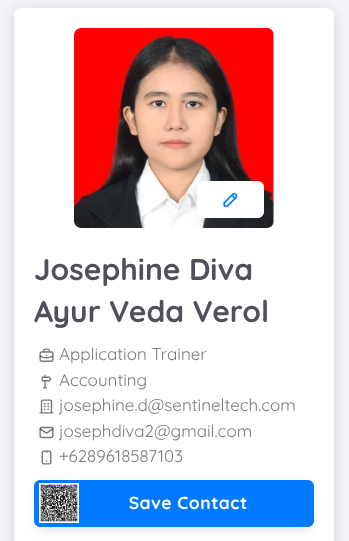
От лявата страна на страницата с профила на служителя, потребителите могат да:
Contact: Съхраняват информация за контакт на служителя.
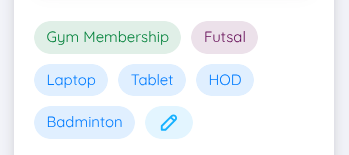
Tags: Добавят и премахват тагове.
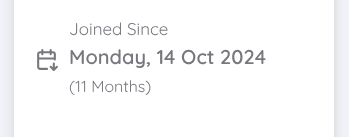
Join Date: Показва началната дата на първия договор на служителя и трудовия му стаж.
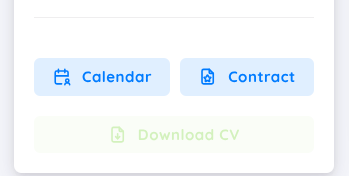
Calendar, Contract, и Download CV: Налични са бутони за преглед на работния календар, договорите и изтегляне на CV (ако е налично).
Archipelago Membership
Only for Unit in Archipelago
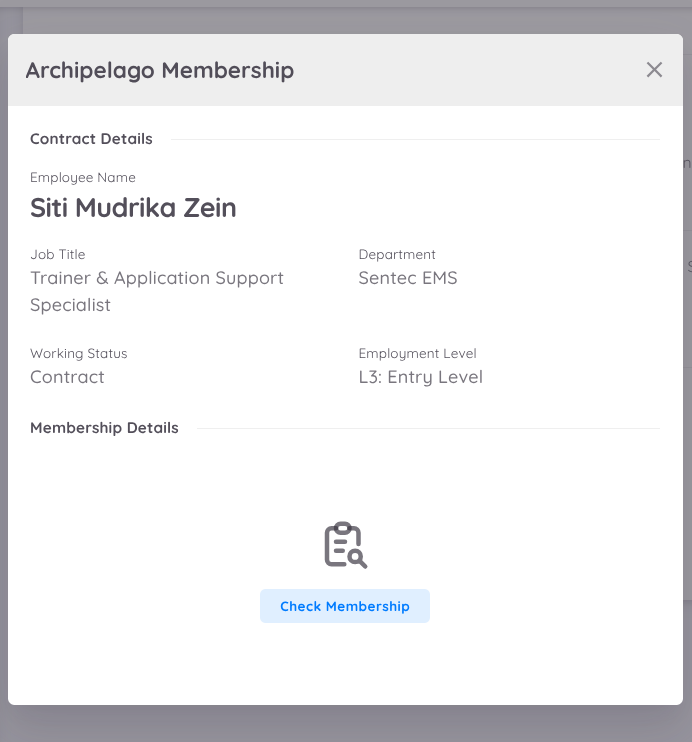
Archipelago Membership Activation:
Потребителите от управлението могат да регистрират служители за Archipelago Membership, използвайки личния им имейл.
Стъпки за активиране:
- Изберете служителя, за когото искате да активирате membership.
- Кликнете върху менюто "Archipelago Membership".
- Ще се появи страницата "Membership Details", след което кликнете "Check Membership".
- Ако акаунтът все още не е активен, кликнете "Register", за да регистрирате служителя.
- Ако акаунтът вече е регистриран, ще се покажат детайлите за membership и типът членство ще бъде "Staff".
NOTE
За служители, чиито договори ще бъдат прекратени, променете типа членство на "Basic", като кликнете "Change membership type to Basic".
От дясната страна информацията за служителя се показва както следва: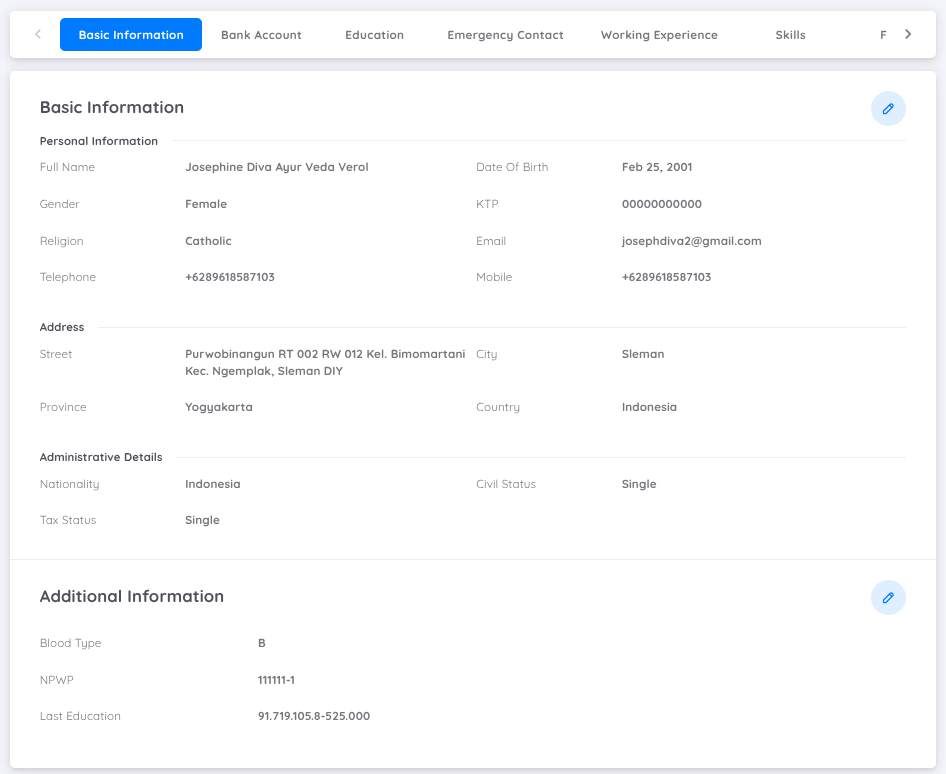
Basic Information
Показва основната информация за служителя, включително лични данни, домашен адрес и административна информация.
В секцията Basic Information потребителите могат да добавят и Additional Information, която показва допълнителни данни, дефинирани чрез custom fields в setup page.
Note
Можете да добавяте допълнителна информация от менюто Custom Field Configuration.
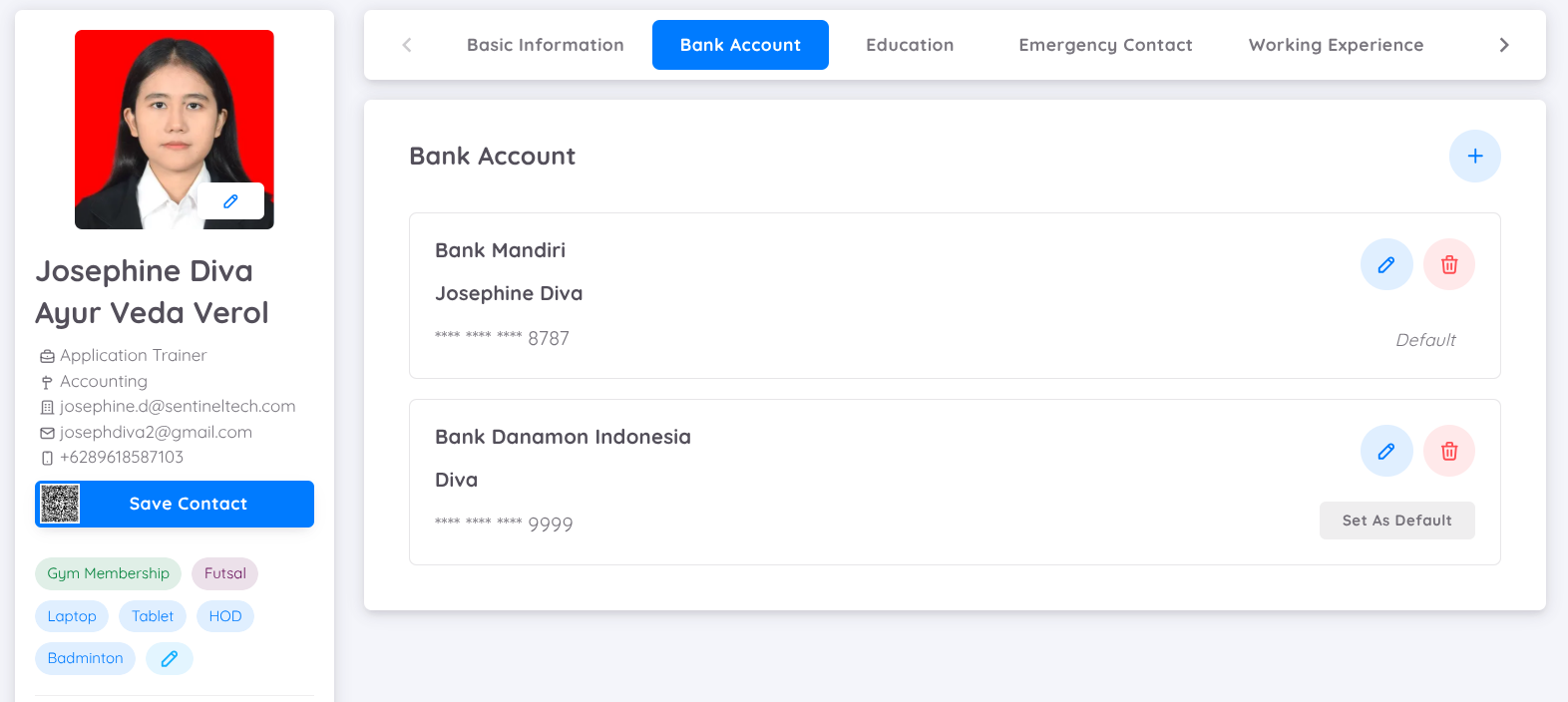
Bank Account
Показва банковите данни на служителя, използвани в payroll отчетите.
NOTE
Трябва да има поне една банкова сметка, зададена като default.
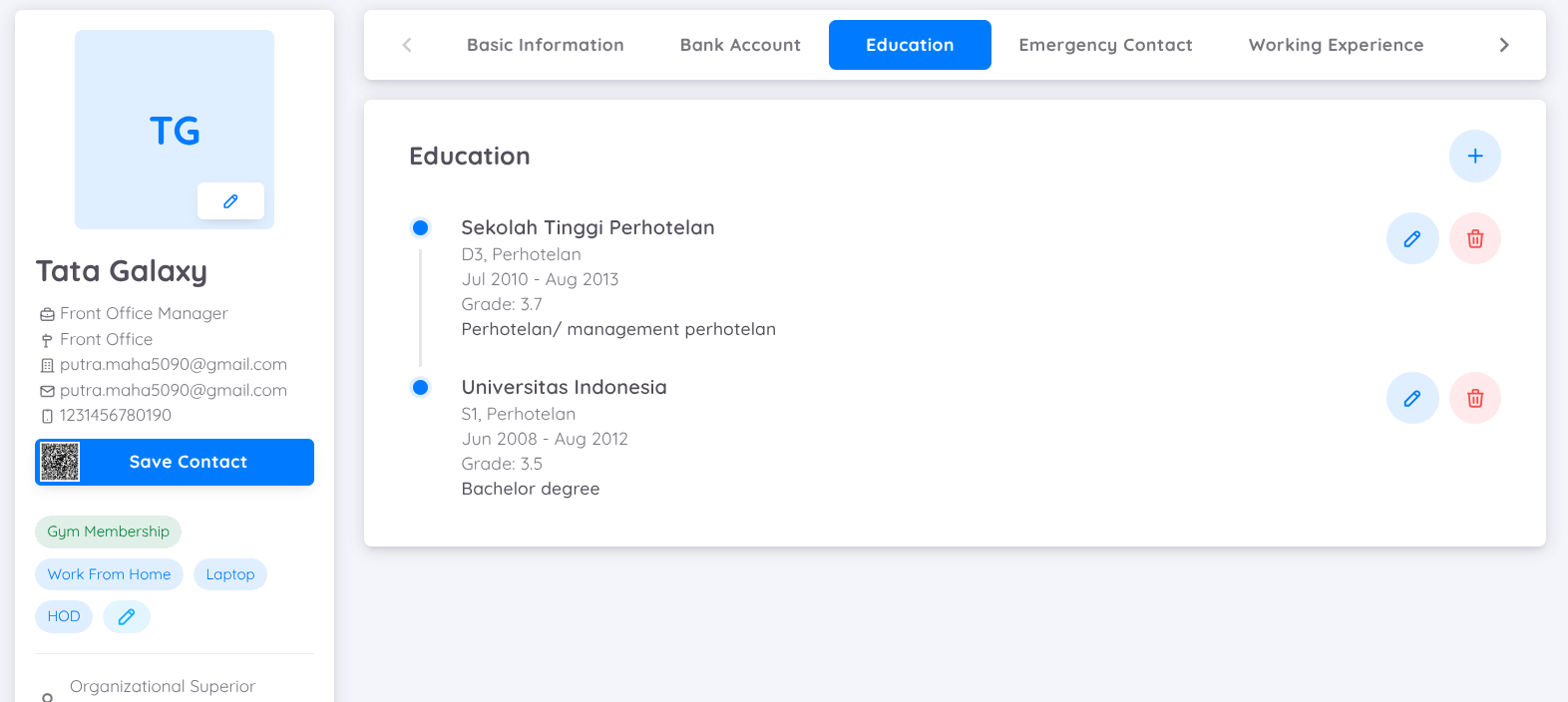
Education
Показва образователната история на служителя.
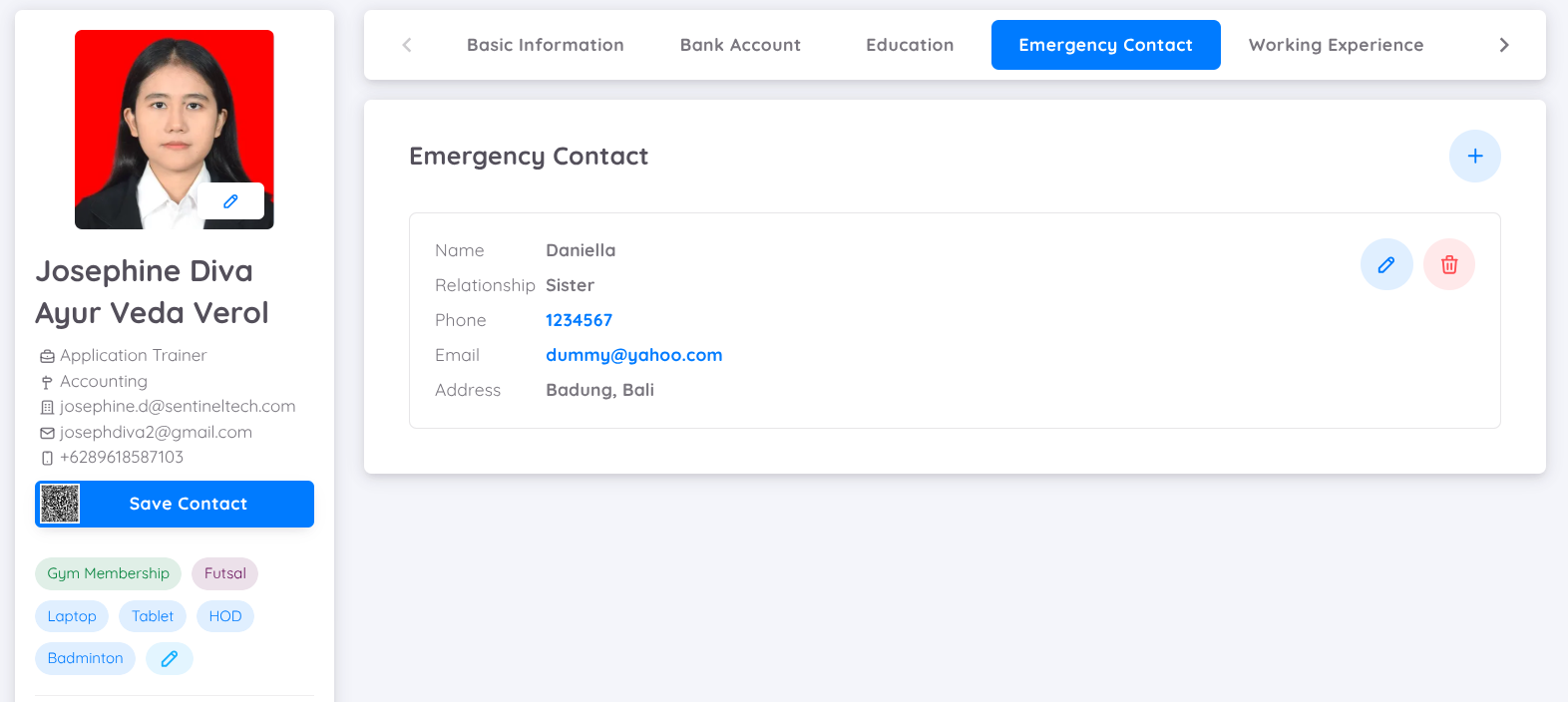
Emergency Contact
Показва списък с контакти за спешни случаи.
NOTE
Можете да добавите повече от един emergency contact.
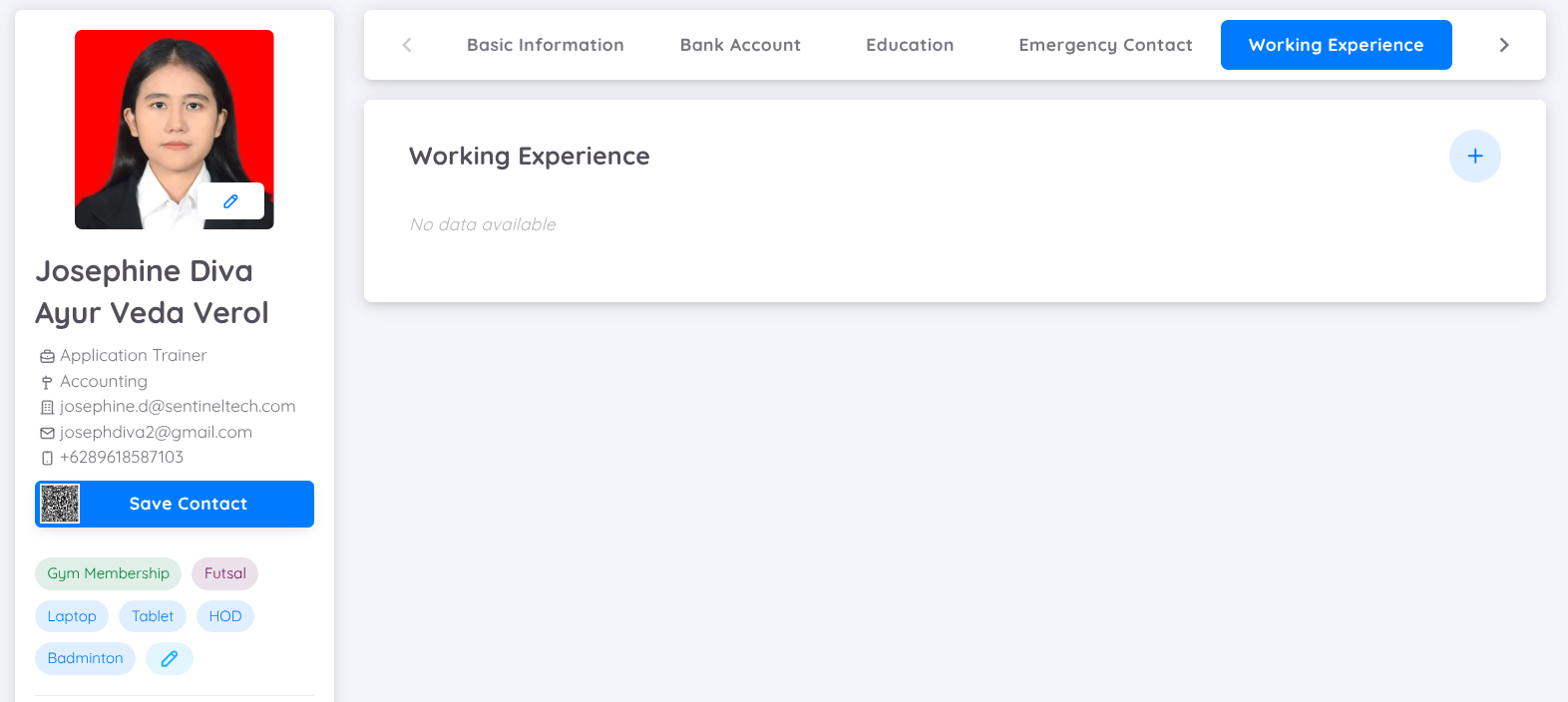
Working Experience
Показва професионалния опит на служителя.
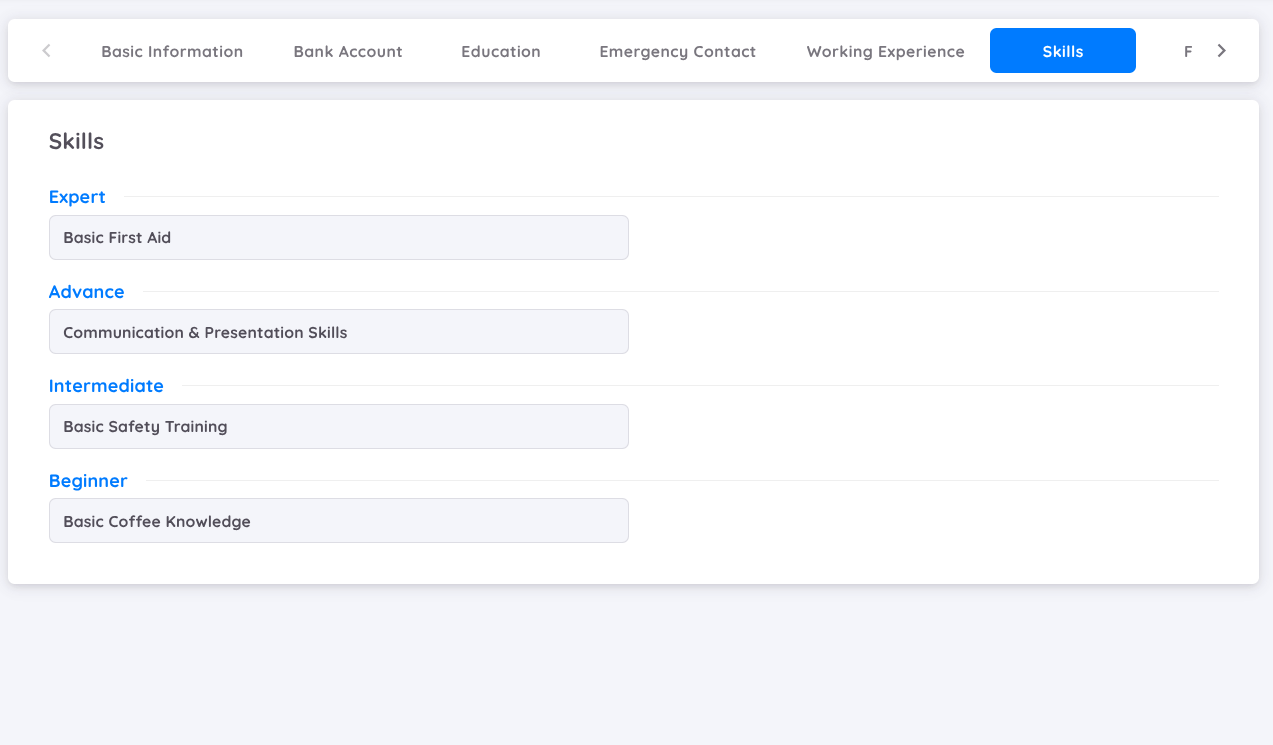
- Skills: Показва уменията, добавени от служителя.
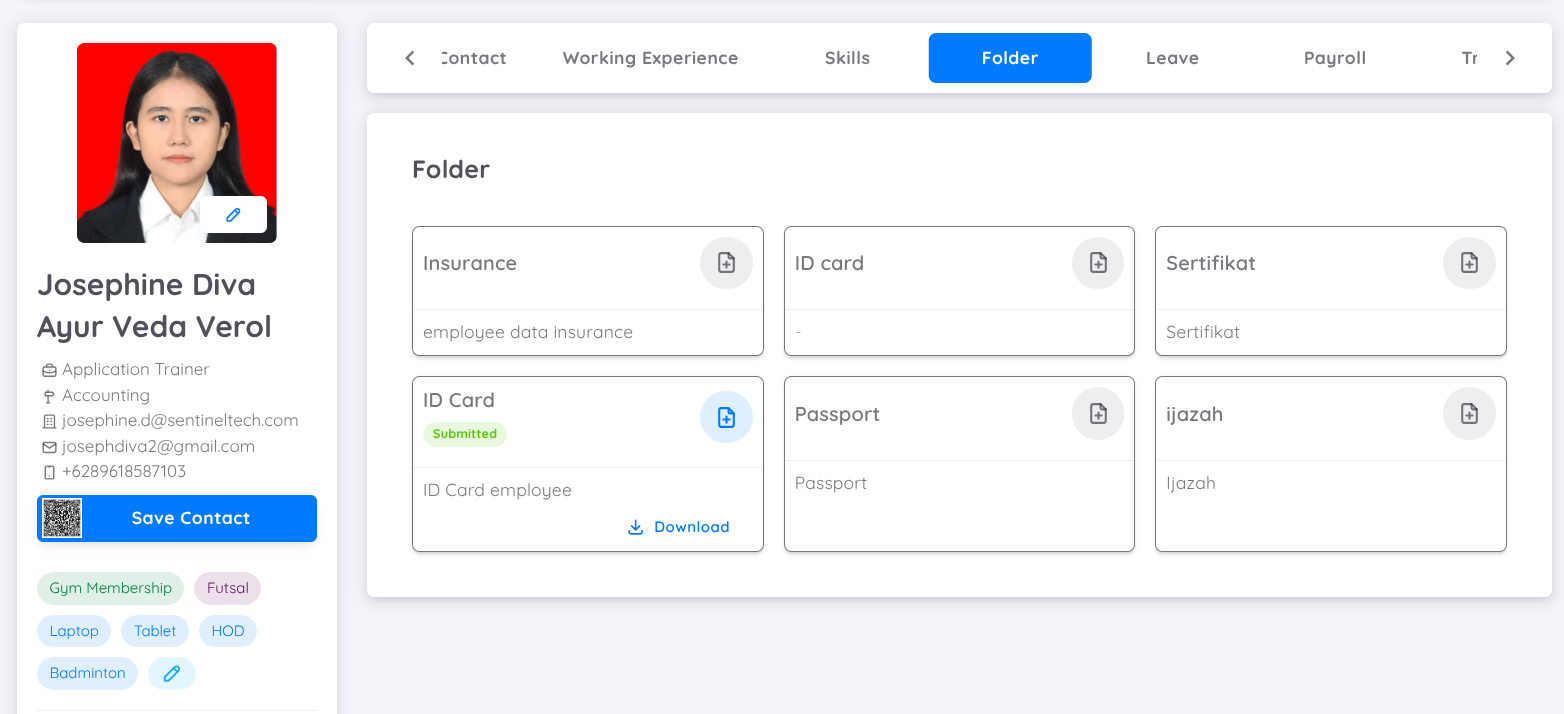
Folder
Показва информация и документи на служителя.
NOTE
В тази функция служителите могат само да изтеглят документи и да имат достъп до наличните данни.
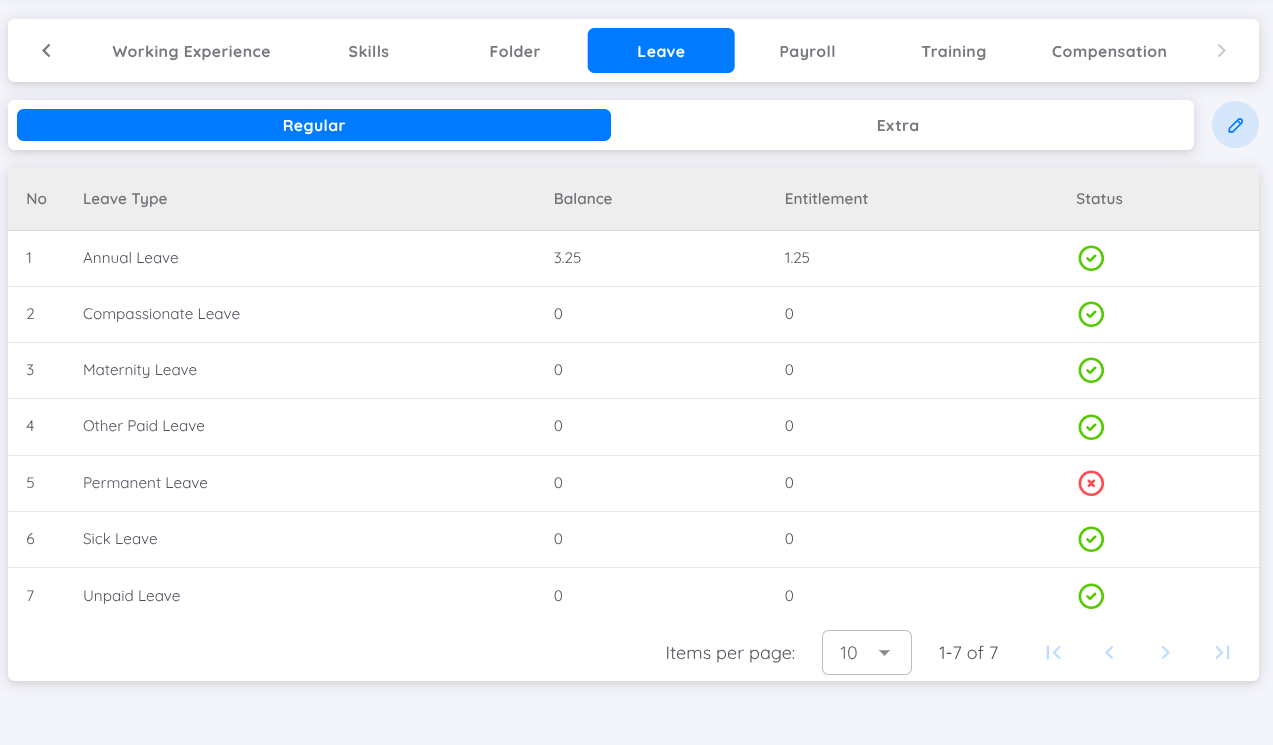
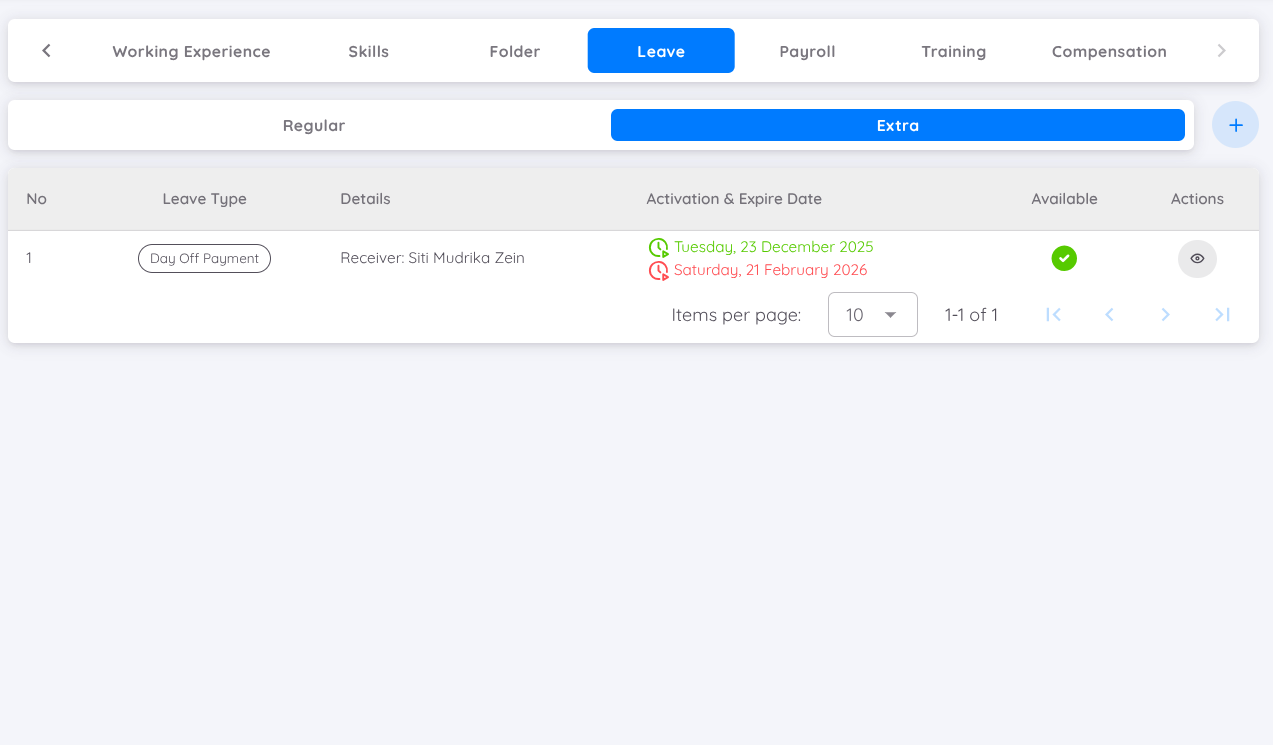
Leave
Показва leave профила на служителя.
NOTE
Само потребители с permission "Leave", зададено на "read/write", могат да имат достъп до този таб.
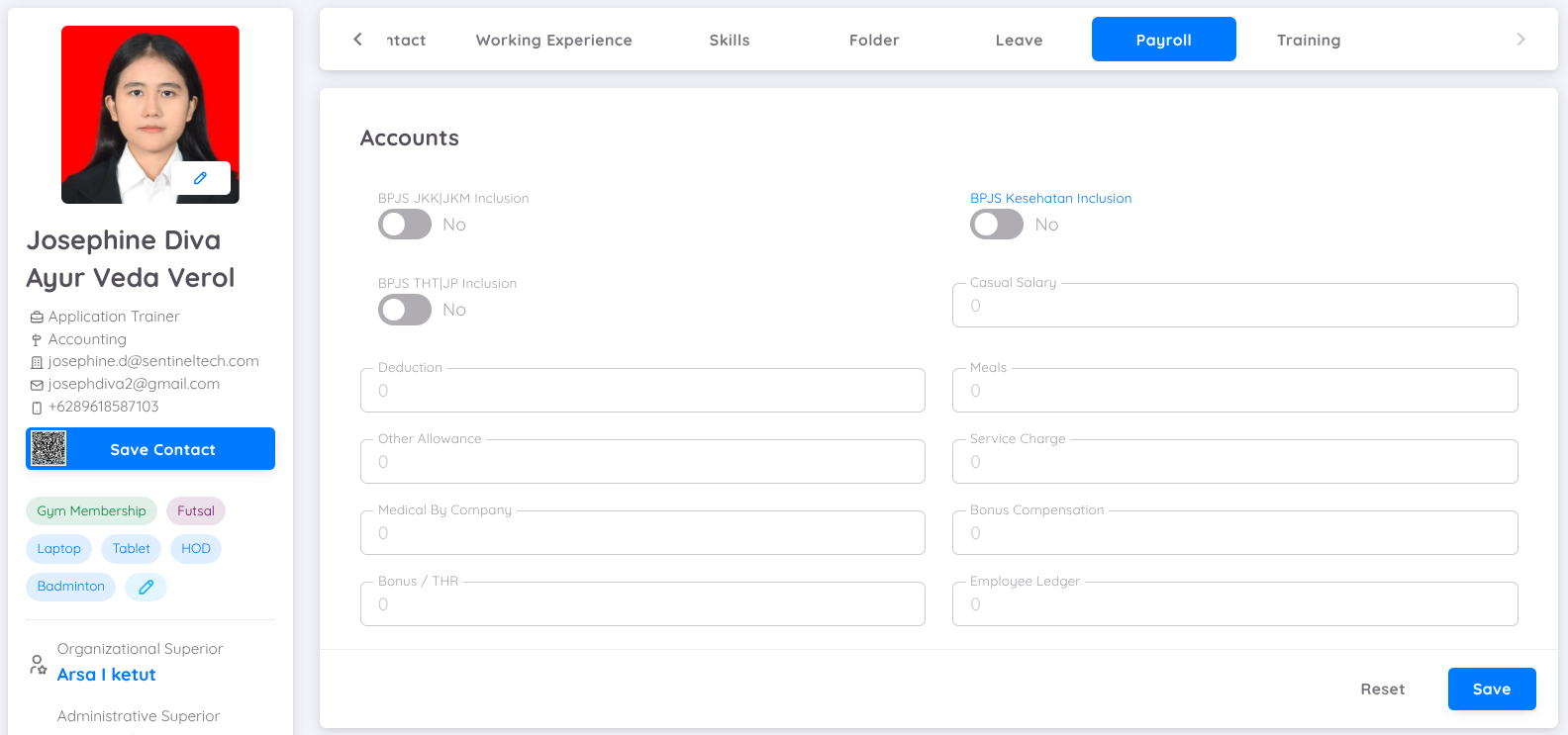
Payroll
Показва payroll профила на служителя.
NOTE
Само потребители с permission "Payroll" в режим "read/write" могат да имат достъп до този таб.
Training
Показва историята и активностите на проведените обучения.
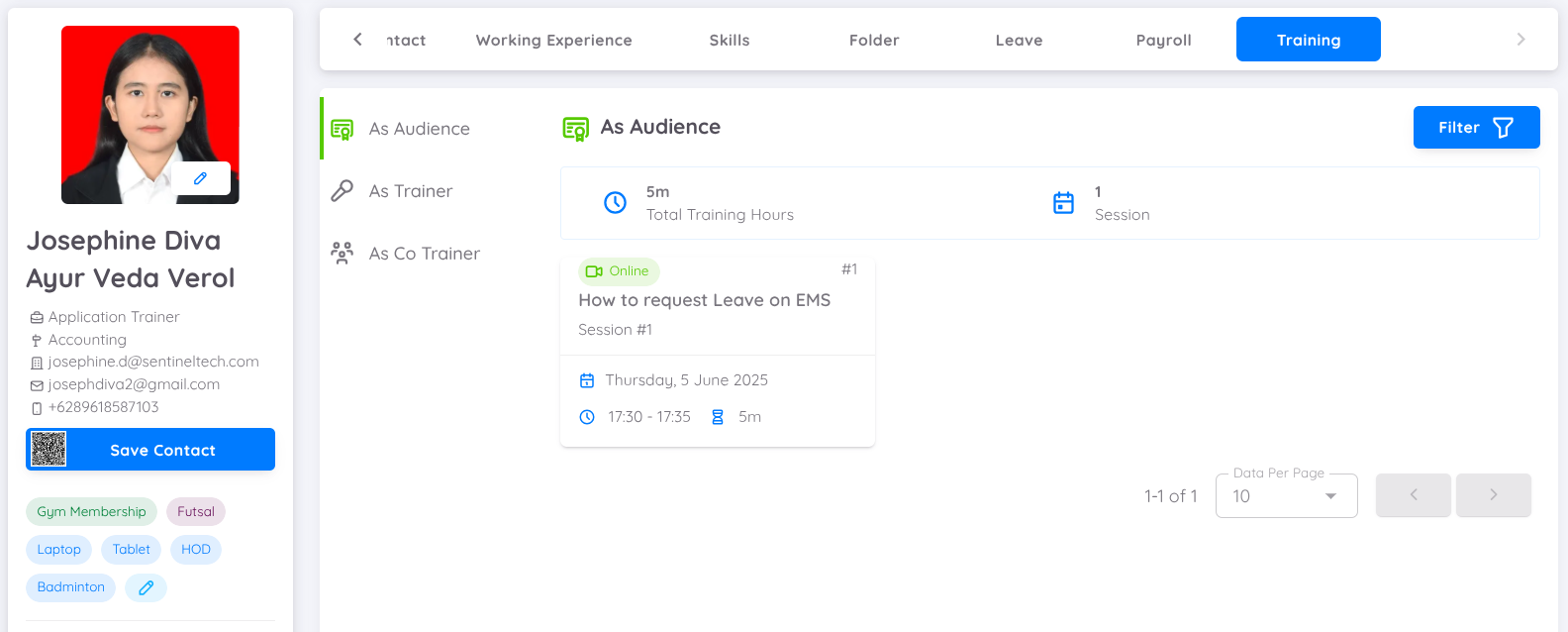
Тази функция показва и възможност за преглед на training history като Participant, Trainer или Co-Trainer.
Compensation
Показва compensation профила за всеки служител.
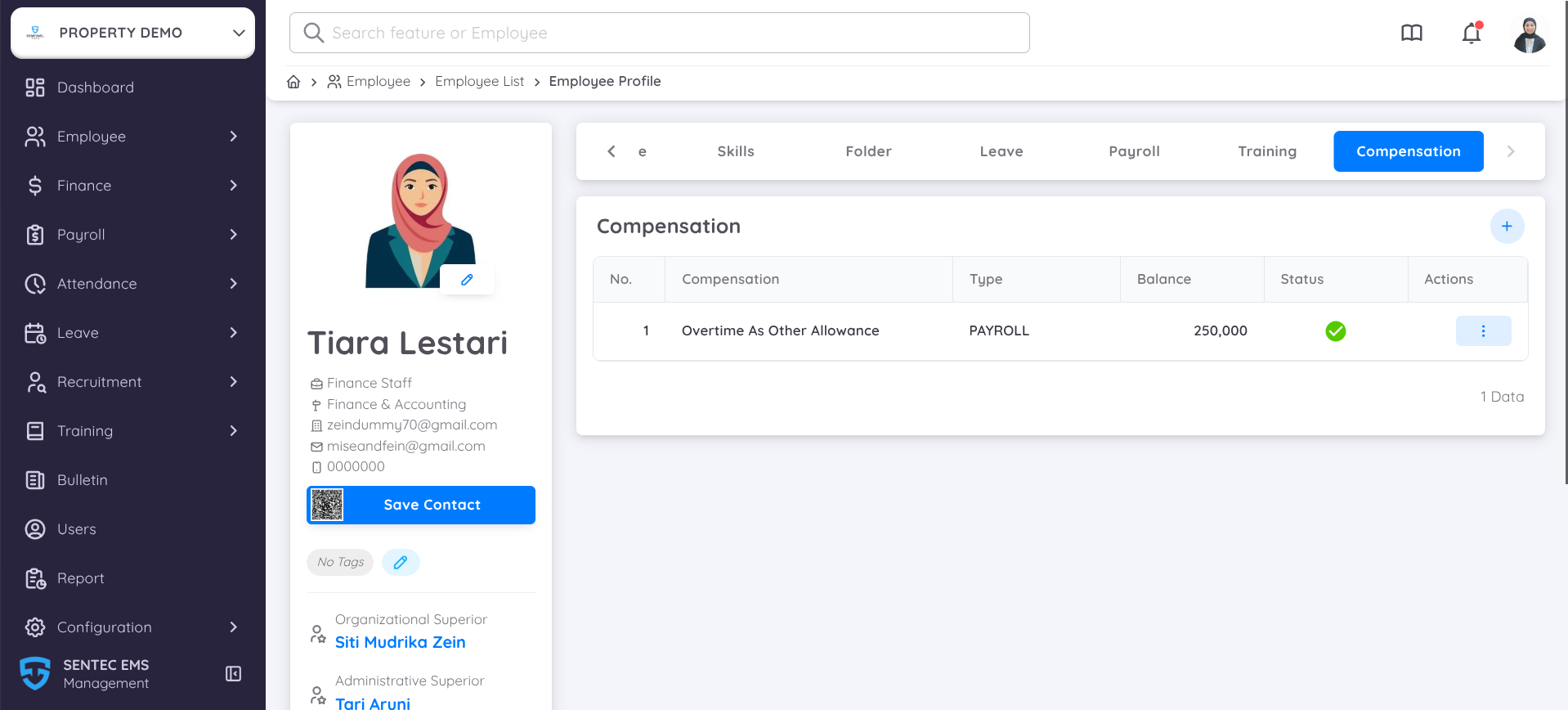
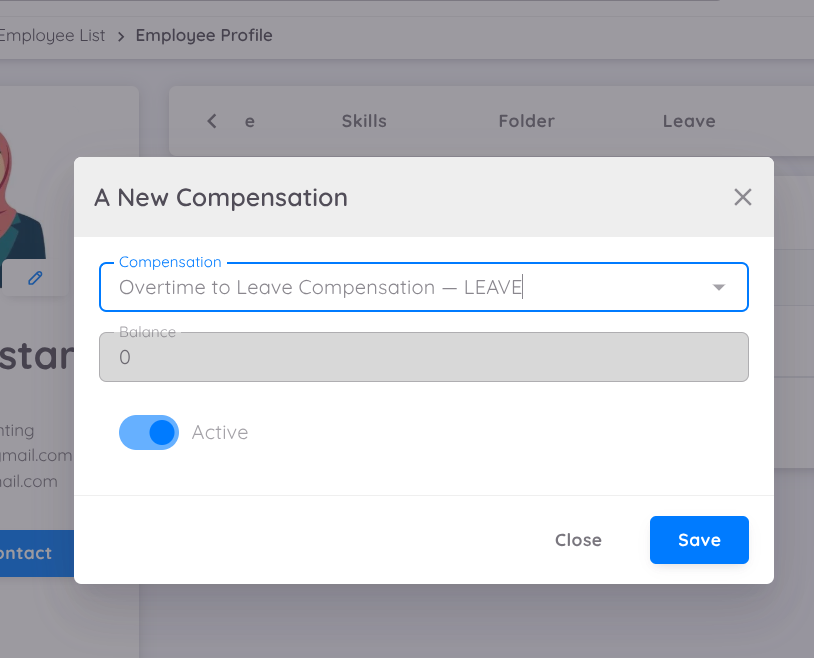
Можете да добавите compensation профил за служителя и да изберете compensation type, който е бил предварително конфигуриран в Configuration → Setup → Finance.
Editing
NOTE
Само потребители с permission "Employee" в режим "write" могат да редактират данни за служители. Изключения се прилагат за табовете "Leave" и "Payroll".
Цялата информация за служителя може да бъде редактирана директно от служителя чрез employee page https://employees.ems.sentec.io, с изключение на табовете Leave и Payroll.