Отчет за представянето
Менюто Performance в Employee Portal се използва за подпомагане на процеса по оценка на представянето на служителите. Чрез това меню Ръководителят на отдел (Head of Department - HOD) и служителите, определени като Оценители (Reviewers), могат да извършват оценки на представянето според предоставените им права за достъп.
Освен извършването на оценки на представянето, Ръководителят на отдел има достъп да управлява процеса по Управление на представянето в своя отдел, включително:
- Създаване на KPI шаблони (KPI Templates) за своя отдел.
- Редактиране, копиране и изтриване на KPI шаблоните, принадлежащи на отдела.
- Създаване на Отчети за представянето (Performance Reports).
- Преглед и оценяване на отчетите за представянето на служителите.
- Оценяване на KPI показателите на служителите.
Меню Performance Report
Менюто Performance Report се състои от три подменюта, всяко предназначено за различна роля в процеса по оценяване на представянето:
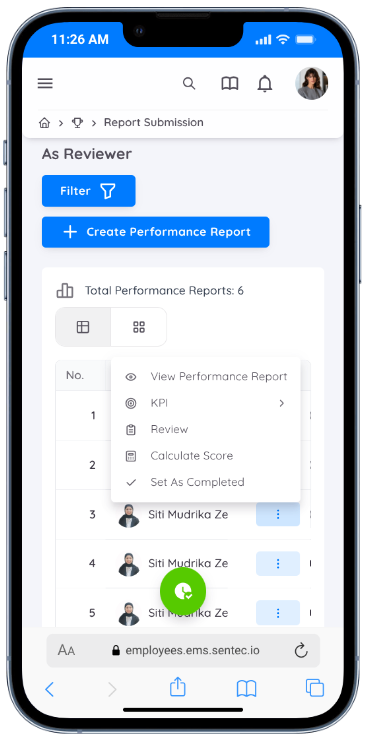
- As Reviewer – използва се от служители, определени като Оценители (Reviewers), за оценяване на други служители.
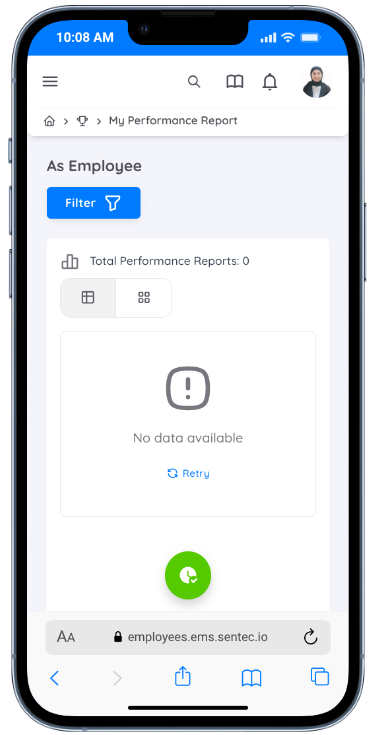
- As Employee – използва се за преглед на завършените Отчети за представянето (Performance Reports), които са финализирани от Оценителя.
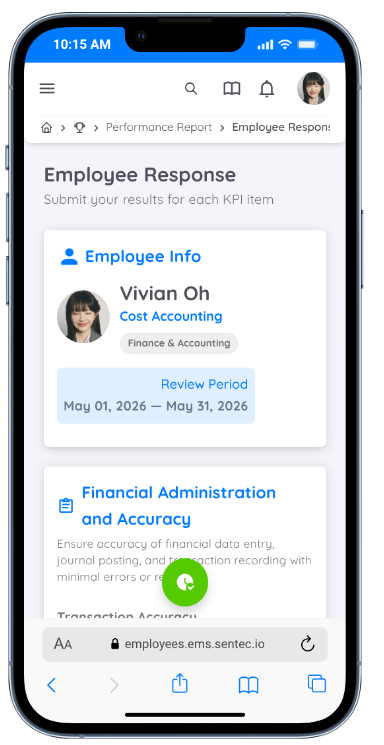
- KPI Assessment – използва се от служителите за попълване на своята Самооценка (Self Assessment) въз основа на зададения KPI шаблон.
Достъп за Ръководител на отдел (HOD)
Освен функциите, достъпни за обикновените служители, потребителите с роля Ръководител на отдел (Head of Department - HOD) разполагат с допълнителни права за управление на процеса по Управление на представянето в своя отдел.
Тези допълнителни права включват:
- Създаване и управление на Отчети за представянето.
- Създаване на KPI шаблони.
- Определяне на компонентите за оценяване.
- Активиране на Самооценка (Self Assessment).
- Изпълнение на ролята на Оценител за създадените от тях Отчети за представянето.
Създаване на Отчет за представянето
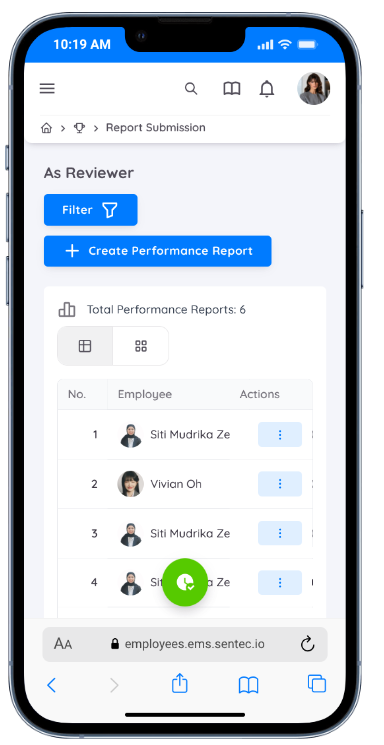
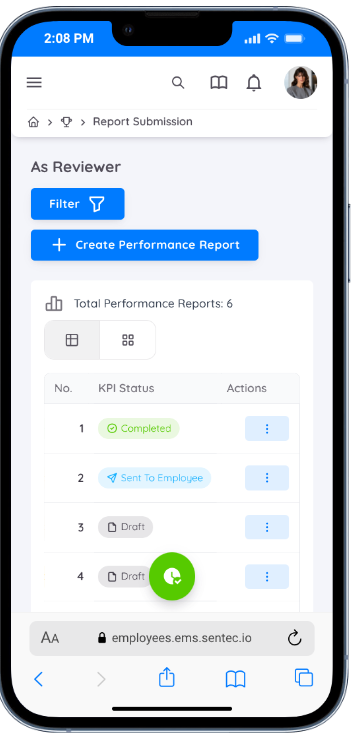
Чрез менюто As Reviewer Ръководителят на отдел може да създаде Отчет за представянето и да определи процеса на оценяване за даден служител.
При създаването на Отчет за представянето могат да бъдат конфигурирани следните полета:
| Поле | Описание |
|---|---|
| Employee | Определя служителя, който ще бъде оценяван в Отчета за представянето. |
| Component Profile | Определя компонентите за оценяване, които ще бъдат включени в оценката на представянето. Профилите на компонентите се създават от HR или Ръководството, а Ръководителят на отдел може единствено да избира измежду наличните профили. |
| Start Date | Определя началната дата на периода за оценяване. |
| End Date | Определя крайната дата на периода за оценяване. |
| KPI Template | Определя KPI шаблона, който ще бъде използван, ако KPI е включен като компонент за оценяване. Шаблоните могат да бъдат създадени от Ръководството или от Ръководителя на отдел. |
| Enable Self Assessment | Когато е активирано, служителят трябва да попълни Самооценка (Self Assessment), преди Оценителят да финализира процеса на оценяване. |
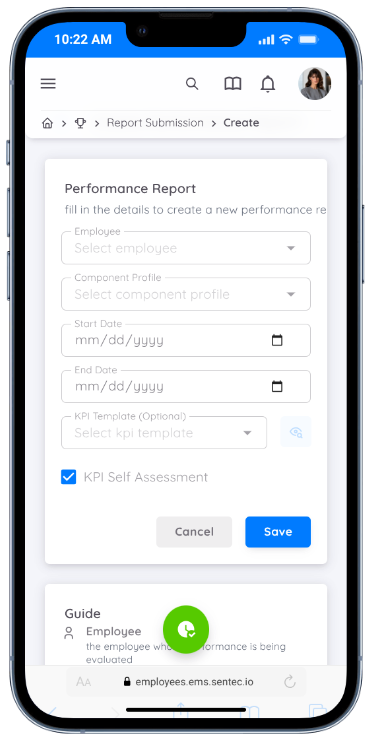
Отчетите за представянето, създадени от Ръководителя на отдел, автоматично определят него като Оценител (Reviewer).
Създаване на KPI шаблон
Освен менюто Performance Report, Ръководителят на отдел (Head of Department - HOD) има достъп и до менюто KPI Template. Това меню се използва за създаване и управление на KPI шаблони, които служат като основа за оценяването на представянето на служителите в съответния отдел.
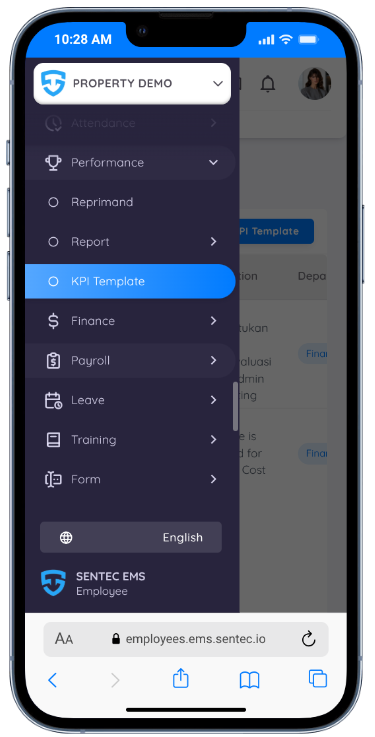
Всеки KPI шаблон може да бъде използван повторно при създаване на Отчет за представянето.
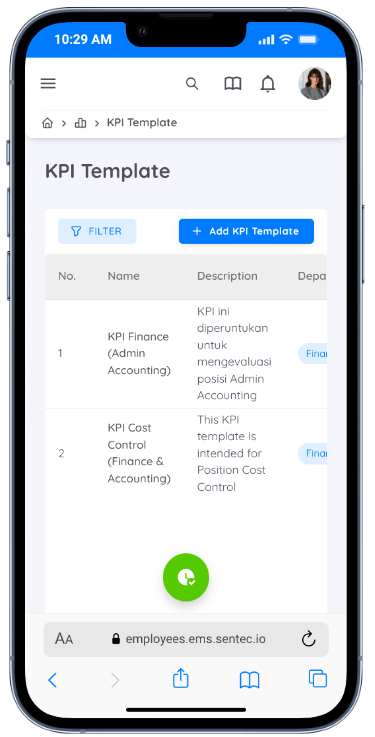
Чрез менюто KPI Template Ръководителят на отдел може да дефинира:
- KPI групи
- KPI елементи
- Тегла на оценяването
- KPI цели или индикатори
- Описания на KPI
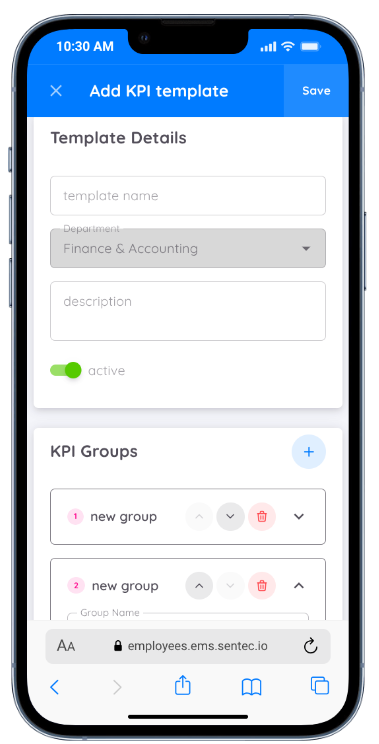
За да създадете KPI шаблон, отидете на Performance → KPI Template, след което натиснете Add KPI Template.
След това попълнете информацията във формуляра Template Details.
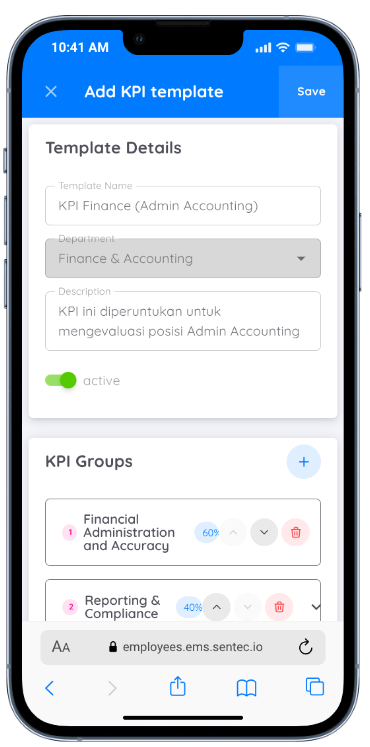
| Поле | Описание |
|---|---|
| Template Name | Определя името на KPI шаблона. Препоръчително е името да съответства на Длъжността (Position) или Описание на длъжността (Job Description) на служителя, така че всяка роля да бъде оценявана според своите специфични отговорности. |
| Department | Показва отдела на текущо вписания Ръководител на отдел. KPI шаблонът ще принадлежи към този отдел. |
| Description | Предоставя кратко описание на предназначението или начина на използване на KPI шаблона. |
KPI групи
KPI показателите са организирани в една или повече KPI групи (KPI Groups), като всяка група представлява конкретна категория за оценяване, например:
- Производителност
- Качество
- Работа в екип
- Лидерство
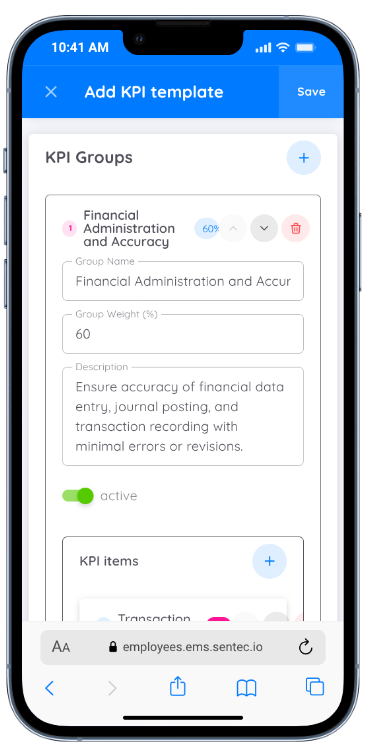
Всяка KPI група има Тегло (Weight), което определя нейния принос към крайната оценка в Отчета за представянето.
Забележка
Общото тегло на всички KPI групи трябва да бъде равно на 100%.
KPI елементи
В рамките на всяка KPI група (KPI Group) Ръководителят на отдел може да добави един или повече KPI елементи (KPI Items), които ще служат като индикатори за оценяване.
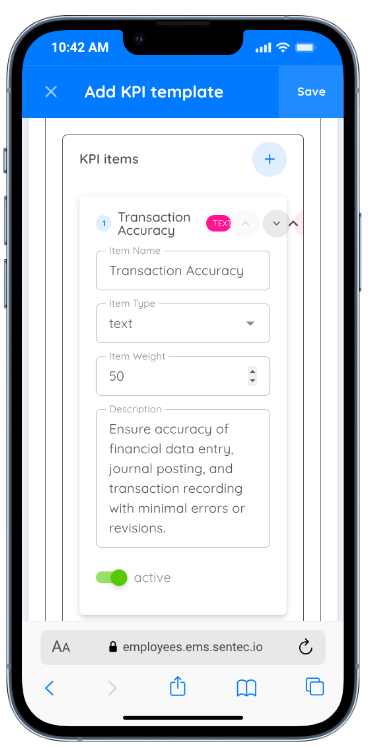
Всеки KPI елемент съдържа следната информация.
| Поле | Описание |
|---|---|
| Name | Определя името на KPI индикатора, който ще бъде оценяван, например Продажби (Sales), Изпълнение на задачи (Task Completion) или Точност на работата (Work Accuracy). |
| Type | Определя типа на оценяване или формата за въвеждане, използвана за KPI елемента, като Rating, Percentage, Number или Score. Стойността, въведена чрез тази оценка, не определя директно крайната KPI оценка. Вместо това тя служи като ориентир за Оценителя при определяне на KPI Score. |
| Item Weight | Определя приноса на всеки KPI елемент в рамките на неговата KPI група. Колкото по-голяма е зададената тежест, толкова по-голямо е влиянието му върху изчислението на KPI групата. За разлика от KPI групите, общото тегло на всички KPI елементи в една група не е необходимо да бъде равно на 100%. Системата автоматично изчислява приноса на всеки KPI елемент пропорционално на неговото тегло спрямо общото тегло на всички KPI елементи в групата. |
| Description | Предоставя допълнителна информация или указания за KPI елемента, като помага на Оценителя да разбере по-ясно критериите за оценяване. |
Изчисляване на KPI оценката
По време на процеса на оценяване Оценителят присвоява оценка на всеки KPI елемент.
След това системата автоматично изчислява резултата за KPI въз основа на теглото на всеки KPI елемент и съответната KPI група. Полученият резултат представлява приноса на KPI към общия Отчет за представянето.
Като цяло процесът на изчисление следва следните стъпки:
- Оценителят задава оценка за всеки KPI елемент.
- Системата изчислява претеглената оценка за всеки KPI елемент.
- Оценките на всички KPI елементи се сумират въз основа на теглото на съответната KPI група.
- Получената KPI оценка става един от компонентите за оценяване в Отчета за представянето.
Справка
За да научите как системата изчислява теглата на KPI и техния принос към крайната оценка в Отчета за представянето, вижте Симулация на изчисляването на оценката за представянето.
Обработка на Отчет за представянето
След като Отчет за представянето бъде възложен на Оценител (Reviewer), системата изпраща имейл известие, че има чакаща оценка на представянето.
Освен чрез имейл, Оценителят може да достъпи чакащите Отчети за представянето чрез Performance → Report → As Reviewer.
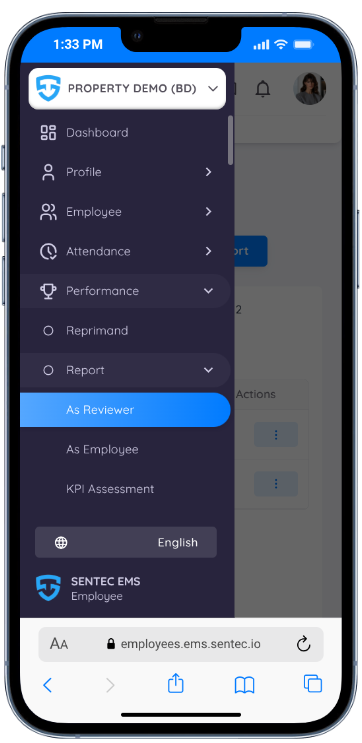
Чрез това меню Оценителят може да извършва следните действия:
- Да оценява всеки KPI индикатор.
- Да задава оценки за други компоненти на оценяването, като Attendance, Leave, Training, Awards & Reprimands и Tasks (ако са активирани).
- Да преглежда Question Set, включен в Отчета за представянето.
- Да преглежда изчислената оценка на представянето въз основа на всички компоненти.
- Да завърши процеса на оценяване, като промени статуса на Performance Report на Completed.
За да видите подробностите за даден Отчет за представянето, щракнете върху View Performance Report за съответния отчет.
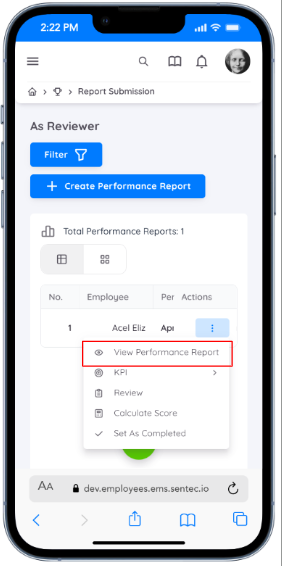
Страницата Performance Report показва всички компоненти за оценяване, конфигурирани в избрания Component Profile.
Показваните компоненти могат да се различават в зависимост от избрания профил.
Ключови показатели за изпълнение (KPI)
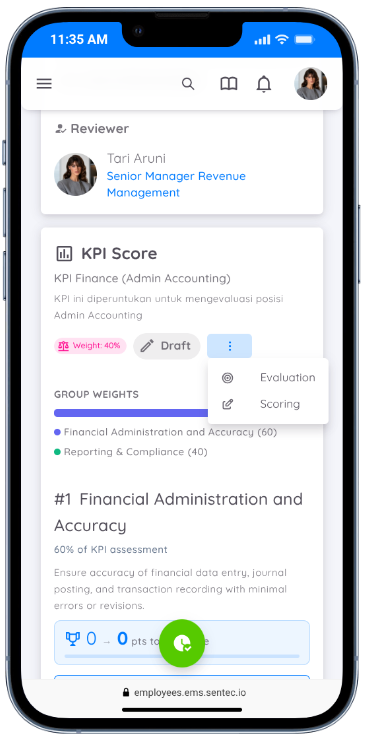
Ако KPI е включен като един от компонентите за оценяване и Performance Report все още е със статус Draft, Оценителят може директно да оцени всеки KPI от тази страница.
Question Set
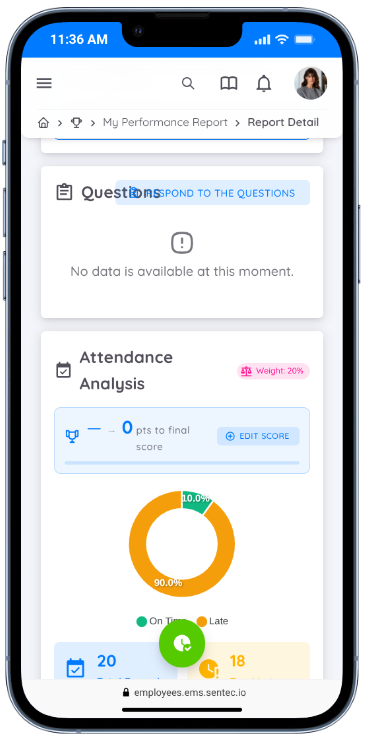
Ако Performance Report включва Question Set, списъкът с въпроси се показва на страницата на Отчета за представянето.
За да започнете да отговаряте на въпросите, щракнете върху Respond to the Question. Системата ще пренасочи Оценителя към страницата Question Set.
Други компоненти за оценяване
Освен KPI, Performance Report може да включва и други компоненти за оценяване, като:
- Attendance
- Leave
- Training
- Awards & Reprimands
- Tasks
Когато тези компоненти са включени, системата показва съответната информация на страницата Performance Report.
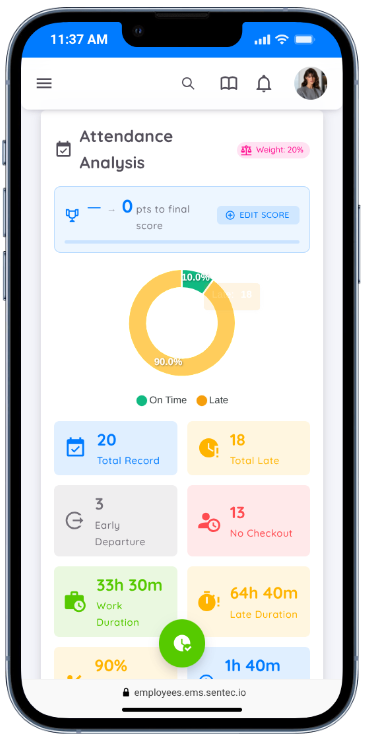
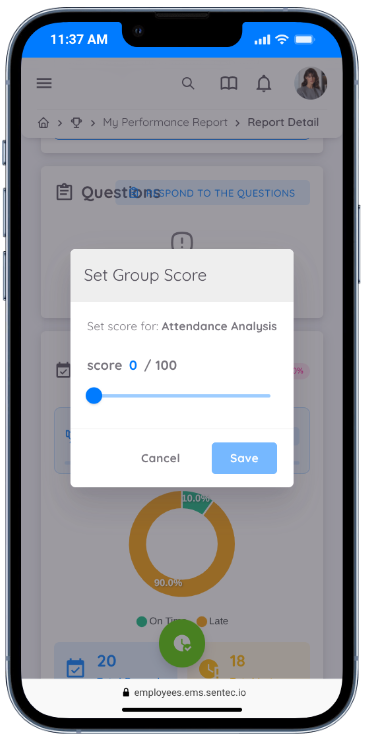
Оценителят може директно да зададе оценки за всеки наличен компонент.
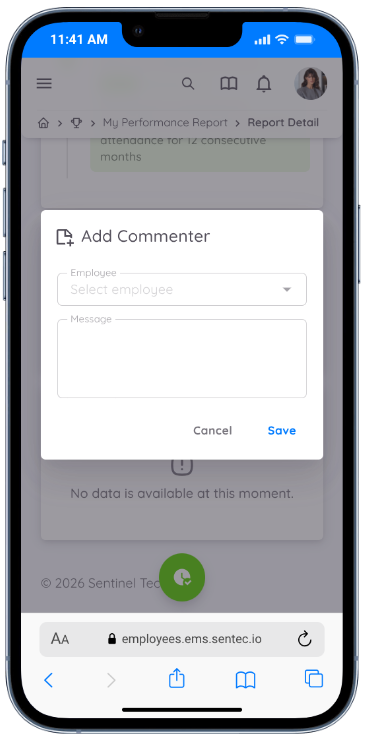
Бележки и коментари
Оценителят може също да добавя Notes & Comments като част от процеса на оценяване.
Тези бележки или коментари могат да бъдат адресирани до оценявания служител или до други свързани потребители, така че да бъдат използвани за последващи действия и като допълнителна документация към оценката на представянето.
KPI оценяване
Преди да присвои KPI Score, Оценителят може първо да извърши KPI Evaluation за всеки KPI Item, наличен в Performance Report.
Целта на тази оценка е да предостави първоначална преценка въз основа на наблюденията на Оценителя върху представянето на служителя.
⚠️
KPI Evaluation не оказва пряко влияние върху крайната KPI Score. Тя служи единствено като ориентир за Оценителя при определянето на KPI Score по време на етапа на оценяване.
Менюто KPI Evaluation може да бъде достъпено както от страницата Performance Report Detail, така и директно от списъка с Performance Reports чрез менюто KPI.
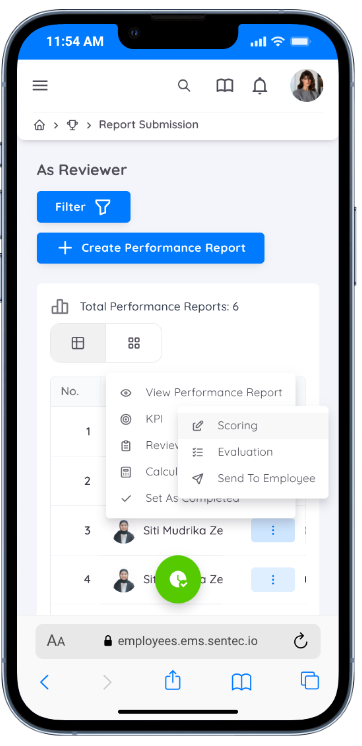
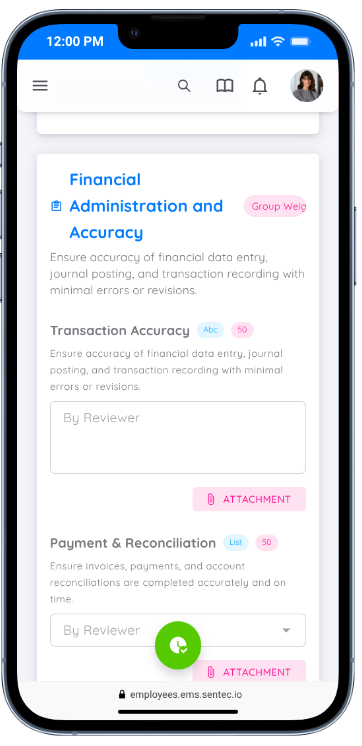
На страницата за оценяване Оценителят може да извърши оценка за всеки KPI Item според Type, конфигуриран в KPI Template.
Типът на оценяване може да бъде различен за всеки KPI елемент, например:
- Rating
- Percentage
- Option
- Number
- Text
Освен че извършва оценка, Оценителят може също така да прикачи Attachment към всеки KPI елемент като подкрепящ документ или доказателство.
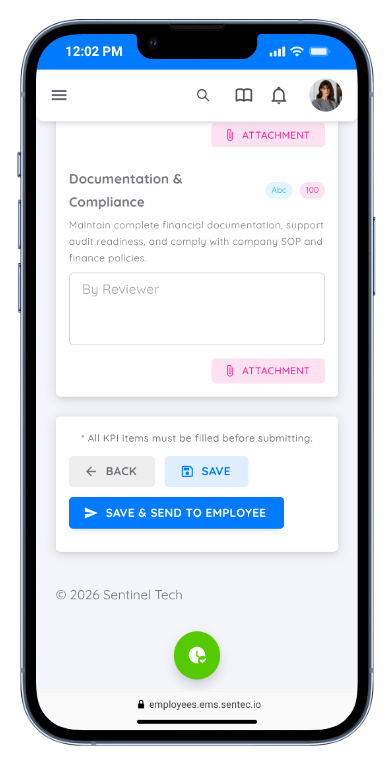
След като всички оценки бъдат попълнени, Оценителят разполага с две възможни действия:
- Save – записва оценката като Draft.
- Save & Send to Employee – изпраща оценката на служителя, за да може той да продължи с процеса на Self Assessment.
⚠️ Важно
След като оценката бъде изпратена на служителя чрез действието Send to Employee, Оценителят няма да може да променя или актуализира KPI Evaluation, докато служителят не завърши процеса на Self Assessment.
По време на процеса Self Assessment служителят не може да вижда резултатите от оценката или обратната връзка, предоставени от Оценителя. Ако обаче Оценителят е прикачил Attachment към даден KPI елемент, този файл ще бъде достъпен за служителя като справочен материал по време на процеса на Self Assessment.
Self Assessment (Служител)
След като KPI Evaluation бъде изпратена от Оценителя, системата автоматично изпраща имейл известие до служителя, че има чакаща Self Assessment, която трябва да бъде попълнена.
Освен чрез имейл, служителите могат да достъпят списъка със Self Assessment чрез Performance → Report → KPI Assessment.
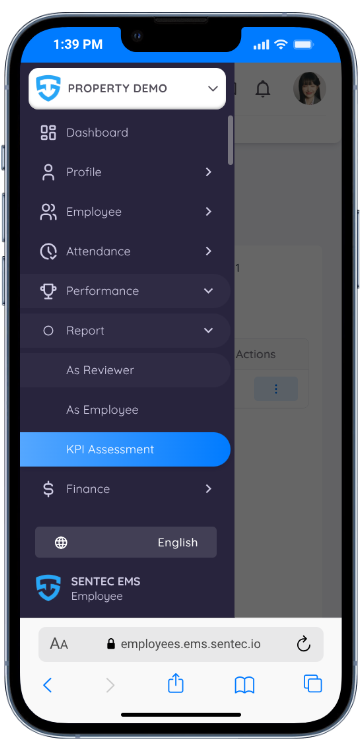
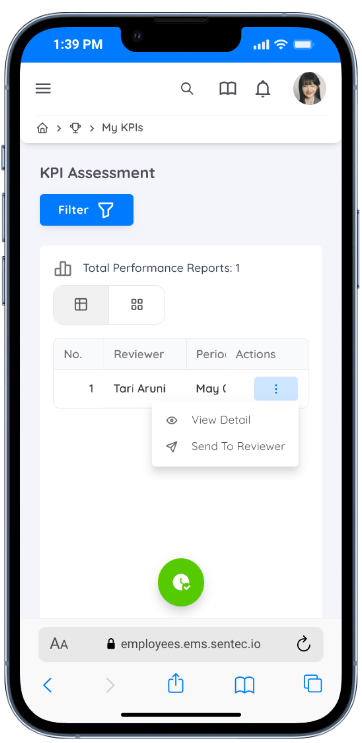
Менюто KPI Assessment показва всички Performance Reports, изпратени от Оценителя и очакващи попълване на Self Assessment от служителя.
За да започне Self Assessment, служителят трябва да избере съответния Performance Report и да отвори страницата с подробности.
На страницата с подробности служителят може да види информация за периода на оценяване, както и списъка с KPI елементи, които трябва да бъдат попълнени.
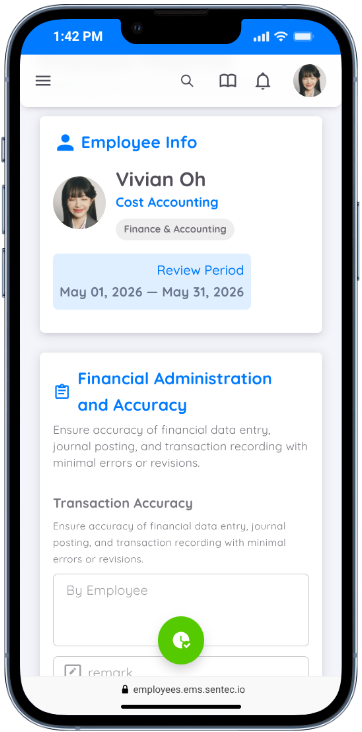
Типът на оценяване (Type) следва конфигурацията, определена в KPI Template, и може да бъде Rating, Percentage, Number, Option или Text.
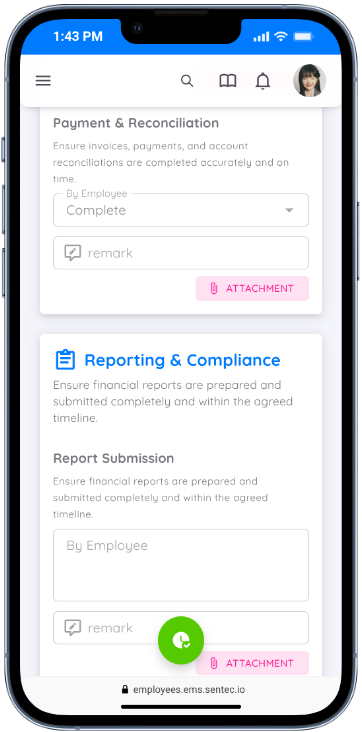
Освен попълването на всеки KPI елемент, служителят може също така:
- Да добави Remarks, за да предостави обяснения или коментари относно оценявания KPI.
- Да прикачи Attachments като подкрепящи документи, когато е необходимо.
Забележка
По време на процеса Self Assessment служителите не могат да виждат резултатите от оценката или обратната връзка, предоставени от Оценителя. Self Assessment представлява независима самооценка и служи като един от факторите при окончателната оценка.
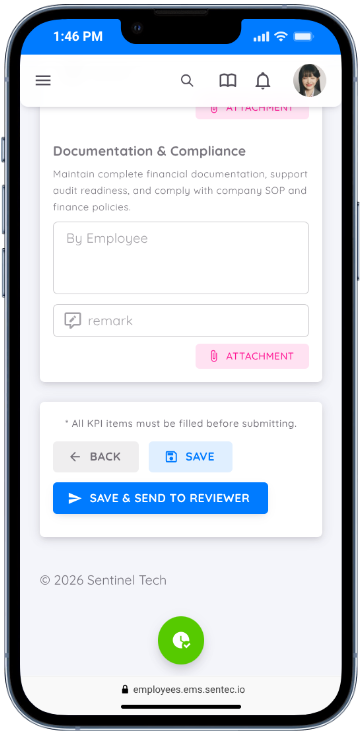
След като попълни всички оценки, служителят разполага с две възможни действия.
| Бутон | Описание |
|---|---|
| Save | Записва Self Assessment като Draft. Докато статусът е Draft, служителят може да редактира или актуализира своята Self Assessment преди да я изпрати на Оценителя. |
| Save and Send to Reviewer | Изпраща попълнената Self Assessment на Оценителя за следващия етап от оценяването. След изпращането служителят вече няма да може да редактира или актуализира подадената Self Assessment. |
⚠️ Важно
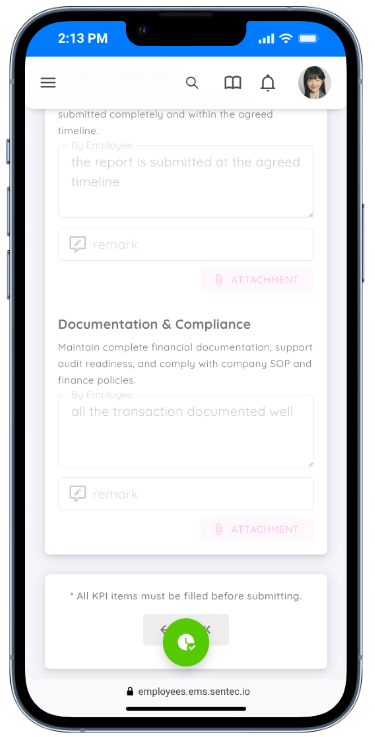
Докато Self Assessment не бъде изпратена обратно на Оценителя чрез бутона Save and Send to Reviewer, или докато статусът на оценката остава Send to Employee, Оценителят няма право да създава или променя нито KPI Evaluation, нито KPI Score за съответния Performance Report.
Оценителят може да продължи процеса на оценяване едва след като служителят завърши и изпрати своята Self Assessment.
След като Self Assessment бъде изпратена, системата автоматично изпраща имейл известие до Оценителя.
След това Оценителят може да продължи процеса на оценяване, като прегледа Self Assessment на служителя, направи необходимите корекции и присвои окончателната KPI Score за всеки KPI елемент.
KPI оценяване (KPI Scoring)
След като процесите KPI Evaluation и Self Assessment бъдат завършени, Оценителят може да присвои KPI Score за всеки KPI Item в Performance Report.
Менюто KPI Scoring може да бъде достъпено по два начина:
- От страницата Performance Report Detail.
- От списъка с Performance Reports в менюто As Reviewer, като се избере KPI.
Присвояване на KPI оценки
На страницата KPI Scoring Оценителят присвоява оценка в диапазона 1–100 за всеки KPI Item.
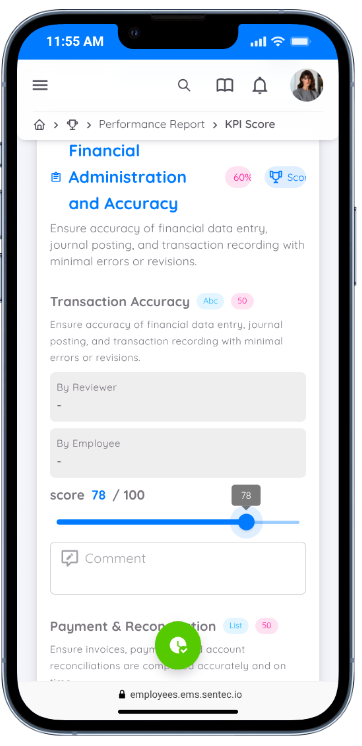
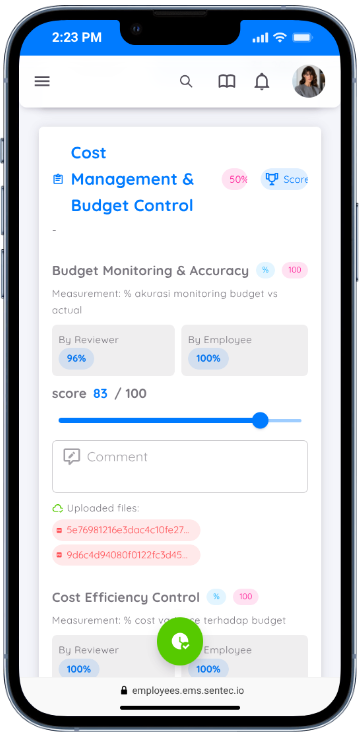
Докато присвоява KPI Score, Оценителят може също така да:
- Прегледа вече извършената KPI Evaluation.
- Прегледа Self Assessment на служителя.
- Видя Remarks, предоставени както от Оценителя, така и от служителя.
- Видя Attachments, качени като подкрепящи документи.
Тази информация може да бъде използвана като допълнителна справка при определянето на крайната оценка за всеки KPI Item.
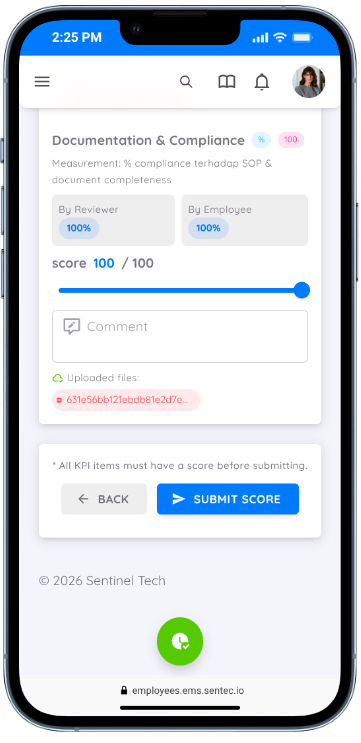
След като всички оценки бъдат въведени, натиснете Submit Score, за да запишете резултатите от оценяването.
Забележка
Докато Performance Report не достигне статус Completed, Оценителят може да редактира или актуализира вече присвоените KPI Score.
Изчисляване на KPI оценките
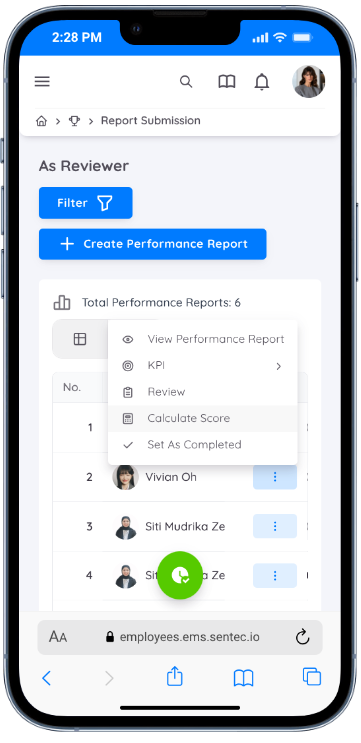
За да види предварителния резултат от изчислението на KPI, Оценителят може да избере Calculate Score от списъка с Performance Reports.
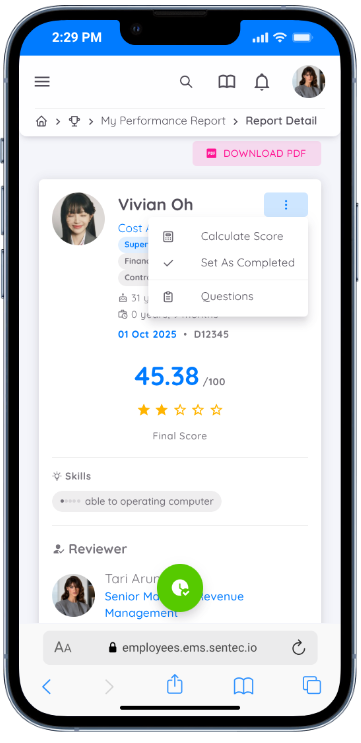
Изчисляването на KPI оценките може да бъде извършено и директно от страницата Performance Report Detail.
Справка
За повече информация относно начина, по който се изчисляват теглата на KPI и техният принос към крайната оценка на Performance Report, вижте Симулация на изчисляването на оценката за представянето.
Оценяване на други компоненти
Освен KPI, Performance Report може да включва и други компоненти за оценяване, като:
- Attendance
- Leave
- Training
- Awards & Reprimands
- Task
Ако тези компоненти са включени, Оценителят може да присвои оценки директно от страницата Performance Report Detail.
Например, за да оцени компонента Attendance, превъртете до секцията Attendance Analysis и натиснете бутона Edit Score.
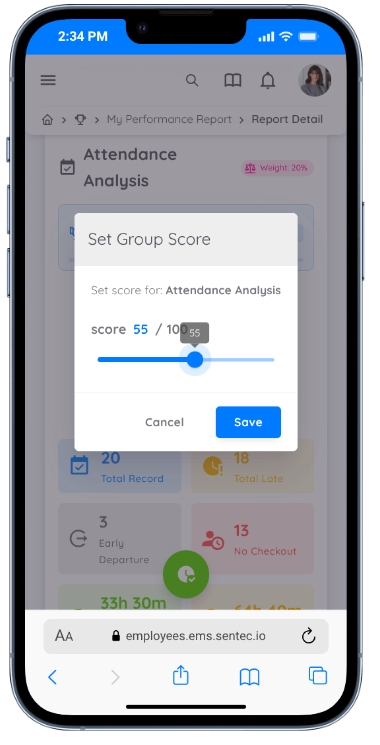
Оценителят може да присвои оценка в диапазона 1–100 въз основа на резултатите от оценяването на избрания компонент.
Повторете същите стъпки за останалите компоненти за оценяване, ако са включени в Performance Report.
След като всички компоненти бъдат оценени, използвайте менюто Calculate Score, за да видите предварителната обща оценка на Performance Report.
Преглед на Question Set
Ако Question Set е включен като един от компонентите в Performance Report, Оценителят може да предостави отговори или обратна връзка за всеки наличен въпрос.
Оценителят може да отвори Question Set от страницата Performance Report Detail, като натисне Respond to the Question.
Освен чрез страницата Performance Report Detail, Оценителят може да отвори Question Set и директно от списъка с Performance Reports в менюто As Reviewer, като избере Review от колоната Action.
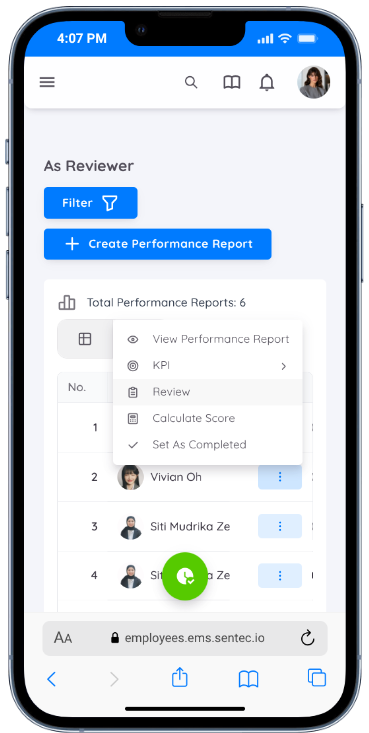
На страницата Question Set Оценителят може да отговори на всеки въпрос според неговия конфигуриран Question Type, като например Rating, Option, Text, Number или друг поддържан тип въпрос.
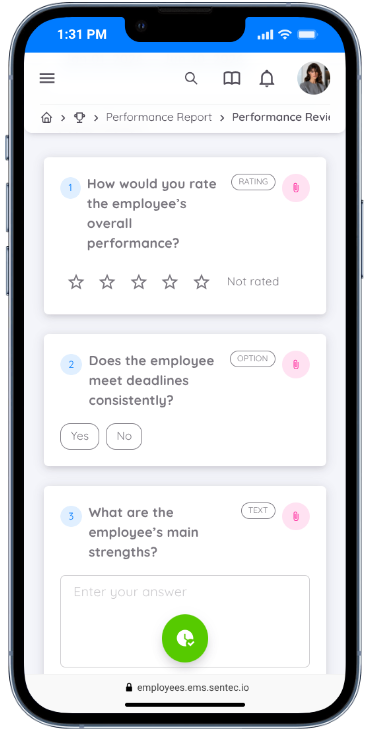
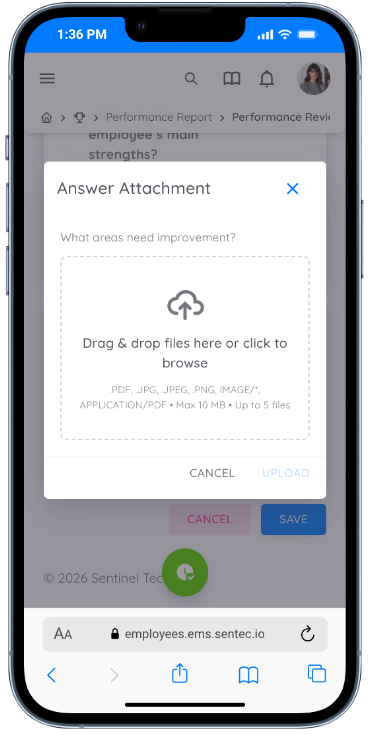
Освен да отговаря на въпросите, Оценителят може да качи и Attachment към всеки въпрос като подкрепящ документ или справочен материал.
Забележка
Докато Performance Report не достигне статус Completed, Оценителят може да редактира или актуализира вече запазените отговори в Question Set.
Изчисляване на оценката (Calculate Score)
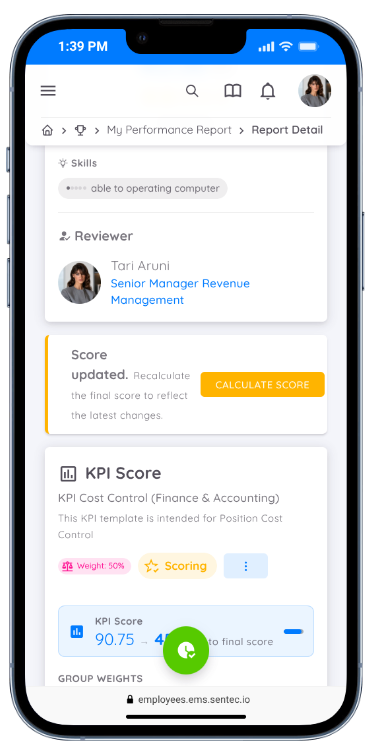
След като на всички компоненти за оценяване бъде присвоена Score, Оценителят трябва да изпълни Calculate Score, за да преизчисли крайната оценка на Performance Report.
Този процес трябва да се извършва всеки път, когато бъде променена или коригирана някоя оценка, преди Performance Report да бъде финализиран.
Ако има промени в оценките, които все още не са преизчислени, системата ще покаже известие на страницата Performance Report Detail, напомнящо на Оценителя да изпълни Calculate Score.
Забележка
Уверете се, че сте изпълнили Calculate Score, преди да промените статуса на Performance Report на Completed, за да бъдат включени всички актуализирани оценки в крайния резултат.
Бележки и коментари (Notes & Comments)
Освен извършването на оценяване, Оценителят може да добавя и Notes & Comments към Performance Report, който все още е със статус Draft или не е маркиран като Completed.
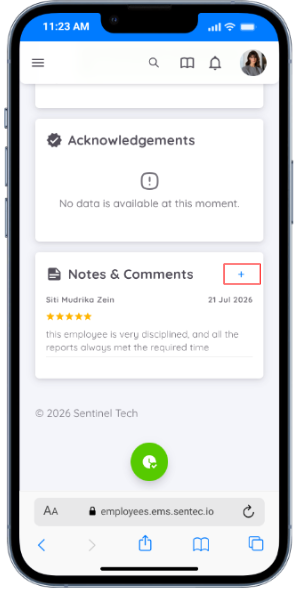
Бележките или коментарите могат да бъдат адресирани до други потребители, участващи в процеса на оценяване, като Direct Supervisor, Head of Department или оценявания служител.
За да добави получатели, Оценителят просто избира или въвежда името на потребителя в съответното поле.
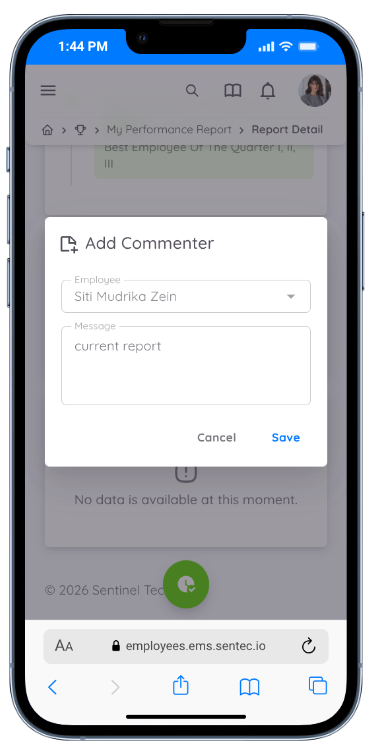
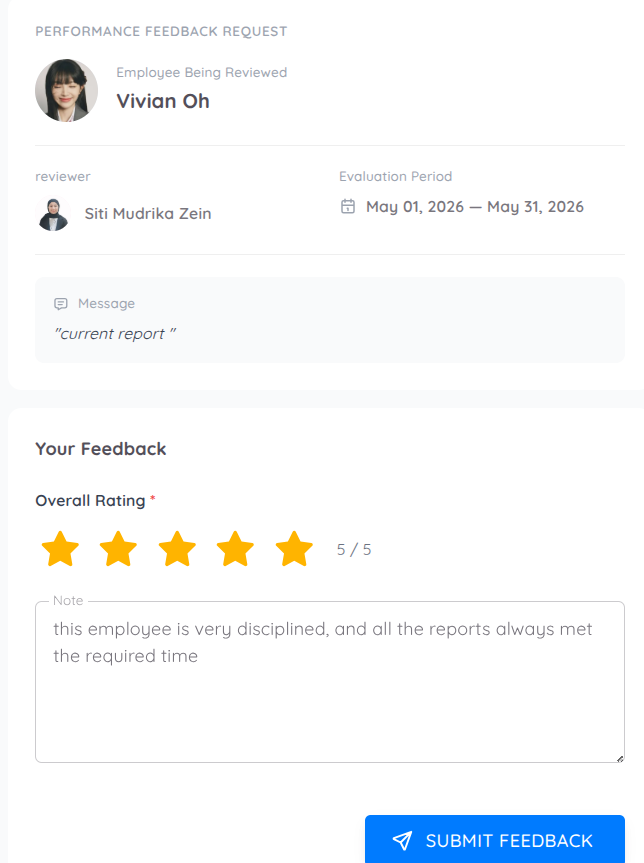
След изпращането на бележката системата ще изпрати имейл известие до избрания получател, за да може той да я прегледа и да предостави последваща обратна връзка.
Обратна връзка може да бъде изпратена само чрез връзката, предоставена в имейл известието, изпратено от системата. Обратна връзка не може да бъде изпратена директно от страницата Performance Report.
Финализиране на Performance Report
След като всички етапи на оценяването бъдат завършени, последната стъпка е финализиране на Performance Report, като неговият статус бъде променен на Completed.
Преди финализиране на отчета се уверете, че целият процес на оценяване е приключил, включително присвояването на оценки за всички компоненти и изпълнението на Calculate Score.
Забележка
След като статусът на Performance Report бъде променен на Completed, всички резултати от оценяването, KPI Scores и оценките на останалите компоненти не могат повече да бъдат редактирани или актуализирани.
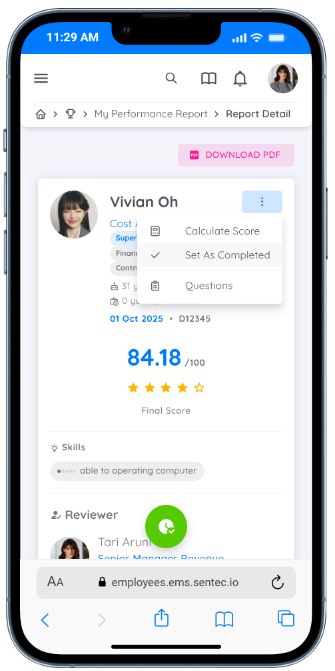
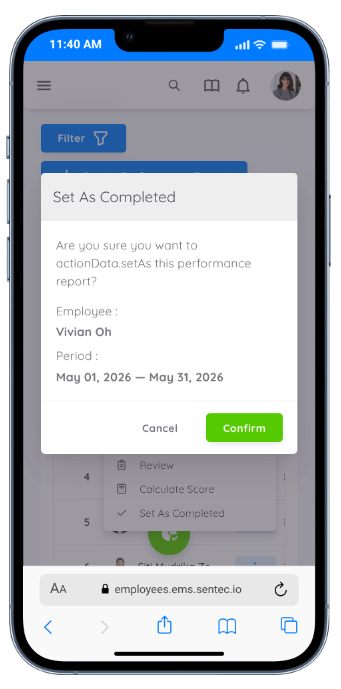
Оценителят може да финализира отчета от страницата Performance Report Detail, като избере Set as Completed от менюто More Actions (икона с три точки).
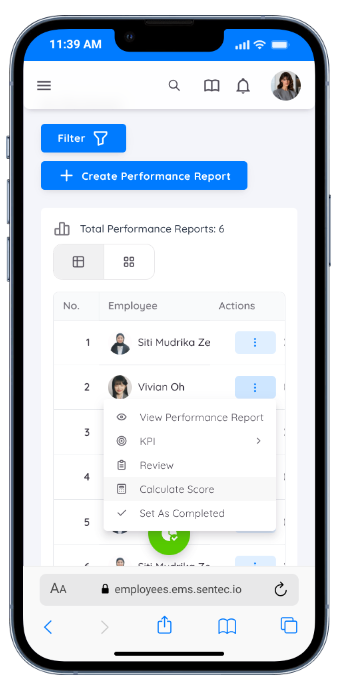
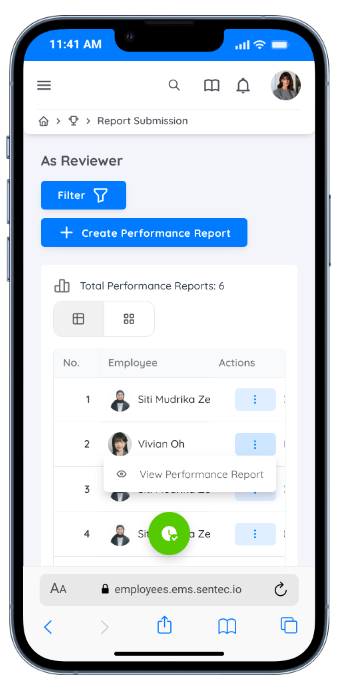
Алтернативно, Set as Completed може да бъде достъпно и директно от списъка с Performance Reports в менюто As Reviewer.
Преди Performance Report да бъде финализиран, системата показва прозорец за потвърждение, за да се увери, че всички процеси по оценяване са завършени.
След като статусът бъде променен на Completed, Оценителят все още може да преглежда крайните резултати от оценяването, но всички менюта, свързани с процеса на оценяване, вече няма да бъдат достъпни.
Потвърждение (Acknowledgement)
След като Performance Report достигне статус Completed, Оценителят може да изпрати Acknowledgement до съответните страни като форма на одобрение или потвърждение на резултатите от оценяването.
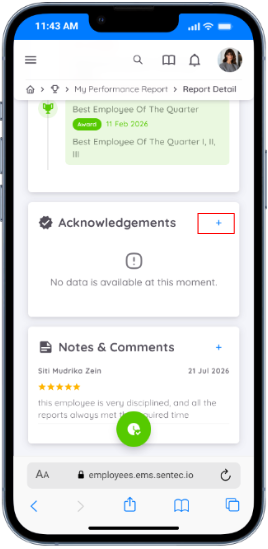
Acknowledgement може да бъде изпратен до Direct Supervisor или други потребители, участващи в процеса на оценяване.
За да добави получател на Acknowledgement, Оценителят просто избира или въвежда името на получателя и въвежда съобщението, което желае да изпрати.
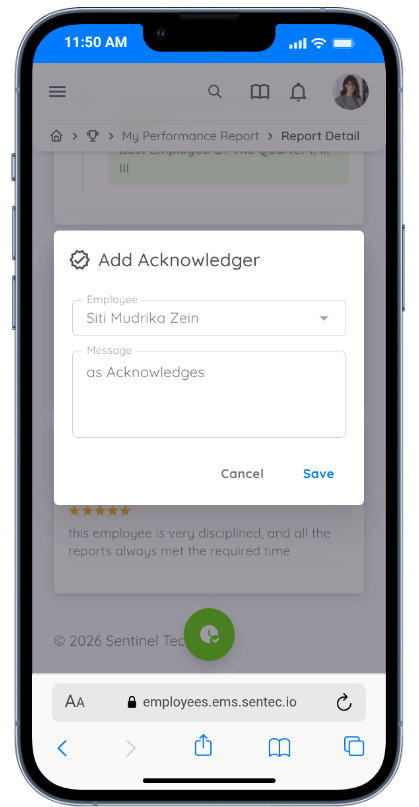
След изпращането на Acknowledgement, системата ще изпрати имейл известие до получателя.
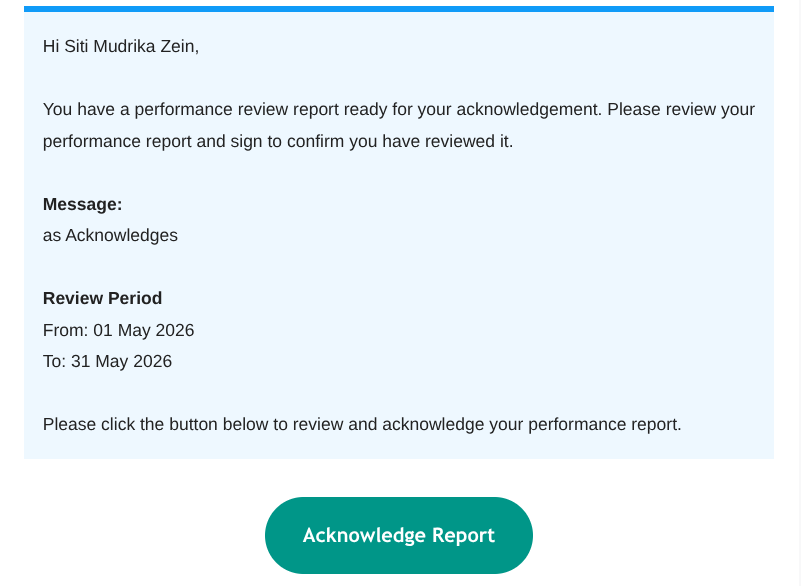
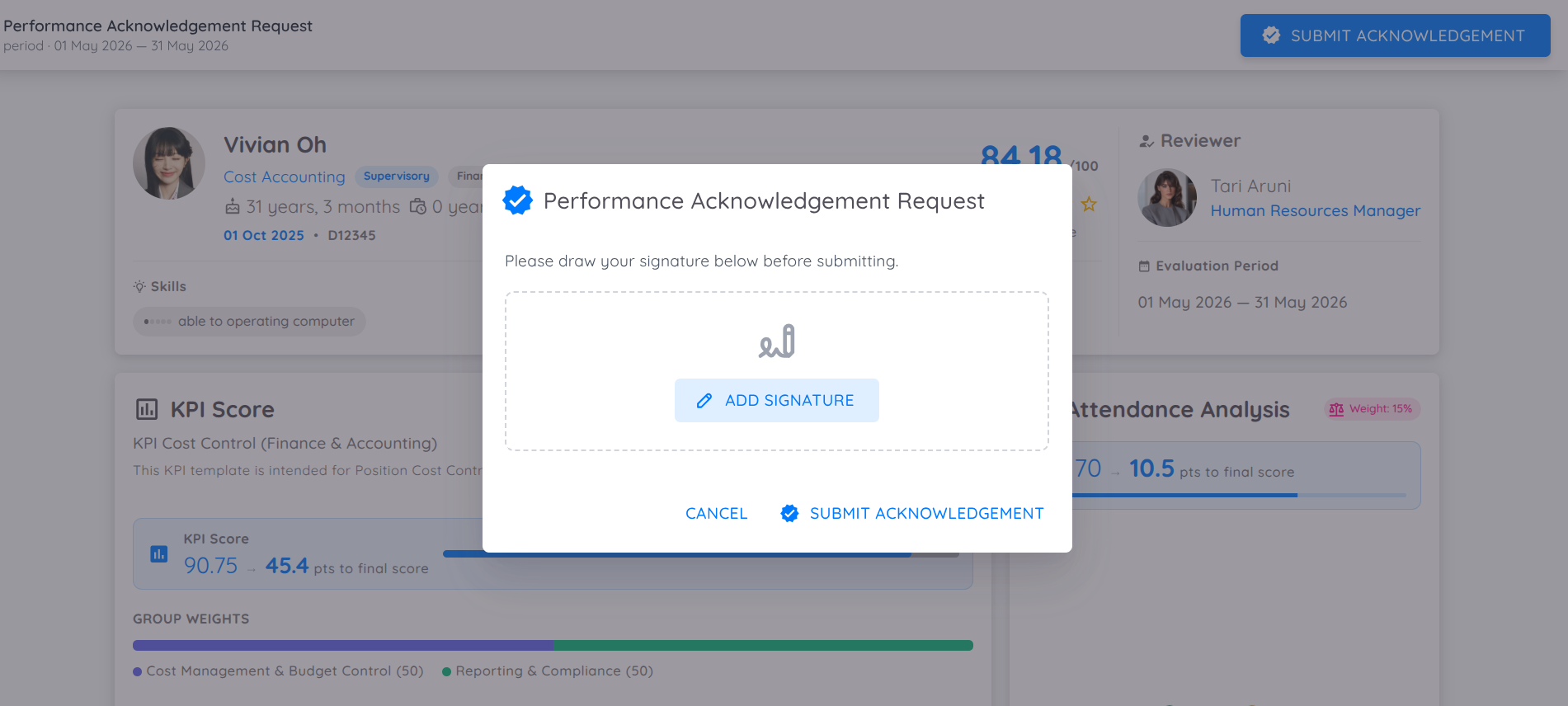
Чрез връзката, предоставена в имейла, получателят може да отвори детайлите на Performance Report, да предостави обратна връзка, ако е необходимо, и след това да избере Submit Acknowledgement.
По време на процеса на потвърждение системата показва прозорец за потвърждение и изисква получателят да предостави Digital Signature като потвърждение за одобрението на резултатите от оценяването.
Забележка
Оценителят може да изпрати Acknowledgement до повече от един получател. Както предоставянето на обратна връзка, така и потвърждаването на Acknowledgement могат да бъдат извършени единствено чрез връзката, съдържаща се в имейл известието, изпратено от системата.
Резултати от Performance Report
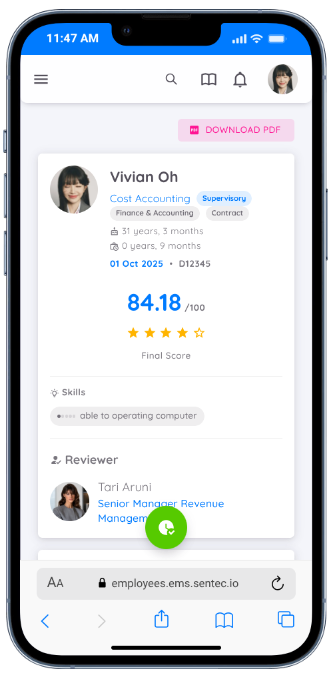
След като Performance Report бъде финализиран, оценяваният служител може да прегледа резултатите от оценяването чрез Performance → Report → As Employee.
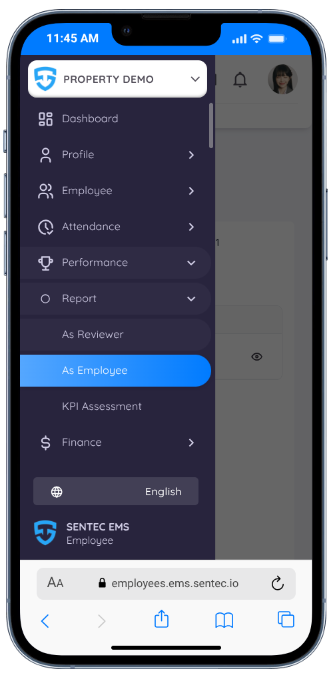
На тази страница служителят може да прегледа крайните резултати от оценяването, включително подробните оценки за всеки компонент, използван по време на процеса на оценяване. Освен това служителят може да изтегли Performance Report във формат PDF за целите на документацията.