Performance Report
Menu Performance pada Portal Karyawan digunakan untuk mendukung proses evaluasi kinerja karyawan. Melalui menu ini, Head of Department (HOD) maupun karyawan yang ditunjuk sebagai Reviewer dapat melakukan proses penilaian sesuai dengan kewenangan yang dimiliki.
Selain melakukan proses review, Head of Department juga memiliki akses untuk mengelola proses Performance Management pada departemennya, termasuk:
- Membuat KPI Template untuk departemen yang dipimpin.
- Mengubah, menyalin, dan menghapus KPI Template yang dimiliki oleh departemennya.
- Membuat Performance Report.
- Melakukan review dan memberikan penilaian terhadap Performance Report.
- Melakukan penilaian KPI yang telah ditetapkan kepada karyawan.
Performance Report Menu
Menu Performance Report terdiri dari tiga submenu yang disesuaikan dengan peran dan proses evaluasi kinerja, yaitu:
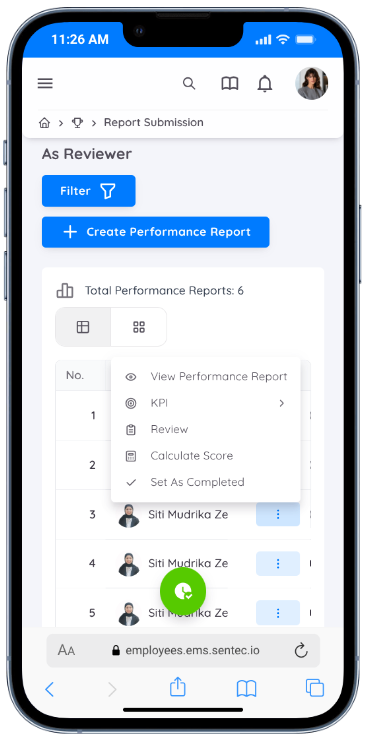
- As Reviewer, digunakan oleh karyawan yang ditunjuk sebagai Reviewer untuk melakukan proses evaluasi terhadap karyawan lain.
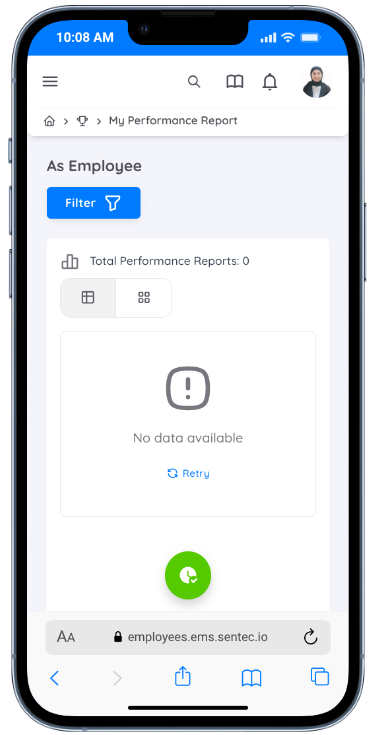
- As Employee, digunakan untuk melihat hasil Performance Report yang telah difinalisasi oleh Reviewer.
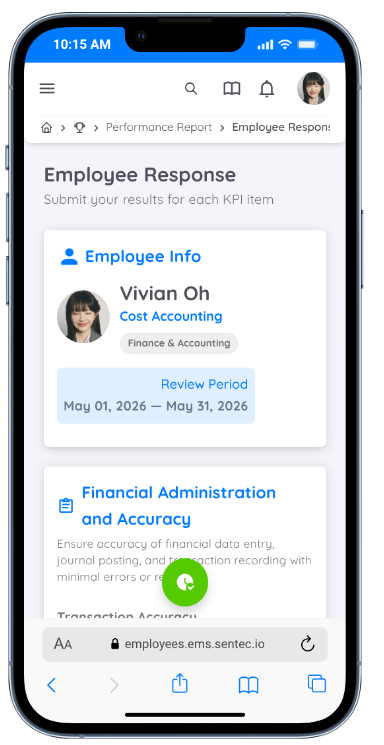
- KPI Assessment, digunakan oleh karyawan untuk melakukan Self Assessment berdasarkan KPI yang telah ditetapkan.
Akses Head of Department (HOD)
Selain seluruh fitur yang dimiliki oleh General Karyawan, Head of Department (HOD) memiliki kewenangan tambahan untuk mengelola Performance Management pada departemennya.
Hak akses tambahan tersebut meliputi:
- Membuat dan mengelola Performance Report.
- Membuat KPI Template.
- Menentukan komponen penilaian.
- Mengaktifkan Self Assessment.
- Menjadi Reviewer atas Performance Report yang dibuat.
Membuat Performance Report
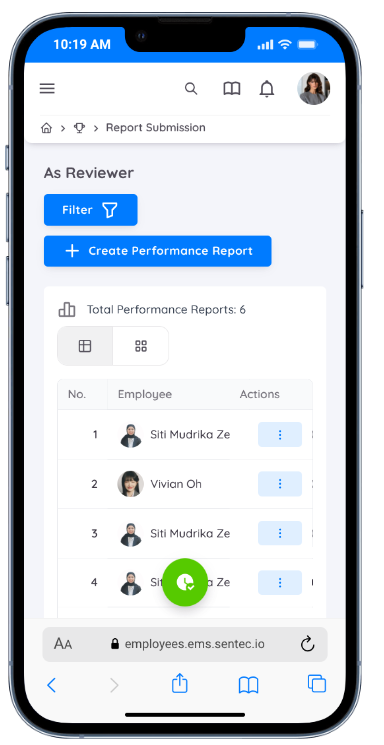
Melalui menu As Reviewer, HOD dapat membuat Performance Report sekaligus menentukan proses evaluasi yang akan dilakukan.
Saat membuat Performance Report, HOD dapat menentukan beberapa informasi berikut:
| Field | Deskripsi |
|---|---|
| Employee | Menentukan karyawan yang akan dievaluasi pada Performance Report. |
| Component Profile | Menentukan komponen penilaian yang akan digunakan dalam proses evaluasi. Component Profile dibuat oleh HR atau Management, sedangkan Head of Department hanya dapat memilih profil yang telah tersedia. |
| Start Date | Menentukan tanggal mulai periode penilaian. |
| End Date | Menentukan tanggal akhir periode penilaian. |
| KPI Template | Menentukan KPI Template yang akan digunakan apabila komponen KPI termasuk dalam proses evaluasi. Daftar template dapat berasal dari Management maupun KPI Template yang dibuat oleh Head of Department. |
| Enable Self Assessment | Apabila diaktifkan, karyawan akan diminta untuk melakukan Self Assessment sebelum Reviewer menyelesaikan proses evaluasi. |
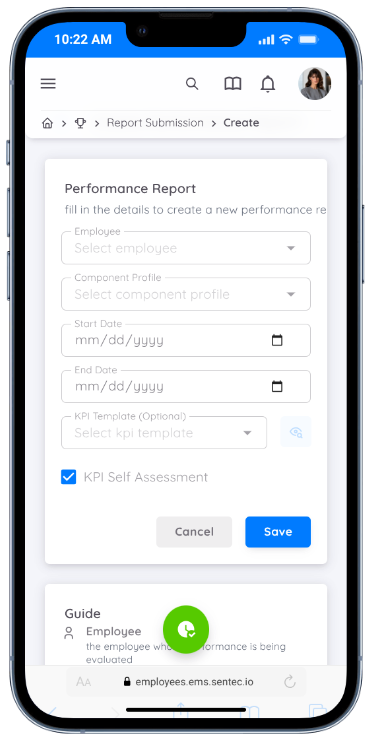
Performance Report yang dibuat oleh Head of Department secara otomatis akan menjadikan Head of Department tersebut sebagai Reviewer.
Membuat Template KPI
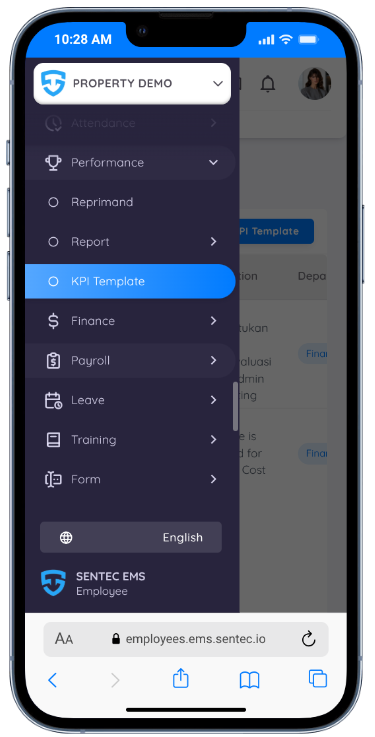
Selain menu Performance Report, Head of Department (HOD) juga memiliki akses ke menu KPI Template. Menu ini digunakan untuk membuat dan mengelola template KPI yang akan digunakan sebagai acuan dalam proses evaluasi kinerja karyawan pada departemennya.
Setiap KPI Template yang telah dibuat dapat digunakan kembali saat membuat Performance Report.
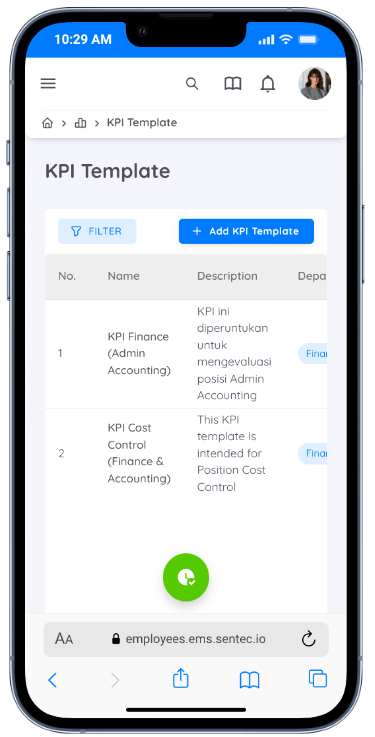
Melalui menu KPI Template, Head of Department dapat menentukan:
- KPI Group
- KPI Item
- Bobot penilaian (Weight)
- Target atau indikator KPI
- Deskripsi KPI
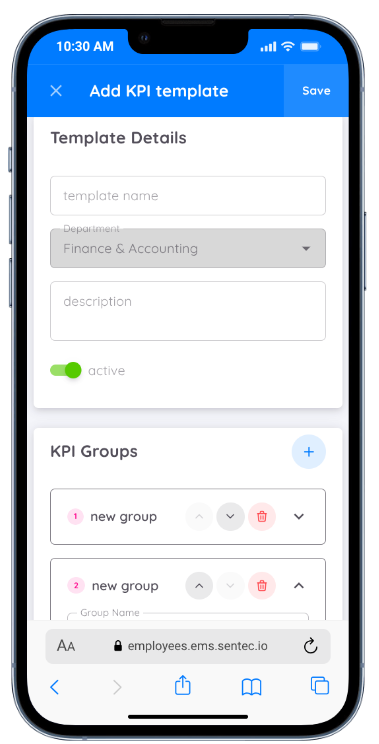
Untuk membuat KPI Template, buka menu Performance → KPI Template, kemudian klik tombol Add KPI Template.
Selanjutnya, lengkapi informasi pada form Template Details berikut.
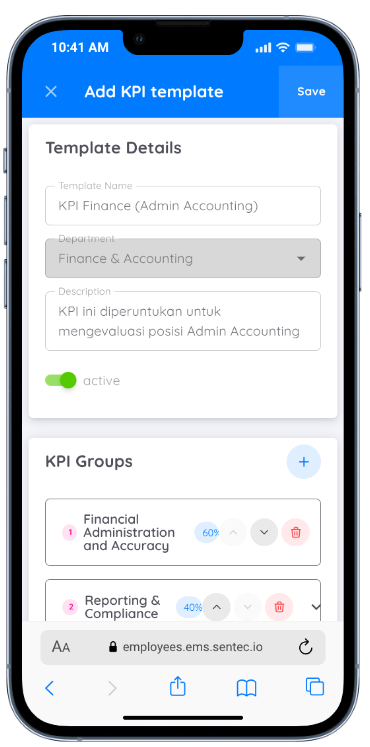
| Field | Deskripsi |
|---|---|
| Template Name | Nama KPI Template yang akan digunakan. Disarankan menyesuaikan nama template dengan Position atau Job Description, sehingga setiap jabatan memiliki indikator penilaian yang sesuai dengan tanggung jawabnya. |
| Department | Menampilkan departemen milik Head of Department yang sedang login dan akan menjadi departemen pemilik KPI Template. |
| Description | Berisi deskripsi singkat mengenai tujuan atau penggunaan KPI Template. |
KPI Groups
KPI dikelompokkan ke dalam beberapa KPI Group yang mewakili kategori penilaian tertentu, misalnya:
- Productivity
- Quality
- Teamwork
- Leadership
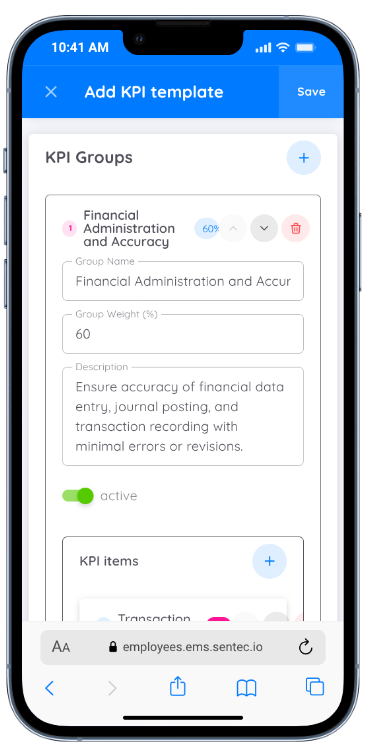
Setiap KPI Group memiliki bobot (Weight) yang menentukan kontribusinya terhadap nilai akhir Performance Report.
Catatan
Total bobot seluruh KPI Group harus berjumlah 100%.
KPI Item
Di dalam setiap KPI Group, Head of Department dapat menambahkan satu atau lebih KPI Item yang akan digunakan sebagai indikator penilaian.
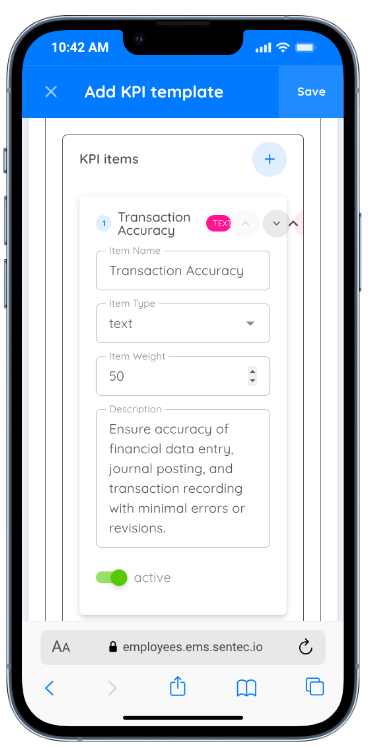
Setiap KPI Item terdiri dari informasi berikut.
| Field | Deskripsi |
|---|---|
| Name | Nama indikator KPI yang akan dinilai, misalnya Sales, Task Completion, atau Work Accuracy. |
| Type | Menentukan jenis atau format evaluasi yang akan digunakan pada KPI Item, seperti Rating, Percentage, Number, atau Score. Nilai yang diinput melalui evaluasi ini tidak secara langsung menjadi nilai akhir KPI, melainkan digunakan sebagai referensi bagi Reviewer dalam memberikan penilaian terhadap pencapaian KPI. |
| Item Weight | Menentukan tingkat kontribusi setiap KPI Item terhadap penilaian dalam KPI Group. Semakin besar bobot yang diberikan, semakin besar pengaruh KPI Item tersebut terhadap hasil perhitungan pada KPI Group. Berbeda dengan KPI Group, total bobot seluruh KPI Item di dalam satu group tidak harus berjumlah 100%. Sistem akan menghitung kontribusi setiap KPI Item berdasarkan proporsi bobot yang diberikan terhadap total bobot KPI Item dalam group tersebut. |
| Description | Berisi penjelasan atau informasi tambahan mengenai indikator KPI sehingga Reviewer memiliki acuan yang lebih jelas dalam melakukan penilaian. |
Perhitungan Nilai KPI
Pada saat proses evaluasi berlangsung, Reviewer akan memberikan nilai pada setiap KPI Item.
Selanjutnya sistem akan menghitung nilai KPI secara otomatis berdasarkan bobot setiap KPI Item dan bobot KPI Group. Hasil perhitungan tersebut akan menjadi nilai kontribusi KPI terhadap Performance Report.
Secara umum, proses perhitungan dilakukan dengan tahapan berikut:
- Reviewer memberikan nilai pada setiap KPI Item.
- Sistem menghitung nilai berdasarkan bobot masing-masing KPI Item.
- Nilai setiap KPI Item diakumulasikan sesuai bobot KPI Group.
- Hasil akhir KPI akan menjadi salah satu komponen penilaian pada Performance Report.
Referensi
Untuk memahami mekanisme perhitungan bobot KPI beserta kontribusinya terhadap nilai akhir Performance Report, silakan lihat Simulasi Perhitungan Skor Performance.
Memperoses Performance Report
Apabila Performance Report telah diassign kepada seorang Reviewer, sistem akan mengirimkan notifikasi melalui email sebagai pemberitahuan bahwa terdapat proses evaluasi yang perlu diselesaikan.
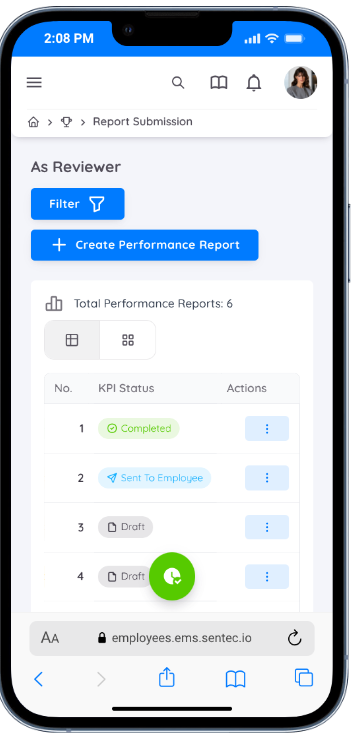
Selain melalui email, Reviewer juga dapat mengakses daftar Performance Report yang menunggu proses evaluasi melalui menu Performance → Report → As Reviewer.
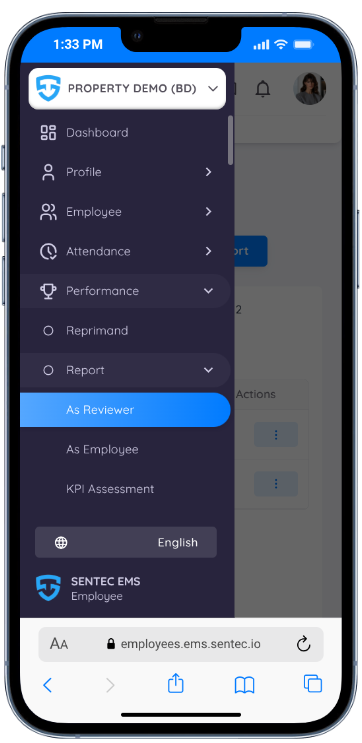
Melalui menu ini, Reviewer dapat melakukan beberapa aktivitas berikut:
- Memberikan penilaian terhadap setiap indikator KPI.
- Memberikan penilaian pada komponen evaluasi selain KPI, seperti Attendance, Leave, Training, Awards & Reprimands, dan Task (apabila digunakan).
- Melakukan review terhadap Question Set sebagai bagian dari proses evaluasi.
- Melihat hasil perhitungan nilai performa berdasarkan seluruh komponen penilaian.
- Menyelesaikan proses evaluasi dengan mengubah status Performance Report menjadi Completed.
Untuk melihat detail evaluasi yang harus dilakukan, klik tombol View Performance Report pada salah satu Performance Report.
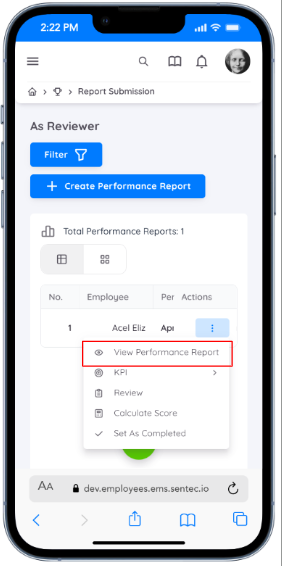
Halaman Performance Report akan menampilkan seluruh komponen evaluasi yang digunakan sesuai dengan Component Profile yang dipilih saat Performance Report dibuat.
Komponen yang ditampilkan dapat berbeda pada setiap Performance Report, tergantung pada konfigurasi yang digunakan.
Key Performance Indikator (KPI)
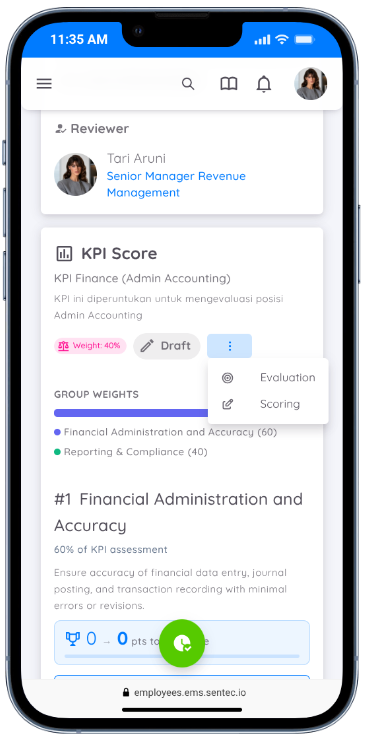
Apabila komponen KPI digunakan dan status Performance Report masih Draft, Reviewer dapat langsung memberikan penilaian terhadap setiap KPI pada halaman ini.
Question Set
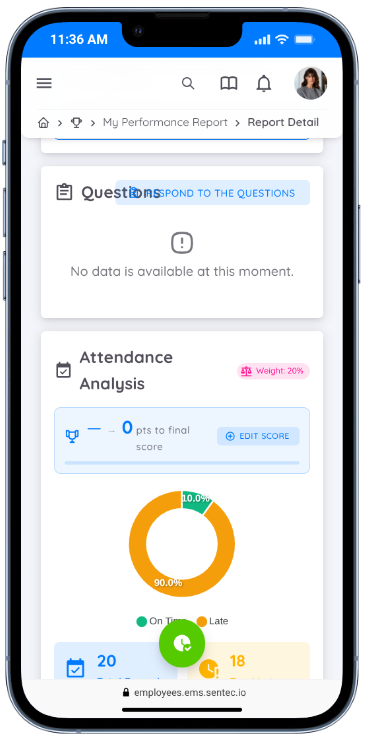
Apabila Performance Report menggunakan Question Set, daftar pertanyaan akan ditampilkan pada halaman Performance Report.
Untuk mulai menjawab pertanyaan, klik tombol Respond to the Question. Sistem akan mengarahkan Reviewer ke halaman daftar pertanyaan yang harus diselesaikan.
Komponen Penilaian Lainnya
Selain KPI, Performance Report juga dapat menggunakan komponen penilaian lain, seperti:
- Attendance
- Leave
- Training
- Awards & Reprimands
- Task
Apabila komponen tersebut digunakan, sistem akan menampilkan rincian data masing-masing komponen pada halaman Performance Report.
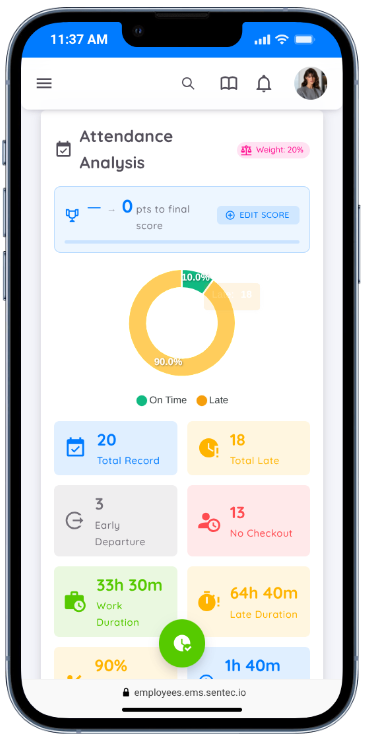
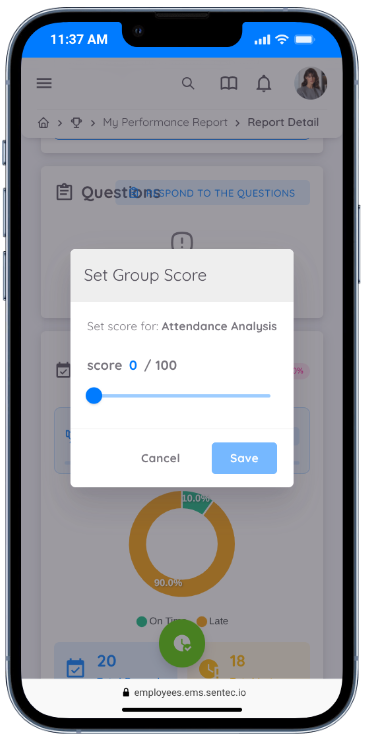
Reviewer dapat memberikan nilai secara langsung pada setiap komponen yang tersedia.
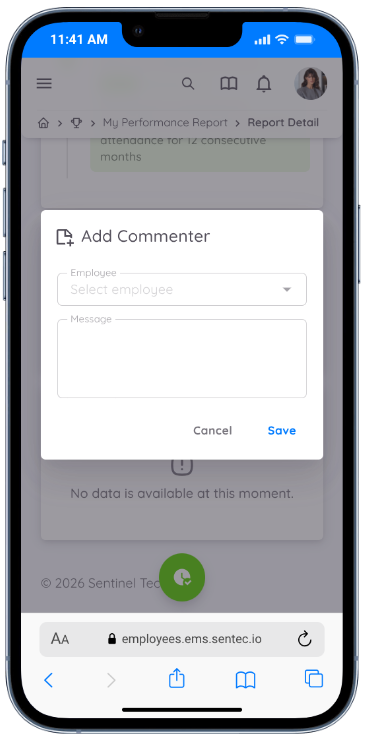
Notes & Comments
Reviewer juga dapat menambahkan catatan atau komentar sebagai bagian dari hasil evaluasi.
Catatan tersebut dapat diassign kepada karyawan atau pengguna lain yang terkait sehingga dapat digunakan sebagai bahan tindak lanjut maupun dokumentasi proses evaluasi.
Evaluasi KPI
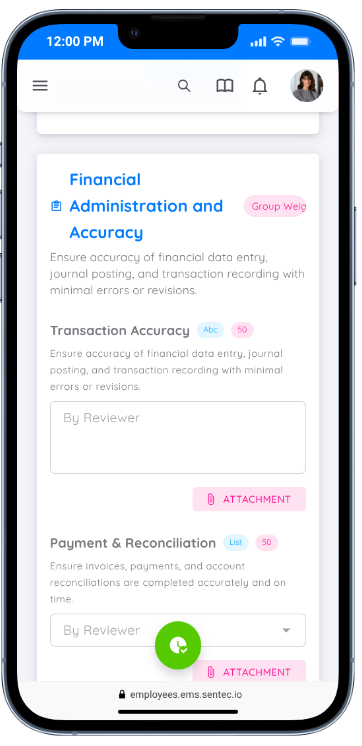
Sebelum memberikan Score KPI, Reviewer dapat terlebih dahulu melakukan Evaluasi KPI terhadap setiap KPI Item yang terdapat pada Performance Report.
Evaluasi ini bertujuan untuk memberikan penilaian awal berdasarkan hasil observasi Reviewer terhadap pencapaian karyawan.
⚠️
Hasil Evaluasi KPI tidak secara langsung memengaruhi nilai akhir KPI. Evaluasi hanya digunakan sebagai referensi bagi Reviewer dalam menentukan Score KPI pada tahap penilaian berikutnya.
Menu Evaluasi KPI dapat diakses melalui halaman Performance Report Detail maupun langsung dari daftar Performance Report pada menu KPI.
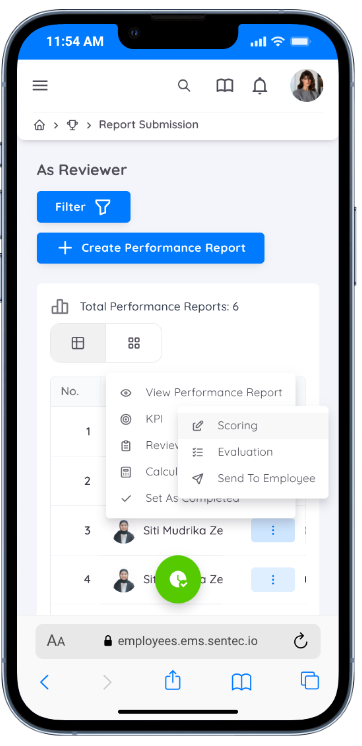
Pada halaman evaluasi, Reviewer dapat memberikan evaluasi untuk setiap KPI Item sesuai dengan Tipe yang telah ditentukan pada KPI Template.
Jenis evaluasi yang ditampilkan dapat berbeda pada setiap KPI Item, misalnya:
- Rating
- Percentage
- Option
- Number
- Text
Selain memberikan evaluasi, Reviewer juga dapat menambahkan Attachment untuk masing-masing indikator sebagai dokumen pendukung atau bukti yang relevan terhadap hasil evaluasi yang diberikan.
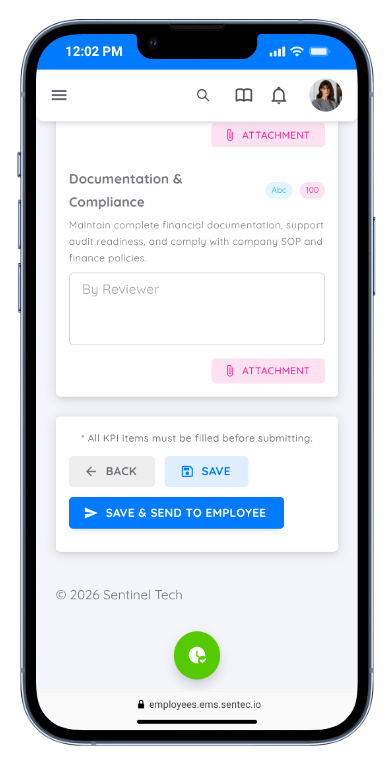
Setelah seluruh evaluasi selesai diisi, Reviewer memiliki dua pilihan tindakan:
- Save, untuk menyimpan evaluasi sebagai draft.
- Save & Send to Employee, untuk mengirimkan evaluasi kepada karyawan agar dapat melanjutkan proses Self Assessment.
⚠️ Penting
Apabila evaluasi telah dikirim kepada karyawan melalui aksi Send to Employee, Reviewer tidak dapat mengubah maupun memperbarui Evaluasi KPI hingga proses Self Assessment diselesaikan oleh karyawan.
Selama proses Self Assessment, karyawan tidak dapat melihat hasil evaluasi maupun feedback yang telah diberikan oleh Reviewer. Namun, apabila Reviewer melampirkan Attachment pada KPI Item, attachment tersebut tetap dapat diakses oleh karyawan sebagai referensi dalam proses Self Assessment.
Self Assessment (Karyawan)
Apabila Evaluasi KPI telah dikirim oleh Reviewer, sistem akan mengirimkan notifikasi melalui email kepada karyawan sebagai pemberitahuan bahwa terdapat proses Self Assessment yang perlu diselesaikan.
Selain melalui email, karyawan juga dapat mengakses daftar Self Assessment melalui menu Performance → Report → KPI Assessment.
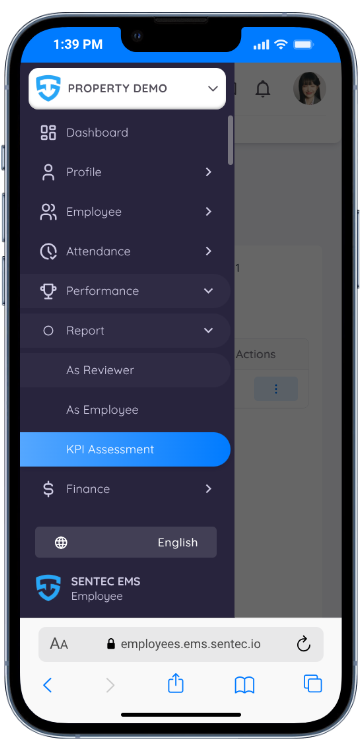
Menu KPI Assessment menampilkan daftar Performance Report yang telah dikirim oleh Reviewer dan menunggu proses Self Assessment dari karyawan.
Untuk mulai melakukan Self Assessment, pilih salah satu Performance Report kemudian buka halaman detail.
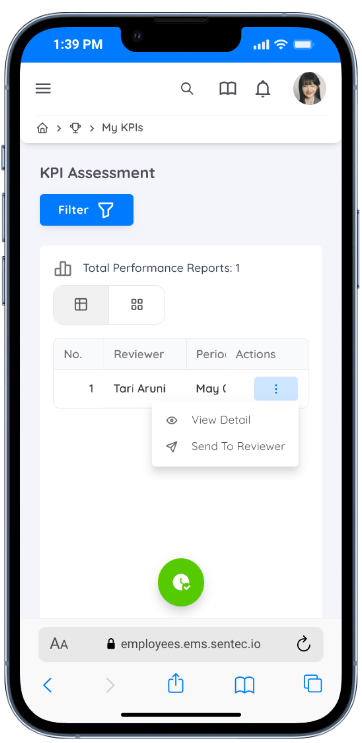
Pada halaman detail, karyawan dapat melihat informasi mengenai periode evaluasi beserta daftar KPI yang perlu dilengkapi.
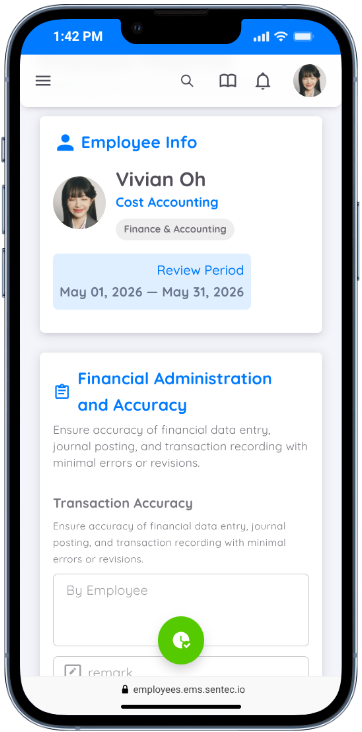
Jenis evaluasi (Type) yang harus diisi akan mengikuti konfigurasi pada KPI Template, sehingga dapat berupa Rating, Percentage, Number, Option, maupun Text.
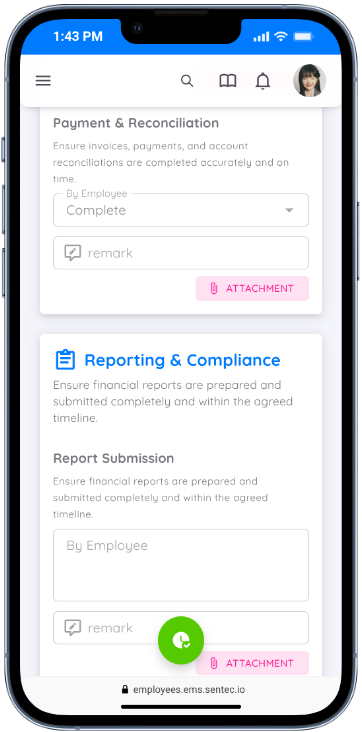
Selain memberikan evaluasi pada setiap KPI Item, karyawan juga dapat:
- Menambahkan Remarks sebagai penjelasan atau tanggapan terhadap KPI yang dievaluasi.
- Melampirkan Attachment sebagai dokumen pendukung apabila diperlukan.
Catatan
Selama proses Self Assessment, karyawan tidak dapat melihat hasil evaluasi maupun feedback yang telah diberikan oleh Reviewer. Self Assessment merupakan penilaian mandiri yang dilakukan secara independen dan digunakan sebagai salah satu bahan pertimbangan dalam proses evaluasi akhir.
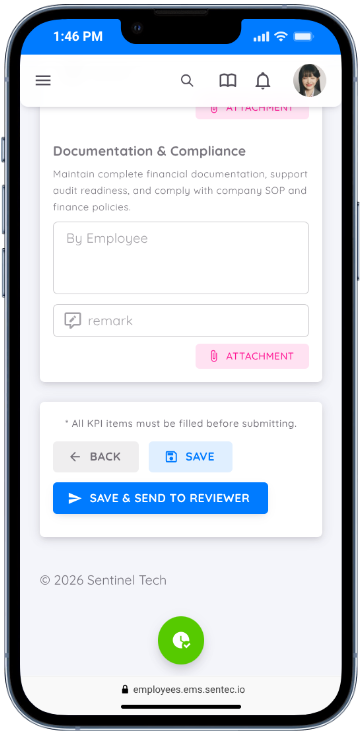
Setelah seluruh evaluasi selesai diisi, karyawan memiliki dua pilihan tindakan.
| Tombol | Deskripsi |
|---|---|
| Save | Menyimpan hasil Self Assessment sebagai Draft. Selama status masih Draft, karyawan masih dapat mengubah atau memperbarui hasil Self Assessment sebelum dikirimkan kepada Reviewer. |
| Save and Send to Reviewer | Mengirimkan hasil Self Assessment kepada Reviewer untuk melanjutkan proses evaluasi. Setelah berhasil dikirim, karyawan tidak lagi dapat mengubah maupun memperbarui hasil Self Assessment yang telah disubmit. |
⚠️ Penting
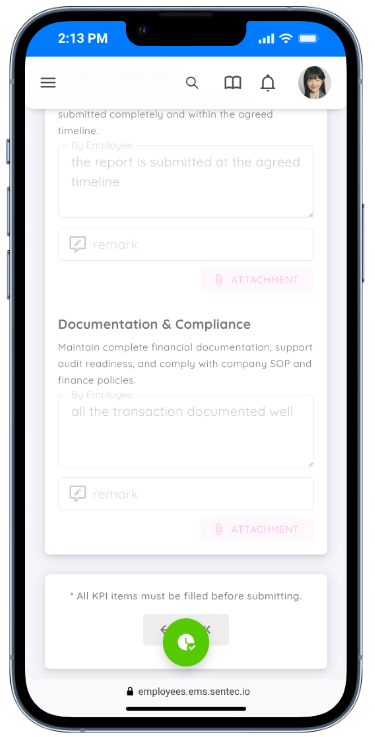
Selama Self Assessment belum dikirim kembali kepada Reviewer melalui tombol Save and Send to Reviewer, atau status evaluasi masih Send to Employee, Reviewer tidak dapat memberikan maupun mengubah Evaluasi KPI dan Score KPI pada Performance Report tersebut.
Reviewer baru dapat melanjutkan proses evaluasi setelah karyawan menyelesaikan dan mengirimkan Self Assessment.
Apabila Self Assessment telah dikirim, sistem akan mengirimkan notifikasi melalui email kepada Reviewer.
Selanjutnya, Reviewer dapat melanjutkan proses evaluasi dengan meninjau hasil Self Assessment, melakukan penyesuaian apabila diperlukan, kemudian memberikan Score KPI sebagai penilaian akhir terhadap setiap KPI Item.
Scoring KPI
Setelah proses Evaluasi KPI dan Self Assessment selesai dilakukan, Reviewer dapat memberikan Score KPI pada setiap KPI Item yang terdapat pada Performance Report.
Menu Scoring KPI dapat diakses melalui dua cara:
- Melalui halaman Performance Report Detail.
- Melalui daftar Performance Report pada menu As Reviewer, kemudian memilih menu KPI.
Memberikan Score KPI
Pada halaman Scoring KPI, Reviewer memberikan nilai untuk setiap KPI Item dengan rentang 1–100.
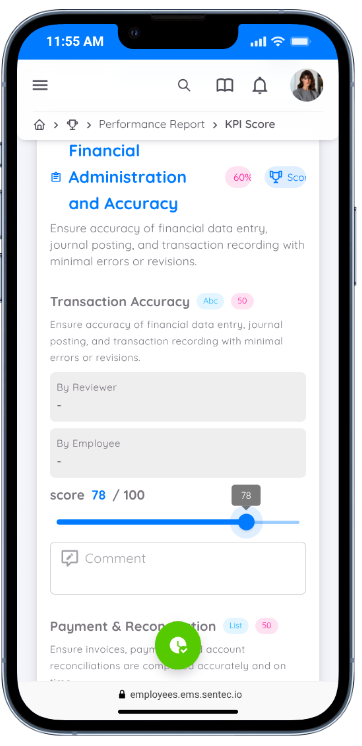
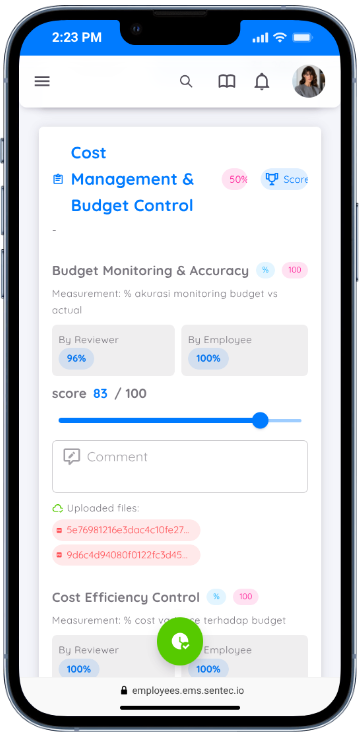
Saat memberikan Score KPI, Reviewer juga dapat:
- Melihat hasil Evaluasi KPI yang telah dilakukan sebelumnya.
- Melihat hasil Self Assessment yang telah diisi oleh karyawan.
- Melihat Remarks yang diberikan oleh Reviewer maupun karyawan.
- Melihat Attachment yang dilampirkan sebagai dokumen pendukung evaluasi.
Informasi tersebut dapat digunakan sebagai bahan pertimbangan sebelum Reviewer menentukan nilai akhir pada setiap KPI Item.
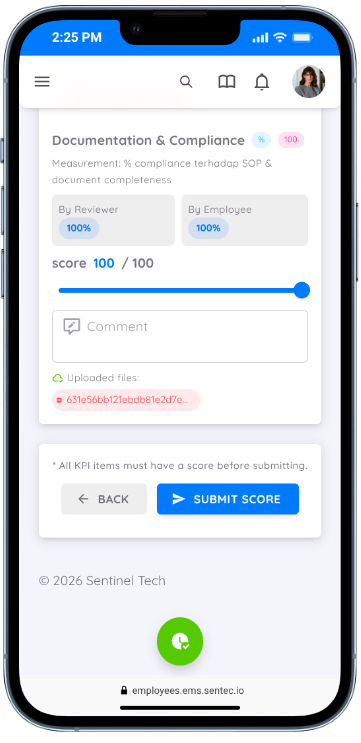
Setelah seluruh nilai selesai diisi, klik tombol Submit Score untuk menyimpan hasil penilaian.
Catatan
Selama Performance Report belum berstatus Completed, Reviewer masih dapat mengubah maupun memperbarui Score KPI yang telah diberikan.
Menghitung Nilai KPI
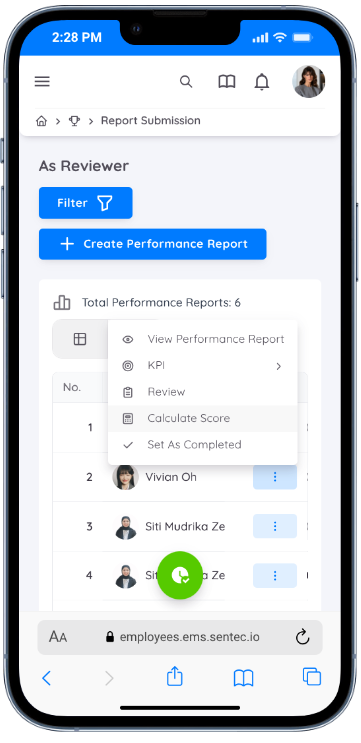
Untuk melihat hasil sementara dari perhitungan nilai KPI, Reviewer dapat memilih menu Calculate Score pada daftar Performance Report.
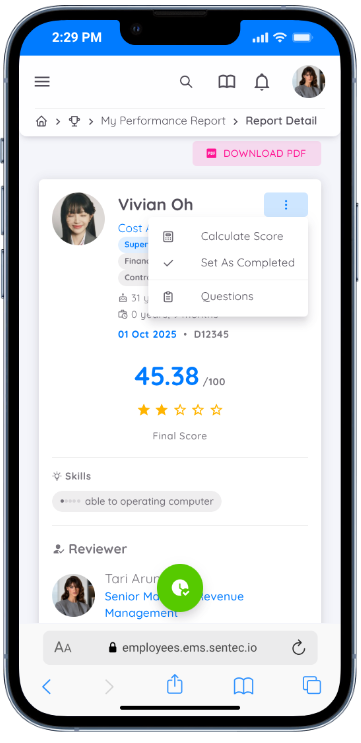
Perhitungan nilai KPI juga dapat dilakukan langsung melalui halaman Performance Report Detail.
Referensi
Untuk memahami mekanisme perhitungan bobot KPI beserta kontribusinya terhadap nilai akhir Performance Report, silakan lihat Simulasi Perhitungan Skor Performance.
Penilaian Parameter Lain
Selain KPI, Performance Report juga dapat menggunakan komponen penilaian lainnya, seperti:
- Attendance
- Leave
- Training
- Awards & Reprimands
- Task
Apabila komponen tersebut digunakan, Reviewer dapat memberikan nilai secara langsung melalui halaman Performance Report Detail.
Sebagai contoh, untuk memberikan penilaian pada komponen Attendance, gulir ke bagian Attendance Analysis, kemudian klik tombol Edit Score.
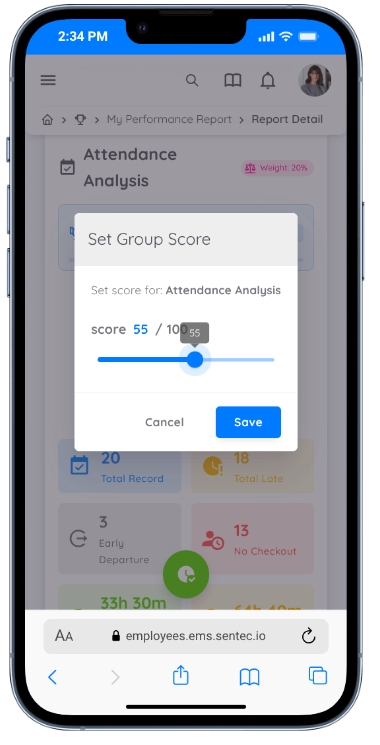
Reviewer dapat memberikan nilai dengan rentang 1–100 sesuai dengan hasil evaluasi terhadap komponen tersebut.
Lakukan langkah yang sama pada komponen penilaian lainnya apabila digunakan dalam Performance Report.
Setelah seluruh komponen selesai dinilai, gunakan menu Calculate Score untuk melihat hasil sementara dari keseluruhan nilai Performance Report.
Review Question Set
Apabila Question Set disertakan sebagai salah satu komponen dalam Performance Report, Reviewer dapat memberikan jawaban atau feedback terhadap setiap pertanyaan yang tersedia.
Reviewer dapat mengakses Question Set melalui halaman Performance Report Detail dengan memilih tombol Respond to the Question.
Selain melalui halaman Performance Report Detail, Reviewer juga dapat mengakses Question Set langsung dari daftar Performance Report pada menu As Reviewer dengan memilih menu Review pada kolom Action yang tersedia.
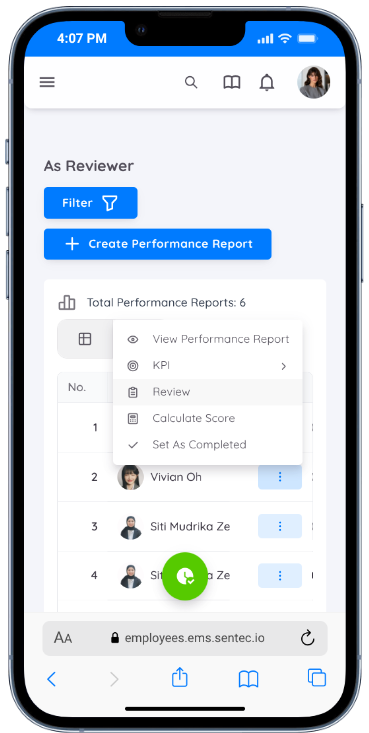
Pada halaman Question Set, Reviewer dapat memberikan jawaban sesuai dengan jenis pertanyaan (Question Type) yang telah ditentukan, seperti Rating, Option, Text, Number, maupun tipe pertanyaan lainnya sesuai konfigurasi.
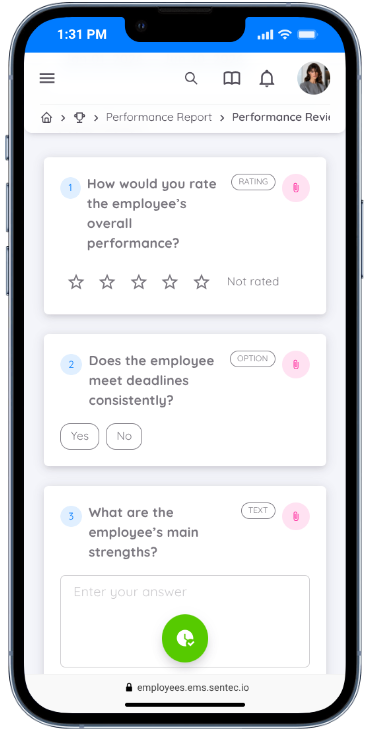
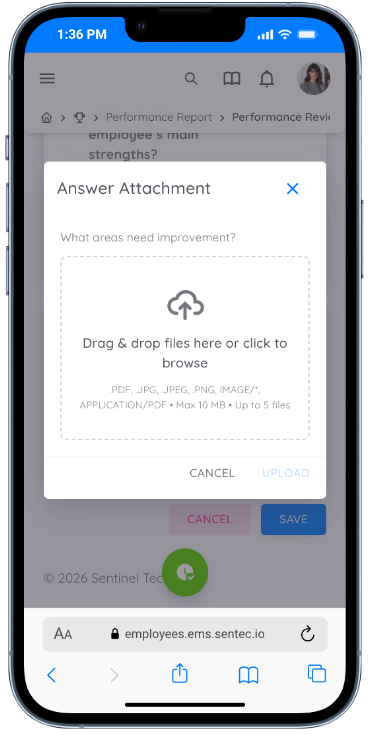
Selain menjawab pertanyaan, Reviewer juga dapat melampirkan Attachment pada setiap pertanyaan sebagai dokumen pendukung atau referensi atas jawaban yang diberikan.
Catatan
Selama Performance Report belum berstatus Completed, Reviewer masih dapat mengubah maupun memperbarui jawaban pada Question Set yang telah disimpan.
Calculate Score
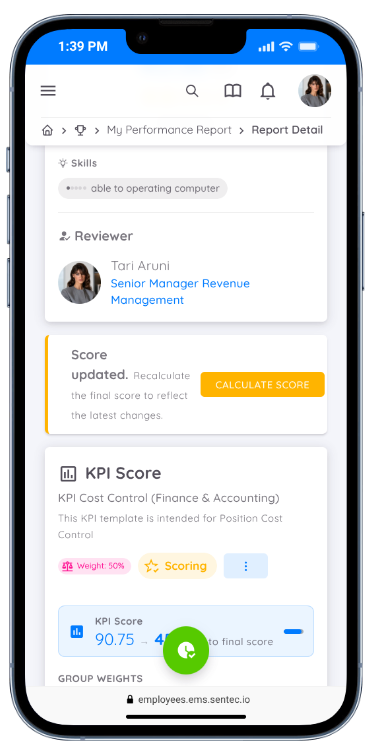
Setelah seluruh komponen penilaian selesai diberikan Score, Reviewer perlu melakukan Calculate Score untuk menghitung kembali nilai akhir Performance Report.
Proses ini perlu dilakukan setiap kali terdapat perubahan atau penyesuaian terhadap nilai pada salah satu komponen evaluasi sebelum Performance Report diselesaikan.
Apabila terdapat perubahan nilai yang belum dihitung kembali, sistem akan menampilkan notifikasi pada halaman Performance Report Detail sebagai pengingat agar Reviewer melakukan proses Calculate Score.
Catatan
Pastikan proses Calculate Score telah dilakukan sebelum Performance Report diubah ke status Completed, sehingga seluruh perubahan nilai telah diperhitungkan dalam hasil akhir evaluasi.
Notes & Comments
Selain melakukan proses penilaian, Reviewer juga dapat menambahkan Notes & Comments pada Performance Report yang masih berstatus Draft atau belum Completed.
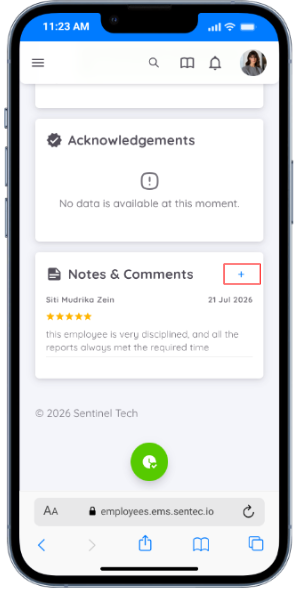
Catatan atau komentar dapat ditujukan kepada pengguna lain yang terkait dengan proses evaluasi, seperti Direct Supervisor, Head of Department, maupun karyawan yang sedang dievaluasi.
Untuk menambahkan penerima catatan, Reviewer cukup memilih atau mengetik nama pengguna yang akan dituju pada kolom yang tersedia.
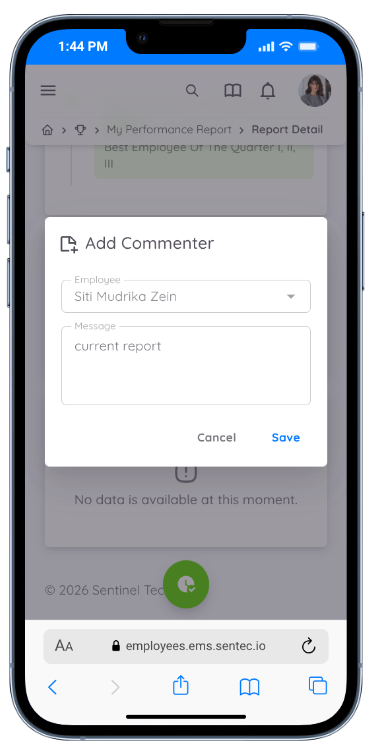
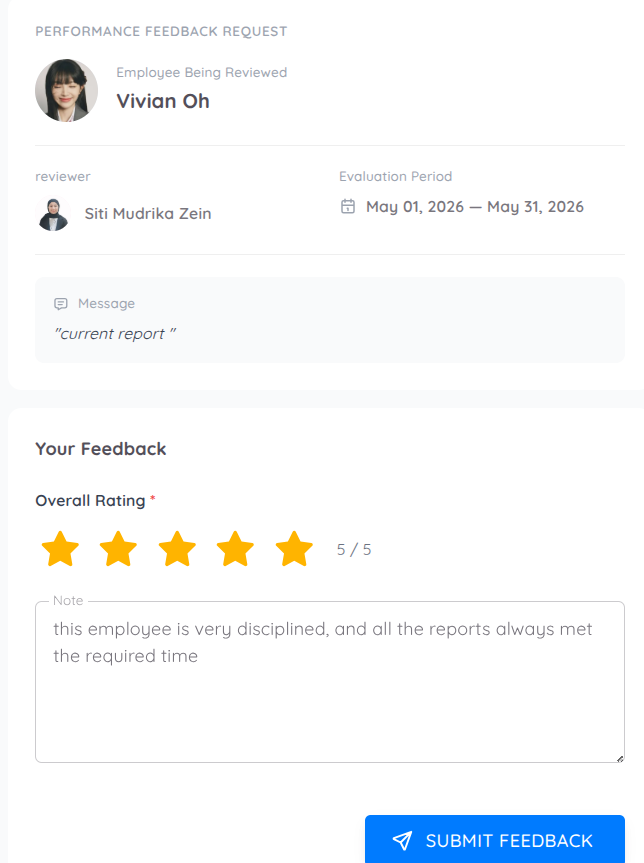
Setelah catatan dikirim, sistem akan mengirimkan notifikasi melalui email kepada pengguna yang dituju sehingga mereka dapat melihat dan memberikan tindak lanjut.
Feedback hanya dapat diberikan melalui tautan yang terdapat pada email notifikasi yang dikirimkan oleh sistem. Feedback tidak dapat diberikan secara langsung melalui halaman Performance Report.
Finalisasi Performance Report
Setelah seluruh tahapan evaluasi selesai dilakukan, langkah terakhir adalah melakukan finalisasi pada Performance Report dengan mengubah statusnya menjadi Completed.
Sebelum melakukan finalisasi, pastikan seluruh proses evaluasi telah selesai, termasuk pemberian nilai pada setiap komponen dan proses Calculate Score.
Catatan
Setelah Performance Report diubah ke status Completed, seluruh hasil evaluasi, Score KPI, dan komponen penilaian lainnya tidak dapat diubah maupun diperbarui.
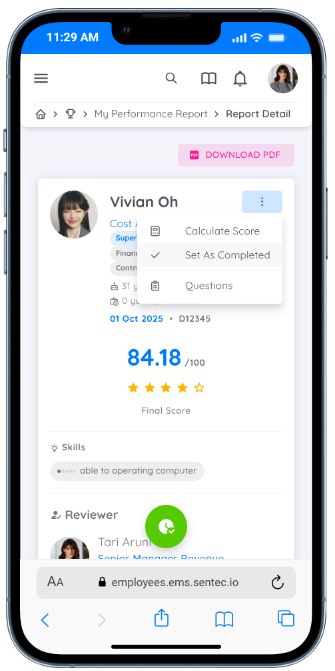
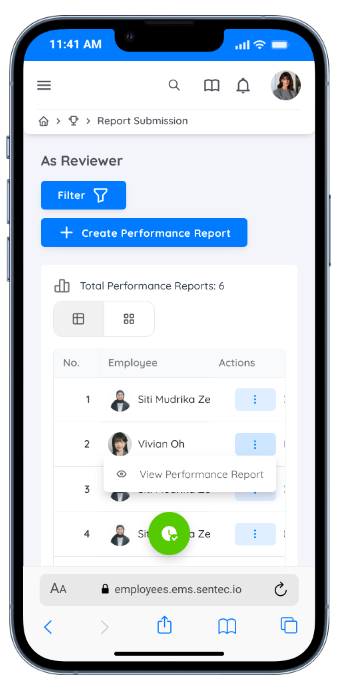
Reviewer dapat melakukan finalisasi melalui halaman Performance Report Detail dengan memilih menu Set as Completed pada tombol More Actions (ikon titik tiga).
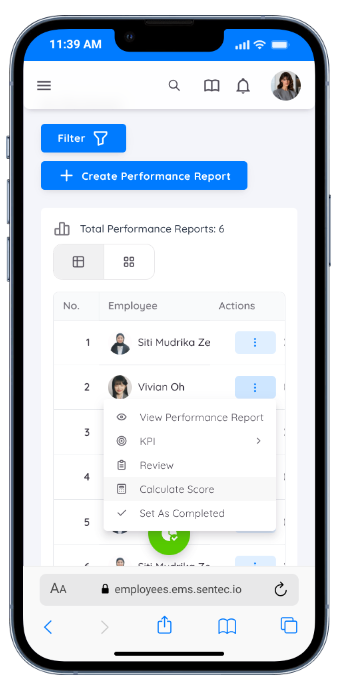
Selain melalui halaman detail, menu Set as Completed juga dapat diakses dari daftar Performance Report pada menu As Reviewer.
Sebelum Performance Report difinalisasi, sistem akan menampilkan jendela konfirmasi untuk memastikan bahwa seluruh proses evaluasi telah selesai dilakukan.
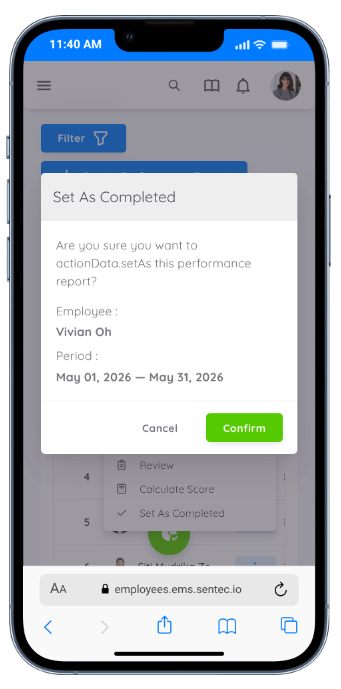
Setelah status berubah menjadi Completed, Reviewer masih dapat melihat hasil akhir evaluasi, namun seluruh menu yang berkaitan dengan proses penilaian tidak lagi tersedia.
Acknowledgement
Setelah Performance Report berstatus Completed, Reviewer dapat mengirimkan Acknowledgement kepada pihak terkait sebagai bentuk persetujuan atau konfirmasi atas hasil evaluasi.
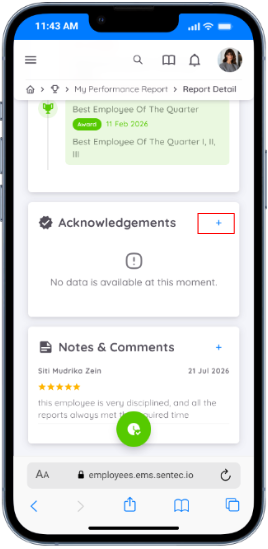
Acknowledgement dapat ditujukan kepada Direct Supervisor maupun pengguna lain yang relevan dengan proses evaluasi.
Untuk menambahkan penerima Acknowledgement, Reviewer cukup memilih atau mengetik nama pengguna yang akan dituju, kemudian mengisi pesan yang ingin disampaikan.
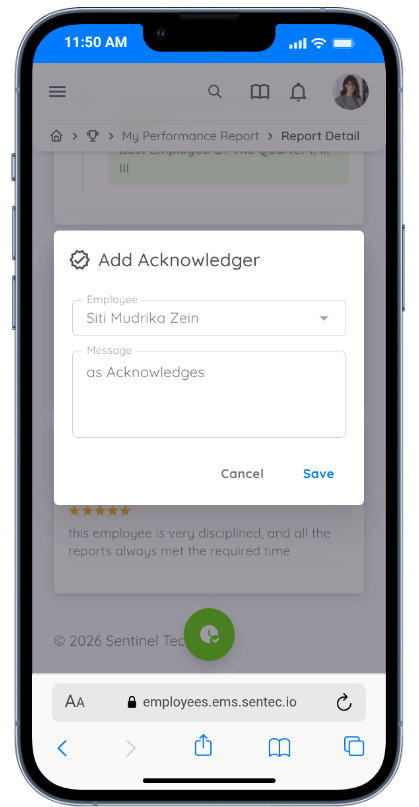
Setelah Acknowledgement dikirim, sistem akan mengirimkan notifikasi melalui email kepada penerima.
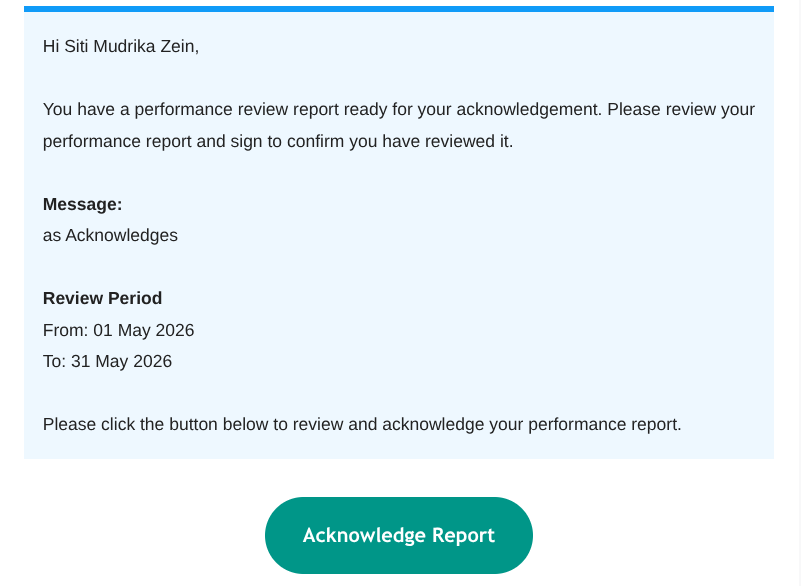
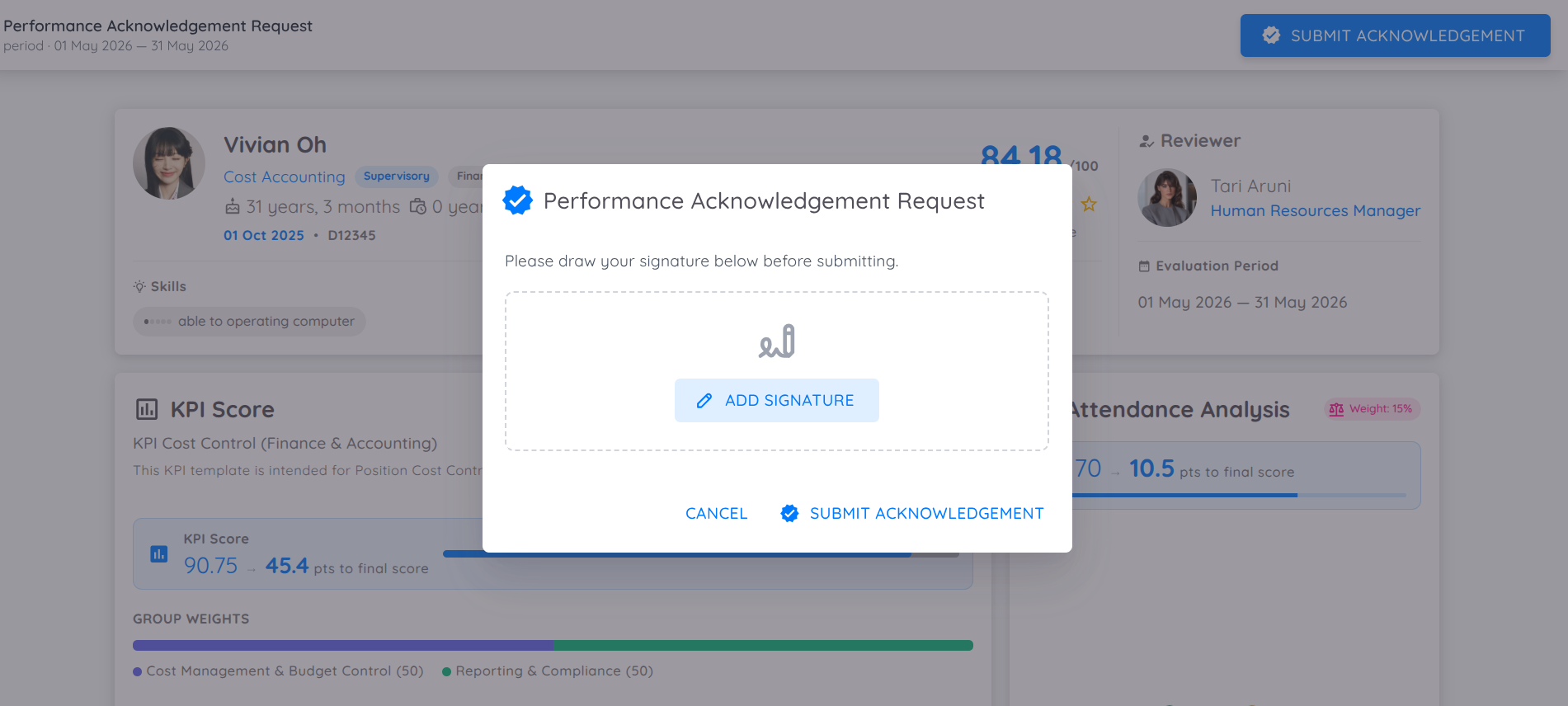
Melalui tautan pada email tersebut, penerima Acknowledgement dapat membuka detail Performance Report, memberikan tanggapan apabila diperlukan, kemudian melakukan Submit Acknowledgement.
Pada saat proses submit, sistem akan menampilkan jendela konfirmasi dan meminta penerima untuk memberikan Digital Signature sebagai bentuk persetujuan terhadap hasil evaluasi.
Catatan
Reviewer dapat mengirimkan Acknowledgement kepada lebih dari satu penerima. Proses pemberian feedback maupun Acknowledgement hanya dapat dilakukan melalui tautan yang terdapat pada email notifikasi yang dikirimkan oleh sistem.
Hasil Performance Report
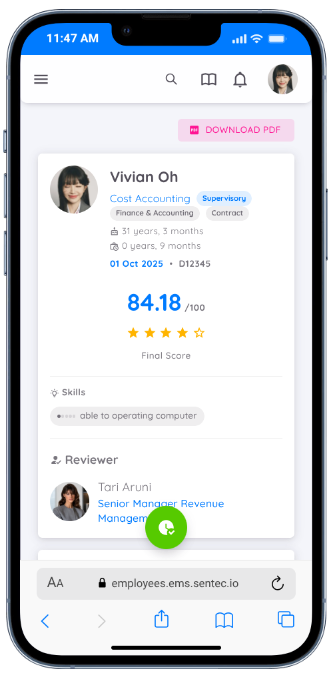
Setelah Performance Report difinalisasi, hasil evaluasi dapat diakses oleh karyawan yang dievaluasi melalui menu Performance → Report → As Employee.
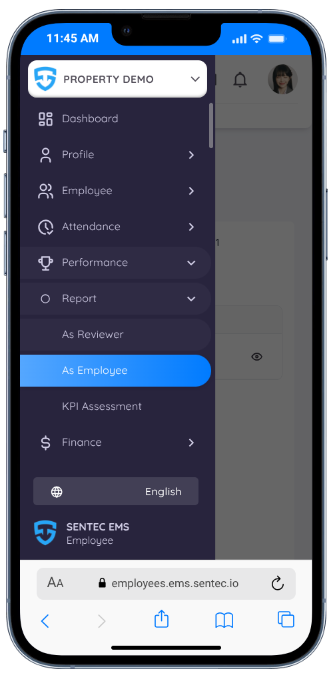
Melalui halaman ini, karyawan dapat melihat hasil akhir evaluasi beserta rincian penilaian pada setiap komponen yang digunakan selama proses evaluasi. Selain itu, karyawan juga dapat mengunduh Performance Report dalam format PDF sebagai dokumentasi hasil penilaian.