Cara Mengaktifkan Kontrak Karyawan (Activate Employee)
Overview
Halaman ini berisi panduan mengenai proses aktivasi kontrak karyawan pada Sentec EMS. Aktivasi kontrak dilakukan untuk karyawan yang baru bergabung dengan perusahaan, baik sebagai karyawan baru (New Hire) maupun karyawan yang bergabung kembali (Re-hire).
Langkah 1: Menambahkan Data dan Kontrak Karyawan
Terdapat dua cara untuk menambahkan kontrak karyawan pada Sentec EMS, yaitu:
- Menambahkan karyawan secara manual melalui menu Employee List - Current.
- Menambahkan karyawan melalui proses Recruitment.
Pada panduan ini, akan dijelaskan terlebih dahulu proses aktivasi kontrak melalui Employee List - Current, kemudian dilanjutkan dengan proses aktivasi kontrak melalui Recruitment.
Cara 1: Menambahkan Karyawan Melalui Employee List - Current
Untuk Menambahkan Karyawan Baru melalui Employee List - Current
Buka menu:
Employee → List → Current
Pada halaman Employee List - Current, klik tombol Add Employee.
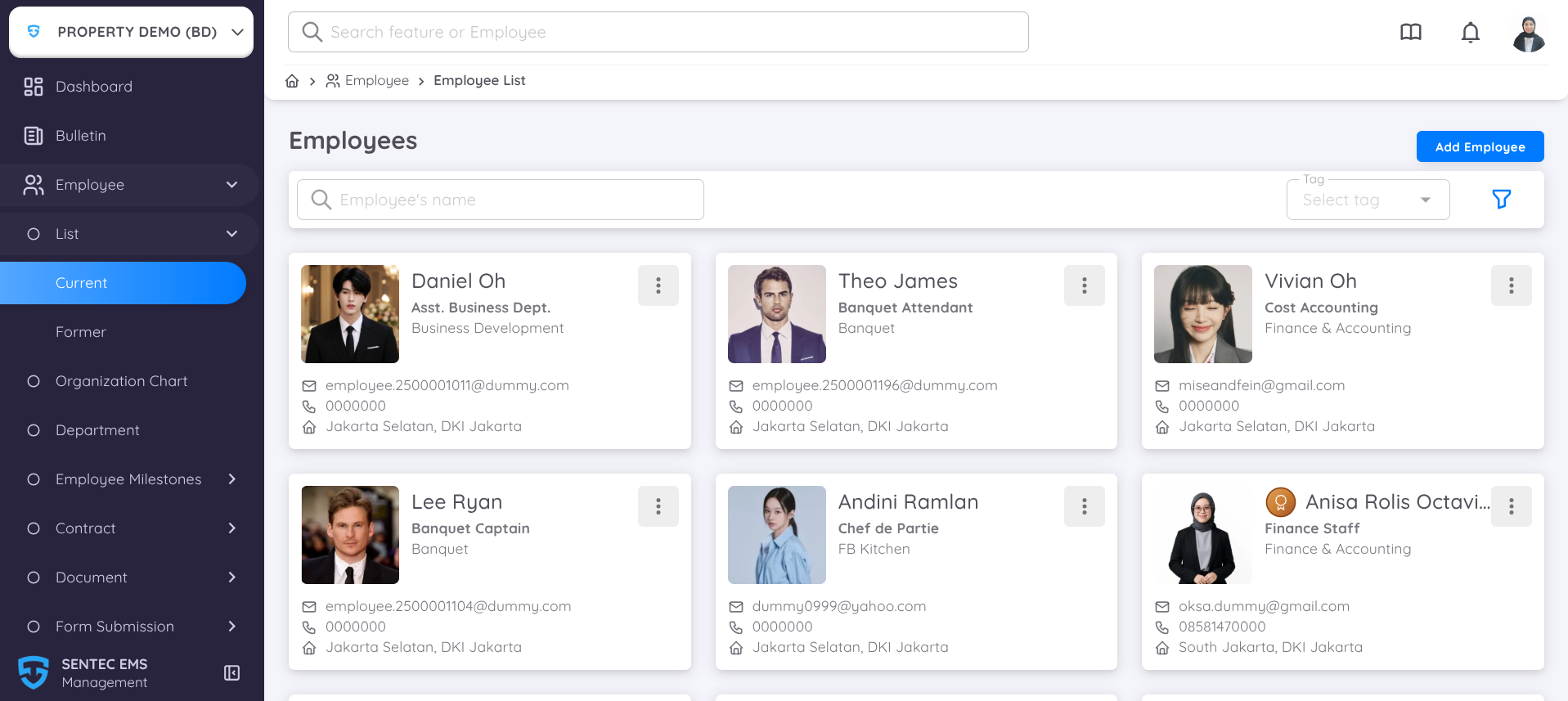
Setelah mengklik Add Employee, sistem akan menampilkan halaman Add New Employee untuk proses penambahan data karyawan.Proses ini terdiri dari tiga tahapan, yaitu:
- Employee
- Contract
- Confirmation
Tab Employee
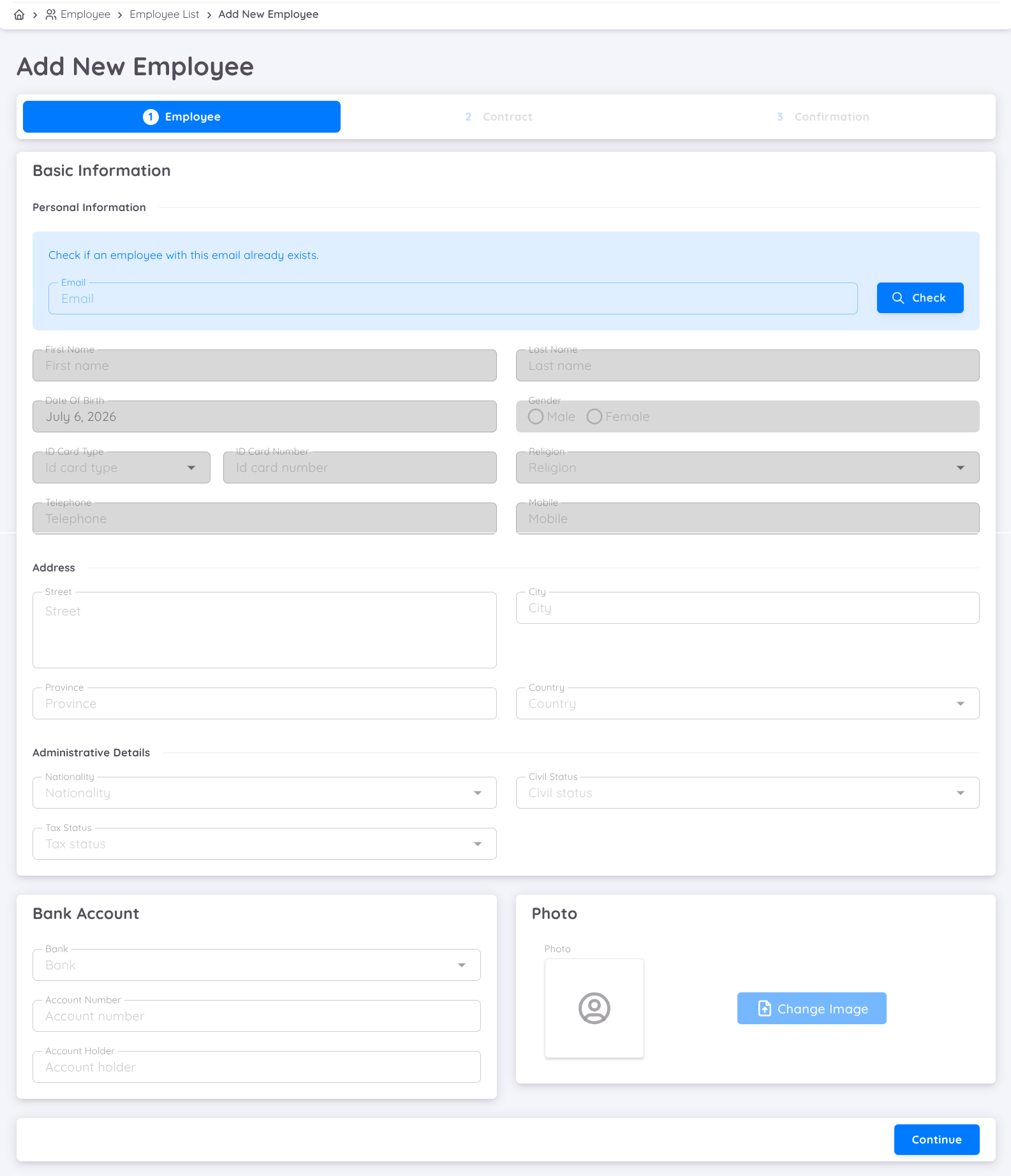
Pada tahap ini, lengkapi Basic Information karyawan yang meliputi:
- Informasi identitas karyawan.
- Informasi Bank Account yang akan digunakan.
Untuk memulai proses penambahan karyawan, masukkan alamat email karyawan yang akan digunakan untuk akses login ke sistem nantinya, kemudian klik tombol Check.
Sistem akan melakukan validasi untuk memastikan apakah alamat email tersebut sudah pernah terdaftar di Sentec EMS.
- Apabila Email Sudah Terdaftar
Jika alamat email telah terdaftar pada Sentec EMS, sistem akan menampilkan pop-up pemberitahuan bahwa email tersebut sudah digunakan.
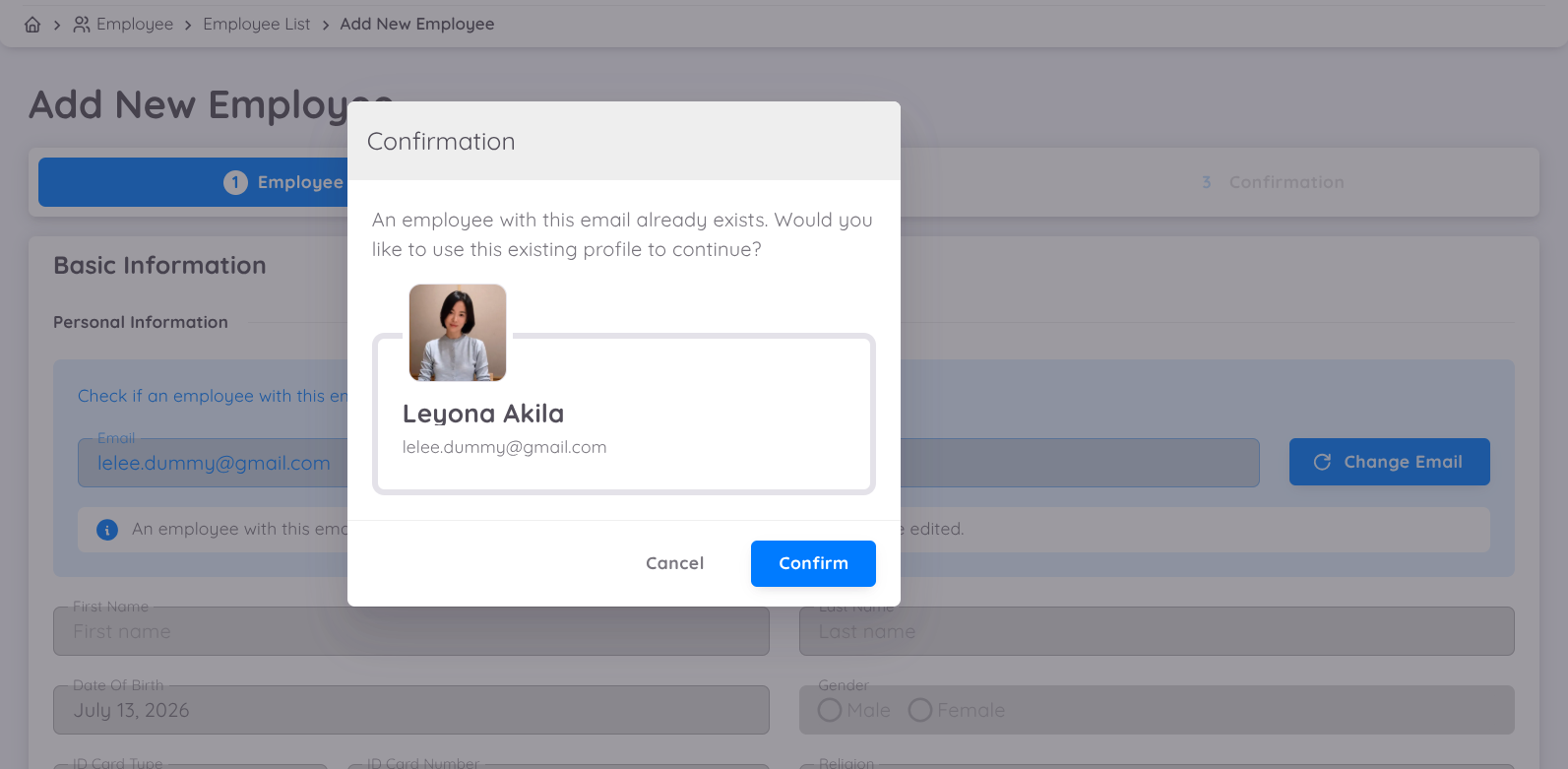
Klik tombol Confirm apabila ingin menggunakan data karyawan yang telah tersimpan sebelumnya.
Sistem akan secara otomatis mengambil seluruh data karyawan berdasarkan riwayat data (existing employee data), sehingga informasi pada Basic Information akan terisi secara otomatis dan tidak perlu diinput ulang.
- Apabila Email Belum Terdaftar
Jika alamat email belum pernah digunakan pada Sentec EMS, sistem akan menampilkan informasi bahwa email tersebut belum terdaftar.
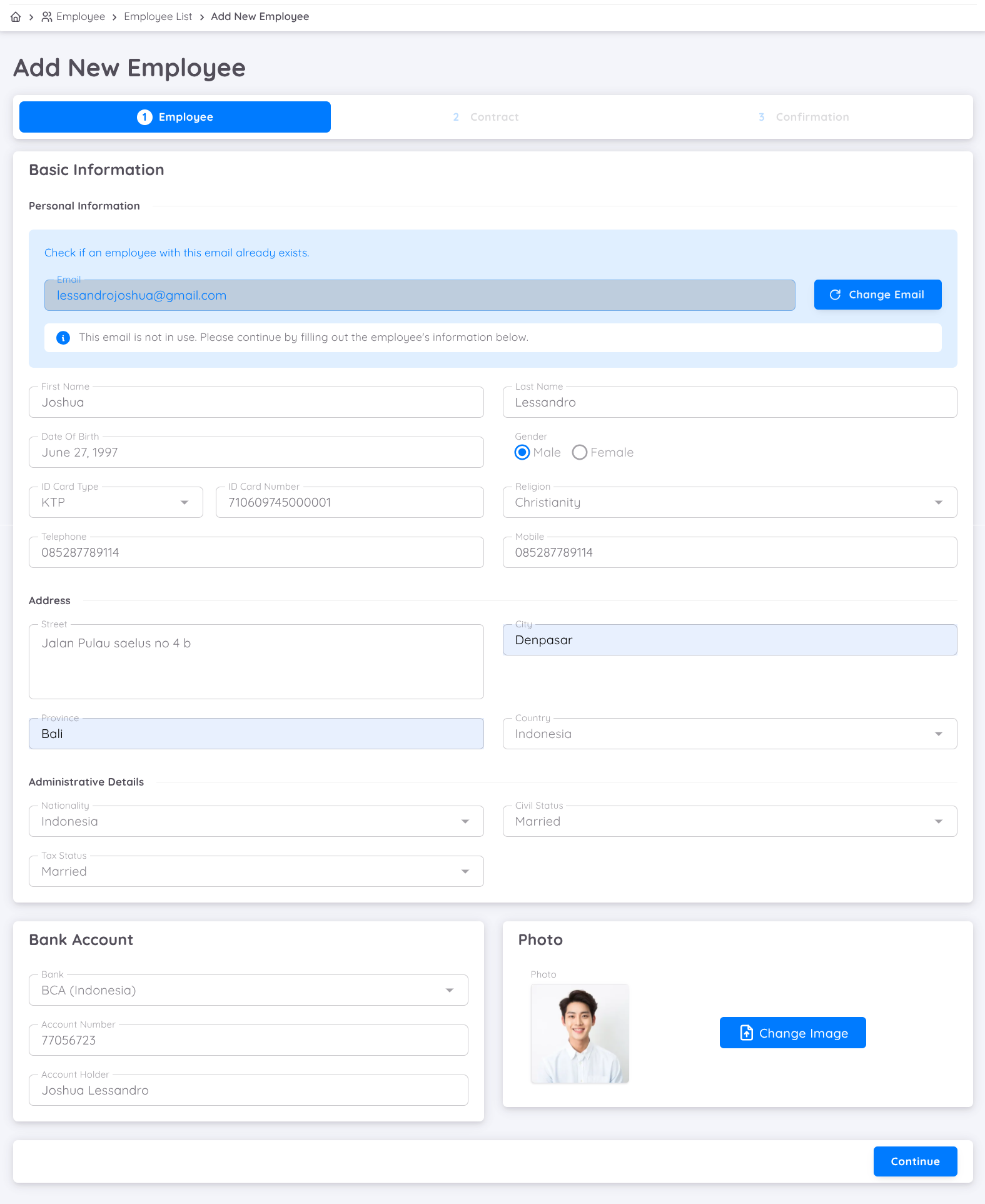
Selanjutnya, lengkapi seluruh kolom pada bagian Basic Information beserta informasi pendukung lainnya sesuai dengan data karyawan.
Setelah seluruh data diisi dan dipastikan telah sesuai, klik tombol Continue untuk melanjutkan ke tahap berikutnya.
Tab Contract
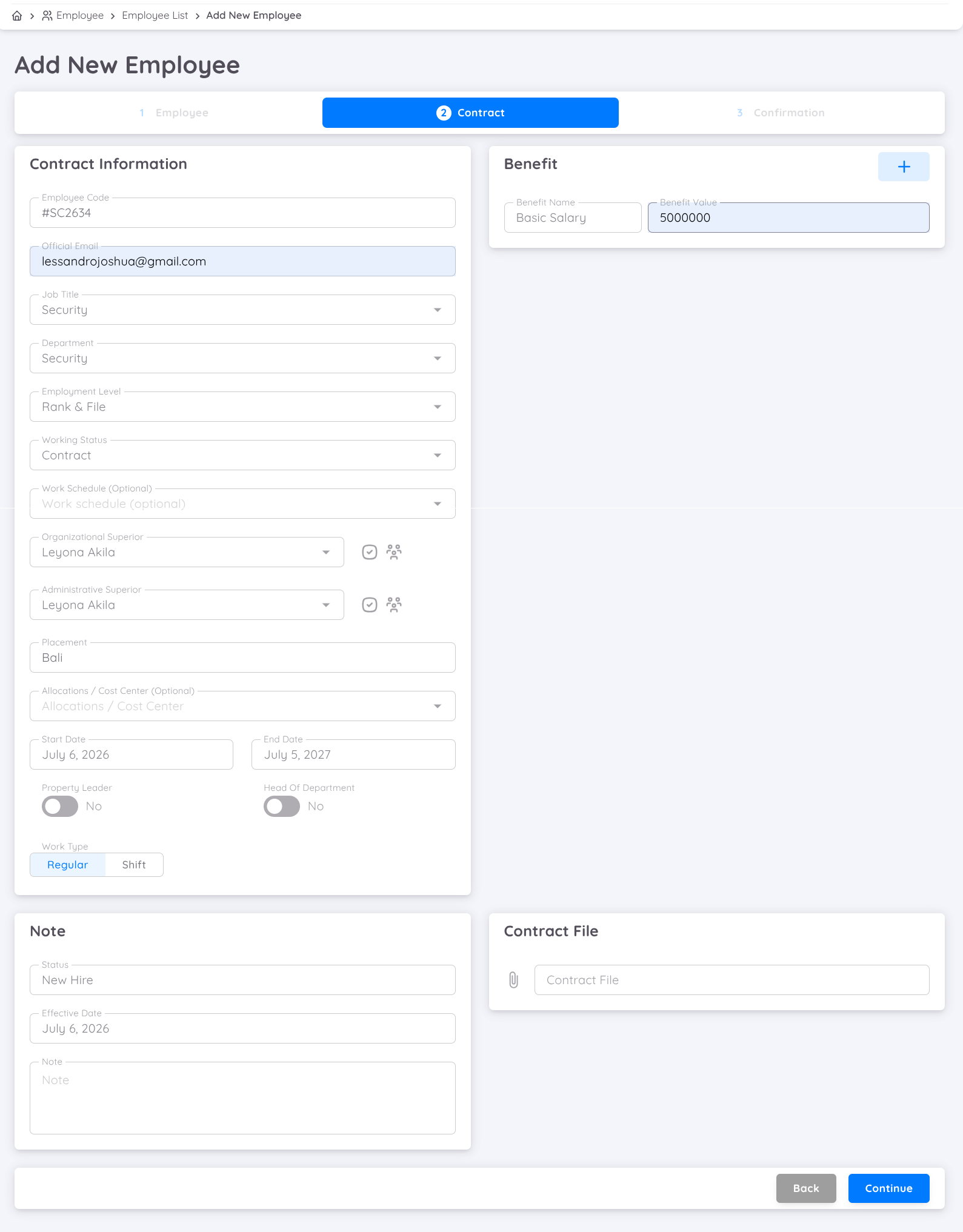
Pada bagian Contract, lengkapi seluruh informasi kontrak kerja karyawan sesuai dengan ketentuan yang berlaku.
Pastikan seluruh informasi pada halaman Contract telah diisi dengan benar sesuai ketentuan berikut.
| Field | Keterangan |
|---|---|
| Employee ID | Wajib diisi dan harus bersifat unik. Employee ID tidak boleh digunakan oleh karyawan lain. |
| Official Email | Apabila karyawan belum memiliki email perusahaan, kolom ini dapat diisi menggunakan email pribadi terlebih dahulu. |
| Job Title | Pilih jabatan karyawan. Apabila jabatan belum tersedia pada daftar, silakan menghubungi EMS Team untuk menambahkannya. |
| Department | Pilih departemen tempat karyawan bekerja. Apabila belum tersedia, silakan menghubungi EMS Team. |
| Employment Level | Pilih level jabatan karyawan. Apabila belum tersedia pada sistem, silakan menghubungi EMS Team. |
| Working Status | Tentukan status kerja karyawan, seperti Permanent, Contract, Daily Worker, atau status lainnya sesuai kondisi karyawan. |
| Work Schedule | Opsional. Digunakan apabila karyawan hanya menggunakan satu jadwal kerja tertentu. Pastikan Work Schedule telah dibuat terlebih dahulu pada Setup Attendance. |
| Organization Superior | Pilih Head of Department (HOD) sebagai atasan organisasi karyawan. |
| Administrative Superior | Pilih atasan langsung, seperti Supervisor. Apabila tidak ada Supervisor, dapat diisi dengan Head of Department (HOD). |
| Placement | Opsional. Menentukan lokasi atau penempatan kerja karyawan. |
| Allocation Center | Digunakan apabila perusahaan menerapkan pengalokasian anggaran (budgeting) berdasarkan Divisi atau Department karyawan berada. Pastikan Allocation Center telah dikonfigurasi sebelumnya. |
| Start Date | Tanggal mulai berlakunya kontrak kerja. |
| End Date | Tanggal berakhirnya kontrak kerja. |
| Property Leader | Aktifkan apabila karyawan merupakan General Manager atau Property Leader. |
| Head of Department | Aktifkan apabila karyawan merupakan Head of Department (HOD). |
| Work Type | Menentukan jenis pola kerja karyawan, yaitu Regular Employee atau Shifting Employee. |
| Status | Untuk karyawan baru, status akan otomatis menjadi New Hire. |
| Join Date | Tanggal pertama karyawan bergabung dengan perusahaan. Umumnya sama dengan Start Date kontrak. |
| Effective Date | Tanggal efektif karyawan mulai menjalani proses onboarding atau mulai aktif bekerja. |
| Benefit | Wajib diisi. Tentukan Basic Salary sesuai jenis karyawan. Untuk Daily Worker, masukkan Basic Daily Rate. Untuk karyawan Monthly, masukkan Monthly Basic Salary. Apabila terdapat benefit tambahan, seperti FPSC, tambahkan pada bagian Benefit ini. 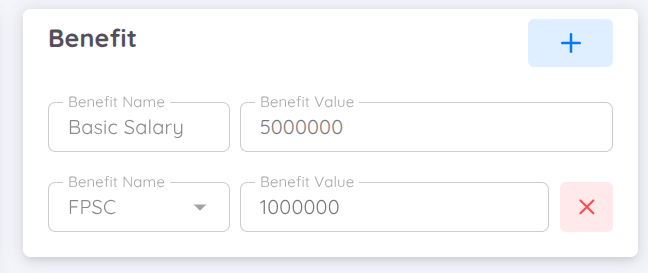 |
Apabila diperlukan sebagai referensi atau arsip, pengguna dapat mengunggah dokumen kontrak kerja asli melalui kolom Document.
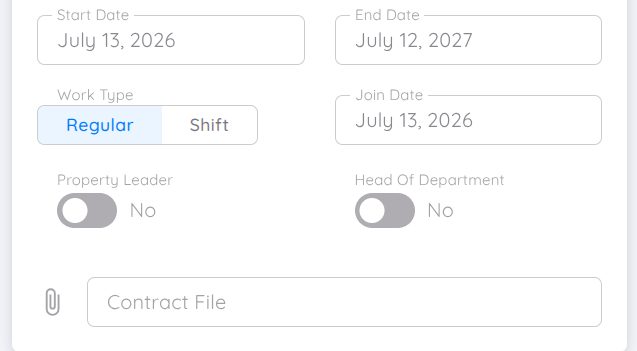
Pastikan seluruh informasi kontrak telah diisi dengan lengkap dan dokumen yang dilampirkan sudah sesuai, kemudian klik tombol Continue untuk melanjutkan ke tahap berikutnya.
Tab Confirmation
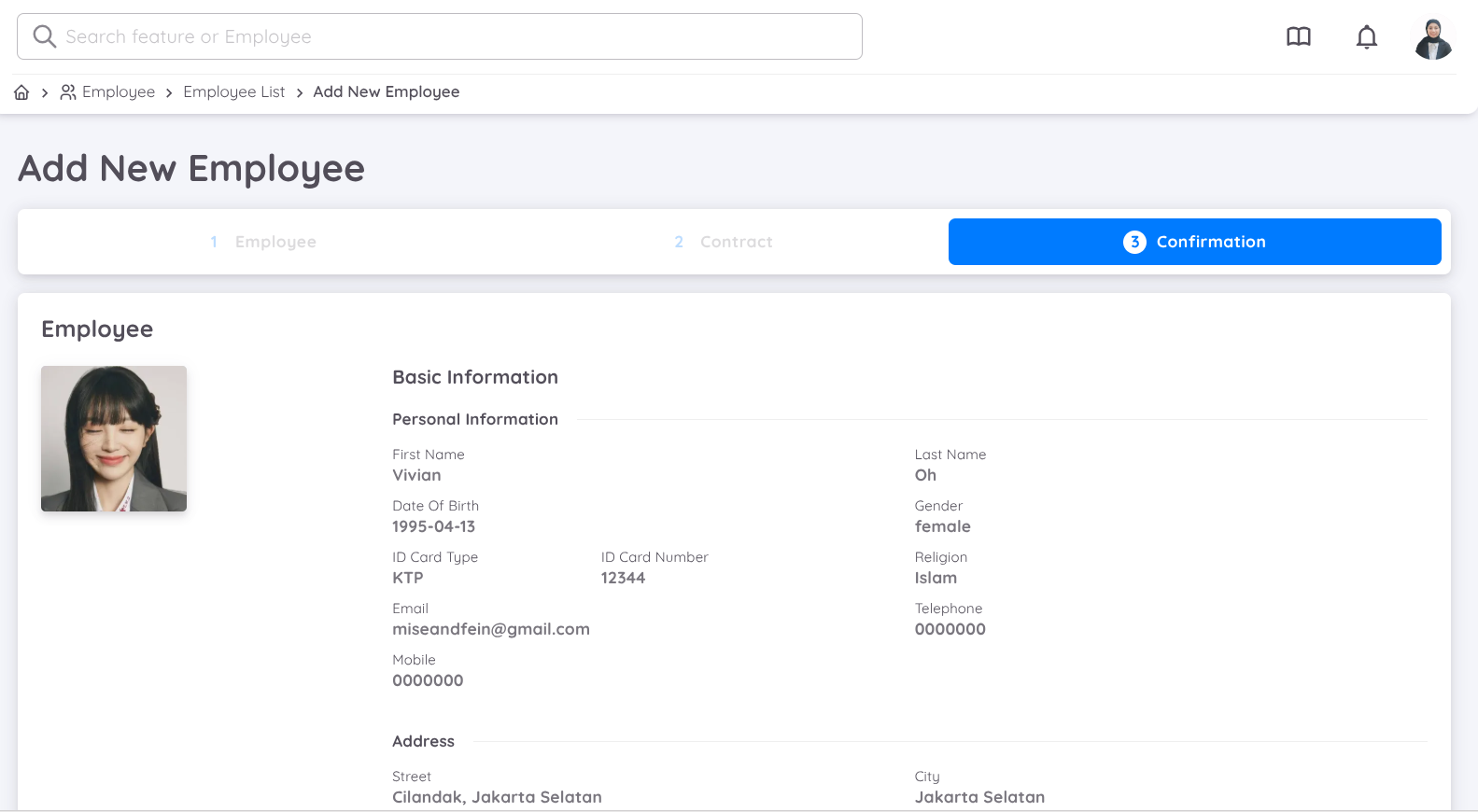
Pada tahap ini, sistem akan menampilkan ringkasan seluruh informasi karyawan dan detail kontrak yang telah diinput. Lakukan peninjauan kembali untuk memastikan seluruh data telah sesuai sebelum proses penyimpanan dilakukan.
Terdapat tiga tindakan yang dapat dipilih pada bagian bawah halaman.
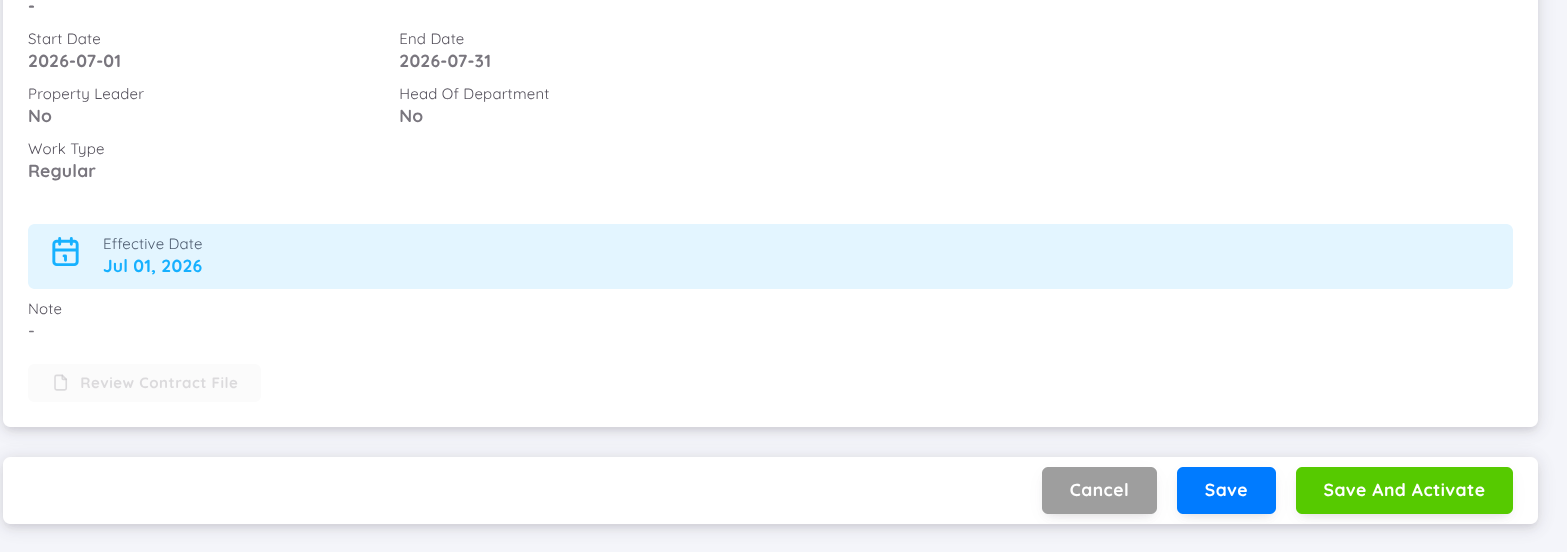
Cancel
Membatalkan proses penambahan data karyawan dan mengembalikan pengguna ke tab Employee dan Contract, sehingga data masih dapat diperbaiki sebelum disimpan.
Save
Menyimpan data karyawan beserta kontraknya dengan status Draft.
⚠️ Disarankan menggunakan tombol Save apabila Effective Date berada di masa yang akan datang (future date). Dengan menyimpan kontrak sebagai Draft, pengguna masih dapat melakukan peninjauan, perubahan, atau aktivasi kontrak pada tanggal yang telah ditentukan.
Setelah proses penyimpanan berhasil, data kontrak akan secara otomatis masuk ke menu:
Employee → Employee Milestone → Onboarding
untuk melanjutkan proses onboarding atau aktivasi kontrak pada waktu yang sesuai.
Save and Activate
Gunakan tombol Save and Activate apabila Effective Date sama dengan tanggal hari ini atau merupakan back date, sehingga kontrak dapat langsung diaktifkan.
Menyimpan data karyawan sekaligus mengaktifkan kontrak kerja.
Apabila proses berhasil, maka:
- Status kontrak akan berubah menjadi Active.
- Data karyawan akan secara otomatis ditampilkan pada menu Employee → List → Current.
- Karyawan dapat langsung mengikuti proses operasional sesuai dengan hak akses dan konfigurasi yang telah ditetapkan.
Cara 2: Menambahkan Karyawan Melalui Proses Recruitment
Selain melalui Employee List - Current, penambahan karyawan baru juga dapat dilakukan melalui proses Recruitment. Metode ini digunakan apabila perusahaan melakukan proses seleksi kandidat melalui fitur Recruitment hingga kandidat dinyatakan diterima (Hired) dan dilanjutkan dengan pembuatan kontrak kerja.
Untuk menambahkan karyawan dari proses recruitment ikuti proses berikut:
Buka menu:
Recruitment → Vacancy
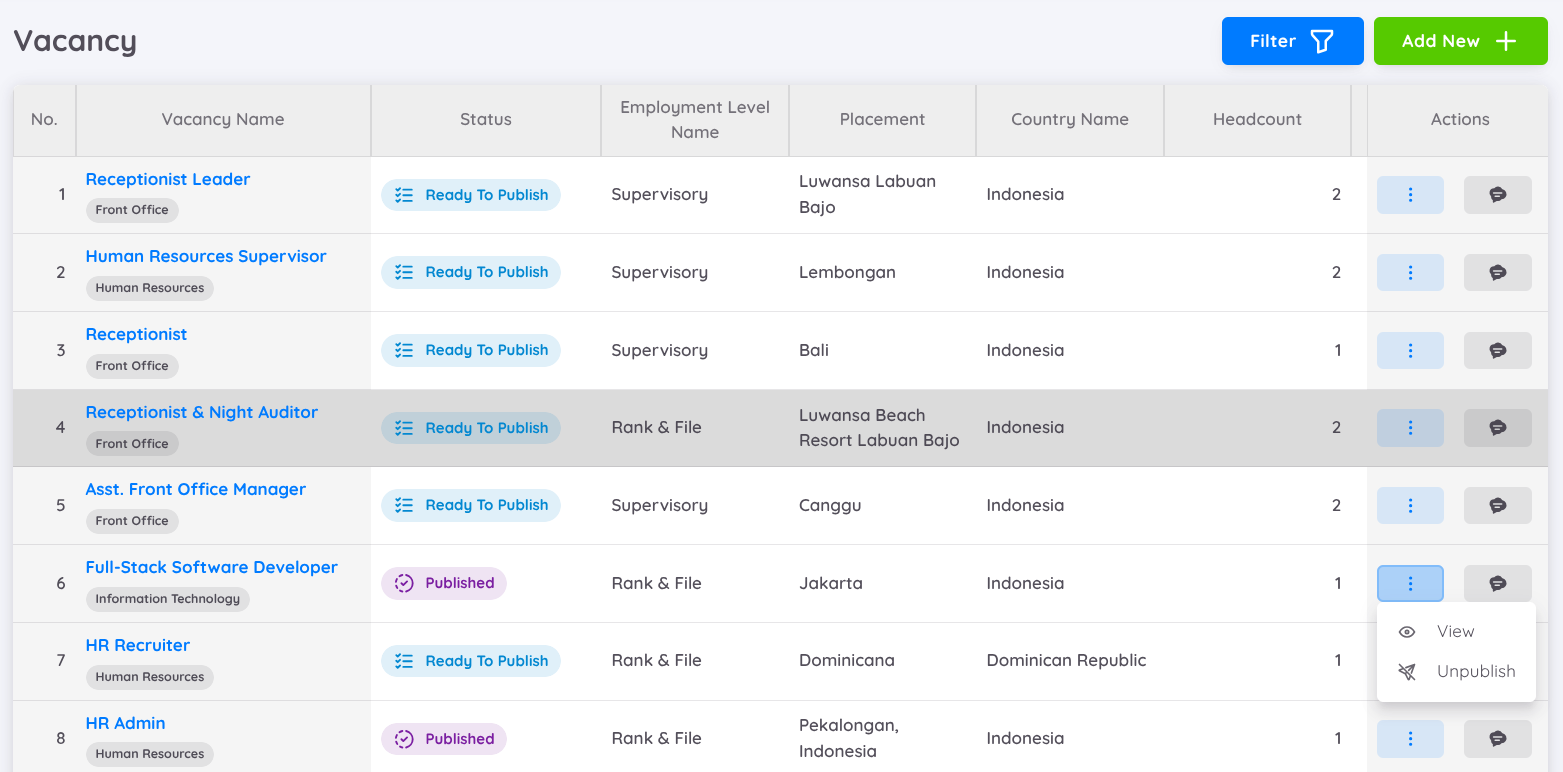
Pada halaman ini, sistem akan menampilkan seluruh daftar Vacancy yang telah dibuat.
Untuk melihat detail suatu lowongan, klik ikon tiga titik (⋮) pada kolom Action, kemudian pilih View, atau klik Nama Vacancy untuk membukan detail lowongan.
Melihat Daftar Candidate
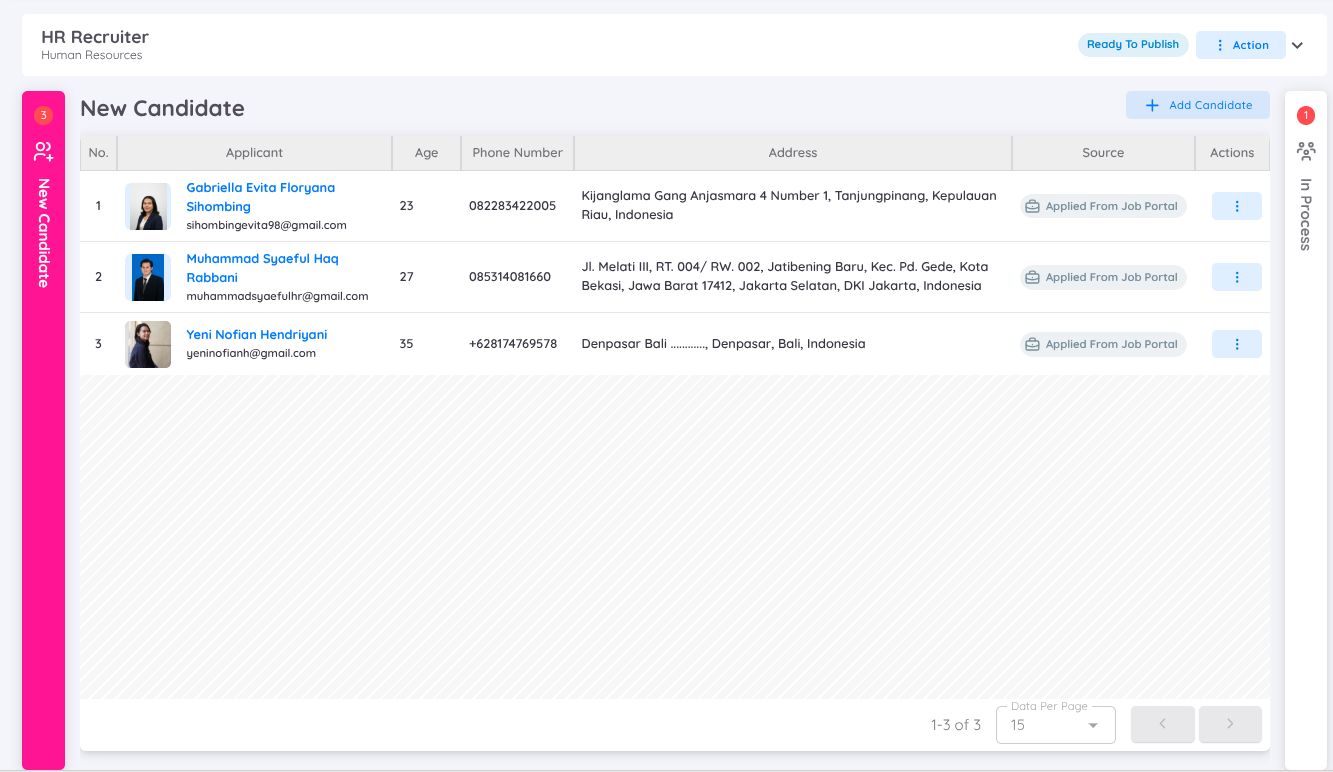
Pada halaman Vacancy, pengguna dapat melihat seluruh kandidat (Applicant) yang telah melamar pada lowongan tersebut.
Untuk menampilkan daftar kandidat, klik tombol New Candidate.
Sistem akan menampilkan seluruh kandidat yang berasal dari:
- Pelamar yang mendaftar melalui Sentec EMS Job Portal.
- Kandidat yang ditambahkan secara manual oleh pengguna (Internal Candidate).
Melalui halaman ini, pengguna dapat melakukan peninjauan data kandidat dan melanjutkan proses rekrutmen sesuai dengan tahapan yang berlaku.
Menambahkan Internal Candidate (Opsional)

Apabila proses rekrutmen dilakukan secara internal, pengguna dapat menambahkan kandidat baru dengan mengklik tombol Add Candidate.
Masukkan alamat email kandidat yang akan didaftarkan.
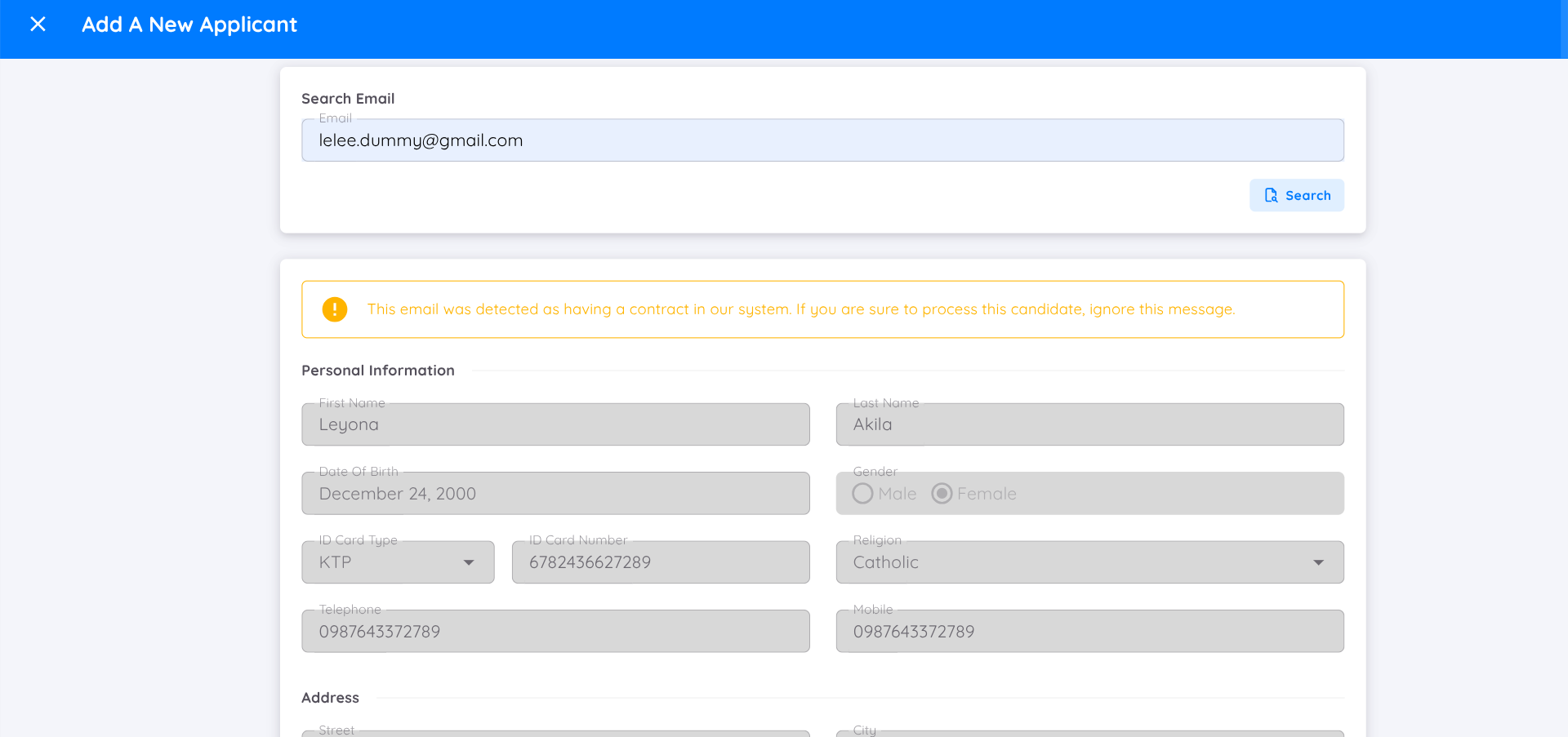
Sistem akan melakukan validasi terhadap alamat email yang dimasukkan.
- Apabila email telah terdaftar pada Sentec EMS, sistem akan secara otomatis mengambil informasi dasar (Basic Information) kandidat berdasarkan data yang telah tersimpan.
- Apabila email belum terdaftar, pengguna diwajibkan melengkapi seluruh informasi kandidat secara manual.
Memproses Candidate
Untuk melanjutkan kandidat ke proses rekrutmen berikutnya, klik ikon tiga titik (⋮) pada baris kandidat, kemudian pilih Process.
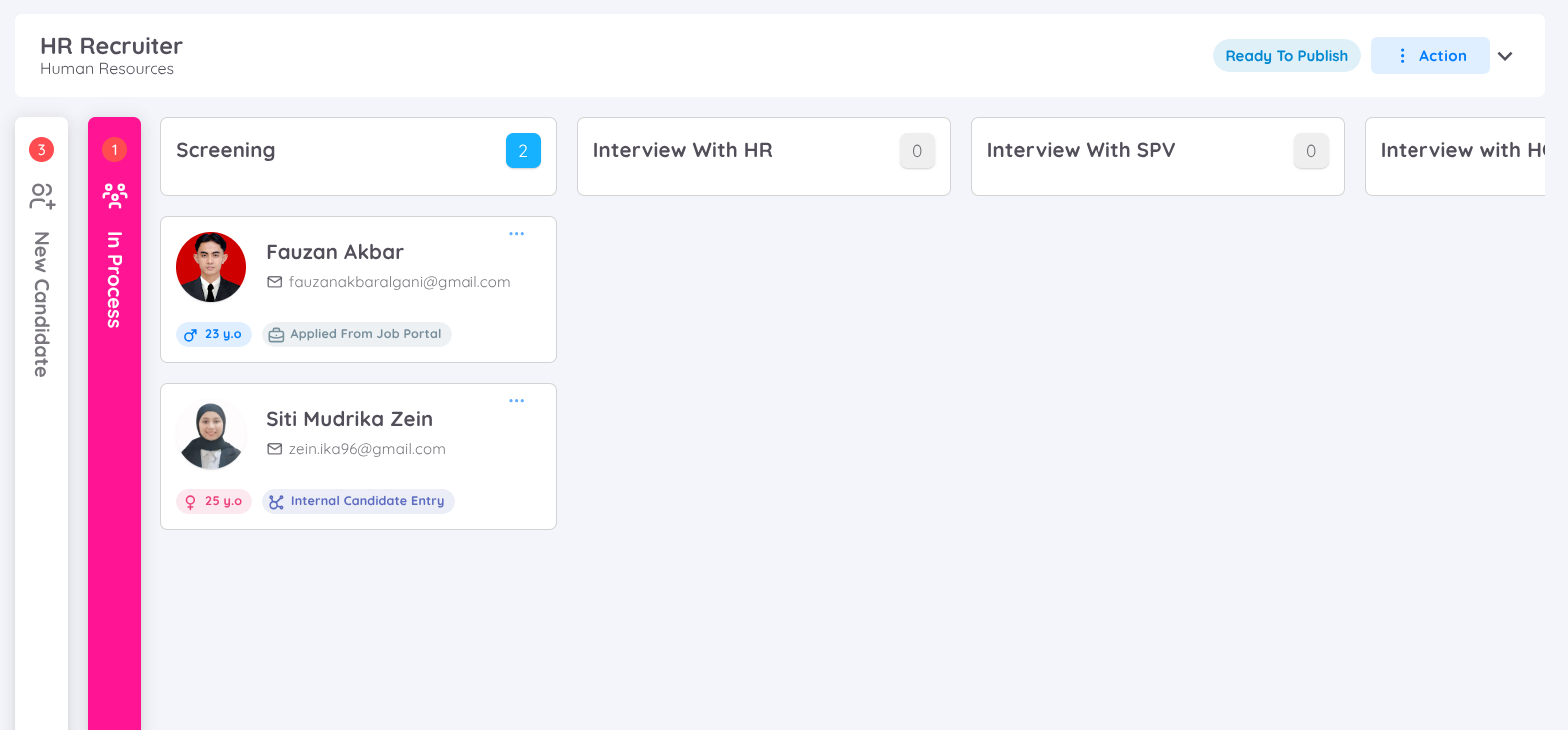
Kandidat yang telah diproses akan berpindah ke board sesuai dengan tahapan rekrutmen, seperti:
- Shortlisting
- Interview
- Final Review
Pada setiap tahapan proses rekrutmen, tersedia beberapa tindakan yang dapat dilakukan, antara lain:
- Menambahkan catatan atau komentar pada kandidat.
- Menambahkan Reviewer serta mengatur jadwal Interview.
- Memindahkan kandidat ke tahapan rekrutmen berikutnya sesuai dengan hasil evaluasi.
Membuat Draft Contract
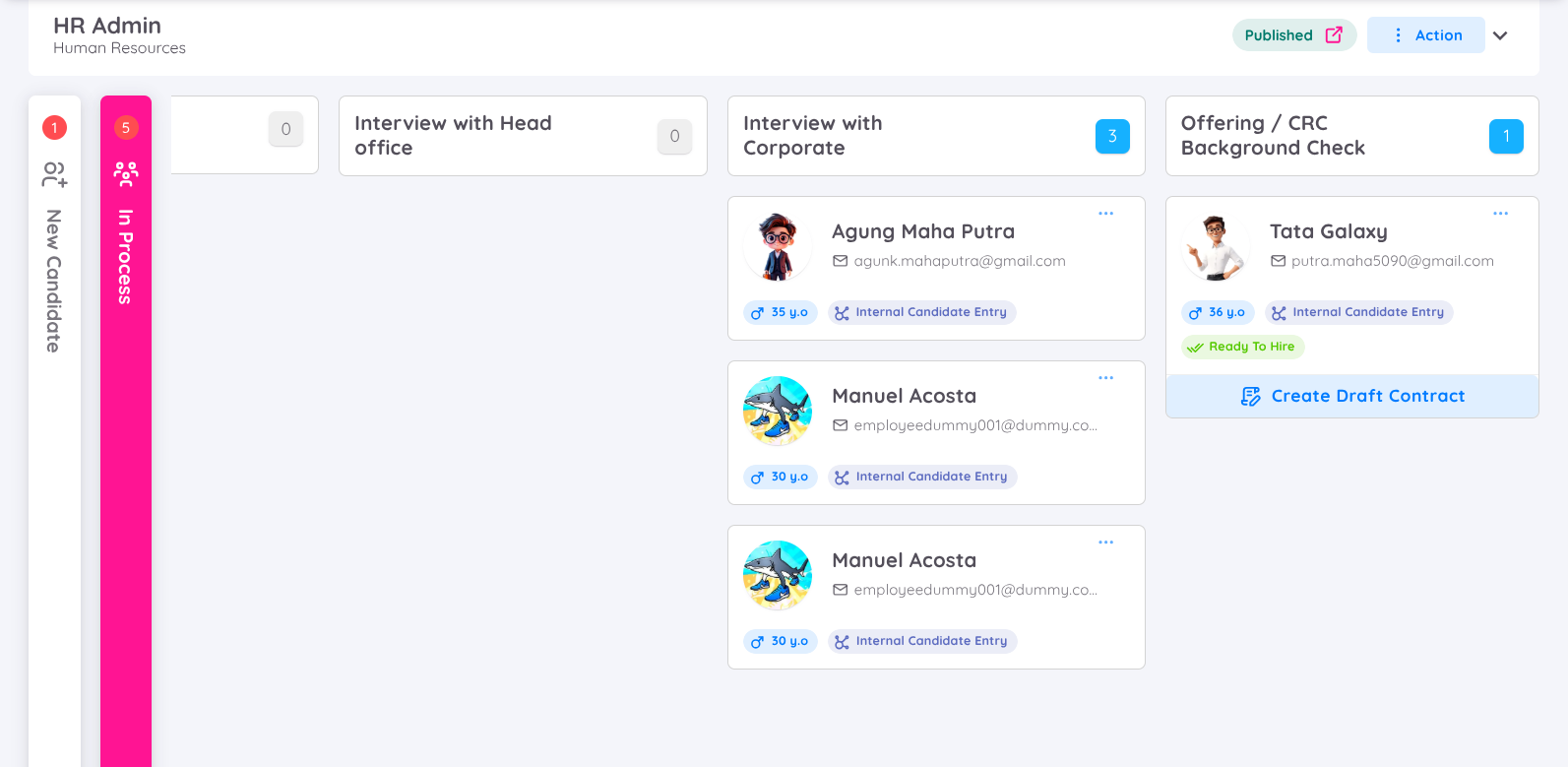
Setelah kandidat berhasil melewati seluruh tahapan rekrutmen dan dinyatakan diterima, pengguna dapat melanjutkan proses dengan membuat Draft Contract.
Terdapat dua skenario yang dapat dilakukan.
- Tanpa Approval
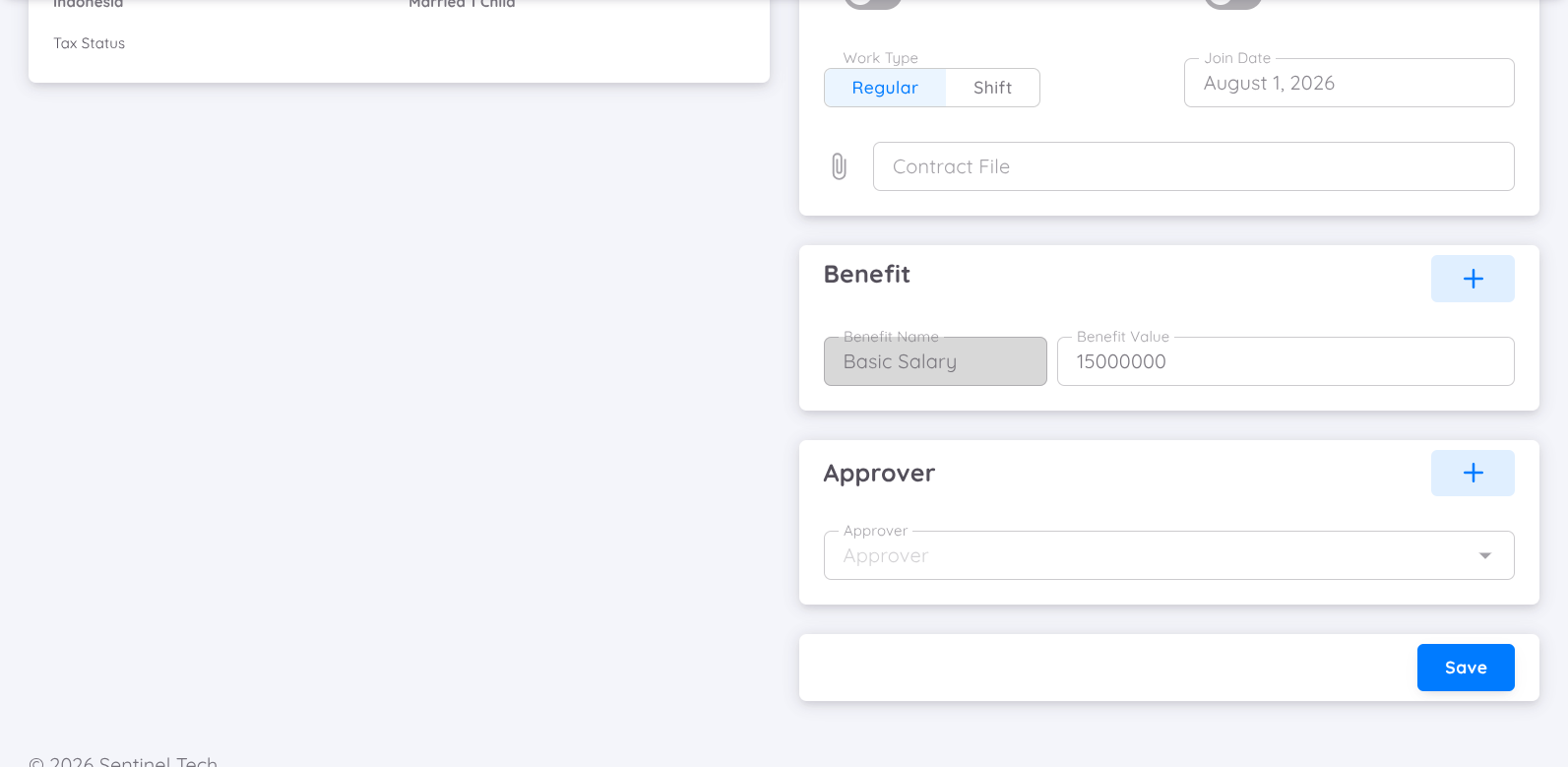
Apabila perusahaan tidak menerapkan proses persetujuan kontrak, pengguna dapat langsung mengklik tombol Save.
Setelah berhasil disimpan, draft kontrak akan otomatis masuk ke menu:
Employee → Contract → Draft
- Dengan Approval
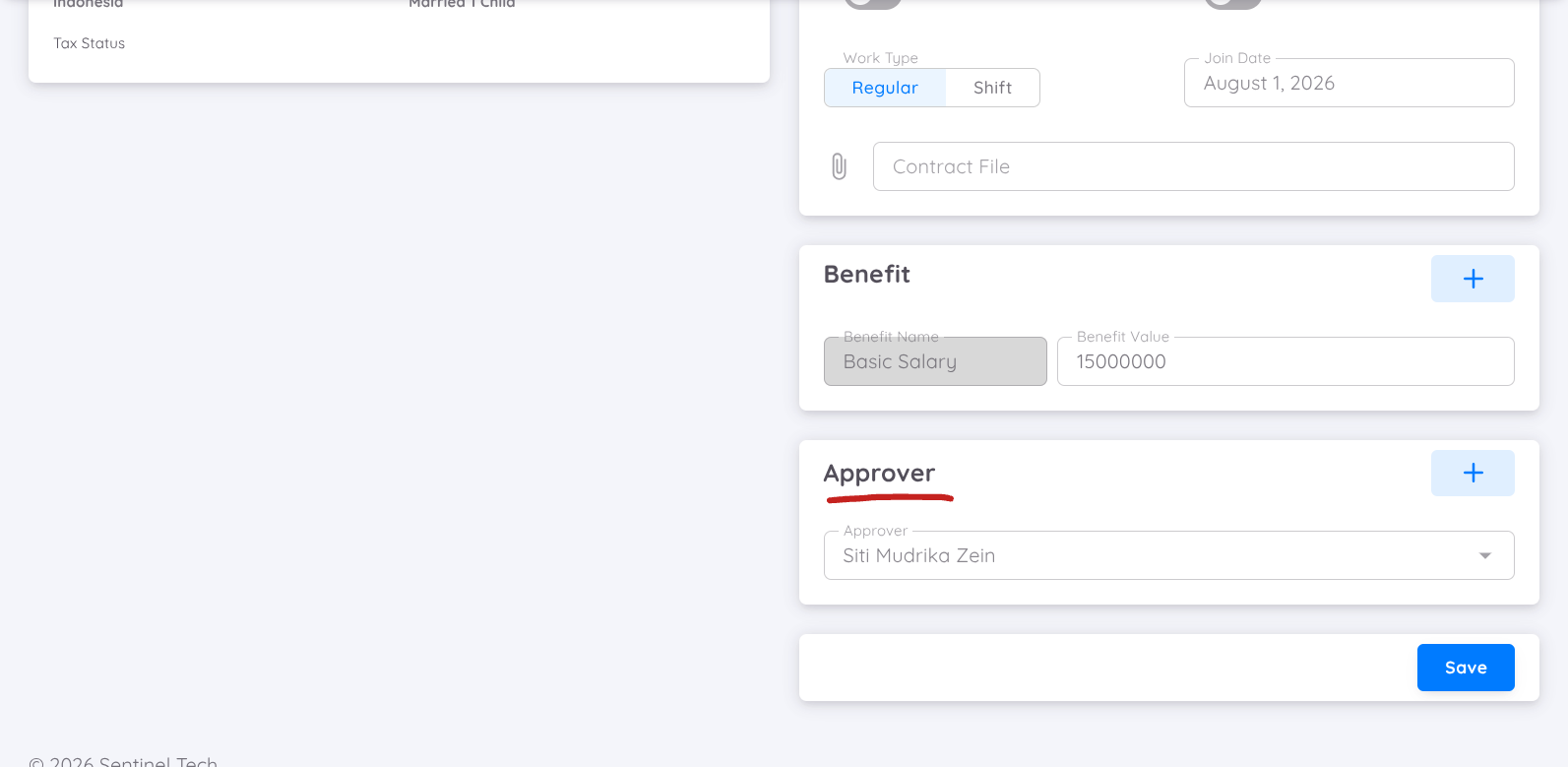
Apabila perusahaan menerapkan proses persetujuan (Approval Workflow) sebelum kontrak diaktifkan, tentukan terlebih dahulu Approver yang bertugas melakukan persetujuan kontrak.
Apabila diperlukan, lebih dari satu Approver dapat ditambahkan sesuai dengan alur persetujuan yang berlaku di perusahaan.
Setelah seluruh Approver ditentukan, klik tombol Save.
Draft kontrak akan tersimpan pada menu:
Employee → Contract → Draft
⚠️ Kontrak yang memerlukan proses persetujuan hanya dapat diaktifkan setelah seluruh proses approval selesai sesuai dengan workflow yang telah ditetapkan.
Langkah 2: Aktivasi Kontrak Karyawan
Setelah data karyawan dan kontrak berhasil dibuat, terdapat dua cara yang dapat digunakan untuk mengaktifkan kontrak karyawan, tergantung pada metode pembuatan kontrak yang digunakan.
- Melalui Employee Milestone, untuk kontrak yang dibuat melalui Employee List - Current dan disimpan sebagai Draft.
- Melalui Contract Draft, untuk kontrak yang dibuat melalui proses Recruitment.
Cara 1: Mengaktifkan Kontrak Karyawan Melalui Employee Milestone
⚠️ Cara ini hanya digunakan apabila kontrak dibuat melalui Cara 1: Menambahkan Karyawan Melalui Employee List - Current dan sebelumnya memilih tombol Save, sehingga kontrak tersimpan sebagai Draft.
Buka menu:
Employee → Employee Milestone
Pada menu Employee Milestone pilih menu Onboarding.
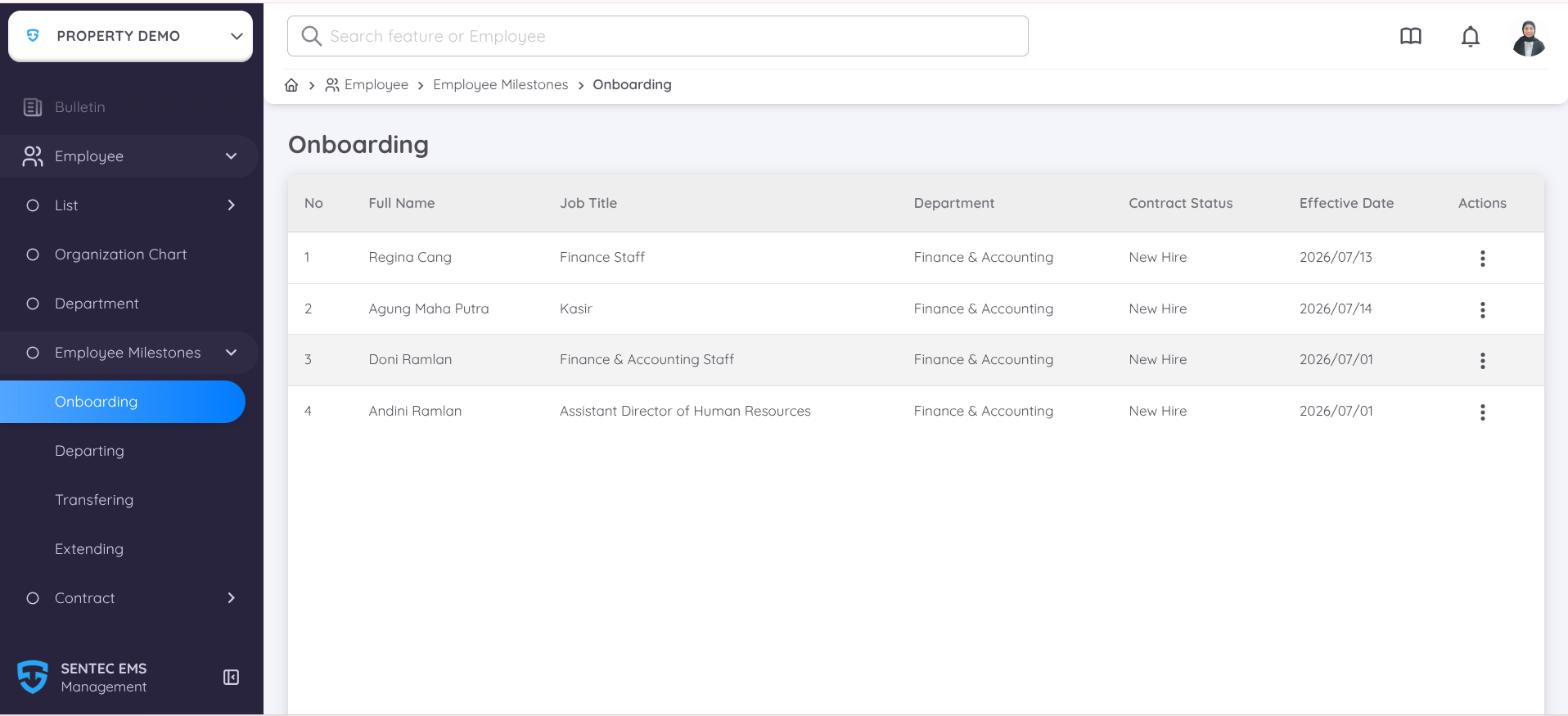
Menu Onboarding menampilkan daftar karyawan yang telah ditambahkan secara manual melalui menu Employee → List → Current yang kontraknya masih berstatus Draft.
Untuk mengaktifkan kontrak:
- Klik ikon tiga titik (⋮) pada kolom Action.
- Pilih menu Activate.
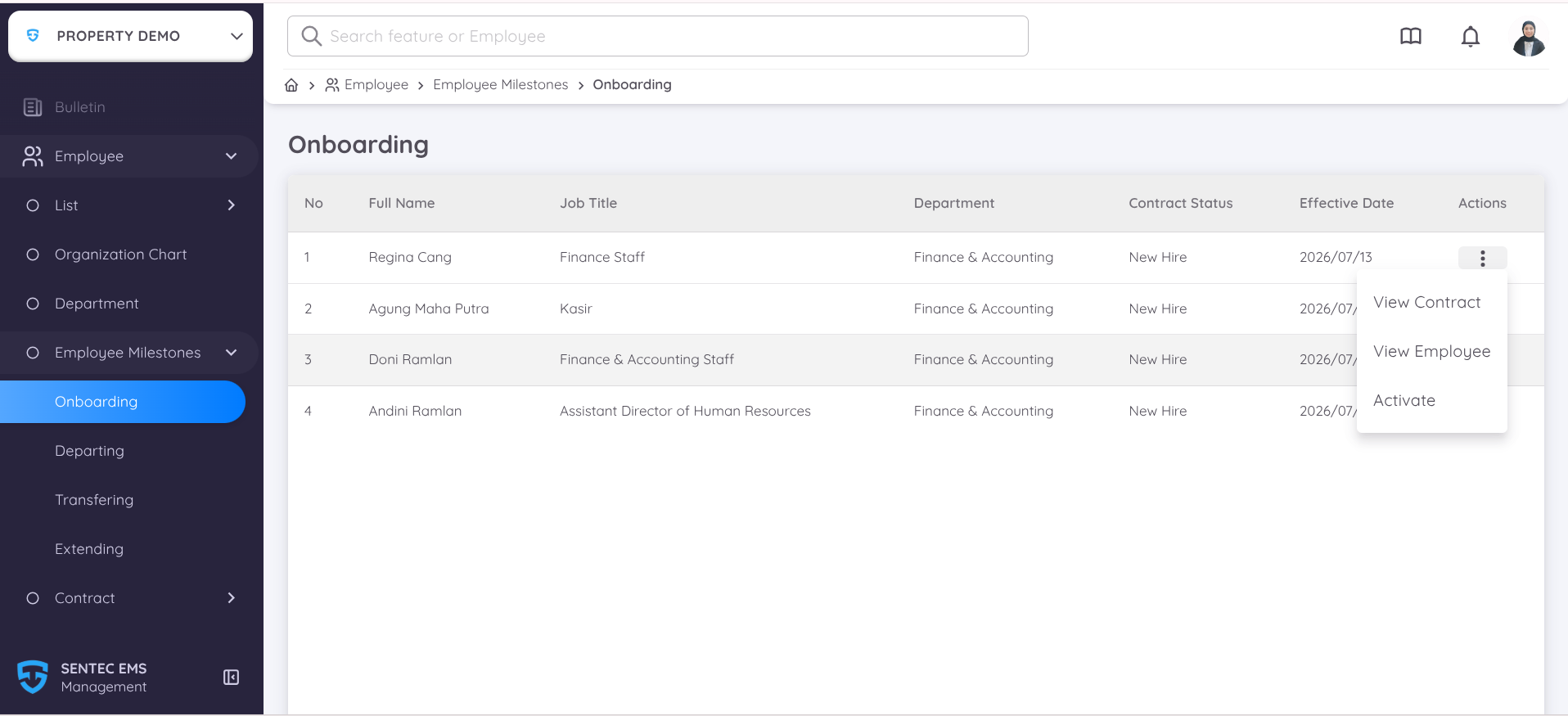
Setelah memilih Activate, sistem akan menampilkan pop-up Activation Confirmation.
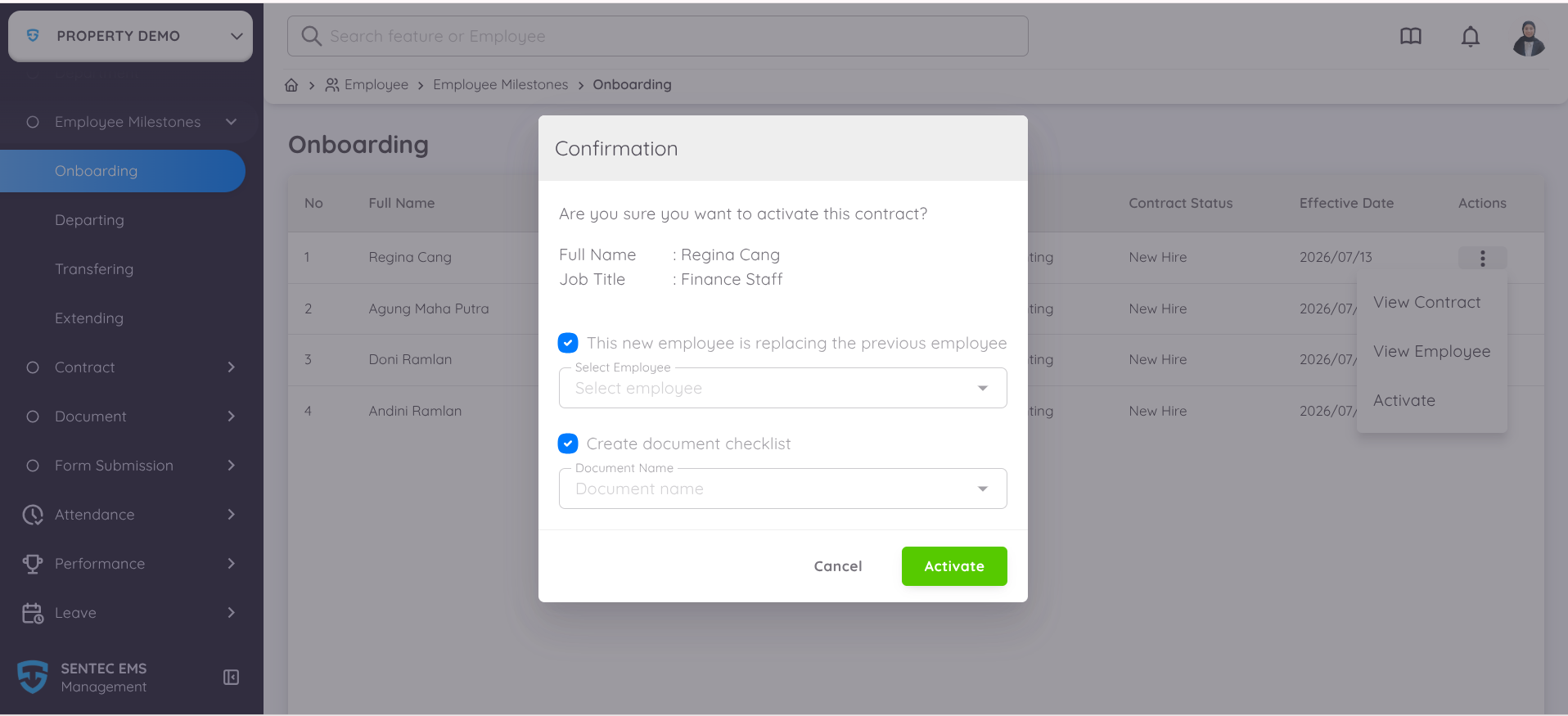
Pada pop-up tersebut terdapat dua opsi yang dapat dipilih sesuai kebutuhan.
| Opsi | Keterangan |
|---|---|
| This new employee is replacing the previous employee | Aktifkan opsi ini apabila karyawan yang akan diaktifkan merupakan pengganti karyawan sebelumnya pada posisi yang sama. |
| Create Document Checklist | Aktifkan opsi ini apabila proses onboarding memerlukan Document Checklist. Setelah opsi diaktifkan, pengguna dapat memilih dokumen checklist yang akan digunakan sesuai dengan status kontrak dan daftar checklist yang telah dikonfigurasi pada sistem. |
Konfigurasi Document Checklist dapat dilakukan melalui menu Configuration → Property → Document sebelum proses aktivasi kontrak dilakukan.
Proses verifikasi Document Checklist dapat dilakukan secara paralel setelah kontrak diaktifkan. Oleh karena itu, kontrak tetap dapat diaktifkan meskipun proses verifikasi checklist masih berlangsung.
Apabila proses aktivasi berhasil, maka:
- Status kontrak akan berubah menjadi Active.
- Data karyawan akan otomatis muncul pada menu Employee → List →Current.
- Karyawan telah resmi menjadi karyawan aktif pada sistem.
- Apabila Document Checklist dipilih pada saat proses aktivasi, setelah tombol Activate diklik sistem akan secara otomatis mengarahkan ke halaman Document Checklist untuk melanjutkan proses onboarding.
Cara 2: Mengaktifkan Kontrak Karyawan Melalui Draft Kontrak
⚠️ Cara ini digunakan apabila kontrak dibuat melalui Cara 2: Menambahkan Karyawan Melalui Proses Recruitment.
Untuk mengaktifkan kontrak yang telah dibuat melalui proses Recruitment, buka menu:
Employee → Contract → Draft
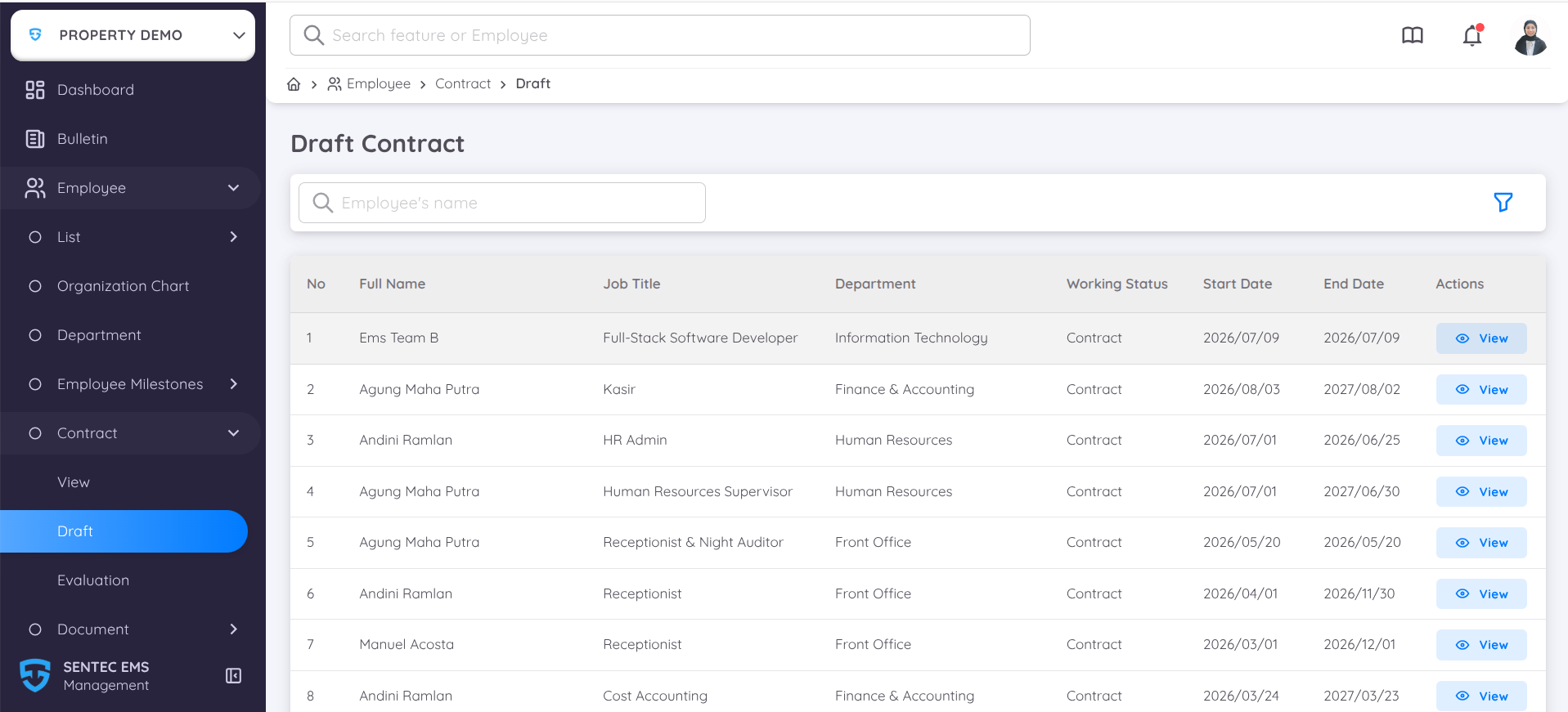
Pada halaman Contract Draft, pilih kontrak yang akan diaktifkan, kemudian klik View untuk membuka halaman Contract Details.
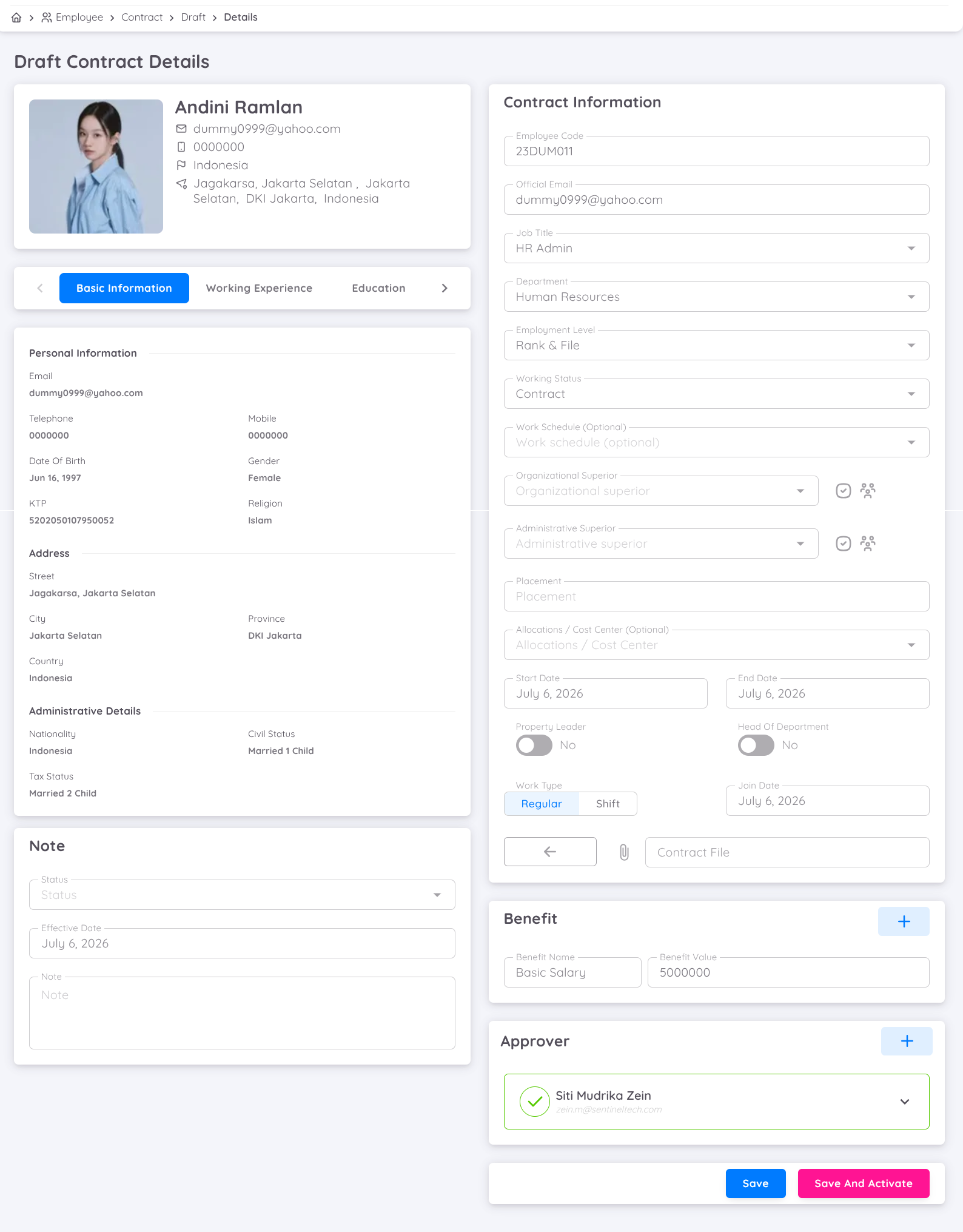
Gulir ke bagian bawah halaman hingga menemukan tombol aksi berikut:
- Save: Menyimpan perubahan pada detail kontrak, dan kontrak akan disimpan sebagai draft.
- Save and Activate: Digunakan untuk mengaktifkan kontrak dan hanya akan tersedia setelah seluruh proses Approval selesai dilakukan.
Pastikan seluruh informasi kontrak telah sesuai, kemudian klik Save and Activate untuk mengaktifkan kontrak.
Apabila proses aktivasi berhasil, maka:
- Status kontrak akan berubah menjadi Active.
- Data karyawan akan otomatis ditampilkan pada menu Employee → List → Current.
- Karyawan telah resmi menjadi karyawan aktif dan dapat melanjutkan proses onboarding maupun operasional sesuai dengan hak akses yang diberikan.
Langkah 3: Memproses Document Checklist
Setelah kontrak berhasil diaktifkan, proses onboarding dapat dilanjutkan dengan memilih dan mendokumentasikan Document Checklist, apabila fitur tersebut digunakan dalam proses onboarding karyawan.
Cara 1: Jika Document Checklist Dipilih langsung saat Aktivasi Kontrak
⚠️ Metode ini dapat digunakan apabila proses aktivasi kontrak dilakukan melalui Cara 1: Mengaktifkan Kontrak Karyawan Melalui Employee Milestone.
Apabila opsi Document Checklist diaktifkan pada saat proses aktivasi kontrak, sistem akan menampilkan halaman Document Checklist setelah proses aktivasi selesai. Pada halaman tersebut, Document Checklist yang telah dipilih akan ditampilkan dan dapat langsung digunakan untuk melanjutkan proses onboarding.
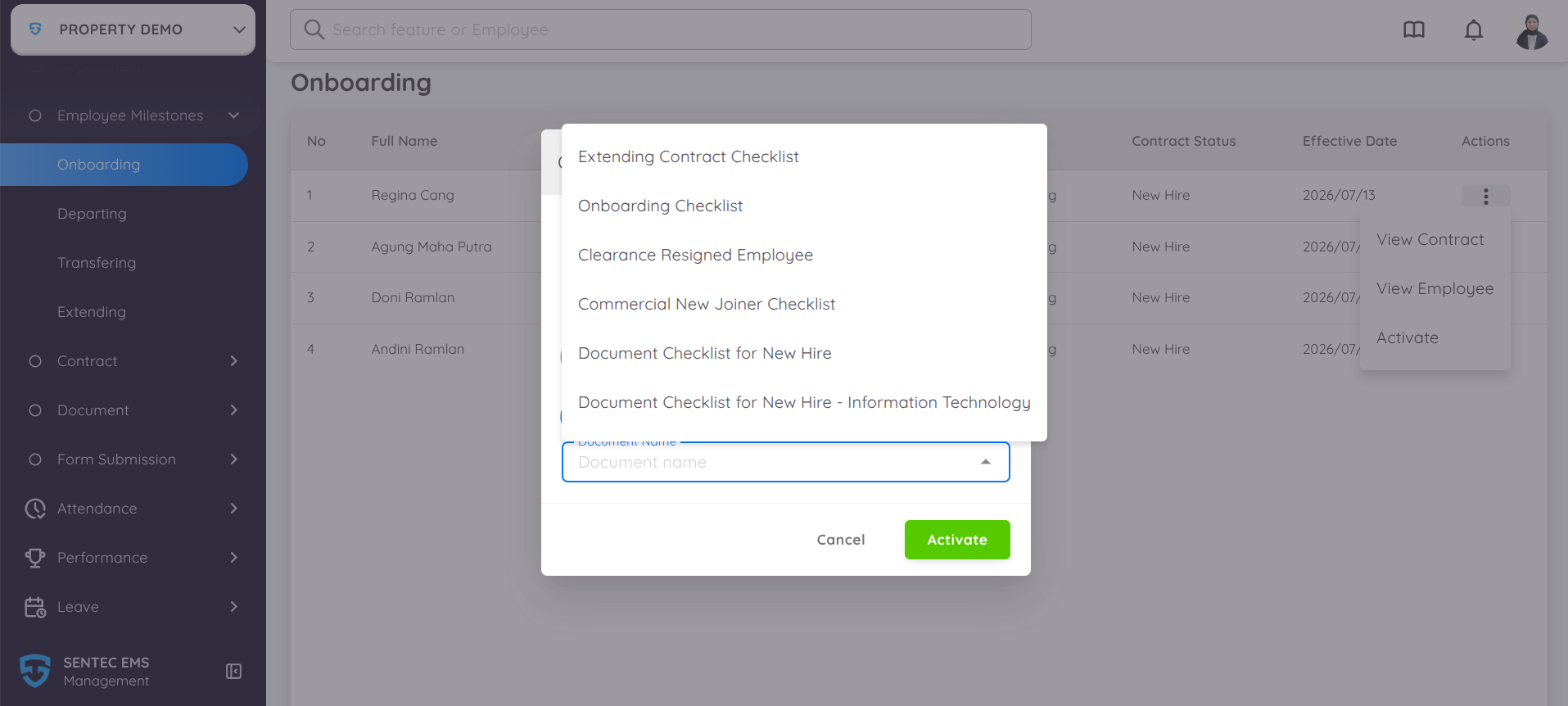
Cara 2: Jika Document Checklist Dipilih Setelah Aktivasi Kontrak
Apabila Document Checklist belum dipilih pada saat aktivasi kontrak, Document Checklist tetap dapat ditambahkan setelah kontrak berhasil diaktifkan melalui halaman Contract Details.
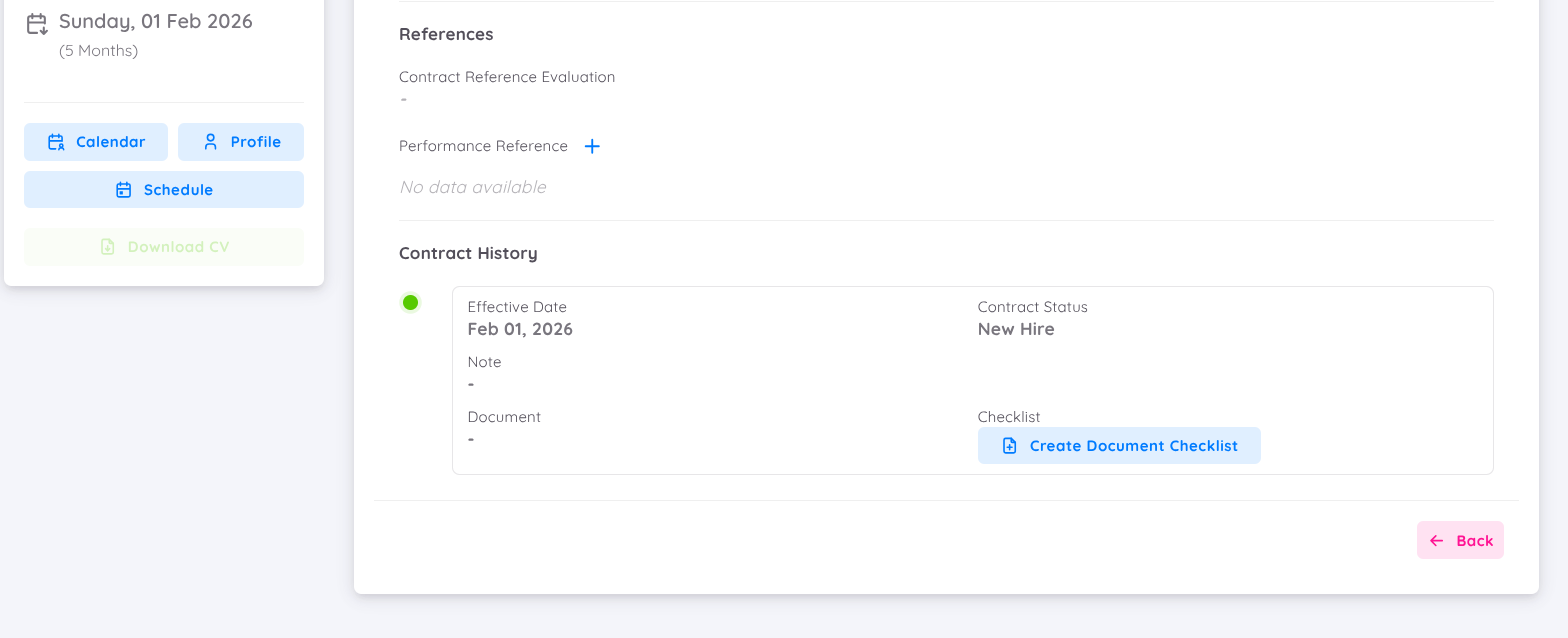
⚠️ Metode ini dapat digunakan apabila proses aktivasi kontrak dilakukan melalui Cara 2: Mengaktifkan Kontrak Karyawan Melalui Draft Kontrak, karena kontrak diaktifkan langsung dari menu Contract Draft tanpa melalui Employee Milestone.
⚠️ Pastikan Document Checklist yang dipilih telah sesuai dengan jenis perubahan status kontrak agar proses onboarding atau administrasi karyawan dapat berjalan sesuai prosedur yang berlaku.
Contoh:
| Jenis Perubahan Status | Document Checklist |
|---|---|
| Onboarding | Onboarding Checklist |
| Contract Extension | Contract Extension Checklist (apabila tersedia) |
| Promotion | Promotion Checklist (apabila tersedia) |
Setelah Document Checklist ditetapkan, sistem akan mengirimkan notifikasi kepada Reviewer yang telah ditentukan untuk melakukan proses verifikasi terhadap dokumen checklist tersebut.
Progres penyelesaian checklist selanjutnya dapat dipantau melalui menu Employee → Document → Checklist hingga seluruh proses onboarding atau perubahan status kontrak selesai.
Reviewer Melakukan Verifikasi Document Checklist
Setelah Document Checklist berhasil dibuat, sistem akan mengirimkan notifikasi kepada reviewer yang telah ditentukan pada konfigurasi Configuration > Property > Document.
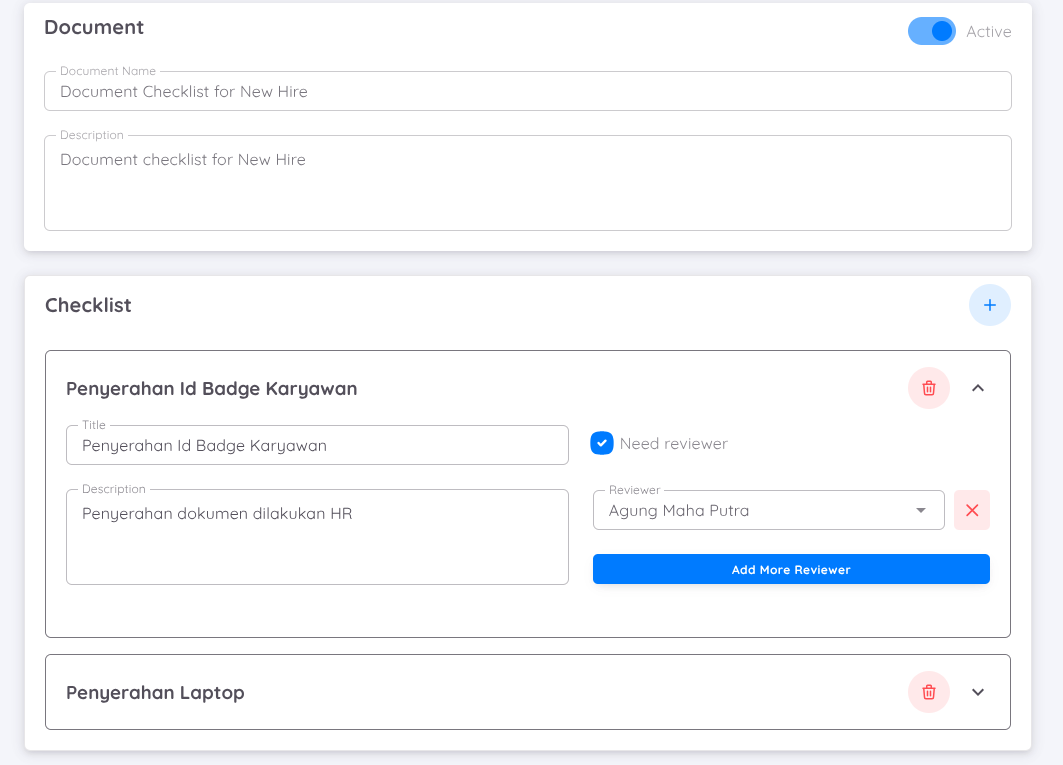
Reviewer akan menerima pemberitahuan melalui:
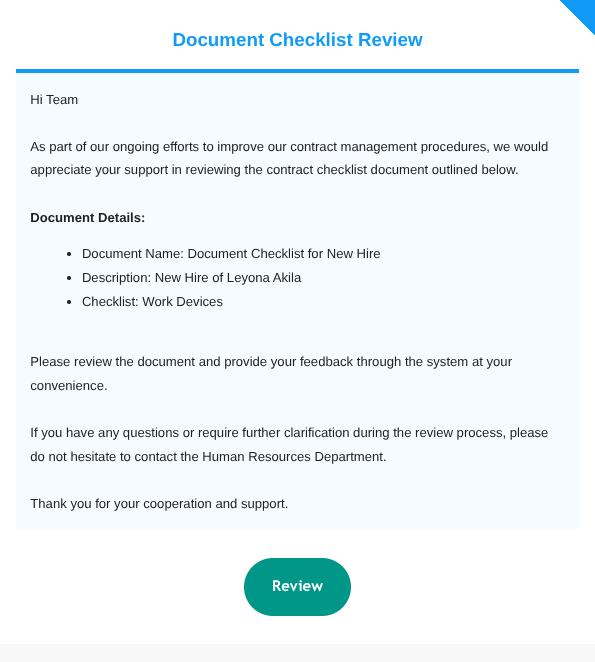
- Portal Karyawan pada menu Approval
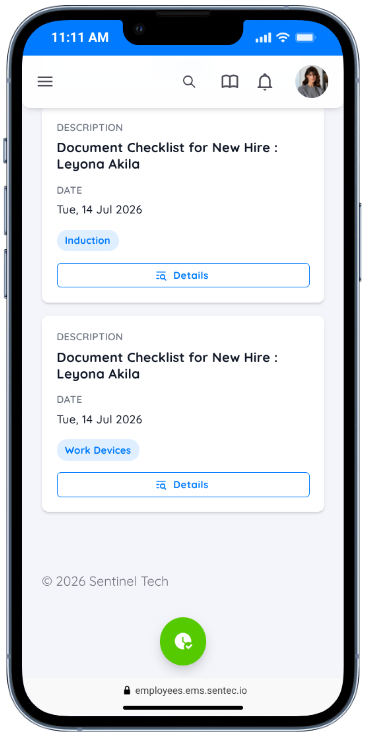
Reviewer kemudian dapat membuka detail Document Checklist untuk melakukan proses verifikasi.
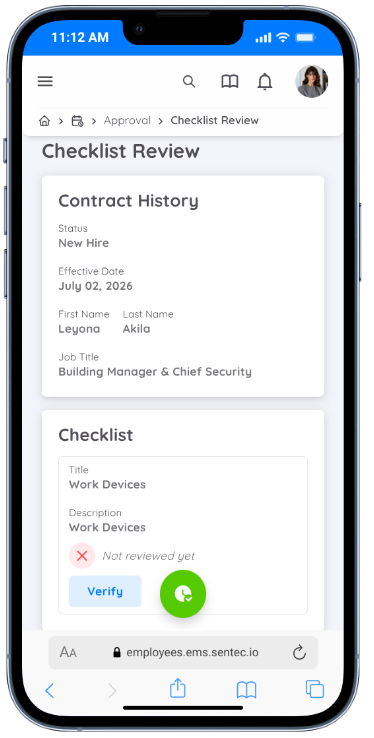
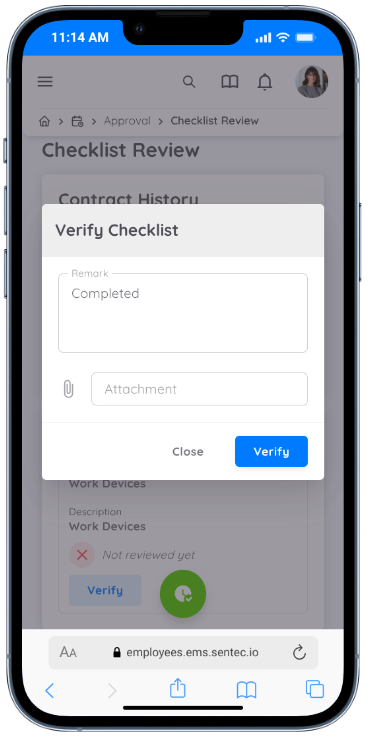
Selama proses verifikasi, reviewer dapat:
- Menambahkan Remarks.
- Mengunggah Attachment sebagai dokumen pendukung.
Catatan
Setiap item checklist dapat memiliki reviewer yang berbeda sesuai konfigurasi perusahaan. Tombol Verify hanya akan ditampilkan kepada reviewer yang berwenang, dan jika item checklist telah diselesaikan.
Menyelesaikan Document Checklist
Setelah seluruh reviewer menyelesaikan proses verifikasi, Management dapat menyelesaikan Document Checklist melalui menu Employee > Document > Checklist.
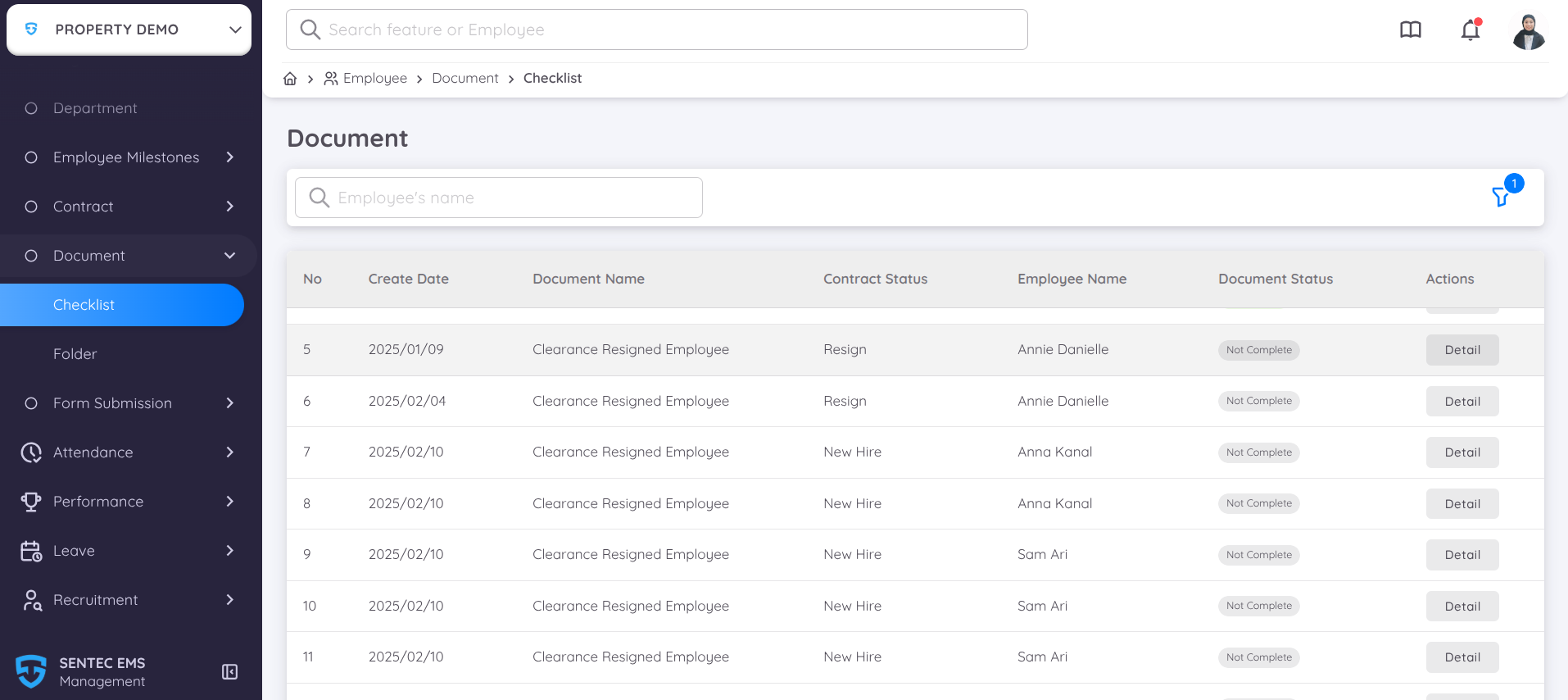
Pilih Document Checklist yang akan diproses, kemudian klik Detail untuk membuka halaman Document Checklist.
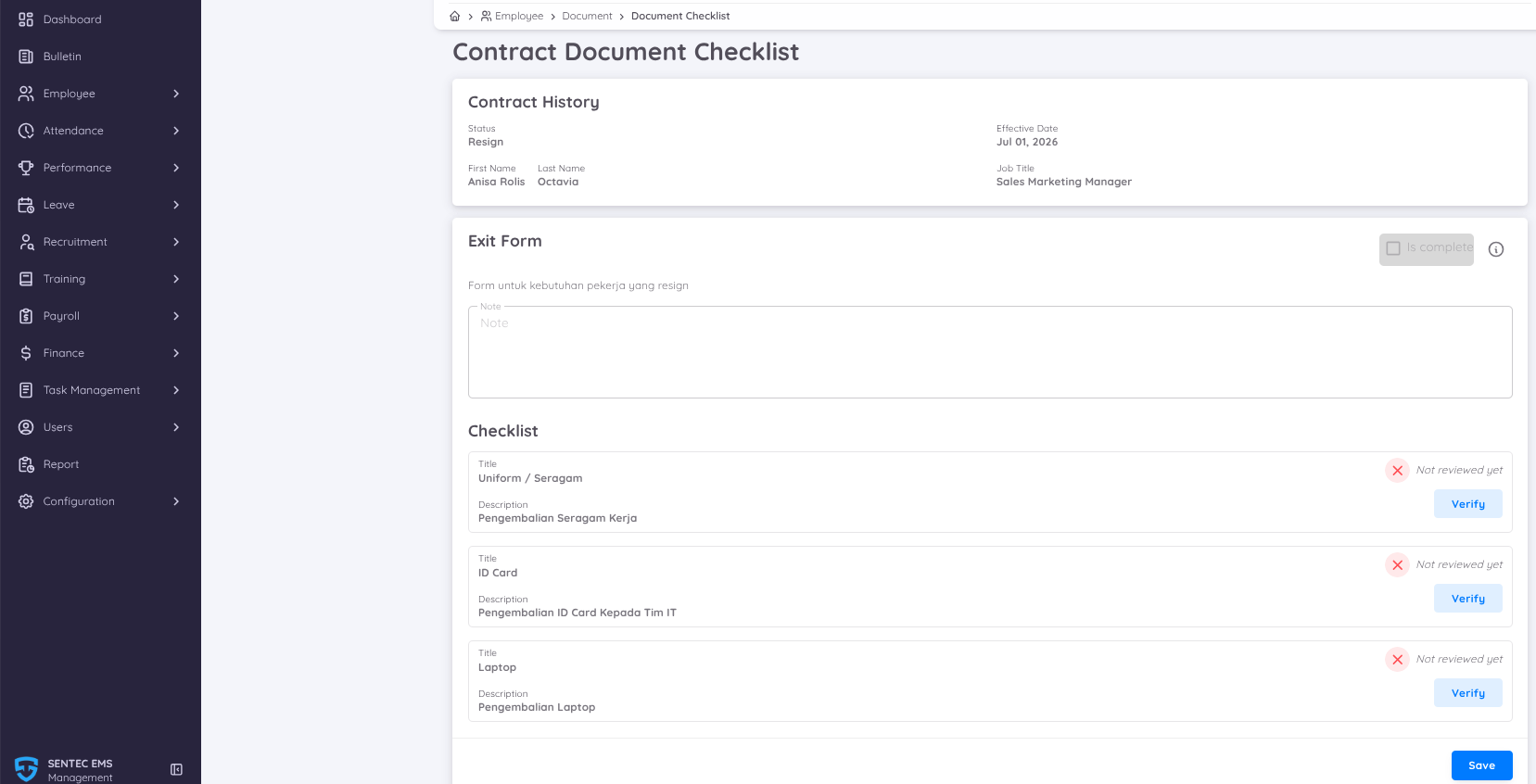
Halaman Document Checklist terdiri dari beberapa bagian berikut:
- Contract History, untuk melihat riwayat perubahan kontrak karyawan.
- Checklist, yang berisi daftar dokumen, aset perusahaan, atau aktivitas yang harus diverifikasi sebelum proses offboarding dinyatakan selesai.
Apabila suatu item checklist tidak memiliki reviewer yang ditentukan, maka pengguna yang memiliki hak akses ke halaman Document Checklist Management dapat melakukan proses verifikasi. Dalam kondisi tersebut, tombol Verify akan tersedia pada item checklist yang belum diverifikasi.
Klik Verify untuk menyelesaikan proses verifikasi pada setiap item checklist.
Catatan
Document Checklist hanya dapat diselesaikan apabila seluruh item checklist telah berstatus Verified.
Selama masih terdapat item yang belum diverifikasi, opsi Is Complete akan tetap dinonaktifkan sehingga proses penyelesaian Document Checklist belum dapat dilakukan.
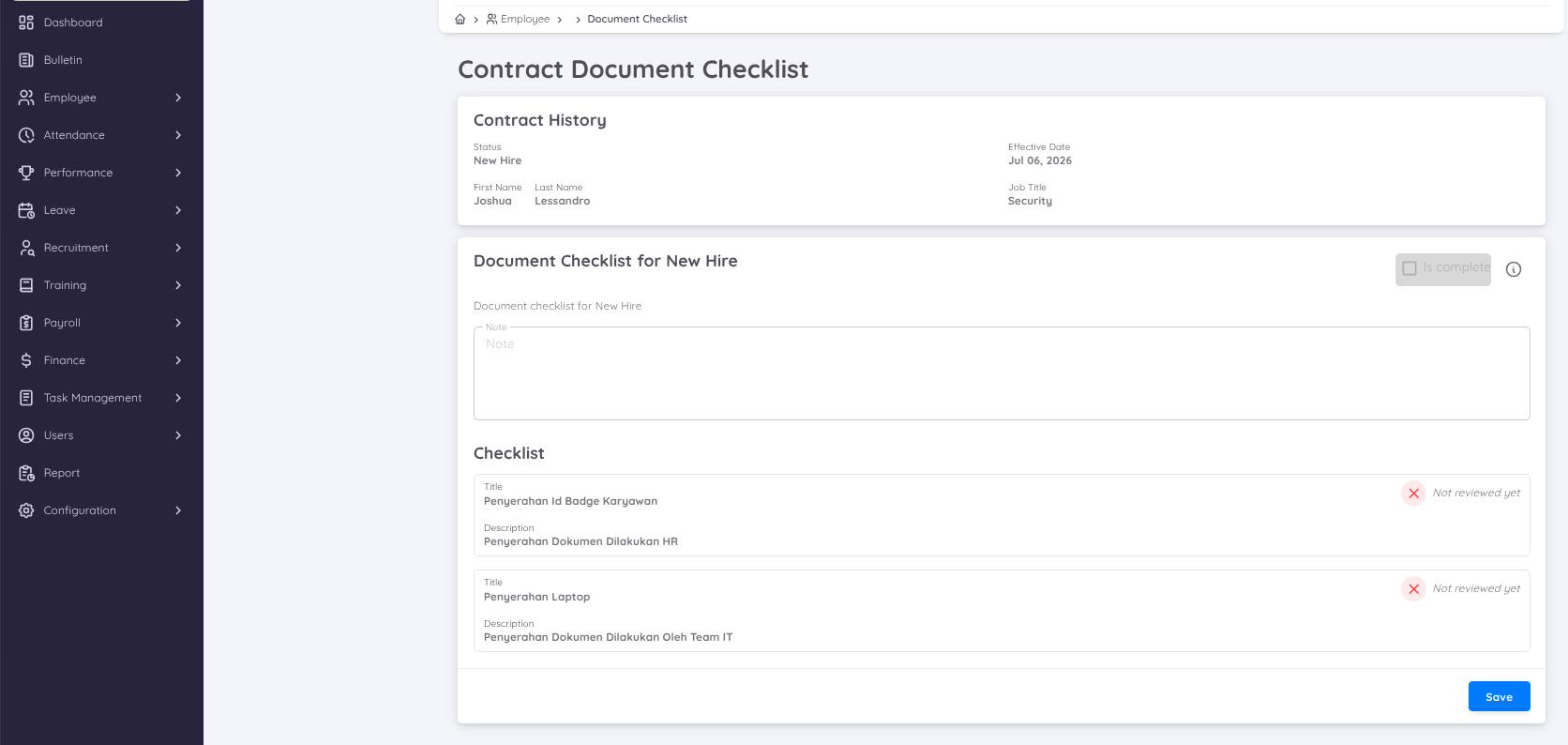
Namun, setelah seluruh item checklist selesai diverifikasi, opsi Is Complete akan aktif secara otomatis.
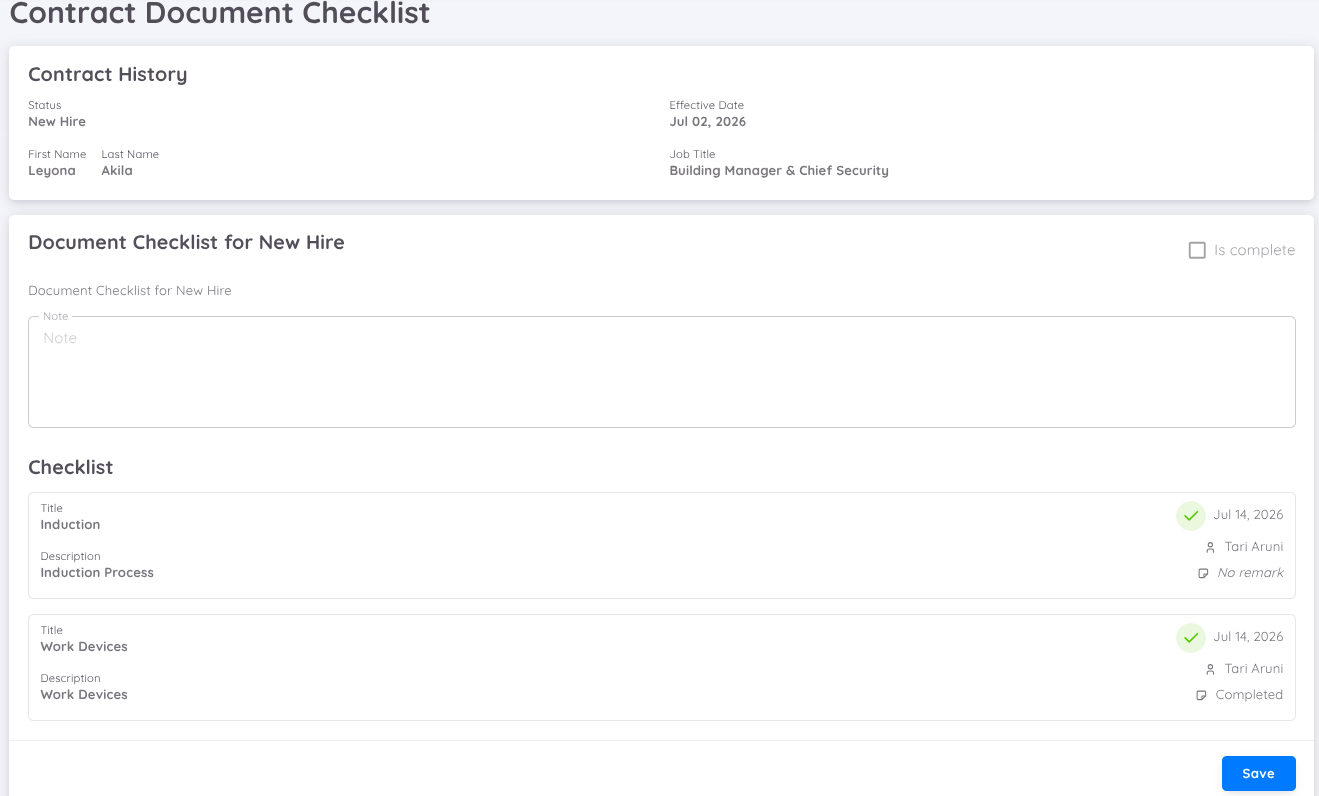
Centang opsi Is Complete, kemudian klik Save untuk menyelesaikan Document Checklist.
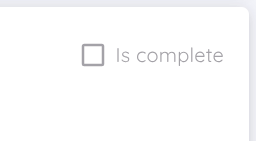
Apabila proses berhasil disimpan, status Document Checklist akan berubah menjadi Complete, yang menandakan bahwa seluruh proses verifikasi telah selesai dilakukan.
Setelah status berubah menjadi Complete, tombol Download akan tersedia sehingga Document Checklist dapat diunduh sebagai arsip atau dokumentasi perusahaan.
Langkah 4: Mengumumkan Karyawan Baru (Announce New Employee)
⚠️ Sebelum melakukan Announcement New Employee, pastikan fitur New Staff Onboarding telah diaktifkan pada Setup Notification di Property Configuration, serta telah ditentukan minimal satu alamat email penerima.
Apabila fitur Notification tersebut telah diaktifkan dan kontrak karyawan berhasil diaktifkan, pengumuman (Announcement) untuk karyawan baru dapat dikirimkan melalui sistem.
Buka menu:
Employee → Contract
Pilih kontrak yang akan diumumkan, kemudian klik ikon tiga titik (⋮) pada kolom Action, lalu pilih View untuk membuka halaman Contract Details.
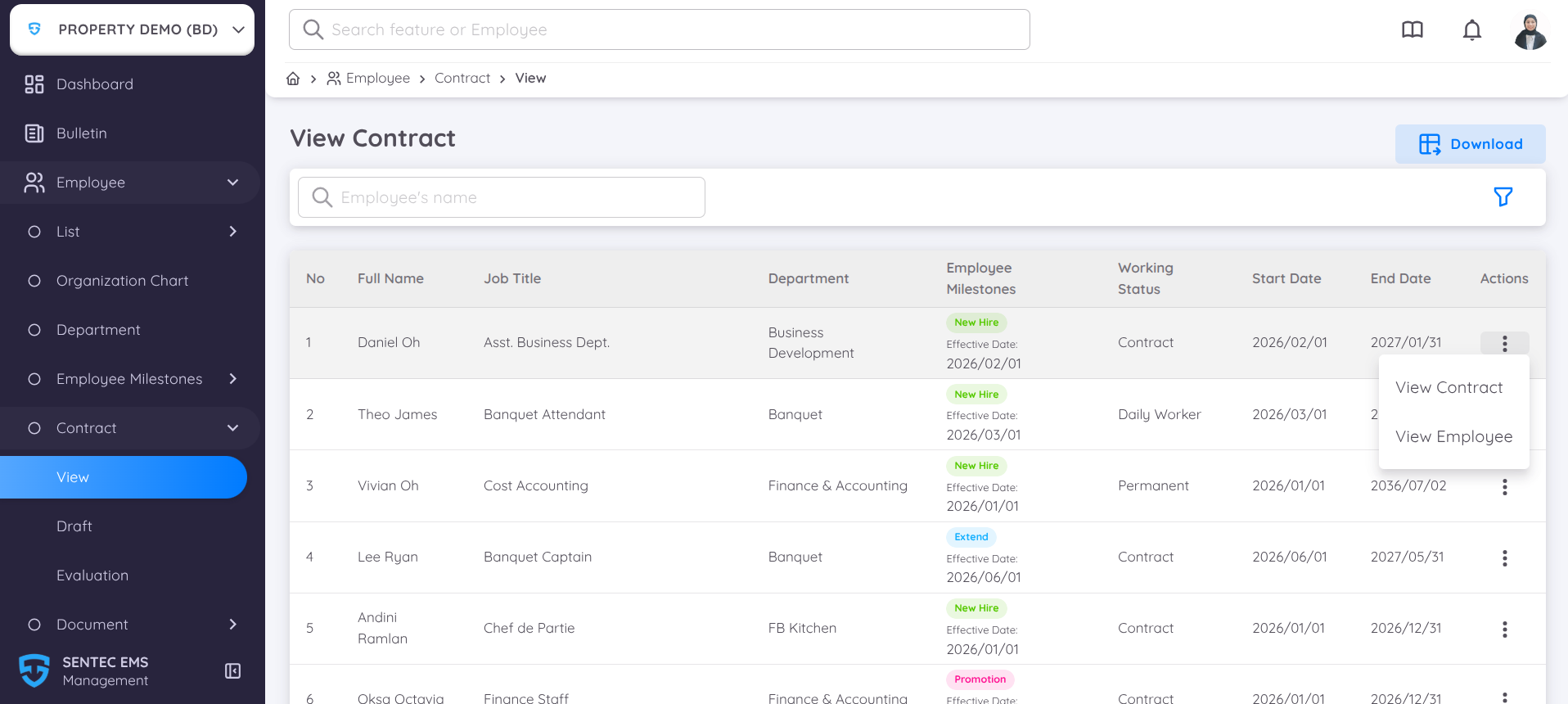
Halaman Contract Details juga dapat diakses melalui Employee → List → Current maupun melalui Employee → Profile dan masuk ke halaman List Contract.
Pada bagian atas halaman Contract Details, klik ikon speaker berwarna hijau, kemudian pilih Announce New Employee.
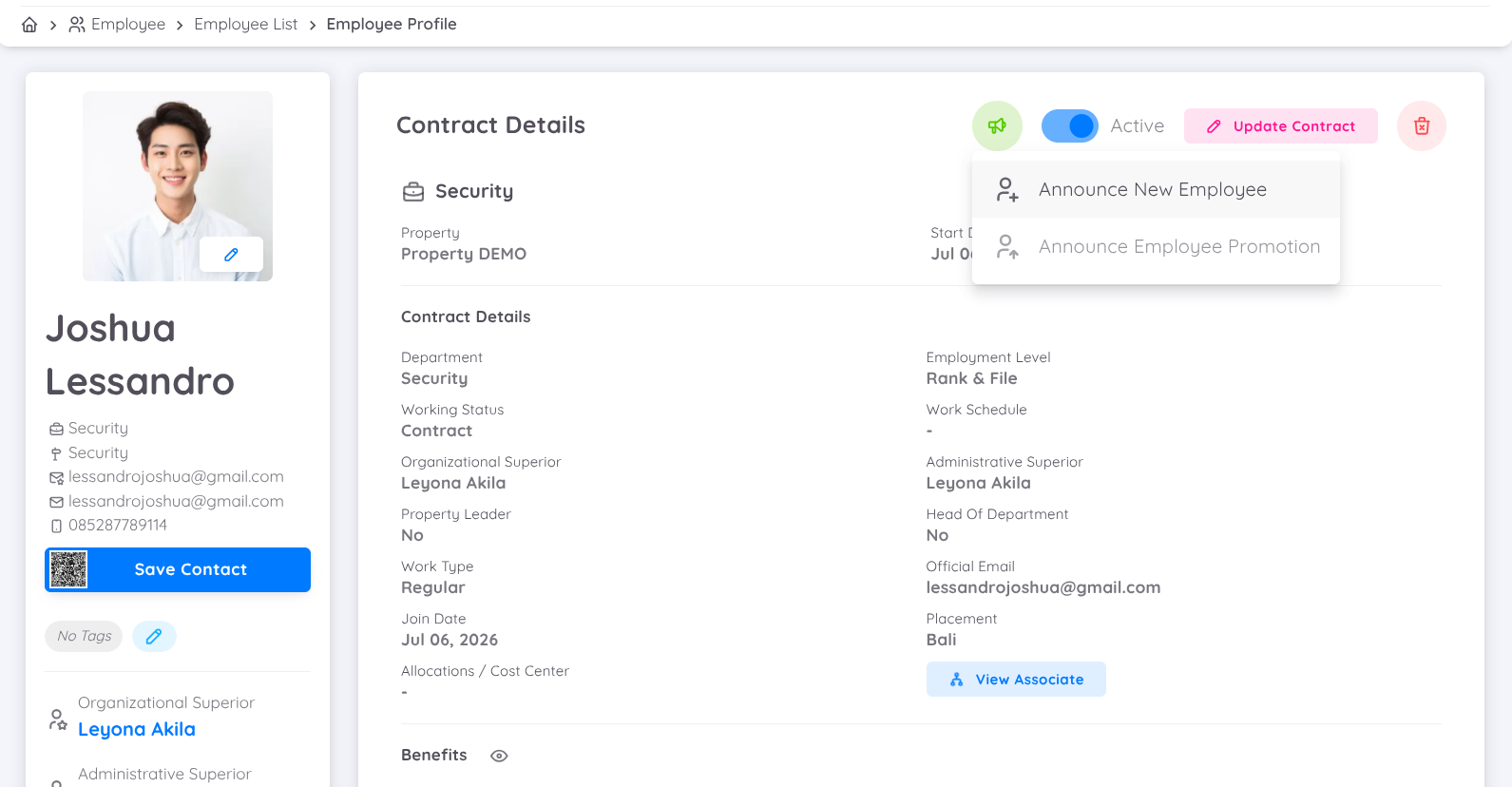
Ikon Announce New Employee hanya akan ditampilkan untuk kontrak dengan status New Hire atau Promotion, serta tersedia hingga 30 hari sejak Effective Date dan kontrak berhasil diaktifkan.
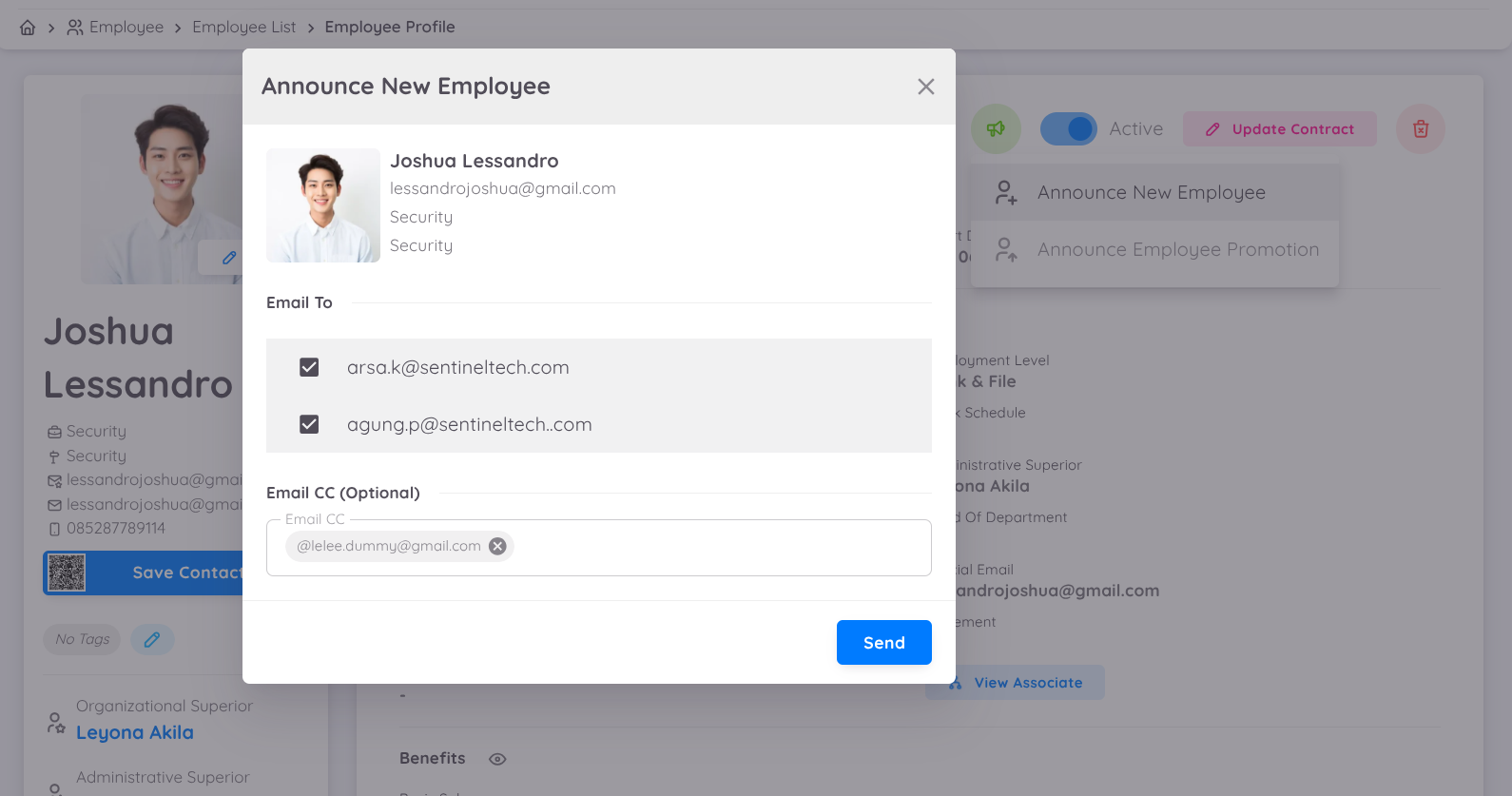
Sistem akan menampilkan pop-up Announce New Employee yang berisi:
- Email penerima, yang secara otomatis diambil berdasarkan konfigurasi New Staff Onboarding pada Property Configuration.
- CC Email (opsional), apabila pemberitahuan juga perlu dikirimkan kepada penerima lainnya.
Pastikan seluruh alamat email telah sesuai, kemudian klik tombol Send.
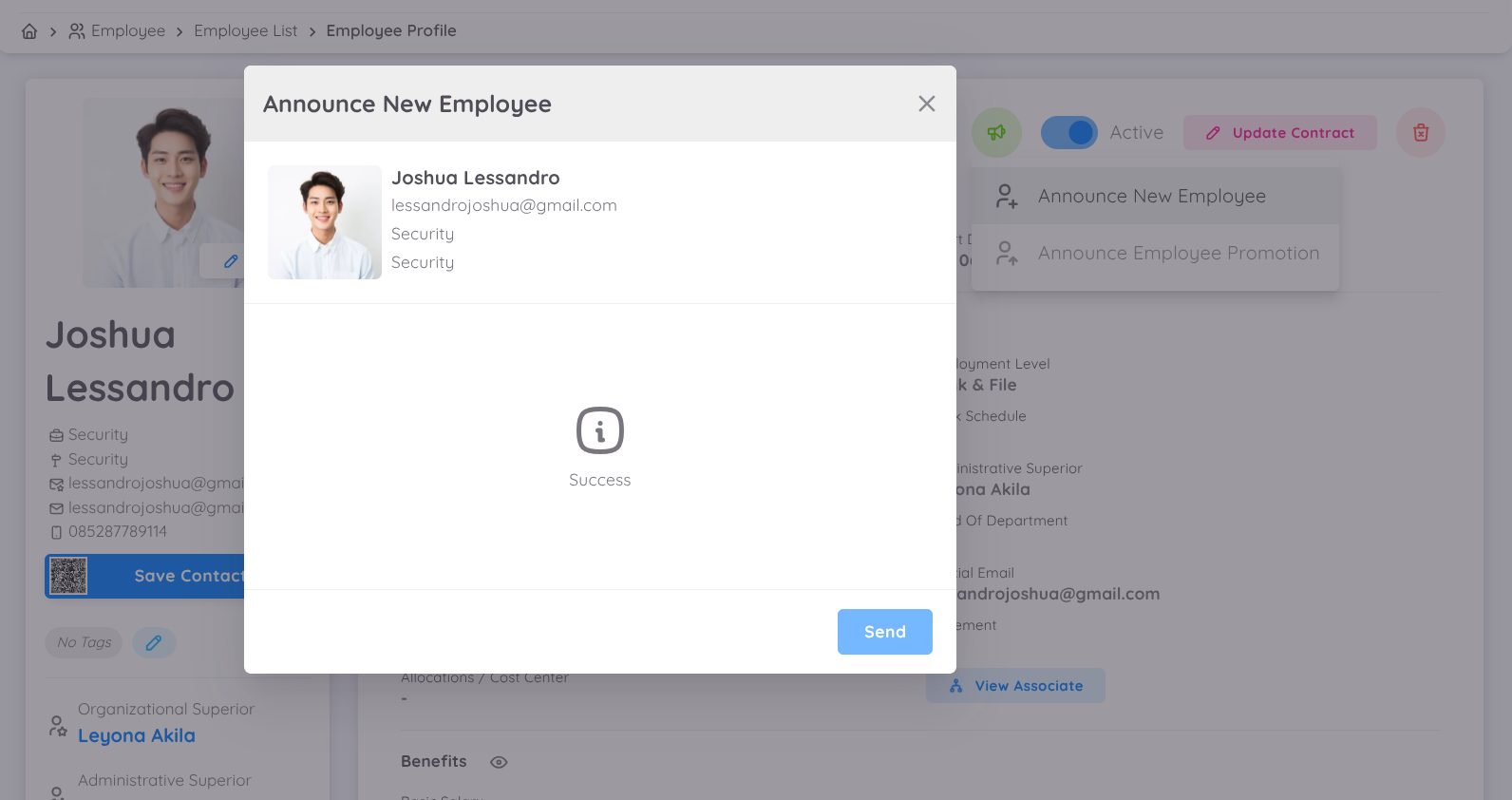
Apabila proses berhasil, sistem akan menampilkan notifikasi Success sebagai konfirmasi bahwa email berhasil dikirim.
Selanjutnya, email Announcement New Employee akan dikirimkan kepada seluruh alamat email yang tercantum pada kolom To dan CC.
Langkah 5: Melengkapi Data Profil Karyawan
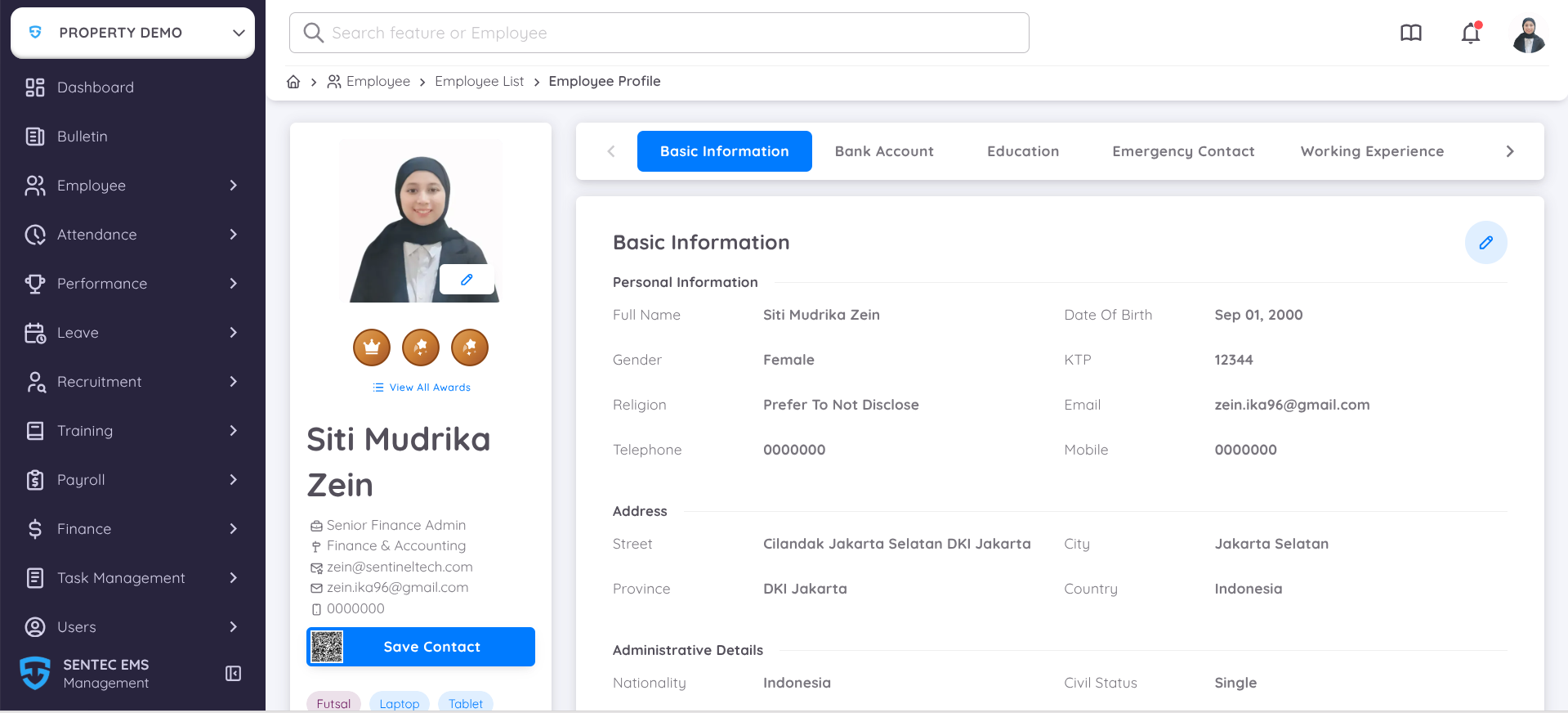
Setelah kontrak berhasil diaktifkan, lengkapi seluruh informasi pada Employee Profile sesuai dengan kebutuhan.
Pengelolaan data pada Employee Profile dapat dilakukan oleh Management maupun Karyawan, sesuai dengan hak akses dan pengaturan yang telah dikonfigurasi pada sistem.
Berikut merupakan menu yang tersedia pada Employee Profile.
| Menu | Deskripsi | Hak Akses |
|---|---|---|
| Basic Information | Berisi informasi dasar karyawan, seperti data pribadi dan informasi identitas. | Management & Karyawan* |
| Bank Account | Digunakan untuk menambahkan satu atau lebih rekening bank. Salah satu rekening harus ditetapkan sebagai Default untuk digunakan pada proses payroll. | Management & Karyawan* |
| Education | Digunakan untuk mencatat riwayat pendidikan karyawan. | Management & Karyawan* |
| Emergency Contact | Digunakan untuk menyimpan informasi kontak darurat yang dapat dihubungi apabila terjadi keadaan darurat. | Management & Karyawan* |
| Skill | Digunakan untuk mencatat keterampilan beserta tingkat penguasaannya. | Karyawan |
| Folder | Digunakan untuk mengunggah dokumen pendukung sesuai folder yang telah dikonfigurasi pada sistem. Dokumen yang diunggah harus berformat PDF. | Management & Karyawan* |
| Leave | Digunakan untuk melakukan pengaturan Leave Administration karyawan. | Management |
| Payroll | Digunakan untuk mengatur komponen payroll, seperti Additional Benefit (Fixed Allowance) yang akan digunakan dalam proses penggajian. | Management |
| Training | Menampilkan riwayat pelatihan yang pernah diikuti sebagai Participant, Trainer, maupun Co-Trainer. | Otomatis tersedia jika karyawan mengikuti training melalui sistem |
| Compensation | Digunakan untuk mengatur kompensasi, seperti Overtime, sesuai konfigurasi yang berlaku. | Management |
Hak akses yang ditandai dengan (*) bergantung pada pengaturan Employee Permission. Apabila pengeditan data oleh karyawan dinonaktifkan, maka perubahan hanya dapat dilakukan oleh Management.
Langkah 6: Mengaktifkan Cuti Karyawan
Setelah kontrak karyawan berhasil diaktifkan, langkah selanjutnya adalah mengaktifkan Cuti Karyawan agar hak cuti karyawan dapat digunakan sesuai dengan kebijakan yang berlaku dan yang telah diterapkan pada Leave Setup
Pengaktifan Cuti Karyawan dapat diakses melalui dua cara, yaitu:
- Employee Profile
- Leave Administration
Cara 1: Melalui Employee Profile
Buka menu:
Employee → List → Current → Profile → Leave
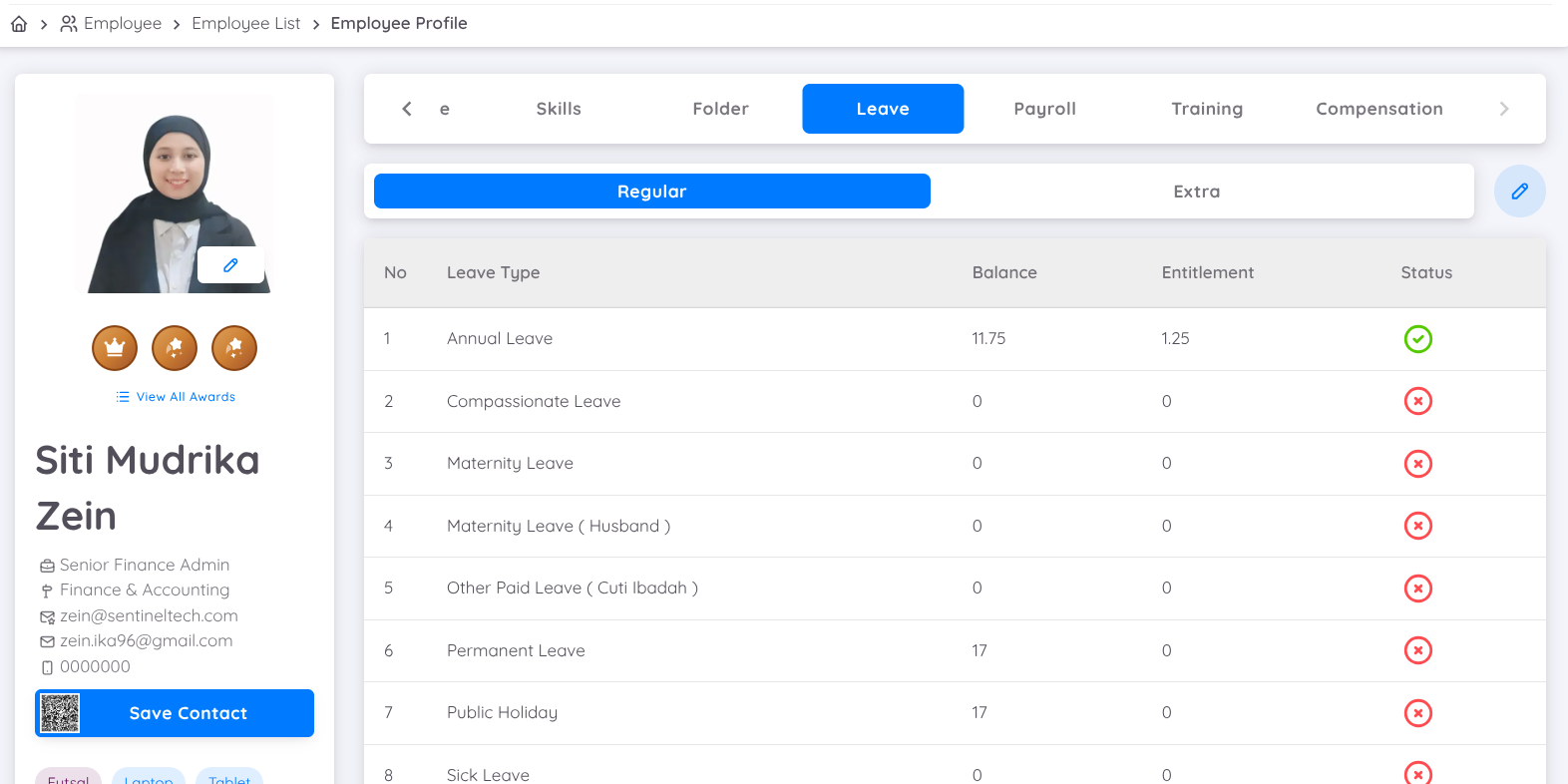
Pada tab Leave, klik ikon pensil untuk mengelola Leave Administration karyawan.
Selanjutnya, lakukan pengaturan sesuai dengan kebijakan yang berlaku, kemudian aktifkan Leave Administration dengan mengubah status menjadi Active.
Cara 2: Melalui Leave Administration
Buka menu:
Leave → Administration
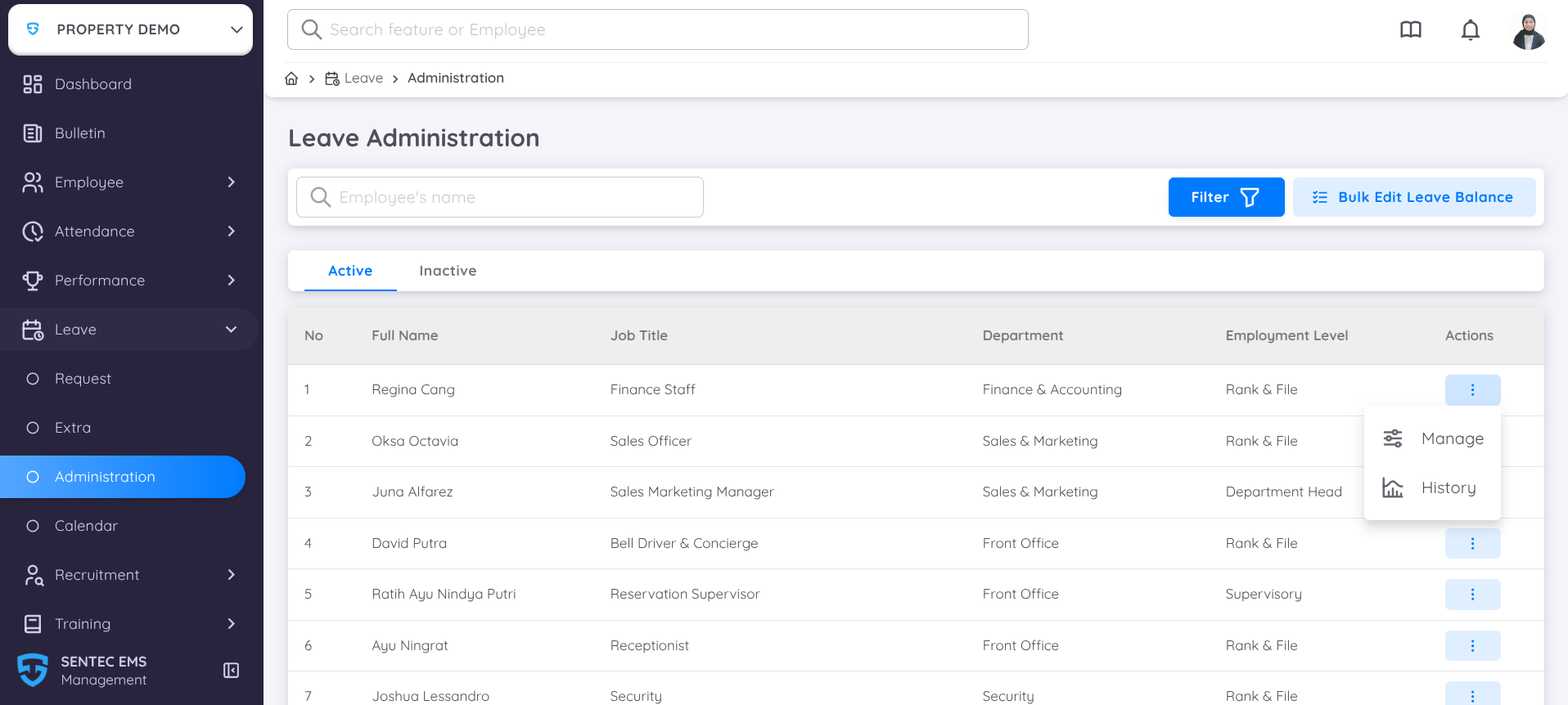
Pilih karyawan yang akan diatur, kemudian klik ikon tiga titik (⋮) pada kolom Action, lalu pilih Manage.
Manage Cuti
Baik mengakses Leave Administration melalui Employee Profile maupun melalui menu Leave → Administration, keduanya akan mengarahkan ke halaman Leave Administration yang sama.
Pada halaman ini akan ditampilkan seluruh daftar hak cuti (Leave Administration) yang dimiliki oleh karyawan.
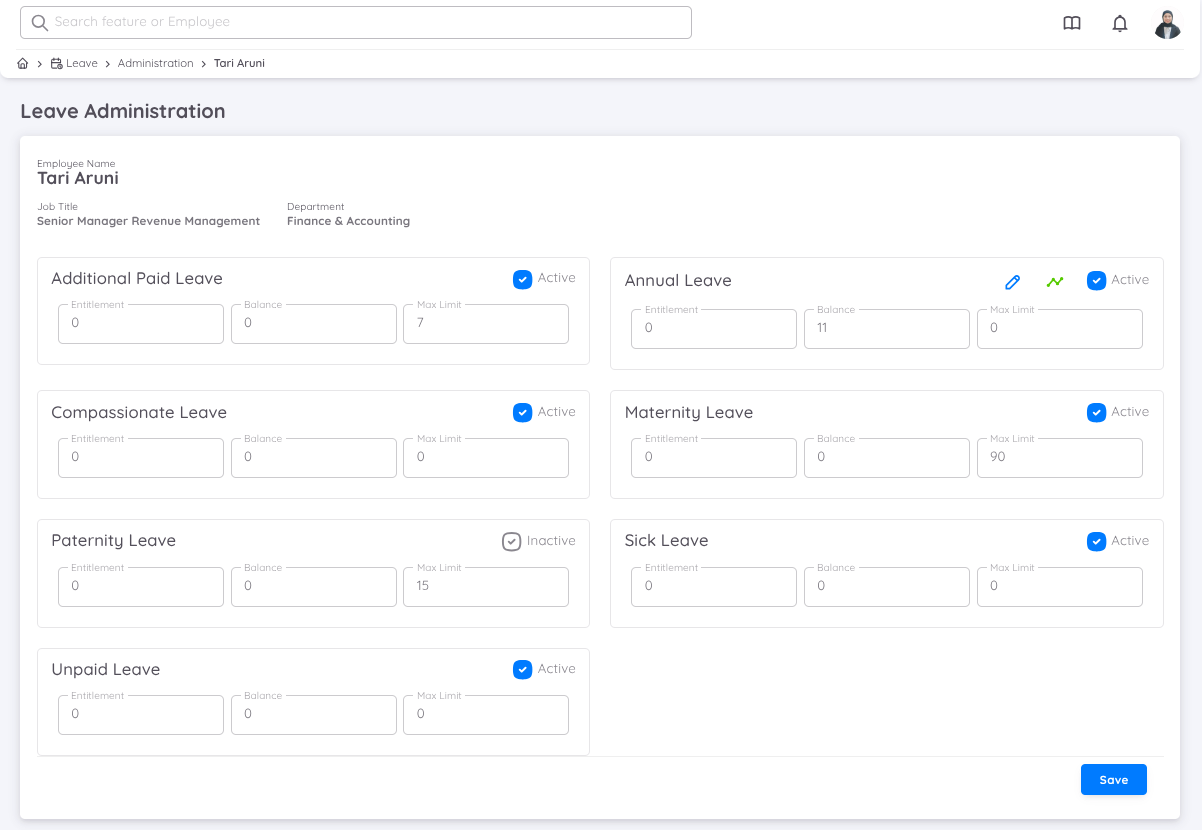
Untuk mengaktifkan suatu jenis cuti, ubah status Active hingga toggle berwarna biru.
Selain mengaktifkan status cuti, pastikan informasi berikut telah dikonfigurasi dengan benar:
| Field | Keterangan |
|---|---|
| Entitlement | Jumlah hak cuti yang diberikan kepada karyawan sesuai dengan kebijakan yang berlaku. |
| Balance | Jumlah saldo cuti yang dimiliki karyawan. Apabila karyawan baru langsung menerima saldo cuti pada saat onboarding, isi nilai Balance sesuai dengan hak yang diberikan. Apabila belum memiliki saldo cuti, nilai Balance dapat diisi 0. Sistem selanjutnya akan memperbarui saldo secara otomatis sesuai dengan pengaturan leave dan nilai Entitlement yang telah ditentukan. |
| Max Limit | Menentukan jumlah maksimum saldo cuti yang dapat dimiliki oleh karyawan sesuai dengan kebijakan perusahaan. |
⚠️ Pada umumnya, hanya Annual Leave yang menggunakan pengaturan Entitlement dan Balance. Untuk jenis cuti lainnya, konfigurasi dapat disesuaikan dengan kebijakan dan ketentuan yang berlaku.
Setelah seluruh pengaturan selesai dilakukan dan status Active telah diaktifkan, hak cuti tersebut dapat langsung digunakan sesuai dengan konfigurasi yang berlaku.
Karyawan dapat melihat daftar hak cuti yang dimiliki melalui menu: Leave → Balance → Personal
Sedangkan Management dapat melihat daftar cuti yang tersedia dan sudah diaktifkan melalui Employee Profile → Leave.
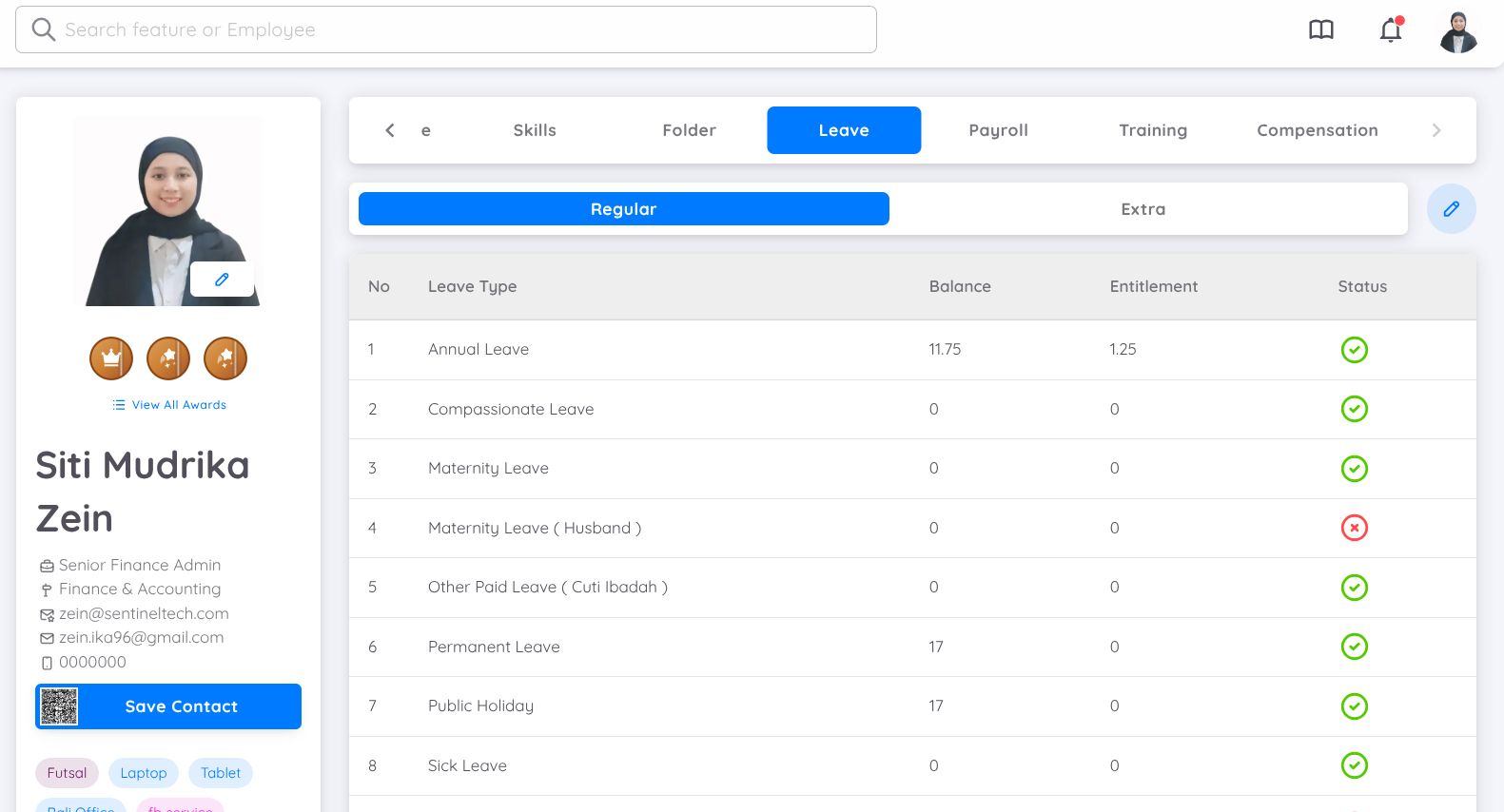
Pada halaman tersebut akan ditampilkan seluruh jenis cuti yang telah diaktifkan beserta informasi Entitlement, Balance, dan status Active untuk masing-masing jenis cuti.
Langkah 7: Mengatur Payroll Profile Karyawan
Setelah kontrak karyawan berhasil diaktifkan, konfigurasi Payroll Profile dapat dilakukan melalui Employee Profile sesuai dengan kebutuhan proses payroll.
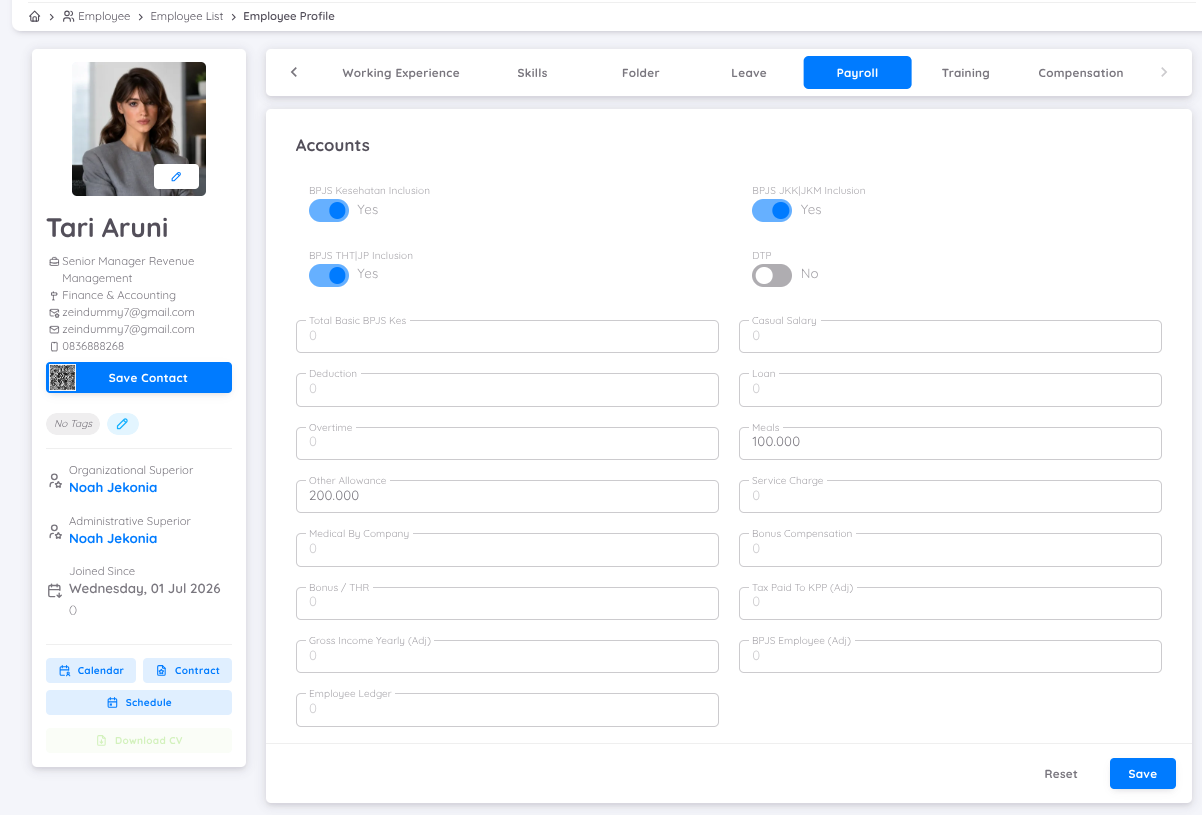
Menu Payroll digunakan untuk mengatur komponen payroll yang bersifat khusus untuk masing-masing karyawan.
Apabila terdapat Additional Benefit (Fixed Allowance) yang diberikan kepada karyawan dan nilainya berbeda antar karyawan, komponen tersebut dapat dikonfigurasi melalui Payroll Profile, misalnya:
- Meal Allowance
- Transport Allowance
- Communication Allowance
- Fixed Allowance lainnya
Untuk beberapa komponen payroll yang dihitung secara otomatis oleh sistem, tersedia toggle yang dapat digunakan untuk mengaktifkan atau menonaktifkan perhitungan komponen tersebut sesuai dengan ketentuan yang berlaku. Fitur toggle ini hanya tersedia pada komponen tertentu dan tidak berlaku untuk seluruh akun payroll.
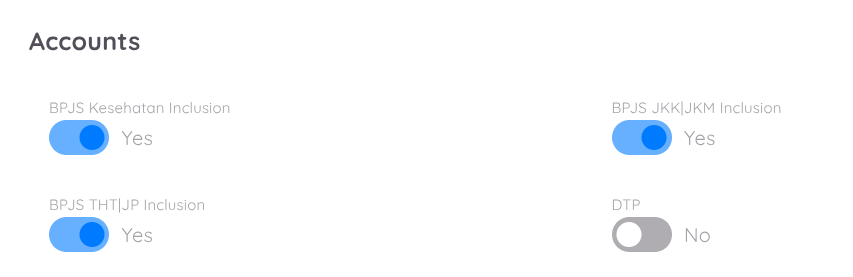
Komponen tersebut dapat ditambahkan pada tab Payroll di Employee Profile. Selanjutnya, komponen benefit yang telah dikonfigurasi akan diambil dan dihitung secara otomatis pada saat proses payroll dijalankan.
⚠️ Basic Salary dan FPSC tidak perlu ditambahkan kembali pada Payroll Profile, karena kedua komponen tersebut telah dikonfigurasi pada saat pembuatan Contract karyawan.
Catatan
Konfigurasi akun payroll yang ditampilkan pada Payroll Profile akan mengikuti pengaturan yang telah dibuat pada Payroll Configuration. Oleh karena itu, setiap perusahaan dapat memiliki daftar akun payroll yang berbeda, termasuk metode perhitungan dan komponen benefit yang digunakan sesuai dengan kebijakan masing-masing.
Langkah 8: Mengaktifkan Overtime Profile dan Compensation Mapping
Apabila perusahaan menerapkan kebijakan Overtime dan karyawan memenuhi persyaratan untuk memperoleh lembur, maka Overtime Profile karyawan perlu diaktifkan sebelum proses lembur dapat dilakukan.
Selain mengaktifkan Overtime Profile, hasil perhitungan lembur juga dapat dikonfigurasi melalui Compensation Mapping untuk menentukan bagaimana kompensasi lembur akan diberikan kepada karyawan.
Hasil perhitungan lembur dapat dipetakan (Mapping) menjadi:
- Payroll, apabila lembur akan dibayarkan sebagai komponen penggajian.
- Leave, apabila lembur akan dikonversikan menjadi hak cuti sesuai dengan kebijakan yang berlaku.
Pengaturan Overtime Profile dan Compensation Mapping harus disesuaikan dengan kebijakan perusahaan sebelum proses lembur dapat digunakan maupun diproses oleh sistem.
Mengaktifkan Overtime Profile Karyawan
⚠️ Sebelum Overtime Profile dapat diaktifkan untuk karyawan, pastikan Overtime Profile telah dikonfigurasi dan berada dalam status Active pada Configuration → Setup → Tab Attendance → Overtime Profiles.
Apabila Overtime Profile telah tersedia, buka menu:
Attendance → Overtime → Administration
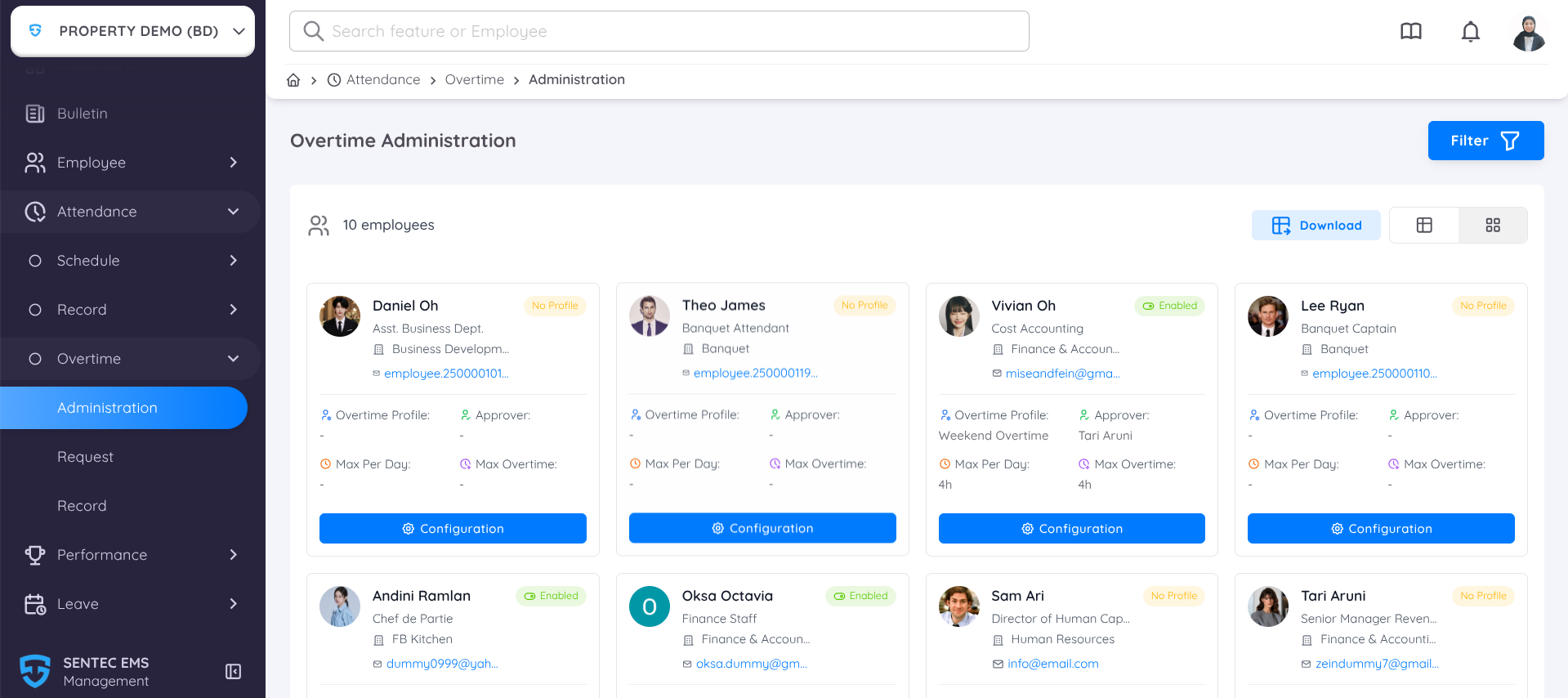
Pilih karyawan yang akan diaktifkan Overtime Profile-nya, kemudian klik tombol Configuration.
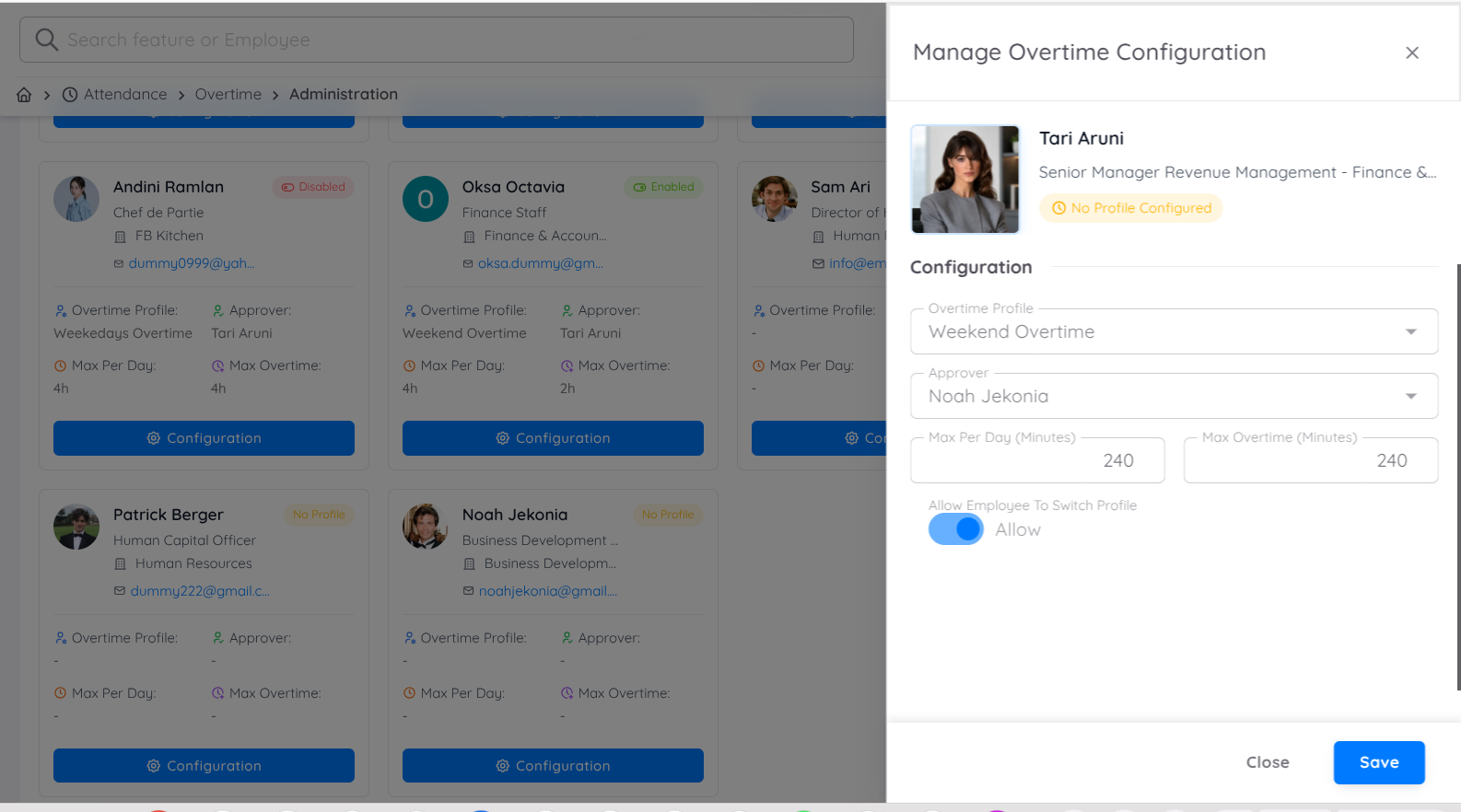
Lengkapi konfigurasi berikut:
| Field | Keterangan |
|---|---|
| Overtime Profile | Pilih Overtime Profile yang akan digunakan sesuai dengan kebijakan perusahaan. |
| Approver | Tentukan approver yang bertugas menyetujui pengajuan lembur. Approver dapat diarahkan ke Direct Supervisor, Head of Department, atau pihak lain yang berwenang. |
| Max Per Day | Menentukan batas maksimum durasi lembur yang dapat diajukan dalam satu hari. |
| Max Overtime | Menentukan batas maksimum akumulasi lembur yang diperbolehkan sesuai dengan kebijakan yang berlaku. |
| Enable Profile Selection | Aktifkan toggle ini apabila tersedia lebih dari satu Overtime Profile dan karyawan diperbolehkan memilih profile yang akan digunakan saat mengajukan lembur. |
Setelah seluruh konfigurasi selesai, klik tombol Save.
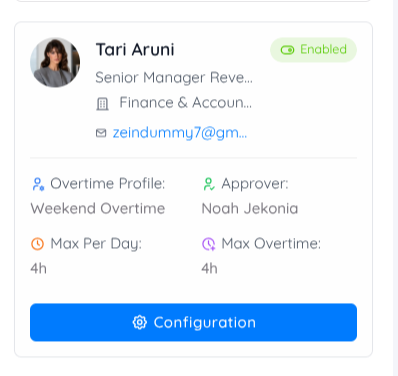
Apabila proses berhasil, Overtime Profile akan berstatus Enabled. Selanjutnya, karyawan dapat mengajukan lembur sesuai dengan kebijakan perusahaan, dan sistem akan menggunakan Overtime Profile yang telah dikonfigurasi untuk proses perhitungan maupun Compensation Mapping yang berlaku.
Mengaktifkan Compensation Karyawan
⚠️ Setelah Overtime Profile diaktifkan, pastikan Compensation Mapping telah dikonfigurasi dan berada dalam status Active pada Configuration → Setup → Finance → Compensation.
Apabila Compensation Mapping telah tersedia, buka Employee Profile, kemudian pilih tab Compensation.
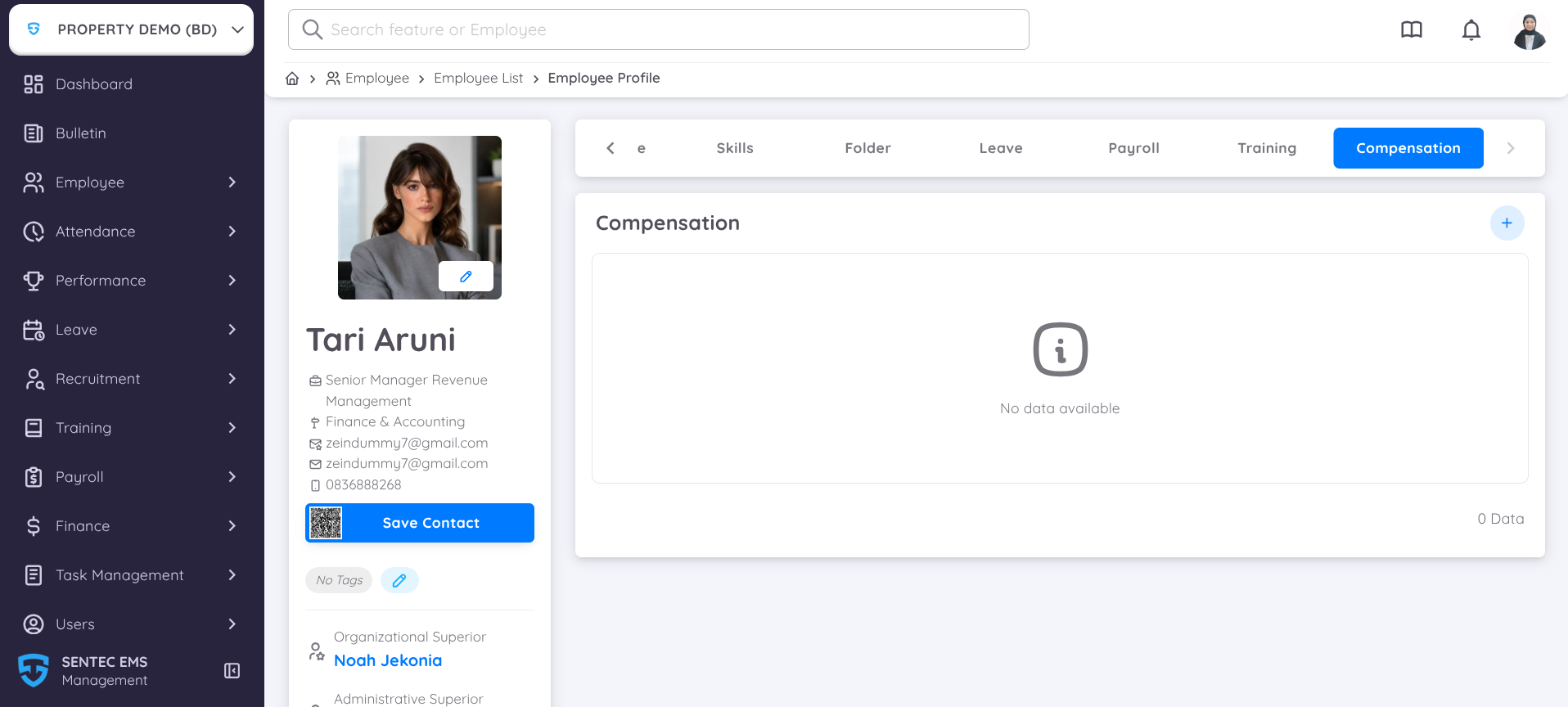
Pada halaman ini, tentukan Compensation Mapping yang akan diterapkan untuk karyawan sesuai dengan kebijakan yang berlaku.
Sebagai contoh, apabila hasil perhitungan Overtime akan dikonversikan menjadi Leave, pilih Compensation Mapping yang mengarah ke Leave.
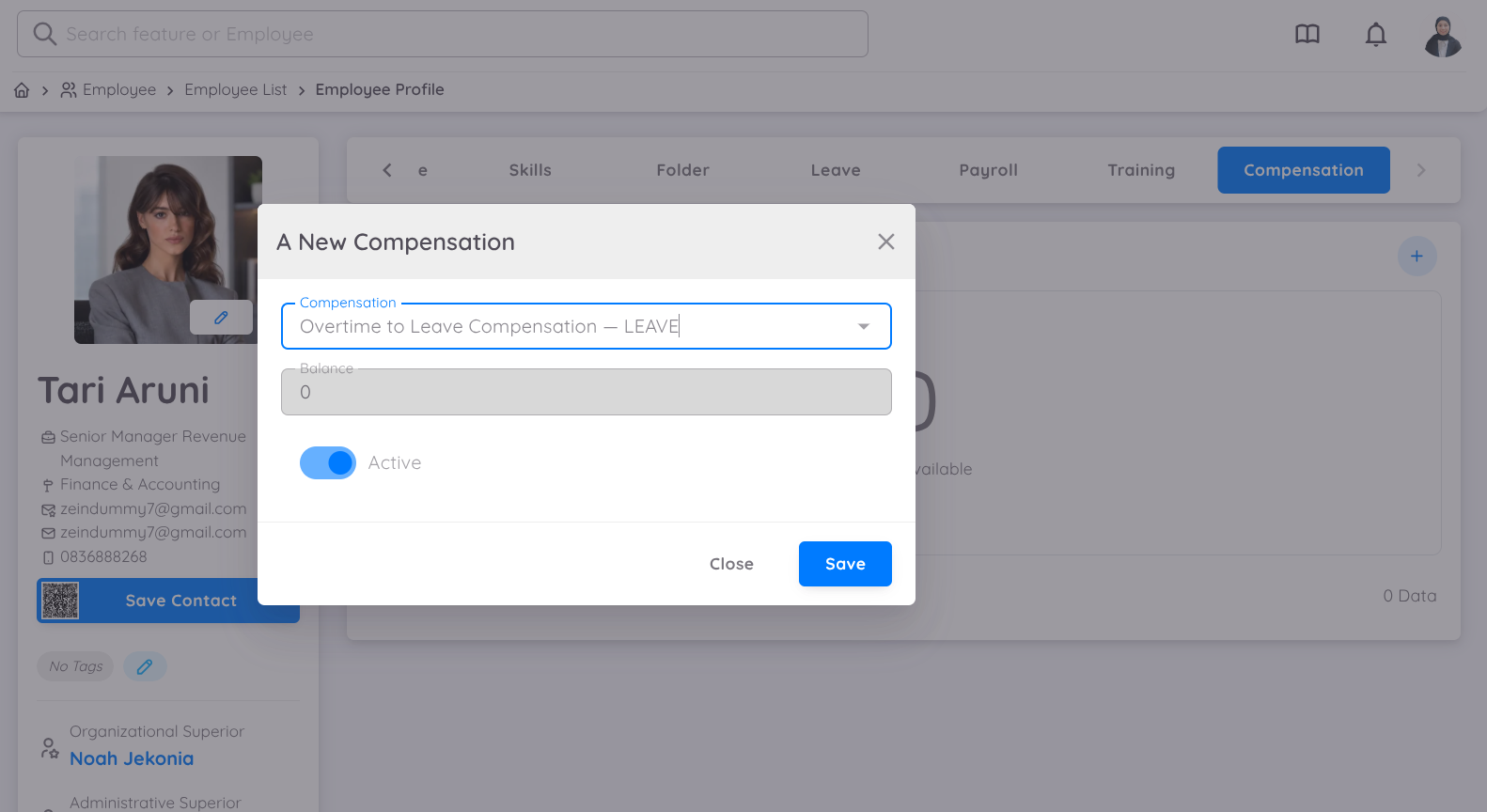
Setelah konfigurasi disimpan, setiap pengajuan Overtime yang diproses menggunakan Overtime Profile tersebut akan secara otomatis mengikuti Compensation Mapping yang telah dipilih, misalnya dikonversikan menjadi Leave.
Apabila perusahaan menerapkan lebih dari satu jenis kompensasi, karyawan juga dapat memiliki Multiple Compensation Mapping. Dengan demikian, hasil Overtime dapat diarahkan ke Payroll, Leave, atau pilihan kompensasi lainnya sesuai dengan kebijakan yang berlaku.
Untuk menambahkan Compensation Mapping lainnya, klik tombol (+), kemudian pilih Compensation Mapping yang akan diaktifkan untuk karyawan tersebut.
Langkah 9: Menentukan Jadwal Kerja (Work Schedule)
Sebelum karyawan dapat melakukan proses record kehadiran, pastikan terlebih dahulu jenis Work Type yang digunakan oleh karyawan pada kontraknya.
Informasi Work Type dapat dilihat pada Contract Details.
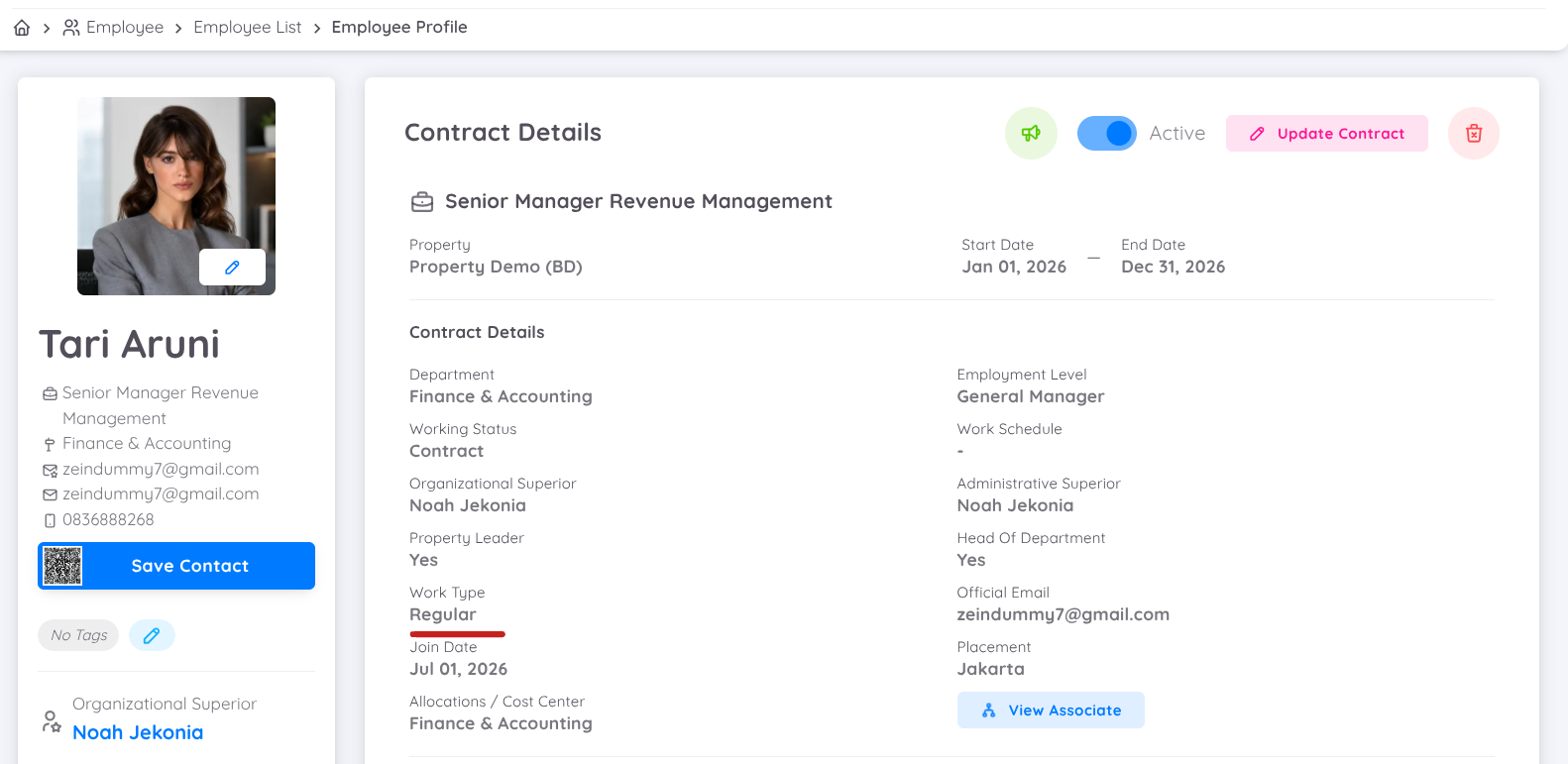
Terdapat dua jenis Work Type, yaitu:
- Regular Employee
- Shifting Employee (Non-Regular Employee)
Regular Employee
Apabila karyawan merupakan Regular Employee, maka karyawan dapat langsung melakukan record kehadiran sesuai dengan Default Work Schedule yang telah ditetapkan.
Shifting Employee (Non-Regular Employee)
Apabila karyawan merupakan Shifting Employee (Non-Regular Employee), maka Work Schedule harus diassign terlebih dahulu sebelum karyawan dapat melakukan Record Kehadiran.
Pembuatan jadwal kerja untuk Shifting Employee dapat dilakukan melalui fitur Scheduling.
⚠️ Karyawan Shifting tidak dapat melakukan pencatatan kehadiran apabila belum memiliki jadwal kerja.
Catatan
Seluruh aturan terkait proses pencatatan kehadiran akan mengikuti konfigurasi yang telah ditetapkan pada Setup Attendance, seperti pengaturan jadwal kerja, toleransi keterlambatan, lokasi absensi, maupun aturan kehadiran lainnya.
Untuk informasi mengenai pembuatan jadwal kerja, silakan mengacu pada dokumentasi Schedule.
Langkah 10: Karyawan Siap Menggunakan Sistem
Setelah seluruh tahapan pada panduan ini selesai dilakukan, proses onboarding karyawan pada Sentec EMS telah selesai.
Karyawan selanjutnya dapat mulai menggunakan sistem sesuai dengan Role, Hak Akses, serta konfigurasi yang telah ditetapkan, seperti:
- Melakukan Login ke Sentec EMS.
- Melakukan Attendance sesuai jadwal kerja.
- Mengajukan Leave, Overtime, atau permohonan lainnya sesuai hak akses yang dimiliki.
- Mengakses fitur-fitur yang telah diberikan berdasarkan Role dan Permission.
- Mengikuti proses operasional lainnya sesuai dengan konfigurasi yang telah diterapkan.
⚠️
Fitur yang dapat diakses oleh setiap karyawan akan menyesuaikan dengan Role, Permission, serta konfigurasi yang telah ditetapkan pada sistem. Apabila terdapat fitur yang belum dapat digunakan, pastikan seluruh proses konfigurasi telah selesai dilakukan dan hak akses telah diatur sesuai dengan rolenya.