Overview
Sentec EMS menyediakan fitur Bulletin untuk membantu perusahaan mengelola dan menyebarkan informasi internal secara lebih efisien.
Baik untuk mengumumkan informasi penting, mempublikasikan berita internal, atau memberi tahu karyawan tentang acara dan kegiatan yang akan datang, semua dapat dilakukan dengan mudah melalui menu Bulletin.
Manajemen Bulletin
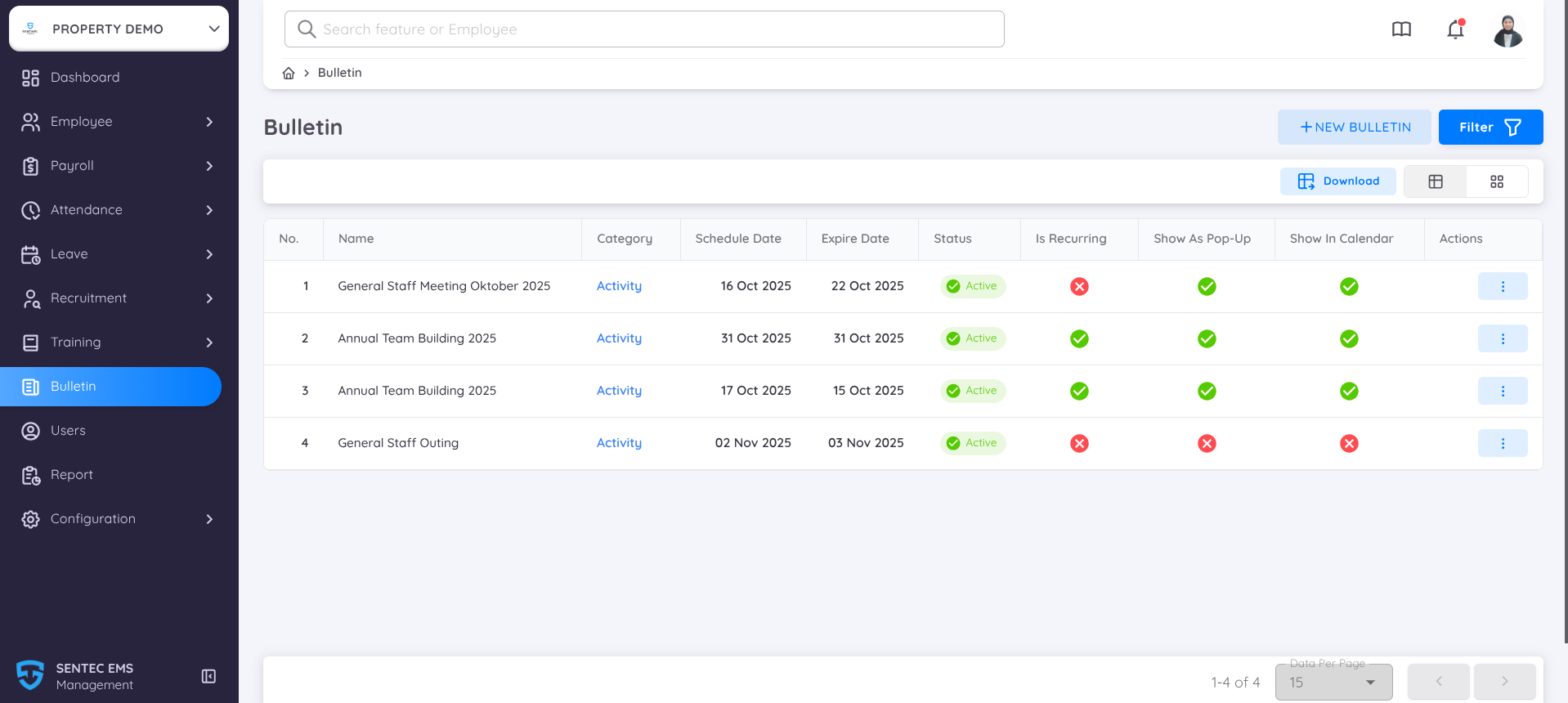
Fitur Bulletin memungkinkan Anda membuat dan mengelola berbagai jenis informasi seperti pengumuman, berita, atau pembaruan aktivitas untuk dibagikan langsung kepada karyawan melalui sistem.
Bulletin juga dapat dikonfigurasi agar tampil sebagai pop-up notification atau ditampilkan pada employee calendar untuk meningkatkan visibilitas dan keterlibatan karyawan.
Dalam menu ini, Anda dapat:
- Melihat daftar lengkap dari semua bulletin yang telah dibuat.
- Memfilter bulletin berdasarkan kriteria tertentu seperti Name, Category, Status, Scheduled Date, dan Expired Date untuk menemukan item yang relevan dengan cepat.
- Beralih tampilan antara Card View dan Table View sesuai preferensi Anda.
- Menggunakan tombol Download untuk mengekspor data bulletin secara langsung untuk kebutuhan pelaporan atau dokumentasi.
Dalam tampilan Table View, terdapat informasi sebagai berikut:
- No. – Menampilkan nomor urut dari bulletin dalam daftar.
- Name – Judul atau nama bulletin yang mewakili topik utama atau pengumuman.
- Category – Klasifikasi bulletin, seperti Announcement, News, atau Activity.
- Schedule Date – Tanggal ketika bulletin dijadwalkan atau mulai berlaku (misalnya tanggal acara atau pembaruan).
- Expire Date – Tanggal ketika bulletin tidak lagi tampil untuk karyawan.
- Status – Menunjukkan apakah bulletin saat ini aktif atau tidak aktif.
- 🟢 Hijau = Aktif
- 🔴 Merah = Tidak Aktif
- Is Recurring – Menunjukkan apakah bulletin diatur untuk muncul berulang (khusus untuk pop-up yang tampil secara reguler).
- 🟢 Hijau = Aktif (Berulang)
- 🔴 Merah = Tidak Aktif (Sekali tampil)
- Show As Pop-Up – Menunjukkan apakah bulletin ditampilkan sebagai pop-up di layar karyawan.
- 🟢 Hijau = Aktif (Tampil sebagai Pop-Up)
- 🔴 Merah = Tidak Aktif (Tidak tampil sebagai Pop-Up)
- Show In Calendar – Menunjukkan apakah bulletin ditampilkan di tampilan kalender karyawan.
- 🟢 Hijau = Aktif (Tampil di Calendar)
- 🔴 Merah = Tidak Aktif (Tidak tampil di Calendar)
- Actions – Berisi menu tindakan (⋮) untuk melihat, mengedit, atau menghapus bulletin yang dipilih.
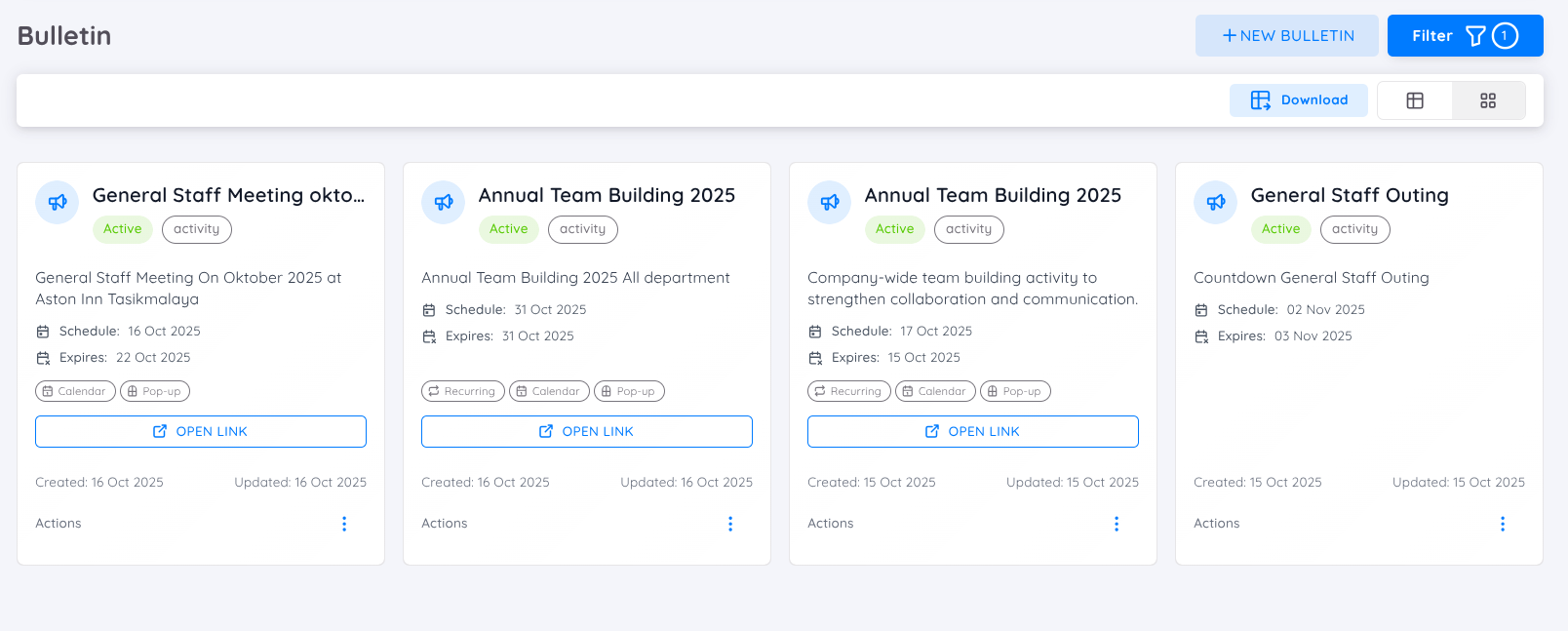
Sementara pada tampilan Card View, Anda dapat mengklik kartu bulletin untuk membuka tampilan pop-up detail berisi informasi lengkap dari bulletin yang dipilih.
Tampilan Bulletin Detail Pop-Up menampilkan:
- Bulletin Name, Category, Status, dan Link (jika tersedia).
- Schedule Date dan Expire Date.
- Indikator Is Recurring, Show In Calendar, dan Show As Pop-Up:
- 🟢 Hijau = Aktif
- 🔴 Merah = Tidak Aktif
- Bulletin Overview – Ringkasan atau deskripsi singkat dari bulletin.
- Description – Isi detail atau pesan lengkap dari bulletin.
- Property – Properti atau unit bisnis yang terkait dengan bulletin.
Pop-up ini memberikan tampilan ringkas dan jelas tanpa perlu berpindah dari halaman utama Bulletin.
Membuat Bulletin Baru
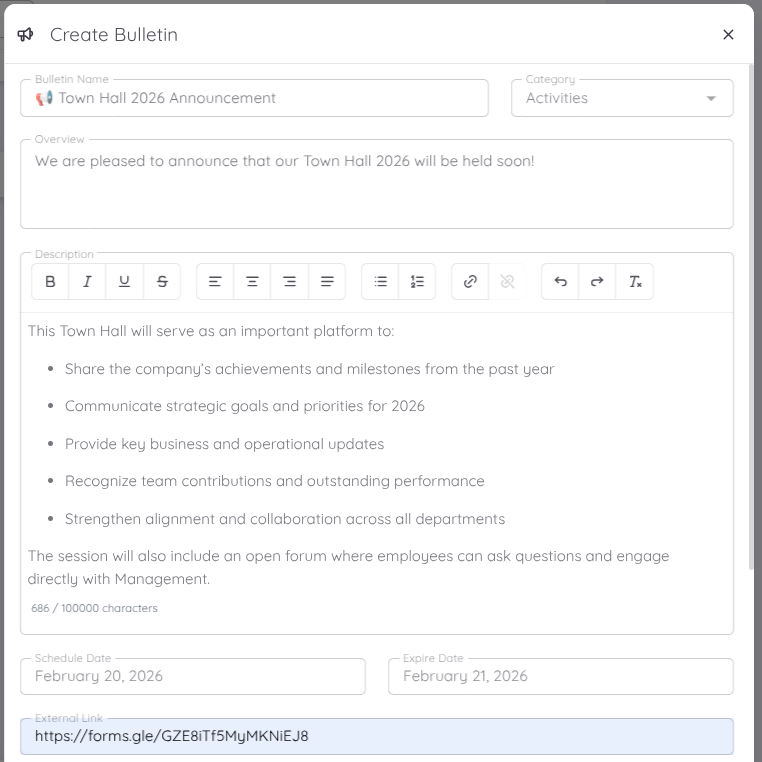
Saat membuat bulletin baru, Anda perlu mengisi beberapa kolom wajib dan opsional untuk menentukan bagaimana bulletin akan ditampilkan dan berfungsi dalam sistem.
| Field | Description |
|---|---|
| Bulletin Name | Masukkan judul atau headline dari bulletin. Judul ini akan menjadi tampilan utama yang terlihat oleh karyawan. |
| Category | Pilih kategori yang sesuai, seperti Announcement, News, atau Activities. Kategori membantu mengorganisasi dan memfilter bulletin. |
| Overview | Berikan ringkasan singkat dari isi bulletin. Ringkasan ini akan muncul sebelum karyawan melihat detail lengkapnya. |
| Description | Tulis isi lengkap atau pesan utama dari bulletin. Anda dapat menyertakan informasi acara, pembaruan, atau instruksi. Fitur rich-text editor mendukung pemformatan teks agar lebih informatif. |
| Schedule Date | Tentukan tanggal relevan untuk bulletin — misalnya tanggal acara, pengumuman, atau pembaruan. |
| Expire Date | Tentukan kapan bulletin akan otomatis berhenti tampil. Setelah tanggal ini, bulletin tidak akan lagi muncul di dashboard atau kalender karyawan. |
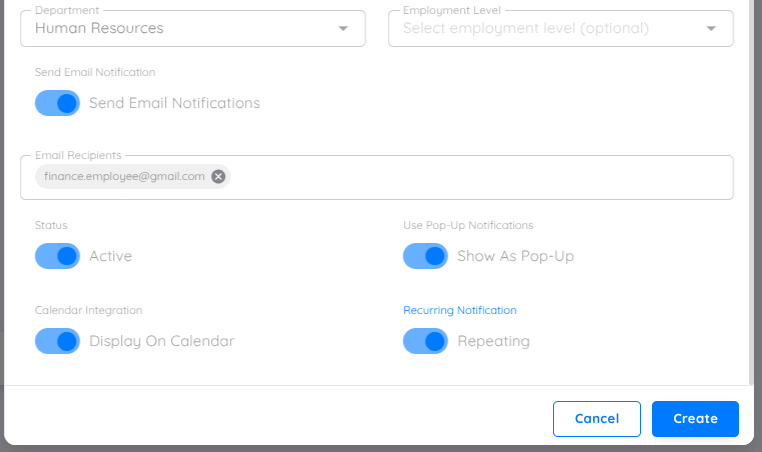
Anda juga dapat menambahkan beberapa opsi tambahan untuk memperkaya tampilan bulletin:
- External Link : Masukkan URL menuju sumber eksternal seperti formulir pendaftaran, situs perusahaan, atau materi referensi agar karyawan mudah mengakses informasi terkait.
- Department & Employee Level : Pilih departemen dan/atau level karyawan tertentu jika Anda ingin membatasi visibilitas bulletin hanya kepada target audiens tertentu.
- Send Email Notifications : Aktifkan toggle untuk mengirimkan bulletin melalui email.Setelah diaktifkan, Anda dapat memasukkan alamat email penerima. Beberapa alamat email dapat ditambahkan dengan mengetik email lalu menekan Enter.
- Active : Aktifkan toggle ini untuk mempublikasikan bulletin. Jika dinonaktifkan, bulletin akan disimpan sebagai draft hingga diaktifkan.
- Show as Pop-Up : Aktifkan agar bulletin tampil sebagai pop-up notification di dashboard karyawan — ideal untuk pengumuman penting atau pengingat.
- Display on Calendar : Aktifkan agar bulletin muncul sebagai event di kalender karyawan, cocok untuk kegiatan atau acara dengan tanggal tertentu.
- Repeating : Gunakan fitur ini agar pop-up bulletin muncul berulang setiap kali pengguna membuka dashboard. Cocok untuk pengingat rutin atau pengumuman yang perlu tampil terus-menerus.
Setelah semua kolom wajib dan opsional diisi, langkah berikutnya adalah menyimpan (save) bulletin untuk dipublikasikan. Pastikan seluruh informasi sudah benar agar bulletin ditampilkan dengan tepat kepada karyawan.
Edit Bulletin
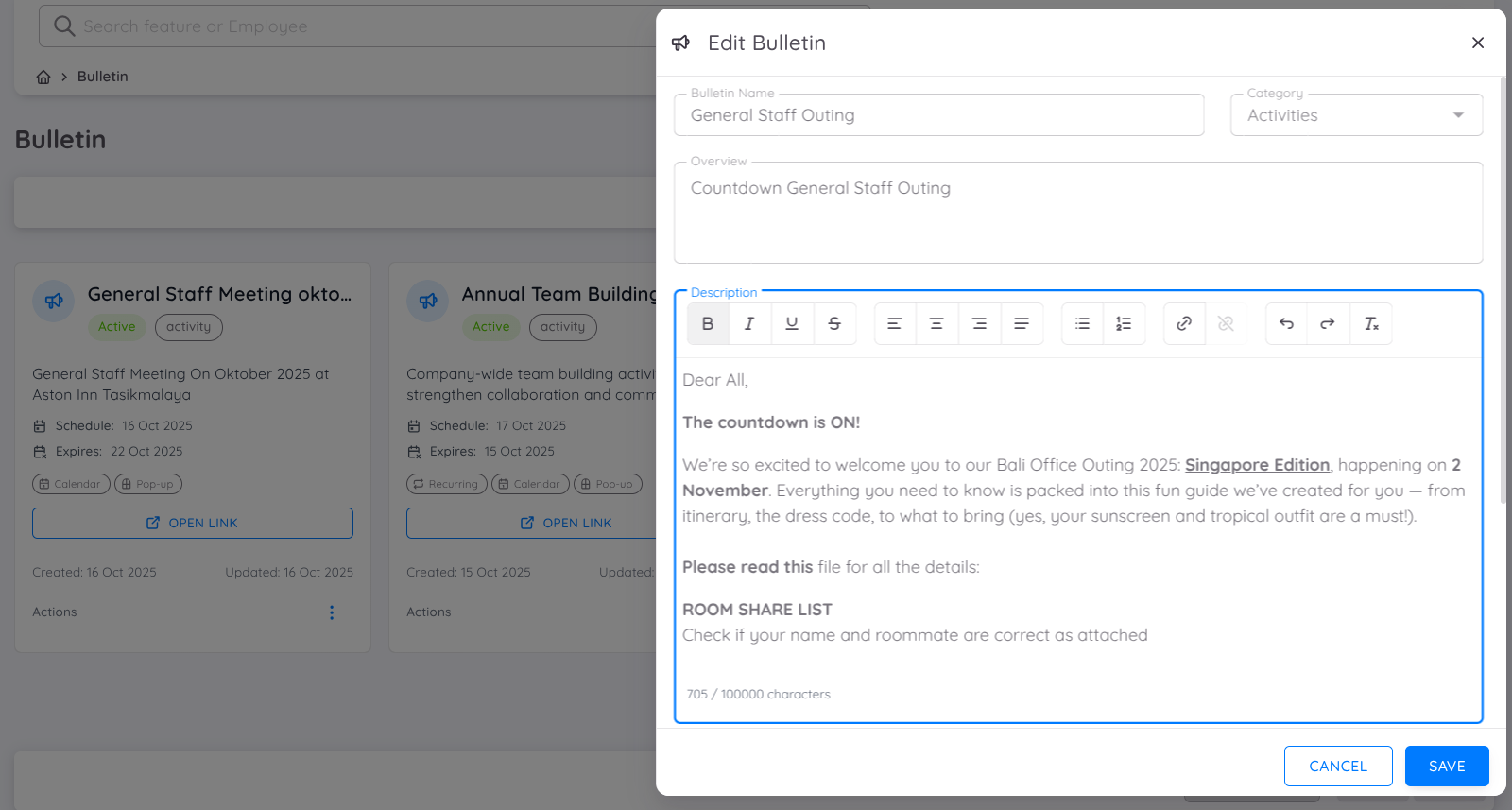
Fitur Edit Bulletin memungkinkan Anda memperbarui bulletin yang sudah ada kapan saja.
Akses fitur ini dengan memilih opsi Edit dari menu tindakan (⋮) pada daftar atau tampilan kartu bulletin.
Pada halaman Edit, Anda dapat memodifikasi detail bulletin seperti Name, Category, Overview, Description, Schedule Date, dan Expire Date.
Editor teks yang disediakan memungkinkan Anda untuk memformat teks, menyoroti poin penting, menyisipkan tautan, dan menata isi bulletin agar lebih mudah dibaca.
Anda juga dapat menyesuaikan Opsi setting tambahan sesuai kebutuhan.
Setelah disimpan, sistem akan secara otomatis menerapkan konfigurasi terbaru.
Perubahan yang dilakukan pada bulletin berstatus Active akan langsung terlihat oleh pengguna, sedangkan bulletin berstatus Draft akan tetap tersembunyi hingga diaktifkan.