Frequently Asked Questions (FAQ)
Halaman ini berisi jawaban atas pertanyaan yang paling sering diajukan terkait penggunaan Sentec EMS.
Login & Akses
Q: Halaman Karyawan tidak dapat diakses di browser, menampilkan error, atau tidak dapat dimuat dengan benar untuk satu pengguna, sementara pengguna lain dapat mengaksesnya. Bagaimana cara mengatasinya?
✅ Solusi:
Jika EMS menampilkan error atau gagal dimuat hanya untuk satu pengguna (sementara pengguna lain tidak mengalami masalah), penyebab yang paling umum adalah cache browser.
Untuk Pengguna Desktop
- Lakukan hard refresh pada halaman dengan menekan:
- Ctrl + Shift + R (Windows/Linux)
- Cmd + Shift + R (Mac)
- Logout dari EMS, kemudian login kembali.
- Untuk memastikan apakah masalah disebabkan oleh cache, coba buka halaman yang bermasalah menggunakan Incognito/Private Window.
- Jika halaman dapat dibuka dengan normal di mode incognito/private, berarti masalah kemungkinan besar berasal dari cache browser.
- Hapus cache browser melalui pengaturan browser (misalnya di Chrome:
chrome://settings/clearBrowserData), lalu coba akses kembali EMS. - Jika masalah masih terjadi, coba akses EMS menggunakan browser atau perangkat lain.
Untuk Pengguna Mobile
- Tutup browser atau aplikasi EMS sepenuhnya, lalu buka kembali.
- Logout dari EMS, kemudian login kembali.
- Coba buka EMS menggunakan Private/Incognito Mode.
- Jika halaman dapat diakses dengan normal, kemungkinan terdapat masalah pada cache browser.
- Hapus cache browser:
- Android (Chrome):
- Buka Chrome → Settings → Privacy and Security → Clear Browsing Data → pilih Cached Images and Files → Clear Data.
- iPhone/iPad (Safari):
- Buka Settings → Safari → Clear History and Website Data.
- Android (Chrome):
- Pastikan browser yang digunakan sudah diperbarui ke versi terbaru.
- Jika masih mengalami kendala, coba akses EMS menggunakan browser atau perangkat lain.
Rekomendasi Browser
- Android: Google Chrome
- iPhone/iPad (iOS): Safari
Jika setelah mengikuti langkah-langkah di atas masalah masih berlanjut, silakan hubungi administrator atau tim support dengan menyertakan detail error yang muncul, perangkat yang digunakan, versi browser, dan tangkapan layar (screenshot) jika memungkinkan.
Q: Karyawan tidak bisa login di halaman employee?
✅ Pastikan email yang digunakan telah sesuai dan sudah terdaftar di Sentec EMS.
Q: Perangkat apa saja yang tidak bisa mengakses aplikasi Sentec EMS?
✅ Aplikasi Sentec EMS tidak bisa diakses pada perangkat dibawah iPhone 8 dan dibawah Android 7.
✅ Beberapa fitur mungkin tidak dapat diakses pada sistem Windows 7 atau versi di bawahnya
Q: Tidak Dapat Mengakses Aplikasi Karyawan (Magic Link / Login Issue)
✅ Troubleshooting Dasar
- Logout dari aplikasi.
- Tutup semua tab yang sedang mengakses Sentec EMS.
- Buka tab browser baru dan akses halaman login Sentec EMS.
- Pada halaman login, klik tombol Clear Data.
- Lakukan hard refresh atau hapus cache browser. Jika menggunakan desktop, tekan: Ctrl + F5. Ini akan memuat ulang halaman dan menghapus cache.
- Coba login kembali.
Note
Jika masalah masih berlanjut, perlu diketahui bahwa perangkat mobile tidak memiliki opsi hard refresh seperti pada desktop. Anda dapat mencoba metode berikut:
Metode 1: Hapus Cache Browser (Android - Chrome)
- Buka browser Chrome.
- Ketuk tiga titik (⋮) di pojok kanan atas.
- Masuk ke Settings.
- Pilih Privacy and Security.
- Pilih Clear Browsing Data.
- Centang Cached images and files.
- Ketuk Clear Data.
- Buka kembali browser dan coba login ulang.
Metode 2: Hapus Data Browser (iPhone - Safari)
- Buka Settings.
- Scroll ke bawah, pilih Apps, lalu cari dan pilih Safari.
- Ketuk Clear History and Website Data.
- Konfirmasi tindakan tersebut.
- Buka kembali Safari dan akses halaman login.
Alternatif Cara Cepat
- Tutup browser sepenuhnya lalu buka kembali.
- Atau coba akses sistem menggunakan Incognito / Private Mode.
Jika masalah masih berlanjut, silakan hubungi tim support untuk bantuan lebih lanjut.
Q: Apakah karyawan hanya dapat login menggunakan alamat email pribadi?
✅ Tidak. Jika karyawan memiliki alamat email resmi yang telah terdaftar pada Kontrak Karyawan di Sentec EMS, karyawan dapat login menggunakan email pribadi maupun email resmi yang telah terdaftar.
Q: Bagaimana cara mengganti email untuk login?
✅ Untuk mengganti email pribadi atau email official yang digunakan untuk login, silakan hubungi HR. Selanjutnya, HR akan berkoordinasi dengan Tim Sentec untuk memperbarui alamat email karyawan di Sentec EMS.
Attendance
Q: Karyawan tidak bisa melakukan absensi?
✅ Untuk karyawan regular, di Configuration → Setup → Attendance, pastikan work schedule yang dipilih default sudah sesuai dan jam kerja sudah sesuai dengan harinya.
✅ Untuk karyawan non-regular (shift), harus memiliki jadwal kerja (schedule) yang sesuai sebelum melakukan absensi.
Q: Tidak ada pilihan cuti di form pengajuan cuti?
✅ Pastikan karyawan sudah memiliki leave profile di Leave → Leave Administration, dan jenis cutinya diaktifkan.
Q: Lokasi / Foto tidak muncul ketika melakukan absensi?
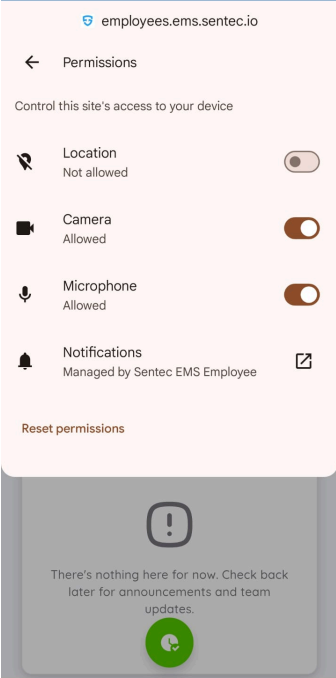
✅ Cek kembali permission di web browser. Pastikan akses lokasi, kamera, dan mikrofon sudah diizinkan.
Q: Apakah karyawan harus melakukan absensi (Check in/out) di lokasi yang sama?
✅ Tidak. Karyawan bisa absensi di titik absensi manapun yang sudah ditentukan. Jam absensi akan mengikuti timezone titik absensi tersebut.
Q: Bagaimana cara kalibrasi lokasi pada perangkat Android?
✅ Ikuti langkah-langkah berikut:
- Buka aplikasi Google Maps
- Jalankan aplikasi Google Maps di perangkat Anda.
- Ketuk titik biru
- Titik biru menunjukkan lokasi Anda saat ini.
- Pilih opsi Kalibrasikan
- Pilih opsi ini dari menu yang muncul.
- Ikuti petunjuk kalibrasi
- Gerakkan ponsel Anda membentuk angka delapan beberapa kali sesuai instruksi.
- Selesai
- Kompas akan dikalibrasi, meningkatkan akurasi lokasi.
Q: Bagaimana cara kalibrasi lokasi pada perangkat iPhone?
✅ Ikuti langkah-langkah berikut:
- Unduh aplikasi Google Maps dari App Store.
- Buka aplikasi Google Maps.
- Ketuk titik biru untuk menunjukkan lokasi Anda.
- Pilih opsi Kalibrasikan.
- Ikuti petunjuk kalibrasi (gerakkan ponsel membentuk angka delapan).
- Selesai – kompas akan dikalibrasi.
Q: Kapan saya harus melakukan kalibrasi lokasi?
✅ Saat menemukan ketidakakuratan dalam lokasi yang tercatat saat absensi.
Schedule
Q: Schedule creator tidak bisa membuat rencana jadwal kerja?
✅ Periksa kembali periode jadwal kerja. Setiap periode tidak boleh beririsan dengan periode sebelumnya.
Payroll
Q: Apakah payroll report yang sudah dibuat bisa diganti payroll profilnya?
✅ Tidak. Payroll report harus di-revoke terlebih dahulu, lalu digenerate ulang dengan payroll profile yang baru.
Q: Apakah user bisa merubah payroll profile atau formula “Account”?
✅ Tidak. Payroll profile dan formula “Account” tidak dapat diubah oleh user. Hubungi tim Sentec EMS untuk perubahan.
Q: No Rekening karyawan tidak muncul di Payroll Report Transfer List?
✅ Pastikan karyawan sudah memasukkan nomor rekening dan menandainya sebagai rekening default.
Contract
Q: Bagaimana cara mengaktifkan kembali kontrak yang sudah inactive (resign, end of contract, dll.)?
✅ Akses Contract Administration pada menu Employee.
- Filter dengan status
Inactive, lalu klik Apply. - Pilih View Contract → Edit Contract → ubah status menjadi Extend atau New Hire.
- Isi tanggal efektif sesuai tanggal mulai kerja.
- Jika Extend, aktifkan dari milestone Extending.
- Jika New Hire, aktifkan dari milestone Onboarding.
Manajemen Cuti
Q: Apakah Sentec EMS dapat mengakomodir penambahan balance annual leave setiap bulan?
✅ Ya. Penambahan balance cuti tahunan dapat dilakukan otomatis setiap bulan berdasarkan tanggal mulai kontrak.
Izin Akses & Instalasi
Q: Bagaimana karyawan dapat mengaktifkan izin akses kamera, lokasi, dan mikrofon di Chrome dan Safari untuk check-in/check-out?
✅ Karyawan yang perlu mengaktifkan izin akses kamera, lokasi, dan mikrofon untuk proses check-in/check-out dapat mengikuti langkah-langkah berikut:
Untuk Chrome:
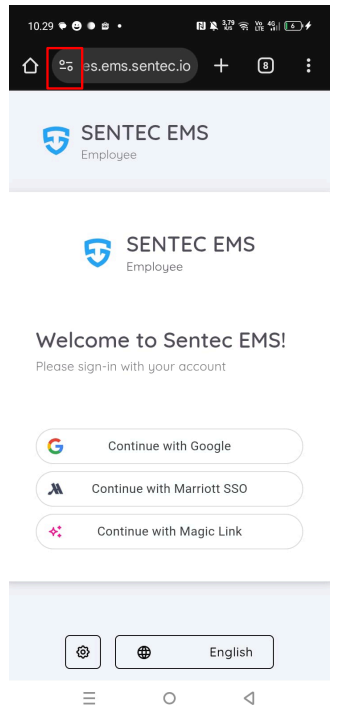
- Buka Google Chrome dan akses aplikasi Sentec EMS.
- Ketuk Tab Overview pada bilah alamat.
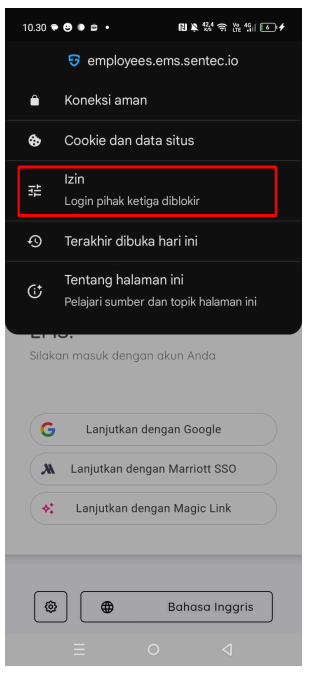
- Pilih menu “Izin”.
- Aktifkan izin Kamera, Lokasi, dan Mikropon dengan memilih “Izinkan”.
Untuk Safari:
- Buka Safari dan akses aplikasi Sentec EMS.
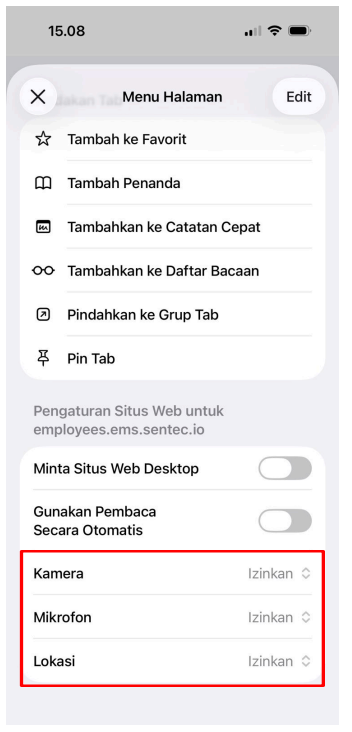
- Klik ikon di sebelah bilah alamat.
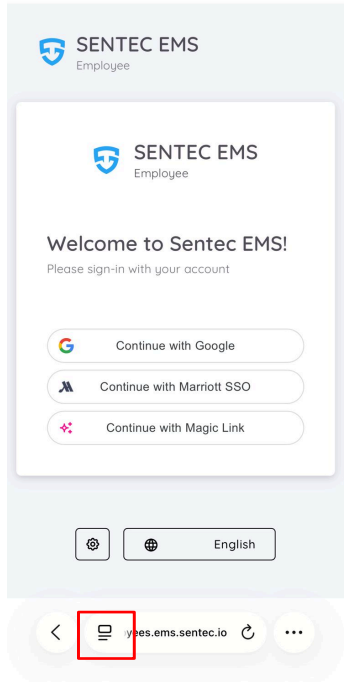
- Klik ikon tiga titik di pojok kanan bawah.
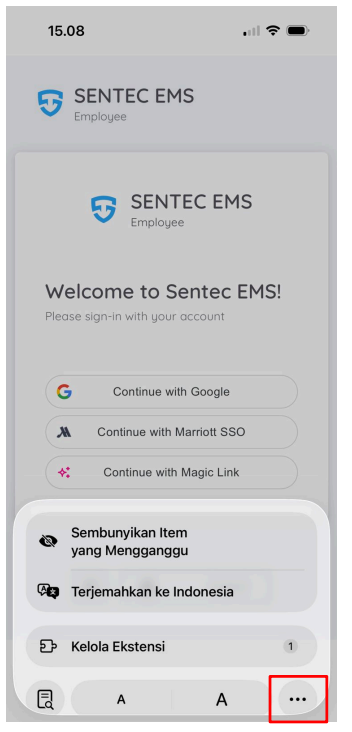
- Pastikan izin Kamera, Mikropon, dan Lokasi semuanya disetel ke “Izinkan”.
Q: Bagaimana cara menginstal aplikasi sebagai shortcut dari browser Chrome?
✅ Anda dapat menginstal aplikasi Sentec EMS (Management atau Employee) sebagai shortcut di layar utama perangkat melalui browser Chrome dengan mengikuti langkah-langkah berikut:
- Buka aplikasi Sentec EMS di browser Google Chrome.
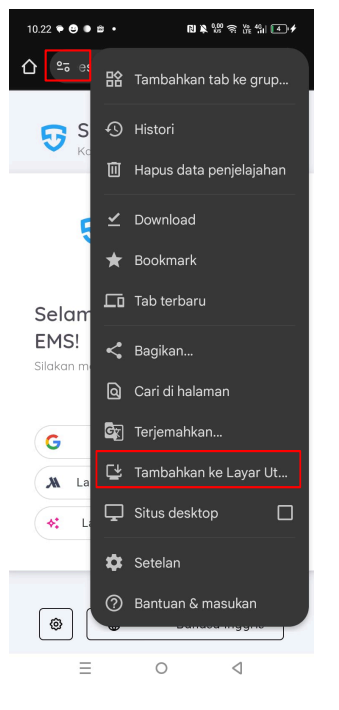
- Klik tombol menu (ikon tiga titik) di pojok kanan atas browser.
- Pilih opsi Tambahkan ke Layar Utama.
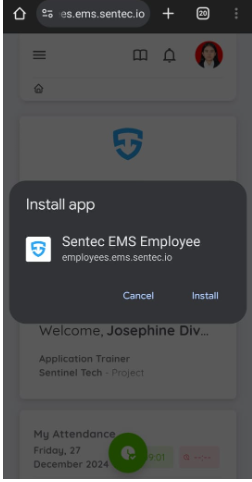
- Akan muncul pop-up konfirmasi. Klik Install untuk menyelesaikan proses instalasi.
WARNING
Sebelum menginstal aplikasi Employee, pastikan Anda telah memberikan izin berikut:
- Kamera: Untuk mendukung fitur pengambilan foto saat absensi.
- Lokasi: Untuk memastikan fitur absensi berbasis lokasi berfungsi dengan baik.
- Mikrofon: Diperlukan untuk mendukung fitur yang memerlukan input suara, seperti verifikasi atau rekaman audio (jika diperlukan), serta untuk memastikan kompatibilitas penuh dengan fitur absensi dan fungsi lain di aplikasi.
- Setelah selesai, ikon aplikasi akan muncul di layar utama perangkat Anda untuk akses cepat ke aplikasi Sentec EMS.
Q: Bagaimana cara menginstal aplikasi sebagai shortcut dari browser Safari?
✅ Anda dapat menginstal aplikasi Sentec EMS (Management atau Employee) sebagai shortcut di layar utama perangkat melalui browser Safari dengan mengikuti langkah-langkah berikut:
- Buka aplikasi Sentec EMS di Safari.
- Klik tombol menu (ikon tiga titik) di pojok kanan bawah browser.
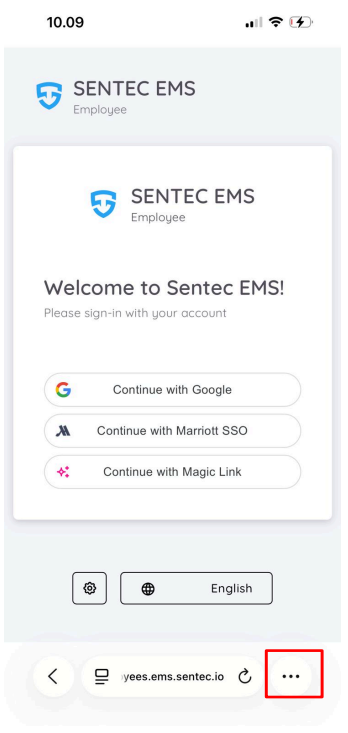
- Klik Bagikan.
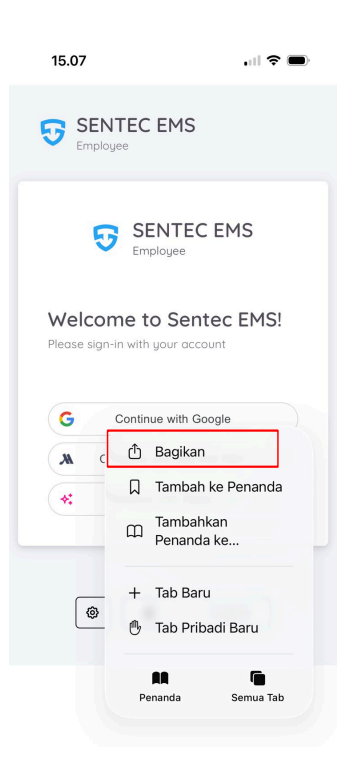
- Pilih opsi Tambah ke Layar Utama.
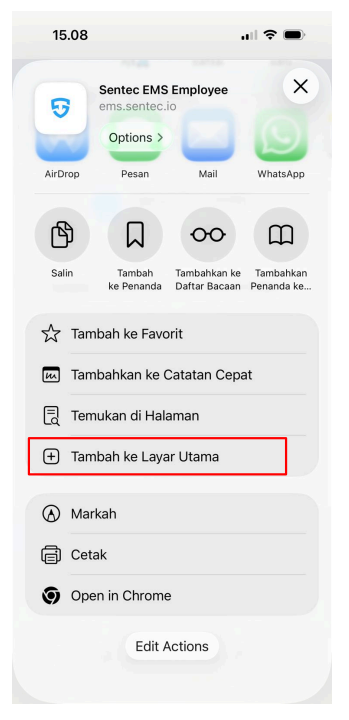
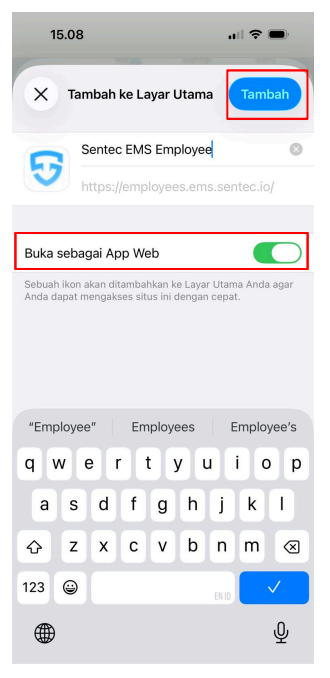
- Akan muncul pop-up konfirmasi. Klik Tambah untuk menyelesaikan proses.
Anda juga dapat mengubah nama aplikasi jika diperlukan, dan pastikan untuk mengaktifkan toggle “Buka sebagai App Web”.
WARNING
Sebelum menginstal aplikasi Employee, pastikan Anda telah memberikan izin berikut:
- Camera: Untuk mendukung fitur pengambilan foto saat absensi.
- Location: Untuk memastikan fitur absensi berbasis lokasi berfungsi dengan baik.
- Mikrofon: Diperlukan untuk mendukung fitur yang memerlukan input suara, seperti verifikasi atau rekaman audio (jika diperlukan), serta untuk memastikan kompatibilitas penuh dengan fitur absensi dan fungsi lain di aplikasi.
- Setelah selesai, ikon aplikasi akan muncul di layar utama perangkat Anda untuk akses cepat ke aplikasi Sentec EMS.
Cache & Browser
Q: Bagaimana cara menghapus cache di Chrome (macOS/Windows)?
✅ Langkah-langkah:
- Buka Chrome → klik menu (tiga titik).
- Pilih More Tools → Clear Browsing Data.
- Centang Cached Images and Files → pilih rentang waktu.
- Klik Clear Data.
Alternatif: tekan Ctrl+Shift+Delete (Windows) atau Command+Shift+Delete (Mac).
Q: Bagaimana cara menghapus cache di Safari (iOS)?
✅ Langkah-langkah:
- Buka Pengaturan → Safari.
- Pilih Clear History and Website Data.
- Konfirmasi penghapusan.
Q: Bagaimana cara menghapus cache di Chrome (iOS/Android)?
✅ Langkah-langkah:
- Buka aplikasi Chrome.
- Buka menu (tiga titik) → pilih Settings.
- Pilih Privacy → Clear Browsing Data.
- Centang Cached Images and Files → pilih rentang waktu.
- Klik Clear Browsing Data.
Superior
Q: Bagaimana Cara Mengubah Atasan untuk Karyawan yang Terkait
✅ Jika seorang superior resign atau meninggalkan perusahaan, Anda dapat memindahkan seluruh karyawan terkait ke superior baru dengan mengikuti langkah-langkah berikut:
- Buka Halaman Management lalu buka Contract Details dari superior yang akan meninggalkan perusahaan.
- Pada halaman contract details, klik tombol View Associate.
- Halaman ini akan membuka Associate Form yang menampilkan hierarki karyawan serta dua tab berikut:
- Organizational
- Administrative Superior Change
- Halaman ini akan membuka Associate Form yang menampilkan hierarki karyawan serta dua tab berikut:
- Untuk mengganti superior:
- Buka tab yang sesuai.
- Klik ikon panah di samping superior yang ingin diganti.
- Akan muncul pop-up, masukkan superior baru lalu klik Save.
Setelah disimpan, seluruh karyawan terkait akan otomatis dipindahkan ke superior baru.
NOTE
Jika superior tidak diganti sebelum superior tersebut meninggalkan perusahaan, maka data superior untuk seluruh bawahan di bawah superior tersebut akan menjadi null.
Default Property
Q: Apa itu fitur Default Property?
✅: Fitur Default Property memungkinkan pengguna yang memiliki akses ke lebih dari satu properti atau unit untuk menetapkan satu properti sebagai default. Properti ini akan otomatis ditampilkan saat mengakses halaman management.
Q: Apa manfaat dari mengatur Default Property?
✅: Fitur ini meningkatkan efisiensi dengan mengurangi kebutuhan untuk berpindah properti setiap kali Anda mengakses halaman management.
Q: Siapa yang dapat menggunakan fitur ini?
✅: Pengguna yang memiliki akses ke lebih dari satu properti atau unit—baik di Management App maupun Employee App—dapat menggunakan fitur ini.
Q: Bagaimana cara mengatur Default Property?
✅: Ikuti langkah-langkah berikut:
- Buka menu Switch Property
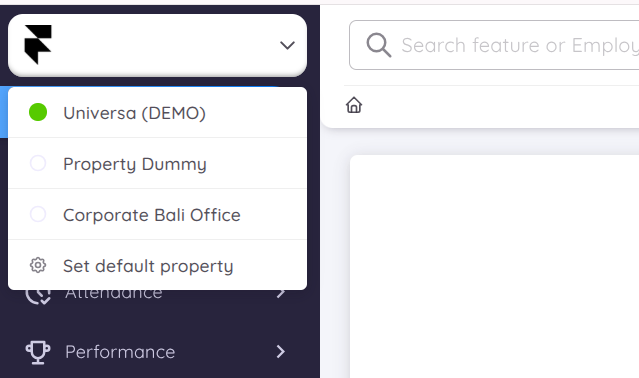
Di Employee App:
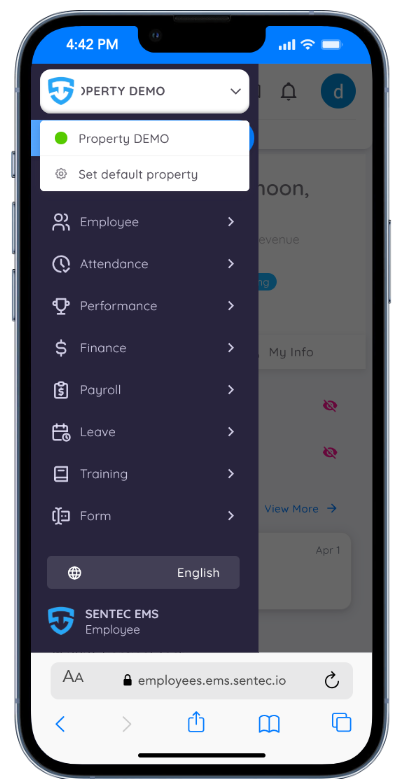
- Klik Set Default Property
- Pilih properti yang ingin Anda jadikan sebagai default pada pop-up yang muncul
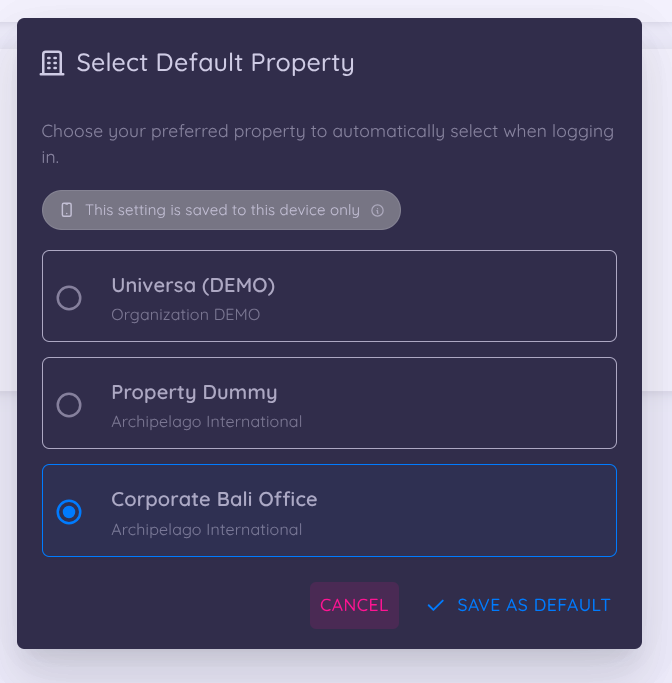
Di Employee App:
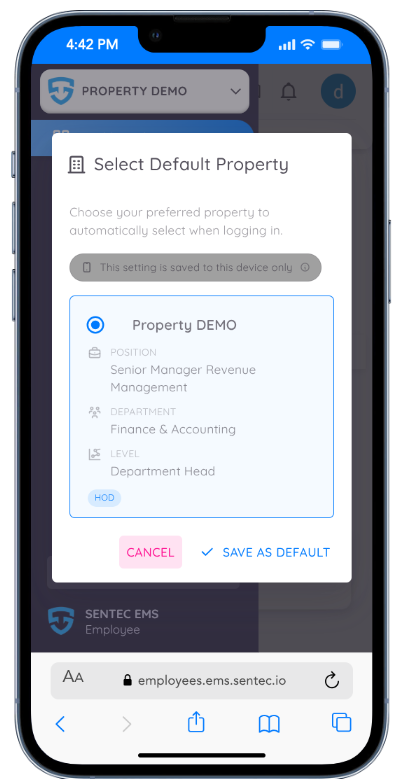
Q: Apa yang terjadi setelah saya mengatur Default Property?
✅: Properti yang dipilih akan otomatis ditampilkan setiap kali Anda mengakses halaman management maupun employee.
Q: Apakah saya bisa mengubah Default Property di kemudian hari?
✅: Ya, Anda dapat mengubahnya kapan saja dengan memilih properti lain melalui menu yang sama.
Q: Apakah pengaturan ini memengaruhi pengguna lain?
✅: Tidak, pengaturan Default Property bersifat spesifik untuk masing-masing pengguna dan tidak memengaruhi pengguna lain.