Preguntas Frecuentes (FAQ)
Esta página recopila respuestas a las preguntas más comunes sobre el uso de Sentec EMS.
Inicio de Sesión y Acceso
P: La página del Empleado no se puede abrir en el navegador, muestra un error o no carga correctamente para un usuario, mientras que funciona para los demás. ¿Cómo puedo solucionarlo?
✅ Solución:
Si Sentec EMS muestra un error o no carga correctamente solo para un usuario (mientras que los demás pueden acceder sin problemas), la causa más común es un problema relacionado con la caché del navegador.
Para usuarios de escritorio
- Realice una actualización forzada de la página presionando:
- Ctrl + Shift + R (Windows/Linux)
- Cmd + Shift + R (Mac)
- Cierre sesión en EMS y vuelva a iniciar sesión.
- Para comprobar si el problema está relacionado con la caché del navegador, abra la página afectada en una ventana de incógnito/privada.
- Si la página carga correctamente en modo incógnito/privado, es muy probable que el problema esté relacionado con la caché del navegador.
- Borre la caché del navegador (por ejemplo, en Chrome:
chrome://settings/clearBrowserData) e intente acceder nuevamente a EMS. - Si el problema persiste, intente acceder a EMS utilizando otro navegador o dispositivo.
Para usuarios de dispositivos móviles
- Cierre completamente el navegador o la aplicación de EMS y vuelva a abrirla.
- Cierre sesión en EMS y vuelva a iniciar sesión.
- Intente acceder a EMS utilizando el modo privado/incógnito.
- Si la página carga correctamente, es probable que el problema esté relacionado con los datos almacenados en caché.
- Borre la caché del navegador:
- Android (Chrome):
- Abra Chrome → Configuración → Privacidad y seguridad → Borrar datos de navegación → seleccione Imágenes y archivos en caché → Borrar datos.
- iPhone/iPad (Safari):
- Abra Configuración → Safari → Borrar historial y datos de sitios web.
- Android (Chrome):
- Asegúrese de que el navegador esté actualizado a la versión más reciente.
- Si el problema continúa, intente acceder a EMS utilizando otro navegador o dispositivo.
Navegadores recomendados
- Android: Google Chrome
- iPhone/iPad (iOS): Safari
Si el problema persiste después de seguir los pasos anteriores, comuníquese con su administrador o con el equipo de soporte e incluya los detalles del error, la información del dispositivo, la versión del navegador y una captura de pantalla, si está disponible.
P: ¿El empleado no puede iniciar sesión en la página del empleado?
✅ Asegúrese de que la dirección de correo electrónico utilizada ya esté registrada en Sentec EMS.
P: ¿Qué dispositivos no pueden acceder a la aplicación Sentec EMS?
✅ La aplicación Sentec EMS no es compatible con dispositivos iPhone 8 o anteriores ni con dispositivos Android 7 o versiones anteriores.
✅ Algunas funciones pueden no estar disponibles en sistemas que ejecuten Windows 7 o versiones anteriores.
P: No se puede acceder a la aplicación del empleado (Magic Link / Problema de inicio de sesión)
✅ Solución básica de problemas
- Cierre sesión en la aplicación.
- Cierre todas las pestañas que estén utilizando Sentec EMS.
- Abra una nueva pestaña del navegador y acceda a la página de inicio de sesión de Sentec EMS.
- En la página de inicio de sesión, haga clic en el botón Clear Data.
- Realice una actualización forzada o borre la caché del navegador. Si utiliza un equipo de escritorio, presione Ctrl + F5 para recargar la página y limpiar la caché.
- Intente iniciar sesión nuevamente.
Nota
Si el problema persiste, tenga en cuenta que los dispositivos móviles no disponen de una opción de actualización forzada como los navegadores de escritorio. Puede probar los siguientes métodos:
Método 1: Borrar la caché del navegador (Android - Chrome)
- Abra el navegador Chrome.
- Toque el menú de tres puntos (⋮) en la esquina superior derecha.
- Vaya a Configuración.
- Toque Privacidad y seguridad.
- Seleccione Borrar datos de navegación.
- Marque Imágenes y archivos en caché.
- Toque Borrar datos.
- Vuelva a abrir el navegador e intente iniciar sesión nuevamente.
Método 2: Borrar los datos del navegador (iPhone - Safari)
- Abra Configuración.
- Desplácese hacia abajo, toque Apps y luego Safari.
- Toque Borrar historial y datos de sitios web.
- Confirme la acción.
- Abra Safari nuevamente e intente acceder a la página de inicio de sesión.
Método alternativo (rápido)
- Cierre completamente el navegador y vuelva a abrirlo.
- O intente acceder al sistema utilizando el modo incógnito/privado.
Si el problema persiste, comuníquese con el equipo de soporte para obtener asistencia.
P: ¿Los empleados solo pueden iniciar sesión con su correo electrónico personal?
✅ No. Si un empleado tiene una dirección de correo electrónico corporativa registrada en su Contrato del Empleado dentro de Sentec EMS, podrá iniciar sesión utilizando su correo electrónico personal o su correo electrónico corporativo registrado.
P: ¿Cómo puedo cambiar mi dirección de correo electrónico para iniciar sesión?
✅ Para cambiar la dirección de correo electrónico personal o corporativo utilizada para iniciar sesión, comuníquese con el Departamento de Recursos Humanos (RR. HH.). Posteriormente, RR. HH. coordinará con el Equipo de Sentec la actualización de la dirección de correo electrónico del empleado en Sentec EMS.
Asistencia
P: El empleado no puede registrar la asistencia.
✅ Para empleados regulares, en Configuración → Setup → Asistencia, asegúrese de que el horario de trabajo predeterminado seleccionado sea correcto y que las horas laborales coincidan con el día.
Para empleados no regulares (turnos), deben tener un horario de trabajo asignado antes de registrar la asistencia.
P: No aparecen opciones de licencia en el formulario de solicitud de permiso.
✅ Asegúrese de que el empleado tenga un perfil de licencia en Licencias → Administración de Licencias y que el tipo de licencia esté activado.
P: La ubicación o la foto no aparecen al registrar la asistencia.
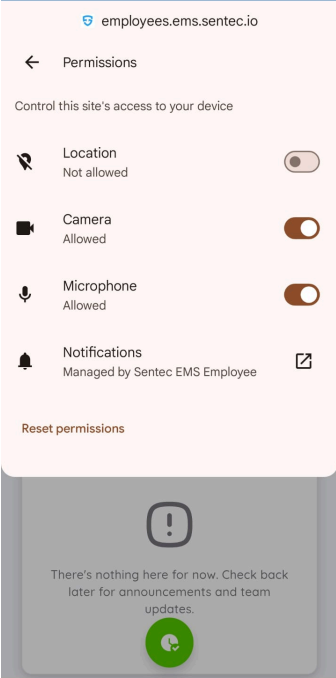
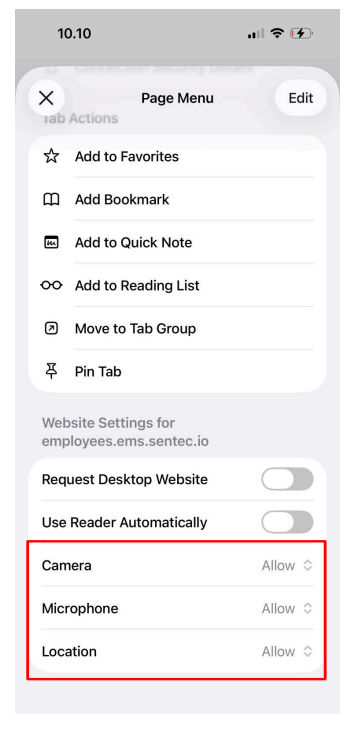
✅ Verifique los permisos en el navegador web. Asegúrese de que el acceso a ubicación, cámara y micrófono esté permitido.
P: ¿Los empleados deben registrar la asistencia (entrada/salida) en el mismo lugar?
✅ No. Los empleados pueden registrar la asistencia en cualquier punto de asistencia designado. La hora de asistencia seguirá la zona horaria del punto de asistencia especificado.
P: ¿Cómo calibrar la ubicación en un dispositivo Android?
✅ La calibración de ubicación en Android se puede realizar siguiendo estos pasos:
- Abre la aplicación Google Maps
- Inicia Google Maps en tu dispositivo.
- Toca el punto azul
- El punto azul indica tu ubicación actual.
- Selecciona la opción "Calibrar"
- Elige la opción Calibrar en el menú que aparece.
- Sigue las instrucciones de calibración
- Mueve el teléfono en forma de ocho varias veces según las instrucciones en pantalla.
- Listo
- La brújula de Google Maps quedará calibrada, mejorando la precisión de la ubicación.
P: ¿Cómo calibrar la ubicación en un iPhone?
✅ La calibración de ubicación en iPhone se puede realizar de la siguiente manera:
- Descarga la aplicación Google Maps
- Asegúrate de que Google Maps esté instalada desde la App Store.
- Abre la aplicación Google Maps
- Toca el punto azul
- Selecciona la opción "Calibrar"
- Sigue las instrucciones de calibración
- Mueve el teléfono en forma de ocho varias veces según las instrucciones en pantalla.
- Listo
- La brújula de Google Maps quedará calibrada, mejorando la precisión de la ubicación.
P: ¿Cuándo debo calibrar mi ubicación?
✅ Debes calibrarla si notas inexactitudes en la ubicación registrada durante la asistencia.
Horario de Trabajo
P: El creador de horarios no puede crear un plan de horario de trabajo.
✅ Verifique el período del plan de horario que se va a crear. Cada período no puede superponerse con períodos existentes.
Nómina
P: ¿Se puede cambiar el perfil de nómina en un reporte ya creado?
✅ No. Si existe un error en el perfil de nómina (por ejemplo, falta de una cuenta o necesidad de cambiar el perfil), el reporte debe ser revocado primero y luego generado nuevamente con el nuevo perfil.
P: ¿Los usuarios pueden cambiar el perfil de nómina o la fórmula de la “Cuenta”?
✅ No. Los usuarios no pueden cambiar el perfil de nómina ni las fórmulas utilizadas en la Cuenta. Por favor, contacte al equipo de Sentec EMS para realizar cambios.
P: El número de cuenta bancaria del empleado no aparece en la lista de transferencias del reporte de nómina.
✅ Verifique que el empleado haya ingresado su número de cuenta bancaria y que esté configurado como cuenta predeterminada.
Contratos
P: ¿Cómo puedo reactivar un contrato que se ha vuelto inactivo (por ejemplo, con estado “renuncia”, “fin de contrato”, etc.)?
✅ Acceda a Administración de Contratos en el menú de Empleados. Use el filtro completando el campo de estado del contrato con Inactivo y haga clic en Aplicar.
Seleccione Ver Contrato en la columna de Acciones. En la página de Detalles del Contrato, elija Editar Contrato y cambie el estado a Extender o Nueva Contratación.
Establezca la fecha efectiva según la nueva fecha de inicio del empleado y haga clic en Guardar.
Si elige Extender, el contrato se activará desde el hito de Extensión; si elige Nueva Contratación, se activará desde el hito de Onboarding.
Gestión de Licencias
P: ¿Puede Sentec EMS gestionar la adición mensual del saldo de licencia anual?
✅ Sí. Sentec EMS puede agregar automáticamente el saldo de licencia anual cada mes según la fecha de inicio del contrato.
Permisos e instalación
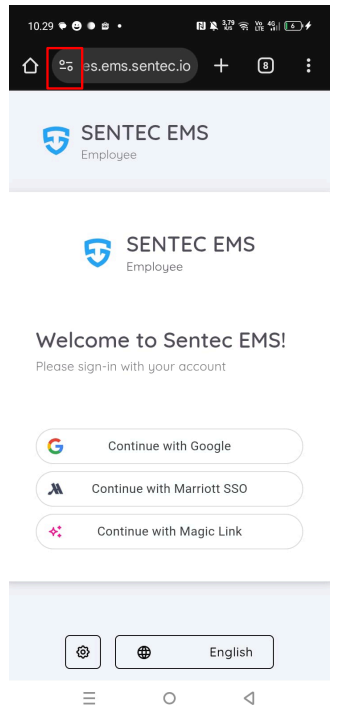
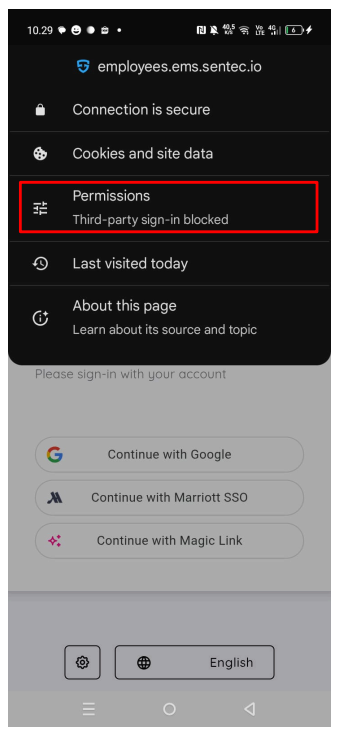
P: ¿Cómo pueden los empleados habilitar los permisos de cámara, ubicación y micrófono en Chrome y Safari para el check-in/out?
✅ Los empleados que necesiten habilitar los permisos de cámara, ubicación y micrófono para el check-in/out pueden seguir estos pasos:
Para Chrome:
- Abra Chrome y acceda a la aplicación Sentec EMS.
- Toque Tab Overview en la barra de direcciones.
- Seleccione “Permisos”.
- Puede habilitar los permisos de Cámara, Ubicación y Micrófono seleccionando “Permitir”.
Para Safari:
- Abra Safari y acceda a la aplicación Sentec EMS.
- Toque el icono junto a la barra de direcciones.
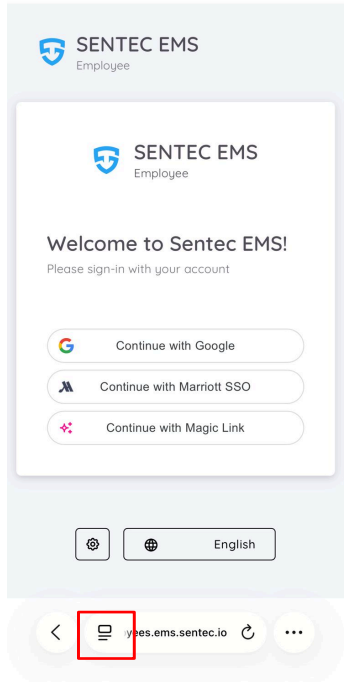
- Toque el icono de tres puntos en la esquina inferior derecha.
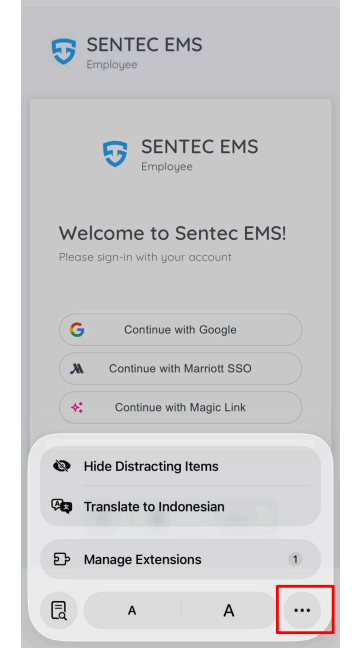
- Asegúrese de que los permisos de Cámara, Micrófono y Ubicación estén configurados como “Permitir”.
También puede ver el proceso en el siguiente video:
P: ¿Cómo instalo la aplicación como acceso directo desde el navegador Chrome?
✅ Puede instalar la aplicación Sentec EMS (Management o Employee) como un acceso directo en la pantalla de inicio de su dispositivo a través del navegador Chrome siguiendo estos pasos:
- Abra la aplicación Sentec EMS en el navegador Google Chrome.
- Toque el botón de menú (tres puntos) en la esquina superior derecha del navegador.
- Seleccione la opción Agregar a la pantalla de inicio.
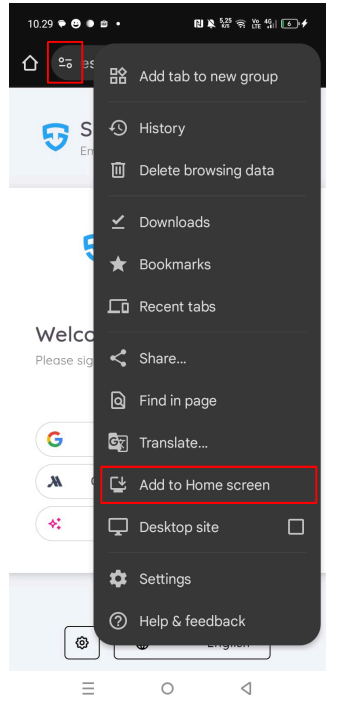
- Aparecerá una ventana de confirmación. Toque Instalar para completar el proceso de instalación.
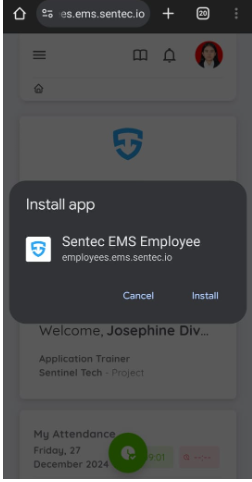
WARNING
Antes de instalar la aplicación Employee, asegúrese de haber concedido los siguientes permisos:
- Cámara: Necesaria para funciones como la captura de fotos durante la asistencia.
- Ubicación: Necesaria para que las funciones de asistencia basadas en ubicación funcionen correctamente.
- Micrófono: Necesario para admitir funciones que requieren entrada de audio, como verificación o grabación de audio (si aplica), y para garantizar la compatibilidad total con las funciones de asistencia y otras funciones de la aplicación.
- Una vez completado, el icono de la aplicación aparecerá en la pantalla de inicio de su dispositivo, permitiendo un acceso rápido a la aplicación Sentec EMS.
P: ¿Cómo instalo la aplicación como acceso directo desde el navegador Safari?
✅ Puede instalar la aplicación Sentec EMS (Management o Employee) como un acceso directo en la pantalla de inicio de su dispositivo a través del navegador Safari siguiendo estos pasos:
- Abra la aplicación Sentec EMS en Safari.
- Toque el botón de menú (tres puntos) en la esquina inferior derecha del navegador.
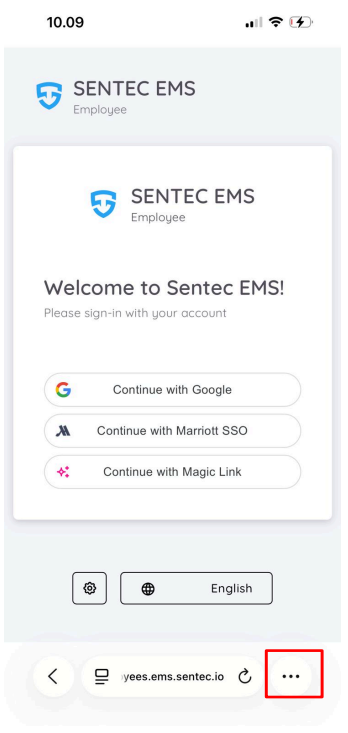
- Toque el botón Compartir.
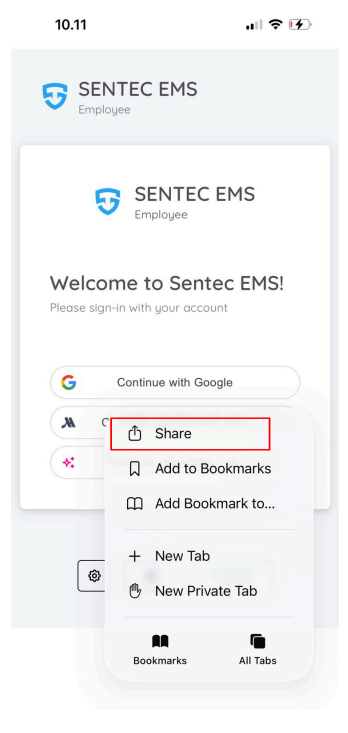
- Seleccione la opción Agregar a la pantalla de inicio.
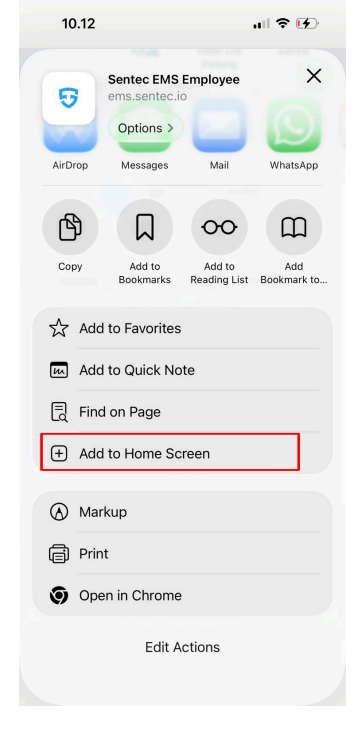
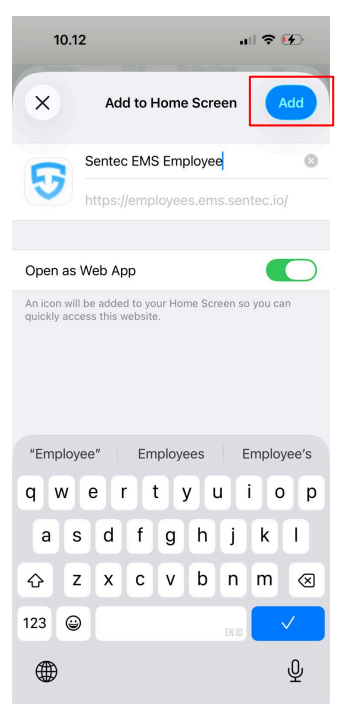
- Aparecerá una ventana de confirmación. Toque Agregar para completar el proceso. Puede cambiar el nombre de la aplicación si es necesario y asegúrese de activar la opción “Abrir como aplicación web”.
WARNING
Antes de instalar la aplicación Employee, asegúrese de haber concedido los siguientes permisos:
- Cámara: Necesaria para funciones como la captura de fotos durante la asistencia.
- Ubicación: Necesaria para que las funciones de asistencia basadas en ubicación funcionen correctamente.
- Micrófono: Necesario para admitir funciones que requieren entrada de audio, como verificación o grabación de audio (si aplica), y para garantizar la compatibilidad total con las funciones de asistencia y otras funciones de la aplicación.
- Una vez completado, el icono de la aplicación aparecerá en la pantalla de inicio de su dispositivo, permitiendo un acceso rápido a la aplicación Sentec EMS.
Caché y navegador
P: ¿Cómo borro la caché en Chrome (macOS y Windows)?
✅ Pasos para borrar la caché en Chrome:
- Abra Chrome: Inicie el navegador Google Chrome.
- Abra Borrar datos de navegación:
- Haga clic en los tres puntos (menú) en la esquina superior derecha del navegador.
- Pase el cursor sobre Más herramientas y seleccione Borrar datos de navegación.
- Elija qué borrar:
- En la ventana Borrar datos de navegación, asegúrese de que Imágenes y archivos en caché esté marcado.
- Seleccione el rango de tiempo deseado (por ejemplo, Última hora, Últimas 24 horas o Todo el tiempo).
- Borre la caché:
- Haga clic en el botón Borrar datos para eliminar la caché.
Alternativa: Puede presionar Ctrl+Shift+Delete (Windows) o Command+Shift+Delete (Mac) para abrir rápidamente la ventana Borrar datos de navegación.
P: ¿Cómo borro la caché en Safari (iOS)?
✅ Pasos para borrar la caché en Safari en iPhone o iPad:
- Abra Configuración: Vaya a la aplicación Configuración en su dispositivo iOS.
- Seleccione Safari: Desplácese hacia abajo y toque Safari.
- Borrar historial y datos de sitios web:
- En Privacidad y seguridad, toque Borrar historial y datos de sitios web.
- Confirme seleccionando Borrar historial y datos. Esto eliminará la caché, el historial de navegación y otros datos de sitios web.
P: ¿Cómo borro la caché en Chrome (iOS y Android)?
✅ Pasos para borrar la caché en Chrome en iOS o Android:
- Abra Chrome: Inicie la aplicación Google Chrome en su dispositivo.
- Abra el menú de configuración:
- Toque los tres puntos verticales en la esquina superior derecha de la aplicación.
- Seleccione Configuración.
- Abra Borrar datos de navegación:
- Desplácese hacia abajo y toque Privacidad.
- Toque Borrar datos de navegación.
- Elija qué borrar:
- Marque Imágenes y archivos en caché.
- También puede seleccionar el rango de tiempo (por ejemplo, Última hora, Últimas 24 horas o Todo el tiempo).
- Borre la caché:
- Toque Borrar datos de navegación en la parte inferior para eliminar la caché.
Superior
P: ¿Cómo cambiar un superior para empleados asociados?
✅ Si un superior renuncia o deja la empresa, puedes reasignar a todos los empleados asociados a un nuevo superior siguiendo estos pasos:
- Ve a la Página de Gestión y abre los Detalles del Contrato del superior que va a dejar la empresa.
- Dentro de los detalles del contrato, haz clic en el botón View Associate.
- Esto abrirá el Formulario de Asociados (Associate Form), que muestra la jerarquía de empleados y dos pestañas:
- Organizational
- Administrative Superior Change
- Esto abrirá el Formulario de Asociados (Associate Form), que muestra la jerarquía de empleados y dos pestañas:
- Para cambiar el superior:
- Abre la pestaña correspondiente.
- Haz clic en el icono de flecha junto al superior que deseas reemplazar.
- Aparecerá una ventana emergente. Ingresa el nuevo superior y haz clic en Save.
Después de guardar, todos los empleados asociados serán reasignados automáticamente al nuevo superior.
NOTA
Si el superior no se reemplaza antes de que el empleado deje la empresa, el campo de superior para todos los subordinados bajo ese superior quedará como null.
Default Property
P: ¿Qué es la función Default Property?
✅: La función Default Property permite a los usuarios que tienen acceso a múltiples propiedades o unidades establecer una propiedad como predeterminada. Esta propiedad se mostrará automáticamente al acceder a la página de gestión.
P: ¿Cuál es el beneficio de configurar una Default Property?
✅: Mejora la eficiencia al reducir la necesidad de cambiar entre propiedades cada vez que accede a la página de gestión.
P: ¿Quién puede usar esta función?
✅: Los usuarios que tienen acceso a más de una propiedad o unidad, ya sea en la Management App o en la Employee App, pueden utilizar esta función.
P: ¿Cómo configuro una Default Property?
✅: Siga estos pasos:
- Vaya al menú Switch Property
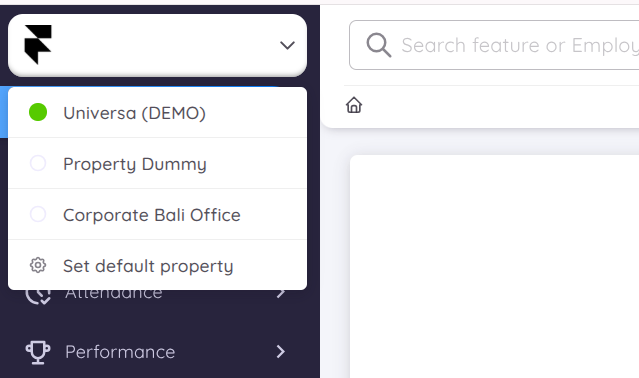
En la Employee App:
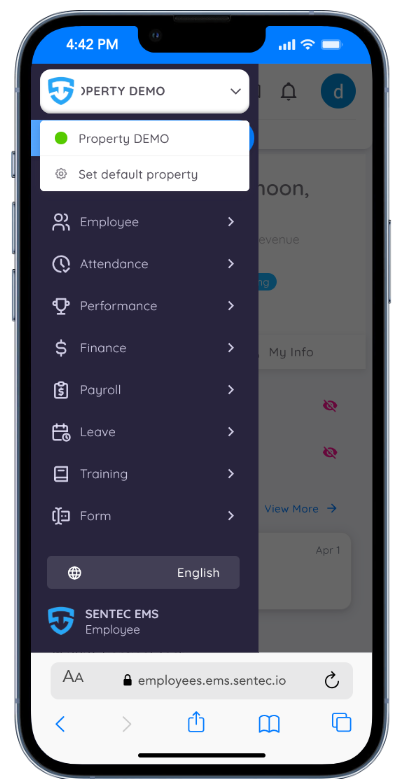
- Haga clic en Set Default Property
- Seleccione la propiedad que desea establecer como predeterminada en la ventana emergente
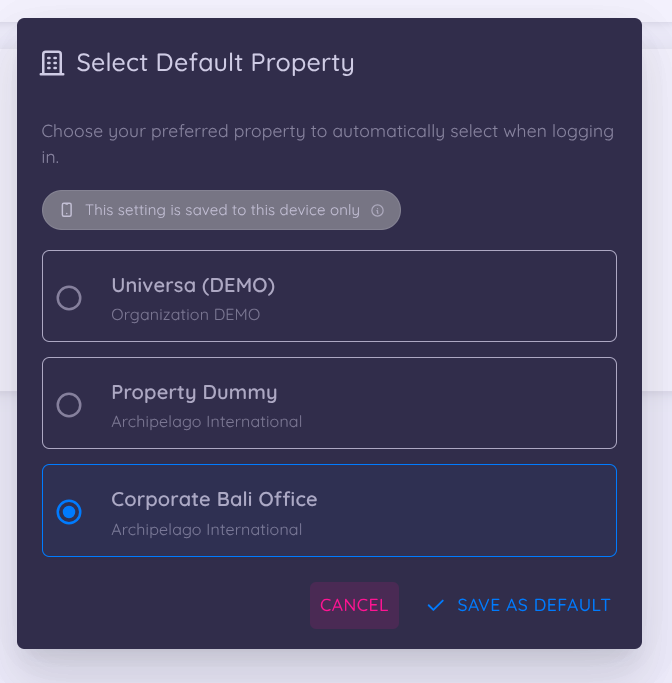
En la Employee App:
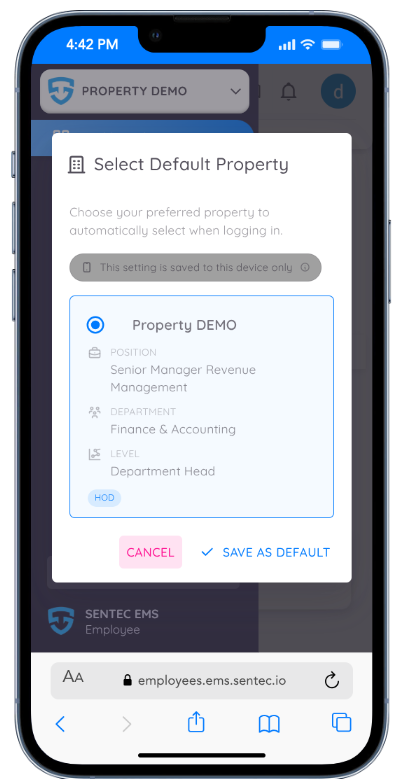
P: ¿Qué sucede después de configurar una Default Property?
✅: La propiedad seleccionada se mostrará automáticamente cada vez que acceda a la página de gestión o de empleados.
P: ¿Puedo cambiar mi Default Property más adelante?
✅: Sí, puede cambiarla en cualquier momento seleccionando otra propiedad a través del mismo menú.
P: ¿Esto afectará a otros usuarios?
✅: No, la configuración de Default Property es específica de cada usuario y no afecta a otros usuarios.