Registro
Sentec EMS cuenta con una función de Registro, donde los empleados pueden usar sus teléfonos inteligentes para registrar su entrada y salida de asistencia.
Vista
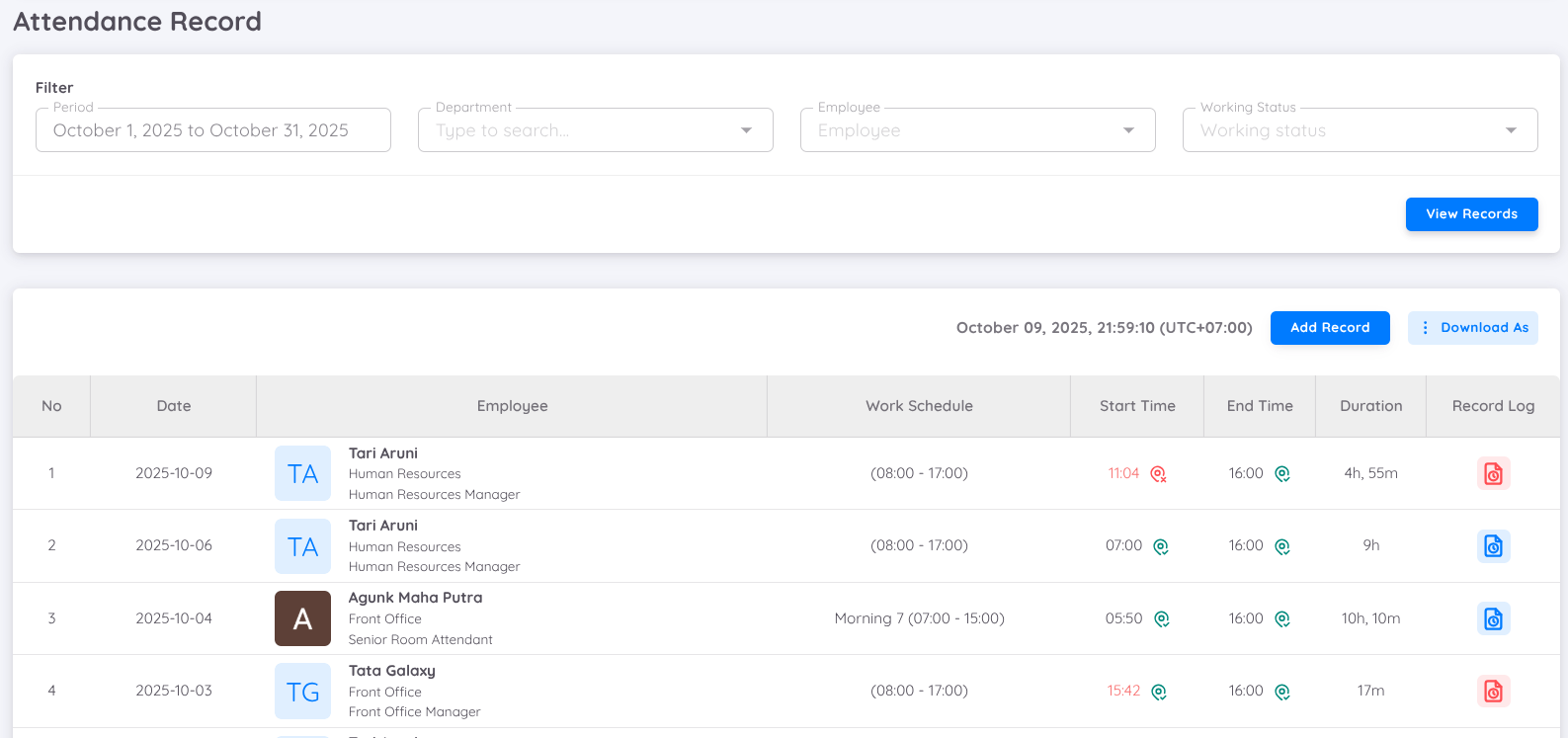
Los datos de asistencia de los empleados pueden visualizarse según el rango de fechas seleccionado, con opciones de filtro por departamento, estado laboral y nombre del empleado para facilitar la búsqueda.
- Columna de Fecha: Muestra la fecha en la que el empleado registró su asistencia.
- Columna de Empleado: Contiene información completa del empleado, incluyendo foto de perfil, nombre completo, departamento y puesto.
- Columna de Horario de Trabajo: Indica el horario de trabajo del empleado en el día de asistencia, ya sea regular o por turnos.
- Columna de Hora de Inicio / Hora de Fin: Muestra las horas de entrada y salida, ahora mejoradas con validación de ubicación.
- Texto en rojo: Indica que el empleado llegó tarde o se retiró antes de lo programado.
- Texto en negro: Indica que el empleado cumplió con el horario laboral establecido.
- Ícono de ubicación rojo: Indica que el empleado estaba fuera del radio de ubicación de asistencia establecido.
- Ícono de ubicación verde: Indica que el empleado estaba dentro del radio de ubicación de asistencia.
- Columna de Duración: Muestra la duración de la asistencia en horas y minutos.
- Columna de Registro (Record Log): Proporciona información adicional de asistencia, como la ubicación del empleado durante la entrada/salida y la foto tomada al registrar la asistencia. La validación de ubicación ahora puede visualizarse en esta columna.
Ventana Emergente de Información
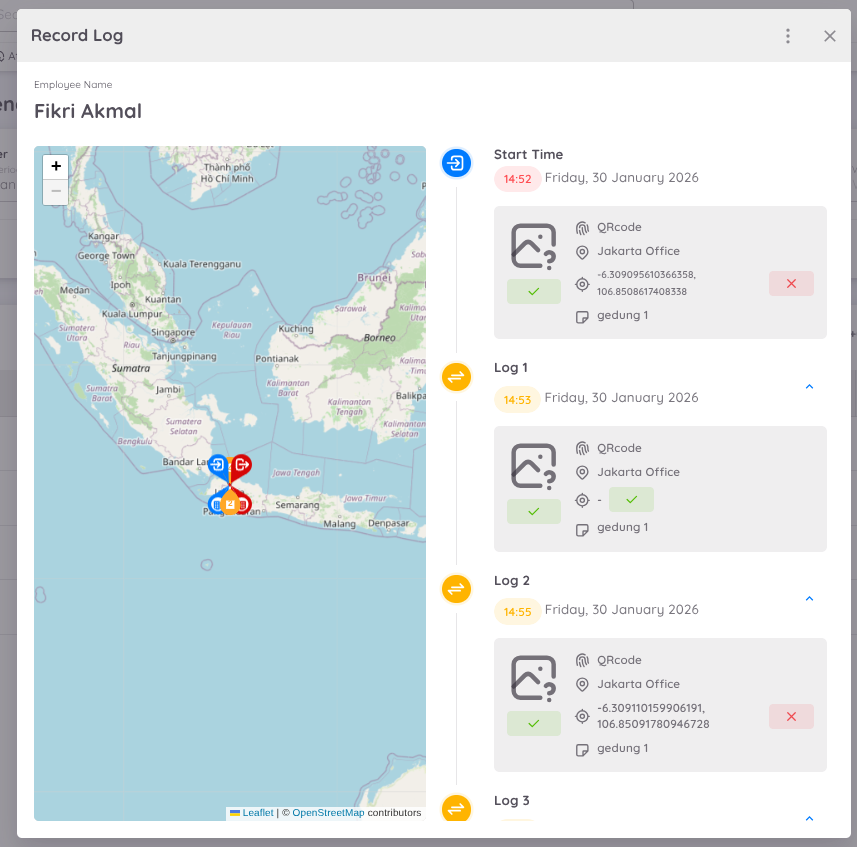
La columna Record Log también cuenta con un botón que mostrará una ventana emergente con la información de asistencia. Esta ventana emergente está dividida en varias secciones:
- Map: Muestra la ubicación de asistencia del empleado y la ubicación de check-in seleccionada (por ejemplo, hotel).
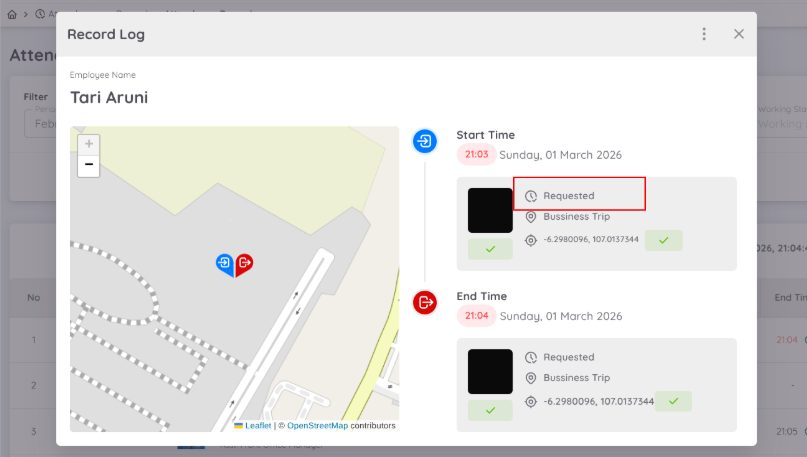
- Start Time: Muestra la información del clock-in del empleado, incluidos los detalles de la foto y la ubicación, junto con el estado de validación.
- Log 1, Log 2, etc.: Registra las actividades adicionales de clock-out, incluidos los detalles de la foto y la ubicación, junto con el estado de validación.
- End Time: Muestra la información del clock-out final del empleado, incluidos los detalles de la foto y la ubicación, junto con el estado de validación.
Los usuarios pueden cambiar el estado de validación en las columnas Location y Photo haciendo clic en el interruptor correspondiente.
Reglas
- El clock-in solo puede realizarse una vez por horario.
- El clock-out puede realizarse varias veces dentro del mismo día.
- Todas las actividades de clock-in y clock-out se registran y se muestran en el Activity Log.
- El sistema registra el primer clock-in y el último clock-out del día como el registro oficial de asistencia.
- Cualquier actividad adicional de clock-out se guarda en el Activity Log y se muestra de forma secuencial (Log 1, Log 2, y así sucesivamente) como referencia.
Agregar Registro Manual
El registro manual de asistencia puede realizarse a través del Employee Calendar.
Acceda al perfil del empleado y luego abra el Employee Calendar.
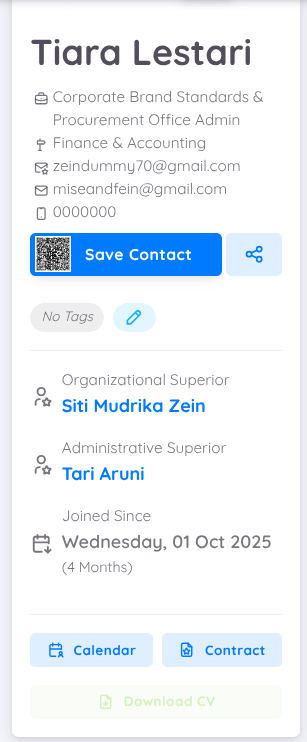
Puede agregar un registro en una fecha específica haciendo clic en el calendario. Si el empleado tiene un horario asignado en la fecha seleccionada, el formulario Add Record aparecerá automáticamente.
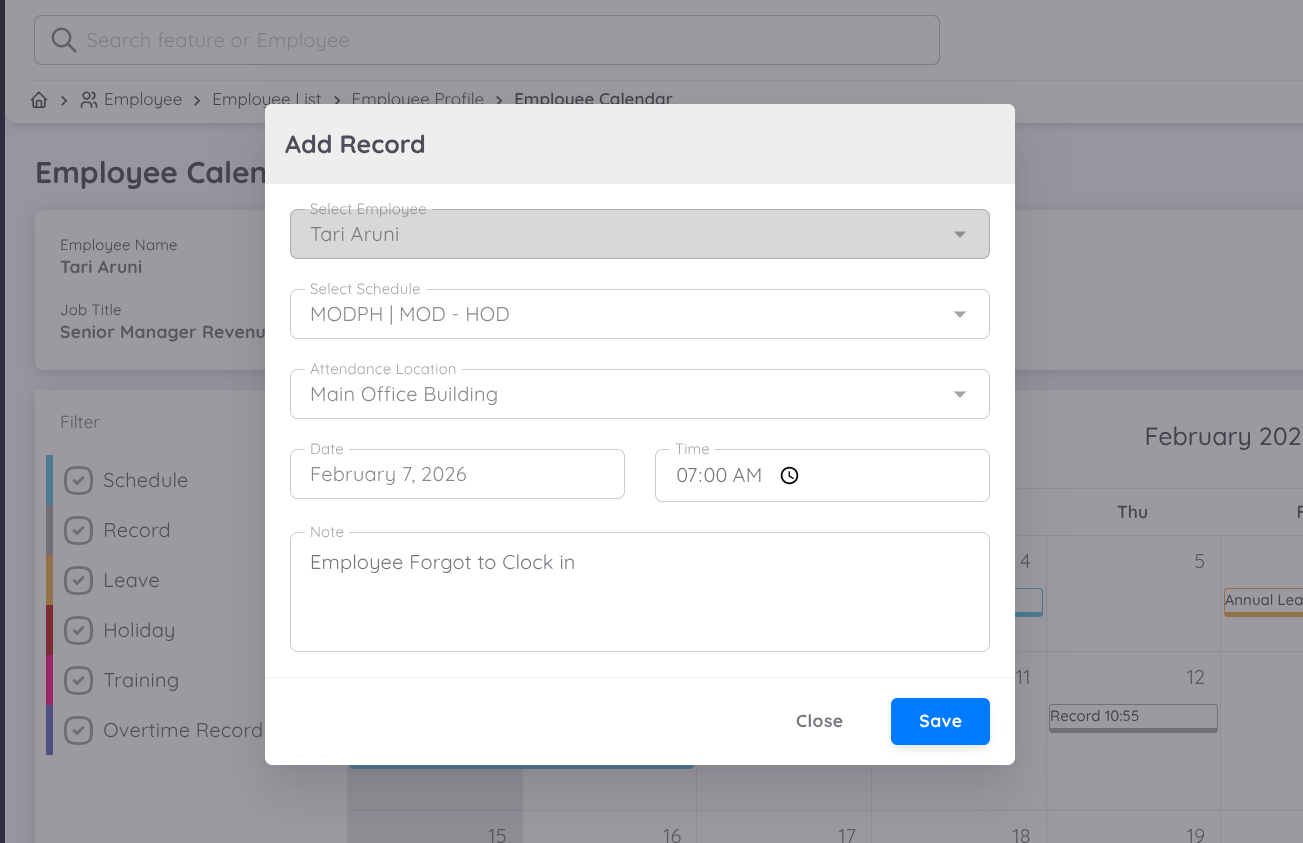
Los usuarios pueden agregar registros de asistencia de forma manual para resolver problemas, como cuando los empleados no pueden usar sus smartphones. La asistencia manual debe agregarse por separado para check-in y check-out.
Siga los siguientes pasos para agregar un registro de asistencia manualmente:
- Haga clic en Add Record en la columna de fecha donde desea agregar la asistencia.
- En el formulario Add Record, el nombre del empleado se completará automáticamente.
- Seleccione el horario de trabajo para el cual se agregará el registro manualmente.
Si el empleado solo tiene un horario regular, este campo estará vacío y puede omitirse.
- Seleccione la ubicación de asistencia.
- La fecha se generará automáticamente según la columna que haya seleccionado. Asegúrese de que la fecha sea correcta.
- Ingrese Time In o Time Out.
- (Opcional) Agregue una nota para proporcionar información adicional sobre el registro de asistencia.
- Haga clic en Save para guardar el registro.
Reglas
- Los registros de asistencia solo se pueden agregar uno a la vez.
- El registro de entrada (check-in) debe agregarse primero, seguido por el registro de salida (check-out).
- Si ya se ha registrado una entrada, la asistencia manual solo se puede realizar una vez para ingresar la hora de salida. Una vez guardado, el sistema lo registrará automáticamente como check-out.
- Si deseas cambiar la hora de entrada y salida después de que el registro haya sido agregado, debes eliminar el registro y agregarlo nuevamente.
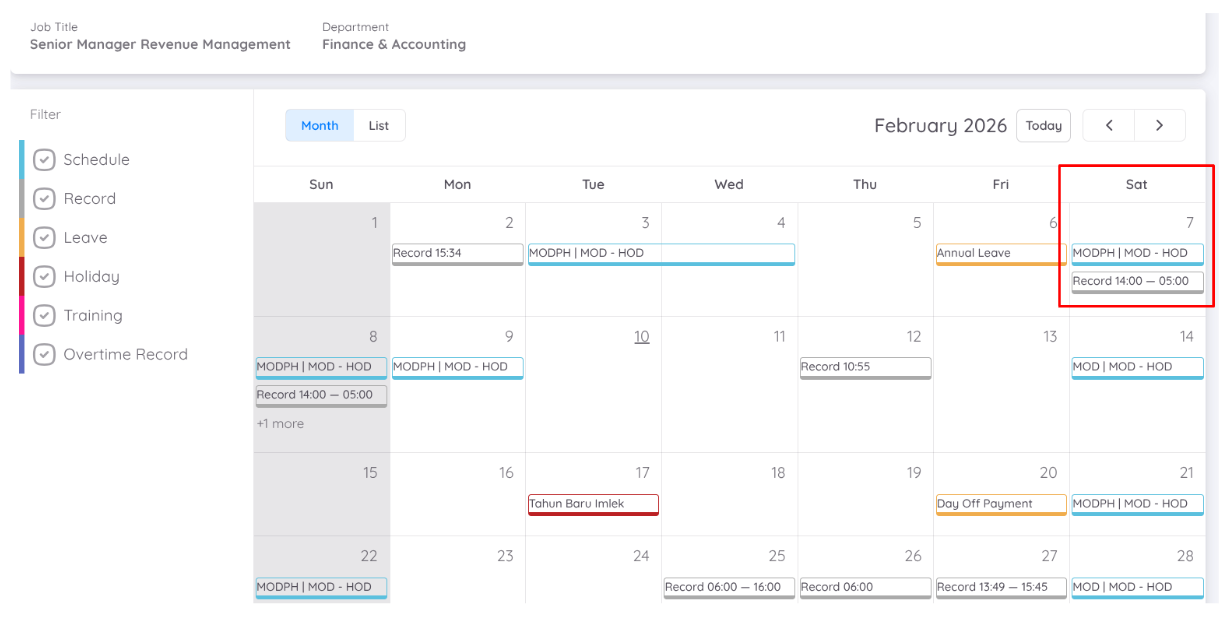
Una vez que el registro haya sido agregado, se mostrará en el calendario del empleado.
Eliminar Registro
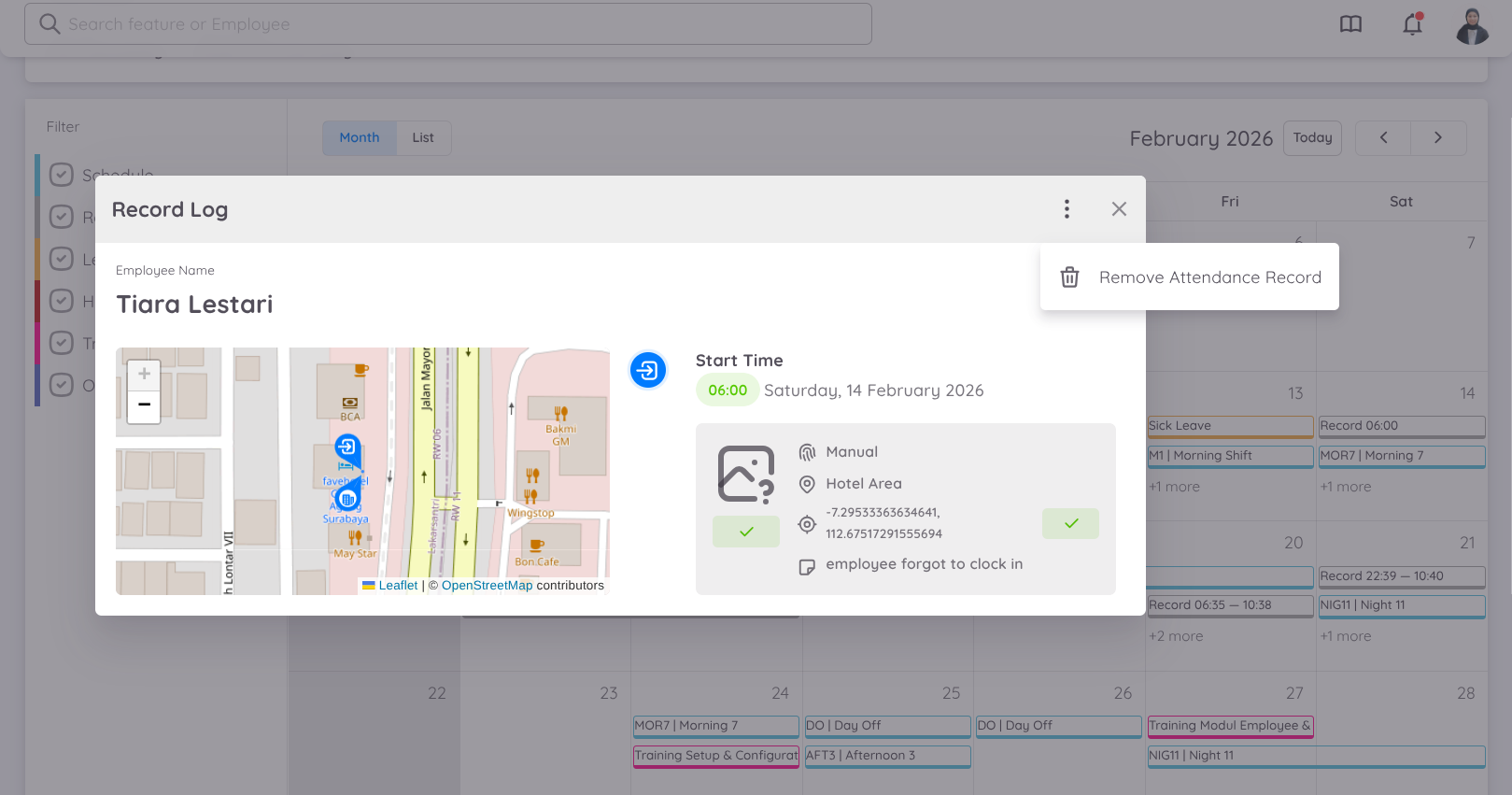
Los usuarios pueden eliminar manualmente un registro de asistencia de un empleado accediendo al Record Log en el calendario y seleccionando la fecha correspondiente al registro que se desea eliminar. Haga clic en el botón de menú y luego seleccione "Remove Attendance Record".
Esta acción eliminará el historial relacionado de check-in y check-out del empleado.
Note
La validación de las horas de trabajo y las reglas del horario laboral seguirán aplicándose a los registros de asistencia ingresados manualmente.
Aprobación de Asistencia
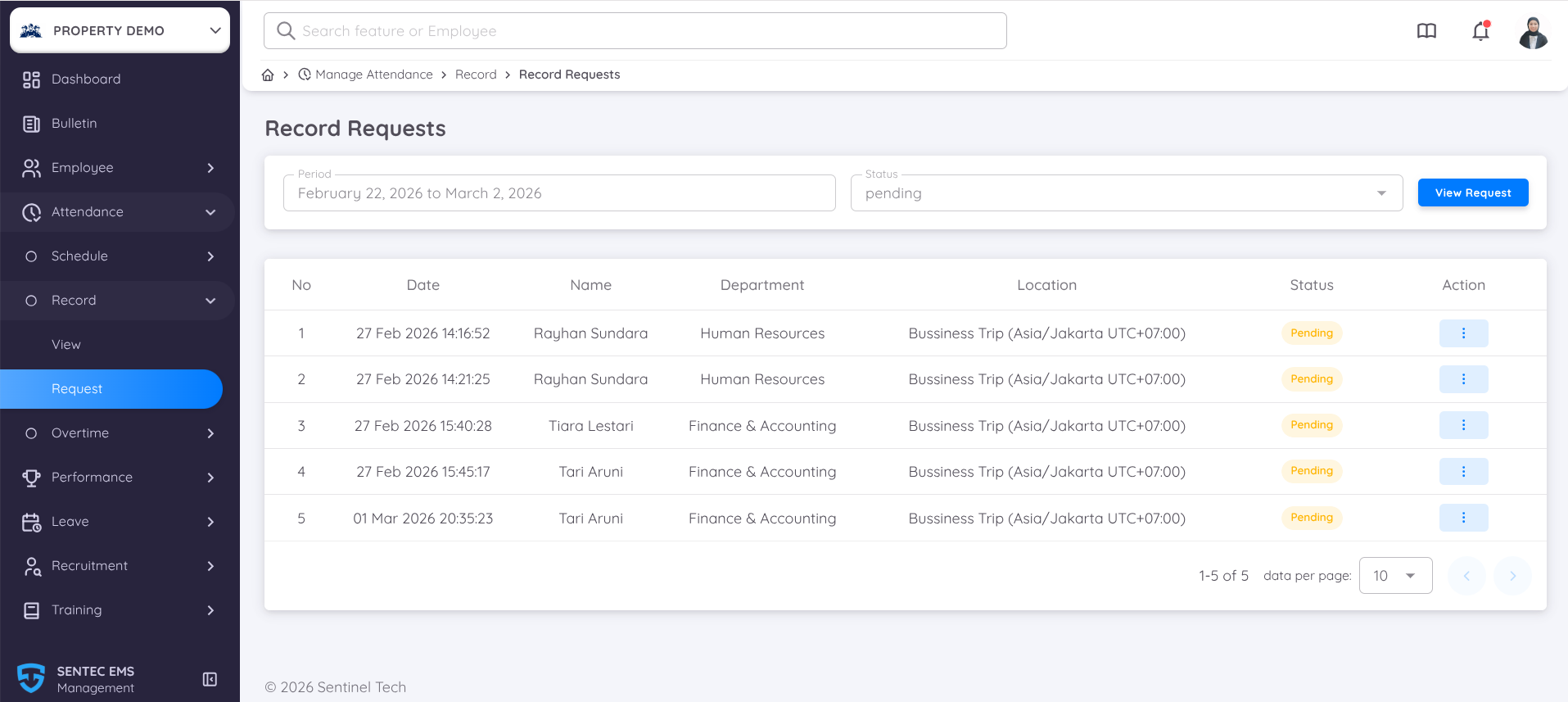
La asistencia que requiere aprobación se mostrará en el menú Record → Request.
Todas las solicitudes de asistencia que requieran aprobación se listarán en este menú.
El proceso para aprobar la asistencia es el siguiente:
Revisión por Management/HR
Management o HR revisa los detalles de la asistencia a través de la página de management, navegando a la sección de aprobación de asistencia.Filtrar Solicitudes
Las solicitudes de asistencia deben filtrarse por Period y Status: Pending para mostrar los registros que requieren aprobación.Decisión de Aprobación
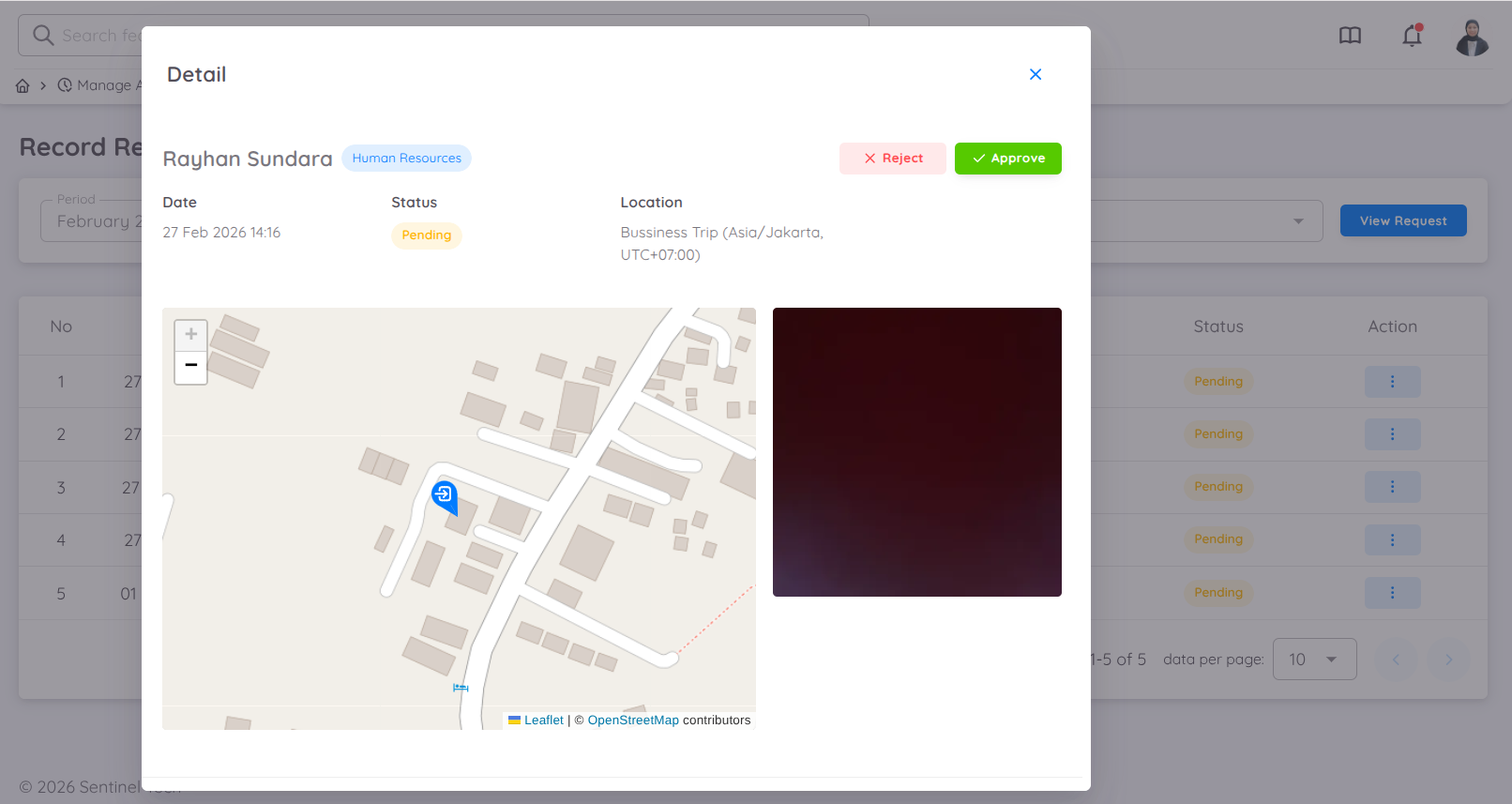
Navegue a la columna Action para aprobar o rechazar la solicitud de asistencia. Management/HR también puede ver los detalles de la asistencia antes de tomar una decisión.- Approve → El registro de asistencia se finaliza y se incluye en los reportes de asistencia y en los registros oficiales.
- Reject → El registro de asistencia no se guarda y el empleado debe coordinar con HR para volver a enviar la asistencia.
NOTA
El proceso de aprobación debe seguir la secuencia de niveles, comenzando desde el Nivel 1, Nivel 2, y así sucesivamente. No se pueden omitir niveles de aprobación.
Los registros de asistencia que requieren aprobación aparecerán en el Records Log y se mostrarán con el estado Requested.
Reglas de Aprobación de Asistencia
Si un empleado utiliza una ubicación de asistencia que requiere aprobación, el proceso de aprobación debe seguir la secuencia de asistencia.
Cuando un empleado realiza un clock-in, el registro de asistencia de entrada debe ser aprobado primero antes de que el empleado pueda realizar un clock-out.
Esto garantiza que los registros de asistencia se validen en el orden correcto y evita envíos de asistencia incompletos o no verificados.