Envío de Formularios
El módulo Form Submission permite a RR. HH. y a la Gerencia monitorear, revisar y gestionar todos los formularios enviados por los empleados en un único lugar centralizado. Esta función garantiza que los envíos se registren, revisen y procesen correctamente de acuerdo con el flujo de aprobación de la empresa.
A través de este módulo, los usuarios autorizados pueden previsualizar los formularios enviados, gestionar los estados de aprobación y realizar acciones como asignar, descargar o eliminar los envíos. La disponibilidad de estas acciones depende de si el formulario requiere aprobación y de su estado de aprobación actual.
Antes de que un formulario pueda utilizarse, primero debe crearse una plantilla de formulario en el menú Configuration.
Lista
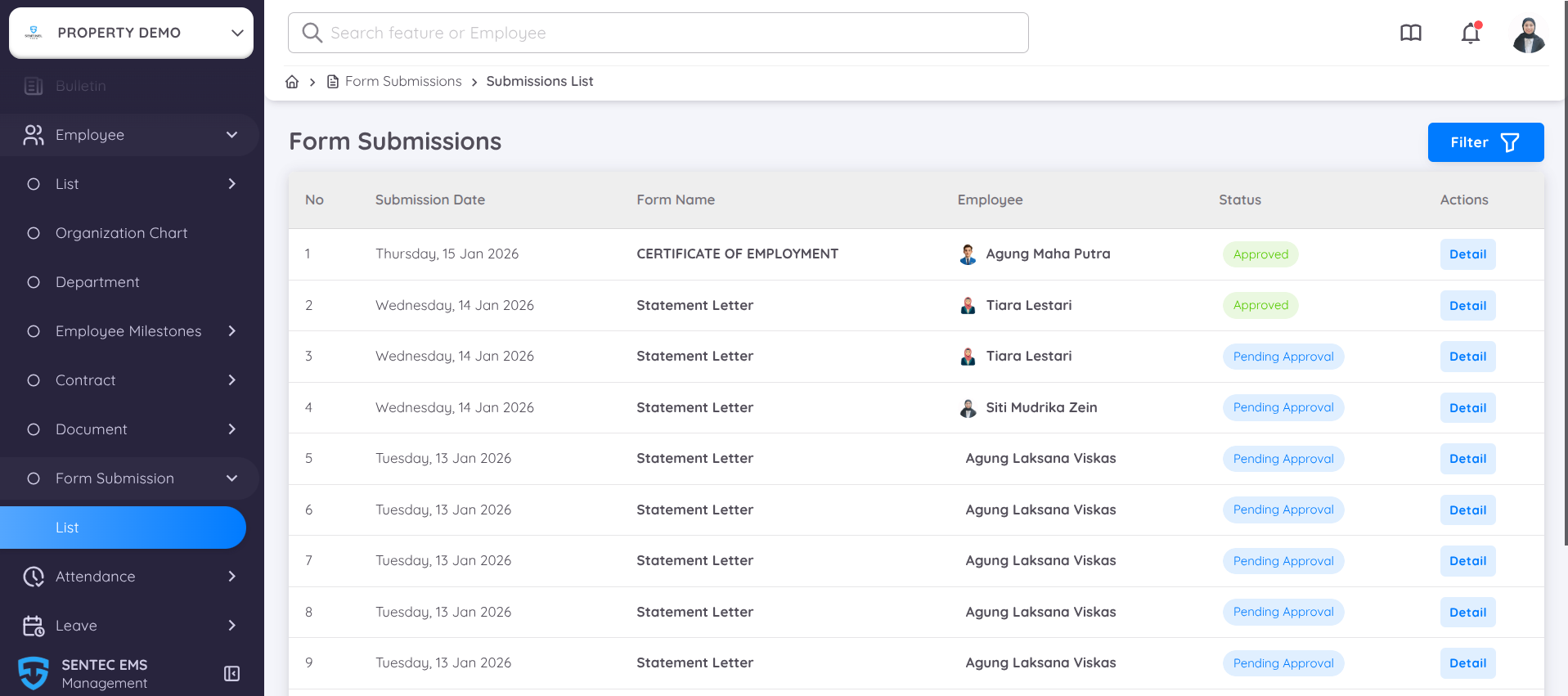
Todos los envíos de formularios realizados por los empleados se muestran en este menú. Los usuarios que tienen acceso a la página de gestión pueden previsualizar y eliminar envíos, independientemente de si el formulario requiere aprobación.
En esta lista, puede ver qué formulario ha sido enviado, el empleado que realizó la solicitud y el estado actual del envío. Si el formulario enviado requiere aprobación o firma, se mostrará la etapa de aprobación, indicando si el estado es Pending o Approved.
También puede filtrar los envíos por Form Type y Submission Period. Para ver información detallada de un envío específico, haga clic en el botón Detail en la columna Action.
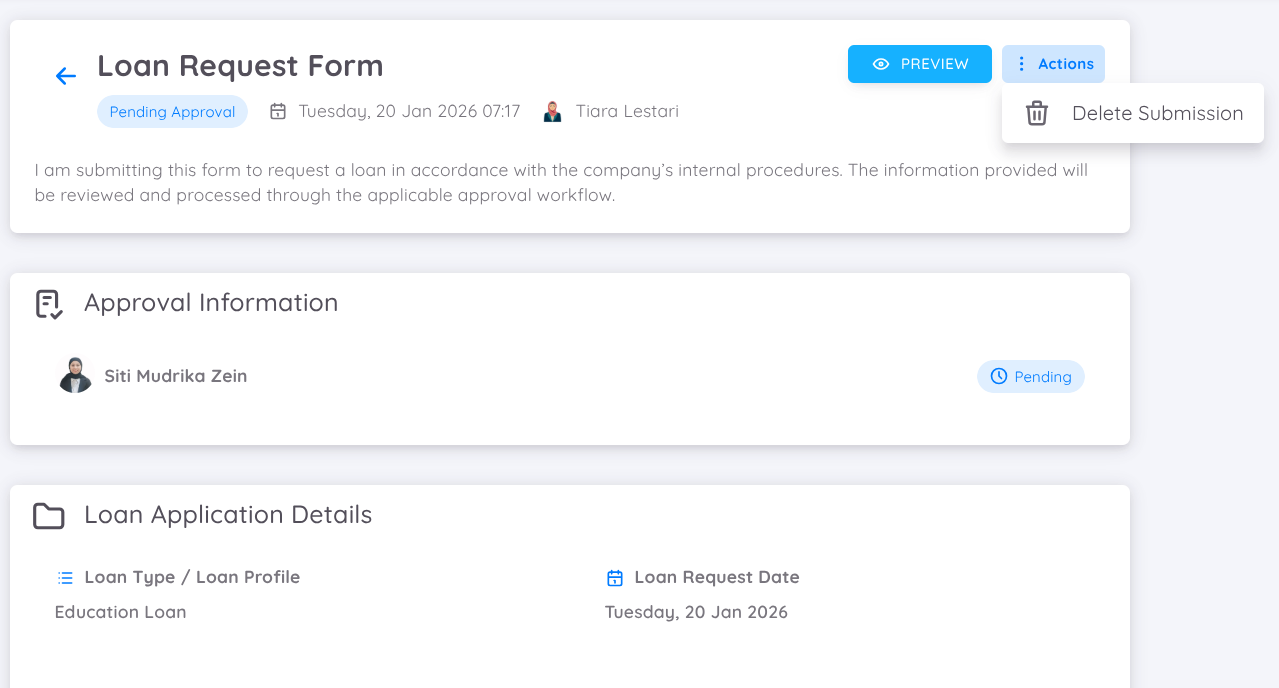
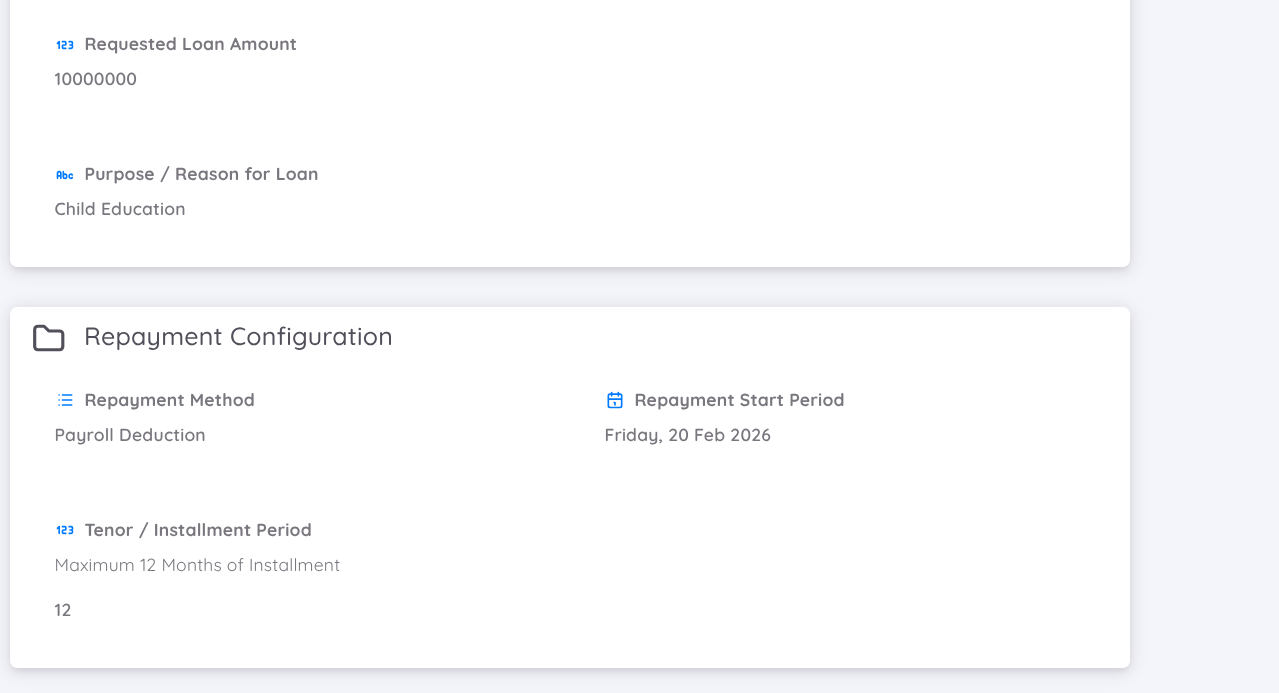
La página Form Detail muestra la información basada en el formulario enviado. Varias acciones están disponibles para los usuarios:
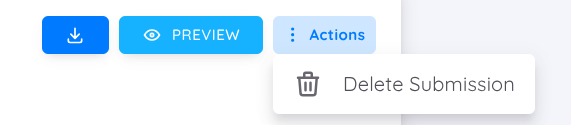
| Acción | Descripción |
|---|---|
| Download | Disponible para formularios que no requieren aprobación, o después de que el formulario haya sido aprobado por el HOD o cualquier aprobador adicional, si corresponde. |
| Preview | Permite previsualizar el formulario enviado. |
| Action | Elimina el envío del formulario. |
Los detalles del envío del formulario se dividen en varias tarjetas de información:
Primera Tarjeta
Muestra el tipo de formulario, la fecha de envío, el nombre del solicitante, el estado actual y el texto de apertura del formulario.Segunda Tarjeta
Si el formulario requiere aprobación, esta tarjeta muestra el nombre del aprobador y el estado de aprobación actual.Tercera Tarjeta
Muestra los elementos del formulario agrupados según la información ingresada por el empleado. Estos elementos aparecen entre el texto de apertura y el texto de cierre.Cuarta Tarjeta
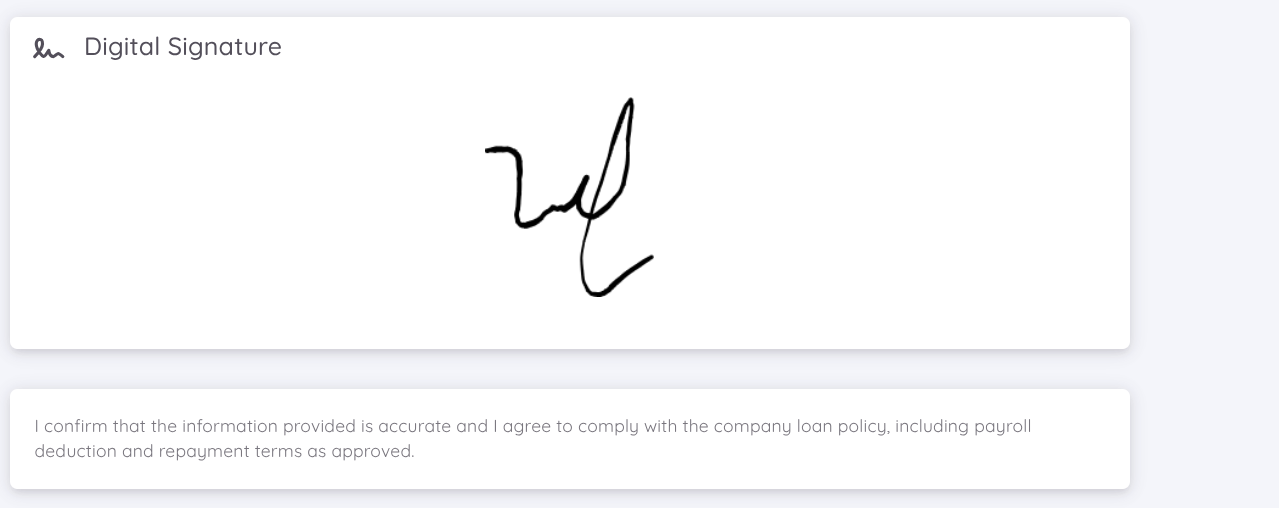
Si el formulario requiere firma, la firma del empleado se muestra en esta sección.Última Tarjeta
Muestra el texto de cierre del formulario.
Vista Previa del Formulario
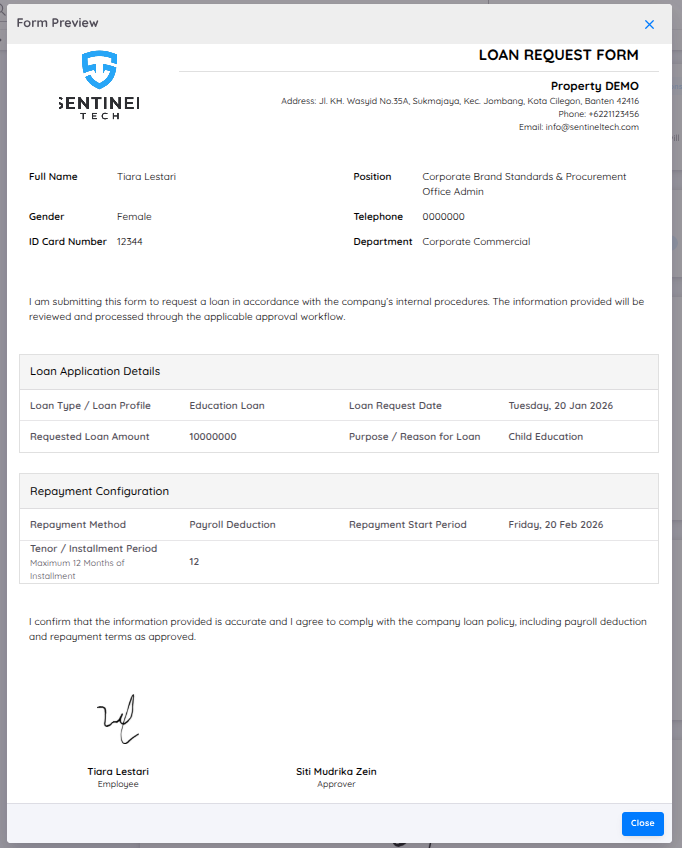
Puede ver la estructura y el contenido del formulario enviado haciendo clic en el botón Preview.
| Sección | Nombre del Área | Descripción |
|---|---|---|
| Sección Uno | Nombre del Formulario | Muestra el nombre del formulario según lo definido en la plantilla, lo que permite a los usuarios identificar fácilmente el tipo de solicitud enviada. |
| Sección Dos | Logo y Detalles de la Propiedad | Muestra el logotipo de la empresa y la información de la propiedad configurada en Property Configuration, como el nombre de la empresa, la dirección, el número de teléfono y el correo electrónico. |
| Sección Tres | Datos del Empleado | Muestra la información personal y laboral del empleado, incluyendo nombre completo, género, número de identificación, puesto, departamento y datos de contacto. |
| Sección Cuatro | Texto de Apertura | Muestra la declaración de apertura del formulario, proporcionando contexto y explicando el propósito del envío. |
| Sección Cinco | Group Item 1 | Muestra el primer grupo de elementos del formulario según la información ingresada por el empleado, como detalles de solicitudes de préstamo u otra información relacionada. |
| Sección Seis | Group Item 2 | Muestra el segundo grupo de elementos del formulario, como la configuración de pago u otros detalles específicos del formulario, según la configuración del mismo. |
| Sección Siete | Texto de Cierre | Muestra la declaración de cierre del formulario, que generalmente contiene confirmaciones o reconocimientos por parte del empleado. |
| Sección Ocho | Nombre y Firma del Solicitante y Aprobador | Muestra los nombres del solicitante y del aprobador junto con sus firmas, si así lo requiere la configuración de aprobación y firma del formulario. |
Asignación de Formularios
Los formularios pueden asignarse directamente desde la Página de Gestión, lo que permite asignar Formularios Personalizados a empleados específicos a través de la interfaz de gestión. Los administradores también pueden ver y realizar el seguimiento de los envíos de formularios por empleado.
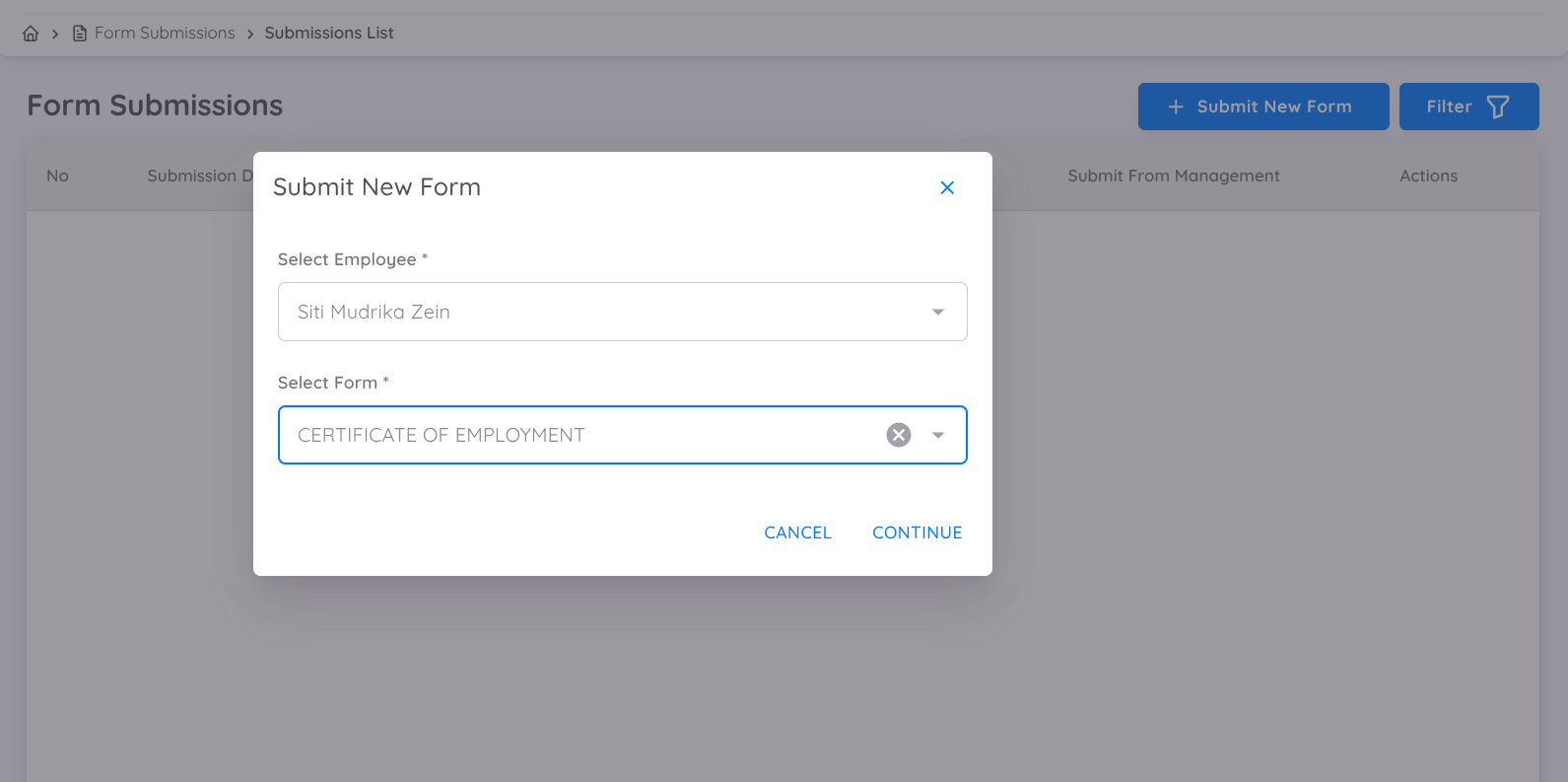
Navegue a Employee → Form Submission → List → Submit New Form.
- Seleccione al empleado al que se asignará el formulario escribiendo y seleccionando su nombre.
- Seleccione una plantilla de formulario.
Según la plantilla de formulario seleccionada, el equipo de Gestión o Recursos Humanos puede completar la información requerida y agregar notas o instrucciones para el empleado asignado.
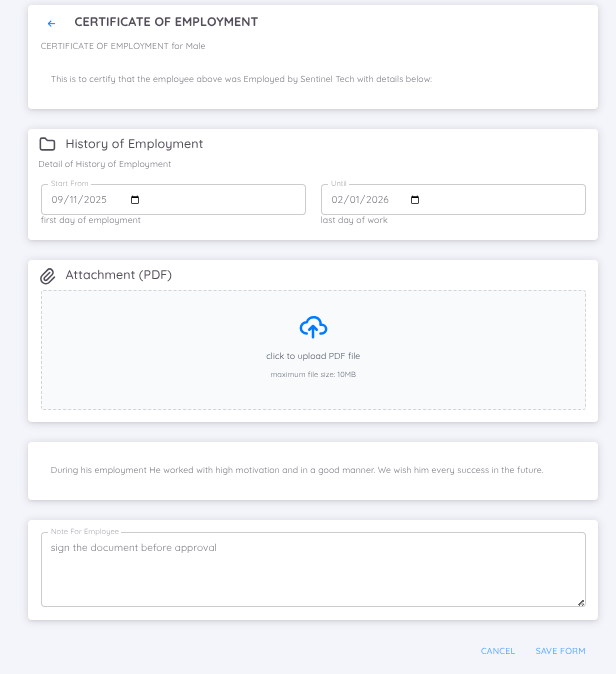
Una vez asignado el formulario:
- El empleado recibirá una notificación informándole sobre el formulario asignado.
- El empleado podrá acceder y completar el formulario a través del menú Form Submission.
- Cualquier nota o instrucción proporcionada por Gestión o Recursos Humanos será visible para el empleado y podrá utilizarse como guía para completar el formulario.