Form Submission
Modul Form Submission memungkinkan HR dan Manajemen untuk memantau, meninjau, dan mengelola seluruh form yang diajukan oleh karyawan dalam satu lokasi terpusat. Fitur ini memastikan setiap pengajuan tercatat dengan baik, ditinjau, dan diproses sesuai dengan alur persetujuan perusahaan.
Melalui modul ini, pengguna yang memiliki otorisasi dapat melakukan pratinjau form yang diajukan, mengelola status persetujuan, serta melakukan tindakan seperti menugaskan, mengunduh, atau menghapus pengajuan. Ketersediaan tindakan ini bergantung pada apakah form memerlukan persetujuan atau tidak.
Sebelum form dapat digunakan, template form harus dibuat terlebih dahulu melalui menu Configuration.
List
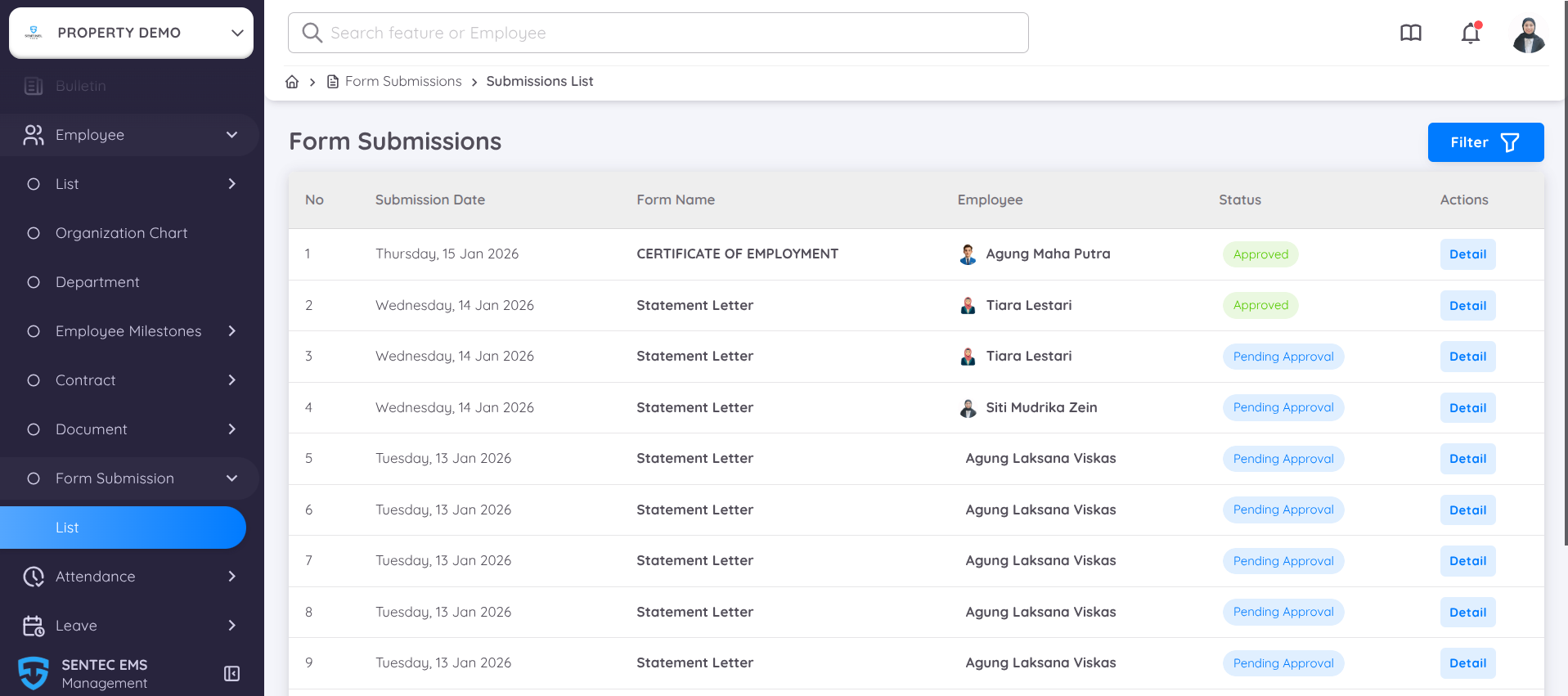
Seluruh pengajuan form oleh karyawan akan ditampilkan pada menu ini. Pengguna yang memiliki akses ke halaman manajemen dapat melakukan pratinjau dan menghapus pengajuan, baik form tersebut memerlukan persetujuan maupun tidak.
Pada daftar ini, Anda dapat melihat jenis form yang diajukan, karyawan yang mengajukan, serta status pengajuan saat ini. Jika form yang diajukan memerlukan persetujuan atau tanda tangan, tahapan persetujuan akan ditampilkan dengan status Pending atau Approved.
Anda juga dapat memfilter pengajuan berdasarkan Form Type dan Submission Period. Untuk melihat informasi detail dari suatu pengajuan, klik tombol Detail pada kolom Action.
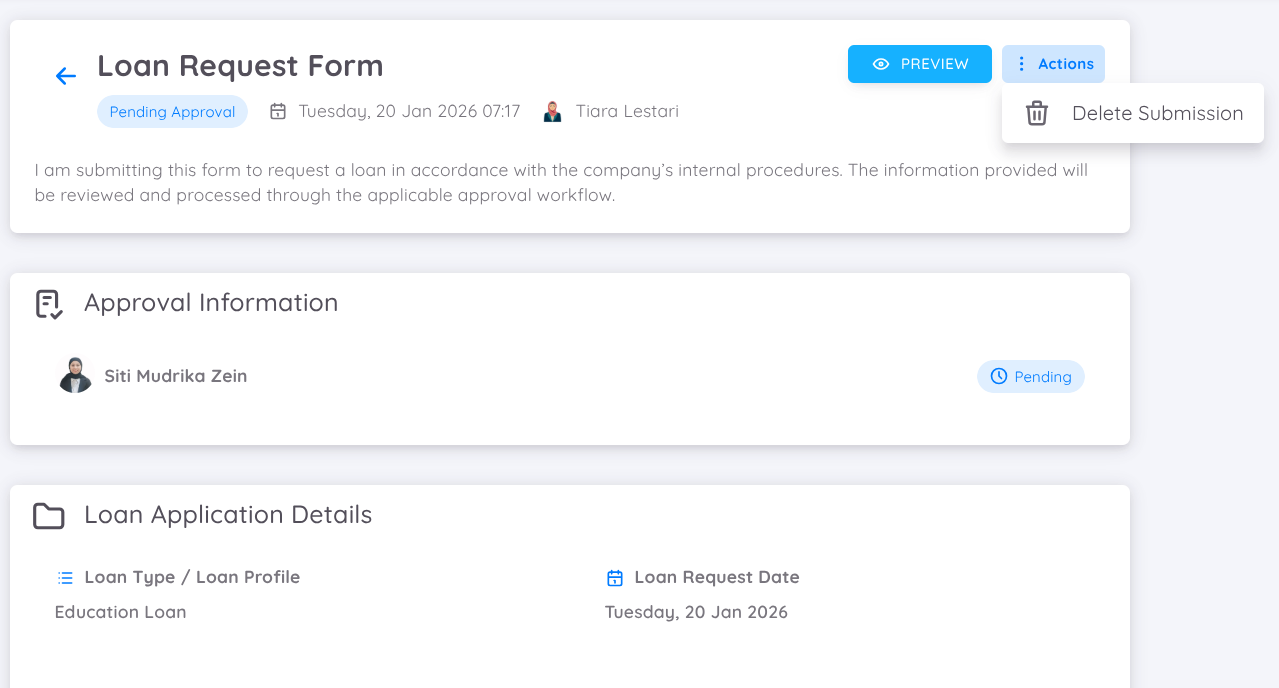
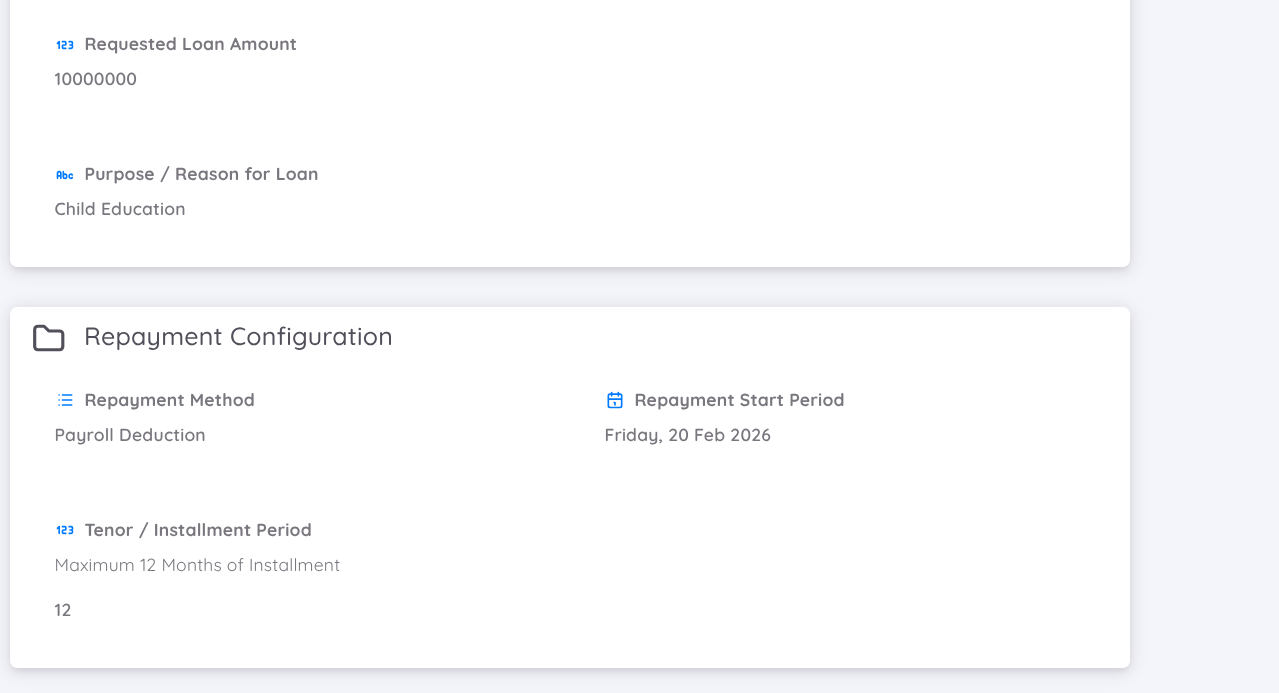
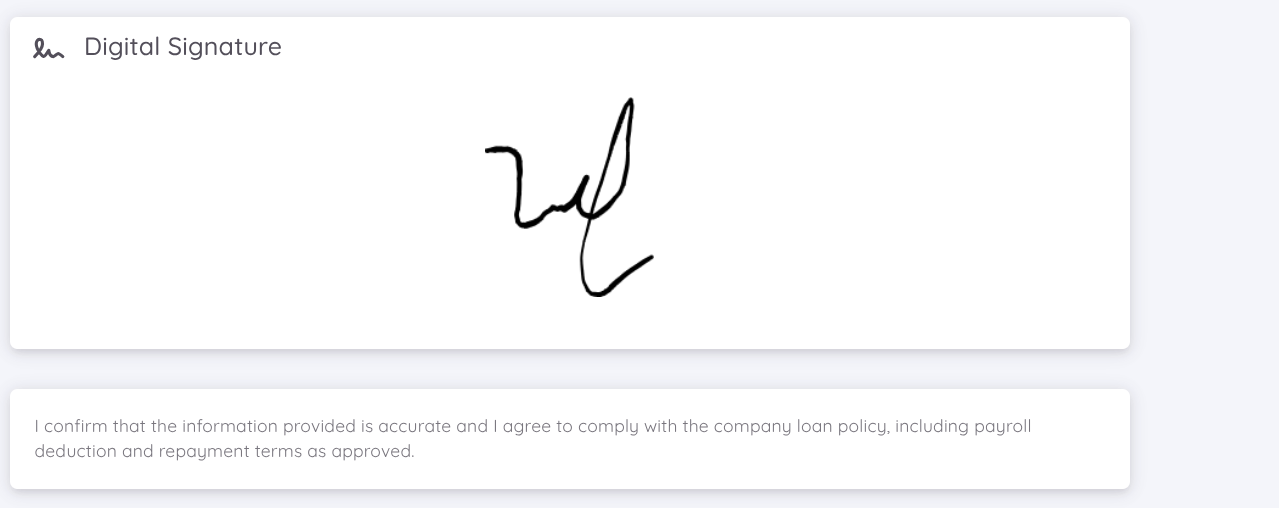
Halaman Form Detail menampilkan informasi berdasarkan form yang diajukan. Beberapa aksi yang tersedia bagi pengguna antara lain:
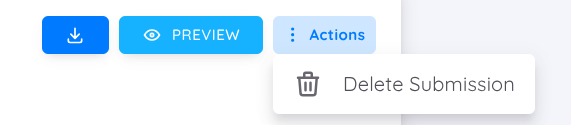
| Action | Description |
|---|---|
| Download | Tersedia untuk form yang tidak memerlukan persetujuan, atau setelah form disetujui oleh HOD atau approver tambahan (jika ada). |
| Preview | Digunakan untuk melihat pratinjau form yang diajukan. |
| Action | Digunakan untuk menghapus pengajuan form. |
Detail pengajuan form dibagi ke dalam beberapa kartu informasi:
Kartu Pertama
Menampilkan jenis form, tanggal pengajuan, nama pengaju, status saat ini, serta opening text dari form.Kartu Kedua
Jika form memerlukan persetujuan, kartu ini menampilkan nama approver dan status persetujuan saat ini.Kartu Ketiga
Menampilkan group item berdasarkan input yang diisi oleh karyawan. Item ini muncul di antara opening text dan closing text.Kartu Keempat
Jika form memerlukan tanda tangan, tanda tangan karyawan akan ditampilkan pada bagian ini.Kartu Terakhir
Menampilkan closing text dari form.
Form Preview
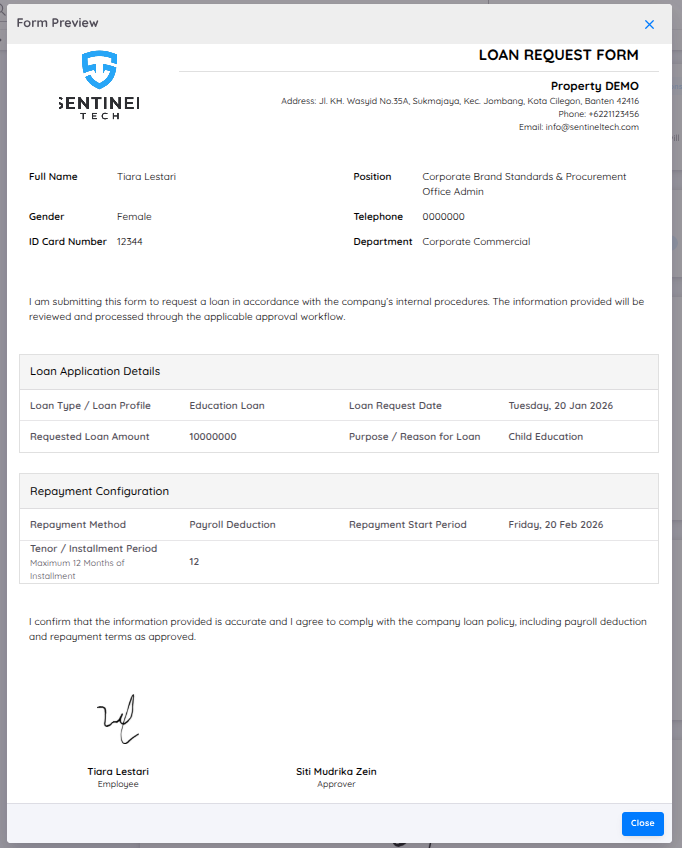
Anda dapat melihat struktur dan isi dari form yang diajukan dengan mengklik tombol Preview.
| Bagian | Nama Area | Deskripsi |
|---|---|---|
| Bagian Pertama | Nama Form | Menampilkan nama form sebagaimana didefinisikan pada template form, sehingga pengguna dapat dengan mudah mengidentifikasi jenis pengajuan. |
| Bagian Kedua | Logo dan Detail Properti | Menampilkan logo perusahaan dan informasi properti yang dikonfigurasi pada Property Configuration, seperti nama perusahaan, alamat, nomor telepon, dan email. |
| Bagian Ketiga | Data Karyawan | Menampilkan data pribadi dan data pekerjaan karyawan, termasuk nama lengkap, jenis kelamin, nomor KTP, jabatan, departemen, dan detail kontak. |
| Bagian Keempat | Opening Text | Menampilkan pernyataan pembuka dari form yang memberikan konteks dan menjelaskan tujuan pengajuan. |
| Bagian Kelima | Group Item 1 | Menampilkan kelompok pertama dari item form berdasarkan input karyawan, seperti detail pengajuan pinjaman atau informasi terkait lainnya. |
| Bagian Keenam | Group Item 2 | Menampilkan kelompok kedua dari item form, seperti konfigurasi pembayaran atau detail tambahan lainnya sesuai dengan pengaturan form. |
| Bagian Ketujuh | Closing Text | Menampilkan pernyataan penutup dari form, yang biasanya berisi konfirmasi atau persetujuan dari karyawan. |
| Bagian Kedelapan | Nama & Tanda Tangan Pengaju dan Approver | Menampilkan nama pengaju dan approver beserta tanda tangan mereka, jika diwajibkan oleh konfigurasi persetujuan dan tanda tangan form. |
Penugasan Formulir
Formulir dapat ditugaskan secara langsung melalui Halaman Manajemen, sehingga Custom Form dapat ditugaskan kepada karyawan tertentu melalui antarmuka manajemen. Manajemen juga dapat melihat dan memantau pengajuan formulir untuk setiap karyawan.
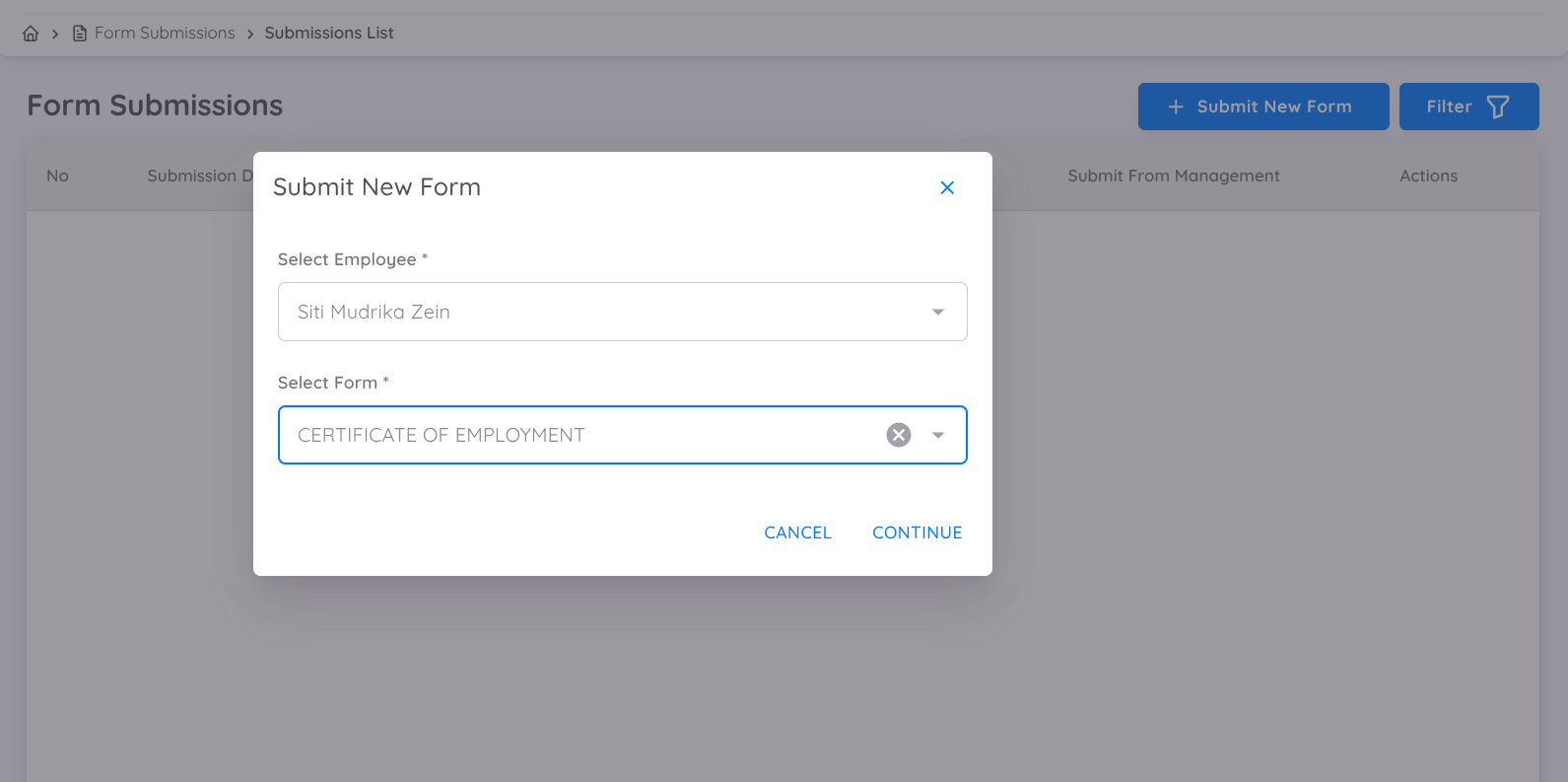
Akses menu Employee → Form Submission → List → Submit New Form.
- Pilih karyawan yang akan ditugaskan formulir dengan mengetik dan memilih nama karyawan.
- Pilih template formulir.
Berdasarkan template formulir yang dipilih, Manajemen atau HR dapat mengisi informasi yang diperlukan serta menambahkan catatan atau instruksi untuk karyawan yang ditugaskan.
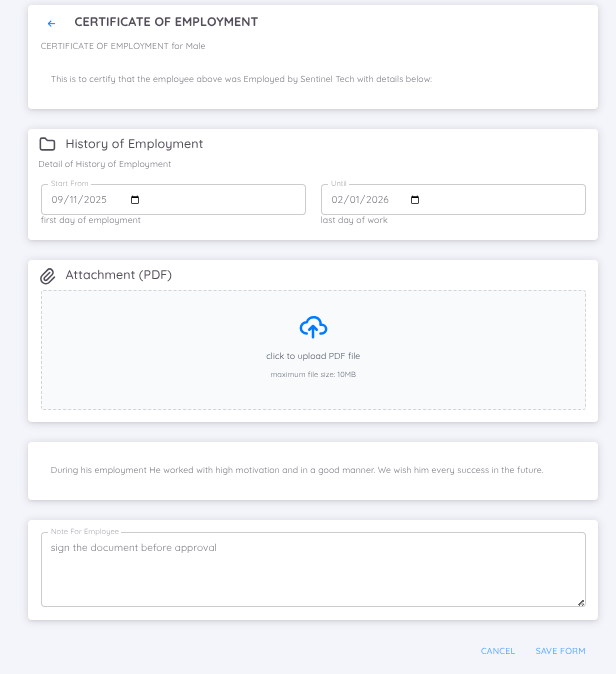
Setelah formulir ditugaskan:
- Karyawan akan menerima notifikasi terkait penugasan formulir.
- Karyawan dapat mengakses dan mengisi formulir melalui menu Form Submission.
- Setiap catatan atau instruksi yang diberikan oleh Manajemen atau HR akan terlihat oleh karyawan dan dapat digunakan sebagai panduan dalam pengisian formulir.