Manage Attendance
View
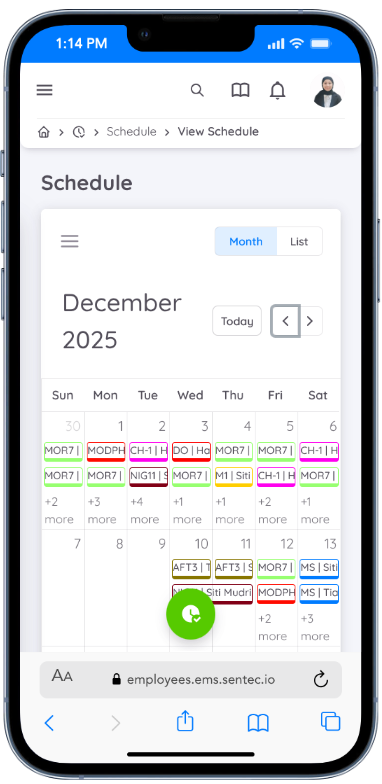
Sub-menu ini menampilkan jadwal kerja karyawan dalam satu departemen selama satu bulan. Jadwal dapat ditampilkan dalam mode Calendar atau List.
Mengubah Schedule
Karyawan yang menjabat sebagai Head of Department (HOD) dapat mengubah jadwal kerja karyawan di departemennya melalui mode Calendar pada halaman View.
Klik tanggal pada kalender untuk menampilkan formulir Manage Schedule. Pilih karyawan dan tentukan jadwal kerja yang baru, kemudian klik Add untuk menambahkan jadwal tersebut kepada karyawan.
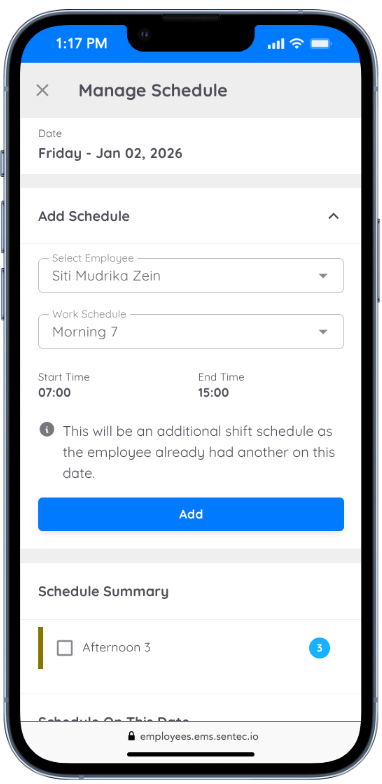
Setelah jadwal baru ditambahkan, klik kembali kolom atau tanggal pada kalender. Gulir ke bagian Schedule on This Date, kemudian hapus jadwal sebelumnya dengan mengklik ikon Trash.
Perubahan jadwal juga dapat dilakukan dengan urutan sebaliknya, yaitu menghapus jadwal sebelumnya terlebih dahulu, kemudian menambahkan jadwal yang baru.
NOTE
Pada halaman View, penambahan dan perubahan jadwal juga dapat dilakukan untuk karyawan dengan tipe pekerja regular.
Perubahan jadwal juga dapat dilakukan langsung melalui menu Create Schedule. Pada menu ini, HOD dapat langsung mengganti (replace) jadwal yang sudah ada, tetapi hanya untuk tanggal yang akan datang (future date).
Menghapus Schedule
Untuk menghapus jadwal kerja yang sudah aktif, langkahnya masih dilakukan melalui menu View. Hanya karyawan yang menjabat sebagai Head of Department (HOD) yang dapat menghapus jadwal kerja karyawan di departemennya.
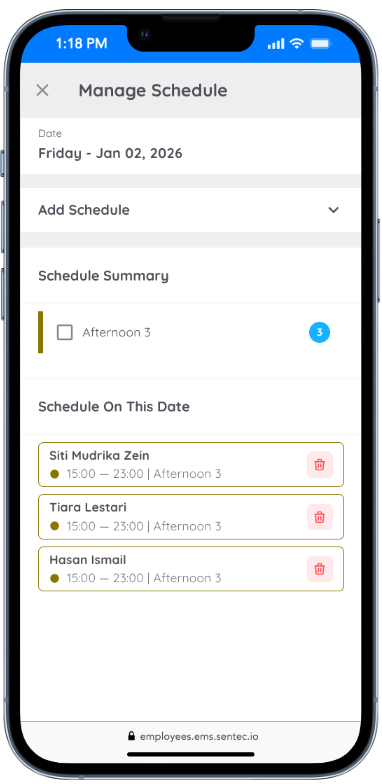
Klik tanggal pada kalender untuk menampilkan formulir Manage Schedule, kemudian gulir ke bagian Schedule on This Date.
Untuk menghapus jadwal kerja, klik ikon Trash di sebelah kanan jadwal kerja karyawan.
NOTE
Tanggal yang sudah berlalu tidak dapat dipilih untuk dilakukan perubahan, baik untuk penambahan maupun penghapusan jadwal.
Jadwal yang sudah memiliki record kehadiran juga tidak dapat dihapus.
Menambahkan Multiple Schedule
Jika karyawan perlu mendapatkan jadwal kerja tambahan pada hari yang sama, HOD dapat menambahkan jadwal tambahan melalui menu View.
Klik tanggal pada kalender untuk menampilkan formulir Manage Schedule. Pilih karyawan dan tentukan jadwal kerja yang ingin ditambahkan, kemudian klik Add.
Penambahan multiple schedule juga dapat dilakukan untuk karyawan dengan tipe pekerja regular yang perlu mendapatkan jadwal kerja tambahan di luar jadwal regularnya.
Menambahkan Custom atau Split Shift
Untuk menambahkan jadwal Custom Shift atau Split Shift, pastikan terlebih dahulu bahwa jadwal kerja tersebut sudah tersedia di sistem.
Hubungi HR/Administrator untuk menambahkan atau membuat jadwal kerja custom jika jadwal tersebut belum tersedia.
Jika jadwal kerja custom sudah tersedia, penambahannya dapat dilakukan melalui menu View.
Klik tanggal atau kolom pada kalender untuk menampilkan formulir Manage Schedule. Tentukan karyawan yang akan diberikan jadwal, kemudian pilih Custom Shift atau Split Shift. Setelah itu, Anda akan diarahkan untuk menentukan jam masuk dan jam selesai sesuai dengan kebutuhan jadwal kerja.
Penambahan Custom Shift atau Split Shift hanya dapat dilakukan oleh HOD dan hanya dapat diterapkan untuk tanggal hari ini dan tanggal setelahnya (future date).
Create
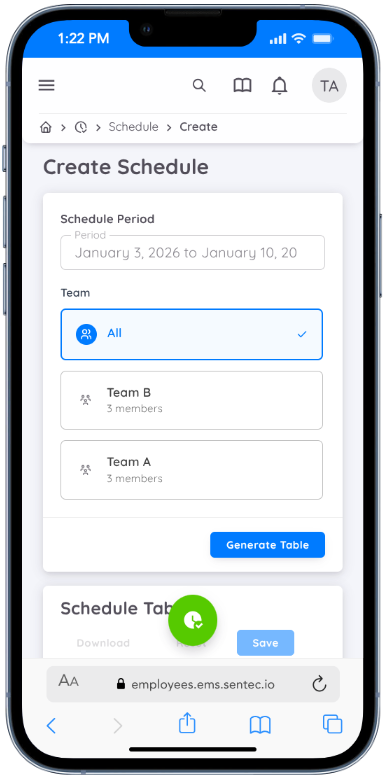
Fitur ini hanya tersedia untuk karyawan yang menjabat sebagai Head of Department (HOD) untuk membuat jadwal kerja bagi karyawan di departemennya.
Tentukan rentang tanggal jadwal kerja, kemudian klik Generate Table. Pembuatan jadwal kerja dilakukan menggunakan mode tabel.
Pilih jenis jadwal kerja yang ingin digunakan, kemudian klik sel pada tabel sesuai dengan karyawan dan tanggal kerja yang ingin diberikan jadwal.
Jika terdapat kesalahan atau ingin mengganti jadwal kerja karyawan, pilih jenis jadwal kerja yang diinginkan pada bagian atas tabel, kemudian klik sel jadwal yang ingin diganti.
NOTE
Pembuatan jadwal kerja menggunakan mode tabel tidak mendukung Custom Shift/Split Shift dan tidak dapat memberikan lebih dari satu jadwal kerja kepada karyawan dalam satu hari.
Perubahan Jadwal secara Massal
Jika terdapat perubahan pada jadwal kerja yang sudah aktif, HOD dapat melakukan perubahan jadwal secara massal melalui menu Create.
Fitur ini memungkinkan HOD untuk mengganti jadwal kerja beberapa karyawan sekaligus untuk tanggal yang akan datang (future date).
Setelah perubahan jadwal disimpan, jadwal kerja akan otomatis diperbarui sesuai dengan perubahan yang telah dilakukan.
Plan
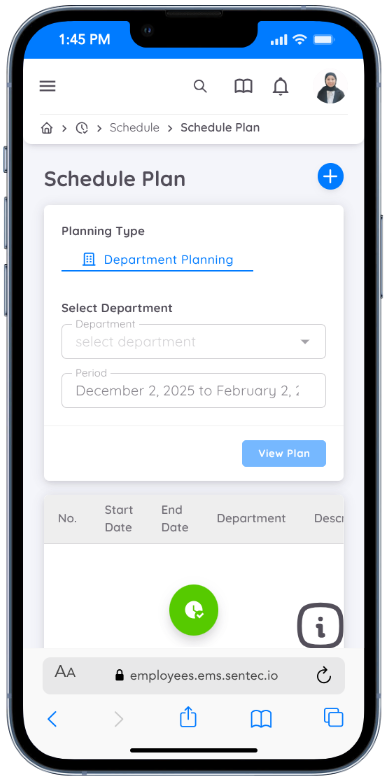
Karyawan yang memiliki izin untuk membuat jadwal kerja dapat mengakses menu ini. Mereka dapat membuat jadwal kerja untuk satu atau beberapa departemen, tergantung pada akses yang diberikan oleh Management.
Proses pembuatan jadwal oleh Creator hampir sama dengan proses pembuatan jadwal oleh Head of Department (HOD). Namun, tergantung pada pengaturan akses yang diberikan oleh Management, jadwal yang dibuat (planned schedule) dapat memerlukan persetujuan dari Kepala Departemen atau Management sebelum dapat diaktifkan dan digunakan oleh karyawan. Jadwal juga dapat diatur agar auto-approved.
Hubungi HR atau Management untuk informasi lebih lanjut mengenai akses dan aturan yang berlaku.
Creator dapat membuat jadwal terencana melalui menu Plan dengan mengklik tombol plus (+) untuk menambahkan jadwal baru.
NOTE
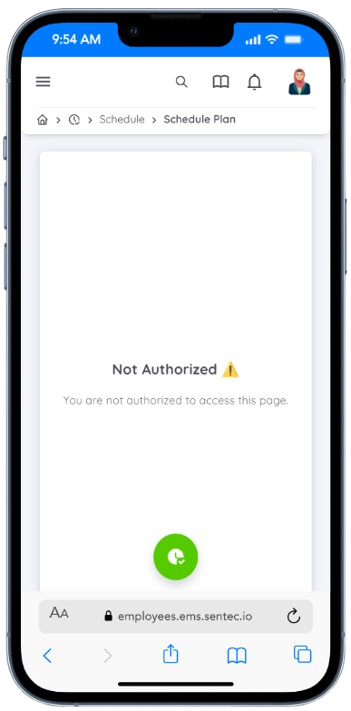
Jika Anda memiliki akses, Anda dapat melihat dan menggunakan menu ini. Namun, jika Anda tidak memiliki otorisasi, menu dan kontennya tidak dapat diakses.
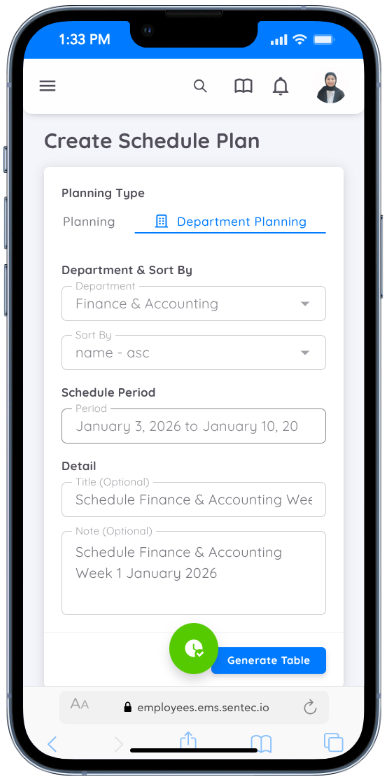
Pada formulir Schedule Plan, tentukan rentang tanggal untuk jadwal kerja yang direncanakan, kemudian pilih departemen yang relevan. Anda juga dapat menambahkan judul dan catatan jika diperlukan.
Jadwal Tim
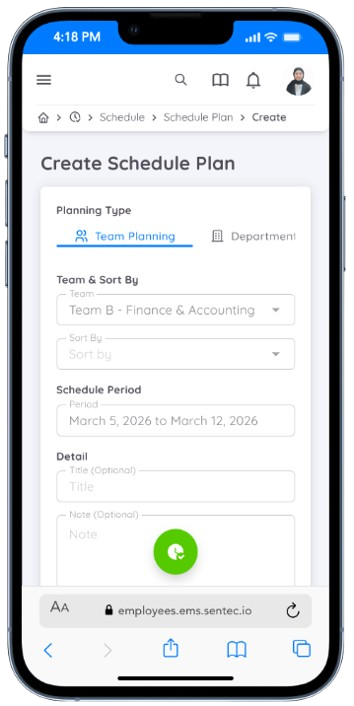
Anda juga dapat membuat jadwal untuk Tim. Namun, Anda hanya dapat merencanakan jadwal tim jika telah ditugaskan sebagai Leader dan Pembuat Jadwal untuk tim tersebut.
Perlu diperhatikan bahwa Anda hanya dapat ditugaskan sebagai Leader dan Pembuat Jadwal untuk tim yang berada di departemen Anda sendiri.
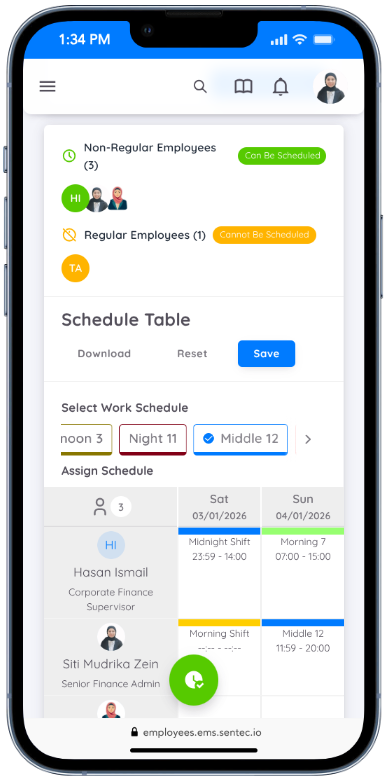
Kemudian, masukkan jadwal kerja dengan cara melakukan klik dan drag pada tabel yang tersedia, sesuai dengan nama karyawan dan tanggal yang telah ditentukan.
Note
Pastikan setiap kolom tanggal dalam tabel telah diisi dengan jadwal kerja yang sesuai saat membuat rencana jadwal kerja.
Rentang tanggal pada rencana jadwal kerja tidak boleh tumpang tindih dengan rencana jadwal kerja lain yang masih aktif atau belum ditolak oleh HOD atau Management.
Sebagai contoh, jika sudah terdapat rencana jadwal kerja dari tanggal 1 hingga 7 Mei, kemudian Anda ingin membuat rencana jadwal kerja baru dari tanggal 5 hingga 12 Mei, sistem akan menolak rencana tersebut selama rencana jadwal kerja sebelumnya belum ditolak oleh HOD atau Management.
Request
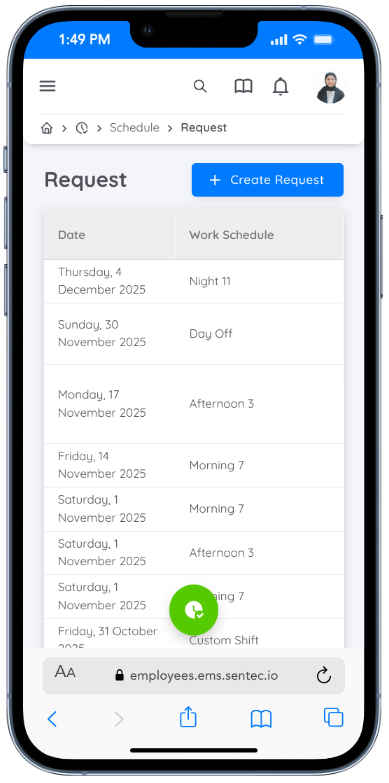
Di Sentec EMS, karyawan dapat mengajukan request untuk mengubah jadwal kerja mereka sendiri atau jadwal yang telah diberikan kepada mereka.
Terdapat dua jenis schedule request yang tersedia untuk karyawan:
- Add / Replace Schedule
- Swap Schedule
1. Add & Replace Schedule
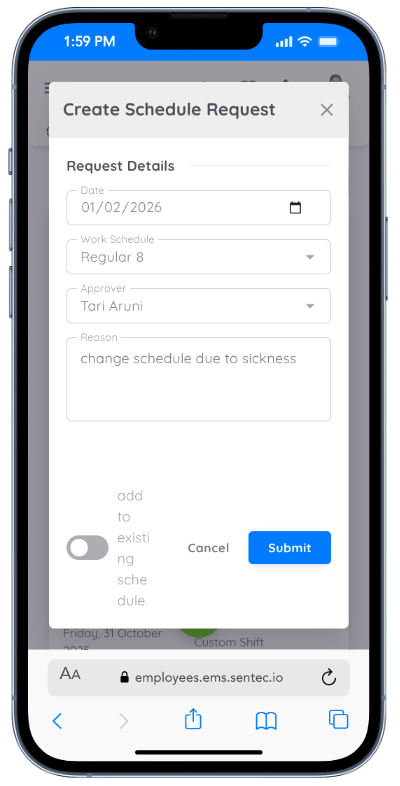
Karyawan dapat mengajukan perubahan jadwal dengan menekan tombol Request dan mengisi informasi yang diperlukan, antara lain:
- Date of Schedule Change
- Work Schedule
- Approver (misalnya Department Head)
- Reason for the Schedule Change
Terdapat opsi toggle yang menentukan bagaimana schedule yang diminta akan diterapkan:
Toggle Disabled (Add Schedule)
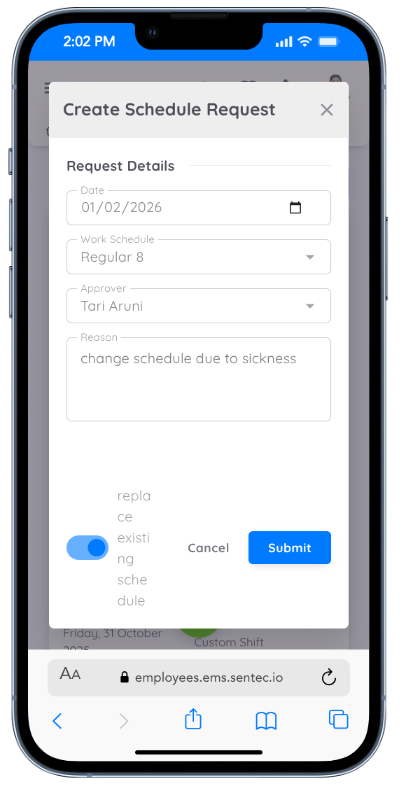
Jika request disetujui, schedule baru akan ditambahkan ke schedule yang sudah ada pada tanggal yang dipilih.Toggle Enabled (Replace Schedule)
Jika request disetujui, schedule baru akan menggantikan schedule yang sudah ada pada tanggal tersebut.
Alur approval akan mengikuti proses berikut:
- Karyawan mengirimkan request.
- Request akan dikirim ke Department Head untuk approval.
- Setelah disetujui, schedule yang diminta akan active dan diterapkan sesuai dengan opsi yang dipilih (Add atau Replace).
2. Swap Schedule
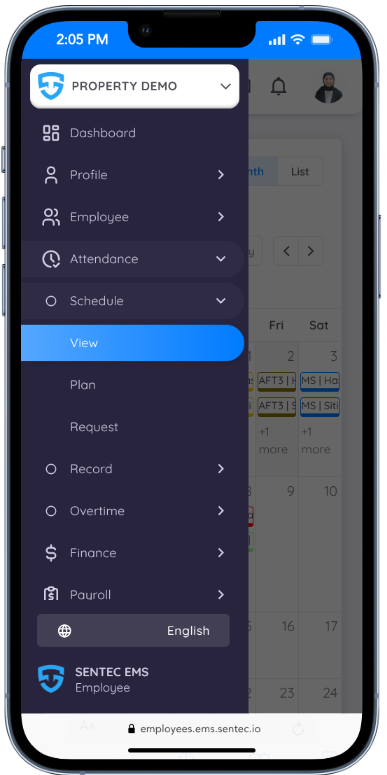
Untuk melakukan swap schedule, karyawan dapat masuk ke menu View, kemudian memilih:
- Calendar date
- Employee name yang ingin diajak untuk swap schedule
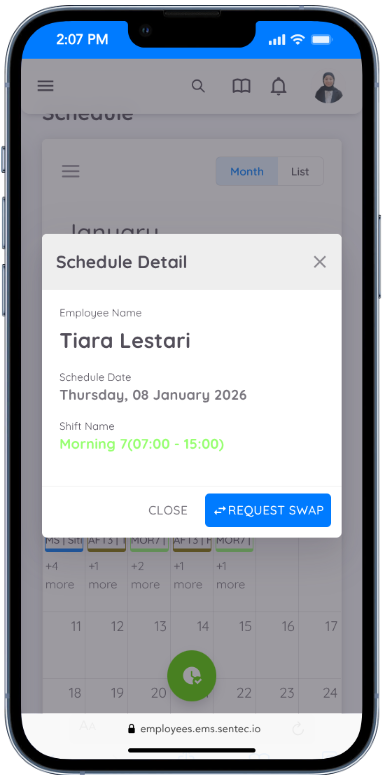
Proses swap schedule request akan mengikuti alur berikut:
- Karyawan mengirimkan swap schedule request.
- Employee yang diajak untuk swap akan menerima notification dan harus memberikan approval.
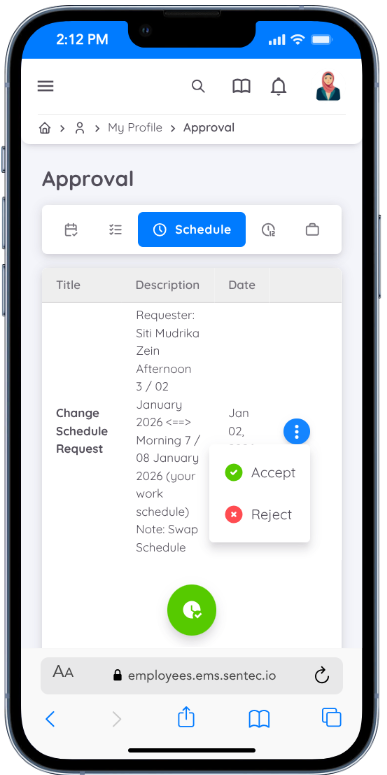
- Setelah employee kedua memberikan approval, request akan diteruskan ke Department Head untuk approval lanjutan.
- Setelah disetujui oleh Department Head, swap schedule akan active untuk kedua employee.
Record
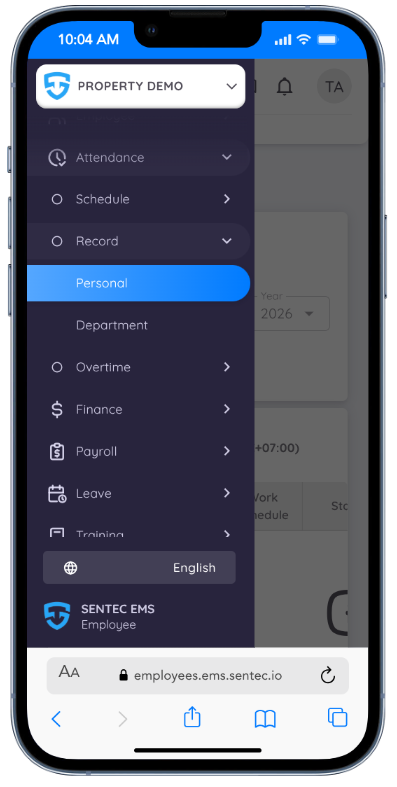
Pada menu ini, karyawan dapat melihat catatan kehadiran mereka sendiri melalui submenu Personal.
Untuk Head of Department (HOD), tersedia submenu tambahan yaitu Department yang digunakan untuk melihat catatan kehadiran karyawan di departemennya.
Record Approval
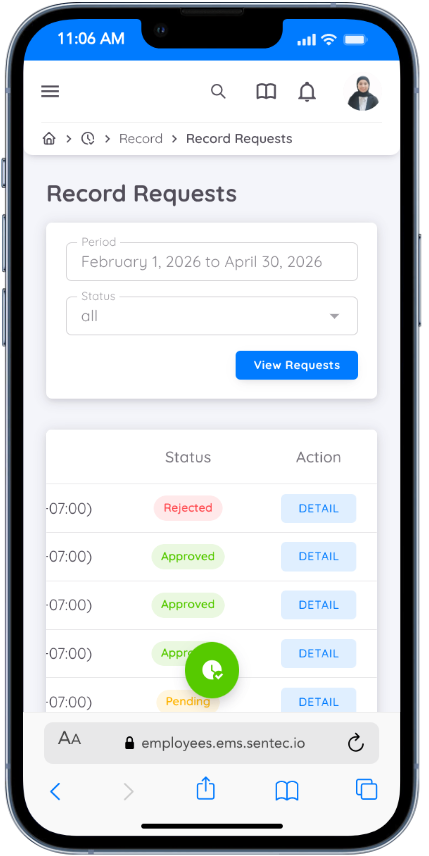
Halaman ini menampilkan persetujuan pencatatan kehadiran karyawan berdasarkan rentang tanggal dan status yang dipilih.
| Status | Deskripsi |
|---|---|
| Pending | Data sedang menunggu persetujuan dan belum disimpan di dalam sistem. |
| Approved | Data telah disetujui dan disimpan di dalam sistem. |
| Rejected | Permintaan ditolak dan data tidak disimpan di dalam sistem. |
Personal
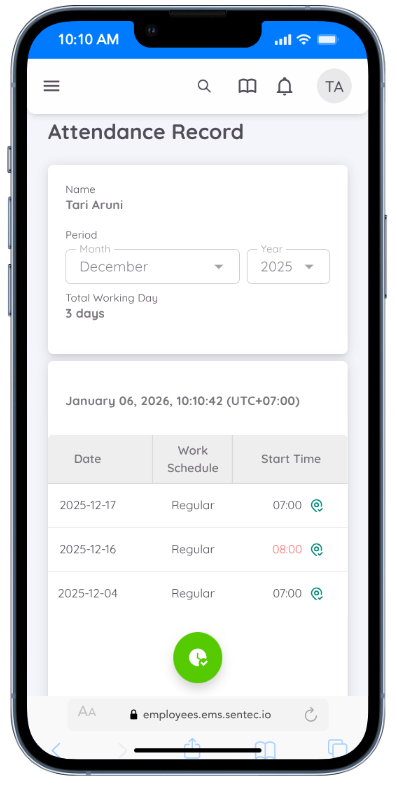
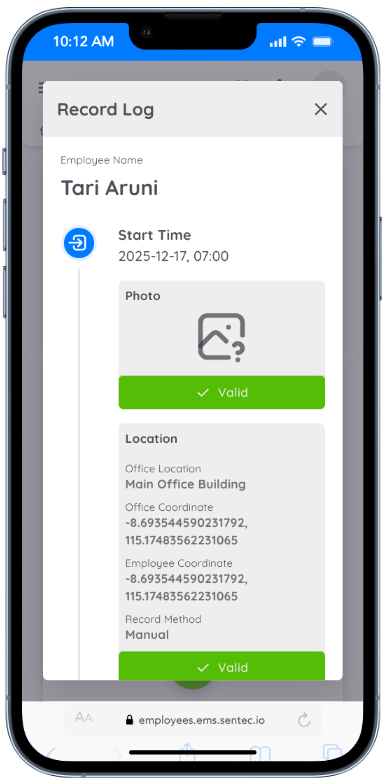
Halaman ini menampilkan catatan kehadiran karyawan berdasarkan rentang tanggal yang dipilih. Karyawan dapat melihat dan mengakses detail jam kerja serta log catatan kehadiran pribadi untuk setiap tanggal.
Department
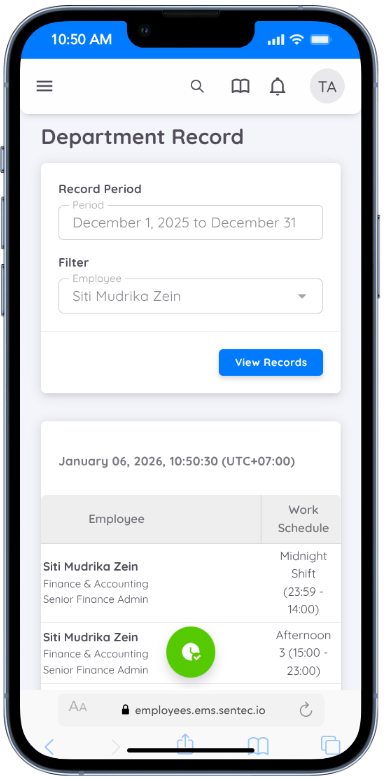
Hanya Head of Department (HOD) yang dapat melihat record kehadiran karyawan di departemen yang mereka kelola. Untuk melihat catatan kehadiran tersebut, HOD harus menentukan periode kehadiran dengan memilih rentang tanggal dan dapat menambahkan filter opsional berdasarkan nama karyawan. Record kehadiran yang ditampilkan akan sesuai dengan rentang tanggal yang dipilih.
Overtime
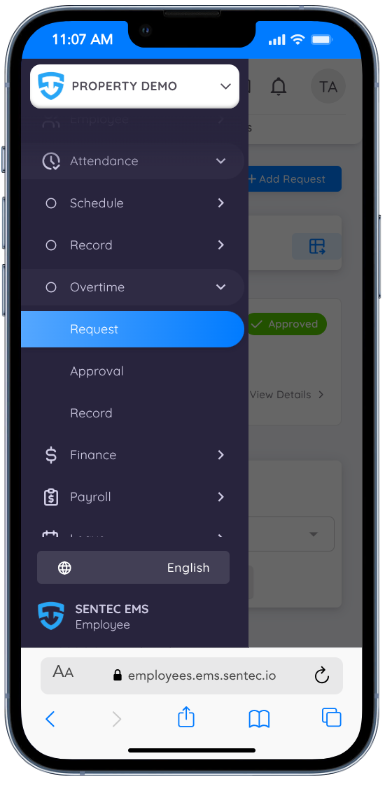
Di Sentec EMS, karyawan dapat mengajukan dan mengelola data lembur melalui menu Attendance.
Menu Overtime tersedia sebagai submenu, di mana karyawan dapat mengakses submenu Request, Approval, dan Record.
Request Overtime
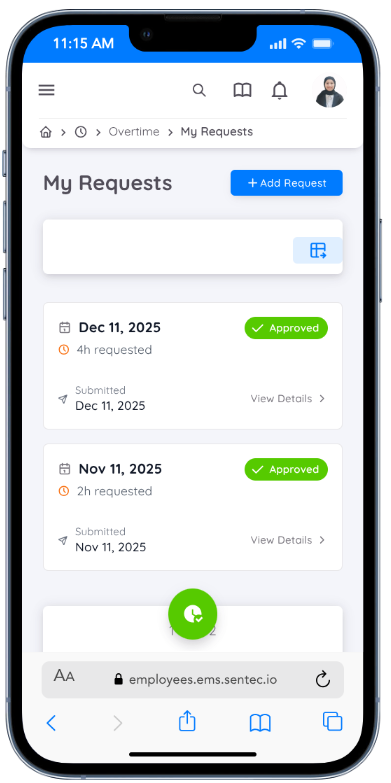
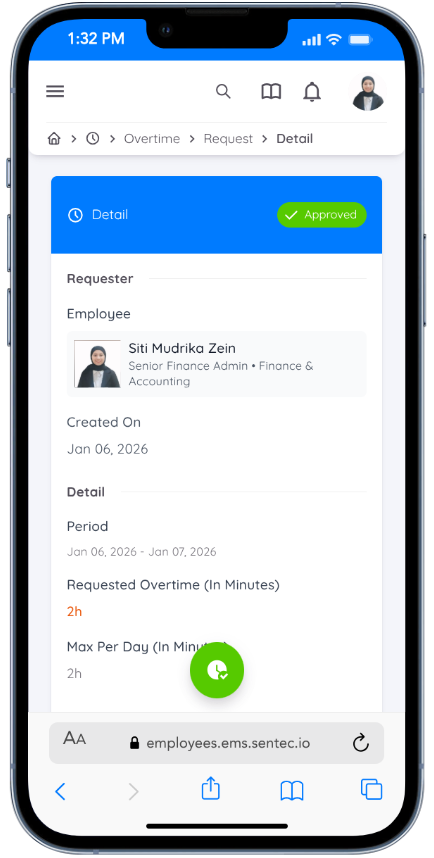
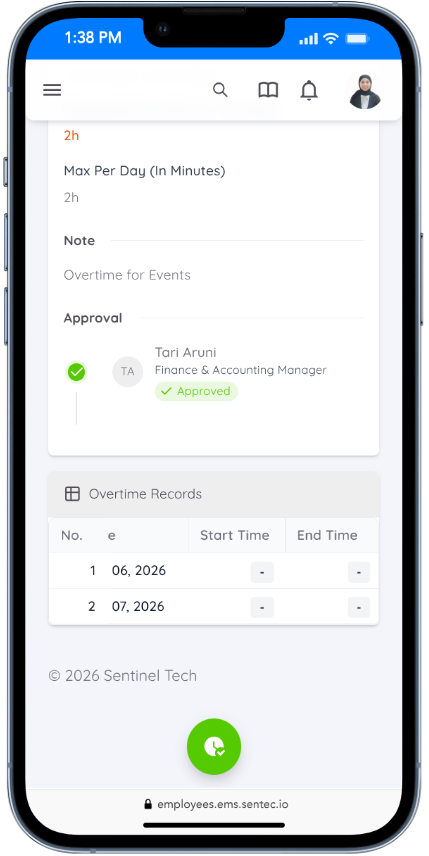
Submenu Request menampilkan daftar pengajuan lembur Anda. Anda dapat melihat detail pengajuan dengan mengklik View Details, serta status dari setiap pengajuan (Pending, Approved, atau Rejected).
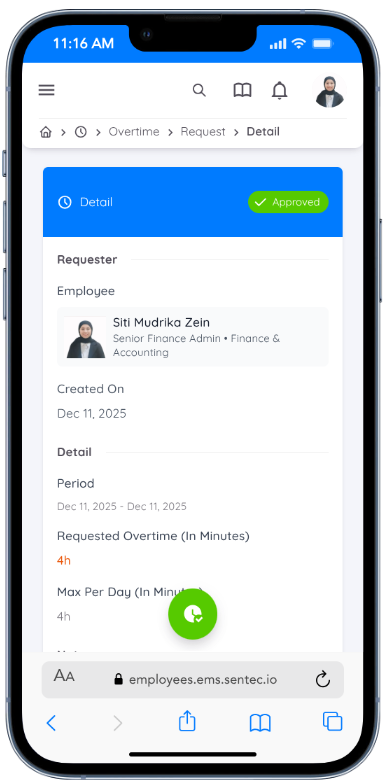
Untuk mengajukan permintaan lembur baru, klik tombol + Add Request.
NOTE
Anda harus memenuhi syarat untuk dapat mengajukan lembur. Jika Anda tidak memenuhi syarat, Anda tidak akan dapat mengirimkan permintaan lembur.
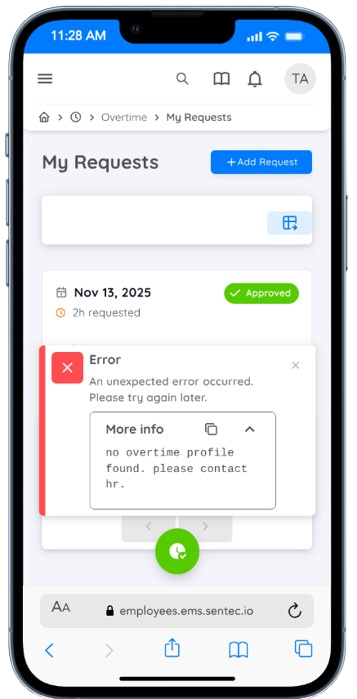
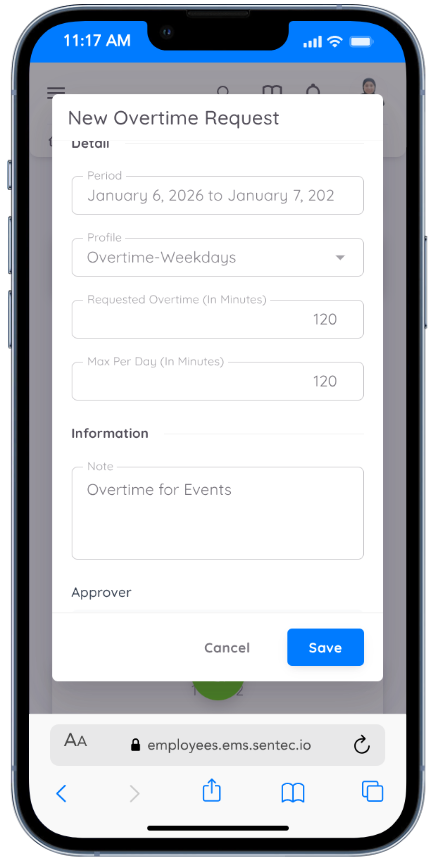
Informasi berikut wajib diisi saat mengajukan permintaan lembur:
Periode Overtime
Pilih satu tanggal atau rentang tanggal sesuai dengan pengajuan lembur Anda.Profil Overtime
Jika properti Anda memiliki lebih dari satu profil perhitungan lembur dan fitur pemilihan profil diaktifkan, Anda harus memilih salah satu profil. Profil yang dipilih akan menentukan cara perhitungan jam lembur Anda.Jam Overtime yang Diajukan
Tentukan jumlah jam lembur yang diajukan. Perhitungan lembur akan mengikuti jumlah jam yang Anda ajukan.Maksimum Overtime per Hari
Sistem akan memvalidasi pengajuan berdasarkan batas maksimum lembur per hari.Catatan / Alasan
Anda wajib mengisi catatan atau alasan pengajuan lembur.Approver
Pihak yang akan menyetujui pengajuan lembur Anda akan ditampilkan di bagian bawah formulir.
Setelah menekan Simpan, permintaan lembur Anda akan dikirimkan ke approver. Anda akan menerima notifikasi melalui email setelah pengajuan disetujui atau ditolak.
Jika disetujui, jam lembur akan dihitung dan dicatat berdasarkan data clock-in dan clock-out Anda di Sentec EMS.
Approval Overtime
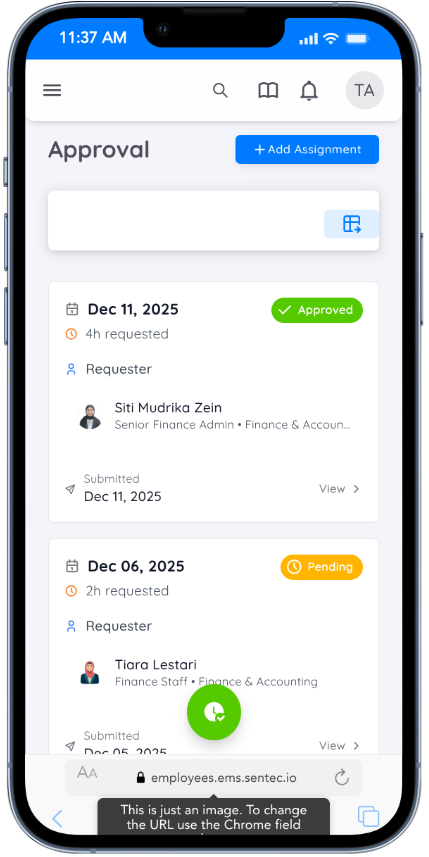
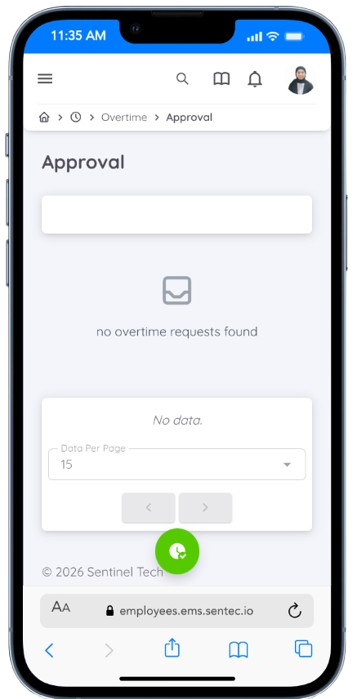
Bagi Head of Department (HOD) atau approver, menu ini menampilkan daftar permintaan lembur yang diajukan oleh karyawan. Anda dapat melihat permintaan yang telah disetujui maupun yang masih berstatus pending. Setiap kartu permintaan menampilkan tanggal pengajuan dan nama karyawan.
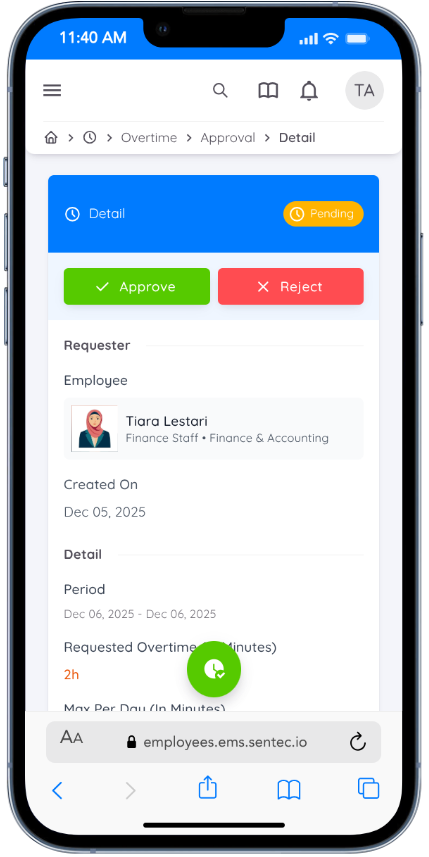
Untuk menyetujui atau menolak permintaan, klik tombol View untuk membuka detail permintaan. Dari halaman tersebut, Anda dapat menyetujui atau menolak permintaan lembur.
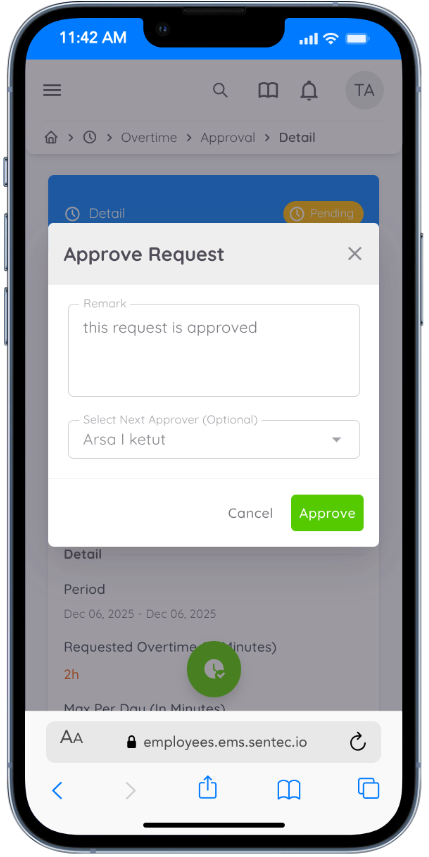
Setelah mengklik Approve atau Reject, akan muncul dialog konfirmasi yang memungkinkan Anda menambahkan catatan atau remark.
Untuk permintaan yang disetujui, Anda juga dapat menambahkan approver tambahan. Ketika Anda memasukkan nama approver berikutnya, mereka akan menerima notifikasi untuk menyetujui atau menolak permintaan tersebut.
NOTE
Jika Anda bukan Head of Department atau bukan approver yang ditugaskan, menu ini akan kosong.
Assign Overtime
Di dalam menu Approval, Head of Department (HOD) akan melihat tombol + Add Assignment. Fitur ini memungkinkan Anda untuk menetapkan lembur secara langsung kepada karyawan.
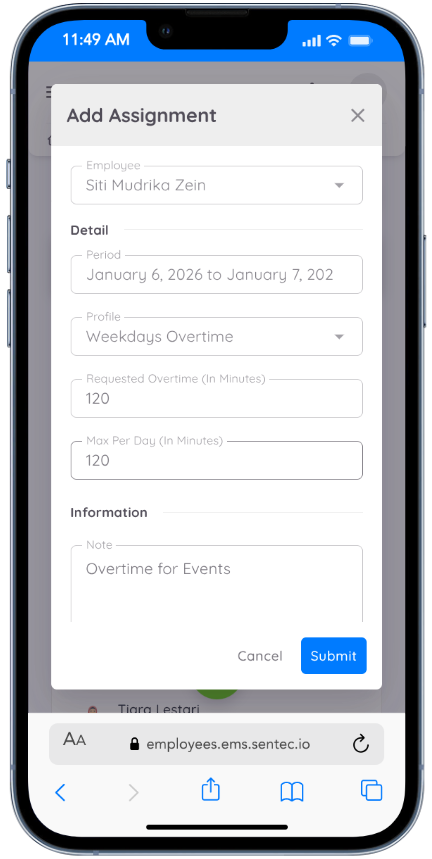
Masukkan nama karyawan untuk menetapkan lembur kepada karyawan tertentu. Anda juga harus mengisi detail tambahan, seperti periode lembur, profil lembur, jumlah jam lembur yang ditetapkan, serta catatan terkait penugasan lembur tersebut.
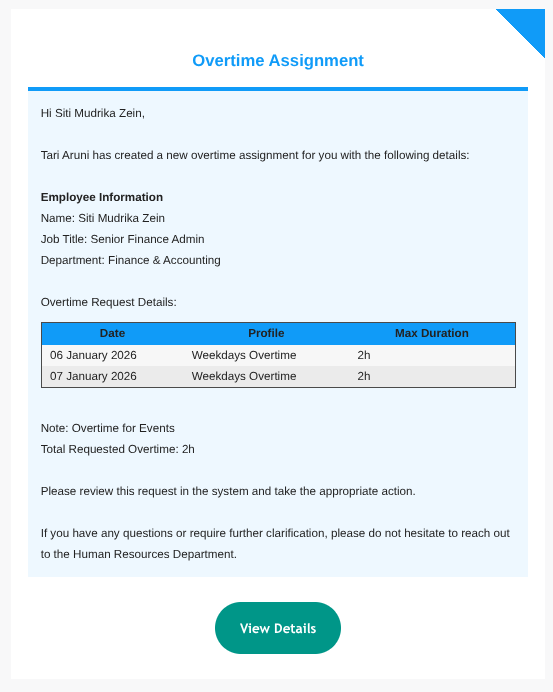
Setelah menekan Submit, assignment lembur akan otomatis aktif dan notifikasi akan dikirimkan kepada karyawan yang bersangkutan.
Tidak diperlukan persetujuan tambahan.
Overtime Record
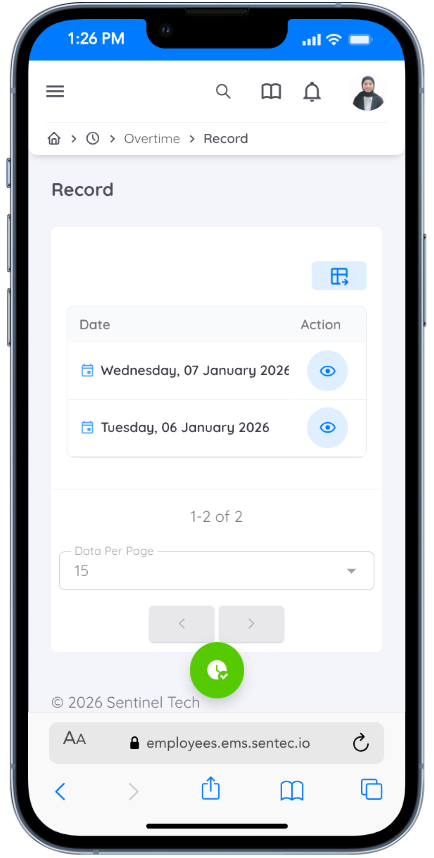
Karyawan dapat melihat catatan lembur mereka melalui menu Record.
Semua lembur yang akan datang dan telah disetujui akan ditampilkan pada halaman ini.
Untuk melihat detail catatan lembur, klik ikon mata pada kolom Action.
Pada tampilan detail, Anda dapat melihat informasi lembur secara lengkap, termasuk:
- Tanggal lembur
- Waktu mulai dan selesai
- Tarif yang diklaim dan total tarif
- Status lembur
Fitur ini memudahkan Anda untuk melacak dan meninjau riwayat serta status lembur Anda.