Add New Employee
Untuk menambahkan karyawan baru, silakan klik tombol "Add Employee" di halaman daftar karyawan (employee list).
Tab Pertama (Employee)
Pada tab pertama, pengguna akan diarahkan untuk menginputkan alamat email dan melakukan Verifikasi, Alamat email ini akan digunakan sebagai kredensial untuk login ke aplikasi Sentec EMS.
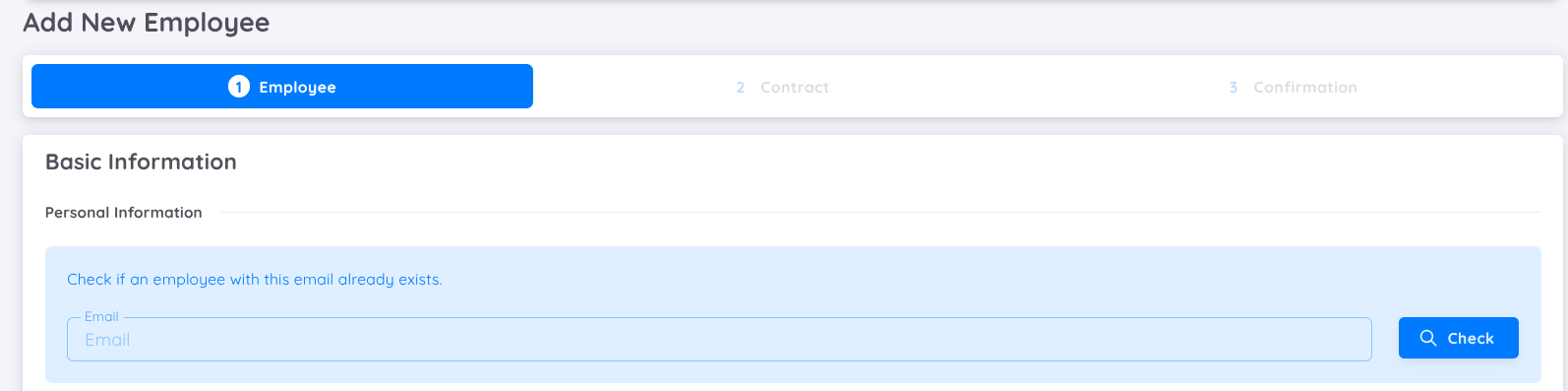
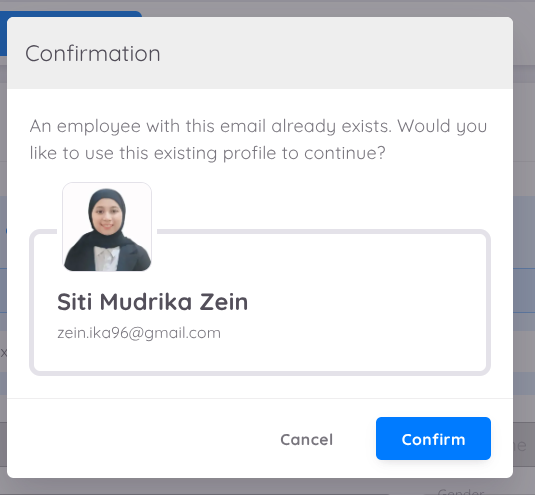
Jika email sudah terdaftar sebelumnya, akan muncul pop-up konfirmasi untuk menggunakan data yang sudah tersedia.
Jika data belum tersedia, pengguna akan diarahkan untuk mengisi informasi yang diperlukan.
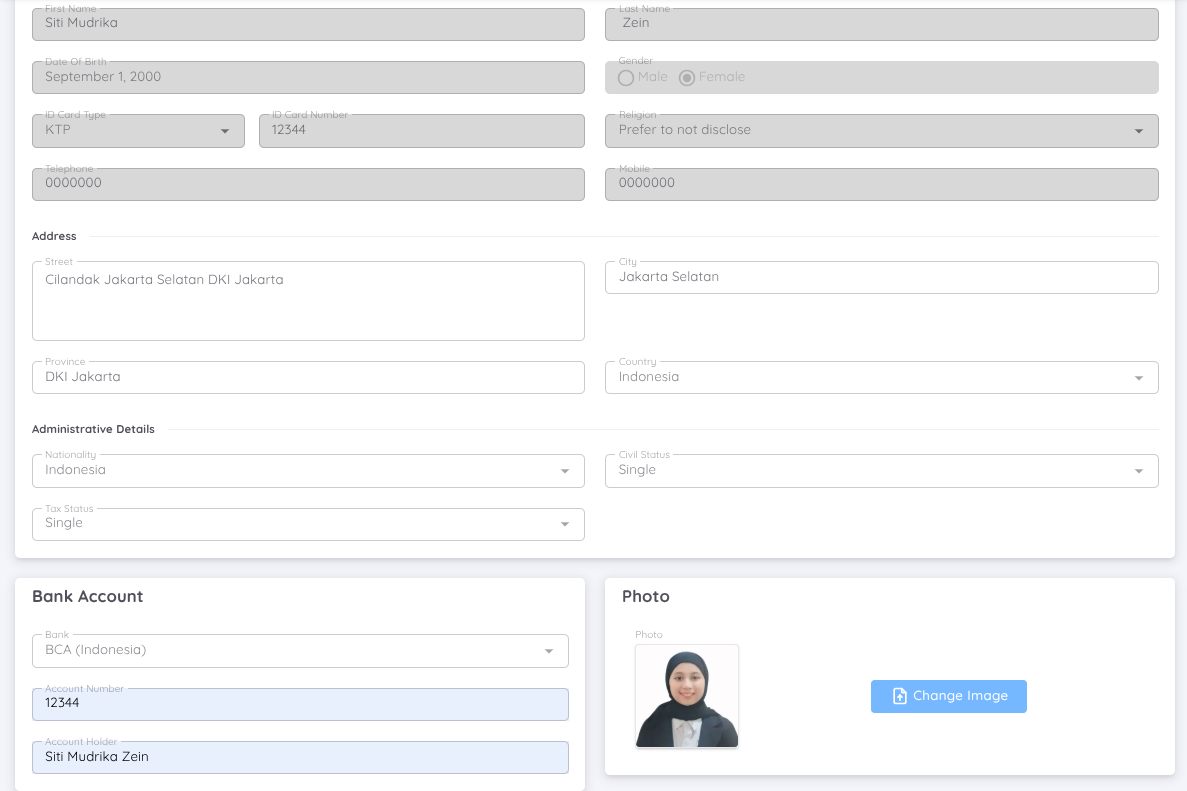
Semua informasi dalam bagian informasi dasar (basic information) dan data bank harus diisi sesuai dengan informasi yang dimiliki oleh karyawan.
- Email : Alamat email pribadi yang digunakan oleh karyawan untuk login di halaman karyawan. Sekarang, pengguna dapat masuk menggunakan magic link yang mendukung alamat email selain dari Google.
- Status Perkawinan (Civil Status) : Status perkawinan karyawan.
- Status Pajak (Tax Status) : Status yang digunakan oleh karyawan untuk keperluan laporan pajak.
- Foto (opsional): Penambahan foto dapat dilakukan dengan dua cara, baik melalui aplikasi Employee maupun Sentec EMS Management.
NOTE
Civil status dan tax status dapat berbeda satu sama lain. Sebagai contoh, seorang karyawan perempuan mungkin memiliki status pernikahan sebagai menikah dengan dua anak (civil status), namun status pajaknya dapat diset sebagai single.
Tab Kedua (Contract)
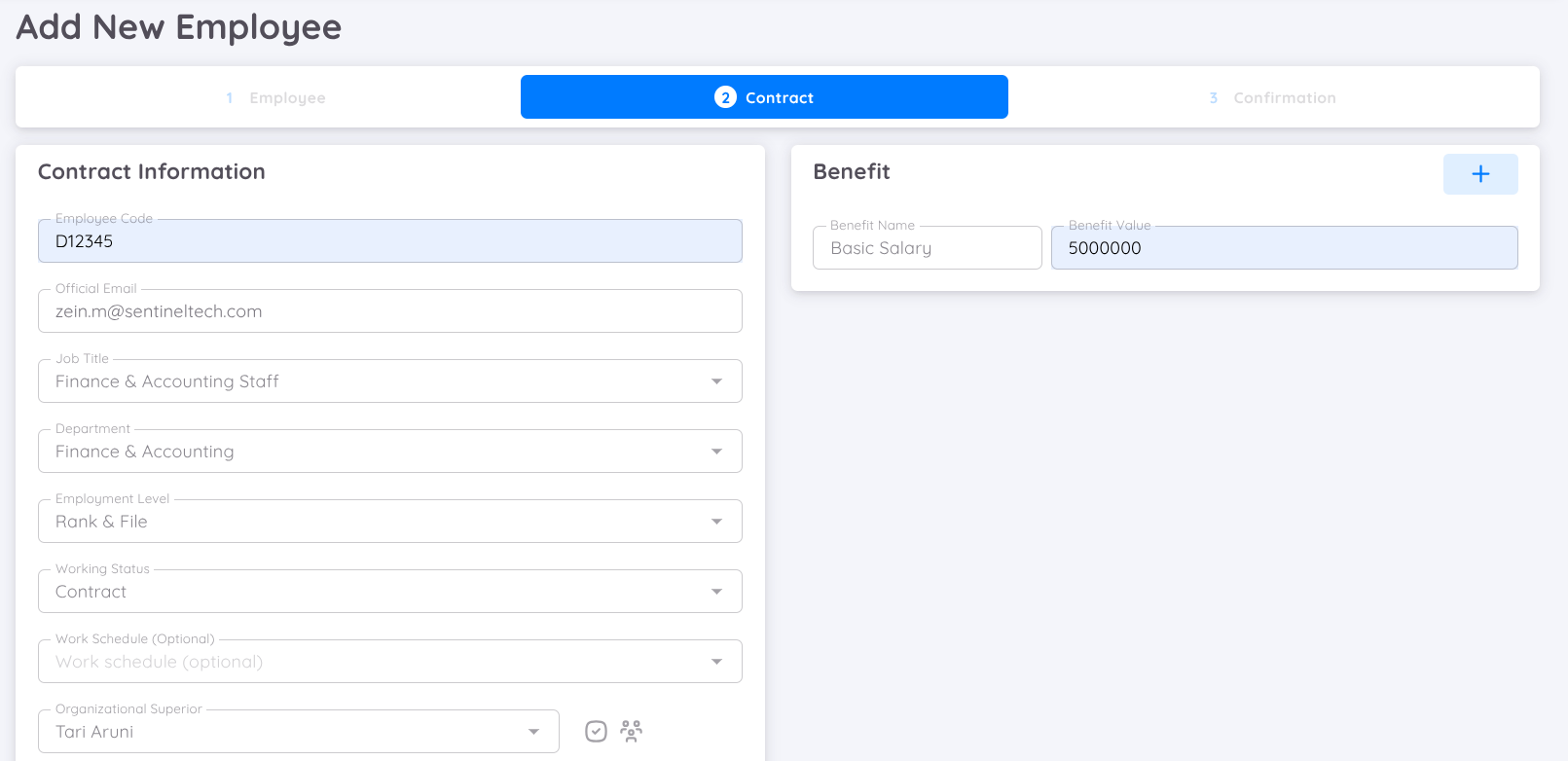
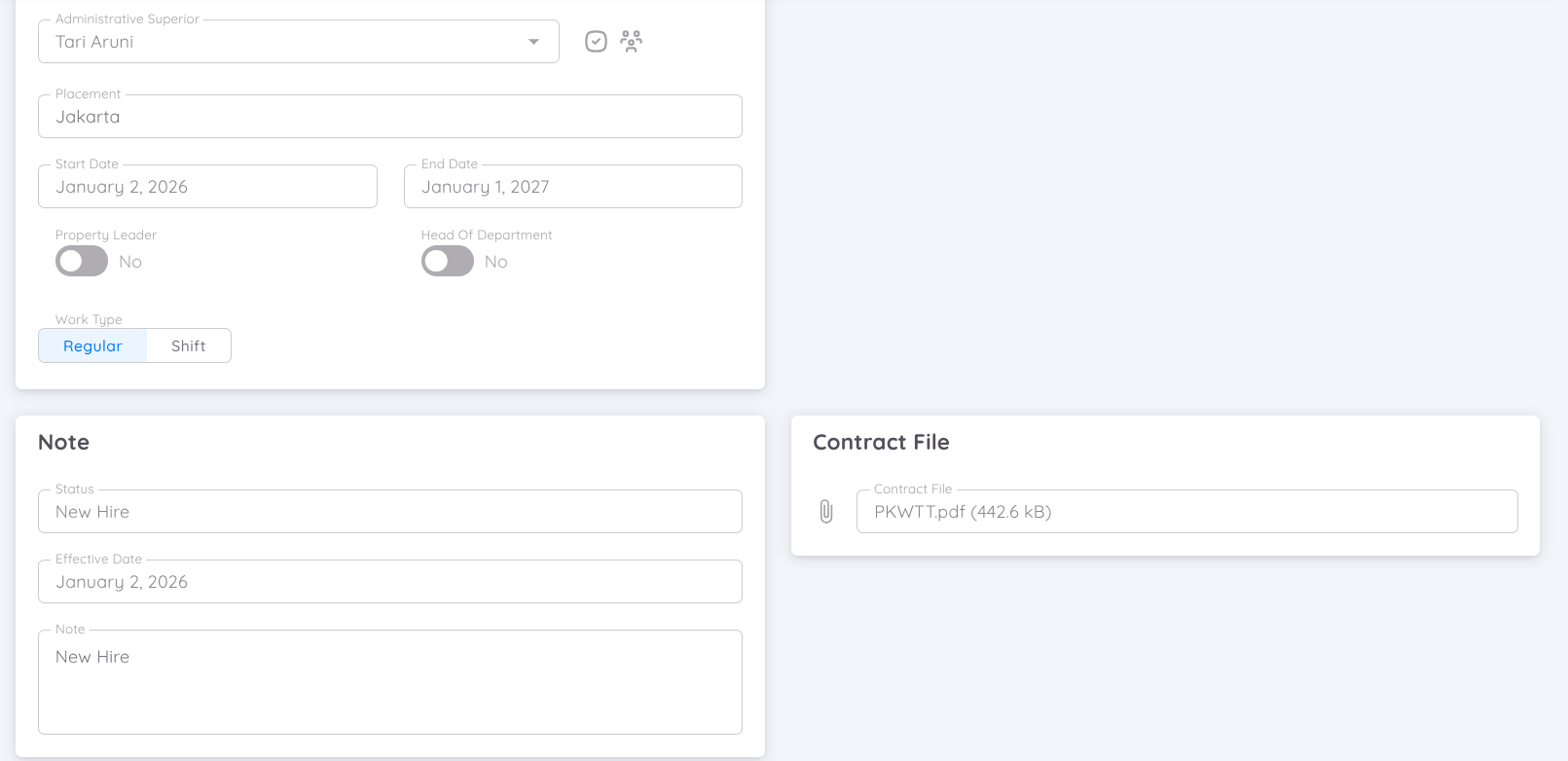
Setelah mengisi informasi data karyawan, langkah berikutnya adalah membuat kontrak. Beberapa informasi terkait kontrak, yaitu :
- Employee Code : Kode diri karyawan (dapat diisi dengan kode dari unit), employee code ini harus bersifat unik.
- Official Email : Alamat email resmi perusahaan (jika tidak tersedia, email personal dapat digunakan).
- Work Schedule : Harus diisi hanya jika karyawan reguler memiliki jadwal kerja yang berbeda dari karyawan reguler lainnya (atau yang bukan default).
NOTE
Anda dapat membuat jadwal kerja baru untuk karyawan reguler khusus dari halaman setup.
- Organization superior : Atasan langsung karyawan dalam struktur organisasi.
- Administrative superior : Atasan karyawan untuk urusan administratif seperti pengajuan cuti.
NOTE
Superior dapat berasal dari perusahaan yang berbeda tetapi tetap berada dalam satu organisasi.
- Head of Department : Menentukan apakah karyawan adalah kepala departemennya.
- Property Leader : Menentukan apakah karyawan adalah property leadernya.
- Work Type : Menentukan apakah karyawan bekerja dengan sistem shift atau reguler.
- Placement : Diisi dengan lokasi bekerja karyawan
- Benefit : Daftar benefit (Basic Salary atau FPSC) yang tersedia untuk karyawan.
NOTE
Basic salary harus diisi karena akan digunakan dalam proses pembuatan laporan gaji. FPSC (Fixed Pay Salary Component) juga harus dipilih dan diisi jika profil payroll menggunakan FPSC. Pastikan basic salary dan FPSC diisi dengan angka (jika tidak ada, isi dengan 0), sementara benefit lainnya bisa diisi dengan angka atau teks.
Benefit yang di inputkan disini merupakan benefit yang sifatnya fixed-benefit
- Effective Date (Catatan): Menentukan tanggal mulai berlakunya kontrak.
- Upload Kontrak : Mengunggah dokumen kontrak dalam format PDF (opsional).
Tab Ketiga (Confirmation)
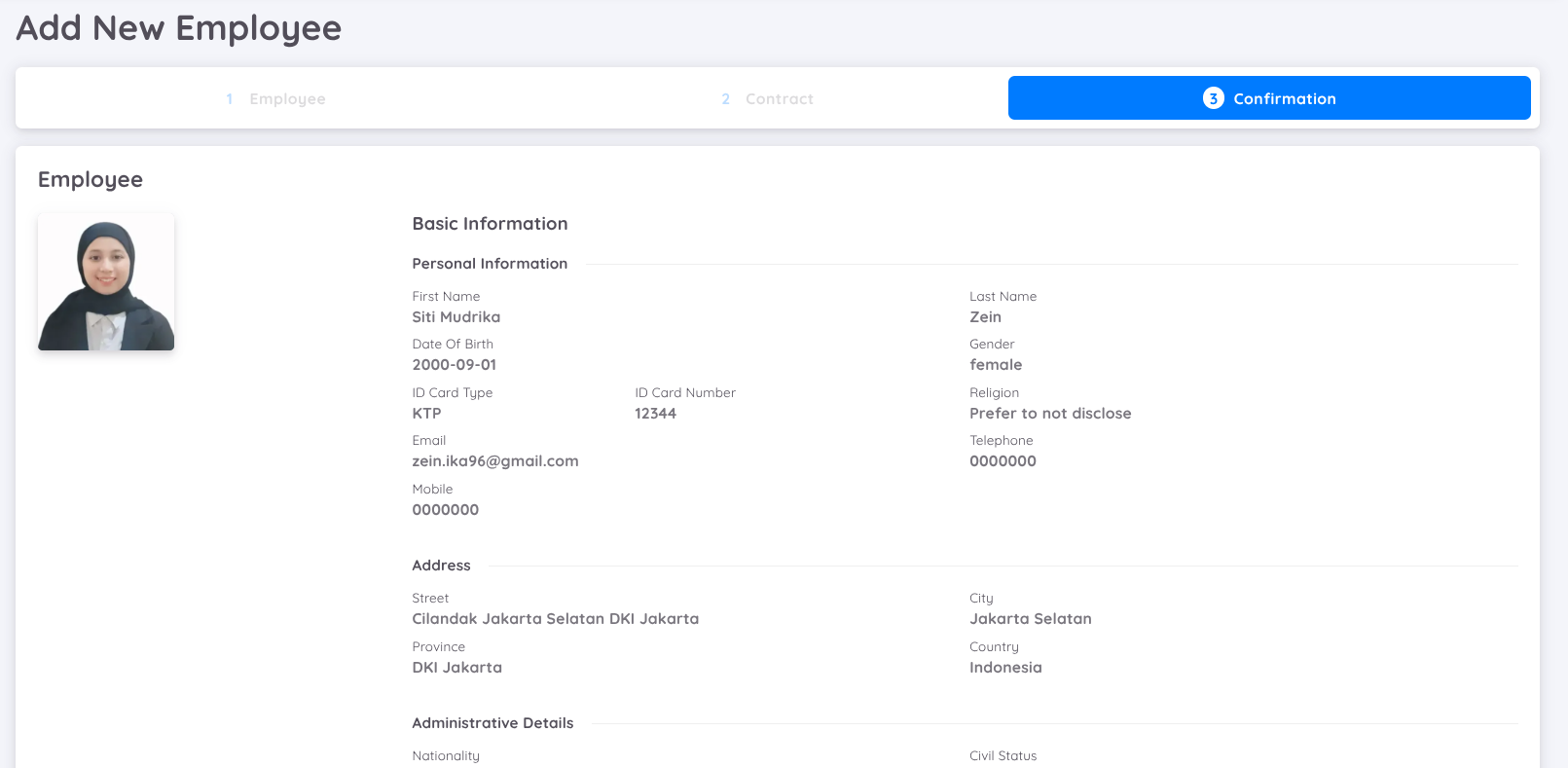
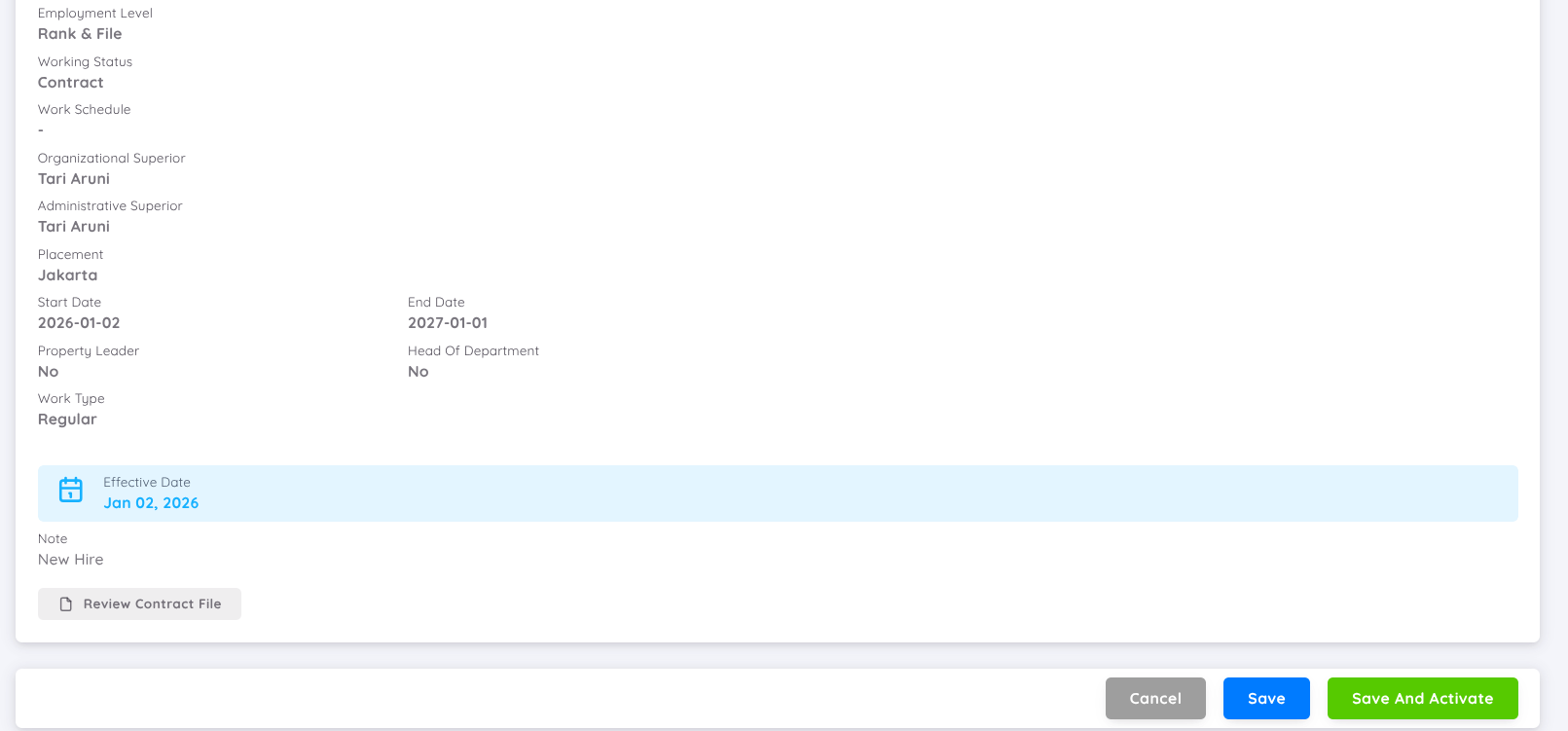
Halaman konfirmasi untuk menambahkan karyawan baru dan detail kontrak. Jika terdapat kesalahan, pengguna dapat memperbaiki data dengan mengklik tombol "Cancel".
Terdapat 3 pilihan tombol di bawah ini:
- Cancel: Kembali ke halaman sebelumnya.
- Save: Menyimpan data karyawan dan kontrak (karyawan tidak akan terlihat di daftar karyawan karena status kontrak belum aktif; bisa dilihat di menu Employee Milestones - Onboarding).
- Save & Activate: Menyimpan data karyawan dan mengaktifkan kontrak yang telah dibuat (karyawan akan muncul di daftar karyawan). Selanjutnya, akan muncul opsi untuk membuat dokumen checklist untuk kontrak karyawan tersebut
NOTE
Hanya karyawan yang memiliki status kontrak aktif yang dapat login dari halaman employee dan memperoleh akses sesuai dengan pengaturan perusahaan.
Tutorial Video : Cara Menambah Karyawan Baru
Video ini menjelaskan langkah-langkah menambahkan karyawan baru di sistem.