Contract
View
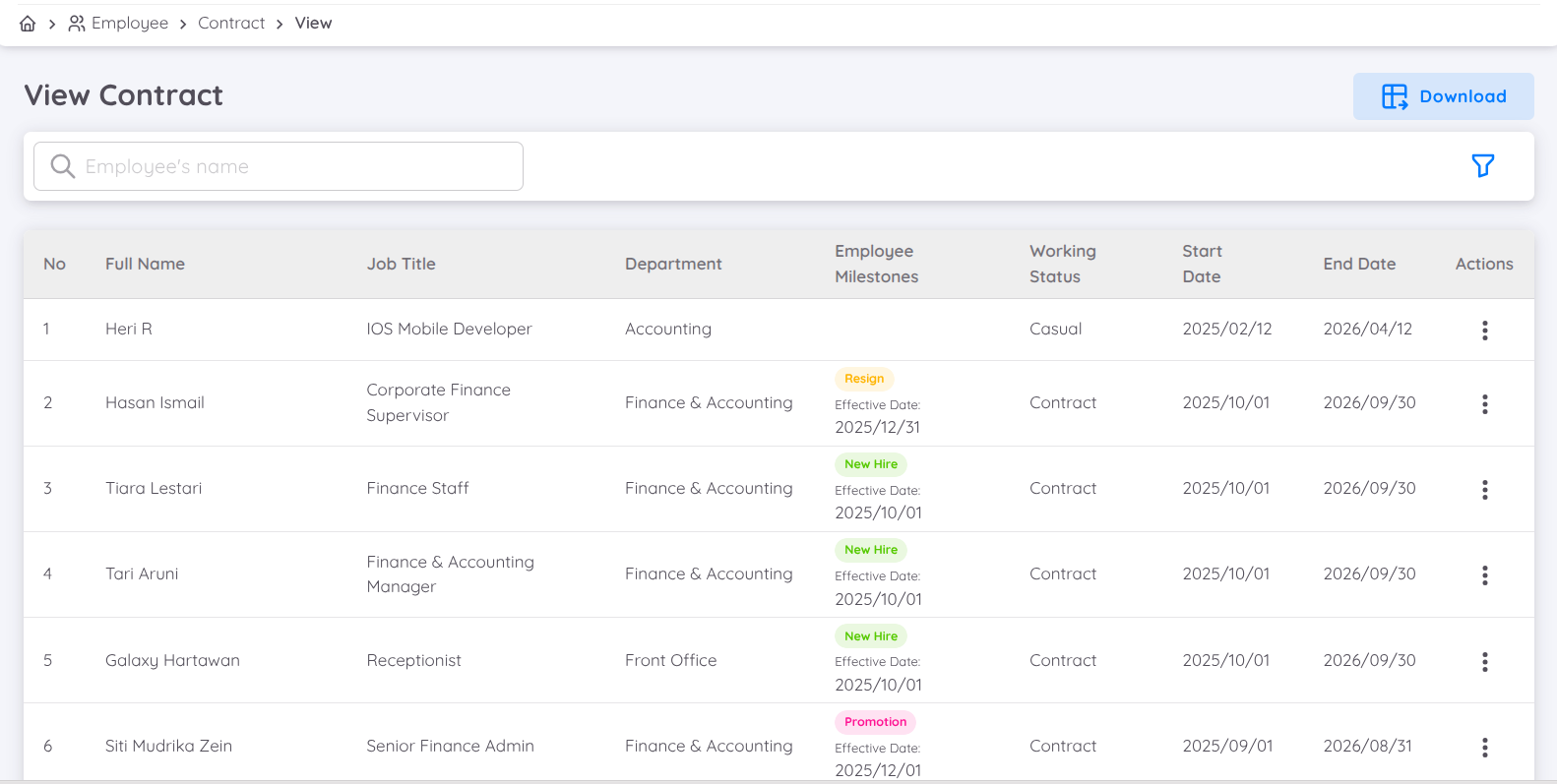
Halaman ini akan menampilkan semua kontrak yang dibuat oleh perusahaan untuk karyawan. Secara default, hanya kontrak yang aktif yang ditampilkan. Pengguna dapat menggunakan filter di bagian kanan atas untuk menyaring kontrak sesuai kebutuhan.
Contract Attributes & Benefits
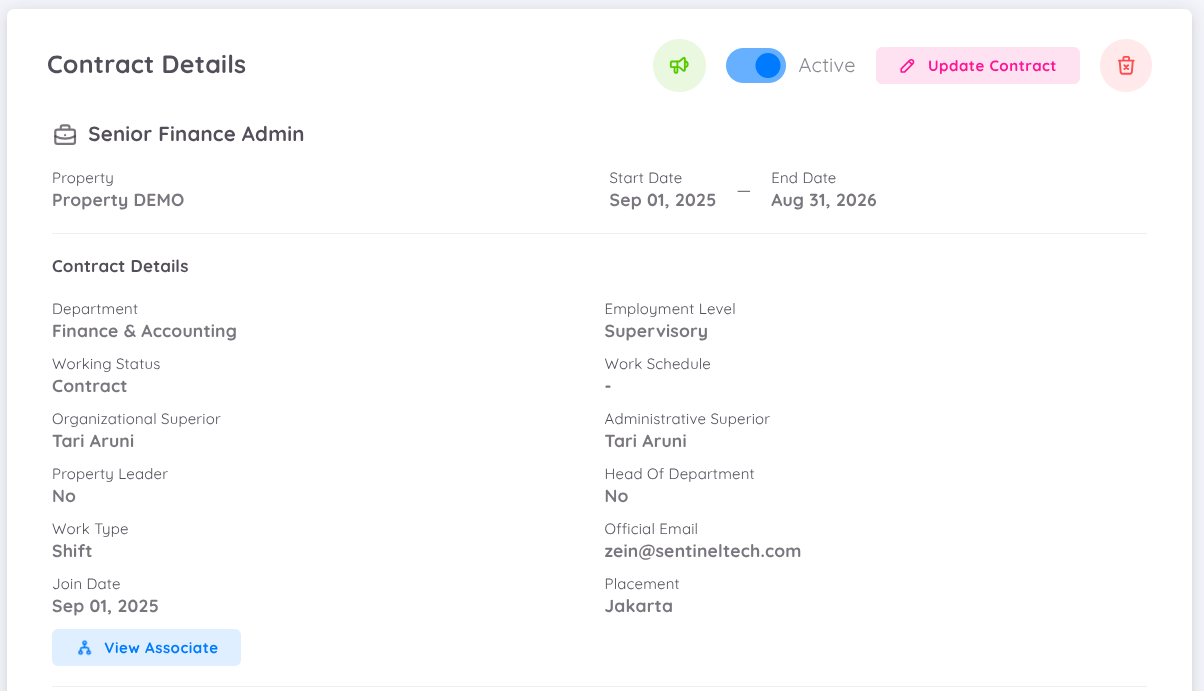
| Attribute | Description |
|---|---|
| Job Title | Judul pekerjaan yang diberikan oleh perusahaan untuk karyawan |
| Property | Nama perusahaan |
| Start date - end date | Tanggal mulai - berakhir kontrak untuk karyawan |
| Department | Nama departemen tempat karyawan bekerja |
| Employment level | Tingkat atau grade karyawan sesuai pengaturan di halaman konfigurasi |
| Working status | Status kerja dari karyawan :
|
| Work Schedule | Hanya diisi untuk karyawan regular yang memiliki jadwal kerja bukan regular default |
| Placement | Lokasi kerja karyawan, seperti nama kota atau kantor tempat karyawan ditempatkan |
| Organizational superior | Superior dari karyawan yang akan membentuk organization chart |
| Administrative superior | Superior dari karyawan yang akan memberikan approval mengenai urusan administrasi misalnya pengajuan cuti, dan lainnya. Superior bisa dari unit lain dalam 1 organisasi |
| Head of department | (YES/NO) Penentuan karyawan merupakan kepala department |
| Property leader | (YES/NO) Penentuan karyawan merupakan pemimpin propert. Pilih Yes jika Employee adalah General Manager atau memiliki posisi tertinggi di perusahaan |
| Work Type | Tipe jadwal kerja dari karyawan:
|
| Official email | Email official yang diberikan oleh perusahaan |
| Join date | Efective date dari kontrak pertama employee (bisa lebih awal dari kontrak saat ini) |
| Subordinate | Melihat karyawan lain yang menjadi subordinate |
NOTE
"Head of department" akan mempengaruhi struktur organisasi dan persetujuan yang terkait di halaman karyawan. Work Type akan memengaruhi proses absensi, di mana karyawan reguler tidak perlu memiliki jadwal kerja tetap, sementara karyawan shift harus memiliki jadwal kerja yang ditentukan untuk melakukan absensi.
Perubahan Atasan
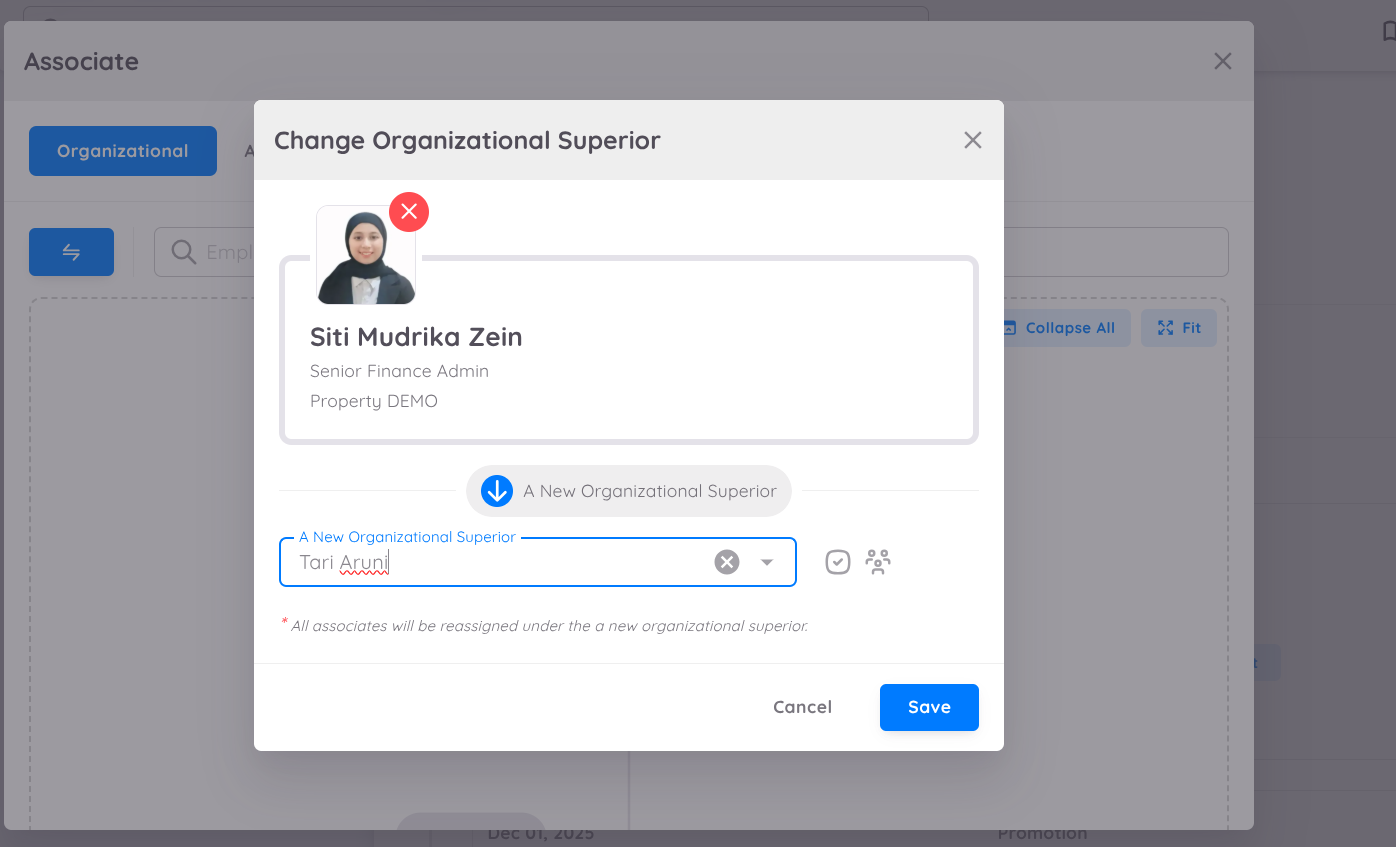
Ketika terjadi perubahan atasan, misalnya jika atasan saat ini mengundurkan diri, pengguna dengan izin Write dapat memperbarui atasan untuk semua karyawan yang terkait. Perubahan ini akan secara otomatis memperbarui bagan organisasi untuk mencerminkan struktur pelaporan yang baru.
Cara Mengubah Atasan baik untuk Organisasi dan/atau Administratif dapat dilakukan dengan langkah berikut:
- Buka halaman Contract Details dari superior yang akan meninggalkan perusahaan sebelum kontraknya dinonaktifkan.
- Klik tombol Lihat Karyawan Terkait (View Associate).
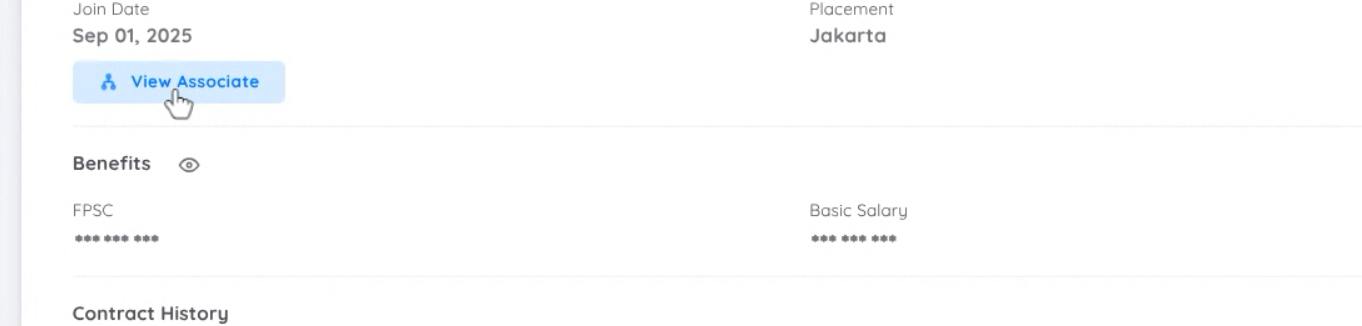
Saat form karyawan terkait ditampilkan, pilih tab Administratif atau Organisasi untuk mengubah atasan yang sesuai.
- Di setiap tab, Anda dapat mengklik tombol panah (arrow button) untuk Mengubah Atasan.
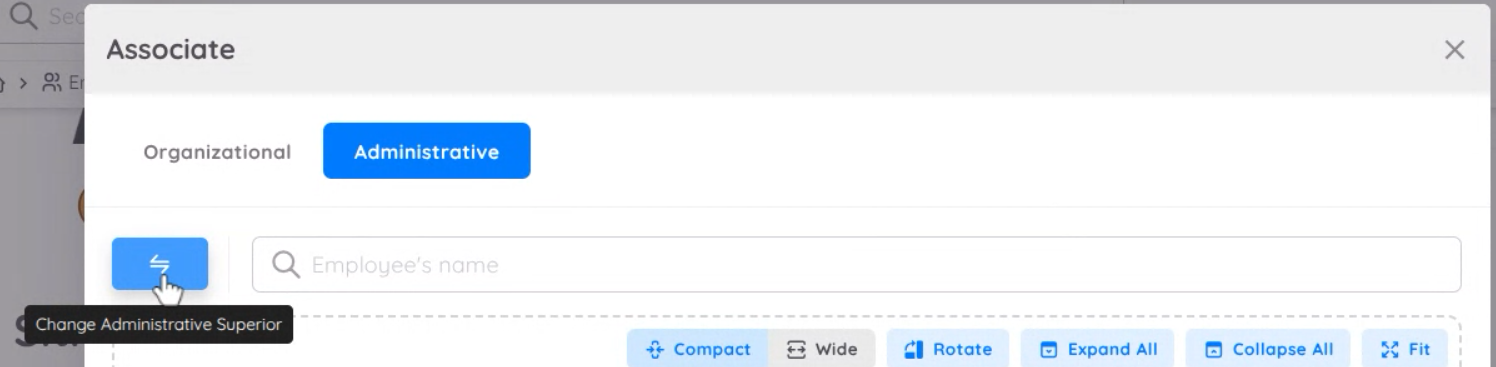
- Di setiap tab, Anda dapat mengklik tombol panah (arrow button) untuk Mengubah Atasan.
Di form pop-up:
- Ketik nama atasan baru.
- Pastikan atasan pengganti sudah terdaftar dalam sistem.
- Jika atasan berasal dari unit lain, centang organisasi agar dapat menemukan karyawan dari unit lain dalam organisasi Anda.
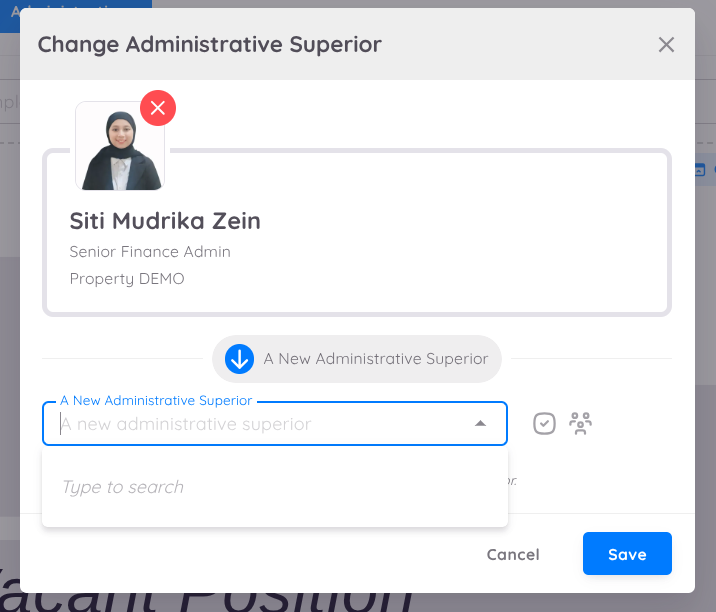
- Klik Simpan (Save) untuk mengonfirmasi perubahan.
Catatan:
- Perubahan superior ini harus dilakukan pada kontrak superior yang akan meninggalkan perusahaan, karena akan memengaruhi seluruh bawahan.
- Tindakan ini akan memindahkan seluruh karyawan terkait ke superior baru jika karyawan tersebut memiliki bawahan langsung.
- Perubahan dapat diterapkan pada organizational dan/atau administrative superior.
- Hanya pengguna dengan izin Write yang dapat melakukan tindakan ini.
- Setelah disimpan, bagan organisasi (organizational chart) akan diperbarui secara otomatis untuk mencerminkan superior yang baru.
- Jika superior tidak diganti sebelum karyawan tersebut meninggalkan perusahaan, maka field superior untuk seluruh bawahan di bawahnya akan menjadi null.
Benefit
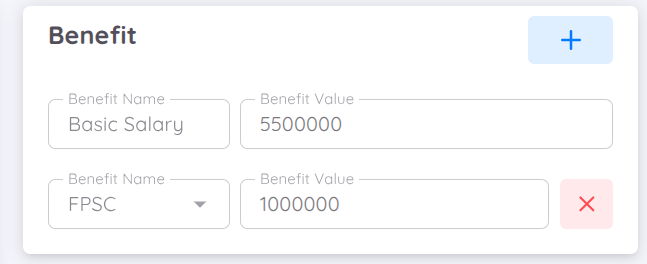
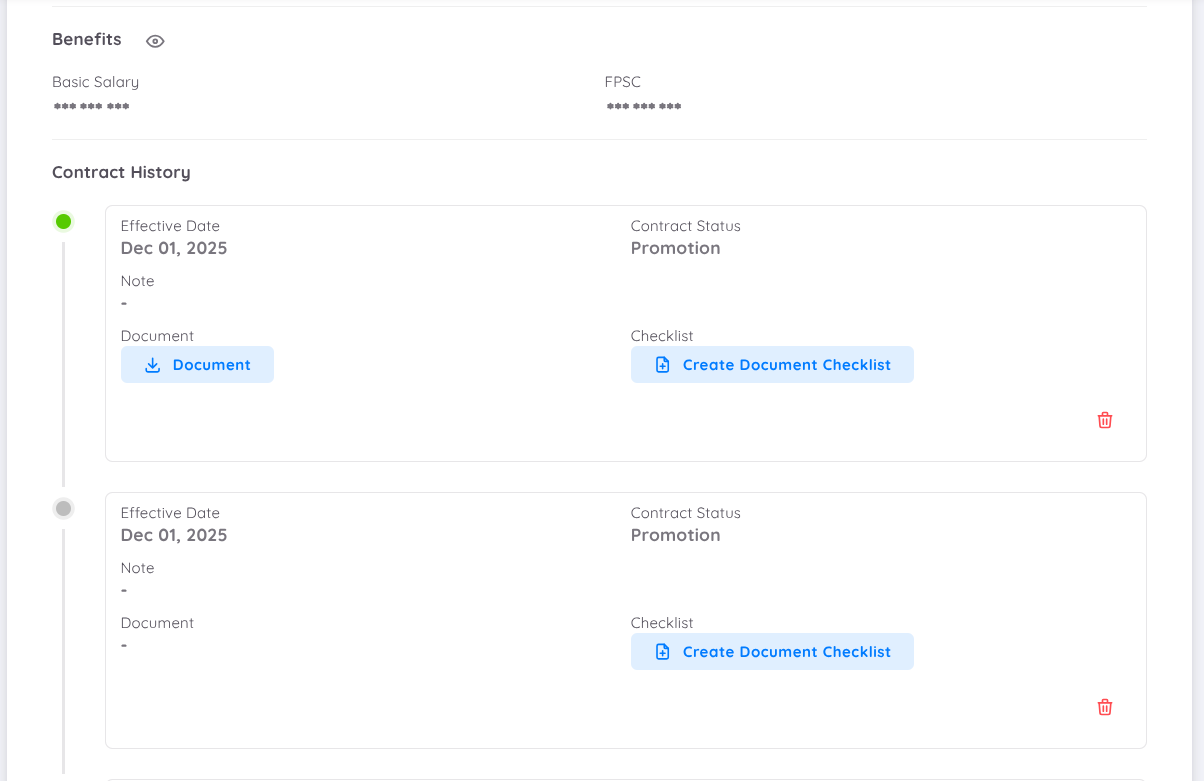
Bagian ini akan menampilkan benefit yang ada di dalam kontrak. Benefit yang wajib diisi:
| Benefit | Description |
|---|---|
| Basic Salary | Wajib diisi dengan nilai numerik, nilai 0 diperbolehkan |
| FPSC | Bisa diisi dengan nilai 0 |
Kedua benefit ini mempengaruhi perhitungan payroll. Selain kedua manfaat tersebut, boleh diisi dengan teks.

History
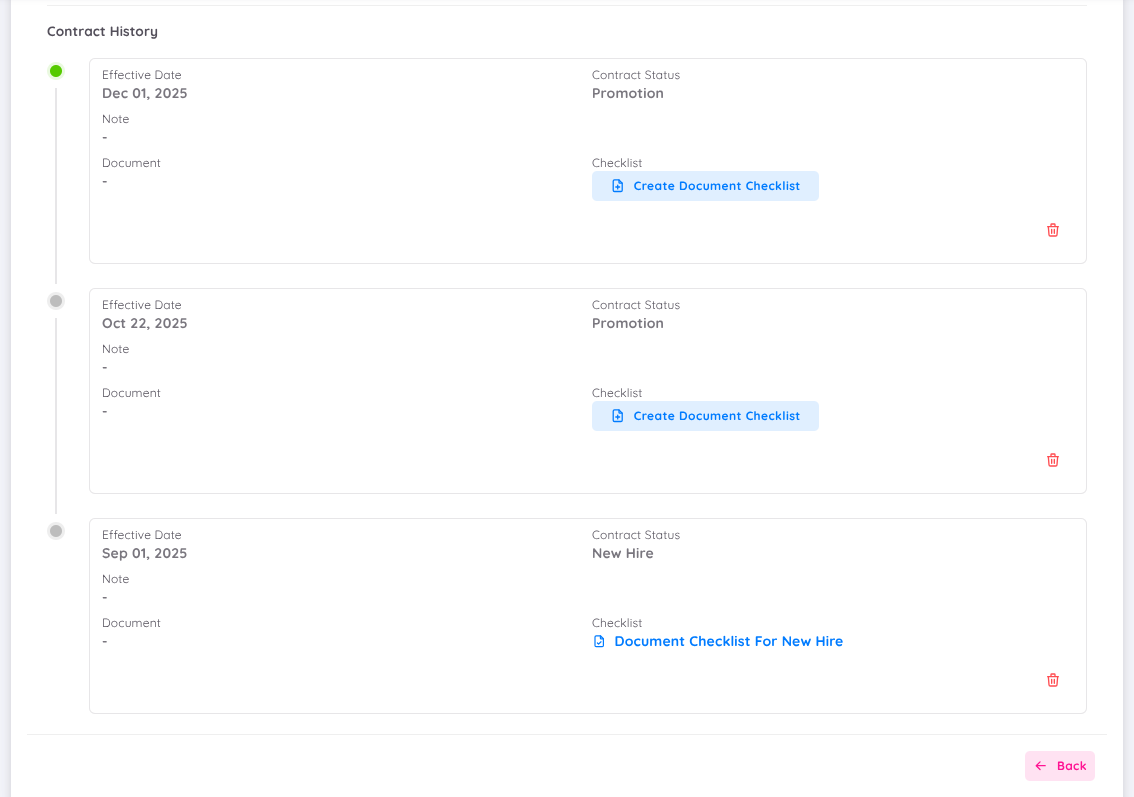
Bagian ini akan menampilkan riwayat dari kontrak karyawan. Contohnya, dalam satu kontrak karyawan bisa memiliki riwayat "New Hire" dan kemudian "Resign".
NOTE
Setiap riwayat kontrak dapat dilengkapi dengan dokumen yang diunggah dalam format PDF, atau dokumen checklist yang sebelumnya telah dibuat di halaman konfigurasi.
Editing
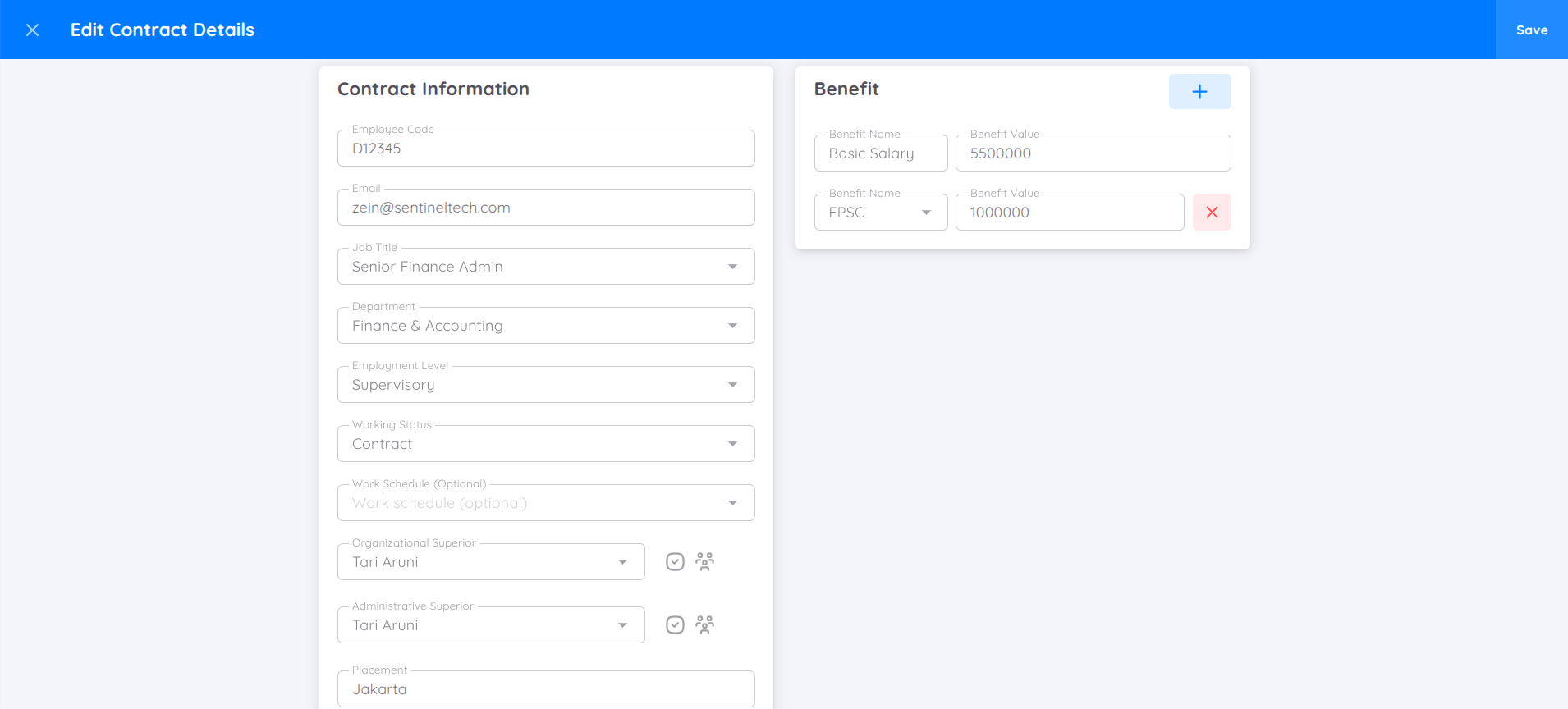
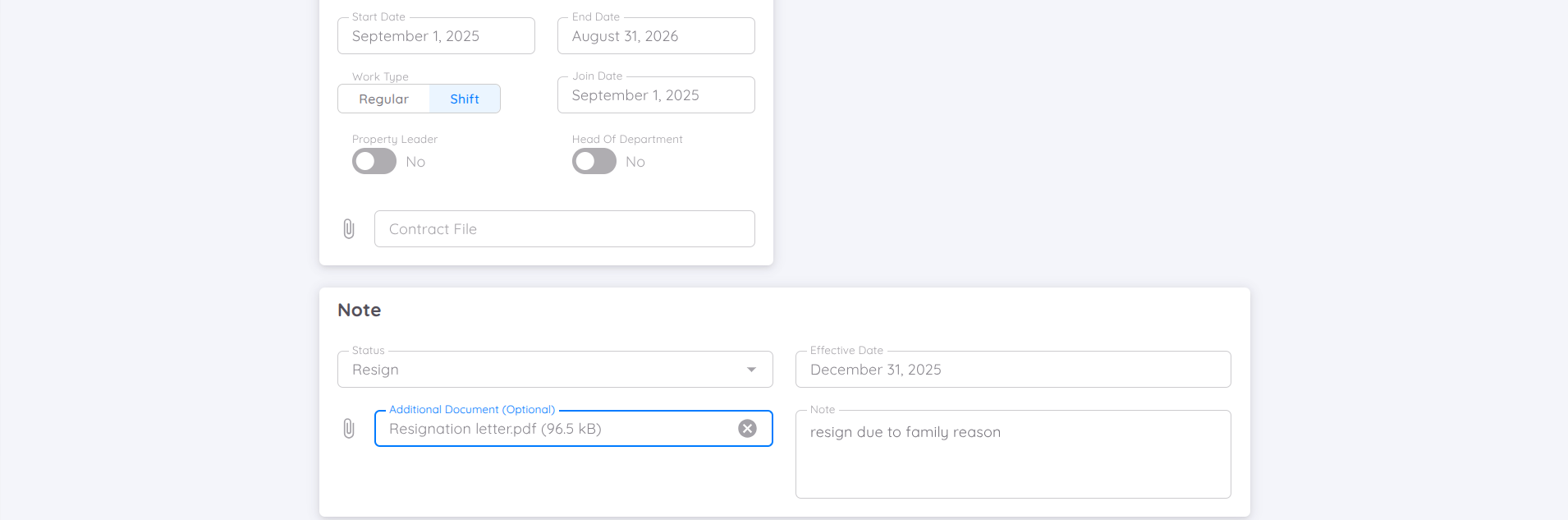
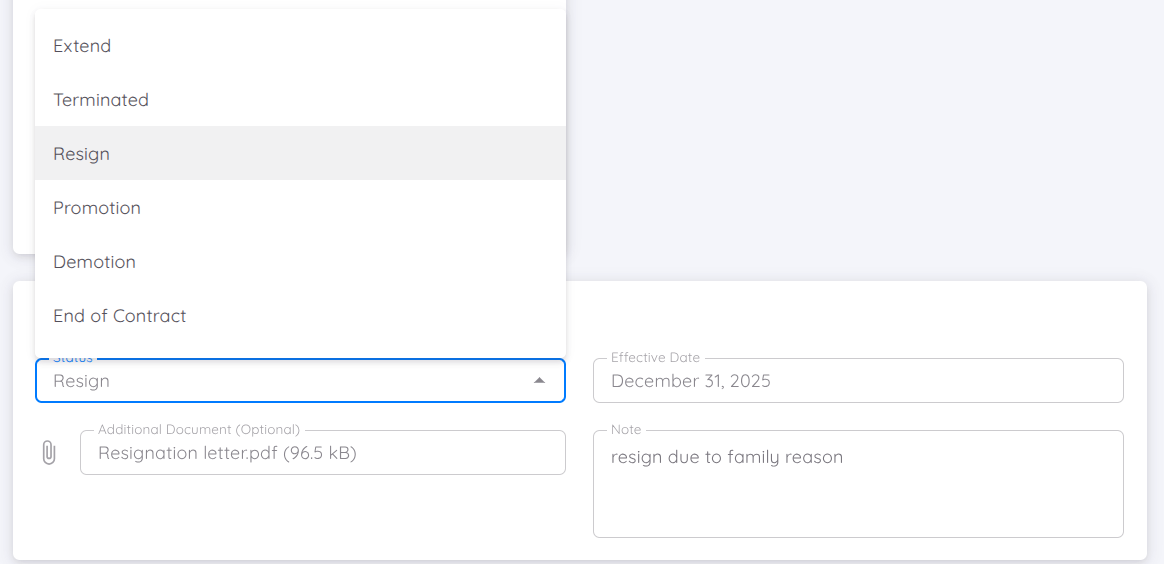
Setiap kali melakukan pembaruan data kontrak, pastikan untuk menentukan status kontraknya dan ini akan dicatat dalam riwayat kontrak. Perubahan status kontrak akan mempengaruhi Employee Milestones, kecuali untuk perubahan dengan status "Adjustment".
NOTE
Tanggal efektif (effective date) harus sesuai dengan saat perubahan status kontrak karyawan berlaku karena akan ditampilkan di "Employee Milestones". Kontrak baru yang tidak migrasi dari EmployeeDB, akan menggunakan tanggal efektif sebagai tanggal bergabung (Join date)
Draft
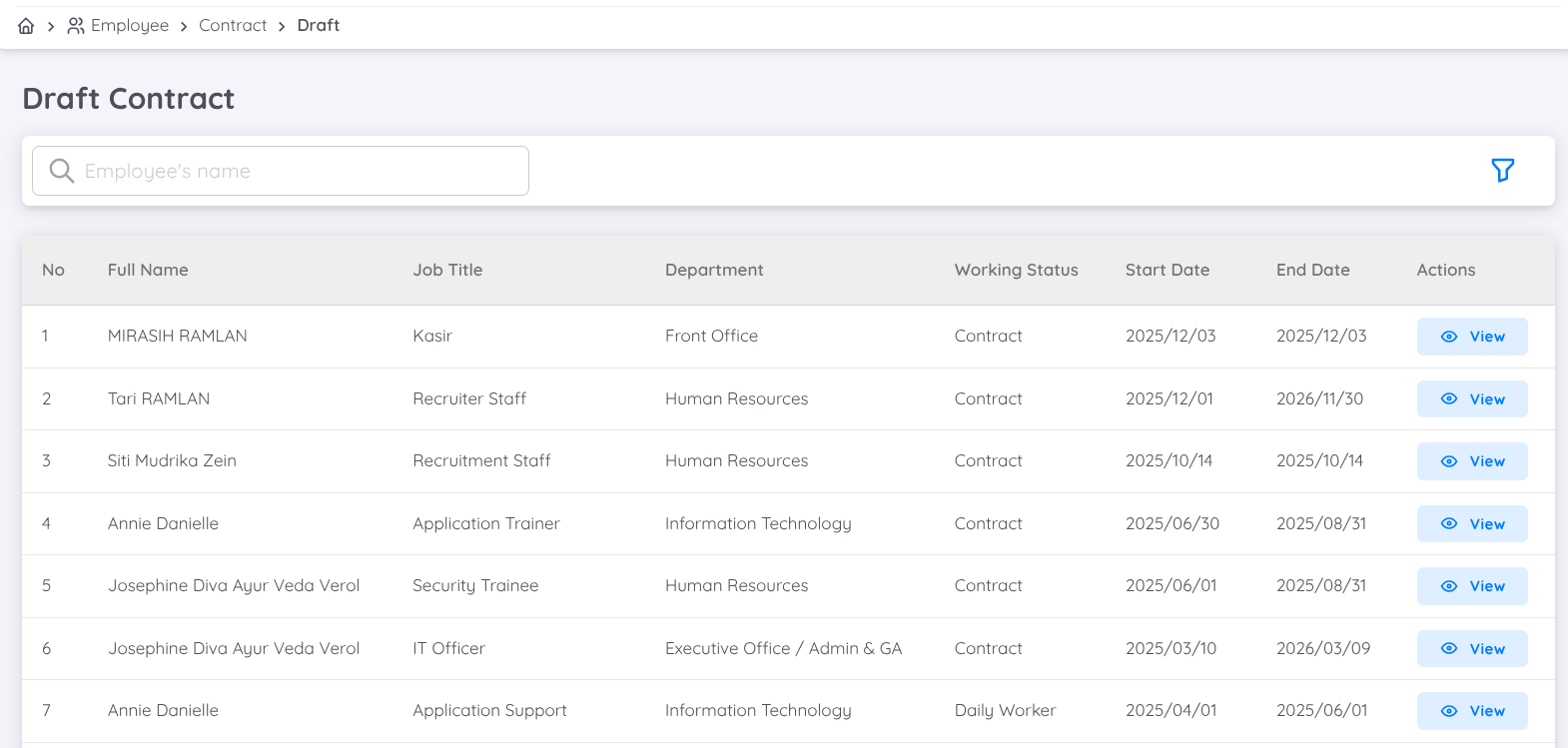
Menu ini digunakan untuk mengelola draft kontrak bagi kandidat yang telah lolos tahap akhir proses rekrutmen. Pengguna dengan akses 'Write' dapat :
- Mencari draft berdasarkan nama karyawan
- Melakukan filter berdasarkan :
- Tanggal kontrak (mulai atau berakhir)
- Departemen
- Status milestone
- Working status (misalnya, permanen atau sementara)
- Status kontrak (aktif atau tidak aktif)
Setiap draft menampilkan detail dasar seperti nama karyawan, job title, departemen, working status, dan tanggal kontrak. Untuk mengedit atau melihat detail, klik View di kolom Action.
Detail Draft
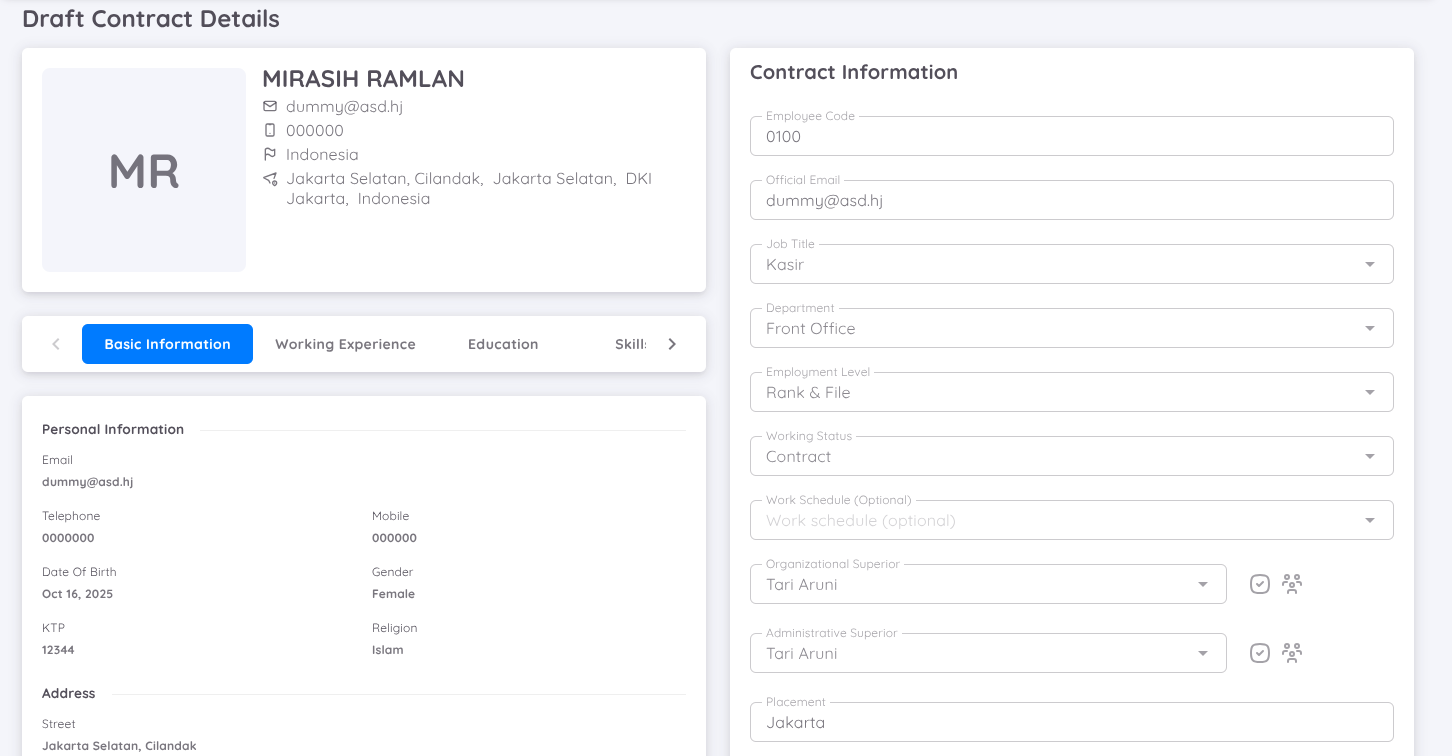
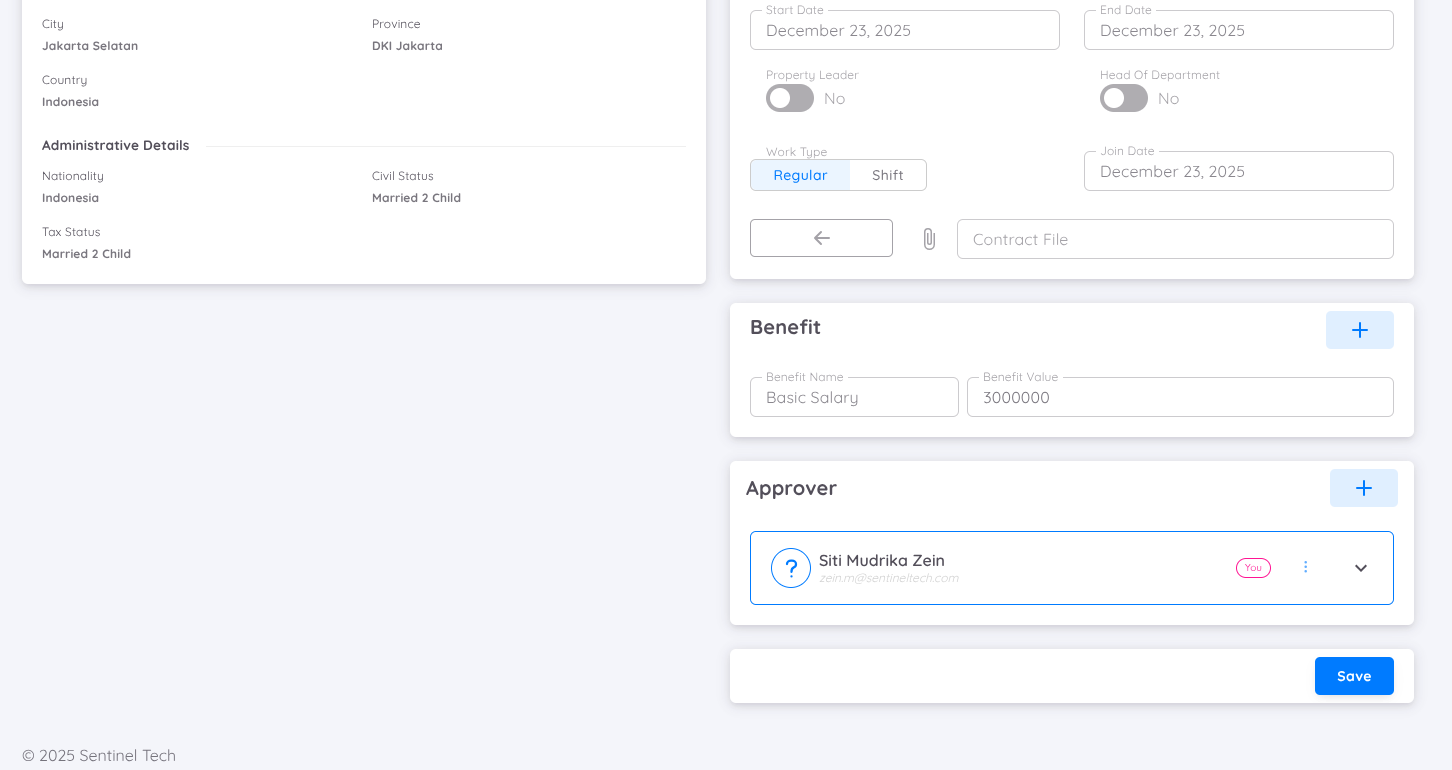
Draft kontrak mencakup :
- Data pribadi (foto, nama, email, nomor telepon, alamat, kewarganegaraan)
- Informasi dari Job Portal (pendidikan, keterampilan, dan pengalaman kerja)
Pengguna dapat menyelesaikan draft dengan :
- Memilih status kontrak dan tanggal efektif pada tab Note.
- Mengisi informasi kontrak yang diperlukan (misalnya, kode karyawan, atasan, benefit) pada tab Contract Information
Setelah memverifikasi detailnya :
- Klik Save untuk mengirimkan draft untuk persetujuan.
- Gunakan Save and Activate untuk langsung mengaktifkan kontrak, jika tidak memerlukan persetujuan tambahan.
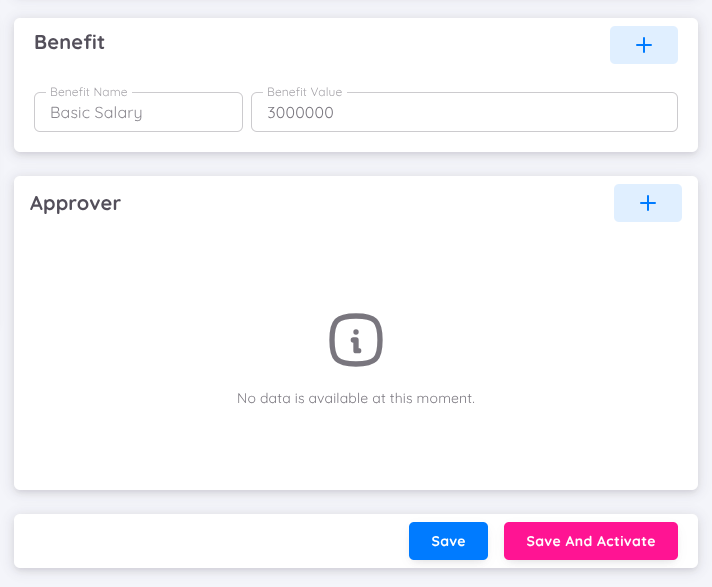
Pengaturan ini menyederhanakan manajemen kontrak sekaligus memastikan alur kerja yang mulus antara rekrutmen dan administrasi karyawan.
Evaluasi Kontrak
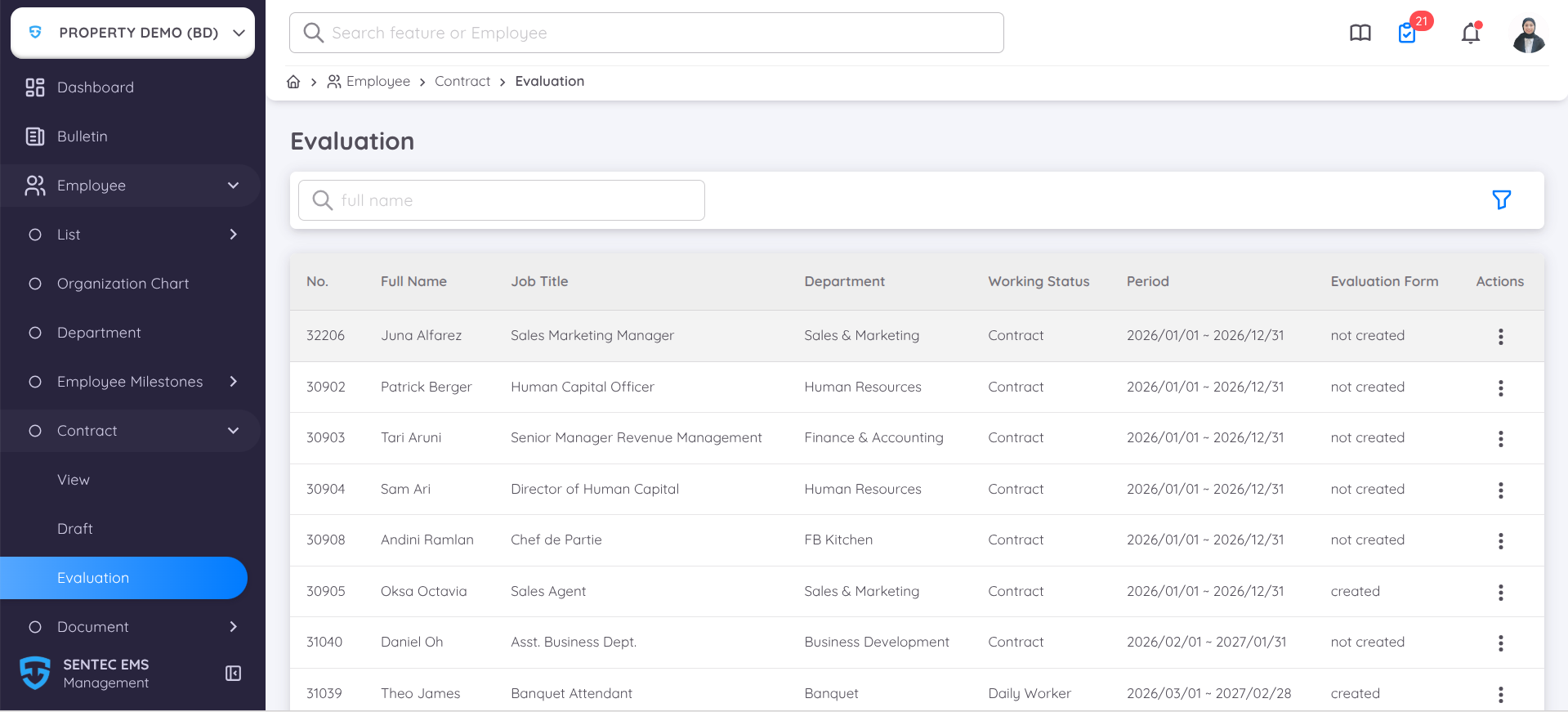
Fitur Contract Evaluation membantu perusahaan melakukan evaluasi terhadap kontrak karyawan dan mendukung pengambilan keputusan terkait promosi, demosi, perpanjangan kontrak, pembaruan kontrak, atau terminasi berdasarkan kriteria evaluasi dan penilaian kinerja yang telah ditentukan.
Membuat Evaluasi Kontrak
Contract Evaluation dapat dibuat melalui halaman Management dengan mengakses:
Employee Menu → Contract → Evaluation
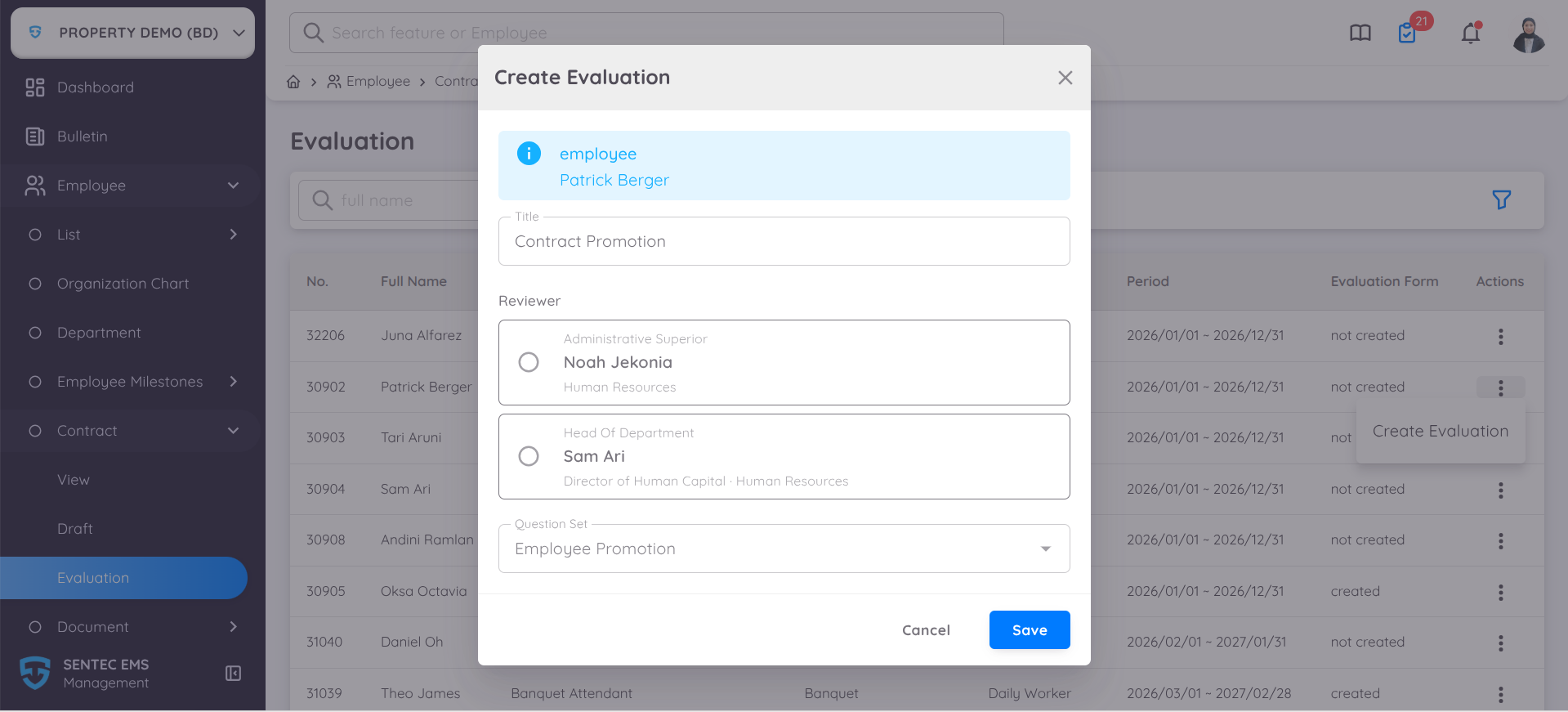
Saat membuat Contract Evaluation baru, Management dapat:
- Menentukan judul evaluasi (Evaluation Title).
- Menentukan reviewer, seperti Administrative Superior atau Head of Department.
- Memilih Question Set yang akan digunakan dalam evaluasi.
Fitur ini membantu menyederhanakan proses evaluasi kontrak karyawan dan mendukung pengambilan keputusan terkait promosi, demosi, perpanjangan kontrak, pembaruan kontrak, atau terminasi.
Setelah Contract Evaluation dibuat, Management dan reviewer yang ditugaskan dapat melihat Contract Evaluation Details secara lengkap melalui satu halaman terpusat.
Detail Contract Evaluation
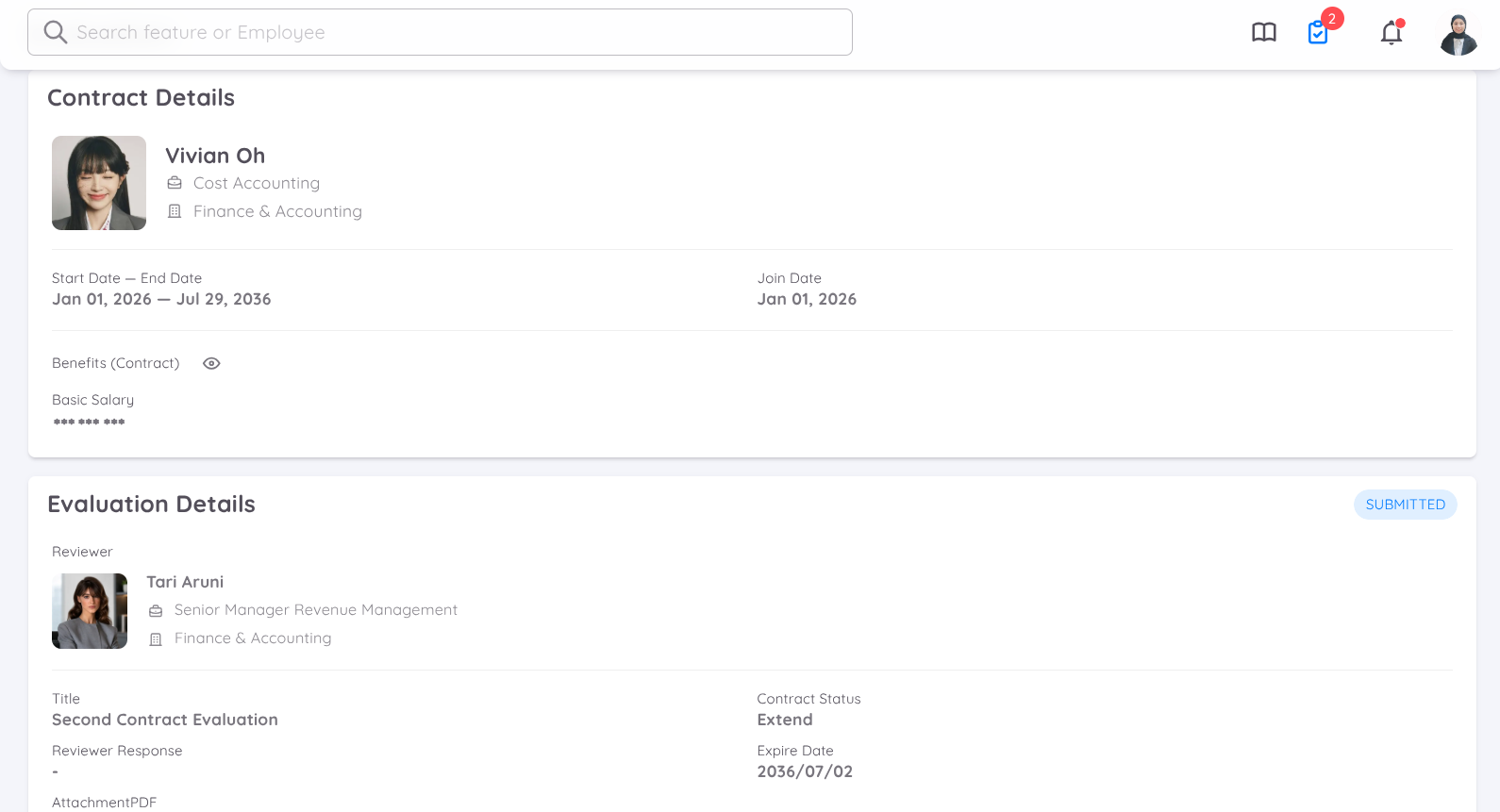
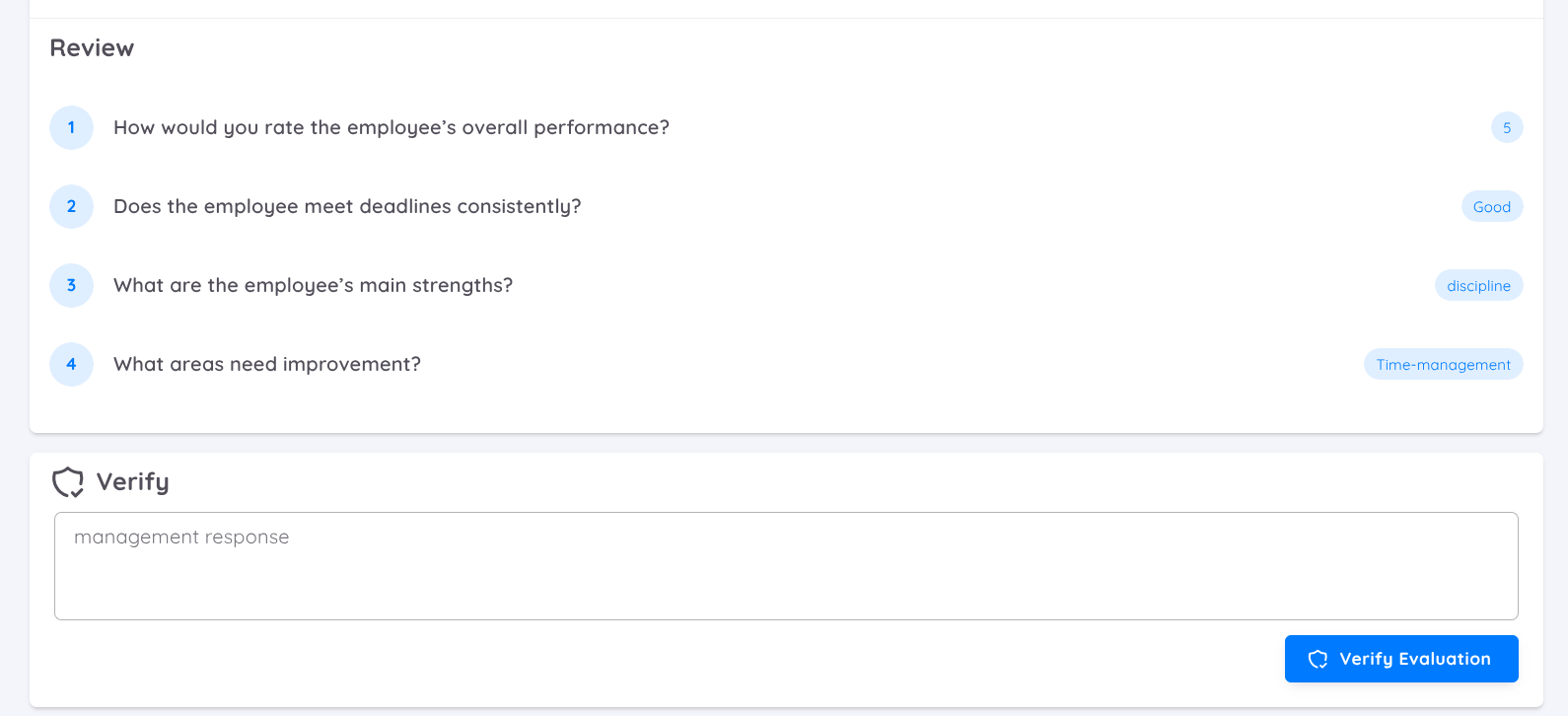
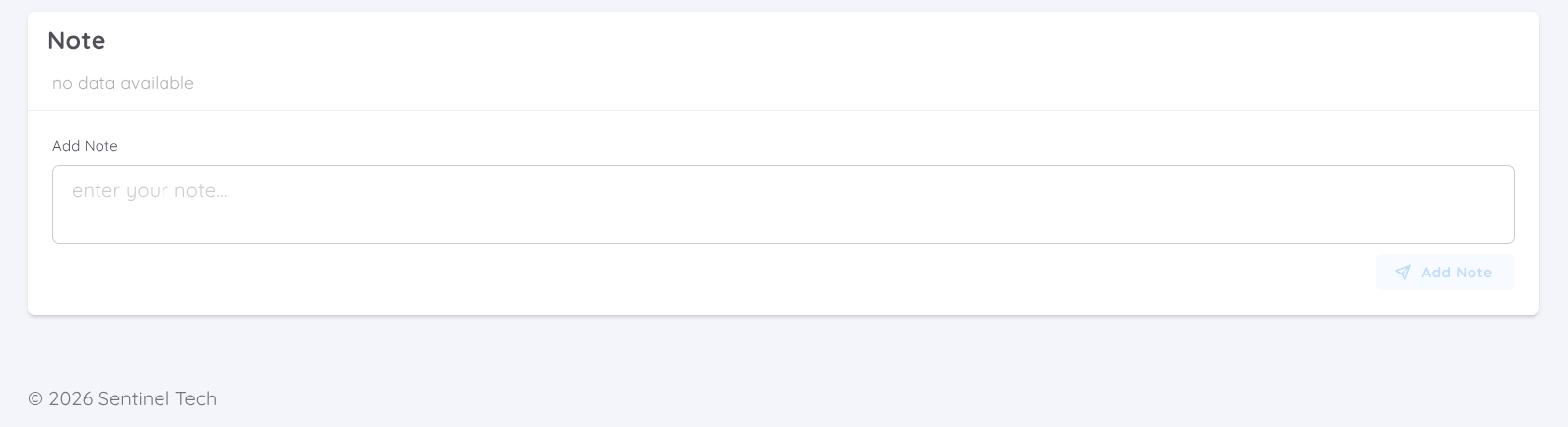
Halaman Evaluation Details menyediakan informasi berikut:
- Contract Details – Menampilkan informasi karyawan, status kepegawaian, departemen, periode kontrak, benefit, gaji, dan struktur pelaporan.
- Evaluation Details – Menampilkan judul evaluasi, reviewer yang ditugaskan, status kontrak, jawaban evaluasi, informasi verifier, dan tanggal kedaluwarsa evaluasi.
- Status Tracking – Memungkinkan Management dan reviewer memantau status proses evaluasi, seperti Assigned, In Review, dan Completed.
- Notes – Memungkinkan penambahan catatan selama proses evaluasi. Fitur ini hanya tersedia dan dapat dilihat melalui Management Portal.
Fitur ini meningkatkan transparansi dan menyederhanakan alur evaluasi kontrak dengan menyediakan informasi lengkap mengenai riwayat evaluasi kontrak karyawan.
Setelah evaluasi disimpan oleh evaluator atau reviewer, evaluasi akan secara otomatis disubmit. Setelah disubmit, reviewer atau evaluator tidak dapat lagi memperbarui atau mengubah detail evaluasi.
Verifikasi Contract Evaluation
Setelah Contract Evaluation disubmit oleh reviewer, Management harus melakukan review dan verifikasi terhadap detail evaluasi sebelum melanjutkan ke tindakan kontrak berikutnya, seperti memperbarui kontrak yang sedang aktif atau membuat kontrak baru. Tindakan selanjutnya bergantung pada hasil evaluasi dan status kontrak karyawan yang telah ditentukan.
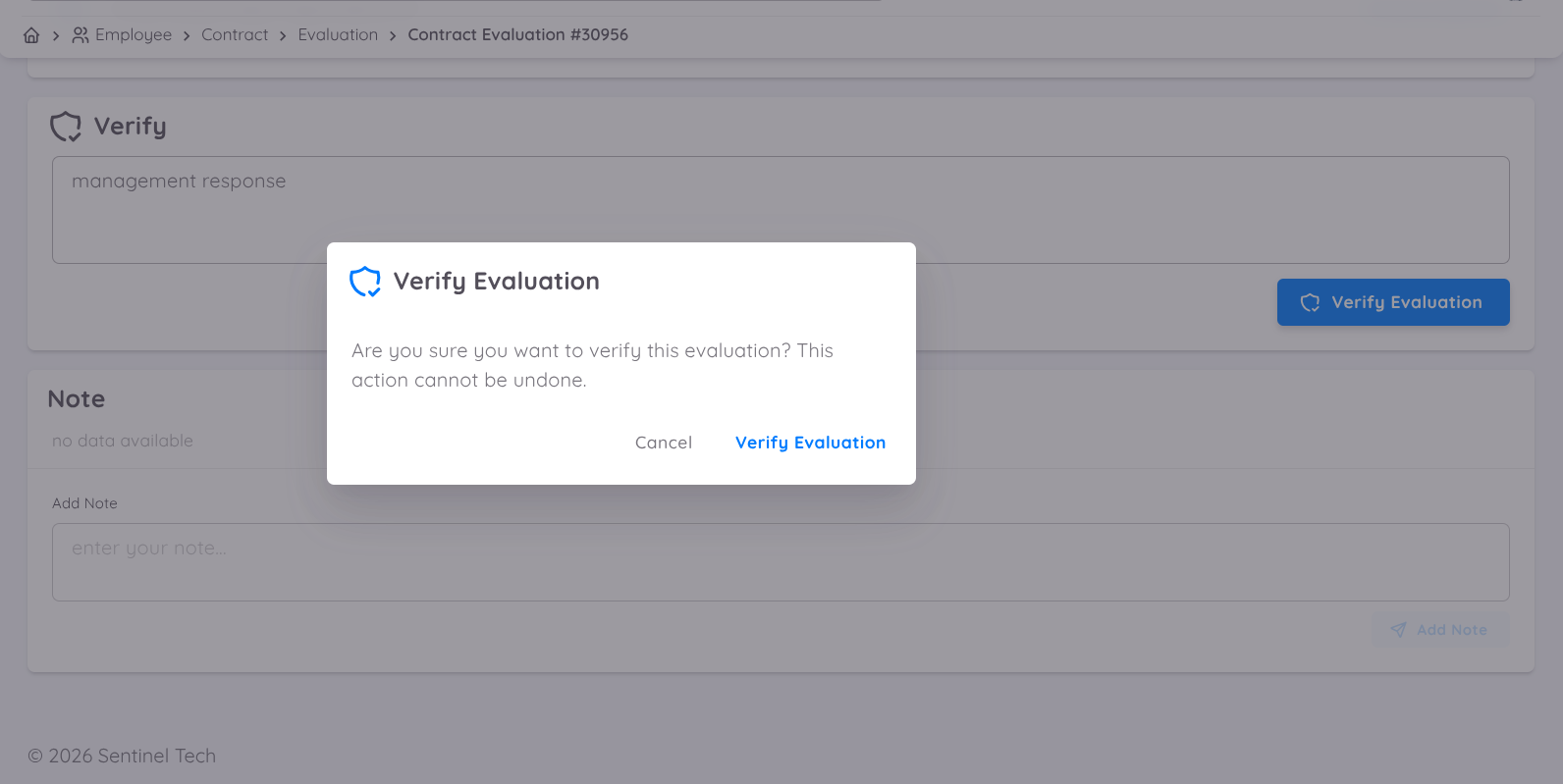
Proses verifikasi tersedia pada halaman Evaluation Details setelah evaluasi disubmit. Melalui halaman ini, Management dapat melakukan review dan verifikasi terhadap hasil evaluasi sebelum melanjutkan ke tindakan kontrak berikutnya.
Selama proses verifikasi, Management juga dapat memberikan jawaban, menambahkan catatan, dan memberikan komentar tambahan untuk mendukung hasil evaluasi dan keputusan terkait kontrak.
Memperbarui atau Menambahkan Kontrak Baru
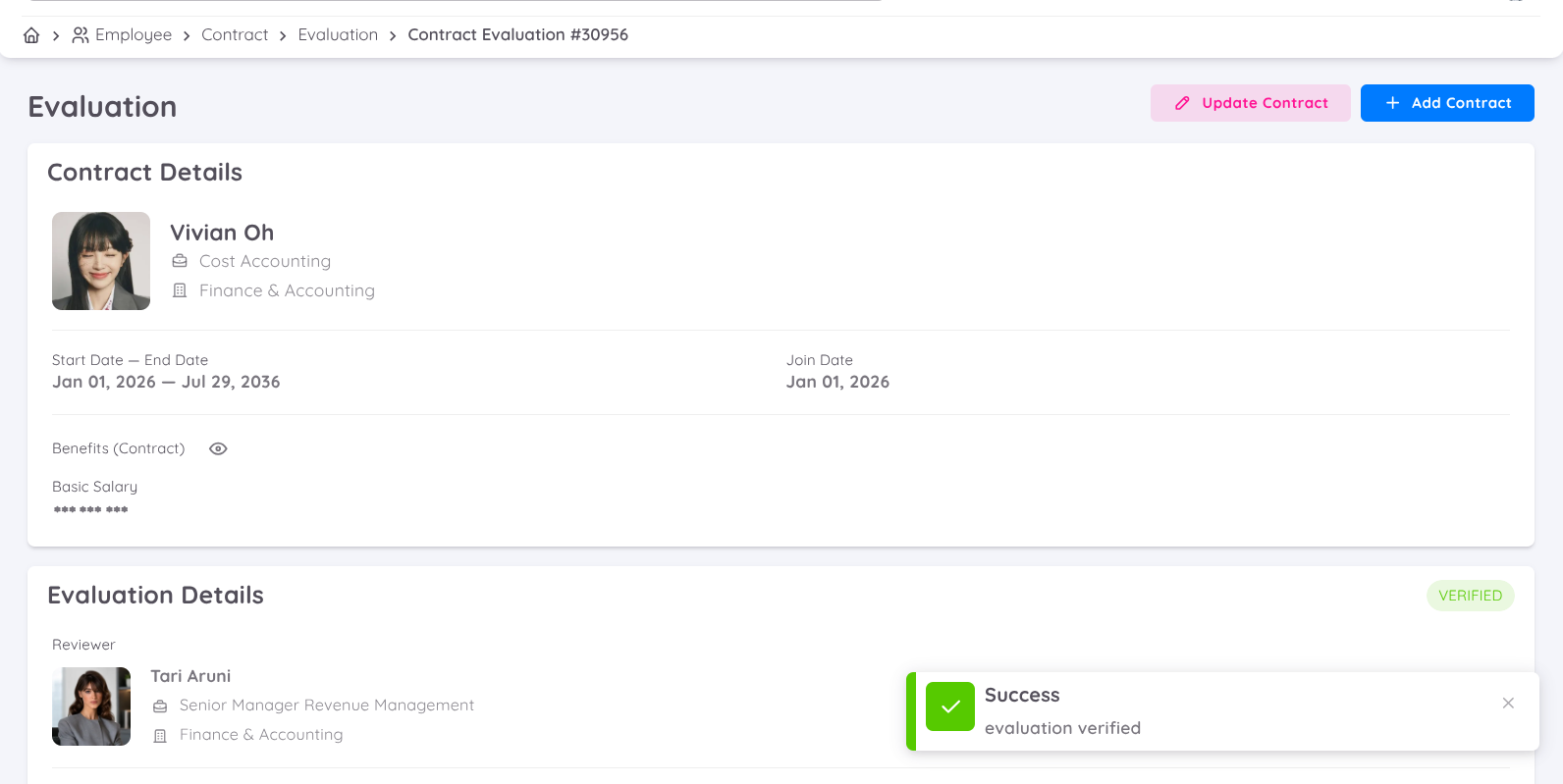
Setelah Management memverifikasi evaluasi, tombol Update Contract dan Add Contract akan tersedia.
Melalui halaman ini, Management dapat memilih untuk memperbarui kontrak karyawan yang sedang aktif atau membuat kontrak baru berdasarkan hasil evaluasi yang telah disubmit dan status kontrak karyawan yang telah ditentukan.
Perubahan kontrak tidak secara otomatis diterapkan ke dalam sistem. Management harus memasukkan perubahan kontrak secara manual atau membuat kontrak baru berdasarkan hasil evaluasi yang telah diverifikasi dan disepakati.
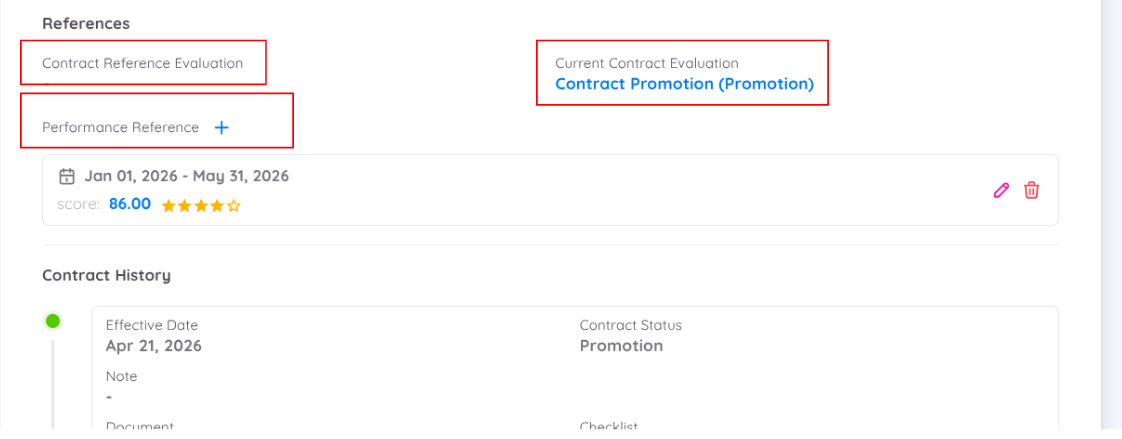
Setelah kontrak diperbarui atau kontrak baru ditambahkan, Management dapat melihat referensi terkait pada halaman Contract Details.
Terdapat tiga jenis referensi yang dapat ditampilkan:
Contract Evaluation Reference – Ditampilkan ketika Contract Evaluation dibuat untuk kontrak baru, pembaruan kontrak, atau perpanjangan kontrak. Referensi ini memungkinkan Management menelusuri evaluasi yang digunakan sebagai dasar keputusan pembuatan, pembaruan, atau perpanjangan kontrak.
Current Contract Evaluation Reference – Ditampilkan ketika Contract Evaluation terkait dengan kontrak aktif yang sudah ada dan menghasilkan pembaruan atau perubahan pada detail kontrak saat ini.
Performance Reference – Jika Performance Report digunakan sebagai bagian dari proses pengambilan keputusan terkait kontrak, Management dapat menambahkan evaluasi kinerja terkait sebagai referensi untuk mendukung dan memberikan dasar atas keputusan perubahan kontrak atau status kepegawaian.
Referensi tersebut meningkatkan traceability dan transparansi dengan menghubungkan perubahan kontrak dengan data evaluasi dan kinerja yang relevan yang digunakan dalam proses pengambilan keputusan.
Saat ini, referensi kontrak pada halaman Contract Details hanya dapat diakses dan dilihat oleh Management.