Report
List
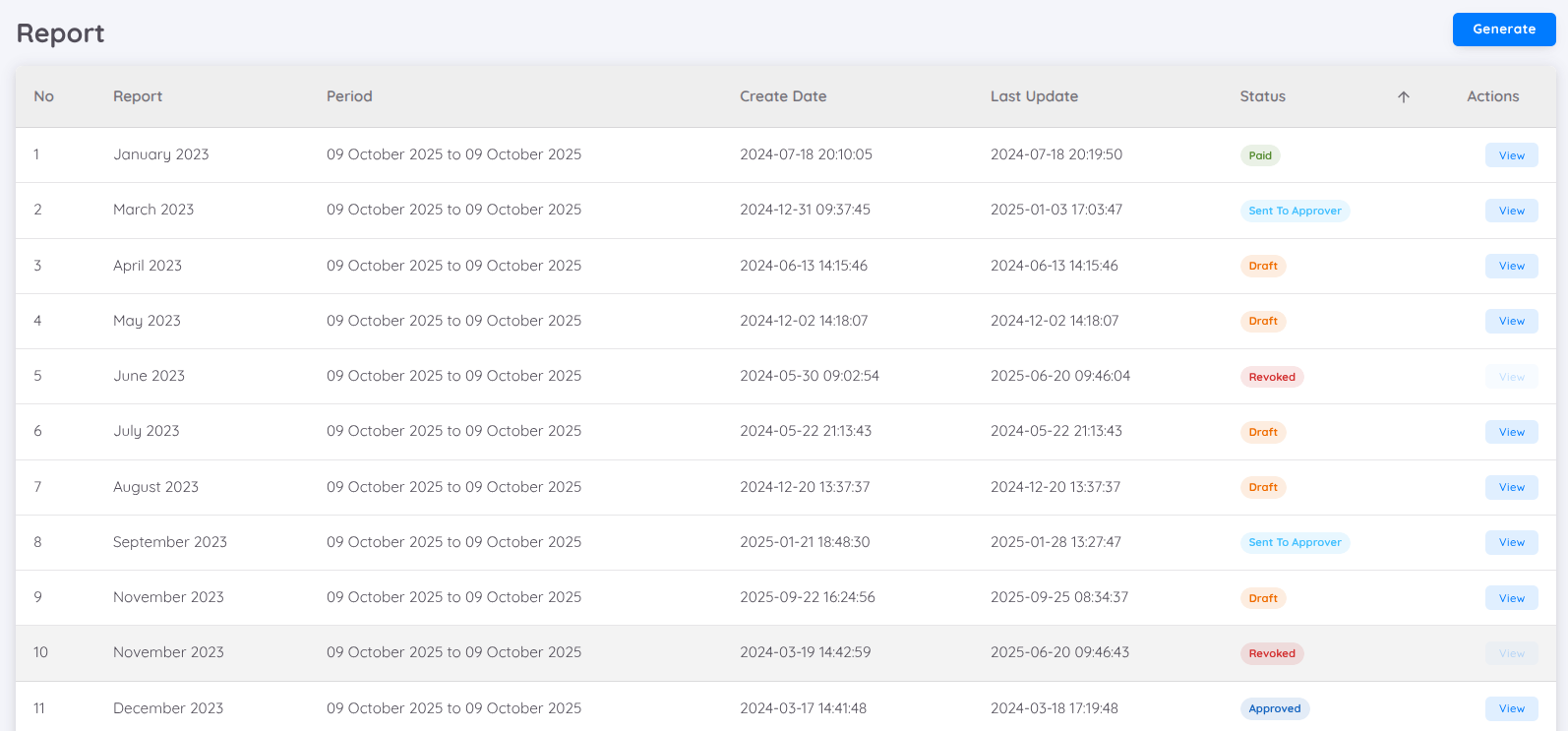
Halaman ini menampilkan semua laporan penggajian yang telah dibuat. Berikut adalah penjelasan mengenai status laporan:
| Status | Description |
|---|---|
| Processing | Laporan penggajian sedang dalam proses pembuatan oleh sistem. Proses ini memerlukan beberapa saat tergantung pada jumlah karyawan. Jika status tidak berubah setelah beberapa waktu, klik tombol "Set as draft" di kolom "Actions" untuk mengubah status laporan penggajian, sehingga pengguna dapat memeriksa hasilnya. |
| Draft | Laporan penggajian yang telah berhasil dibuat dan pengguna dapat melakukan pengeditan terhadap laporan ini. |
| Send to approver | Laporan penggajian telah dikirimkan ke approver dan akan direview sesuai dengan level approver yang ditetapkan. |
| Approved | Laporan penggajian telah disetujui oleh approver pada level terakhir. |
| Paid | Laporan penggajian telah disetujui dan dibuat menjadi slip gaji yang dapat diakses oleh semua karyawan melalui halaman karyawan. |
| Revoked | Laporan penggajian yang telah dibatalkan. Pengguna tidak dapat membuka detail laporan yang telah dibatalkan. |
Untuk mendukung pelacakan periode payroll yang lebih jelas, peningkatan transparansi, serta memastikan akurasi dan keandalan laporan payroll, laporan payroll ini juga menampilkan informasi berikut:
Periode
Menampilkan periode payroll yang dicakup dalam laporan. Hal ini membantu memastikan bahwa data yang ditampilkan sesuai dengan rentang waktu yang benar.Pembaruan Terakhir
Menampilkan tanggal dan waktu terakhir laporan diperbarui, sehingga Anda dapat memastikan bahwa data yang ditampilkan adalah data terbaru.
Generate
Klik tombol Generate yang terletak di pojok kanan atas halaman Report untuk membuat laporan penggajian (payroll) baru.
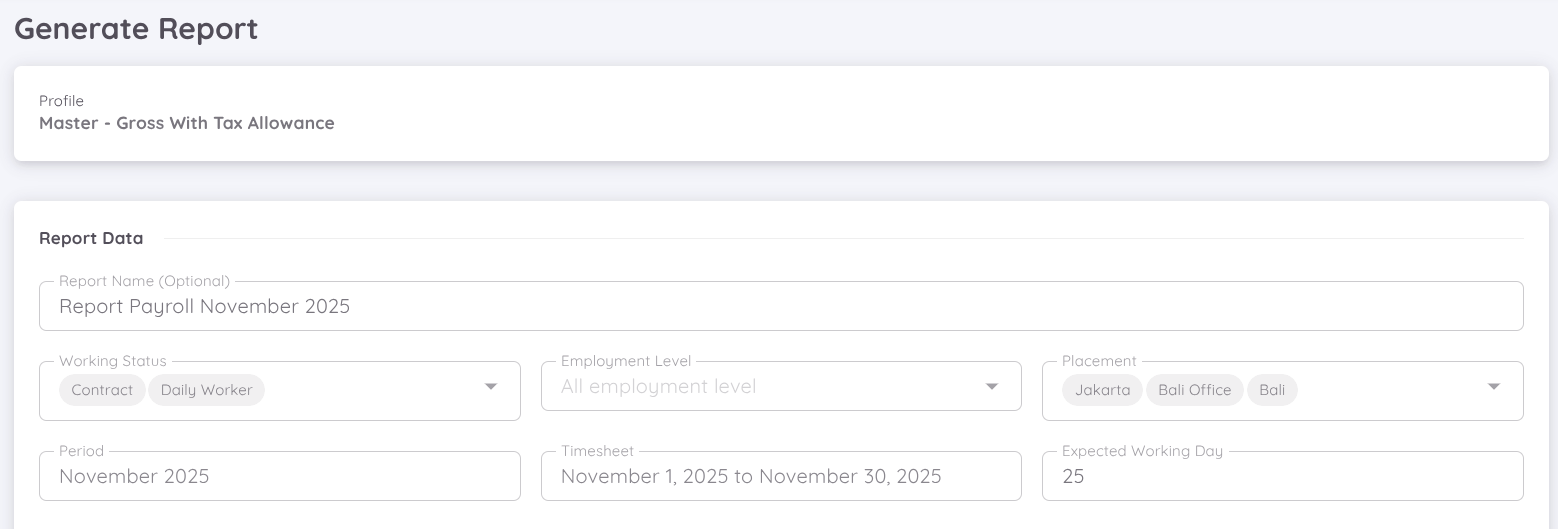
Formulir akan muncul menampilkan Payroll Profile yang dipilih beserta semua Accounts yang tersedia, di mana pengguna dapat memasukkan atau menyesuaikan nilai secara manual sesuai kebutuhan.
Saat membuat laporan, pengguna dapat:
- Menambahkan nama laporan di kolom Payroll Report Name.
- Memilih Working Status tertentu (jika tidak dipilih, sistem akan menyertakan semua status kerja).
- Secara opsional memilih Employment Level dan Placement untuk mempersempit cakupan laporan.
Fitur ini memungkinkan unit untuk memproses laporan penggajian hanya untuk karyawan dengan status, level, atau lokasi tertentu, termasuk dalam proses pembuatan slip gaji, ringkasan pajak, dan pembuatan jurnal voucher.
Pemilihan Period dan Timesheet Period bersifat wajib, karena sistem menggunakan data tersebut untuk menghitung gaji, terutama bagi daily worker, di mana penggajian dihitung berdasarkan kehadiran yang tercatat pada periode tersebut.
Nilai Expected Working Days secara otomatis dihasilkan berdasarkan total hari dalam periode timesheet. Namun, nilai ini masih dapat diedit secara manual melalui kolom terkait jika diperlukan penyesuaian.
Perhitungan Prorata
Perhitungan prorata diterapkan berdasarkan periode timesheet dan expected working days dalam periode payroll.
Gaji dihitung menggunakan rumus berikut:
(Total Working Days ÷ Expected Working Days) × Total Basic Salary
Contoh:
Jika expected working days dalam satu bulan adalah 28 hari, maka gaji prorata akan dihitung sebagai:
(Total Working Days ÷ 28) × Total Basic Salary
Hal ini memastikan bahwa gaji karyawan dihitung secara proporsional berdasarkan kehadiran aktual dalam periode payroll.
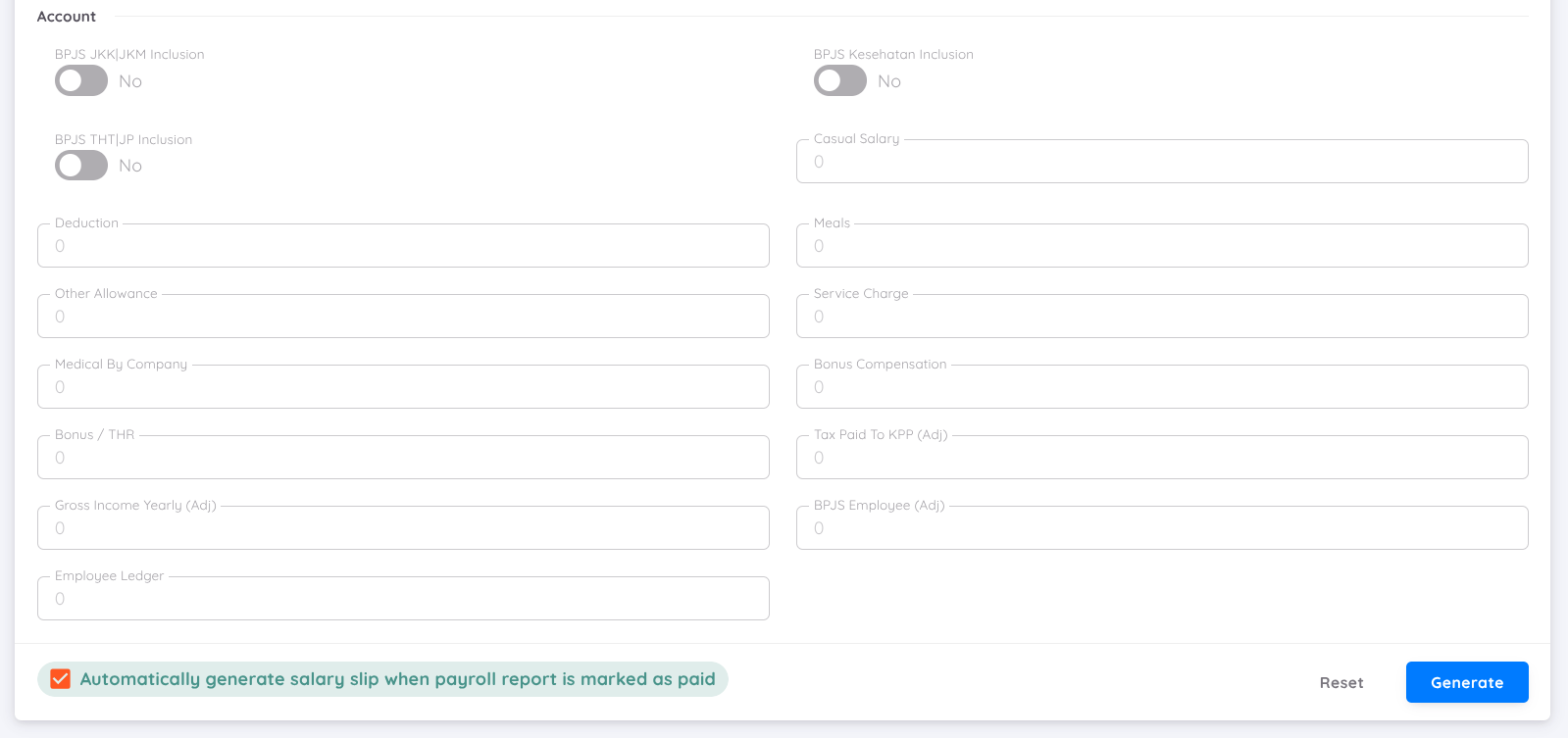
Bagian Accounts dapat disesuaikan sesuai dengan skema penggajian di masing-masing perusahaan. Terdapat toggle opsional yang dapat diaktifkan atau dinonaktifkan sesuai kebutuhan.
Nilai yang dimasukkan pada form ini akan diterapkan untuk semua karyawan sesuai dengan nama Account.
Sebagai contoh, jika nilai Service Charge diatur sebesar 1.000.000 (dalam Rupiah), maka semua karyawan akan menerima 1.000.000 pada akun Service Charge.
Jika seorang karyawan memiliki Employee Payroll Profile, maka nilai tersebut akan diambil dari profil tersebut.
CATATAN
Employee Payroll Profile terhubung dengan Payroll Profile yang dipilih.
Ketika Anda mengganti Payroll Profile, pengaturan pada Employee Payroll Profile akan kembali ke default atau mengikuti profil baru.
Artinya, Employee Payroll Profile selalu mengikuti konfigurasi dari Payroll Profile yang aktif.
Gaji karyawan dan FPSC (Fixed Pay Salary Components) diambil dari data tunjangan karyawan dengan status kontrak aktif.
Karyawan dengan status kontrak tidak aktif dapat ditambahkan ke laporan penggajian setelah laporan dibuat (status: Draft).
Selain itu, pengguna dapat mencentang opsi “Automatically generate salary slip when payroll report is marked as paid” untuk mengirim slip gaji secara otomatis kepada setiap karyawan setelah laporan ditandai sebagai Paid.
Proses pembuatan laporan penggajian dapat memakan waktu tergantung pada jumlah karyawan, dan laporan tidak dapat diakses sampai proses selesai.
Pengguna akan menerima notifikasi email setelah laporan berhasil dibuat.
CATATAN
Pengguna hanya dapat membuat satu laporan untuk setiap bulan dan tahun.
Jika terjadi kesalahan dan laporan perlu dibuat ulang, maka laporan sebelumnya harus terlebih dahulu dibatalkan (revoked).
Namun, jika diperlukan laporan tambahan untuk periode yang sama (misalnya untuk memisahkan laporan pekerja harian dan karyawan kontrak), Anda dapat menghubungi Tim Sentec EMS untuk meminta akses agar dapat membuat lebih dari satu laporan dalam periode yang sama.
Untuk panduan visual, tonton video tutorial cara Generate Payroll Report di bawah ini:
View Report
Halaman Lihat Laporan menyediakan informasi lengkap mengenai laporan payroll yang telah dibuat, termasuk detail laporan, riwayat persetujuan, analitik, serta berbagai tindakan yang tersedia.
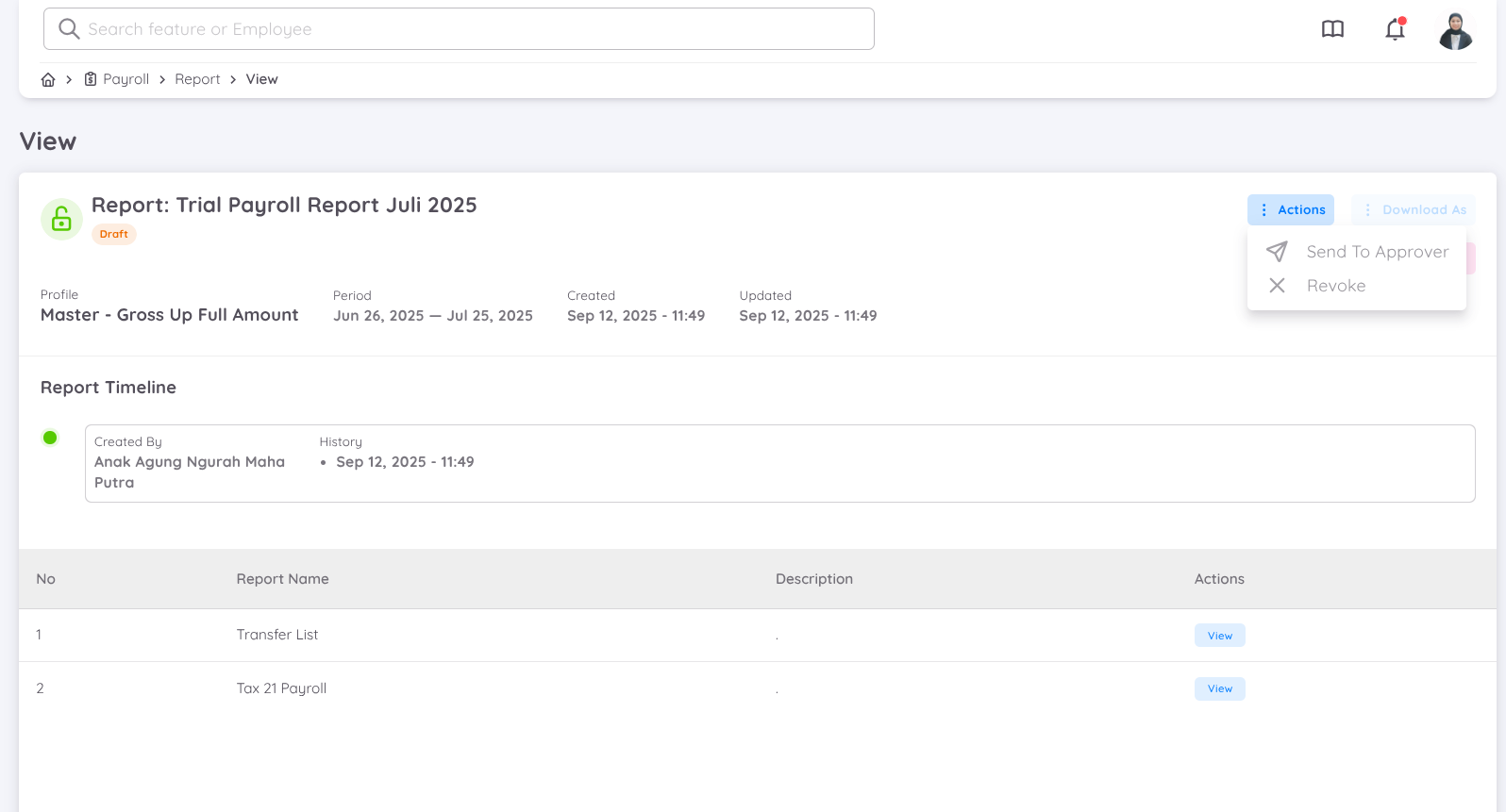
Pada halaman Lihat Laporan, Anda dapat mengakses dan mengelola seluruh informasi terkait laporan payroll yang dipilih, meliputi:
- Profil Payroll yang digunakan untuk menghasilkan payroll.
- Periode Payroll dari laporan yang dibuat.
- Informasi Laporan, termasuk tanggal, waktu pembuatan, dan status laporan saat ini.
- Timeline Laporan, yang menampilkan:
- Pembuat laporan.
- Riwayat persetujuan.
- Seluruh perubahan status selama proses payroll.
- Menu Aksi, yang menyediakan akses cepat ke:
- Download – Mengunduh laporan terkait payroll.
- Lihat Ringkasan – Menampilkan ringkasan hasil payroll.
- Payroll Analytics – Menganalisis data payroll melalui berbagai laporan analitik.
- Action – Melakukan tindakan sesuai dengan status laporan payroll saat ini.
- Laporan Payroll, yang berisi seluruh template laporan payroll beserta detailnya.
- Slip Gaji (tersedia setelah laporan payroll berstatus Paid), yang memungkinkan pengguna melihat dan mengunduh slip gaji karyawan.
Mengubah Nama Laporan
Jika laporan payroll masih berstatus Draft, Anda dapat mengubah nama laporan dengan mengklik tombol Edit (ikon pensil) yang berada di samping nama laporan.
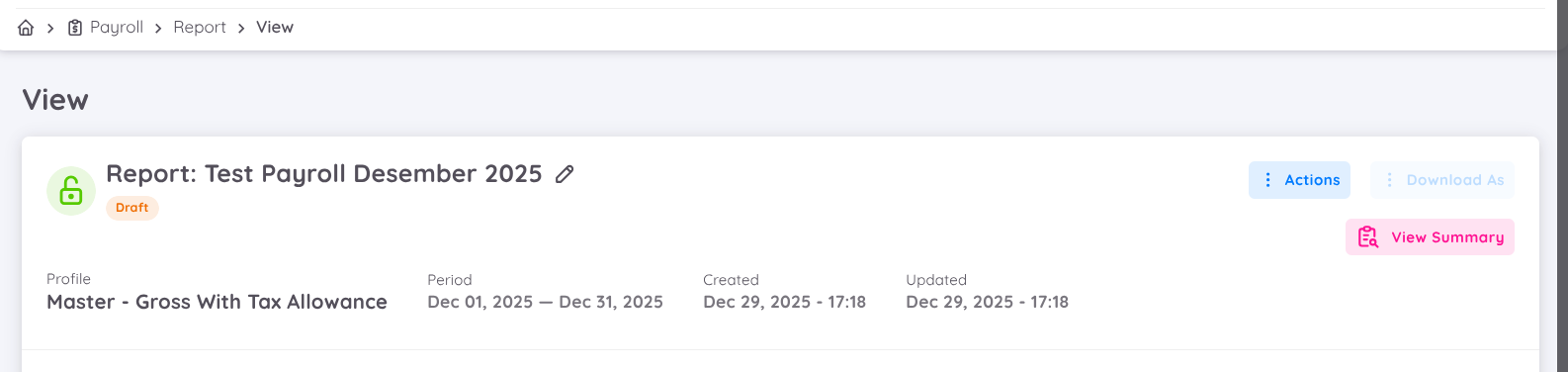
Nama laporan hanya dapat diubah selama laporan masih berstatus Draft. Setelah laporan dikirim untuk proses persetujuan atau telah difinalisasi, nama laporan tidak dapat diubah lagi.
Aksi yang Tersedia
Pada halaman Lihat Laporan, beberapa tindakan tersedia sesuai dengan status laporan payroll saat ini. Opsi yang tersedia akan berubah mengikuti tahapan proses persetujuan payroll.
Download
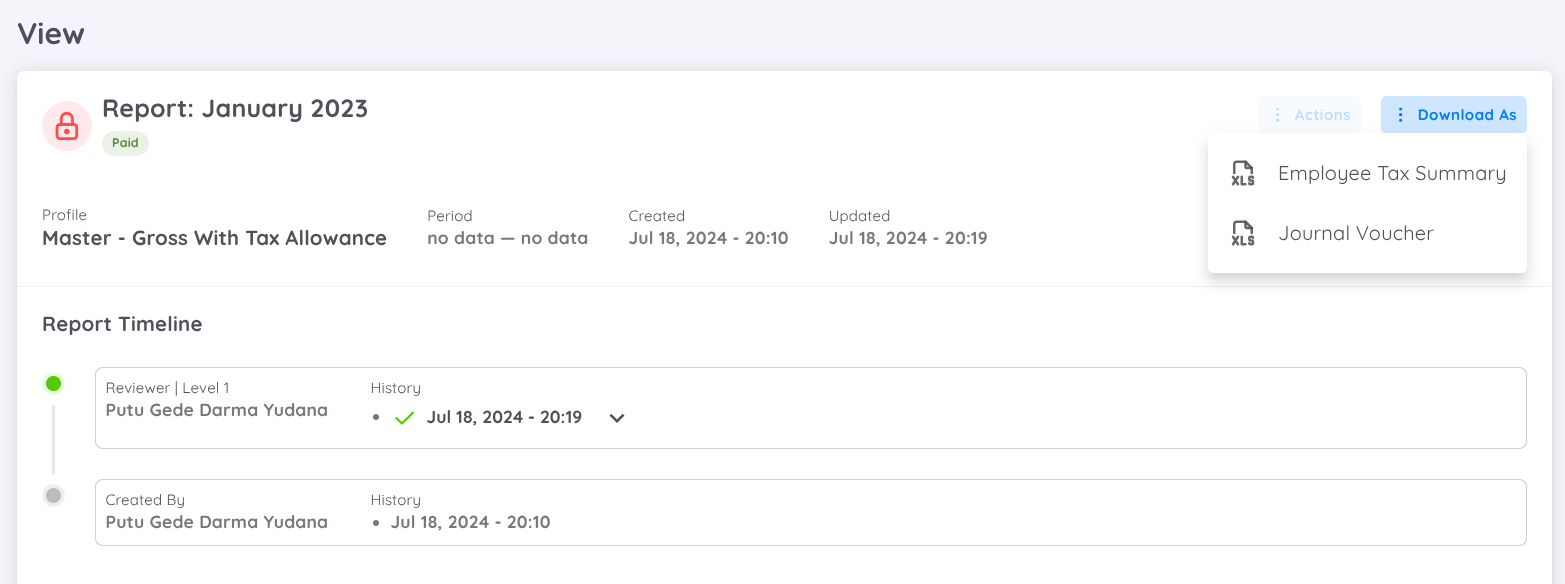
Tombol Download digunakan untuk mengunduh berbagai laporan yang berkaitan dengan payroll.
Saat ini tersedia:
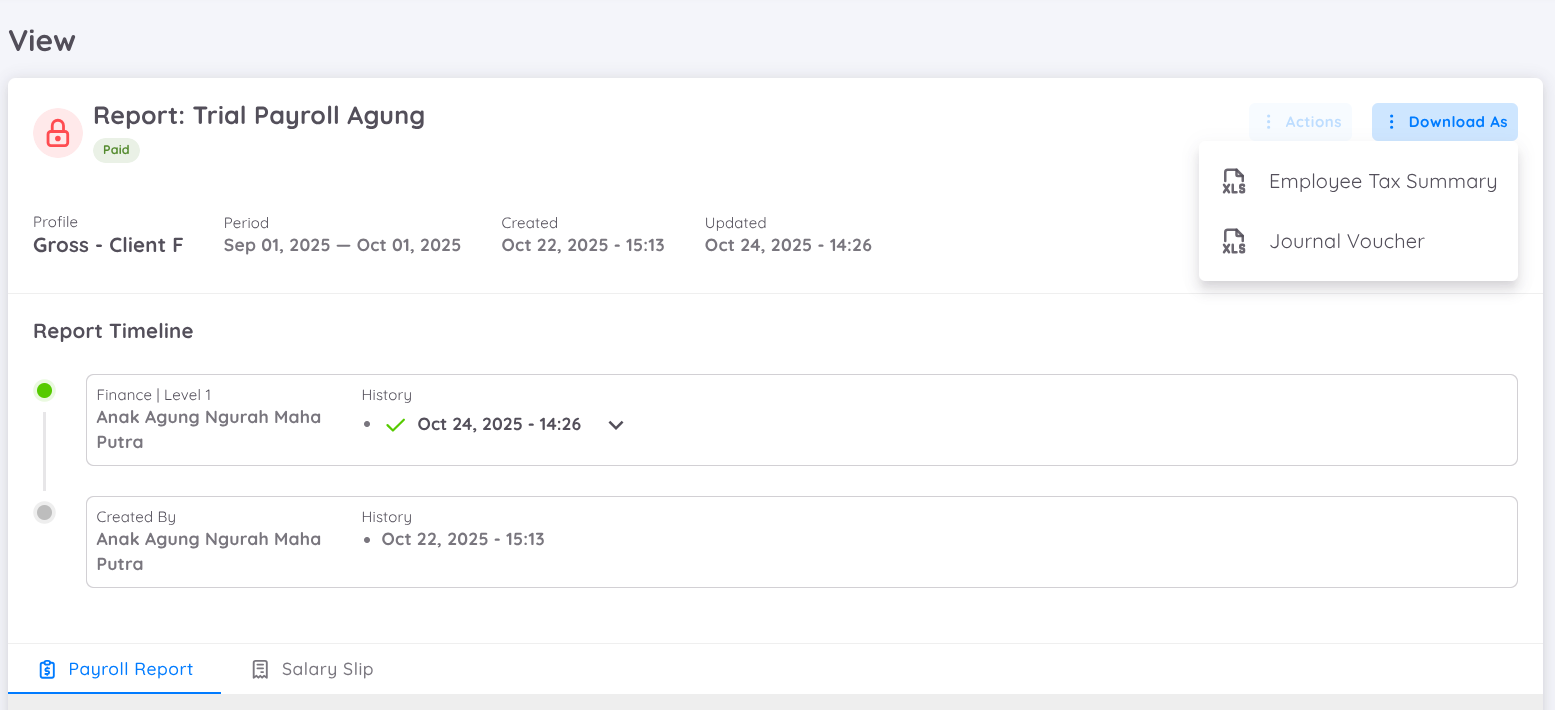
- Employee Tax Summary — Mengunduh laporan yang berisi informasi pajak seluruh karyawan (saat ini hanya tersedia untuk laporan pajak Indonesia).
CATATAN
Tombol Download akan aktif setelah status laporan payroll berubah menjadi Paid.
Lihat Ringkasan
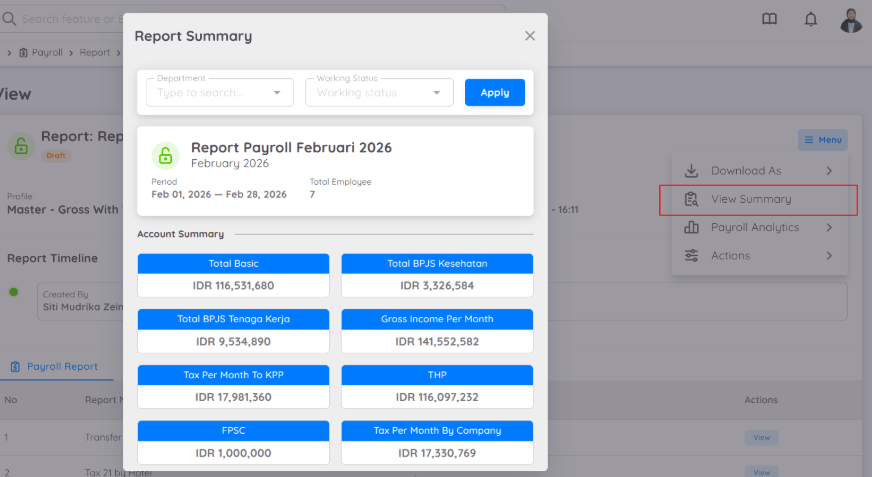
Setelah laporan payroll berhasil dibuat, halaman Lihat Ringkasan akan tersedia.
Halaman ini menampilkan ringkasan hasil payroll sehingga pengguna dapat meninjau total payroll dengan cepat tanpa perlu membuka setiap laporan secara terpisah.
Data ringkasan dapat difilter berdasarkan:
- Departemen
- Status Kerja Karyawan
CATATAN
Akun payroll yang ditampilkan pada halaman Lihat Ringkasan dapat disesuaikan dengan kebutuhan perusahaan. Silakan hubungi Tim Sentinel Tech apabila diperlukan penyesuaian tampilan akun.
Payroll Analytics
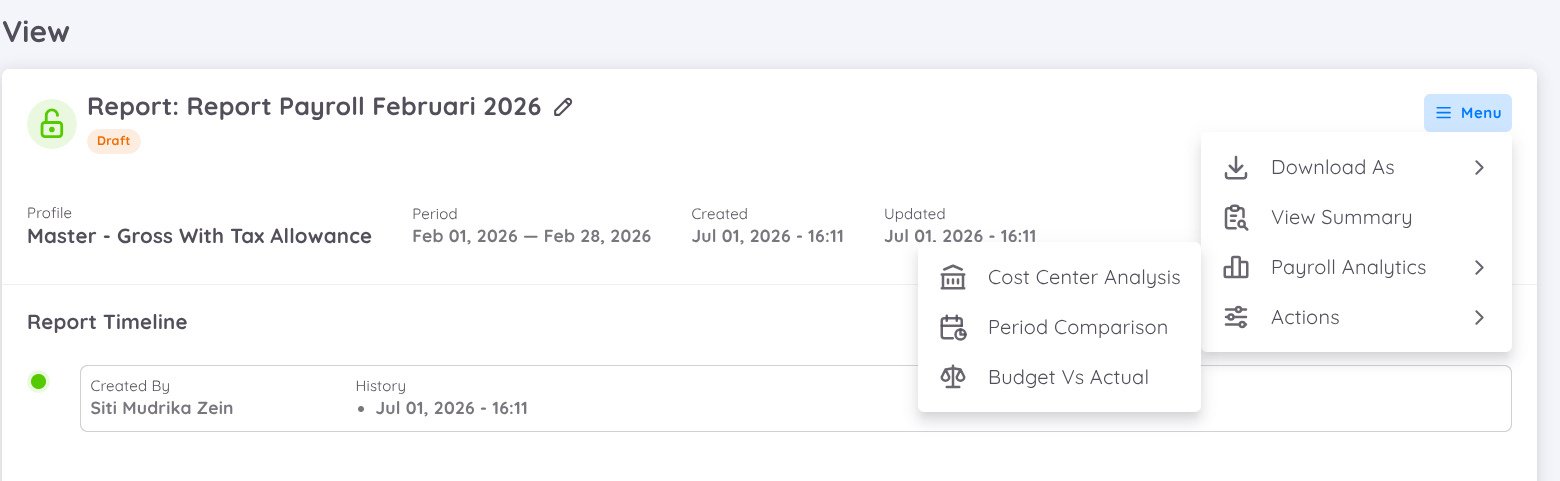
Halaman Payroll Analytics menyediakan berbagai analisis visual untuk membantu pengguna memahami hasil payroll yang telah dihasilkan.
Analisis yang tersedia meliputi:
- Analisis Cost Centre
- Perbandingan Periode
- Budget vs Actual
Sebelum analisis tersebut dapat ditampilkan, konfigurasi Allocation & Cost Centre harus terlebih dahulu diselesaikan.
Silakan mengacu pada dokumentasi Pengaturan Allocation & Cost Centre.
Analisis Cost Centre
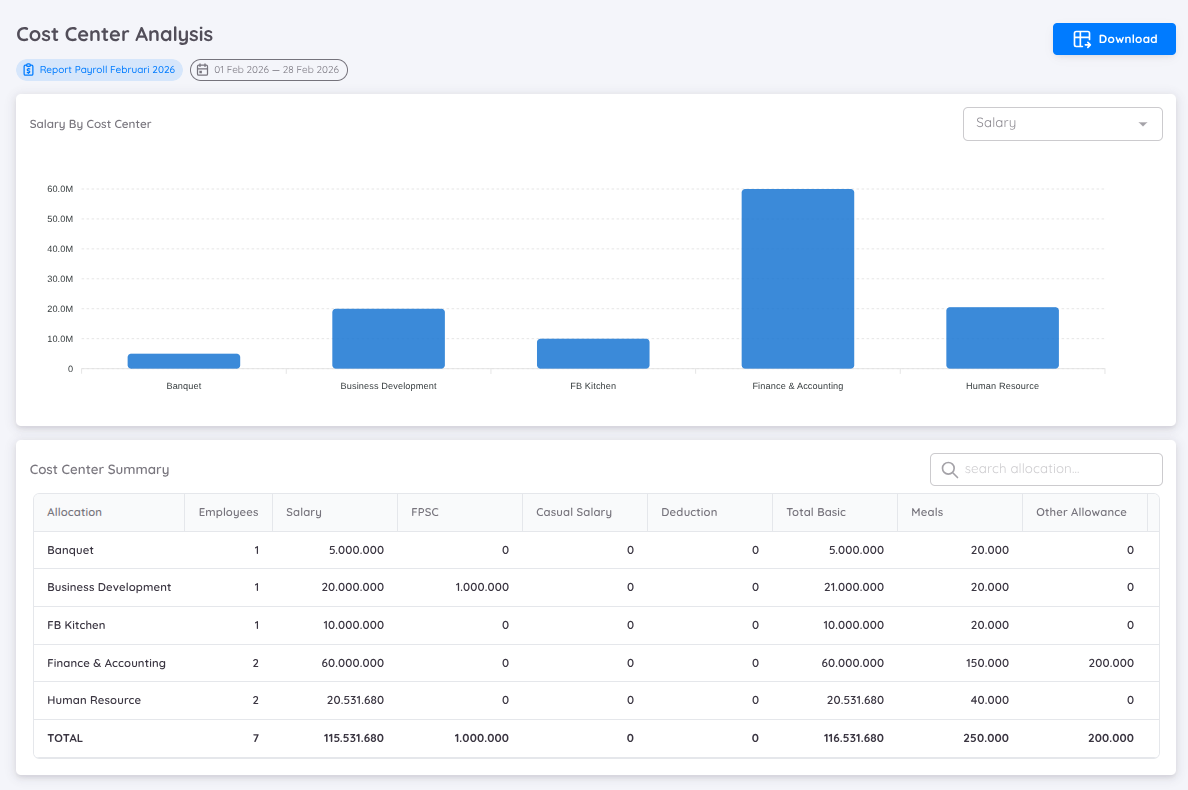
Fitur Analisis Cost Centre membantu perusahaan menganalisis biaya payroll berdasarkan Cost Centre dan Allocation Account.
Analisis ini memberikan rincian distribusi biaya payroll ke setiap Cost Centre sehingga manajemen dapat:
- Memantau pengeluaran payroll berdasarkan departemen atau unit bisnis.
- Meninjau distribusi payroll ke beberapa Cost Centre.
- Menganalisis biaya tenaga kerja berdasarkan Allocation Account.
- Memperoleh visibilitas yang lebih baik terhadap distribusi biaya payroll.
Laporan ini merangkum pengeluaran payroll untuk setiap Allocation Account dan menampilkan bagaimana biaya payroll didistribusikan ke berbagai unit organisasi.
Perbandingan Periode
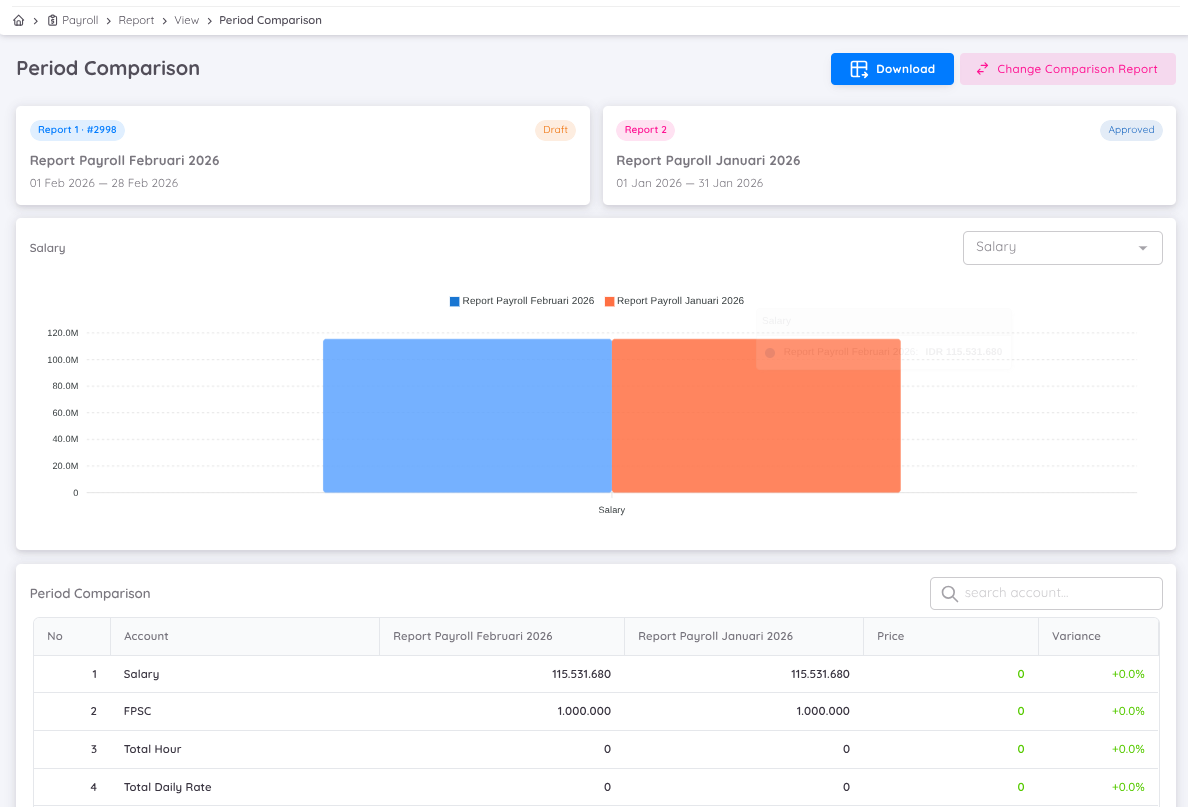
Fitur Perbandingan Periode memungkinkan pengguna membandingkan hasil payroll pada periode saat ini dengan laporan payroll dari periode sebelumnya.
Perbandingan ini membantu manajemen untuk:
- Mengidentifikasi perbedaan payroll.
- Memantau tren payroll.
- Meninjau kenaikan maupun penurunan biaya payroll.
- Mendeteksi perubahan payroll yang tidak biasa.
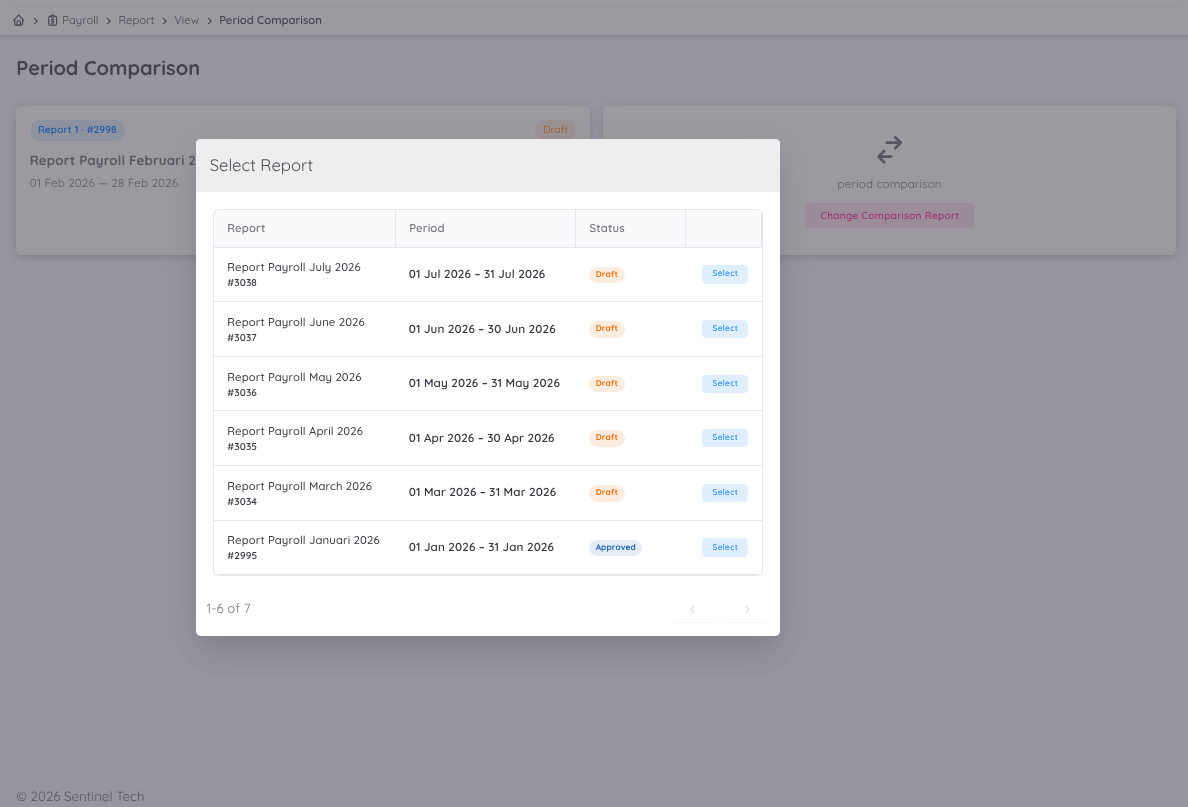
Untuk memulai perbandingan, pilih salah satu laporan payroll yang telah dibuat sebelumnya.
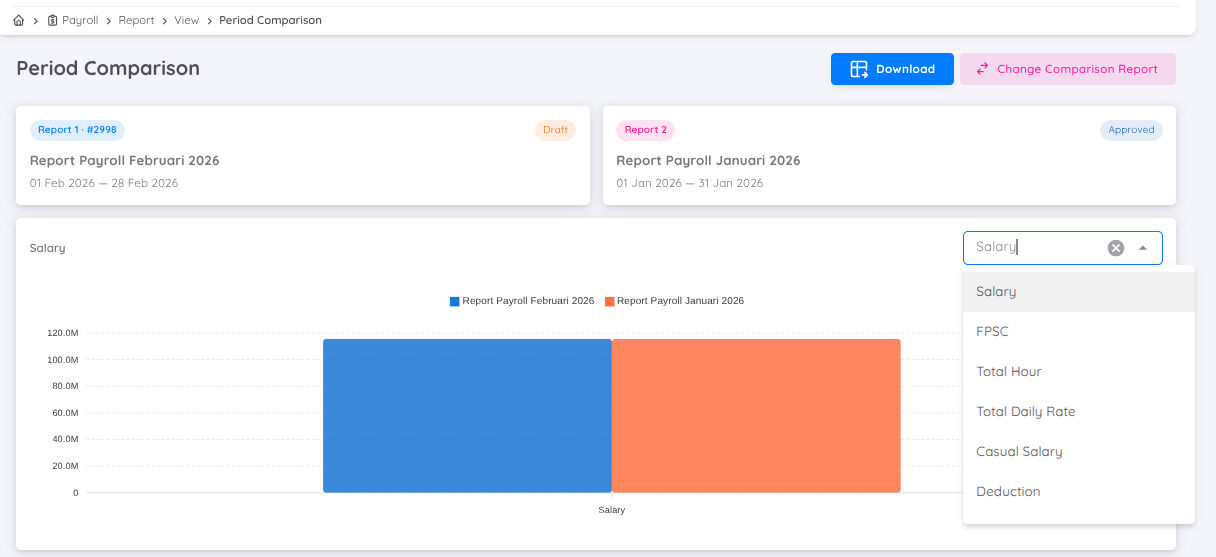
Secara default, sistem akan menampilkan ringkasan perbandingan untuk satu akun payroll.
Pengguna dapat memilih akun payroll lainnya melalui daftar akun yang tersedia.
Untuk setiap akun payroll, sistem akan menampilkan:
- Nilai periode saat ini.
- Nilai periode sebelumnya.
- Selisih (Variance).
- Persentase variance.
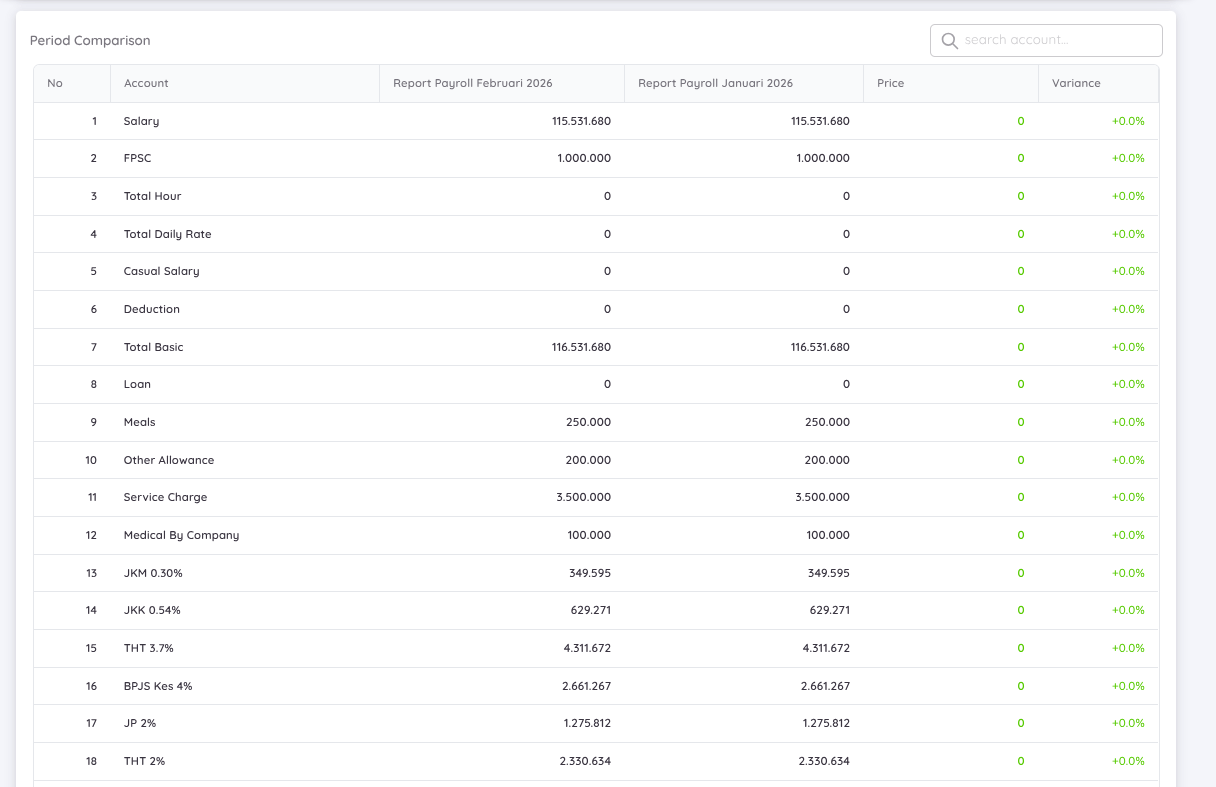
Laporan perbandingan dapat diunduh dalam format:
- Excel
- Spreadsheet
Budget vs Actual
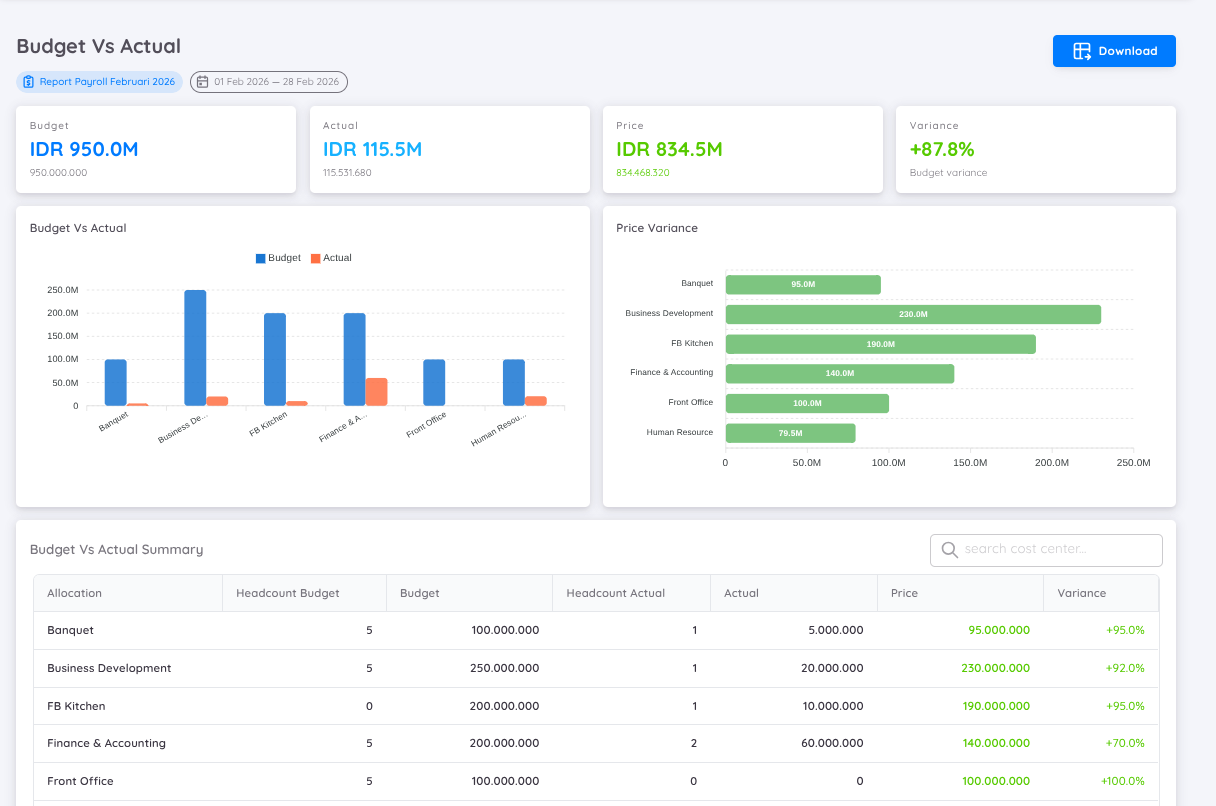
Fitur Budget vs Actual digunakan untuk membandingkan anggaran payroll yang telah direncanakan dengan biaya payroll aktual.
Analisis ini membantu perusahaan mengevaluasi pengeluaran payroll terhadap anggaran yang telah ditetapkan berdasarkan periode payroll, Cost Centre, maupun Allocation Account.
Laporan ini menampilkan:
- Nilai anggaran.
- Pengeluaran payroll aktual.
- Nilai selisih (Variance).
- Persentase variance.
Informasi tersebut membantu manajemen untuk:
- Memantau pengeluaran payroll.
- Mengidentifikasi biaya payroll yang melebihi atau berada di bawah anggaran.
- Mendukung perencanaan tenaga kerja.
- Membantu proses penyusunan anggaran dan pengambilan keputusan keuangan.
Menu Aksi
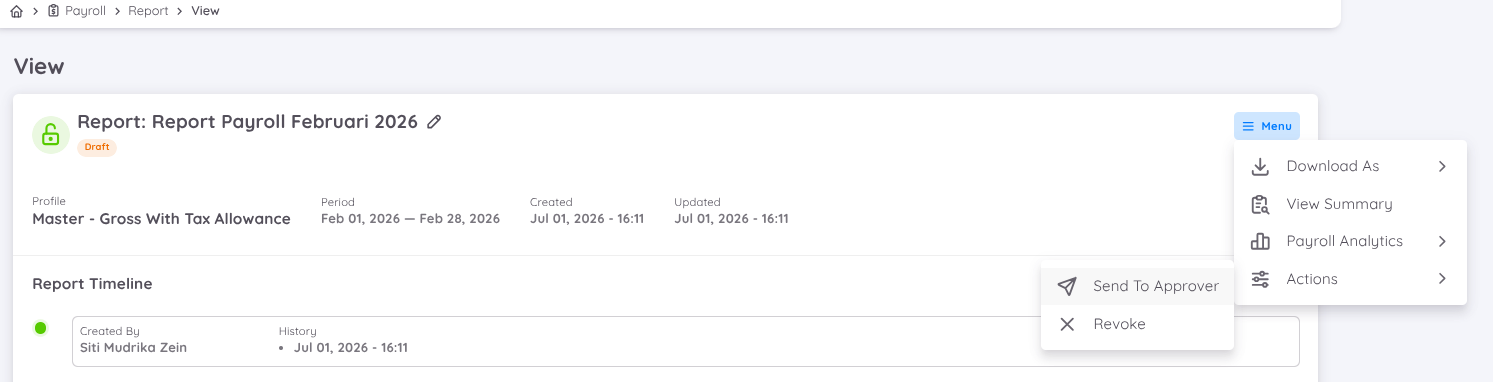
Tindakan yang tersedia pada Menu Aksi bergantung pada status laporan payroll saat ini.
Saat laporan berstatus Draft
Tindakan berikut tersedia:
- Send to Approver — Mengirim laporan payroll ke approver pertama sesuai alur persetujuan yang telah dikonfigurasi. Seluruh approver yang ditentukan akan menerima notifikasi melalui email.
- Revoke — Membatalkan laporan payroll sebelum memasuki proses persetujuan.
CATATAN
Setelah laporan payroll di-Revoke, laporan tersebut tidak dapat diakses maupun dipulihkan kembali. Pastikan laporan sudah tidak diperlukan sebelum melakukan tindakan ini.
Saat laporan berstatus Waiting for Approval
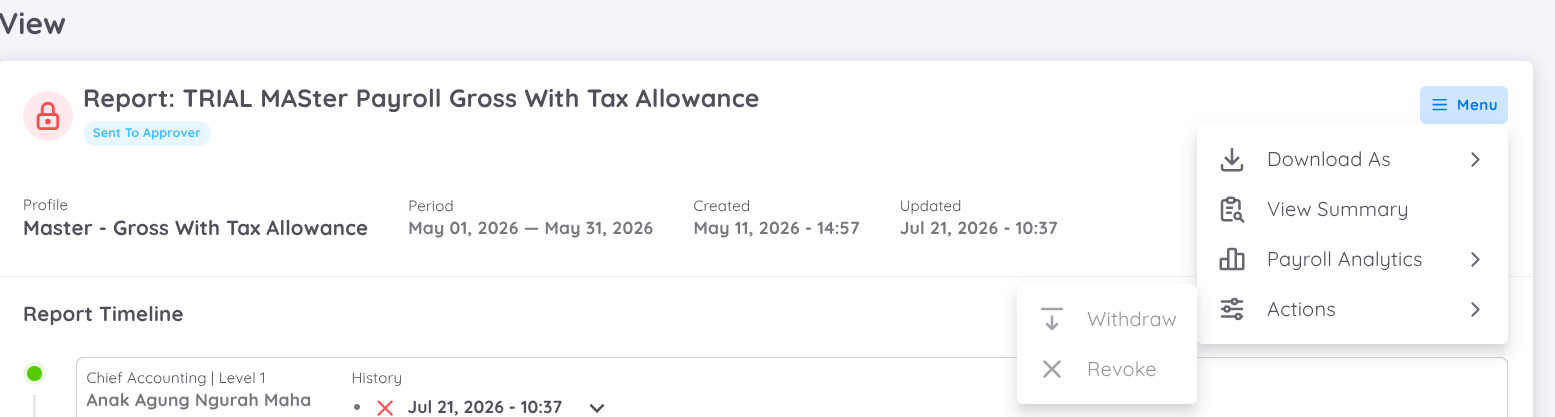
Tindakan yang tersedia:
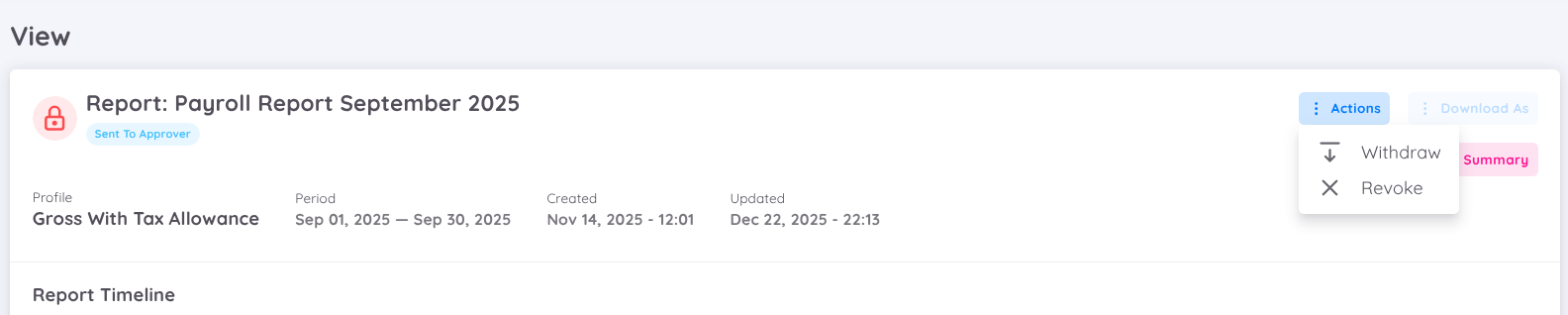
- Withdraw — Membatalkan proses persetujuan dan mengembalikan status laporan payroll menjadi Draft.
Saat laporan telah berstatus Approved
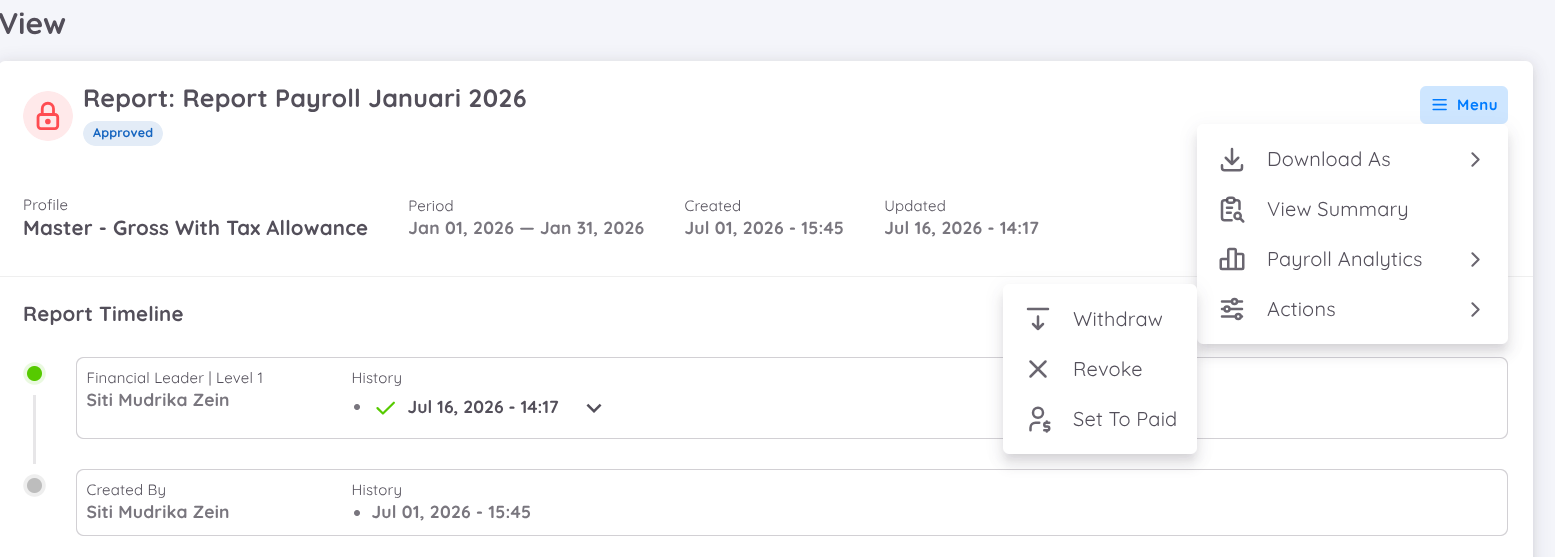
Tindakan yang tersedia:
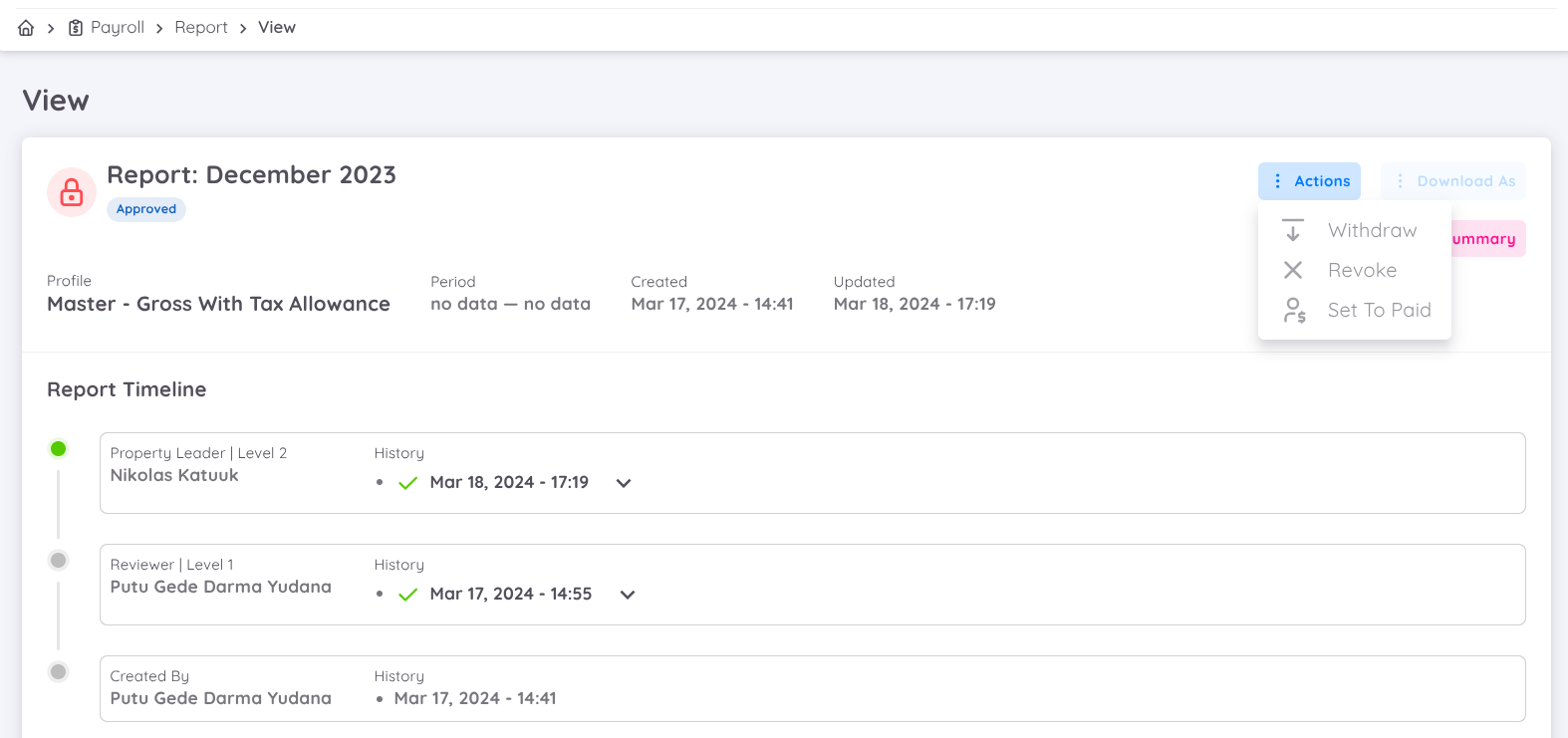
- Set to Paid — Menyelesaikan dan memfinalisasi proses payroll.
Setelah status laporan berubah menjadi Paid:
- Proses payroll dianggap telah selesai.
- Laporan payroll tidak lagi dapat di-Withdraw maupun di-Revoke.
- Sesuai dengan konfigurasi saat pembuatan payroll, slip gaji akan otomatis didistribusikan kepada karyawan.
- Menu Download akan tersedia untuk mengunduh laporan payroll.
- Tab Salary Slip dapat diakses untuk melihat maupun mengunduh slip gaji karyawan.
PENTING
Hanya pengguna yang membuat laporan payroll (Report Creator) yang berwenang mengakses dan menjalankan tindakan pada Menu Aksi.
Laporan Payroll
Bagian Laporan Payroll menampilkan seluruh template laporan yang dihasilkan dari payroll yang dipilih.
Template laporan yang tersedia dapat disesuaikan dengan kebutuhan perusahaan. Silakan hubungi Tim Sentinel Tech apabila memerlukan laporan tambahan atau format laporan khusus.
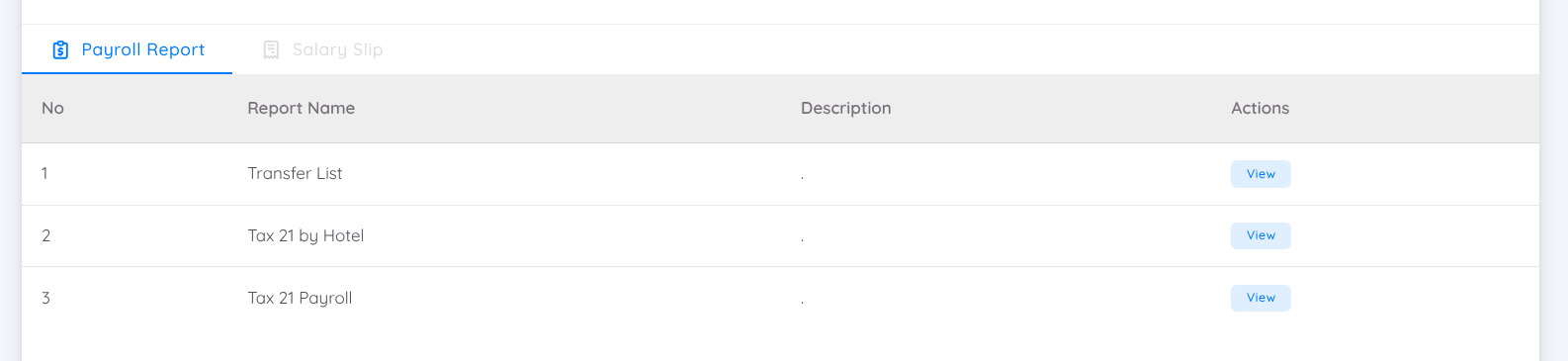
Pilih salah satu template laporan untuk melihat detail payroll.
Detail Laporan Payroll
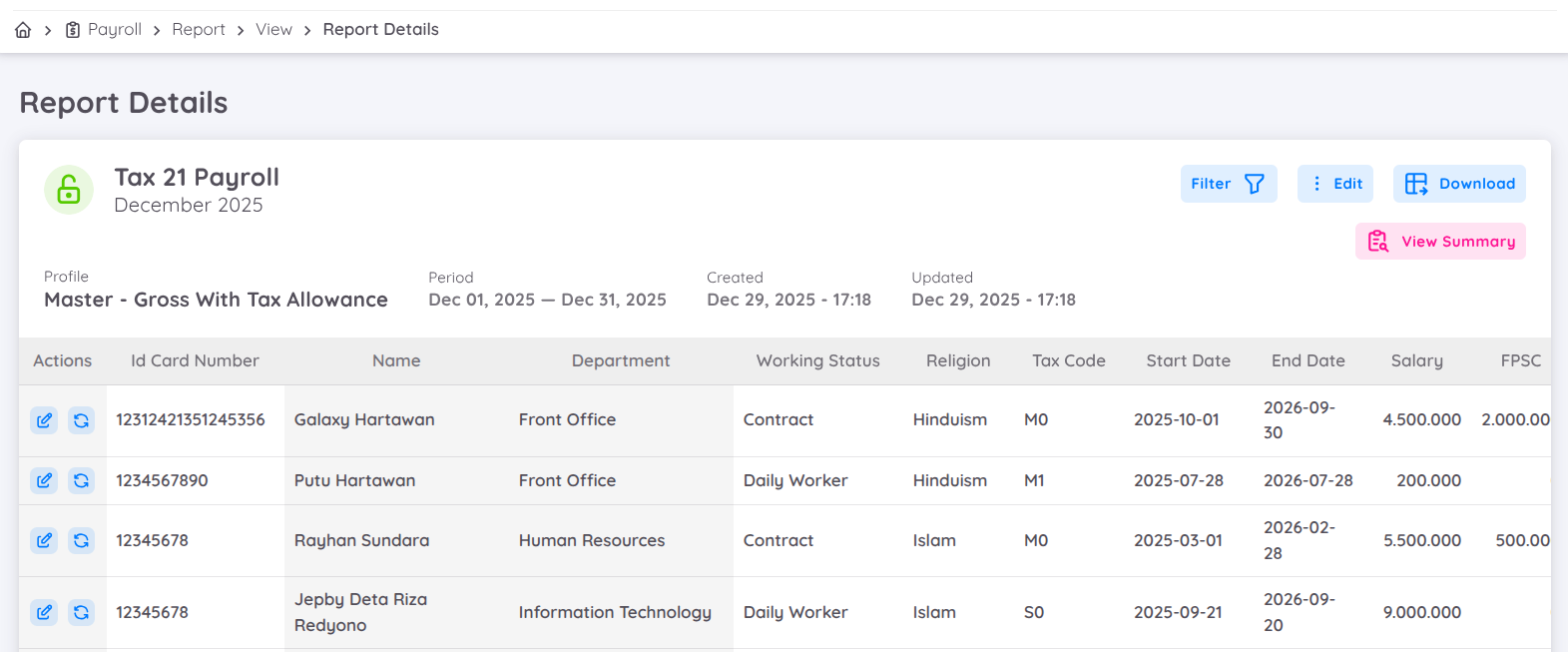
Halaman Detail Laporan Payroll menampilkan hasil perhitungan payroll secara lengkap untuk setiap karyawan, termasuk seluruh komponen payroll yang terdapat pada laporan yang dipilih.
Pengguna yang memiliki hak akses ke menu Payroll dapat melihat seluruh detail laporan payroll yang telah dibuat. Namun, hanya Report Creator (pengguna yang membuat payroll) yang berhak melakukan tindakan pada payroll, seperti mengubah nilai payroll, melakukan penyesuaian, serta mengakses tombol Edit dan Action.
Apabila proses pengeditan diperbolehkan, kolom Action akan ditampilkan sehingga Report Creator dapat memperbarui komponen payroll untuk masing-masing karyawan.
Setiap perubahan yang dilakukan akan secara otomatis menghitung ulang payroll menggunakan formula payroll yang telah dikonfigurasi sehingga seluruh hasil perhitungan tetap konsisten.
CATATAN
Perubahan yang dilakukan pada suatu komponen payroll akan disinkronkan ke seluruh template laporan yang berasal dari proses payroll yang sama. Dengan demikian, perubahan pada satu akun akan otomatis diterapkan pada akun yang sama di semua laporan terkait.
Filter Data
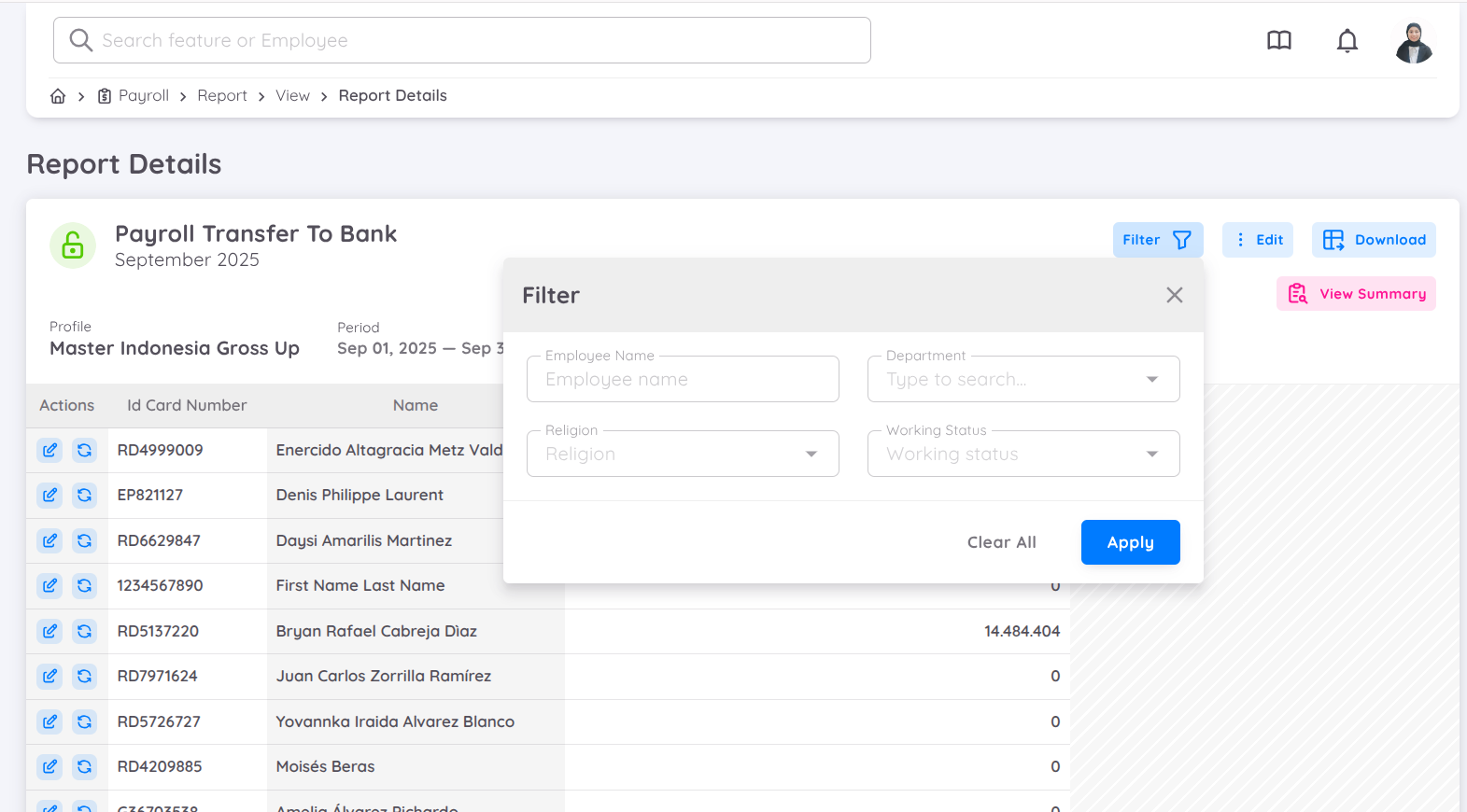
Data payroll karyawan dapat difilter menggunakan empat jenis filter, yaitu:
- Nama Karyawan
- Departemen
- Agama
- Status Kerja
Edit Laporan
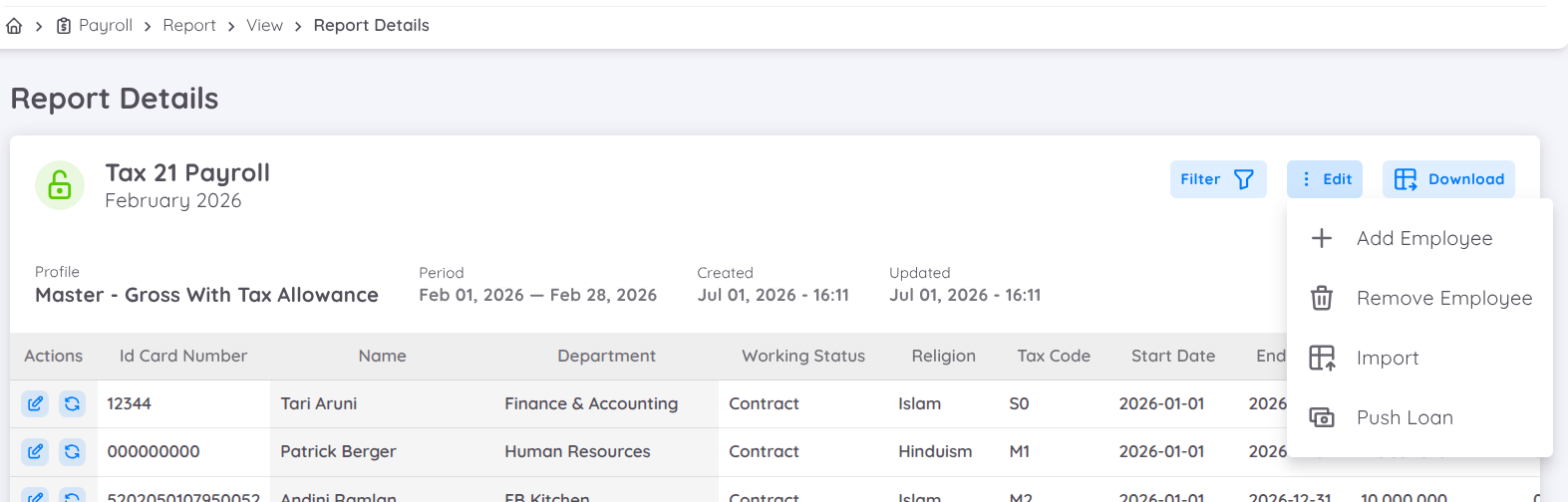
Tombol Edit memungkinkan Report Creator melakukan perubahan pada laporan payroll setelah laporan berhasil dibuat.
Bergantung pada konfigurasi payroll dan status laporan, tindakan berikut tersedia:
Add Employee
Digunakan untuk menambahkan karyawan yang belum ikut diproses saat payroll pertama kali dibuat.
Fitur ini umumnya digunakan apabila kontrak karyawan telah dinonaktifkan, tetapi karyawan tersebut masih berhak menerima gaji atau pembayaran payroll lainnya.
Karyawan masih dapat ditambahkan ke laporan payroll hingga 3 bulan setelah kontraknya dinonaktifkan.
Remove Employee
Digunakan untuk menghapus karyawan dari laporan payroll apabila karyawan tersebut tidak seharusnya diproses pada periode payroll yang dipilih.
Menghapus karyawan akan menghapus seluruh hasil perhitungan payroll karyawan tersebut dari laporan payroll saat ini.
Import
Fitur Import Value memungkinkan pengguna memperbarui nilai komponen payroll secara massal menggunakan template impor.
Fitur ini berguna untuk memperbarui komponen payroll yang bersifat variabel, seperti tunjangan, potongan, lembur, insentif, komisi, maupun komponen payroll lainnya sebelum payroll difinalisasi.
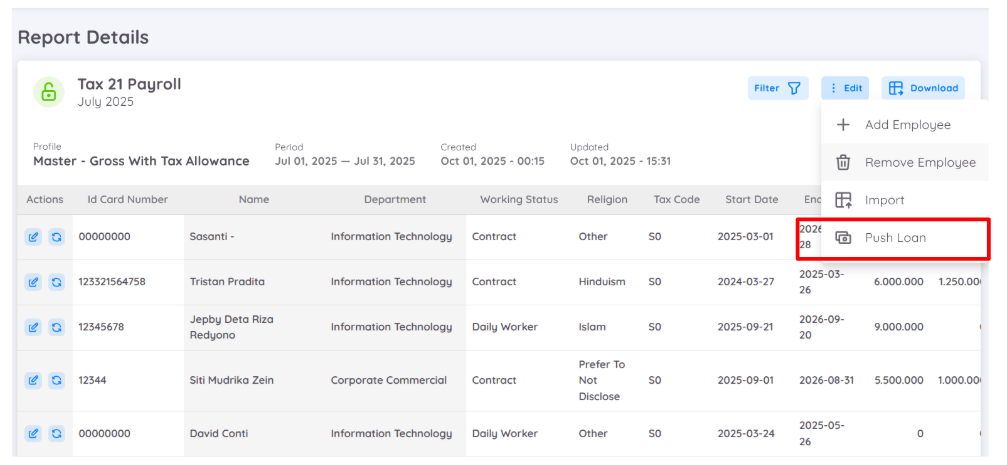
Push Loan
Fitur Push Loan digunakan untuk mengambil transaksi pinjaman karyawan yang belum diproses ke dalam laporan payroll saat ini.
Seluruh potongan pinjaman yang memenuhi syarat pada periode payroll yang sedang diproses dan belum pernah dipotong akan ditambahkan ke payroll sehingga pembayaran pinjaman dapat dipotong secara otomatis saat proses perhitungan payroll.
Menambahkan Karyawan ke Laporan Payroll
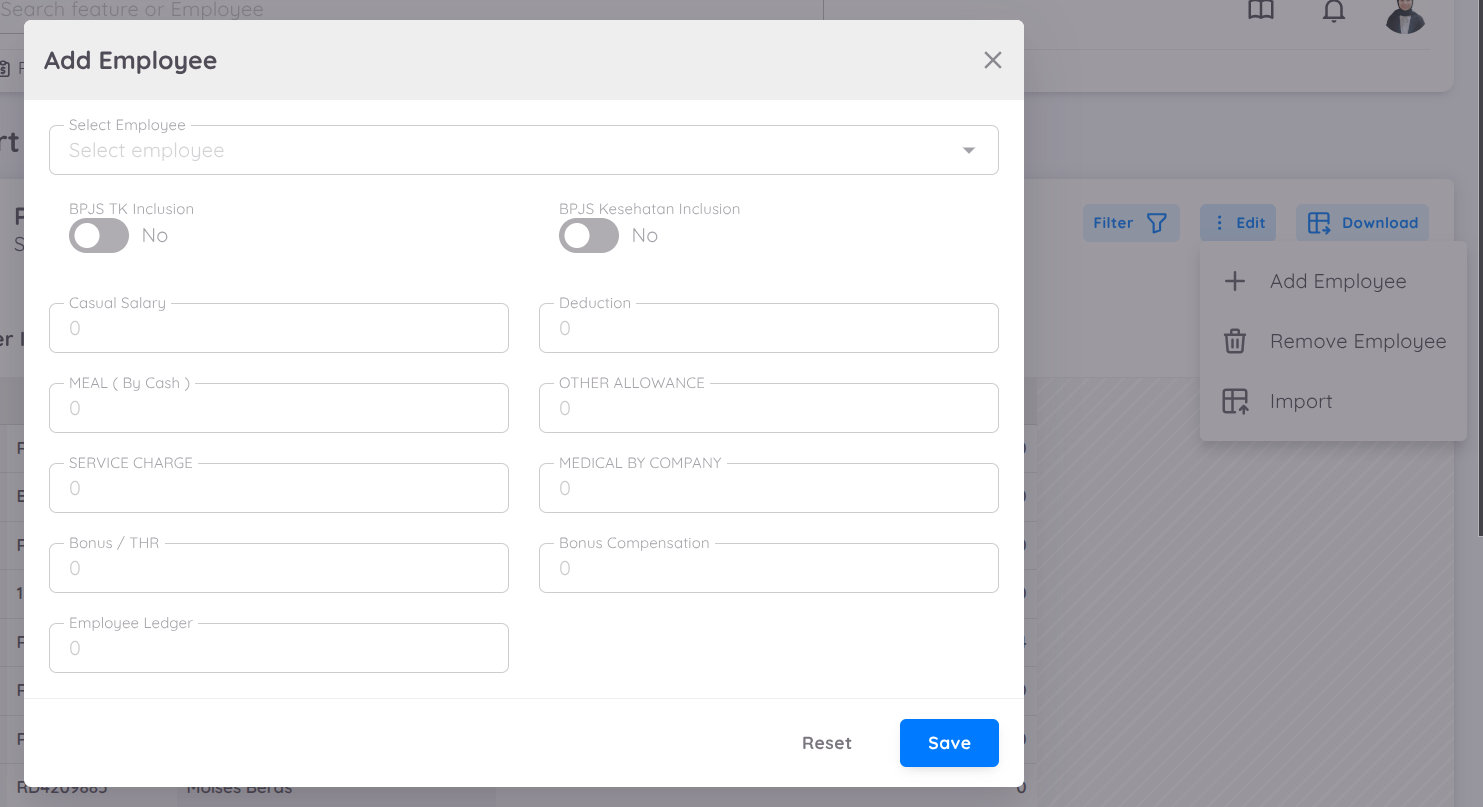
Apabila terdapat karyawan yang belum masuk ke dalam laporan payroll, Report Creator dapat menambahkannya secara manual melalui tombol Edit di pojok kanan atas, kemudian memilih Add Employee.
Daftar karyawan yang tersedia meliputi:
- Karyawan dengan status kontrak Active.
- Karyawan yang kontraknya telah nonaktif dalam waktu maksimal 3 bulan terakhir.
Cari karyawan yang ingin ditambahkan, kemudian lengkapi seluruh komponen payroll sebagaimana saat proses pembuatan payroll.
Pada proses ini, sistem akan secara otomatis mengambil Basic Salary dan Benefit yang berasal dari kontrak karyawan.
Pengguna hanya perlu meninjau dan mengisi komponen payroll yang memerlukan input manual, seperti:
- Tunjangan variabel.
- Insentif atau bonus.
- Lembur.
- Potongan.
- Komponen payroll lain yang memenuhi syarat.
- Mengaktifkan atau menonaktifkan komponen payroll opsional sesuai kelayakan karyawan.
Setelah seluruh data dilengkapi, simpan perubahan untuk menambahkan karyawan ke laporan payroll.
Menghapus Karyawan dari Laporan Payroll
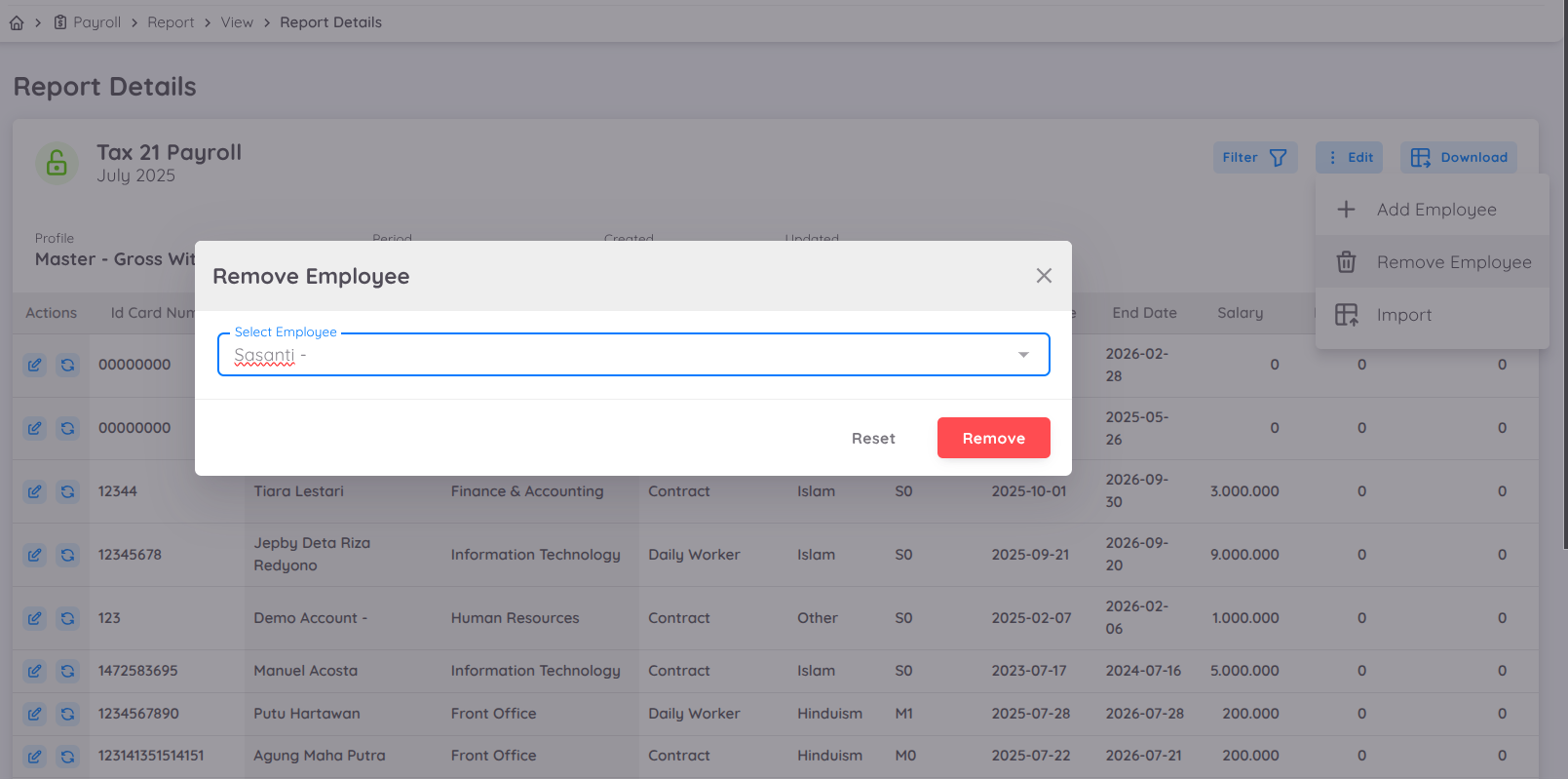
Apabila seorang karyawan tidak seharusnya diproses dalam payroll, Report Creator dapat menghapusnya melalui tombol Edit, kemudian memilih Remove Employee.
Cari nama karyawan pada kolom Search, kemudian klik Remove untuk menghapus karyawan tersebut dari laporan payroll.
Menghapus karyawan akan menghapus seluruh hasil perhitungan payroll karyawan tersebut dari laporan payroll yang dipilih.
CATATAN
Hanya karyawan yang sudah terdaftar pada laporan payroll yang dapat dihapus. Jika nama karyawan tidak ditemukan melalui pencarian, silakan periksa halaman berikutnya untuk memastikan karyawan tersebut memang telah masuk ke dalam laporan payroll.
Import Data
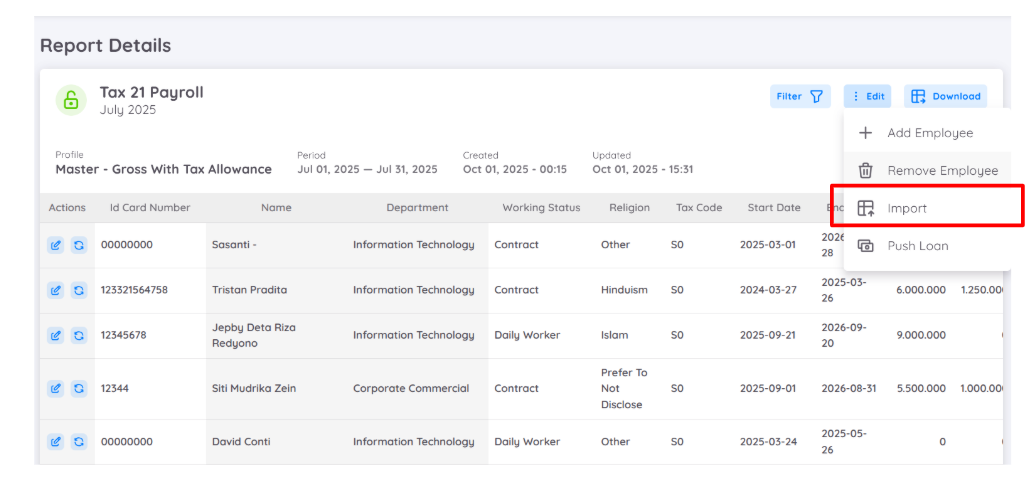
Selain menggunakan fitur Edit Employee Payroll, pengguna juga dapat memperbarui data payroll secara massal melalui menu Import.
Untuk melakukan impor, klik tombol Edit di pojok kanan atas kemudian pilih Import.
Sebelum melakukan impor, unduh terlebih dahulu Template Data.
Untuk mengunduh template:
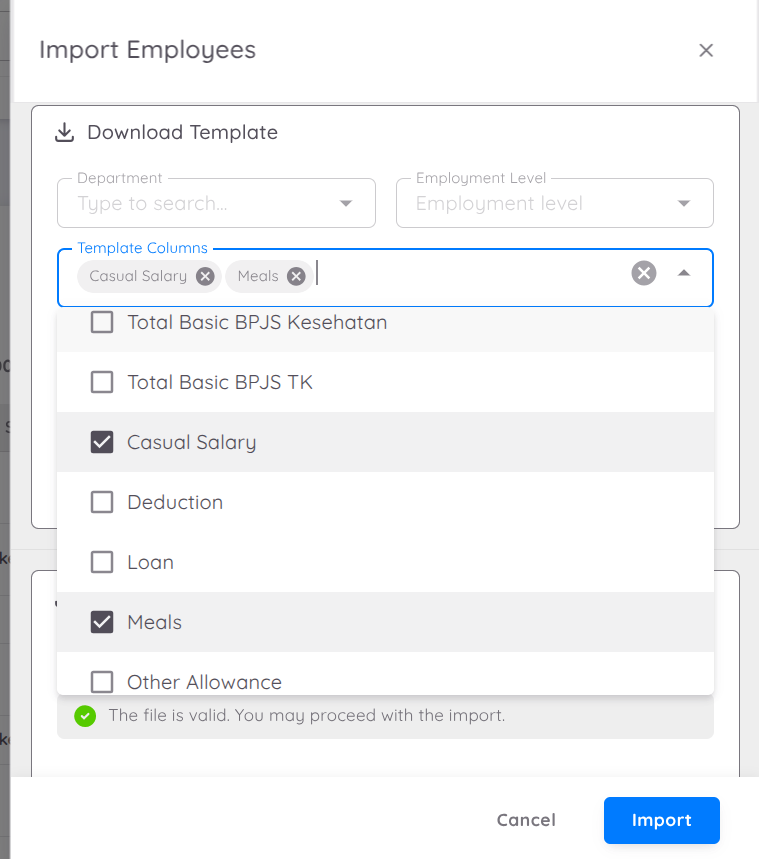
- Pilih Account payroll yang ingin diperbarui.
- Seluruh account yang terdapat pada Payroll Profile akan ditampilkan.
- Pilih account yang akan diperbarui.
- Unduh template impor.
Setelah template berhasil diunduh, isi nilai payroll sesuai kebutuhan sebelum mengunggahnya kembali.
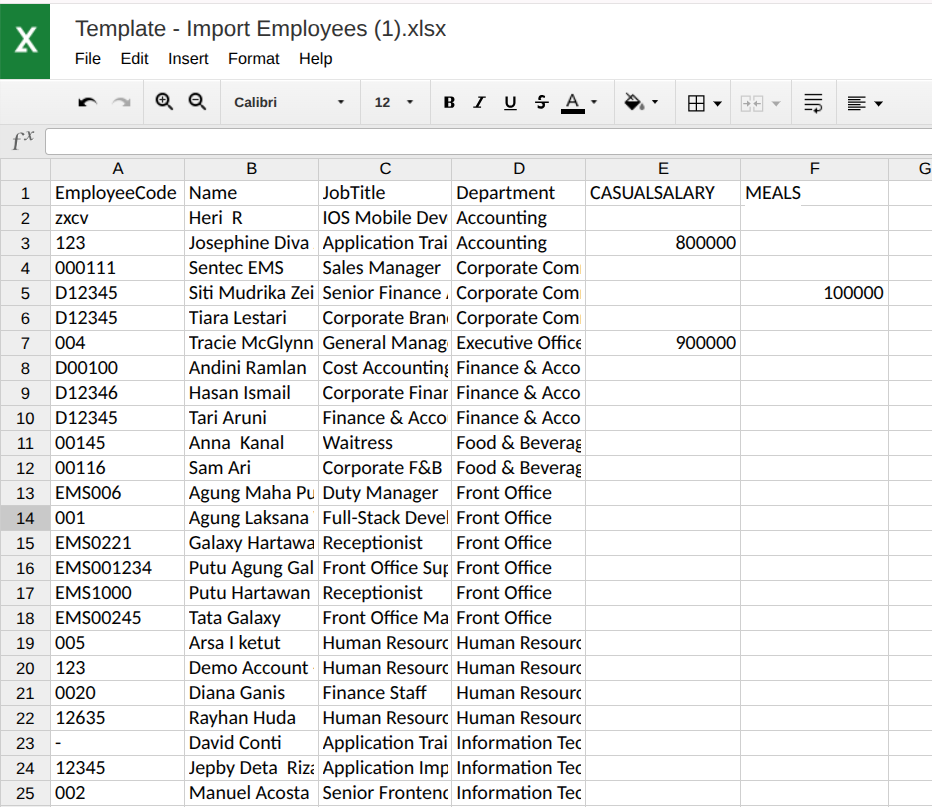
Pada template yang diunduh:
- Masukkan nilai terbaru untuk setiap karyawan.
- Nama seluruh karyawan akan otomatis tersedia pada file.
Perlu diperhatikan:
- Seluruh nilai yang ingin diperbarui harus diisi kembali pada template.
- Jika nama karyawan dihapus dari template atau kolom nilainya dibiarkan kosong, sistem akan memproses nilai tersebut sebagai 0.
- Nilai kosong maupun data yang dihapus akan menimpa data sebelumnya dan dianggap bernilai 0.
Pastikan seluruh nilai diisi dalam bentuk angka saja, tanpa menggunakan:
- Titik (
.) - Koma (
,) - Formula Excel
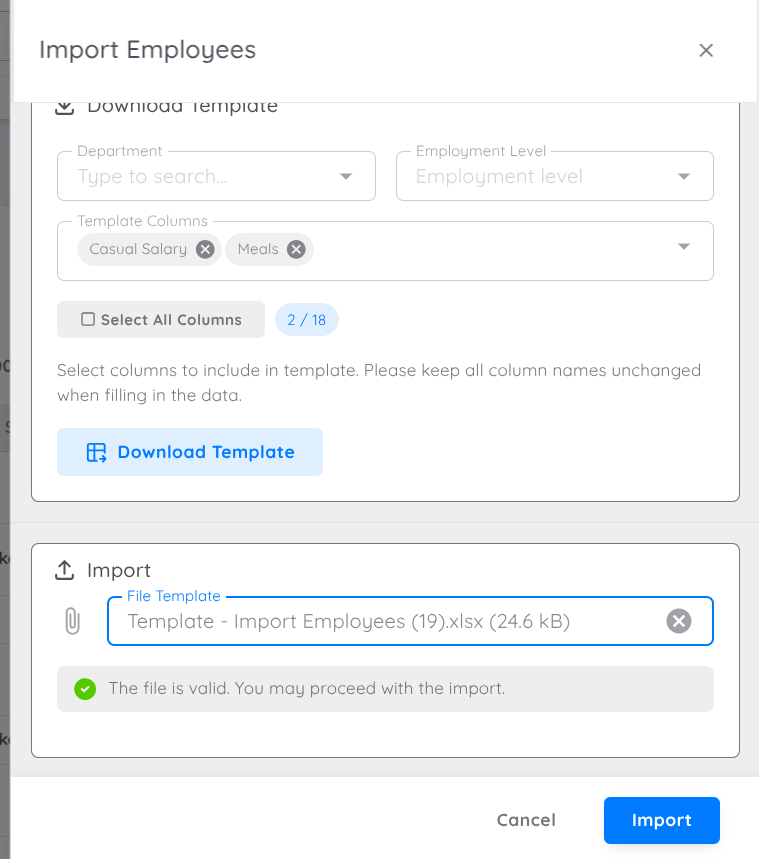
Setelah selesai mengisi template, unggah kembali file melalui menu Import.
Sebelum memulai proses impor:
- Pilih kembali Account payroll yang sesuai.
- Klik tombol Import.
Apabila belum memilih account, tombol Import tidak akan aktif dan sistem akan menampilkan notifikasi.
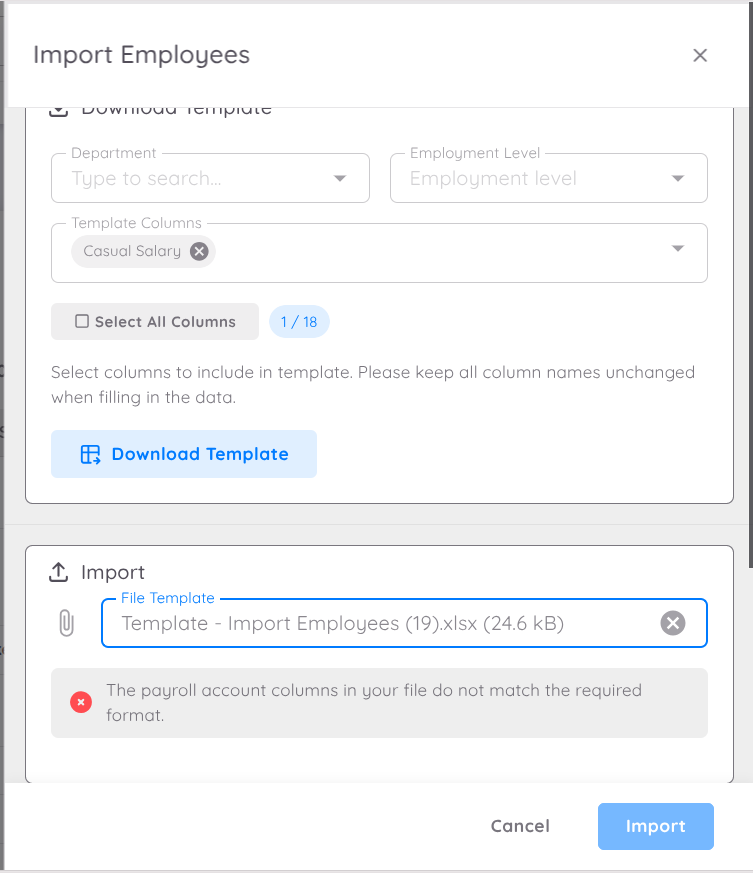
Setelah proses impor berhasil, seluruh nilai payroll yang diperbarui akan langsung tercermin pada laporan payroll.
Referensi penggunaan
Push Loan
Selain fitur Loan yang tersedia pada modul Finance, data pinjaman kini telah terintegrasi sepenuhnya dengan modul Payroll di Sentec EMS.
Agar potongan pinjaman dapat diproses dalam payroll, Anda harus terlebih dahulu melakukan mapping Loan ke Payroll Account yang sesuai. Setelah proses mapping selesai, potongan pinjaman akan dihitung secara otomatis dan muncul pada laporan payroll selama proses payroll dijalankan.
Integrasi ini memberikan beberapa keuntungan, antara lain:
- Perhitungan payroll yang lebih akurat.
- Mengurangi penyesuaian secara manual.
- Memudahkan pemantauan potongan pinjaman pada laporan payroll.
Apabila memerlukan penambahan atau konfigurasi akun khusus untuk potongan pinjaman, silakan menghubungi Tim Support Sentinel Tech.
CATATAN
Untuk menggunakan fitur Push Loan, Anda harus terlebih dahulu melakukan konfigurasi Loan Account.
Untuk informasi lebih lengkap mengenai pengelolaan pinjaman, silakan lihat dokumentasi Loan.
Untuk memasukkan data pinjaman ke payroll:
- Masuk ke menu Payroll → Report.
- Buka laporan payroll yang masih berstatus Draft.
- Klik View pada laporan yang dipilih.
- Klik Edit, kemudian pilih Push Loan.
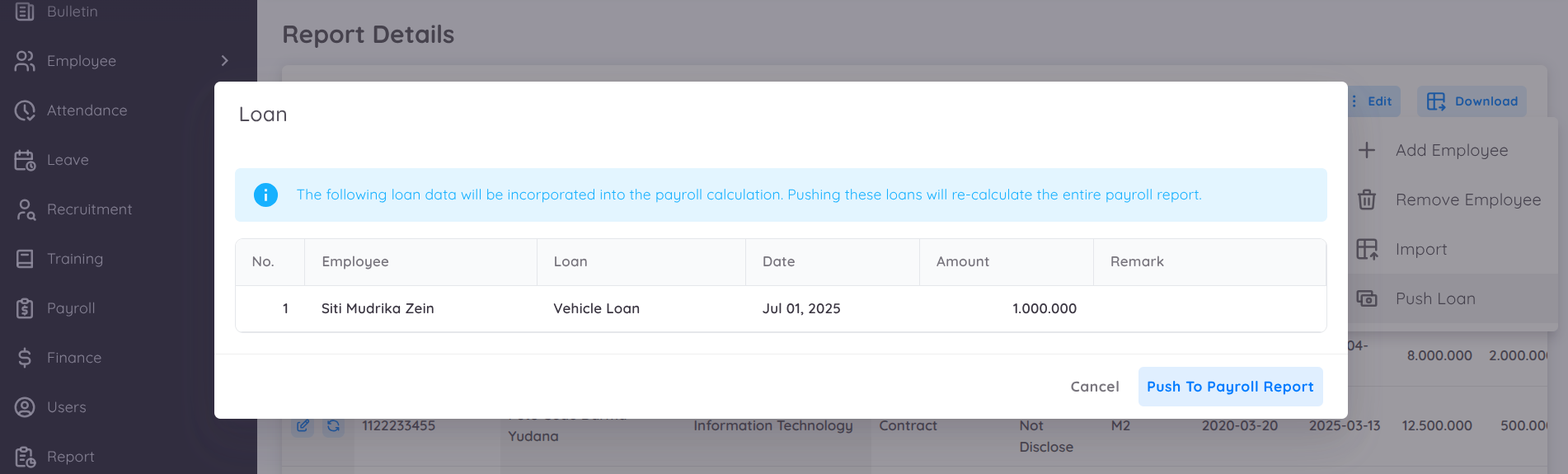
Jadwal pembayaran pinjaman akan disesuaikan dengan periode payroll yang sedang diproses.
Setelah pinjaman berhasil ditambahkan ke payroll, nilai potongan akan muncul pada:
- Loan Account yang telah dipetakan, atau
- Account lain yang sesuai (misalnya Medical by Employee atau Custom Account),
bergantung pada konfigurasi payroll dan mapping Loan Account yang digunakan.
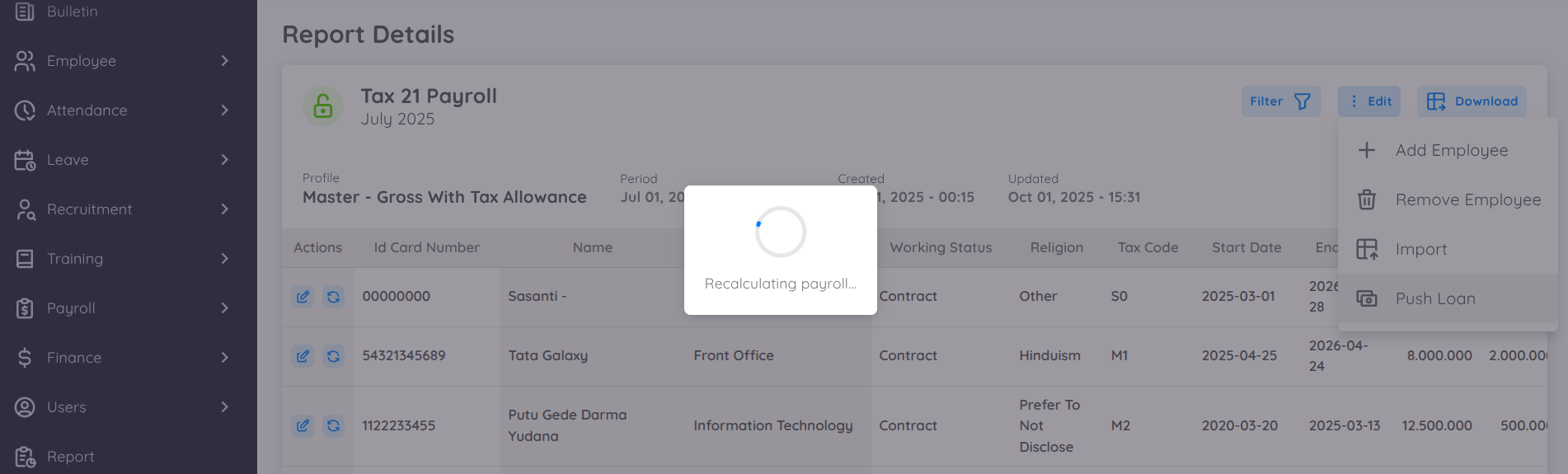
Aturan Push Loan ke Payroll
- Pinjaman yang diproses selalu mengikuti periode payroll yang sedang dibuat.
- Apabila nilai pinjaman atau detail cicilan berubah, Anda harus melakukan Push Loan kembali agar perubahan diterapkan ke payroll.
- Perubahan pada data pinjaman tidak akan otomatis diperbarui pada payroll apabila pinjaman telah di-push sebelumnya. Untuk menerapkan perubahan tersebut, lakukan Push Loan kembali.
Setelah tombol Push to Payroll Report diklik, seluruh potongan pinjaman yang memenuhi syarat akan otomatis ditambahkan dan dihitung dalam payroll.
Edit Payroll Karyawan
Report Creator dapat memperbarui data payroll masing-masing karyawan secara langsung melalui kolom Action pada laporan payroll.
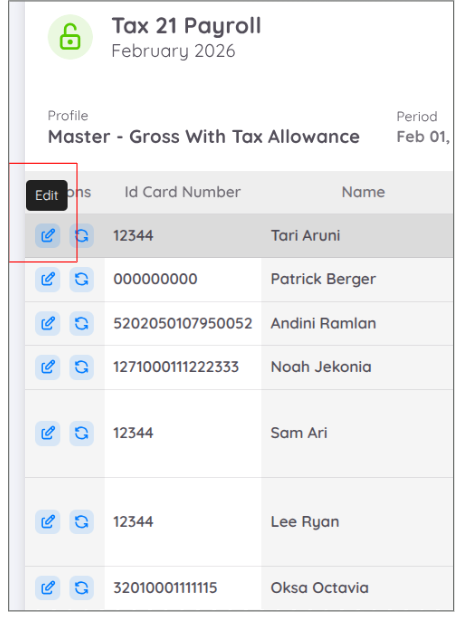
Untuk mengubah data payroll karyawan, klik ikon Edit (pensil) pada baris karyawan yang diinginkan.
Jendela Edit Employee Payroll akan menampilkan seluruh account payroll yang dapat diedit secara manual. Account tersebut merupakan account yang sama seperti saat payroll pertama kali dibuat.
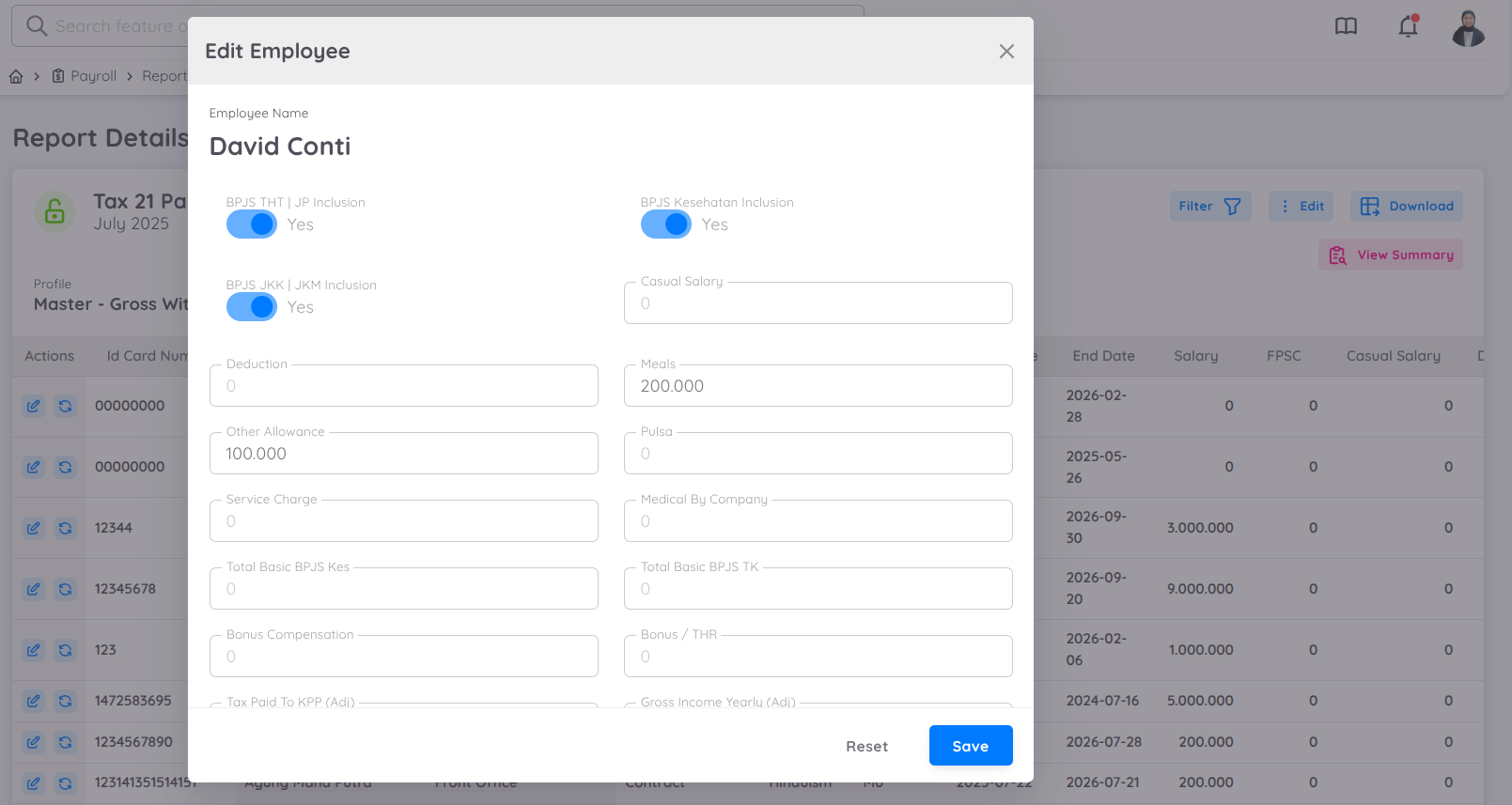
Pengguna dapat memperbarui nilai pada komponen payroll yang memang diperbolehkan untuk diedit, seperti:
- Tunjangan variabel.
- Insentif.
- Potongan.
- Komponen payroll lain yang dapat dikonfigurasi.
Setelah perubahan disimpan, sistem akan otomatis menghitung ulang payroll menggunakan formula payroll yang telah dikonfigurasi.
CATATAN
Hanya komponen payroll yang dikonfigurasi sebagai editable yang dapat diubah melalui jendela Edit Employee Payroll.
Data yang berasal dari kontrak karyawan, seperti Basic Salary, benefit tetap, maupun nilai lain yang bersumber dari kontrak, tidak dapat diubah melalui laporan payroll. Untuk mengubah nilai tersebut, lakukan perubahan pada kontrak karyawan terlebih dahulu, kemudian lakukan Recalculate pada payroll.
Recalculate
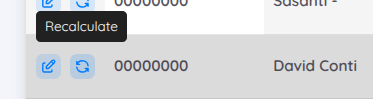
Tombol Recalculate digunakan untuk menghitung ulang hasil payroll menggunakan data karyawan dan konfigurasi payroll terbaru.
Fitur ini digunakan apabila terdapat perubahan setelah laporan payroll dibuat, seperti:
- Perubahan Basic Salary.
- Perubahan benefit berdasarkan kontrak (misalnya FPSC).
- Perubahan nilai account payroll.
- Perubahan formula atau aturan perhitungan payroll.
Saat Recalculate dijalankan, sistem akan menghitung ulang payroll menggunakan informasi kontrak terbaru, nilai payroll yang dapat diedit, serta formula payroll yang berlaku.
CATATAN
Apabila organisasi Anda memerlukan perubahan formula atau logika perhitungan payroll, silakan menghubungi Tim Sentinel Tech untuk melakukan penyesuaian formula. Setelah formula diperbarui, klik Recalculate agar laporan payroll menggunakan formula terbaru.
CATATAN
Hanya Report Creator yang dapat melakukan Recalculate maupun mengubah payroll. Selain itu, perubahan payroll hanya dapat dilakukan selama laporan masih berstatus Draft.
Download Laporan Payroll
Laporan payroll dapat diunduh dalam format Excel. Klik tombol Download di pojok kanan atas, kemudian pilih Excel.
Proses Persetujuan
Setelah laporan payroll selesai ditinjau dan siap difinalisasi, Report Creator dapat mengirim laporan untuk proses persetujuan melalui menu Action → Send to Approver.
Setelah laporan dikirim, proses persetujuan akan berjalan sesuai dengan alur persetujuan yang telah dikonfigurasi.
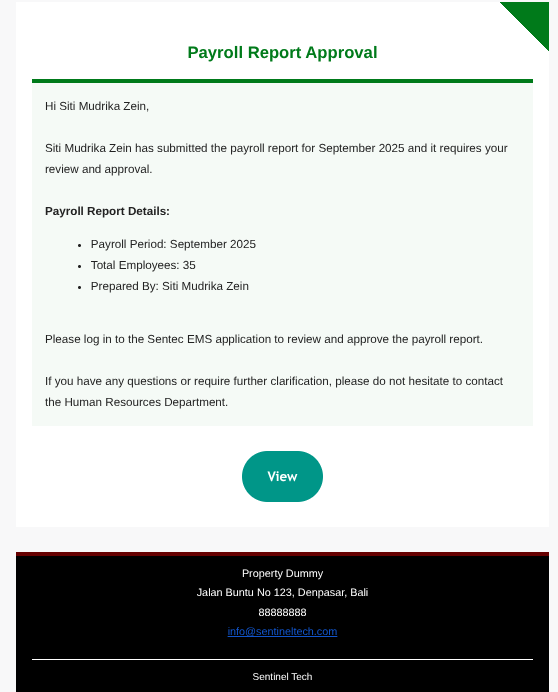
Setiap approver akan menerima notifikasi melalui email bahwa terdapat laporan payroll yang menunggu persetujuan. Selanjutnya, approver dapat membuka halaman View Report untuk melakukan peninjauan.
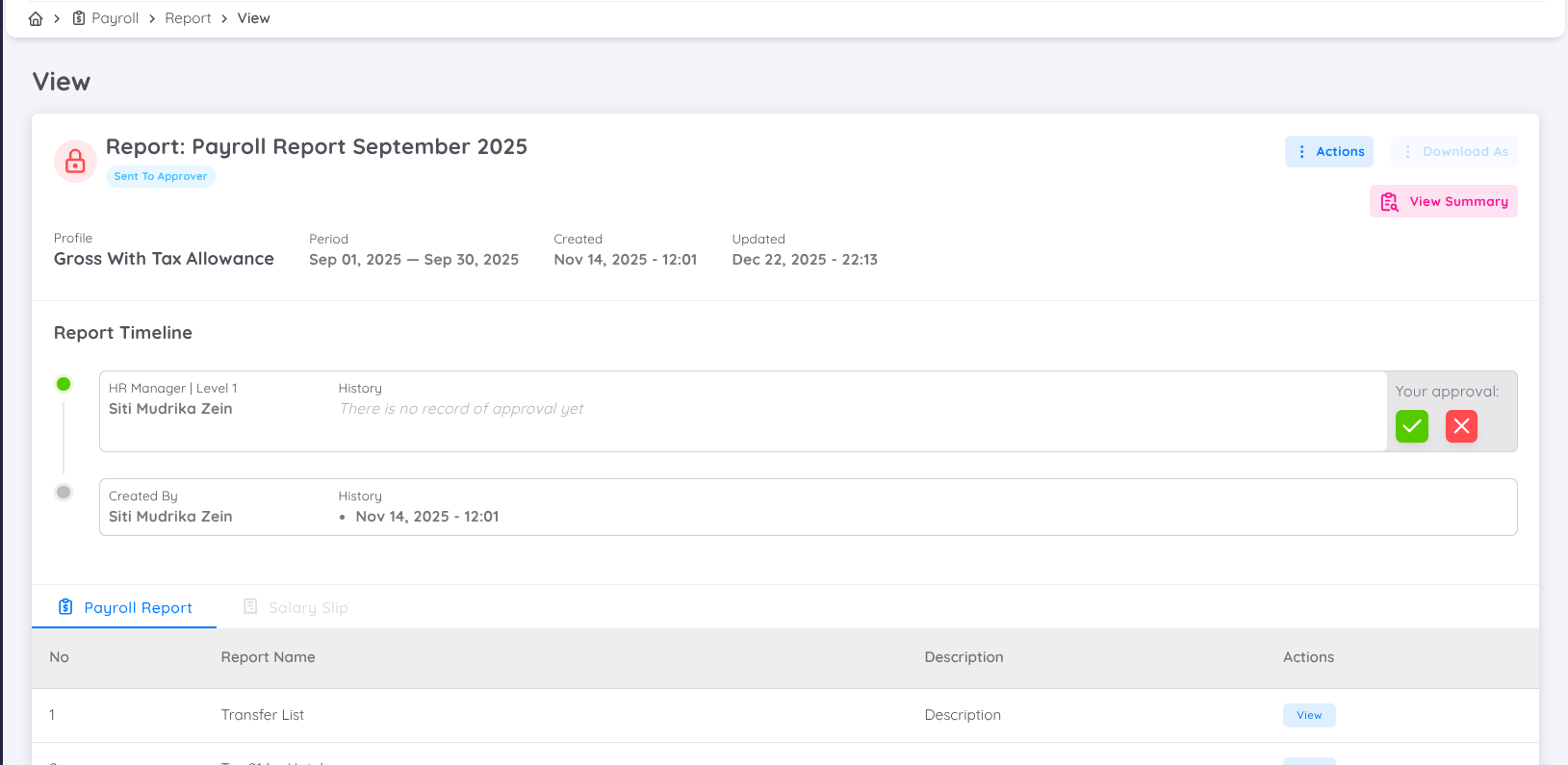
Proses persetujuan dilakukan secara berurutan berdasarkan Approval Level yang telah dikonfigurasi. Laporan akan diteruskan dari level terendah hingga level tertinggi sesuai urutan approval.
Sebelum memberikan keputusan, approver dapat meninjau:
- Detail Payroll.
- Payroll Summary.
- Payroll Reports.
- Payroll Analytics (jika tersedia).
Tindakan yang tersedia:
Approve — Menyetujui laporan payroll dan meneruskannya ke approver berikutnya. Jika approver tersebut merupakan approver terakhir, status laporan berubah menjadi Approved.
Reject — Menolak laporan payroll dan mengembalikan status laporan menjadi Draft sehingga Report Creator dapat melakukan perbaikan sebelum mengirim ulang.
CATATAN
Setiap perubahan status payroll, termasuk Submit, Approve, Reject, Withdraw, Revoke, maupun Set to Paid, akan mengirimkan notifikasi email kepada Report Creator dan seluruh approver terkait.
Perubahan Payroll Profile
Pada modul Payroll tersedia fitur untuk memperbarui laporan apabila terjadi perubahan konfigurasi sistem setelah payroll dibuat.
Fitur ini memastikan laporan payroll selalu sesuai dengan konfigurasi terbaru.
Revoke — Digunakan apabila terjadi penambahan atau pengurangan kolom/account pada Payroll Profile. Laporan payroll yang telah dibuat harus di-Revoke agar dapat dibuat kembali menggunakan struktur terbaru.
Recalculate — Digunakan apabila perubahan hanya terjadi pada formula perhitungan payroll. Pengguna cukup melakukan Recalculate tanpa perlu melakukan Revoke.
Withdraw — Digunakan apabila laporan telah dikirim untuk persetujuan namun masih memerlukan sedikit penyesuaian. Status laporan akan kembali menjadi Draft sehingga dapat diedit kembali.
Fitur ini memastikan laporan payroll selalu menggunakan konfigurasi sistem terbaru.
Set to Paid
Setelah seluruh proses review dan persetujuan selesai, laporan payroll harus diubah menjadi Paid agar sistem dapat menghasilkan Salary Slip dan laporan payroll final.
Untuk melakukannya, buka halaman View Report, klik Action, kemudian pilih Set to Paid.
Setelah status berubah menjadi Paid, laporan berikut dapat diunduh:
- Employee Tax Summary — Laporan pemotongan PPh 21 bulanan yang digunakan untuk kebutuhan pelaporan perpajakan sesuai ketentuan perpajakan Indonesia.
Slip Gaji
Setelah laporan payroll berstatus Paid, tab Salary Slip dapat diakses melalui halaman Payroll Report Details.
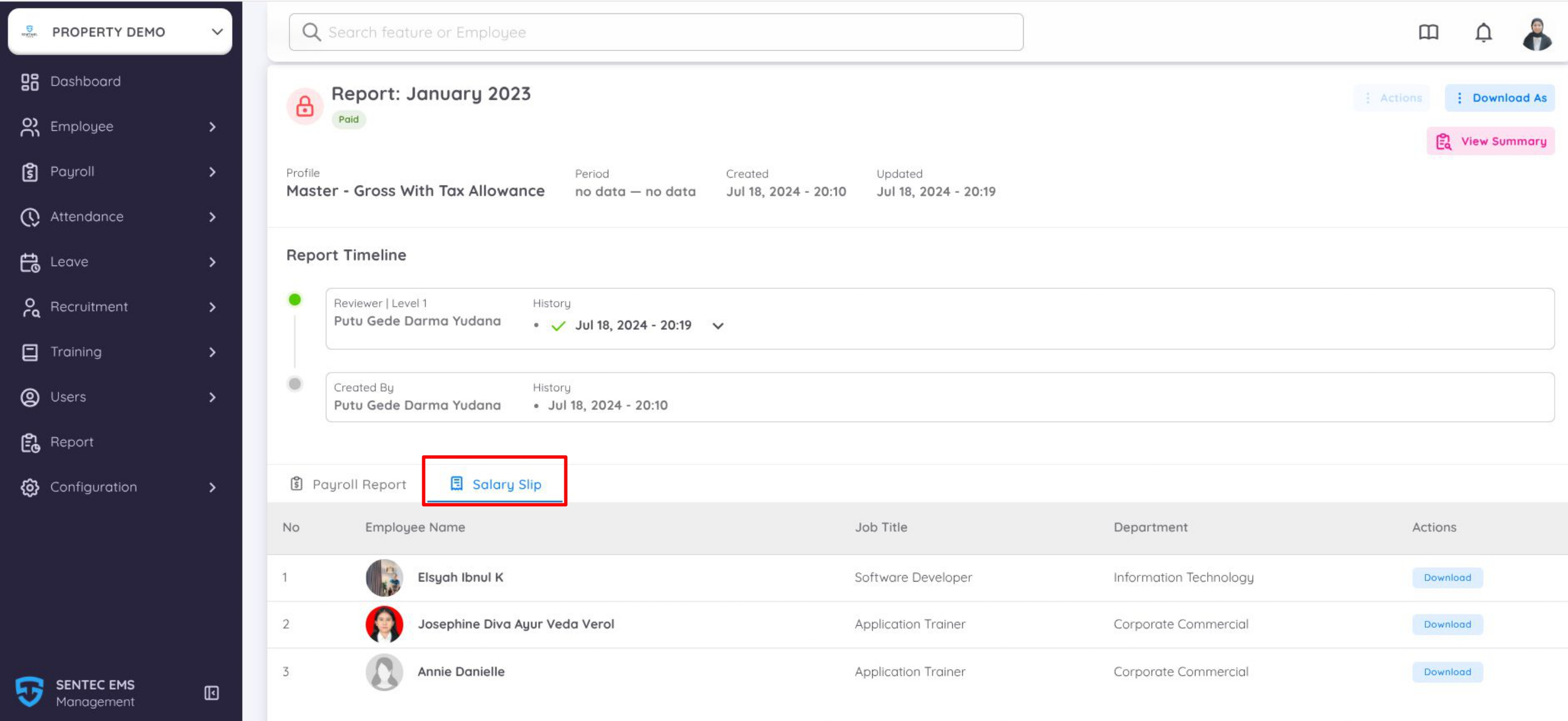
Pengguna yang berwenang dapat:
- Melihat slip gaji.
- Mengunduh slip gaji masing-masing karyawan.
- Mengakses seluruh slip gaji yang dihasilkan dari payroll tersebut.
Setiap slip gaji akan menyimpan hasil payroll yang telah difinalisasi sehingga tidak akan berubah meskipun data karyawan diperbarui di kemudian hari.
CATATAN
Slip gaji tetap dapat diakses meskipun karyawan sudah tidak aktif, karena slip gaji akan selalu terhubung dengan laporan payroll tempat slip tersebut dibuat.
Laporan Desember (Regulasi Indonesia)
Untuk mendukung proses payroll bulan Desember, Sentec EMS telah menyesuaikan berbagai fitur agar perhitungan payroll dan pajak dilakukan sesuai dengan ketentuan perpajakan Indonesia.
Implementasi ini mengacu pada:
- PP Nomor 58 Tahun 2023
- PMK Nomor 168 Tahun 2023
yang mengatur bahwa perhitungan PPh Pasal 21 selama Januari–November menggunakan Tarif Efektif Rata-rata (TER Bulanan), sedangkan pada masa pajak terakhir (Desember atau saat karyawan berhenti bekerja) menggunakan tarif progresif sesuai Pasal 17 Undang-Undang Pajak Penghasilan.
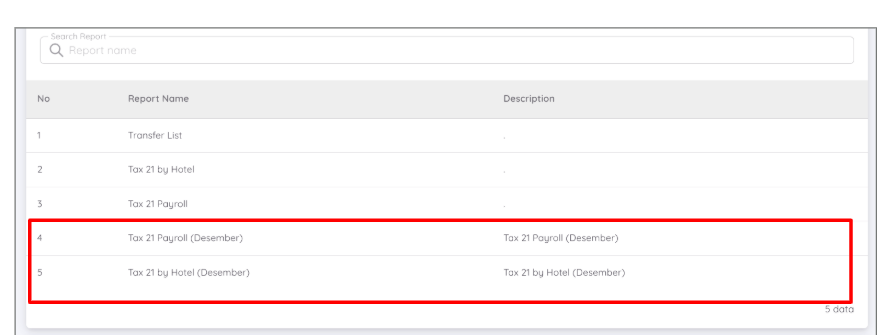
Pada Laporan Desember, Sentec EMS menyediakan laporan tambahan untuk mendukung proses payroll dan perhitungan pajak akhir tahun.
CATATAN
Laporan yang ditampilkan bergantung pada Payroll Profile yang digunakan.
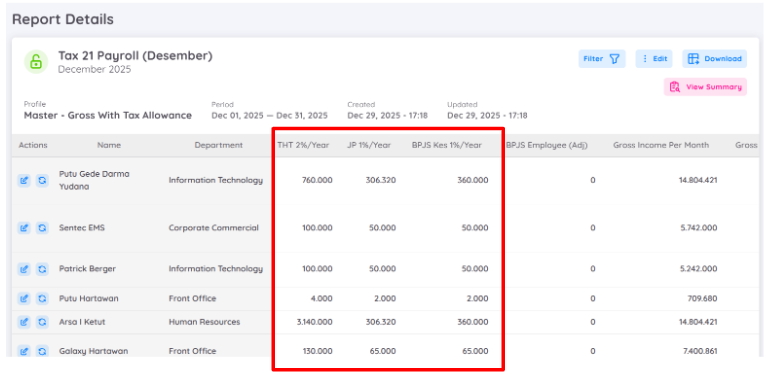
Detail laporan Desember akan menampilkan kolom tambahan untuk perhitungan tahunan, seperti:
- BPJS Ketenagakerjaan (Tahunan)
- BPJS Kesehatan (Tahunan)
- Penghasilan Bruto Tahunan
- PTKP
- Penghasilan Neto
- PKP
- Pajak Setahun
- Dan komponen pendukung lainnya.
Nilai payroll bulanan tetap ditampilkan sebagaimana biasanya, sedangkan kolom tahunan digunakan sebagai dasar perhitungan pajak tahunan.
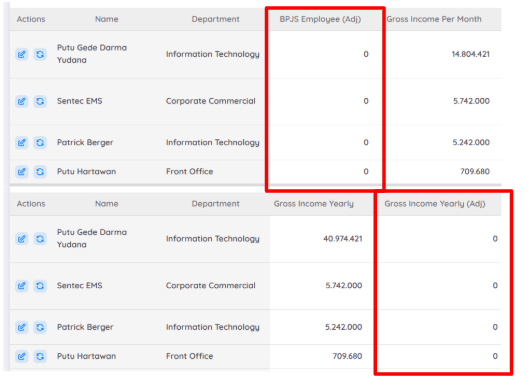
Selain itu tersedia pula kolom penyesuaian:
- Penyesuaian BPJS Karyawan Tahunan (JHT & JP)
- Penyesuaian Penghasilan Bruto Tahunan
Kolom ini digunakan apabila payroll di Sentec EMS baru dimulai di tengah tahun sehingga data Januari–bulan sebelumnya perlu ditambahkan secara manual.
Contoh Kasus
Implementasi Payroll Dimulai di Tengah Tahun
Apabila perusahaan mulai menggunakan Payroll Sentec EMS pada bulan Oktober, pengguna dapat memasukkan nilai BPJS dan penghasilan bruto dari Januari hingga September agar perhitungan pajak tahunan tetap akurat.
Karyawan Baru
Untuk karyawan yang bergabung di tengah tahun, pengguna juga dapat mengisi kolom penyesuaian sesuai kebutuhan.
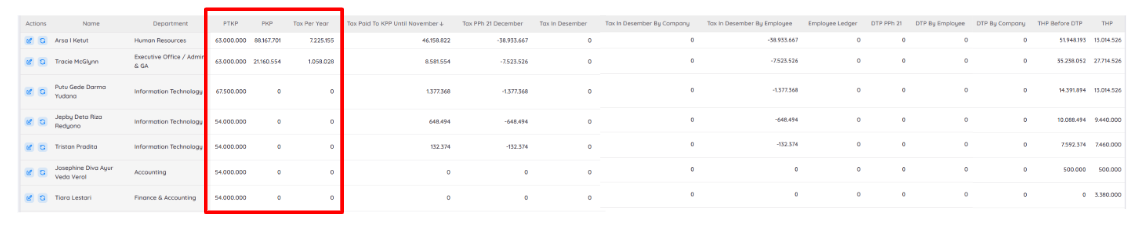
Pada laporan Desember, sistem akan menghitung pajak tahunan setiap karyawan sesuai ketentuan perpajakan Indonesia.
Komponen Pajak Tahunan
- PTKP — Dihitung berdasarkan status pajak karyawan.
- PKP — Penghasilan Kena Pajak setelah dikurangi PTKP.
- Pajak Setahun — Pajak tahunan yang dihitung menggunakan tarif progresif berdasarkan PKP.

Pajak yang Telah Disetor ke KPP sampai November
Menampilkan total PPh Pasal 21 yang telah dipotong dan disetorkan ke KPP selama Januari hingga November.
PPh Pasal 21 Bulan Desember
Dihitung menggunakan rumus:
Pajak Setahun − Pajak yang Telah Disetor ke KPP
- Jika hasilnya negatif, berarti terjadi Lebih Bayar.
- Jika hasilnya positif, berarti terjadi Kurang Bayar.
Pajak Bulan Desember
Nilai pajak yang dipotong pada payroll Desember mengikuti hasil perhitungan tersebut:
- Jika hasilnya Lebih Bayar, nilai pajak bulan Desember adalah 0.
- Jika hasilnya Kurang Bayar, sistem akan memotong sisa kewajiban pajak pada payroll bulan Desember.