Configuration
Overview
Sentec EMS memungkinkan perusahaan untuk menyesuaikan semua fitur yang tersedia dalam perangkat lunak ini sesuai dengan kebutuhan mereka.
NOTE
Hanya untuk user yang memiliki izin “Setup” mode write
Property
Di halaman ini, pengguna dapat melengkapi data perusahaan, membuat template dokumen untuk kontrak, serta menyetel pengingat.
Property data
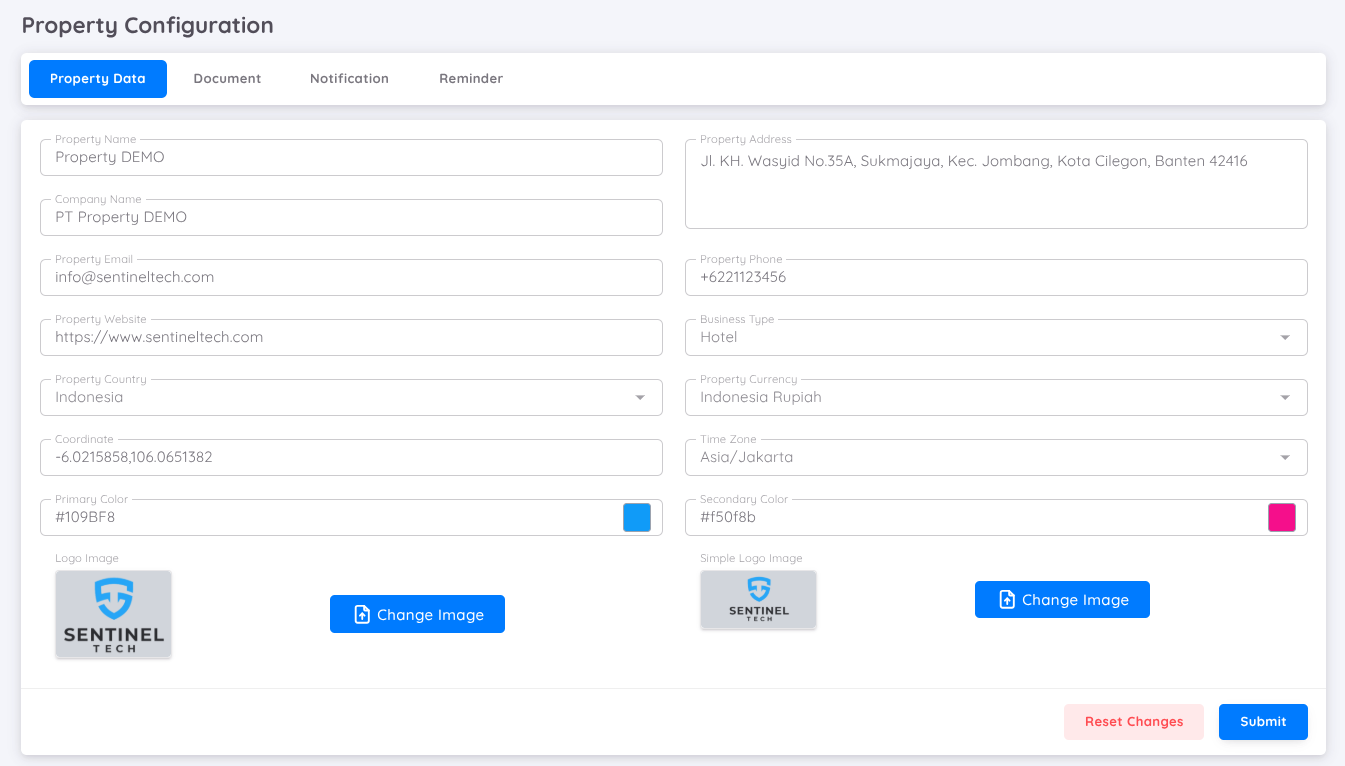
Lengkapi data-data perusahaan sesuai dengan field yang tersedia.
Primary Color dan Secondary Color akan digunakan sebagai warna dalam email notifikasi. Logo akan ditampilkan di semua halaman dalam aplikasi, sementara Simple logo akan digunakan di email notifikasi, dokumen checklist dan salary slip.
NOTE
Ukuran logo harus disesuaikan dengan ketentuan di form upload untuk mendapatkan presisi yang baik
Document
Pada halaman ini, Anda dapat membuat template Document Checklist dan Employee Document.
Document Checklist
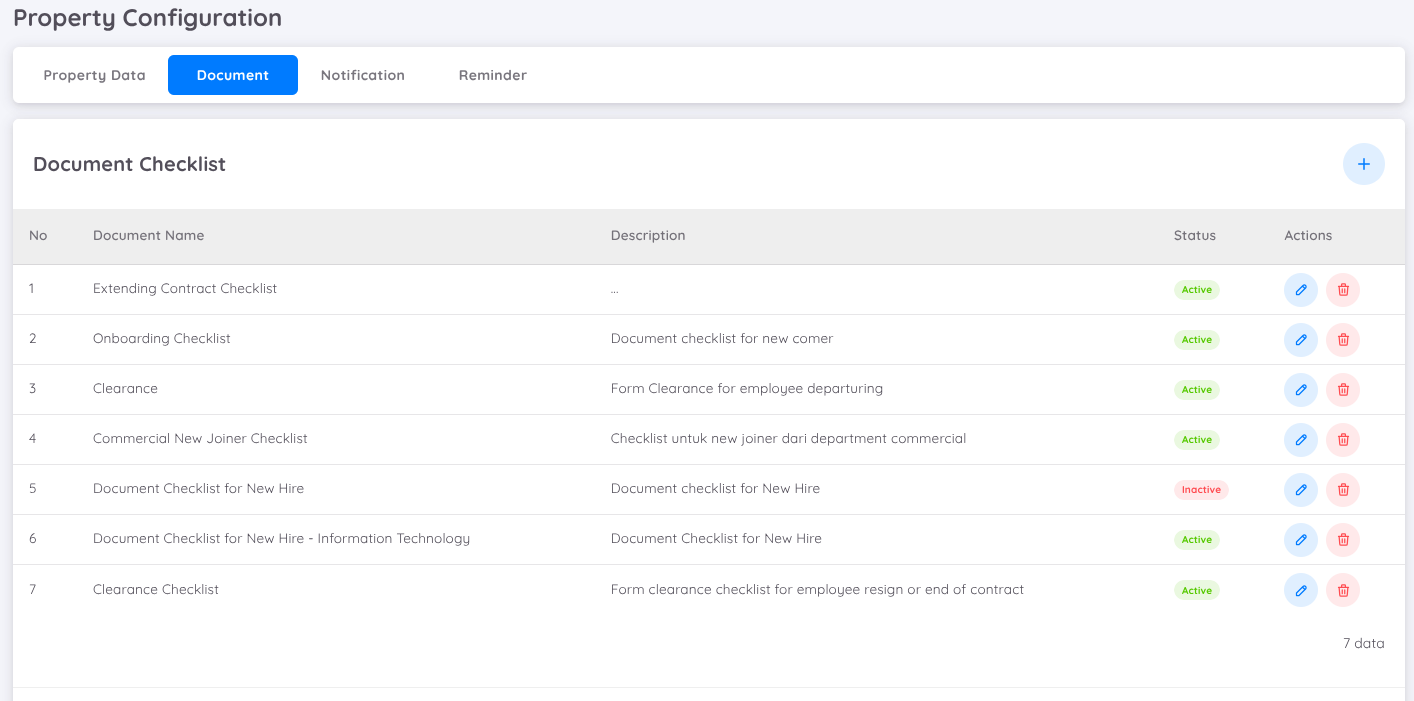
Document Checklist berfungsi sebagai dokumen tambahan dalam kontrak karyawan. Checklist ini akan terintegrasi dengan Contract History, di mana untuk setiap penambahan atau perubahan kontrak, tersedia satu Document Checklist yang dapat dibuat atau ditugaskan (assign) sesuai kebutuhan.
Anda dapat membuat template checklist untuk berbagai kebutuhan, seperti:
- Karyawan baru
- Karyawan yang akan resign
- Promosi
- Dan lain-lain
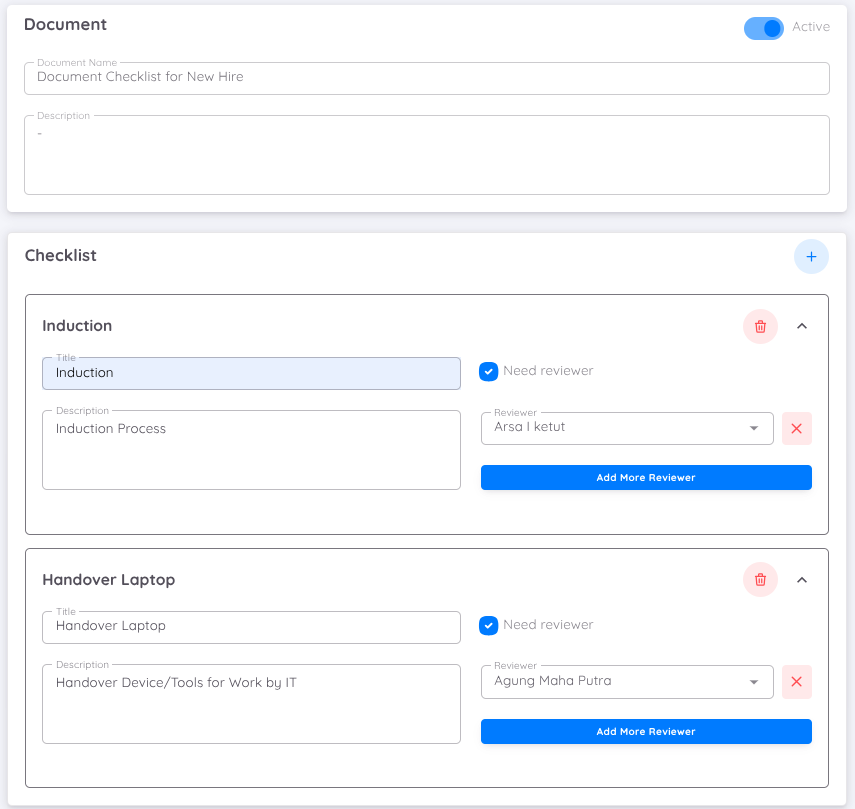
Setiap checklist yang dibuat dapat diberikan kepada karyawan yang ditugaskan untuk melakukan verifikasi. Anda bisa menunjuk lebih dari satu orang untuk menangani checklist tersebut, namun proses verifikasi hanya akan dilakukan oleh satu orang.
NOTE
Proses approval dari karyawan yang dipilih dilakukan dari halaman employee
Employee Document
Employee Document digunakan sebagai template atau wadah untuk menyimpan data personal karyawan. Dokumen ini dapat dibuat dan disesuaikan dengan kebutuhan data maupun dokumen yang akan disimpan sebagai histori karyawan.
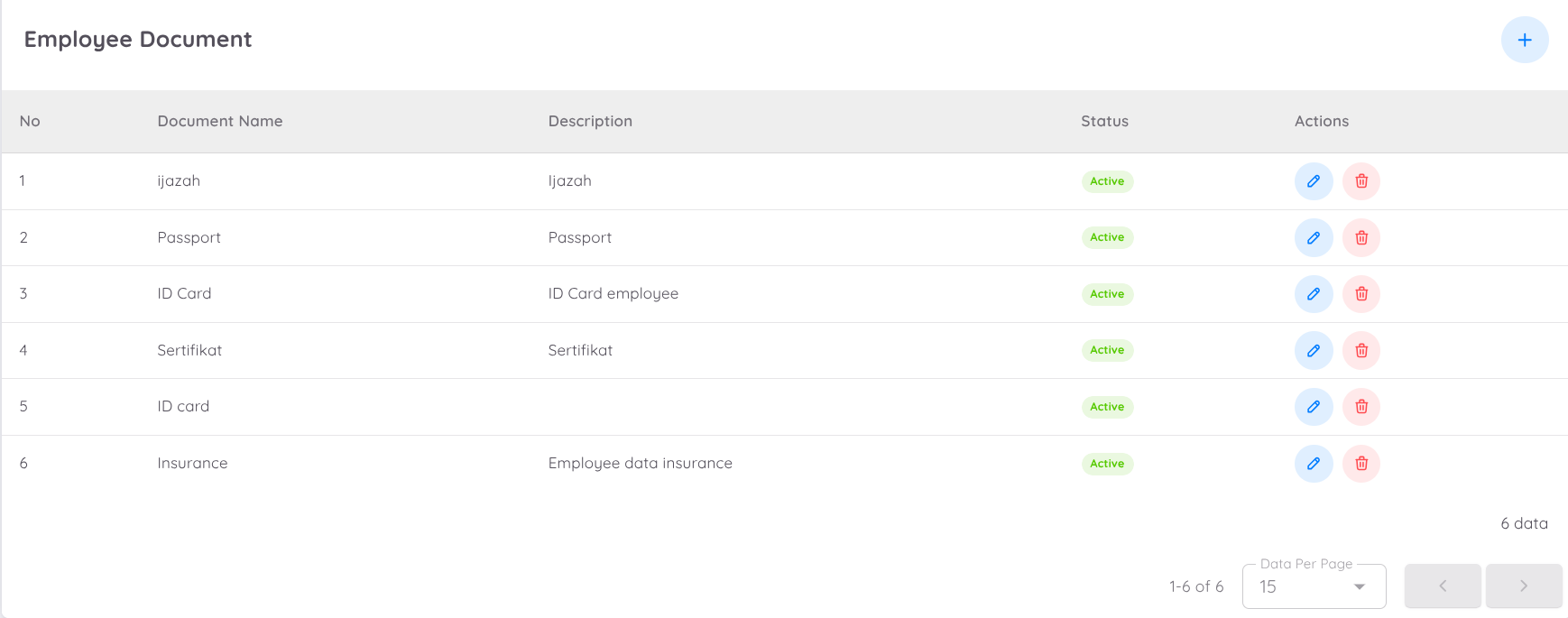
Manajemen dapat menambahkan dokumen karyawan sesuai kebutuhan. Setiap dokumen dapat dikonfigurasi agar karyawan dapat mengunggah file dan mengisi informasi secara langsung di Folder Karyawan dengan mengaktifkan opsi Allow Employee to Upload.
Pada Dokumen yang ditambahkan informasi tambahan juga dapat ditambahkan untuk menyesuaikan detail yang dibutuhkan pada setiap dokumen. Manajemen dapat menentukan jenis data yang akan dikumpulkan sesuai dengan informasi yang diperlukan. Jenis input yang tersedia meliputi teks, angka, opsi, dan tanggal.
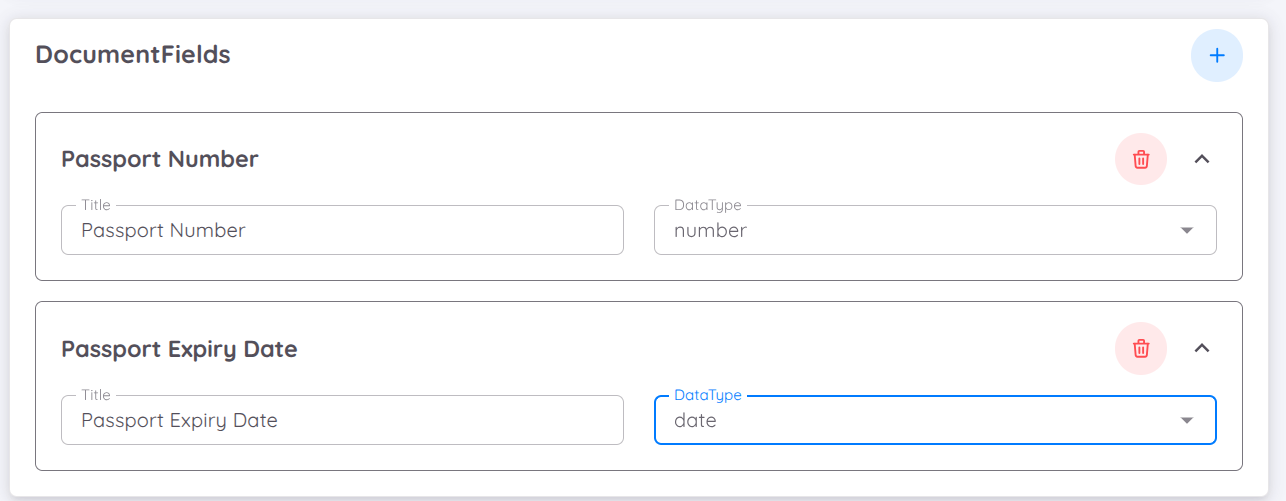
CATATAN
Dokumen karyawan dapat diunggah oleh pengguna yang berwenang melalui halaman Employee Profile. Setelah tersedia, karyawan dapat mengunduh dokumen tersebut melalui tab Folder pada halaman Personal Profile mereka. Jika opsi Allow Employee to Upload diaktifkan, karyawan juga dapat mengunggah dokumen dan mengisi informasi yang diperlukan secara langsung.
Notification
Dalam menu "Notification" pada bagian manajemen properti di Sentec EMS, pengguna dapat mengaktifkan fitur notifikasi yang akan mengirimkan pemberitahuan melalui email.
- Fitur New Staff Onboarding akan mengirimkan notifikasi setiap ada karyawan baru yang bergabung.
- Leave Notification memungkinkan setiap karyawan yang alamat emailnya telah didaftarkan untuk menerima persetujuan pengajuan cuti oleh Adminstrative Superior.
- Extra Leave Request mengirimkan notifikasi kepada karyawan terkait ketika ada pengajuan tambahan cuti.
- Fitur Recruitment dimana pengguna dengan akses 'Write' dapat mengatur notifikasi untuk proses rekrutmen. Alamat email dapat ditambahkan untuk menerima pembaruan terkait aktivitas rekrutmen dan status kandidat
- Promotion Notification : Fitur baru yang mirip dengan Employee Onboarding, yang akan mengirimkan notifikasi setiap kali ada karyawan yang mendapatkan promosi.
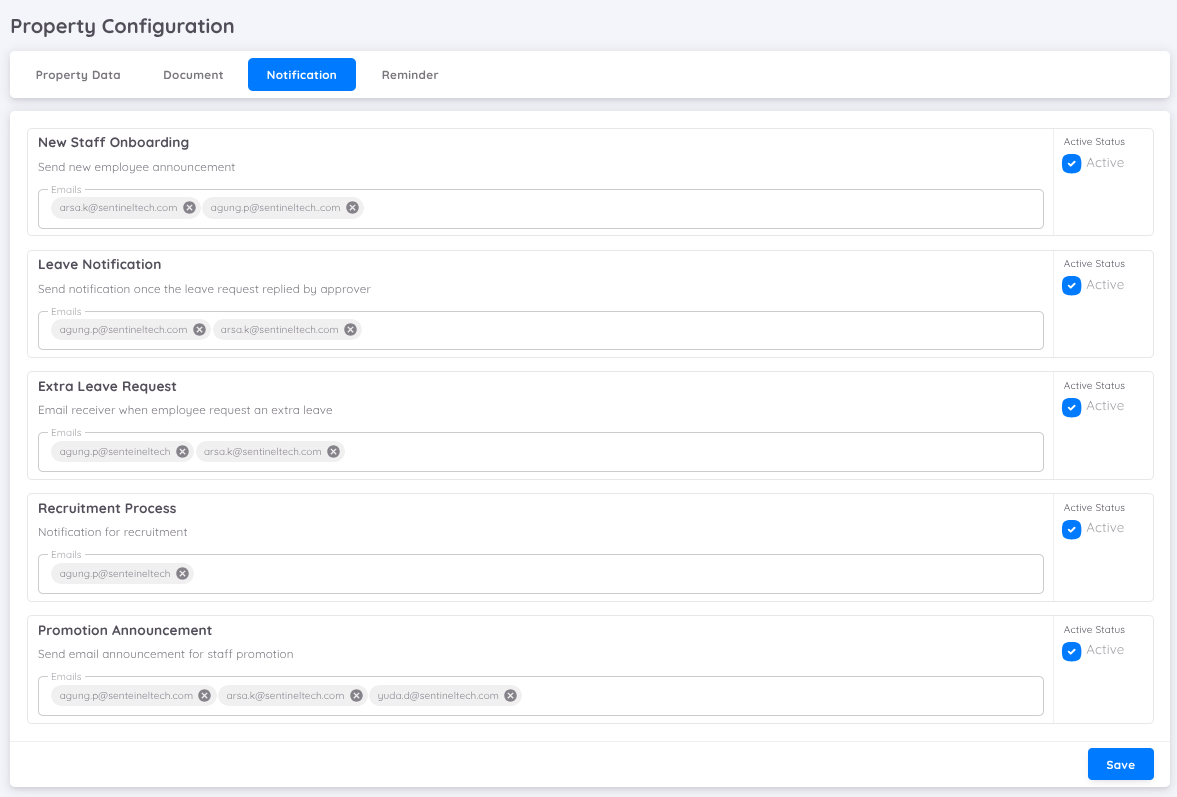
Untuk mengaktifkan setiap fitur, cukup klik "Active" dan masukkan alamat email karyawan yang akan menerima notifikasi. Tidak ada batasan jumlah alamat email yang dapat didaftarkan.
Reminder
Pengguna dapat mengatur sendiri konfigurasi pengingat (reminder). Saat ini, terdapat empat jenis pengingat yang tersedia.
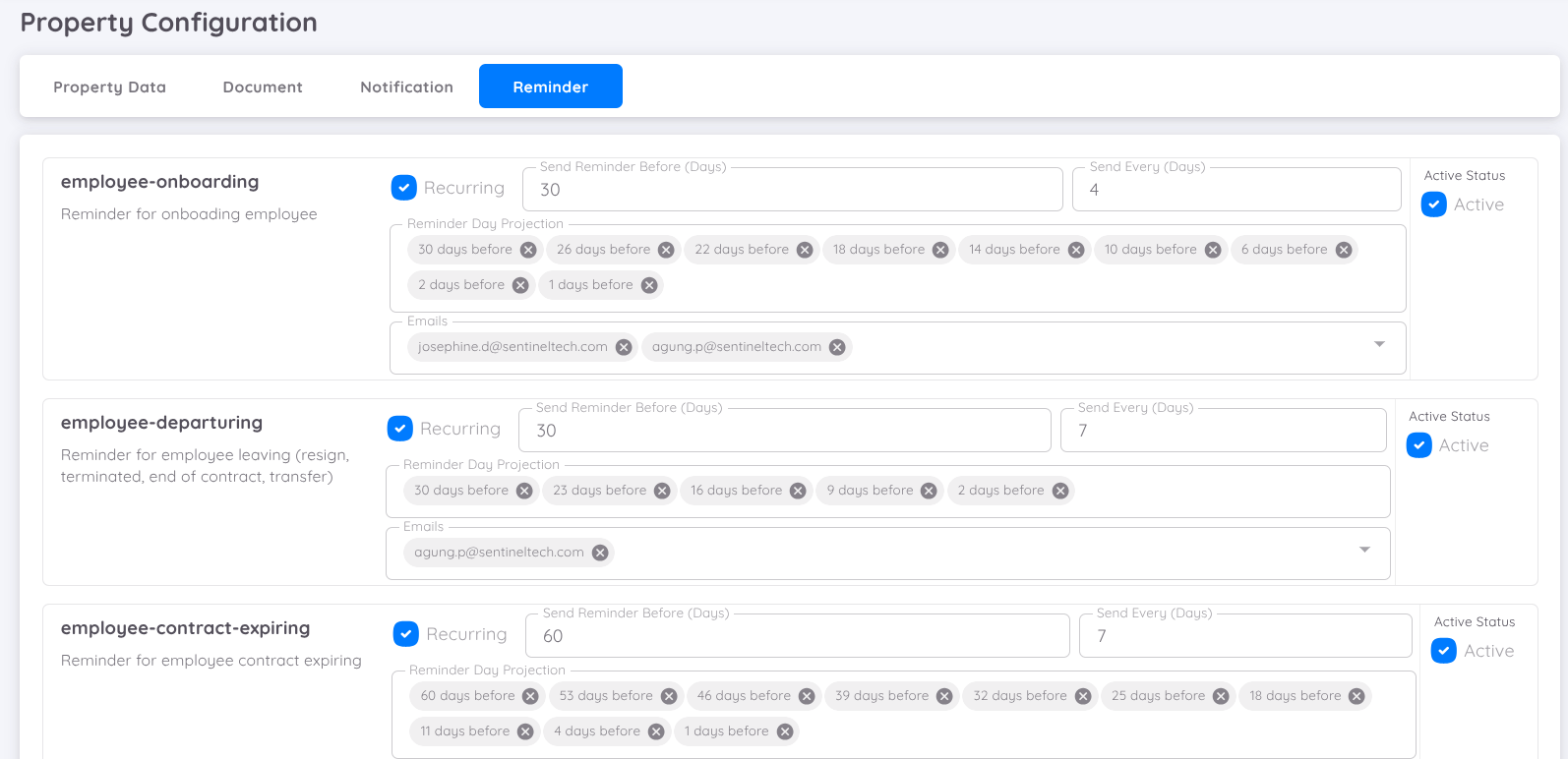
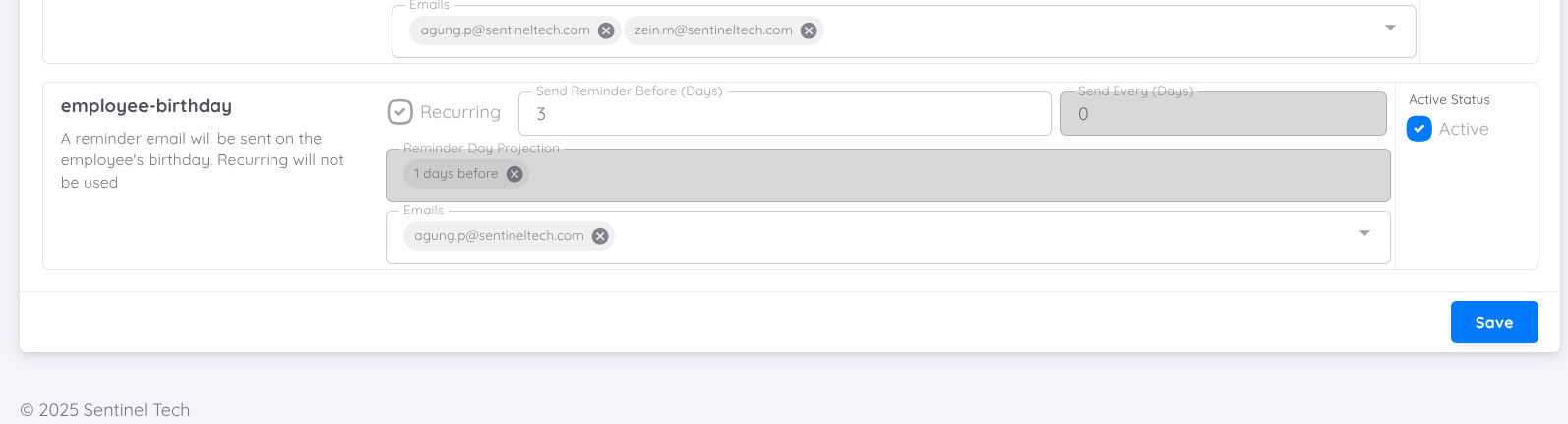
Di tab pengingat, Anda dapat mengisi beberapa field berikut:
- Send reminder before: Memulai pengiriman pengingat mulai dari tanggal efektif.
- Number of reminder: Hari berulang untuk pengiriman pengingat, dengan opsi pengulangan yang harus diaktifkan terlebih dahulu.
- Reminder day projection: Jadwal pengiriman pengingat sesuai dengan pengaturan di atas, tetapi dapat diedit oleh pengguna.
- Emails: Email penerima pengingat, pisahkan dengan tanda koma ',' jika lebih dari satu email.
NOTE
Birthday reminder tidak memperhatikan settingan reminder. Birthday reminder dikirim ke email penerima jika ada karyawan yang berulang tahun hari ini.
Form
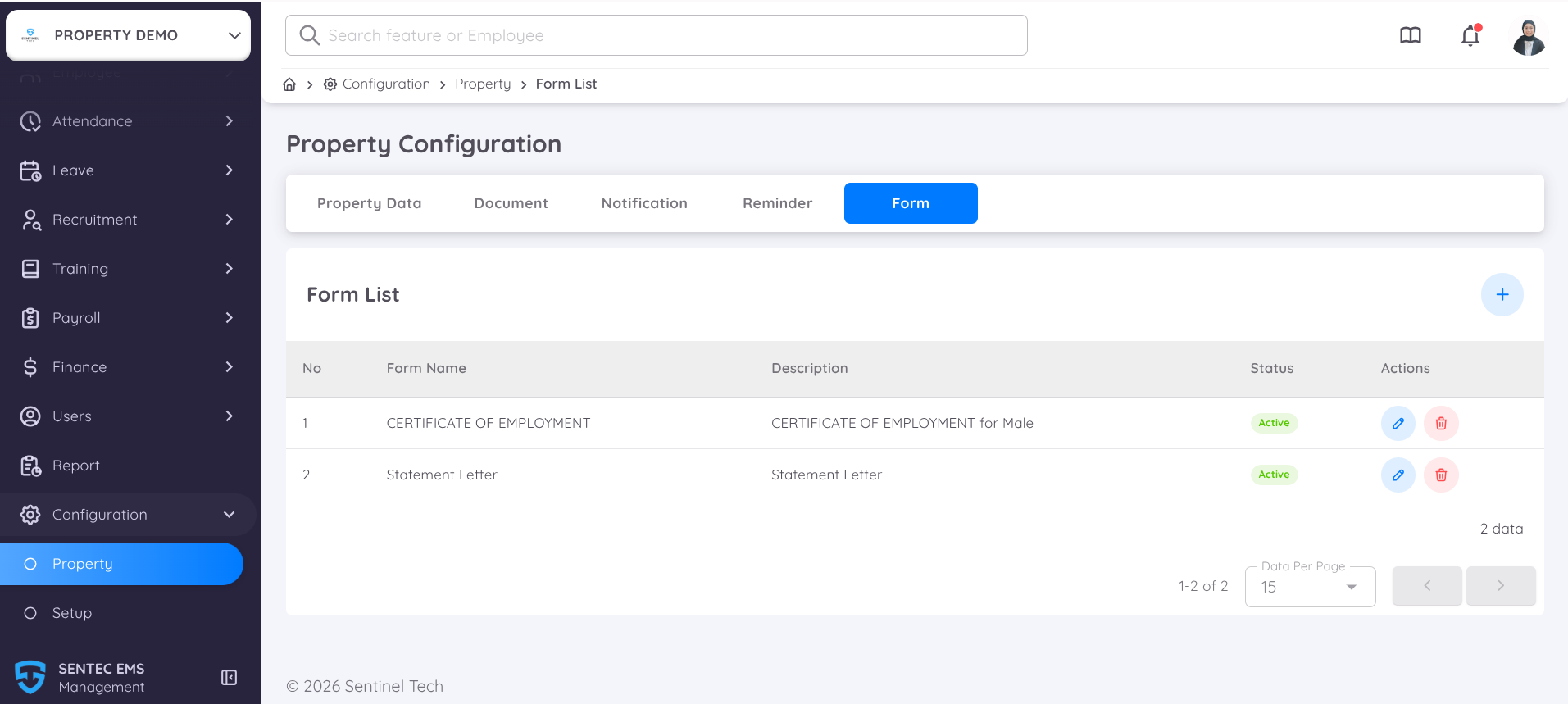
Custom Form dapat dikonfigurasi dan disesuaikan dengan kebutuhan spesifik masing-masing perusahaan. Fitur ini memungkinkan pembuatan, pengelolaan, dan administrasi berbagai surat karyawan secara terpusat di dalam sistem.
Untuk menambahkan template form yang dapat digunakan oleh karyawan, pengguna dapat membuat beberapa format surat yang dapat diakses oleh seluruh karyawan.
Pada Form Profile, seluruh field wajib harus diisi.
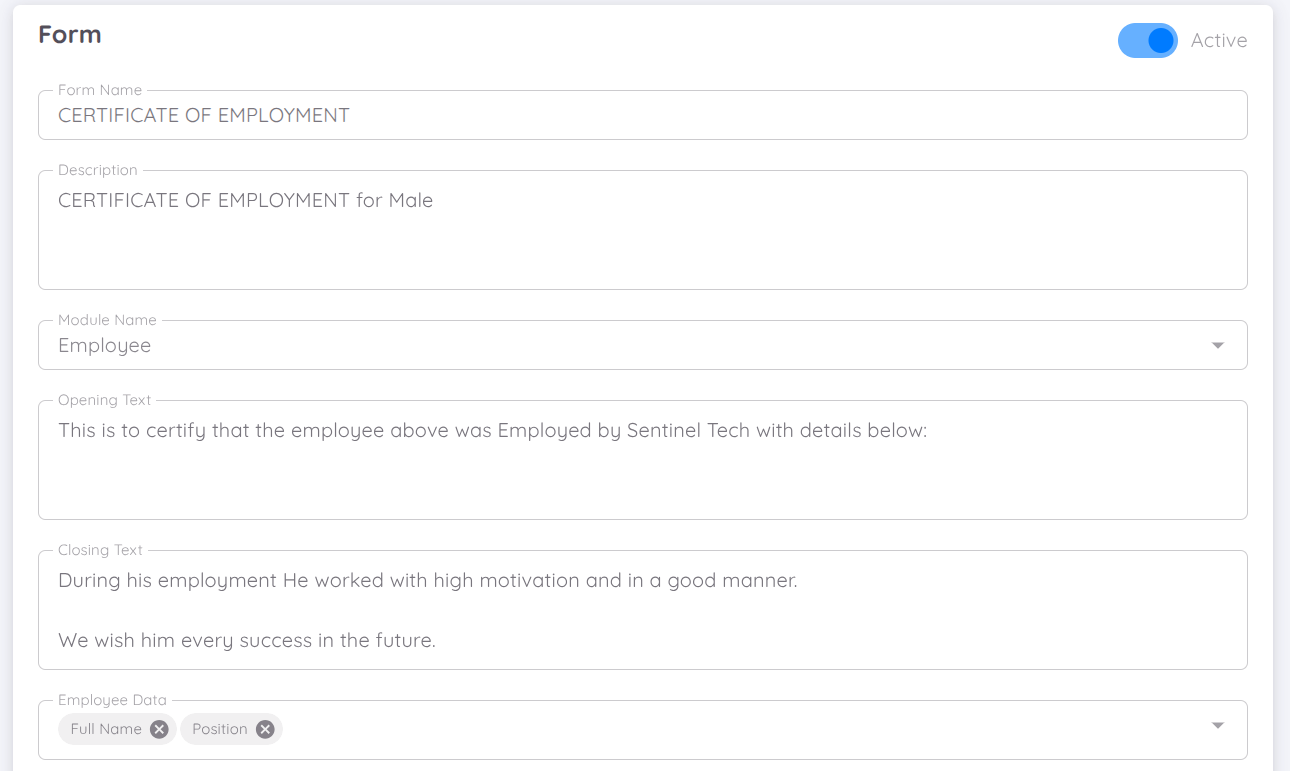
Field yang wajib diisi meliputi:
Form Name
Nama resmi dari form atau surat. Nama ini digunakan untuk mengidentifikasi form di dalam sistem dan harus mencerminkan tujuan dokumen secara jelas (contoh: Surat Keterangan Kerja, Slip Gaji).Description
Penjelasan singkat mengenai tujuan dan penggunaan form. Deskripsi ini membantu administrator dan pengguna memahami kapan dan bagaimana form tersebut digunakan.Module Selection
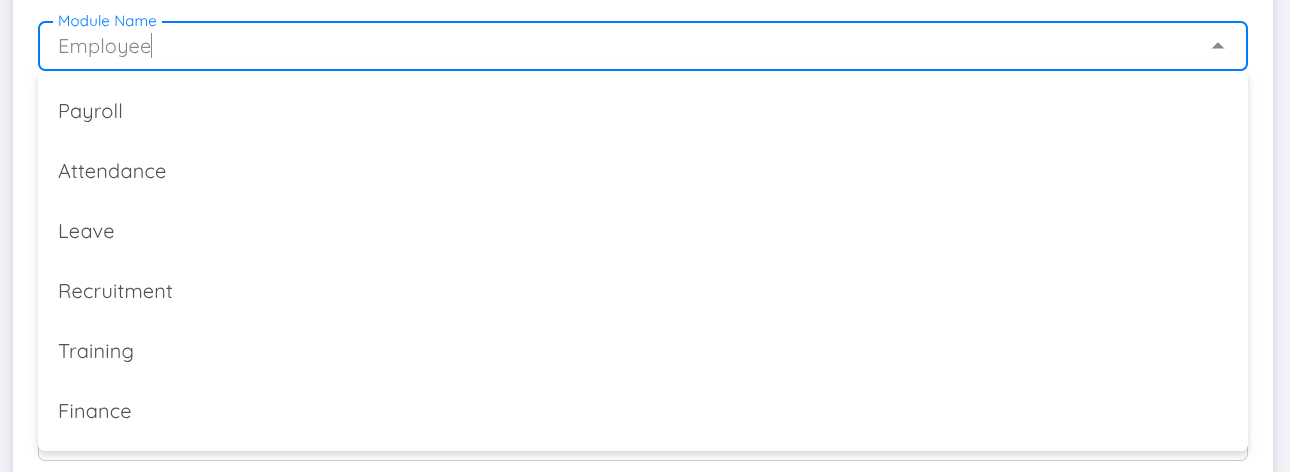
Menentukan modul yang terkait dengan form, seperti Employment, Payroll, atau modul relevan lainnya. Pemilihan modul ini penting karena menentukan konteks surat serta data apa saja yang dapat digunakan.
Pengguna dapat mengatur konten berikut:
- Opening Text dan Closing Text pada surat
- Pemilihan Employee Data yang akan ditampilkan di dalam surat
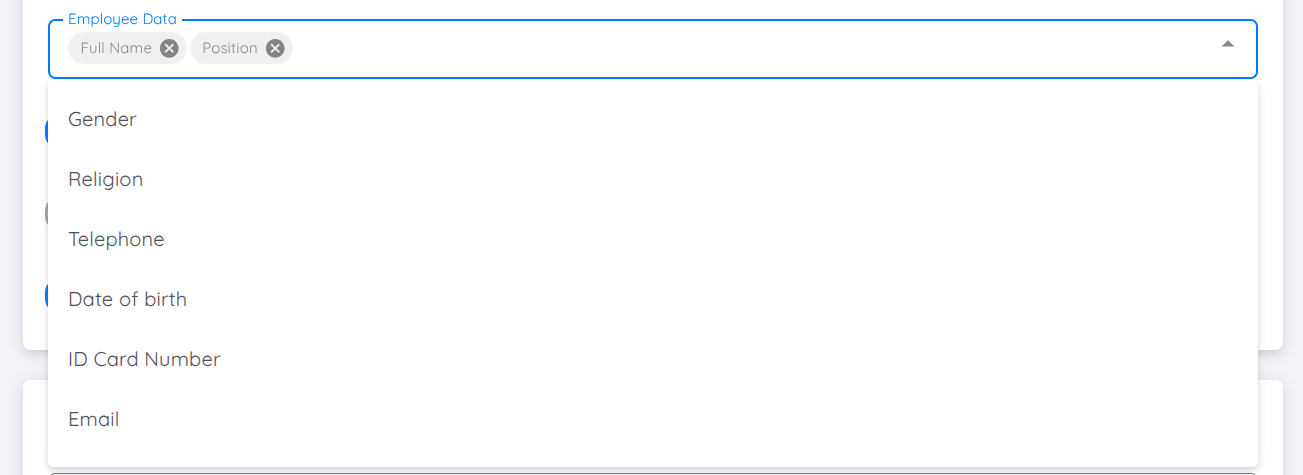
Seperti:
- Nama lengkap karyawan
- Jabatan
- Nomor identitas (KTP)
- Data relevan lainnya sesuai kebutuhan
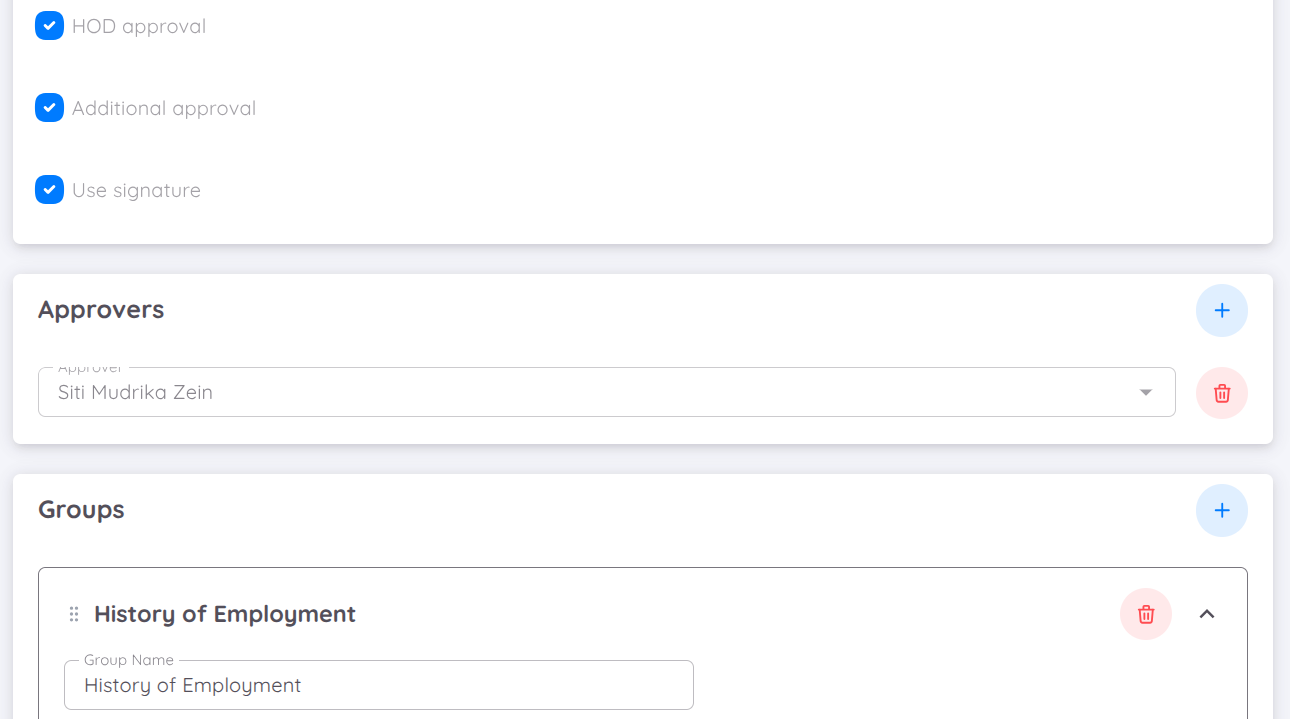
Pengguna juga dapat menentukan pengaturan persetujuan dan otorisasi form, antara lain:
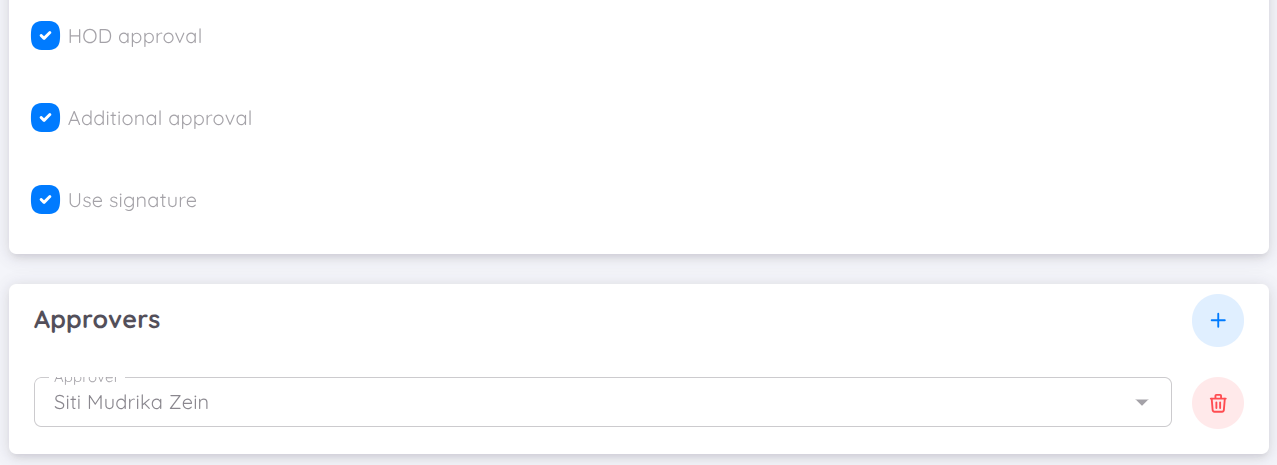
- Menentukan apakah form memerlukan Approver
- Menampilkan Nama Approver di dalam surat
- Mengaktifkan Additional Approver apabila diperlukan persetujuan tambahan
- Mengaktifkan Signature apabila diperlukan tanda tangan digital
Terakhir, pengguna dapat menambahkan konten detail di antara opening text dan closing text.
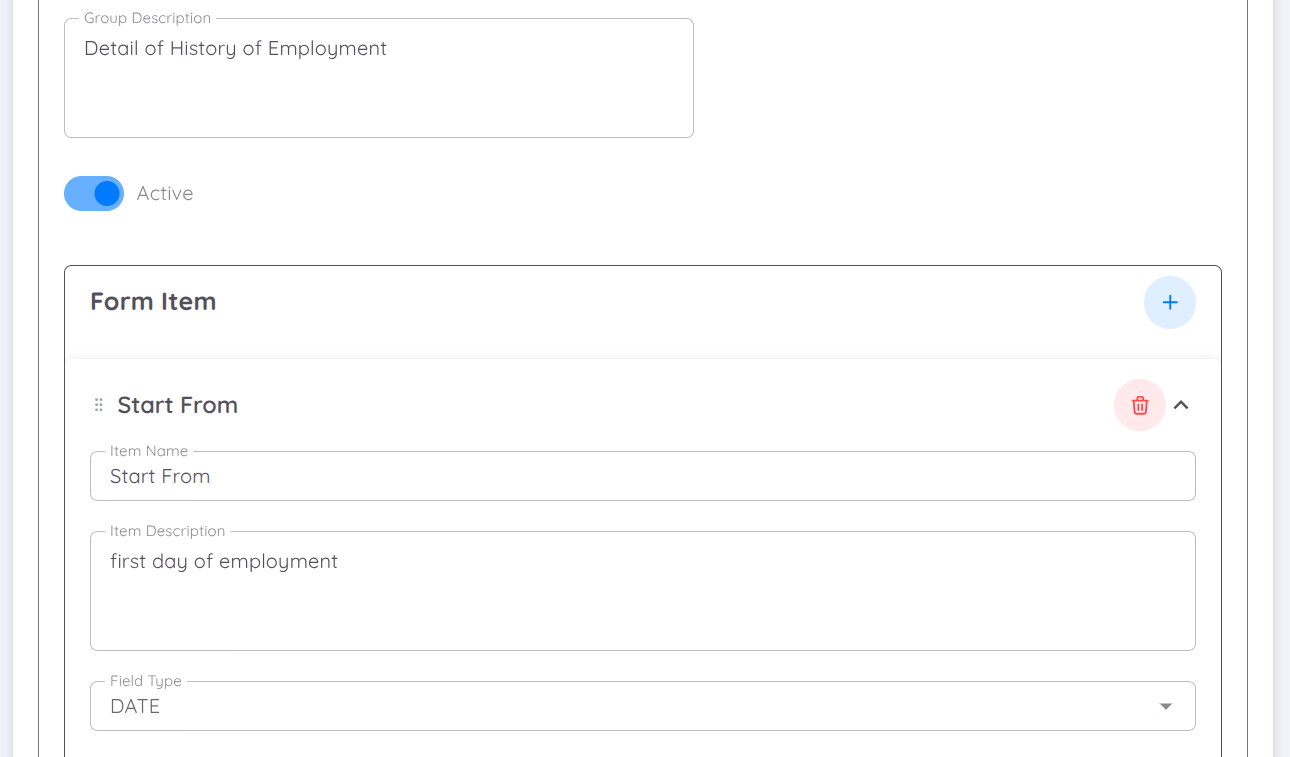
Konten ini dikelola melalui Group Items, yang memungkinkan penambahan informasi terstruktur seperti:
- Masa kerja karyawan
- Informasi relevan lainnya sesuai dengan tujuan surat
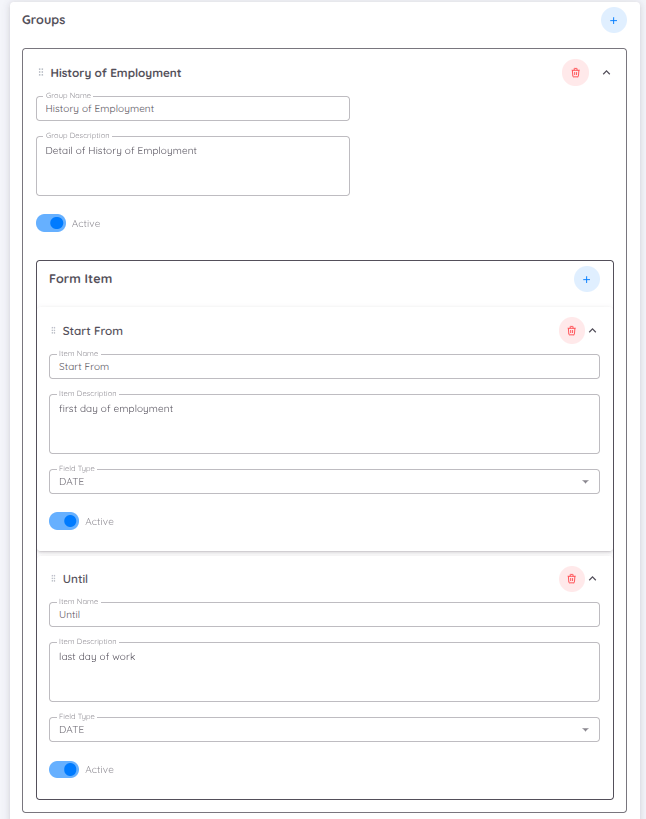
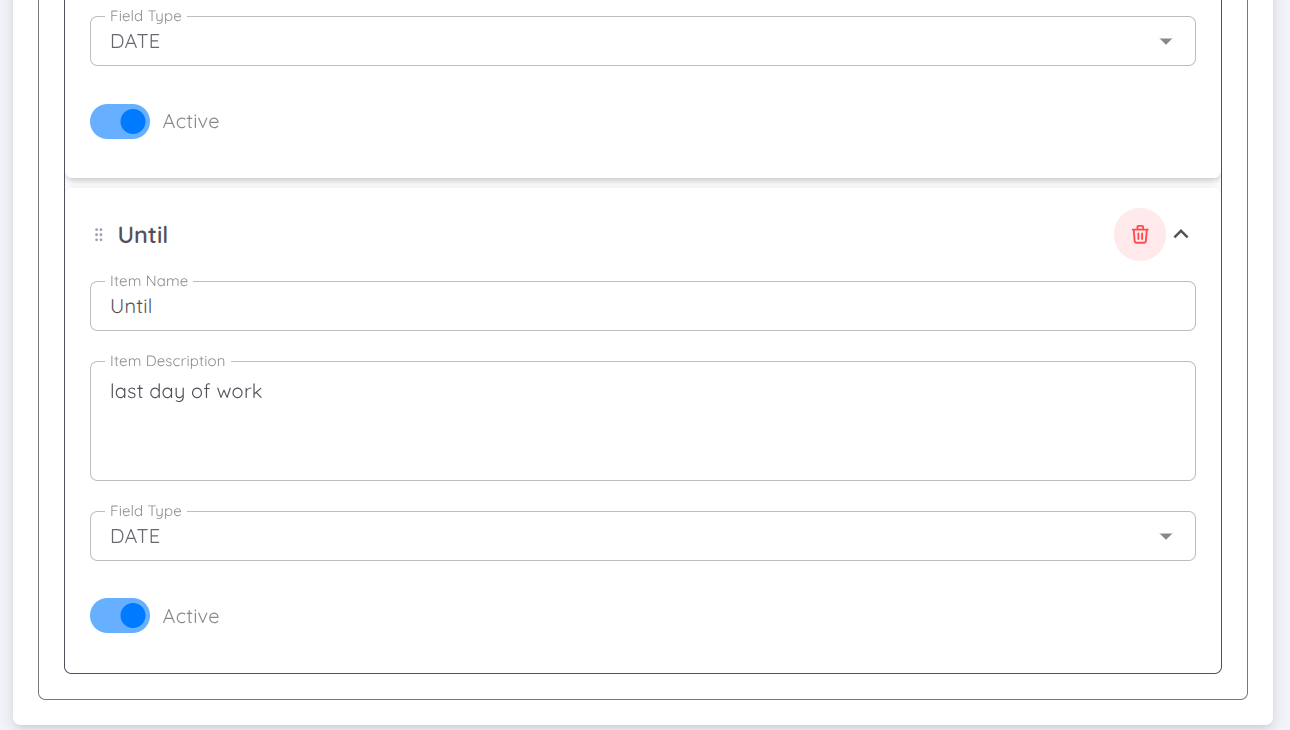
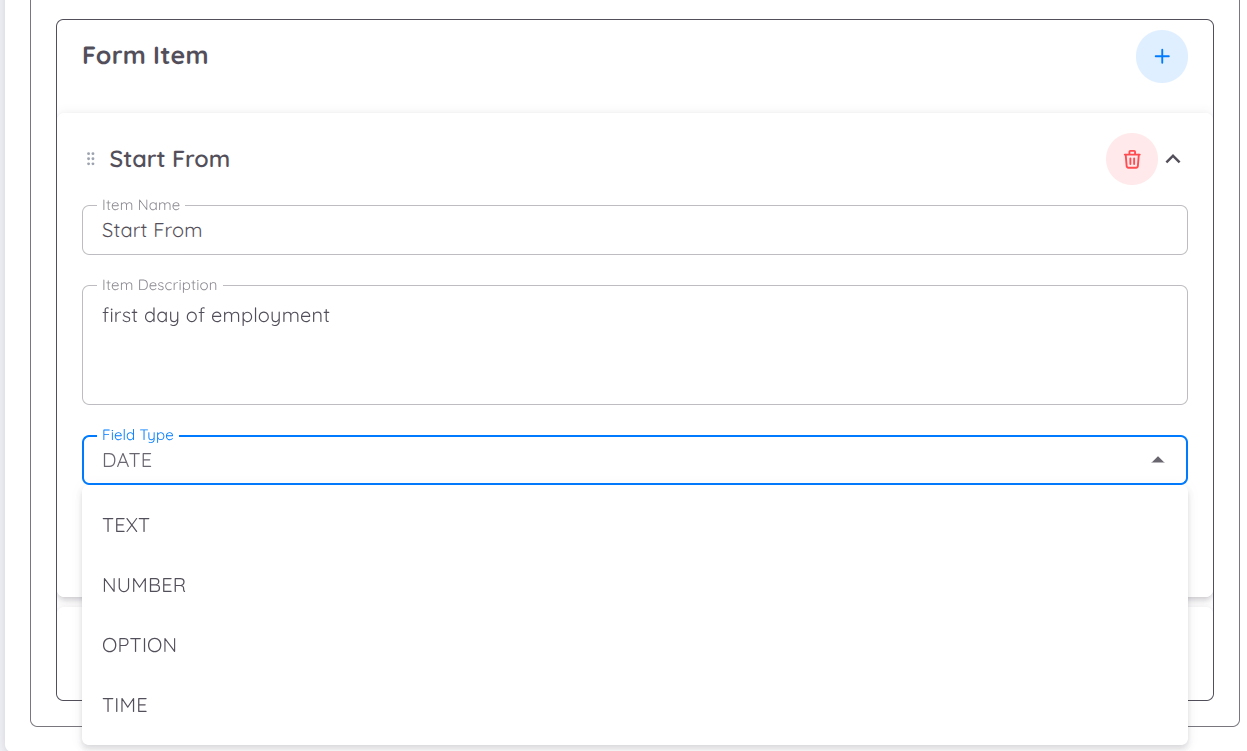
Setiap item form nantinya akan diisi oleh karyawan. Anda dapat menentukan tipe field untuk setiap item, seperti:
- Text
- Number
- Date
- Time
- Option
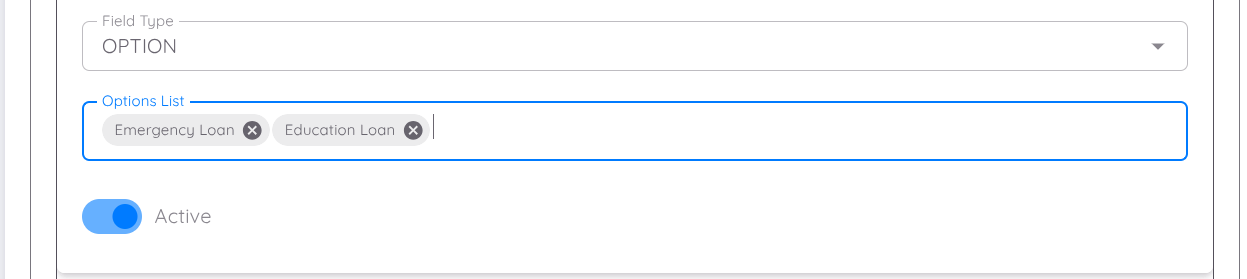
Jika tipe field yang dipilih adalah Option, Anda harus menentukan daftar opsi.
Tekan Enter setelah menambahkan setiap opsi agar masuk ke dalam daftar.
Note
Anda dapat membuat Group Items dan form Items sebanyak yang diperlukan untuk mendukung tujuan dari template formulir tersebut.
Sebagai referensi, form akan memiliki struktur seperti berikut:
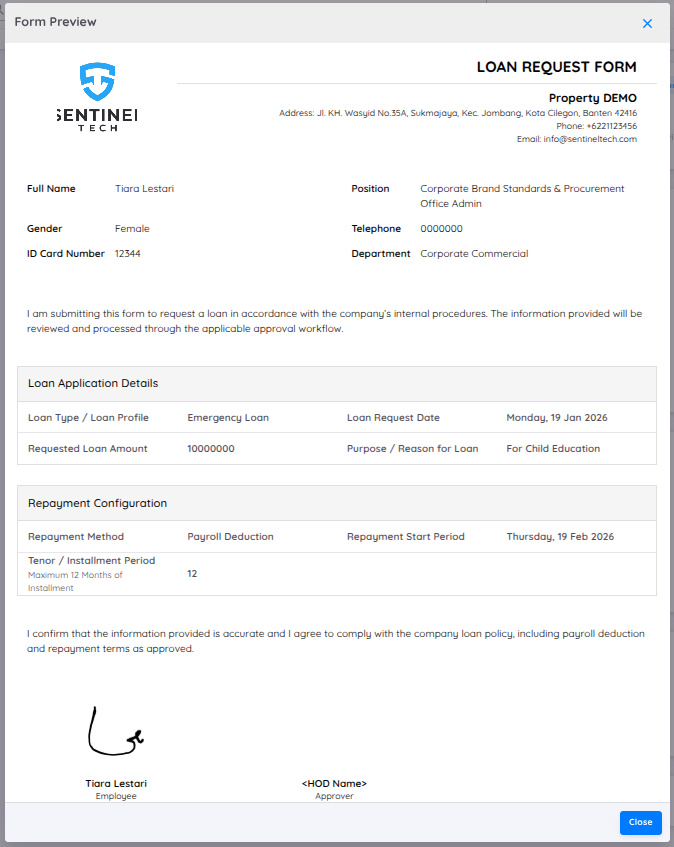
| Bagian | Nama Area | Deskripsi |
|---|---|---|
| Bagian Pertama | Nama Form | Menampilkan nama form sebagaimana didefinisikan pada template form, sehingga pengguna dapat dengan mudah mengidentifikasi jenis pengajuan. |
| Bagian Kedua | Logo dan Detail Properti | Menampilkan logo perusahaan dan informasi properti yang dikonfigurasi pada Property Configuration, seperti nama perusahaan, alamat, nomor telepon, dan email. |
| Bagian Ketiga | Data Karyawan | Menampilkan data pribadi dan data pekerjaan karyawan, termasuk nama lengkap, jenis kelamin, nomor KTP, jabatan, departemen, dan detail kontak. |
| Bagian Keempat | Opening Text | Menampilkan pernyataan pembuka dari form yang memberikan konteks dan menjelaskan tujuan pengajuan. |
| Bagian Kelima | Group Item 1 | Menampilkan kelompok pertama dari item form berdasarkan input karyawan, seperti detail pengajuan pinjaman atau informasi terkait lainnya. |
| Bagian Keenam | Group Item 2 | Menampilkan kelompok kedua dari item form, seperti konfigurasi pembayaran atau detail tambahan lainnya sesuai dengan pengaturan form. |
| Bagian Ketujuh | Closing Text | Menampilkan pernyataan penutup dari form, yang biasanya berisi konfirmasi atau persetujuan dari karyawan. |
| Bagian Kedelapan | Nama & Tanda Tangan Pengaju dan Approver | Menampilkan nama pengaju dan approver beserta tanda tangan mereka, jika diwajibkan oleh konfigurasi persetujuan dan tanda tangan form. |
Untuk panduan konfigurasi yang lebih detail, silakan lihat video tutorial berikut.
Contract Template
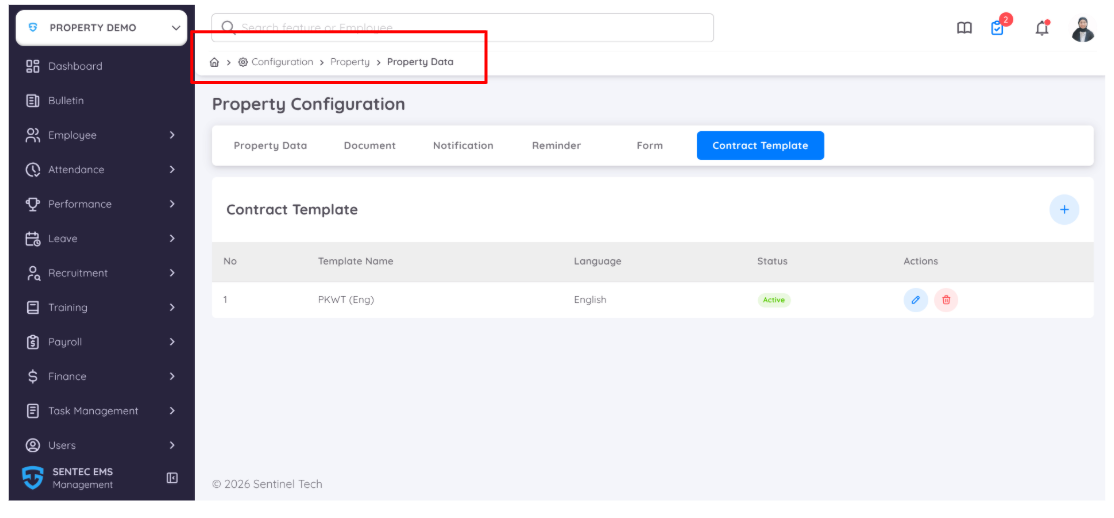
Contract Template memungkinkan pembuatan template kontrak kerja yang terstandarisasi berdasarkan peraturan perusahaan dan format kontrak yang telah ditentukan.
Setelah dikonfigurasi, kontrak dapat dibuat secara langsung menggunakan template yang telah dipilih.
Saat membuat Contract Template, informasi berikut dapat dikonfigurasi:
- Contract Name: Menentukan nama template kontrak.
- Language: Memungkinkan pembuatan beberapa template dengan bahasa yang berbeda. Saat ini, English dan Bahasa Indonesia tersedia sebagai pilihan bahasa kontrak.
- Description: Deskripsi opsional yang dapat ditambahkan untuk memberikan informasi tambahan mengenai template kontrak.
- Contract Content: Berisi isi dan ketentuan dalam kontrak kerja.
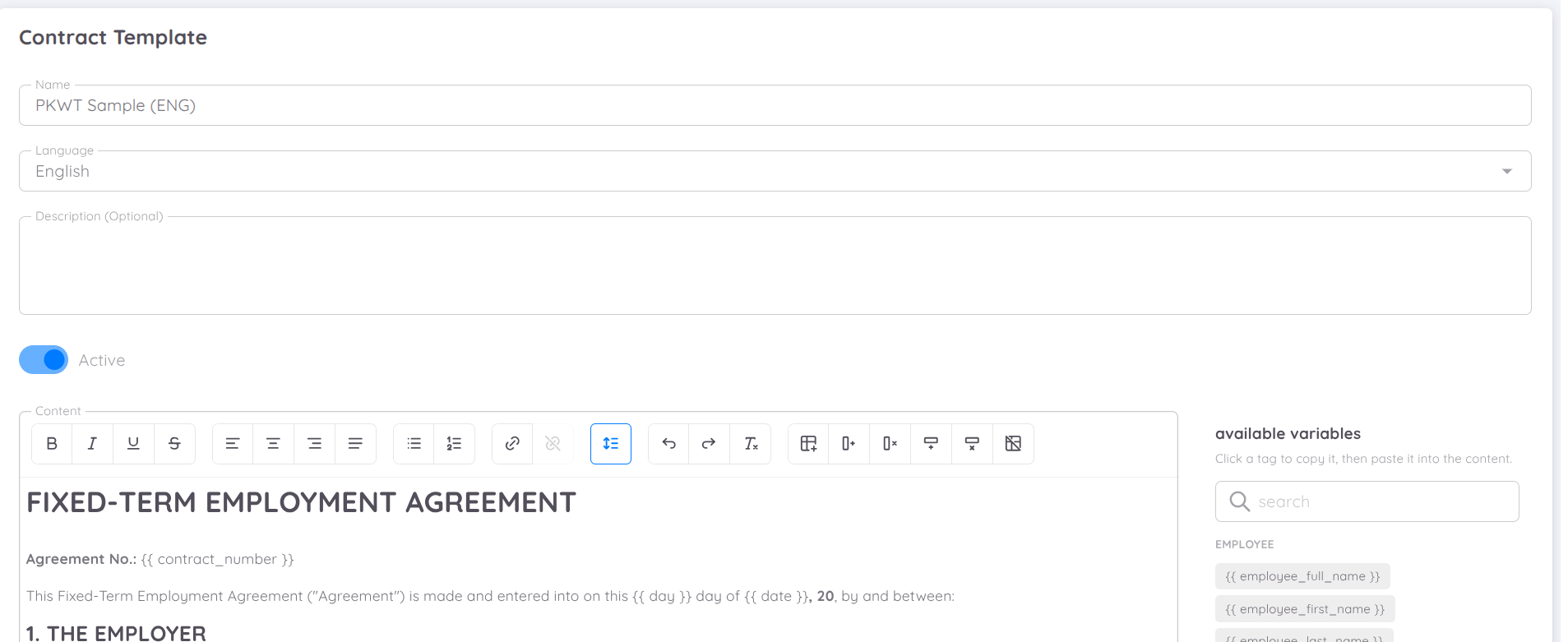
Editor Contract Template menyediakan berbagai fitur untuk membuat dan memformat isi kontrak, termasuk:
- Text Formatting: Menyediakan fitur alignment, bold, italic, dan opsi format lainnya yang tersedia.
- Links: Memungkinkan penambahan link ke dokumen atau sumber eksternal yang relevan.
- Tables: Memungkinkan informasi dalam kontrak disusun dan ditampilkan dengan struktur yang lebih rapi.
Fitur-fitur tersebut mendukung pembuatan template kontrak yang profesional dan terstruktur sesuai dengan kebutuhan perusahaan dan format yang telah ditentukan.
Saat menambahkan isi kontrak, Variables dapat digunakan untuk mengisi informasi karyawan secara otomatis ke dalam kontrak yang dihasilkan.
Variable yang tersedia terhubung dengan data karyawan. Variable yang diperlukan dapat disalin dan ditempelkan langsung ke dalam isi kontrak. Saat kontrak dibuat, informasi karyawan yang sesuai dengan variable tersebut akan terisi secara otomatis.
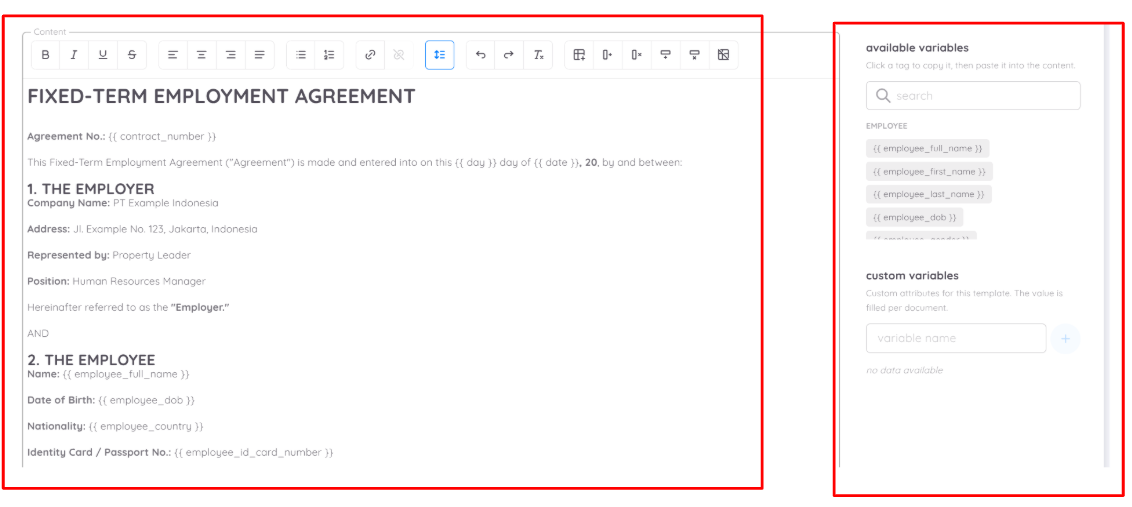
Cukup klik variable yang diperlukan, kemudian tempelkan variable tersebut ke dalam isi kontrak.
Setelah isi kontrak selesai ditambahkan, tombol Preview dapat digunakan untuk melihat hasil template kontrak.
Pilih karyawan untuk melihat preview kontrak dan melihat bagaimana informasi karyawan akan ditampilkan pada kontrak yang dihasilkan.
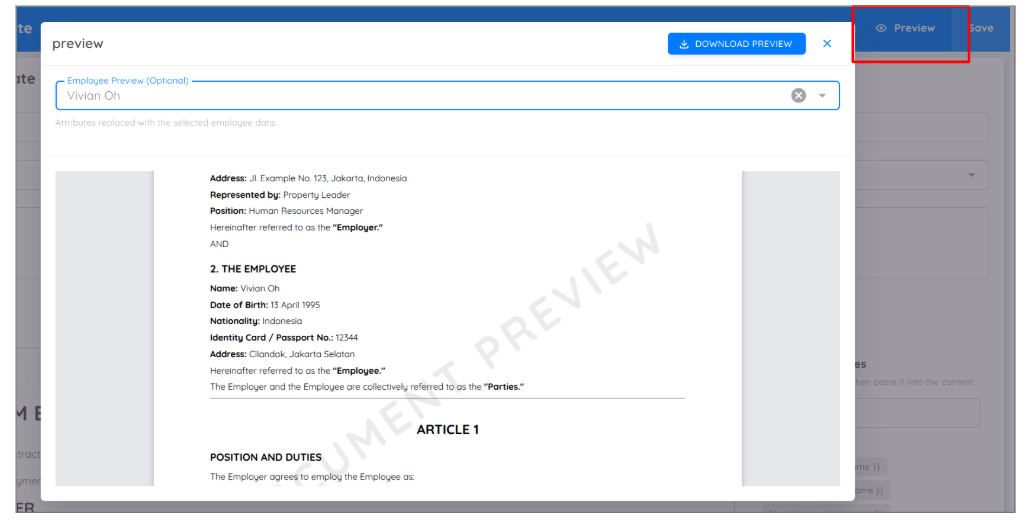
Preview juga dapat diunduh sebagai Draft Contract untuk ditinjau sebelum kontrak disimpan dan digunakan untuk proses selanjutnya.
Setup
Setiap fitur di Sentec EMS dapat disesuaikan konfigurasinya sesuai dengan kebutuhan perusahaan.
Employee
Allow Edit
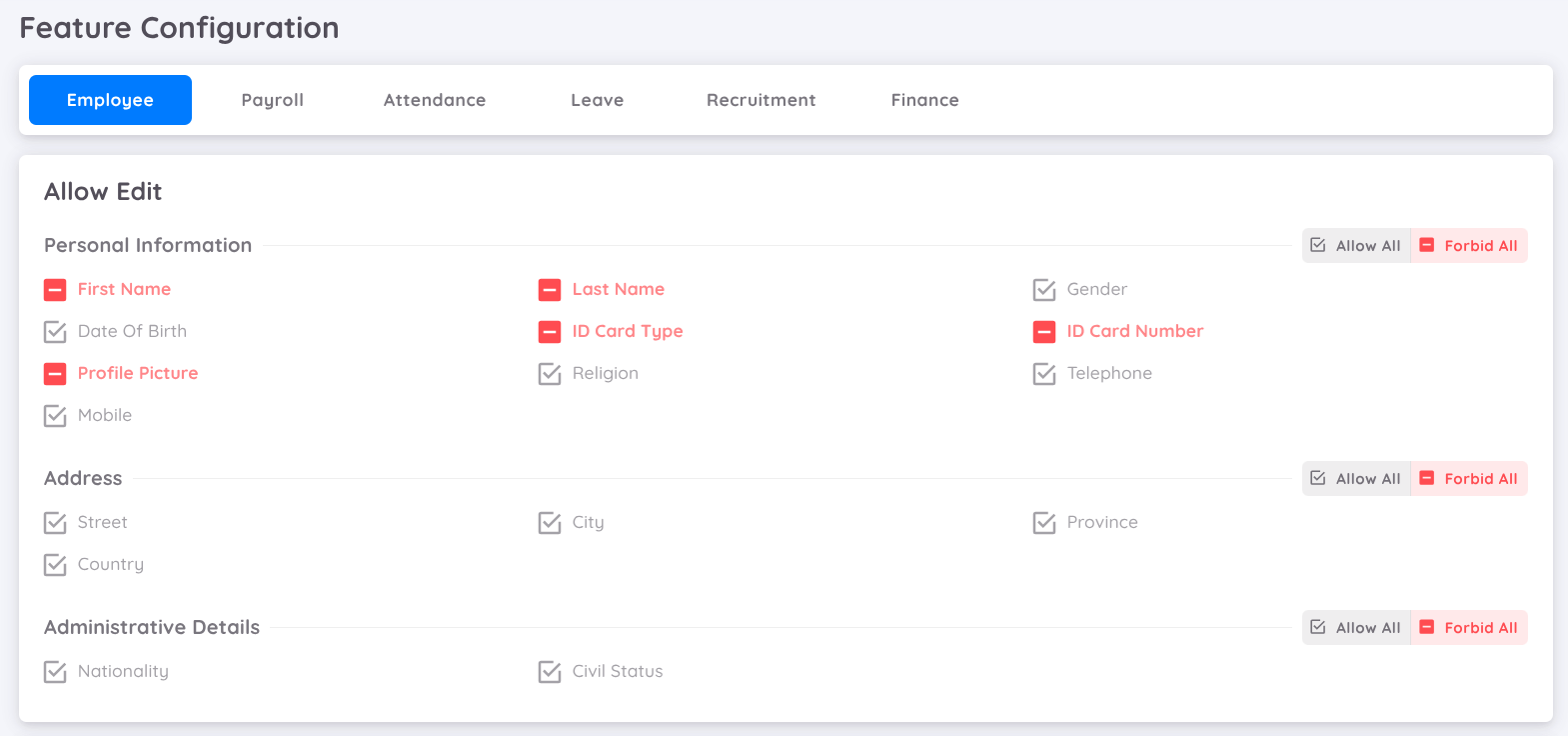
Dalam pembaruan terbaru Sentec EMS, kini tersedia fleksibilitas lebih besar dalam mengelola hak akses pengeditan data karyawan di bagian User Management. Administrator dapat mengatur akses edit untuk tiga kategori data utama :
- Personal Information : Berisi informasi penting karyawan seperti nama, tanggal lahir, alamat dan kontak.
- Address : Meliputi detail alamat tempat tinggal karyawan.
- Administrative Details : Termasuk informasi seperti status perkawinan, kewarganegaraan dan catatan administratif lainnya.
Dengan opsi Allow All, administrator dapat memberikan akses edit penuh pada seluruh field di salah satu kategori ini. Sebaliknya, opsi Forbid All membatasi semua kemampuan pengeditan. Untuk kebutuhan yang lebih spesifik, akses juga dapat dikostumisasi atau diberikan secara parsial sesuai kebijakan perusahaan. Fitur baru ini memberikan kontrol yang lebih baik dan memastikan akses data sesuai dengan kebutuhan organisasi.
Custom Field
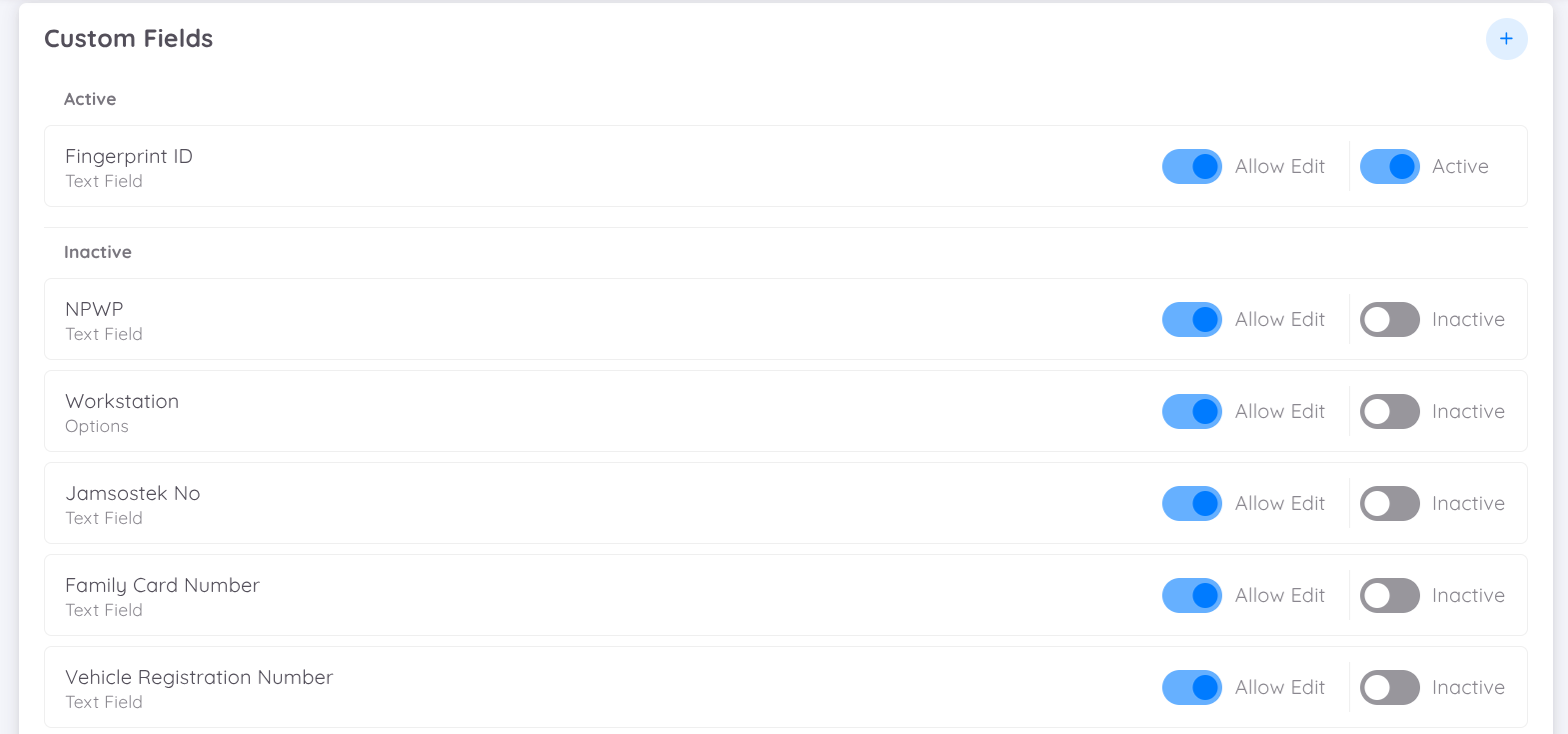
Pengguna dapat menambahkan data baru untuk melengkapi informasi karyawan (selain informasi dasar). Data yang ditambahkan dapat berupa pilihan atau input teks. Bidang kustom ini akan terlihat di bagian informasi tambahan pada halaman profil karyawan. Beberapa custom field yang disediakan oleh Sentec EMS adalah fingerprint ID, NPWP, blood type, BPJS JP, BPJS Kesehatan dan last education. Terdapat toggle untuk melarang atau mengizinkan pengeditan informasi tambahan dari aplikasi Manajemen atau Karyawan.
Tags
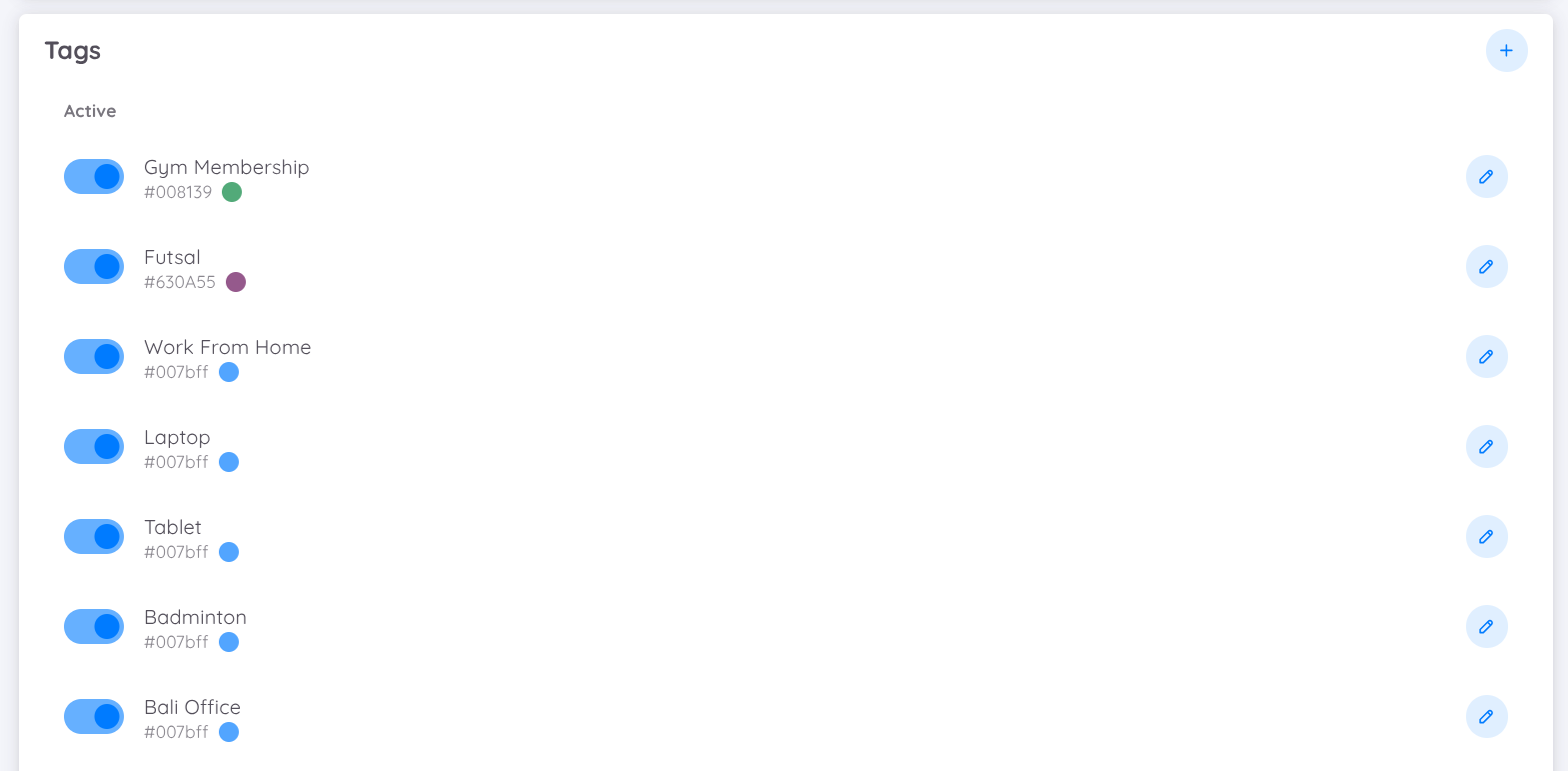
Tagging digunakan untuk mengelompokkan karyawan berdasarkan atribut tertentu yang tidak termasuk dalam informasi dasar atau atribut kontrak. Contohnya, Anda dapat membuat kelompok karyawan berdasarkan kegiatan olahraga yang diikuti atau nomor lantai tempat kerja.
Employment Level
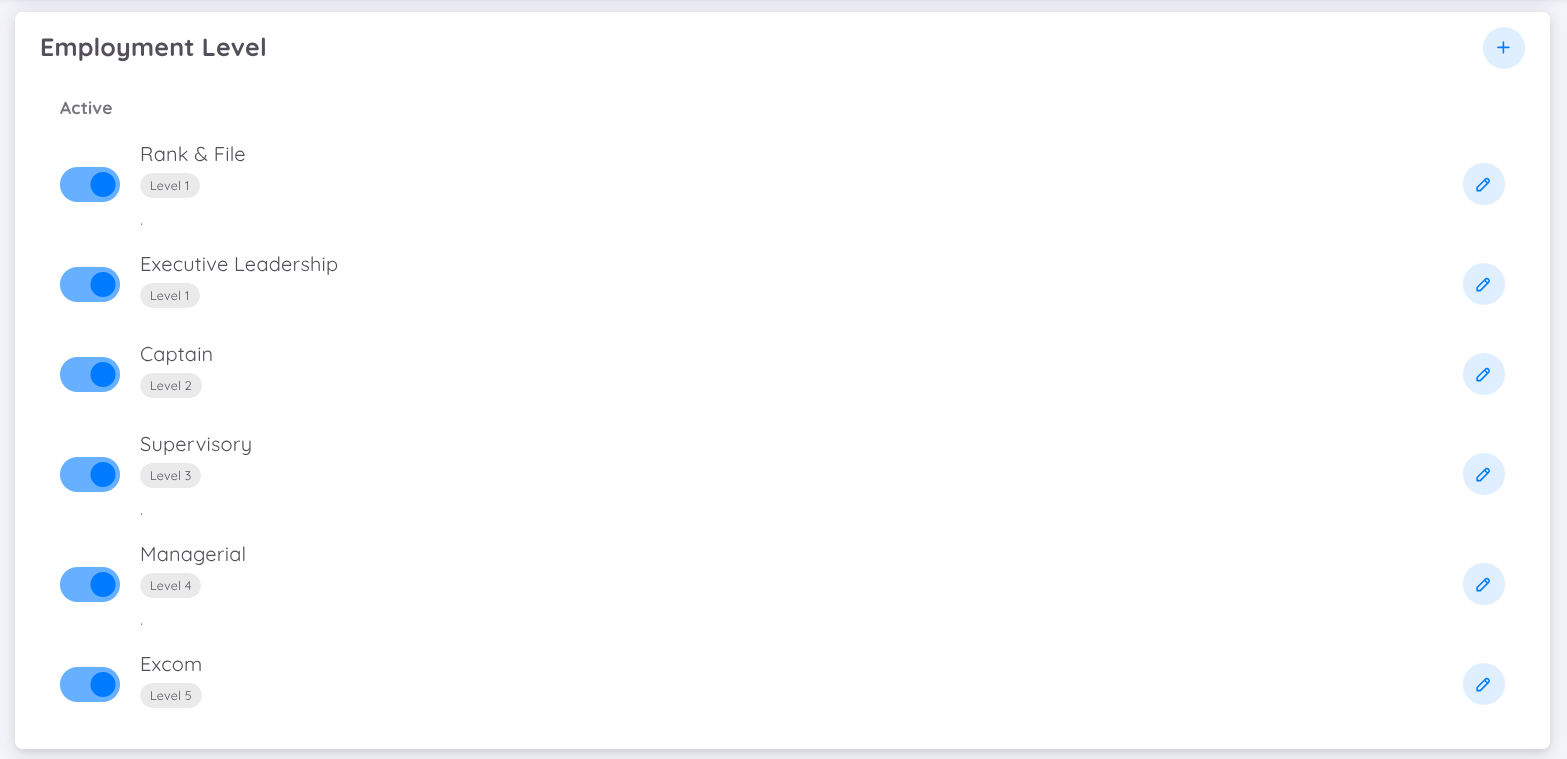
Atribut dalam kontrak digunakan untuk menentukan tingkat atau grade karyawan.
NOTE
Silahkan kontak Support tim EMS untuk menambahkan pilihan employment level yang belum tersedia pada list.
Departemen
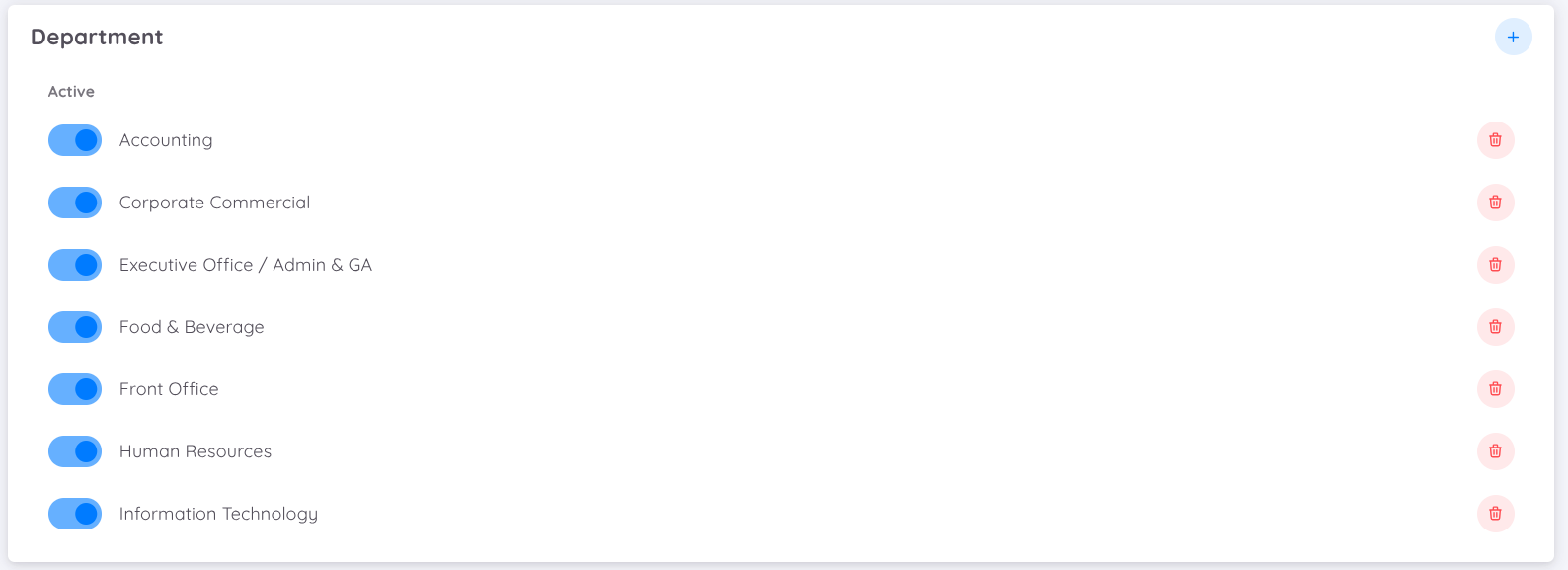
Anda dapat mengatur dan menetapkan departemen sesuai dengan yang tersedia di properti Anda. Dengan melakukan konfigurasi departemen, sistem akan secara otomatis mengklasifikasikan dan menampilkan hanya departemen yang terkait dengan properti Anda.
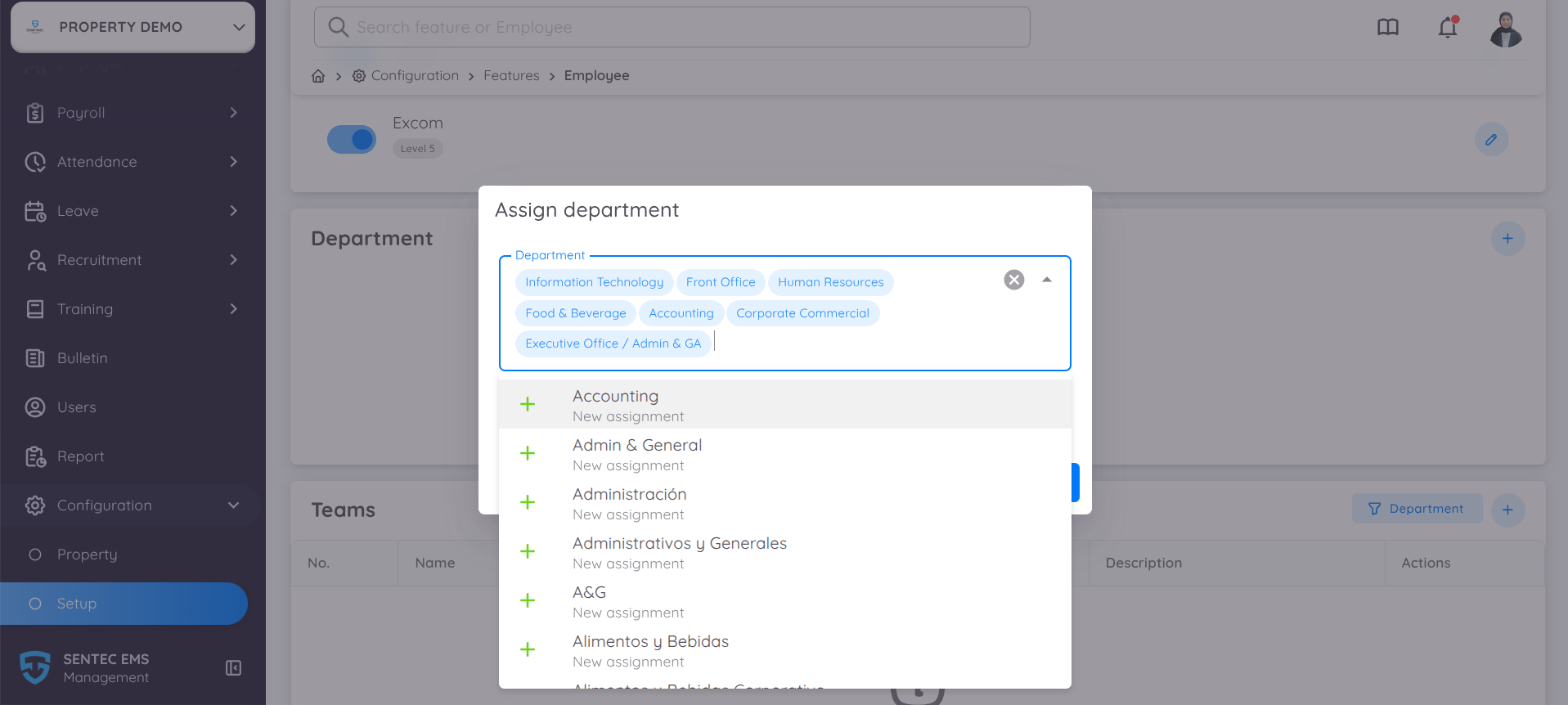
Anda dapat menambahkan, menetapkan, atau menyesuaikan departemen berdasarkan struktur yang dimiliki oleh properti Anda. Setelah departemen dikonfigurasi, setiap fitur yang memerlukan pemilihan departemen akan menampilkan hanya departemen yang telah Anda tentukan untuk properti tersebut.
Teams
Sentec EMS menghadirkan fitur baru untuk membuat dan mengelola pengelompokan karyawan melalui fitur Teams.
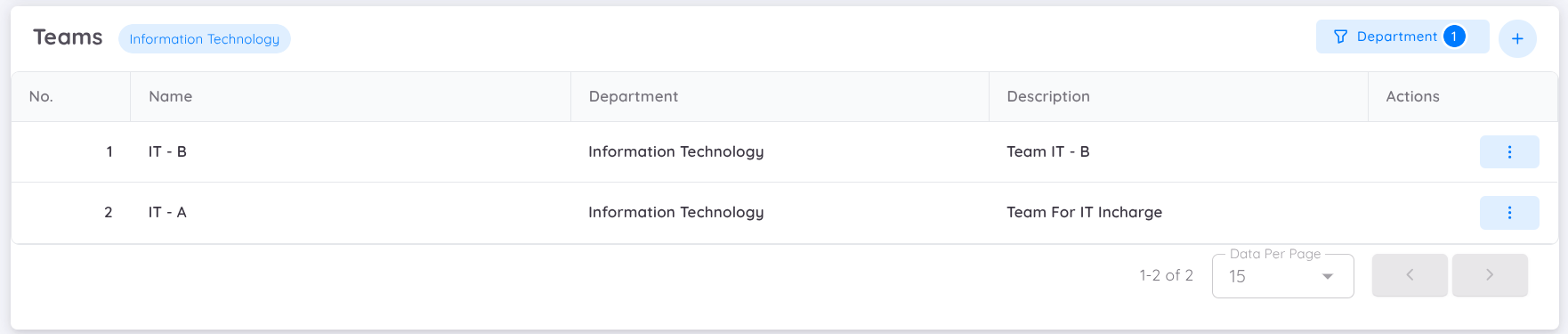
Secara default, karyawan akan dikelompokkan berdasarkan hierarki departemen masing-masing. Namun, melalui fitur ini pengguna dapat mengelompokkan kembali karyawan secara manual ke dalam grup yang lebih spesifik sesuai kebutuhan.
Fitur ini sangat berguna untuk mengelompokkan karyawan dengan sistem kerja shift, sehingga dapat memudahkan dalam pengaturan jadwal.
Payroll
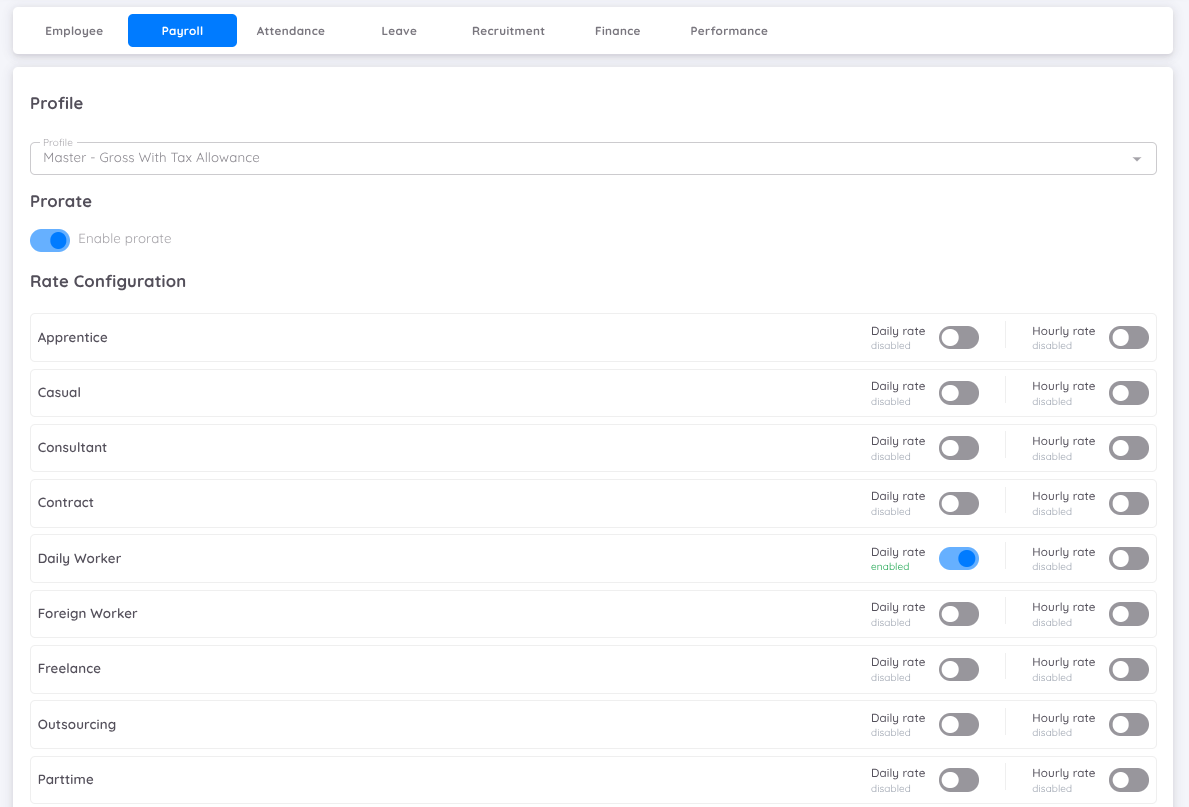
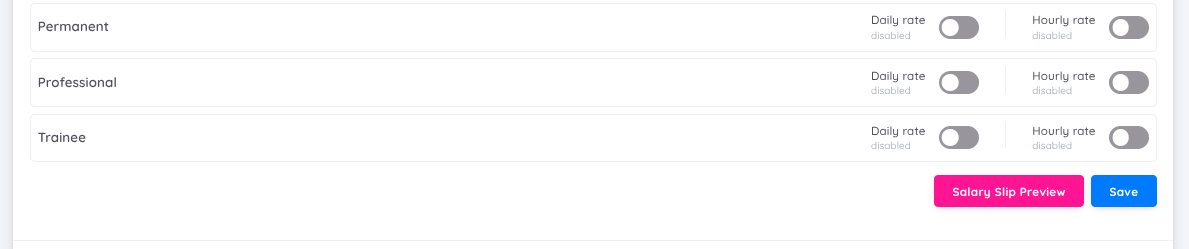
Sebelum membuat laporan payroll, profil payroll harus ditentukan terlebih dahulu. Pengguna dapat mengubah profil payroll kapan saja, namun perubahan tersebut tidak akan mempengaruhi laporan payroll yang sudah dibuat sebelumnya.
Saat mengonfigurasi payroll, Anda juga dapat mengaktifkan perhitungan Prorate.
Ketika toggle Prorate diaktifkan, sistem akan secara otomatis menghitung gaji karyawan menggunakan metode perhitungan prorate berdasarkan periode payroll yang telah dikonfigurasi.
Prorating salary berarti menyesuaikan gaji karyawan secara proporsional sesuai dengan durasi kontrak kerja karyawan dalam suatu periode payroll.

Fitur ini membantu untuk:
- Memastikan metode perhitungan payroll yang konsisten dalam satu periode payroll
- Mencegah konflik perhitungan yang disebabkan oleh penerapan beberapa metode tarif secara bersamaan
- Meningkatkan akurasi payroll bagi karyawan yang baru bergabung, mengundurkan diri, atau memiliki periode kerja yang tidak penuh
- Menyederhanakan konfigurasi payroll dengan memungkinkan hanya satu metode perhitungan yang aktif
Selain Prorate, Anda juga dapat mengonfigurasi Rate Configuration, yang mencakup opsi Daily Rate dan Hourly Rate. Opsi ini memberikan fleksibilitas untuk menentukan tarif mana yang akan digunakan saat proses perhitungan payroll.
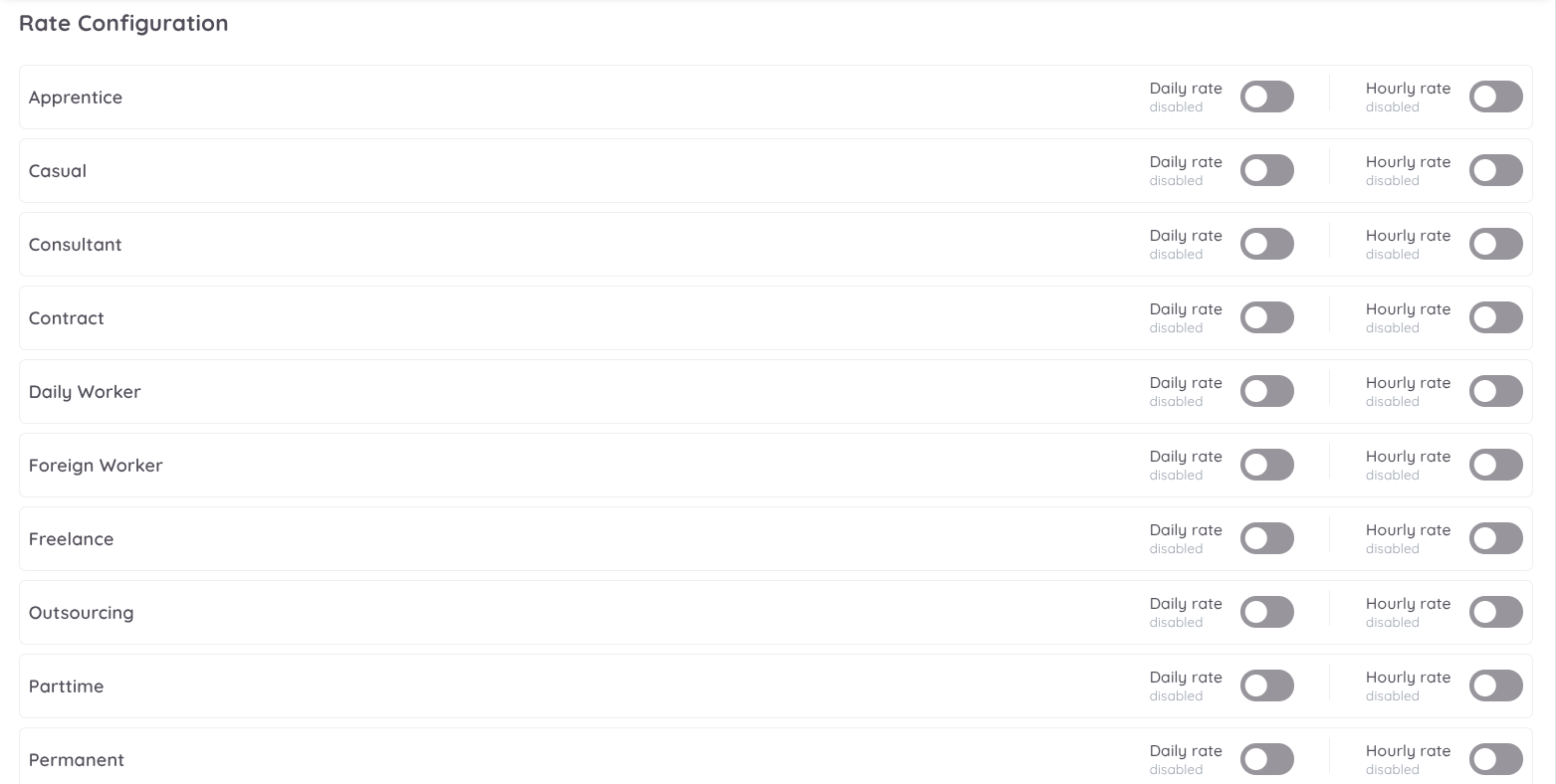
Payroll dapat dihitung menggunakan Daily Rate, Hourly Rate, atau keduanya. Cukup aktifkan opsi yang diinginkan sesuai dengan status kerja yang digunakan di perusahaan Anda agar dapat dimasukkan dalam proses perhitungan payroll.
Namun, ketika Prorate diaktifkan, opsi konfigurasi Daily Rate dan Hourly Rate akan otomatis dinonaktifkan. Dalam kondisi ini, pengguna hanya dapat menggunakan satu metode perhitungan, yaitu Prorate atau Daily/Hourly Rate.
CATATAN
- Perhitungan Hourly Rate mencakup jam dan menit.
- Jika Prorate dan Daily Rate keduanya diaktifkan, sistem hanya akan menerapkan perhitungan Prorate.
- Jika Prorate dinonaktifkan dan Daily Rate serta Hourly Rate keduanya diaktifkan, sistem akan otomatis menggunakan perhitungan Hourly Rate.
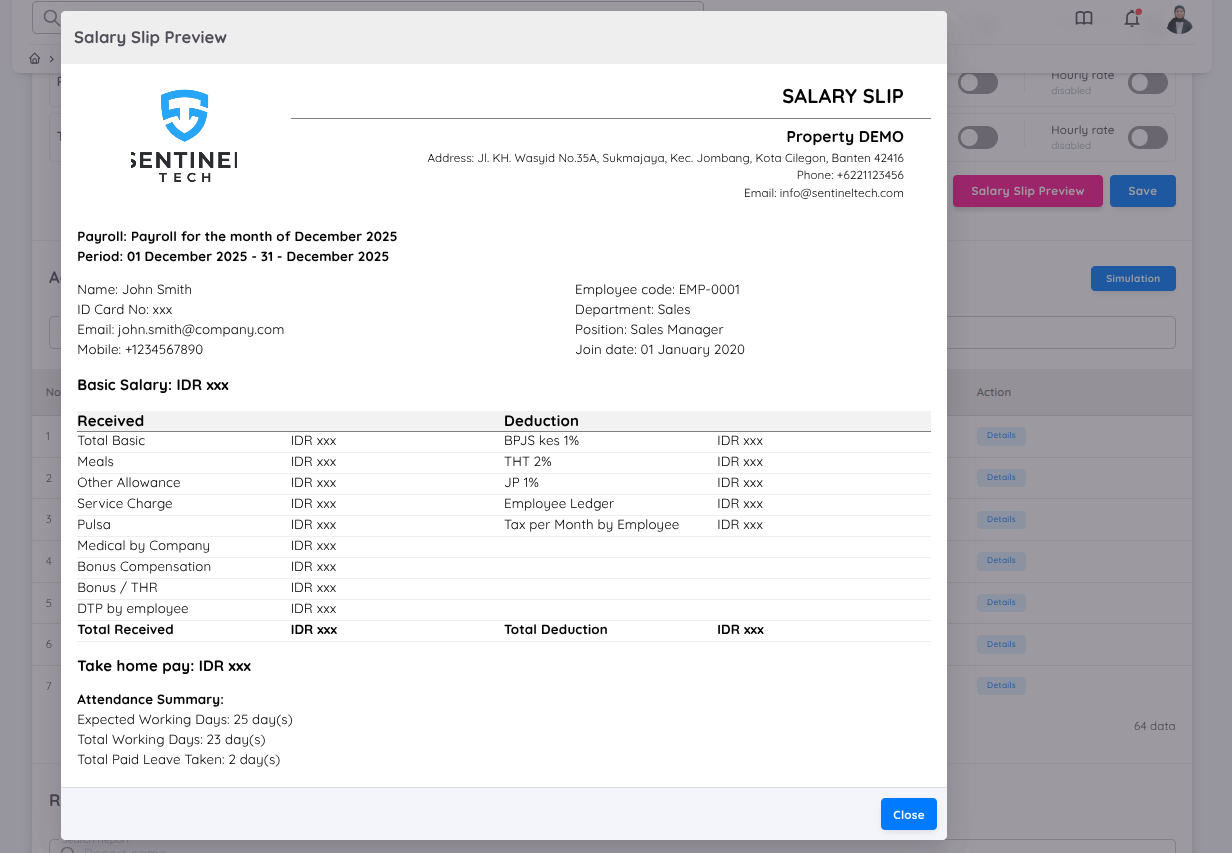
Selain itu, pada menu Setup Payroll, pengguna dengan akses ke pengaturan dan konfigurasi dapat melihat preview salary slip setelah memilih profil payroll yang diinginkan. Fitur ini memungkinkan pengguna untuk memeriksa detail slip gaji sebelum laporan payroll dibuat, memastikan akurasi data yang dilaporkan.
Untuk memastikan payroll profile yang dipilih sudah sesuai, Anda dapat menggunakan fitur Simulation pada Payroll Setup.
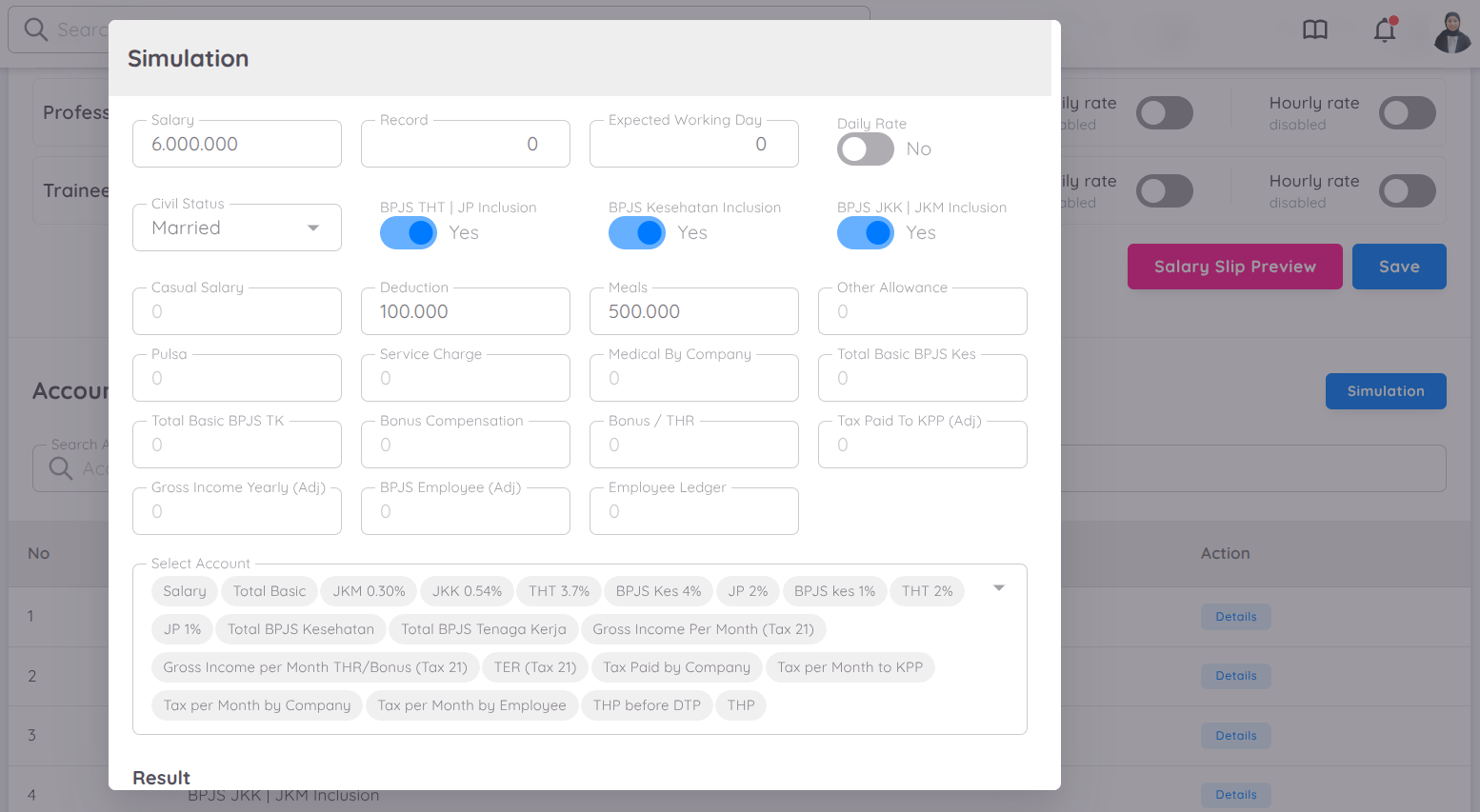
Fitur Simulation memungkinkan pengguna untuk melakukan simulasi payroll berdasarkan payroll profile yang telah ditentukan.
Fitur ini juga mendukung simulasi untuk perhitungan gaji prorata dan tarif per jam, sehingga pengguna dapat memperkirakan kompensasi berdasarkan jumlah hari kerja aktual atau jam kerja.
Dengan fitur ini, pengguna dapat melihat pratinjau perhitungan gaji sebelum payroll difinalisasi. Hal ini sangat berguna untuk kondisi seperti:
- Karyawan yang bekerja tidak penuh dalam satu bulan
- Karyawan yang bergabung atau resign di tengah periode
- Karyawan dengan skema pembayaran berbasis jam
Dengan menyediakan kemampuan untuk meninjau dan memvalidasi hasil payroll terlebih dahulu, fitur Simulation membantu meminimalkan kesalahan dan memastikan perhitungan kompensasi yang lebih akurat.
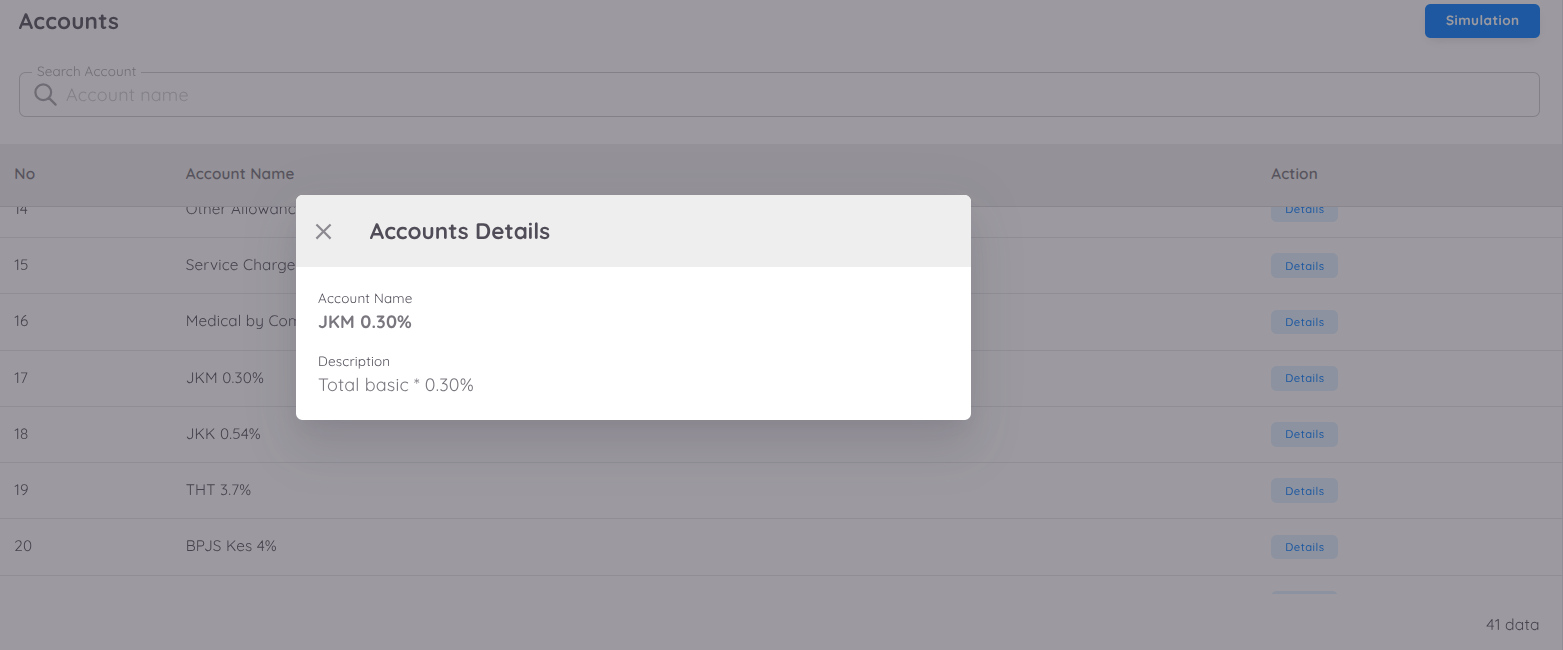
Pada Payroll Setup, pengguna juga dapat mengakses menu Accounts. Pada menu ini, pengguna dapat melihat daftar akun yang tersedia dalam profile yang dipilih, beserta deskripsi dan formula masing-masing akun.
CATATAN
Payroll profile akan dibuat oleh tim EMS sesuai dengan kebutuhan perusahaan. Jika terdapat kebutuhan untuk template laporan baru, silakan menghubungi tim EMS.
Template laporan payroll juga tersedia untuk memastikan bahwa seluruh data pajak telah lengkap guna mendukung pelaporan pajak yang akurat.
Pengaturan Data Pajak (Pemotongan Pajak Indonesia)
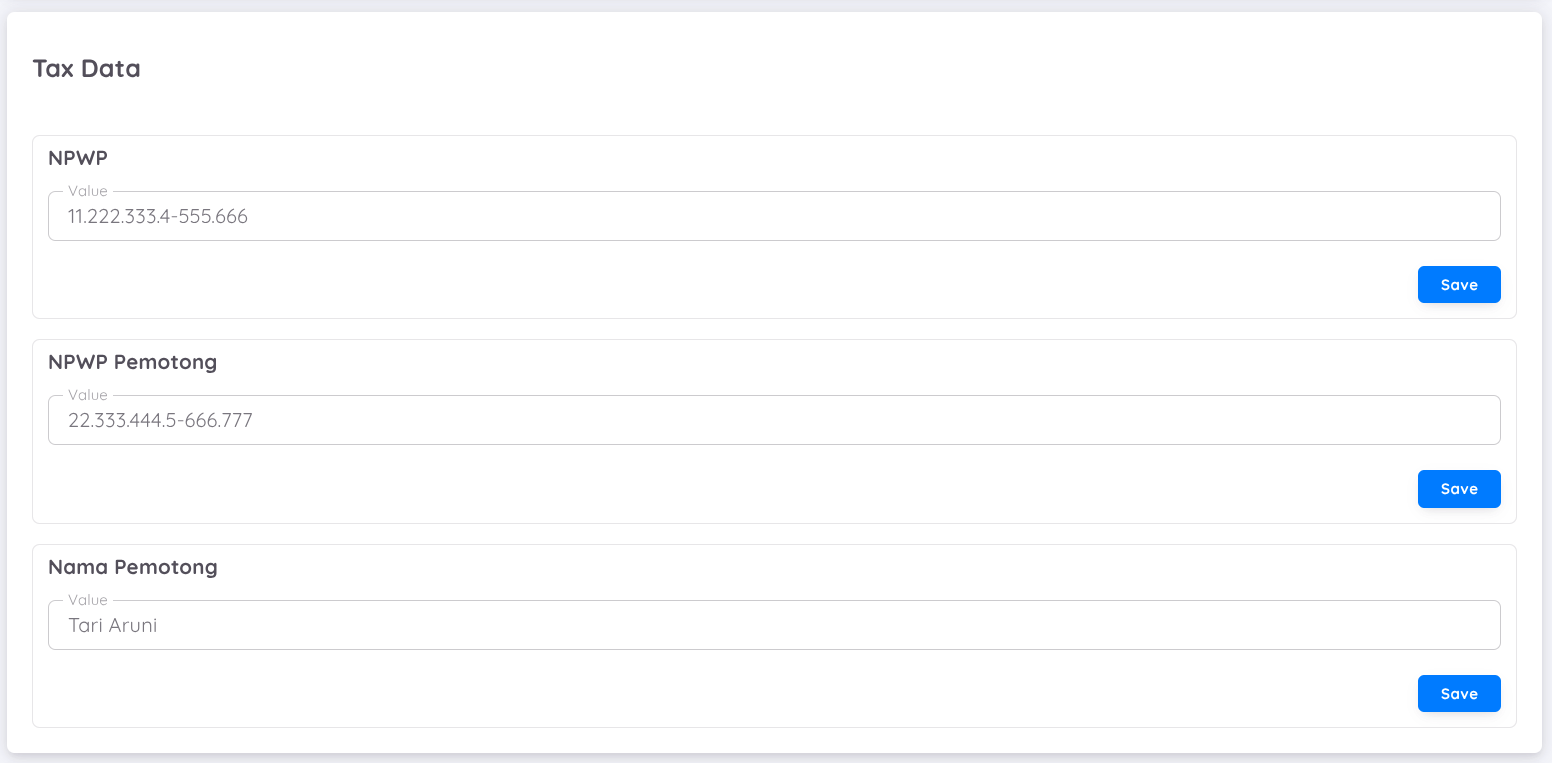
Untuk pemotongan pajak di Indonesia, data pajak harus dikonfigurasi pada Payroll Setup.
Pengaturan ini bersifat wajib karena informasi tersebut akan digunakan sebagai identitas pemotong pajak dalam dokumen pajak resmi, seperti Formulir 1721-A1.
Jika data pajak tidak lengkap atau tidak valid, sistem tidak akan dapat menghasilkan slip pemotongan pajak dengan benar.
Data pajak yang wajib diisi meliputi:
NPWP
Nomor seri NPWP perusahaan yang digunakan untuk keperluan pemotongan pajak.
NPWP ini akan ditampilkan sebagai NPWP pemotong pada slip pemotongan pajak.NPWP Holder
Nama pihak yang bertanggung jawab atas pemotongan pajak.
Biasanya menggunakan nama General Manager (GM), Finance Controller (FC), atau Tax Leader, sesuai dengan struktur internal perusahaan.Nama Pemotong
Nama resmi pemotong pajak yang terdaftar untuk keperluan pelaporan pajak di Indonesia.
Nama ini akan ditampilkan pada Slip Pemotongan Pajak (Formulir 1721-A1).
CATATAN
- Seluruh data pajak harus mengikuti format NPWP resmi dan ketentuan perpajakan Indonesia.
- Data pajak yang telah dikonfigurasi akan otomatis digunakan pada:
- Rekap Tahunan
- Slip Pemotongan Pajak (Formulir 1721-A1)
- Jika terjadi perubahan data pajak, perubahan tersebut akan diterapkan pada dokumen pajak yang dihasilkan setelahnya.
Pastikan seluruh informasi telah ditinjau dan divalidasi sebelum membuat slip pemotongan pajak untuk menghindari kesalahan dalam pelaporan pajak resmi.
Payroll Approver
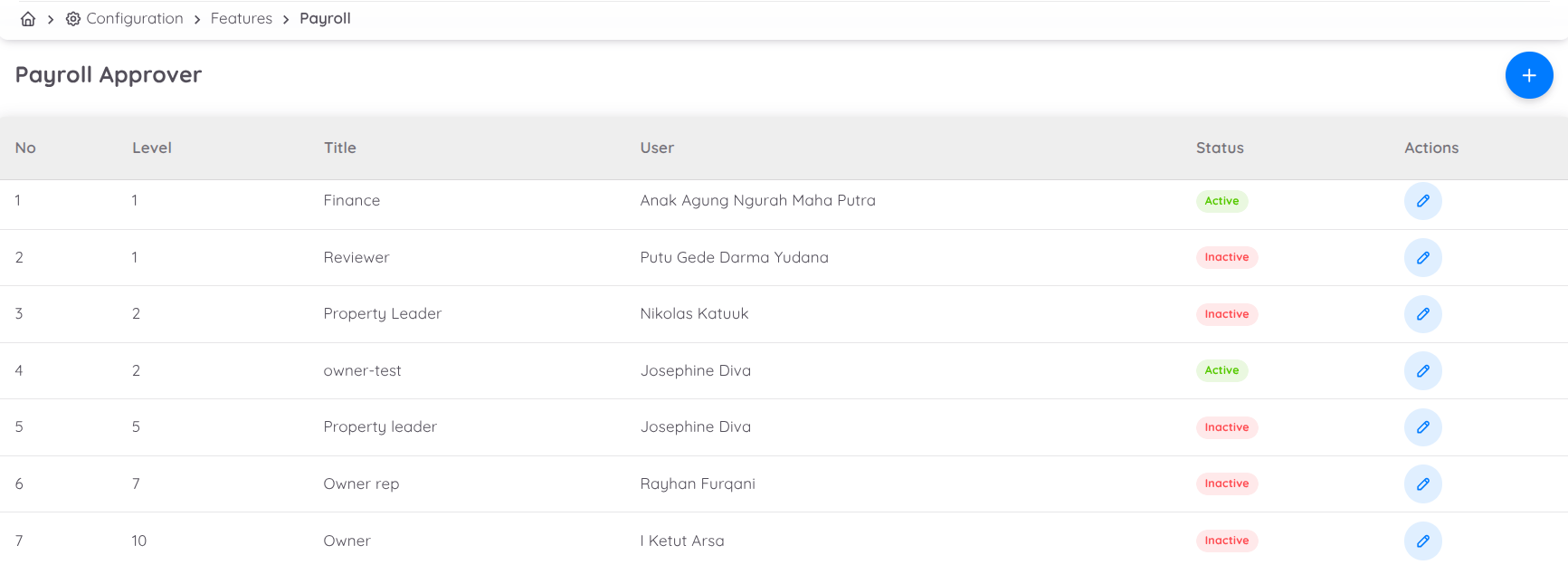
Dalam menu Setup Payroll, pengguna tidak hanya dapat mengatur komponen payroll, tetapi juga dapat mengaktifkan dan mengelola fitur verifikasi. Melalui fitur ini, pengguna dapat menentukan lapisan approver sesuai kebutuhan.
Salary Slip Signature
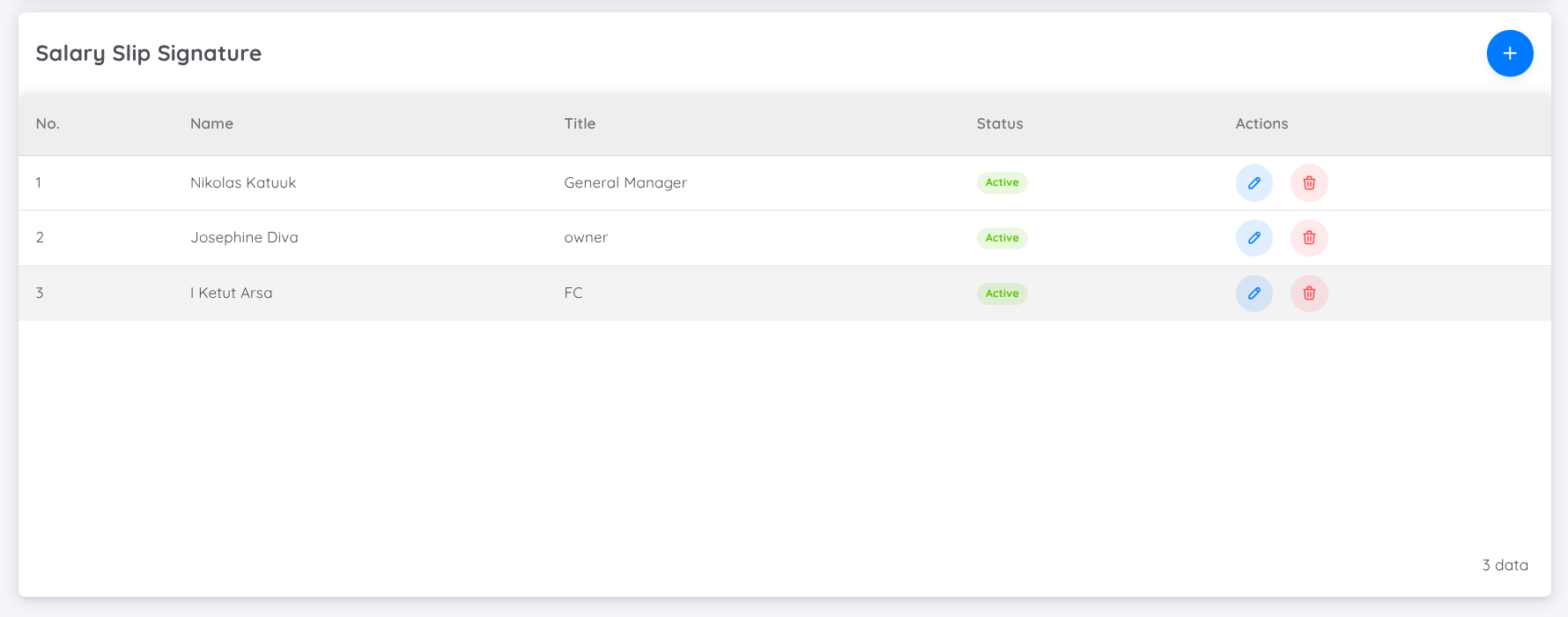
Selain itu, sebagai fitur tambahan, pengguna juga dapat menambahkan tanda tangan (signature) yang akan digenerasikan secara otomatis pada payslip.
Alokasi / Cost Centre
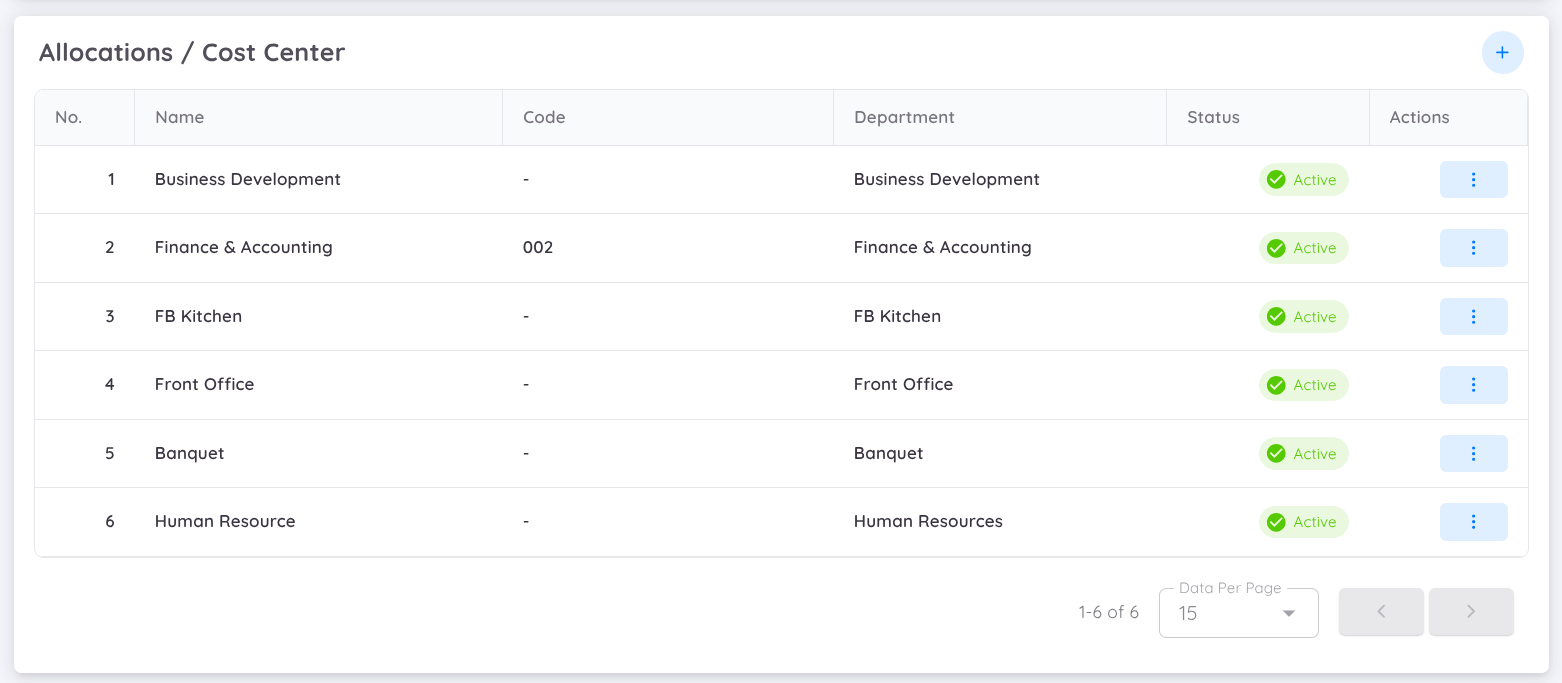
Fitur Allocation atau Cost Centre digunakan untuk mengelompokkan biaya payroll berdasarkan departemen, divisi, atau struktur organisasi lainnya. Dengan demikian, perusahaan dapat memantau dan menganalisis biaya tenaga kerja dengan lebih efektif melalui pengelompokan pengeluaran payroll ke dalam area bisnis tertentu.
Setiap karyawan atau transaksi payroll dapat ditetapkan ke sebuah Cost Centre, sehingga manajemen dapat mengetahui alokasi biaya payroll dan menghasilkan laporan keuangan yang lebih akurat.
Untuk membuat Cost Centre, buka menu Configuration → Setup → Payroll.
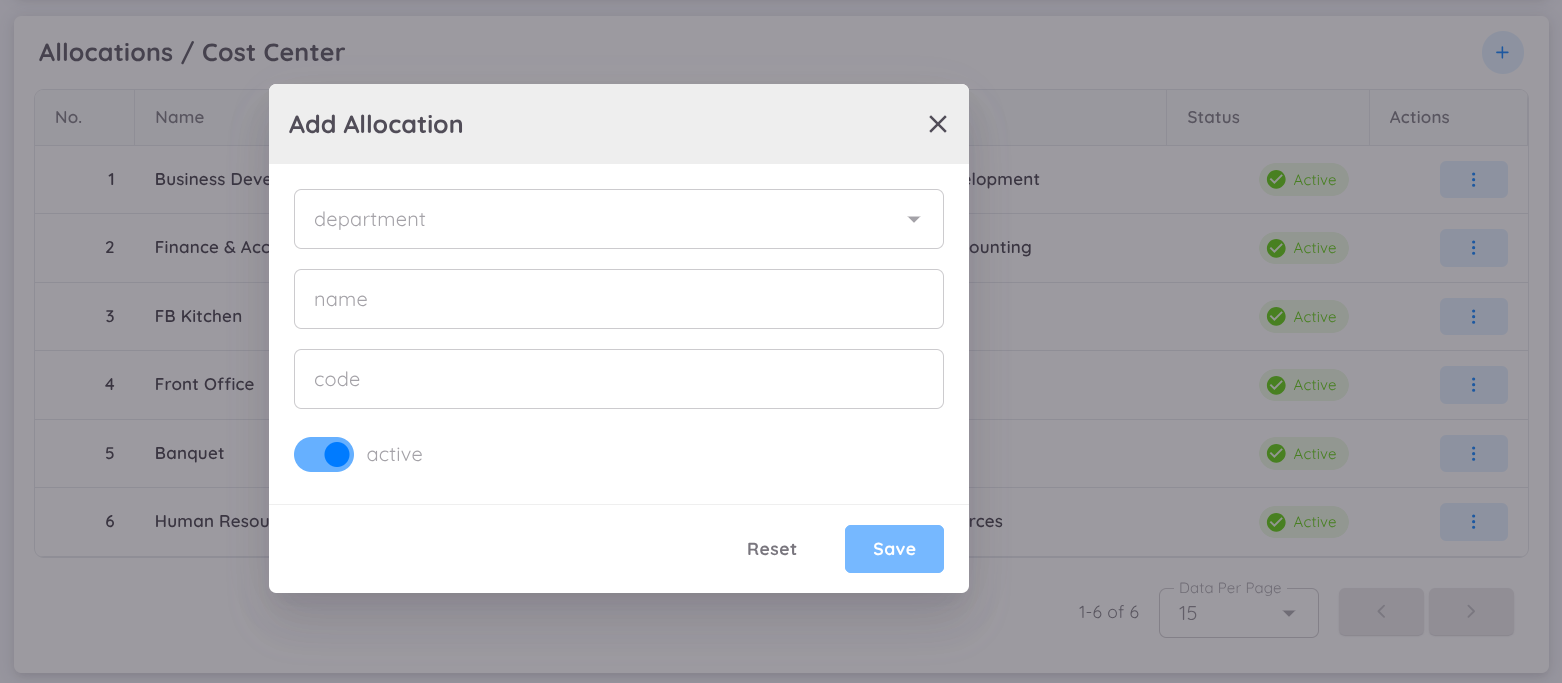
Saat membuat Cost Centre, lengkapi informasi berikut:
- Department – Pilih departemen yang akan menggunakan Cost Centre tersebut.
- Allocation Name – Masukkan nama Cost Centre.
- Code (Opsional) – Masukkan kode unik untuk memudahkan identifikasi.
Setelah Cost Centre berhasil dibuat, lakukan konfigurasi Allocation Accounts dan Budget.

Allocation Accounts
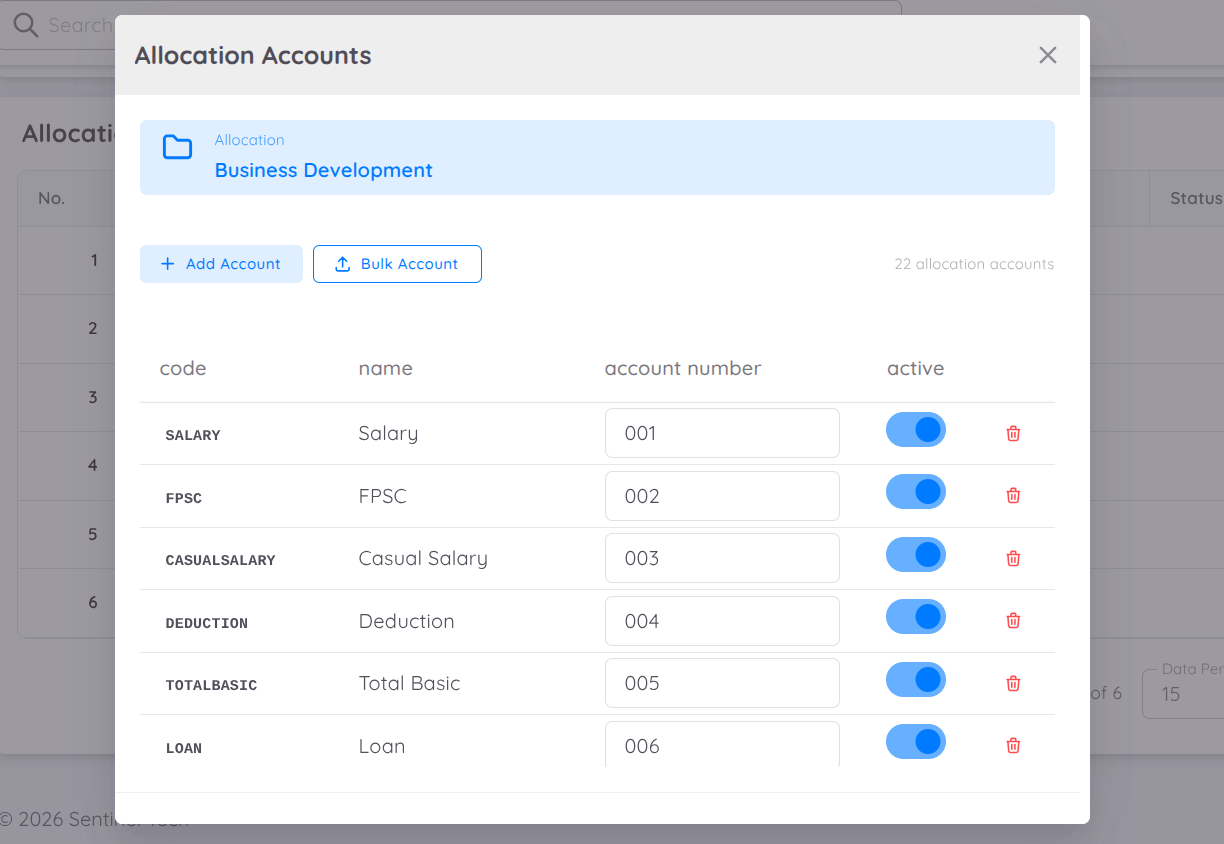
Setiap Cost Centre dapat memiliki satu atau lebih Allocation Account. Account ini digunakan untuk memetakan komponen payroll ke kategori keuangan atau akuntansi yang sesuai.
Setiap Allocation Account juga dapat memiliki Nomor Account tersendiri, sehingga perusahaan dapat menyesuaikan alokasi payroll dengan struktur akuntansi internal. Nomor account bersifat opsional dan dapat ditentukan sesuai dengan kebijakan keuangan perusahaan.
Konfigurasi Allocation Account yang tepat memastikan biaya payroll dialokasikan secara akurat, sehingga mendukung pelaporan keuangan dan analisis Cost Centre yang lebih baik.
Menambahkan Allocation Account
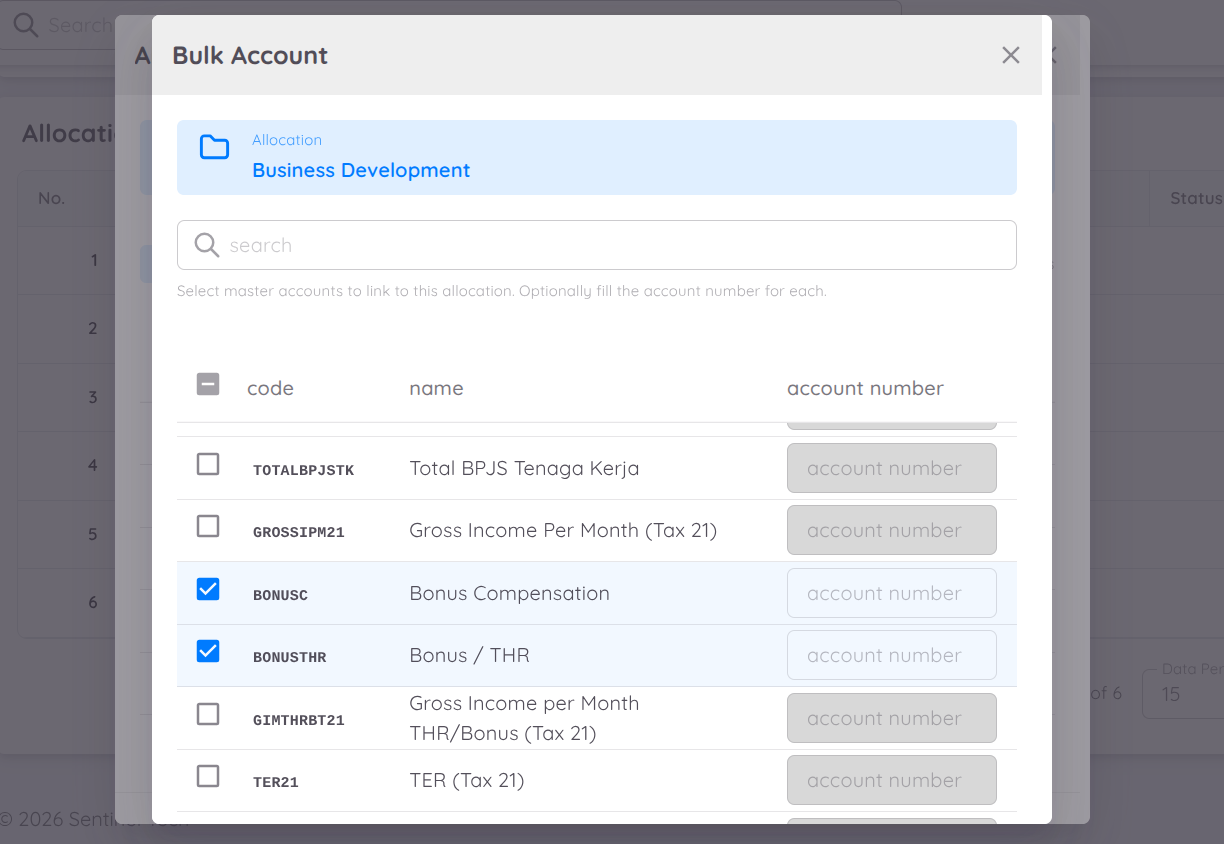
Untuk menambahkan Allocation Account secara individual, klik Add Account, kemudian pilih payroll account yang ingin ditetapkan ke Cost Centre. Anda juga dapat mengisi kode account untuk setiap allocation account jika diperlukan.
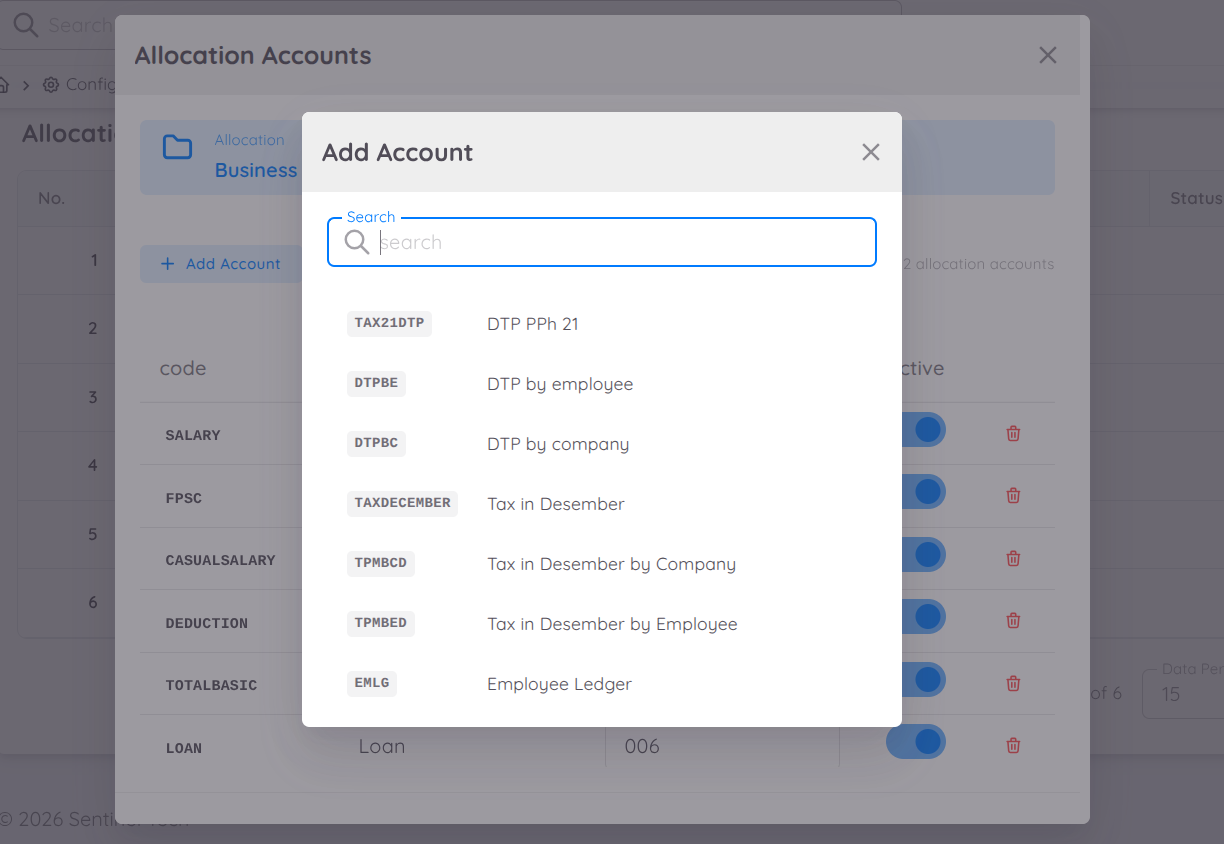
Sebagai alternatif, Anda dapat menambahkan beberapa account sekaligus menggunakan fitur Bulk Add. Pilih payroll account yang akan ditambahkan ke Cost Centre, kemudian isi nomor account apabila diperlukan.
Catatan
Daftar payroll account yang tersedia bergantung pada Payroll Profile yang dipilih. Oleh karena itu, setiap properti atau perusahaan dapat memiliki daftar payroll account yang berbeda.
Ulangi proses yang sama untuk setiap Cost Centre yang memerlukan Allocation Account.
Budget
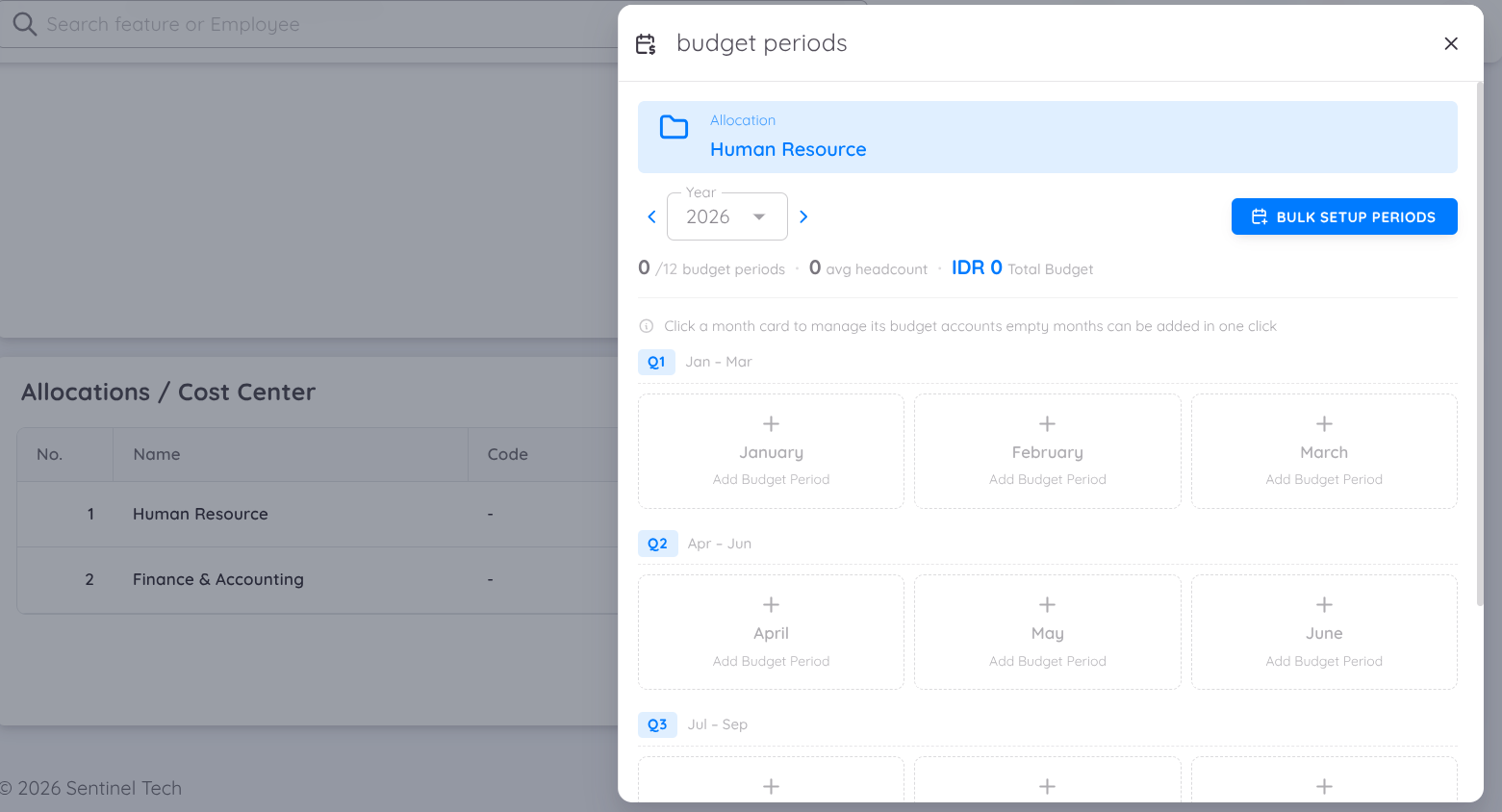
Fitur Budget memungkinkan pengguna menentukan anggaran payroll yang direncanakan untuk setiap Allocation Account. Setelah dikonfigurasi, sistem dapat menghasilkan laporan Budget vs Actual untuk membandingkan anggaran payroll dengan realisasi biaya payroll.
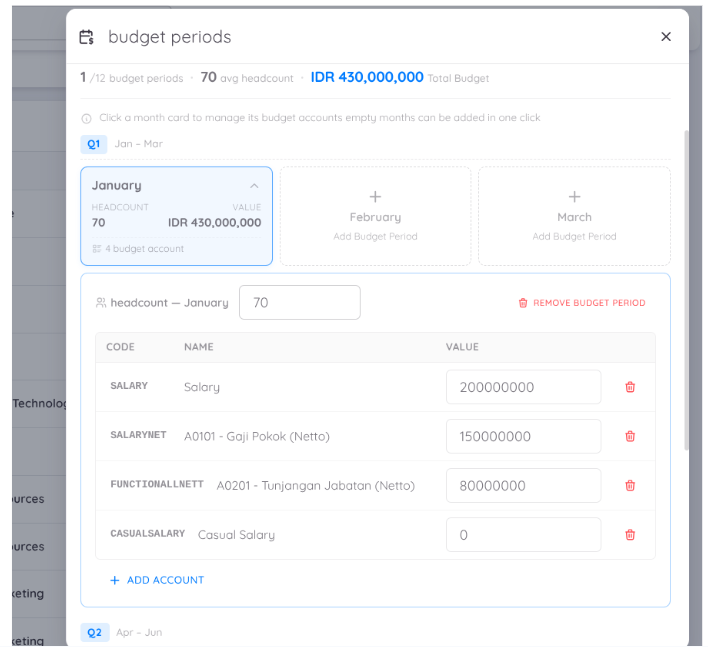
Pada setiap Budget Period, pengguna dapat mengatur anggaran bulanan untuk setiap Allocation Account. Nilai anggaran juga dapat mencakup Headcount yang direncanakan, sehingga membantu perusahaan dalam melakukan perencanaan tenaga kerja dan payroll yang lebih akurat.
Sistem juga menyediakan Variance Analysis yang memungkinkan manajemen untuk:
- Membandingkan anggaran payroll dengan biaya payroll aktual.
- Mengidentifikasi pengeluaran yang melebihi atau di bawah anggaran.
- Memantau kinerja pengeluaran payroll.
- Mendukung perencanaan dan pengambilan keputusan keuangan yang lebih baik.
Pengaturan Budget Secara Massal
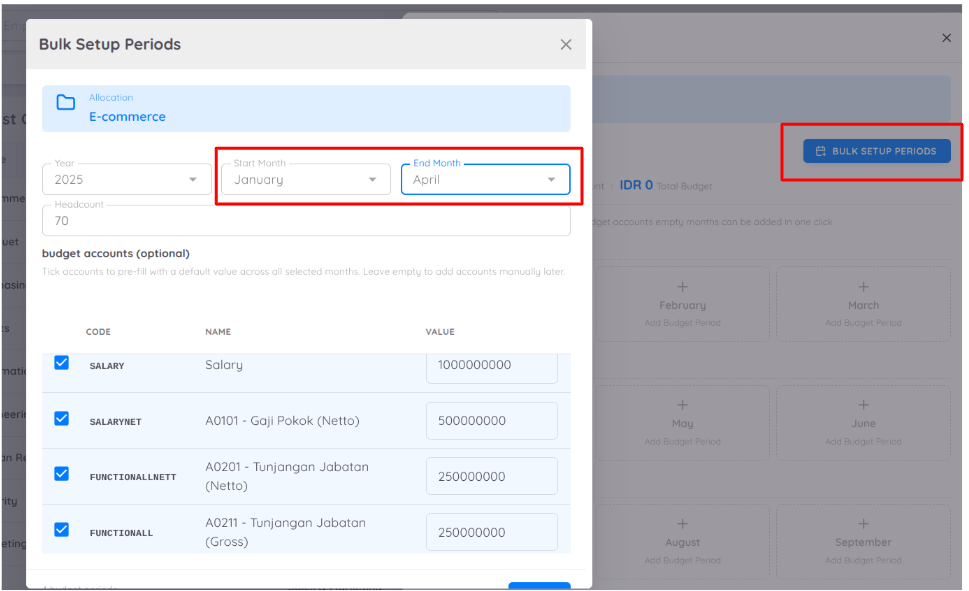
Fitur Budget juga mendukung Bulk Setup, sehingga pengguna dapat mengatur anggaran untuk beberapa bulan sekaligus dengan lebih mudah.
Daripada memasukkan nilai anggaran satu per satu setiap bulan, Anda dapat:
- Memilih Start Month dan End Month.
- Memasukkan satu nilai anggaran.
- Menerapkan anggaran ke allocation account yang dipilih.
- Sistem akan secara otomatis menerapkan nilai anggaran tersebut ke seluruh bulan yang dipilih.
Fitur ini membantu mengurangi pekerjaan manual serta menjaga konsistensi anggaran selama periode yang dipilih.
Penting
Setelah konfigurasi Cost Centre selesai, tetapkan Cost Centre dan Allocation Account yang sesuai untuk setiap karyawan melalui Employee Contract.
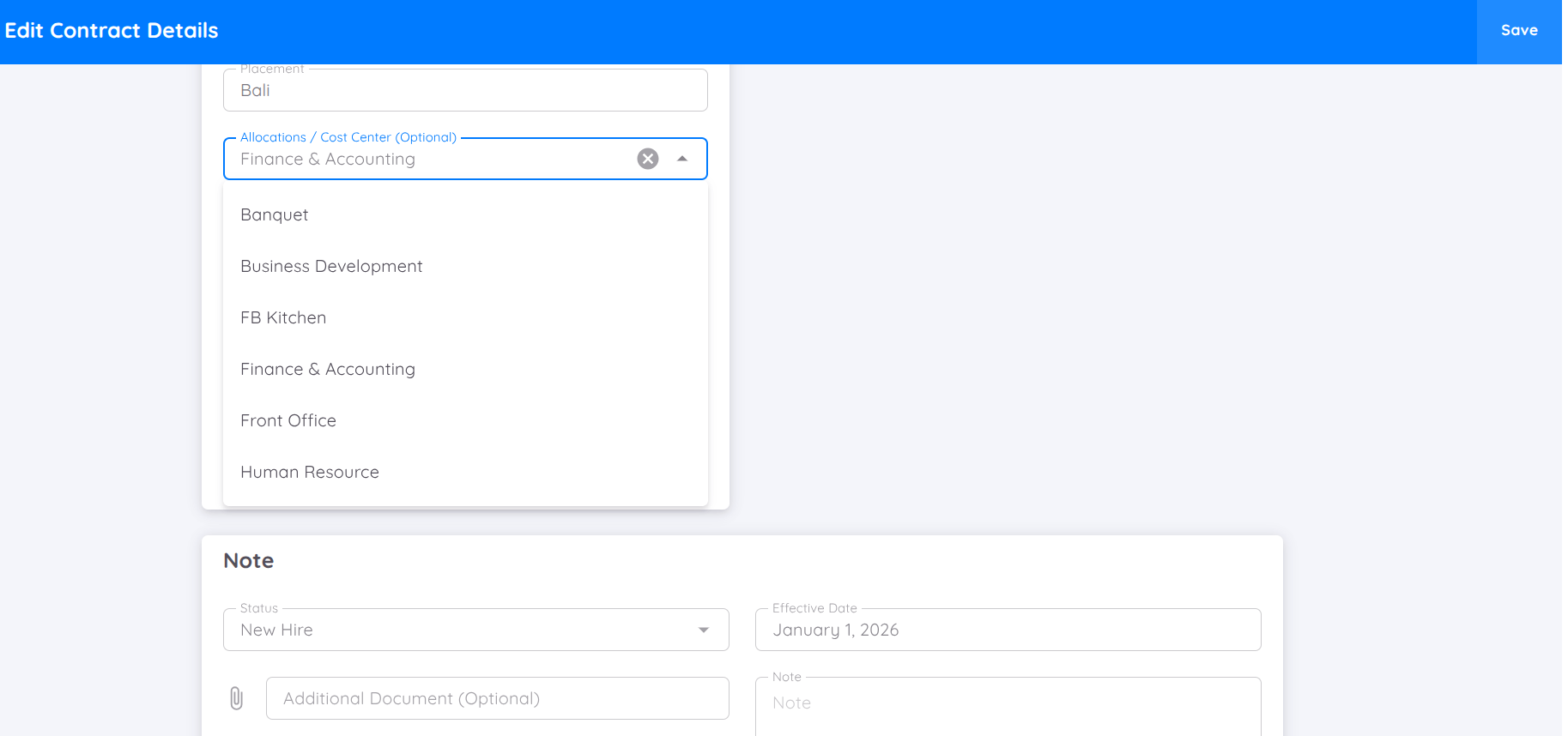
Penetapan ini memastikan biaya payroll dialokasikan ke Cost Centre dan account keuangan yang benar selama proses payroll.
Dengan menetapkan Cost Centre yang sesuai, sistem dapat:
- Mengalokasikan biaya payroll secara akurat.
- Menghasilkan laporan Cost Centre Analysis yang andal.
- Menghasilkan laporan Budget vs Actual yang akurat.
- Meningkatkan pemantauan biaya payroll dan pelaporan keuangan.
Attendance
Record method
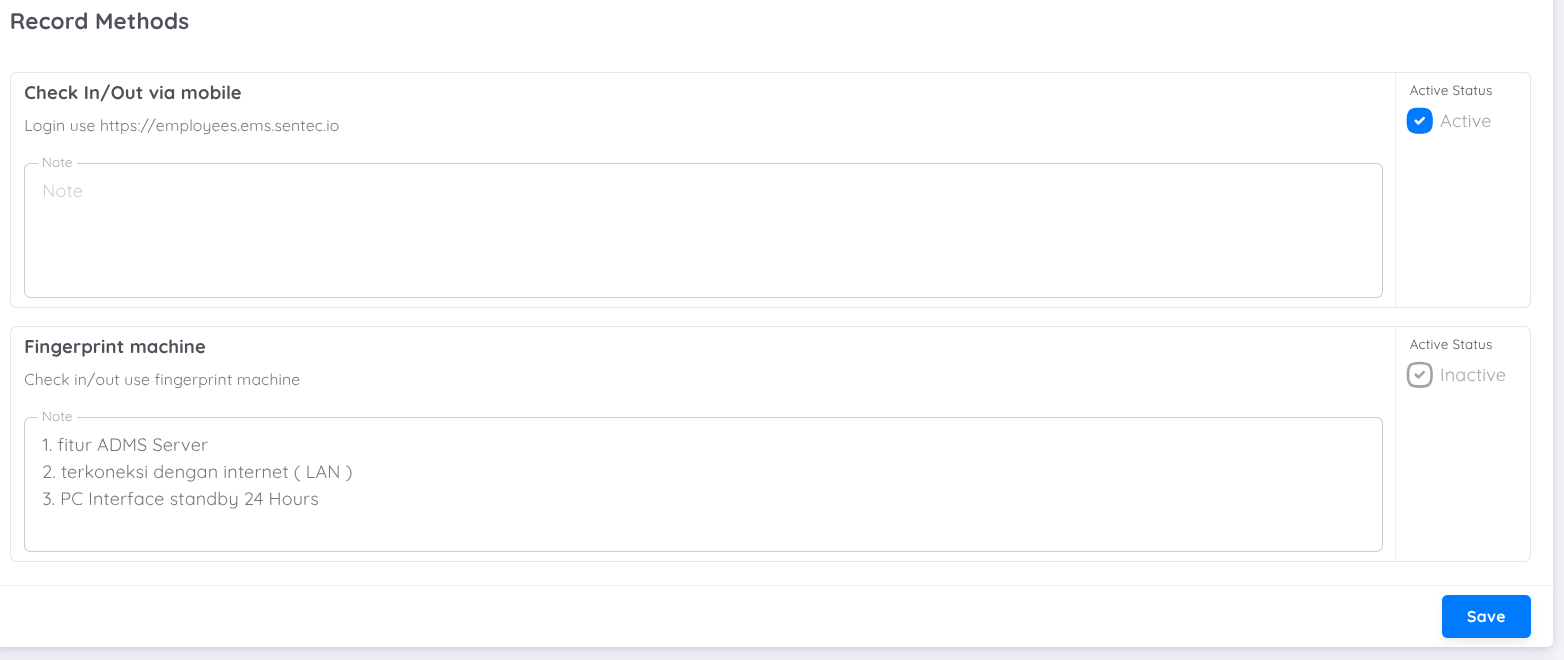
Sentec EMS mendukung berbagai metode pencatatan kehadiran untuk karyawan. Saat ini, terdapat beberapa opsi yang tersedia:
- Menggunakan perangkat pribadi karyawan (check-in/out melalui mobile)
- Terintegrasi dengan mesin fingerprint (pastikan apakah perusahaan Anda berencana mengintegrasikan mesin fingerprint dengan Sentec EMS)
- QR Code Check-in/out menggunakan QR Code dan menambahkan tag untuk lokasi pencatatan
Untuk mengintegrasikan mesin sidik jari dengan sistem EMS, pastikan perangkat memenuhi persyaratan berikut:
- Mesin harus memiliki fitur ADMS Server (dapat dikonfirmasi ke vendor/penyedia mesin).
- Mesin harus terhubung ke jaringan Internet/LAN.
- Anda harus menyiapkan PC/VM yang dapat standby 24 jam sebagai interface.
Anda dapat mengakses dokumentasi lengkap melalui:
Fingerprint Integration Documentation
Silakan centang satu atau kedua opsi untuk mengaktifkannya.
INFORMASI
Hubungi Tim Sentec EMS jika mesin sidik jari Anda sudah memiliki semua fitur yang diperlukan dan Anda ingin mengintegrasikannya dengan Sentec EMS.
Attendance setup
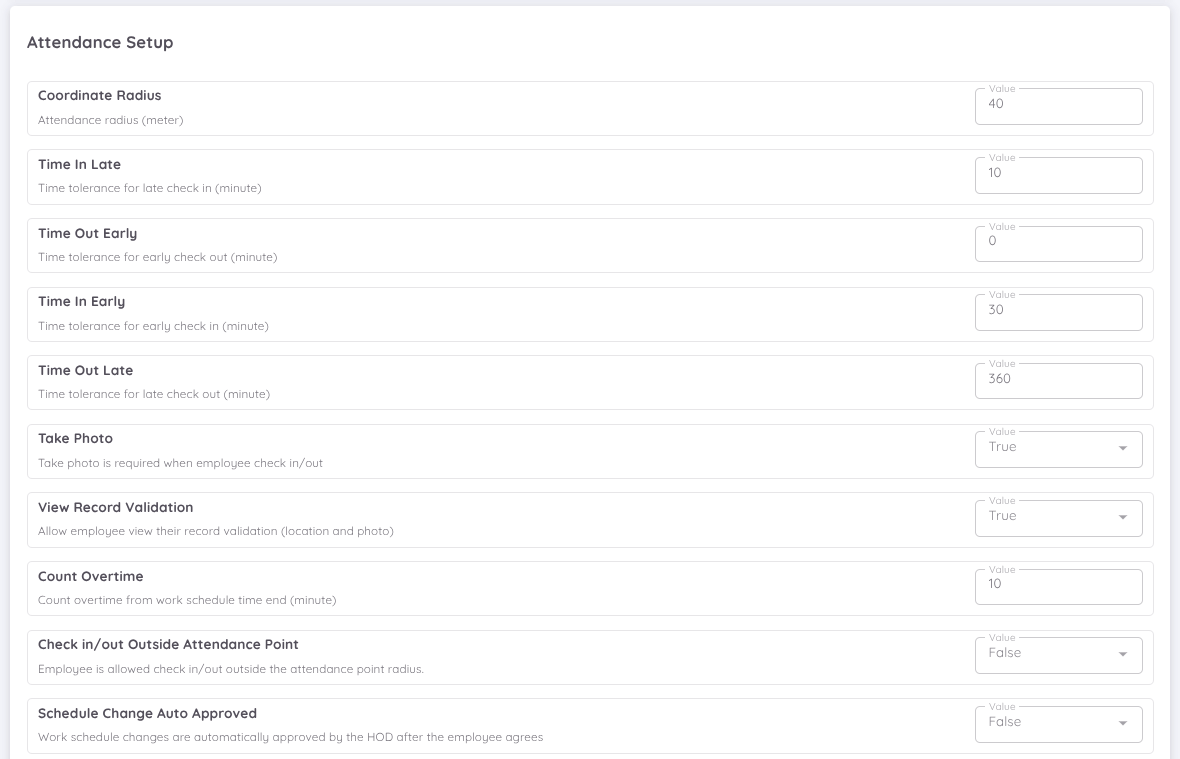
Berikut adalah pengaturan waktu toleransi dan radius titik absensi dari karyawan:
- Radius: Toleransi lokasi absensi karyawan dari titik absensi yang ditentukan, diukur dalam meter.
- Time In Late: Toleransi keterlambatan karyawan dari jadwal kerja yang telah ditentukan, diukur dalam menit.
- Time Out Early: Toleransi waktu pulang lebih awal dari jadwal kerja yang telah ditentukan, diukur dalam menit.
- Time In Early: Toleransi kedatangan lebih awal dari jadwal kerja yang telah ditentukan, diukur dalam menit.
- Time Out Late: Toleransi waktu pulang karyawan melebihi jadwal kerja yang telah ditentukan, diukur dalam menit.
- Take Photo: Toggle untuk mewajibkan atau menonaktifkan selfie karyawan selama absensi. Jika diatur ke False, kamera tidak akan aktif; jika True, karyawan harus mengambil selfie.
- View Record Validation: Pengaturan ini memungkinkan pengguna (manajemen) untuk menampilkan atau menyembunyikan validasi lokasi dan foto saat absensi. Jika diatur ke True, sistem akan menampilkan hasil validasi lokasi dan foto di aplikasi karyawan saat mereka melakukan absensi. Sebaliknya, jika diatur ke False, hasil validasi lokasi dan foto tidak akan ditampilkan di aplikasi karyawan selama absensi.
- Count Overtime : Pengaturan untuk menghitung waktu kerja karyawan yang melebihi jadwal shift (waktu check-out). Nilai yang diisi dalam field ini dinyatakan dalam menit. Jika diatur ke 0, sistem akan mulai menghitung overtime dari wkatu berakhirnya shift hingga karyawan melakukan absensi check-out.
- Check in/out Outside Attendance Point : User dapat mengatur opsi Check In/Out Outside Attendance Point untuk menentukan apakah absensi di luar titik lokasi yang ditentukan akan diterima (True) atau ditolak (False).
- Schedule Change Auto Approved : Pengguna dapat mengatur apakah permintaan perubahan atau pertukaran jadwal yang diajukan oleh karyawan akan disetujui secara otomatis.
- Jika diset ke True, permintaan akan disetujui secara otomatis dan langsung aktif.
- Jika diset ke False, permintaan harus terlebih dahulu disetujui oleh Kepala Departemen (HOD) sebelum menjadi aktif dan dapat digunakan oleh karyawan.
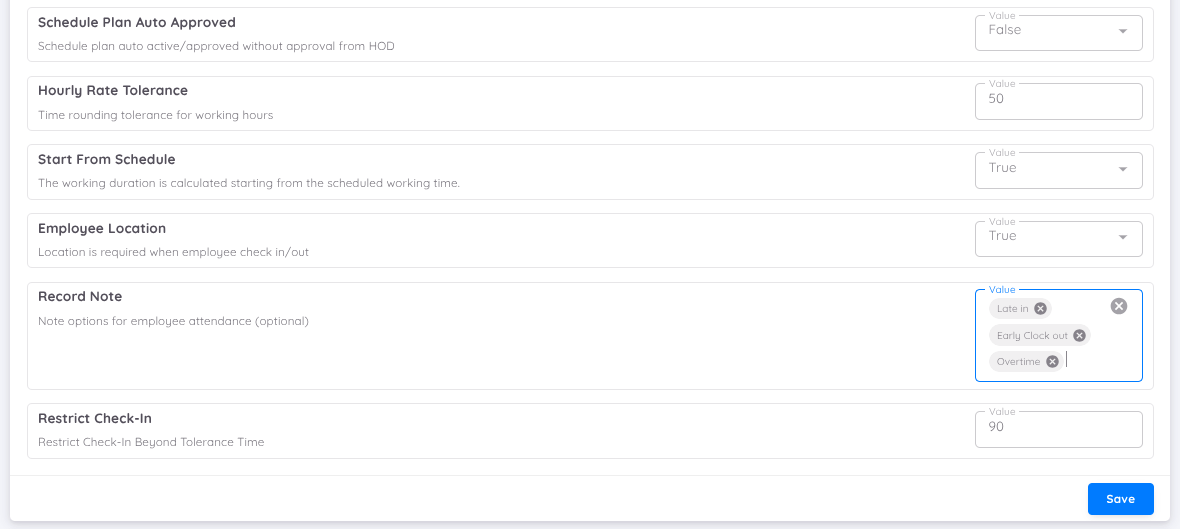
- Schedule plan auto active/approved without approval from HOD : Jika opsi ini diset ke True, setiap rencana jadwal yang dibuat oleh Creator akan otomatis aktif dan dapat digunakan oleh karyawan tanpa memerlukan persetujuan dari Kepala Departemen (HOD).Jika diset ke False, rencana jadwal kerja harus terlebih dahulu disetujui oleh Kepala Departemen sebelum menjadi aktif dan dapat diakses oleh karyawan.
- Hourly Rate Tolerance : Konfigurasi ini digunakan untuk menentukan cara pembulatan total jam kerja karyawan. Nilai diatur dalam satuan menit.
- Sebagai contoh, jika diset ke 25, maka jam kerja akan dibulatkan ke atas setelah 25 menit.
- Jika diset ke 0, maka tidak ada pembulatan yang diterapkan.
- Misalnya, jika karyawan bekerja selama 1 jam 45 menit, maka tetap akan dihitung sebagai 1 jam apabila nilai pembulatan diset ke 0.
- Start From Schedule: Jika opsi ini diatur ke True, sistem akan menghitung durasi kerja mulai dari jam mulai jadwal karyawan. Jika diatur ke False, sistem akan menghitung durasi kerja berdasarkan jam Clock In dan Clock Out aktual yang tercatat pada data absensi.
Contoh
| Item | Nilai |
|---|---|
| Jadwal Kerja | 08:00 – 17:00 |
| Clock In Aktual | 07:30 |
| Clock Out Aktual | 18:30 |
Jika Start From Schedule = True
- Durasi Kerja = 08:00 – 18:30 = 10 jam 30 menit.
- Waktu sebelum jam mulai jadwal (07:30 – 08:00) tidak akan dihitung dalam durasi kerja.
Jika Start From Schedule = False
- Durasi Kerja = 07:30 – 18:30 = 11 jam.
- Sistem akan menghitung durasi kerja berdasarkan waktu Clock In dan Clock Out aktual, termasuk waktu kerja yang dilakukan sebelum jam mulai jadwal.
Employee Location: Jika diset ke True, lokasi karyawan wajib tersedia saat melakukan check-in atau check-out.
Record Note: Jika catatan telah ditentukan sebelumnya di sini, karyawan dapat memilih salah satu opsi tersebut sebagai catatan kehadiran saat mencatat jadwal mereka.
Restrict Clock-In: Fitur untuk membatasi karyawan melakukan clock-in setelah melewati batas waktu yang diizinkan, dengan pengaturan sebagai berikut:
- Time In Late merupakan periode toleransi (grace period).
- Restrict Check-In merupakan waktu tambahan yang diizinkan setelah periode toleransi.
Setelah total waktu yang diizinkan terlampaui, tombol Check-In tidak akan tersedia.
Contoh:
- Time In Late: 10 menit
- Restrict Check-In: 90 menit
Karyawan dapat melakukan clock-in hingga 100 menit setelah waktu mulai kerja yang dijadwalkan. Setelah itu, clock-in tidak dapat dilakukan.
- Working Days Per Week Jumlah hari kerja dalam satu minggu. Ini akan menentukan kehadiran hari ini. Anda dapat mengatur jadwal menjadi pola kerja 5 hari atau 6 hari, dan sistem akan secara otomatis menyesuaikan pencatatan kehadiran.
Attendance Location
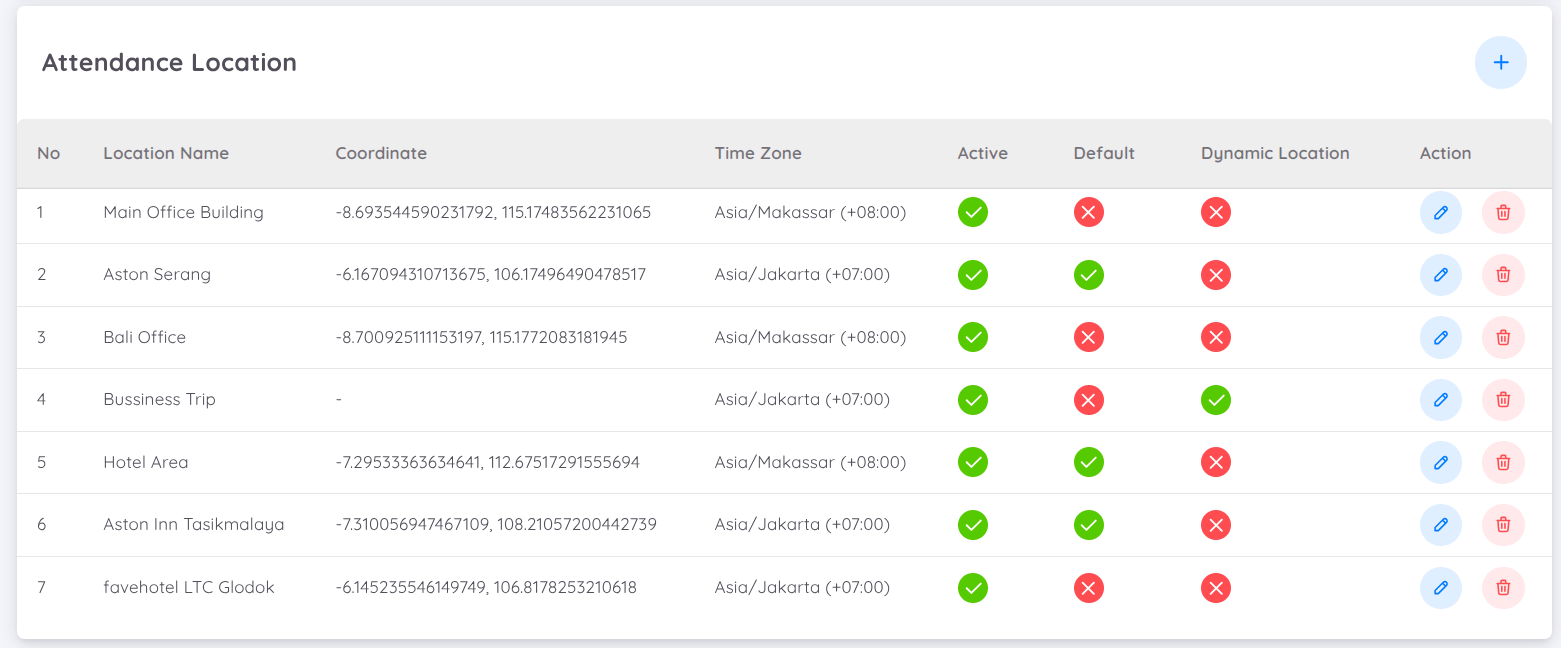
Perusahaan dapat membuat lebih dari satu titik absensi dalam Sentec EMS, yang ideal untuk perusahaan dengan beberapa gedung atau kantor. Sentec EMS mendukung perbedaan waktu antara titik-titik absensi ini, dan waktu yang digunakan untuk absensi adalah waktu lokal dari masing-masing titik absensi.
Setiap lokasi absensi harus menentukan koordinat geografisnya beserta zona waktu yang digunakan. Perusahaan juga harus memilih satu lokasi default yang akan digunakan sebagai titik absensi utama jika terdapat lebih dari satu titik absensi.
Dynamic Location
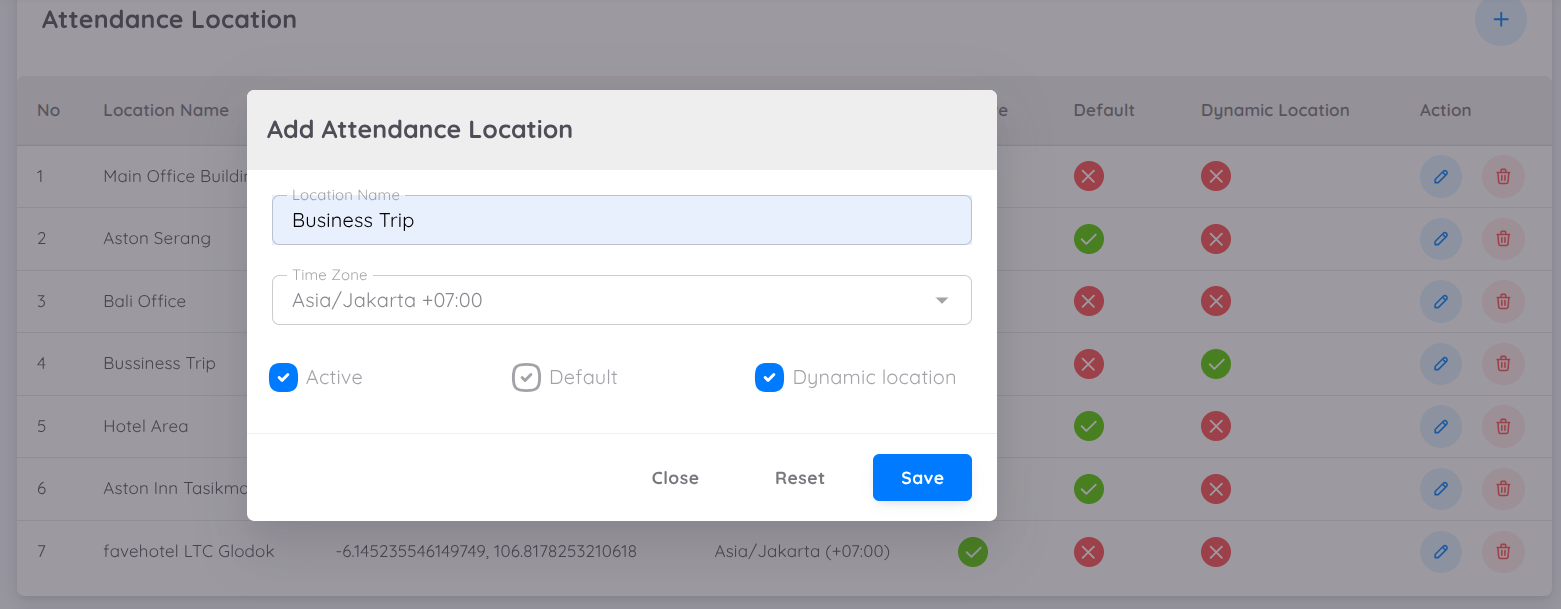
Sentec EMS juga mendukung pengaturan lokasi dinamis (Dynamic Location) untuk karyawan yang sedang melakukan perjalanan dinas (business trip) atau bekerja dari rumah (WFH). Lokasi dinamis ini memungkinkan perusahaan untuk menambahkan lokasi absensi sementara yang dapat diaktifkan dengan mencentang opsi Dynamic Location. Setelah diaktifkan, perusahaan dapat mengisi nama lokasi dan zona waktu yang sesuai untuk karyawan tersebut.
Attendance Approval
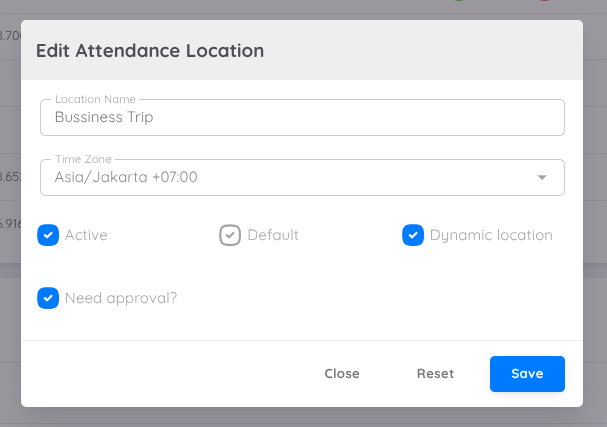
Pengaturan Approval tersedia dan bisa diaktifkan untuk setiap lokasi kehadiran yang ditetapkan, sehingga Management/HR dapat menentukan apakah kehadiran yang diajukan dari lokasi tertentu memerlukan persetujuan.
Fitur ini sangat bermanfaat bagi karyawan yang bekerja di lokasi yang dinamis atau tidak tetap, karena membantu untuk:
- Memvalidasi kehadiran yang diajukan dari berbagai lokasi kerja
- Memastikan akurasi kehadiran sebelum data difinalisasi
- Memberikan kontrol yang lebih baik bagi HR untuk memverifikasi keabsahan kehadiran
- Mengurangi kesalahan dalam payroll dan pelaporan kehadiran
- Meningkatkan transparansi melalui alur persetujuan
Ketika persetujuan kehadiran di approve, maka kehadiran karyawan akan terecord di sistem.
NOTE
Proses persetujuan saat ini hanya dapat dilakukan melalui halaman management.
Location Tag & QR Code
Sentec EMS kini mendukung Location Tag, yang memungkinkan karyawan melakukan pencatatan kehadiran dengan memindai QR Code pada lokasi yang telah ditentukan.
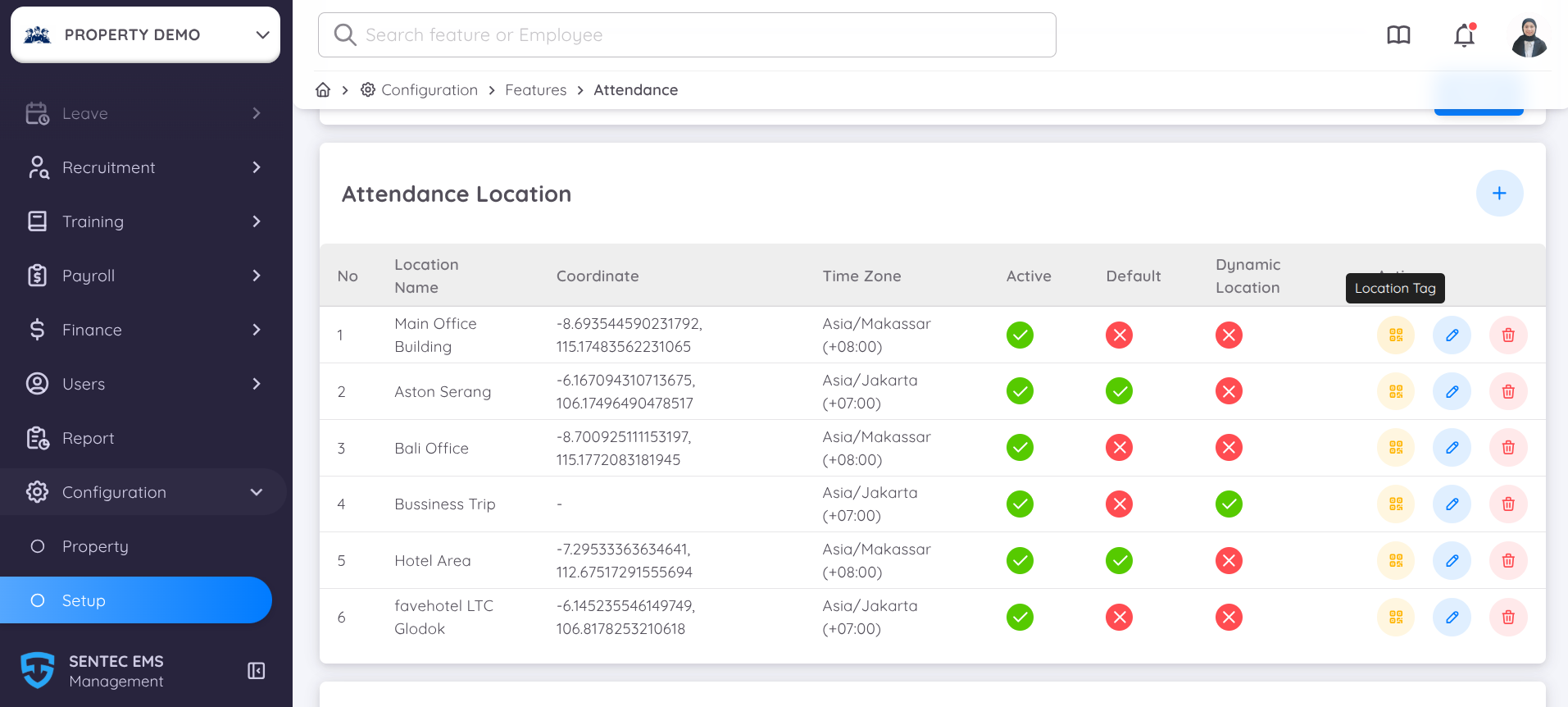
Location Tag dapat dikonfigurasi untuk setiap lokasi absensi yang telah ditetapkan. Setiap tag mencakup area tertentu sesuai dengan pengaturan lokasi yang dikonfigurasi.
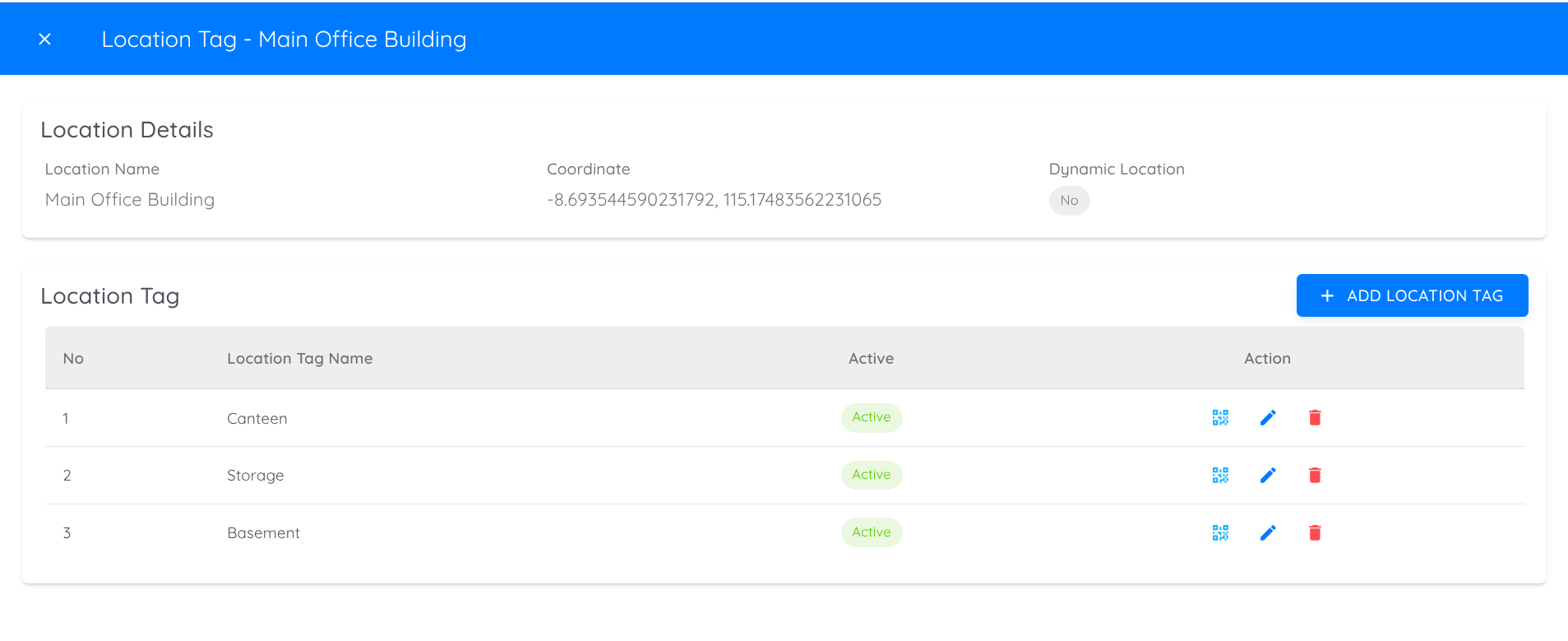
Setiap lokasi absensi kini memiliki opsi Location Tag, yang memungkinkan penambahan beberapa tag berdasarkan area lokasi yang berbeda.
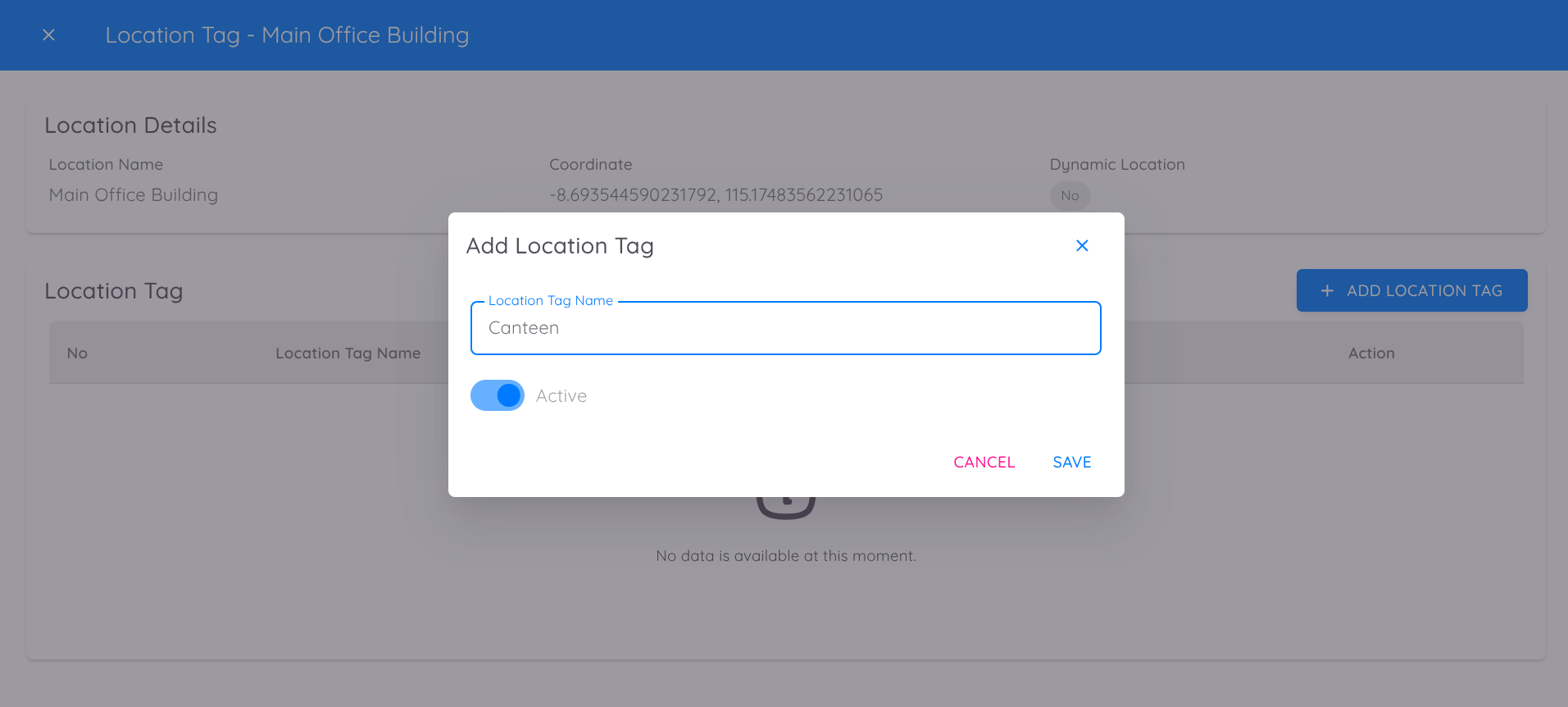
Untuk setiap Location Tag:
- QR Code unik akan dibuat secara otomatis
- Secara default, koordinat akan mengikuti lokasi utama. Namun, titik koordinat dapat diubah dan diatur secara khusus untuk setiap location tag.
- QR Code dapat ditempatkan pada lokasi fisik yang sesuai
- Karyawan diwajibkan melakukan clock-in dengan memindai QR Code pada lokasi yang telah ditentukan
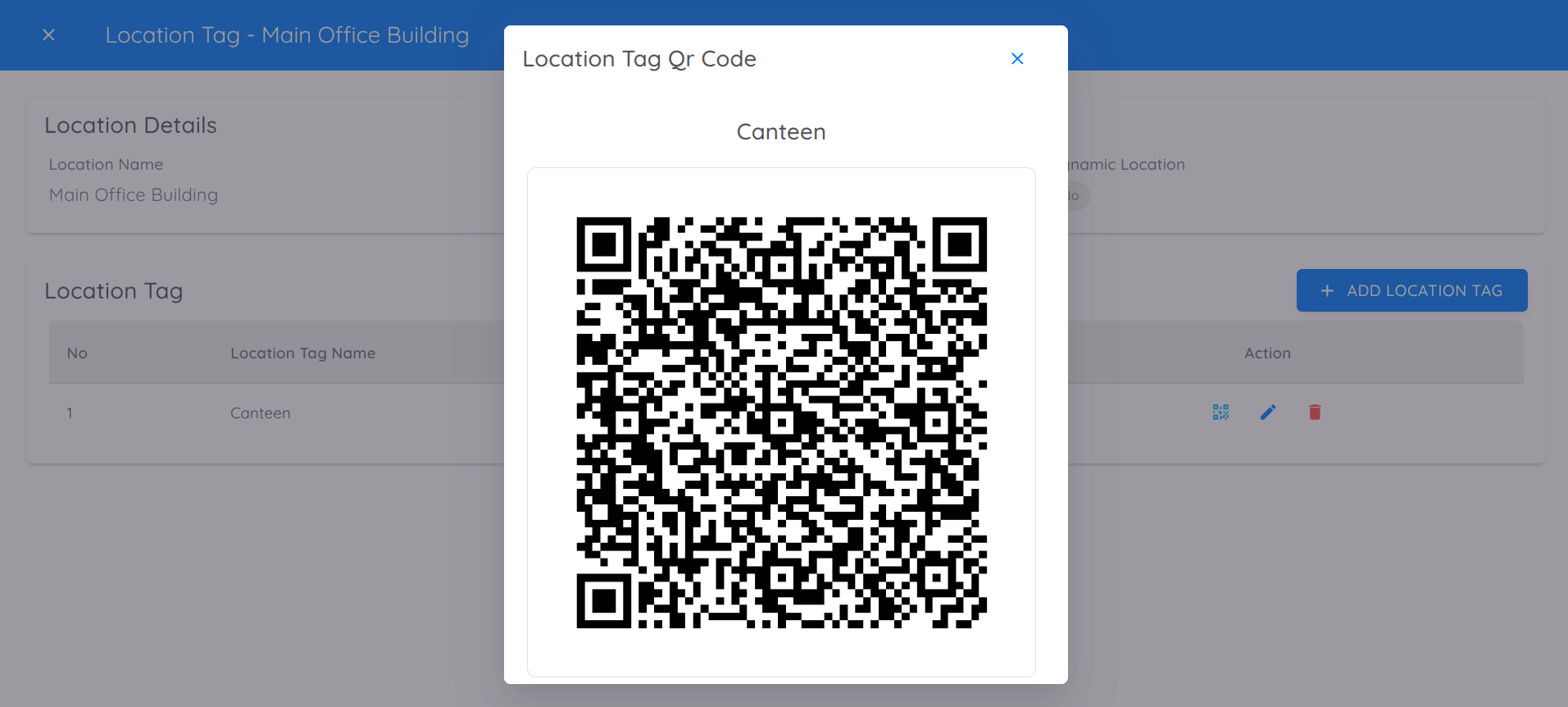
Anda dapat menambahkan Location Tag sebanyak yang dibutuhkan. Setiap tag akan secara otomatis menghasilkan QR Code unik yang dapat ditempatkan di lokasi fisiknya masing-masing. Karyawan harus memindai QR Code pada lokasi yang ditentukan untuk mencatat kehadiran.
Aturan Location Tag
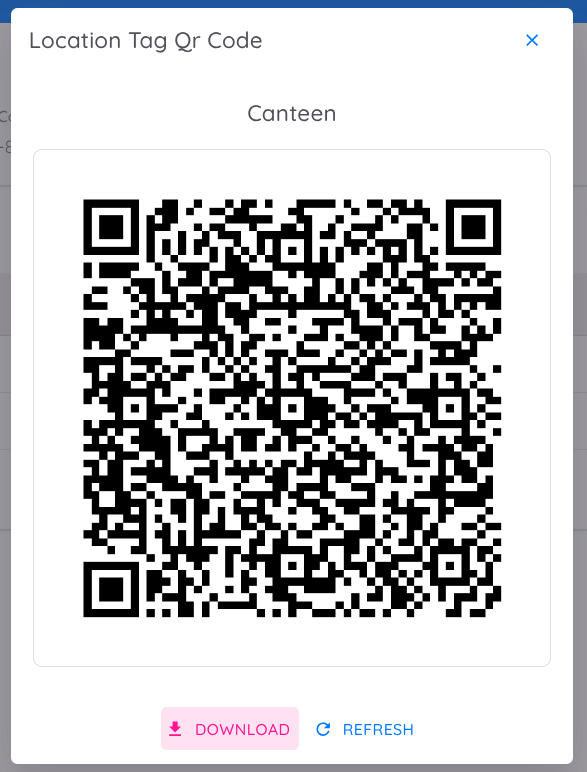
- Location Tag digunakan untuk menentukan titik clock-in dan clock-out tertentu dalam suatu area.
- QR Code akan dibuat untuk setiap Location Tag dan dapat diunduh serta ditempatkan di lokasi fisik yang telah ditentukan.
- QR Code dapat diperbarui (refresh) untuk menghasilkan kode baru tanpa mengubah Location Tag yang sama.
- Karyawan harus mengaktifkan dan mengizinkan akses lokasi pada perangkat sebelum memindai QR Code.
- Karyawan harus melakukan check-in dan check-out menggunakan QR Code dan Location Tag yang sama.
- Jika karyawan melakukan check-in di beberapa Location Tag, setiap aktivitas akan tercatat sebagai log.
- Clock-in pertama dalam satu hari akan dicatat sebagai waktu mulai kehadiran resmi.
- Clock-out terakhir dalam satu hari akan dicatat sebagai waktu selesai kehadiran resmi.
- Input absensi manual untuk data Location Tag saat ini belum didukung.
Work Schedule
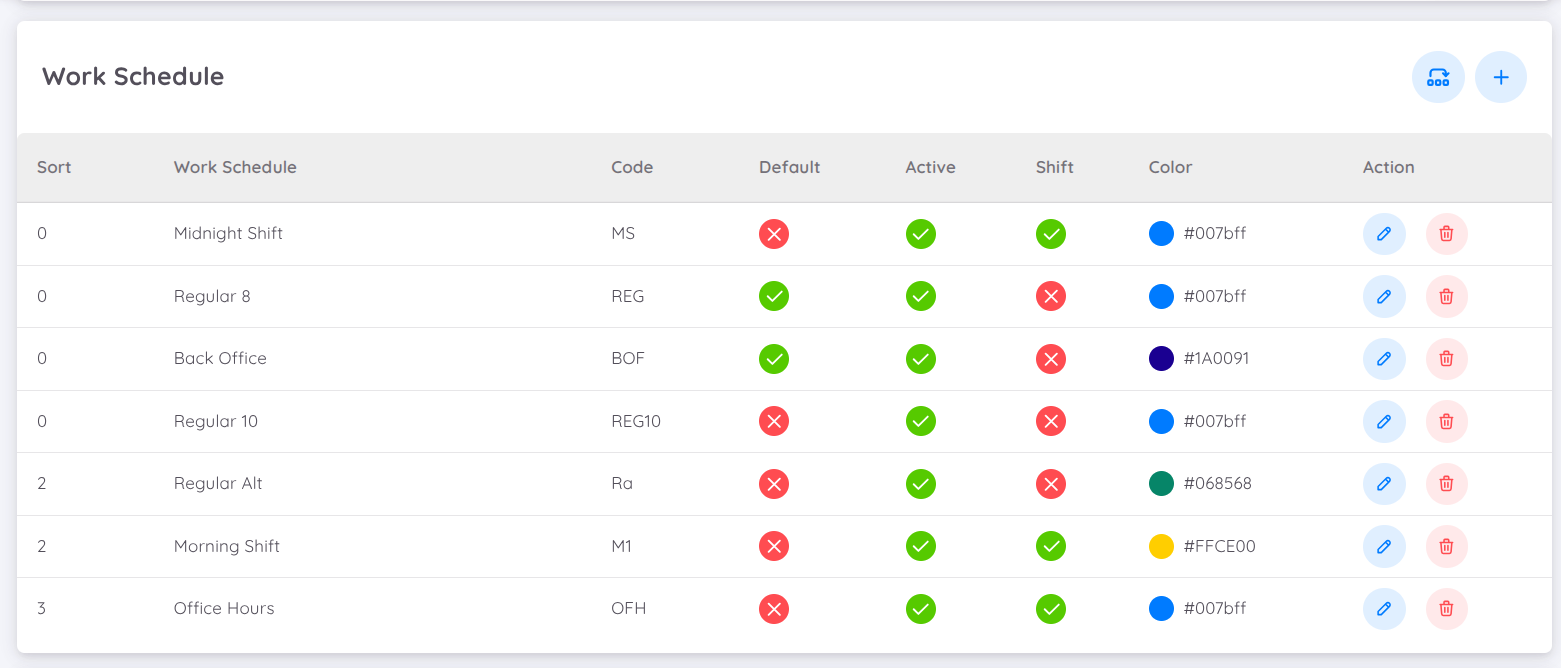
Sentec EMS mendukung jadwal kerja yang dapat disesuaikan. Perusahaan dapat membuat berbagai jadwal kerja sesuai kebutuhan mereka. Terdapat dua jenis jadwal kerja yang dapat dibuat: untuk karyawan reguler dan karyawan shift.
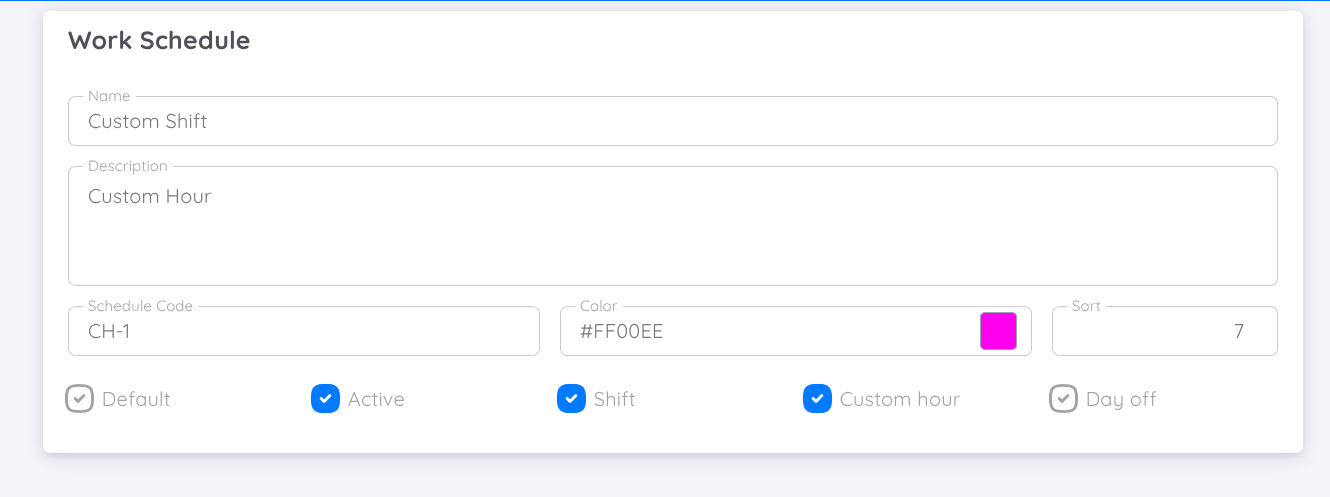
Fitur-fitur yang tersedia untuk konfigurasi jadwal kerja adalah sebagai berikut:
- Schedule Code dan Color: Digunakan sebagai kode unik untuk jadwal kerja. Kode ini juga digunakan dalam pembuatan laporan. Kode jadwal dibatasi hingga maksimal 5 karakter. Pastikan kode yang Anda buat tidak melebihi batas ini.
- Sort: Nilai angka yang digunakan untuk mengurutkan jenis jadwal kerja. Diurutkan dari angka terkecil ke angka terbesar.
- Shift: Centang jika jadwal yang dibuat adalah jadwal shift.
- Custom Hour: Centang jika penentuan jam kerja ditentukan secara khusus saat pembuatan jadwal kerja untuk karyawan.
- Day Off: Centang jika jadwal kerja ini merupakan hari libur.
NOTE
Perusahaan harus menentukan 1 jadwal sebagai pilihan default
Untuk panduan secara visual, akses video tutorial tentang cara menambahkan jadwal kerja baru di bawah ini :
Overtime Profiles
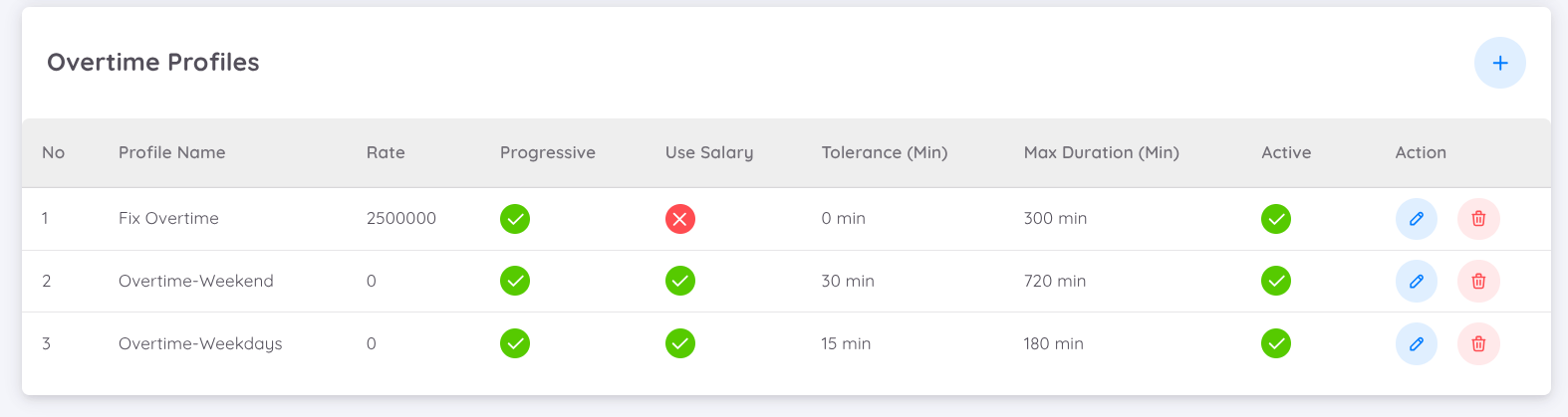
Fitur Overtime Profiles di Sentec EMS memungkinkan perusahaan menyesuaikan secara penuh bagaimana lembur (overtime) dihitung sesuai kebijakan internal atau peraturan ketenagakerjaan yang berlaku.
Dengan fitur ini, perusahaan dapat membuat berbagai profil lembur yang menentukan aturan perhitungan rate lembur, waktu toleransi, perhitungan progresif, serta batas durasi lembur, sehingga sistem secara otomatis dan dinamis dapat mengikuti kebijakan lembur di perusahaan.
Berikut adalah Fitur yang dapat Dikonfigurasi lebih lanjut:
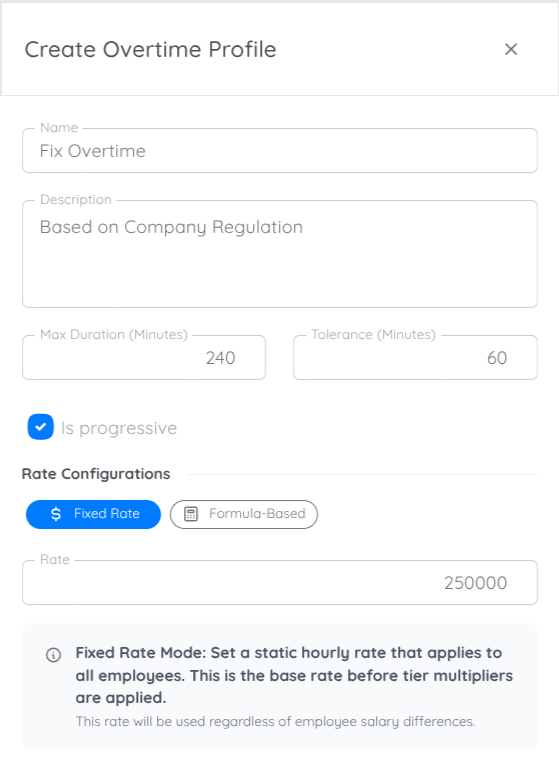
Max Duration & Tolerance : Mengatur batas maksimum dan waktu toleransi untuk perhitungan lembur.

- Max Duration (Minutes): Menentukan durasi maksimum lembur yang diperbolehkan per hari.
Contoh: Jika diatur120, berarti karyawan dapat mencatat lembur hingga 2 jam per hari. - Tolerance (Minutes): Menentukan durasi tambahan yang akan secara otomatis ditambahkan ke waktu lembur setelah jadwal kerja berakhir. Misalnya, jika diatur 60 menit, maka waktu lembur yang memenuhi ketentuan akan otomatis mendapatkan tambahan 60 menit. Dengan demikian, jika karyawan melakukan lembur selama 1 jam, total durasi lembur yang dihitung menjadi 2 jam. Contoh: Jika diatur
60, maka lembur akan mulai dihitung setelah 60 menit dari waktu berakhirnya jadwal kerja. Jika jadwal kerja berakhir pada pukul 5:00 PM, maka waktu lembur akan mulai dihitung pada pukul 6:00 PM.
- Max Duration (Minutes): Menentukan durasi maksimum lembur yang diperbolehkan per hari.
Progressive Calculation : Jika opsi Is Progressive (✔) diaktifkan, lembur akan dihitung secara progresif berdasarkan kebijakan perusahaan.
Contoh: Jam pertama dibayar dengan 1.5x rate per jam, dan jam berikutnya dengan 2x rate per jam.Rate Configuration : Menentukan bagaimana tarif atau rate lembur dihitung.
Anda dapat memilih antara dua metode:
Fixed Rate – Menggunakan tarif per jam yang sudah ditentukan atau berdasarkan level (tier).
Contoh: rate lembur adalah IDR 50.000 per jam. Anda dapat menetapkan tiap level/jam dengan pengali berbeda. Misalnya jam pertama dikali 1, jam kedua dikali 2, dan seterusnya.Formula-Based – Menghitung lembur secara otomatis berdasarkan basic salary karyawan atau parameter lain yang ditentukan perusahaan.
Saat menggunakan metode ini, sistem akan menampilkan kode variabel Salary, yang diambil dari gaji pokok pada kontrak karyawan.
Anda dapat menambahkan rumus sesuai ketentuan yang berlaku, misalnya untuk menemukan gaji perjam digunakan perhitungan:1/173 * Salary→ untuk mendapatkan tarif lembur per jam, yang kemudian akan dihitung berdasarkan level (tier).
Tiers : Digunakan untuk menentukan bagaimana lembur dihitung pada setiap tingkatan durasi.
Setiap Tier mewakili jangka waktu dengan pengali tertentu, sehingga tarif lembur dapat dihitung atau ditentukan sesuai lamanya waktu lembur.
Contoh Konfigurasi:
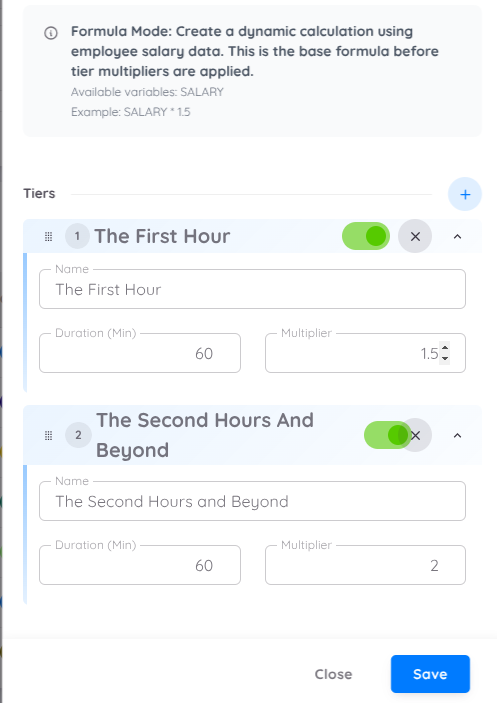
| Tier | Durasi Minimum (Menit) | Pengali |
|---|---|---|
| 1st Tier | 60 | 1.5 |
| 2nd Tier | 60 | 2.0 |
Penjelasan:
- Jam pertama (60 menit) dikalikan 1.5x tarif per jam.
- Jam berikutnya (setelah jam pertama) dikalikan 2.0x tarif per jam.
Jika karyawan lembur 3 jam, maka:
- Jam ke-1 dibayar 1.5x tarif per jam.
- Jam ke-2 dibayar 2x tarif per jam.
- Jam ke-3 dibayar 2x tarif per jam.
Total lembur yang dihitung adalah 5.5x tarif per jam.
Sistem akan otomatis menghitung dari Tier pertama, kemudian melanjutkan ke Tier berikutnya jika durasi memenuhi syarat.
⚠️ Catatan Penting
Urutan Tier mempengaruhi hasil perhitungan lembur.
Pastikan setiap Tier diatur dengan urutan yang benar agar hasil perhitungan akurat.
Contoh Skenario: Perhitungan lembur dengan Fixed Rate
Contoh Kasus:
- Perusahaan menetapkan tarif lembur tetap sebesar Rp 250.000 untuk 3 jam lembur pertama.
- Setelah 5 jam, tarif menjadi Rp 500.000.
Langkah-langkah konfigurasi:
- Tentukan Max Duration dan Tolerance sesuai kebijakan perusahaan.
- Aktifkan Is Progressive (✔).
- Pilih metode Fixed Rate.
- Atur Rate menjadi
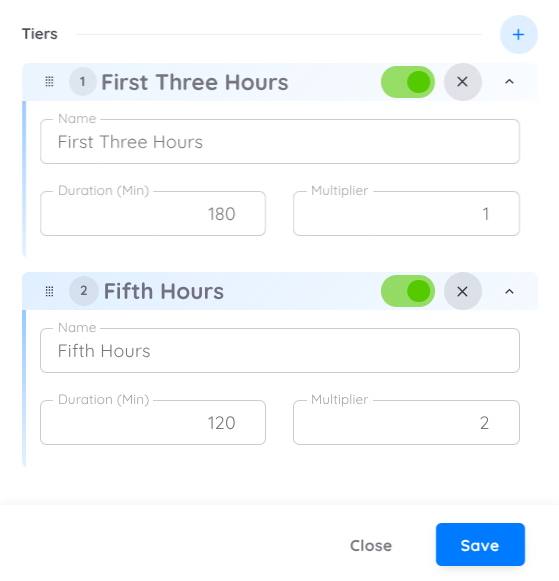
250000. - Tambahkan Tier:
- Tier 1: Berlaku untuk 3 jam pertama → 1x.
- Tier 2: Setelah 5 jam → 2x.
Contoh Skenario: Perhitungan lembur dengan Formula-Based
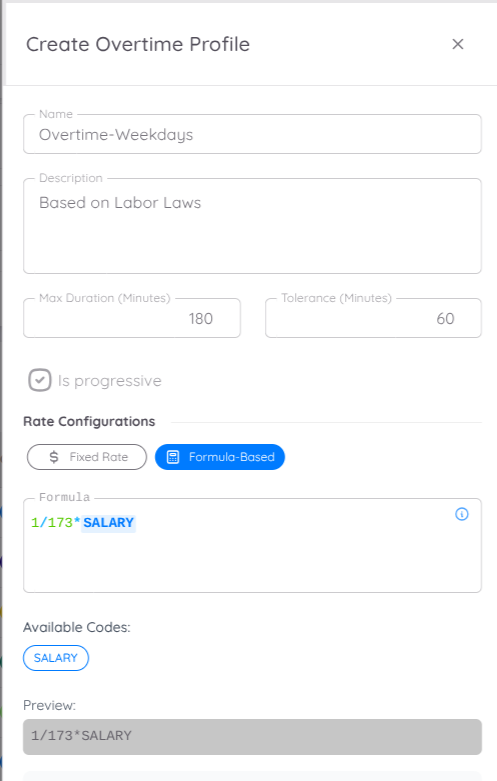
Contoh Kasus: Dengan mengikuti peraturan UU Ketenagakerjaan Indonesia (dengan hari kerja 5 hari per minggu):
- Jam pertama lembur dibayar 1.5 × upah per jam.
- Jam berikutnya dibayar 2 × upah per jam.
Langkah-langkah konfigurasi:
- Tentukan Max Duration dan Tolerance.
- Aktifkan Is Progressive (✔).
- Pilih metode Formula-Based.
- Atur rumus:
1/173 * Salary. - Tambahkan Tier:
- Tier 1: Jam pertama → 1.5x.
- Tier 2: Jam kedua dan seterusnya → 2x.
Leave
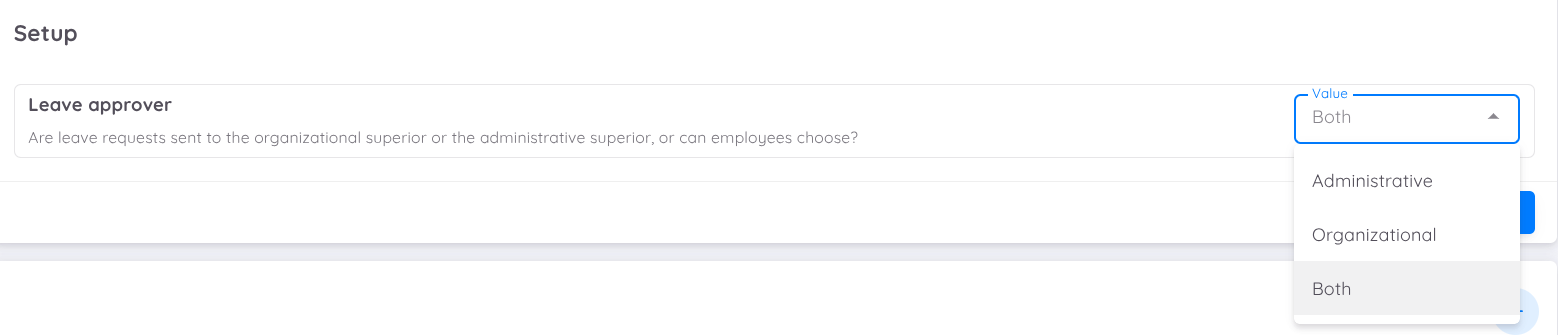
Pada menu Leave Setup, manajemen dapat mengatur agar permintaan cuti disetujui oleh organizational superior atau oleh administrative superior. Sebagai alternatif, Anda dapat mengaktifkan opsi Both untuk memberikan keleluasaan bagi karyawan dalam memilih pemberi persetujuan cuti.
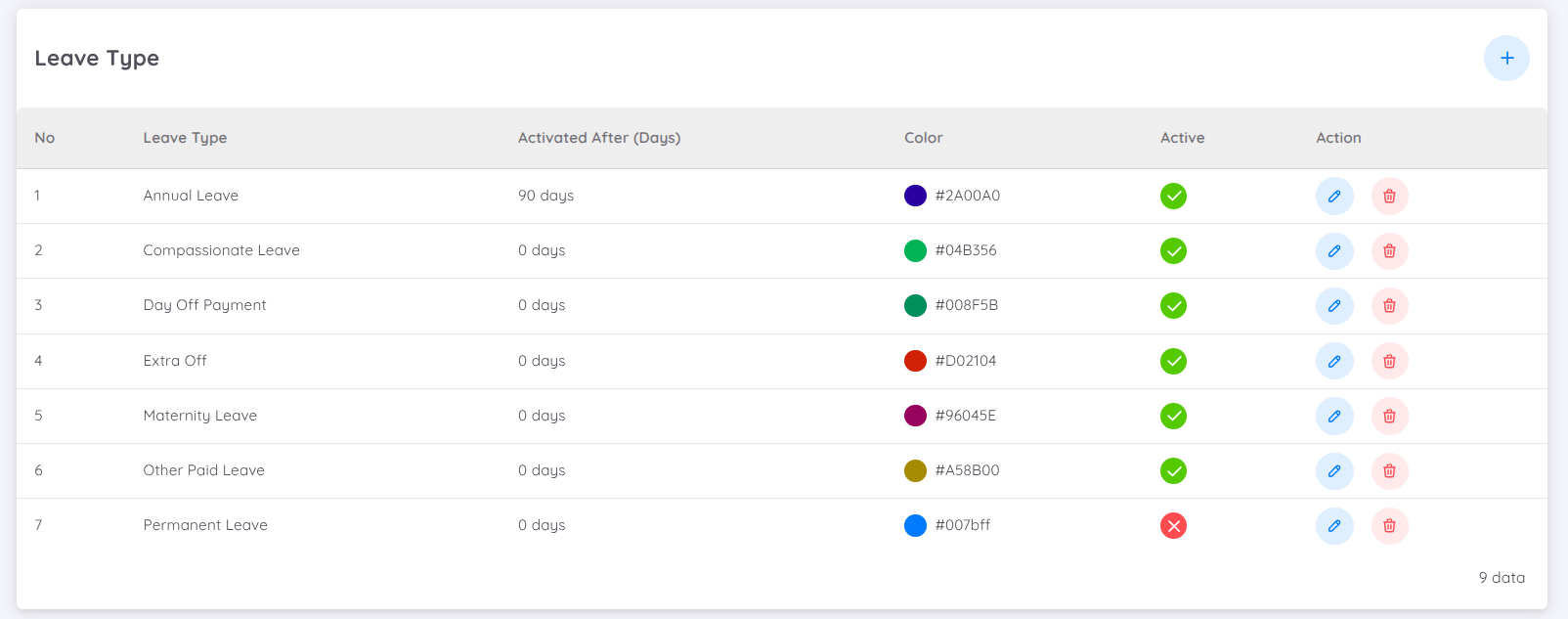
Perusahaan dapat membuat berbagai jenis cuti sesuai kebutuhan mereka. Secara umum, ada dua tipe cuti yang bisa dibuat: cuti regular (hak cuti ditambahkan sesuai sistem) dan cuti extra (hak cuti tambahan dari perusahaan/HOD).
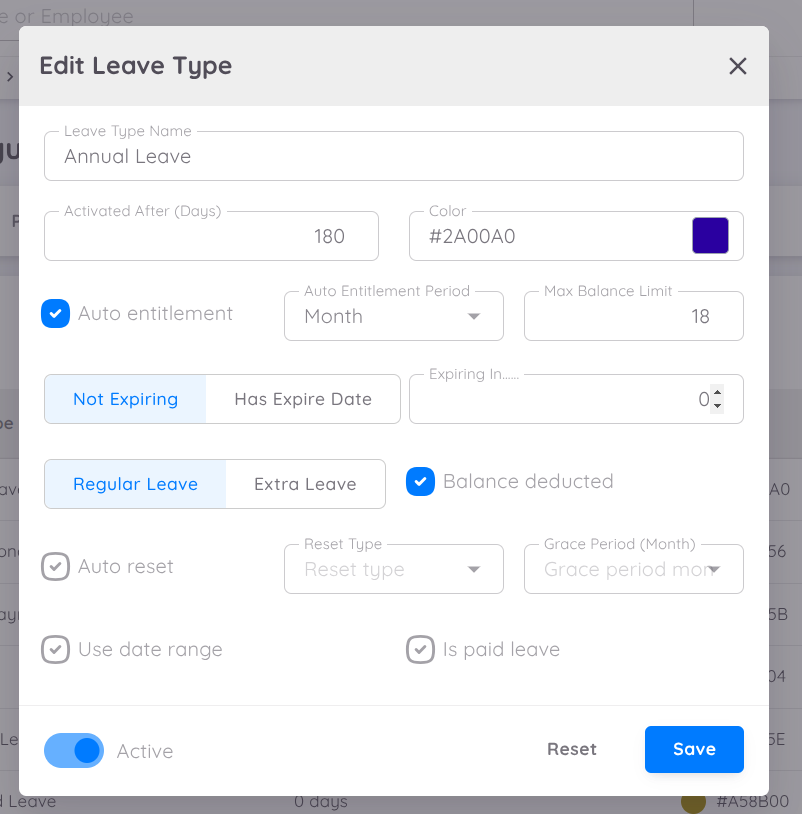
Berikut adalah fitur-fitur yang tersedia untuk konfigurasi jenis cuti:
- Activated after (days): Menetukan jumlah hari setelah karyawan bergabung sebelum jenis cuti ini dapat digunakan.
- Auto Entitlement : Menambahkan hak cuti karyawan secara otomatis berdasarkan tanggal mulai kontrak.
- Auto Entitlement Type : Menentukan periode yang digunakan untuk penambahan hak cuti otomatis (misalnya, berdasarkan durasi kontrak atau tahun kalender).
- Max Limit : Menentukan batas maksimum akumulasi hak cuti karyawan.
- Toggle Not Expiring or Has Expire Date : Menentukan apakah jenis cuti ini memiliki masa berlaku atau dapat digunakan tanpa batas waktu.
- Expiring In : Menentukan durasi sebelum cuti kedaluwarsa (dalam hitungan hari) jika toggle Has Expire Date diaktifkan.
- Auto Reset : Mengatur agar hak cuti karyawan dapat direset otomatis oleh sistem.
- Reset Type : Menentukan metode reset hak cuti karyawan, dengan opsi :
- Reset berdasarkan kontrak - Hak cuti akan direset berdasarkan tanggal mulai kontrak karyawan.
- Reset tahunan - Hak cuti akan direset setiap awal tahun.
- Grace Period untuk Reset :
- Memungkinkan HR menetapkan masa tenggang (per bulan) di mana karyawan masih bisa menggunakan sisa cuti sebelum hak cutinya benar-benar direset.
- Contoh kasus reset tahunan dengan grace period 3 bulan. Dimana cuti direset setiap 1 Januari, dengan grace period hingga 31 Maret. Maka, karyawan masih bisa menggunakan sisa cuti tahun sebelumnya hingga 31 Maret. Setelah itu, cuti lama hangus.
- Toggle Regular Leave atau Extra Leave : Menentukan apakah jenis cuti ini termasuk cuti regular atau cuti tambahan
- Balance Deducted: Menentukan apakah jenis cuti ini akan mengurangi saldo cuti karyawan. Centang opsi ini jika pengajuan cuti akan mengurangi saldo cuti karyawan.
- Used Date Range: Memungkinkan penggunaan rentang tanggal saat mengajukan cuti. Opsi ini biasanya digunakan untuk jenis cuti yang membutuhkan periode lebih panjang, seperti cuti melahirkan. Jangan centang opsi ini jika jenis cuti hanya digunakan untuk satu atau beberapa hari.
- Is Paid Leave: Menentukan apakah jenis cuti ini merupakan cuti berbayar (tidak mengurangi gaji karyawan) atau cuti tidak berbayar. Centang opsi ini jika jenis cuti merupakan cuti berbayar.
- Required Document: Menentukan apakah jenis cuti ini memerlukan dokumen pendukung yang harus diunggah oleh karyawan sebagai referensi. Centang opsi ini jika dokumen pendukung diperlukan.
NOTE
Karyawan tidak secara otomatis bisa menggunakan cuti yang telah dibuat dari halaman setup. Karyawan harus dibuatkan profile cuti terlebih dahulu untuk bisa menggunakan fitur pengajuan cuti
Untuk panduan secara visual, akses video tutorial tentang cara menambahkan jenis cuti baru di bawah ini :
Recruitment
Modul Rekrutmen di Sentec EMS dirancang untuk mempermudah proses manajemen rekrutmen di tiap unit. Sebelum menggunakan modul ini, konfigurasi awal perlu dilakukan pada menu Setup agar sesuai dengan kebutuhan unit.
Konfigurasi modul Rekrutmen dapat diakses melalui Configuration > Setup. Tiga pengaturan utama yang tersedia adalah:
Requirements
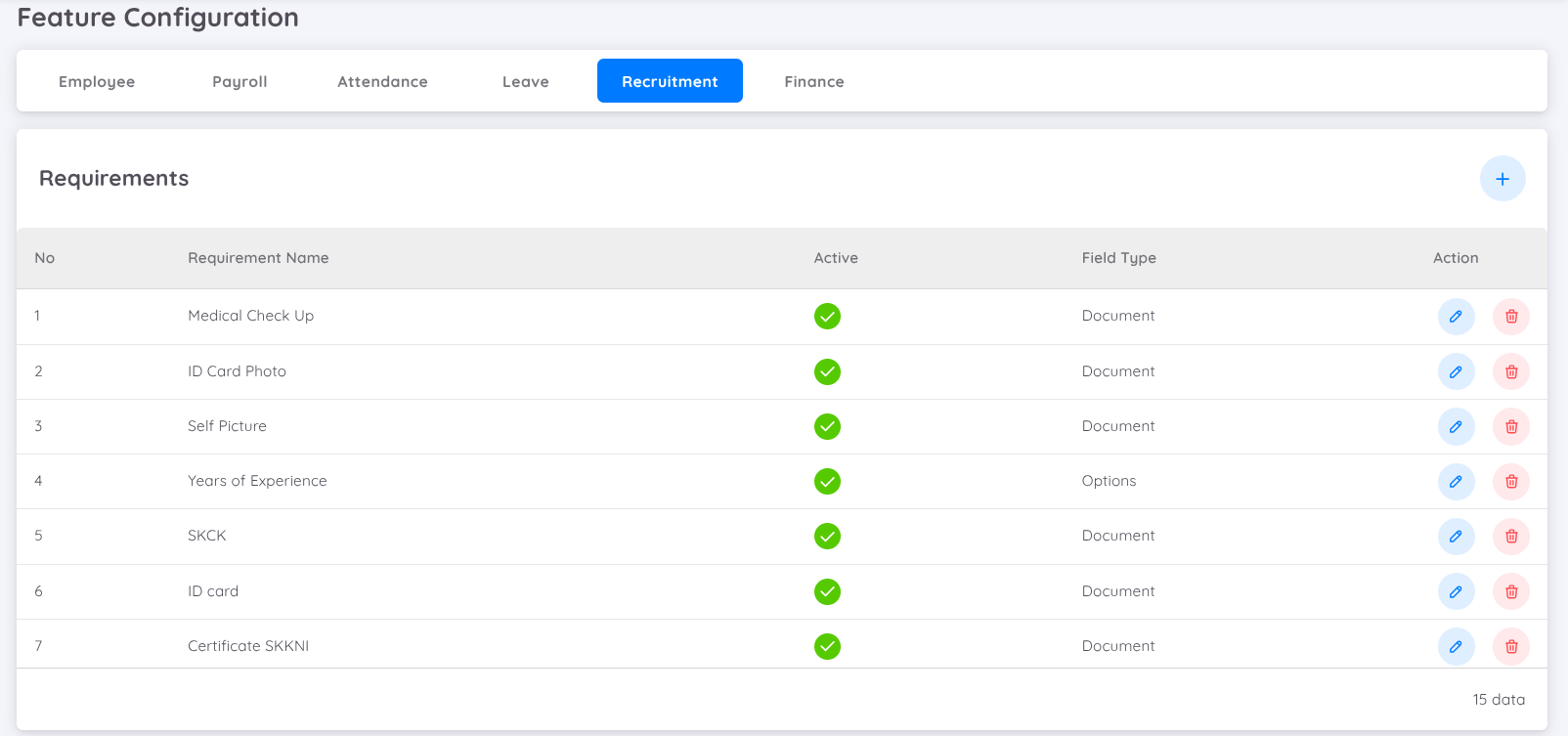
Persyaratan yang akan muncul saat vacancy dipublikasikan di Job Portal. Persyaratan yang harus dilengkapi oleh kandidat ketika melamar pekerjaan, misalnya foto KTP, KK, SKCK, dll.
Note
Tidak ada batasan jumlah requirements
Untuk menambahkan jenis requirements :
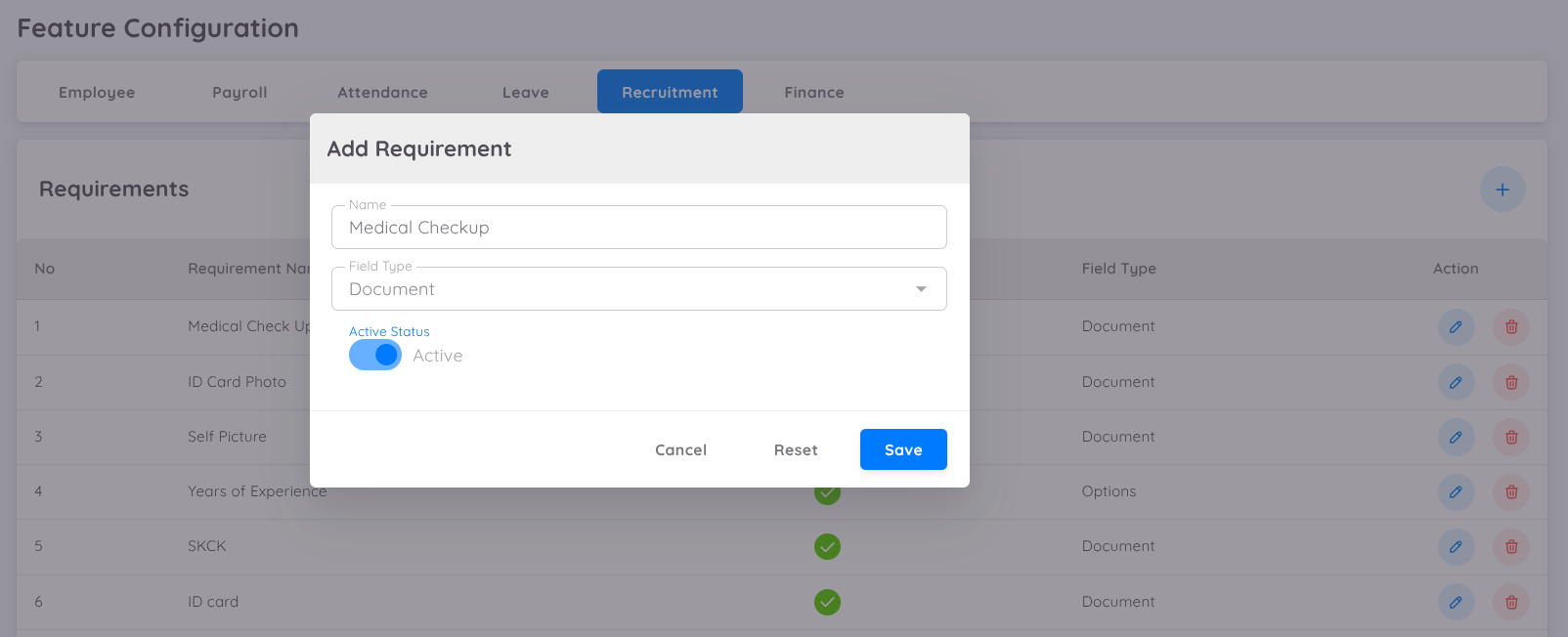
- Klik tombol + di sisi kanan
- Masukkan informasi berikut; Nama (nama requirements), *Tipe (pilih tipe inputan : teks, opsi, atau dokumen), Status Keaktifan (Aktifkan atau nonaktifkan requirements)
Boards
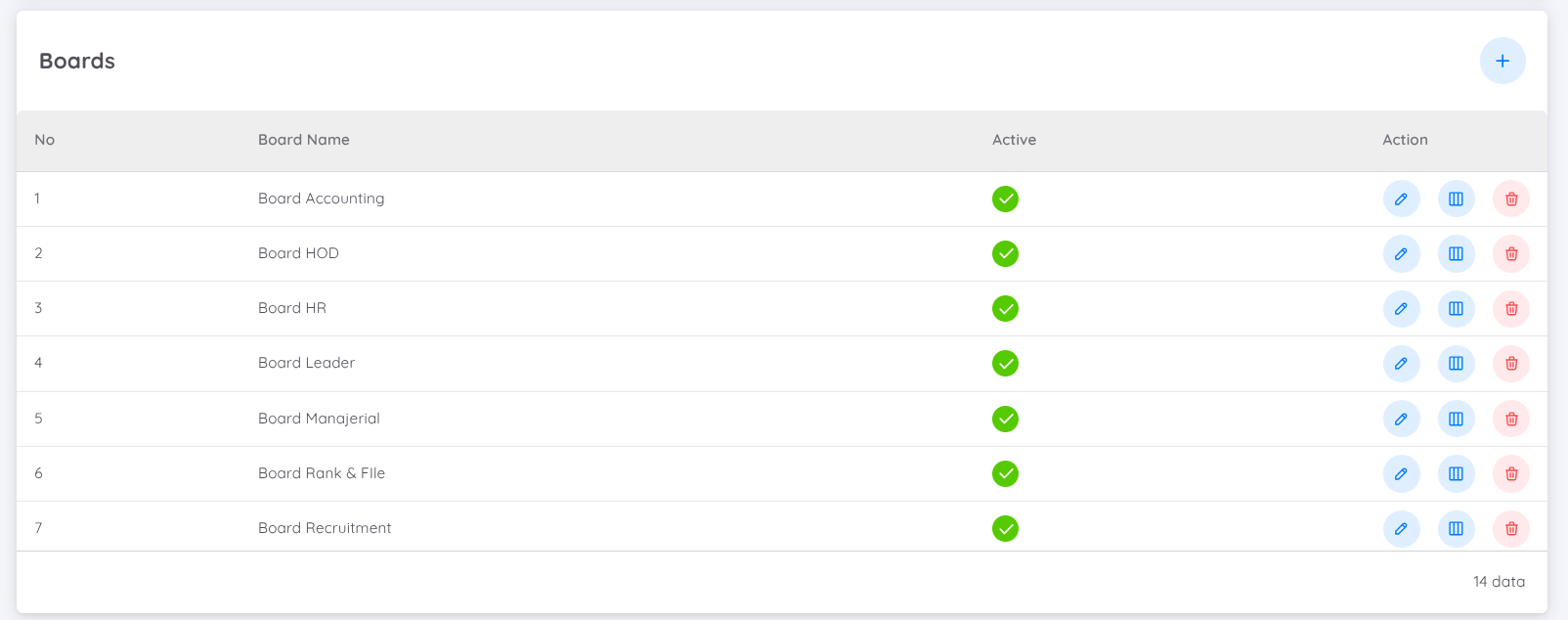
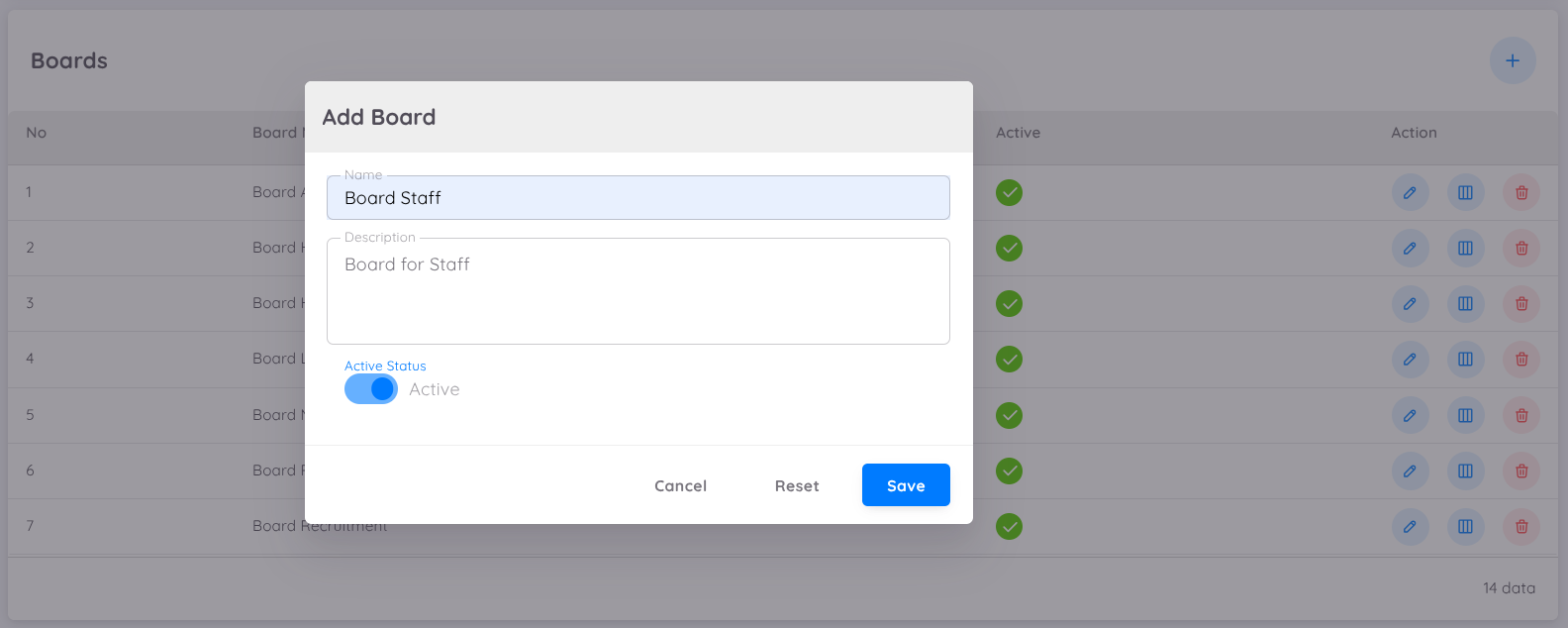
Membuat template Kanban Board untuk proses rekrutmen berdasarkan kebutuhan, seperti rekrutmen khusus untuk HOD. Untuk membuat board baru :
Klik tombol + di sisi kanan.
Masukkan informasi berikut :
- Nama Board : Name template board
- Deskripsi : Penjelasan singkat tentang board.
- Status Keaktifan : Aktifkan atau nonaktifkan board.
Setelah board dibuat, gunakan tombol Edit Column untuk menambahkan detail kolom. Kolom adalah tahapan-tahapan proses rekrutmen yang dilakukan, setiap kandidat akan melewati tahapan/column ini sebelum pada akhirnya akan dibuatkan kontrak :
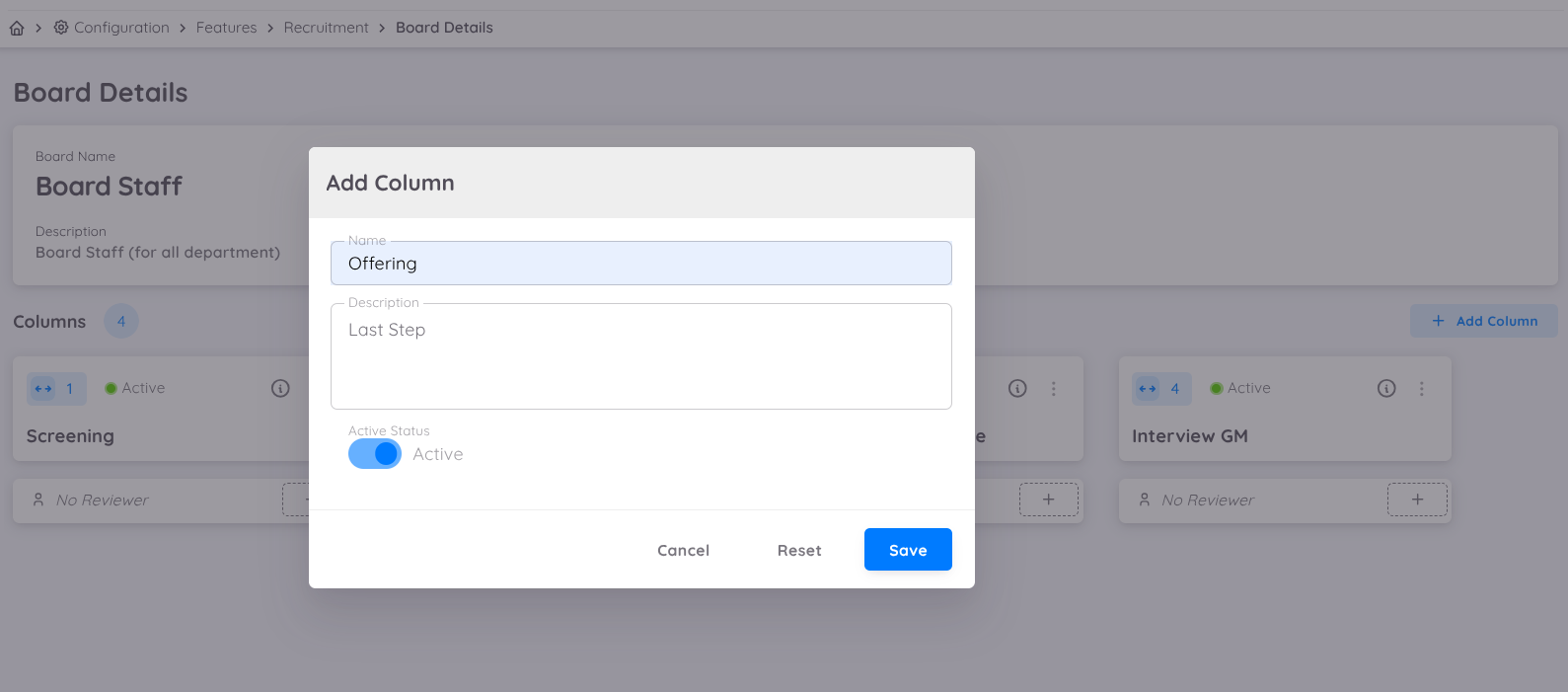
- Klik Add Column untuk menambahkan kolom proses.
- Masukkan Nama Kolom dan Deskripsi, lalu aktifkan kolom untuk menampilkannya di kanban.
- Tambahkan kolom sesuai kebutuhan proses rekrutmen (tidak ada batasan jumlah kolom).
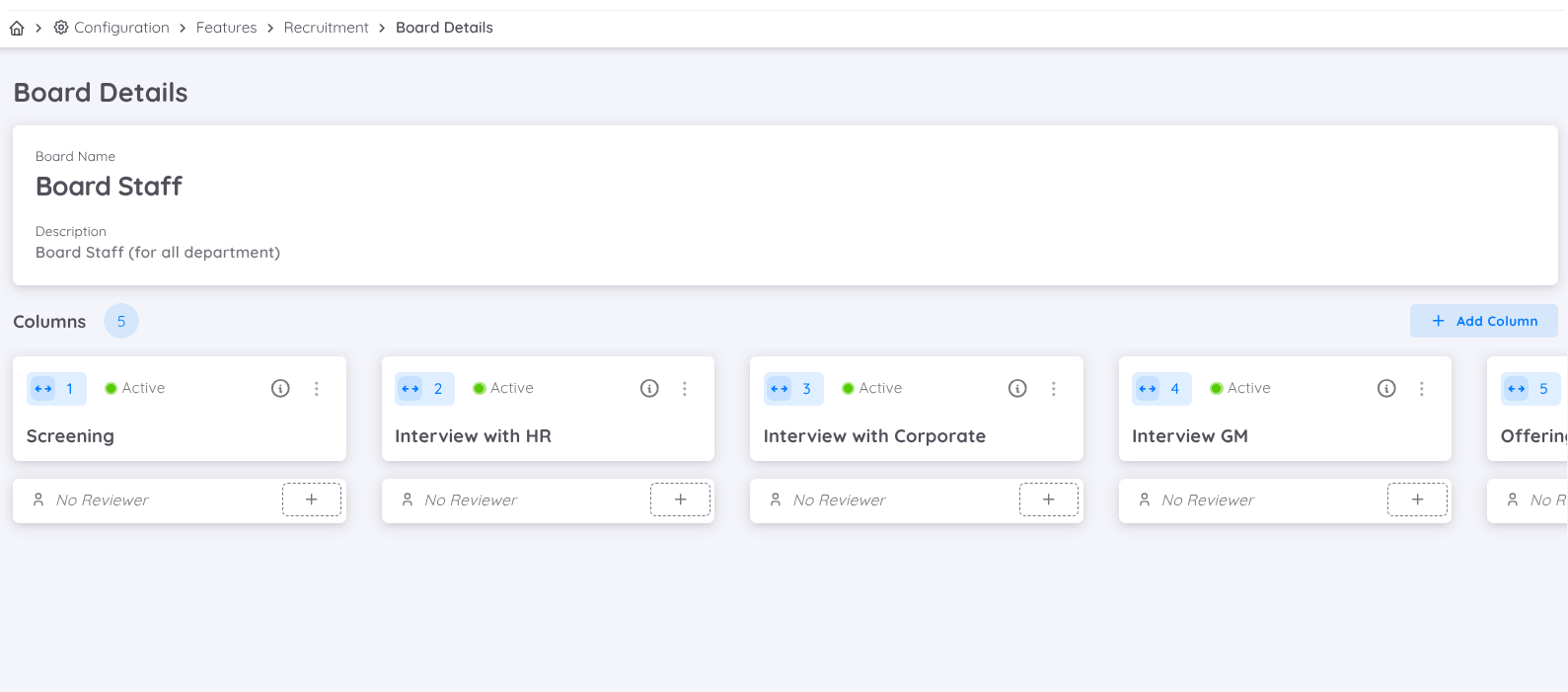
Tambahkan Reviewer untuk tiap kolom dengan klik Add Reviewer. Reviewer adalah karyawan yang diberikan wewenang untuk melakukan verifikasi atau interview terhadap kandidat :
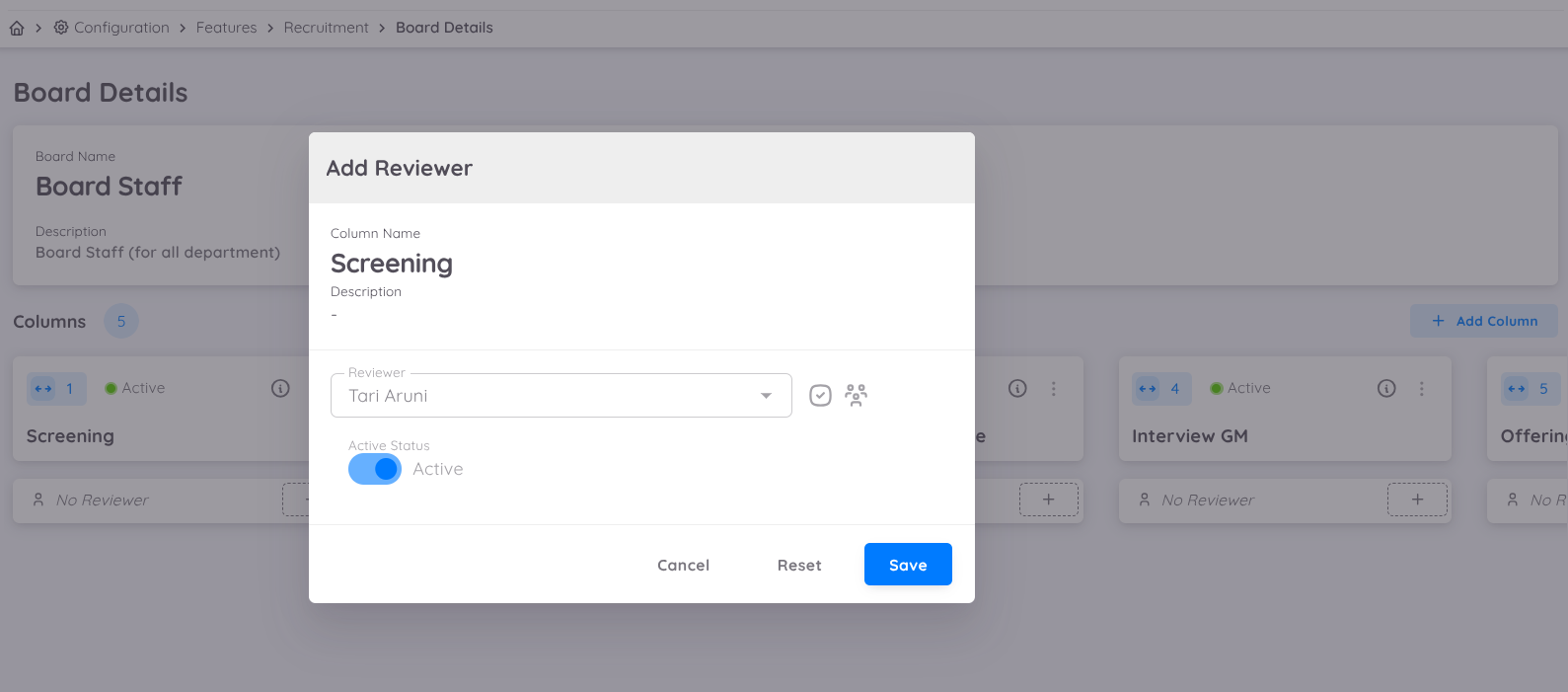
- Isi dengan nama employee (dapat lintas properti)
- Reviewer dapat diubah saat pembuatan job vacancy
Job Portal
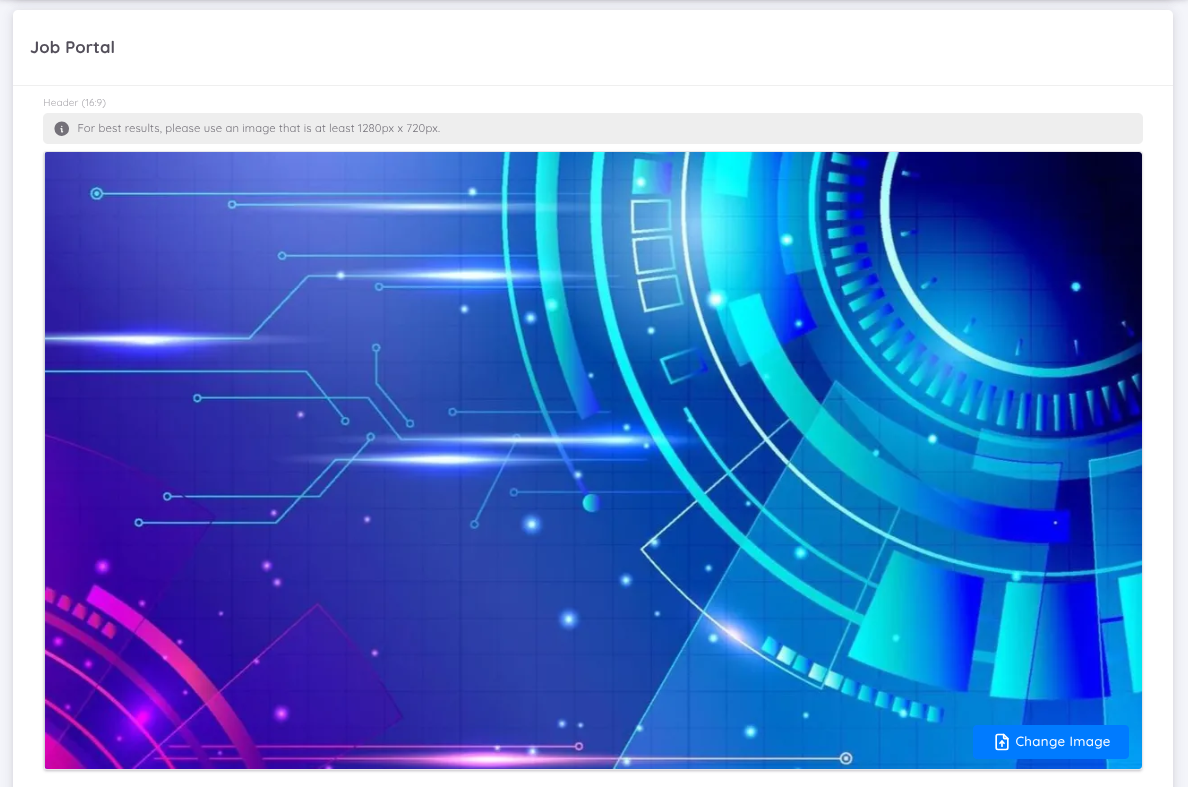
Pengaturan tampilan properti pada Job Portal :
- Foto Header : Unggah foto header dalam format JPG/PNG.
- Profil Perusahaan : Isi deskripsi profil perusahaan.
- Rentang Jumlah Employee : Masukkan rentang jumlah karyawan.
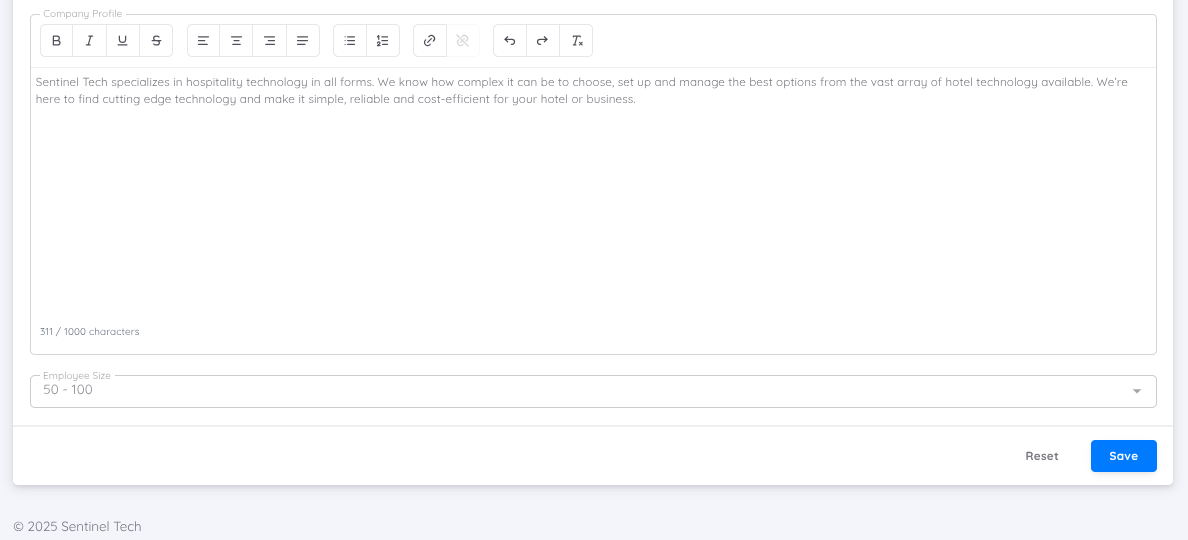
Konfigurasi modul Rekrutmen sangat fleksibel dan dapat disesuaikan dengan kebutuhan tiap properti. Pastikan semua pengaturan telah sesuai sebelum membuat job vacancy di Job Portal. Jika ada perubahan kebutuhan, pengaturan dapat diperbarui kapan saja.
Untuk panduan secara visual, silakan dapat mengakses video berikut
Finance
Modul Finance di Sentec EMS dirancang untuk membantu perusahaan mengelola kebijakan pinjaman (loan) dengan efisien.
Modul ini memungkinkan perusahaan untuk mengatur dan memantau proses pinjaman serta pembayaran cicilan setiap karyawan.
Kami juga telah menambahkan fitur Konversi Kompensasi di pengaturan Finance, yang memungkinkan Anda untuk mengonfigurasi kompensasi lembur sesuai kebutuhan perusahaan.
Anda dapat mengatur modul Finance di Configuration → Setup, dengan fitur-fitur yang tersedia sebagai berikut:
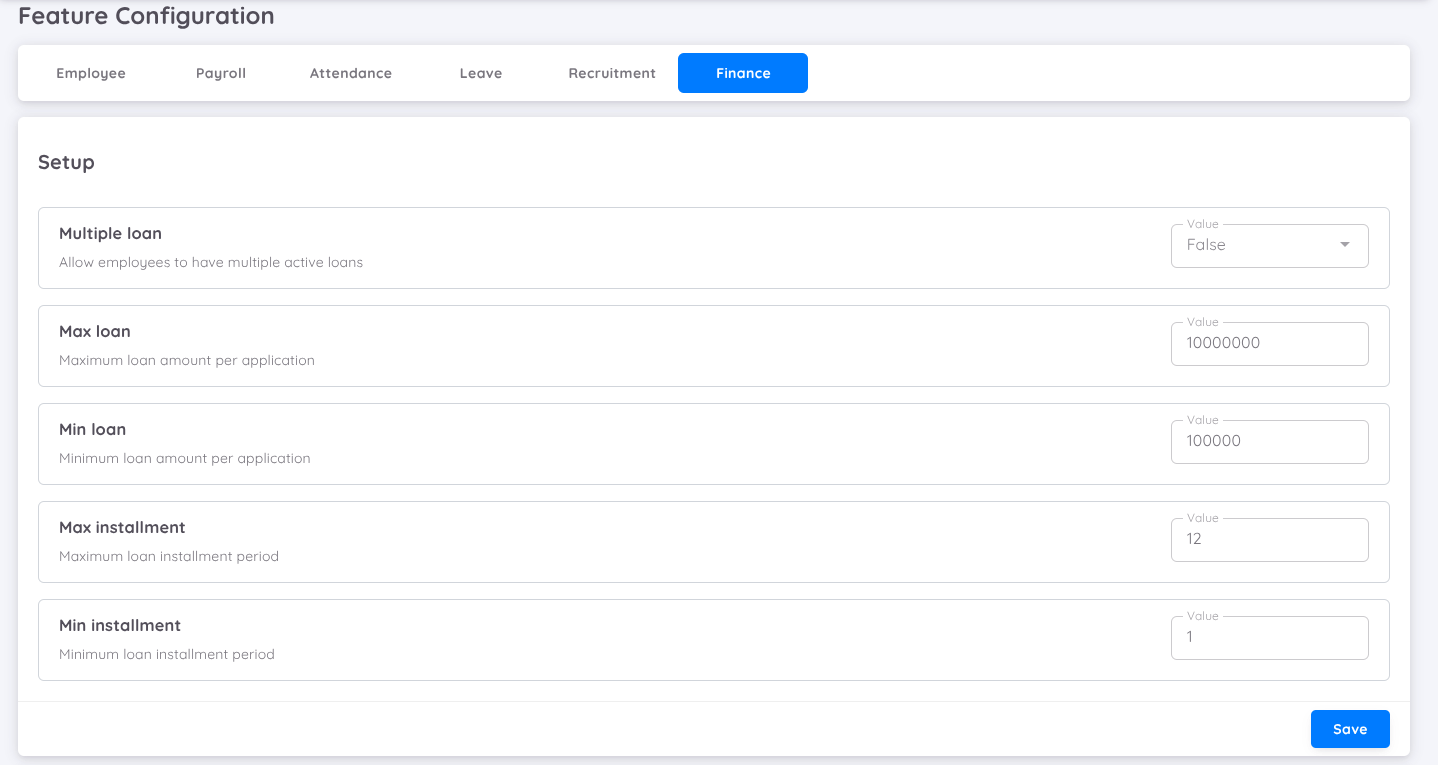
- Multiple Loan: Mengizinkan karyawan memiliki lebih dari satu pinjaman aktif pada waktu yang sama.
(Setel ke True jika karyawan diperbolehkan memiliki lebih dari satu pinjaman.) - Max Loan: Menentukan jumlah maksimum pinjaman yang diperbolehkan per pengajuan.
- Min Loan: Menentukan jumlah minimum pinjaman yang diperbolehkan per pengajuan.
- Max Installment: Menentukan jumlah maksimum cicilan untuk pelunasan pinjaman.
- Min Installment: Menentukan jumlah minimum cicilan untuk pelunasan pinjaman.
(Jika Minimum Installment disetel ke1, berarti karyawan harus melunasi pinjaman dalam setidaknya satu cicilan atau satu bulan.)
Compensation
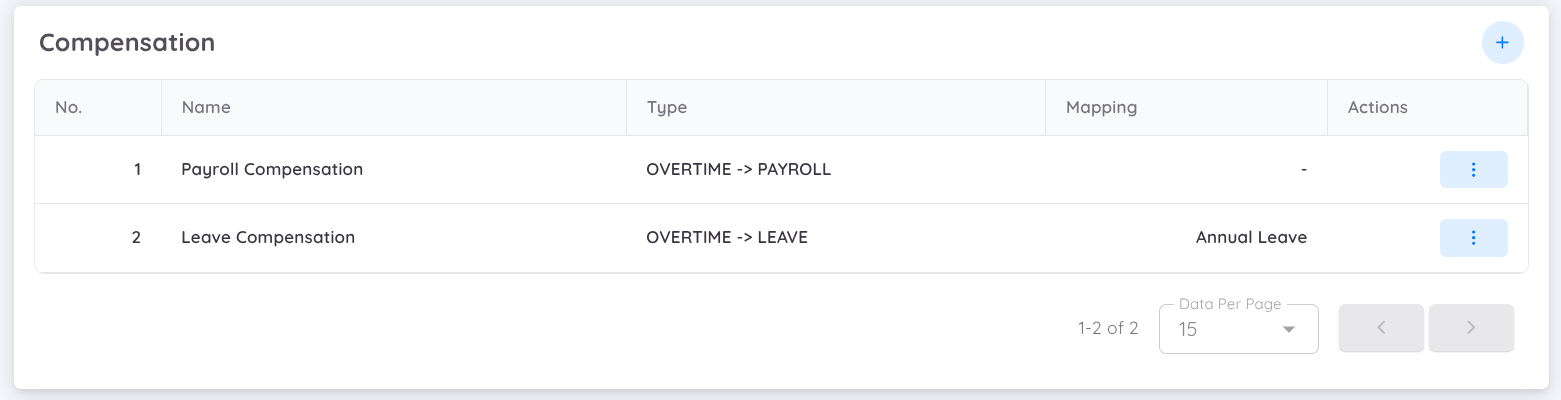
Perusahaan dapat menentukan bagaimana jam lembur karyawan diberikan kompensasi, baik sebagai tambahan cuti maupun sebagai bagian dari payroll (penggajian).
Terdapat dua jenis kompensasi yang dapat dikonfigurasi di Sentec EMS:
Overtime -> Leave: Mengonversi jam lembur yang disetujui menjadi saldo cuti tambahan bagi karyawan.
Perusahaan dapat memilih jenis cuti yang tersedia (seperti Annual Leave, Compensation Leave, dll.) untuk konversi jam lembur ini.
Hal ini memberikan fleksibilitas dalam pengelolaan kebijakan kompensasi lembur sesuai kebijakan perusahaan.Overtime -> Payroll: Memungkinkan perusahaan untuk mengatur bagaimana pembayaran lembur dipetakan ke komponen payroll.
Untuk mengatur konversi Overtime to Leave, lakukan langkah-langkah berikut:
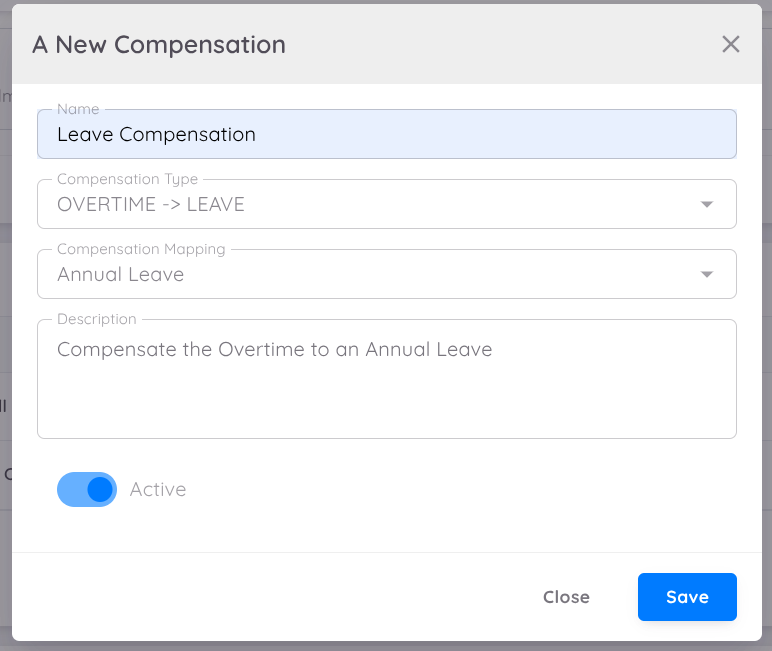
- Klik tombol + di sisi kanan.
- Isi informasi berikut:
- Name: Nama kompensasi.
- Type: Pilih jenis kompensasi (Overtime to Leave).
- Compensation Mapping: Pilih dari daftar jenis cuti yang tersedia di properti Anda.
- Description: Tambahkan deskripsi kompensasi yang dipetakan.
- Active Toggle: Aktifkan atau nonaktifkan kompensasi.
Pengaturan untuk memetakan lembur ke payroll mengikuti langkah yang sama. Anda dapat memetakan kompensasi lembur ke komponen payroll mana pun.
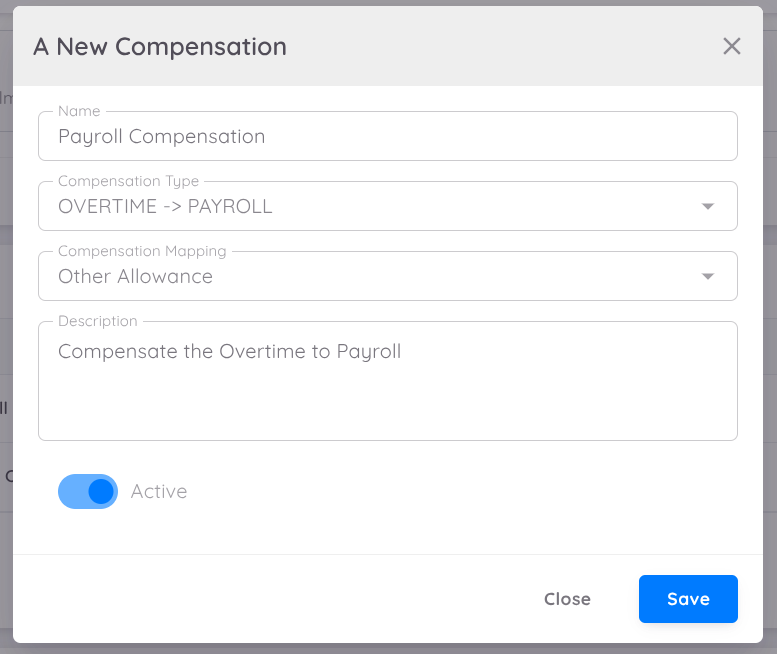
Contoh:
Jika dipetakan ke Other Allowance, kompensasi lembur akan dikonversi dan ditampilkan sebagai Other Allowance di payroll.
Kompensasi tersebut akan muncul di slip gaji di dalam komponen Other Allowance dan dihitung sesuai aturan komponen tersebut.
CATATAN
Jika Anda ingin lembur memiliki akun tersendiri, hubungi tim Sentec EMS untuk menambahkan akun baru di profil payroll Anda.
Loan Account
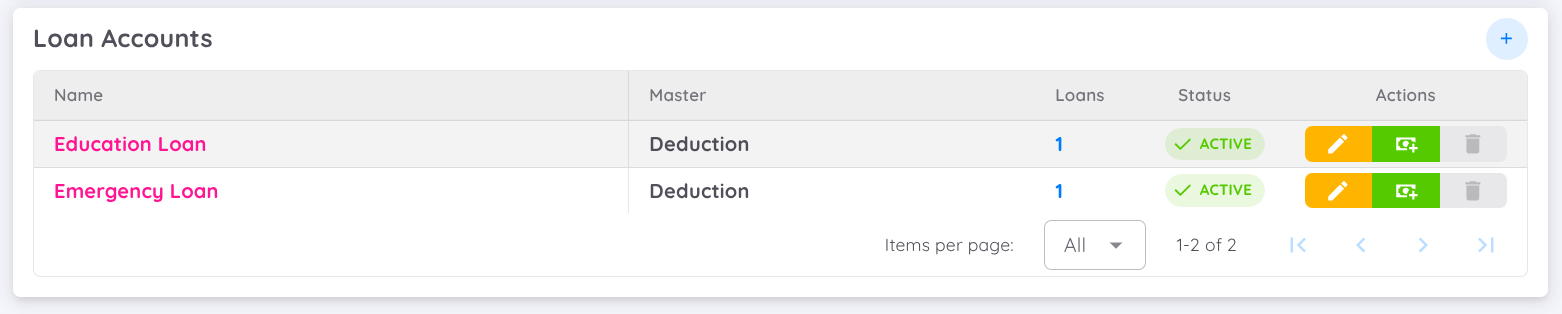
Fitur Loan Account digunakan untuk memetakan pinjaman perusahaan ke akun induk (master account) di sistem payroll.
Anda juga dapat menambahkan akun pinjaman sendiri, misalnya : Loan di payroll dan memetakkannya di sini untuk mencatat transaksi pinjaman di modul payroll dan finance.
CATATAN
Hubungi Tim Sentec EMS untuk membantu Anda menambahka akun loan bila diperlukan.
Anda juga dapat memetakan akun pinjaman ke master account apa pun yang tersedia.
Contoh:
Jika dipetakan ke Deduction, jumlah cicilan pinjaman akan tercatat sebagai potongan (deduction) di payroll
(misalnya, akan muncul di slip gaji di dalam komponen Deduction dan diproses sesuai aturan komponen tersebut).
CATATAN
Saat menambahkan pinjaman baru untuk karyawan, akun yang dibuat di pengaturan ini akan muncul sebagai opsi di bagian Loan Account pada modul Finance.
Langkah-langkah untuk mengatur akun pinjaman:
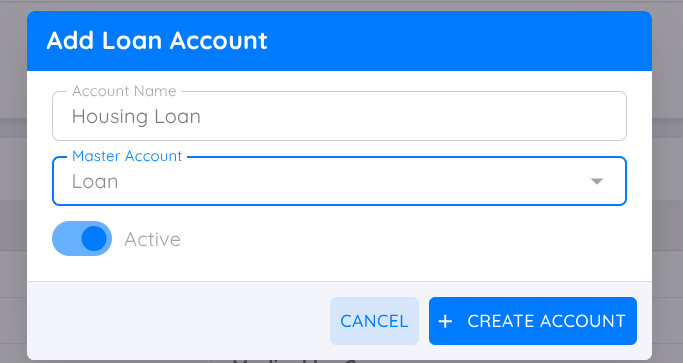
- Klik tombol + di sisi kanan.
- Isi informasi berikut:
- Account Name: Masukkan nama akun pinjaman.
- Master Account: Pilih akun induk.
(Anda dapat memilih akun yang terdaftar di profil payroll Anda) - Active Toggle: Aktifkan atau nonaktifkan akun pinjaman.
CATATAN
Anda dapat menonaktifkan, memperbarui, atau menghapus akun pinjaman selama akun tersebut belum digunakan.
Anda tidak dapat mengubah akun pinjaman yang sedang digunakan oleh karyawan.
Performance
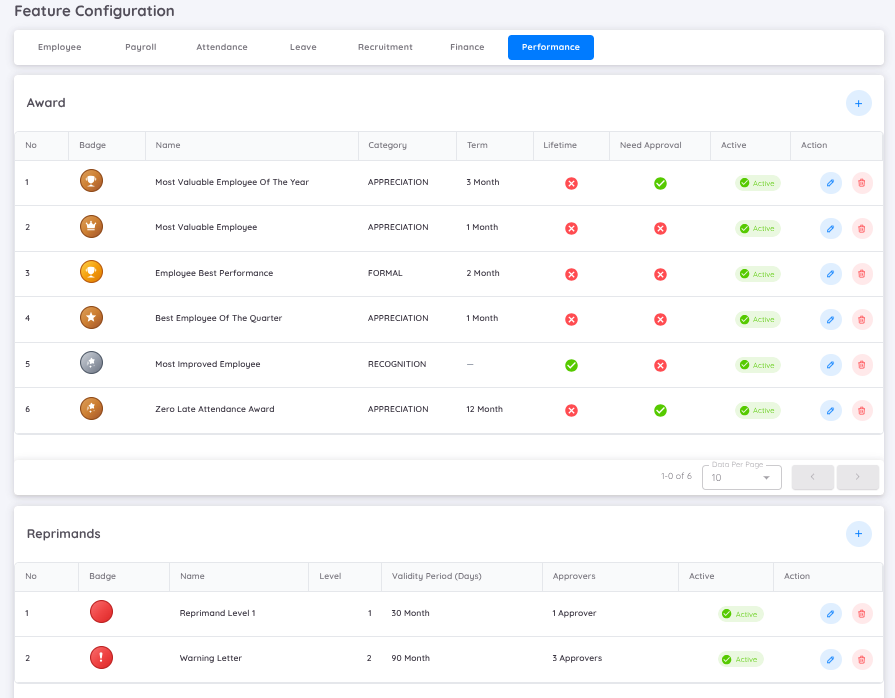
Pada Performance Setup, Management dapat mengatur beberapa konfigurasi terkait performa, termasuk Awards, Reprimands, dan Component Weight Profiles untuk KPI.
Award
Pada fitur Award, Management dapat memberikan penghargaan kepada karyawan berdasarkan kriteria tertentu seperti recognition atau appreciation. Penghargaan ini akan ditampilkan sebagai badge pada profil karyawan dan dapat dikonfigurasi sebagai penghargaan berbasis periode atau seumur hidup (lifetime).
Untuk membuat award, buka Configuration → Setup Menu, kemudian pilih tab Performance dan klik tombol Plus (+) untuk menambahkan award baru.
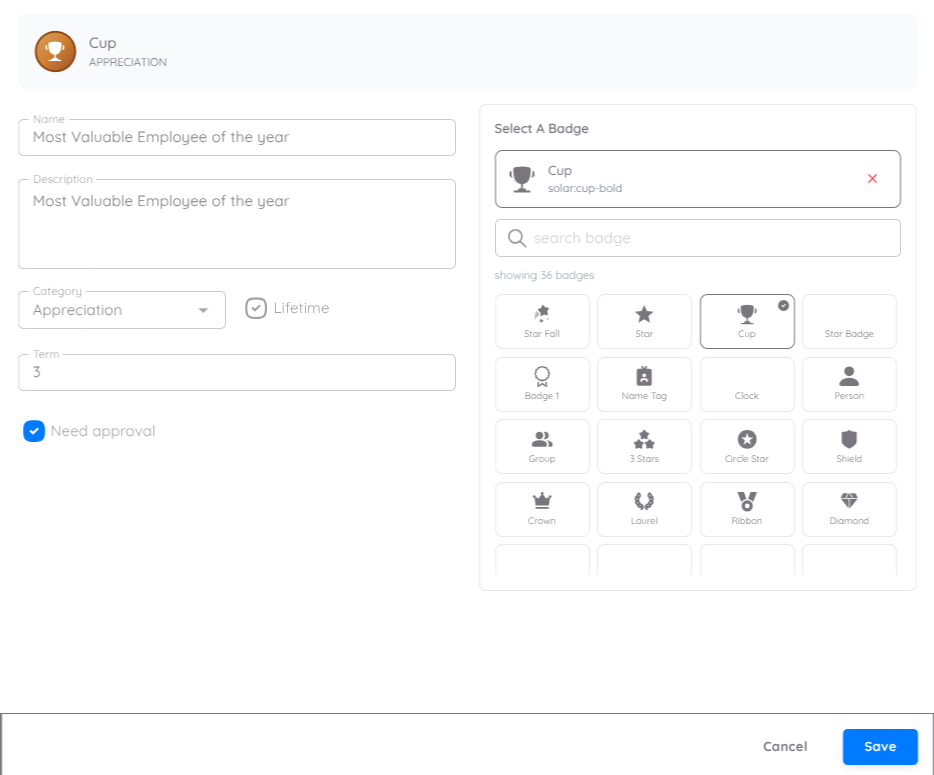
Saat membuat award, ikuti langkah-langkah berikut:
- Masukkan nama award dan deskripsi yang menjelaskan tujuan award tersebut
- Pilih badge sebagai representasi award
- Pilih kategori award, seperti:
- Formal: Digunakan untuk program penghargaan resmi dan terstruktur dalam organisasi
- Appreciation: Untuk mengapresiasi kontribusi, usaha, atau perilaku tertentu yang mungkin tidak termasuk dalam metrik performa formal namun tetap layak diapresiasi
- Recognition: Untuk menghargai pencapaian penting, kontribusi jangka panjang, atau performa luar biasa yang berdampak signifikan
- Tentukan durasi award:
- Aktifkan Lifetime jika award bersifat permanen
- Jika berbasis periode, nonaktifkan Lifetime dan tentukan durasi (dalam bulan)
- Aktifkan Need Approval jika award memerlukan persetujuan sebelum menjadi aktif
Setelah dikonfigurasi, award dapat diberikan kepada karyawan sesuai dengan kebijakan Management, dan dapat diassign melalui Performance → Award.
Reprimand
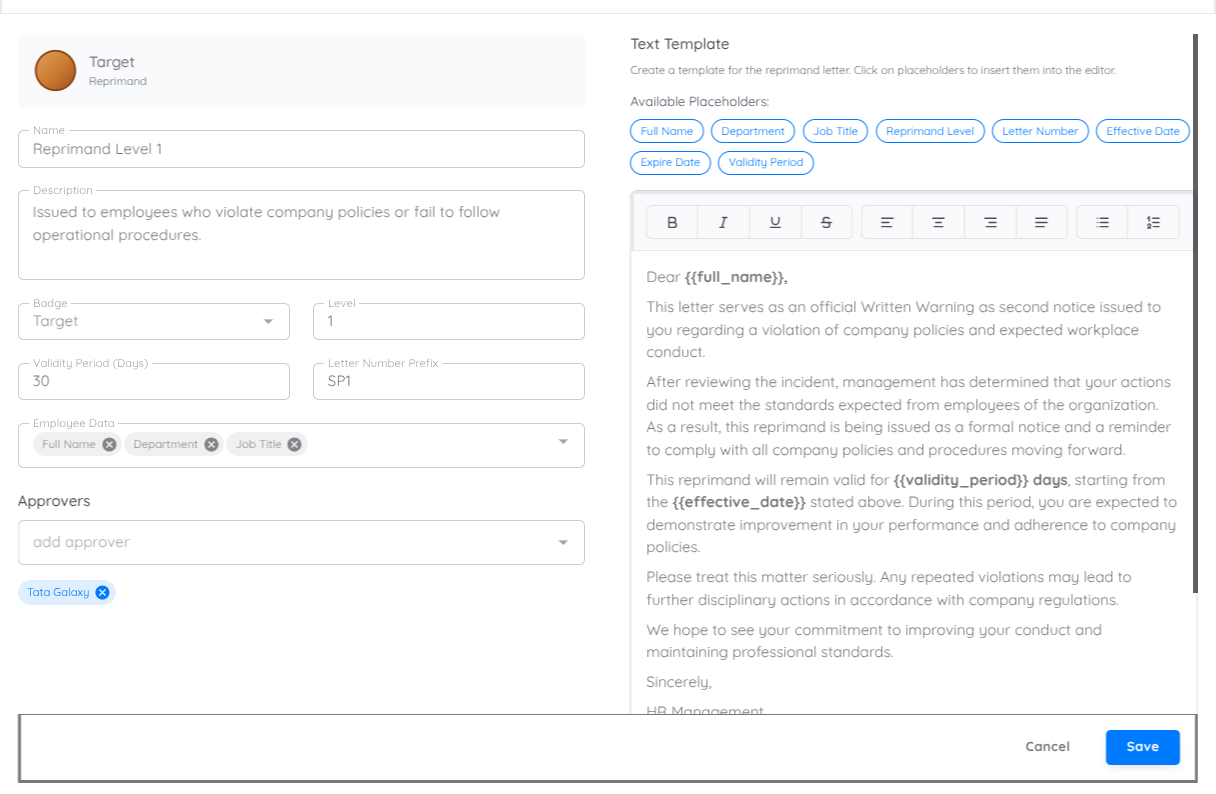
Pada Reprimand Setup, pengguna dapat membuat template reprimand dengan memilih Create Reprimand dan mengisi informasi yang diperlukan.
Informasi yang Dibutuhkan:
- Name: Masukkan nama template reprimand (misalnya, Reprimand Level 1)
- Description: Berikan penjelasan singkat mengenai kapan reprimand ini digunakan
- Badge: Pilih jenis badge untuk mengkategorikan reprimand secara visual
- Level: Tentukan level reprimand (misalnya, Level 1 – Peringatan Pertama, Level 2 – Peringatan Tertulis, Level 3 – Peringatan Terakhir)
- Validity Period (Days): Tentukan berapa lama reprimand berlaku
- Letter Number Prefix: Menentukan awalan nomor surat (misalnya, WRN). Sistem akan secara otomatis menghasilkan nomor berurutan dengan format: prefix/nomor/tahun (misalnya, WRN/001/2026)
- Employee Data: Pilih data karyawan yang akan ditampilkan dalam surat (misalnya, Nama Lengkap, Jabatan, Departemen, Gender)
- Approvers: Tentukan satu atau lebih pengguna yang bertanggung jawab untuk meninjau dan menyetujui reprimand
Setelah template dibuat, template tersebut dapat digunakan untuk menerbitkan surat reprimand secara standar, memastikan alur persetujuan berjalan dengan baik, serta menjaga konsistensi dokumentasi disipliner.
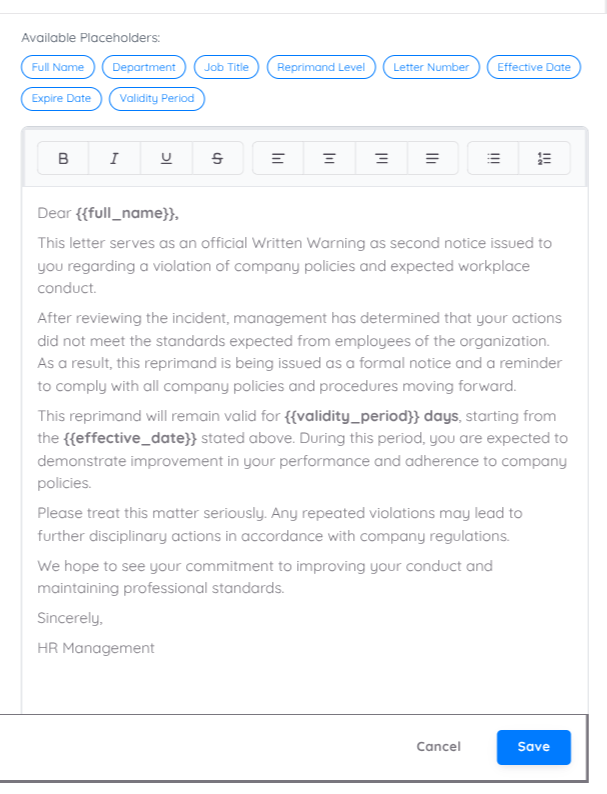
Pada bagian Text Template, pengguna dapat mengatur format dan isi surat reprimand.
Pengguna juga dapat menambahkan placeholder ke dalam template untuk secara otomatis mengisi data karyawan dan informasi reprimand saat surat dibuat.
Cara kerjanya:
- Sistem menyediakan daftar placeholder yang dapat digunakan
- Klik placeholder pada bagian Available Placeholders untuk memasukkannya ke dalam editor teks
- Sistem akan secara otomatis menggantikan placeholder dengan data yang sesuai saat surat reprimand dibuat
Fitur ini memastikan bahwa surat reprimand bersifat standar, dinamis, dan otomatis terisi dengan informasi yang relevan.
Component Weight Profile
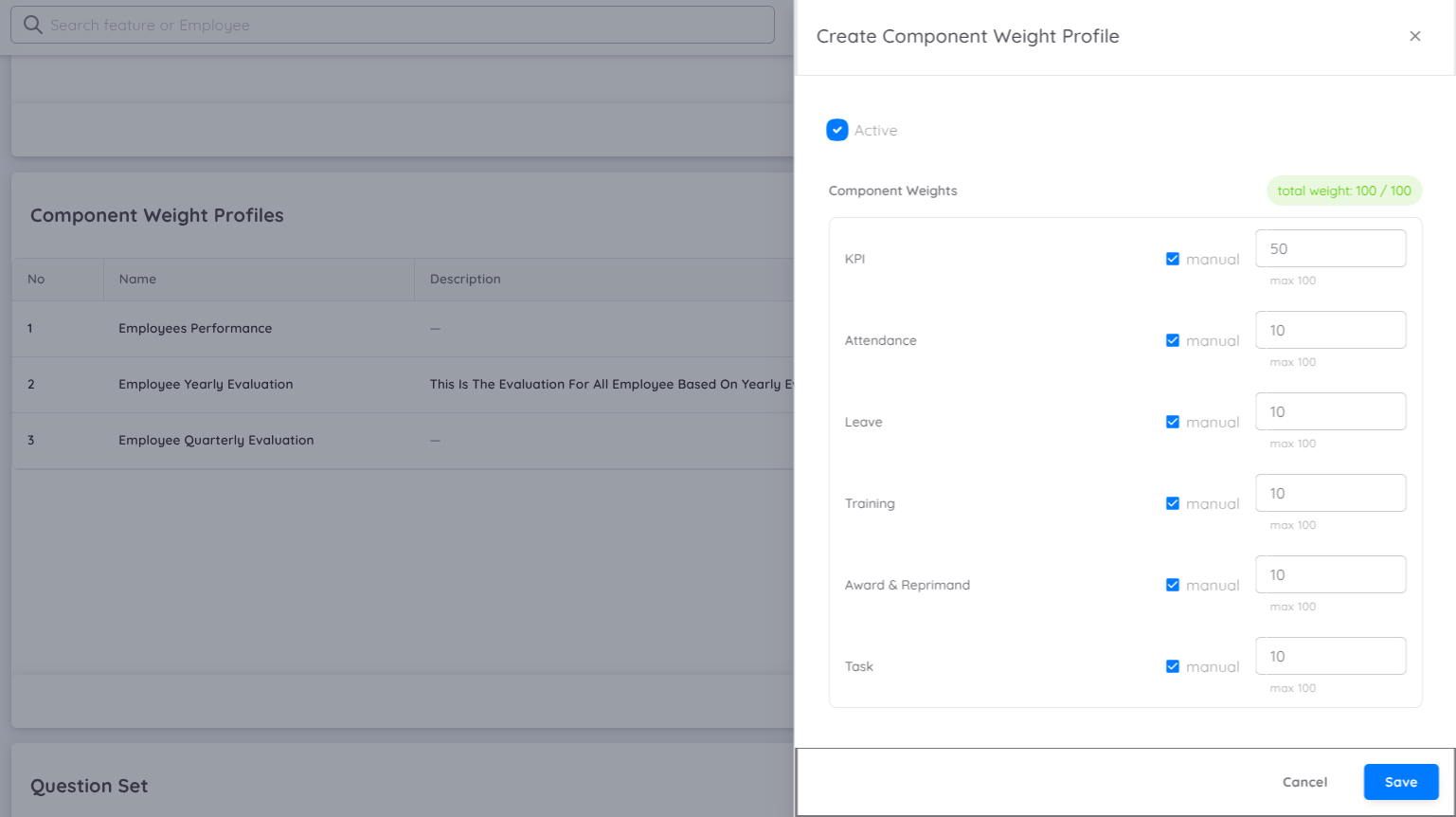
Component Weight Profile merupakan konfigurasi awal yang harus diselesaikan sebelum Performance Report dapat dibuat di Sentec EMS.
Konfigurasi ini menentukan komponen performa (indikator) yang akan digunakan untuk mengevaluasi performa karyawan serta menentukan distribusi bobot dari masing-masing komponen. Setiap komponen akan berkontribusi secara proporsional terhadap nilai akhir evaluasi karyawan berdasarkan bobot yang ditetapkan.
Tujuan dari Component Weight Profile adalah untuk memastikan bahwa evaluasi kinerja karyawan dilakukan menggunakan indikator yang terukur, terstruktur, dan dapat dikonfigurasi, sesuai dengan kebutuhan penilaian organisasi.
Saat ini, komponen performa berikut tersedia di Sentec EMS dan dapat dimasukkan dalam proses evaluasi:
| Component | Description |
|---|---|
| KPI (Key Performance Indicator) | Mengukur performa karyawan berdasarkan KPI, target performa, dan pencapaian yang telah ditentukan. Komponen ini mengevaluasi seberapa efektif karyawan memenuhi tujuan kerja dan sasaran bisnis yang ditetapkan. |
| Attendance | Mengevaluasi data kehadiran karyawan selama periode evaluasi, termasuk: • Kehadiran • Keterlambatan • Konsistensi kehadiran Komponen ini membantu mengukur disiplin dan ketepatan waktu karyawan. |
| Leave | Mengukur penggunaan cuti karyawan selama periode evaluasi. Komponen ini dapat mempertimbangkan frekuensi dan jenis cuti yang diambil sebagai bagian dari penilaian performa keseluruhan, tergantung pada kebijakan perusahaan. |
| Training | Mengevaluasi partisipasi karyawan dalam program pelatihan dan pengembangan, termasuk: • Pendaftaran pelatihan • Penyelesaian pelatihan • Partisipasi dalam program pembelajaran wajib maupun opsional Komponen ini mencerminkan komitmen karyawan terhadap peningkatan keterampilan dan pengembangan profesional. |
| Awards & Reprimand | Mengukur penghargaan maupun catatan disipliner karyawan selama periode evaluasi, termasuk: • Penghargaan atau pencapaian yang diterima • Pengakuan positif • Peringatan, teguran, atau tindakan disipliner Komponen ini memberikan gambaran mengenai perilaku dan kontribusi karyawan di lingkungan kerja. |
| Task | Mengevaluasi performa karyawan berdasarkan penyelesaian tugas yang diberikan, termasuk: • Progress tugas • Status penyelesaian • Pencapaian terhadap tanggung jawab yang diberikan Komponen ini membantu menilai produktivitas dan pelaksanaan pekerjaan yang ditugaskan. |
Component Weight Rules
Aturan berikut berlaku saat mengonfigurasi Component Weight Profile di Sentec EMS:
- Weight Assignment for Active Components
Setiap komponen aktif wajib memiliki nilai bobot.
Jika suatu komponen diaktifkan untuk evaluasi, maka komponen tersebut tidak dapat dibiarkan tanpa bobot yang ditentukan.
- Total Weight Must Equal 100%
Total bobot seluruh komponen aktif harus tepat sebesar 100%. Hal ini memastikan bahwa nilai akhir performa didistribusikan secara proporsional di seluruh indikator evaluasi yang dipilih.
Contoh:
| Component | Weight |
|---|---|
| KPI | 50% |
| Attendance | 10% |
| Leave | 10% |
| Training | 10% |
| Awards & Reprimand | 5% |
| Task | 15% |
| Total | 100% |
- Flexible Component Activation
Manajemen dapat mengaktifkan atau menonaktifkan komponen performa sesuai kebutuhan evaluasi, kebijakan organisasi, maupun kebutuhan spesifik departemen.
Fleksibilitas ini memungkinkan perusahaan menyesuaikan kriteria evaluasi berdasarkan peran pekerjaan atau kerangka evaluasi yang berbeda.
- Active Components Must Contribute to the Total Score
Jika suatu komponen diaktifkan:
- Harus memiliki bobot lebih dari 0%
- Harus berkontribusi terhadap total perhitungan 100%
Komponen yang tidak aktif tidak akan dimasukkan ke dalam evaluasi performa dan tidak memengaruhi nilai akhir.
Catatan Penting
- Component Weight Profile harus dikonfigurasi sebelum membuat Performance Report.
- Hanya komponen aktif yang akan dimasukkan dalam perhitungan nilai performa.
- Total distribusi bobot harus selalu 100% untuk memastikan evaluasi performa yang akurat.
- Organisasi dapat mengonfigurasi kombinasi komponen yang berbeda sesuai strategi penilaian performa masing-masing.
Adding Component Weight Profile
Untuk membuat Component Weight Profile Template, klik tombol ➕ (Tambah) kemudian konfigurasi informasi berikut:
| Field | Description |
|---|---|
| Name | Masukkan nama template profil bobot komponen. Gunakan nama yang jelas dan deskriptif agar mudah mengidentifikasi konfigurasi evaluasi. |
| Description | Berikan penjelasan singkat mengenai tujuan atau penggunaan template profil. Hal ini membantu manajemen memahami kapan dan bagaimana profil tersebut digunakan. |
| Component Weight | Tentukan nilai bobot untuk setiap komponen performa yang akan digunakan dalam proses evaluasi. Setiap komponen aktif wajib memiliki bobot, dan total keseluruhan harus sama dengan 100%. |
Setelah seluruh informasi dilengkapi, simpan konfigurasi agar profil dapat digunakan pada proses evaluasi performa.
Question Set
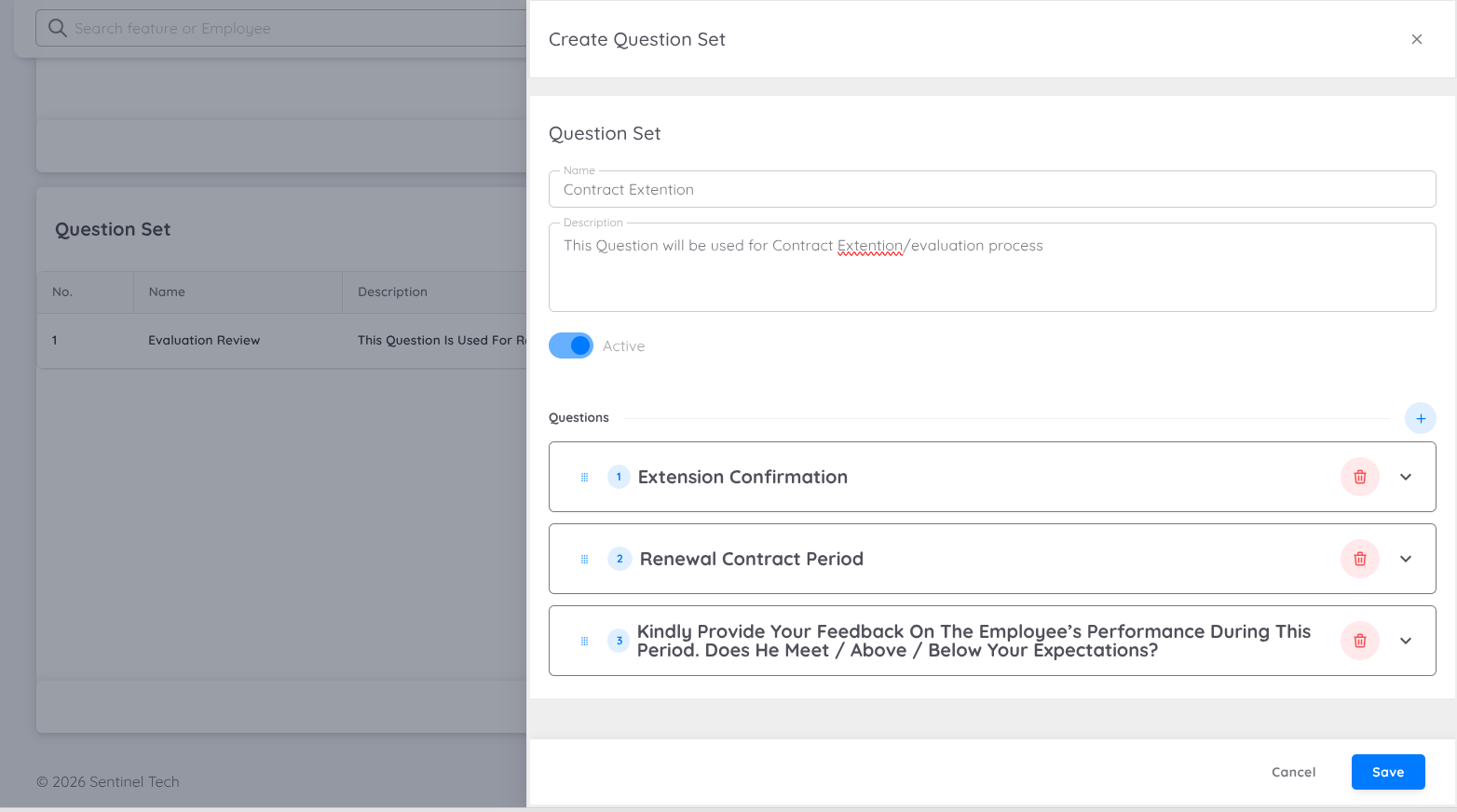
Pada Performance Module, organisasi dapat secara opsional mengonfigurasi Question Set untuk mendukung kebutuhan evaluasi tambahan.
Setiap properti atau unit bisnis dapat menyesuaikan question set berdasarkan kebutuhan bisnis, standar evaluasi, dan kriteria penilaian masing-masing. Penggunaan question set bersifat opsional, dan dapat digunakan apabila diperlukan penilaian kualitatif dalam proses evaluasi.
Question set juga dapat digunakan untuk mendukung evaluasi kontrak, termasuk proses seperti:
- Evaluasi promosi karyawan
- Evaluasi perpanjangan atau pembaruan kontrak
- Diskusi peninjauan performa
- Proses bisnis lain yang memerlukan daftar pertanyaan terstruktur
Adding a Question Set
Untuk membuat Question Set baru, klik tombol ➕ (Tambah) pada halaman Question Set Setup.
Informasi berikut perlu dikonfigurasi:
| Field | Description |
|---|---|
| Name | Masukkan nama template question set. Gunakan nama yang jelas dan deskriptif untuk mengidentifikasi tujuan dari kuesioner. |
| Description | Berikan penjelasan singkat mengenai tujuan atau penggunaan question set. |
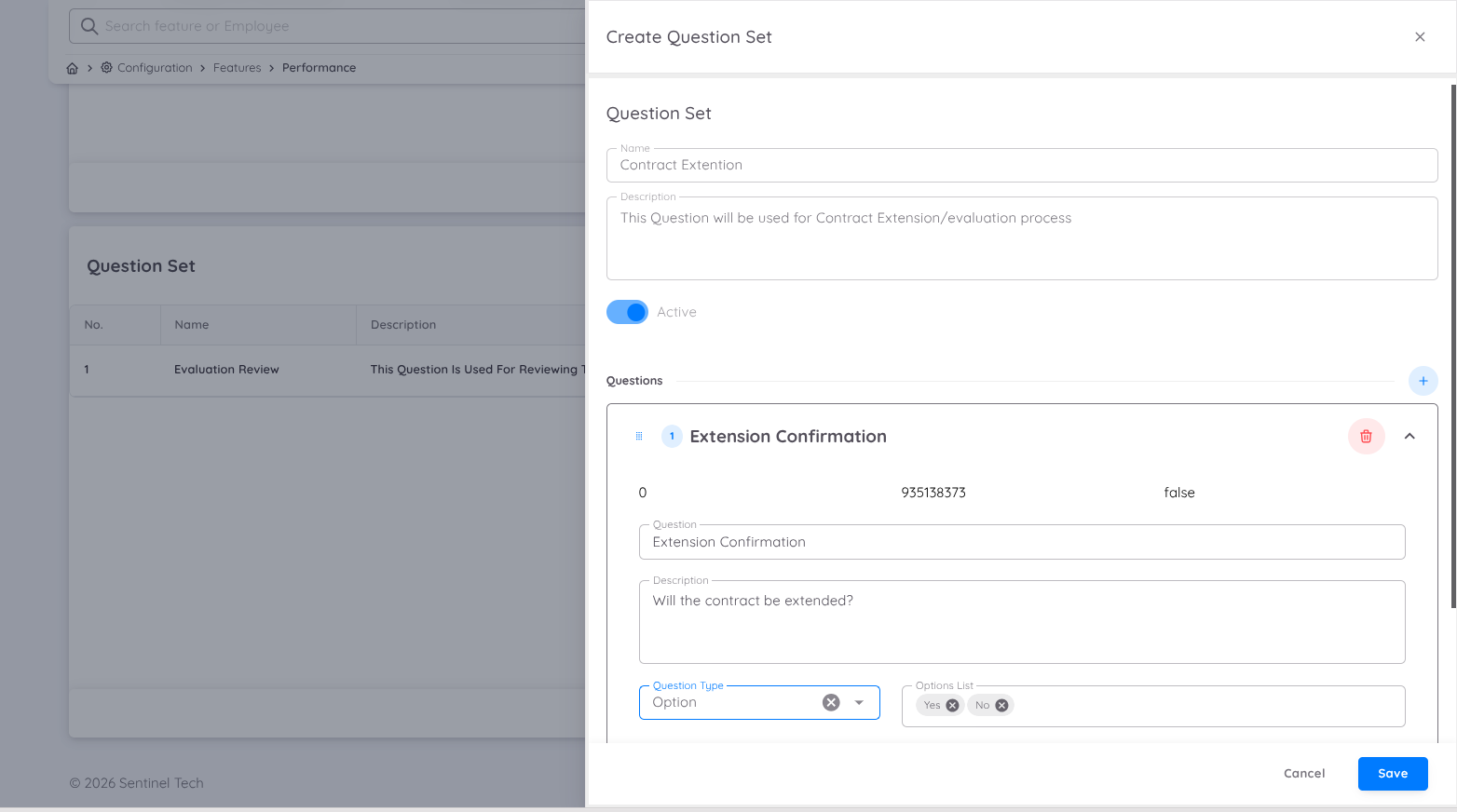
| Question Lists | Tambahkan daftar pertanyaan yang akan digunakan selama proses evaluasi. |
Setiap pertanyaan memiliki konfigurasi berikut:
| Column | Description |
|---|---|
| Question | Pertanyaan utama yang akan ditampilkan kepada evaluator. |
| Description | Penjelasan tambahan atau konteks untuk pertanyaan (opsional). |
| Question Type | Menentukan format jawaban untuk pertanyaan tersebut. |
Available Question Types
Setiap pertanyaan dapat dikonfigurasi menggunakan salah satu tipe input berikut:
| Question Type | Description |
|---|---|
| Date | Memungkinkan pengguna memberikan jawaban berupa tanggal. |
| Time | Memungkinkan pengguna memberikan jawaban berupa waktu. |
| Number | Memungkinkan pengguna memasukkan nilai numerik. |
| Text | Memungkinkan pengguna memberikan jawaban tertulis atau deskriptif. |
| Option | Memungkinkan pengguna memilih jawaban dari opsi yang telah ditentukan. |
| Percentage | Memungkinkan pengguna memasukkan nilai dalam format persentase. |
Fleksibilitas ini memungkinkan organisasi untuk merancang question set yang sesuai dengan berbagai tujuan evaluasi dan kebutuhan bisnis.
Task Management
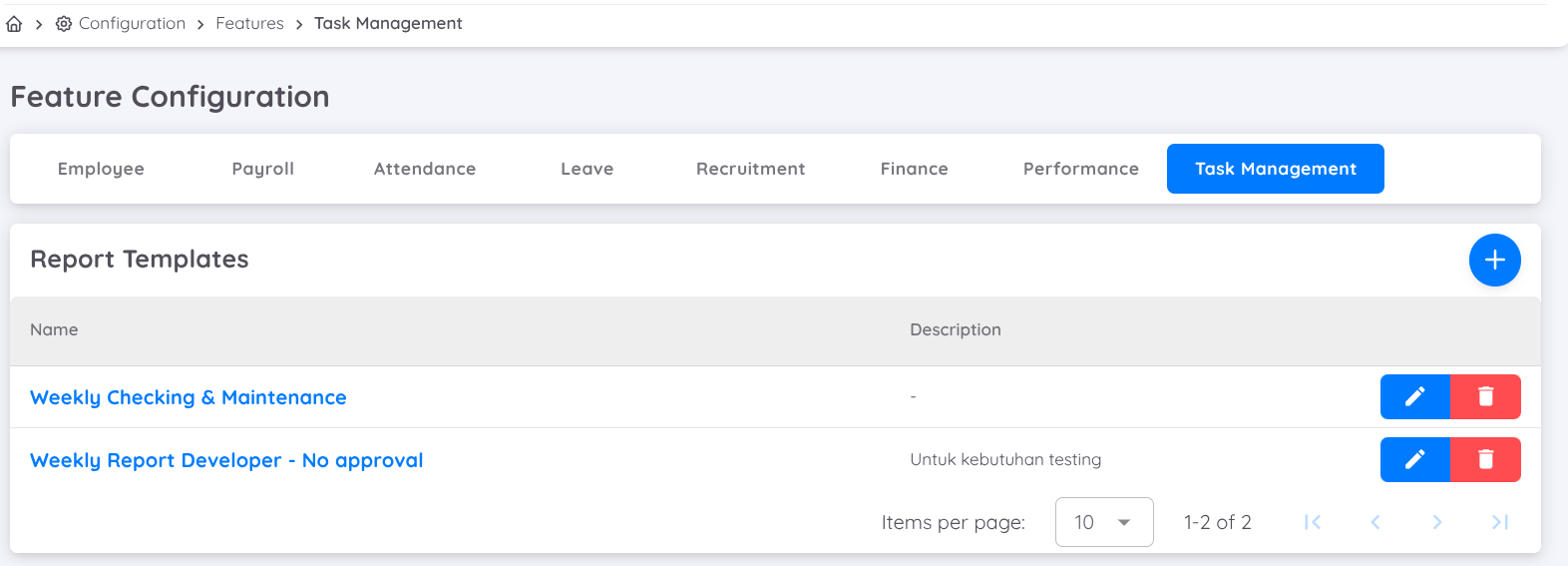
Saat membuat template task, Anda dapat mengelompokkan task ke dalam beberapa kategori agar lebih mudah dikelola.
Setiap template juga menyediakan opsi approval. Jika approval diperlukan, aktifkan opsi Need Approval dan tentukan satu atau lebih approver sesuai kebutuhan. Hal ini memungkinkan task melalui proses review dan validasi sebelum diselesaikan atau disetujui.
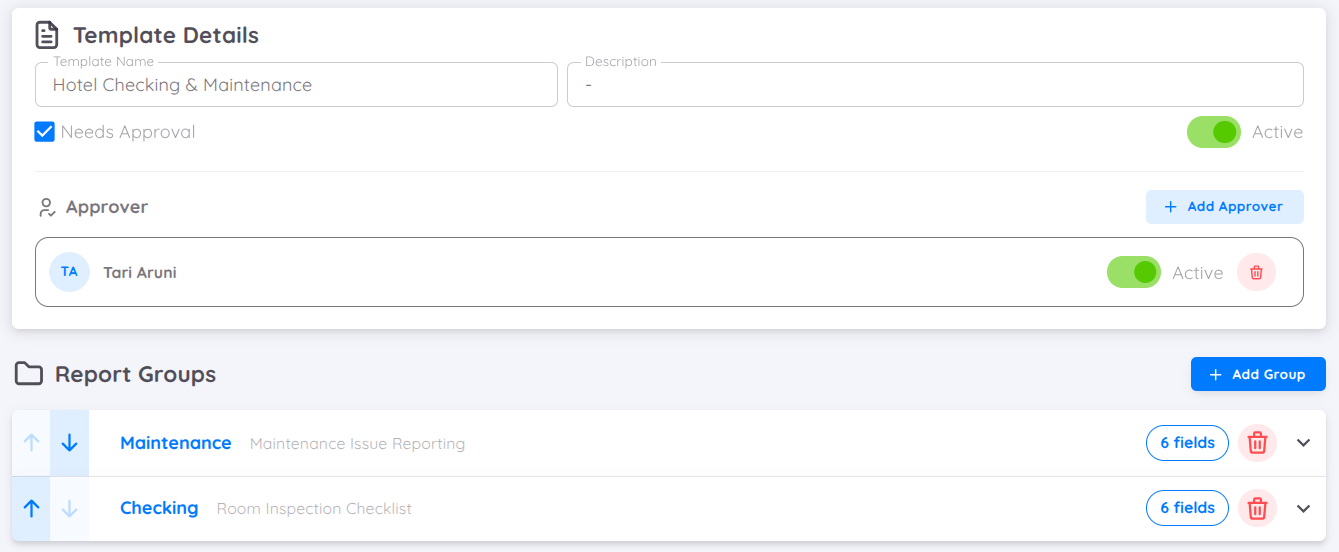
Setiap grup template task memiliki kumpulan field tersendiri, User dapat menyesuaikan struktur berdasarkan kategori yang dipilih dan dapat membuat beberapa grup sesuai dengan kebutuhan pengelolaan dan pengaturan kategori task yang berbeda.
Setiap field dapat dikustomisasi dengan:
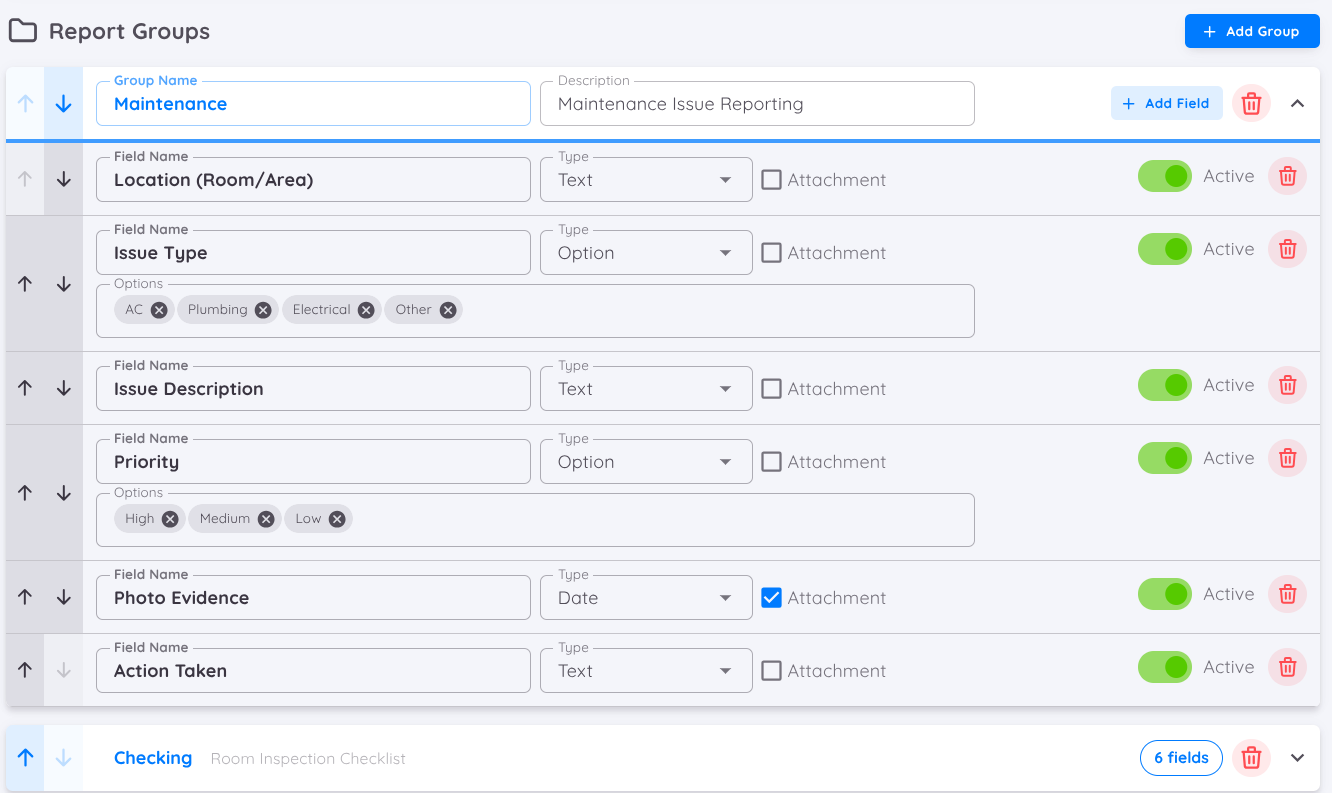
- Mengatur tipe field untuk menentukan jenis input yang harus diisi karyawan saat membuat laporan task.
Tipe field yang tersedia antara lain:
| Tipe Field | Deskripsi |
|---|---|
| Text | Digunakan untuk input teks pendek maupun panjang. |
| Option | Digunakan untuk memilih opsi yang telah ditentukan. |
| Date | Digunakan untuk memilih tanggal tertentu. |
| Number | Digunakan untuk memasukkan nilai angka atau kuantitas. |
| Time | Digunakan untuk memilih atau mencatat waktu tertentu. |
| Percentage | Digunakan untuk memasukkan nilai persentase atau progres. |
Pemilihan tipe field yang sesuai membantu menstandarkan pelaporan task dan memastikan informasi yang dibutuhkan dikumpulkan dengan akurat.
- Mengaktifkan attachment jika file pendukung diperlukan
- Mengaktifkan atau menonaktifkan field sesuai kebutuhan
Anda juga dapat membuat beberapa grup laporan, masing-masing dengan kumpulan field tersendiri, sesuai dengan kategori atau kebutuhan penggunaan yang ingin diterapkan.