Configuration
Преглед
Sentec EMS позволява на компаниите да персонализират всички функции, налични в софтуера, според своите нужди.
ЗАБЕЛЕЖКА
Само за потребители с разрешение „Setup“ в режим Write
Property
На тази страница потребителите могат да попълнят данни за компанията, да създават шаблони на документи за договори и да настройват напомняния.
Property data
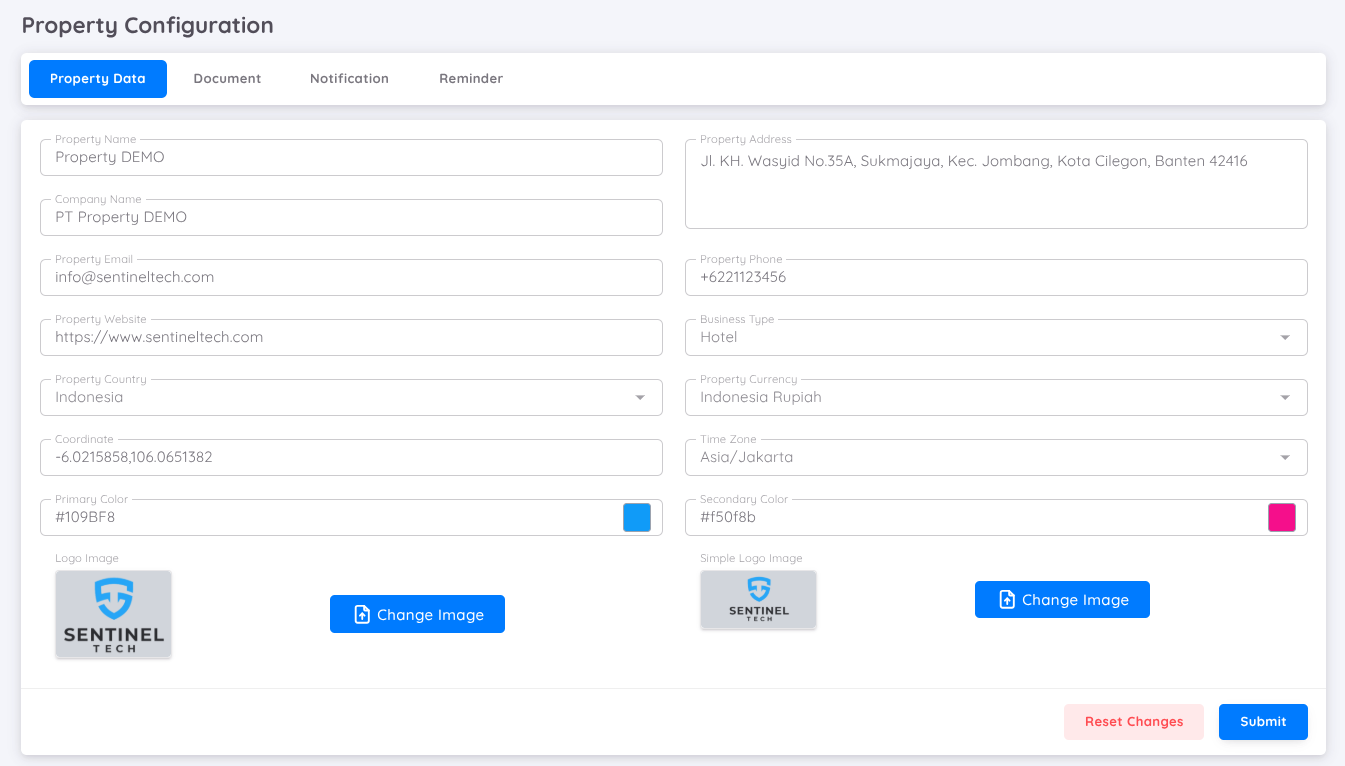
Попълнете данните за компанията според наличните полета.
Primary Color и Secondary Color ще се използват като цветове в имейл нотификациите. Logo ще се показва на всички страници в приложението, докато Simple logo ще се използва в имейл нотификациите, checklist документите и фишовете за заплати.
NOTE
Размерът на логото трябва да бъде съобразен с изискванията на формата за качване, за да се постигне добра прецизност.
Document
На тази страница можете да създавате шаблони за Document Checklists и Employee Documents.
Document Checklist
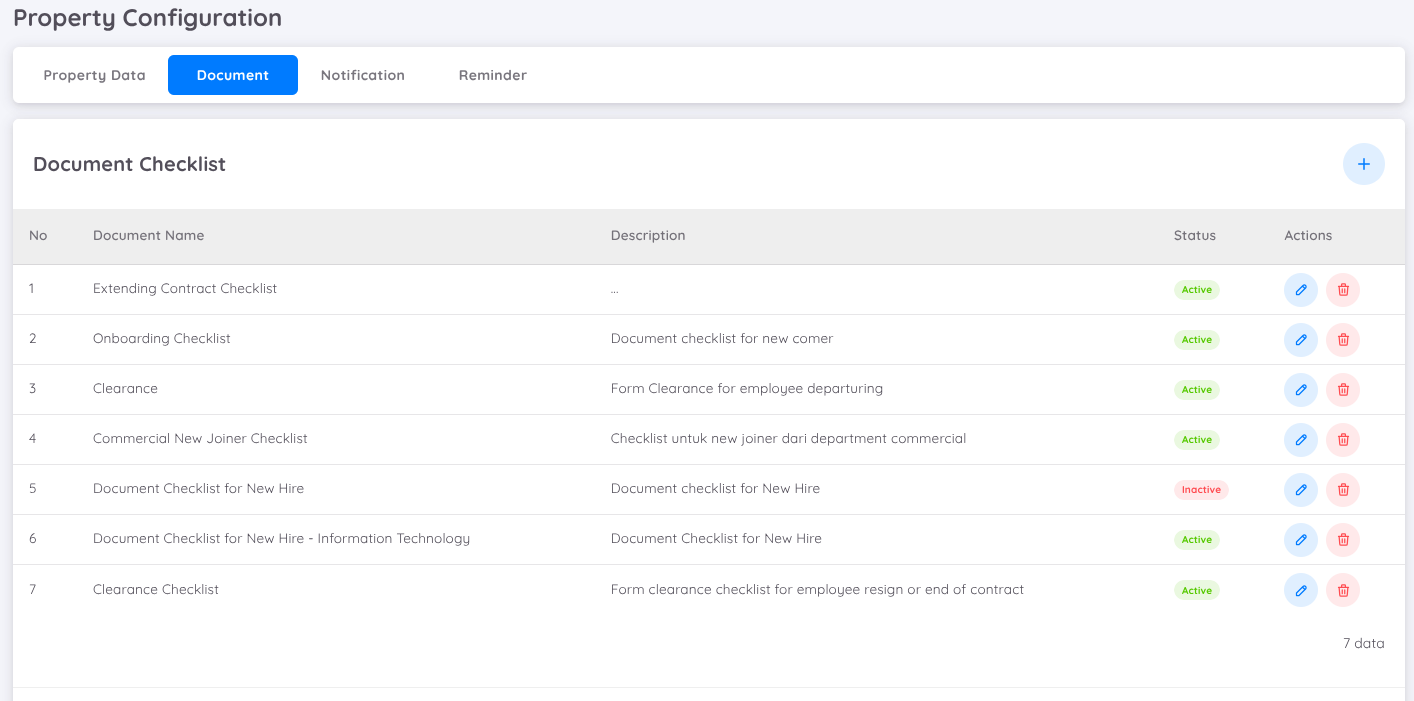
Document Checklist служи като поддържащ документ в рамките на договора на служителя. Той е интегриран в Contract History, където при всяко добавяне или промяна на договор може да бъде създаден или назначен един Document Checklist при необходимост.
Можете да създавате checklist шаблони за различни цели, като например:
- Нови служители
- Напускания
- Повишения
- И много други
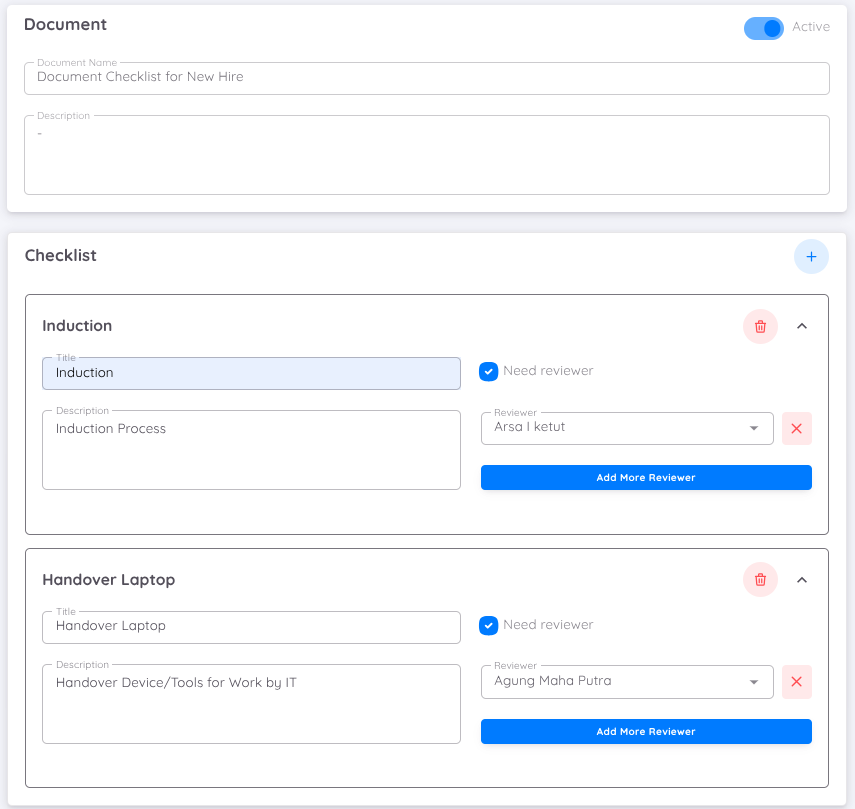
Всеки създаден checklist може да бъде назначен на служители, отговорни за верификация. Можете да назначите повече от един служител; процесът на верификация обаче ще бъде завършен само от един човек.
NOTE
Процесът на одобрение за назначения служител се извършва от страницата Employee page.
Employee Document
Employee Document функционира като шаблон или контейнер за съхранение на личните данни на служителя. Тези документи могат да бъдат създавани и персонализирани според типа данни и записи, които желаете да съхранявате като част от историята на служителя.
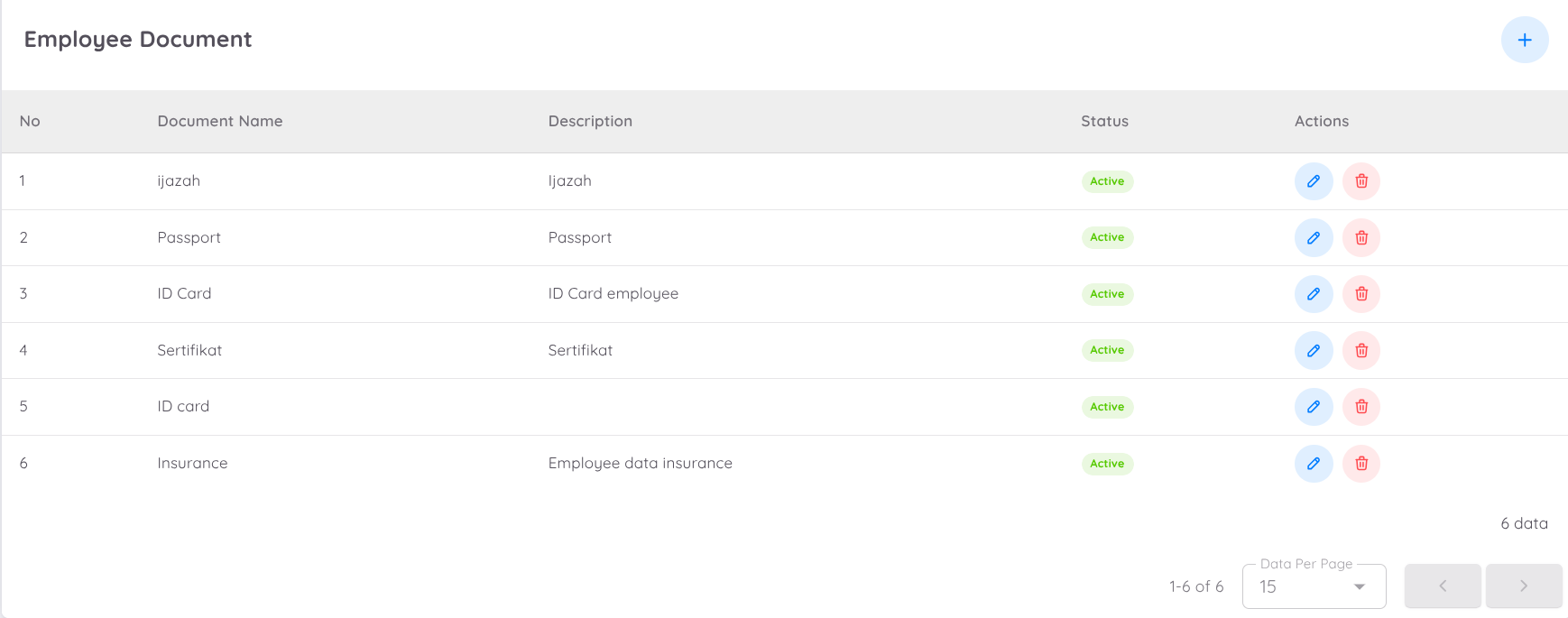
Management може да добавя неограничен брой employee documents. Всеки документ може да бъде конфигуриран така, че да позволява на служителите да качват файлове и да въвеждат информация директно в Employee Folder чрез активиране на Allow Employee to Upload.
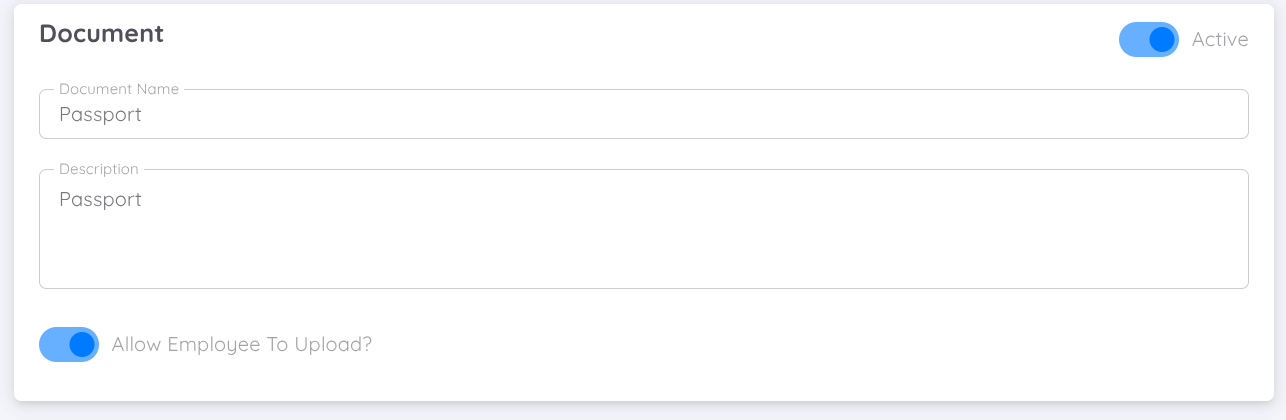
Могат да се добавят допълнителни информационни полета, за да отговарят на изискванията на всеки документ. Management може да дефинира типа данни, които ще се събират. Наличните типове вход включват text, number, option и date.
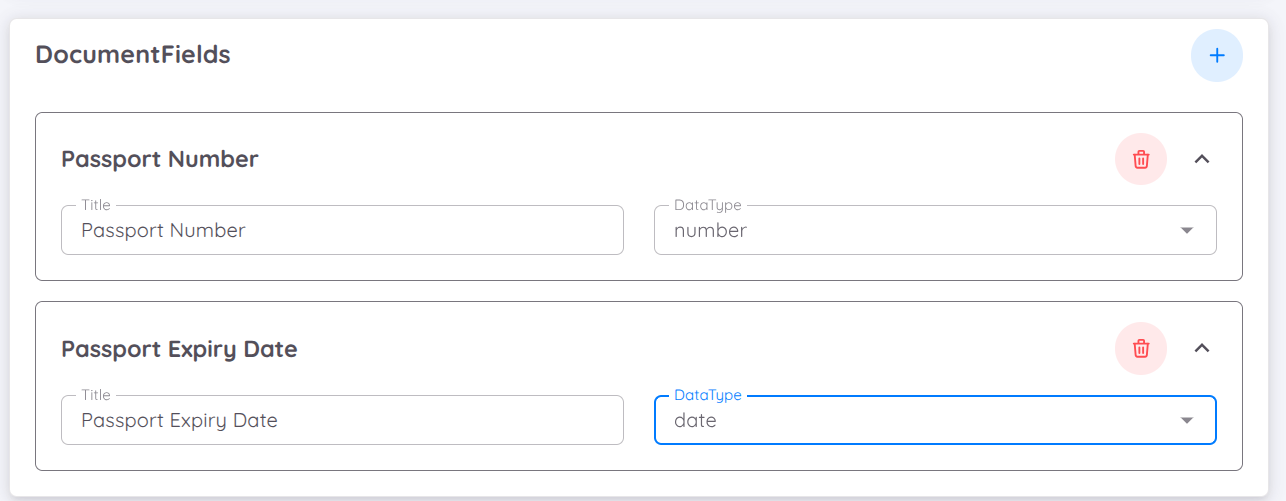
NOTE
Employee documents могат да бъдат качвани от оторизирани потребители на страницата Employee Profile. След като са налични, служителите могат да изтеглят документите чрез таба Folder в своя Personal Profile. Ако опцията Allow Employee to Upload е активирана, служителите могат също така сами да качват документи и да въвеждат необходимата информация директно.
Notification
В менюто Notification в секцията Property Management на Sentec EMS потребителите могат да активират различни функции за автоматично изпращане на имейл известия. Налични са следните функции:
- New Staff Onboarding Feature: Изпраща автоматично известие, когато нов служител се присъедини към звеното.
- Leave Notification: Позволява на служители с регистрирани имейл адреси да получават известия за одобрение на отпуск от Administrative Superior.
- Extra Leave Request: Изпраща известия до съответните служители при подадена заявка за допълнителен отпуск.
- Recruitment: Позволява на потребители с Write достъп да конфигурират известия за процеса по подбор на персонал. Могат да се добавят имейл адреси за получаване на актуализации относно подбора и статуса на кандидатите.
- Promotion Notification: Нова функция, подобна на Employee Onboarding, която изпраща известия при повишение на служител.
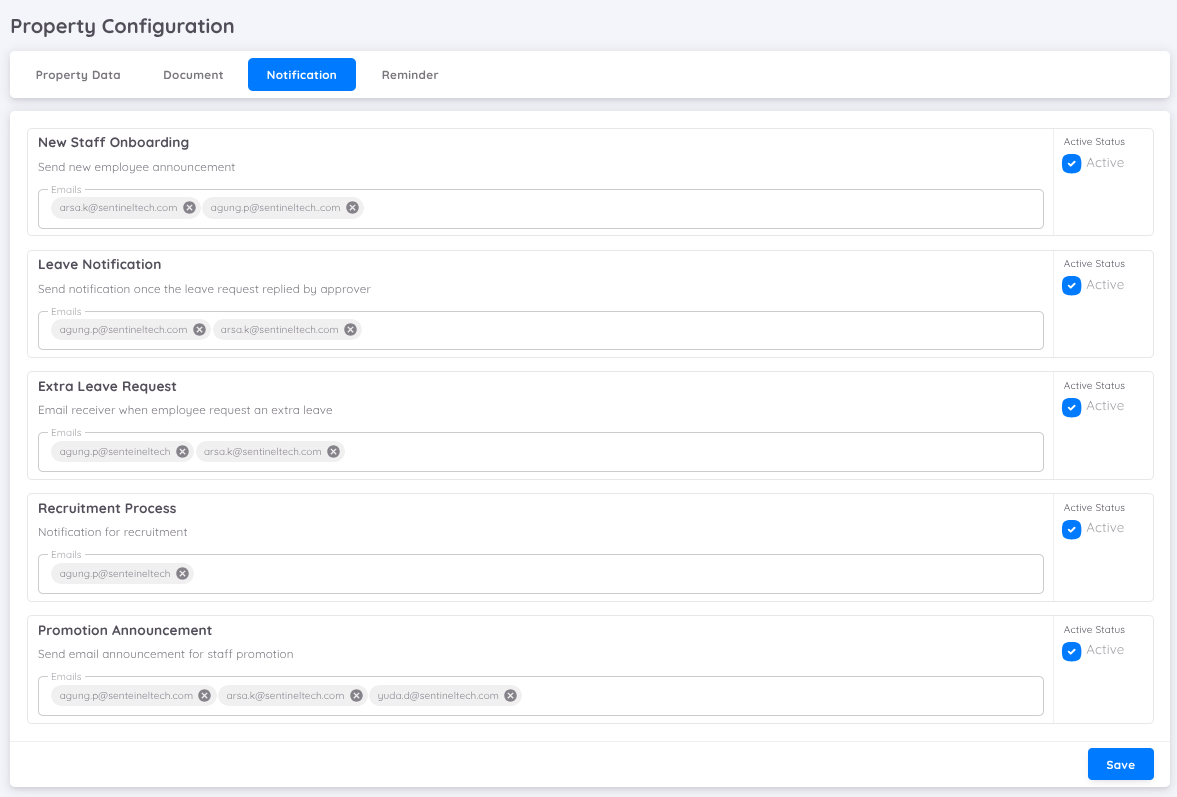
За да активирате дадена функция, натиснете „Active“ и въведете имейл адресите на служителите, които ще получават известията. Няма ограничение за броя на регистрираните имейл адреси.
Reminder
Потребителите могат самостоятелно да конфигурират напомняния. В момента са налични четири типа напомняния.
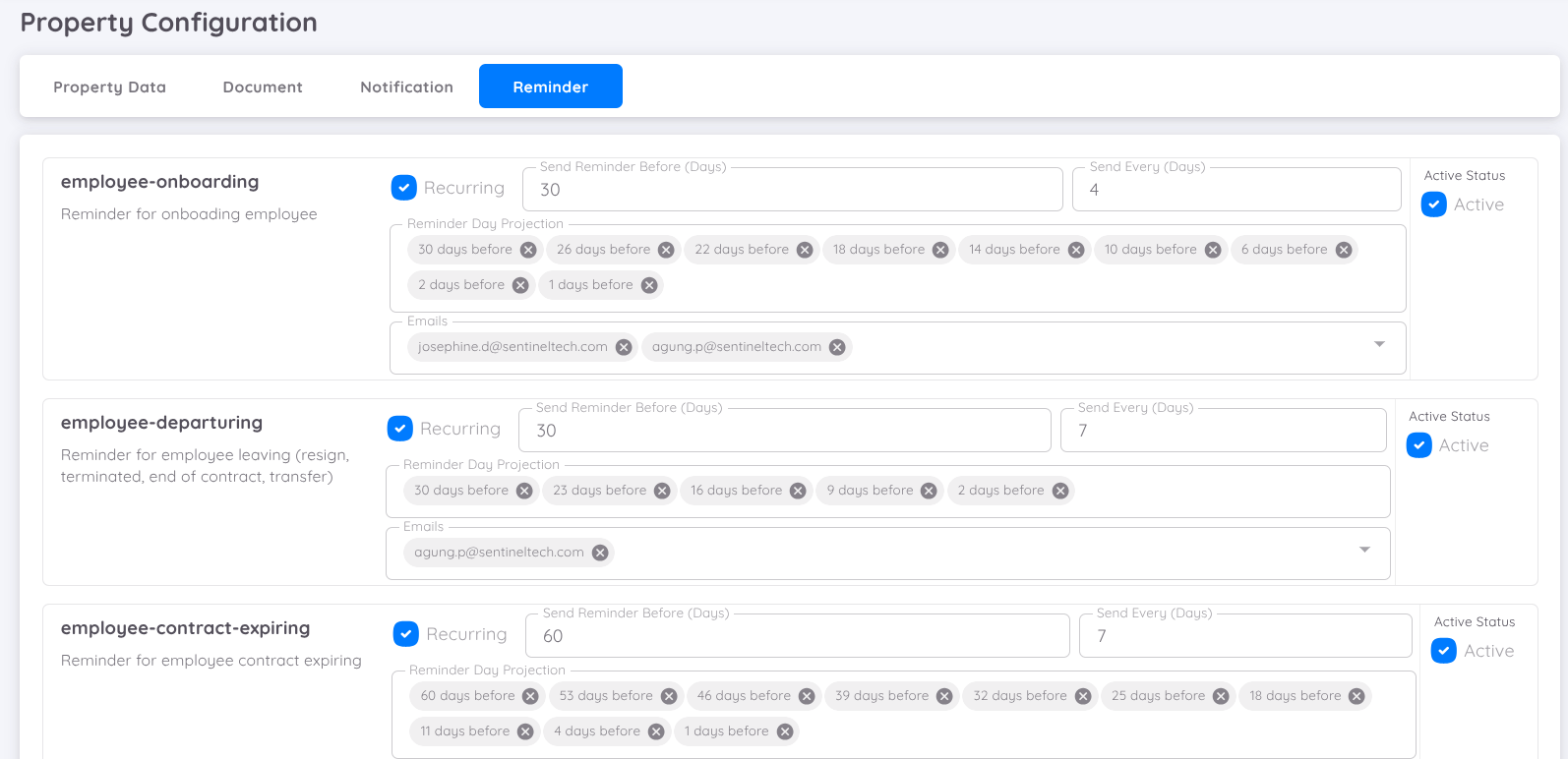
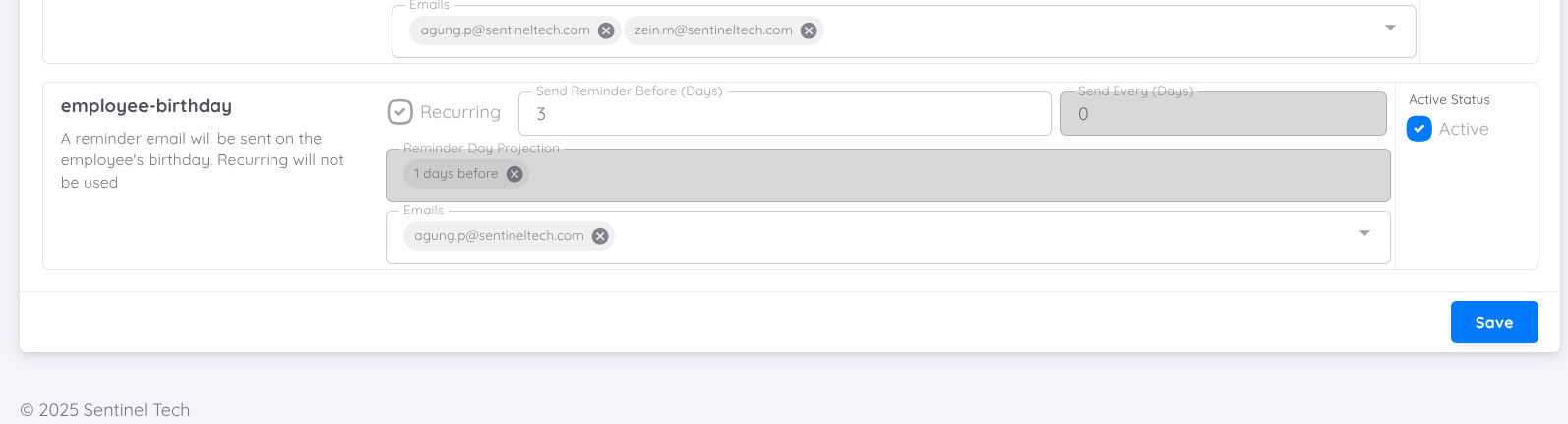
В таба Reminder можете да попълните следните полета:
- Send Reminder Before: Започва изпращането на напомняния от датата на влизане в сила.
- Number of Reminder: Интервал в дни за периодично изпращане на напомняния, когато е активирана опцията за повторение.
- Reminder Day Projection: График за изпращане на напомняния, базиран на горните настройки, с възможност за редакция от потребителя.
- Emails: Имейл адреси на получателите на напомнянията, разделени със запетая при повече от един адрес.
NOTE
Birthday reminders не следват настройките за напомняния. Напомнянията за рожден ден се изпращат автоматично на имейла на получателя, ако служителят има рожден ден днес.
Form
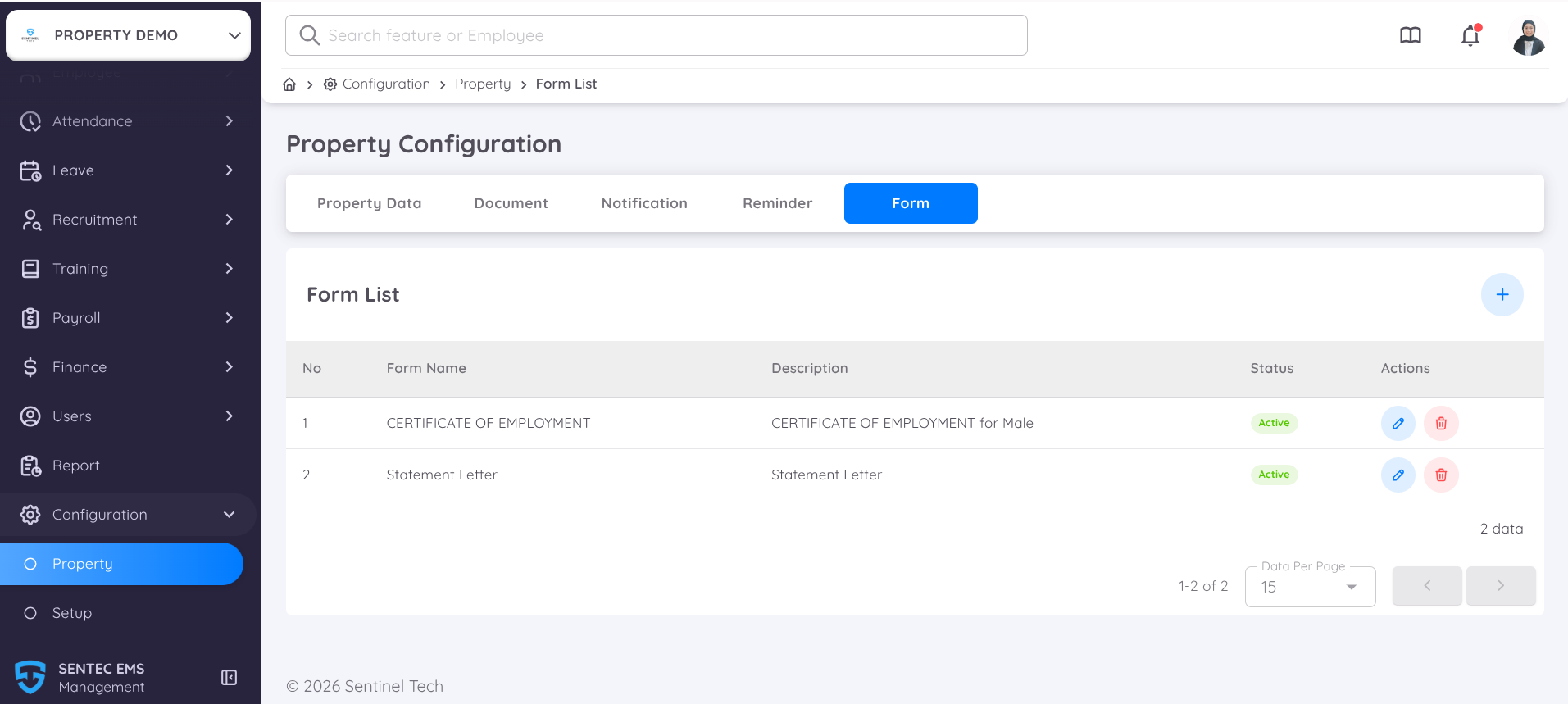
Custom Form може да бъде конфигуриран и персонализиран според специфичните изисквания на всяка компания. Тази функция позволява централизирано създаване, управление и администриране на различни служебни писма и формуляри в системата.
За да добавите шаблон на формуляр, който може да се използва от служителите, потребителите могат да създадат множество формати на писма, които са достъпни за всички служители.
В Form Profile всички задължителни полета трябва да бъдат попълнени.
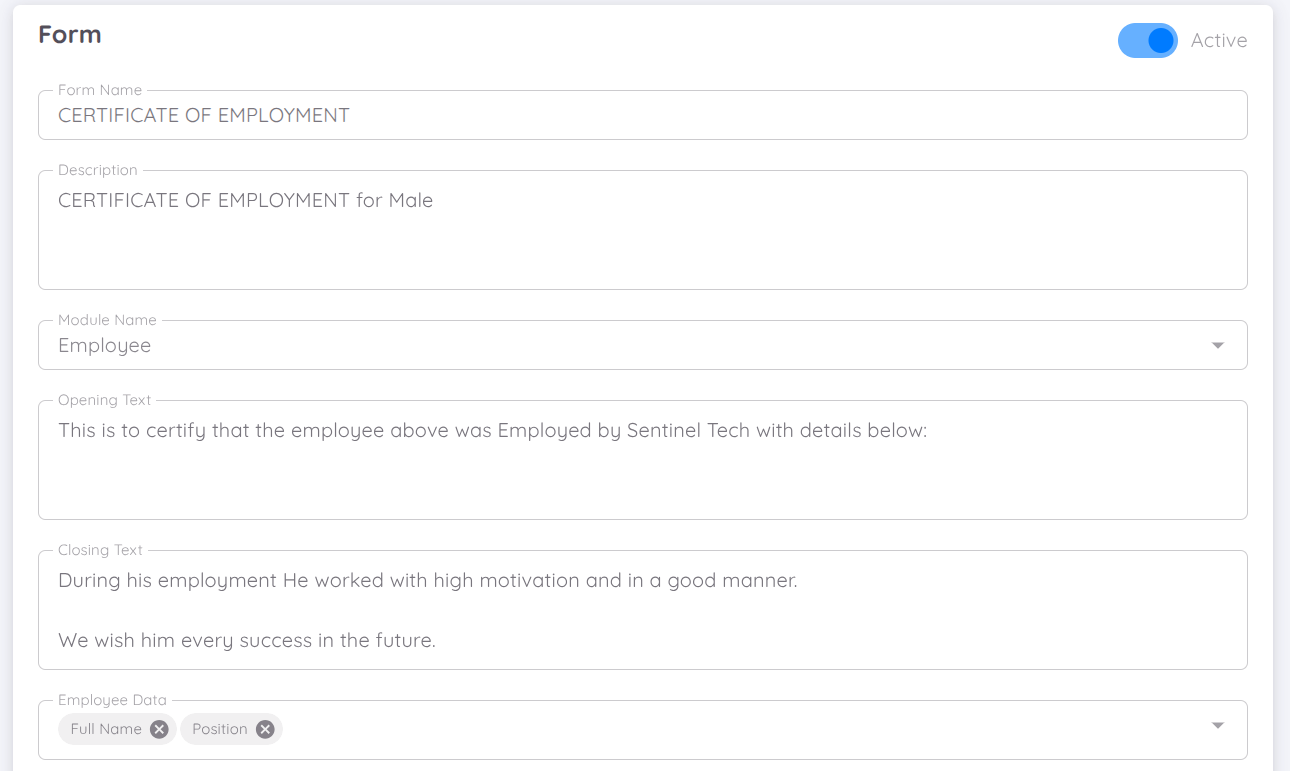
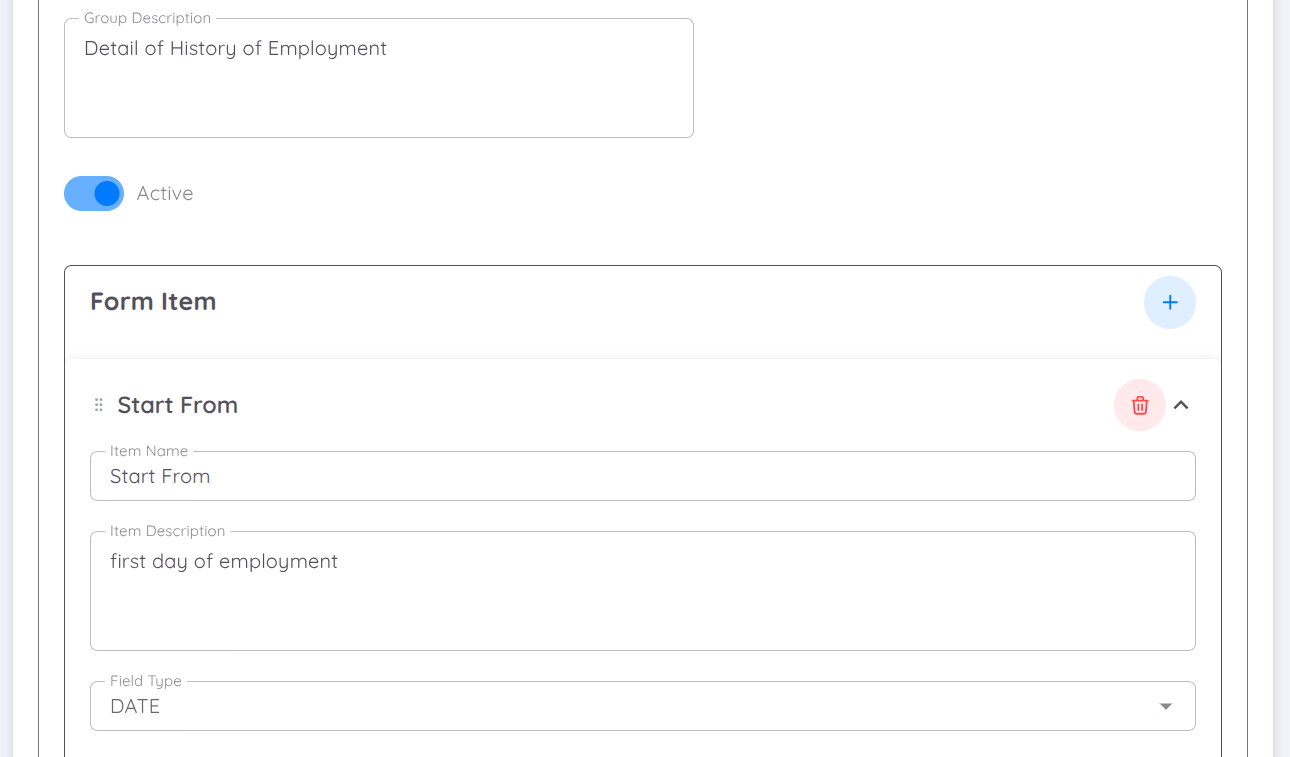
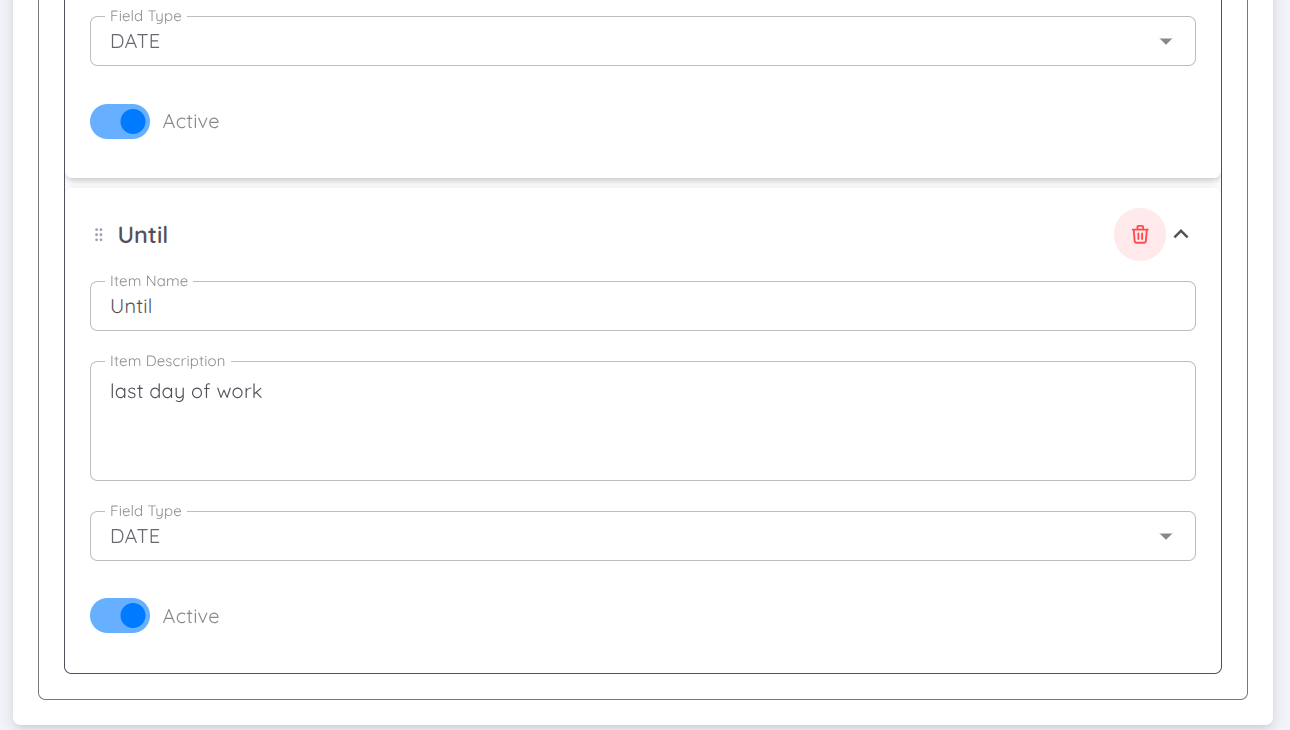
Те включват:
Form Name
Официалното наименование на формуляра или писмото. Това име се използва за идентифициране на формуляра в системата и трябва ясно да отразява предназначението на документа (напр. Employment Certificate, Salary Statement).Description
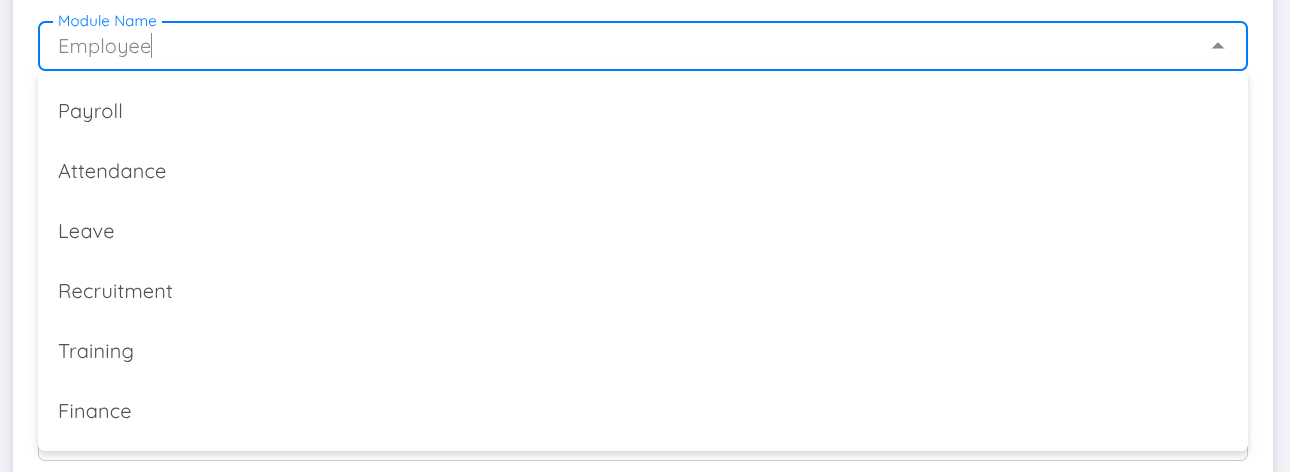
Кратко описание на предназначението и използването на формуляра. Това помага на администраторите и потребителите да разберат кога и как трябва да се използва формулярът.Module Selection
Определя модула, към който е свързан формулярът, като Employment, Payroll или други релевантни модули. Този избор е важен, тъй като определя контекста на писмото и контролира кои полета с данни са налични.
Потребителите могат да конфигурират следното съдържание:
- Opening Text и Closing Text за писмото
- Избор на Employee Data, които да бъдат включени в писмото
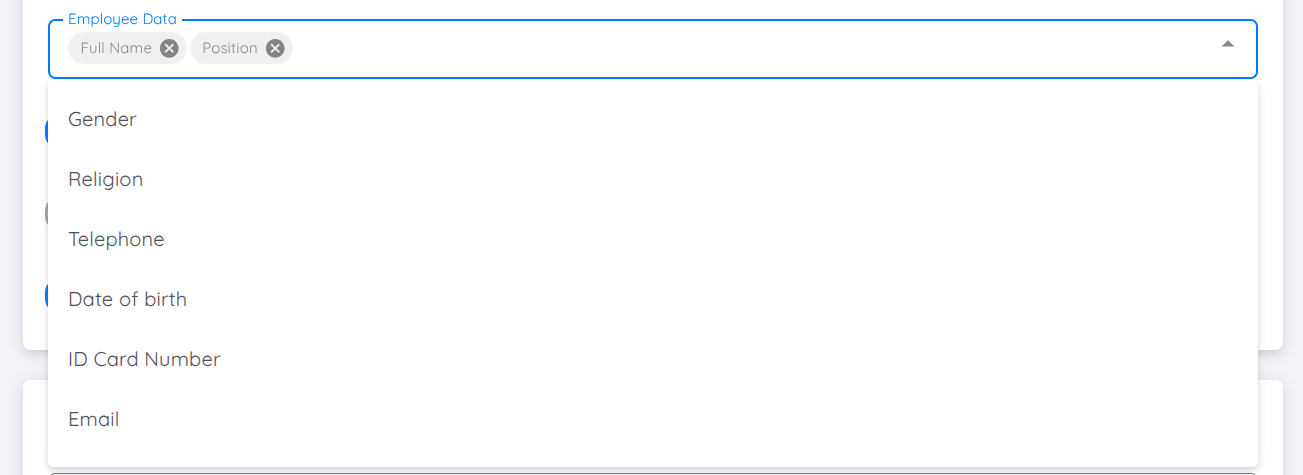
като например:
- Пълно име на служителя
- Длъжност
- Номер на лична карта
- Други релевантни данни според нуждите
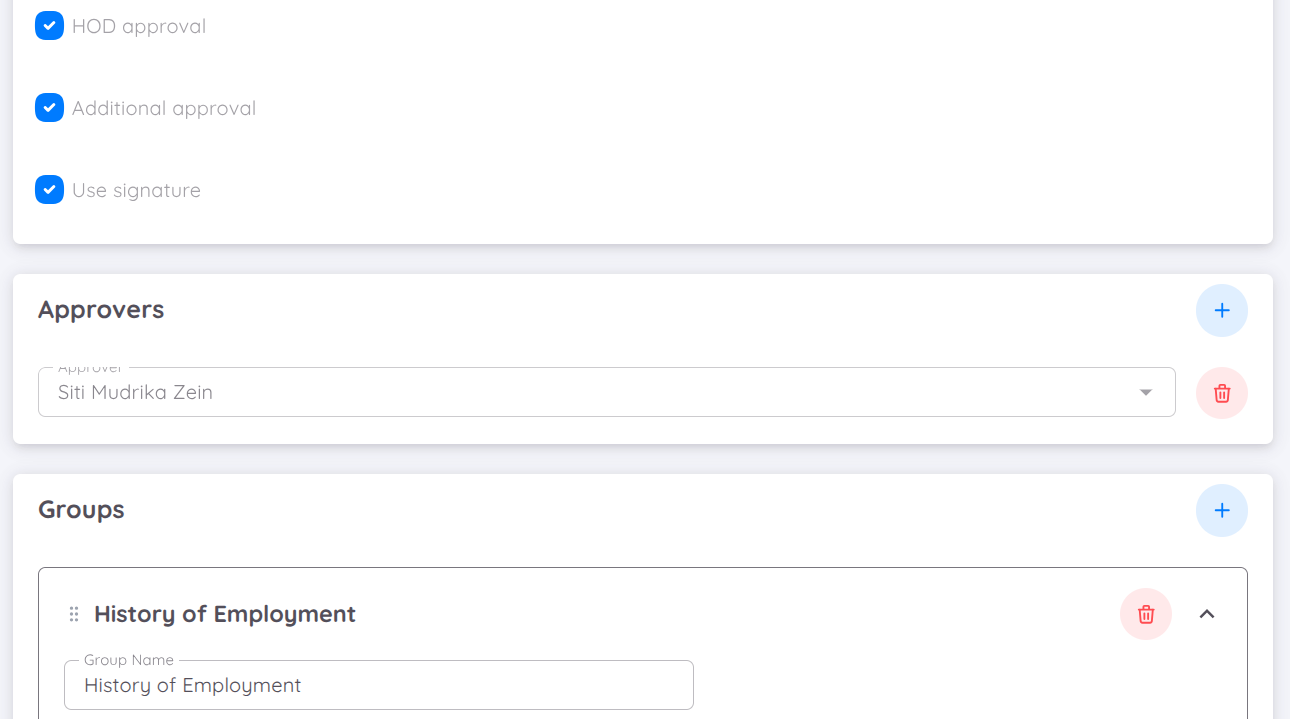
Можете да дефинирате настройките за одобрение и оторизация на формуляра, включително:
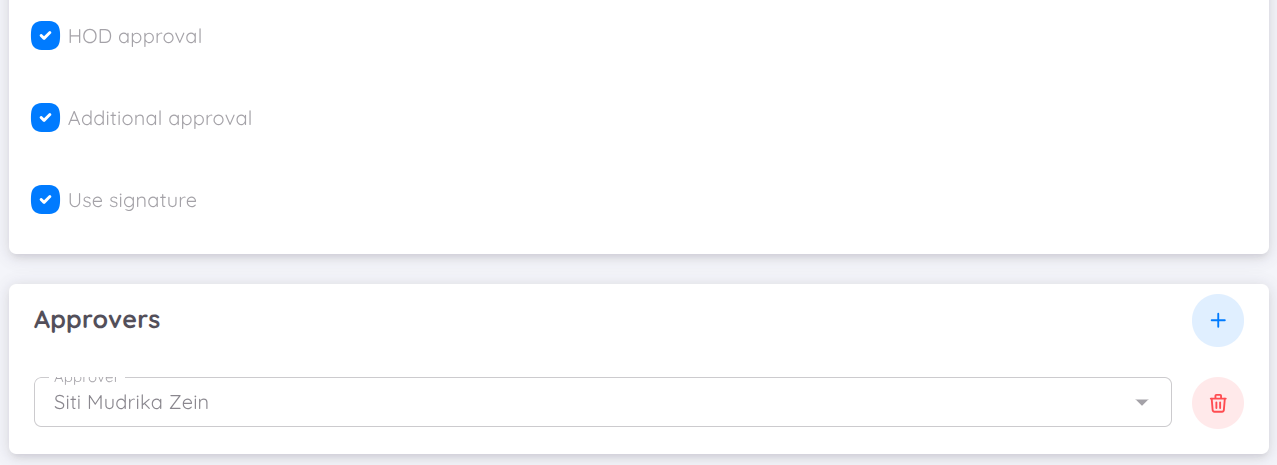
- Определяне дали формулярът изисква Approver
- Показване на Approver’s Name в писмото
- Активиране на Additional Approver, ако е необходимо допълнително одобрение
- Активиране на Signature, ако е необходим дигитален подпис
Накрая можете да добавите детайлно съдържание между opening и closing текста.
Това съдържание се управлява чрез Group Items, които позволяват включването на структурирана информация като:
- Продължителност на трудовото правоотношение
- Други релевантни данни според целта на писмото
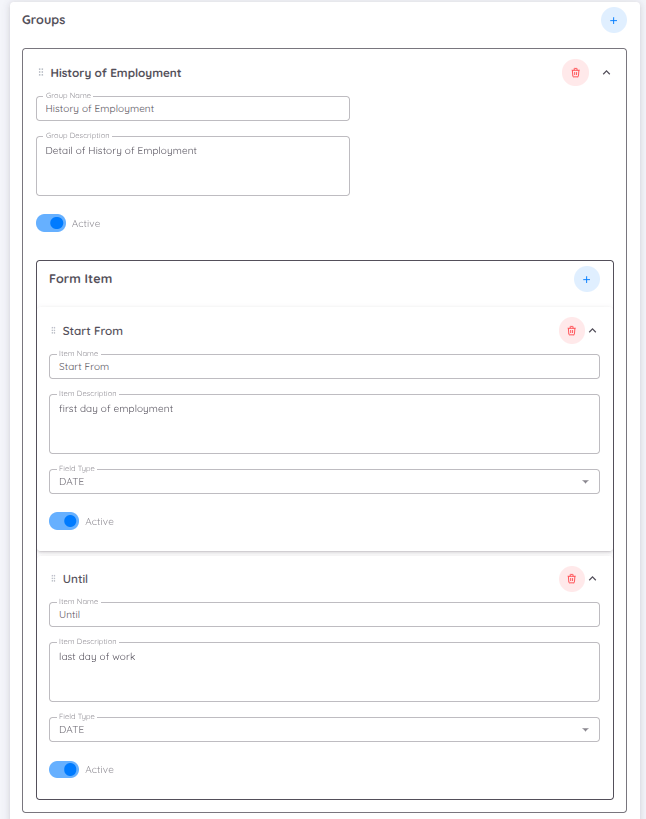
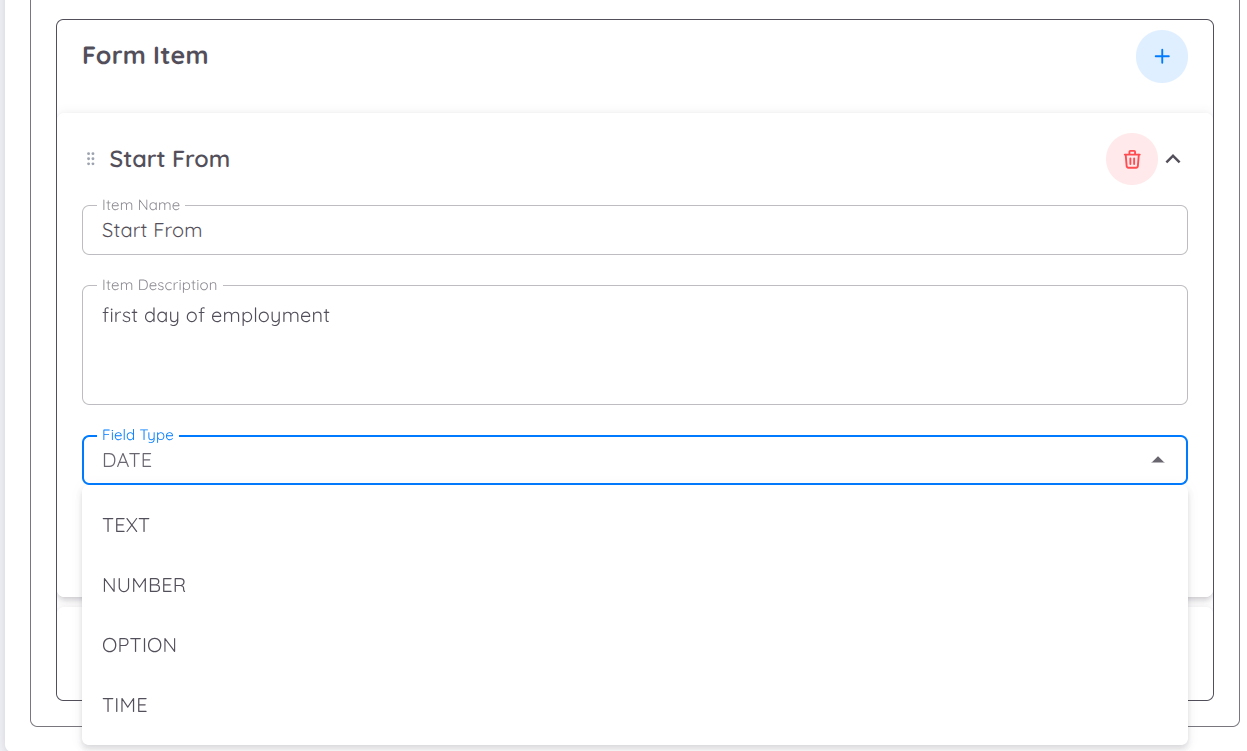
Всеки елемент на формуляра ще бъде попълван по-късно от служителя. Можете да дефинирате field type за всеки елемент, като например:
- Text
- Number
- Date
- Time
- Option
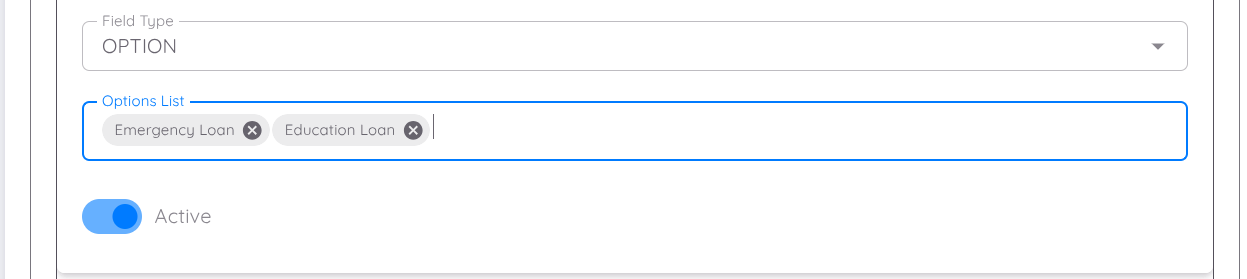
Ако избраният field type е Option, трябва да дефинирате списък с опции.
Натиснете Enter след добавяне на всяка опция, за да я включите в списъка.
Note
Можете да създадете толкова Group Items и Form Items, колкото са необходими, за да се поддържа предназначението на шаблона на формуляра.
За справка, формулярът ще следва структурата, показана по-долу:
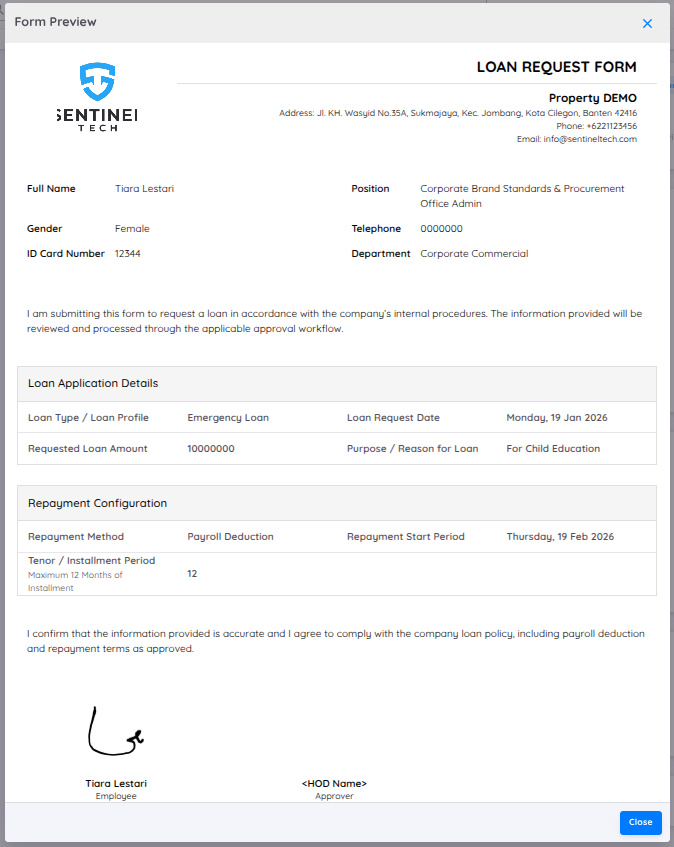
| Section | Area Name | Description |
|---|---|---|
| Section One | Form Name | Показва името на формуляра, както е дефинирано в шаблона, което позволява на потребителите лесно да идентифицират типа на подаденото искане. |
| Section Two | Logo and Property Details | Показва фирменото лого и информацията за компанията, конфигурирани в Property Configuration, като име на компанията, адрес, телефонен номер и имейл. |
| Section Three | Employee Data | Показва личната и служебната информация на служителя, включително пълно име, пол, номер на лична карта, длъжност, отдел и данни за контакт. |
| Section Four | Opening Text | Показва въвеждащия текст на формуляра, който предоставя контекст и обяснява целта на заявката. |
| Section Five | Group Item 1 | Показва първата група от елементи на формуляра въз основа на въведените от служителя данни, като например детайли по заявление за заем или друга свързана информация. |
| Section Six | Group Item 2 | Показва втората група от елементи на формуляра, като например конфигурация за погасяване или допълнителни специфични данни, в зависимост от настройката на формуляра. |
| Section Seven | Closing Text | Показва заключителния текст на формуляра, който обикновено съдържа потвърждения или декларации от служителя. |
| Section Eight | Requester and Approver Name & Signature | Показва имената и подписите на заявителя и одобряващия, ако това се изисква от конфигурацията за одобрение и подпис. |
За подробен наръчник за конфигурация, моля, вижте видео урока по-долу.
Шаблон на договор
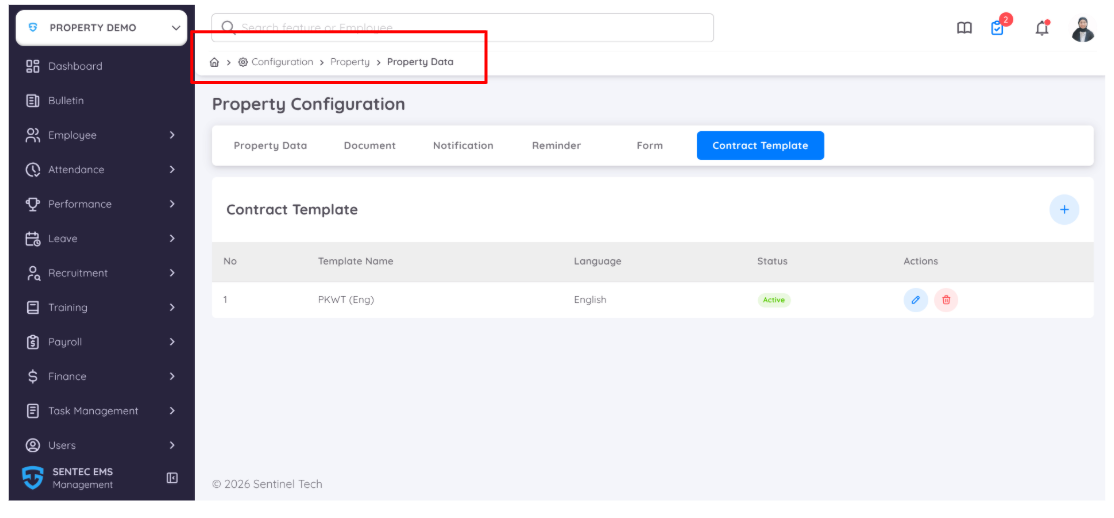
Contract Template позволява създаването на стандартизирани шаблони на трудови договори въз основа на фирмените регулации и установения формат на договора.
След конфигуриране договорите могат да бъдат създавани директно чрез избрания шаблон.
При създаване на Contract Template може да бъде конфигурирана следната информация:
- Contract Name: Определя името на шаблона на договора.
- Language: Позволява създаването на няколко шаблона на различни езици. В момента English и Bahasa Indonesia са налични като опции за език на договора.
- Description: Незадължително описание, което може да бъде добавено за предоставяне на допълнителна информация относно шаблона на договора.
- Contract Content: Съдържа съдържанието и условията на трудовия договор.
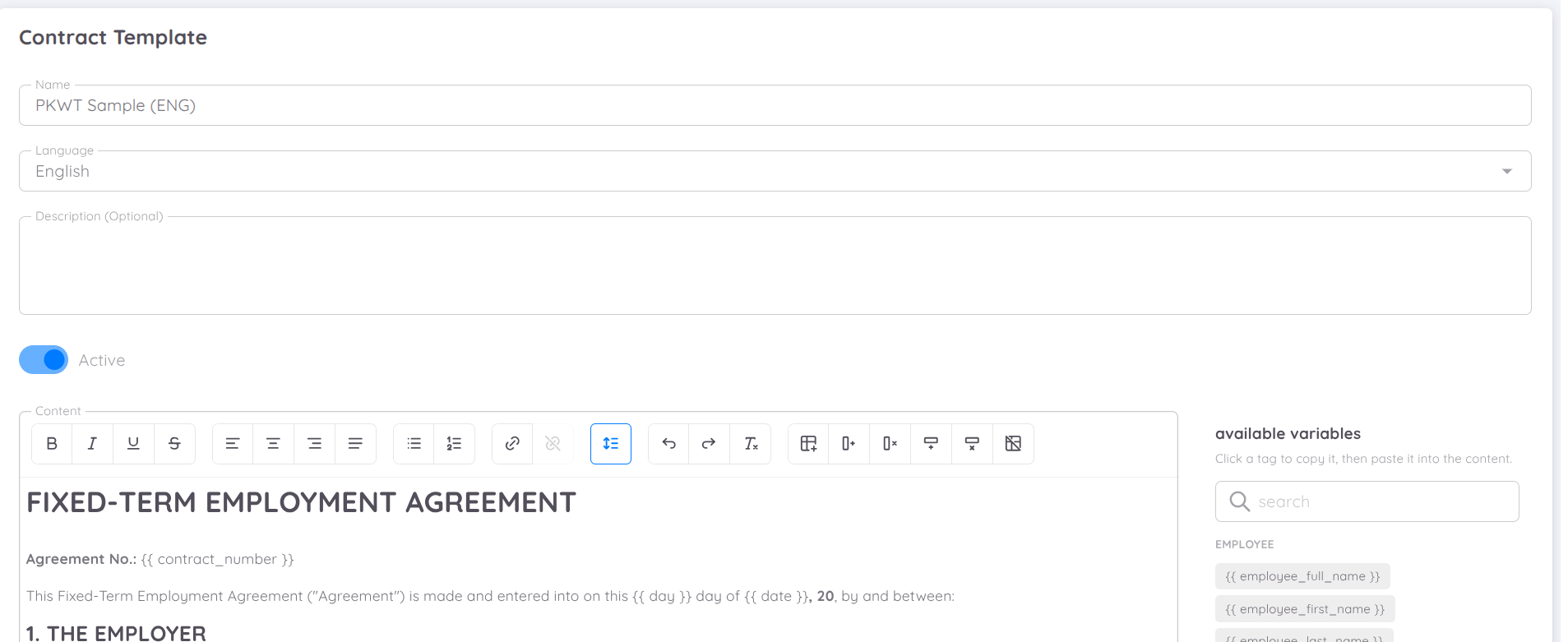
Редакторът на Contract Template предоставя различни инструменти за създаване и форматиране на съдържанието на договора, включително:
- Text Formatting: Включва подравняване, получер, курсив и други налични опции за форматиране.
- Links: Позволява добавяне на връзки към свързани документи или външни ресурси.
- Tables: Позволява по-ефективно организиране и структуриране на информацията в договора.
Тези инструменти улесняват създаването на професионални и добре структурирани шаблони на договори в съответствие с изискванията на компанията и установения формат.
При добавяне на съдържание към договора могат да се използват Variables, за да се попълва автоматично информацията за служителя в генерирания договор.
Наличните променливи са свързани с данните на служителя. Необходимите променливи могат да бъдат копирани и поставени директно в съдържанието на договора. При генериране на договора съответната информация за служителя ще бъде попълнена автоматично.
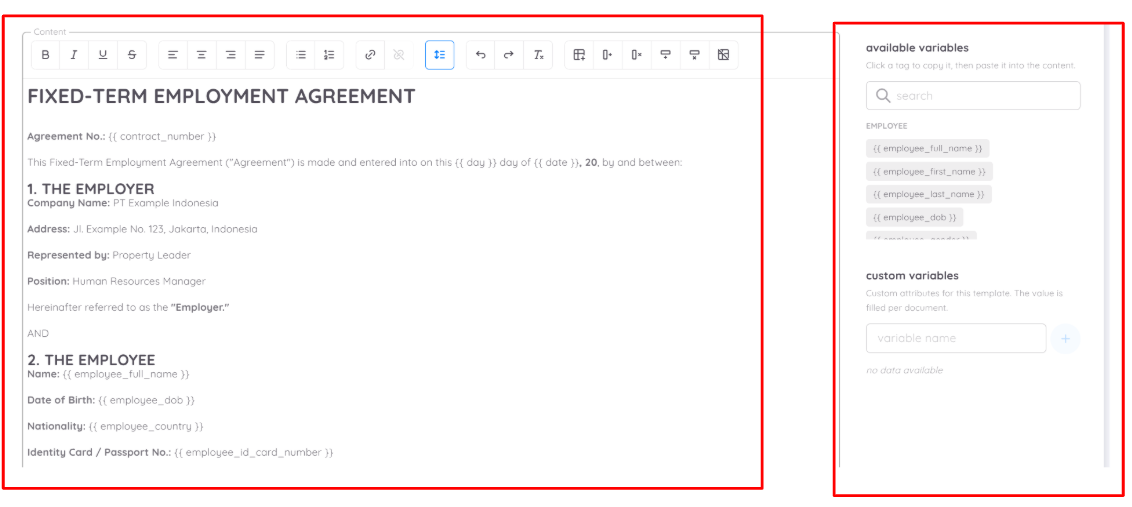
Просто изберете желаната променлива и я поставете в съдържанието на договора.
След като съдържанието на договора бъде добавено, бутонът Preview може да се използва за преглед на шаблона на договора.
Изберете служител, за да прегледате договора и да видите как информацията за служителя ще бъде показана в генерирания договор.
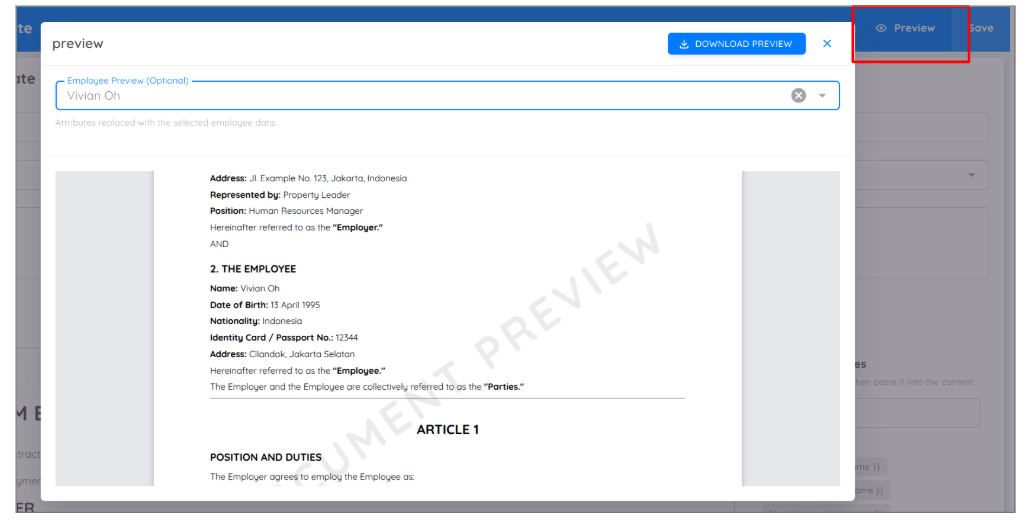
Прегледът може също да бъде изтеглен като Draft Contract за проверка, преди договорът да бъде запазен и използван за последващия процес.
Setup
Всяка функция в Sentec EMS може да бъде персонализирана според нуждите на компанията.
Employee
Allow Edit
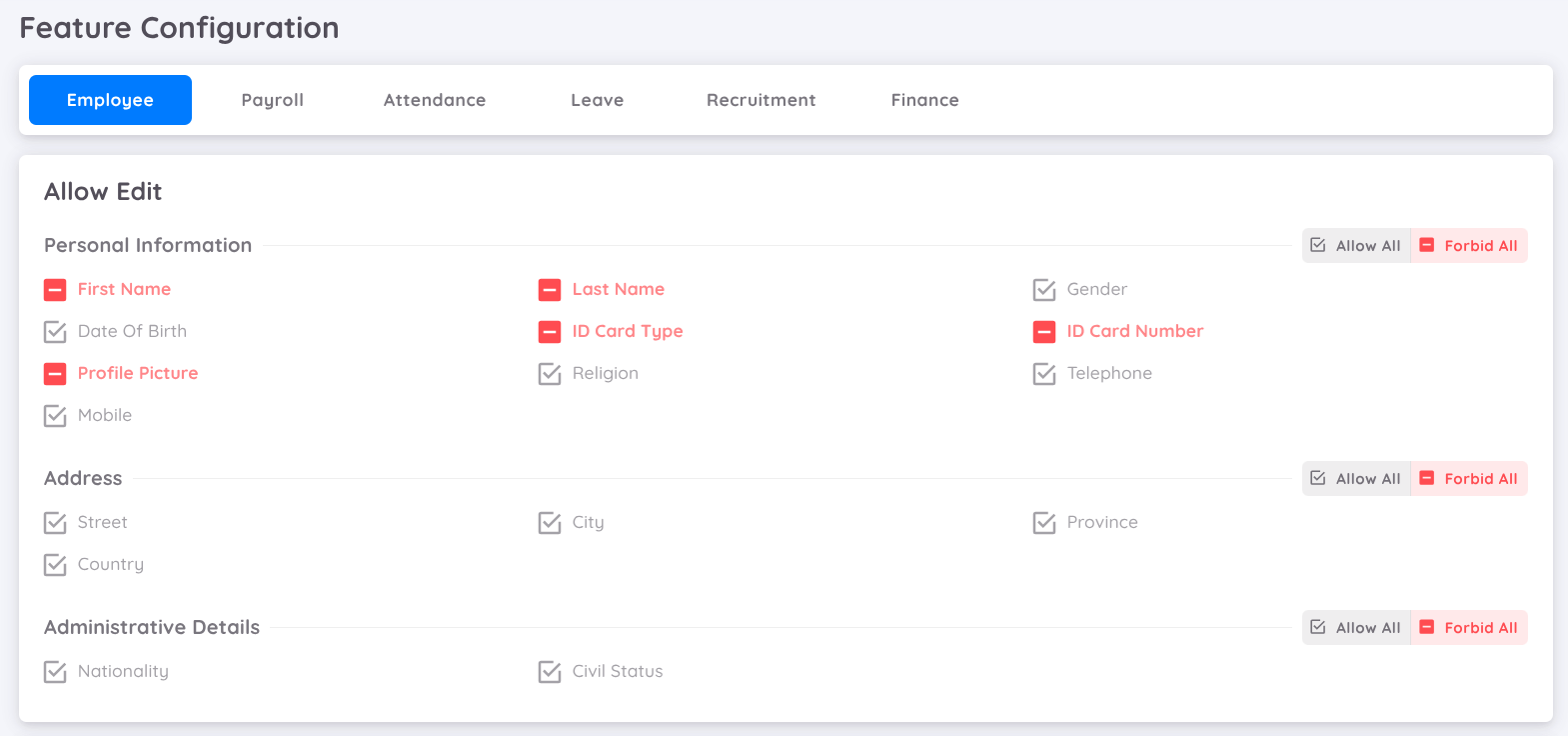
В последната актуализация Sentec EMS въвежда подобрена гъвкавост за управление на правата за редакция на служителските данни в секцията User Management. Администраторите вече могат да контролират достъпа за редактиране на три основни категории данни:
- Personal information: Включва основни данни за служителя, като име, дата на раждане и информация за контакт.
- Address: Обхваща данните за настоящия адрес на служителя.
- Administrative Details: Включва информация като семейно положение, гражданство и други административни записи.
Чрез опцията Allow All администраторите могат да предоставят пълен достъп за редактиране на всички полета в която и да е от тези категории. Обратно, опцията Forbid All ограничава всички възможности за редакция. За по-специфични нужди, достъпът може да бъде персонализиран или частично предоставен, в съответствие с организационните изисквания. Тази нова функция осигурява по-голям контрол и гарантира, че достъпът до данни е съобразен с фирмените политики.
Custom Field
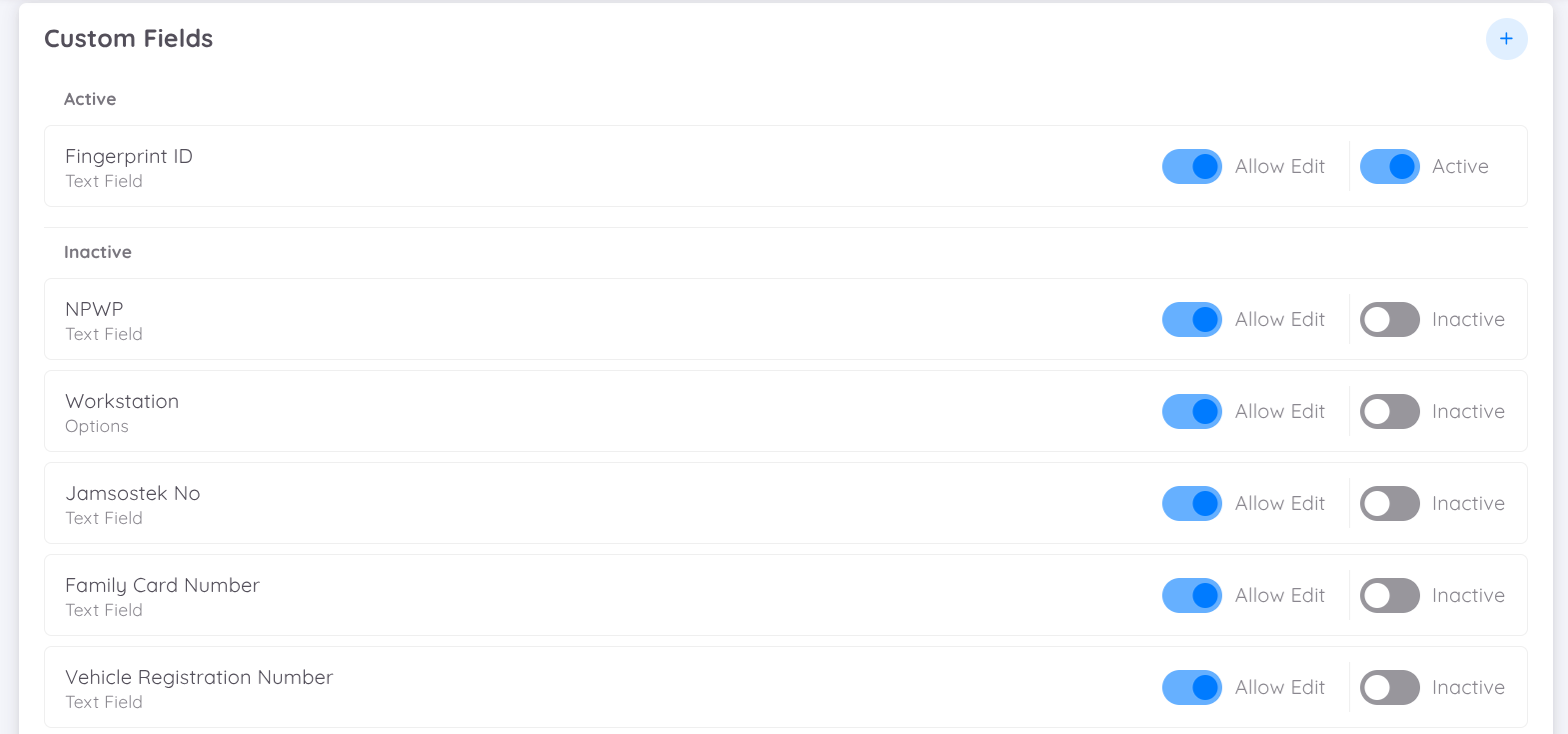
Потребителите могат да добавят нови данни за допълване на информацията за служителите (извън основната информация). Добавените данни могат да бъдат под формата на избори или текстови полета. Тези custom fields ще се показват в секцията за допълнителна информация в профила на служителя. Някои от custom fields, предоставени от Sentec EMS, включват fingerprint ID, NPWP (данъчен номер), кръвна група, BPJS JP (социално осигуряване за старост), BPJS Kesehatan (здравно осигуряване) и последно образование. Налице е превключвател за забрана или разрешаване на редакцията на допълнителната информация от Management или Employee приложението.
Tags
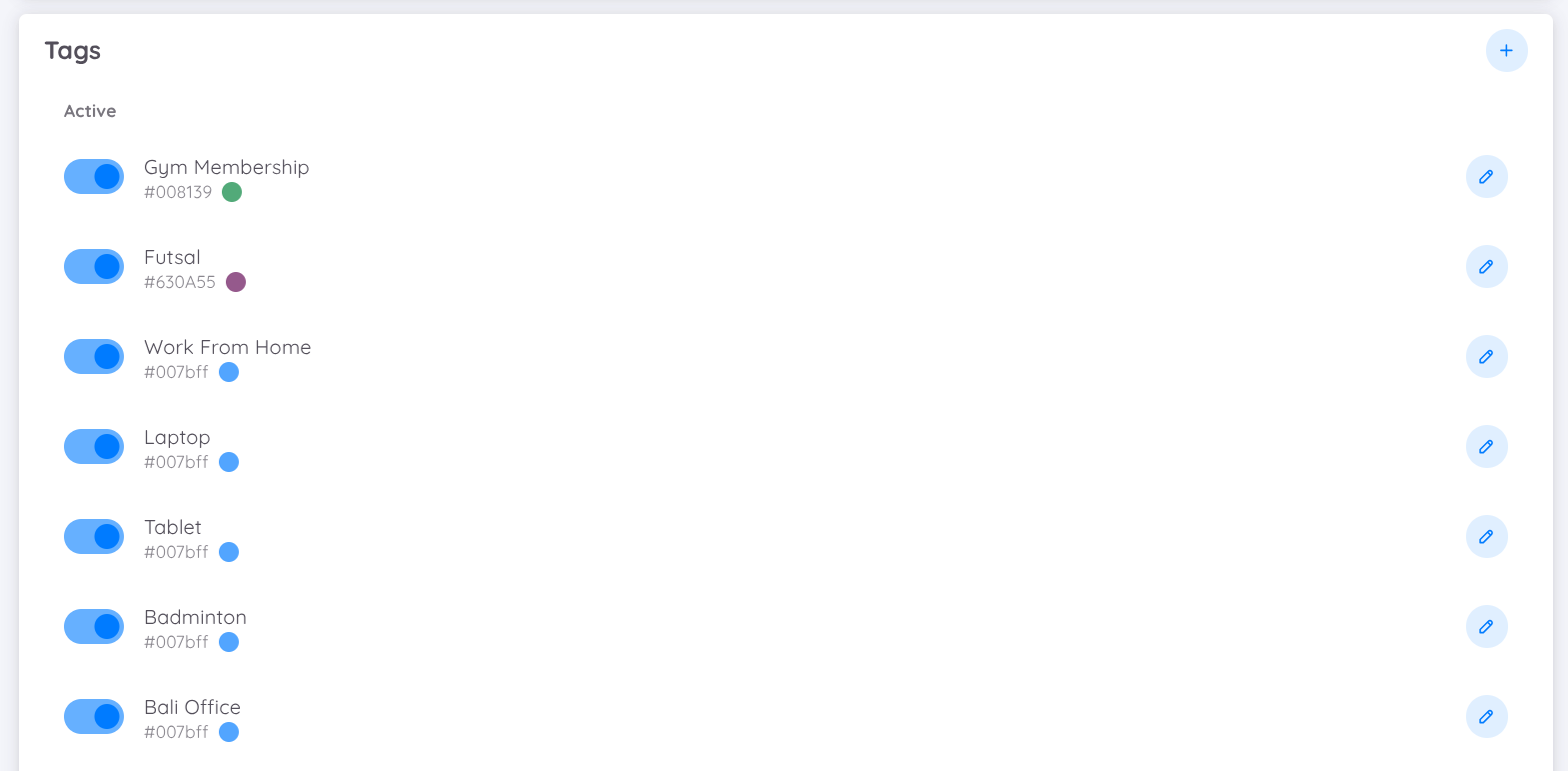
Tagging се използва за групиране на служители въз основа на специфични характеристики, които не са включени в основната информация или атрибутите на договора. Например, можете да създавате групи служители според спортните дейности, в които участват, или според етажа, на който работят.
Employment Level
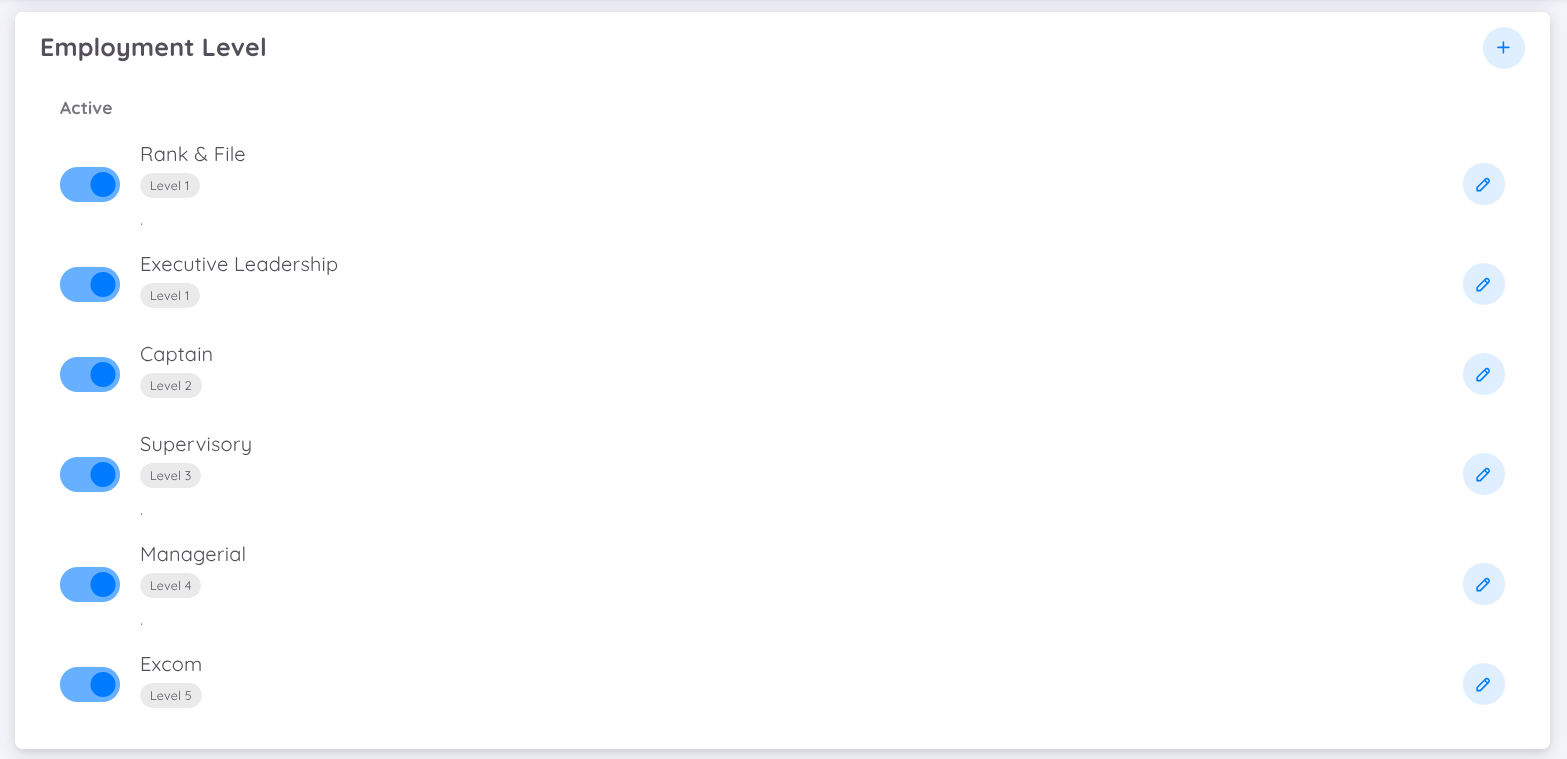
Атрибутите в договорите се използват за определяне на нивото или степента на служителите.
NOTE
Моля, свържете се с EMS Team support, за да добавите ниво на заетост, което все още не е налично в списъка.
Department
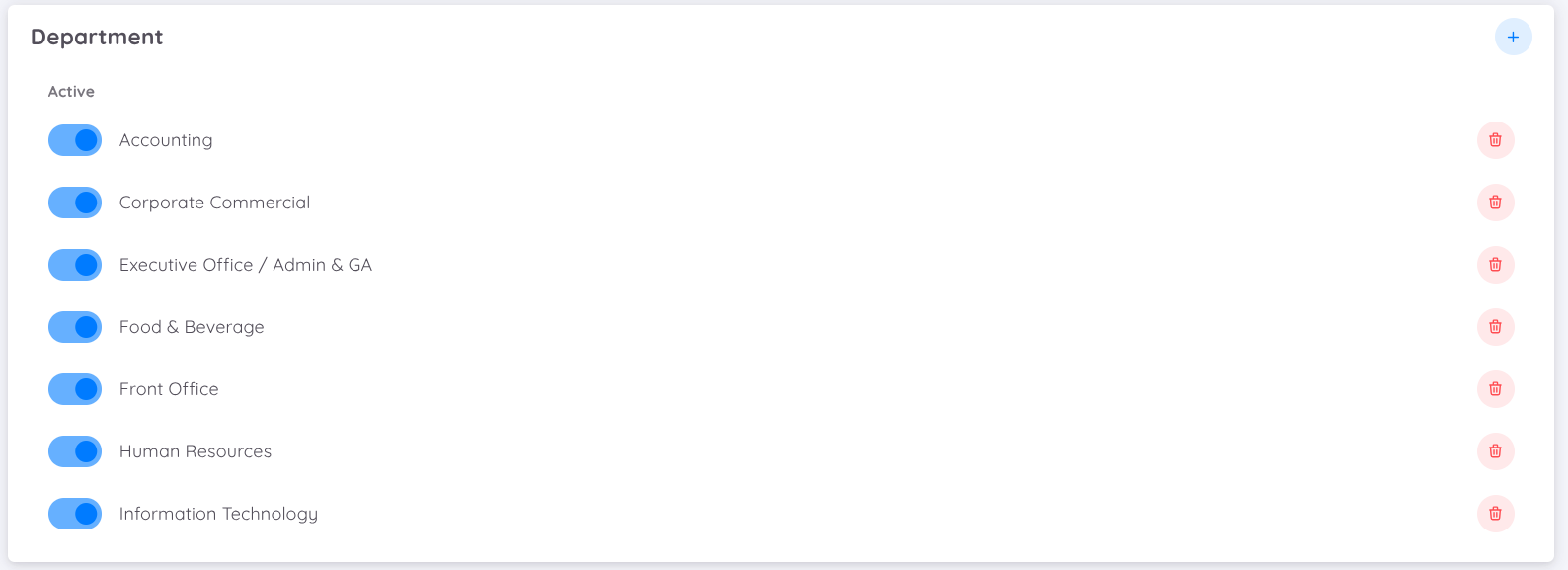
Можете да настройвате и назначавате отдели според наличните във вашата организация. Чрез конфигуриране на отделите, системата автоматично ще класифицира и показва само отделите, свързани с вашата компания.
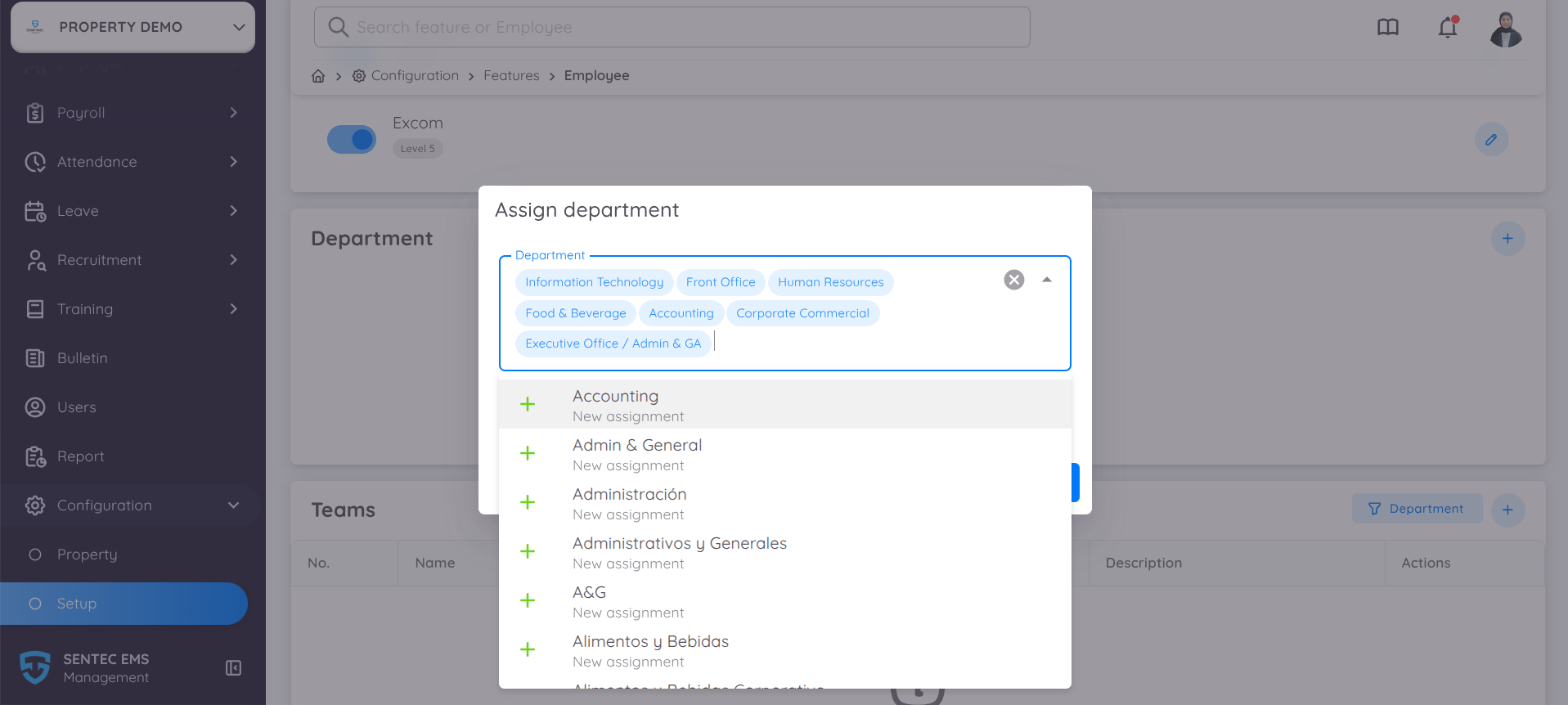
Можете да добавяте, назначавате или променяте отдели според структурата на вашата организация. След като отделите са конфигурирани, всяка функция, която изисква избор на отдел, ще показва само отделите, които сте дефинирали.
Teams
Sentec EMS въвежда нова функция за създаване и управление на групи от служители чрез функцията Teams.
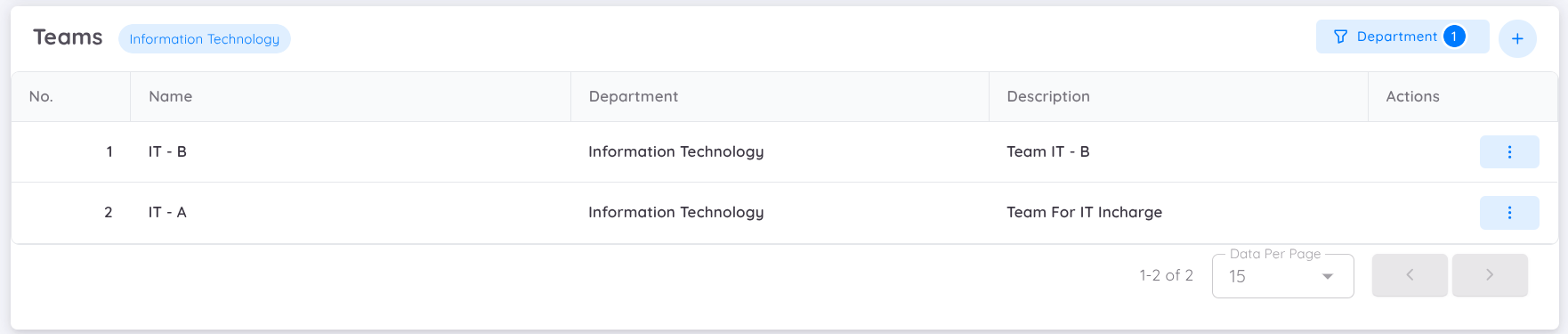
По подразбиране служителите се групират според йерархията на отделите. Тази функция обаче позволява ръчно прегрупиране на служителите в по-специфични екипи според нуждите.
Тази функция е особено полезна за организиране на служители, които работят на shifts, като прави управлението на графиците по-ефективно.
Payroll
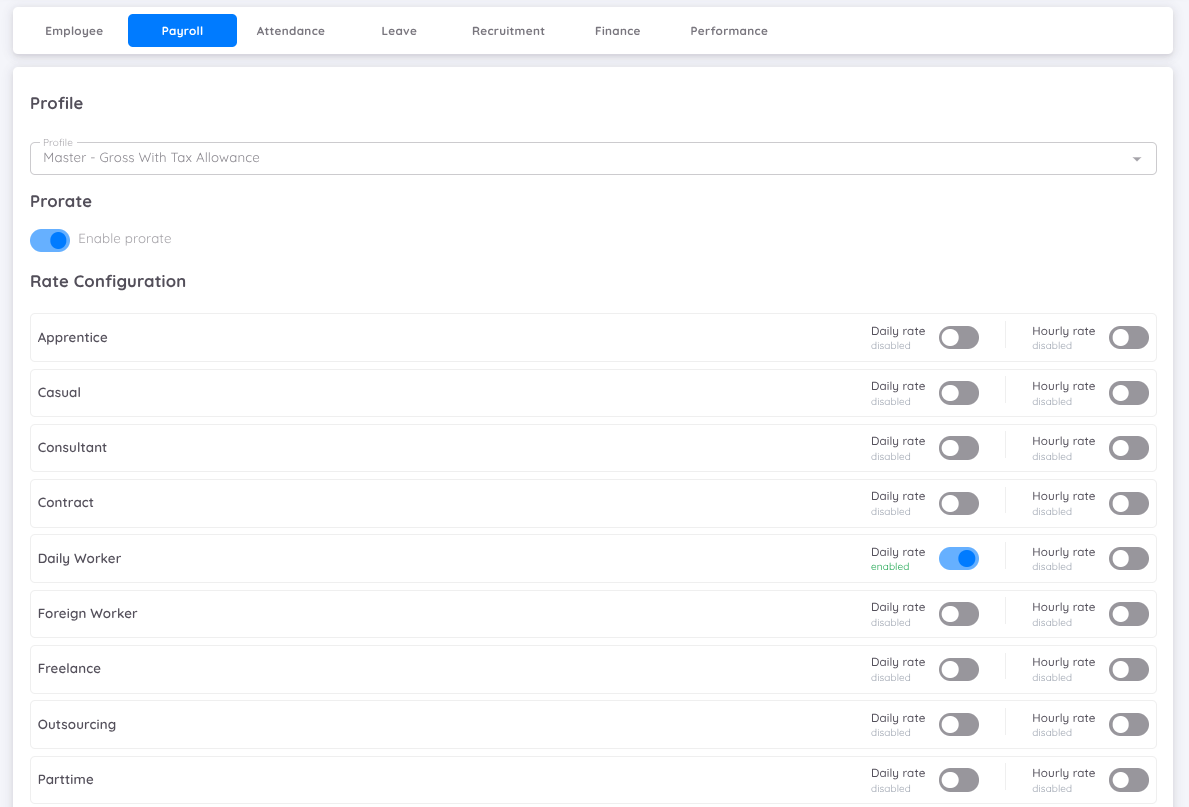
Преди създаването на payroll report трябва да бъде дефиниран payroll profile. Потребителите могат да променят payroll profile по всяко време, но тези промени няма да засегнат вече създадените payroll reports.
При конфигуриране на payroll можете също да активирате изчислението Prorate.
Когато превключвателят Prorate е активиран, системата автоматично ще изчислява заплатите на служителите, използвайки метода за пропорционално изчисление въз основа на конфигурирания период на payroll.
Пропорционалното изчисляване на заплатата означава коригиране на възнаграждението на служителя пропорционално според продължителността на неговия трудов договор в рамките на даден payroll период.

Тази функция помага да се:
- Осигури последователен метод за изчисление на payroll в рамките на един payroll период
- Предотвратят конфликти при изчисленията, причинени от едновременното прилагане на различни методи за ставки
- Подобри точността на payroll за служители, които започват работа, напускат или имат непълен работен период
- Опростят настройките на payroll чрез позволяване само на един активен метод за изчисление
Освен Prorate, можете също да конфигурирате Rate Configuration, която включва опциите Daily Rate и Hourly Rate. Тези опции осигуряват гъвкавост при определяне на ставката, която ще се използва при генериране на payroll.
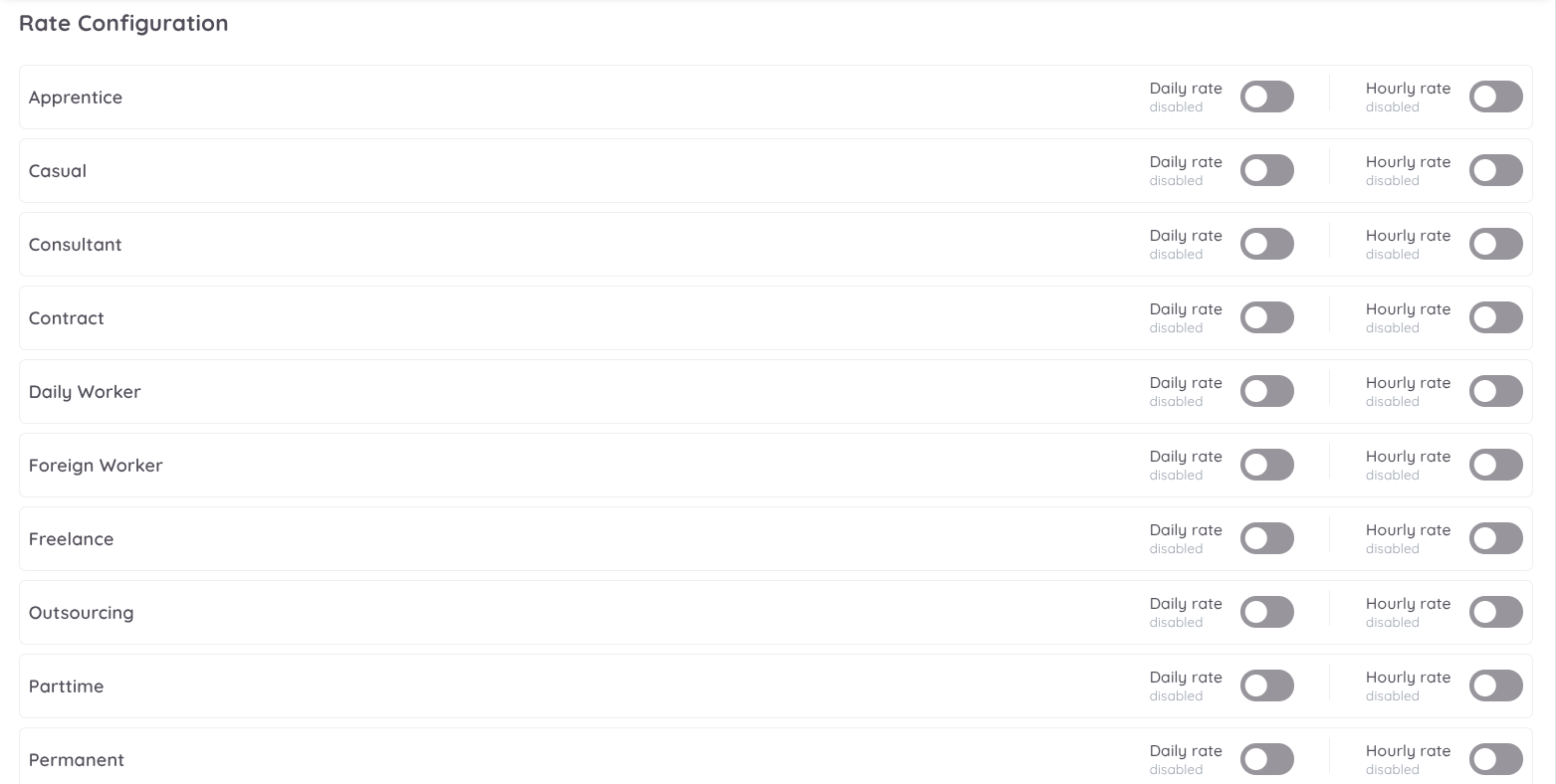
Payroll може да бъде изчислен чрез Daily Rate, Hourly Rate или и двете. Просто активирайте желаната опция според работния статус, използван във вашата компания, за да бъде включена в процеса на изчисление на payroll.
Въпреки това, когато Prorate е активиран, опциите за конфигурация Daily Rate и Hourly Rate ще бъдат автоматично деактивирани. В този случай потребителите могат да използват само един метод за изчисление — Prorate или Daily/Hourly Rate.
ЗАБЕЛЕЖКА
- Изчислението Hourly Rate включва както часове, така и минути.
- Ако Prorate и Daily Rate са активирани едновременно, системата ще приложи само изчислението Prorate.
- Ако Prorate е деактивиран и Daily Rate и Hourly Rate са активирани едновременно, системата автоматично ще приложи изчислението Hourly Rate.
Освен това, в менюто Setup Payroll, потребителите с достъп до настройки и конфигурация могат да преглеждат salary slip preview след избор на желания payroll profile. Тази функция позволява проверка на детайлите преди генериране на payroll report, като гарантира точността на данните.
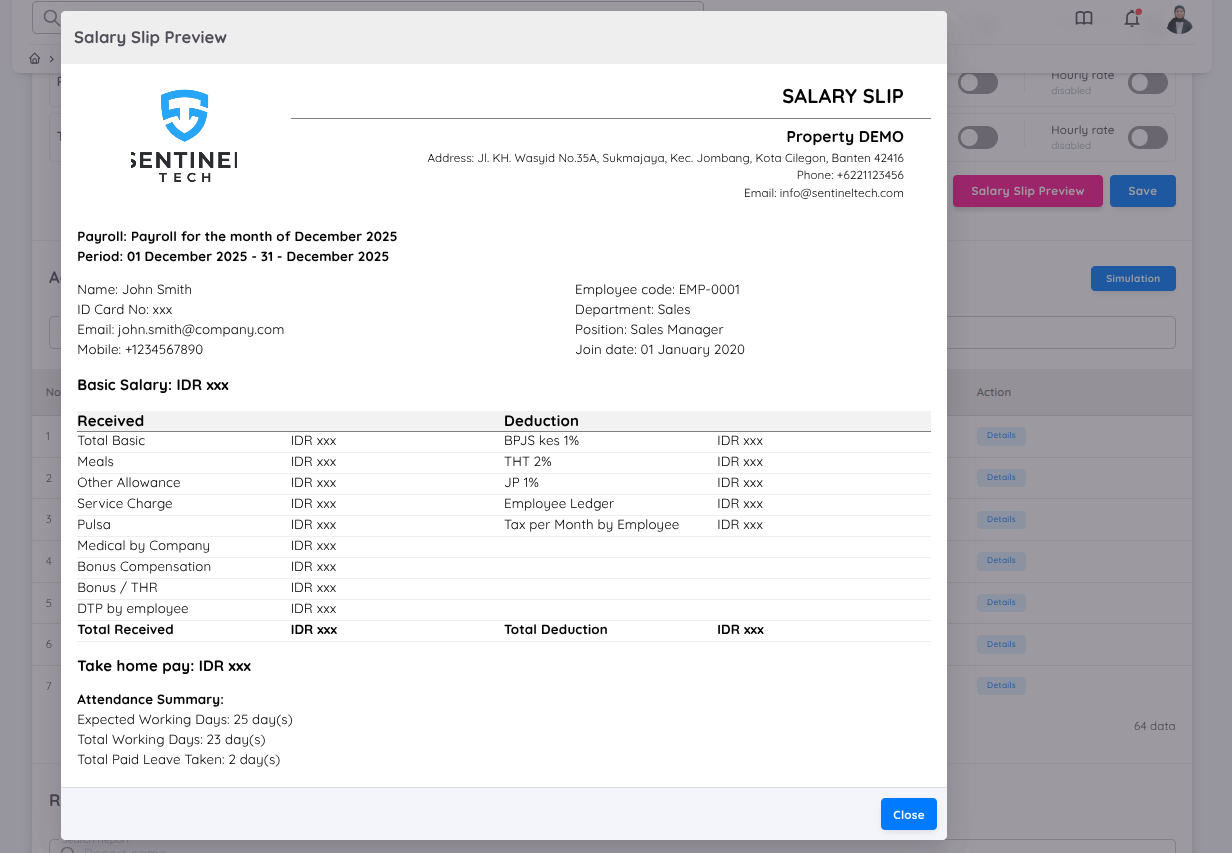
За да се гарантира, че избраният профил за заплати е правилен, можете да използвате функцията Simulation в настройките за заплати (Payroll Setup).
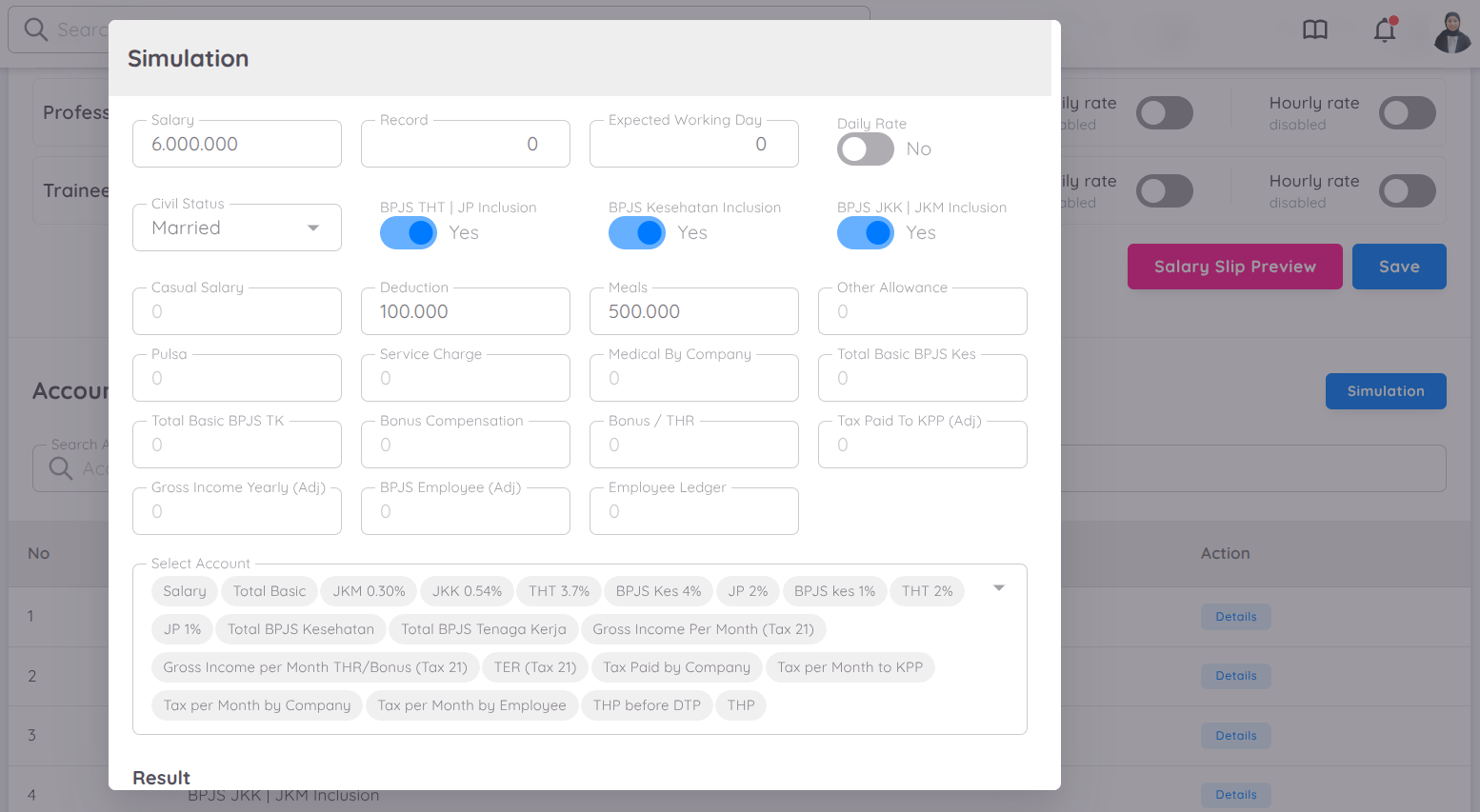
Функцията Simulation позволява на потребителите да симулират изчисления на заплати въз основа на предварително дефинирани профили за заплати.
Тя също така поддържа симулации за пропорционално изчисляване на заплата (prorated salary) и почасови ставки, което позволява на потребителите да изчисляват възнаграждения въз основа на реално отработените дни или часове.
С тази функция потребителите могат да прегледат изчисленията на заплатите преди финализиране на ведомостта. Това е особено полезно в ситуации като:
- Непълен работен месец
- Назначаване или напускане в средата на периода
- Служители с почасово заплащане
Чрез предоставяне на възможност за предварителен преглед и валидиране на резултатите, функцията Simulation помага за намаляване на грешките и осигурява по-точни изчисления на възнагражденията.
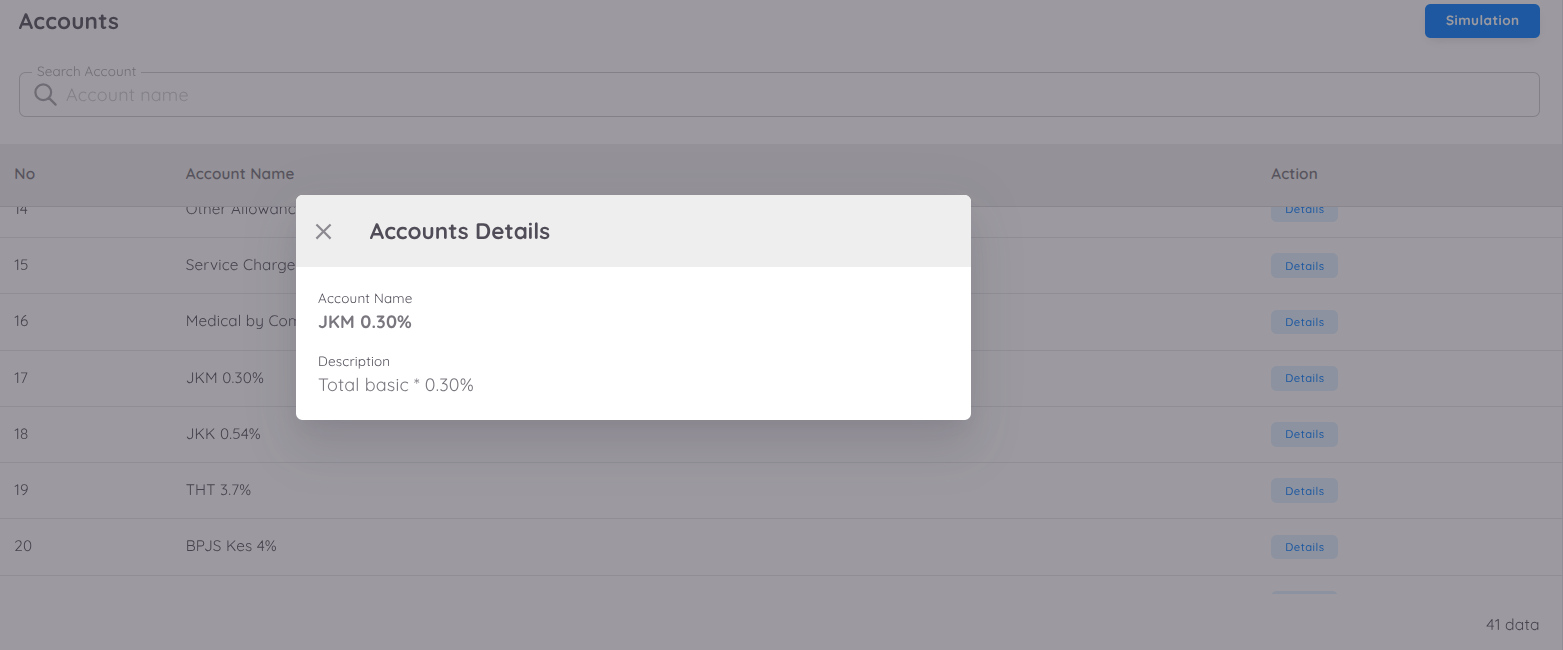
В настройките за заплати потребителите могат също да достъпят менюто Accounts. В това меню могат да видят списък с наличните сметки в избрания профил, заедно с техните описания и формули.
ЗАБЕЛЕЖКА
Профилът за заплати се създава от екипа на EMS според нуждите на компанията. Ако има нужда от нов шаблон за отчет, моля свържете се с екипа на EMS.
Шаблоните за отчети за заплати също са налични, за да се гарантира, че всички данни за данъци са пълни и поддържат коректно данъчно отчитане.
Tax Data Setup (Indonesia Tax Withholding)
За Indonesian tax withholding данъчните данни трябва да бъдат конфигурирани в Payroll Setup.
Тази настройка е задължителна, тъй като информацията ще бъде използвана като tax withholder identity в официални данъчни документи, като Form 1721-A1.
Ако данъчните данни са непълни или невалидни, системата няма да може да генерира правилно данъчния фиш.
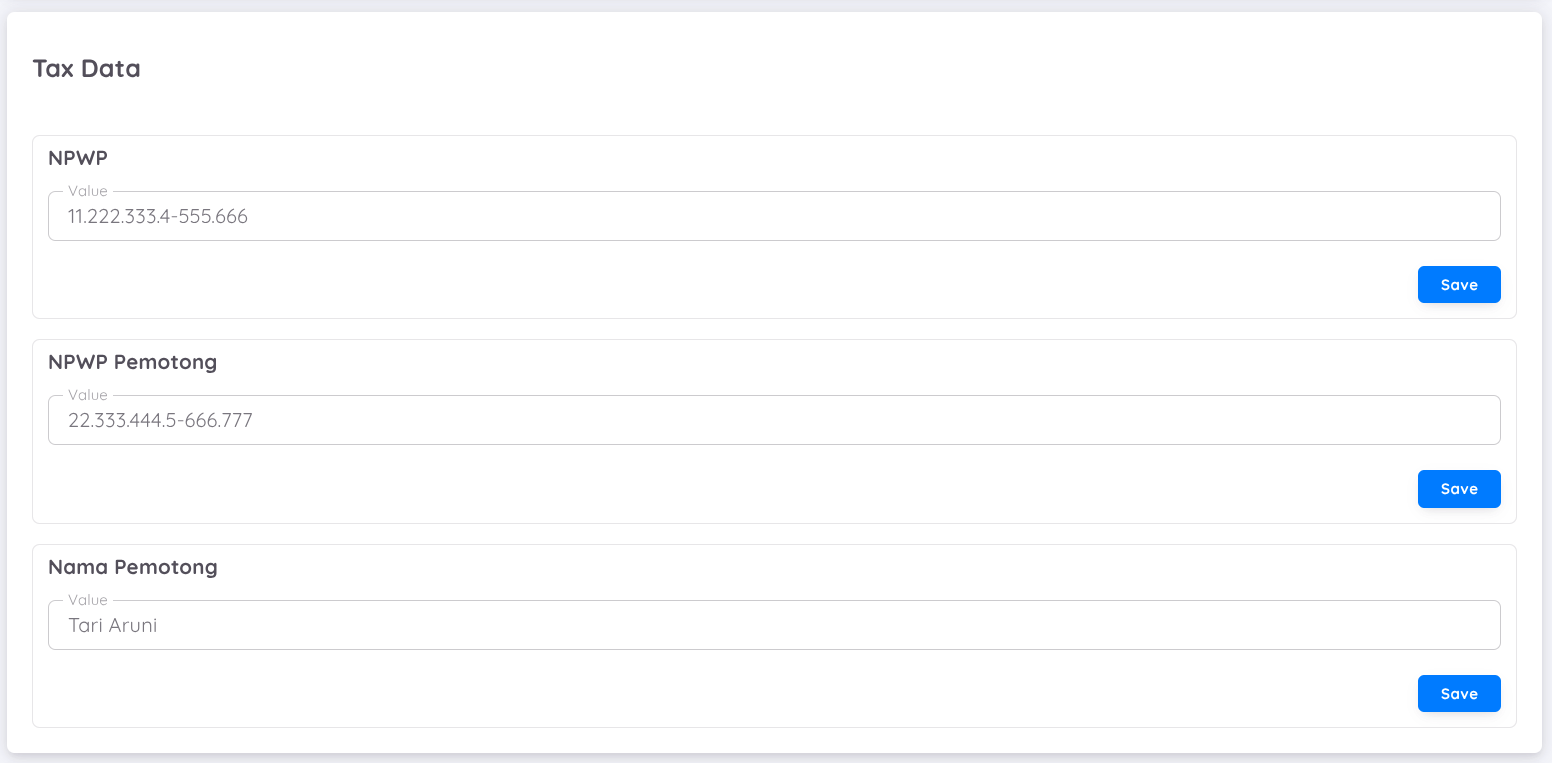
Необходимите данъчни данни включват:
NPWP
Серийният номер на фирмения NPWP, използван за данъчни удръжки.
Този NPWP ще се появи като withholder’s NPWP в данъчния фиш.NPWP Holder
Името на лицето, отговорно за данъчните удръжки.
Обикновено това е General Manager (GM), Finance Controller (FC) или Tax Leader, в зависимост от вътрешната структура на компанията.Nama Pemotong
Официалното име на данъчния удържател, регистрирано за индонезийско данъчно отчитане.
Това име ще бъде показано в Tax Withholding Slip (Form 1721-A1).
NOTES
- Всички данъчни данни трябва да отговарят на официалния NPWP формат и индонезийските данъчни регулации.
- Конфигурираните данъчни данни се прилагат автоматично към:
- Annual Recap
- Tax Withholding Slip (Form 1721-A1)
- При актуализиране на данъчните данни, промените ще се отразят само в новогенерираните документи.
Уверете се, че тази информация е прегледана и валидирана преди генериране на каквито и да е tax withholding slips, за да се избегнат грешки в официалното данъчно отчитане.
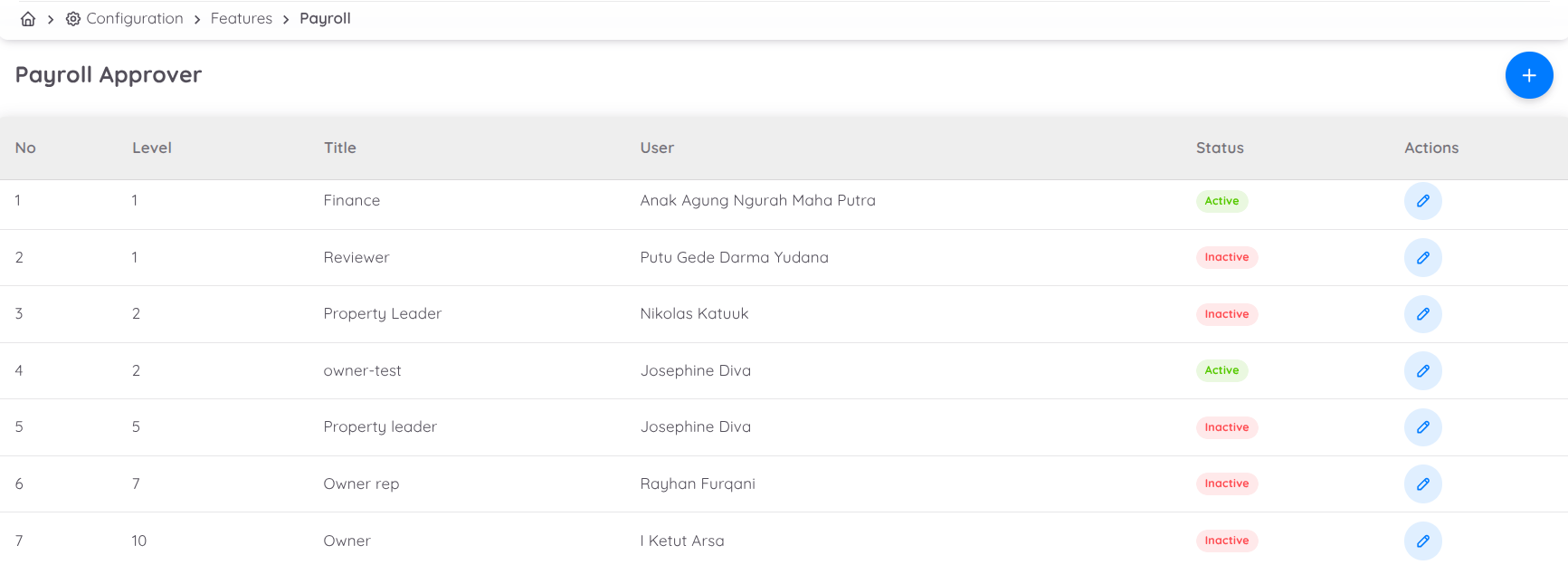
Payroll Approver
В менюто Setup Payroll потребителите могат не само да конфигурират payroll компонентите, но и да активират и управляват функцията за верификация. Чрез тази функция могат да се дефинират необходимите нива на одобрение според нуждите.
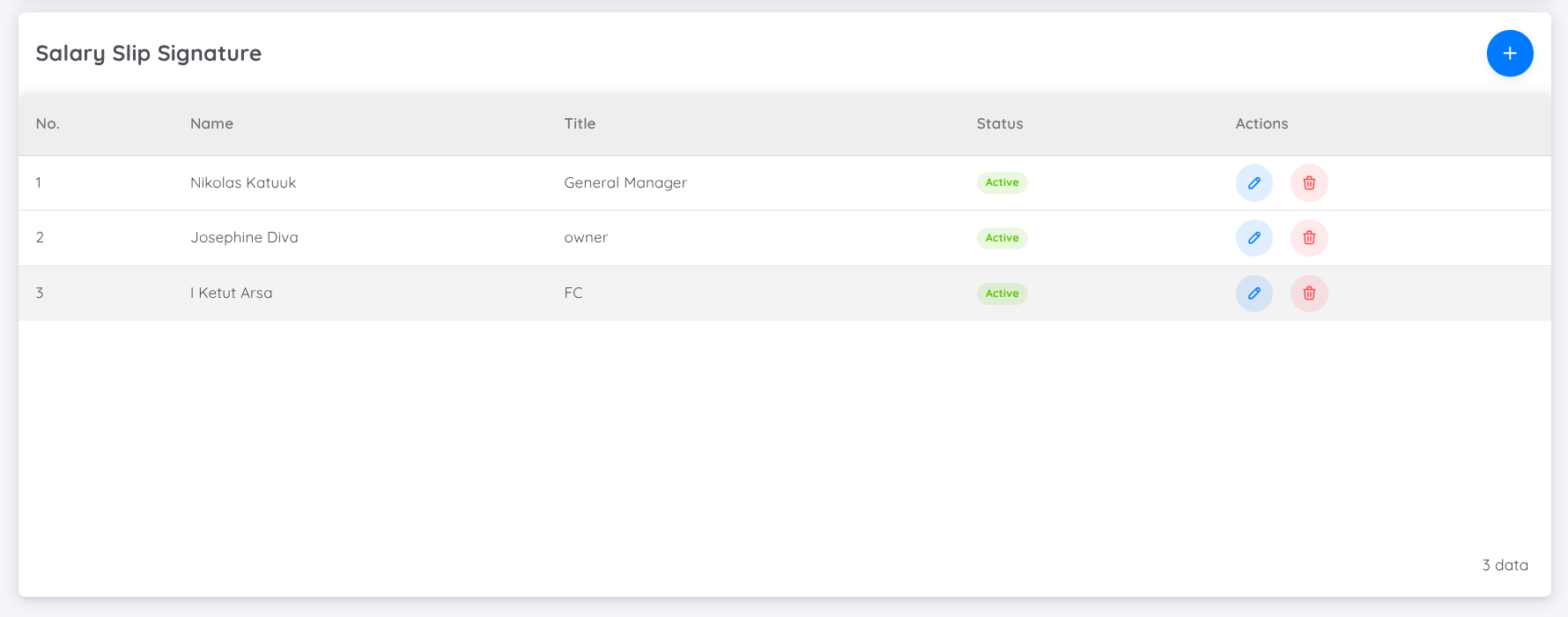
Подпис в разписката за заплата (Salary Slip Signature)
Като допълнителна функция, потребителите могат да добавят подпис, който ще бъде автоматично генериран и показан в разписката за заплата.
Разпределения / Разходен Център
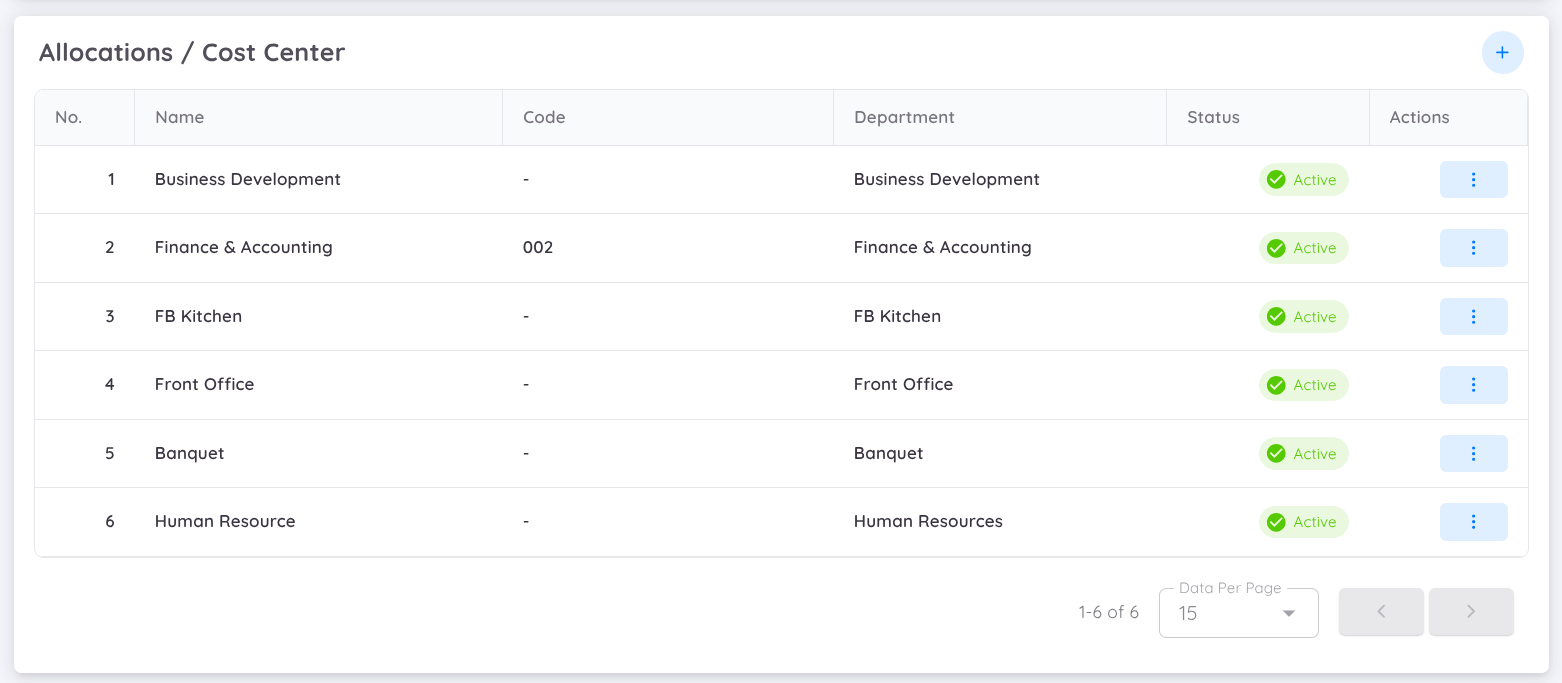
Функцията Разпределение (Allocation) или Разходен Център (Cost Centre) се използва за категоризиране на разходите за работна заплата по отдели, подразделения, проекти или други организационни структури. Това позволява на компаниите по-ефективно да наблюдават и анализират разходите за труд, като групират разходите за заплати по конкретни бизнес направления.
Всеки служител или транзакция за работна заплата може да бъде свързан с Разходен Център, което позволява на ръководството да проследява къде се разпределят разходите за заплати и да генерира по-точни финансови отчети.
За да създадете Разходен Център, отидете на Configuration → Setup → Payroll.
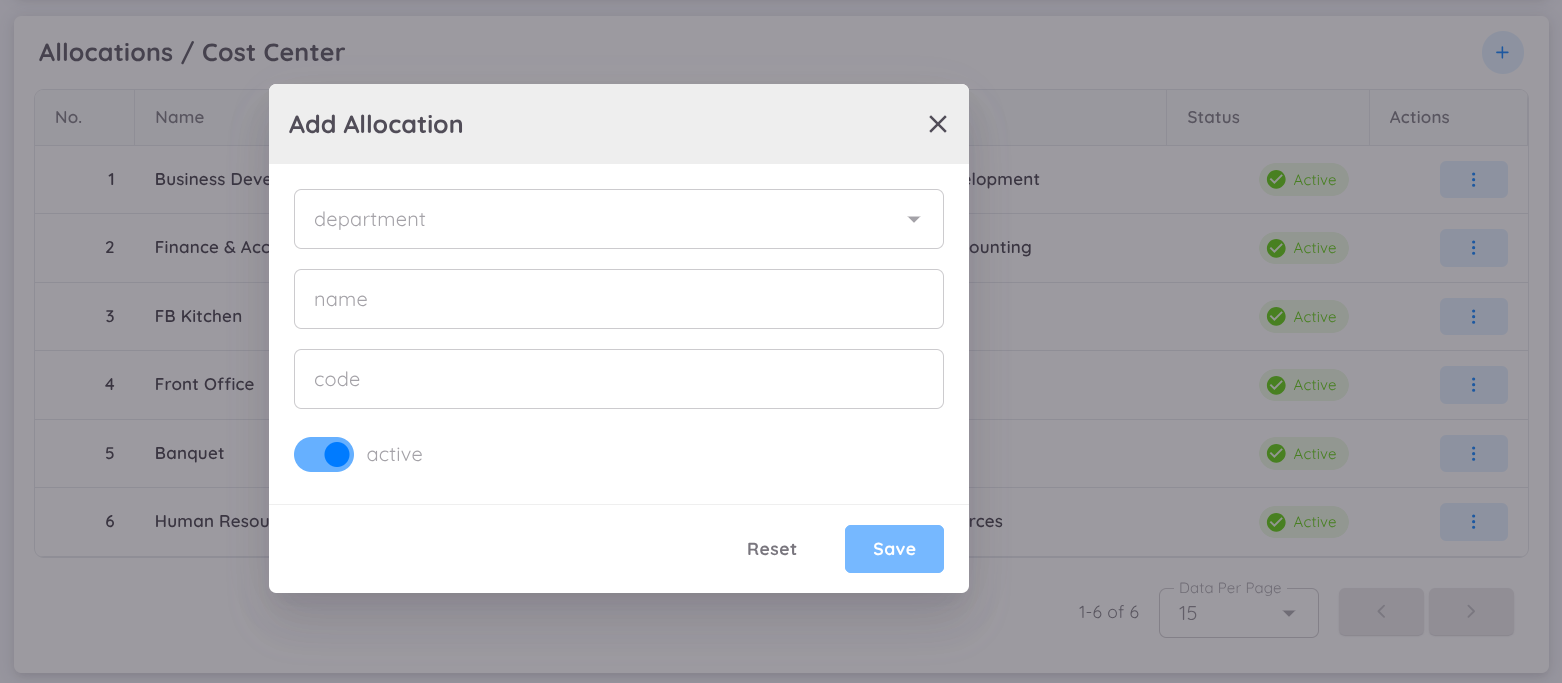
При създаването на Разходен Център попълнете следната информация:
- Department – Изберете отдела, който ще използва този Разходен Център.
- Allocation Name – Въведете името на Разходния Център.
- Code (По избор) – Въведете уникален код за по-лесно идентифициране.
След като Разходният Център бъде създаден, можете да конфигурирате неговите Сметки за Разпределение (Allocation Accounts) и Бюджет.

Сметки за Разпределение
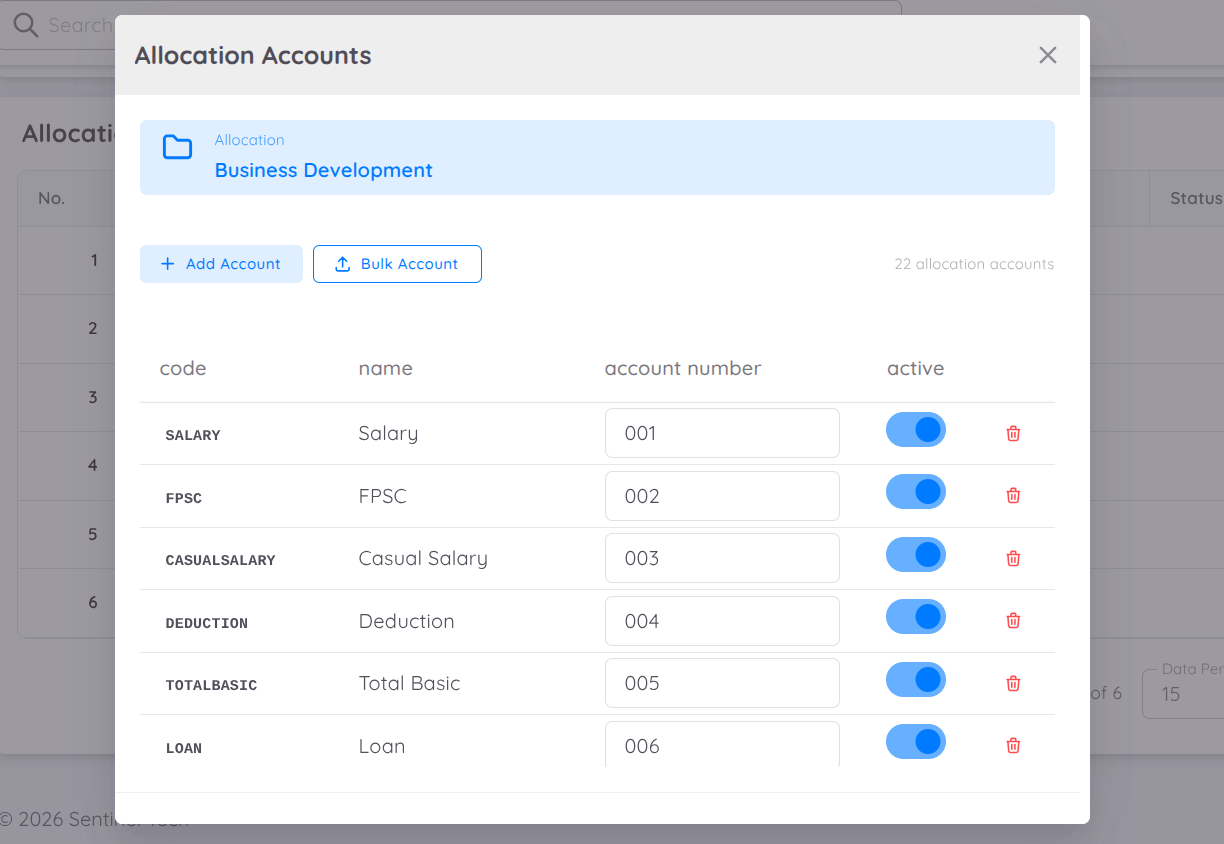
Всеки Разходен Център може да съдържа една или повече Сметки за Разпределение. Тези сметки се използват за свързване на компонентите на работната заплата със съответните финансови или счетоводни категории.
Всяка Сметка за Разпределение може да има собствен Номер на Сметка, което позволява на организациите да съобразят разпределението на разходите за заплати със своята вътрешна счетоводна структура. Номерът на сметката не е задължителен и може да бъде определен съгласно финансовите политики на компанията.
Правилната конфигурация на Сметките за Разпределение гарантира точното разпределение на разходите за заплати и подобрява финансовото отчитане и анализа на Разходните Центрове.
Добавяне на Сметки за Разпределение
За да добавите сметка поотделно, натиснете Add Account, след което изберете сметката за работна заплата, която искате да присвоите към Разходния Център. По желание можете също да зададете код на сметката за всяка сметка за разпределение.
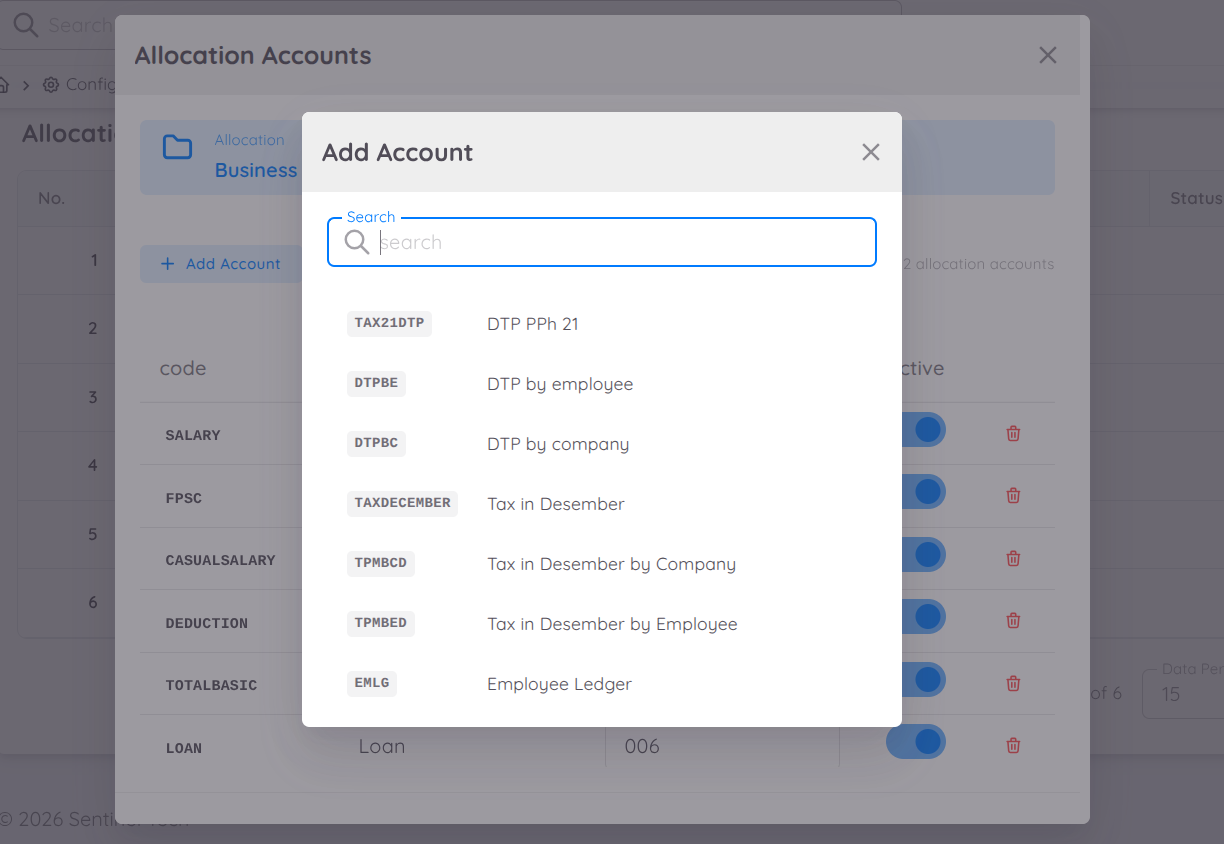
Като алтернатива можете да добавите няколко сметки едновременно чрез опцията Bulk Add. Просто изберете сметките за работна заплата, които ще бъдат присвоени към Разходния Център, и при необходимост задайте съответните номера на сметките.
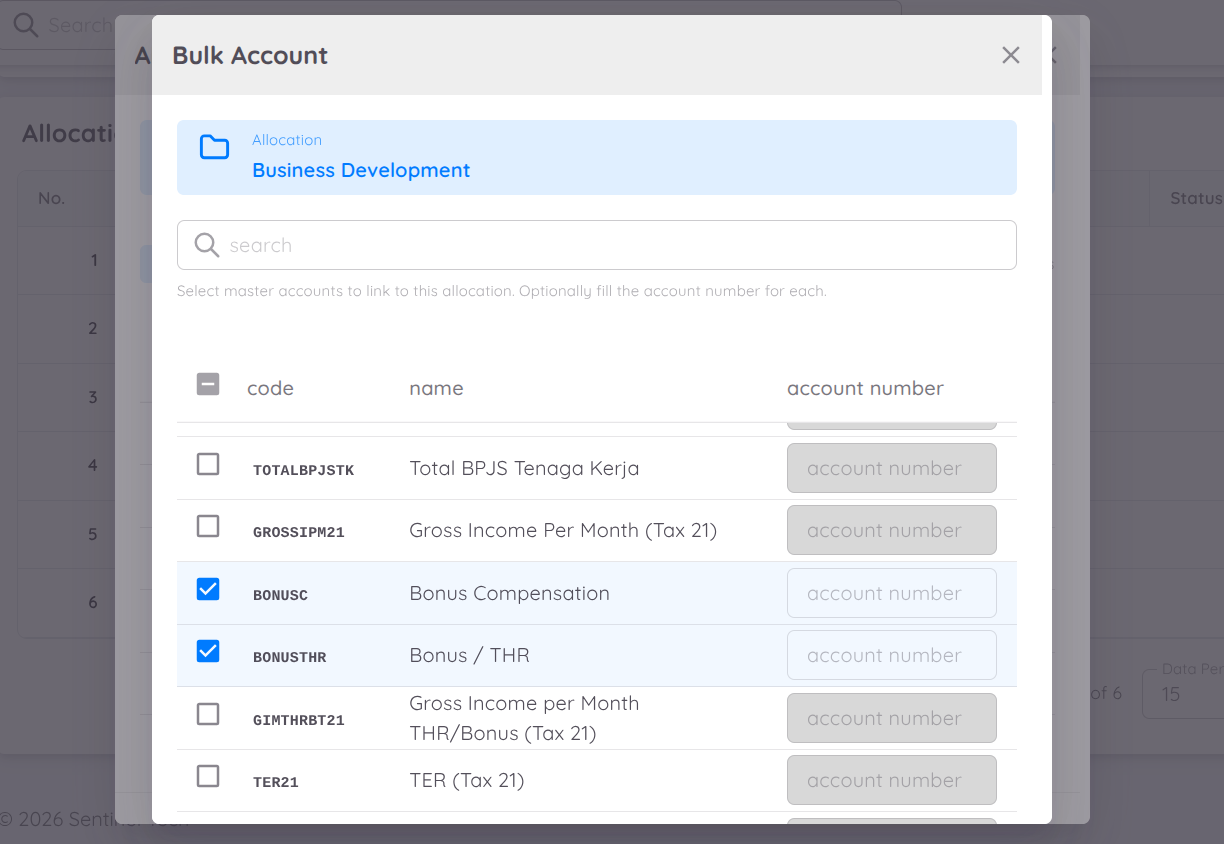
Забележка
Списъкът с наличните сметки за работна заплата зависи от избрания Payroll Profile. Поради това всяка компания или обект може да има различен набор от сметки.
Повторете същия процес за всеки Разходен Център, който изисква сметки за разпределение.
Бюджет
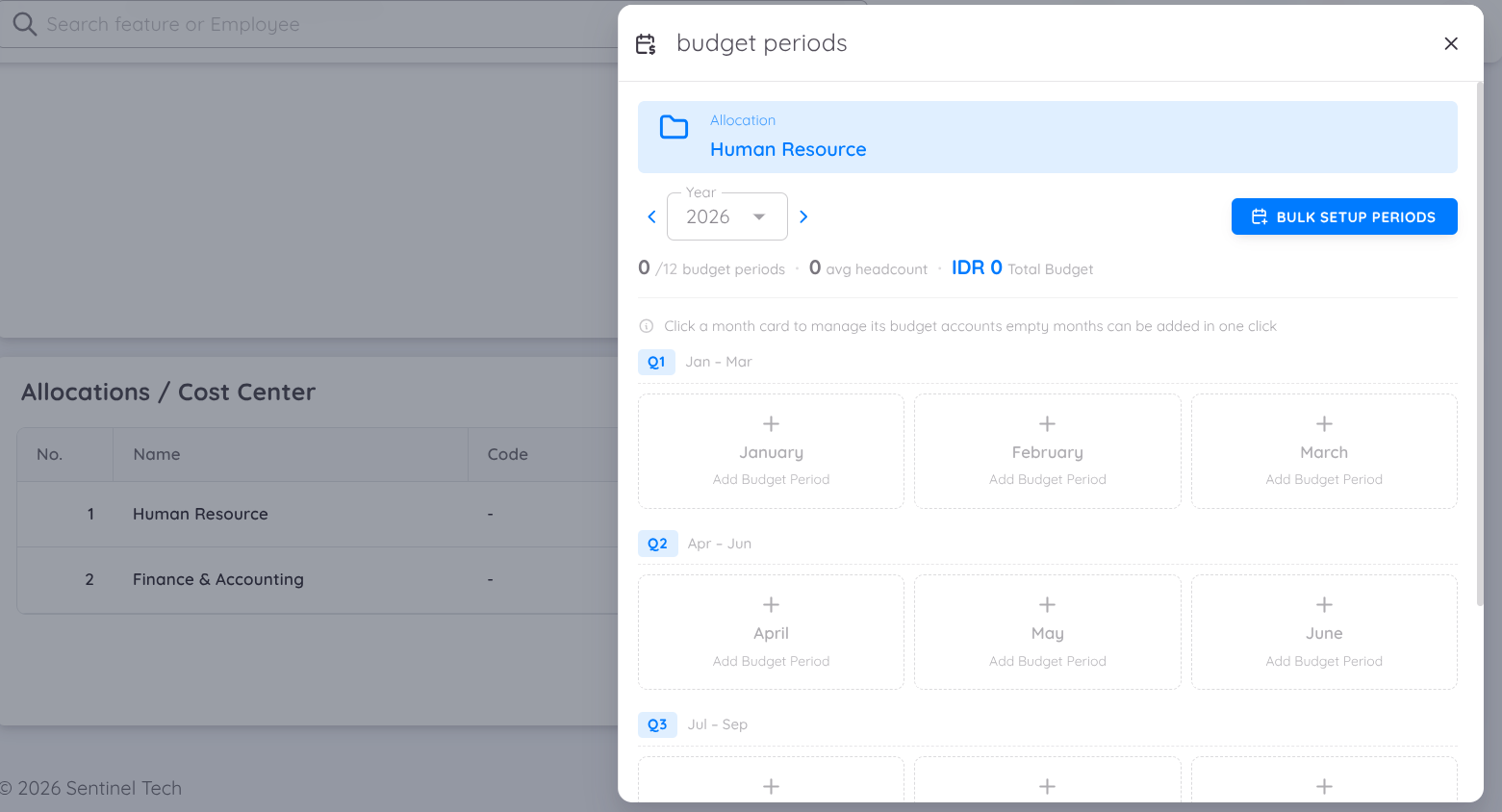
Функцията Бюджет позволява на потребителите да определят планирания бюджет за работна заплата за всяка Сметка за Разпределение. След конфигуриране системата може да генерира отчет Бюджет срещу Реални Разходи (Budget vs Actual), който сравнява планираните разходи за заплати с действителните разходи.
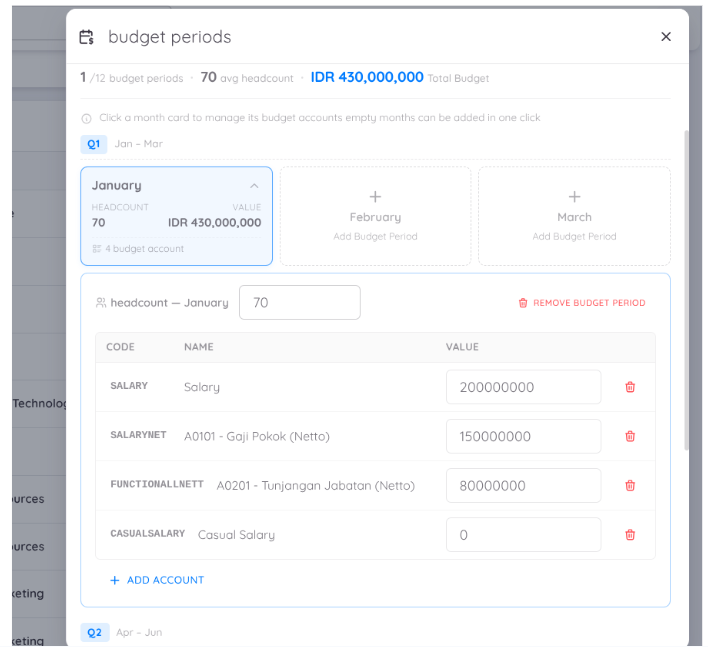
В рамките на всеки Бюджетен Период потребителите могат да конфигурират месечни бюджети за всяка Сметка за Разпределение. Бюджетните стойности могат също да включват планиран Брой Служители (Headcount), което подпомага по-точното планиране на персонала и разходите за заплати.
Системата също така предоставя Анализ на Отклоненията (Variance Analysis), който позволява на ръководството да:
- Сравнява планираните и реалните разходи за заплати.
- Идентифицира преразход или икономии спрямо бюджета.
- Наблюдава изпълнението на бюджета за работна заплата.
- Подпомага финансовото планиране и вземането на решения.
Масово Настройване на Бюджет
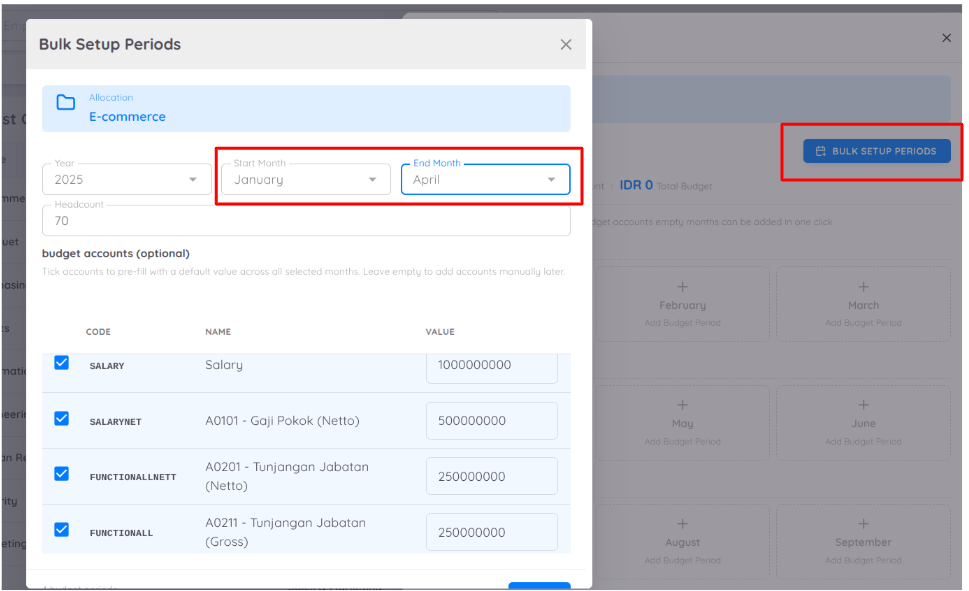
Функцията Бюджет поддържа и Масова Настройка (Bulk Setup), която улеснява конфигурирането на бюджети за няколко месеца едновременно.
Вместо да въвеждате бюджетните стойности за всеки месец поотделно, можете да:
- Изберете Начален Месец (Start Month) и Краен Месец (End Month).
- Въведете една бюджетна стойност.
- Приложете бюджета към избраните сметки за разпределение.
- Системата автоматично ще приложи тази стойност към всички избрани месеци.
Тази функция значително намалява ръчната работа и гарантира последователност на бюджета за избрания период.
Важно
След като конфигурацията на Разходния Център бъде завършена, присвоете съответния Разходен Център и Сметка за Разпределение на всеки служител чрез Employee Contract.
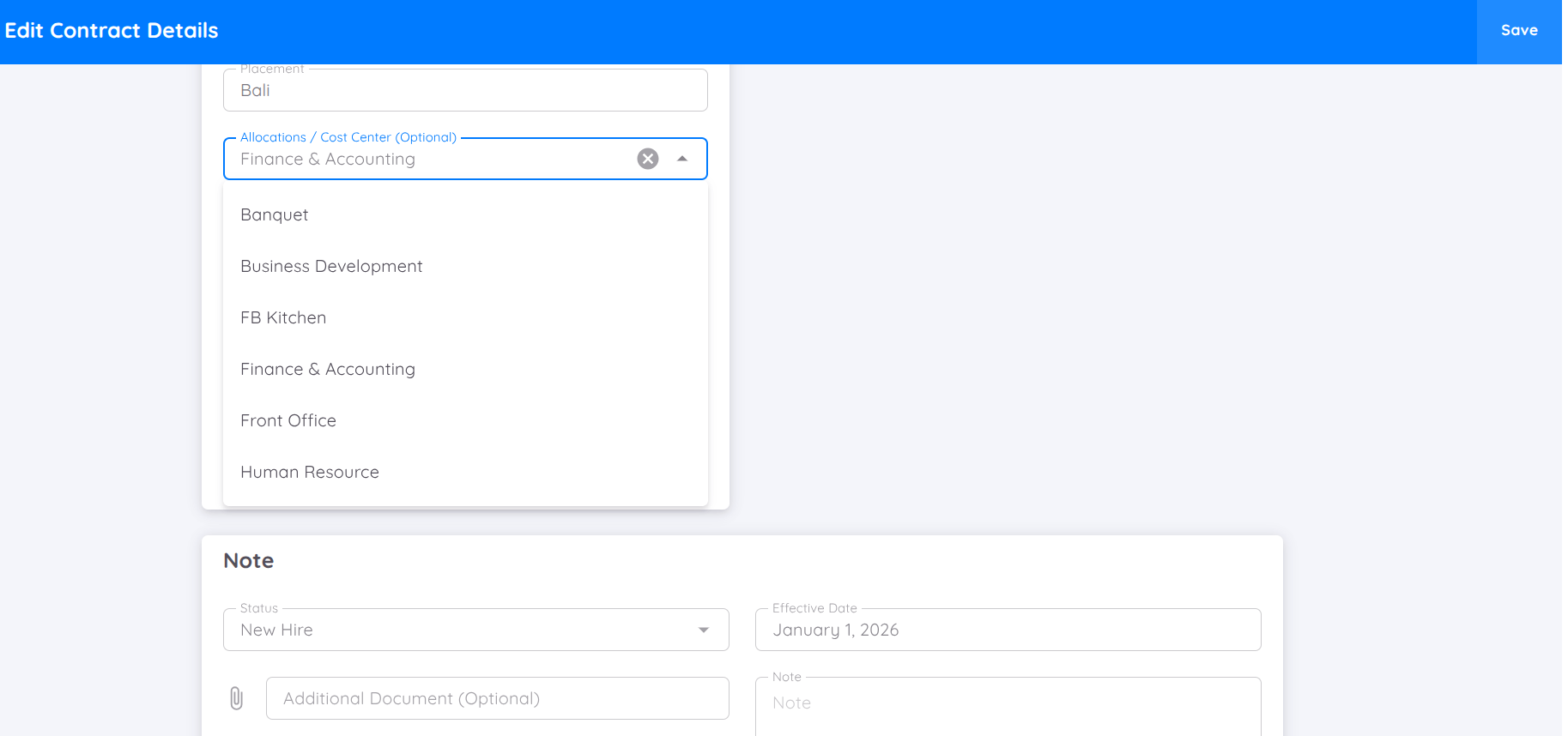
Това гарантира, че разходите за работна заплата ще бъдат разпределени към правилния Разходен Център и финансова сметка по време на обработката на работната заплата.
Правилното присвояване на Разходен Център позволява на системата да:
- Разпределя разходите за работна заплата точно.
- Генерира надеждни отчети за Анализ на Разходните Центрове.
- Генерира точни отчети Бюджет срещу Реални Разходи (Budget vs Actual).
- Подобрява проследяването на разходите за заплати и финансовото отчитане.
Attendance (Присъствие)
Метод за запис
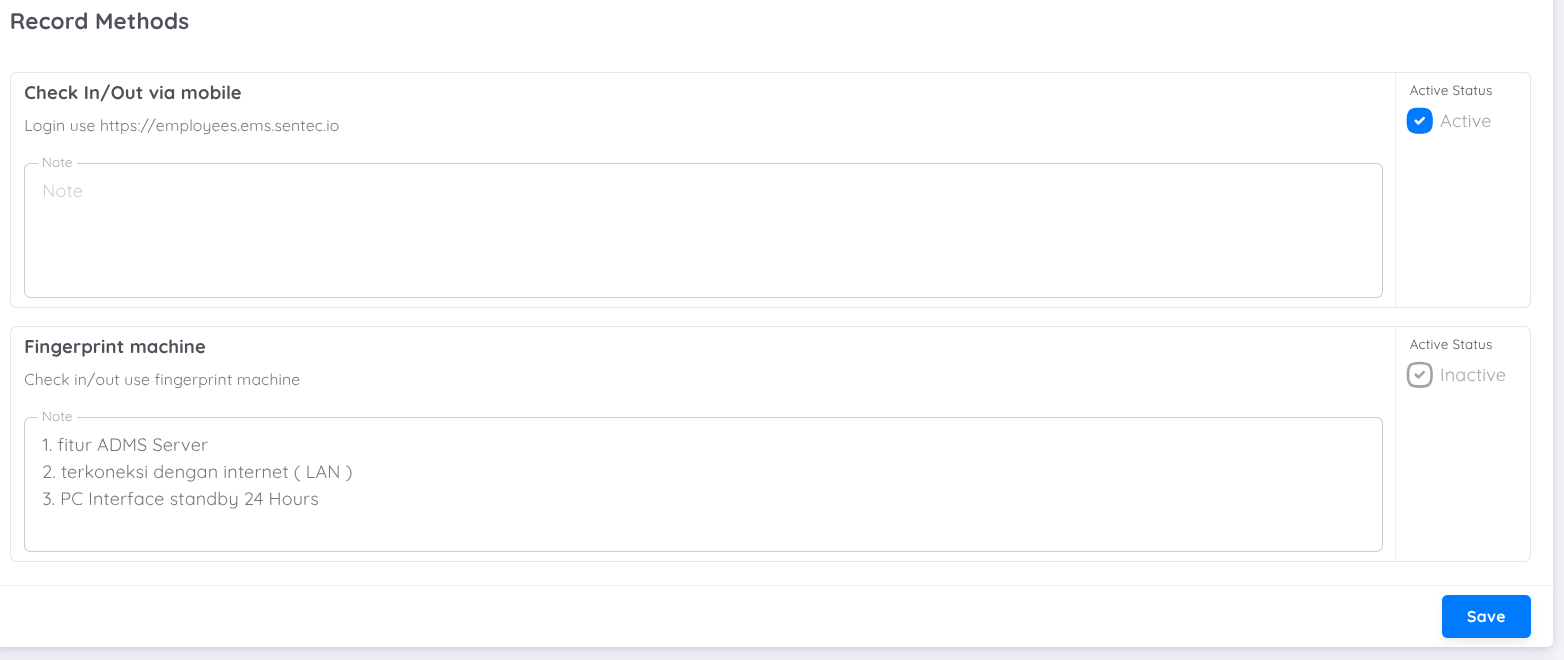
Sentec EMS поддържа различни методи за запис на присъствието на служителите. В момента са налични няколко опции:
- Използване на личните устройства на служителите (check-in/out чрез мобилно устройство)
- Интеграция с устройство за пръстови отпечатъци (проверете дали вашата компания планира да интегрира устройството за пръстови отпечатъци със Sentec EMS)
- QR код Check-in/out чрез QR код и добавяне на таг за местоположението на записа
За да интегрирате машина за пръстови отпечатъци със системата EMS, уверете се, че устройството отговаря на следните изисквания:
- Машината трябва да поддържа функцията ADMS Server (потвърдете това с доставчика на устройството).
- Машината трябва да бъде свързана към интернет/LAN мрежа.
- Трябва да подготвите PC/VM, който може да работи непрекъснато (24/7) като интерфейс.
Пълната документация е достъпна тук:
Документация за интеграция на пръстов отпечатък
Моля, изберете една или и двете опции, за да ги активирате.
INFORMATION
Свържете се с екипа на Sentec EMS, ако вашата машина за пръстови отпечатъци отговаря на всички изисквания и желаете да я интегрирате със Sentec EMS.
Настройки на присъствието (Attendance setup)
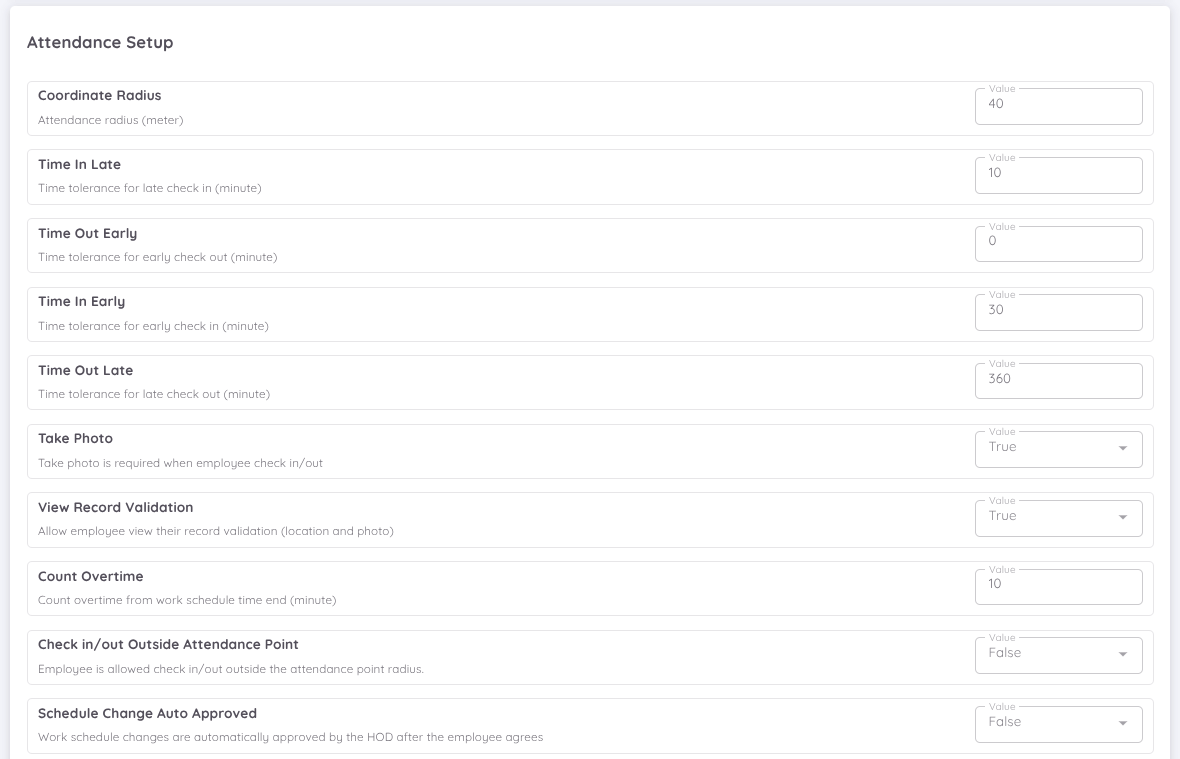
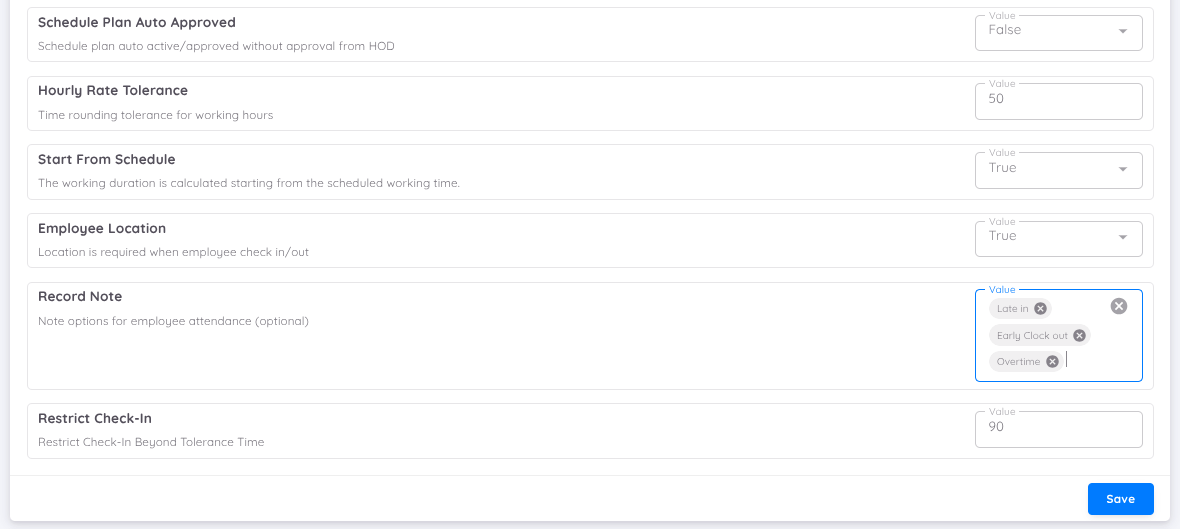
По-долу са описани настройките за толеранс на време и радиус на точката за отчитане на присъствието:
- Radius (Радиус): Толеранс за местоположението на присъствието спрямо зададената точка, измерен в метри.
- Time In Late: Допустимо закъснение спрямо планираното работно време, измерено в минути.
- Time Out Early: Допустимо по-ранно напускане спрямо планираното работно време, измерено в минути.
- Time In Early: Допустимо по-ранно пристигане спрямо планираното работно време, измерено в минути.
- Time Out Late: Допустимо по-късно напускане спрямо планираното работно време, измерено в минути.
- Take Photo: Превключвател за изискване или изключване на селфи по време на присъствието. Ако е False, камерата няма да се активира; ако е True, служителят трябва да направи селфи.
- View Record Validation: Позволява на потребителите (мениджмънт) да показват или скриват валидирането на местоположение и снимка по време на отчитане. Ако е True, системата ще показва резултатите от валидацията в приложението на служителя. Ако е False, тези резултати няма да се показват.
- Count Overtime: Настройка за изчисляване на работното време, което надвишава планираната смяна (час на check-out). Стойността е в минути. Ако е зададена 0, системата ще започне да изчислява извънредния труд от края на планираната смяна до момента на check-out.
- Check in/out Outside Attendance Point: Опция за определяне дали присъствие извън зададената локация е позволено (True) или отхвърлено (False).
- Schedule Change Auto Approved: Определя дали заявките за промяна или размяна на график, подадени от служители, се одобряват автоматично. Ако е True, заявката се одобрява автоматично и става активна. Ако е False, заявката трябва първо да бъде одобрена от ръководителя на отдел (HOD).
- Schedule plan auto active/approved without approval from HOD: Ако е True, всеки график, създаден от Creator, автоматично става активен и достъпен за служителите без одобрение от HOD. Ако е False, графикът трябва първо да бъде одобрен от HOD.
- Hourly Rate Tolerance: Определя начина на закръгляне на отработените часове. Стойността е в минути.
- Например, ако е зададена 25, отработеното време ще се закръгля нагоре след 25 минути.
- Ако е 0, не се прилага закръгляне.
- Например, ако служител работи 1 час и 45 минути, ще се отчете като 1 час, когато закръглянето е 0.
- Start From Schedule: Когато тази опция е зададена на True, системата изчислява продължителността на работния ден, като започва от планирания начален час на служителя. Когато е зададена на False, системата изчислява продължителността на работния ден въз основа на действителните часове за Влизане (Clock In) и Излизане (Clock Out), записани в присъствието.
Пример
| Елемент | Стойност |
|---|---|
| Работен График | 08:00 AM – 05:00 PM |
| Действително Влизане | 07:30 AM |
| Действително Излизане | 06:30 PM |
Ако Започване от Графика = True
- Продължителност на работния ден = 08:00 AM – 06:30 PM = 10 часа и 30 минути.
- Времето преди планирания начален час (07:30 AM – 08:00 AM) не се включва в изчисляването на продължителността на работния ден.
Ако Започване от Графика = False
- Продължителност на работния ден = 07:30 AM – 06:30 PM = 11 часа.
- Системата изчислява продължителността на работния ден въз основа на действителните часове за Влизане (Clock In) и Излизане (Clock Out), включително времето, отработено преди планирания начален час.
Employee Location: Ако е True, местоположението на служителя е задължително при check-in или check-out.
Record Note: Ако тук са конфигурирани предварително зададени бележки, служителите могат да изберат една от тях като бележка при отчитане на присъствието.
Restrict Clock-In: Функция, която ограничава възможността за check-in след изтичане на разрешения времеви лимит, със следните настройки:
- Time In Late – гратисен период.
- Restrict Check-In – допълнително разрешено време след гратисния период.
След изтичане на общото разрешено време бутонът Check-In вече няма да бъде достъпен.
Пример:
- Time In Late: 10 минути
- Restrict Check-In: 90 минути
Служителите могат да се чекират до 100 минути след планирания начален час. След това check-in няма да бъде позволен.
- Working Days Per Week Брой работни дни в седмицата. Това ще определи днешното присъствие. Можете да зададете график с 5 или 6 работни дни, а системата автоматично ще коригира проследяването на присъствието.
Attendance Location (Локация за присъствие)
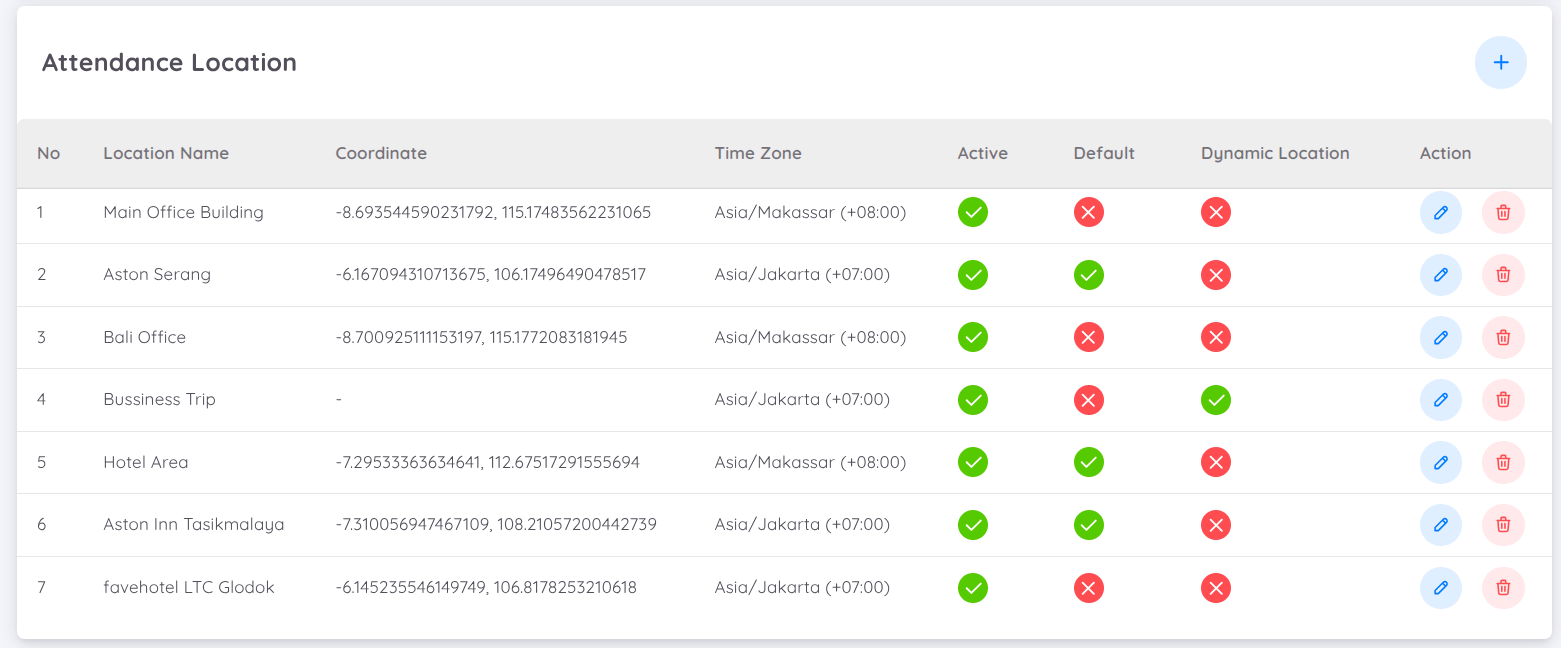
Компаниите могат да създадат повече от една точка за отчитане на присъствие в Sentec EMS, което е идеално за организации с няколко сгради или офиси. Sentec EMS поддържа разлики във времето между тези точки за присъствие, като използваното време за отчитане е местното време на всяка точка.
Всяка локация за присъствие трябва да има зададени географски координати и часова зона. Компанията трябва също да избере една основна (default) локация, която ще се използва като главна точка за присъствие, когато има повече от една.
Dynamic Location (Динамична локация)
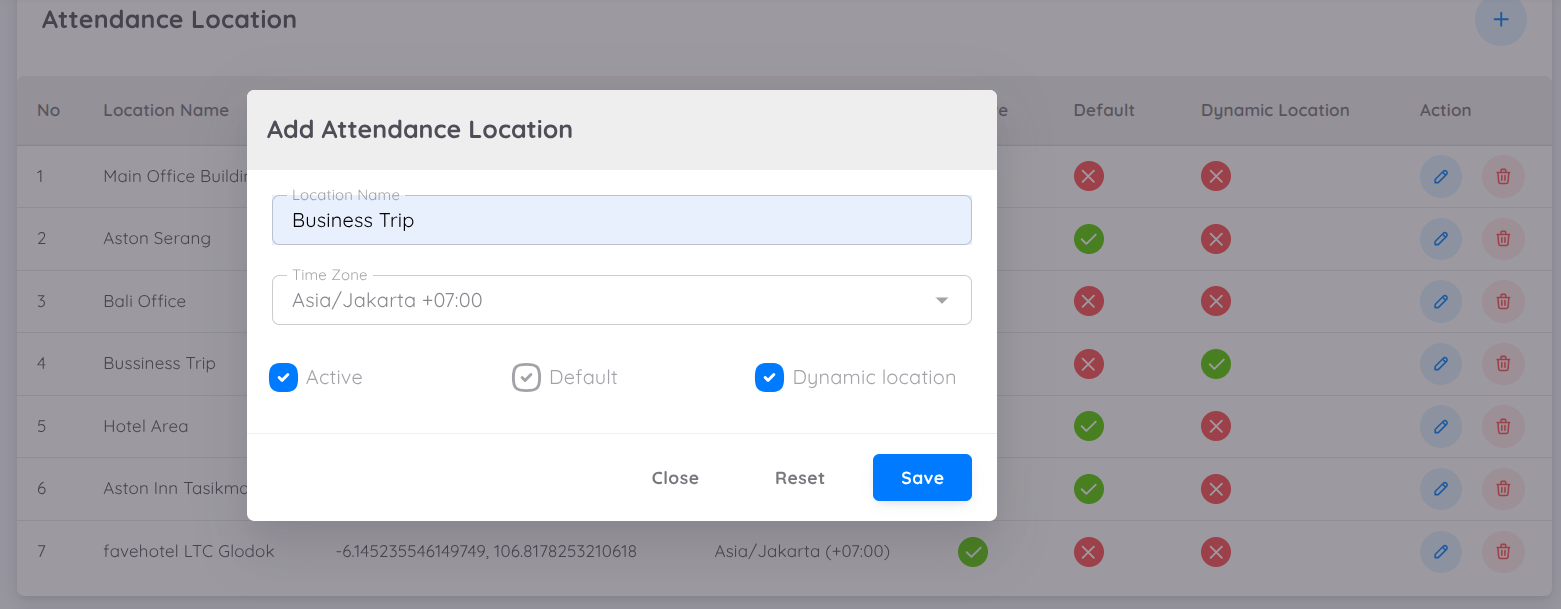
Sentec EMS поддържа и конфигурация на динамични локации за служители, които са в командировка или работят от вкъщи (WFH).
Функцията Dynamic Location позволява на компаниите да добавят временни точки за присъствие, като изберат опцията Dynamic Location. След активиране могат да се въведат име на локацията и часова зона, които ще важат за служителя.
Одобрение на присъствие
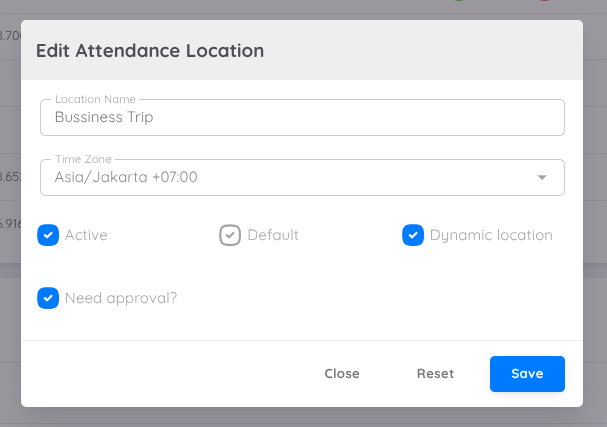
Настройката за одобрение е налична и може да бъде активирана за всяка зададена локация за присъствие, като позволява на Management/HR да определят дали подаденото присъствие от конкретна локация изисква одобрение.
Тази функция е особено полезна за служители, работещи на динамични или нефискирани локации, тъй като помага да се:
- Валидира присъствието, подадено от различни работни локации
- Гарантира точността на присъствието преди финализиране на данните
- Осигури по-добър контрол за HR при проверка на легитимността на присъствието
- Намалят грешките в заплащането и отчетите за присъствие
- Подобри прозрачността чрез процес на одобрение
След като одобрението на присъствието бъде потвърдено, присъствието на служителя ще бъде записано в системата.
ЗАБЕЛЕЖКА
Процесът на одобрение в момента може да се извършва само чрез страницата за управление.
Location Tag & QR Code
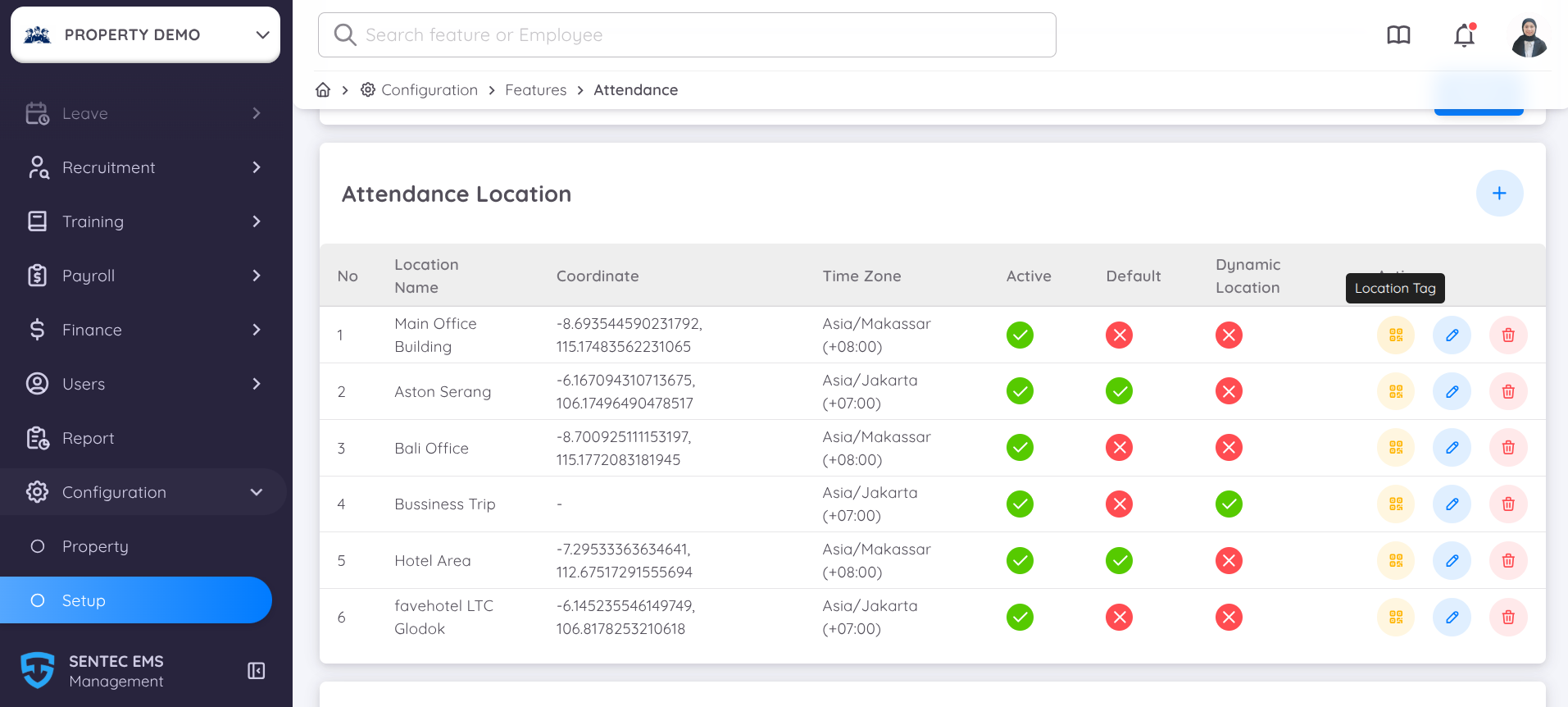
Sentec EMS вече поддържа Location Tag, което позволява на служителите да регистрират присъствието си чрез сканиране на QR код на определено място.
Location Tag може да бъде конфигуриран за всяка зададена локация за присъствие. Всеки таг покрива конкретна зона според конфигурираните настройки на местоположението.
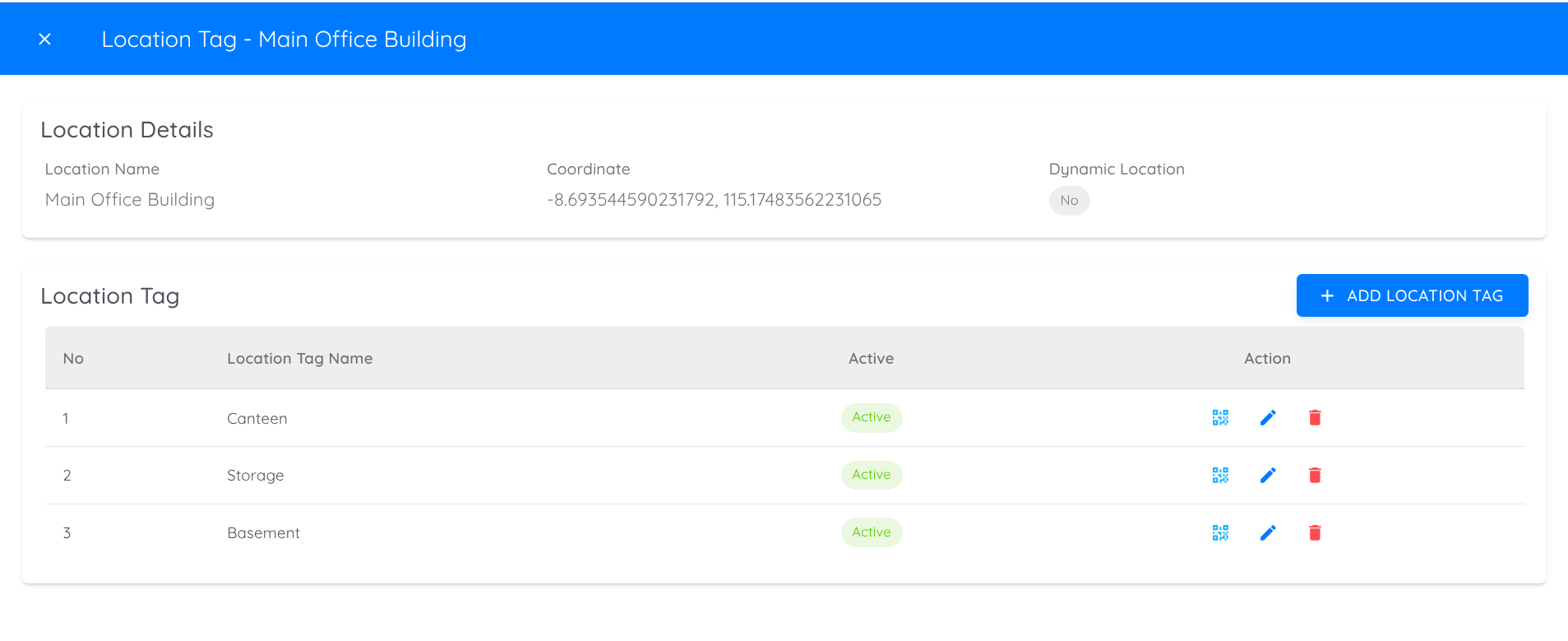
Всяка локация за присъствие вече включва опция Location Tag, която позволява добавяне на множество тагове за различни зони в рамките на една локация.
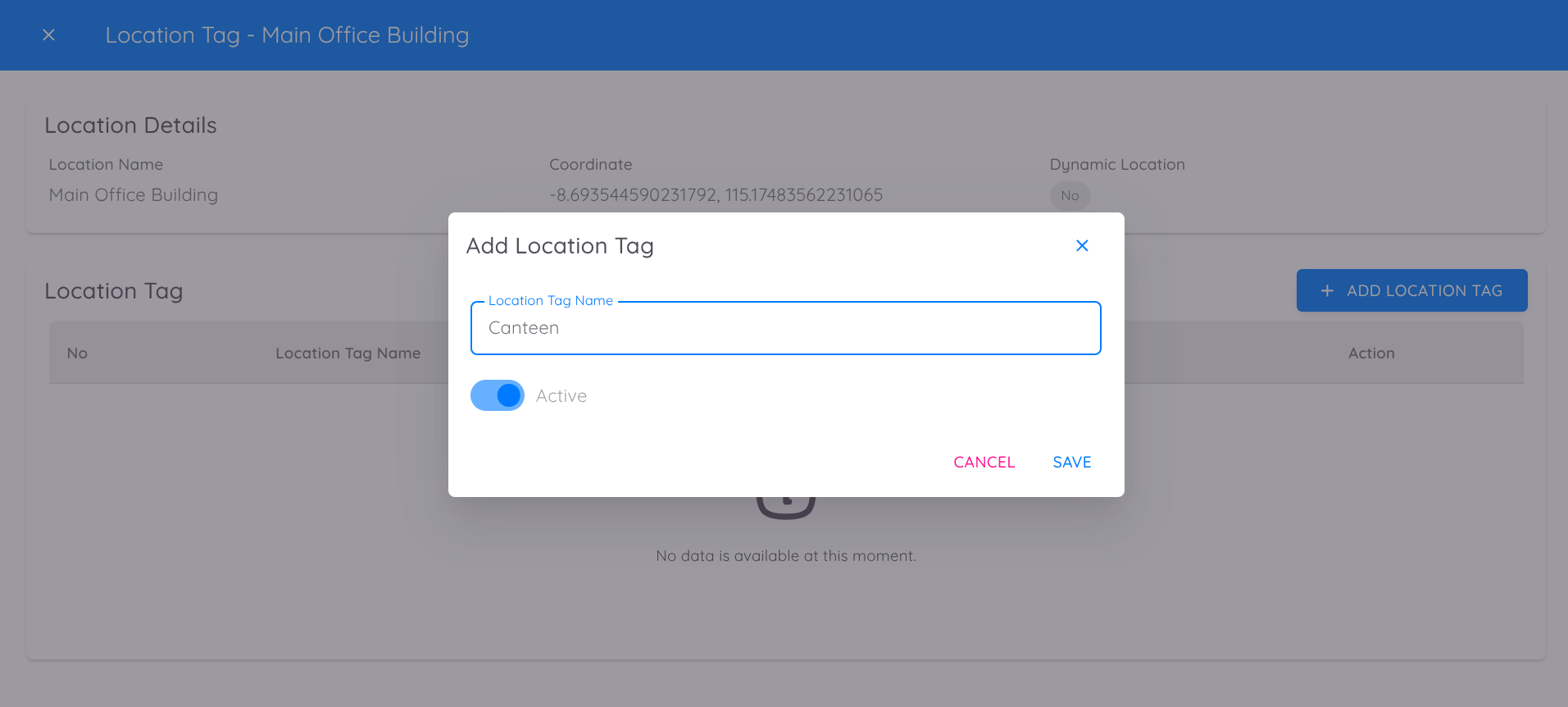
За всеки Location Tag:
- Автоматично се генерира уникален QR код
- По подразбиране координатите ще следват основната локация. Въпреки това, координатите могат да бъдат променяни и задавани индивидуално за всеки location tag.
- QR кодът може да бъде поставен на съответното физическо място
- Служителите трябва да отбележат присъствието си чрез сканиране на QR кода на определената локация
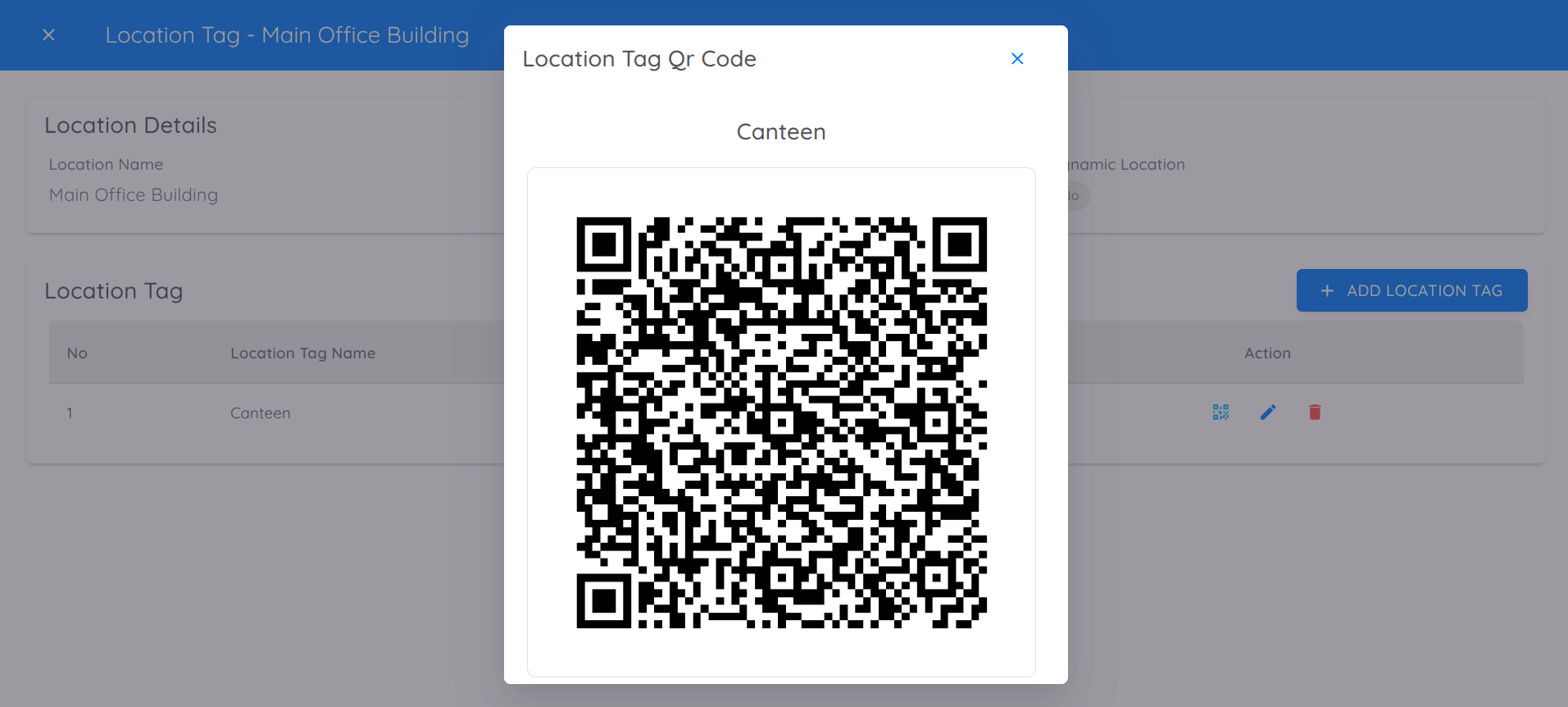
Можете да добавяте неограничен брой Location Tag. Всеки таг автоматично генерира уникален QR код, който може да бъде поставен на съответната физическа локация. Служителите трябва да сканират QR кода на определеното място, за да регистрират присъствието си.
Правила за Location Tag
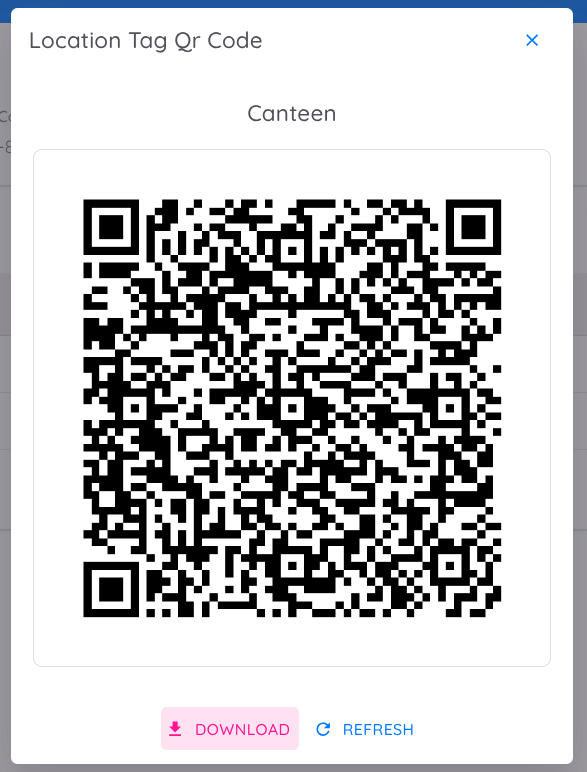
- Location Tag определя конкретни точки за чекиране (clock-in) и приключване (clock-out) в рамките на дадена зона.
- За всеки Location Tag се генерира QR код, който може да бъде изтеглен и поставен на съответната физическа локация.
- QR кодовете могат да бъдат обновявани (refresh), за да се генерира нов код, без да се променя същият Location Tag.
- Служителите трябва да активират и разрешат достъп до местоположение на своето устройство преди сканиране на QR кода.
- Служителите трябва да извършват check-in и check-out, използвайки един и същ QR код и Location Tag.
- Ако служител се чекира в няколко Location Tag, всяка активност ще бъде записана като лог.
- Първото чекиране за деня се записва като официално начало на работното време.
- Последното отчекиране за деня се записва като официален край на работното време.
- Ръчно въвеждане на присъствие за записи чрез Location Tag в момента не се поддържа.
Work Schedule (Работен график)
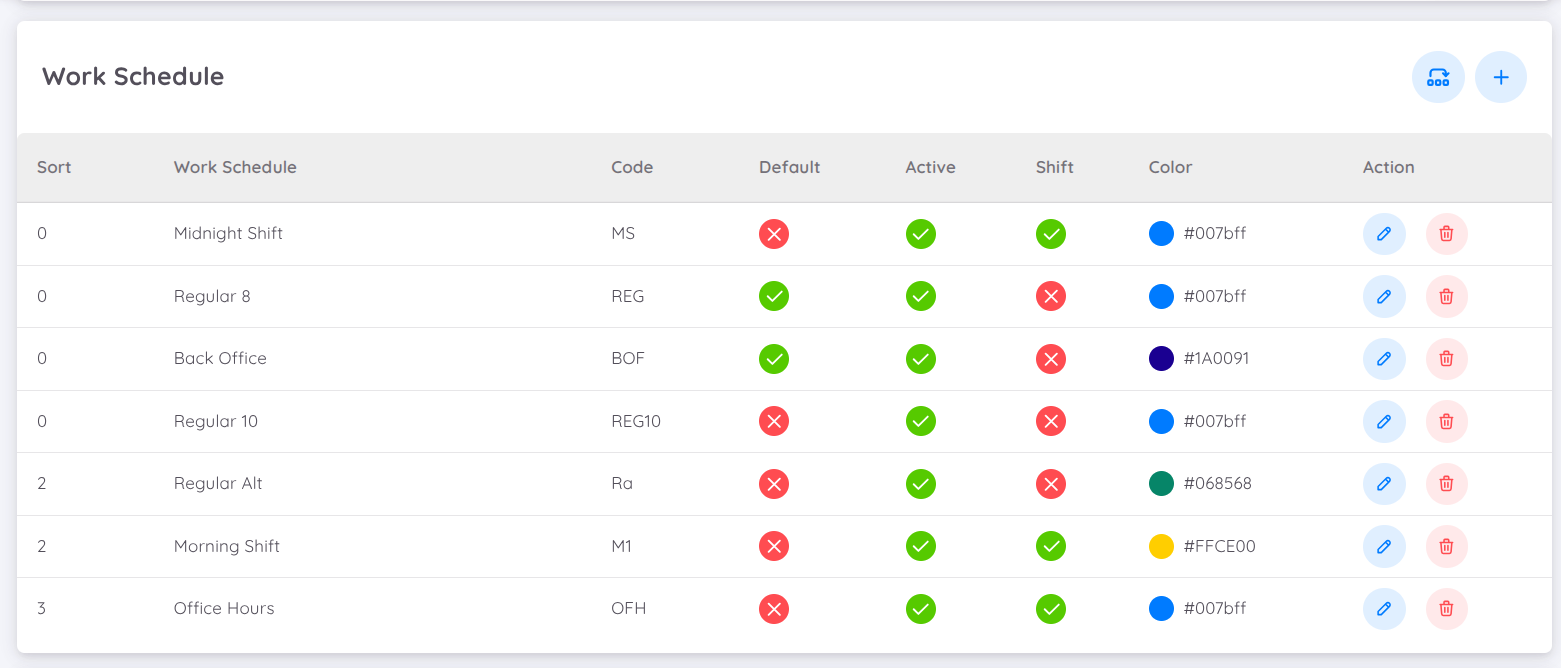
Sentec EMS поддържа персонализируеми работни графици. Компаниите могат да създават различни графици според нуждите си. Съществуват два типа работни графици:
- за редовни служители
- за служители на смени
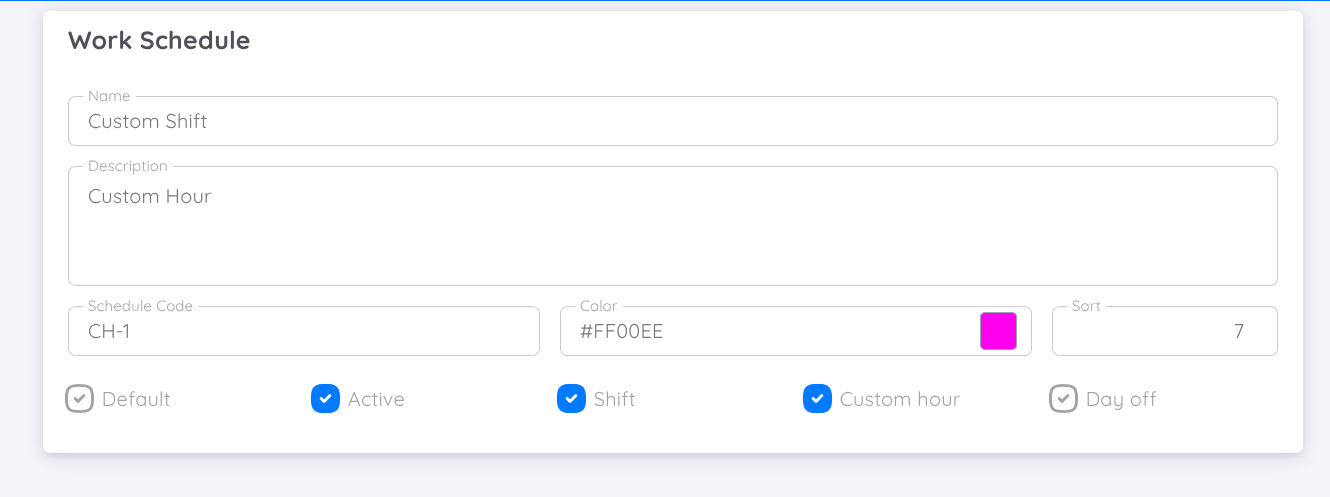
Наличните настройки за конфигуриране на работен график са:
- Schedule Code and Color: Използва се като уникален код за работния график и се прилага и при генериране на отчети. Кодът е ограничен до максимум 5 символа.
- Sort: Числова стойност за подреждане на типовете графици (от най-малък към най-голям).
- Shift: Отбележете, ако създаваният график е график на смени.
- Custom Hour: Отбележете, ако работните часове се определят ръчно при създаване на графика.
- Day Off: Отбележете, ако този график представлява почивен ден.
NOTE
Компанията трябва да определи един график като default (по подразбиране).
За визуално ръководство стъпка по стъпка можете да гледате видео урока за добавяне на нов работен график по-долу:
#### Профили за извънреден труд (Overtime Profiles)
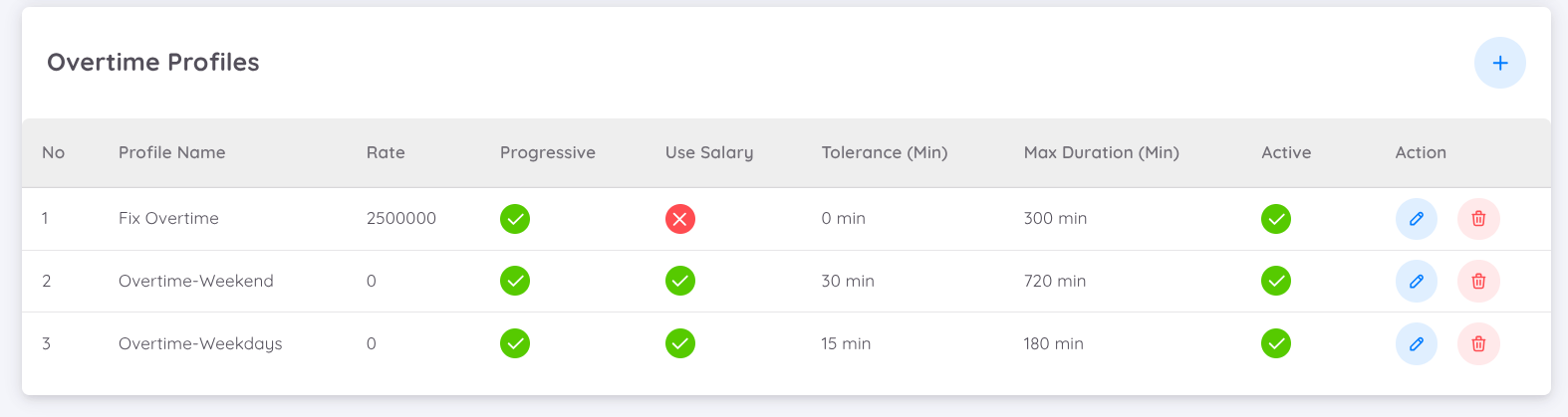
Функцията Overtime Profiles в Sentec EMS позволява на компанията да конфигурира начина, по който се изчислява извънредният труд, в съответствие с вътрешните политики или приложимите трудови разпоредби.
Чрез тази функция могат да се създават различни профили за извънреден труд, които определят правилата за изчисляване на ставката за извънреден труд, периода на толеранс, прогресивното изчисляване и максималната продължителност на извънредния труд. По този начин системата може автоматично и динамично да следва политиката за извънреден труд на компанията.
Следните настройки могат да бъдат конфигурирани:
Max Duration & Tolerance: Определя максималната продължителност и периода на толеранс за изчисляване на извънредния труд.

- Max Duration (Minutes): Определя максималната разрешена продължителност на извънредния труд на ден.
Пример: Ако е зададено120, служителят може да отчете до 2 часа извънреден труд на ден. - Tolerance (Minutes): Определя допълнителната продължителност, която автоматично ще бъде добавена към периода на извънредния труд след края на работния график. Например, ако е зададена на 60 минути, към извънредния труд, който отговаря на приложимите изисквания, автоматично ще бъдат добавени още 60 минути. Следователно, ако служителят работи извънредно 1 час, общата изчислена продължителност на извънредния труд ще бъде 2 часа. Пример: Ако е зададено
60, извънредният труд ще започне да се изчислява 60 минути след края на планираното работно време. Ако работният график приключва в 17:00 ч., извънредният труд ще започне да се изчислява в 18:00 ч..
- Max Duration (Minutes): Определя максималната разрешена продължителност на извънредния труд на ден.
Progressive Calculation: Ако опцията Is Progressive (✓) е активирана, извънредният труд ще се изчислява прогресивно в съответствие с политиката на компанията.
Пример: Първият час се заплаща с коефициент 1,5x от почасовата ставка, а следващите часове с коефициент 2x.Rate Configuration: Определя начина, по който се изчислява ставката за извънреден труд.
Може да се избере между два метода:
Fixed Rate – Използва предварително определена почасова ставка или ставка въз основа на ниво (tier).
Пример: Ставката за извънреден труд е IDR 50 000 на час. За всяко ниво/час може да бъде зададен различен коефициент. Например първият час с коефициент 1, вторият час с коефициент 2 и т.н.Formula-Based – Изчислява извънредния труд автоматично въз основа на basic salary на служителя или други параметри, определени от компанията.
При използването на този метод системата показва променливата Salary, която се извлича от основната заплата в договора на служителя.
Може да бъде добавена формула в съответствие с приложимите правила. Например, за изчисляване на почасовата ставка се използва:1/173 * Salary→ за получаване на почасовата ставка за извънреден труд, която след това се изчислява според нивото (tier).
Tiers: Използва се за определяне на начина, по който се изчислява извънредният труд за всяко ниво на продължителност.
Всеки Tier представлява определен период с конкретен коефициент, така че ставката за извънреден труд да бъде изчислена или определена според продължителността на извънредния труд.
Примерна конфигурация:
| Tier | Минимална продължителност (минути) | Коефициент |
|---|---|---|
| 1st Tier | 60 | 1.5 |
| 2nd Tier | 60 | 2.0 |
Обяснение:
- Първият час (60 минути) се умножава по 1,5x от почасовата ставка.
- Следващите часове (след първия час) се умножават по 2,0x от почасовата ставка.
Ако служителят работи 3 часа извънредно:
- 1-вият час се заплаща с 1,5x от почасовата ставка.
- 2-рият час се заплаща с 2x от почасовата ставка.
- 3-тият час се заплаща с 2x от почасовата ставка.
Общият коефициент за извънредния труд е 5,5x от почасовата ставка.
Системата автоматично започва изчисляването от първия Tier, след което преминава към следващия Tier, когато продължителността отговаря на зададените условия.
⚠️ Важна забележка
Редът на Tier влияе върху резултата от изчисляването на извънредния труд.
Уверете се, че всеки Tier е подреден правилно, за да бъде резултатът от изчислението точен.
**#### Примерен сценарий: Изчисляване на извънреден труд с Fixed Rate
Примерен случай:
- Компанията определя фиксирана ставка за извънреден труд от Rp 250 000 за първите 3 часа извънреден труд.
- След 5 часа ставката става Rp 500 000.
Стъпки за конфигуриране:
- Определете Max Duration и Tolerance според политиката на компанията.
- Активирайте Is Progressive (✓).
- Изберете метода Fixed Rate.
- Задайте Rate на
250000. - Добавете Tier:
- Tier 1: За първите 3 часа → 1x.
- Tier 2: След 5 часа → 2x.
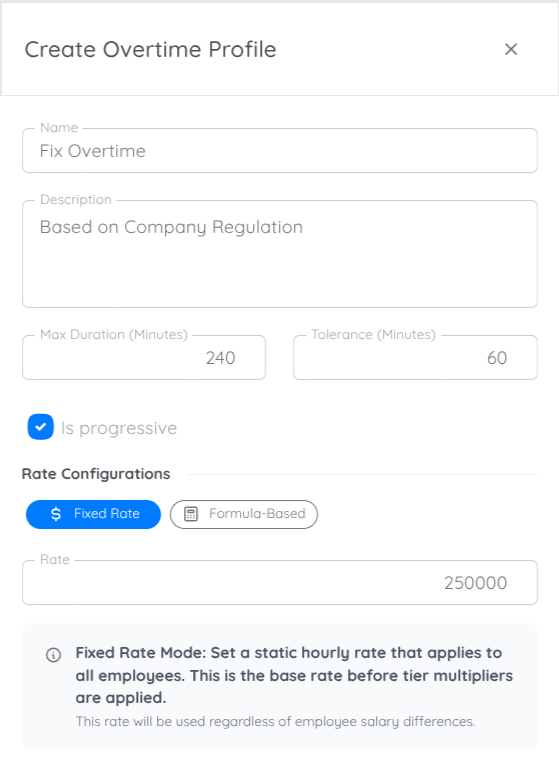
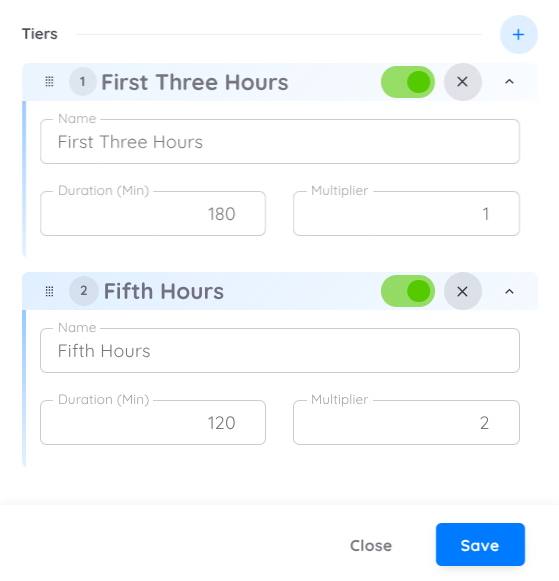
**#### Примерен сценарий: Изчисляване на извънреден труд с Formula-Based
Примерен случай:
Съгласно трудовото законодателство на Индонезия (при 5-дневна работна седмица):
- Първият час извънреден труд се заплаща с 1,5 × почасовата ставка.
- Следващите часове се заплащат с 2 × почасовата ставка.
Стъпки за конфигуриране:
- Определете Max Duration и Tolerance.
- Активирайте Is Progressive (✓).
- Изберете метода Formula-Based.
- Задайте формулата:
1/173 * Salary. - Добавете Tier:
- Tier 1: Първият час → 1,5x.
- Tier 2: Вторият час и следващите → 2x.
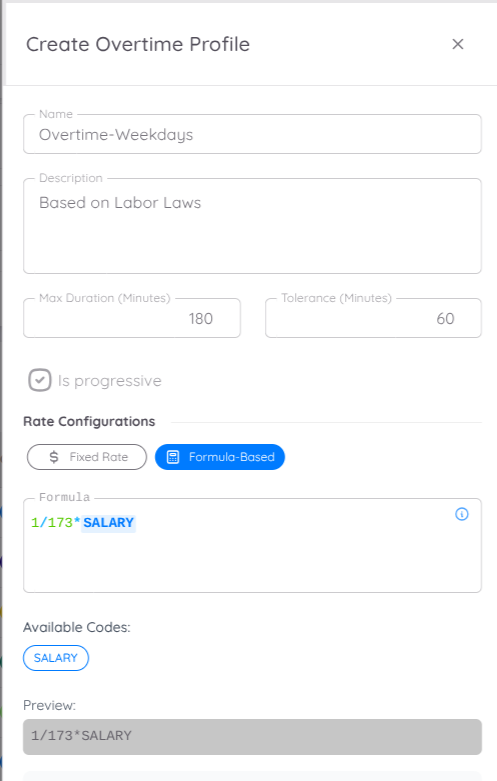
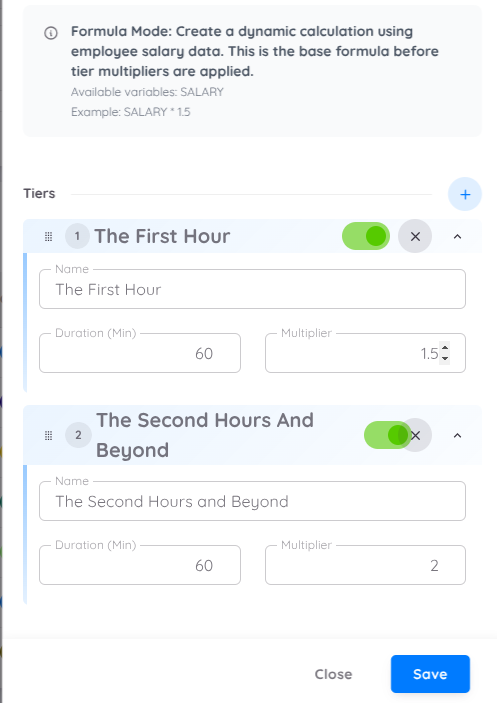
### Leave (Отпуск)
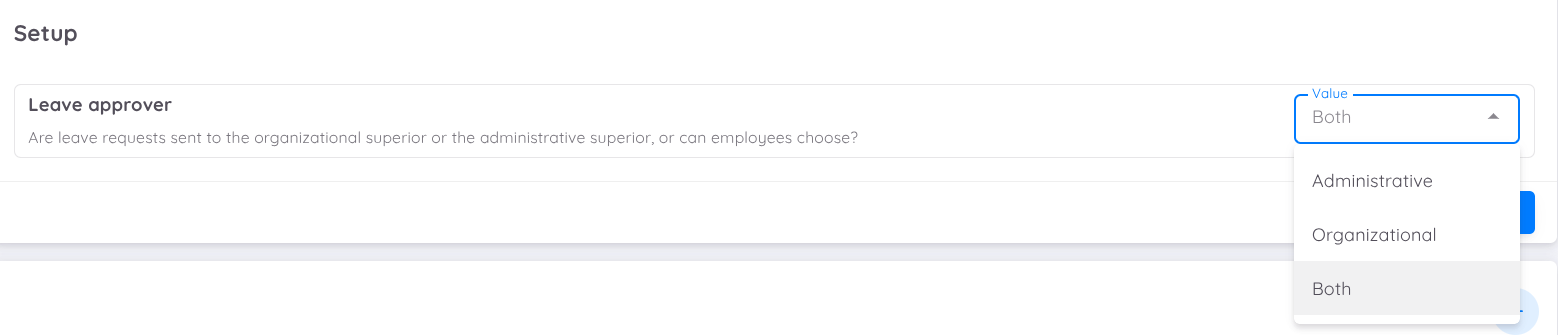
В меню Leave Setup ръководството може да конфигурира дали заявките за отпуск трябва да бъдат одобрявани от organizational superior или administrative superior.
Като алтернатива може да бъде активирана опцията Both, която позволява на служителя да избере кой от двата типа ръководители да одобри заявката за отпуск.
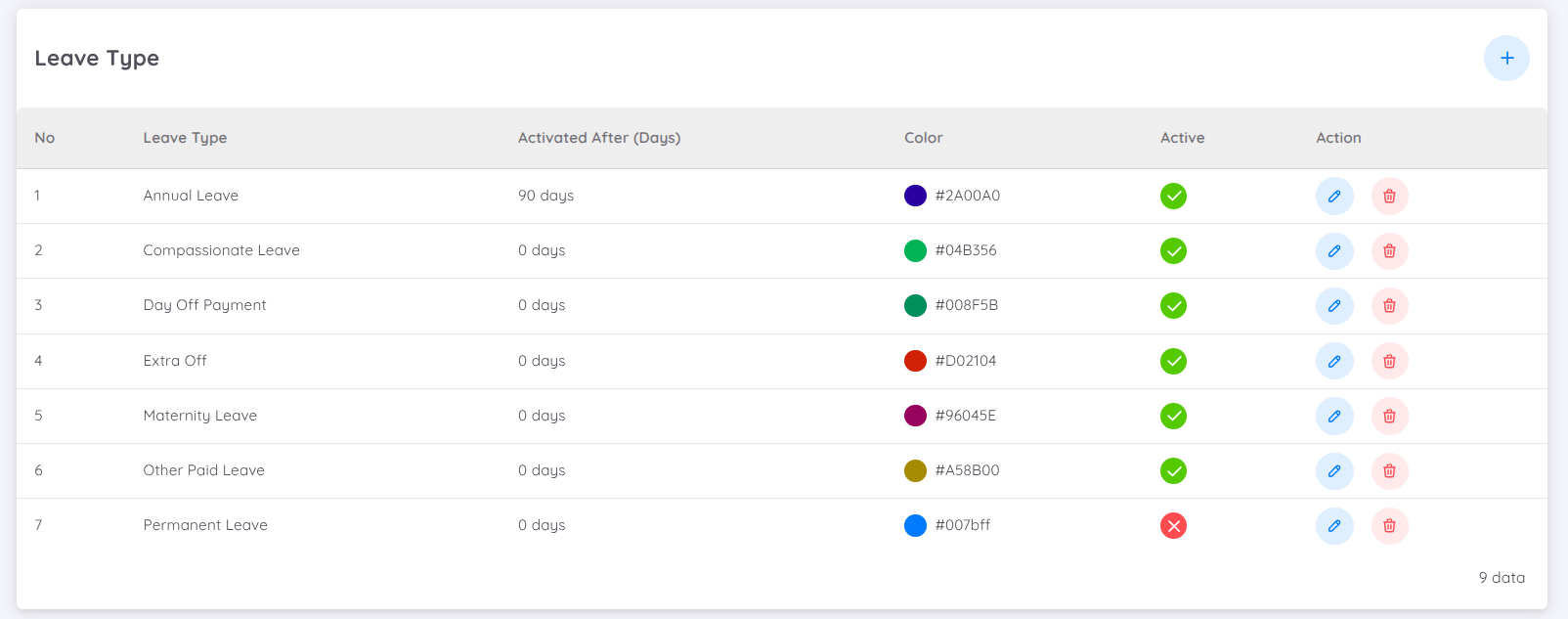
Компанията може да създава различни видове отпуск според своите нужди. Като цяло могат да бъдат създадени два типа отпуск: regular leave (право на отпуск, добавяно според системните правила) и extra leave (допълнителен отпуск, предоставен от компанията/HOD).
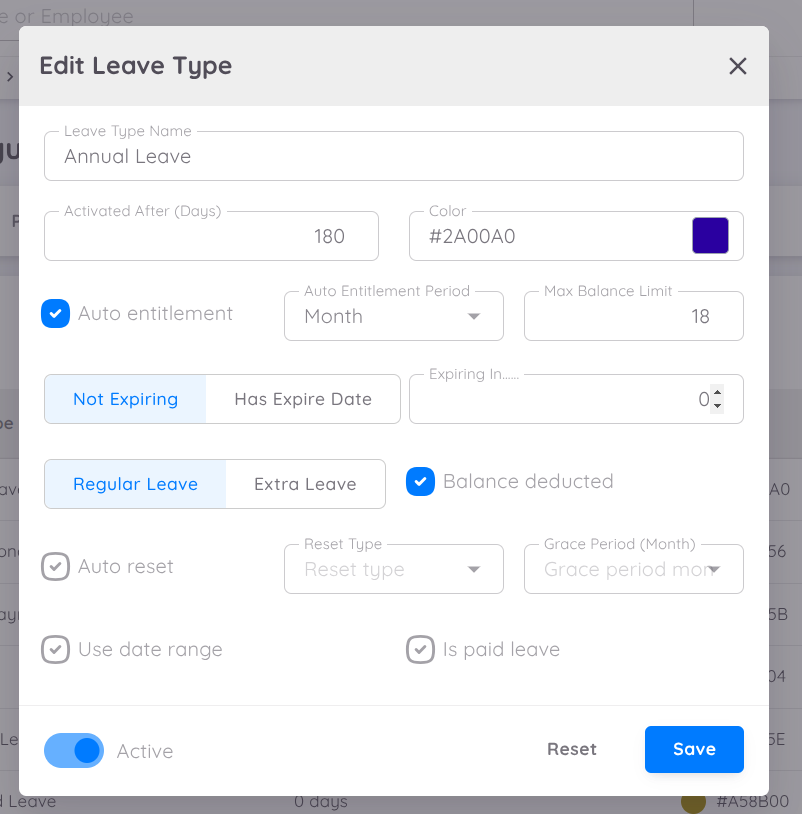
Следните функции са налични за конфигуриране на типа отпуск:
- Activated after (days): Определя броя дни след присъединяването на служителя към компанията, преди този тип отпуск да може да бъде използван.
- Auto Entitlement: Автоматично добавя право на отпуск на служителя въз основа на началната дата на договора.
- Auto Entitlement Type: Определя периода, използван за автоматично добавяне на право на отпуск, например според продължителността на договора или календарната година.
- Max Limit: Определя максималния размер на натрупаното право на отпуск на служителя.
- Toggle Not Expiring or Has Expire Date: Определя дали този тип отпуск има срок на валидност или може да бъде използван без ограничение във времето.
- Expiring In: Определя периода до изтичане на отпуска (в дни), когато е активирана опцията Has Expire Date.
- Auto Reset: Настройва автоматичното нулиране на правото на отпуск от системата.
- Reset Type: Определя метода за нулиране на правото на отпуск, със следните опции:
- Reset based on contract – Правото на отпуск се нулира въз основа на началната дата на договора на служителя.
- Annual reset – Правото на отпуск се нулира в началото на всяка година.
- Grace Period for Reset:
- Позволява на HR да зададе гратисен период (в месеци), през който служителят все още може да използва оставащия отпуск, преди правото на отпуск да бъде окончателно нулирано.
- Пример: При годишно нулиране с гратисен период от 3 месеца отпускът се нулира на 1 януари, но служителят може да използва оставащия отпуск от предходната година до 31 март. След този период старият отпуск изтича.
- Toggle Regular Leave or Extra Leave: Определя дали този тип отпуск е regular leave или extra leave.
- Balance Deducted: Определя дали този тип отпуск ще намалява наличния отпуск на служителя. Отбележете тази опция, ако заявката за отпуск трябва да намали наличния отпуск на служителя.
- Used Date Range: Позволява използването на диапазон от дати при подаване на заявка за отпуск. Тази опция обикновено се използва за отпуск, който изисква по-дълъг период, като отпуск по майчинство. Не отбелязвайте тази опция, ако типът отпуск е предназначен за използване само за един или няколко дни.
- Is Paid Leave: Определя дали този тип отпуск е платен (не намалява заплатата на служителя) или неплатен. Отбележете тази опция, ако отпускът е платен.
- Required Document: Определя дали този тип отпуск изисква служителят да качи подкрепящи документи като референция. Отбележете тази опция, ако са необходими подкрепящи документи.
NOTE
Служителите не могат автоматично да използват отпуск, създаден от страницата за настройки. Първо трябва да бъде създаден leave profile за служителя, за да може той да използва функцията за подаване на заявка за отпуск.
За визуално ръководство вижте видео урока за добавяне на нов тип отпуск по-долу:
Recruitment
Модулът Recruitment в Sentec EMS е създаден с цел да оптимизира процеса по управление на подбора на персонал във всяко звено. Преди да използвате този модул, е необходимо да се извърши първоначална конфигурация в менюто Сетъп, за да се съобрази с нуждите на звеното.
Конфигурацията на модула Recruitment може да бъде достъпена чрез Конфигуратион > Сетъп. Налични са три основни настройки:
Requirements
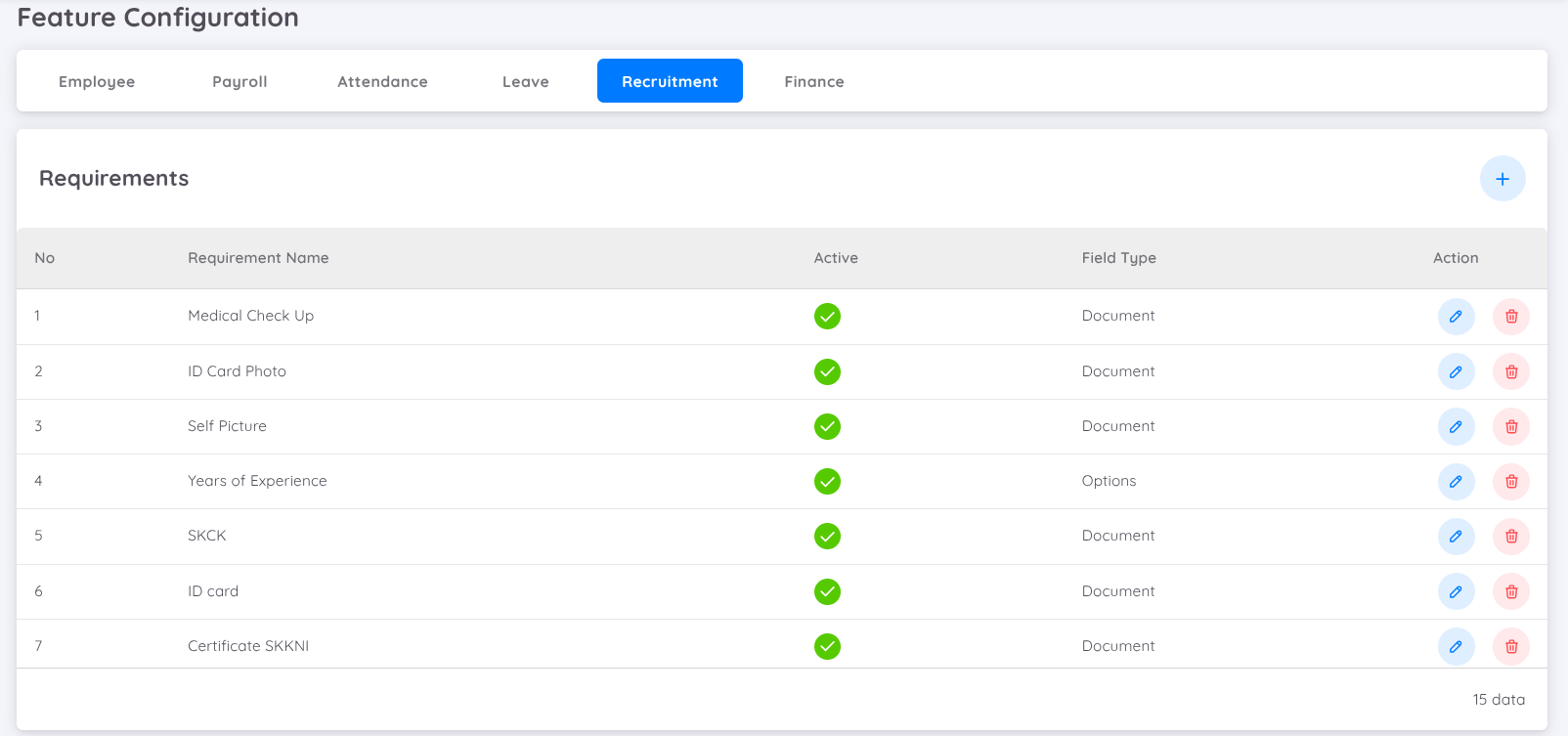
Изискванията, които ще се показват при публикуване на свободна позиция в Job Portal. Това са документи или информация, които кандидатите трябва да предоставят при кандидатстване, като например лична снимка, семейна карта, свидетелство за съдимост и др.
Note
Няма ограничение за броя на изискванията
За да добавите нов тип изискване:
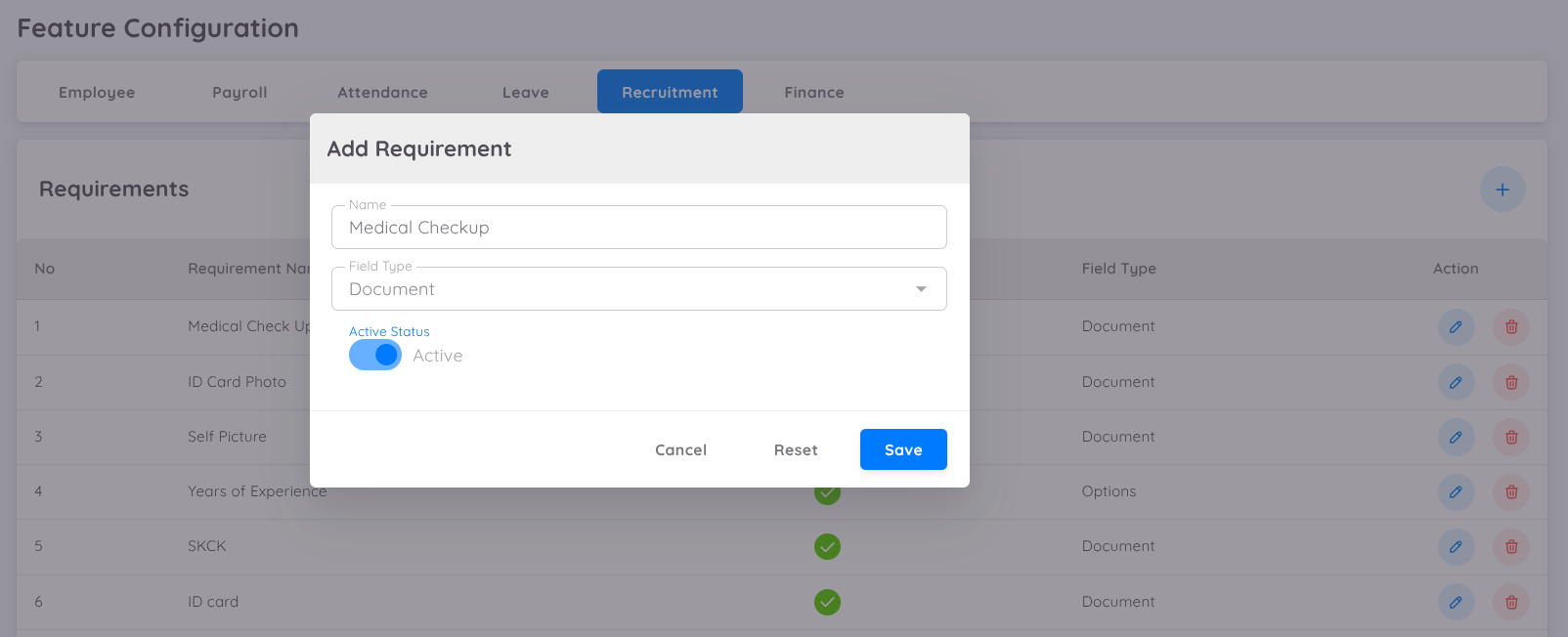
- Кликнете върху бутона + от дясната страна
- Въведете следната информация:
- Name – името на изискването
- Type – изберете тип на полето (text, selection или document)
- Activation Status – активиране или деактивиране на изискването
Boards
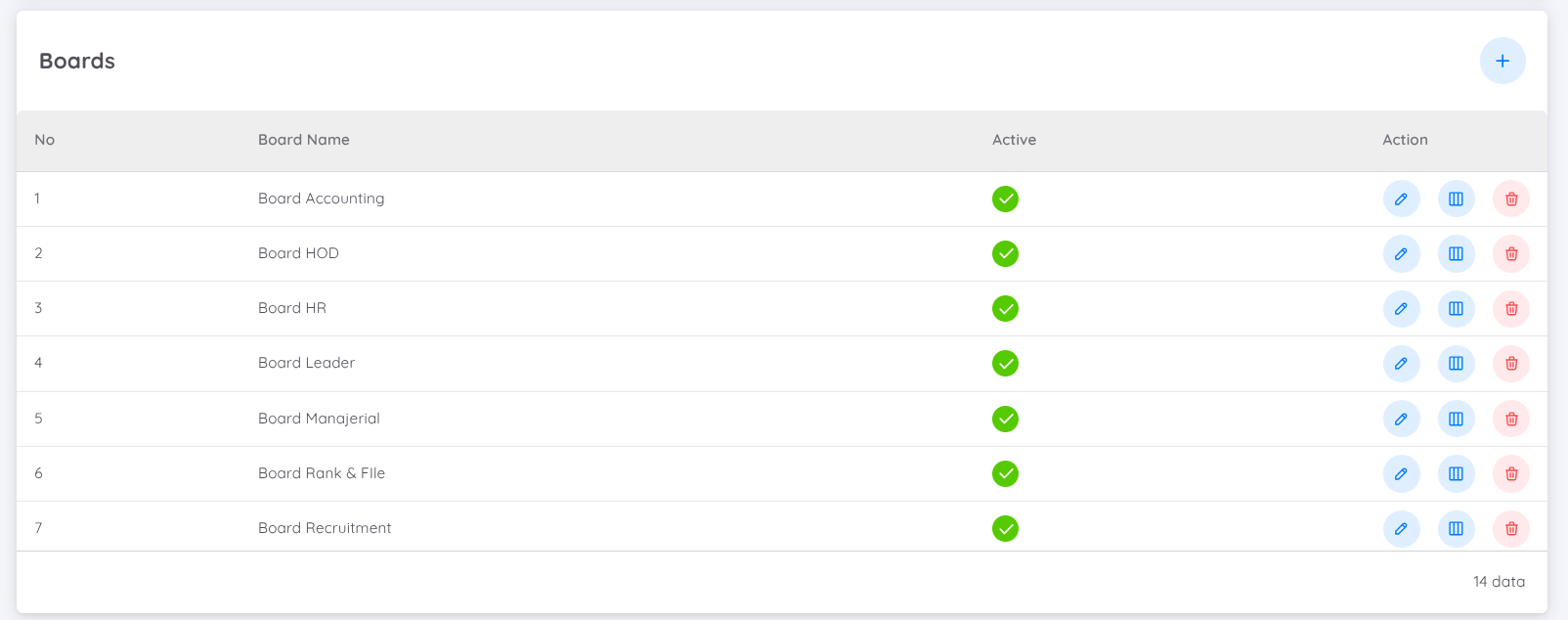
Създаване на Kanban Board шаблон за процеса по подбор на персонал според конкретни нужди, например подбор за HOD позиции.
За да създадете нов борд:
- Кликнете върху бутона + от дясната страна
- Въведете следната информация:
- Board Name – име на шаблона
- Description – кратко описание
- Activation Status – активиране или деактивиране на борда
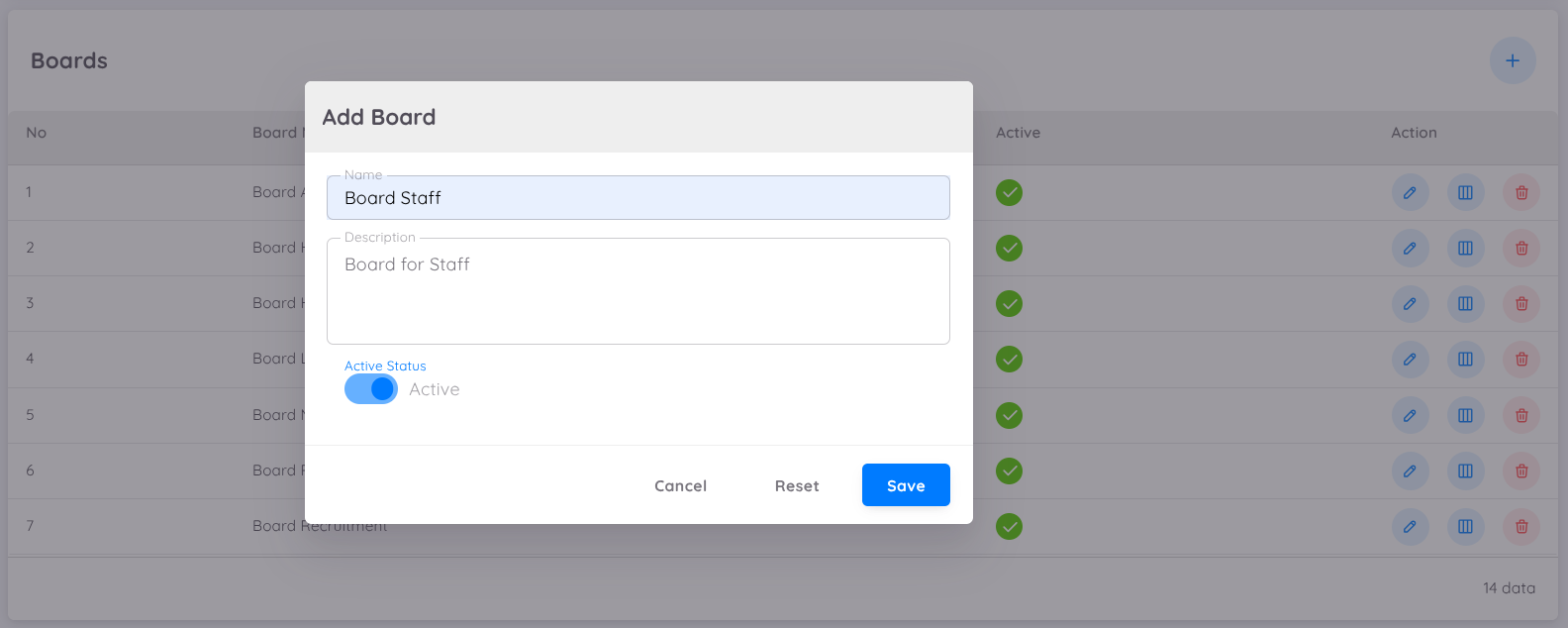
- След създаване на борда използвайте бутона Edit Column, за да добавите детайли за колоните. Колоните представляват етапите на процеса по подбор, през които всеки кандидат преминава преди да му бъде предложен договор.
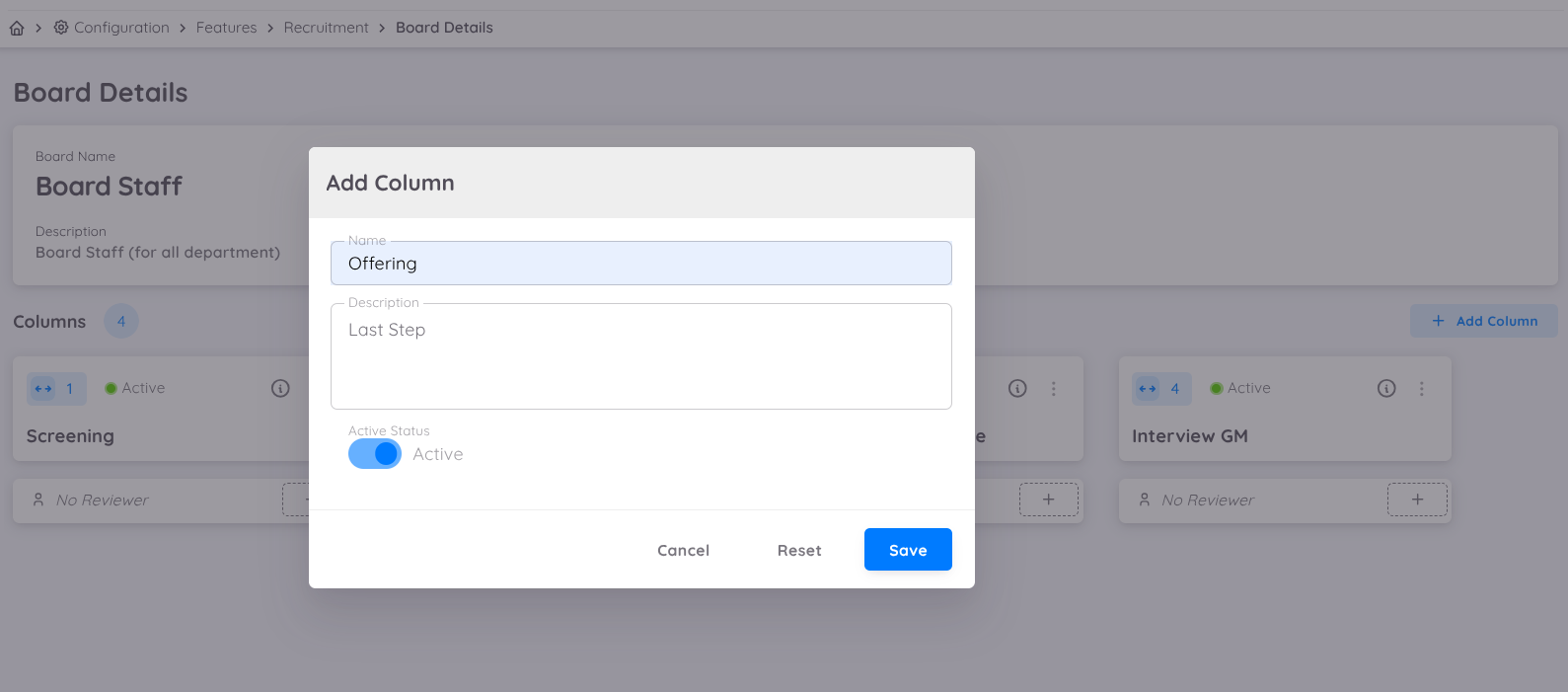
- Кликнете Add Column, за да добавите процесна колона
- Въведете Column Name и Description, след което активирайте колоната, за да се показва в Kanban
- Добавете колони според нуждите на процеса (няма ограничение за броя колони)
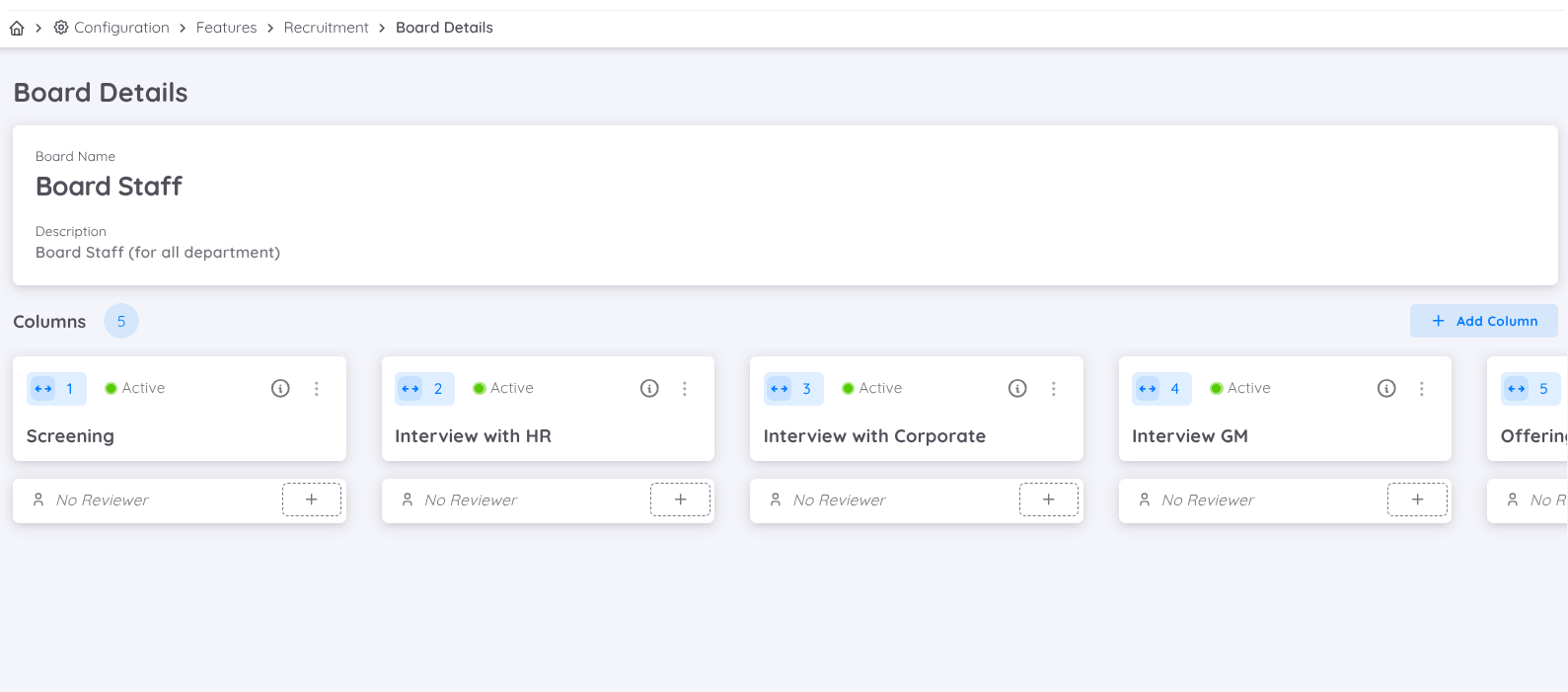
- Назначете Reviewer за всяка колона, като кликнете Add Reviewer. Reviewer-ите са служители, упълномощени да проверяват или интервюират кандидати.
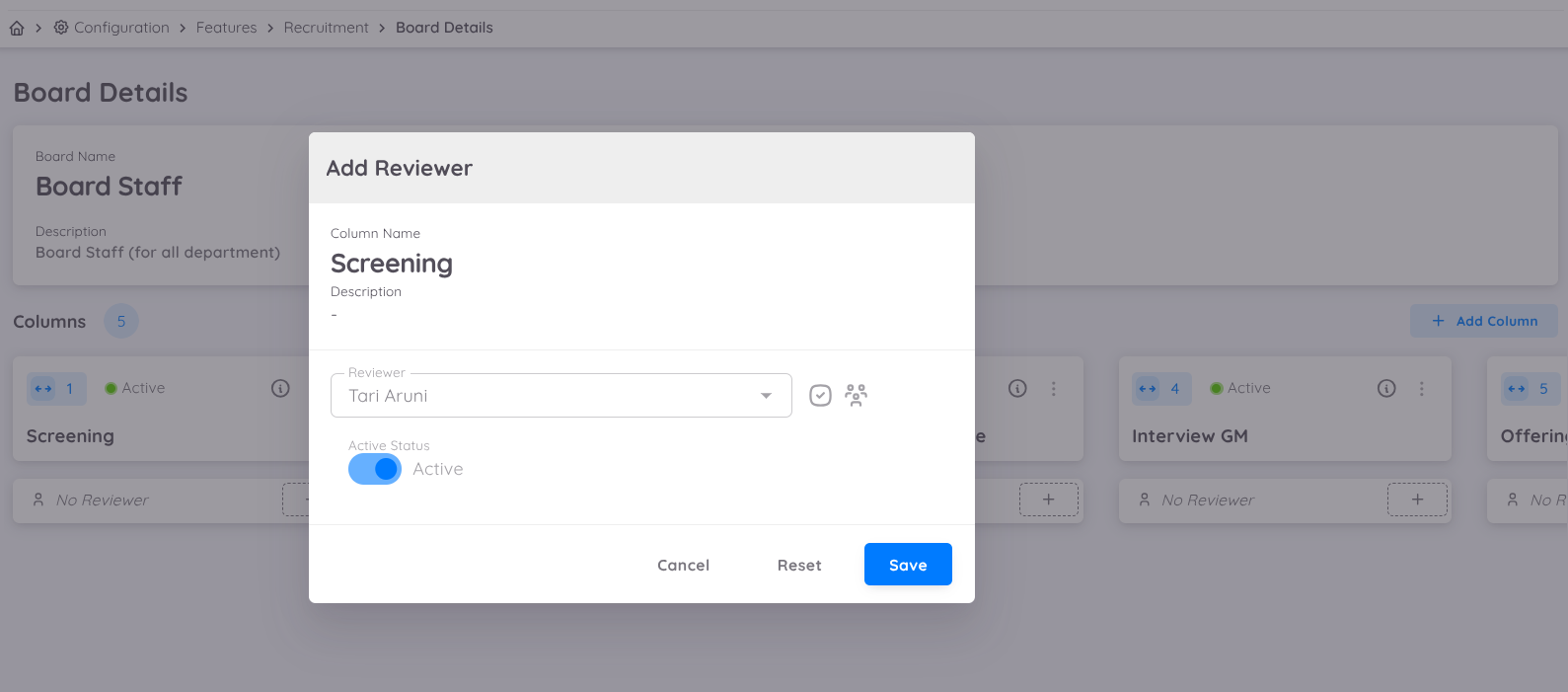
- Въведете името на служителя (разрешени са cross-property назначения)
- Reviewer-ите могат да бъдат променяни при създаване на свободна позиция
Job Portal
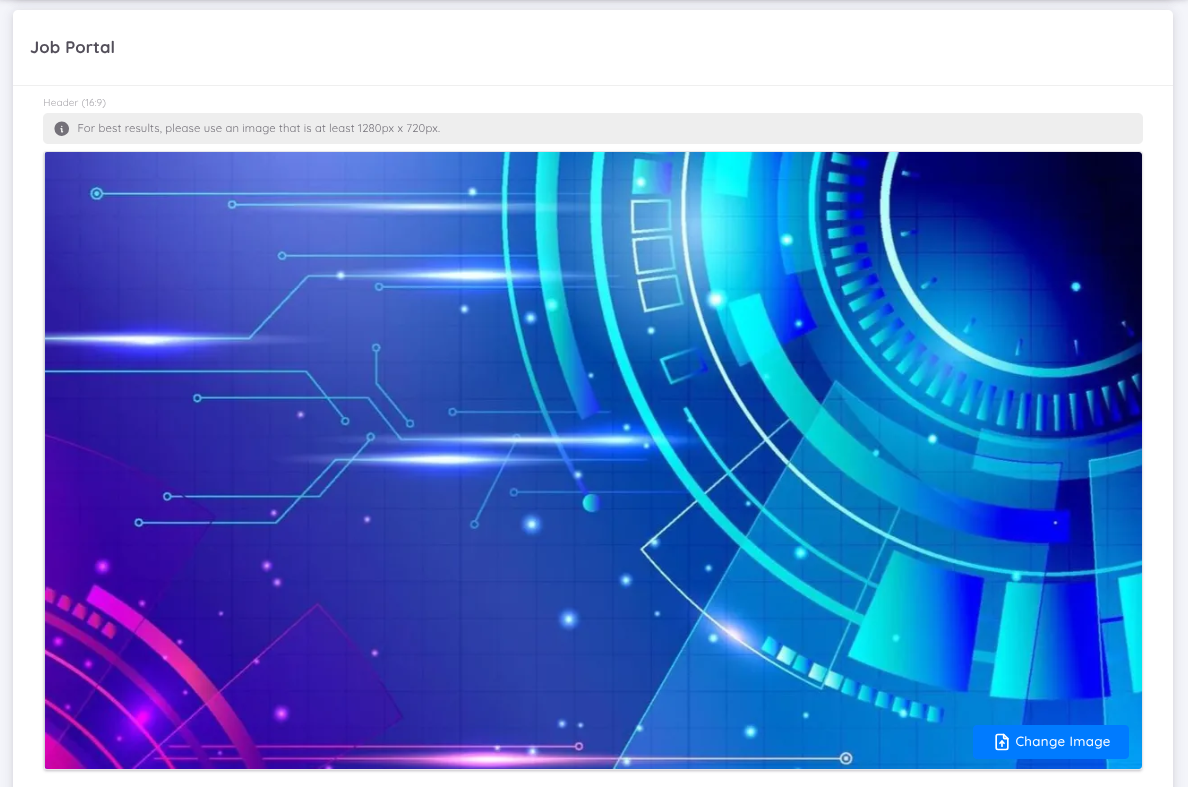
Персонализирайте настройките за визуализация на компанията в Job Portal:
- Header Photo – качете хедър снимка във формат JPG/PNG
- Company Profile – попълнете описание на компанията
- Employee Range – въведете диапазон на броя служители
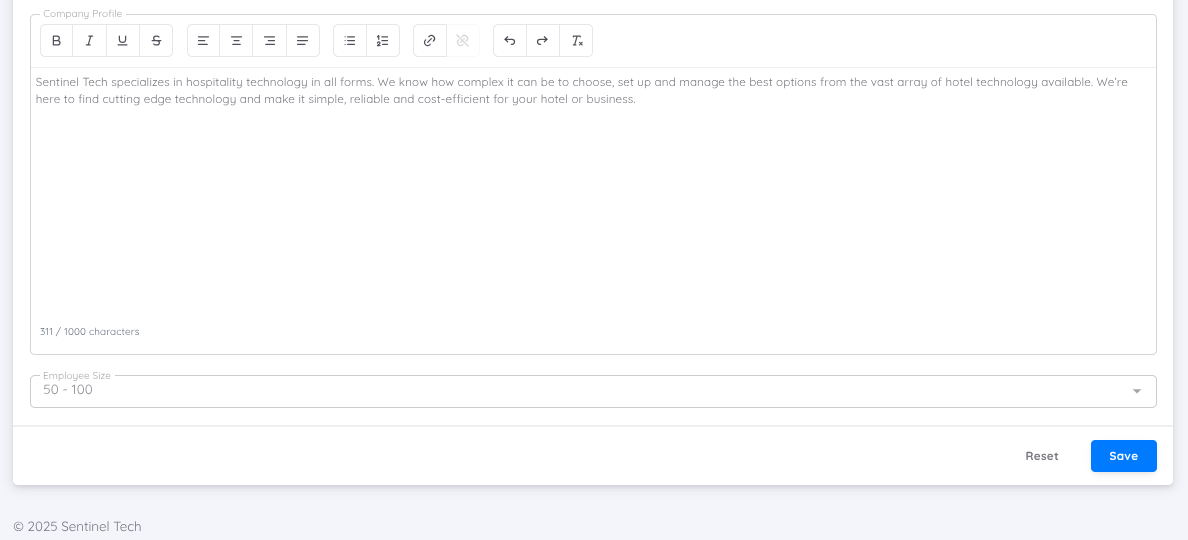
Конфигурацията на модула Recruitment е изключително гъвкава и може да бъде адаптирана към нуждите на всяка локация. Уверете се, че всички настройки са коректни преди създаване на свободни позиции в Job Portal. При промяна на изискванията настройките могат да бъдат актуализирани по всяко време.
Разгледайте визуалното ръководство във видеото по-долу:
Finance
Модулът Finance в Sentec EMS е създаден, за да подпомогне компаниите при ефективното управление на политиките за заеми. Той позволява управление и проследяване на процеса по отпускане на заеми и погасяванията за всеки служител.
В настройките на Finance е добавена и функцията Compensation Conversion, която позволява конфигуриране на компенсацията за извънреден труд според нуждите на компанията.
Можете да настроите модула Finance чрез Конфигуратион → Сетъп, като наличните функции са:
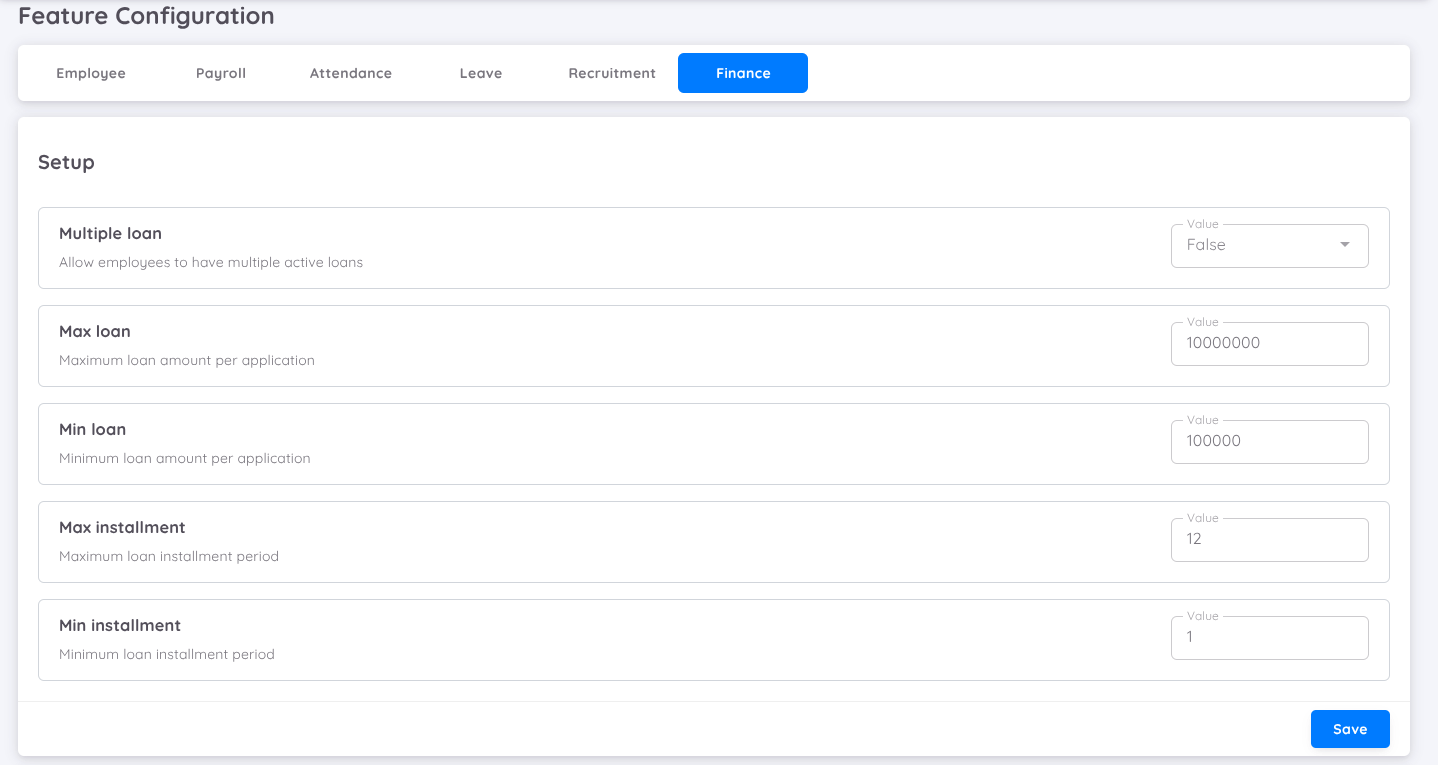
- Multiple Loan – позволява на служителите да имат повече от един активен заем едновременно
(Задайте True, ако това е разрешено) - Max Loan – максимална сума на заема за едно заявление
- Min Loan – минимална сума на заема за едно заявление
- Max Installment – максимален брой вноски
- Min Installment – минимален брой вноски
(Ако е зададено1, заемът трябва да бъде изплатен поне за един месец)
Compensation
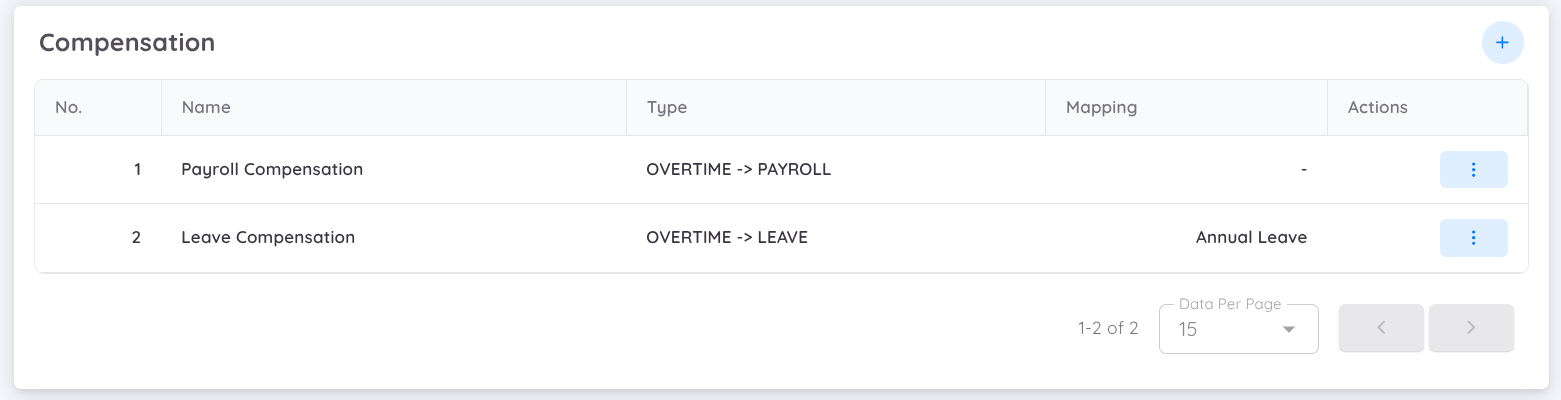
Компаниите могат да определят как се компенсират извънредните часове – като допълнителен отпуск или като част от заплатата.
В Sentec EMS могат да бъдат конфигурирани два типа компенсации:
Overtime → Leave – преобразува одобрените извънредни часове в допълнителен отпуск
Компанията може да избере наличен тип отпуск (например Annual Leave, Compensation Leave и др.)Overtime → Payroll – позволява конфигуриране на начина, по който извънредният труд се отразява в payroll компонентите
Настройка на Overtime to Leave:
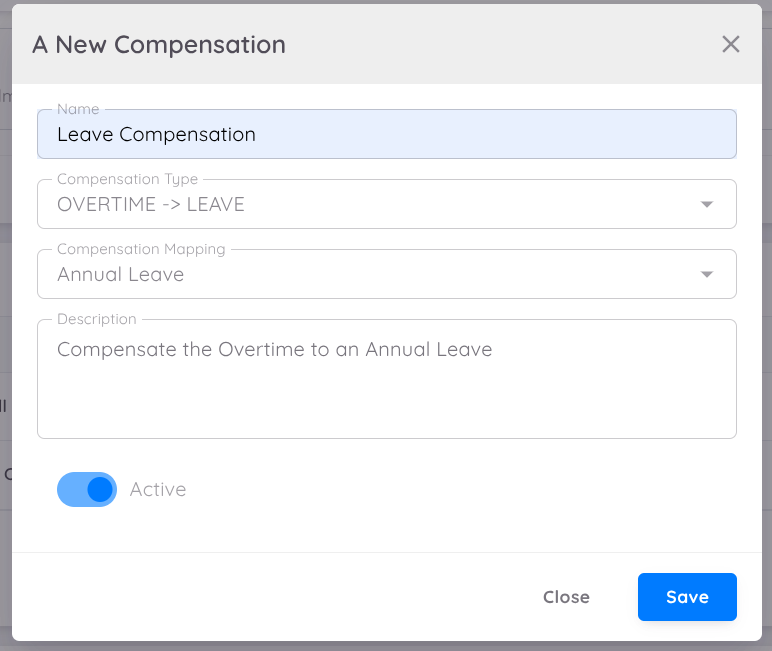
- Кликнете върху бутона +
- Въведете:
- Name – име на компенсацията
- Type – изберете Overtime to Leave
- Compensation Mapping – изберете тип отпуск
- Description – описание
- Active Toggle – активиране/деактивиране
Настройката за Overtime to Payroll следва същите стъпки и може да бъде свързана с всеки наличен payroll компонент.
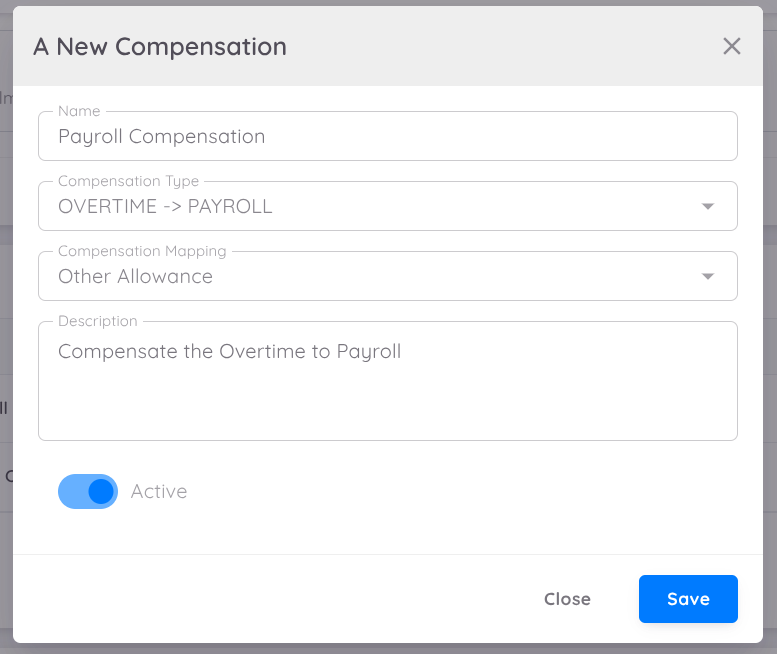
Пример:
Ако е свързано с Other Allowance, компенсацията ще се появи като Other Allowance във фиша за заплата и ще бъде включена в изчисленията.
NOTE
Ако желаете извънредният труд да има собствен акаунт, свържете се с екипа по поддръжка на Sentec EMS.
Loan Account
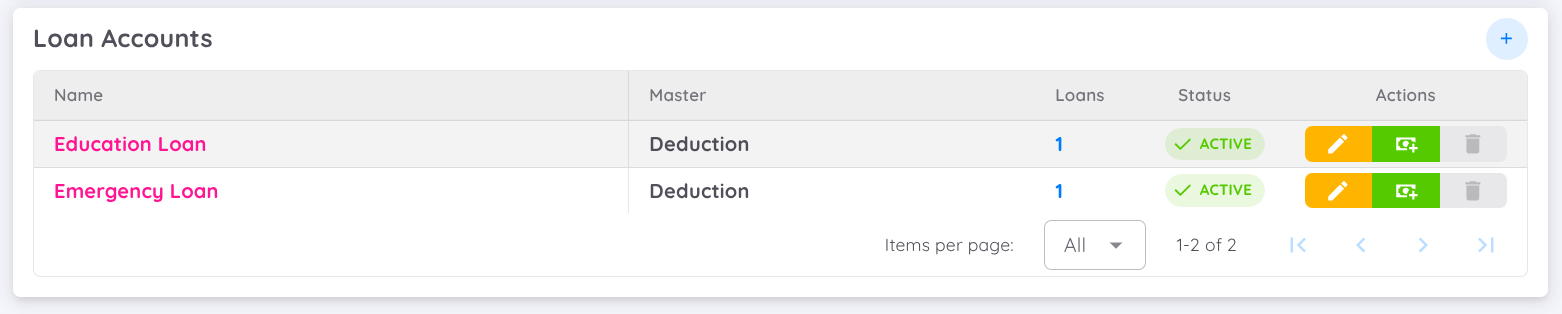
Функцията Loan Account позволява свързване на заемите с master accounts в payroll системата.
Можете да добавите собствен loan account и да го използвате едновременно в модулите payroll и finance.
NOTE
Можете да се свържете със Sentec EMS Support Team, ако е необходимо създаване на нов loan account.
Пример:
Ако loan account е свързан с Deduction, сумата за погасяване ще се отчете като удръжка в payroll.
NOTE
При добавяне на нов заем за служител, създадените тук акаунти ще се показват като опции в Loan Account модула Finance.
Настройка на Loan Account:
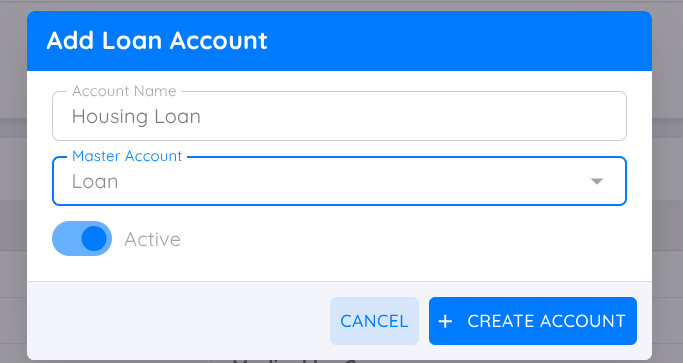
- Кликнете върху +
- Въведете:
- Account Name – име на акаунта
- Master Account – изберете master account
- Active Toggle – активиране/деактивиране
NOTE
Можете да деактивирате, редактирате или изтриете loan account, ако все още не се използва.
Промени не са възможни за акаунти, които вече са в употреба.
Performance (Представяне)
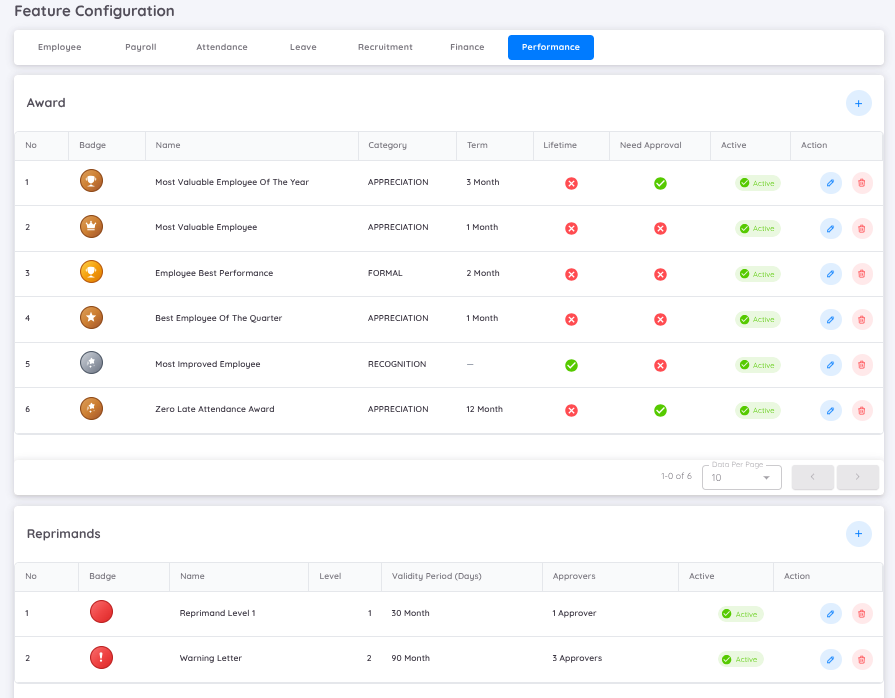
В настройките за представяне (Performance Setup) мениджмънтът може да конфигурира различни настройки, свързани с представянето, включително Награди (Awards), Дисциплинарни мерки (Reprimands) и Профили за тегло на компонентите за KPI.
Награда (Award)
Във функцията за награди мениджмънтът може да присъжда награди на служителите въз основа на специфични критерии като признание или оценяване. Тези награди се показват като значки (badges) в профила на служителя и могат да бъдат конфигурирани като срочни или постоянни (lifetime).
За да създадете награда, отидете на Configuration → Setup Menu, след това отворете таба Performance и натиснете бутона Plus (+), за да добавите нова награда.
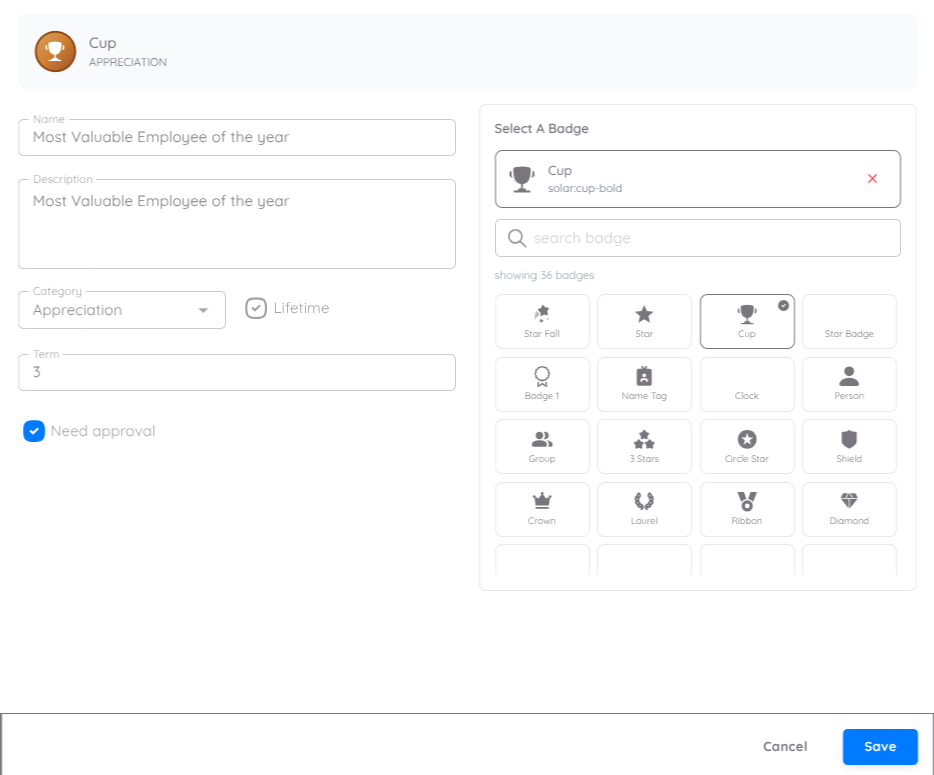
При създаване на награда следвайте следните стъпки:
- Въведете име на наградата и описание, което обяснява нейната цел
- Изберете значка (badge), която да представя наградата
- Изберете категория на наградата, като:
- Formal: Използва се за официални и структурирани програми за признание в организацията
- Appreciation: За отбелязване на конкретни приноси, усилия или поведения, които може да не попадат в официални метрики, но заслужават признание
- Recognition: За отличаване на значими постижения, дългосрочен принос или изключително представяне със съществено въздействие
- Определете продължителността на наградата:
- Активирайте Lifetime, ако наградата е постоянна
- Ако е срочна, деактивирайте Lifetime и задайте продължителност (в месеци)
- Активирайте Need Approval, ако наградата изисква одобрение преди да стане активна
След конфигуриране наградата може да бъде присъждана на служители по преценка на мениджмънта чрез Performance → Award.
Дисциплинарна мярка (Reprimand)
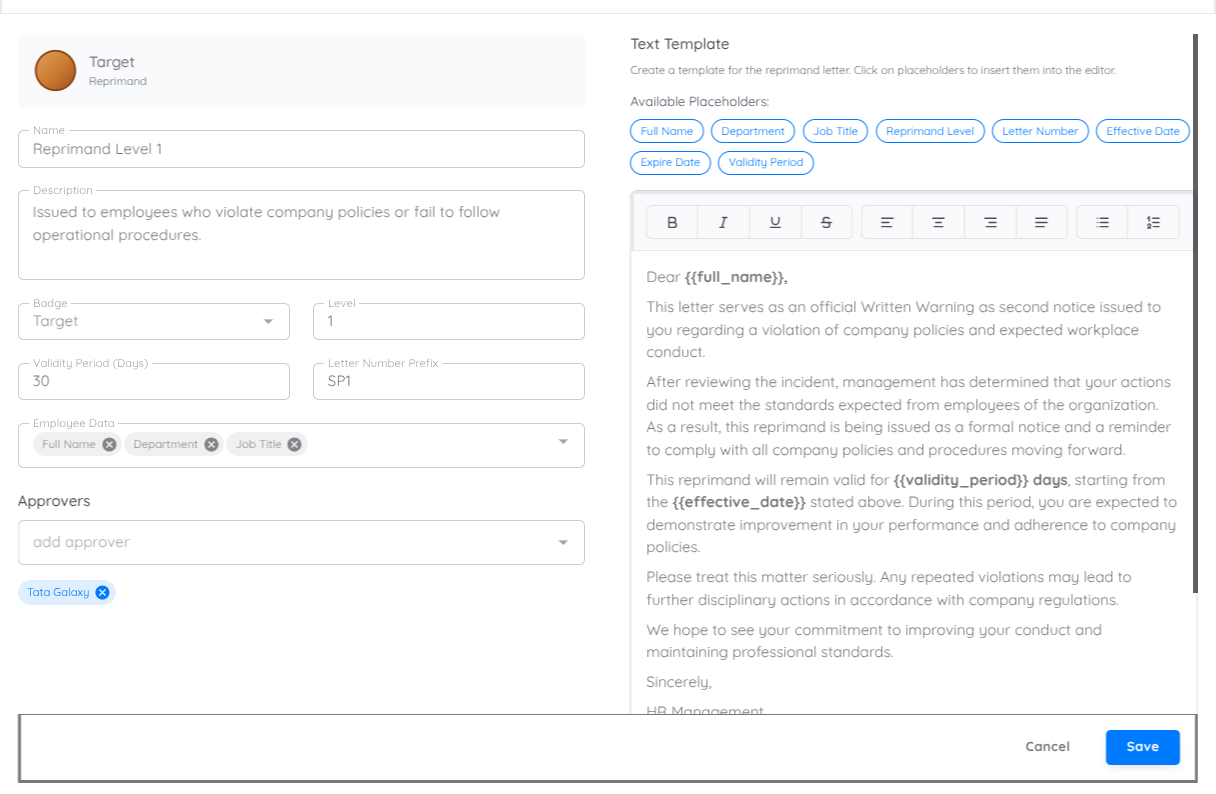
В настройките за дисциплинарни мерки потребителите могат да създават шаблони, като изберат Create Reprimand и попълнят необходимата информация.
Необходима информация:
- Name: Въведете име на шаблона (напр. Reprimand Level 1)
- Description: Дайте кратко описание кога трябва да се използва тази мярка
- Badge: Изберете тип значка за визуална категоризация
- Level: Определете нивото (напр. Ниво 1 – Първо предупреждение, Ниво 2 – Писмено предупреждение, Ниво 3 – Финално предупреждение)
- Validity Period (Days): Посочете колко време е валидна мярката
- Letter Number Prefix: Определя префикса на писмата (напр. WRN). Системата автоматично генерира последователна номерация във формат: префикс/номер/година (напр. WRN/001/2026)
- Employee Data: Изберете полетата с данни за служителя, които ще се показват в писмото (напр. Пълно име, Длъжност, Отдел, Пол)
- Approvers: Назначете един или повече потребители, които ще преглеждат и одобряват мярката
След създаване шаблонът може да се използва за издаване на стандартизирани дисциплинарни писма, осигуряване на правилни процеси за одобрение и поддържане на последователна документация.
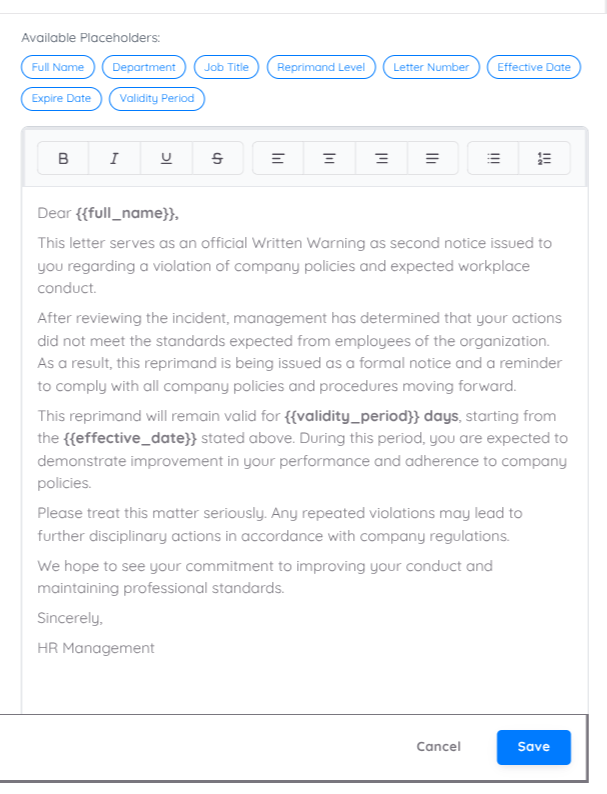
В секцията Text Template потребителите могат да конфигурират формата и съдържанието на писмото.
Могат също да добавят placeholders (заместващи полета), които автоматично попълват данни за служителя и дисциплинарната мярка при генериране на писмото.
Как работи:
- Системата предоставя списък с налични placeholders
- Кликнете върху placeholder в секцията Available Placeholders, за да го вмъкнете в текстовия редактор
- Системата автоматично ще замени placeholders с реални данни при създаване на писмото
Тази функционалност гарантира, че писмата са стандартизирани, динамични и автоматично попълнени с релевантна информация.
Профил на теглото на компонентите
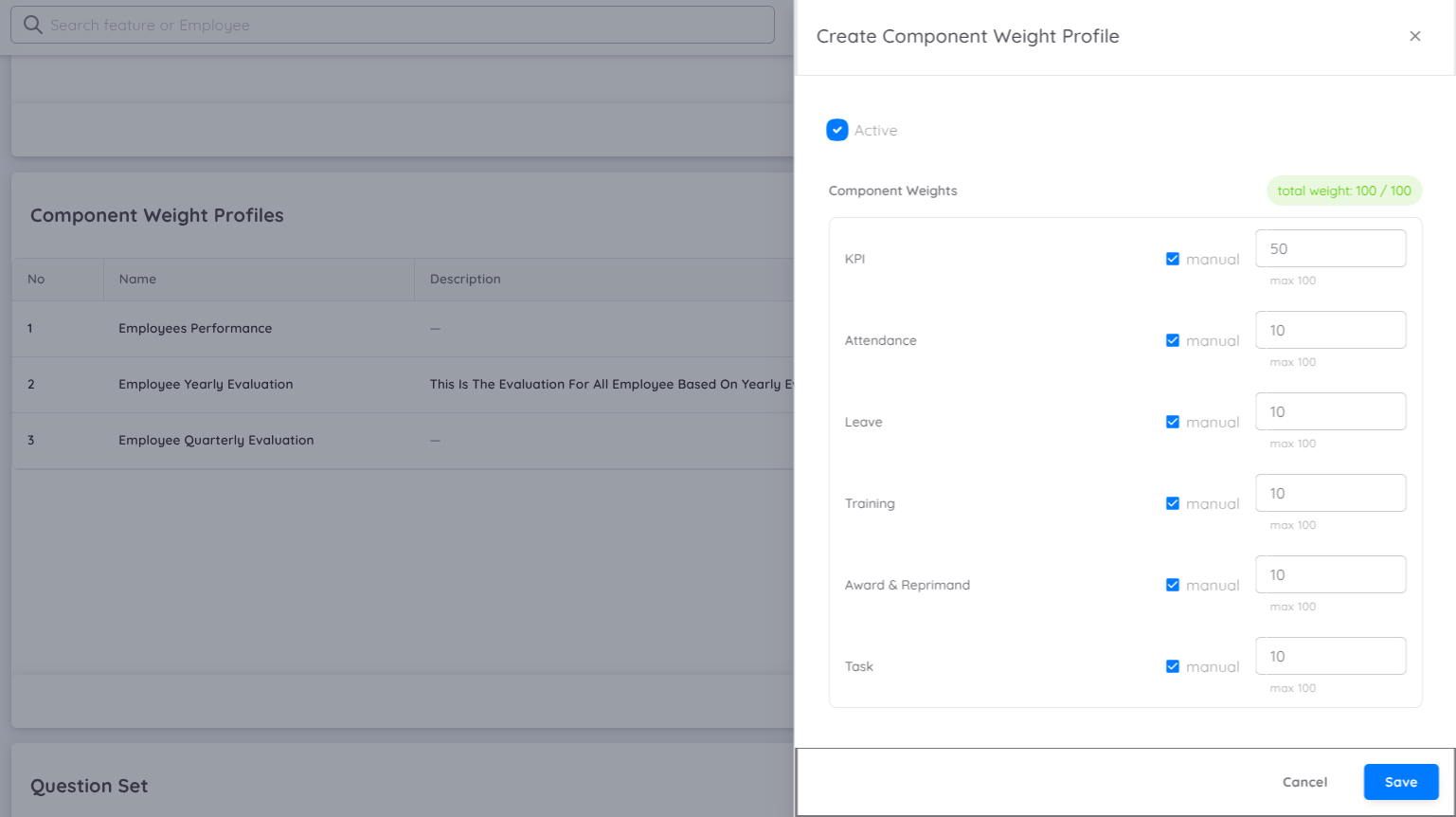
Профилът на теглото на компонентите (Component Weight Profile) е първоначалната конфигурация, която трябва да бъде завършена, преди да може да бъде създаден Отчет за представянето (Performance Report) в Sentec EMS.
Тази конфигурация определя компонентите за оценка на представянето (индикатори), които ще се използват за оценка на представянето на служителите, както и разпределението на теглото на всеки компонент. Всеки компонент допринася пропорционално към крайната оценка на служителя според зададеното му тегло.
Целта на Профила на теглото на компонентите е да гарантира, че оценките на представянето на служителите се извършват с помощта на измерими, структурирани и конфигурируеми показатели, съобразени с изискванията на организацията.
В момента следните компоненти за оценка на представянето са налични в Sentec EMS и могат да бъдат включени в процеса на оценка:
| Компонент | Описание |
|---|---|
| KPI (Ключов показател за ефективност) | Измерва представянето на служителя въз основа на предварително дефинирани KPI, цели за представяне и постигнати резултати. Този компонент оценява доколко ефективно служителите изпълняват поставените цели и бизнес задачи. |
| Посещаемост (Attendance) | Оценява записите за присъствие на служителя по време на периода на оценяване, включително: • Присъствие • Закъснения • Последователност на присъствието Този компонент помага за измерване на дисциплината и точността на служителя. |
| Отпуск (Leave) | Измерва използването на отпуски от служителя по време на периода на оценяване. Този компонент може да отчита честотата и вида на използвания отпуск като част от цялостната оценка, в зависимост от фирмената политика. |
| Обучение (Training) | Оценява участието на служителя в обучения и програми за развитие, включително: • Записване за обучение • Завършване на обучение • Участие в задължителни или незадължителни обучителни програми Този компонент отразява ангажираността на служителя към развитието на уменията и професионалното израстване. |
| Награди и дисциплинарни мерки (Awards & Reprimand) | Измерва признанията и дисциплинарните записи на служителя по време на периода на оценяване, включително: • Получени награди или постижения • Положително признание • Предупреждения, забележки или дисциплинарни действия Този компонент предоставя информация за поведението и приноса на служителя на работното място. |
| Задачи (Task) | Оценява представянето на служителя въз основа на изпълнението на възложените задачи, включително: • Напредък по задачите • Статус на завършеност • Изпълнение на възложените отговорности Този компонент помага за оценка на продуктивността и изпълнението на възложената работа. |
Правила за теглото на компонентите
Следните правила се прилагат при конфигуриране на Профил на теглото на компонентите в Sentec EMS:
- Присвояване на тегло за активни компоненти
Всеки активен компонент трябва да има зададена стойност на теглото.
Ако даден компонент е активиран за оценка, той не може да остане без определено тегло.
- Общото тегло трябва да бъде 100%
Общото тегло на всички активни компоненти трябва да бъде точно 100%. Това гарантира, че крайната оценка на представянето се разпределя пропорционално между всички избрани индикатори.
Пример:
| Компонент | Тегло |
|---|---|
| KPI | 50% |
| Посещаемост | 10% |
| Отпуск | 10% |
| Обучение | 10% |
| Награди и дисциплинарни мерки | 5% |
| Задачи | 15% |
| Общо | 100% |
- Гъвкаво активиране на компонентите
Ръководството може да активира или деактивира компоненти за оценка на представянето в зависимост от изискванията за оценяване, организационните политики или специфичните нужди на отделите.
Тази гъвкавост позволява на компаниите да персонализират критериите за оценка според различни работни роли или рамки за представяне.
- Активните компоненти трябва да допринасят към общата оценка
Ако даден компонент е активиран:
- Той трябва да има тегло по-голямо от 0%
- Той трябва да участва в общото изчисление от 100%
Неактивните компоненти няма да бъдат включени в оценката на представянето и няма да влияят върху крайната оценка.
Ключови бележки
- Профилът на теглото на компонентите трябва да бъде конфигуриран преди създаването на Отчет за представянето (Performance Report).
- Само активните компоненти се включват в изчисляването на представянето.
- Общото разпределение на теглото винаги трябва да бъде 100%, за да се гарантира точна оценка.
- Организациите могат да конфигурират различни комбинации от компоненти според своята стратегия за оценка на представянето.
Набор от въпроси
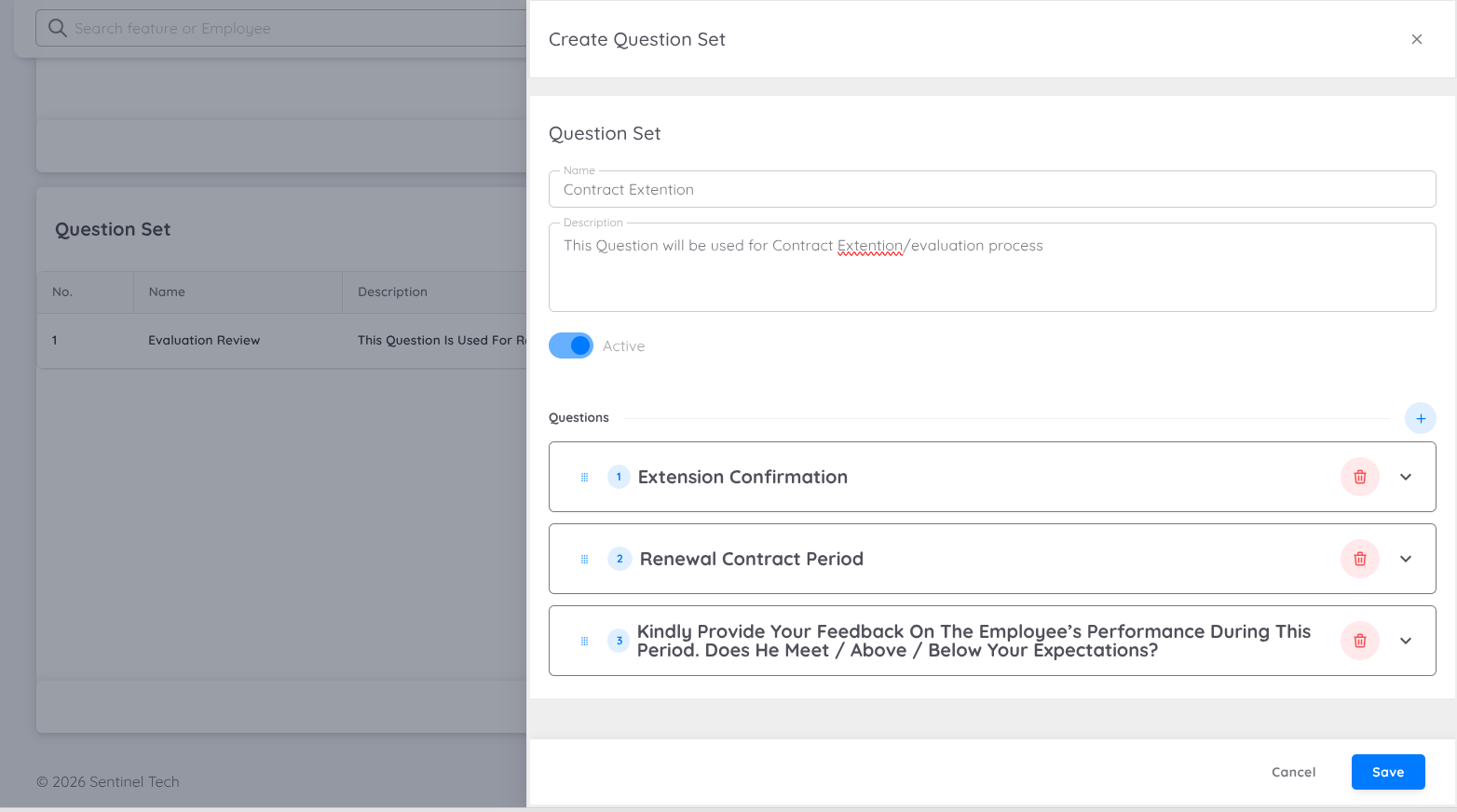
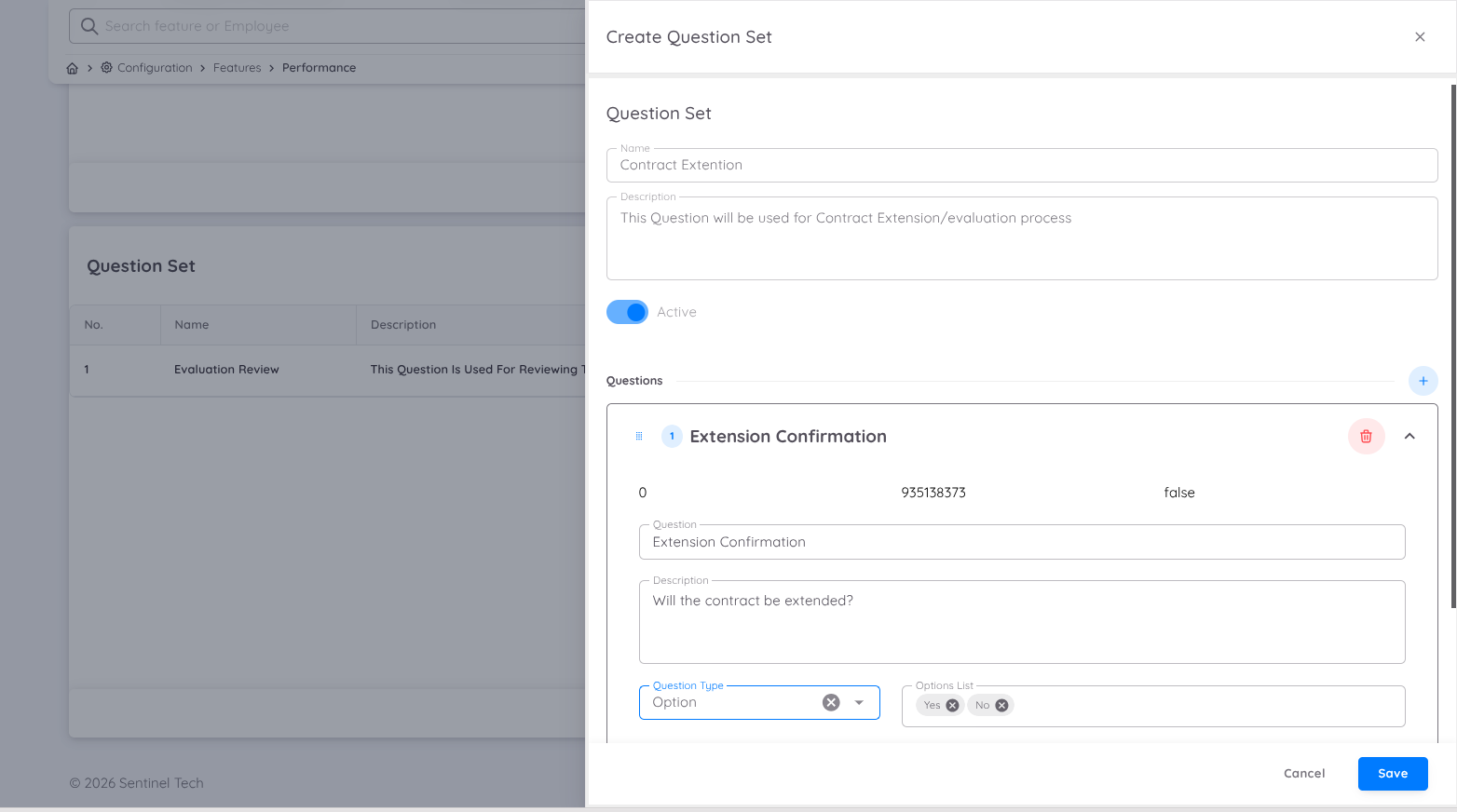
В Модула за представяне (Performance Module) организациите могат по избор да конфигурират Набор от въпроси (Question Set), за да поддържат допълнителни изисквания за оценка.
Всеки обект или бизнес единица може да персонализира набора от въпроси според своите специфични нужди, стандарти за оценка и критерии. Използването на question set е по избор и може да бъде активирано, когато е необходима качествена оценка в процеса на оценяване.
Наборът от въпроси може също да се използва за подпомагане на оценка на договори, включително процеси като:
- Оценка за повишение на служители
- Оценка за удължаване или подновяване на договор
- Преглед на представянето
- Други бизнес процеси, които изискват структуриран набор от въпроси
Управление на задачи
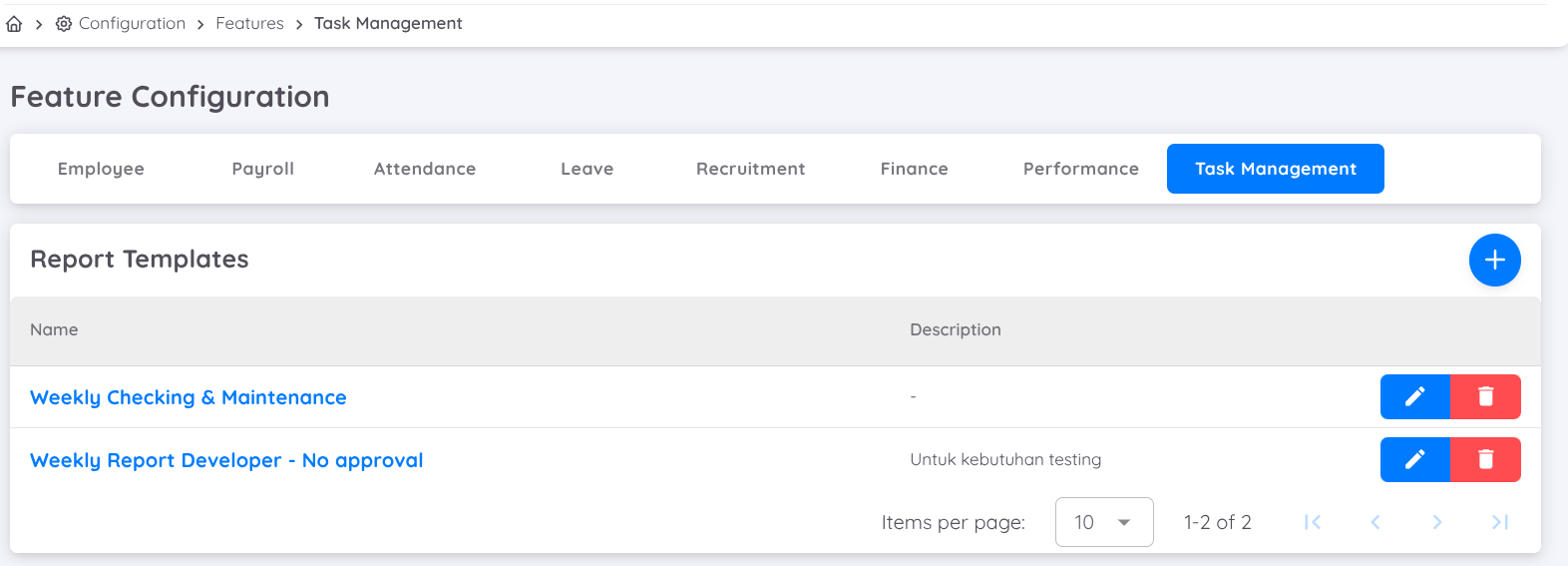
При създаване на шаблон за задачи можете да организирате задачите в няколко категории, за да бъдат по-лесни за управление и проследяване.
Всеки шаблон също предоставя опция за одобрение. Ако е необходимо одобрение, активирайте опцията Need Approval и задайте един или повече одобряващи според нуждите. Това позволява задачите да преминават през правилен процес на преглед и валидиране преди да бъдат завършени или одобрени.
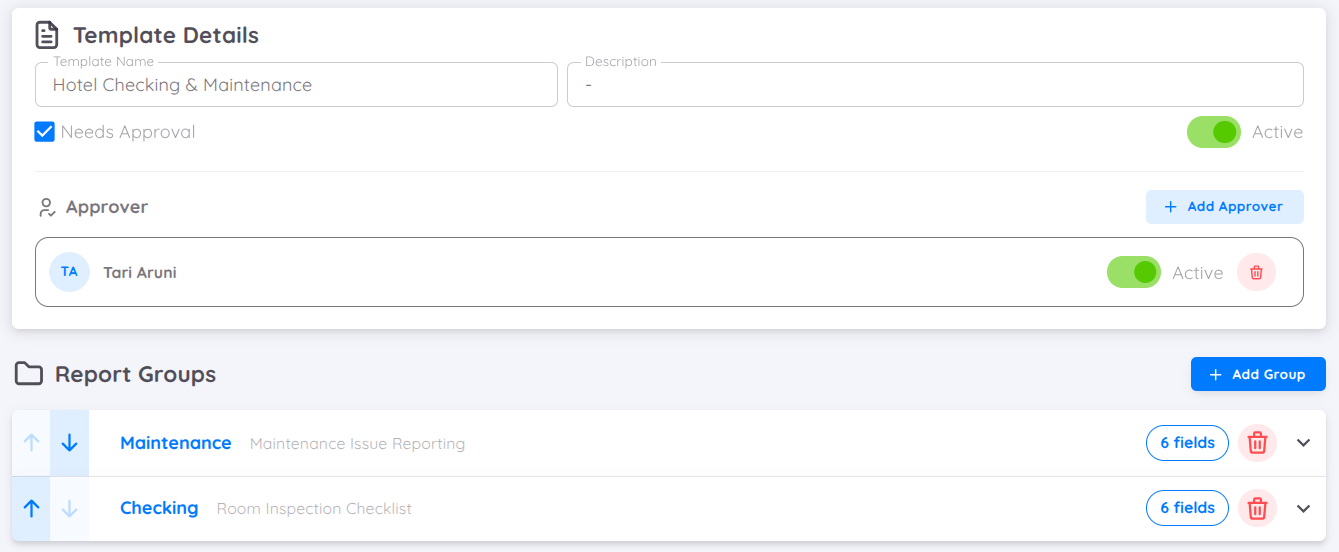
Всяка група от шаблони за задачи съдържа собствен набор от полета, което ви позволява да персонализирате структурата според избраната категория. Можете да създавате множество групи в зависимост от начина, по който искате да организирате и управлявате различните категории задачи.
Всяко поле може да бъде персонализирано чрез:
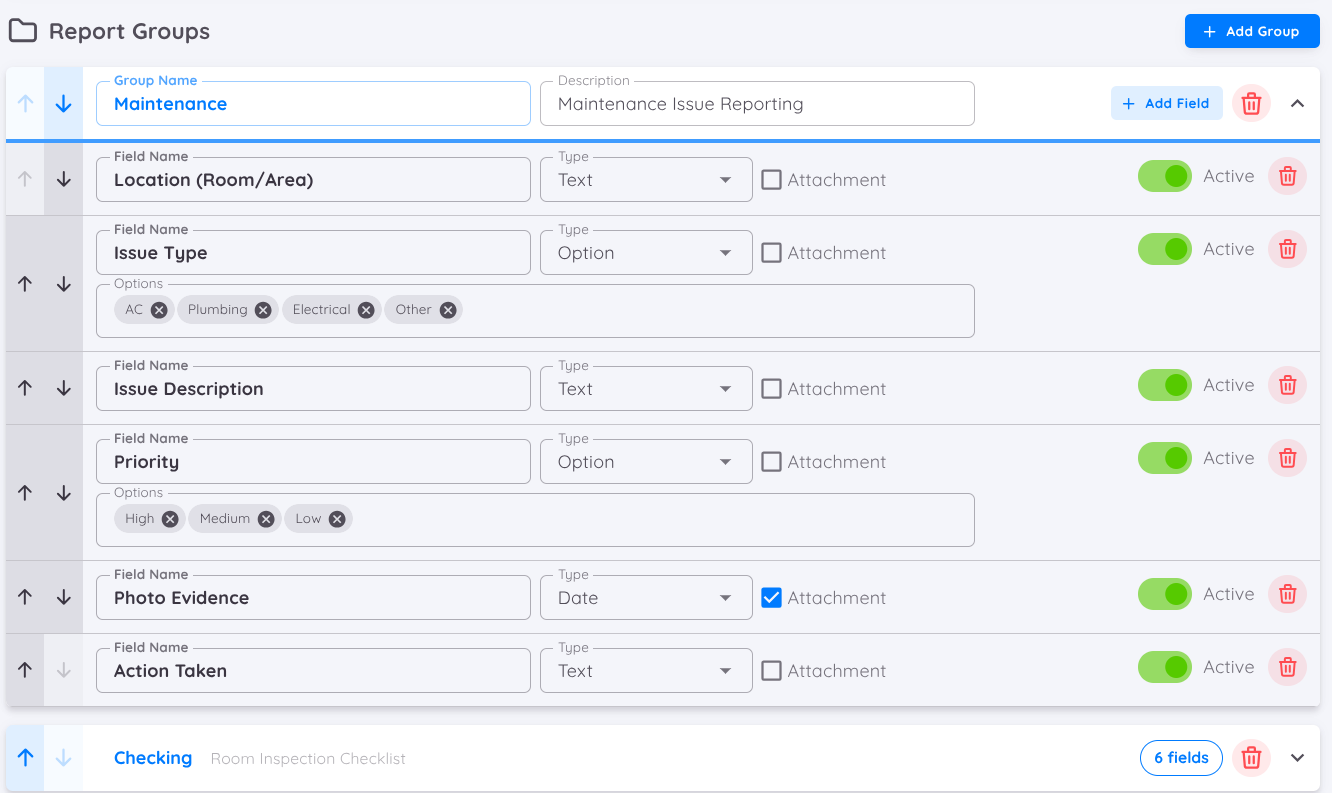
- Настройване на типа поле позволява да определите какъв вид информация трябва да въведат потребителите при попълване на отчета за задачата.
Наличните типове полета могат да включват:
| Тип на Полето | Описание |
|---|---|
| Text | Използва се за кратък или дълъг текстов вход. |
| Option | Използва се за избор на предварително зададени опции. |
| Date | Използва се за избор на конкретна дата. |
| Number | Използва се за въвеждане на числови стойности или количества. |
| Time | Използва се за избор или записване на конкретен час. |
| Percentage | Използва се за въвеждане на процентни стойности или прогрес. |
Изборът на подходящ тип поле помага за стандартизиране на отчетите за задачи и гарантира, че необходимата информация се събира точно.
- Активиране на attachments, ако са необходими допълнителни файлове
- Активиране или деактивиране на полето според нуждите
Можете също така да създавате множество групи за отчети, всяка със собствен набор от полета, в зависимост от категорията или начина на използване, който искате да приложите.