Често задавани въпроси (FAQ)
Тази страница събира отговори на най-често задаваните въпроси относно използването на Sentec EMS.
Вход и Достъп
В: Страницата на служителя не може да бъде достъпена през браузъра, показва грешка или не се зарежда правилно само за един потребител, докато за останалите работи. Как мога да го поправя?
✅ Решение:
Ако Sentec EMS показва грешка или не се зарежда правилно само за един потребител (докато останалите могат да го използват без проблем), най-честата причина е кешът на браузъра.
За потребители на настолен компютър
- Извършете принудително презареждане на страницата:
- Ctrl + Shift + R (Windows/Linux)
- Cmd + Shift + R (Mac)
- Излезте от EMS и влезте отново.
- За да проверите дали проблемът е свързан с кеша на браузъра, отворете страницата в Инкогнито/Частен режим.
- Ако страницата се зарежда правилно в Инкогнито/Частен режим, проблемът най-вероятно е свързан с кеша на браузъра.
- Изчистете кеша на браузъра (например в Chrome:
chrome://settings/clearBrowserData) и опитайте отново да отворите EMS. - Ако проблемът продължава, опитайте да използвате друг браузър или друго устройство.
За потребители на мобилни устройства
- Затворете напълно браузъра или приложението на EMS и го отворете отново.
- Излезте от EMS и влезте отново.
- Опитайте да отворите EMS в Инкогнито/Частен режим.
- Ако страницата се зарежда правилно, проблемът вероятно е причинен от кешираните данни на браузъра.
- Изчистете кеша на браузъра:
- Android (Chrome):
- Отворете Chrome → Настройки → Поверителност и сигурност → Изчистване на данните за сърфиране → изберете Кеширани изображения и файлове → Изчистване на данните.
- iPhone/iPad (Safari):
- Отворете Настройки → Safari → Изчистване на историята и данните на уебсайтовете.
- Android (Chrome):
- Уверете се, че браузърът е актуализиран до последната версия.
- Ако проблемът продължава, опитайте да използвате друг браузър или друго устройство.
Препоръчителни браузъри
- Android: Google Chrome
- iPhone/iPad (iOS): Safari
Ако проблемът продължава след изпълнение на горните стъпки, свържете се с вашия администратор или екипа за поддръжка и предоставете подробности за грешката, информация за устройството, версията на браузъра и екранна снимка, ако е налична.
В: Служителят не може да влезе в страницата на служителя?
✅ Уверете се, че използваният имейл адрес вече е регистриран в Sentec EMS.
В: Кои устройства не могат да използват приложението Sentec EMS?
✅ Приложението Sentec EMS не може да бъде използвано на устройства с iPhone 8 или по-стари модели и Android 7 или по-стари версии.
✅ Някои функции може да не са достъпни на системи с Windows 7 или по-стари версии.
В: Неуспешен достъп до приложението за служители (Magic Link / Проблем с входа)
✅ Основни стъпки за отстраняване на проблема
- Излезте от приложението.
- Затворете всички раздели, които използват Sentec EMS.
- Отворете нов раздел в браузъра и посетете страницата за вход на Sentec EMS.
- На страницата за вход натиснете бутона Clear Data.
- Извършете принудително презареждане или изчистете кеша на браузъра. Ако използвате настолен компютър, натиснете Ctrl + F5, за да презаредите страницата и да изчистите кеша.
- Опитайте да влезете отново.
Забележка
Ако проблемът продължава, имайте предвид, че мобилните устройства нямат функция за принудително презареждане като настолните браузъри. Можете да опитате следните методи:
Метод 1: Изчистване на кеша на браузъра (Android - Chrome)
- Отворете браузъра Chrome.
- Докоснете менюто с трите точки (⋮) в горния десен ъгъл.
- Изберете Настройки.
- Докоснете Поверителност и сигурност.
- Изберете Изчистване на данните за сърфиране.
- Маркирайте Кеширани изображения и файлове.
- Докоснете Изчистване на данните.
- Отворете браузъра отново и опитайте да влезете.
Метод 2: Изчистване на данните на браузъра (iPhone - Safari)
- Отворете Настройки.
- Превъртете надолу, изберете Приложения, след което Safari.
- Докоснете Изчистване на историята и данните на уебсайтовете.
- Потвърдете действието.
- Отворете Safari отново и посетете страницата за вход.
Алтернативен бърз метод
- Затворете напълно браузъра и го отворете отново.
- Или използвайте Инкогнито / Частен режим.
Ако проблемът продължава, моля, свържете се с екипа за поддръжка за допълнителна помощ.
В: Могат ли служителите да влизат само с личния си имейл адрес?
✅ Не. Ако служителят има служебен имейл адрес, който е регистриран в неговия Трудов договор в Sentec EMS, той може да влиза както с регистрирания си личен, така и със служебния имейл адрес.
В: Как мога да променя имейл адреса за вход?
✅ За да промените личния или служебния имейл адрес, използван за вход, моля, свържете се с вашия HR отдел. След това HR ще координира с екипа на Sentec актуализирането на имейл адреса на служителя в Sentec EMS.
Присъствие
В: Служителят не може да запише присъствие?
✅ За редовни служители, в Configuration → Setup → Attendance, уверете се, че избраното работно време по подразбиране е правилно и съвпада с работния ден. За несистематизирани (сменни) служители, те трябва да имат съответния работен график, преди да записват присъствие.
В: Няма опции за отпуск в формуляра за заявка за отпуск?
✅ Уверете се, че служителят има профил за отпуск в Leave → Leave Administration и че типът отпуск е активиран.
В: Локацията/снимката не се показва при запис на присъствие?
✅ Моля, проверете разрешенията в уеб браузъра. Уверете се, че достъпът до локация, камера и микрофон е разрешен.
В: Трябва ли служителите да записват присъствие (Check in/out) на същата локация?
✅ Не, служителите могат да записват присъствие на всяка определена точка за присъствие. Времето за присъствие ще следва часовата зона на зададената точка.
В: Как да калибрирам локацията на Android устройство?
✅ Калибрирането на локацията на Android се извършва по следните стъпки:
- Отворете приложението Google Maps.
- Докоснете синята точка (вашето текущо местоположение).
- Изберете опцията "Calibrate".
- Следвайте инструкциите, движейки телефона във форма на осем.
- Готово – компасът в Google Maps ще бъде калибриран.
В: Как да калибрирам локацията на iPhone?
✅ Калибрирането на локацията на iPhone:
- Инсталирайте Google Maps от App Store.
- Отворете Google Maps.
- Докоснете синята точка.
- Изберете "Calibrate".
- Следвайте инструкциите с движение във форма на осем.
- Готово – компасът е калибриран.
В: Кога трябва да калибрирам локацията?
✅ Калибрирайте, ако забележите неточности в локацията при запис на присъствие.
Работен график
В: Създавачът на график не може да създаде план за работен график?
✅ Проверете периода на графика. Всеки период не трябва да се припокрива с вече съществуващи периоди.
Заплати
В: Може ли създадената ведомост да бъде променена с друг профил?
✅ Не, при грешка в профила на заплатата, ведомостта първо трябва да бъде оттеглена и след това генерирана отново с новия профил.
В: Може ли потребителят да промени профила на заплатата или формулите в "Account"?
✅ Не, потребителите не могат да променят профила или формулите. Свържете се с екипа на Sentec EMS за промени.
В: Банковата сметка на служителя не се показва в списъка за преводи?
✅ Проверете дали служителят е въвел номер на банковата сметка и дали е зададена като основна.
Контракти
В: Как да активирам повторно неактивен контракт (напр. с статус "resign" или "end of contract")?
✅ Влезте в Contract Administration от меню Employee. Филтрирайте по статус Inactive и натиснете Apply. Изберете View Contract, след това Edit Contract. Променете статуса на Extend или New Hire и задайте нова дата на ефективност. Активирайте чрез съответния milestone.
Управление на отпуск
В: Може ли Sentec EMS автоматично да добавя месечно годишния отпуск?
✅ Да, системата може да добавя автоматично годишния отпуск всеки месец според началната дата на контракта.
Разрешения и инсталация
В: Как служителите да активират достъп до камера, локация и микрофон в Chrome и Safari?
✅ Следвайте стъпките по-долу:
За Chrome:
- Отворете Sentec EMS в Chrome.
- Докоснете Tab Overview.
- Изберете "Permission" и включете Camera, Location и Microphone.
За Safari:
- Отворете Sentec EMS в Safari.
- Докоснете иконата до адресната лента.
- Натиснете трите точки долу вдясно.
- Уверете се, че Camera, Microphone и Location са на Allow.
Можете да видите процеса и във видеото:
В: Как да инсталирам приложението като shortcut от Chrome?
✅ Стъпки:
- Отворете приложението Sentec EMS в Chrome.
- Натиснете менюто с три точки → Add to Home Screen.
- Потвърдете с Install.
WARNING
Преди инсталация се уверете, че са разрешени следните функции:
- Camera – за снимки при присъствие.
- Location – за правилна работа на присъствието.
- Microphone – за аудио записи или проверки.
- След успешно инсталиране, иконата на приложението ще се появи на началния екран.
В: Как да инсталирам приложението като shortcut от Safari?
✅ Можете да инсталирате приложението Sentec EMS (Management или Employee) като shortcut на началния екран на устройството чрез браузъра Safari, като следвате тези стъпки:
- Отворете приложението Sentec EMS в Safari.
- Натиснете бутона за меню (три точки) в долния десен ъгъл на браузъра.
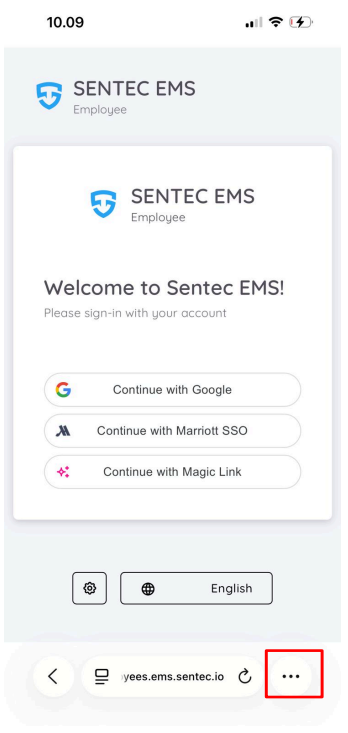
- Натиснете бутона Share (Сподели).
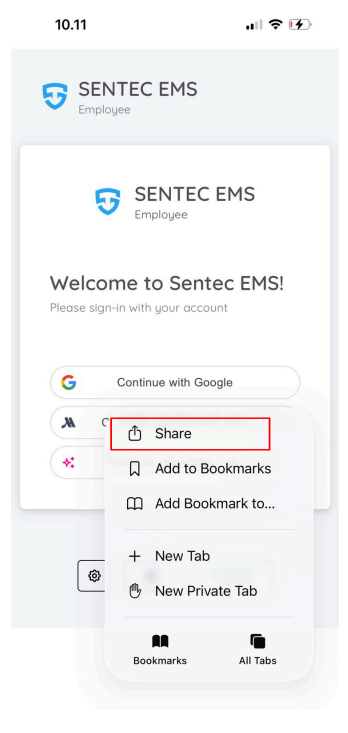
- Изберете опцията Add to Home Screen (Добави на началния екран).
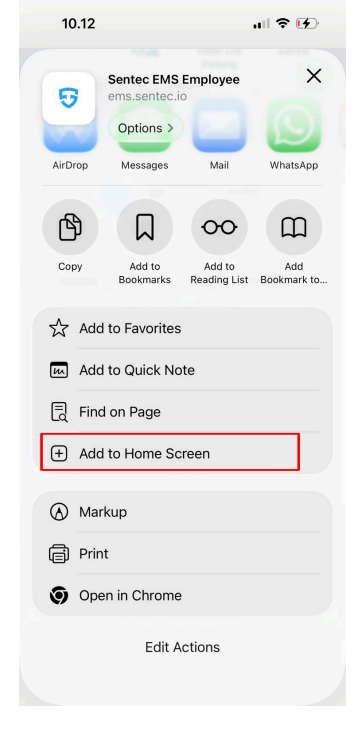
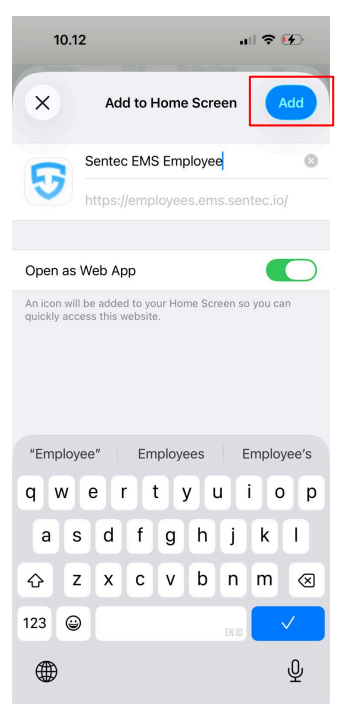
- Ще се появи потвърждаващ прозорец. Натиснете Add (Добави), за да завършите процеса. Можете също да промените името на приложението, ако е необходимо, и се уверете, че опцията “Open as a Web App” е включена.
WARNING
Преди да инсталирате приложението за служители, уверете се, че са разрешени следните функции:
- Camera (Камера) – за функции като снимки при присъствие.
- Location (Локация) – за правилна работа на присъствието.
- Microphone (Микрофон) – за функции, изискващи аудио вход, като проверки или запис, и за пълна съвместимост с функциите за присъствие и други функции на приложението.
- След успешно инсталиране, иконата на приложението ще се появи на началния екран, позволявайки бърз достъп до Sentec EMS.
Кеш и браузър
В: Как да изчистя кеша в Chrome (macOS и Windows)?
✅ Стъпки за изчистване на кеша в Chrome:
- Отворете Chrome.
- Отворете Clear Browsing Data:
- Натиснете трите точки (меню) в горния десен ъгъл на браузъра.
- Посочете More tools и изберете Clear browsing data.
- Изберете какво да изтриете:
- В прозореца Clear Browsing Data се уверете, че е маркирано Cached images and files.
- Изберете времевия диапазон (напр. Last hour, Last 24 hours, All time).
- Изчистете кеша:
- Натиснете Clear data, за да премахнете кеша.
Алтернатива: Натиснете Ctrl+Shift+Delete (Windows) или Command+Shift+Delete (Mac), за да отворите прозореца за изчистване на кеша бързо.
В: Как да изчистя кеша в Safari (iOS)?
✅ Стъпки за изчистване на кеша в Safari на iPhone или iPad:
- Отворете Settings (Настройки).
- Изберете Safari.
- Clear History and Website Data:
- Под Privacy & Security, натиснете Clear History and Website Data.
- Потвърдете с Clear History and Data. Това ще премахне кеш, история на браузъра и други данни.
В: Как да изчистя кеша в Chrome (iOS и Android)?
✅ Стъпки за изчистване на кеша в Chrome на iOS или Android:
- Отворете Chrome.
- Отворете менюто Settings:
- Натиснете трите вертикални точки в горния десен ъгъл на приложението.
- Изберете Settings.
- Отворете Clear Browsing Data:
- Превъртете надолу и изберете Privacy.
- Натиснете Clear Browsing Data.
- Изберете какво да изтриете:
- Маркирайте Cached images and files.
- Можете също да изберете времеви диапазон (напр. Last hour, Last 24 hours, All time).
- Изчистете кеша:
- Натиснете Clear Browsing Data в долната част, за да премахнете кеша.
Ръководител
В: Как да смените ръководител за свързани служители?
✅ Ако даден ръководител напуска или се оттегля от компанията, можете да прехвърлите всички свързани служители към нов ръководител, като следвате стъпките по-долу:
- Отидете в страницата за управление (Management Page) и отворете детайлите на договора (Contract Details) на ръководителя, който напуска компанията.
- В детайлите на договора кликнете върху бутона View Associate.
- Това ще отвори формата Associate Form, която показва йерархията на служителите и два таба:
- Organizational
- Administrative Superior Change
- Това ще отвори формата Associate Form, която показва йерархията на служителите и два таба:
- За да смените ръководителя:
- Отворете съответния таб.
- Кликнете върху иконата със стрелка до ръководителя, който искате да замените.
- Ще се появи изскачащ прозорец. Въведете новия ръководител и натиснете Save.
След запазване всички свързани служители ще бъдат автоматично прехвърлени към новия ръководител.
ЗАБЕЛЕЖКА
Ако ръководителят не бъде сменен преди служителят да напусне компанията, полето за ръководител на всички подчинени ще стане null.
Обект по подразбиране
Q: Какво представлява функцията Default Property?
✅: Функцията Default Property позволява на потребители с достъп до повече от един обект или единица да зададат един обект като основен (по подразбиране). Този обект ще се показва автоматично при достъп до страницата за управление.
Q: Каква е ползата от задаването на Default Property?
✅: Това подобрява ефективността, като намалява необходимостта от превключване между обекти при всяко влизане в страницата за управление.
Q: Кой може да използва тази функция?
✅: Потребители, които имат достъп до повече от един обект или единица — както в Management App, така и в Employee App — могат да използват тази функция.
Q: Как да задам Default Property?
✅: Следвайте тези стъпки:
- Отидете в менюто Switch Property
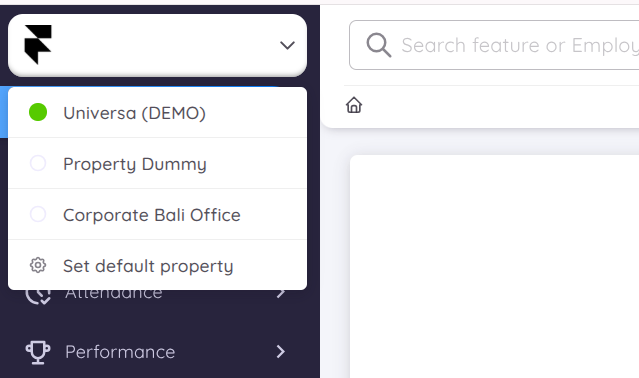
В Employee App:
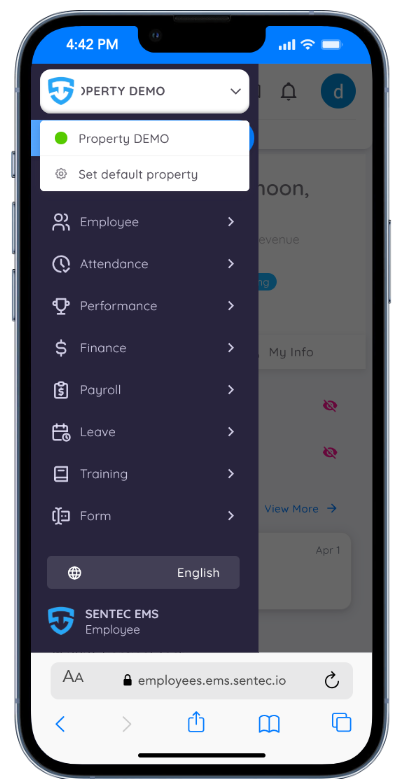
- Натиснете Set Default Property
- Изберете обекта, който искате да зададете като основен, от изскачащия прозорец
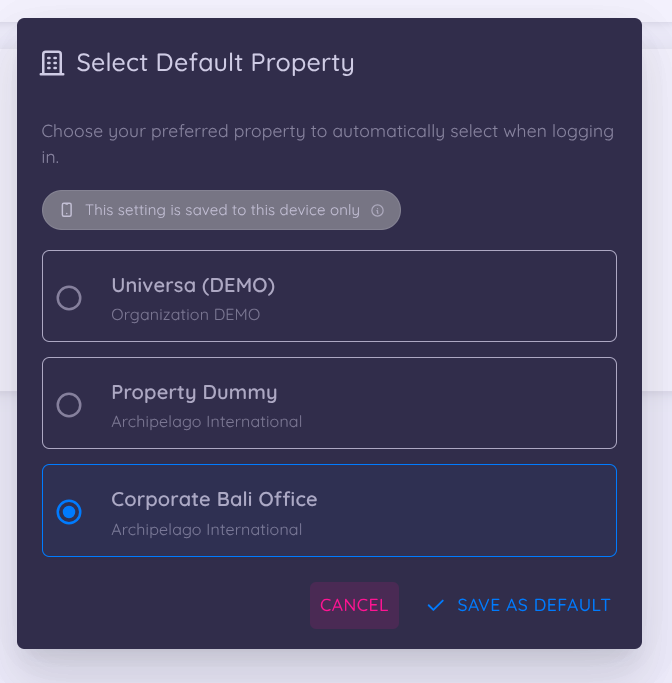
В Employee App:
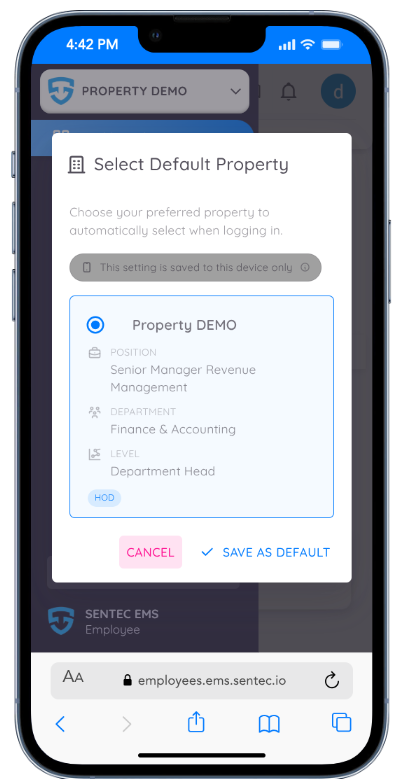
Q: Какво се случва след като задам Default Property?
✅: Избраният обект ще се показва автоматично всеки път, когато отворите страницата за управление или служителската страница.
Q: Мога ли да променя Default Property по-късно?
✅: Да, можете да го промените по всяко време, като изберете друг обект чрез същото меню.
Q: Това ще засегне ли други потребители?
✅: Не, настройката за Default Property е специфична за всеки потребител и не влияе на останалите.